Pikavastaus: Jos haluat palauttaa pysyvästi poistetun kansion Windows 10:ssä tai Windows 11:ssä, tarkista ensin, onko se vielä saatavilla roskakorin tai Ctrl + Z -kumouspikanäppäimen kautta. Jos nämä vaihtoehdot eivät ole käytettävissä, käytä tietojen palautusohjelmistoa laitteen skannaamiseen mahdollisimman pian. Jos olet aiemmin ottanut käyttöön Tiedostohistorian, Aikaisemmat versiot tai muun varmuuskopioratkaisun, voit ehkä myös palauttaa kansion varmuuskopiosta.
Tarvitsetko nopeimman reitin?
Kansio poistettiin juuri? → Siirry kohtaan Menetelmä 1: Palauta kansio välittömästi (Ctrl + Z tai Roskakori)
Kansio poistettiin pysyvästi? → Siirry kohtaan Menetelmä 2: Palauta tietojenpalautusohjelmistolla
Poistitko vahingossa tärkeän kansion Windows 10/11:ssa? Monissa tapauksissa voit silti palauttaa sen, jopa pysyvän poistamisen jälkeen. Selitämme, mitä tapahtuu, kun Windows poistaa kansion, ja näytämme luotettavimmat tavat palauttaa se, varmuuskopiolla tai ilman.
| Menetelmä | Toimiiko, jos pysyvästi poistettu? | Vaatiiko etukäteisasetuksia? | Parhaiten sopii |
|---|---|---|---|
| Tietojen palautusohjelmisto | ✅ | ❌ | Pysyvästi poistetut kansiot, alustetut asemat ja useimmat tietojen menetyksen tilanteet |
| Roskakori tai Ctrl + Z | ❌ | ❌ | Hetki sitten poistetut kansiot |
| Tiedostohistoria | ✅ | ✅ | Kansiot, jotka on varmuuskopioitu Windowsin tiedostohistorian avulla |
| Varmuuskopio (Google Drive, OneDrive, ulkoinen asema, jne.) | ✅ | ✅ | Kansiot, jotka sisältyvät olemassa olevaan varmuuskopioon |
Mitä tapahtuu, kun poistat kansion?
Kun poistat kansion, Windows poistaa sen merkinnän tiedostojärjestelmästä, mutta itse tiedot säilyvät yleensä tallennuslaitteella. Niin kauan kuin näitä tietoja ei ole korvattu, on usein hyvät mahdollisuudet palauttaa kansio. Siksi on parasta lopettaa uusien tiedostojen tallentaminen kyseiselle asemalle ja aloittaa palautus mahdollisimman pian.
Note: Internal SSDs work differently from traditional hard drives. Most modern SSDs and SMR HDDs support , a feature that tells the drive which blocks no longer contain useful data after you delete a file or folder. The can then erase those blocks in the background to improve write performance. Once that happens, recovery software usually can’t restore the deleted data. External SSDs connected through USB often don’t receive TRIM commands, so recovery is generally more successful on those devices.
Kuinka palauttaa poistetut kansiot Windows 10:ssä & 11:ssä?
Jos et löydä kansiota ja uskot sen tulleen pysyvästi poistetuksi, älä vielä luovu toivosta. Monissa tapauksissa voit silti palauttaa sen. Oikea menetelmä riippuu siitä, miten kansio katosi, loitko varmuuskopion etukäteen ja kuinka paljon käytit asemaa poistamisen jälkeen. Aloitamme vaihtoehdolla, joka toimii useimmissa tilanteissa, ja sen jälkeen käymme läpi Windowsin omat palautustyökalut.
Etsitkö ohjeita kohteelle kuinka palauttaa pysyvästi poistettu kansio Windows 10:ssä? Tämän artikkelin menetelmät toimivat sekä Windows 10:lle että Windows 11:lle. Palautusprosessi on lähes identtinen, vaikka jotkin valikot ja käyttöliittymäelementit saattavat näyttää hieman erilaisilta.
Menetelmä 1: Kuinka voit palauttaa äskettäin poistetun kansion? (Roskakori tai Ctrl + Z)
Jos poistit kansion vain hetki sitten, Windows 11 tarjoaa kaksi nopeaa palautusvaihtoehtoa. Ensimmäinen on Ctrl + Z, tuttu kumoa-pikanäppäin, joka voi peruuttaa äskettäisen tiedoston tai kansion poistamisen Resurssienhallinnassa. Jos kumoamishistoria ei ole enää käytettävissä, Roskakori on seuraava paikka tarkistaa, koska Poista-näppäimellä tai kontekstivalikosta poistetut kansiot pysyvät siellä yleensä, kunnes tyhjennät sen.
Näin voit palauttaa kansion Roskakorista:
- Avaa Roskakori työpöydältäsi. Jos et näe sen kuvaketta, paina Win + S, kirjoita Roskakori ja avaa se hakutuloksista.
- Etsi poistettu kansio. Tarvittaessa käytä oikeassa yläkulmassa olevaa hakukenttää tai lajittele sisältö Poistopäivä mukaan.
- Napsauta kansiota hiiren oikealla painikkeella ja valitse Palauta.
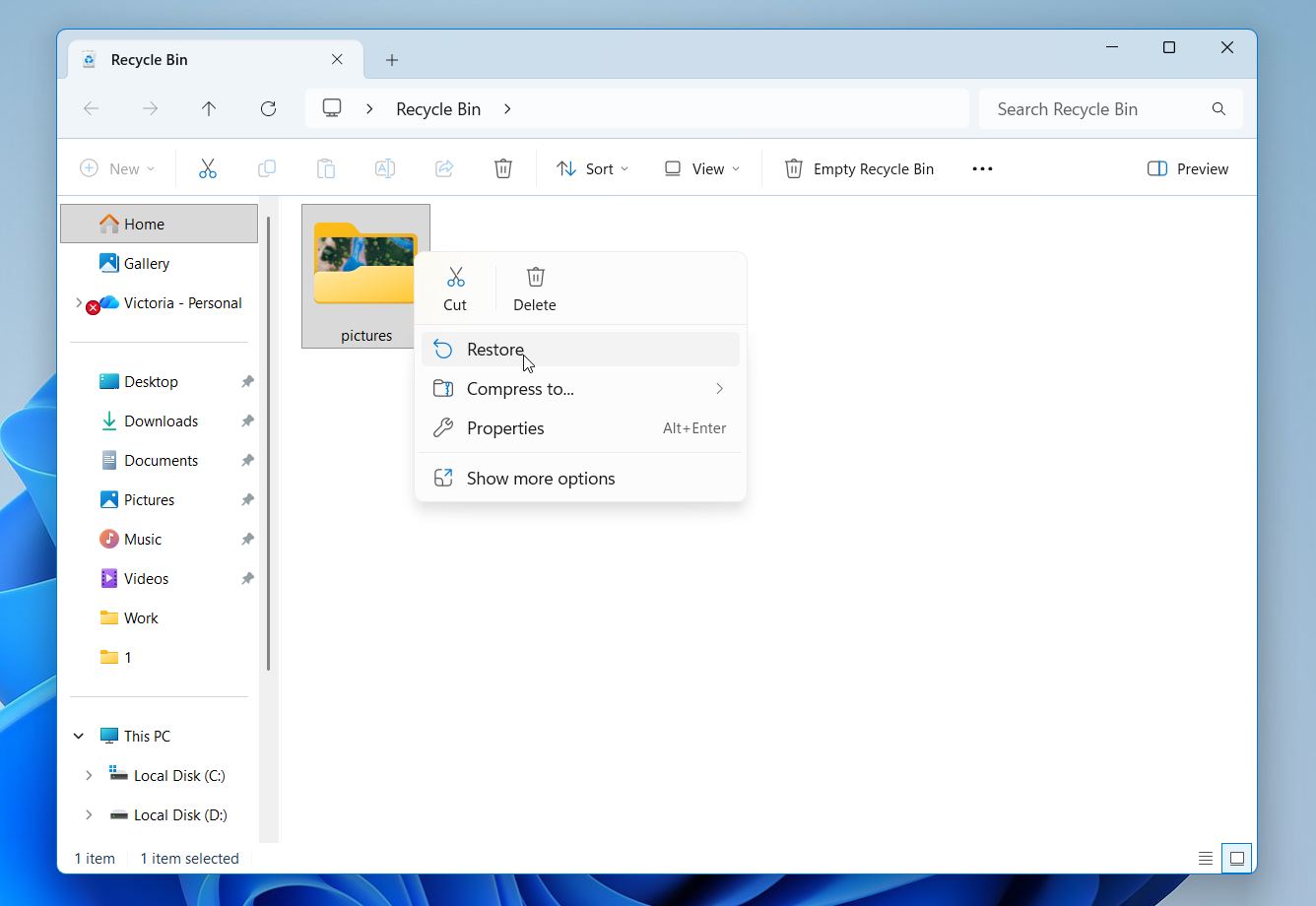
- Windows palauttaa kansion sekä kaikki sen sisällöt alkuperäiseen sijaintiinsa.
Kumpikaan, Ctrl + Z eikä Roskakori voi auttaa, jos poistit kansion käyttäen Shift + Poista, tyhjensit Roskakorin sen jälkeen tai poistit kansion tallennuslaitteelta, joka ohittaa Roskakorin. Siinä tapauksessa jatka seuraavaan palautusmenetelmään.
Menetelmä 2: Kuinka palautat pysyvästi poistetun kansion tietojen palautusohjelmalla?
Tietojen palautusohjelmisto on yleensä paras valinta, kun sinun täytyy palauttaa pysyvästi poistettu kansio. Ongelma on, että saatavilla on kymmeniä palautustyökalut, eivätkä kaikki tarjoa samoja tuloksia tai ominaisuuksia.
Paras valintamme on Disk Drill. Testeissämme se tuotti johdonmukaisesti parhaat tulokset, ja sen käyttöliittymä on tarpeeksi helppo, jotta aloittelijatkin oppivat sen nopeasti. Se voi palauttaa kokonaisia kansioita tai yksittäisiä tiedostoja, säilyttää alkuperäisen kansiorakenteen mahdollisuuksien mukaan ja näyttää palautettavat kohteet tutun tiedostonhallinnan kaltaisessa näkymässä. Voit myös esikatsella tiedostoja ennen palautusta varmistaaksesi, että olet löytänyt oikeat. Se tukee kaikkia yleisimpiä Windows-tiedostojärjestelmiä ja toimii sisäisillä asemilla, ulkoisilla kiintolevyillä, USB-muistitikkuilla ja muistikorteilla.
Testasimme äskettäin Disk Drilliä useissa todellisissa palautustilanteissa, mukaan lukien vioittunut USB-muistitikku ja DJI-dronen SD-kortti, josta tiedostoja oli poistettu. Se palautti onnistuneesti kaikki testausta varten valitsemamme tiedostot, mukaan lukien 4/4 pirstoutunutta videota. Löydät täydelliset tulokset, ominaisuuksien erittelyn ja käyttäjäpalautteen Disk Drill -arvostelu.
Näin voit käyttää Disk Drill -ohjelmaa pysyvästi poistetun kansion palauttamiseen Windowsissa:
- Lataa ja asenna Disk Drill. Jos palautat tiedostoja järjestelmäasemalta, asenna ohjelma toiselle asemalle tai osiolle, jotta et kirjoita poistettujen tietojen päälle.
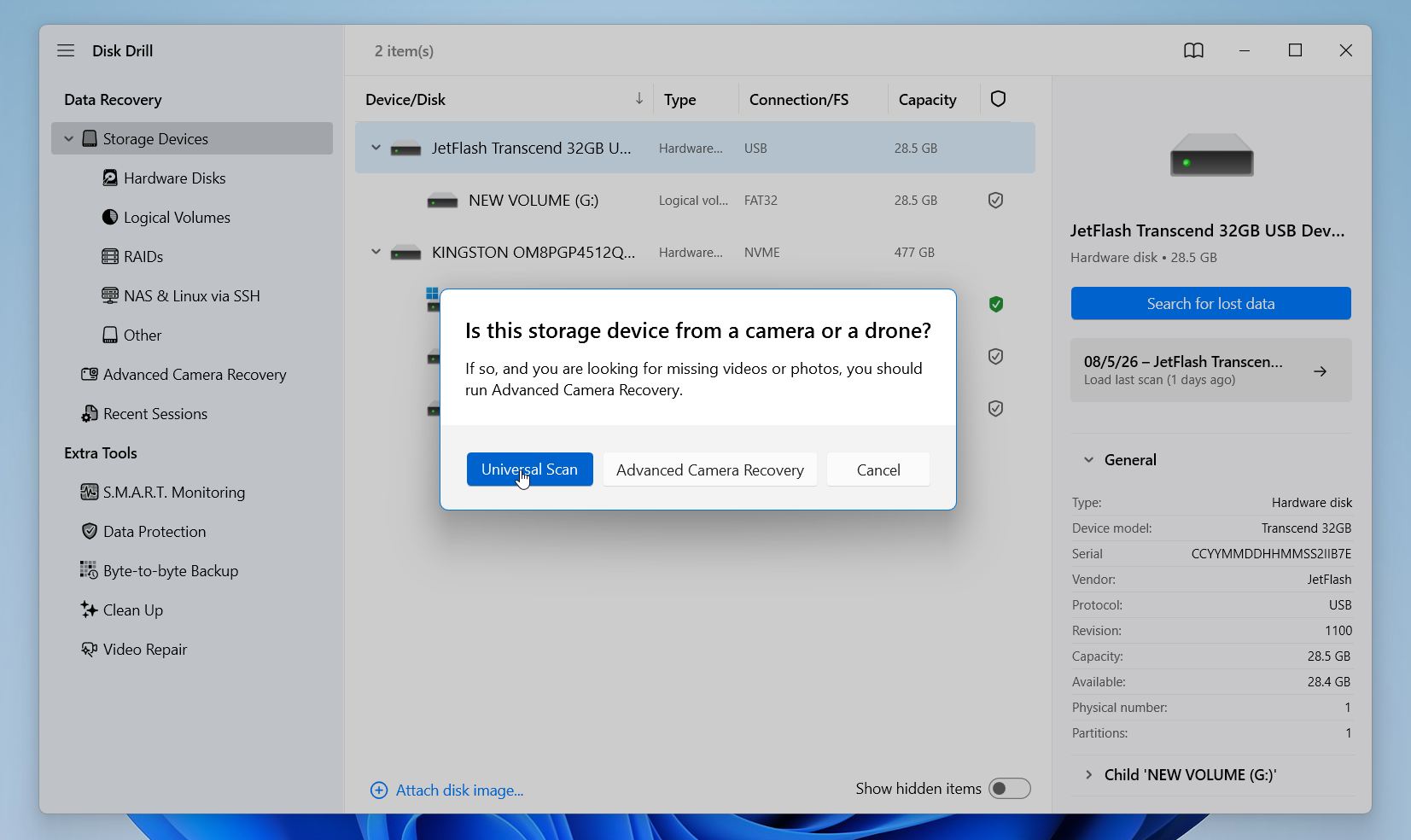
- Käynnistä Disk Drill ja valitse oikea asema. Etsi asema, jossa kansio alun perin sijaitsi. Esimerkiksi, jos kansio oli työpöydällä tai Dokumentit-kansiossa, valitse järjestelmäasema. Klikkaa Etsi kadonneita tietoja.
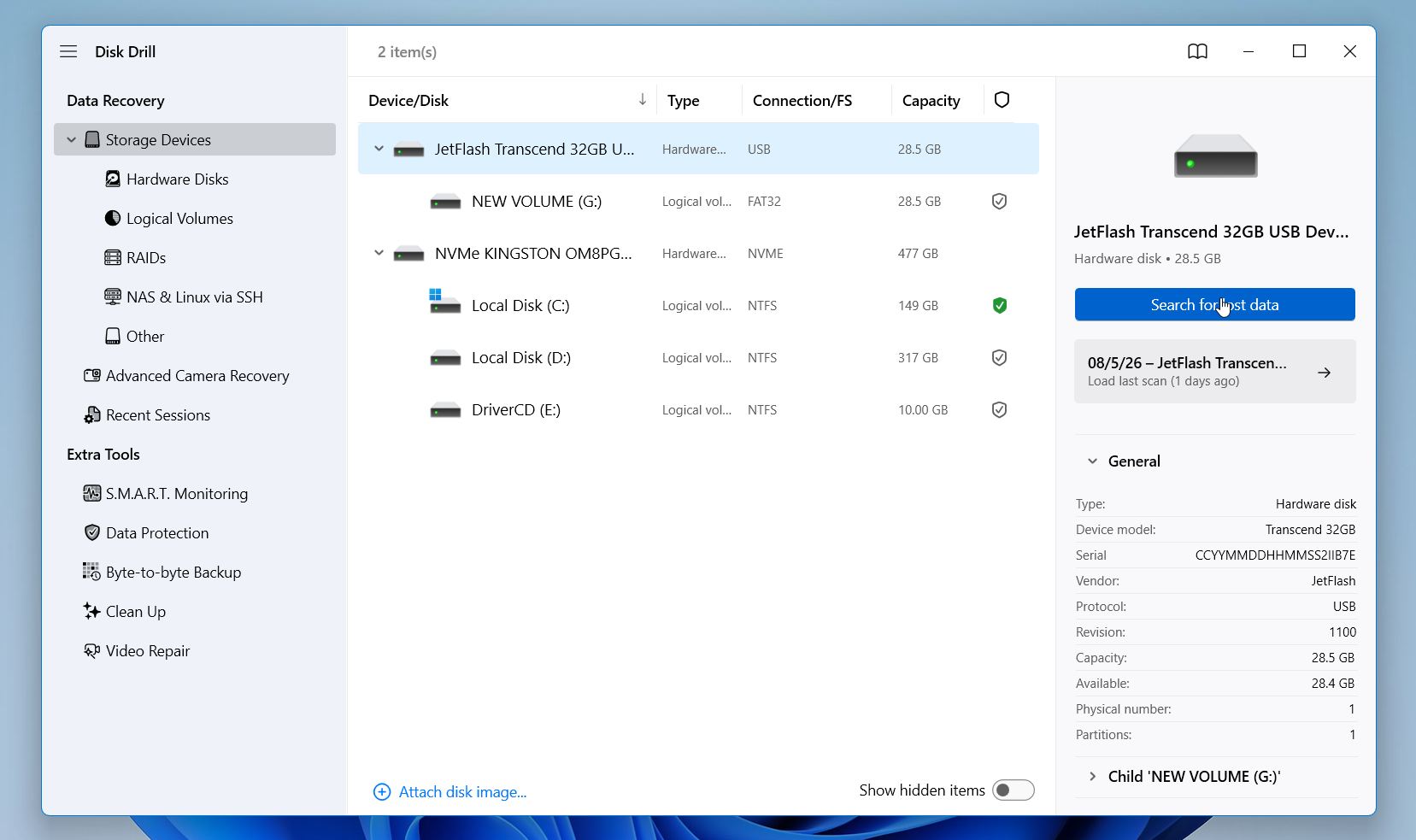
- Jos olet skannaamassa muuta kuin järjestelmäasemaa, kuten USB-muistitikkua, ulkoista kovalevyä tai muistikorttia, valitse Yleisskannaus, kun sinulta kysytään.
- Skannauksen aikana voit seurata sen etenemistä, mukaan lukien löydettyjen tiedostojen määrää, analysoidun aseman prosenttiosuutta ja arvioitua jäljellä olevaa aikaa. Odota, että skannaus valmistuu, ja napsauta sitten Arvioi löydetyt kohteet.
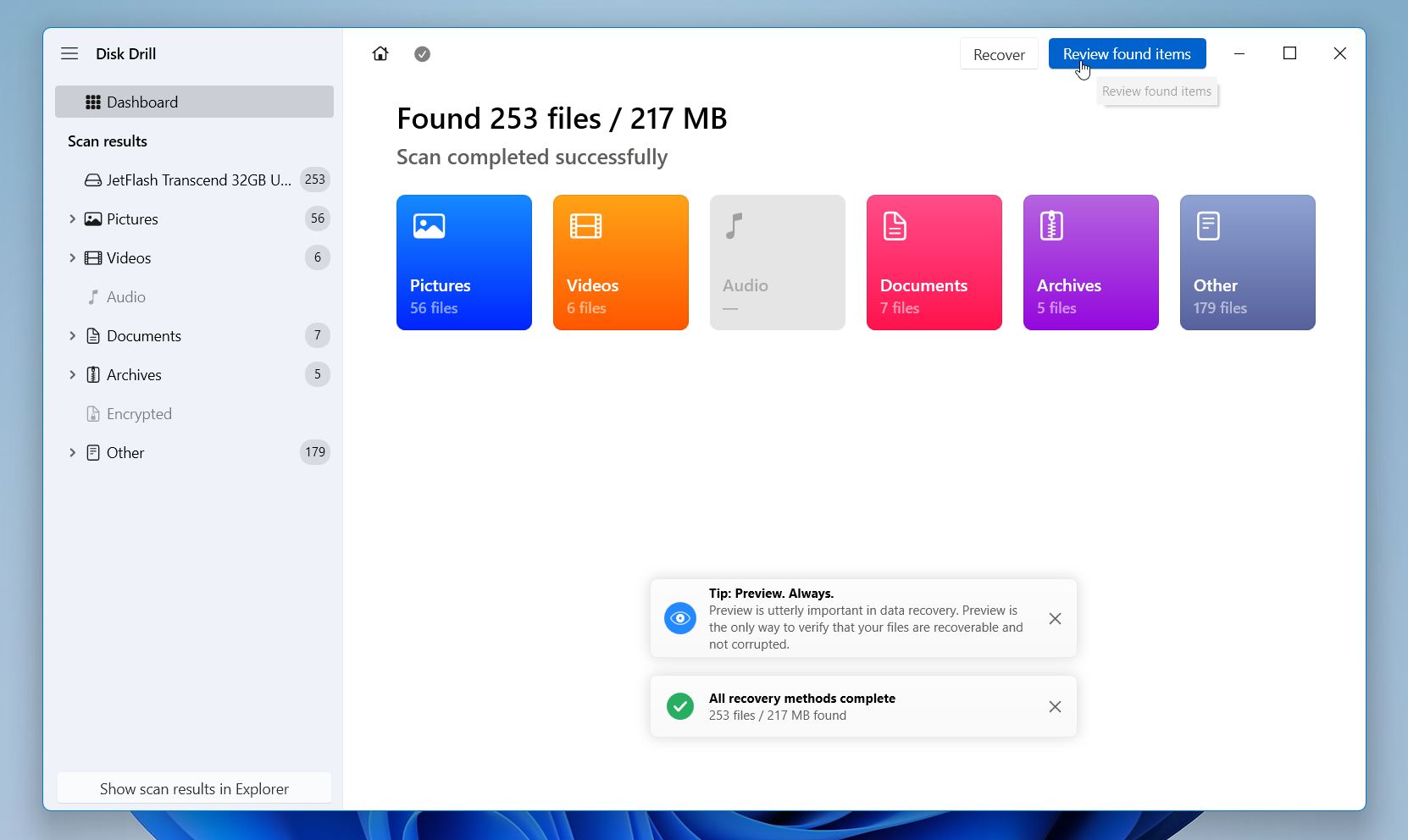
- Käytä hakukenttää, jos muistat kansion tai tiedoston nimen, tai selaa tuloksia manuaalisesti. Voit lajitella tiedostoja päivämäärän, koon tai nimen mukaan ja käyttää suodattimia näyttämään vain tietyntyyppisiä tiedostoja, kuten asiakirjoja, valokuvia tai videoita. Jos alkuperäinen kansiorakenne on säilynyt, valitse koko kansio. Muussa tapauksessa valitse yksittäiset tiedostot, jotka haluat palauttaa. Napsauta Palauta.

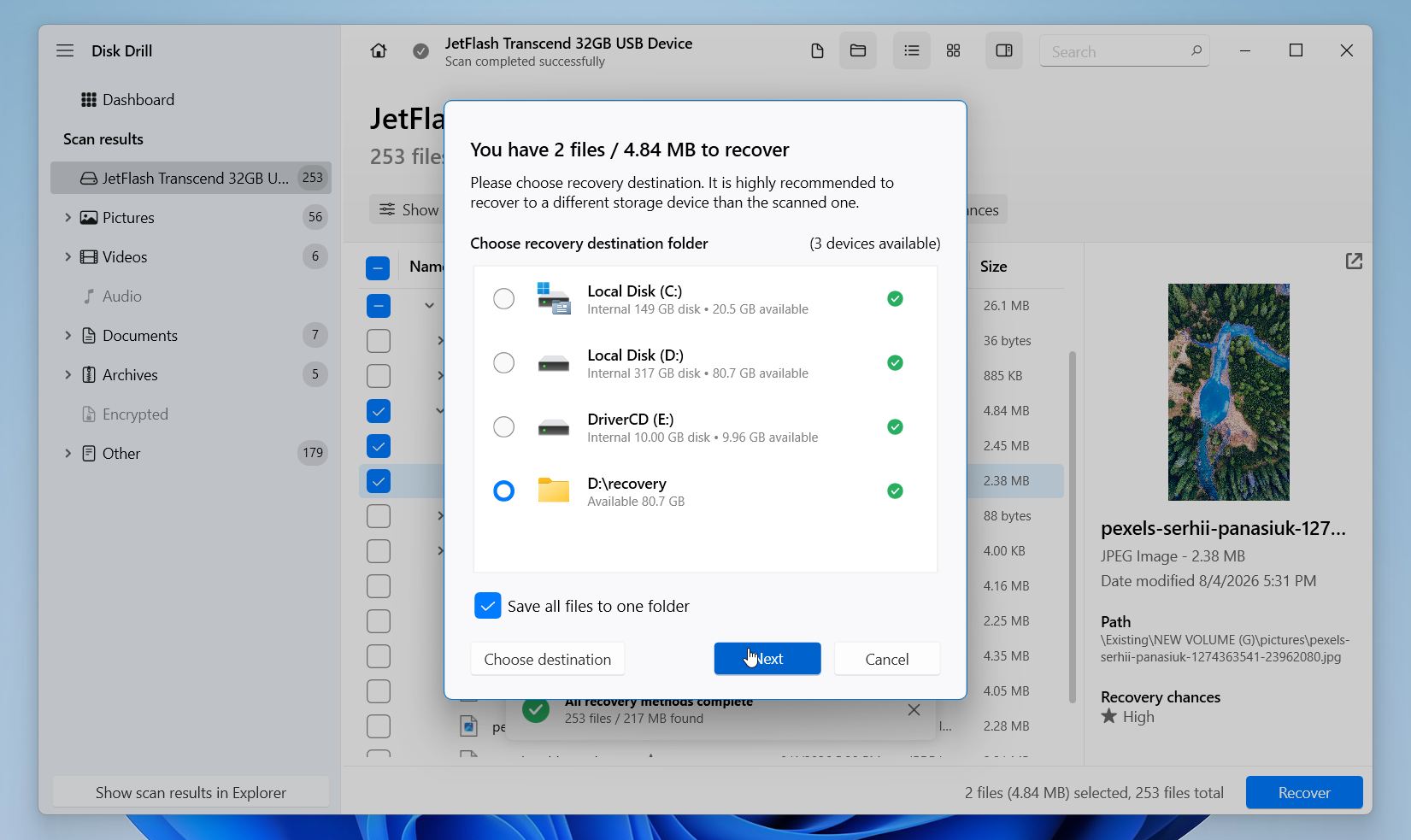
- Valitse palautuksen kohde eri asemalta kuin se, jota skannasit. Jos palautat tiedostot samalle asemalle, Windows saattaa kirjoittaa muiden poistettujen tietojen päälle ennen kuin ehdit palauttaa ne. Paina Seuraava.
Ilmainen Windows-versio antaa sinun suorittaa täyden levyn tarkistuksen, esikatsella kaikkia palautettavissa olevia tiedostoja, hakea tarkistuksen tuloksista ja palauttaa jopa 100 Mt dataa ilman kustannuksia. Monille käyttäjille tämä riittää palauttamaan useita tärkeitä tiedostoja ennen kuin päättää, onko täysversio tarpeellinen.
Menetelmä 3: Kuinka palautat poistetun kansion tiedostohistorian avulla?
Jos otit Tiedostohistoria käyttöön ennen kuin kansio katosi, tämä on yksi helpoimmista tavoista saada se takaisin. File History on Windowsin sisäänrakennettu varmuuskopiointitoiminto, joka tallentaa automaattisesti kopiot tiedostoista yleisissä sijainneissa, kuten Työpöytä, Asiakirjat, Kuvat, Musiikki ja Videot. Se säilyttää myös useita versioita samoista tiedostoista, joten voit palauttaa aiemman kopion tarvittaessa.
Valitettavasti Tiedostohistoria toimii vain, jos se oli otettu käyttöön ennen kuin kansio poistettiin. Jos et ole koskaan ottanut sitä käyttöön, Windowsilla ei ole palautettavia varmuuskopioita.
Palauta kansio Tiedostohistorian avulla:
- Paina Win + S, kirjoita Palauta tiedostosi Tiedostohistorian avulla ja avaa vastaava tulos.
- Selaa sijaintiin, jossa poistettu kansio alun perin oli tallennettuna.
- Käytä Edellinen ja Seuraava nuolia ikkunan alareunassa selataksesi saatavilla olevia varmuuskopion päivämääriä.
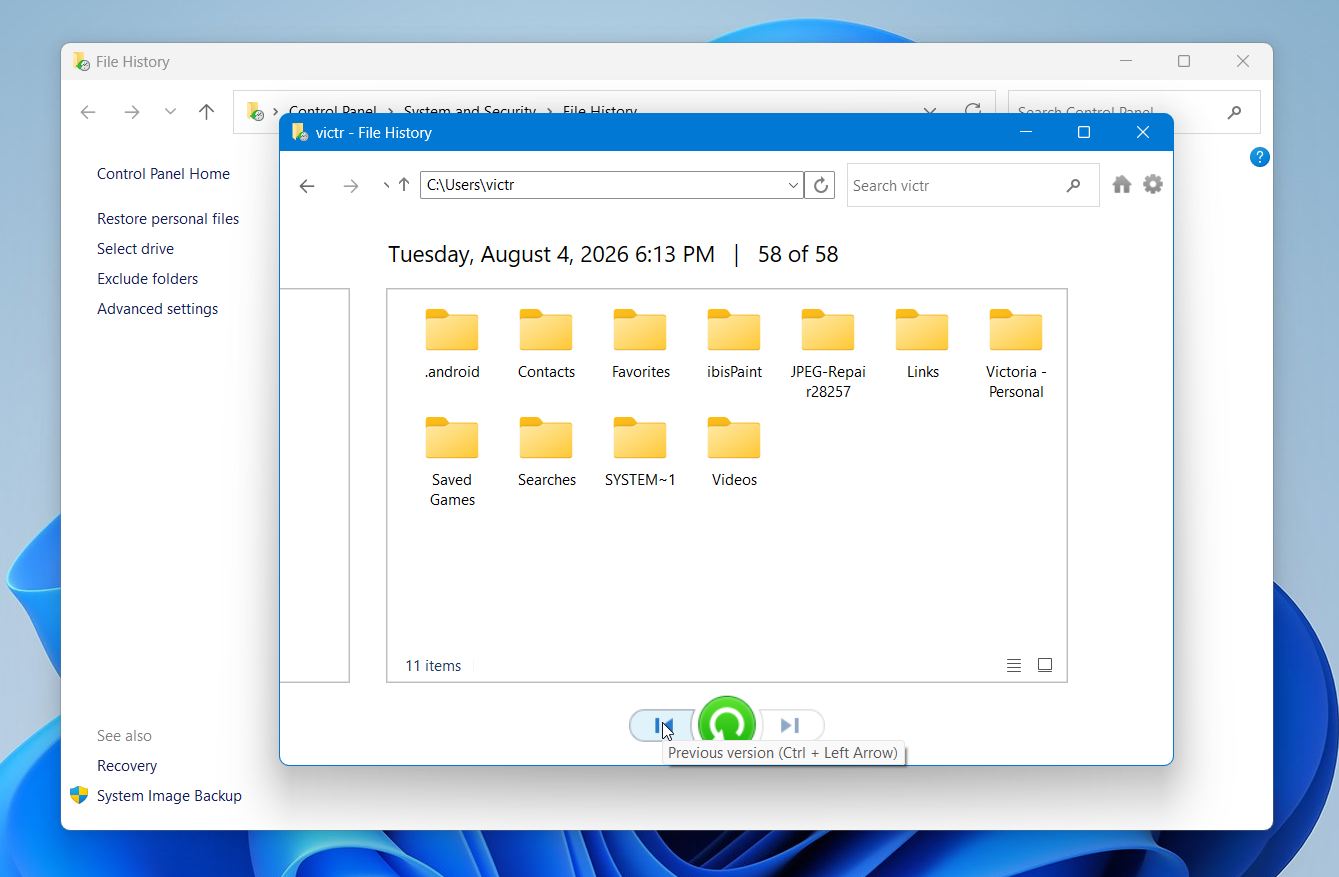
- Valitse kansio, jonka haluat palauttaa.
- Napsauta vihreää Palauta painiketta.
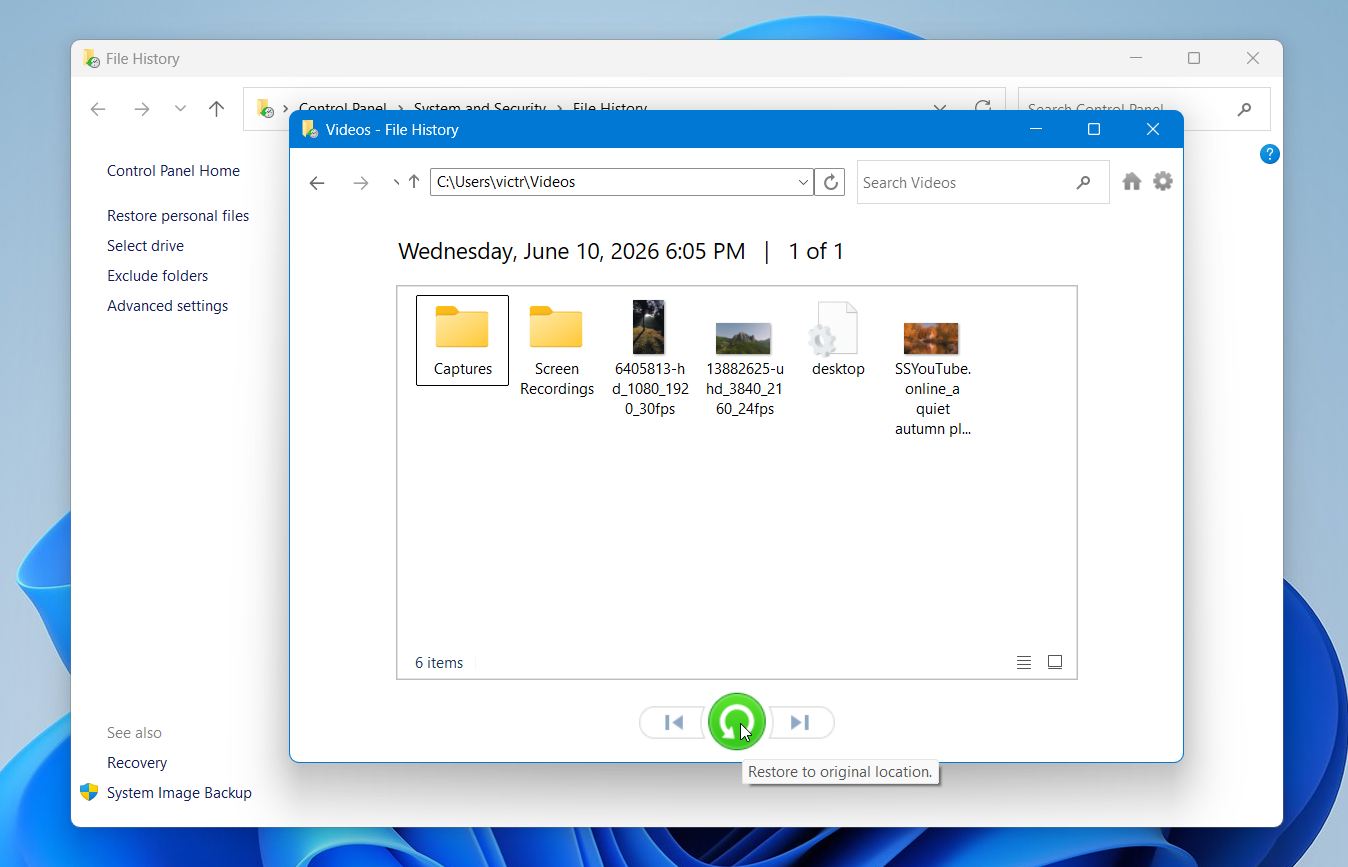
Windows palauttaa kansion alkuperäiseen sijaintiinsa yhdessä kaikkien siinä olleiden tiedostojen kanssa.
Menetelmä 4: Kuinka palauttaa kansio kolmannen osapuolen varmuuskopioista?
Jos varmuuskopioit tiedostosi säännöllisesti, tämä on usein nopein ja luotettavin palautusmenetelmä. Tämä kattaa pilvitallennuspalvelut, Windows Backup & Restore -toiminnon sekä kolmannen osapuolen varmuuskopiointiohjelmistot. Tarkat vaiheet riippuvat käyttämästäsi varmuuskopioratkaisusta, mutta kaikissa noudatetaan samaa perusideaa: etsi varmuuskopio, joka on luotu ennen kansion poistamista, ja palauta vain puuttuva kansio, jos mahdollista.
Esimerkiksi, jos varmuuskopioit kansion kohteeseen Google Drive:
- Avaa Google Drive verkkoselaimessasi ja kirjaudu Google-tilillesi.
- Siirry kansioon tai käytä hakupalkkia löytääksesi sen.
- Napsauta kansiota hiiren oikealla painikkeella ja valitse Lataa.
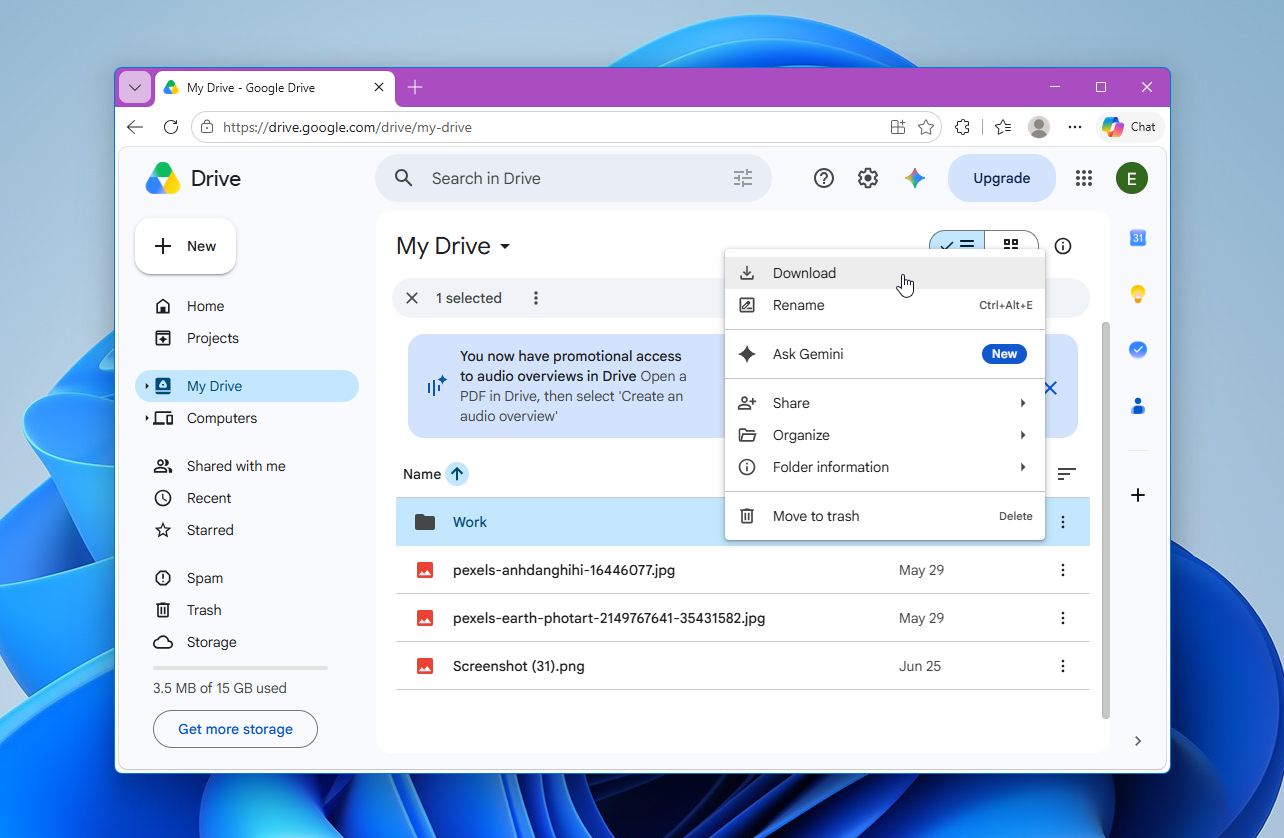
- Tallenna ladattu ZIP-tiedosto tietokoneellesi ja pura se palauttaaksesi kansion.
Muut varmuuskopiointiratkaisut toimivat samalla tavalla. Jos käytät Varmuuskopioi & Palauta tai järjestelmäkuva, avaa varmuuskopiointiasetukset tai palautustyökalu ja palauta kansio varmuuskopiosta, joka on luotu ennen poistamista. Useimmat kolmannen osapuolen varmuuskopiointisovellukset, kuten Macrium Reflect tai Acronis True Image, mahdollistavat myös varmuuskopion sisällön selaamisen ja yksittäisten kansioiden palauttamisen koko varmuuskopion sijaan.
Jos käytät OneDrive, muista, että se ensisijaisesti synkronoi tiedostoja eikä luo itsenäisiä varmuuskopioita. Jos poistaminen on jo synkronoitu, kansio voi hävitä sekä tietokoneeltasi että OneDrivesta. Ennen kuin jatkat, kirjaudu sisään OneDrive verkossa ja tarkista Roskakori, jonne poistetut tiedostot ja kansiot yleensä säilyvät rajoitetun ajan ennen lopullista poistamista.
Muista, että työpöydän kierrätysastian tyhjentäminen tietokoneellasi ei tyhjennä OneDriven kierrätystä, koska Roskakorin tyhjennys ei synkronoidu. Tämä tarkoittaa, että tiedosto voi silti olla saatavilla OneDrivessa, vaikka olisit jo poistanut sen tietokoneesi roskakorista.
Mikä aiheuttaa kansioiden katoamisen?
Kansiot voivat kadota monista syistä. Joissakin tapauksissa kyseessä on vahingossa tapahtunut poisto, kun taas toisissa syynä ovat laitteisto-ongelmat tai ohjelmisto-ongelmat. Yleisimpiä syitä ovat muun muassa:
- Tahaton poistaminen. Tämä on yleisin syy. Kansio voi kadota, kun painat Poista tai Shift + Poista, tyhjennät roskakorin tai poistat tiedostoja siivouksen aikana huomaamatta, että kansio sisältää tärkeää dataa.
- Haittaohjelmat tai virukset. Haittaohjelma voi poistaa kansioita, salata ne, piilottaa ne tai vahingoittaa tiedostojärjestelmää. Ennen kuin käytät vahingoittunutta levyä, suorita täysi tarkistus luotettavalla virustorjuntaohjelmalla uhkien poistamiseksi.
- Huonot sektorit tai aseman vika. Kun tallennuslaite alkaa pettää, Windows voi menettää pääsyn tietyille levyn alueille, jolloin kansiot voivat vaikuttaa kadonneilta. Loogiset vialliset sektorit ovat usein palautettavissa, kun taas fyysinen vaurio vaatii yleensä ammattilaispalautuksen.
- Tiedostojärjestelmän vioittuminen. Sähkökatkokset, virheelliset sammutukset, keskeytyneet tiedostonsiirrot tai ohjelmistovirheet voivat vahingoittaa tiedostojärjestelmää ja tehdä kansiot saavuttamattomiksi. Joissain tapauksissa Windows saattaa jopa pyytää alustamaan levyn ennen sen avaamista.
- Järjestelmän kaatumiset tai epäonnistuneet Windows-päivitykset. Tiedostotoiminnon kaatuminen tai epäonnistunut Windows-päivitys voi keskeyttää kirjoitusoperaation ja jättää kansiot kadonneiksi tai vioittuneiksi.
- Pilvien synkronointiongelmat. Palvelut kuten OneDrive, Google Drive tai Dropbox voivat poistaa kansioita tietokoneeltasi synkronointiristiriidan tai vahingossa poiston seurauksena toisella laitteella. Kansio saattaa silti olla saatavilla palvelun verkkoroskalokerossa tai versionhistoriassa.
Useimmat näistä ongelmista ovat ehkäistävissä. Säännölliset varmuuskopiot, luotettava virustorjuntaratkaisu, turvallinen asemien irrotus ja huolellinen tiedostojen hallinta voivat huomattavasti vähentää kansioiden menetyksen riskiä ja helpottaa palautusta, jos jotain menee pieleen.
Loppupäätelmät
Pysyvästi poistettu kansio ei ole aina täysin menetetty. Jos toimit nopeasti, on usein hyvät mahdollisuudet palauttaa se, erityisesti perinteisiltä kovalevyiltä ja ulkoisilta tallennuslaitteilta. Disk Drill on edelleen ensisijainen suosituksemme, koska se tuotti testeissämme johdonmukaisesti parhaat tulokset, säilyttää alkuperäisen kansiorakenteen aina kun mahdollista ja helpottaa tarvitsemasi tiedostojen löytämistä ja palauttamista.
Jos tietojen palautus ei onnistu tai olet aiemmin luonut varmuuskopion, Tiedostohistoria, Aiemmat versiot ja pilvi- tai paikalliset varmuuskopiot voivat myös auttaa palauttamaan kansiosi. Tässä oppaassa käsitellyt menetelmät toimivat sekä Windows 10:ssä että Windows 11:ssä, vain pienillä eroilla käyttöliittymässä.
Jos sinulla on kysymyksiä tietystä palautustilanteesta tai mikään näistä menetelmistä ei toiminut, käy sivullamme foorumi, josta löydät lisäohjeita ja neuvoja tietojen palautuksen asiantuntijoilta ja kokeneilta käyttäjiltä.
UKK:
- Hae Windows Searchilla. Paina Win + S ja etsi kansion nimi tai jonkin sen sisältämän tiedoston nimi.
- Etsi Tiedostonhallinnassa. Avaa Tämä tietokone ja käytä oikean yläkulman hakukenttää hakeaksesi koko levyltä.
- Näytä piilotetut kohteet. Tiedostonhallinnassa valitse Näytä > Näytä > Piilotetut kohteet tarkistaaksesi, onko kansio piilotettu eikä poistettu.