
Réponse rapide : Pour récupérer un dossier définitivement supprimé dans Windows 10 ou Windows 11, vérifiez d’abord s’il est encore disponible via la Corbeille ou le raccourci d’annulation Ctrl + Z. Si ces options ne sont pas disponibles, utilisez un logiciel de récupération de données pour analyser le lecteur dès que possible. Si vous avez précédemment activé l’Historique des fichiers, Versions précédentes ou une autre solution de sauvegarde, vous pouvez également restaurer le dossier à partir d’une sauvegarde.
Besoin de l’itinéraire le plus rapide ?
Le dossier vient d’être supprimé ? → Aller à Méthode 1 : Restaurez le dossier immédiatement (Ctrl + Z ou Corbeille)
Le dossier a-t-il été supprimé définitivement ? → Aller à Méthode 2 : Récupérez avec un logiciel de récupération de données
Avez-vous accidentellement supprimé un dossier important sous Windows 10/11 ? Dans de nombreux cas, vous pouvez encore le récupérer, même après une suppression définitive. Nous expliquons ce qui se passe lorsque Windows supprime un dossier et vous montrons les moyens les plus fiables de le restaurer, avec ou sans sauvegarde.
| Méthode | Fonctionne si supprimé définitivement ? | Nécessite une configuration préalable ? | Idéal pour |
|---|---|---|---|
| Logiciel de récupération de données | ✅ | ❌ | Dossiers supprimés définitivement, disques formatés, et la plupart des scénarios de perte de données |
| Corbeille ou Ctrl + Z | ❌ | ❌ | Dossiers supprimés il y a seulement quelques instants |
| Historique des fichiers | ✅ | ✅ | Dossiers sauvegardés avec l’Historique des fichiers de Windows |
| Sauvegarde (Google Drive, OneDrive, disque externe, etc.) | ✅ | ✅ | Dossiers inclus dans une sauvegarde existante |
Que se passe-t-il lorsque vous supprimez un dossier ?
Lorsque vous supprimez un dossier, Windows enlève son entrée du système de fichiers, mais les données réelles restent généralement sur le périphérique de stockage. Tant que ces données n’ont pas été remplacées, il y a souvent de bonnes chances de récupérer le dossier. C’est pourquoi il est préférable d’arrêter d’enregistrer de nouveaux fichiers sur le disque concerné et de commencer la récupération dès que possible.
Note: Internal SSDs work differently from traditional hard drives. Most modern SSDs and SMR HDDs support , a feature that tells the drive which blocks no longer contain useful data after you delete a file or folder. The can then erase those blocks in the background to improve write performance. Once that happens, recovery software usually can’t restore the deleted data. External SSDs connected through USB often don’t receive TRIM commands, so recovery is generally more successful on those devices.
Comment récupérer des dossiers supprimés sur Windows 10 & 11 ?
Si vous ne trouvez pas un dossier et pensez qu’il a été supprimé définitivement, ne vous découragez pas tout de suite. Dans de nombreux cas, il est encore possible de le récupérer. La bonne méthode dépend de la façon dont le dossier a disparu, de l’existence ou non d’une sauvegarde préalable et de l’utilisation de votre disque après la suppression. Nous commençons par l’option la plus efficace dans la plupart des situations, puis abordons les outils de récupération intégrés à Windows.
Vous cherchez des instructions sur comment récupérer un dossier définitivement supprimé dans Windows 10 ? Les méthodes de cet article fonctionnent à la fois pour Windows 10 et Windows 11. Le processus de récupération est presque identique, bien que certains menus et éléments de l’interface puissent sembler légèrement différents.
Méthode 1 : Comment pouvez-vous récupérer un dossier récemment supprimé ? (Corbeille ou Ctrl + Z)
Si vous avez supprimé le dossier il y a seulement quelques instants, Windows 11 propose deux options de récupération rapides. La première est Ctrl + Z, le raccourci d’annulation bien connu qui peut inverser la suppression récente d’un fichier ou d’un dossier dans l’Explorateur de fichiers. Si l’historique d’annulation n’est plus disponible, la Corbeille est l’endroit suivant à vérifier car les dossiers supprimés avec la touche Supprimer ou le menu contextuel y restent généralement jusqu’à ce que vous la vidiez.
Voici comment restaurer le dossier depuis la Corbeille :
- Ouvrez le Corbeille depuis votre bureau. Si vous ne voyez pas son icône, appuyez sur Win + S, tapez Corbeille, et ouvrez-le à partir des résultats de recherche.
- Trouvez le dossier supprimé. Si nécessaire, utilisez la zone de recherche dans le coin supérieur droit ou triez le contenu par Date de suppression.
- Cliquez avec le bouton droit sur le dossier et sélectionnez Restaurer.
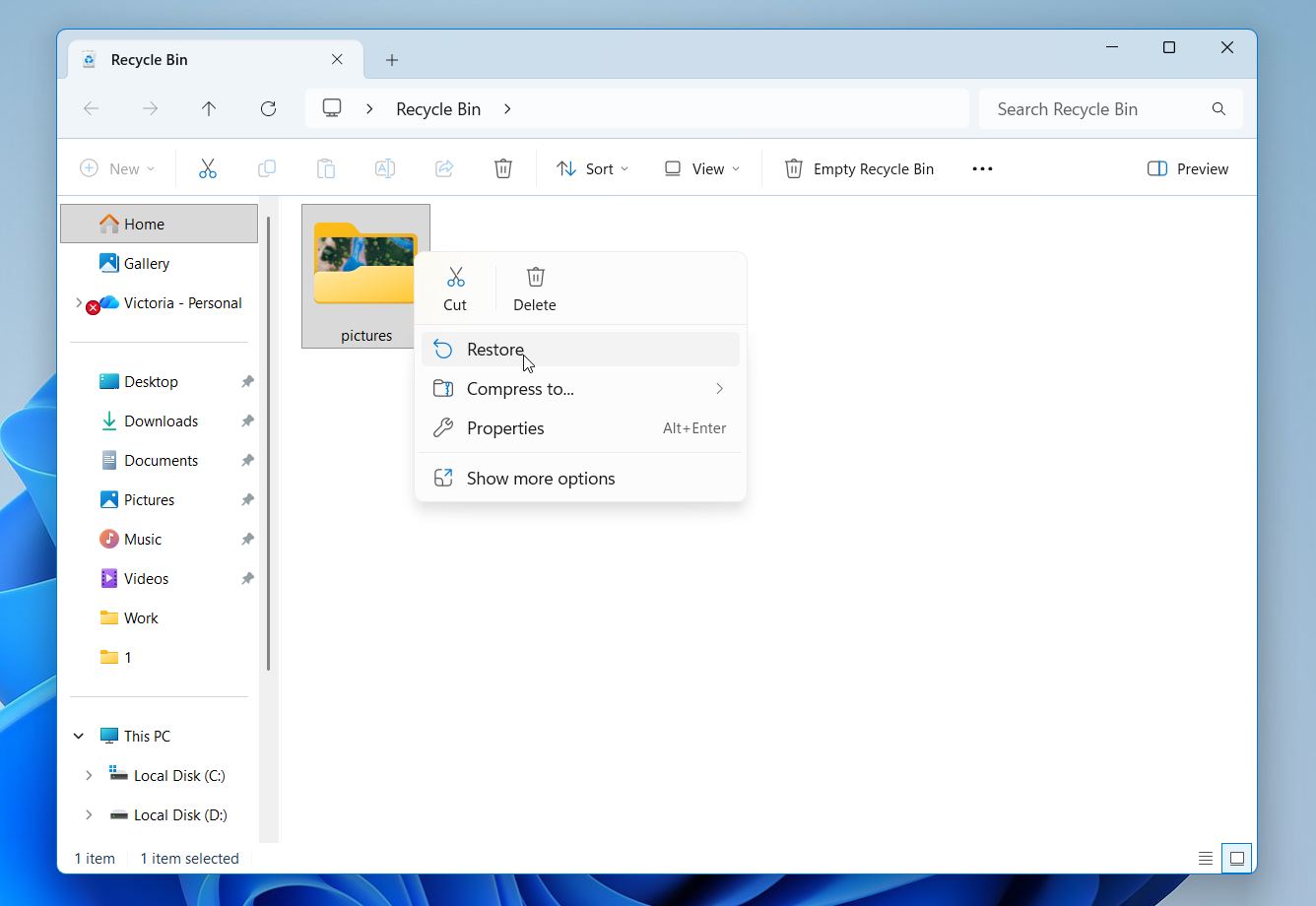
- Windows restaurera le dossier, ainsi que tout son contenu, à son emplacement d’origine.
Ni Ctrl + Z ni la Corbeille ne peuvent vous aider si vous avez supprimé le dossier avec Maj + Suppr, vidé la Corbeille ensuite, ou supprimé le dossier depuis un périphérique de stockage qui contourne la Corbeille. Dans ce cas, poursuivez avec la méthode de récupération suivante.
Méthode 2 : Comment pouvez-vous récupérer un dossier supprimé de façon permanente avec un logiciel de récupération de données ?
Le logiciel de récupération de données est généralement le meilleur choix lorsque vous devez récupérer un dossier supprimé de façon permanente. Le problème est qu’il en existe des dizaines outils de récupération disponibles, et ils n’offrent pas tous les mêmes résultats ni les mêmes fonctionnalités.
Notre premier choix est Disk Drill. Lors de nos tests, il a constamment produit les meilleurs résultats, et son interface est suffisamment simple pour que les débutants puissent l’utiliser rapidement. Il peut récupérer des dossiers entiers ou des fichiers individuels, préserver la structure d’origine des dossiers lorsque c’est possible, et afficher le contenu récupérable dans une vue familière de type Explorateur de fichiers. Vous pouvez également prévisualiser les fichiers avant la récupération pour vous assurer d’avoir trouvé les bons. Il prend en charge tous les principaux systèmes de fichiers Windows et fonctionne sur les disques internes, les disques durs externes, les clés USB et les cartes mémoire.
Nous avons récemment testé Disk Drill dans plusieurs scénarios réels de récupération, notamment une clé USB corrompue et une carte SD de drone DJI avec des fichiers supprimés. Il a réussi à récupérer tous les fichiers que nous avons sélectionnés pour les tests, y compris 4 vidéos fragmentées sur 4. Vous pouvez trouver les résultats complets, la répartition des fonctionnalités et les avis des utilisateurs dans notre Revue de Disk Drill.
Voici comment vous pouvez utiliser Disk Drill pour récupérer un dossier supprimé définitivement sur Windows :
- Télécharger et installez Disk Drill. Si vous récupérez des fichiers à partir de votre disque système, installez le programme sur un autre disque ou une autre partition afin d’éviter d’écraser les données supprimées.
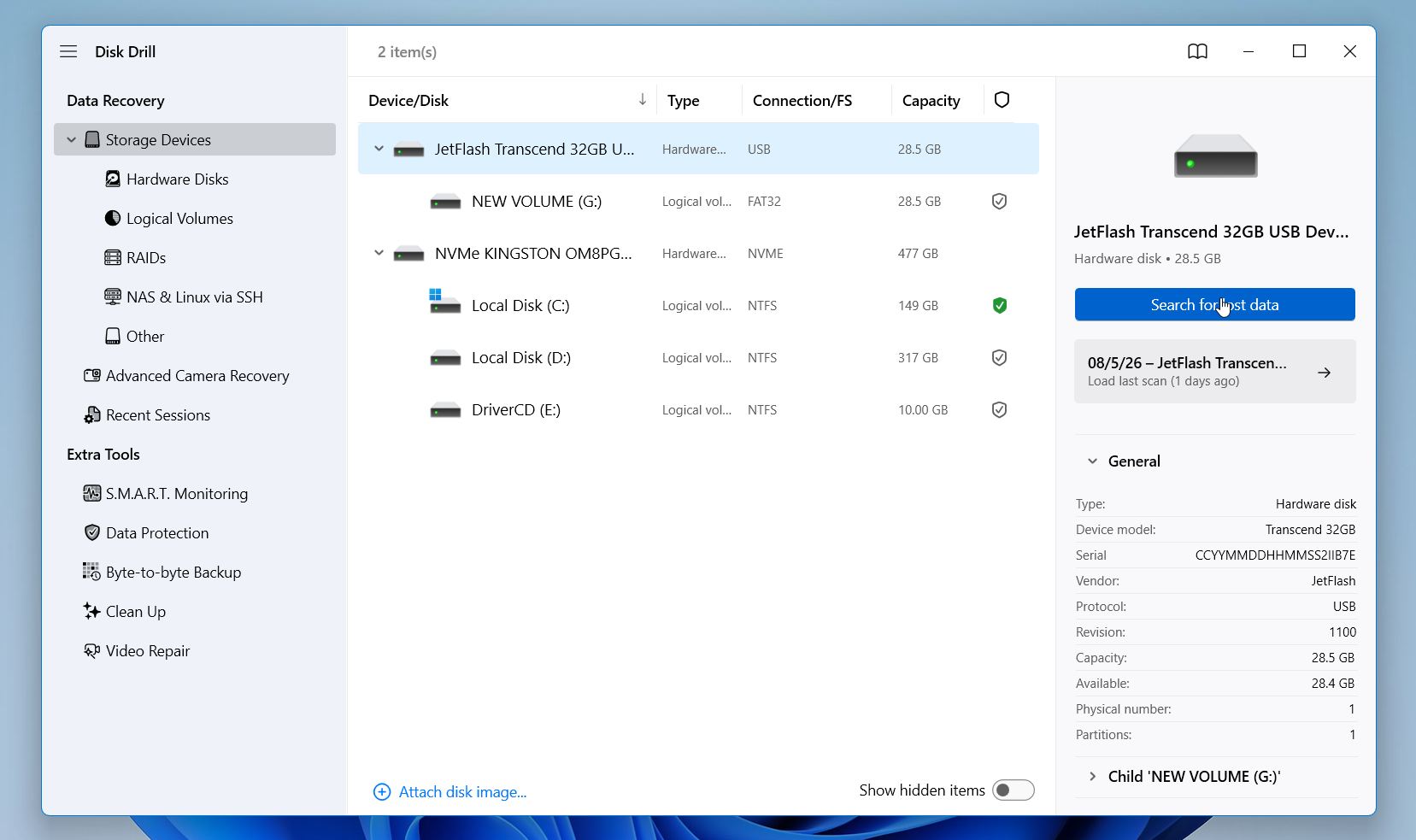
- Lancez Disk Drill et sélectionnez le disque approprié. Trouvez le disque où le dossier était initialement situé. Par exemple, si le dossier se trouvait sur votre Bureau ou dans Documents, sélectionnez le disque système. Cliquez sur Recherche de données perdues.
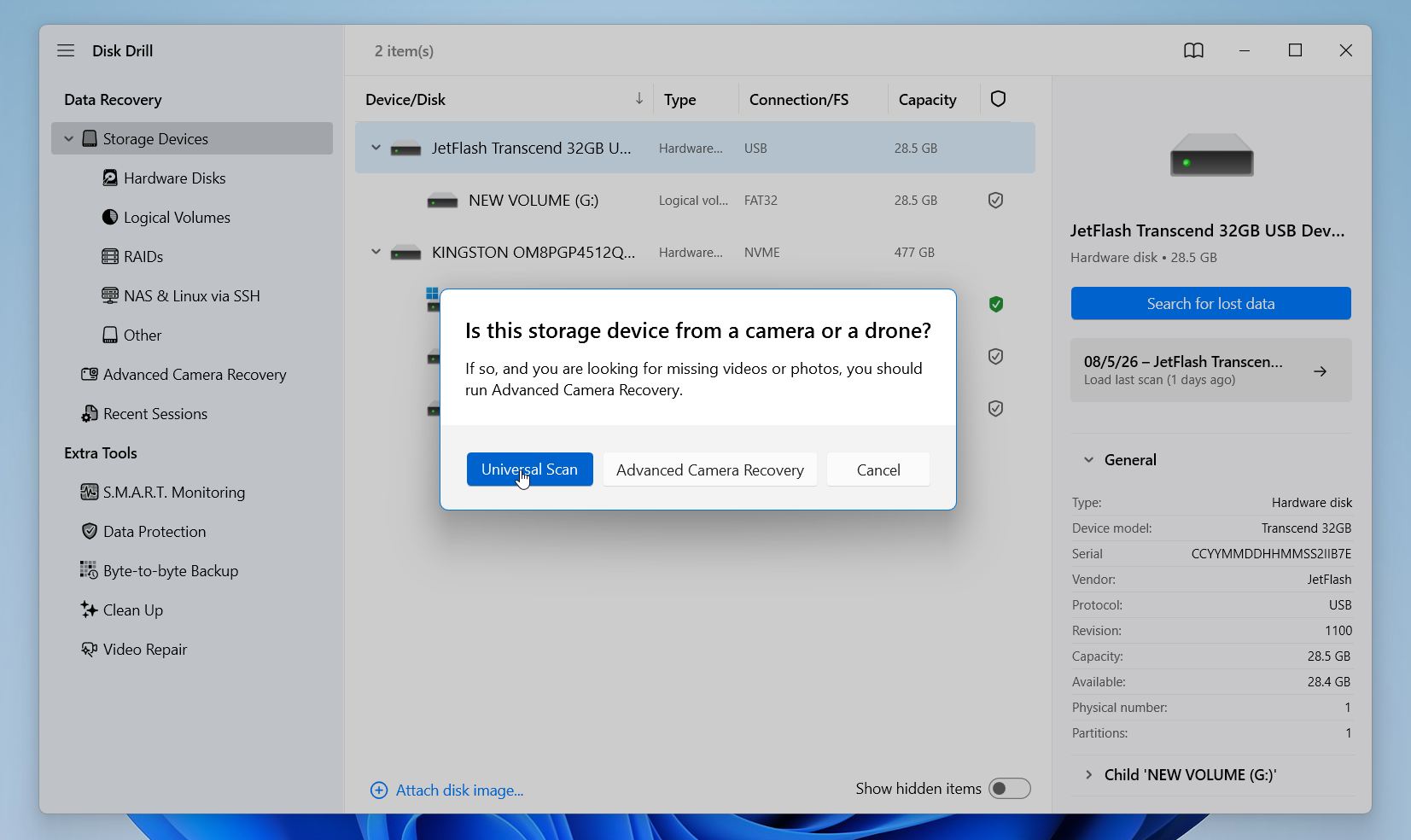
- Si vous analysez un disque non système, comme une clé USB, un disque dur externe ou une carte mémoire, choisissez Analyse Universelle lorsque vous y êtes invité.
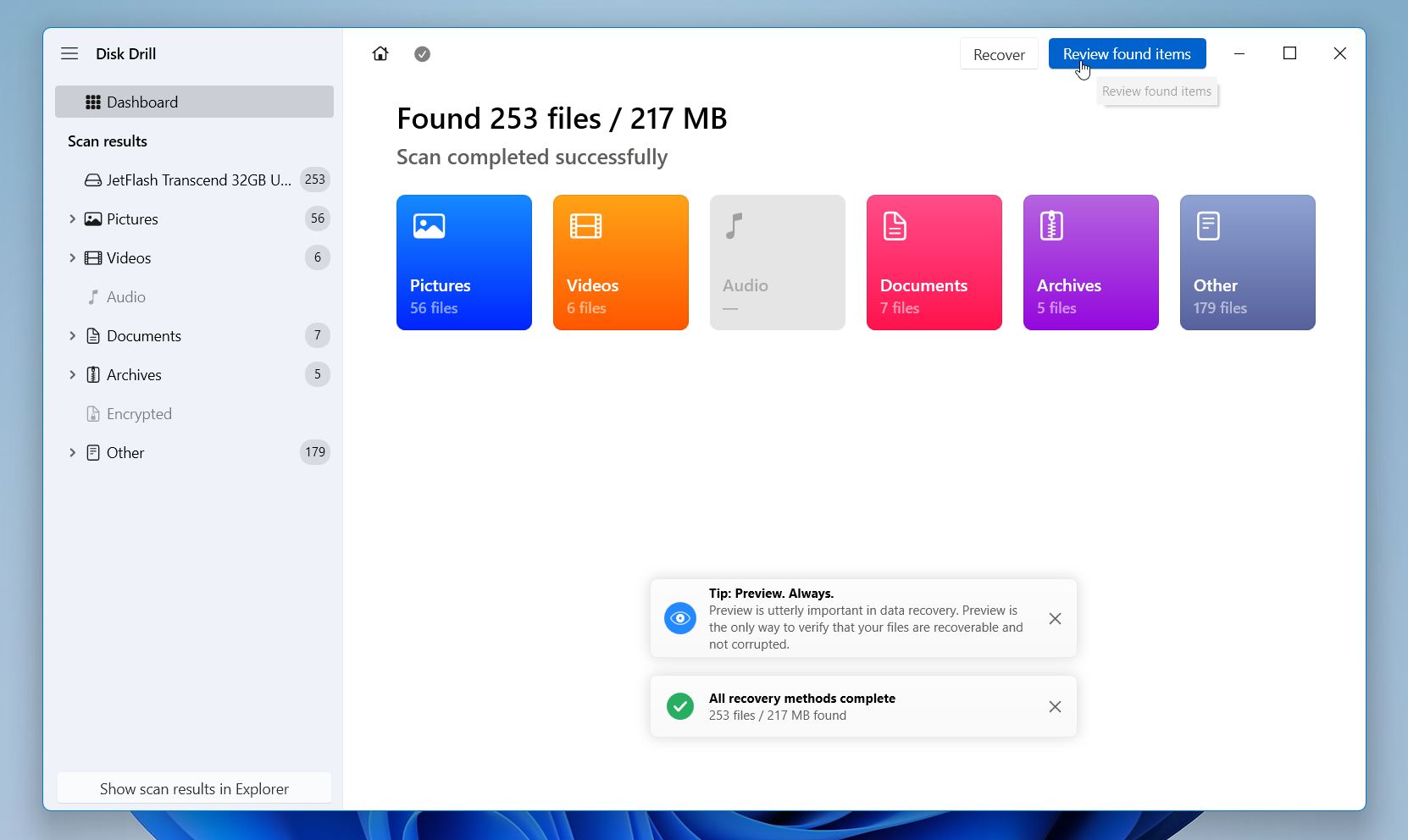
- Pendant l’analyse, vous pouvez suivre sa progression, y compris le nombre de fichiers trouvés, le pourcentage du disque qui a été analysé et le temps restant estimé. Attendez la fin de l’analyse, puis cliquez sur Examiner les éléments trouvés.
- Utilisez la zone de recherche si vous vous souvenez du nom du dossier ou du fichier, ou parcourez les résultats manuellement. Vous pouvez trier les fichiers par date, taille ou nom et utiliser des filtres pour afficher uniquement certains types de fichiers, tels que documents, photos ou vidéos. Si la structure de dossier originale est intacte, sélectionnez simplement le dossier entier. Sinon, choisissez les fichiers individuels que vous souhaitez restaurer. Cliquez sur Récupérer.

- Choisissez une destination de récupération sur un disque différent de celui que vous avez analysé. Si vous restaurez les fichiers sur le même disque, Windows pourrait écraser d’autres données supprimées avant que vous n’ayez eu la chance de les récupérer. Appuyez sur Suivant.
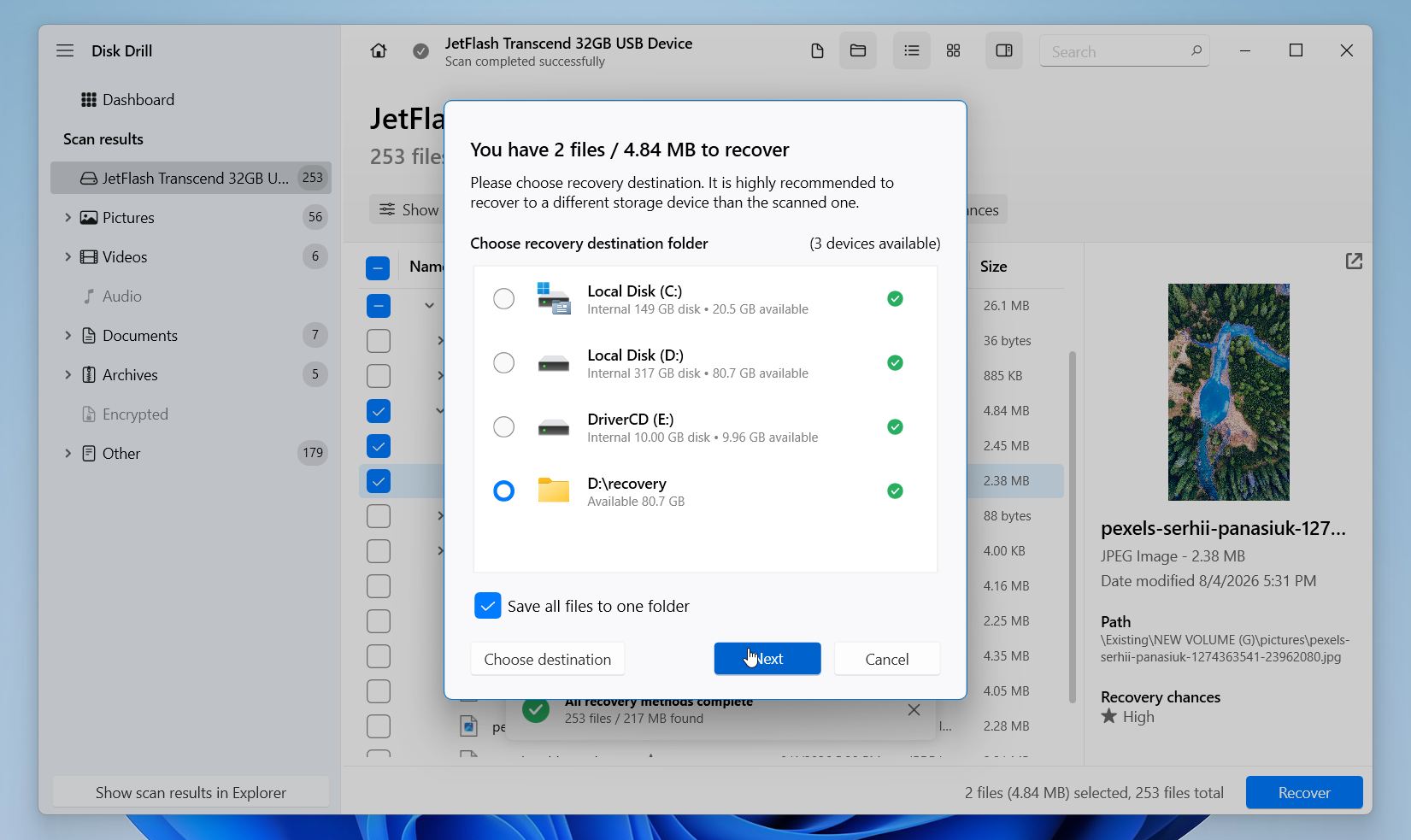
La version gratuite de Windows vous permet d’effectuer une analyse complète de votre disque, de prévisualiser chaque fichier récupérable, de rechercher parmi les résultats de l’analyse et de récupérer jusqu’à 100 Mo de données sans frais. Pour de nombreux utilisateurs, cela suffit à restaurer plusieurs fichiers importants avant de décider si la version complète est nécessaire.
Méthode 3 : Comment récupérer un dossier supprimé avec l’Historique des fichiers ?
Si vous avez activé Historique des fichiers avant que le dossier ne disparaisse, c’est l’un des moyens les plus simples de le récupérer. L’Historique des fichiers est la fonctionnalité de sauvegarde intégrée à Windows, qui enregistre automatiquement des copies des fichiers stockés dans des emplacements courants comme Bureau, Documents, Photos, Musique et Vidéos. Il conserve également plusieurs versions des mêmes fichiers, ce qui vous permet de restaurer une copie antérieure si nécessaire.
Malheureusement, l’Historique des fichiers ne fonctionne que s’il a été activé avant la suppression du dossier. Si vous ne l’avez jamais activé, Windows n’aura aucune sauvegarde à restaurer.
Pour restaurer un dossier avec l’Historique des fichiers :
- Appuyez sur Win + S, tapez Restaurez vos fichiers avec l’Historique des fichiers, et ouvrez le résultat correspondant.
- Accédez à l’emplacement où le dossier supprimé était initialement stocké.
- Utilisez les flèches Précédent et Suivant en bas de la fenêtre pour parcourir les dates de sauvegarde disponibles.
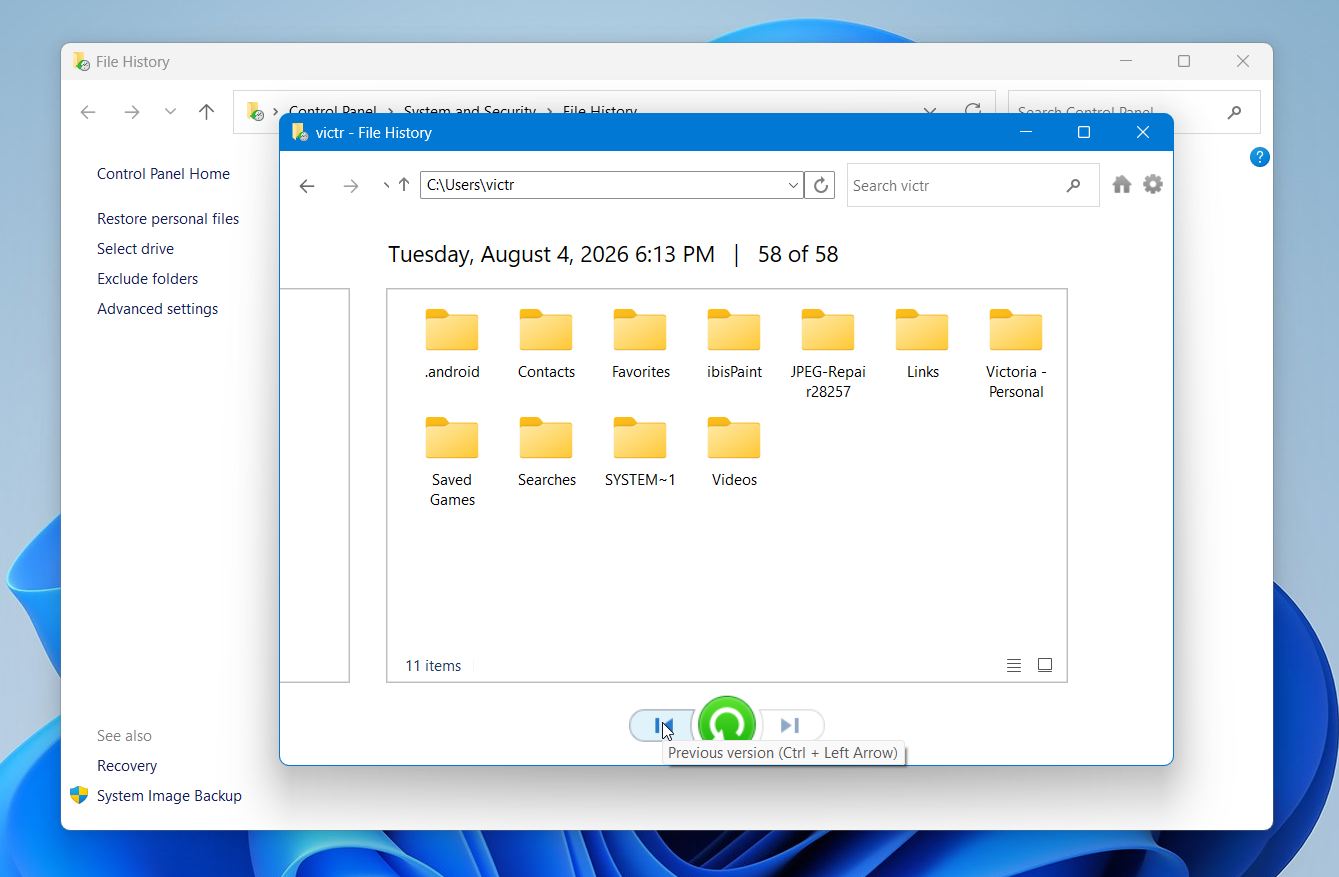
- Sélectionnez le dossier que vous souhaitez restaurer.
- Cliquez sur le bouton vert Restaurer.
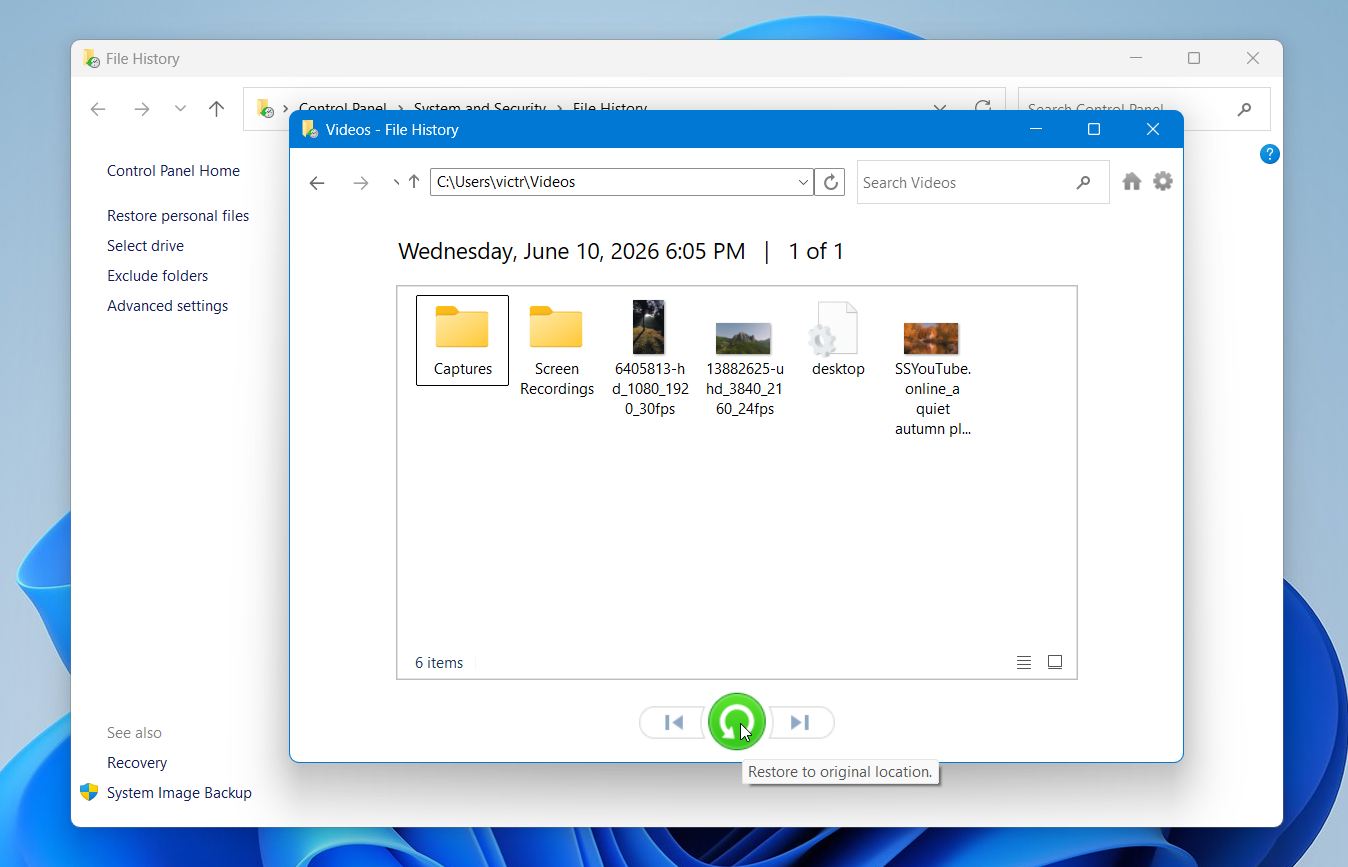
Windows remettra le dossier à son emplacement d’origine avec tous les fichiers qu’il contenait.
Méthode 4 : Comment restaurer un dossier à partir de sauvegardes tierces ?
Si vous effectuez régulièrement des sauvegardes de vos fichiers, il s’agit souvent de la méthode de récupération la plus rapide et la plus fiable. Cela inclut les services de stockage en nuage, Windows Backup & Restore, et les logiciels de sauvegarde tiers. Les étapes exactes dépendent de la solution de sauvegarde que vous utilisez, mais elles suivent toutes la même idée de base : trouvez une sauvegarde créée avant la suppression du dossier et restaurez uniquement le dossier manquant si possible.
Par exemple, si vous avez sauvegardé le dossier vers Google Drive :
- Ouvrez Google Drive dans votre navigateur web et connectez-vous à votre compte Google.
- Parcourez jusqu’au dossier ou utilisez la barre de recherche pour le localiser.
- Faites un clic droit sur le dossier et sélectionnez Télécharger.
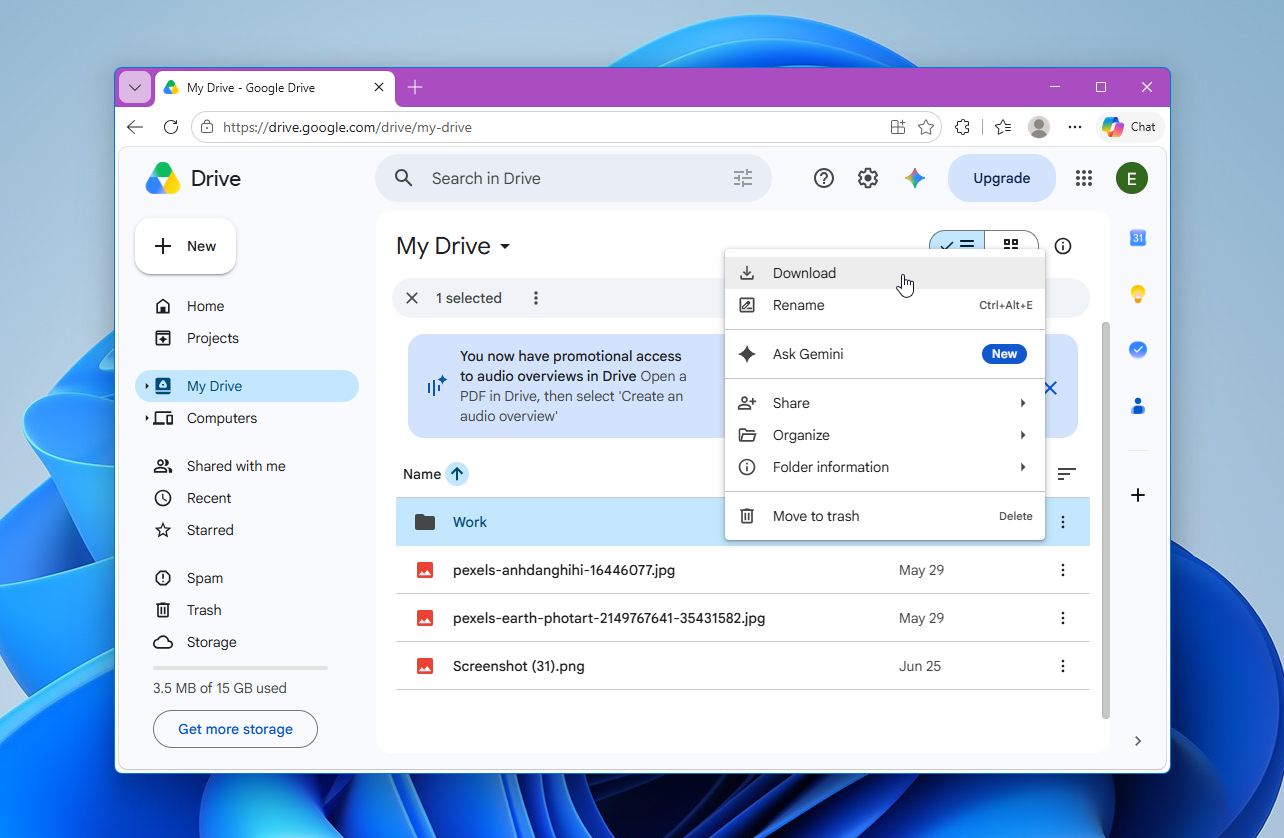
- Enregistrez le fichier ZIP téléchargé sur votre ordinateur et extrayez-le pour restaurer le dossier.
D’autres solutions de sauvegarde fonctionnent de manière similaire. Si vous utilisez Sauvegarder & Restaurer ou un image système, ouvrez les paramètres de sauvegarde ou l’outil de récupération et restaurez le dossier à partir d’une sauvegarde créée avant la suppression. La plupart des applications de sauvegarde tierces, telles que Macrium Reflect ou Acronis True Image, permettent également de parcourir le contenu des sauvegardes et de restaurer des dossiers individuels au lieu de l’intégralité de la sauvegarde.
Si vous utilisez OneDrive, rappelez-vous qu’il synchronise principalement les fichiers plutôt que de créer des sauvegardes indépendantes. Si la suppression a déjà été synchronisée, le dossier peut disparaître à la fois de votre PC et de OneDrive. Avant de continuer, connectez-vous à OneDrive sur le web et vérifiez la Corbeille, où les fichiers et dossiers supprimés sont généralement conservés pendant une durée limitée avant leur suppression définitive.
Gardez à l’esprit que vider la Corbeille sur votre ordinateur ne vide pas la Corbeille OneDrive, car le vidage de la Corbeille n’est pas synchronisé. Cela signifie qu’un fichier peut toujours être disponible dans OneDrive même si vous l’avez déjà supprimé de la Corbeille de votre PC.
Quelles sont les causes de la perte de dossier ?
Les dossiers peuvent disparaître pour de nombreuses raisons. Certains cas impliquent une suppression accidentelle, tandis que d’autres résultent de problèmes matériels ou de dysfonctionnements logiciels. Les causes les plus courantes incluent :
- Suppression accidentelle. C’est la raison la plus courante. Un dossier peut disparaître après que vous ayez appuyé sur Supprimer ou Maj + Suppr, vidé la Corbeille, ou supprimé des fichiers lors d’un nettoyage sans réaliser que le dossier contient des données importantes.
- Malwares ou virus. Un logiciel malveillant peut supprimer des dossiers, les chiffrer, les masquer ou endommager le système de fichiers. Avant de continuer à utiliser le lecteur affecté, effectuez une analyse complète avec un programme antivirus de confiance pour supprimer toute menace.
- Secteurs défectueux ou défaillance du disque. Lorsque qu’un périphérique de stockage commence à tomber en panne, Windows peut perdre l’accès à certaines zones du disque, ce qui peut donner l’impression que des dossiers sont manquants. Les secteurs défectueux logiques sont souvent récupérables, tandis que les dommages physiques nécessitent généralement une récupération professionnelle.
- Corruption du système de fichiers. Les pannes de courant, arrêts incorrects, transferts de fichiers interrompus ou erreurs logicielles peuvent endommager le système de fichiers et rendre les dossiers inaccessibles. Dans certains cas, Windows peut même vous demander de formater le disque avant de pouvoir l’ouvrir.
- Pannes du système ou échecs des mises à jour Windows. Un plantage pendant une opération sur des fichiers ou une mise à jour Windows échouée peut interrompre les opérations d’écriture et laisser des dossiers manquants ou corrompus.
- Problèmes de synchronisation cloud. Des services tels que OneDrive, Google Drive ou Dropbox peuvent supprimer des dossiers de votre ordinateur après un conflit de synchronisation ou une suppression accidentelle sur un autre appareil. Le dossier peut encore être disponible dans la Corbeille en ligne du service ou son historique des versions.
La plupart de ces problèmes sont évitables. Des sauvegardes régulières, une solution antivirus fiable, un retrait sécurisé des disques et une gestion soigneuse des fichiers peuvent considérablement réduire le risque de perte de dossiers et faciliter la récupération en cas de problème.
Dernières réflexions
Un dossier supprimé de façon permanente n’est pas toujours perdu complètement. Si vous agissez rapidement, il y a souvent de bonnes chances de le récupérer, surtout sur les disques durs traditionnels et les périphériques de stockage externes. Disk Drill reste notre première recommandation car il a systématiquement fourni les meilleurs résultats lors de nos tests, préserve la structure de dossier originale chaque fois que possible, et facilite la localisation et la restauration des fichiers dont vous avez besoin.
Si la récupération de données ne fonctionne pas ou si vous avez préalablement créé une sauvegarde, Historique des fichiers, Versions précédentes et sauvegardes cloud ou locales peuvent également vous aider à restaurer votre dossier. Les méthodes abordées dans ce guide fonctionnent à la fois pour Windows 10 et Windows 11, avec seulement de légères différences d’interface.
Si vous avez des questions concernant une situation de récupération spécifique ou si aucune de ces méthodes n’a fonctionné, visitez notre forum, où vous trouverez des guides supplémentaires et des conseils d’experts en récupération de données et d’utilisateurs expérimentés.
FAQ :
- Rechercher avec Windows Search. Appuyez sur Win + S et recherchez le nom du dossier ou le nom de l’un des fichiers qu’il contenait.
- Rechercher dans l’Explorateur de fichiers. Ouvrez Ce PC et utilisez la boîte de recherche en haut à droite pour rechercher sur tout le lecteur.
- Afficher les éléments cachés. Dans l’Explorateur de fichiers, sélectionnez Affichage > Afficher > Éléments cachés pour vérifier si le dossier est masqué au lieu d’être supprimé.