Vous venez de perdre des fichiers de votre carte SD et vous vous demandez s’il est possible de les récupérer ? La réponse courte est oui, dans de nombreux cas, la récupération est encore possible tant que les données n’ont pas été écrasées. La méthode exacte dépend de l’appareil que vous avez utilisé, un PC Windows, un Mac, un téléphone Android ou un appareil photo. Nous allons passer en revue les moyens les plus fiables pour récupérer des fichiers supprimés sur différents appareils, expliquer ce qui fonctionne réellement dans chaque cas, et indiquer ce qu’il faut éviter pour ne pas perdre définitivement les données.
Récupération de fichiers de carte SD sur différents appareils
Différents appareils gèrent les cartes SD de différentes manières, ce qui affecte directement la façon dont la récupération fonctionne. Un appareil photo enregistre généralement les fichiers dans une structure simple, tandis que les téléphones peuvent ajouter des restrictions ou limiter l’accès direct. C’est pourquoi la méthode de récupération dépend souvent de l’endroit où la carte SD a été utilisée.
Le tableau ci-dessous présente les appareils les plus courants et ce à quoi vous attendre :
|
Appareil |
Que se passe-t-il après la suppression | Chances de récupération |
Approche recommandée |
| Appareils photo numériques (DSLR, sans miroir) | Les fichiers sont supprimés du système de fichiers mais les données restent souvent sur la carte | Élevé, surtout pour les photos et les vidéos | Retirez la carte SD, connectez-la à un ordinateur, et analysez-la avec un outil de récupération de bureau comme Disk Drill |
| Caméras d’action / Drones | Les fichiers vidéo volumineux peuvent être fragmentés sur la carte | Moyen à élevé | Connectez la carte SD à un ordinateur et utilisez un outil capable de gérer des fichiers vidéo fragmentés |
| Téléphones Android (avec carte SD) | Les fichiers peuvent être supprimés ou cachés, et Android peut limiter l’accès à la carte | Moyen | Retirez la carte SD et connectez-la à un ordinateur pour de meilleurs résultats. Certains outils de récupération sur PC peuvent également analyser la carte SD directement via le téléphone lorsqu’aucun lecteur de carte n’est disponible, mais comme avec les applications de récupération mobiles, un accès root est souvent requis |
| Dashcams | L’enregistrement en boucle peut écraser les anciennes séquences très rapidement | Moyen | Cessez immédiatement d’utiliser la carte, connectez-la à un ordinateur et analysez-la dès que possible |
| Consoles de jeux (Switch, Steam Deck) | Les données peuvent être stockées de manière structurée ou propriétaire | Faible | Retirez la carte SD, connectez-la à un ordinateur, et essayez une analyse complète, bien que les résultats puissent varier |
Dans la plupart des cas, la meilleure option est de retirer la carte SD et de la connecter à un ordinateur. Les outils de récupération pour ordinateur de bureau ont généralement moins de restrictions et vous offrent de meilleures chances de récupérer des fichiers supprimés que les applications pour téléphone. Toutefois, dans les sections suivantes, nous présenterons toutes les méthodes disponibles.
Comment récupérer des fichiers à partir de cartes SD sur Windows et macOS
Si vous avez retiré la carte SD d’un appareil photo, d’un téléphone (tant qu’il n’est pas configuré comme extension du stockage interne), d’un drone ou de tout autre appareil, l’étape suivante consiste à l’utiliser sur un ordinateur. Windows et macOS vous donnent un accès complet à la carte et permettent aux outils de récupération de la scanner sans les limitations que vous rencontrez généralement sur les appareils mobiles. Cette méthode fonctionne pour les fichiers supprimés, les cartes formatées, et même dans les cas où la carte SD apparaît comme RAW ou illisible.
Nous allons vous présenter deux outils qui sont excellents pour la récupération de carte SD. Nos étapes sont montrées sur Windows, mais si vous devez récupérer des fichiers supprimés d’une carte SD sur Mac, Disk Drill et PhotoRec fonctionnent également sur macOS.
Avant de commencer, arrêtez complètement d’utiliser la carte SD. Même un petit fichier peut écraser les données supprimées. Utilisez un lecteur de carte au lieu de connecter via un appareil, car les appareils utilisent souvent le mode MTP, qui ne fournit pas un accès complet pour les outils de récupération de données. Vous pouvez lancer votre application de récupération pour confirmer que la carte est détectée.
Méthode 1 : Utilisez Disk Drill pour récupérer des fichiers depuis une carte SD
D’après notre expérience, Disk Drill est l’un des logiciels les plus puissants pour récupérer des fichiers supprimés d’une carte SD, en particulier dans les cas de suppression accidentelle, de formatage ou d’erreurs de format RAW. Il prend en charge les systèmes de fichiers FAT32 et exFAT, gère bien les cartes SD et microSD, et comprend un mode d’analyse approfondie ainsi qu’une fonction d’aperçu des fichiers.
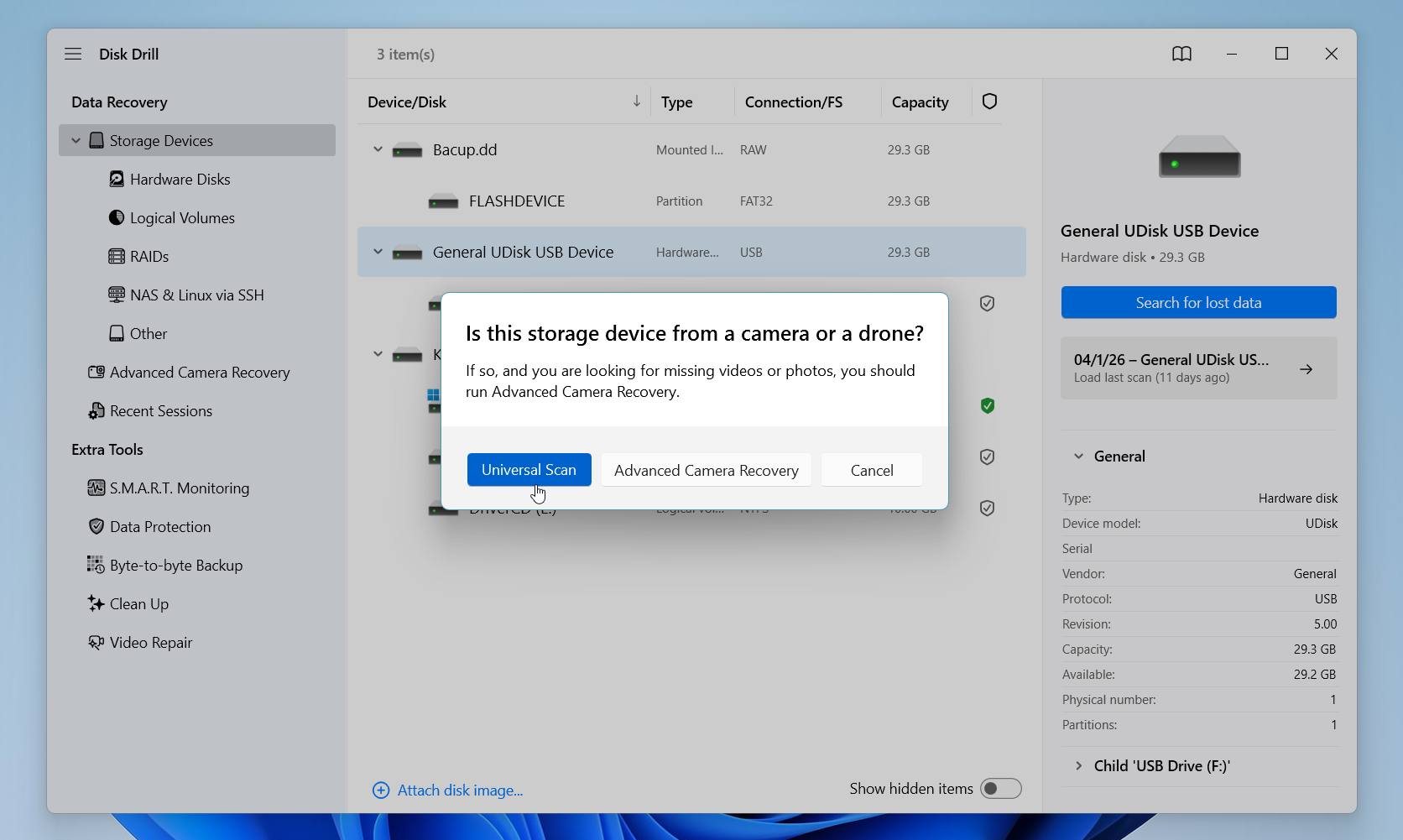
Une fonctionnalité qui, selon nous, mérite une attention particulière est Récupération avancée de caméra. Ce mode est spécialement conçu pour cibler les fichiers vidéo provenant de caméras et de drones tels que GoPro, DJI, Canon et Sony. Les fichiers vidéo sont rarement stockés sous forme d’un seul bloc continu sur une carte. Ils sont plutôt dispersés en fragments à travers différents secteurs, et les analyses standard peuvent les reconstituer de manière incorrecte, ce qui peut entraîner des vidéos corrompues ou partiellement lisibles. Advanced Camera Recovery analyse les données brutes et reconstitue ces fragments en fichiers lisibles, ce qui en fait le meilleur choix lorsque la récupération de vidéos est la priorité.
Voici comment nous recommandons d’utiliser Disk Drill pour récupérer des fichiers depuis une carte SD :
- Téléchargez et installez Disk Drill depuis le site officiel.
- Connectez votre carte SD à votre ordinateur via un lecteur de cartes et ouvrez Disk Drill.
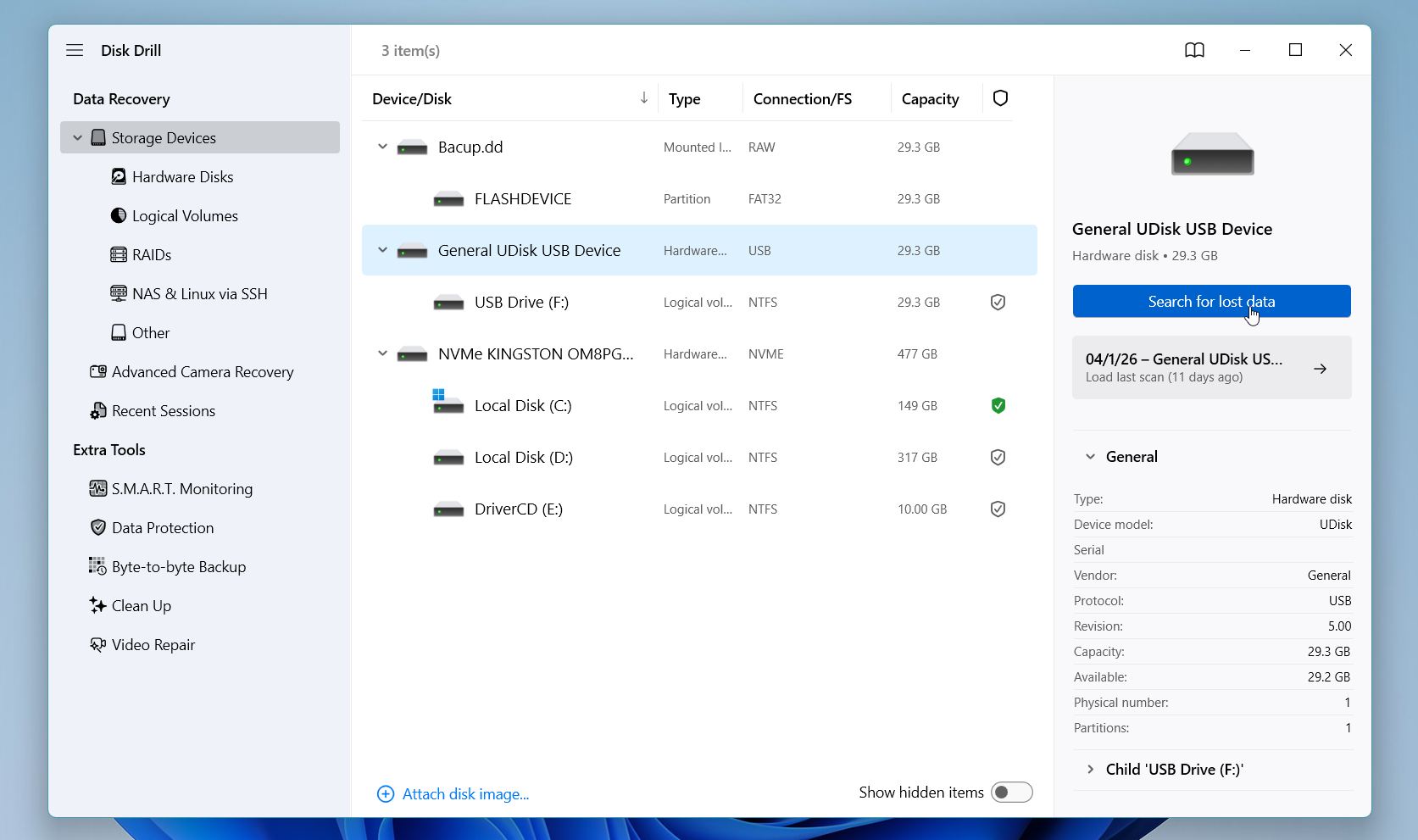
- Repérez votre carte SD dans la liste des disques et cliquez sur Rechercher des données perdues pour commencer l’analyse.
- Sélectionnez un mode d’analyse. Pour la plupart des situations, nous recommandons Analyse universelle, mais si vous devez récupérer des fichiers vidéo tels que MP4 ou MOV, passez à Récupération avancée de caméra à la place.
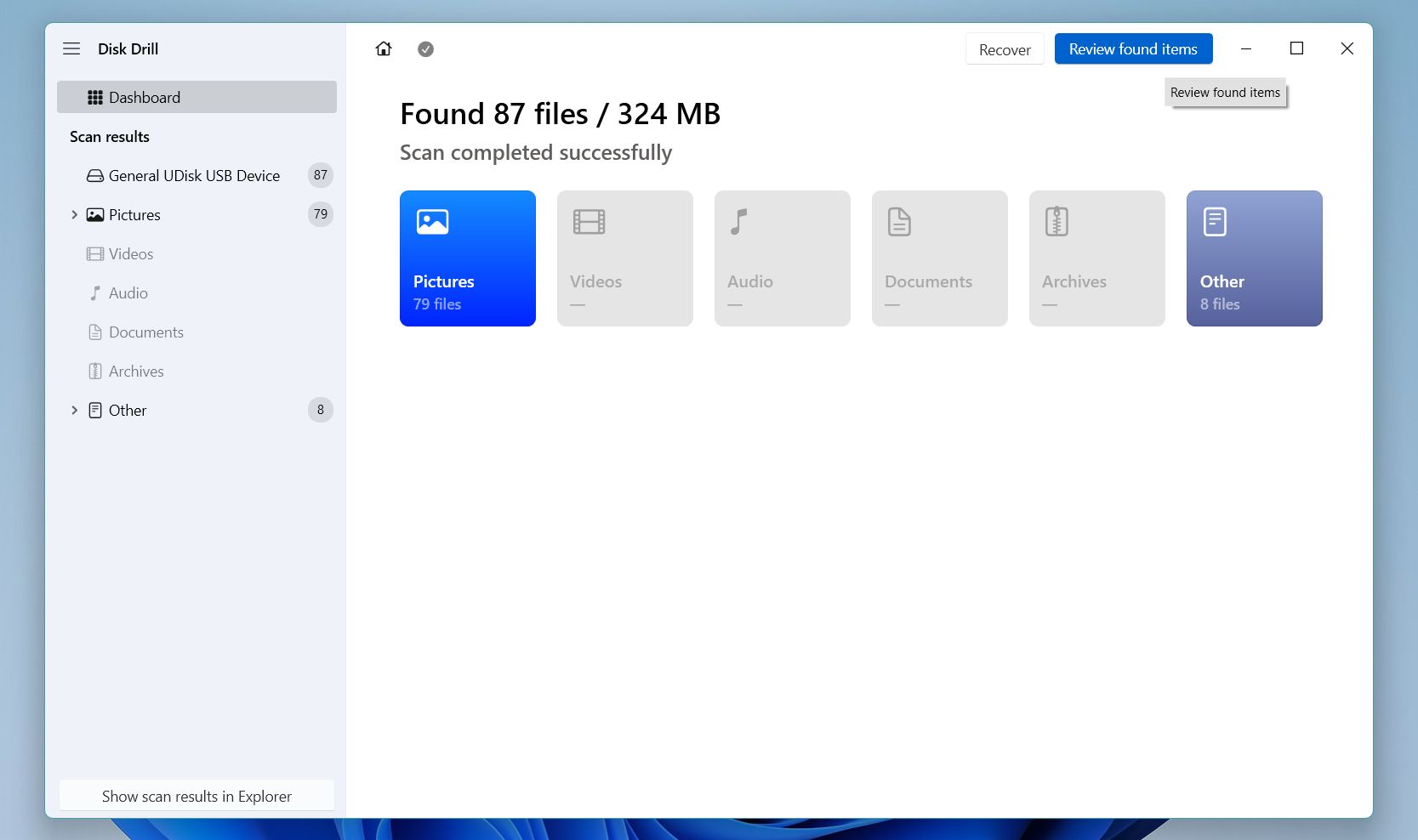
- Attendez la fin de l’analyse, puis cliquez sur Examiner les éléments trouvés.
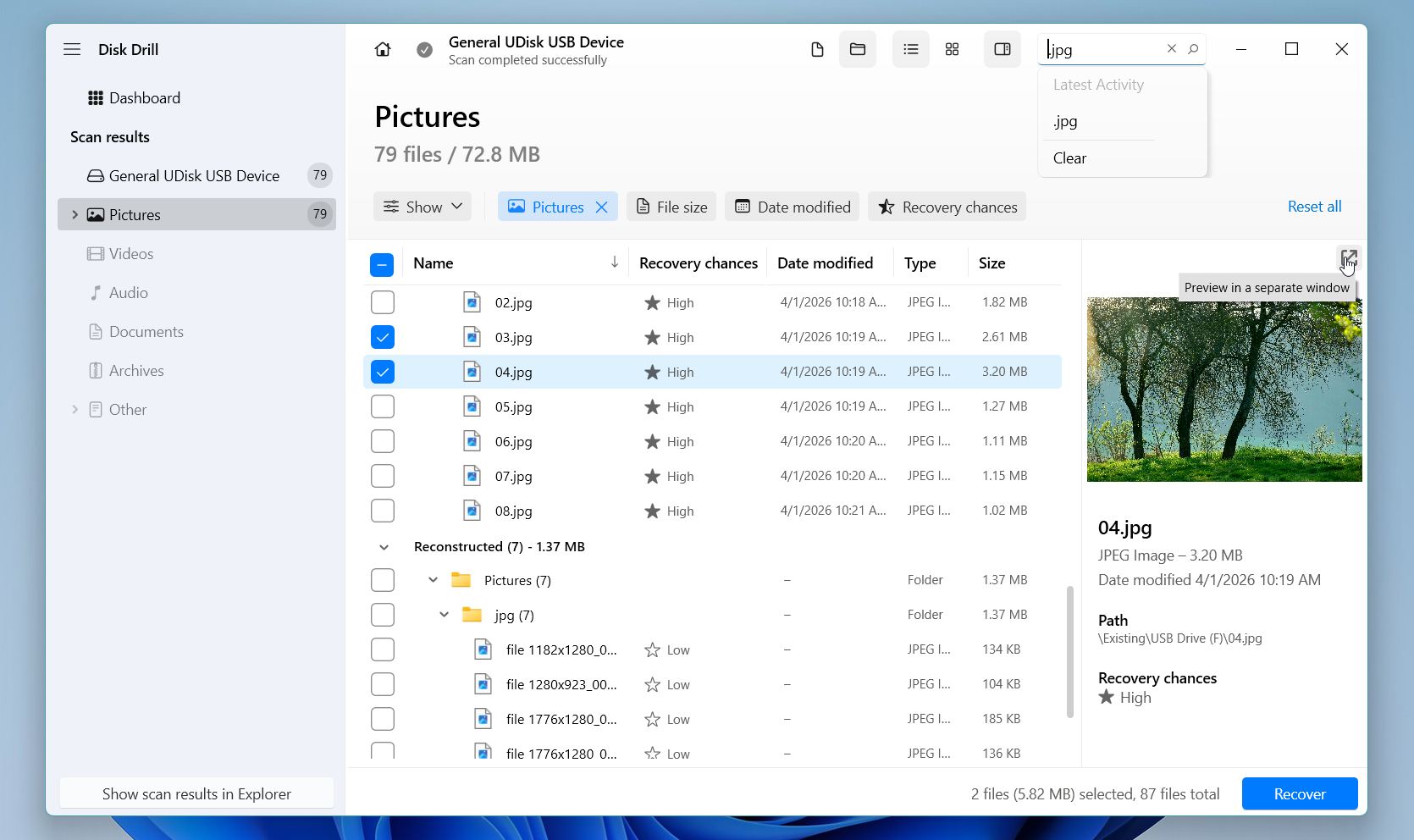
- Utilisez les filtres par type de fichier, date et taille ou la barre de recherche pour affiner les résultats et trouver vos fichiers plus rapidement. Sélectionnez un fichier et prévisualisez-le avant de le récupérer. Si l’aperçu se charge correctement, le fichier est en bon état et mérite d’être récupéré.
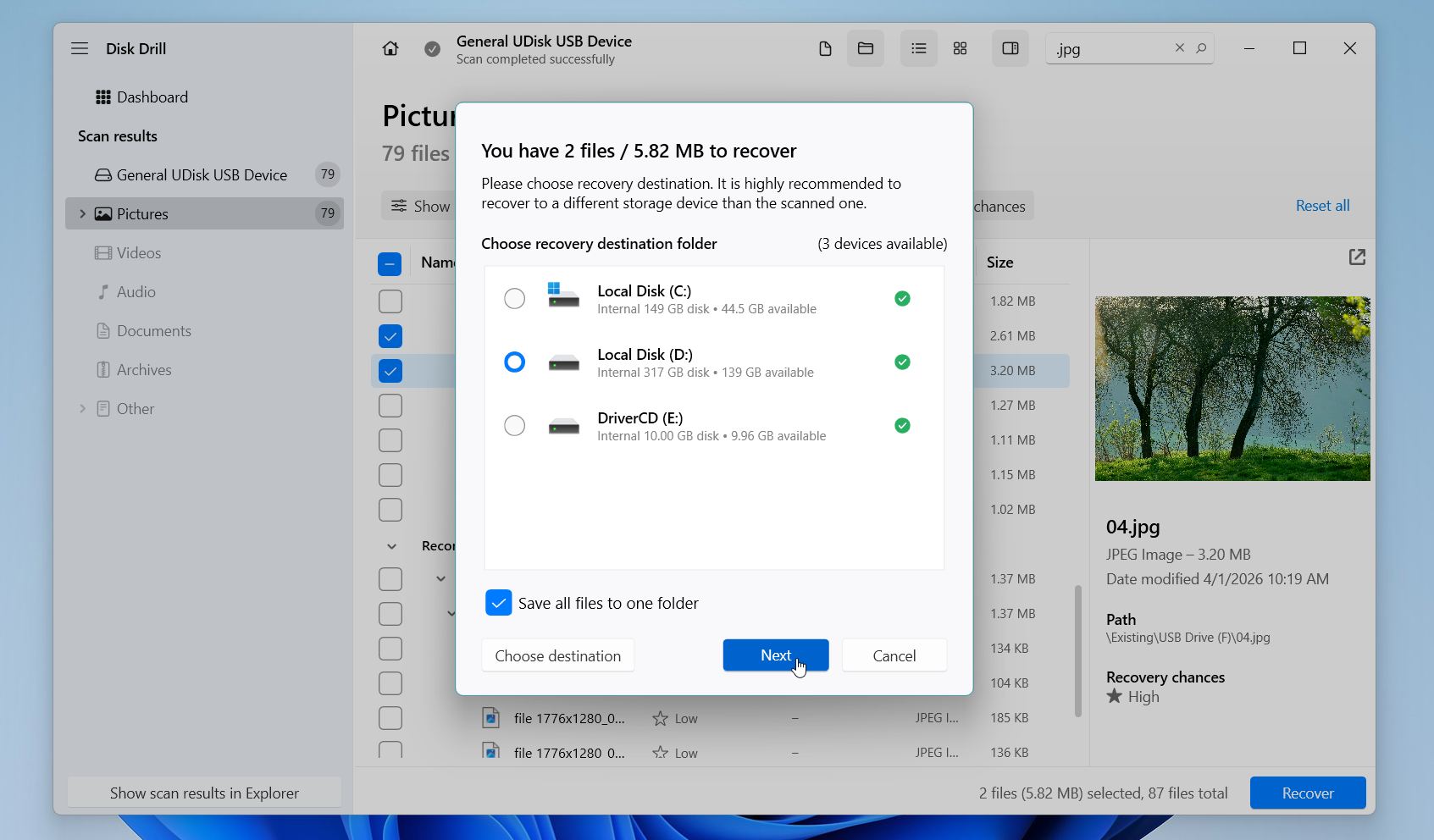
- Sélectionnez tout ce dont vous avez besoin, cliquez sur Récupérer, choisissez un emplacement sur un autre disque, et confirmez.
Sur Windows, Disk Drill permet jusqu’à 100 Mo de récupération gratuite et les aperçus de fichiers sont illimités, quel que soit le forfait. Un autre conseil important : si votre carte SD se fige, se déconnecte de manière inattendue ou affiche des erreurs de lecture, créez d’abord une sauvegarde de la carte bit à bit et effectuez l’analyse sur cette image plutôt que sur la carte elle-même.
Méthode 2 : Récupérer des fichiers supprimés sur une carte SD avec PhotoRec
PhotoRec est un outil gratuit et open-source que nous recommandons régulièrement aux utilisateurs qui ont besoin d’une option de récupération performante sans rien dépenser. Malgré son nom, il récupère bien plus que des photos : documents, vidéos, archives et des dizaines d’autres types de fichiers sont également pris en charge.
Il fonctionne en analysant directement les données brutes sur la carte plutôt qu’en s’appuyant sur le système de fichiers, ce qui explique précisément ses bonnes performances même sur des cartes fortement corrompues ou formatées. L’inconvénient est que PhotoRec fonctionne en ligne de commande et récupère les fichiers sans leurs noms d’origine ni leur structure de dossiers, il faut donc un peu plus de patience pour l’utiliser qu’un outil graphique.
Voici comment nous vous recommandons d’utiliser PhotoRec pour récupérer des fichiers à partir d’une carte SD :
- Téléchargez PhotoRec depuis le site officiel de TestDisk et extrayez l’archive. Aucune installation n’est requise.
- Connectez votre carte SD à votre ordinateur via un lecteur de cartes, puis lancez PhotoRec en tant qu’administrateur.
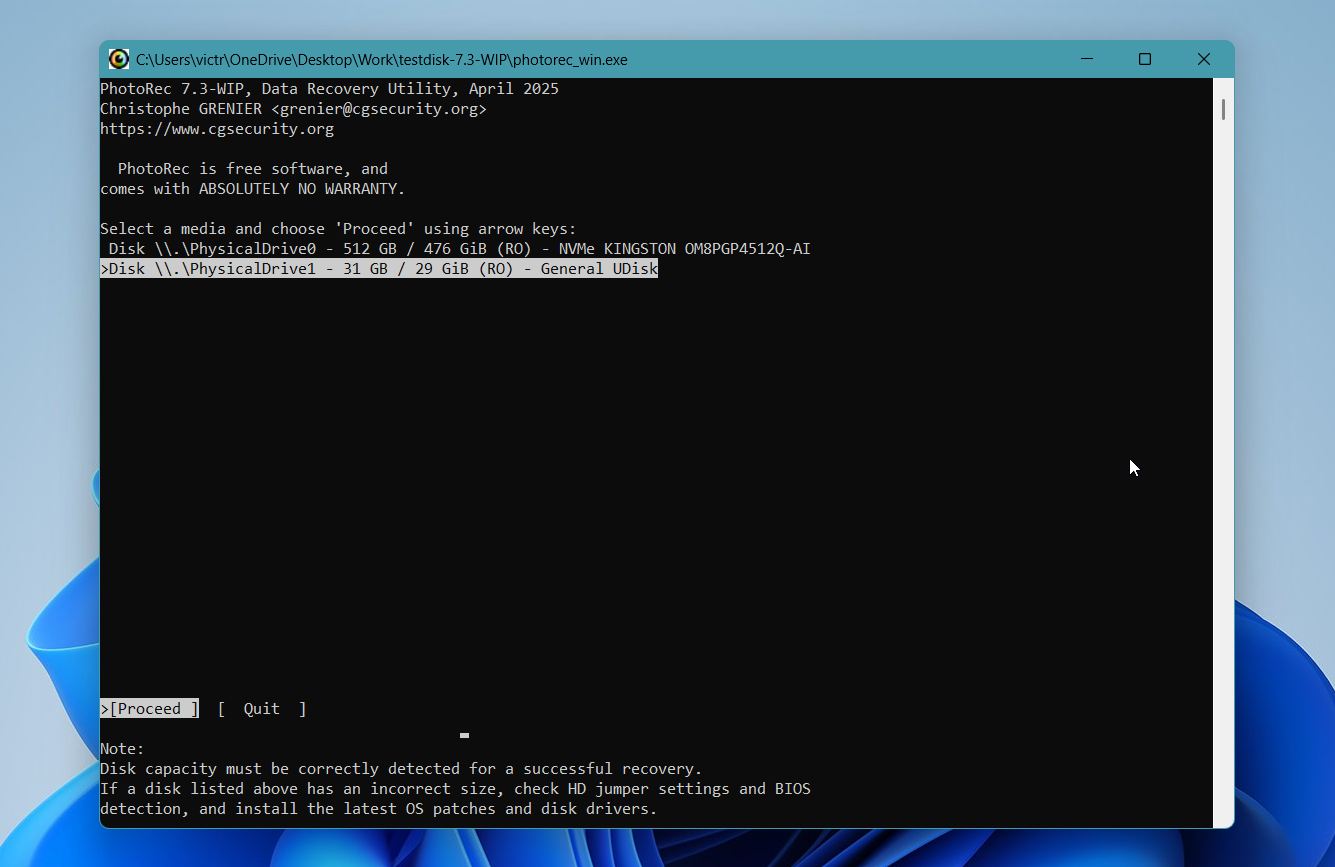
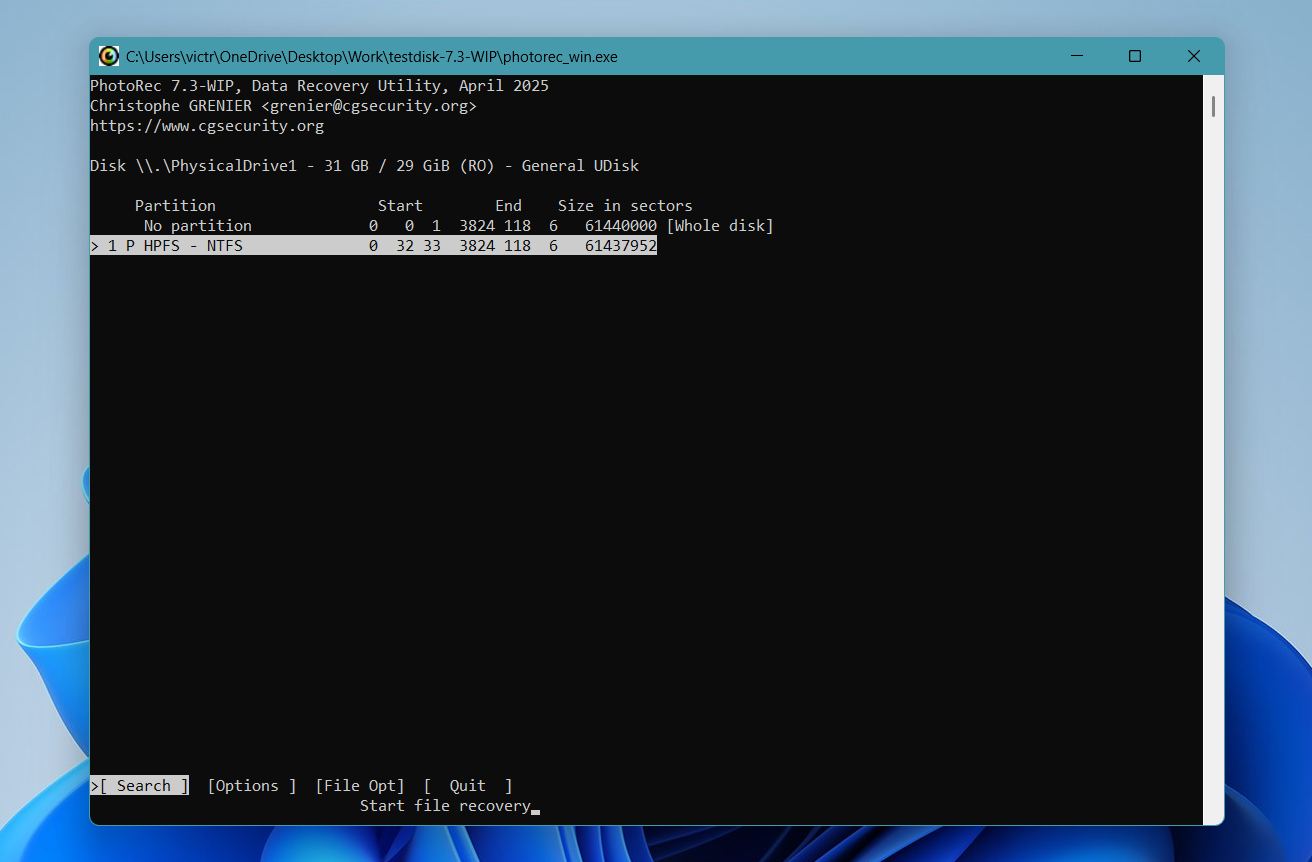
- Sélectionnez votre carte SD dans la liste des disques détectés et appuyez sur Entrer.
- Choisissez la partition que vous souhaitez analyser. Si vous n’êtes pas sûr, sélectionnez le disque entier.
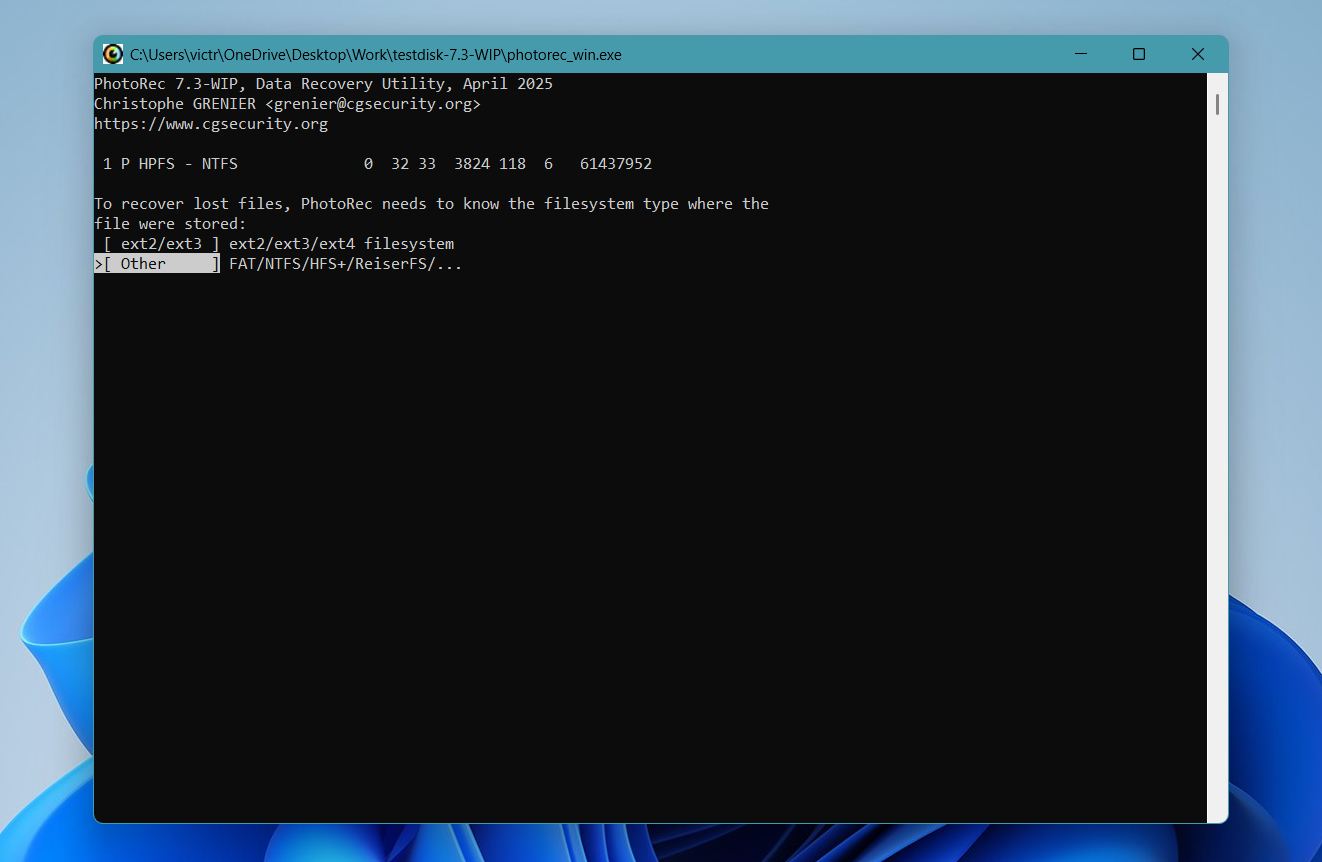
- Sélectionnez le type de système de fichiers. Pour la plupart des cartes SD, choisissez Autre.
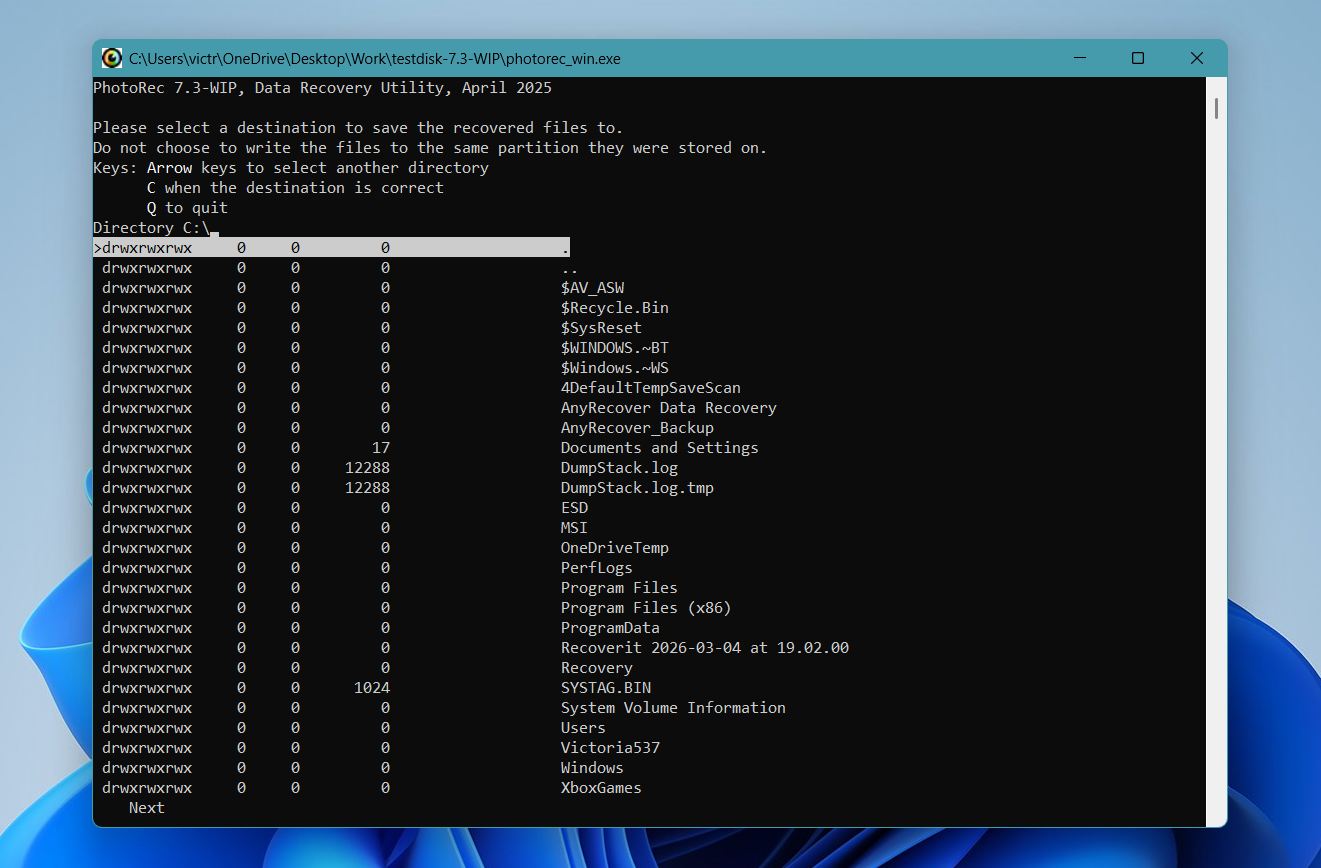
- Choisissez si vous souhaitez analyser la carte entière ou uniquement l’espace libre, puis sélectionnez un dossier de destination pour la récupération sur un autre lecteur.
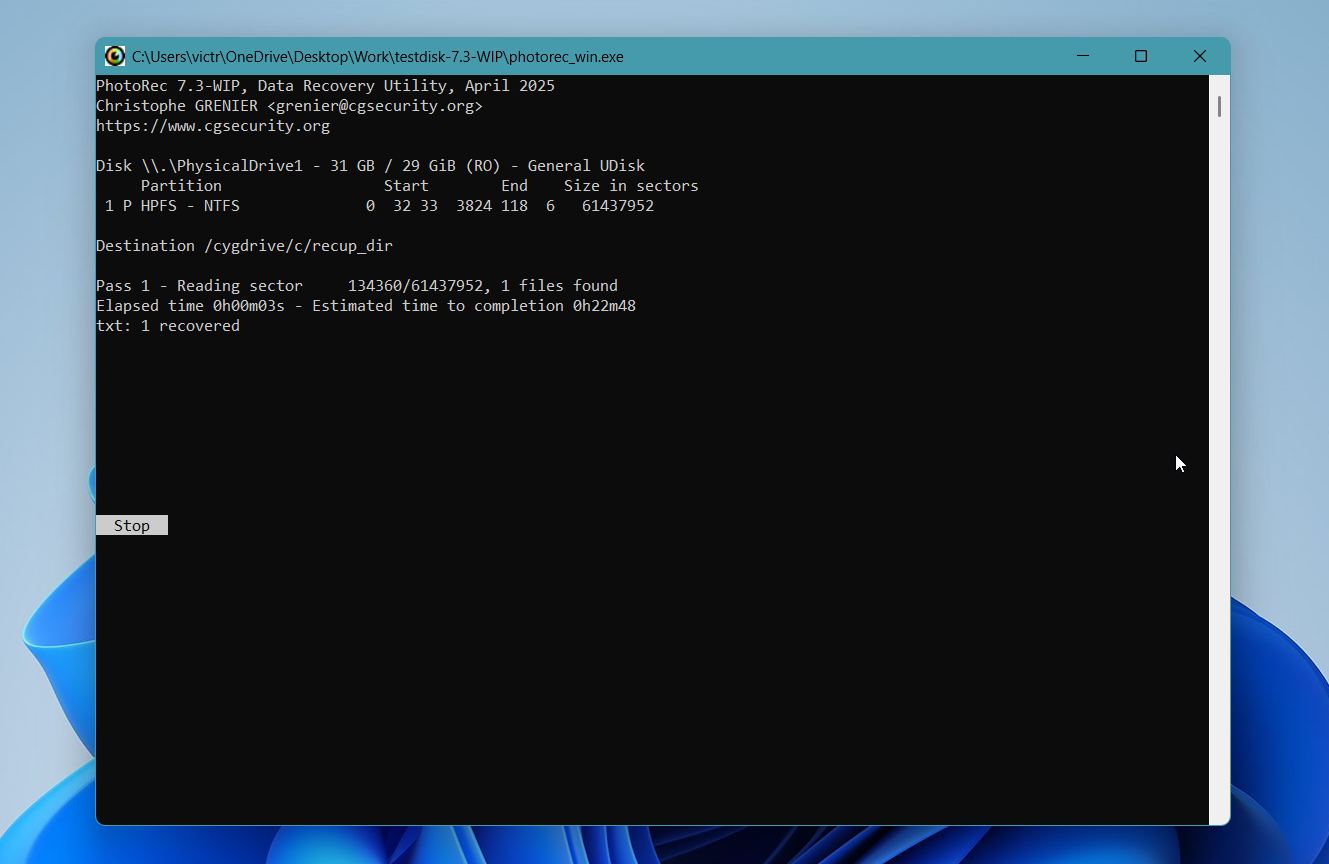
- Appuyez sur C pour démarrer l’analyse et attendez la fin du processus. Le temps de récupération dépend de la taille et de l’état de la carte.
- Une fois terminé, parcourez les fichiers récupérés dans le dossier de destination. PhotoRec les organise dans des sous-dossiers par type de fichier.
PhotoRec est entièrement gratuit et sans limites de récupération, ce qui le distingue de la plupart des outils dans ce domaine. Le principal inconvénient à noter est que les fichiers récupérés reviennent sans leurs noms d’origine, ce qui peut rendre le tri des résultats chronophage si vous aviez une grande quantité de données sur la carte. Pour la récupération de photos en particulier, nous vous suggérons d’utiliser un visualiseur de médias affichant des vignettes afin d’accélérer le processus.
Comment récupérer des fichiers sans ordinateur
Des applications comme DiskDigger peuvent vous venir en aide si vous avez besoin d’un outil de récupération de données que vous pouvez exécuter directement sur votre téléphone Android. Cependant, nous vous recommandons de ne recourir à cette solution que si vous ne pouvez pas connecter votre carte à votre ordinateur pour une raison quelconque, ou si elle est configurée comme une extension du stockage interne. Les applications de récupération de données basées sur Android nécessitent souvent un accès root pour fonctionner pleinement, ce qui limite leurs capacités par rapport aux solutions de récupération de données de bureau.
Pour récupérer des fichiers supprimés d’une carte SD sur Android sans PC, suivez simplement les étapes ci-dessous :
- Installez DiskDigger depuis le Google Play Store.
- Lancez l’application.
- Choisissez les formats de fichiers que vous souhaitez que DiskDigger analyse et trouve.
- Ensuite, appuyez sur OK pour commencer à analyser votre carte SD.
- Une fois l’analyse terminée, vous devriez voir tous les fichiers qu’elle a trouvés. Sélectionnez ceux que vous souhaitez récupérer, puis appuyez sur le bouton Récupérer.
- Vous pouvez choisir d’enregistrer vos fichiers récupérés sur un service cloud, à un autre emplacement sur votre téléphone, ou de télécharger vos fichiers sur un serveur FTP/SFTP. Appuyez sur votre choix pour enregistrer vos fichiers.
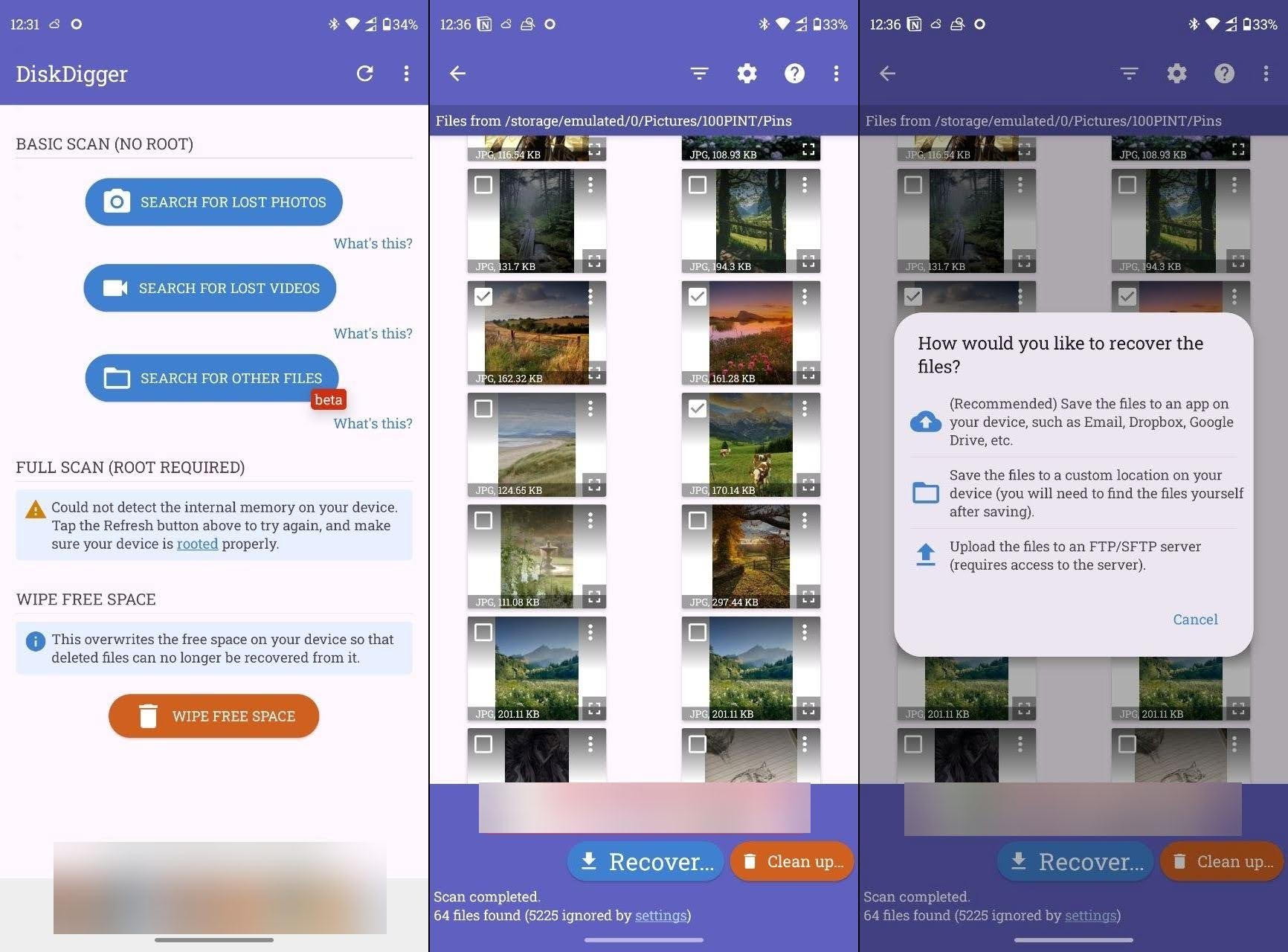
N’oubliez pas que les logiciels de récupération de données pour ordinateur sont encore plus puissants que celui-ci, surtout pour les appareils non rootés. Pour de meilleurs résultats, l’outil vous recommande d’utiliser la version Pro, combinée au root de votre appareil.
Conseils supplémentaires qui pourraient aider
Il se peut que les fichiers ou dossiers que vous recherchez soient toujours présents et que vous les ayez simplement manqués pour une raison quelconque. Voici comment récupérer des fichiers supprimés depuis une carte SD sans logiciel :
Astuce 1 : Utilisez l’outil de recherche
Chaque appareil numérique, y compris votre ordinateur, smartphone, appareil photo numérique et tablette, a la capacité de rechercher les données dans son stockage. Prenez le temps d’examiner attentivement les fichiers qui se trouvent sur votre appareil. Il est possible que vous ayez simplement manqué le fichier auparavant ou que vous l’ayez cherché sous un autre nom. Si vous avez de la chance, le voyage s’arrête ici avec la découverte des données manquantes.
Vous pouvez également utiliser les paramètres avancés des fonctions de recherche respectives, où vous pouvez essayer de filtrer vos résultats de recherche par formats de fichier, entre autres.
Astuce 2 : Activer l’affichage des fichiers cachés
Parfois, lorsque vous connectez la carte SD à votre ordinateur, le système d’exploitation peut ne pas être en mesure de voir les fichiers. Peut-être qu’ils ont été cachés par un virus et tout ce que vous devez faire est de les rendre à nouveau visibles. Les détails spécifiques dépendent de votre machine et de votre système d’exploitation.
Avec un peu de chance, l’une de ces techniques a fonctionné et vous avez de nouveau accès à vos fichiers. Sinon, passez à l’étape suivante pour récupérer les données supprimées d’une carte SD.
Sous Windows :
- Ouvrez Explorateur de fichiers
- Allez dans votre dossier. Ensuite, cliquez sur les trois points pour voir plus d’options.
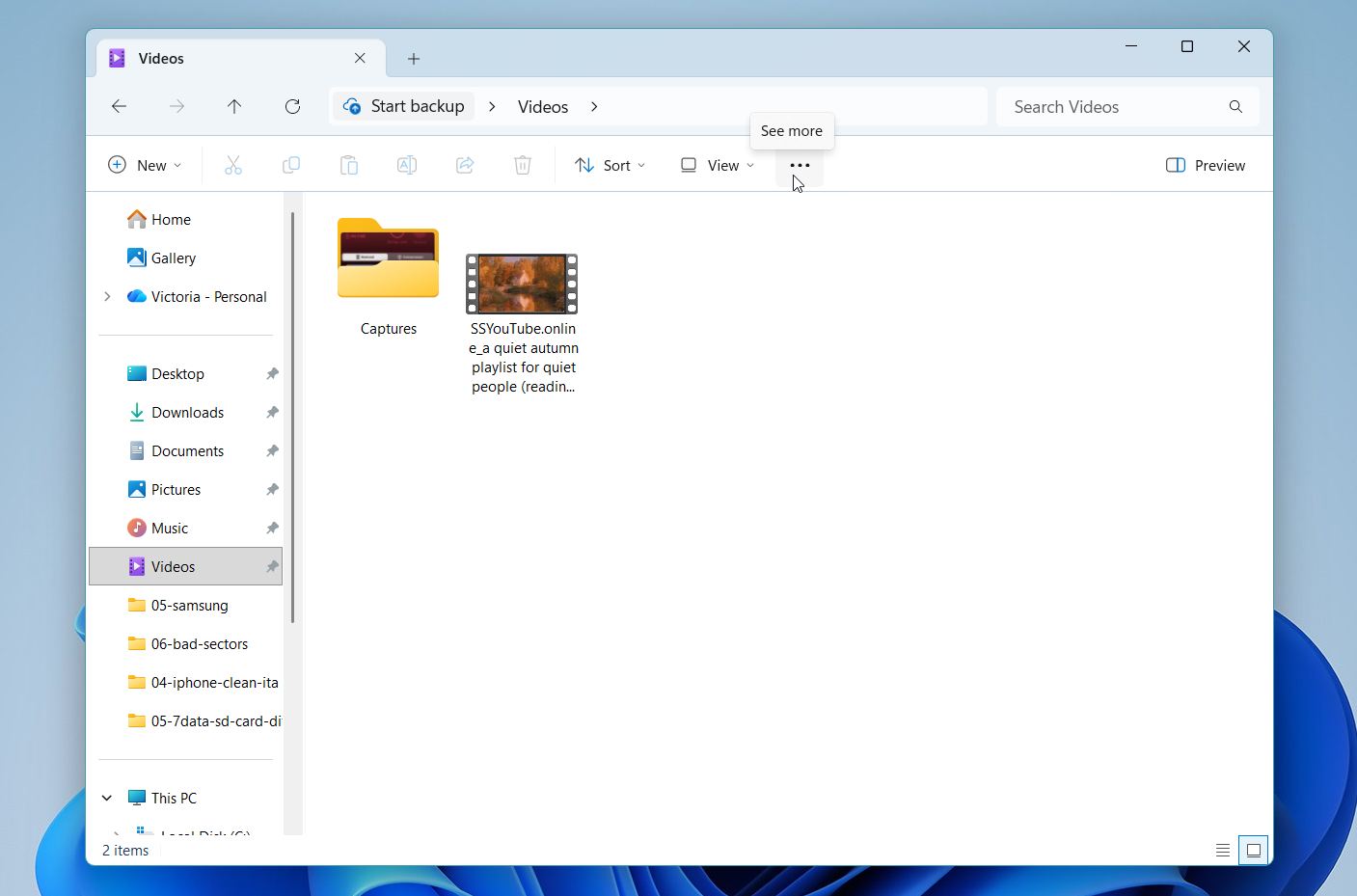
- Sélectionnez Options.
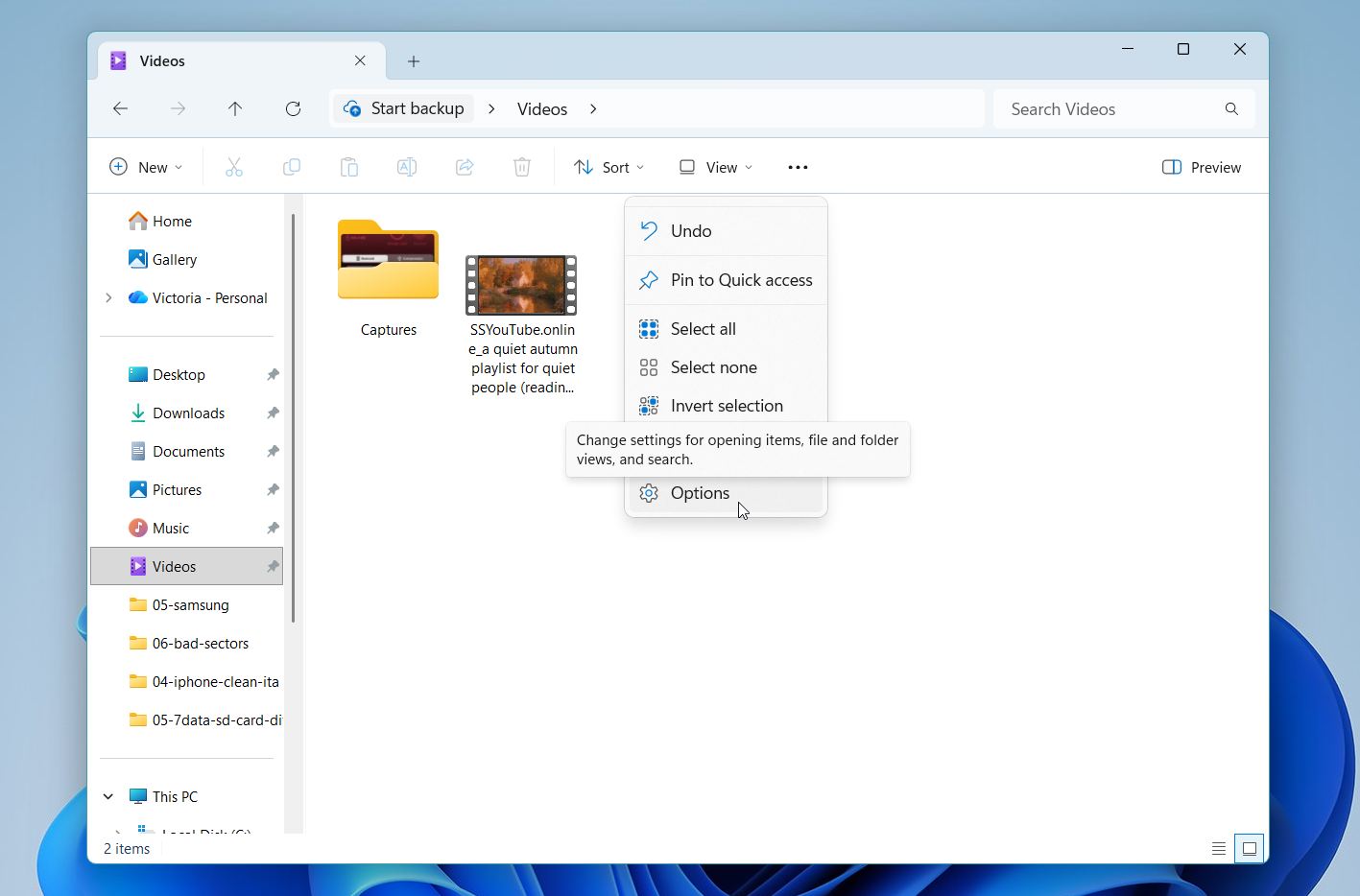
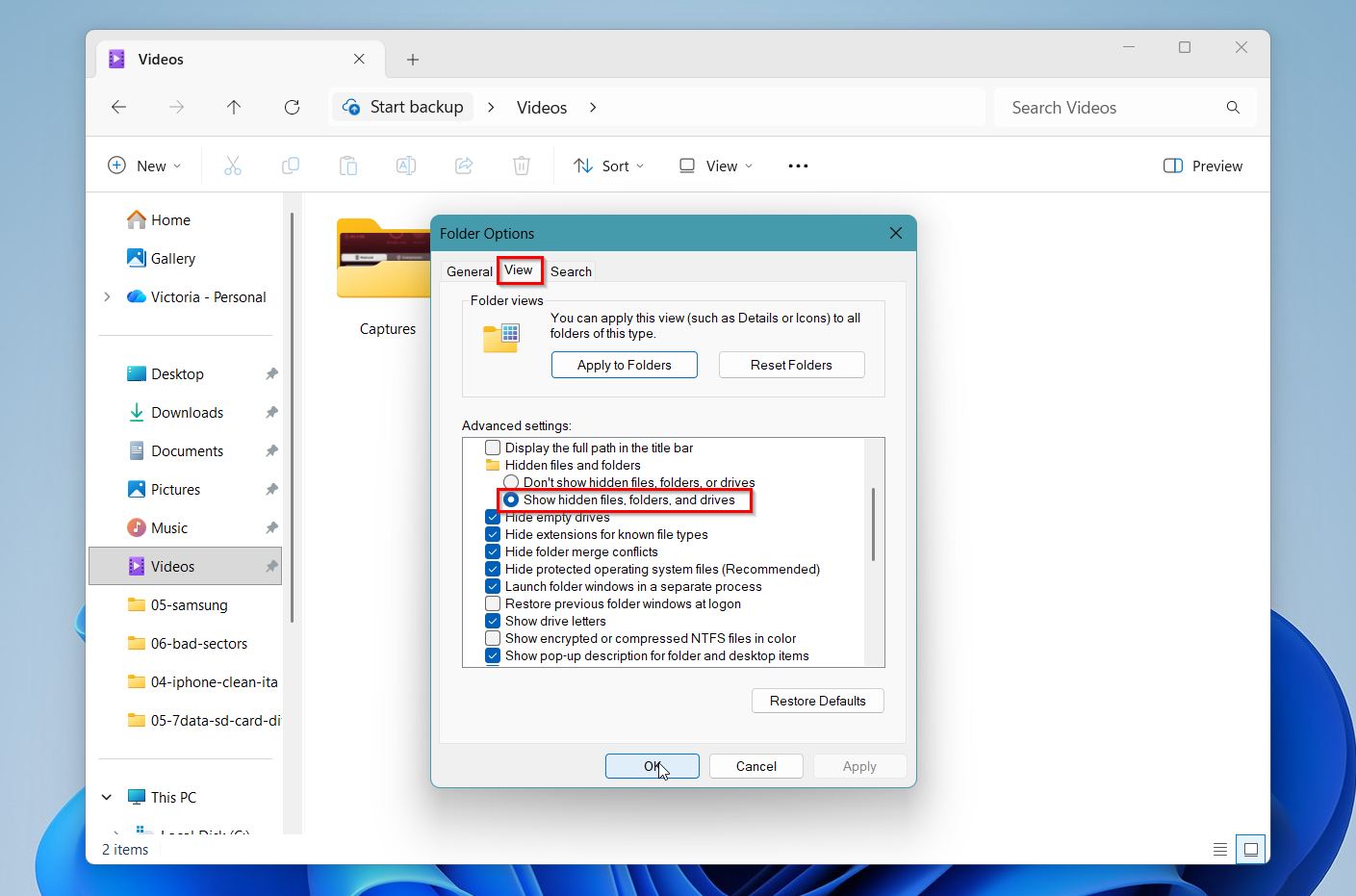
- Cliquez sur Voir, puis sélectionnez Afficher les fichiers cachés, dossiers et lecteurs.
Sur Mac OS :
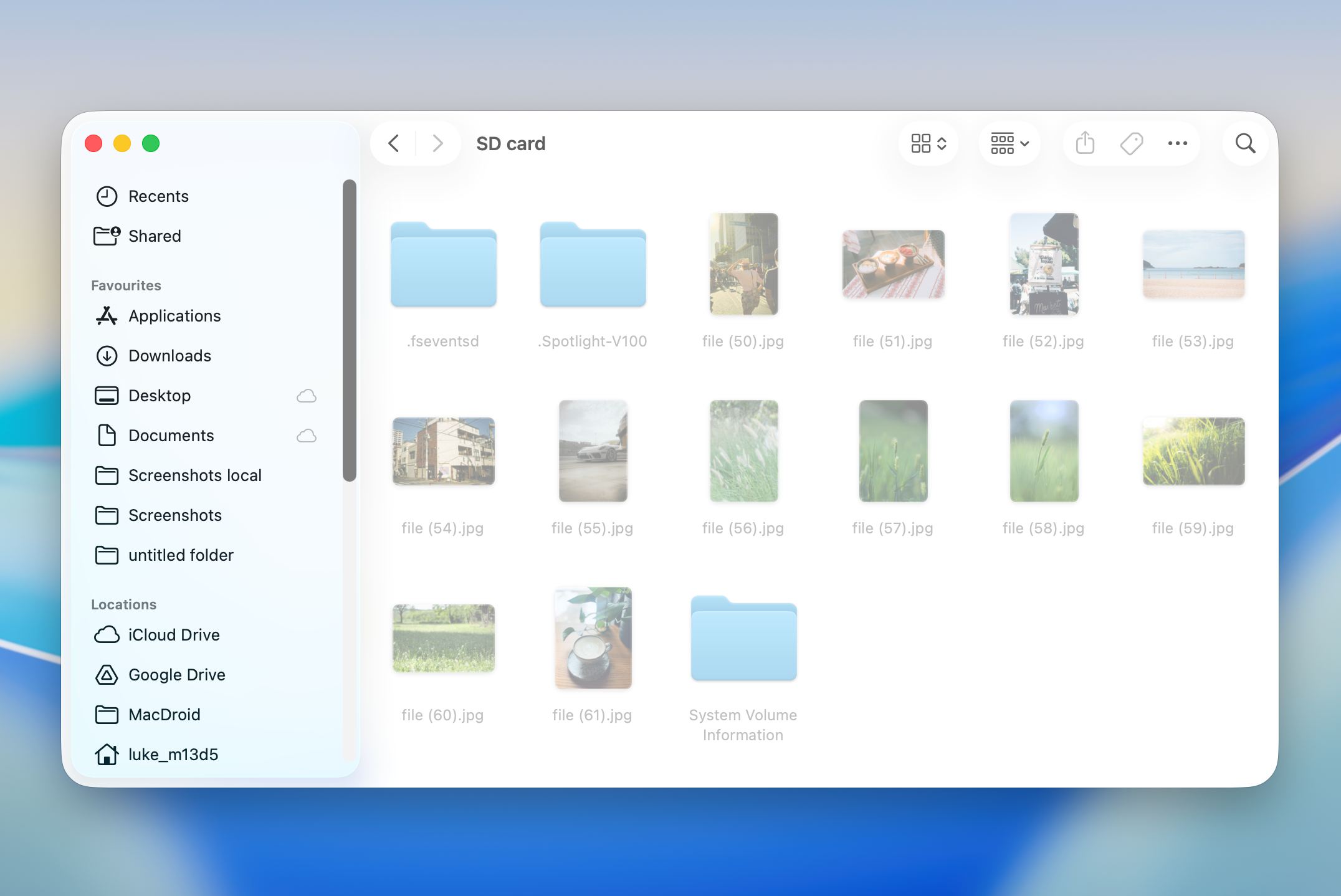
- Allez dans Finder et naviguez jusqu’à votre dossier.
- Appuyez sur Commande + Maj + . (la touche point) pour afficher les fichiers cachés dans le dossier.
Astuce 3 : Afficher les fichiers cachés à l’aide des outils de ligne de commande
Certains fichiers supprimés peuvent simplement avoir été accidentellement masqués. Heureusement, il existe des commandes que vous pouvez exécuter pour modifier les attributs des fichiers sur Windows ou Mac OS.
Afficher les fichiers à l’aide de l’invite de commande (Windows) :
- Connectez votre carte SD à votre ordinateur.
- Lancez l’Invite de commandes en tant qu’administrateur en effectuant une recherche dans le menu Démarrer.
- Dans la ligne de commande, accédez à votre carte SD en tapant la lettre du lecteur de votre carte SD et en appuyant sur Entrée.
- Tapez attrib -h -r -s /s /d *.* et appuyez sur Entrer. Cette commande devrait supprimer les attributs système cachés et en lecture seule de tous les fichiers et dossiers sur votre carte SD.
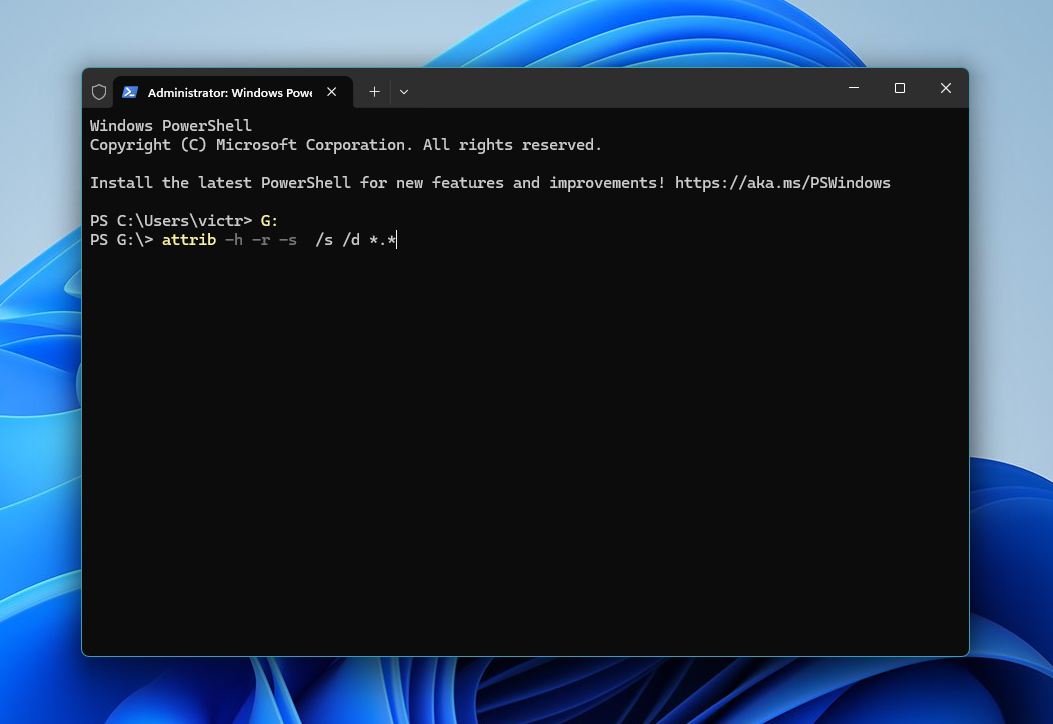
Une fois le processus terminé, quittez l’invite de commandes et parcourez votre carte SD pour vérifier si vos fichiers sont à nouveau accessibles.
Afficher les fichiers cachés en utilisant le Terminal (Mac OS) :
- Connectez votre carte SD à votre Mac et ouvrez Terminal (Applications > Utilitaires > Terminal, ou appuyez sur Commande + Espace, tapez Terminal, puis appuyez sur Entrée).
- Pour supprimer l’attribut caché d’un fichier spécifique, tapez la commande suivante et appuyez sur Entrée : chflags nohidden /Volumes/YourSDCardName/filename
- Remplacez YourSDCardName par le nom de votre carte SD et filename par le nom réel du fichier.
- Pour appliquer cela à tous les fichiers de la carte SD, utilisez : chflags nohidden /Volumes/YourSDCardName/*
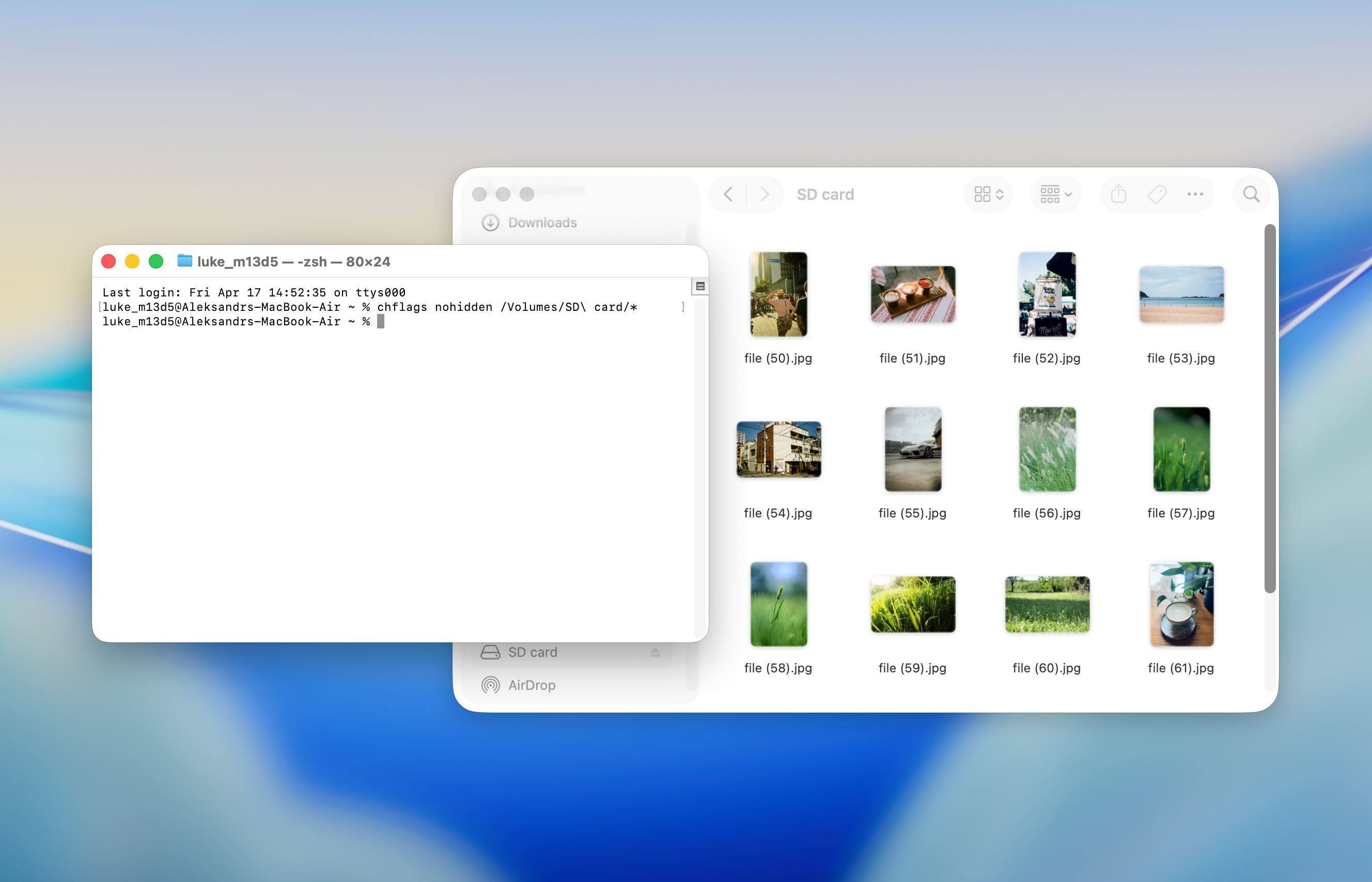
- Cela supprime l’attribut caché et rend à nouveau les fichiers visibles dans le Finder.
Notez que l’efficacité de cette méthode variera en fonction de vos privilèges d’utilisateur. Parfois, il se peut qu’un message indiquant « permission refusée » apparaisse, vous empêchant ainsi d’afficher correctement les fichiers cachés de votre carte SD.
Principaux points à retenir
Après avoir examiné toutes les méthodes de récupération et les scénarios spécifiques à l’appareil, voici les points les plus importants à prendre en compte en cas de perte de données sur une carte SD :
- Les fichiers supprimés d’une carte SD sont souvent encore récupérables tant que de nouvelles données ne les ont pas écrasés
- La première étape la plus sûre est d’arrêter d’utiliser la carte SD et de la connecter à un ordinateur pour la récupération
- Les outils de bureau offrent de meilleurs résultats que les applications mobiles en raison de restrictions système moindres
- Disk Drill propose un flux de travail plus facile avec aperçu et filtrage, tandis que PhotoRec fonctionne bien pour des cas plus profonds ou des cartes corrompues
- Les scénarios avancés comme la récupération vidéo de caméra peuvent nécessiter des modes d’analyse spécialisés pour les fichiers fragmentés
- Si la carte SD affiche des erreurs, des déconnexions ou des blocages, créer d’abord une image byte-à-byte aide à protéger les données restantes
- Récupérez toujours les fichiers sur un autre lecteur, jamais sur la même carte SD
- Les outils gratuits peuvent gérer les cas simples, mais la récupération plus complexe nécessite souvent un logiciel plus avancé
- Certains fichiers “manquants” existent peut-être encore mais sont cachés ou inaccessibles à cause de problèmes de système de fichiers, et non d’une suppression réelle