 Votre carte SD n’apparaît-elle pas ou n’est-elle pas détectée par votre ordinateur ? Avant de supposer que la carte est défaillante, essayez quelques vérifications rapides. De nombreux problèmes de détection de carte SD ont des causes simples et ne nécessitent pas de dépannage avancé.
Commencez avec ce qui suit :
- Retirez la carte SD puis réinsérez-la.
- Essayez un autre lecteur de carte ou adaptateur.
- Connectez le lecteur à un autre port USB.
- Testez la carte SD sur un autre ordinateur.
- Vérifiez si la carte fonctionne dans l’appareil auquel elle appartient habituellement, comme un appareil photo, un téléphone ou un drone.
- Ouvrez la gestion des disques et vérifiez si la carte apparaît là.
Ces vérifications peuvent rapidement vous aider à déterminer si le problème vient de la carte SD, du lecteur de carte, de l’adaptateur ou de l’ordinateur lui-même. Si la carte commence à fonctionner après l’une de ces étapes, vous pouvez vous arrêter là. Sinon, ne vous inquiétez pas. Ci-dessous, nous allons expliquer comment diagnostiquer le problème plus en détail, récupérer vos fichiers lorsque c’est possible, et corriger les causes les plus courantes des problèmes de détection de carte SD.
Est-il possible de réparer une carte SD qui n’apparaît pas ou n’est pas détectée ?
Oui, mais la réponse dépend de comment la carte SD n’est pas détectée. Certains cas résultent de simples problèmes de connexion ou de système de fichiers et sont relativement faciles à résoudre. D’autres impliquent une défaillance matérielle, ce qui peut nécessiter une récupération professionnelle ou le remplacement de la carte.
Le tableau ci-dessous résume les scénarios les plus courants ainsi que la meilleure marche à suivre pour chacun d’eux :
| Situation | Ce que cela signifie généralement | Cela peut-il être réparé ? | Méthode recommandée |
| La carte SD fonctionne sur un autre appareil mais pas sur votre PC | Problème avec le lecteur de carte, l’adaptateur, le port USB ou les pilotes | D’habitude oui | Essayez un autre lecteur, adaptateur, port USB ou mettez à jour les pilotes |
| La carte SD apparaît dans la Gestion des disques avec la bonne capacité | Windows peut communiquer avec la carte, mais un problème de système de fichiers ou de partition empêche l’accès | Souvent oui | Récupérez d’abord les données, puis essayez l’attribution d’une lettre de lecteur, CHKDSK, la restauration de la partition ou le formatage |
| La carte SD apparaît comme non allouée | La partition est manquante | Souvent oui | Restaurez la partition avec TestDisk ou récupérez directement les fichiers |
| La carte SD se déconnecte de façon intermittente ou présente des erreurs de lecture | La carte peut être défaillante ou avoir des secteurs endommagés | Parfois | Récupérez les données immédiatement et envisagez de remplacer la carte |
| La carte SD n’apparaît pas dans la Gestion des disques mais fonctionne sur un autre appareil | Problème de lecteur de carte ou de connexion | Parfois | Essayez un autre matériel et vérifiez la compatibilité de l’appareil |
| La carte SD n’apparaît nulle part sur aucun ordinateur ou appareil | Panne possible du contrôleur, puces mémoire endommagées ou autre défaillance matérielle | Rarement | Consultez un service professionnel de récupération de données |
En général, vos chances de réparer une carte SD sont bien plus élevées lorsque la carte indique encore sa capacité et reste détectable par le système. Une fois que la carte devient complètement invisible pour tous les appareils, les solutions logicielles ne sont généralement plus efficaces.
Comment récupérer des données depuis une carte SD non reconnue avant les réparations
Comme nous l’avons déjà expliqué, si votre carte SD apparaît dans la gestion des disques avec la taille correcte, vous pourrez analyser la carte et éventuellement récupérer des données à partir de celle-ci. Nous commencerons par la récupération basée sur un logiciel, qui est souvent l’option la plus rapide et la plus abordable lorsque la carte SD reste détectable. Si cela ne permet pas de récupérer vos fichiers, ou si la carte a subi une panne plus sérieuse, nous expliquerons également quand il peut être utile d’envisager un service professionnel de récupération de données et à quoi vous pouvez vous attendre lors de ce processus.
Avant de faire quoi que ce soit, évitez de copier de nouveaux fichiers sur la carte ou de tenter des réparations, car ces actions peuvent écraser les données récupérables et réduire vos chances de réussite de la récupération.
Méthode 1 : Utilisez un logiciel de récupération de données pour récupérer des fichiers
Pour un outil de récupération, nous recommandons Disk Drill. Nous l’avons testé en profondeur sur divers périphériques de stockage, y compris des cartes SD, et nous l’avons trouvé parmi les meilleures solutions de récupération de carte SD disponibles. Il prend en charge FAT32, exFAT, NTFS et de nombreux autres systèmes de fichiers, reconnaît des centaines de formats de fichiers, et peut souvent récupérer des données à partir de cartes affectées par une corruption, un formatage accidentel, des partitions manquantes et d’autres problèmes logiques.
Pour un aperçu plus détaillé de ses fonctionnalités, de ses capacités de récupération, de ses limitations et de ses tarifs, consultez notre Examen de Disk Drill complet.
Voici comment utiliser Disk Drill pour récupérer des fichiers :
- Télécharger et installez Disk Drill depuis le site officiel.
- Connectez la carte SD à votre ordinateur à l’aide d’un lecteur de carte et lancez Disk Drill.
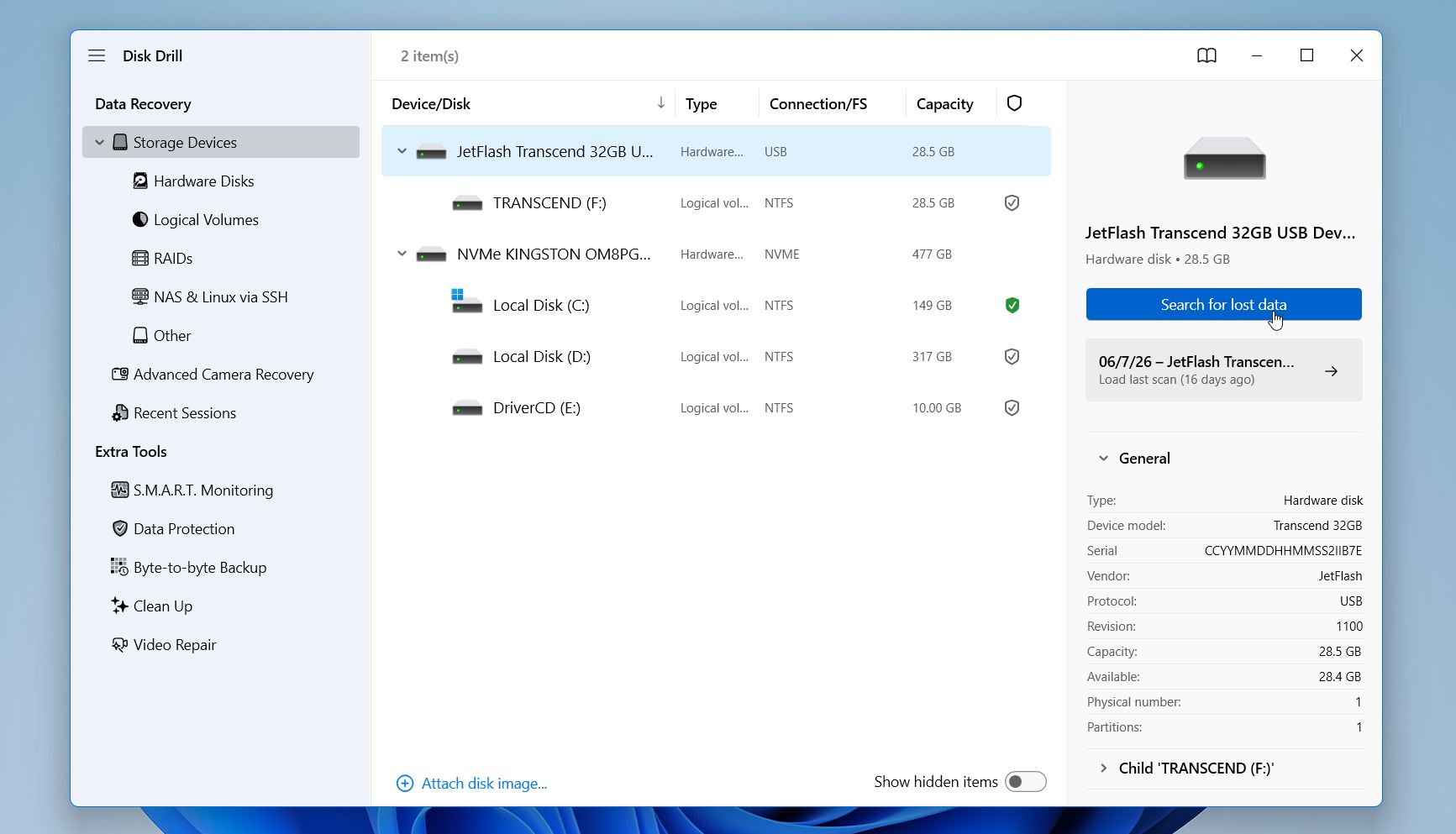
- Repérez la carte SD dans la liste des périphériques de stockage et cliquez sur Rechercher des données perdues.
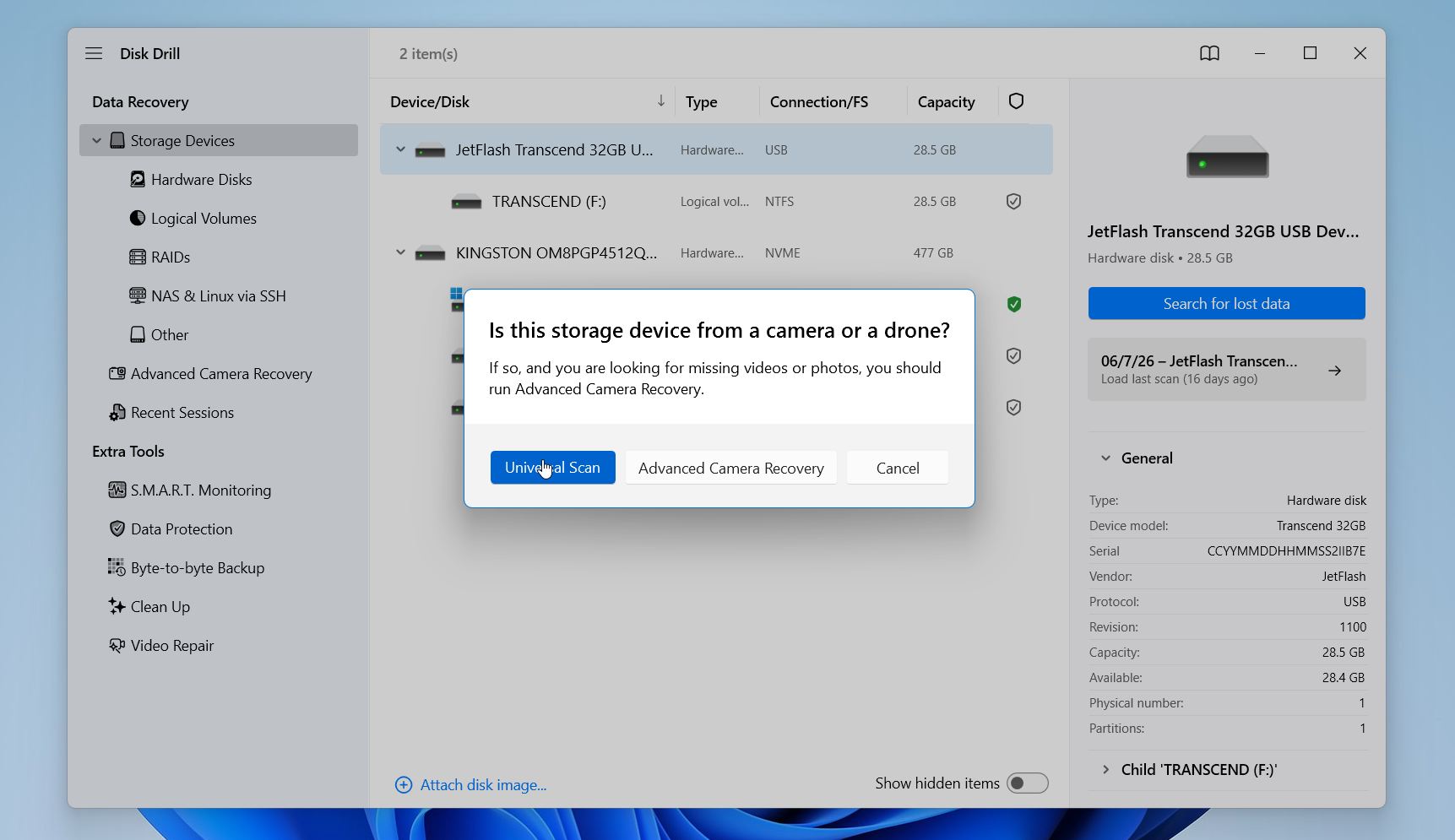
- Sélectionnez un mode d’analyse. Pour la plupart des situations, Analyse universelle est le meilleur choix. Si vous essayez principalement de récupérer des vidéos depuis un appareil photo, drone, dashcam ou un appareil similaire, choisissez plutôt Récupération avancée de caméra.
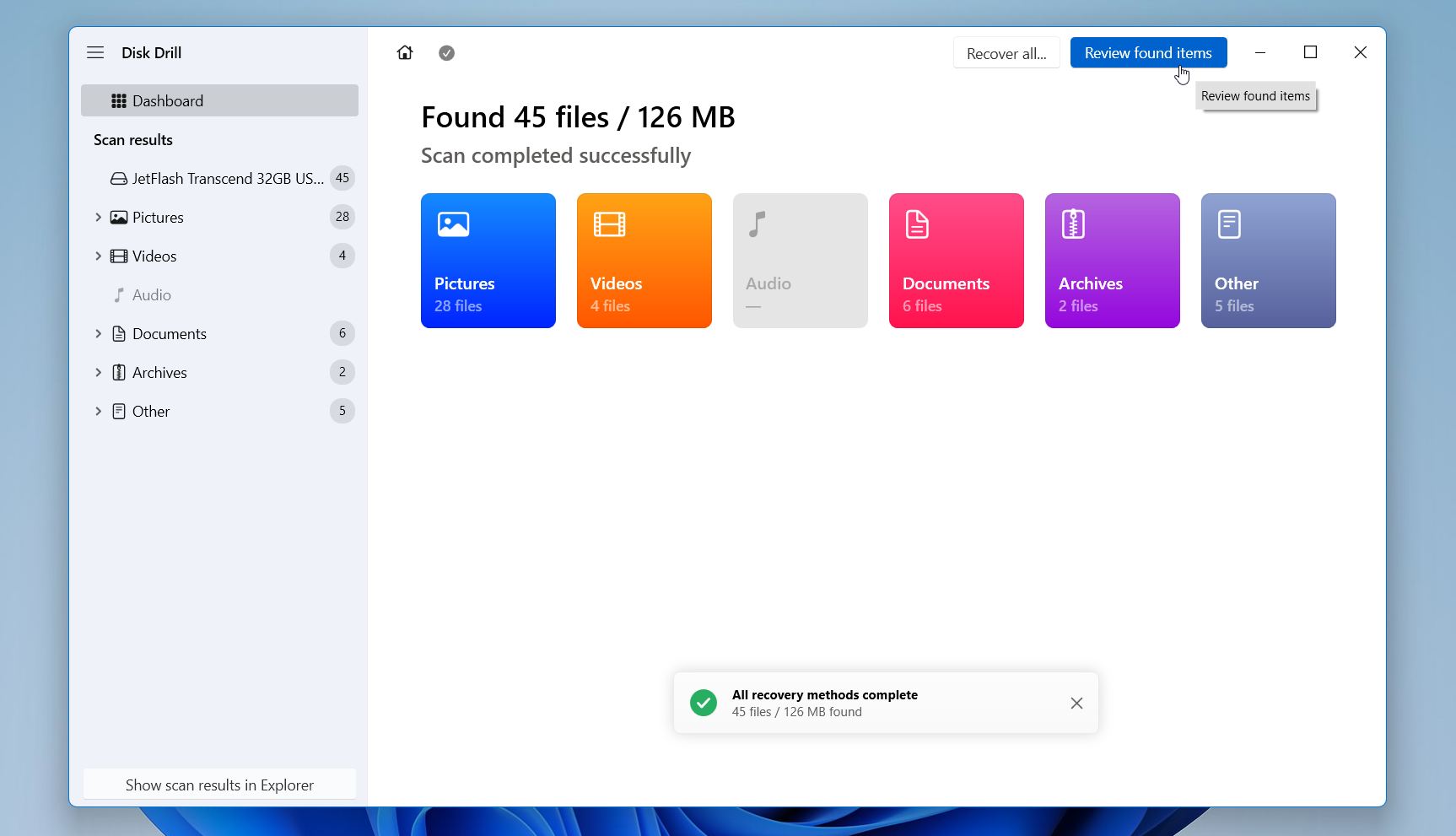
- Attendez que l’analyse se termine, puis cliquez sur Examiner les éléments trouvés.
- Utilisez les filtres de type de fichier, de date, de taille ou la barre de recherche pour affiner les résultats. Prévisualisez les fichiers importants avant de les récupérer. Si un fichier s’ouvre correctement dans la fenêtre de prévisualisation, il y a de grandes chances que la version récupérée soit également exploitable.
- Sélectionnez les fichiers que vous souhaitez récupérer et cliquez sur Récupérer.
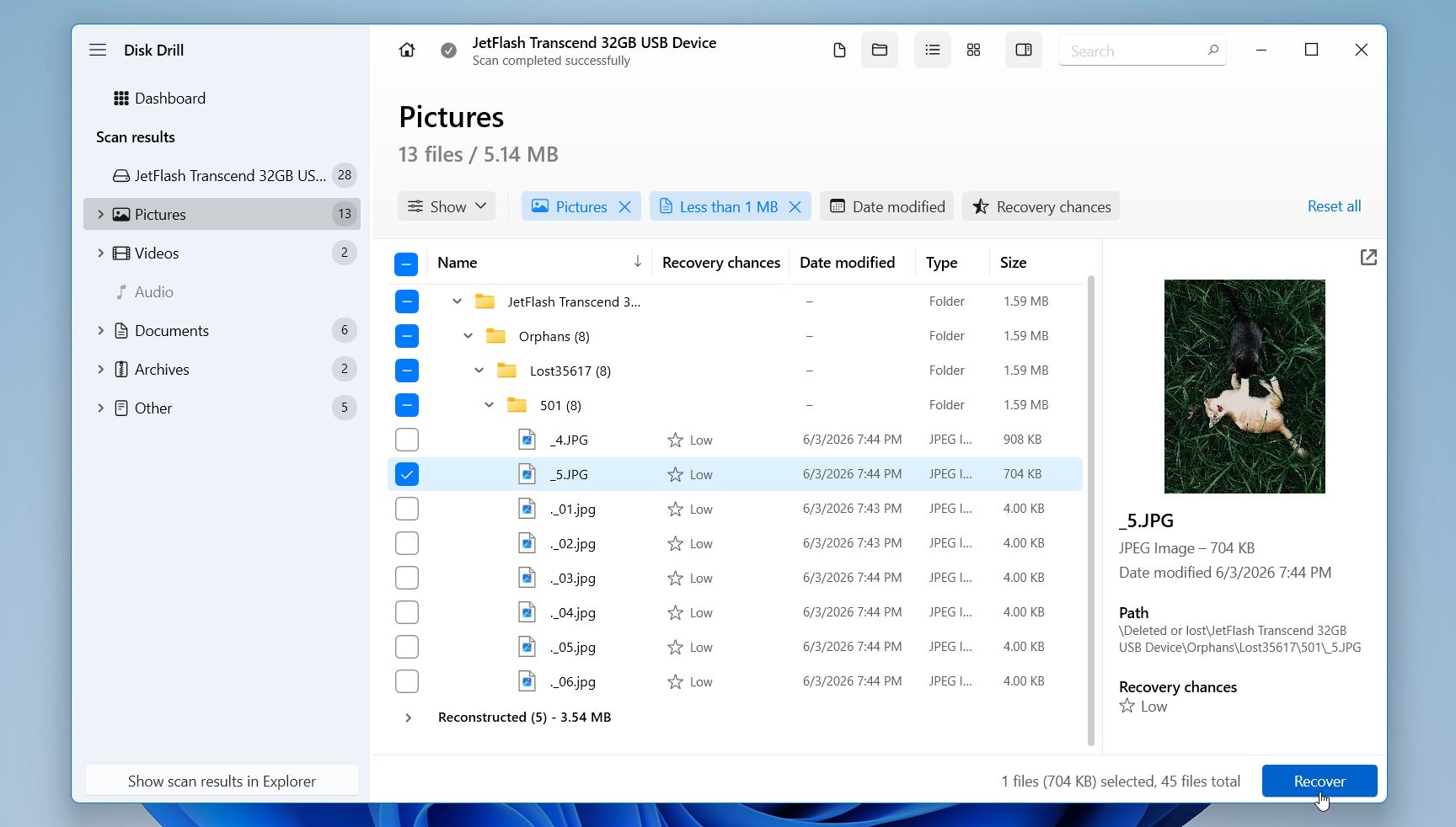
- Choisissez une destination sur un autre disque et terminez le processus de récupération.
Sur Windows, Disk Drill permet jusqu’à 100 Mo de récupération gratuite, et les aperçus de fichiers restent disponibles quel que soit le type de licence. Cela suffit souvent pour restaurer plusieurs documents, photos ou autres petits fichiers avant que vous ne décidiez si vous avez besoin d’une licence payante.
Une recommandation supplémentaire : si la carte SD se fige, se déconnecte de manière inattendue, génère des erreurs de lecture ou se comporte de façon incohérente, créez une image de la carte avant de commencer la récupération. Ce processus copie chaque secteur lisible de la carte SD dans un seul fichier image, y compris les données supprimées et les informations du système de fichiers. Vous pourrez ensuite analyser cette image au lieu de la carte d’origine. Cela réduit le nombre d’opérations de lecture effectuées sur une carte SD potentiellement défaillante et vous permet de lancer plusieurs tentatives de récupération sans endommager davantage le dispositif.
Méthode 2 : Consultez les services de récupération de données
Si votre carte SD n’est pas détectée par votre PC après avoir essayé différents lecteurs de cartes, adaptateurs, ports USB et ordinateurs, ou si un logiciel de récupération de données n’a pas permis de récupérer vos fichiers, un service professionnel de récupération de données peut être votre meilleure option restante.
Cette méthode mérite également d’être envisagée dès le départ si les données perdues sont particulièrement importantes. Les laboratoires de récupération professionnels disposent d’équipements et de techniques spécialisés qui peuvent parfois récupérer des fichiers à partir de cartes auxquelles les logiciels ne peuvent pas accéder.
Un service de récupération peut vous aider si :
- La carte SD n’apparaît pas dans la gestion des disques.
- Plusieurs ordinateurs et lecteurs de cartes ne parviennent pas à la détecter.
- La carte présente des dommages physiques visibles.
- Les logiciels de récupération ne peuvent pas trouver ou récupérer vos fichiers.
- Les fichiers récupérés sont incomplets ou corrompus.
- Les données sont trop précieuses pour risquer d’autres tentatives de récupération.
La récupération professionnelle de données peut être coûteuse, surtout lorsque la carte a subi des dommages matériels. Les coûts varient largement en fonction du type de défaillance et de la complexité du processus de récupération. Le succès de la récupération dépend également de la cause du problème et de l’état de la carte. Bien qu’aucun service ne puisse garantir de résultats, un laboratoire professionnel est souvent la meilleure option une fois que la récupération par logiciel et le dépannage de base ont échoué.
Comment réparer une carte SD qui n’est pas lue
Si votre carte SD apparaît toujours dans la Gestion des disques mais que vous ne pouvez pas y accéder normalement, l’une des méthodes ci-dessous peut vous aider. Nous vous recommandons de commencer par les solutions les moins invasives et de passer à des options plus avancées uniquement si nécessaire. Si la carte SD contient des fichiers importants, récupérez-les avant de tenter des réparations qui modifient le système de fichiers ou la structure de partition de la carte.
Méthode 1 : Attribuez une nouvelle lettre de lecteur si la carte SD n’apparaît pas
Windows utilise des lettres de lecteur pour identifier et accéder aux dispositifs de stockage. Si une carte SD perd la lettre qui lui est attribuée ou rencontre un conflit avec un autre dispositif, vous pouvez perdre l’accès à la carte même si le système la reconnaît toujours. Heureusement, il s’agit de l’un des problèmes les plus faciles à résoudre et il ne faut qu’une minute pour vérifier.
Pour attribuer une nouvelle lettre de lecteur à votre carte SD :
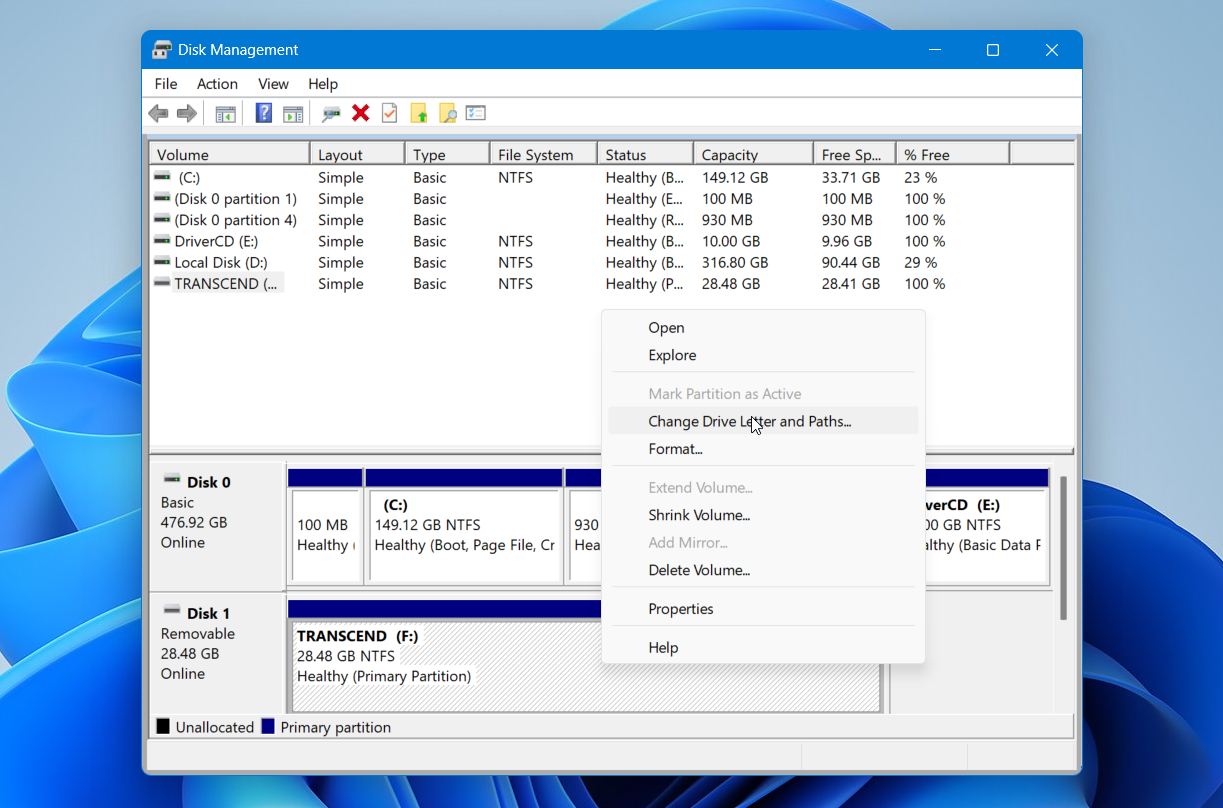
- Appuyez sur Windows + X et sélectionnez Gestion des disques.
- Faites un clic droit sur la partition de la carte SD et sélectionnez Modifier la lettre et les chemins du lecteur.
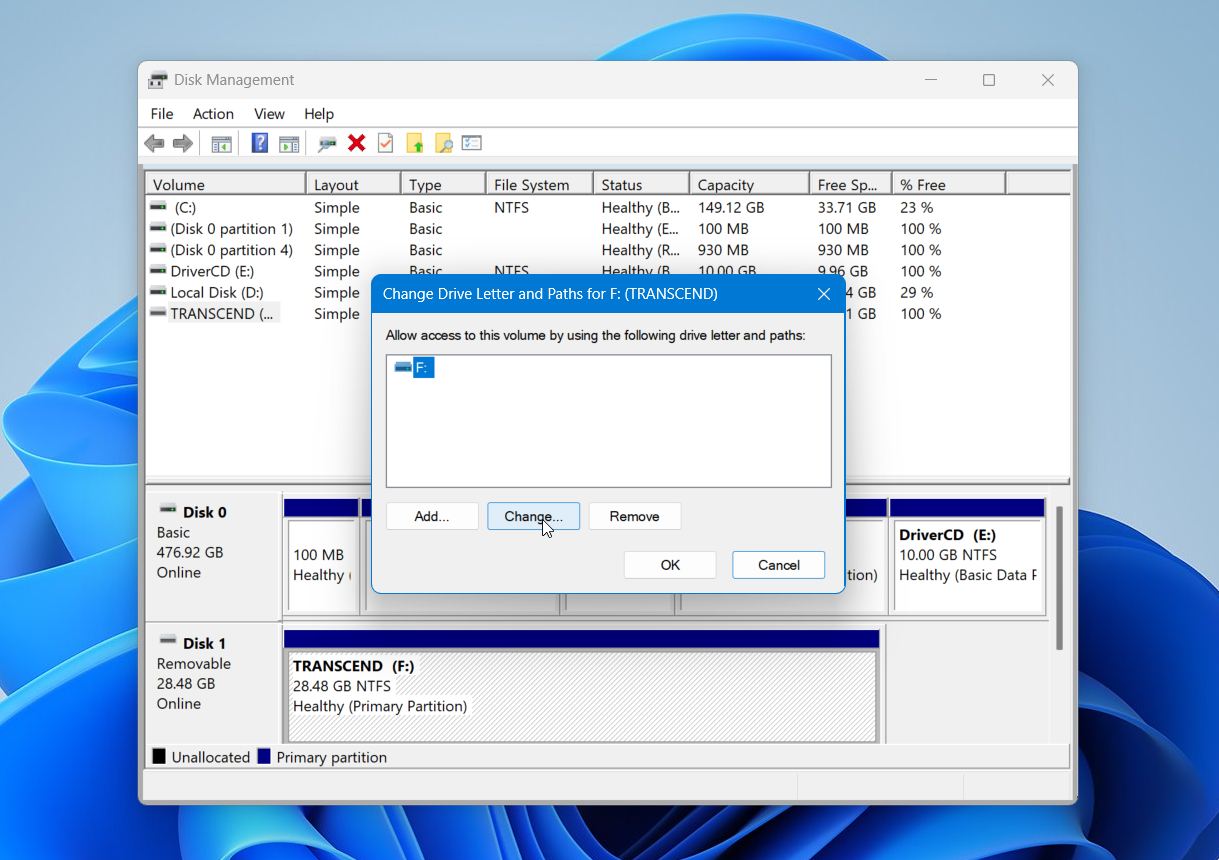
- Cliquez sur Ajouter. Si la carte a déjà une lettre de lecteur, cliquez plutôt sur Changer.
- Sélectionnez une lettre de lecteur disponible dans la liste.
- Cliquez sur OK pour enregistrer la modification.
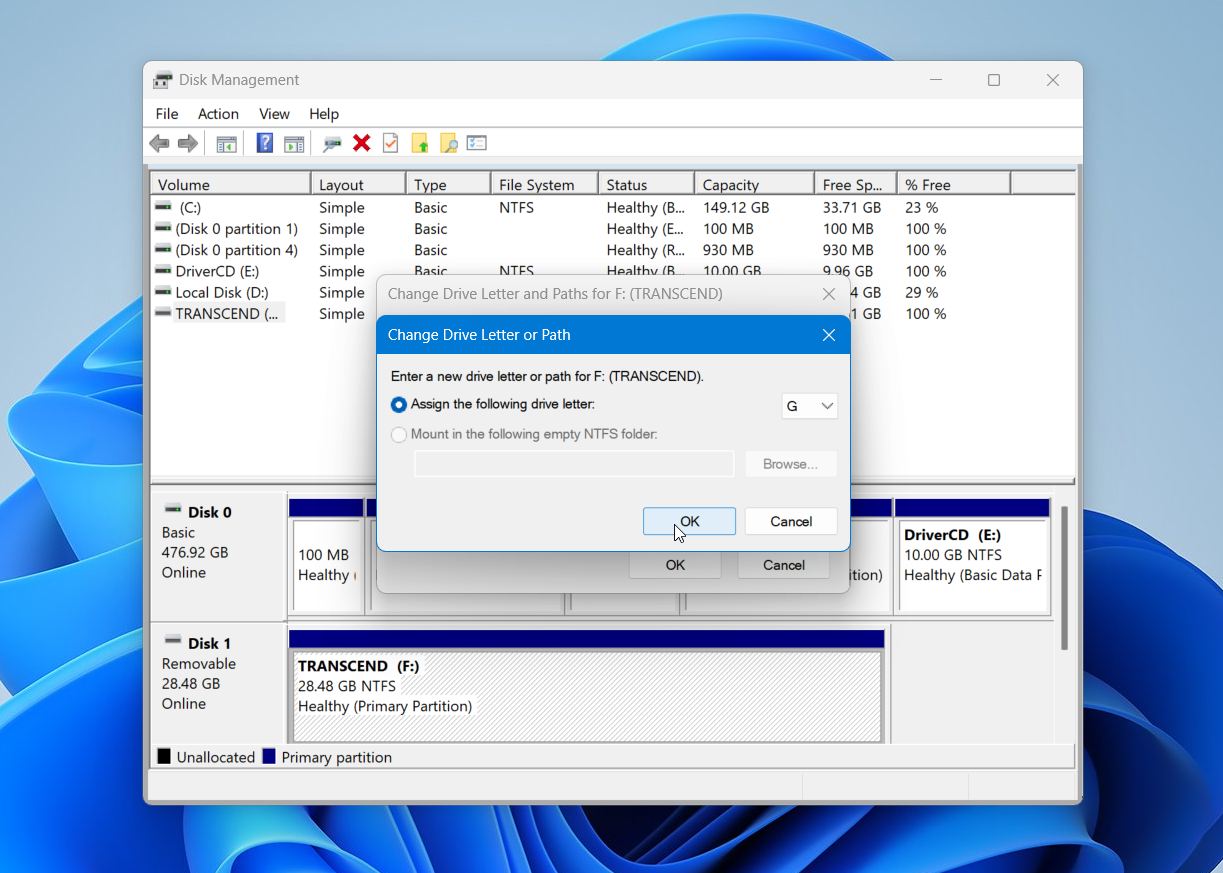
- Vérifiez si vous pouvez accéder normalement à la carte SD.
Si le problème était lié à une lettre de lecteur manquante ou conflictuelle, la carte devrait devenir accessible immédiatement après le changement. Sinon, ne vous inquiétez pas. Plusieurs autres causes peuvent empêcher l’accès à une carte SD, et les méthodes suivantes traitent les plus courantes.
Méthode 2 : Utilisez CHKDSK si la carte SD est détectée mais ne se lit pas
Si votre carte SD subit une corruption du système de fichiers, Windows peut toujours la reconnaître mais avoir du mal à accéder aux fichiers qui y sont stockés. Les signes courants incluent des messages d’erreur lors de l’ouverture de la carte, des fichiers ou dossiers manquants, des dossiers avec des noms étranges, des fichiers qui ne s’ouvrent pas, ou une invite vous demandant de formater la carte avant utilisation. Dans ces situations, l’utilitaire CHKDSK intégré peut parfois réparer les erreurs du système de fichiers et restaurer l’accès à la carte.
Avertissement : Utilisez CHKDSK avec précaution. Bien qu’il puisse réparer des problèmes de système de fichiers, il peut également modifier, déplacer ou supprimer des entrées de système de fichiers endommagées lors du processus de réparation. Si la carte SD contient des fichiers importants que vous n’avez pas encore sauvegardés ou récupérés, il est préférable de récupérer d’abord vos données. CHKDSK est un outil de réparation, pas un outil de récupération de données.
Pour exécuter CHKDSK sur une carte SD :
- Appuyez sur Windows + S, tapez cmd, puis sélectionnez Exécuter en tant qu’administrateur.
- Tapez la commande suivante et remplacez X par la lettre de lecteur de votre carte SD :
chkdsk X: /f. - Appuyez sur Entrer.
- Attendez la fin du processus d’analyse et de réparation.
- Vérifiez si vous pouvez accéder normalement à la carte SD.
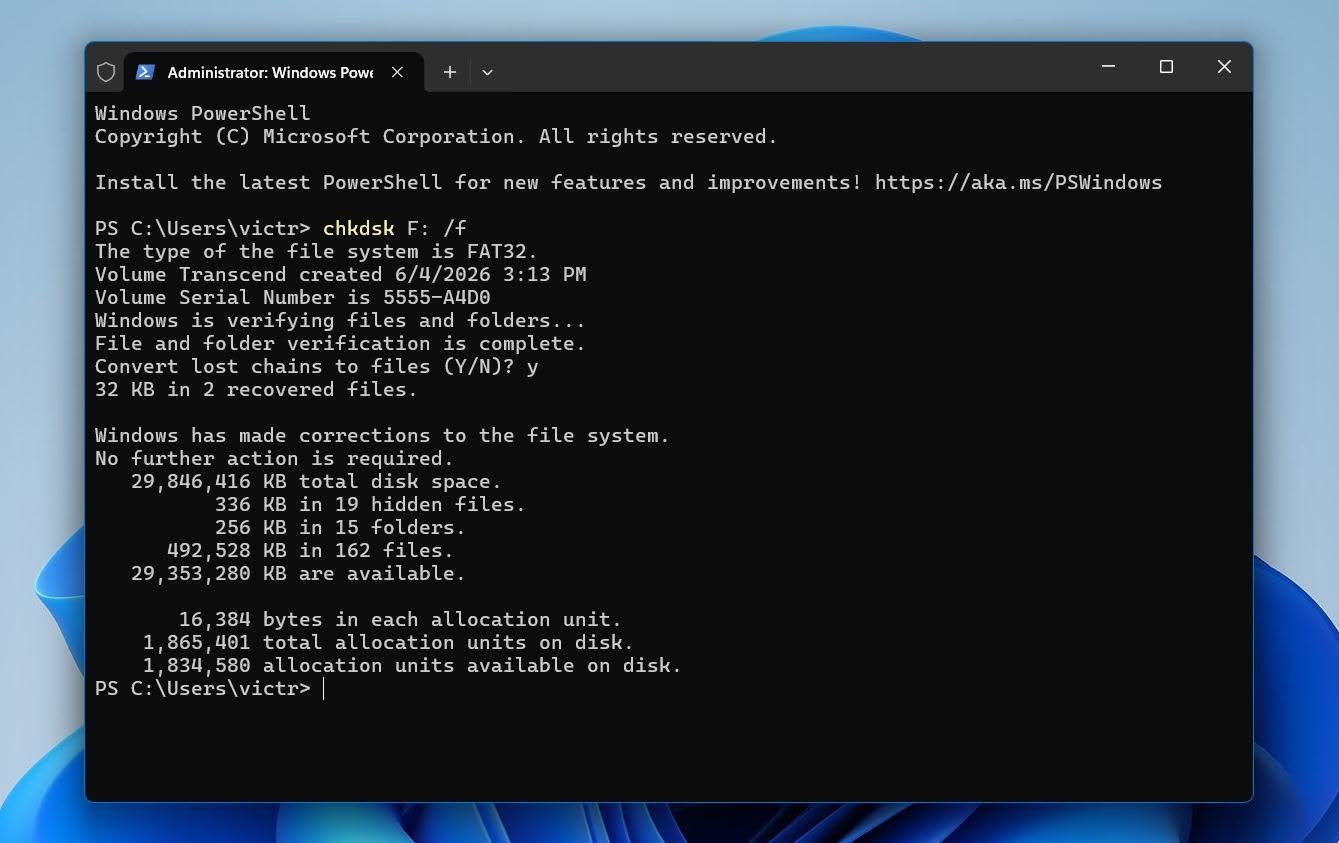
Si CHKDSK signale qu’il a corrigé des erreurs, la carte peut redevenir accessible. Cependant, si la commande échoue, signale une corruption grave ou si la carte ne fonctionne toujours pas par la suite, cessez de faire des modifications sur la carte et passez à la récupération de données ou à la prochaine méthode de dépannage.
Si vous voyez le message CHKDSK n’est pas disponible pour les lecteurs RAW,, Windows ne reconnaît plus le système de fichiers, donc CHKDSK ne peut pas le réparer. Si vous n’avez pas encore récupéré vos fichiers, faites-le avant de tenter d’autres réparations.
Méthode 3 : Restaurer une partition perdue si la carte SD s’affiche comme non allouée
Si la carte SD apparaît comme Non alloué dans la Gestion des disques, la partition a peut-être été supprimée. Dans cette situation, la restauration de la partition peut permettre de retrouver l’accès à la carte et à ses fichiers sans avoir besoin d’un logiciel de récupération.
Avertissement : La restauration de partition modifie la table des partitions de la carte. Si la carte SD contient des fichiers importants, envisagez de créer une image de sauvegarde ou de récupérer les données en premier.
Pour restaurer une partition perdue à l’aide de TestDisk :
- Téléchargez TestDisk et lancez testdisk_win.exe.
- Sélectionnez Créer pour créer un nouveau fichier journal et appuyez sur Entrer.
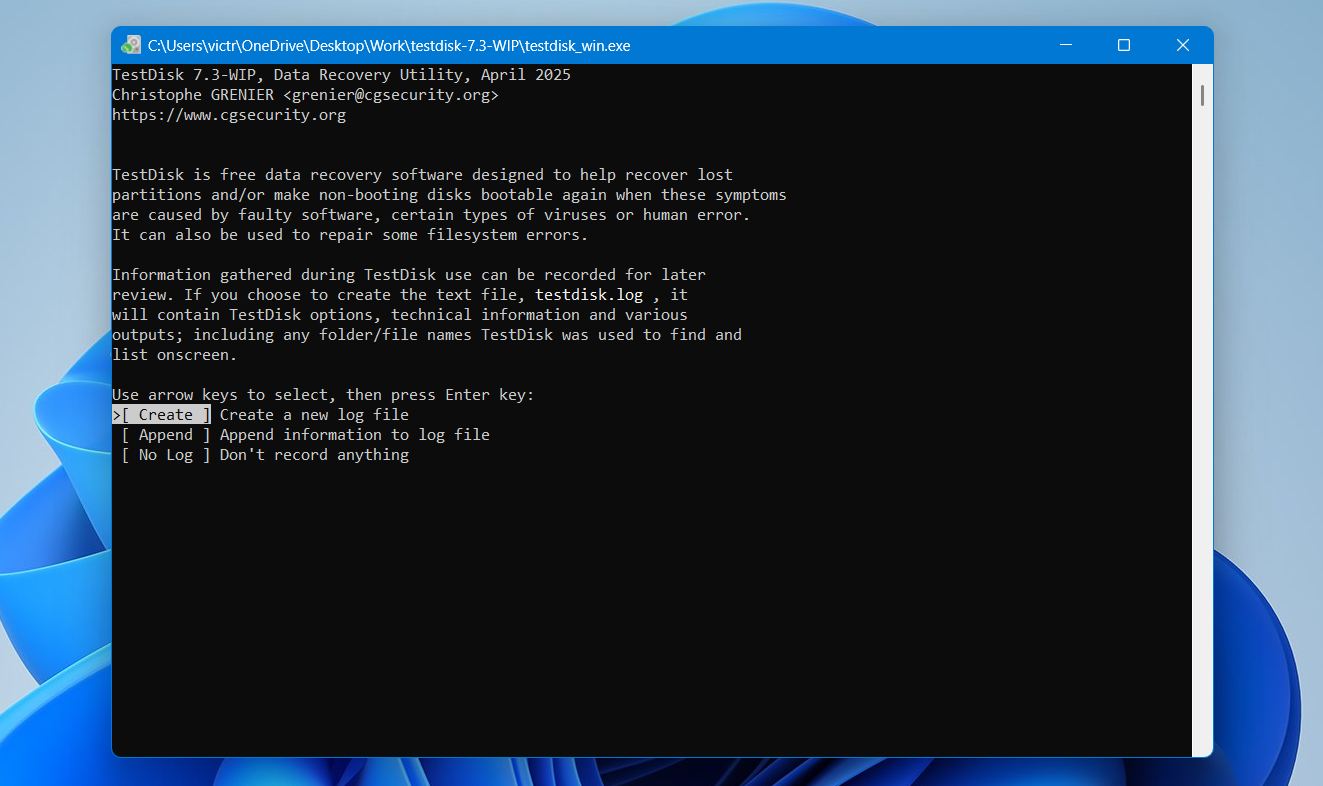
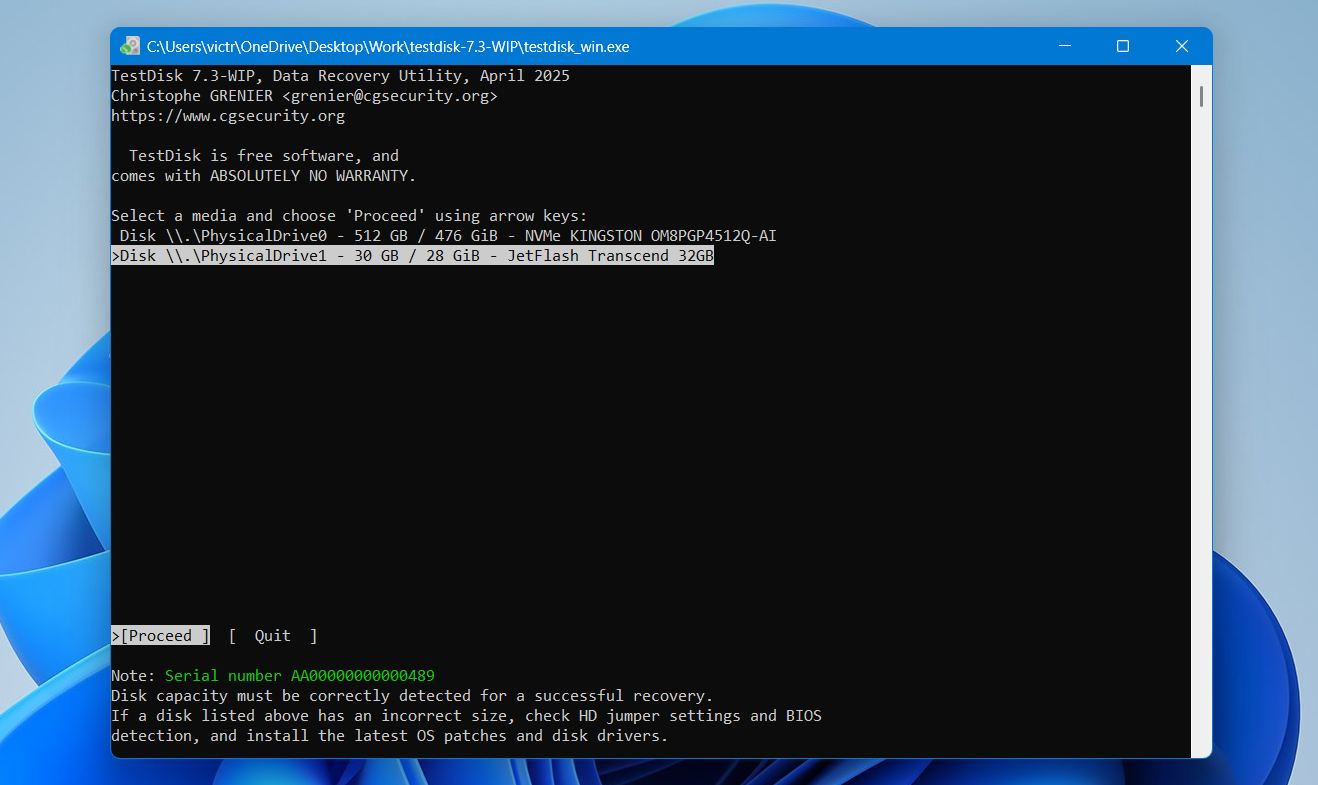
- Sélectionnez votre carte SD dans la liste des périphériques de stockage et appuyez sur Entrer.
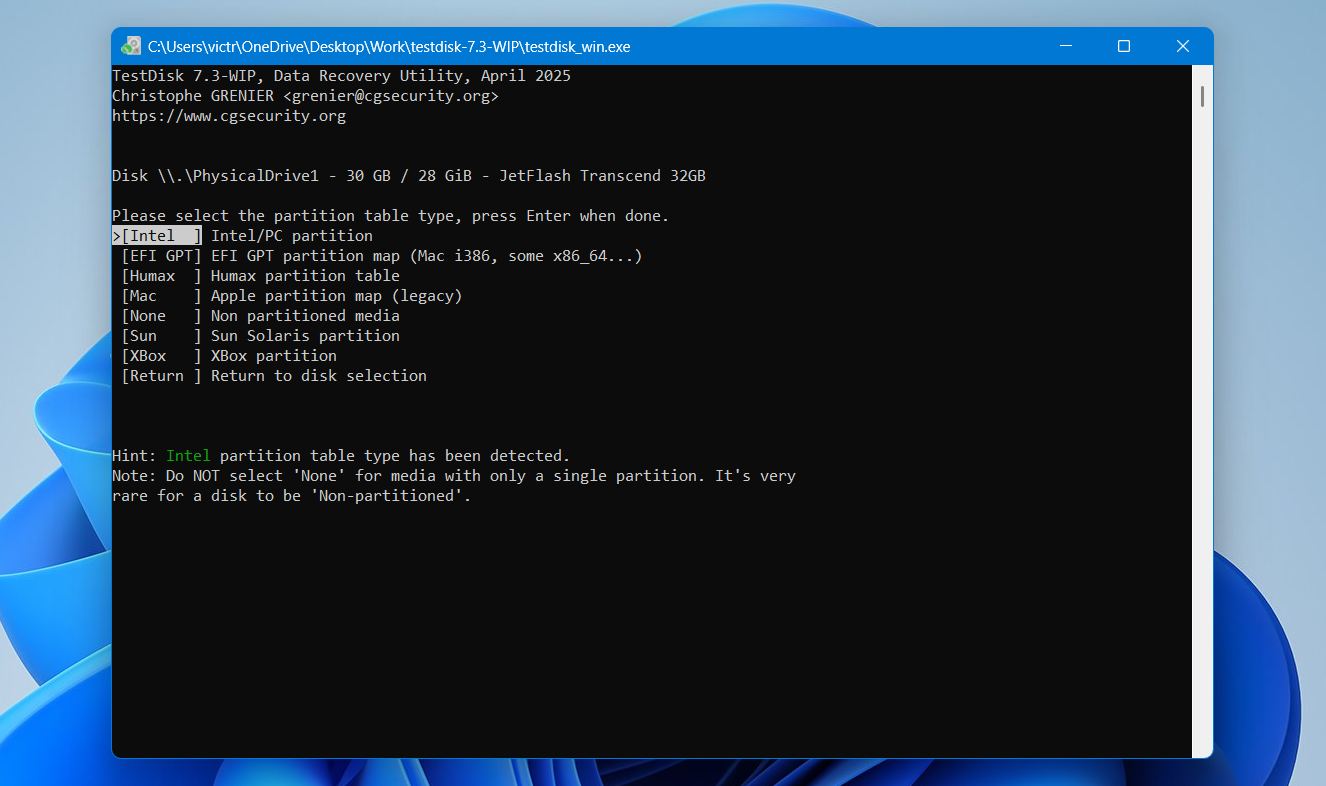
- Laissez le type de table de partition détecté sélectionné et appuyez sur Entrer.
- Choisissez Analyser et appuyez sur Entrer.
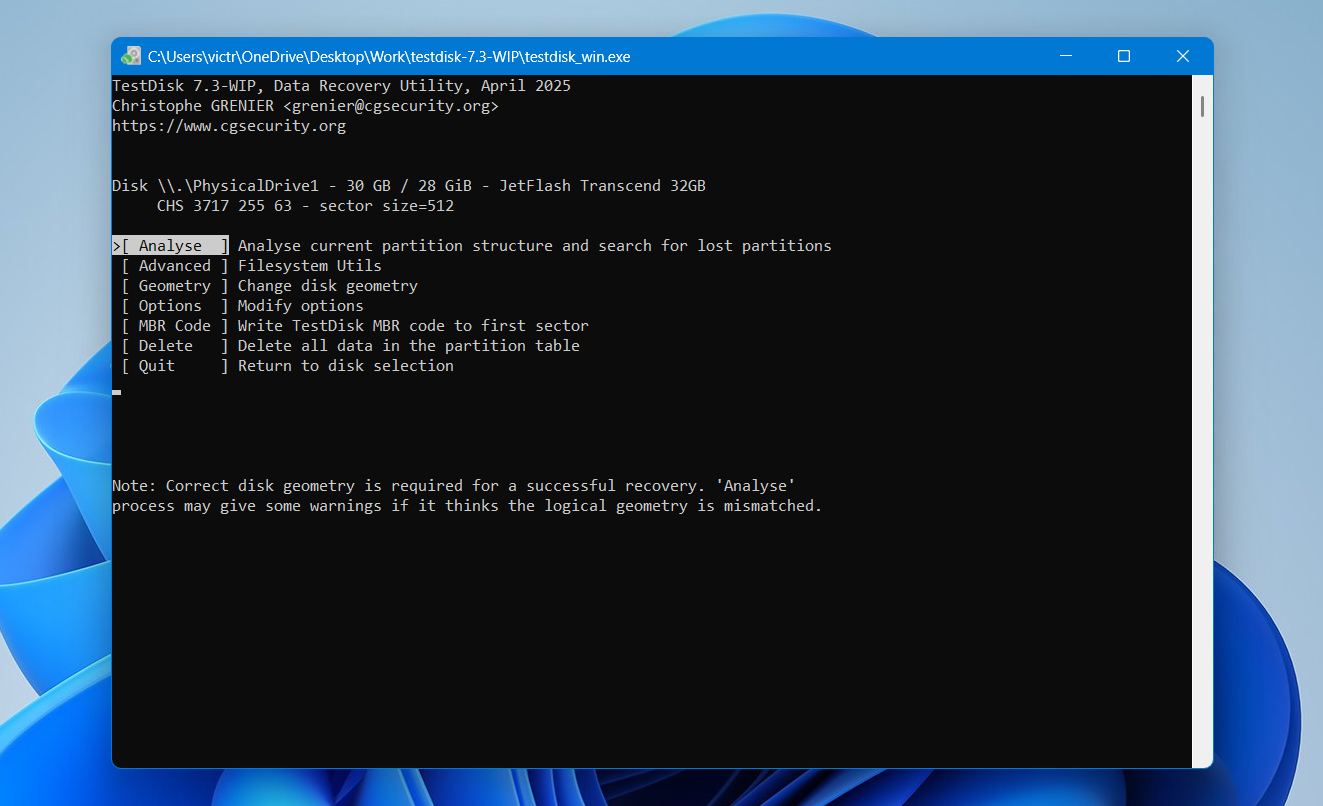
- Sélectionnez Recherche rapide et attendez que l’analyse se termine.
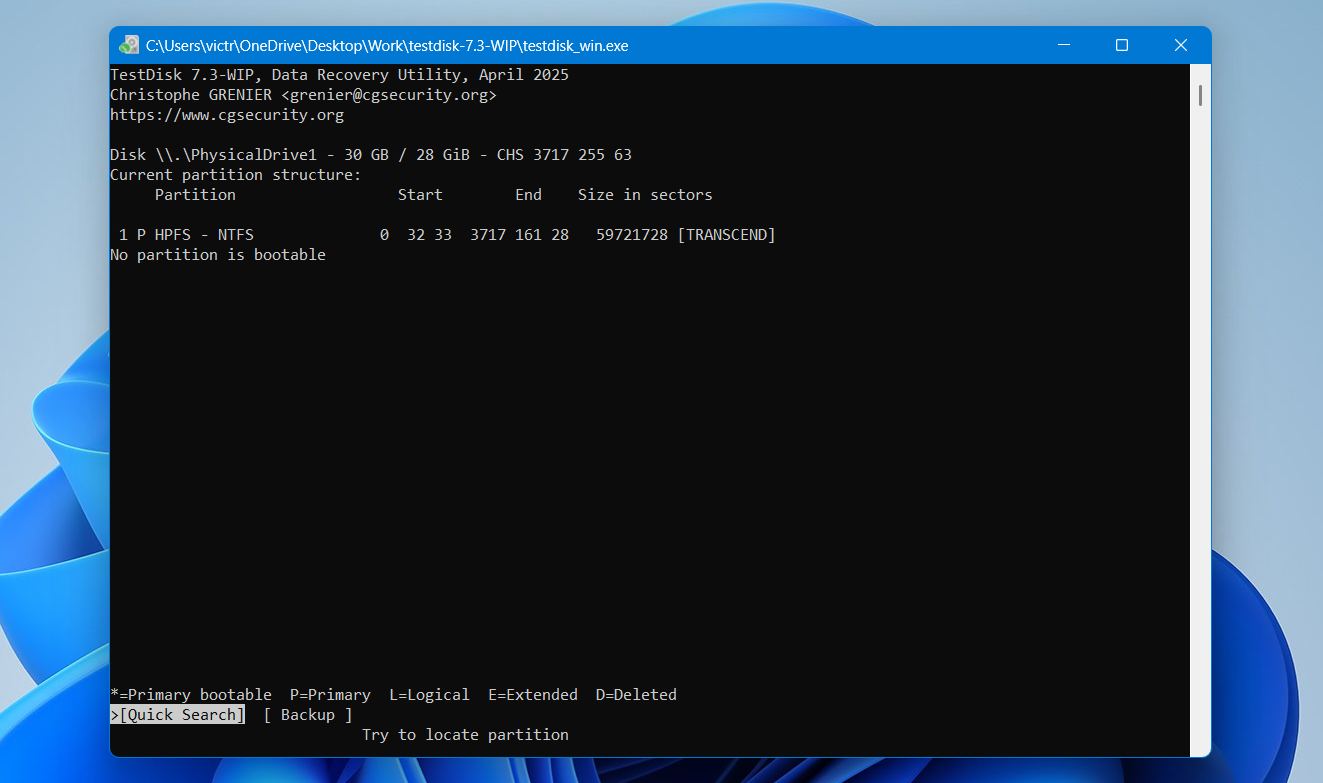
- Si TestDisk trouve la partition perdue, surlignez-la et appuyez sur P pour vérifier que vos fichiers sont visibles.
- Appuyez sur Entrer pour revenir à l’écran précédent.
- Sélectionnez Écrire et confirmez l’opération.
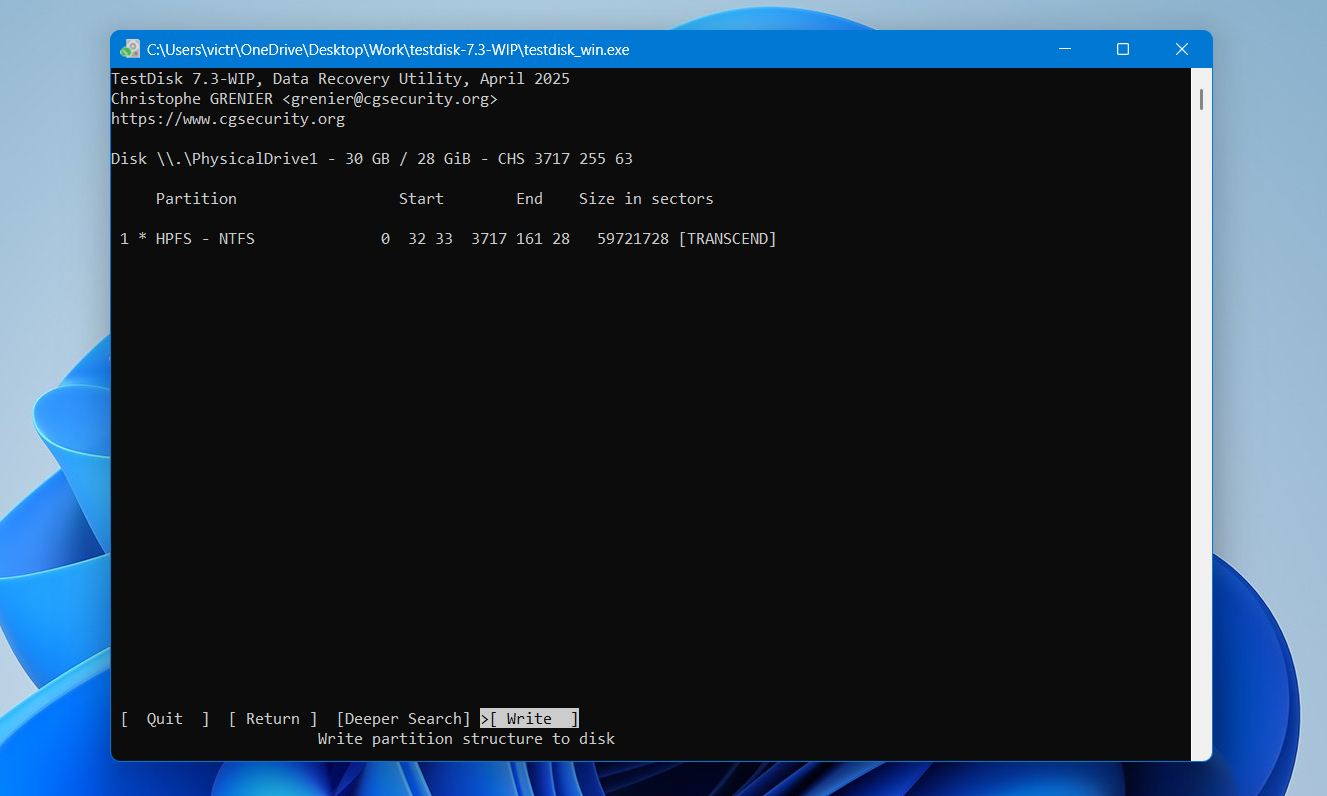
- Redémarrez votre ordinateur lorsque cela est demandé.
Si Recherche rapide ne trouve pas la partition correcte, lancez Recherche approfondie et examinez les résultats. Une fois que TestDisk a restauré la partition avec succès, la carte SD devrait redevenir accessible.
Méthode 4 : Formatez la carte SD si elle est détectée mais ne peut pas être lue
Lorsque les autres étapes de dépannage échouent, le formatage de la carte est généralement l’étape suivante. Veillez à récupérer au préalable tout fichier important. Cela peut résoudre la corruption du système de fichiers, les erreurs RAW, et d’autres problèmes qui empêchent un ordinateur ou un appareil de reconnaître correctement la carte.
Avertissement : Le formatage effacera toutes les données stockées sur la carte SD. Avant de continuer, assurez-vous d’avoir récupéré tous les fichiers importants. Cet avertissement peut paraître évident, mais nous voyons régulièrement des utilisateurs qui oublient que le formatage efface les fichiers ou formater accidentellement leur carte SD.
Pour formater une carte SD sous Windows :
- Connectez la carte SD à votre ordinateur.
- Ouvrez Gestion des disques.
- Faites un clic droit sur la carte SD et sélectionnez Formater.
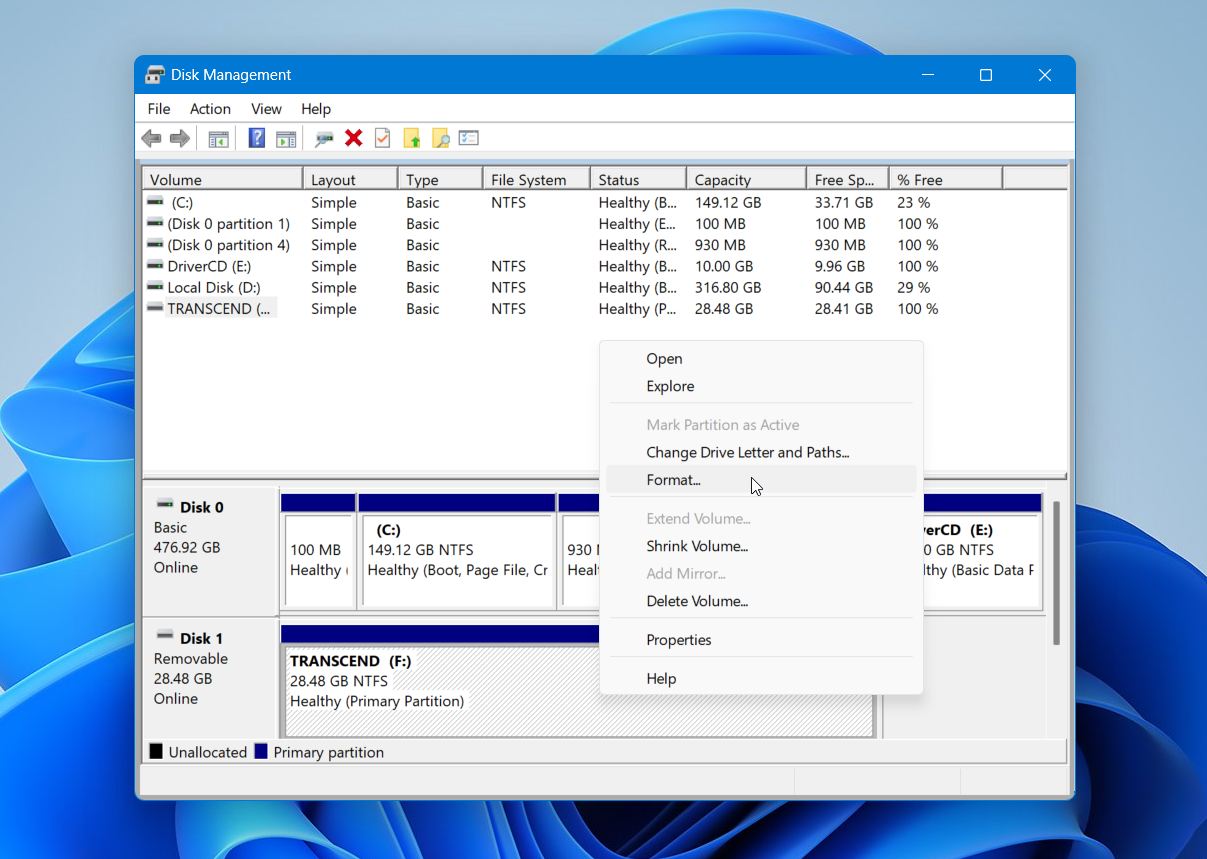
- Choisissez un système de fichiers.
- Laissez Formatage rapide coché sauf si vous avez une raison précise de ne pas le faire.
- Cliquez sur OK et confirmez l’avertissement.
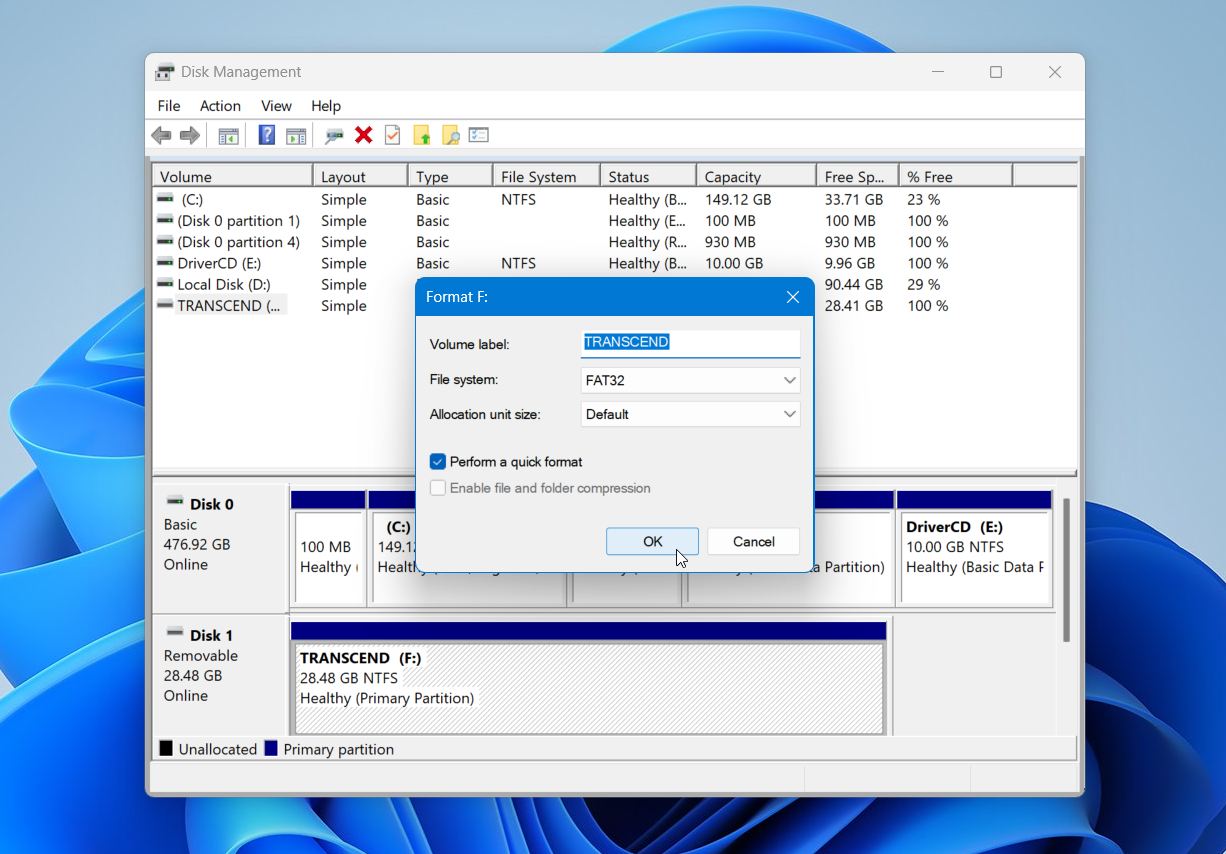
Pour éviter les problèmes de compatibilité, utilisez le système de fichiers recommandé pour votre appareil. Les appareils photo, drones, smartphones, consoles de jeux et autres dispositifs peuvent avoir des exigences spécifiques. En règle générale :
- FAT32 offre la meilleure compatibilité avec les anciens appareils et les cartes SD de petite capacité.
- exFAT est le choix privilégié pour les cartes SDXC et les appareils modernes, surtout lorsque vous travaillez avec de gros fichiers tels que des photos et vidéos en haute résolution.
- NTFS est généralement à privilégier uniquement pour une utilisation sur Windows et est rarement recommandé pour les cartes SD utilisées sur plusieurs appareils.
Vous remarquerez également deux options de formatage : Formatage rapide et Format complet. Un formatage rapide recrée le système de fichiers et prépare la carte à être utilisée en quelques secondes. Un formatage complet prend beaucoup plus de temps car Windows analyse la carte à la recherche de secteurs défectueux en plus de créer un nouveau système de fichiers. Dans la plupart des cas, un formatage rapide est suffisant.
Si vous prévoyez d’utiliser la carte SD dans un appareil photo, un drone ou un appareil similaire, il est souvent recommandé de la reformater à nouveau dans cet appareil après que le formatage Windows soit terminé. De nombreux appareils créent leur propre structure de dossiers et paramètres lors du processus de formatage, ce qui peut aider à éviter des problèmes de compatibilité par la suite.
Conseils pour prévenir les problèmes de détection de carte SD
Enfin, quelques habitudes simples peuvent vous aider à éviter de nombreux problèmes de détection de carte SD avant qu’ils ne surviennent. La plupart des problèmes ne surgissent pas de nulle part. Ils commencent souvent par des actions telles que le retrait non sécurisé, des transferts de fichiers interrompus, des lecteurs de cartes usés ou une carte mémoire qui est tout simplement arrivée en fin de vie. Bien qu’aucune carte SD ne dure éternellement, une manipulation appropriée peut réduire le risque de corruption et aider la carte à rester fiable plus longtemps.
Voici quelques pratiques que nous recommandons :
- Éjectez toujours la carte en toute sécurité avant de le retirer d’un ordinateur. Cela donne à Windows ou macOS le temps de terminer toutes les tâches en arrière-plan et de fermer correctement les opérations de fichiers.
- Attendez la fin des transferts de fichiers avant de déconnecter la carte. La retirer trop tôt peut corrompre les fichiers et parfois le système de fichiers lui-même.
- Utilisez un lecteur de carte ou un adaptateur fiable. Si votre carte SD cesse soudainement d’apparaître, le lecteur est souvent aussi susceptible d’être en cause que la carte elle-même.
- Formatez la carte dans l’appareil qui l’utilise le plus souvent. Cela aide à éviter les problèmes de compatibilité et à garantir que les bons paramètres de système de fichiers sont en place.
- Protégez la carte de la chaleur, de l’humidité et des dommages physiques. Les cartes SD sont durables, mais des contacts ou des composants internes endommagés peuvent rapidement entraîner des problèmes de détection.
- Faites attention aux signes d’avertissement. Si une carte commence à se déconnecter aléatoirement, demande à être formatée ou disparaît occasionnellement, sauvegardez vos fichiers dès que possible.
- Conservez des sauvegardes des données importantes. Même une carte SD en bon état peut tomber en panne de façon inattendue, donc les fichiers précieux doivent toujours exister à plus d’un endroit.
Peu importe à quel point cela semble fiable, une carte SD n’est pas un lieu de stockage permanent pour les données. Elles sont parfaites pour les appareils nécessitant un stockage compact, mais ne doivent pas être considérées comme une archive à vie pour des fichiers importants. Avec le temps, toute mémoire flash s’use et finit par tomber en panne. C’est pourquoi la meilleure façon de protéger vos fichiers est de les copier régulièrement sur un autre disque ou un service cloud, plutôt que de les laisser sur une seule carte SD pendant des mois ou des années.
Notes finales
La plupart des problèmes de détection de carte SD sont causés par des problèmes relativement simples tels qu’un lecteur de carte défectueux, des problèmes d’adaptateur ou une corruption du système de fichiers. Avant de supposer que la carte est défaillante, prenez le temps de la tester avec du matériel différent et de vérifier si elle apparaît dans la Gestion des disques.
Si la carte contient des fichiers importants, il est toujours préférable de récupérer les données avant d’essayer toute réparation. Même lorsqu’une carte semble illisible, un logiciel de récupération peut souvent extraire les données tant que la carte reste détectable par le système. Des outils comme Disk Drill, que nous considérons comme l’une des meilleures applications de récupération de carte SD disponibles, peuvent souvent récupérer des fichiers à partir de cartes corrompues, en format RAW, formatées ou autrement inaccessibles.
FAQ :
- Faites un clic droit sur Démarrer et ouvrez Gestion des disques.
- Trouvez votre carte SD dans la liste des lecteurs.
- Si elle n'a pas de lettre de lecteur, faites un clic droit sur la partition de la carte SD et sélectionnez Modifier la lettre et les chemins du lecteur.
- Cliquez sur Ajouter, choisissez une lettre et cliquez sur OK.
- Si la carte s'affiche comme Hors ligne, faites un clic droit dessus et sélectionnez En ligne.
- Si cela ne fonctionne toujours pas, ouvrez Gestionnaire de périphériques.
- Développez Lecteurs de disque ou Dispositifs de technologie mémoire.
- Faites un clic droit sur la carte SD ou le lecteur de carte et sélectionnez Activer l’appareil.
- Appuyez sur Windows + X et ouvrez Gestionnaire de périphériques.
- Trouvez votre lecteur de carte SD sous Dispositifs de technologie de mémoire, Disques durs ou Contrôleurs USB.
- Cliquez dessus avec le bouton droit et sélectionnez Mettre à jour le pilote > Rechercher automatiquement les pilotes.
- Cliquez avec le bouton droit sur le lecteur de carte SD dans Gestionnaire de périphériques.
- Sélectionnez Désinstaller le périphérique.
- Redémarrez votre PC.