 La tua scheda SD non viene visualizzata o rilevata dal tuo computer? Prima di presumere che la scheda sia guasta, prova a fare alcuni rapidi controlli. Molti problemi di rilevamento delle schede SD hanno cause semplici e non richiedono una risoluzione avanzata dei problemi.
Inizia con quanto segue:
- Rimuovi la scheda SD e reinseriscila.
- Prova un lettore di schede o un adattatore diverso.
- Collega il lettore a un’altra porta USB.
- Prova la scheda SD su un altro computer.
- Controlla se la scheda funziona nel dispositivo a cui appartiene normalmente, come una fotocamera, un telefono o un drone.
- Apri Gestione Disco e verifica se la scheda appare lì.
Questi controlli possono aiutarti rapidamente a determinare se il problema proviene dalla scheda SD, dal lettore di schede, dall’adattatore o dal computer stesso. Se la scheda inizia a funzionare dopo uno di questi passaggi, puoi fermarti lì. In caso contrario, non preoccuparti. Di seguito spiegheremo come diagnosticare il problema in modo più dettagliato, recuperare i tuoi file quando possibile e risolvere le cause più comuni dei problemi di rilevamento della scheda SD.
È possibile riparare una scheda SD che non viene visualizzata o non viene rilevata?
Sì, ma la risposta dipende da come la scheda SD non viene rilevata. Alcuni casi sono causati da semplici problemi di connessione o del file system e sono relativamente facili da risolvere. Altri invece riguardano guasti hardware, che possono richiedere il recupero professionale o la sostituzione della scheda.
La tabella sottostante riassume gli scenari più comuni e la migliore soluzione consigliata per ciascuno di essi:
| Situazione | Cosa Significa Solitamente | Può essere riparato? | Metodo consigliato |
| La scheda SD funziona su un altro dispositivo ma non sul tuo PC | Problema con il lettore di schede, adattatore, porta USB o driver | Solitamente sì | Prova un altro lettore, adattatore, porta USB o aggiorna i driver |
| La scheda SD appare in Gestione Disco con la capacità corretta | Windows può comunicare con la scheda, ma un problema al file system o alla partizione impedisce l’accesso | Spesso sì | Recupera prima i dati, poi prova ad assegnare una lettera all’unità, CHKDSK, ripristino partizione o formattazione |
| La scheda SD appare come Non allocata | La partizione è mancante | Spesso sì | Ripristina la partizione con TestDisk o recupera direttamente i file |
| La scheda SD si disconnette a intermittenza o produce errori di lettura | La scheda potrebbe essere danneggiata o avere settori danneggiati | A volte | Recupera subito i dati e considera la sostituzione della scheda |
| La scheda SD non appare in Gestione Disco ma funziona su un altro dispositivo | Problema con il lettore di schede o la connessione | A volte | Prova hardware diverso e verifica la compatibilità del dispositivo |
| La scheda SD non appare da nessuna parte su nessun computer o dispositivo | Possibile guasto del controller, chip di memoria danneggiati o altro problema hardware | Raramente | Consulta un servizio professionale di recupero dati |
In generale, le tue possibilità di riparare una scheda SD sono molto più alte quando la scheda riporta ancora la sua capacità e rimane rilevabile dal sistema. Una volta che la scheda diventa completamente invisibile a tutti i dispositivi, le soluzioni software di solito non sono più efficaci.
Come Recuperare Dati da una Scheda SD Non Riconosciuta Prima delle Soluzioni
Come abbiamo già spiegato, se la tua scheda SD viene visualizzata in Gestione disco con la dimensione corretta, potrai eseguire la scansione della scheda e possibilmente recuperare i dati da essa. Inizieremo con il recupero basato su software, che spesso è l’opzione più veloce ed economica quando la scheda SD rimane rilevabile. Se ciò non permette di recuperare i tuoi file, o se la scheda ha subito un guasto più grave, spiegheremo anche quando potrebbe valere la pena considerare un servizio professionale di recupero dati e cosa puoi aspettarti da quel processo.
Prima di fare qualsiasi altra cosa, evita di copiare nuovi file sulla scheda o di tentare riparazioni, poiché entrambe le azioni possono sovrascrivere i dati recuperabili e ridurre le tue possibilità di un recupero riuscito.
Metodo 1: Usa un software di recupero dati per recuperare i file
Per uno strumento di recupero, consigliamo Disk Drill. Lo abbiamo testato ampiamente su vari dispositivi di archiviazione, incluse le schede SD, e lo abbiamo trovato uno dei migliori soluzioni di recupero schede SD disponibili. Supporta FAT32, exFAT, NTFS e molti altri file system, riconosce centinaia di formati di file e spesso può recuperare dati da schede interessate da corruzione, formattazione accidentale, partizioni mancanti e altri problemi logici.
Per una panoramica più dettagliata delle sue funzionalità, delle capacità di recupero, delle limitazioni e dei prezzi, consulta la nostra guida completa Recensione di Disk Drill.
Ecco come utilizzare Disk Drill per recuperare i file:
- Scarica e installa Disk Drill dal sito ufficiale.
- Collega la scheda SD al computer tramite un lettore di schede e avvia Disk Drill.
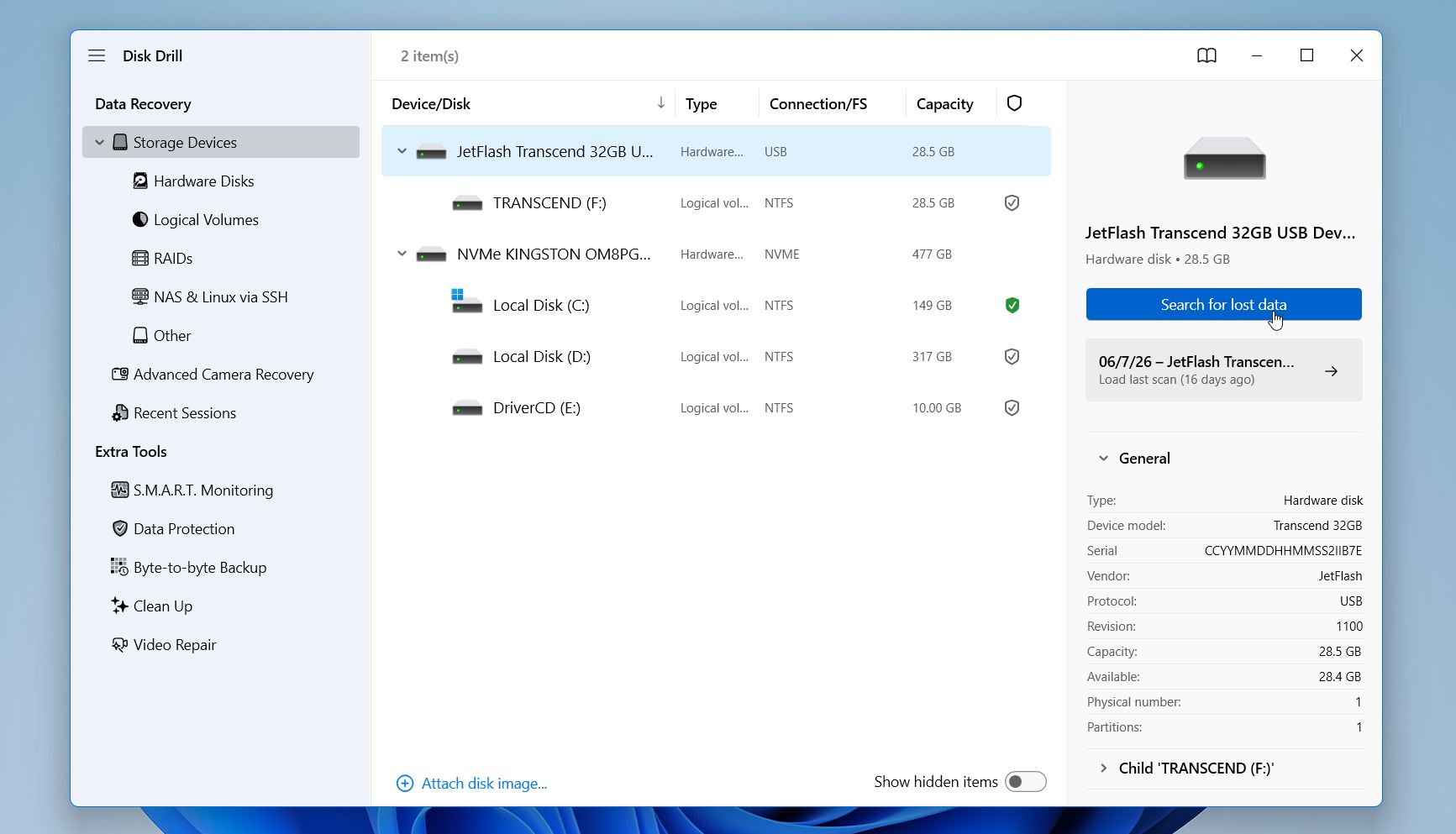
- Individua la scheda SD nell’elenco dei dispositivi di archiviazione e clicca su Cerca dati persi.
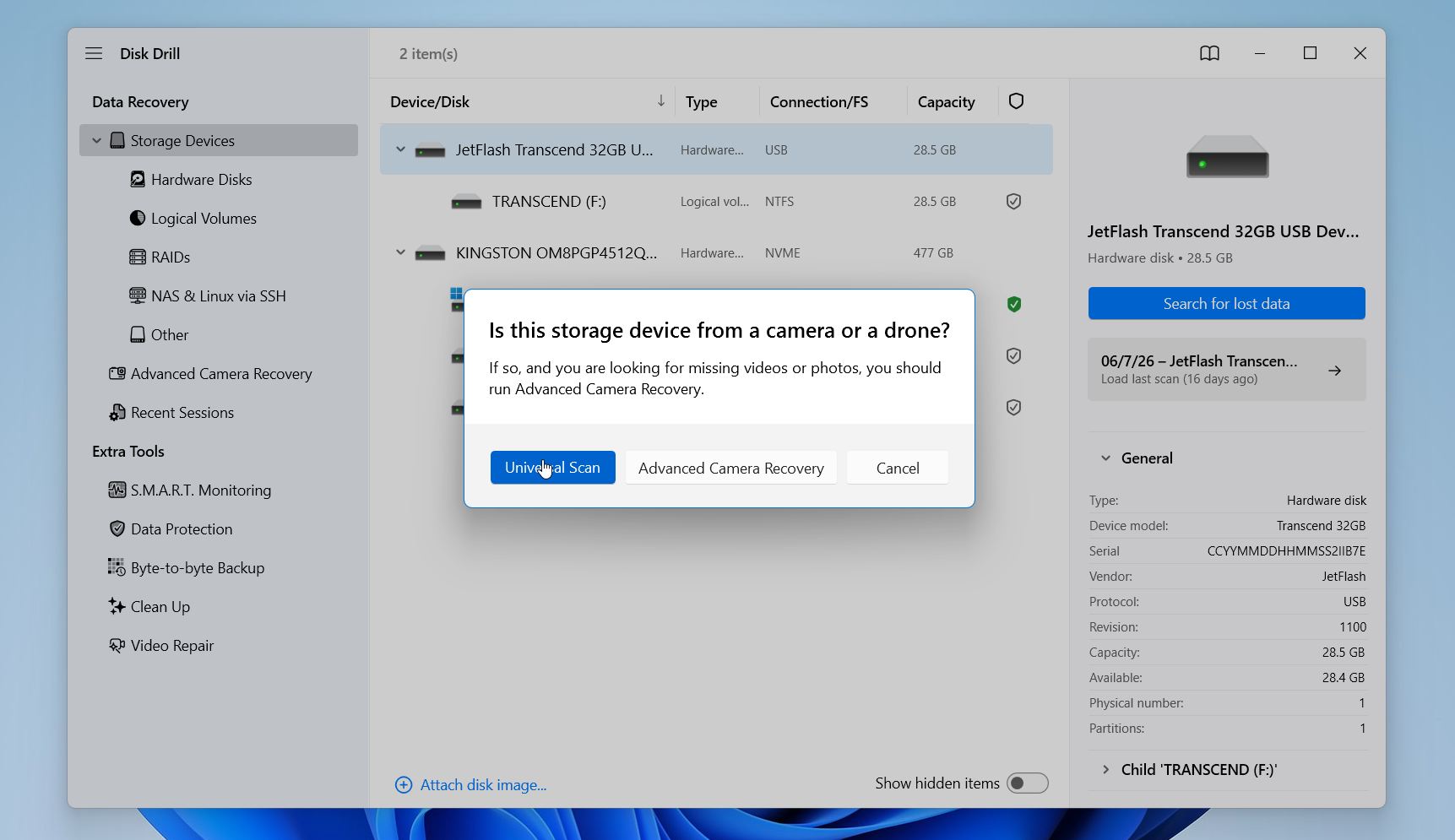
- Seleziona una modalità di scansione. Nella maggior parte delle situazioni, Scansione universale è la scelta migliore. Se stai cercando principalmente di recuperare video da una fotocamera, drone, dashcam o dispositivo simile, scegli invece Recupero Avanzato della Fotocamera.
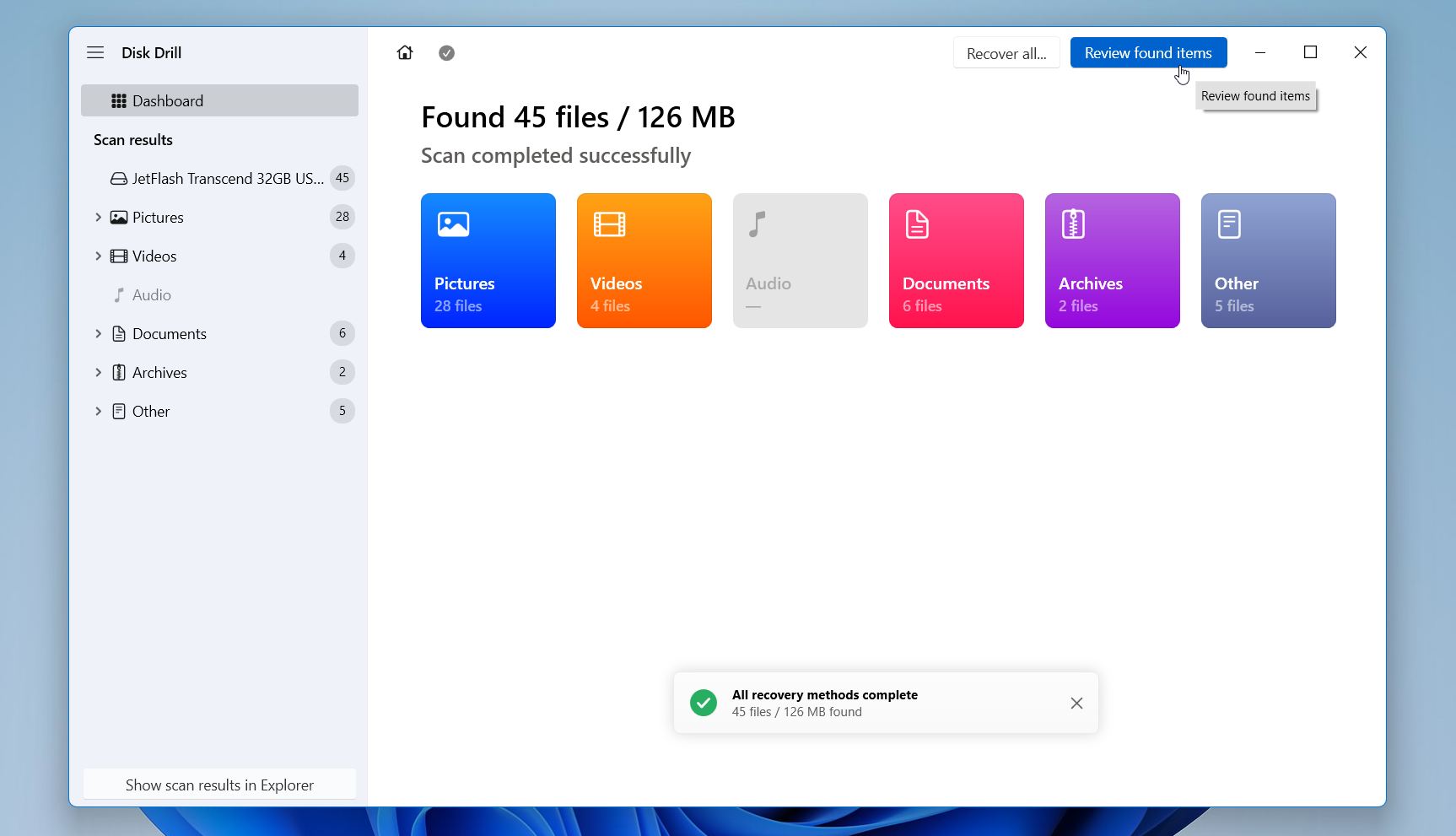
- Attendi che la scansione sia terminata, poi clicca su Rivedi gli elementi trovati.
- Usa i filtri per tipo di file, data, dimensione o la casella di ricerca per restringere i risultati. Visualizza in anteprima i file importanti prima del recupero. Se un file si apre correttamente nella finestra di anteprima, c’è una buona probabilità che anche la versione recuperata sia utilizzabile.
- Seleziona i file che vuoi recuperare e clicca su Recupera.
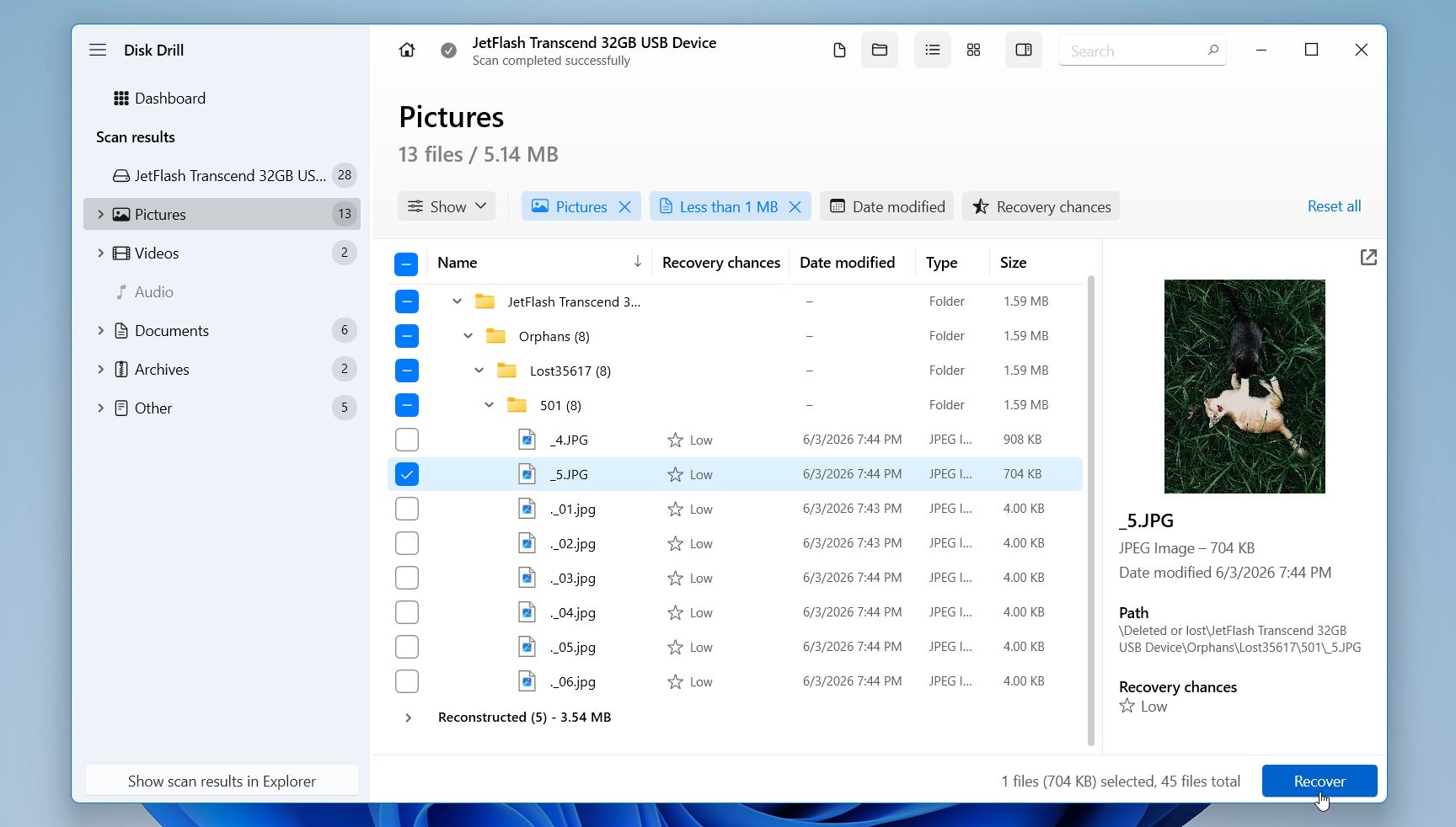
- Scegli una destinazione su un’unità diversa e completa il processo di recupero.
Su Windows, Disk Drill consente fino a 100 MB di recupero gratuito, e le anteprime dei file rimangono disponibili indipendentemente dal tipo di licenza. Questo è spesso sufficiente per ripristinare diversi documenti, foto o altri piccoli file prima di decidere se è necessaria una licenza a pagamento.
Un’ulteriore raccomandazione: se la scheda SD si blocca, si disconnette inaspettatamente, genera errori di lettura o si comporta in modo incoerente, crea un’immagine della scheda prima di iniziare il recupero. Questo processo copia ogni settore leggibile dalla scheda SD in un unico file immagine, includendo i dati cancellati e le informazioni del file system. Puoi quindi eseguire la scansione di quell’immagine invece che della scheda originale. Questo riduce il numero di operazioni di lettura effettuate su una scheda SD potenzialmente guasta e ti offre la possibilità di effettuare più tentativi di recupero senza ulteriormente stressare il dispositivo.
Metodo 2: Consulta i servizi di recupero dati
Se la tua scheda SD non viene rilevata dal PC dopo aver provato diversi lettori di schede, adattatori, porte USB e computer, o se un software di recupero dati non è riuscito a recuperare i tuoi file, un servizio professionale di recupero dati potrebbe essere la tua migliore opzione rimasta.
Questo metodo vale anche la pena di essere considerato fin dall’inizio se i dati persi sono particolarmente importanti. I laboratori di recupero professionali dispongono di apparecchiature specializzate e tecniche che a volte possono recuperare file da schede che il software non riesce ad accedere.
Un servizio di recupero può essere utile se:
- La scheda SD non appare in Gestione Disco.
- Più computer e lettori di schede non riescono a rilevarla.
- La scheda presenta danni fisici visibili.
- I software di recupero non riescono a trovare o recuperare i tuoi file.
- I file recuperati sono incompleti o danneggiati.
- I dati sono troppo preziosi per rischiare ulteriori tentativi di recupero.
Il recupero dati professionale può essere costoso, soprattutto quando la scheda ha subito danni hardware. I costi variano ampiamente a seconda del tipo di guasto e della complessità del processo di recupero. Il successo del recupero dipende anche dalla causa del problema e dalle condizioni della scheda. Sebbene nessun servizio possa garantire risultati, un laboratorio professionale è spesso la scelta migliore quando il recupero tramite software e le procedure di risoluzione dei problemi di base hanno fallito.
Come Riparare una Scheda SD che Non Viene Rilevata
Se la tua scheda SD continua a comparire in Disk Management ma non riesci ad accedervi normalmente, uno dei metodi qui sotto potrebbe aiutarti. Ti consigliamo di iniziare con le soluzioni meno invasive e di passare a opzioni più avanzate solo se necessario. Se la scheda SD contiene file importanti, recuperali prima di tentare riparazioni che modificano il file system o la struttura delle partizioni della scheda.
Metodo 1: Assegna una nuova lettera di unità se la scheda SD non viene visualizzata
Windows utilizza le lettere di unità per identificare e accedere ai dispositivi di archiviazione. Se una scheda SD perde la lettera di unità assegnata o si verifica un conflitto con un altro dispositivo, potresti perdere l’accesso alla scheda anche se il sistema la riconosce ancora. Fortunatamente, questo è uno dei problemi più facili da risolvere e richiede solo un minuto per essere controllato.
Per assegnare una nuova lettera di unità alla tua scheda SD:
- Premi Windows + X e seleziona Gestione disco.
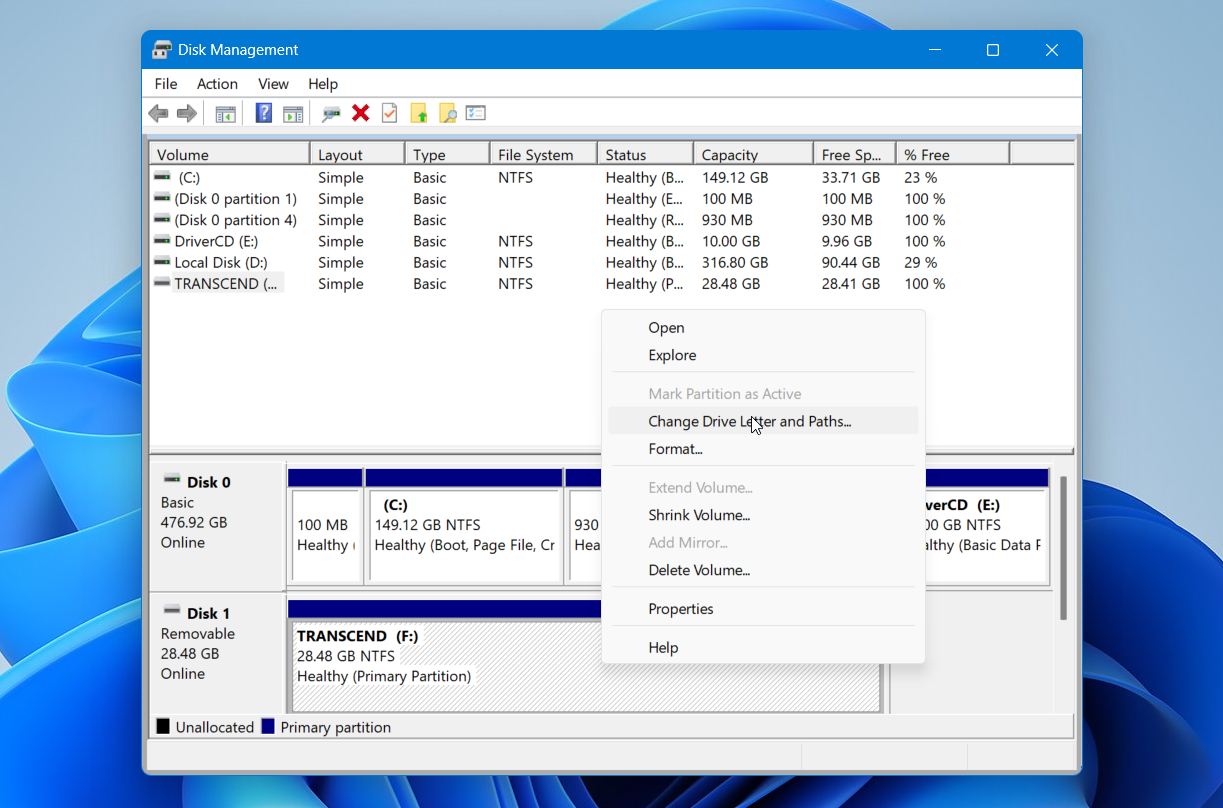
- Fai clic con il tasto destro sulla partizione della scheda SD e seleziona Cambia lettera e percorsi dell’unità.
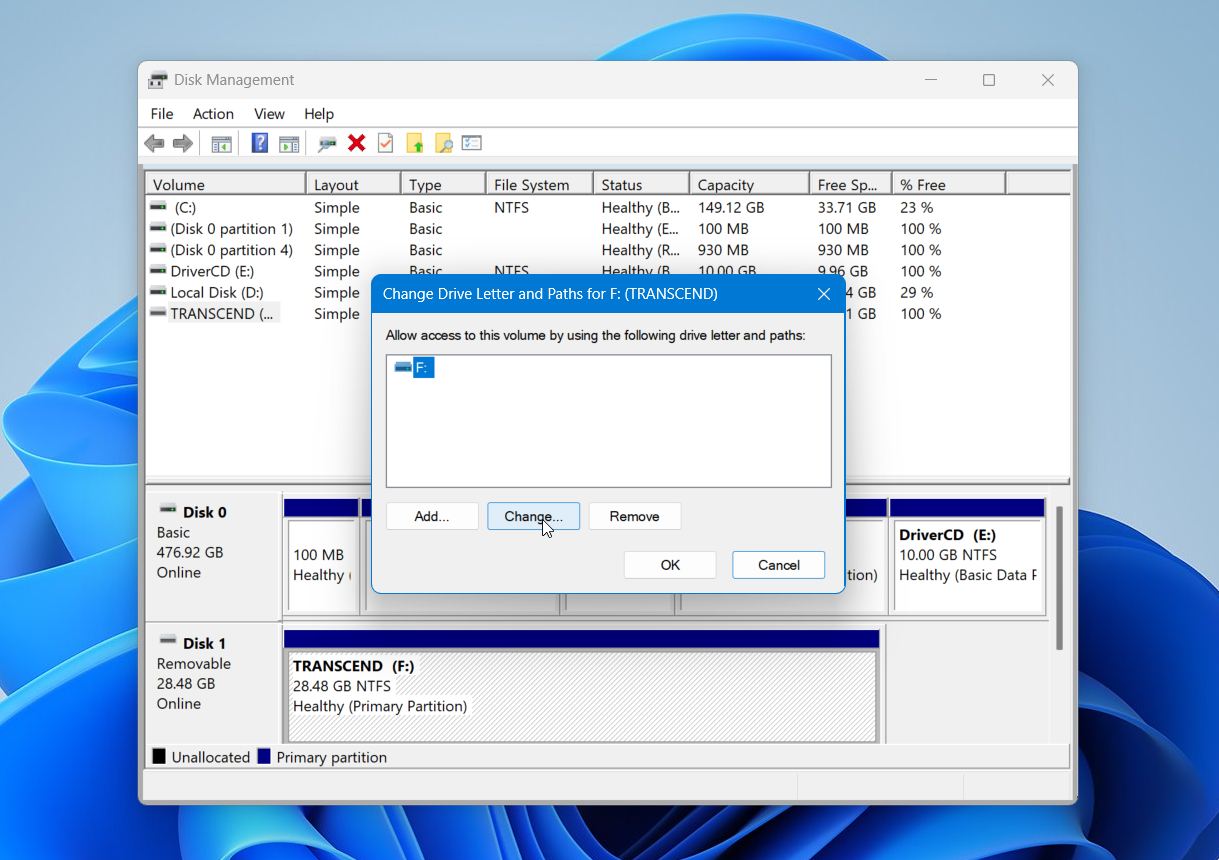
- Fai clic su Aggiungi. Se la scheda ha già una lettera di unità, fai clic su Cambia invece.
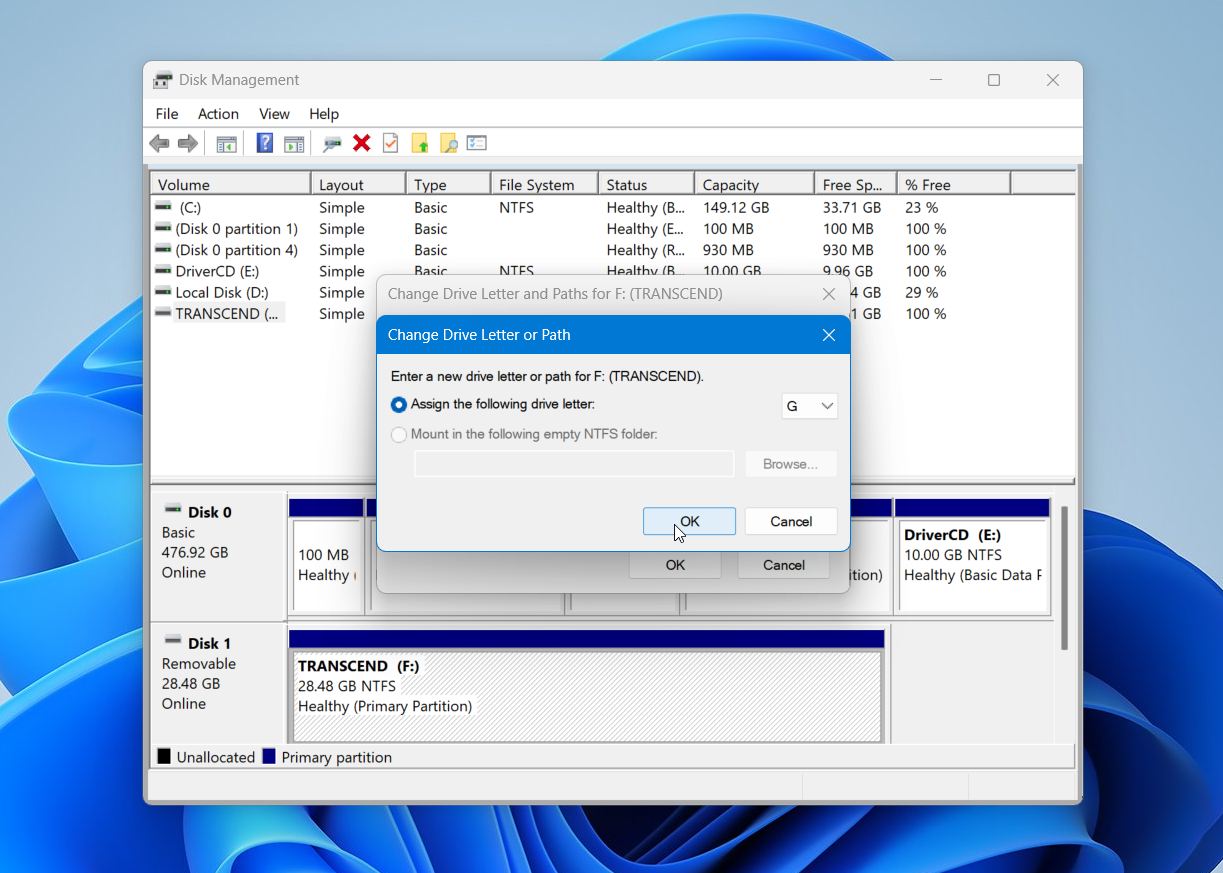
- Seleziona una lettera di unità disponibile dall’elenco.
- Fai clic su OK per salvare la modifica.
- Verifica se riesci ad accedere normalmente alla scheda SD.
Se il problema era legato a una lettera di unità mancante o in conflitto, la scheda dovrebbe diventare immediatamente accessibile dopo la modifica. In caso contrario, non preoccuparti. Diverse altre cause possono impedire l’accesso a una scheda SD, e i prossimi metodi affrontano le più comuni.
Metodo 2: Usa CHKDSK se la scheda SD viene rilevata ma non letta
Se la tua scheda SD subisce una corruzione del file system, Windows potrebbe comunque riconoscerla ma avere difficoltà ad accedere ai file memorizzati su di essa. Segni comuni includono messaggi di errore quando apri la scheda, file o cartelle mancanti, cartelle con nomi strani, file che non si aprono oppure una richiesta di formattare la scheda prima dell’uso. In queste situazioni, l’utilità integrata CHKDSK può a volte riparare gli errori del file system e ripristinare l’accesso alla scheda.
Avviso: Usa CHKDSK con cautela. Sebbene possa riparare problemi del file system, potrebbe anche modificare, spostare o eliminare voci danneggiate del file system durante il processo di riparazione. Se la scheda SD contiene file importanti che non hai ancora eseguito il backup o recuperato, è meglio recuperare prima i tuoi dati. CHKDSK è uno strumento di riparazione, non uno strumento di recupero dati.
Per eseguire CHKDSK su una scheda SD:
- Premi Windows + S, digita cmd, poi seleziona Esegui come amministratore.
- Digita il seguente comando e sostituisci X con la lettera dell’unità della tua scheda SD:
chkdsk X: /f. - Premi Inserisci.
- Attendi il completamento del processo di scansione e riparazione.
- Verifica se puoi accedere normalmente alla scheda SD.
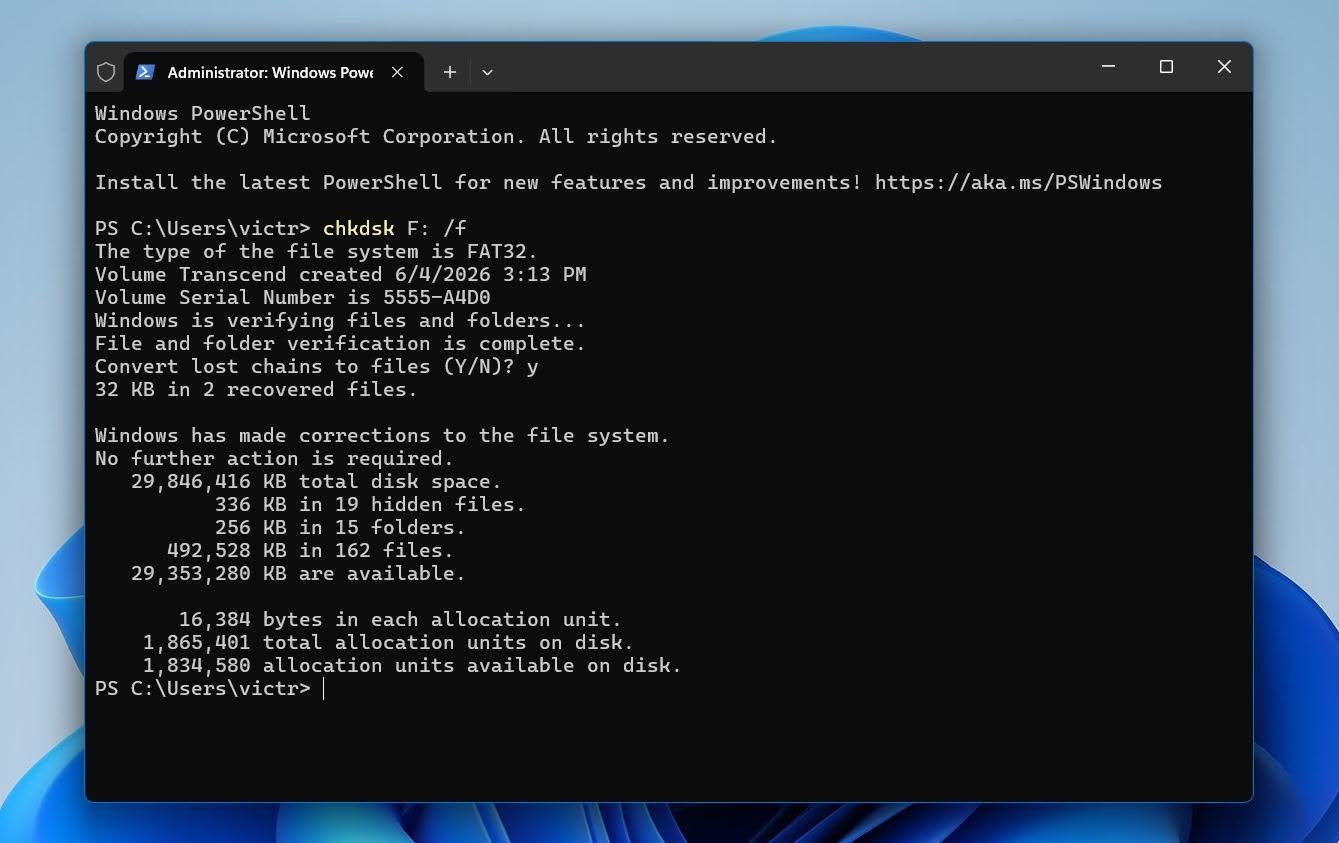
Se CHKDSK segnala di aver corretto degli errori, la scheda potrebbe diventare nuovamente accessibile. Tuttavia, se il comando fallisce, segnala una corruzione grave o la scheda continua a non funzionare, interrompere qualsiasi modifica sulla scheda e procedere con il recupero dei dati o con il metodo di risoluzione dei problemi successivo.
Se visualizzi il messaggio CHKDSK non è disponibile per unità RAW,, Windows non riconosce più il file system, quindi CHKDSK non può ripararlo. Se non hai ancora recuperato i tuoi file, fallo prima di tentare ulteriori riparazioni.
Metodo 3: Ripristina una Partizione Persa Se la Scheda SD Risulta Non Allocata
Se la scheda SD appare come Non allocato in Gestione disco, la partizione potrebbe essere stata eliminata. In questa situazione, il ripristino della partizione potrebbe riportare l’accesso alla scheda e ai suoi file senza la necessità di un software di recupero.
Avviso: Il ripristino della partizione modifica la tabella delle partizioni della scheda. Se la scheda SD contiene file importanti, considera la creazione di un’immagine di backup o il recupero dei dati prima.
Per ripristinare una partizione persa utilizzando TestDisk:
- Scarica TestDisk e avvialo testdisk_win.exe.
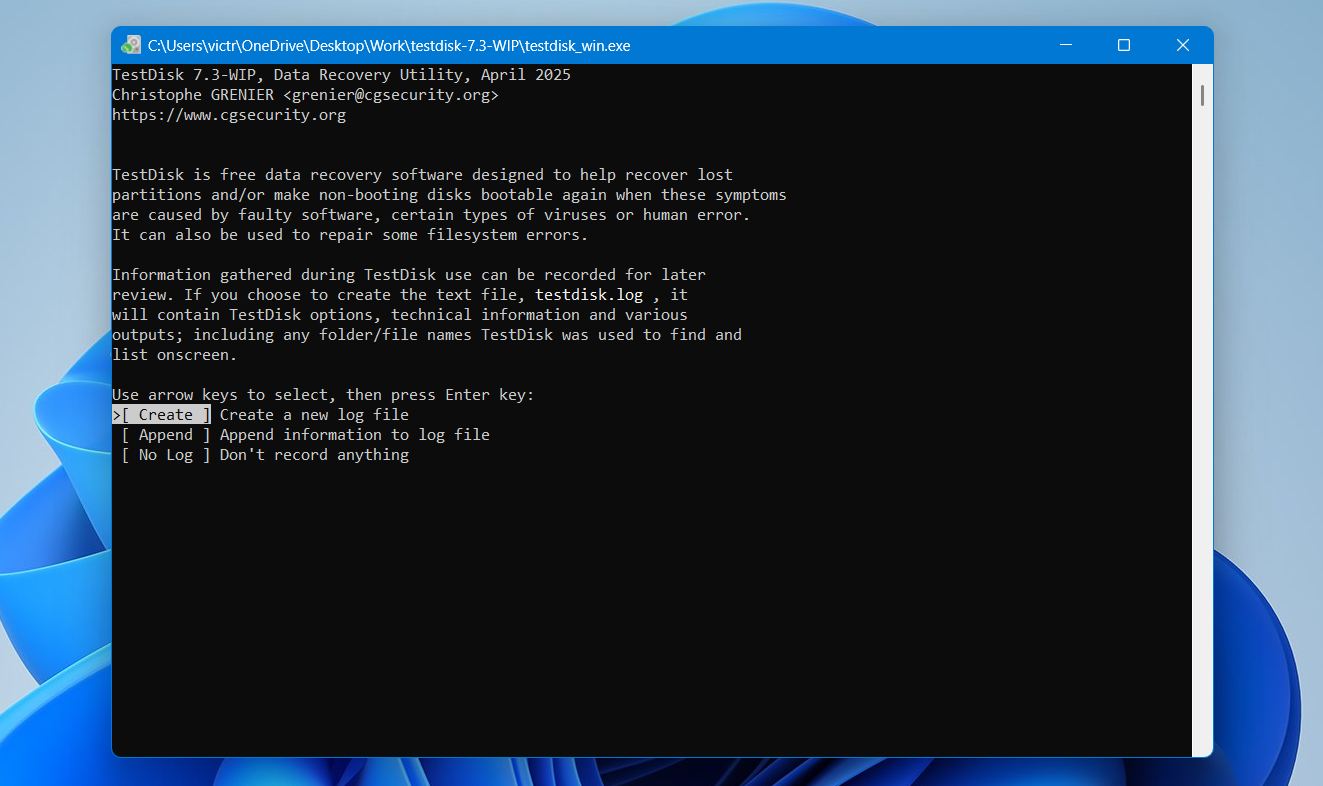
- Seleziona Crea per creare un nuovo file di log e premi Inserisci.
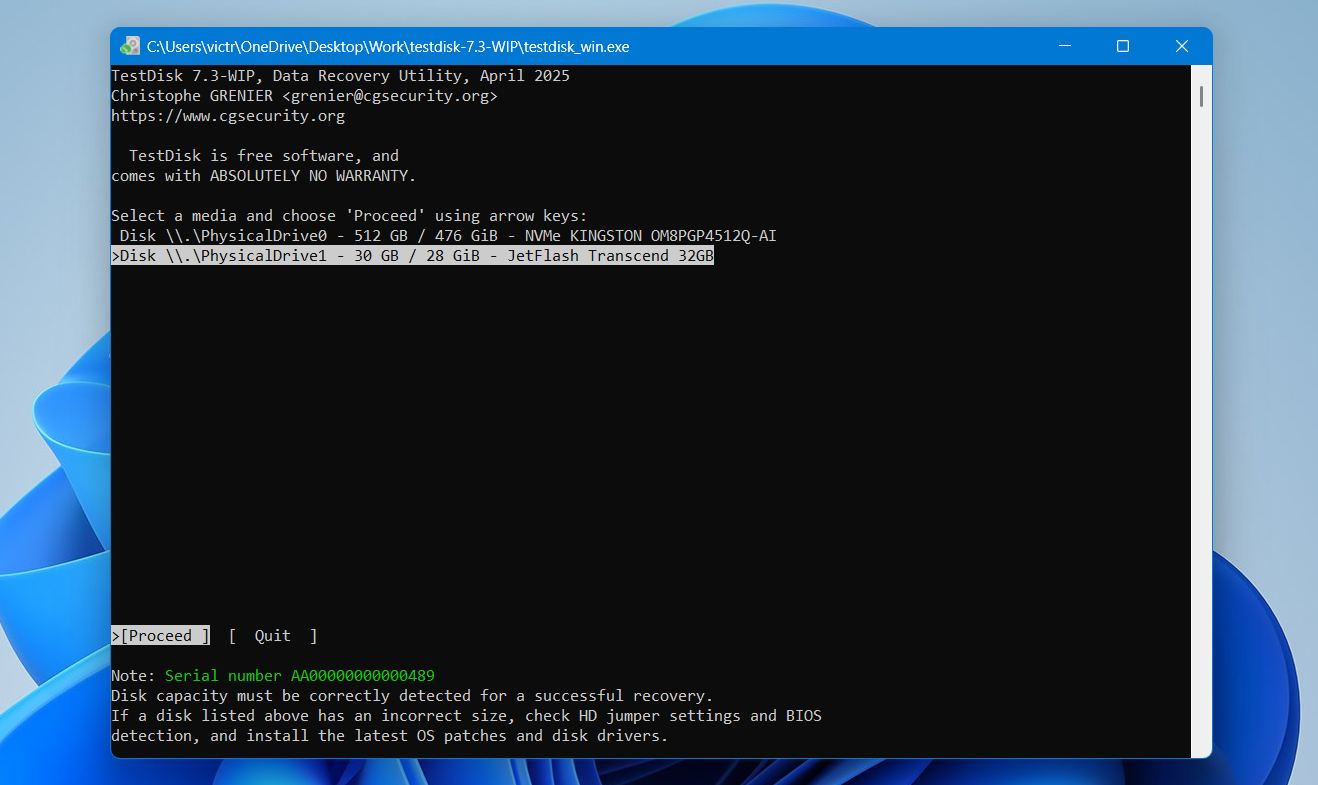
- Seleziona la tua scheda SD dall’elenco dei dispositivi di archiviazione e premi Inserisci.
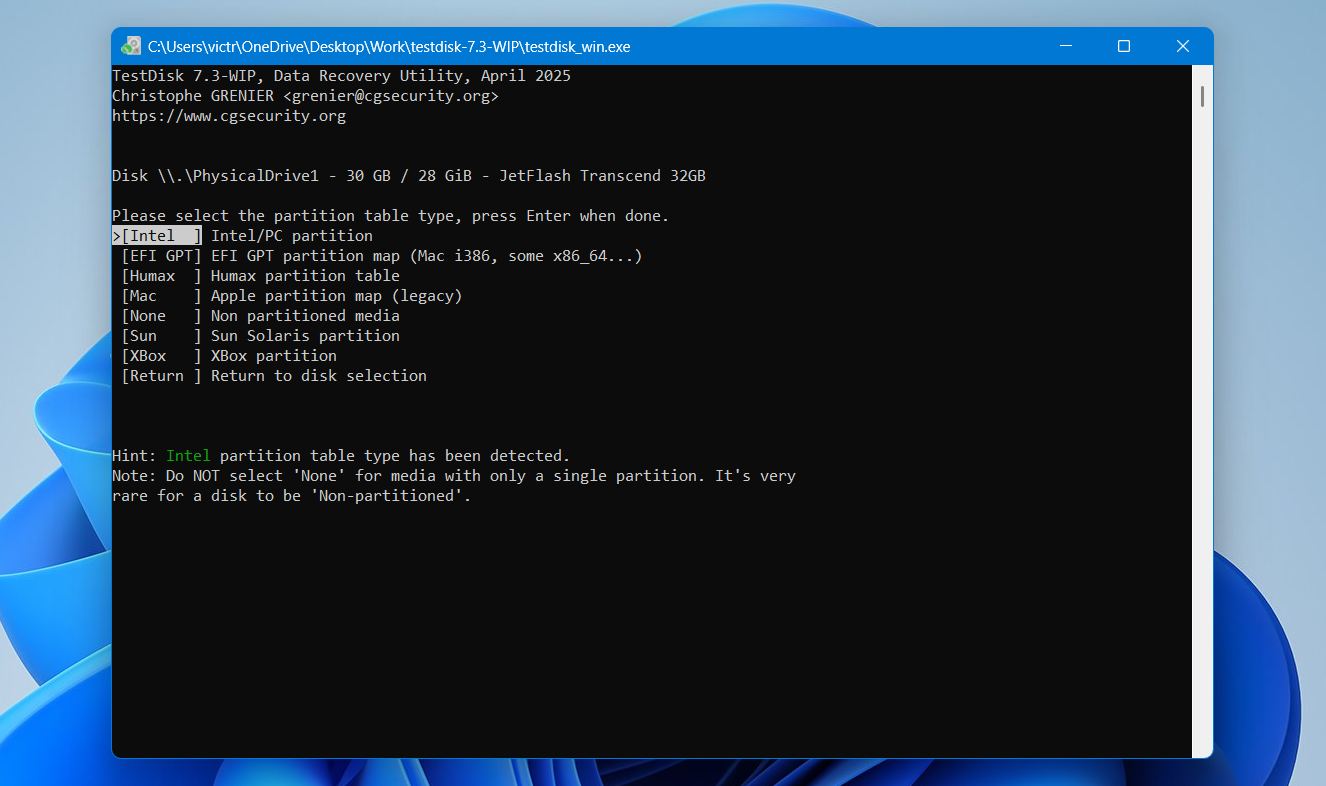
- Lascia selezionato il tipo di tabella delle partizioni rilevata e premi Inserisci.
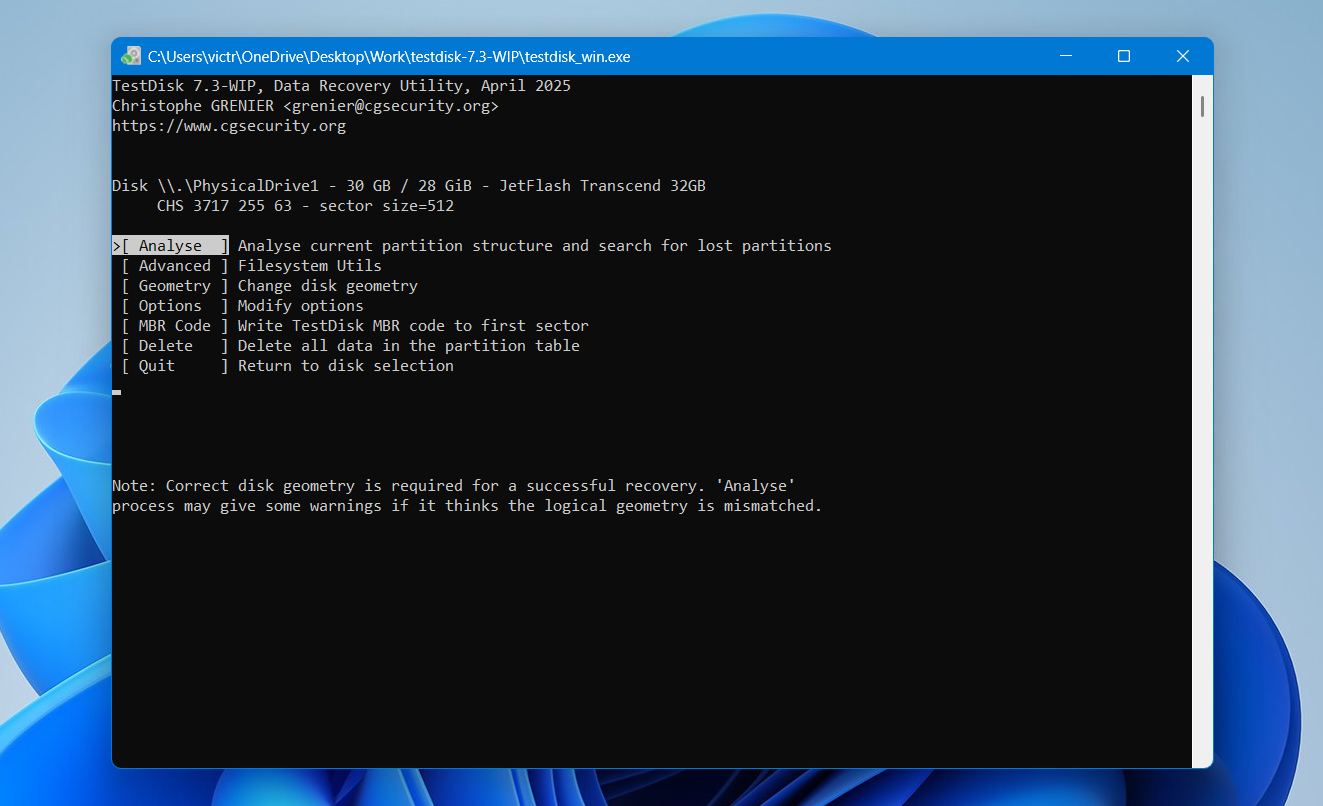
- Scegli Analizza e premi Inserisci.
- Seleziona Ricerca rapida e attendi che la scansione finisca.
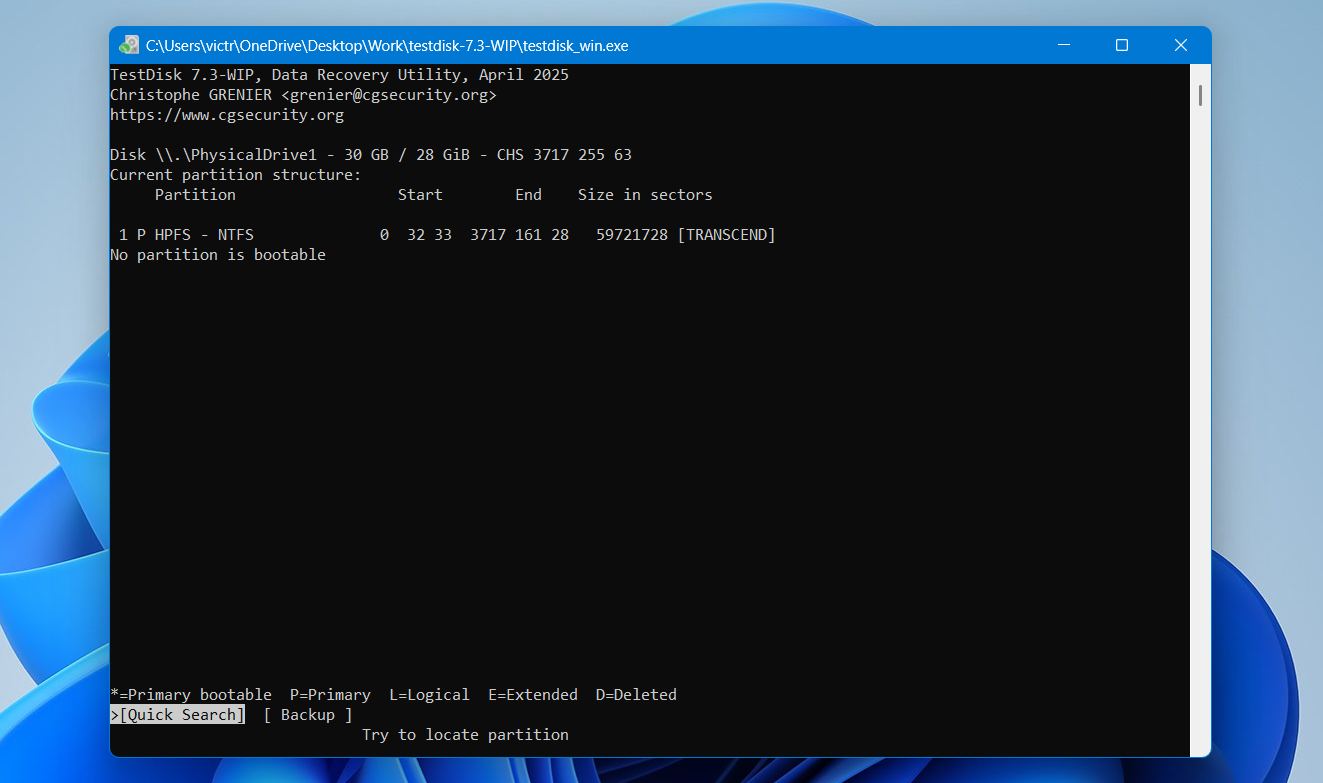
- Se TestDisk trova la partizione persa, evidenziala e premi P per verificare che i tuoi file siano visibili.
- Premi Inserisci per tornare alla schermata precedente.
- Seleziona Scrivi e conferma l’operazione.
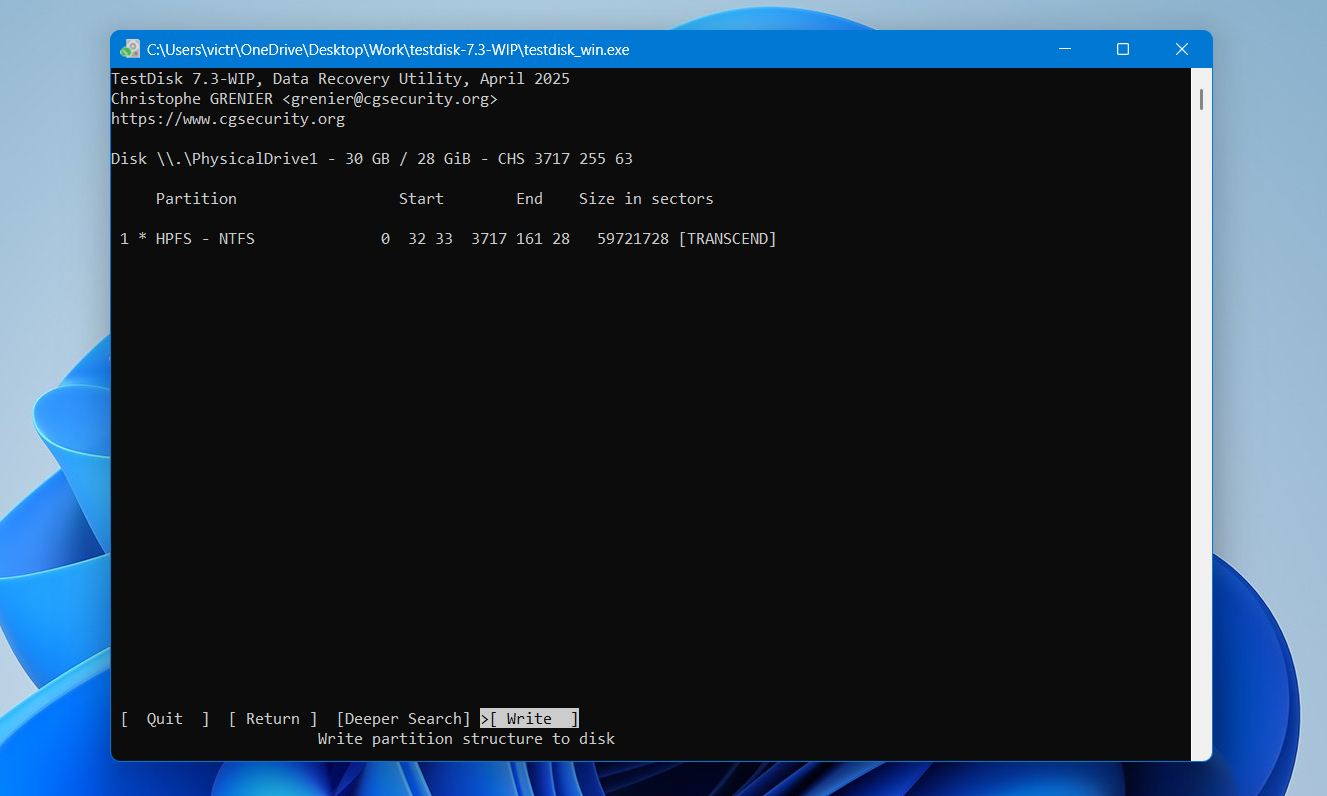
- Riavvia il computer quando richiesto.
Se Ricerca rapida non trova la partizione corretta, esegui Ricerca Approfondita e rivedi i risultati. Una volta che TestDisk ripristina con successo la partizione, la scheda SD dovrebbe diventare nuovamente accessibile.
Metodo 4: Format the SD Card If It Is Detected but Won’t Read
Quando altri passaggi di risoluzione dei problemi falliscono, la formattazione della scheda è solitamente il passo successivo. Assicurati di recuperare eventuali file importanti in anticipo. Può risolvere la corruzione del file system, errori RAW e altri problemi che impediscono a un computer o dispositivo di riconoscere correttamente la scheda.
Avviso: La formattazione cancellerà tutti i dati presenti sulla scheda SD. Prima di continuare, assicurati di aver recuperato tutti i file importanti. Questo avviso può sembrare ovvio, ma vediamo regolarmente utenti che dimenticano che la formattazione cancella i file o formattare accidentalmente la loro scheda SD.
Per formattare una scheda SD in Windows:
- Collega la scheda SD al computer.
- Apri Gestione disco.
- Fai clic destro sulla scheda SD e seleziona Formato.
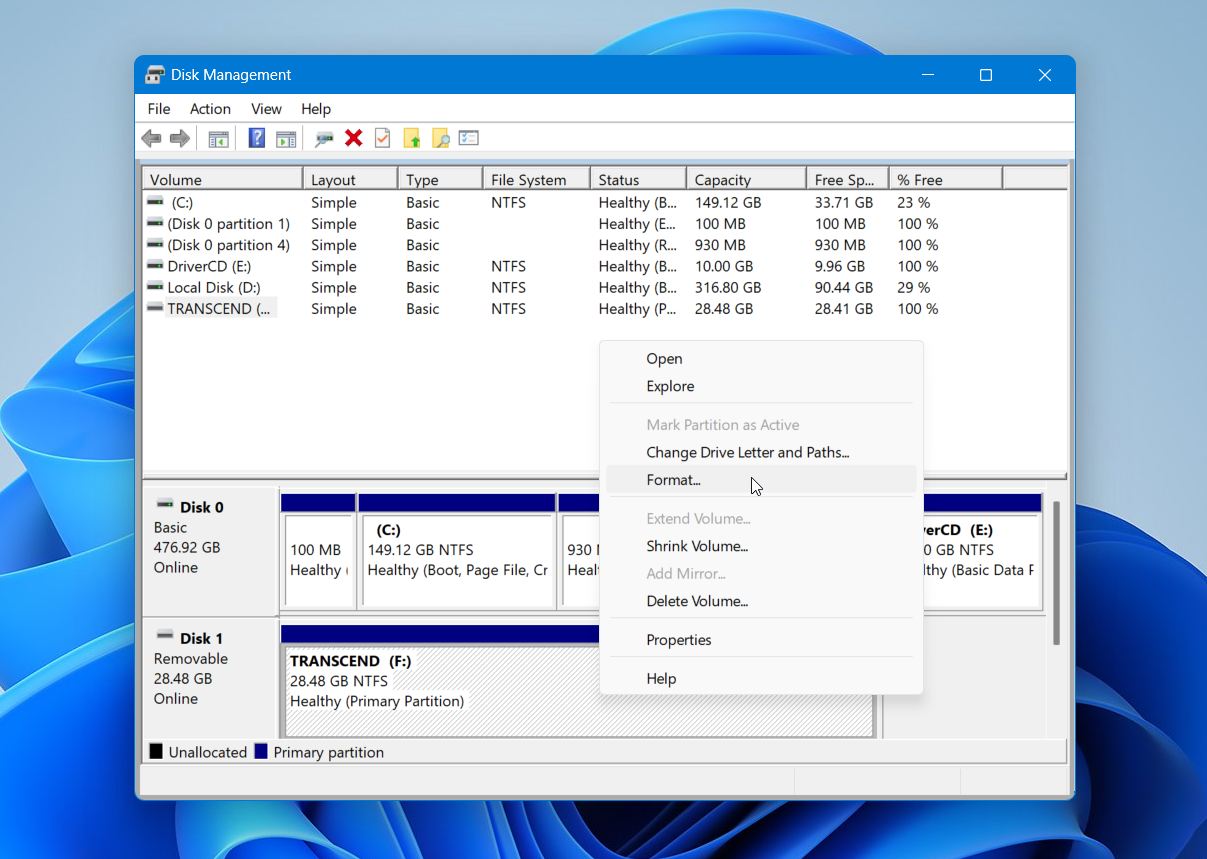
- Scegli un file system.
- Lascia Formattazione veloce selezionato a meno che tu non abbia un motivo specifico per deselezionarlo.
- Fai clic su OK e conferma l’avviso.
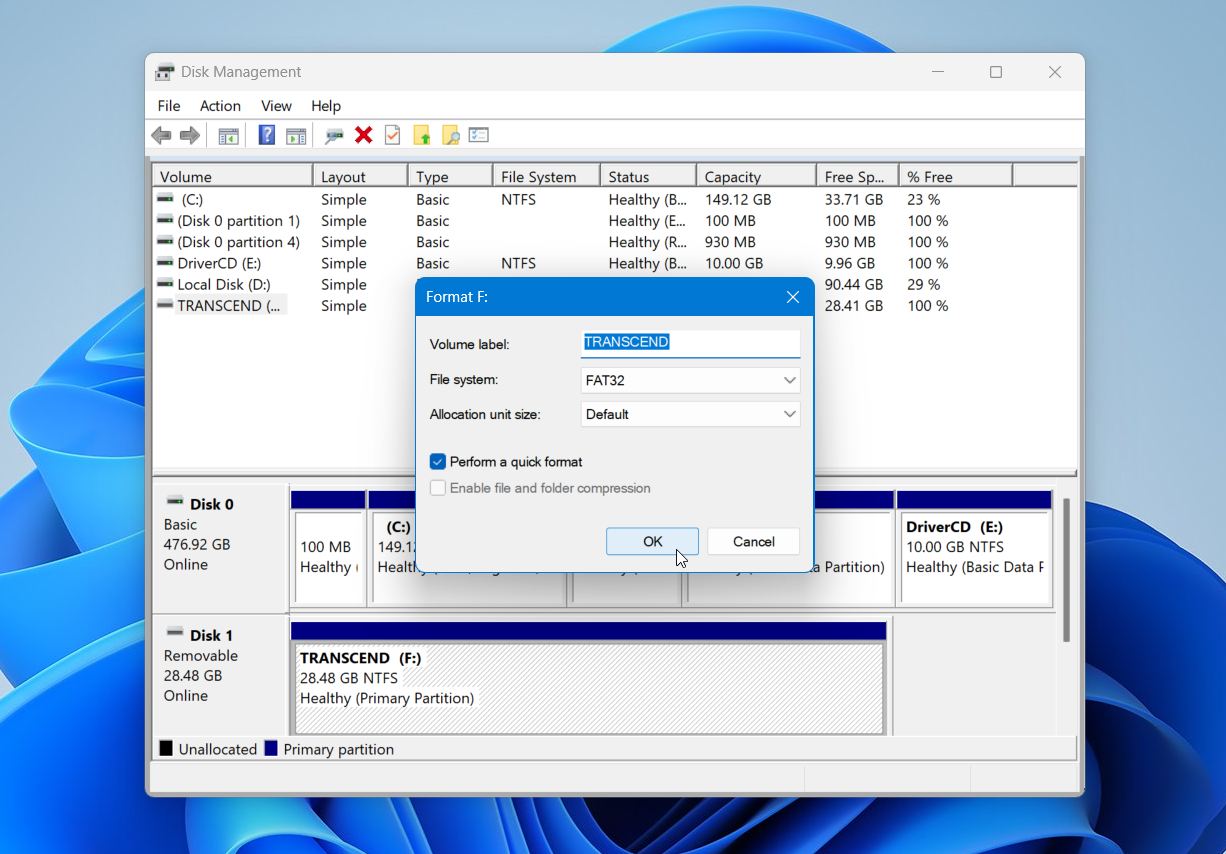
Per evitare problemi di compatibilità, utilizza il file system raccomandato per il tuo dispositivo. Fotocamere, droni, smartphone, console da gioco e altri dispositivi potrebbero avere requisiti specifici. Come regola generale:
- FAT32 offre la migliore compatibilità con dispositivi più vecchi e schede SD di dimensioni ridotte.
- exFAT è la scelta preferita per le schede SDXC e i dispositivi moderni, specialmente quando lavori con file di grandi dimensioni come foto e video ad alta risoluzione.
- NTFS è solitamente consigliato solo per l’uso esclusivo su Windows e raramente raccomandato per schede SD che vengono spostate tra dispositivi.
Noterai anche due opzioni di formattazione: Formattazione veloce e Formattazione completa. Una Formattazione Rapida ricrea il file system e prepara la scheda all’uso in pochi secondi. Una Formattazione Completa richiede molto più tempo perché Windows esegue la scansione della scheda per settori danneggiati oltre a creare un nuovo file system. Nella maggior parte dei casi, una Formattazione Rapida è sufficiente.
Se prevedi di utilizzare la scheda SD in una fotocamera, drone o dispositivo simile, spesso è una buona idea riformattarla direttamente all’interno di quel dispositivo dopo che la formattazione di Windows è stata completata. Molti dispositivi creano la propria struttura di cartelle e impostazioni durante il processo di formattazione, il che può aiutare a evitare problemi di compatibilità in seguito.
Consigli per prevenire problemi di rilevamento della scheda SD
Infine, alcune semplici abitudini possono aiutarti a evitare molti problemi di rilevamento della scheda SD prima che si verifichino. La maggior parte dei problemi non si presenta dal nulla. Spesso iniziano con azioni come la rimozione non sicura, il trasferimento di file interrotto, lettori di schede usurati o una scheda di memoria che ha semplicemente raggiunto la fine della sua vita utile. Sebbene nessuna scheda SD duri per sempre, una gestione adeguata può ridurre il rischio di corruzione e aiutare la scheda a rimanere affidabile più a lungo.
Ecco alcune pratiche che consigliamo:
- Espelli sempre la scheda in modo sicuro prima di rimuoverla da un computer. Questo dà il tempo a Windows o macOS di completare eventuali attività in background e chiudere correttamente le operazioni sui file.
- Attendere il completamento dei trasferimenti di file prima di scollegare la scheda. Rimuoverla troppo presto può corrompere i file e talvolta anche il file system stesso.
- Usa un lettore di schede o un adattatore affidabile. Se la tua scheda SD smette improvvisamente di comparire, il lettore è spesso tanto probabile quanto la scheda stessa come causa del problema.
- Formatta la scheda nel dispositivo che la utilizza più frequentemente. Questo aiuta a evitare problemi di compatibilità e garantisce che le impostazioni corrette del file system siano applicate.
- Proteggi la scheda dal calore, dall’umidità e dai danni fisici. Le schede SD sono resistenti, ma contatti danneggiati o componenti interni difettosi possono rapidamente causare problemi di rilevamento.
- Presta attenzione ai segnali di avvertimento. Se una scheda inizia a disconnettersi casualmente, chiede di essere formattata o occasionalmente scompare, esegui subito il backup dei tuoi file.
- Conserva copie di backup dei dati importanti. Anche una scheda SD in buone condizioni può guastarsi improvvisamente, quindi i file di valore dovrebbero sempre esistere in più di una posizione.
Non importa quanto sembri affidabile, una scheda SD non è un luogo permanente per archiviare i dati. Sono perfette per dispositivi che necessitano di uno spazio di archiviazione compatto, ma non dovrebbero essere considerate un archivio a vita per file importanti. Nel tempo, tutta la memoria flash si usura e alla fine si guasta. Ecco perché il modo migliore per proteggere i tuoi file è copiarli regolarmente su un altro disco o su un servizio cloud invece di lasciarli su una singola scheda SD per mesi o anni.
Note finali
La maggior parte dei problemi di rilevamento delle schede SD è causata da problemi relativamente semplici come lettori di schede difettosi, problemi con l’adattatore o corruzione del file system. Prima di presumere che la scheda sia guasta, prenditi il tempo di testarla con hardware diverso e verifica se compare in Gestione Disco.
Se la scheda contiene file importanti, dai sempre la priorità al recupero dei dati prima di tentare riparazioni. Anche quando una scheda sembra illeggibile, il software di recupero può spesso recuperare i dati purché la scheda sia ancora rilevabile dal sistema. Strumenti come Disk Drill, che consideriamo una delle migliori applicazioni per il recupero di schede SD disponibili, possono spesso recuperare file da schede corrotte, RAW, formattate o comunque inaccessibili.
FAQ:
- Fai clic destro su Avvia e apri Gestione disco.
- Trova la tua scheda SD nell'elenco delle unità.
- Se non ha una lettera di unità, fai clic destro sulla partizione della SD e seleziona Cambia lettera e percorsi dell'unità.
- Fai clic su Aggiungi, scegli una lettera e fai clic su OK.
- Se la scheda appare come Offline, fai clic destro su di essa e seleziona Online.
- Se ancora non funziona, apri Gestione dispositivi.
- Espandi Unità disco o Dispositivi di tecnologia di memoria.
- Fai clic destro sulla scheda SD o sul lettore di schede e seleziona Abilita dispositivo.
- Premi Windows + X e apri Gestione dispositivi.
- Trova il tuo lettore di schede SD sotto Dispositivi di Memorizzazione Tecnologica, Unità disco, o Controller USB.
- Fai clic con il tasto destro e seleziona Aggiorna driver > Cerca automaticamente i driver.
- Fai clic con il tasto destro sul lettore di schede SD in Gestione dispositivi.
- Seleziona Disinstalla dispositivo.
- Riavvia il PC.