L’errore di accesso alla cartella negato può impedirti di aprire o modificare una cartella specifica. Di solito, il problema non è motivo di preoccupazione e può essere risolto in pochi semplici passaggi. Anche se l’errore è stato causato da un problema serio, è probabile che tu possa comunque conservare i tuoi dati. Usa la nostra guida per scoprire come puoi recuperare l’accesso alla cartella e mettere al sicuro i tuoi file.
Cosa causa gli errori di accesso negato alla cartella
Gli errori di accesso alla cartella negato vengono visualizzati in diverse forme a seconda dell’azione. Windows potrebbe mostrare messaggi come “Accesso alla cartella di destinazione negato” durante il trasferimento di file o “Ti è stato negato il permesso di accedere a questa cartella” durante i tentativi di accesso. Nonostante queste variazioni, il problema sottostante di solito riguarda i diritti di accesso o le condizioni del sistema.
| Causa | Descrizione | Quando Succede |
| Autorizzazioni insufficienti | L’account utente non ha i diritti per aprire, modificare o copiare i file nella cartella | Comune su sistemi condivisi o dopo trasferimenti di file tra dispositivi |
| Incongruenza di proprietà | La cartella appartiene a un altro account utente, che limita l’accesso | Dopo reinstallazioni di sistema, cambi utente o uso di unità esterne |
| Account utente multipli | Diversi livelli di autorizzazione creano conflitti tra utenti | Su workstation o PC familiari con più account |
| Cartella in uso | Un processo in background o un’app blocca la cartella | Quando i file sono aperti o utilizzati da software in esecuzione |
| Crittografia | La cartella richiede una chiave utente specifica per l’accesso | Quando la crittografia EFS è abilitata |
| Restrizioni di rete | Le impostazioni di condivisione o rilevamento bloccano l’accesso alle cartelle di rete | Quando si accede a unità condivise o posizioni di rete |
| Interferenza dell’antivirus | Il software di sicurezza blocca l’accesso a file sospetti | Quando la protezione in tempo reale segnala il contenuto della cartella |
| Problemi del file system | Danni logici impediscono il corretto accesso ai dati della cartella | In rari casi, spesso legati a errori del disco o settori danneggiati |
In rari casi, l’errore potrebbe presentarsi a causa di settori danneggiati sul disco rigido o di un aggiornamento problematico di Windows.
Recupera i dati dall’unità prima delle correzioni
Il recupero dei dati dovrebbe essere una priorità perché l’errore di accesso alla cartella negato può essere il risultato di problemi logici sul tuo drive, oppure potresti non avere abbastanza tempo per provare le soluzioni e vedere quale funziona. Inoltre, alcune di queste soluzioni possono modificare il file system e causare una perdita parziale dei dati. Se i file sono importanti, recuperali prima.
Ci sono numerosi programmi di recupero dati, ma in questo tutorial abbiamo scelto di utilizzare Disk Drill. Lo strumento è facile da usare, ha un algoritmo avanzato di recupero dati e supporta tutti i principali file system e tipi di dispositivi di archiviazione (interni e HDD esterni, unità USB, SSD, schede SD), tutto ciò di cui hai bisogno per recuperare con successo i tuoi file. È particolarmente utile quando non puoi copiare i file da un’unità o cartella problematica, Disk Drill può eseguire la scansione direttamente dello storage ed estrarre i dati a basso livello, bypassando i problemi di accesso di Esplora file.
Ecco come utilizzare Disk Drill e recuperare i file da una cartella che mostra accesso negato:
- Scarica Disk Drill e installalo.
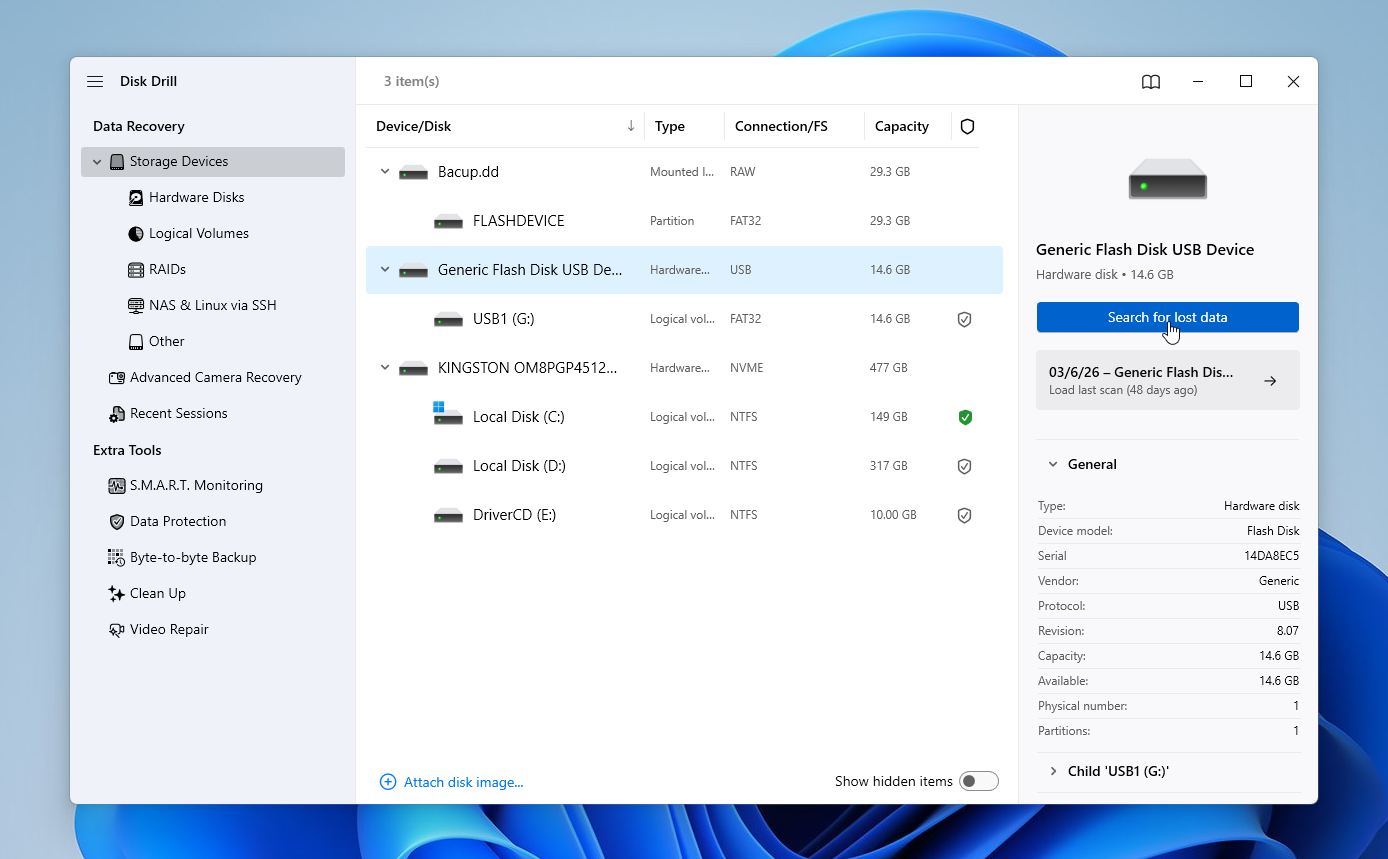
- Apri Disk Drill, seleziona l’unità che contiene la cartella con accesso negato e fai clic su Cerca dati persi.
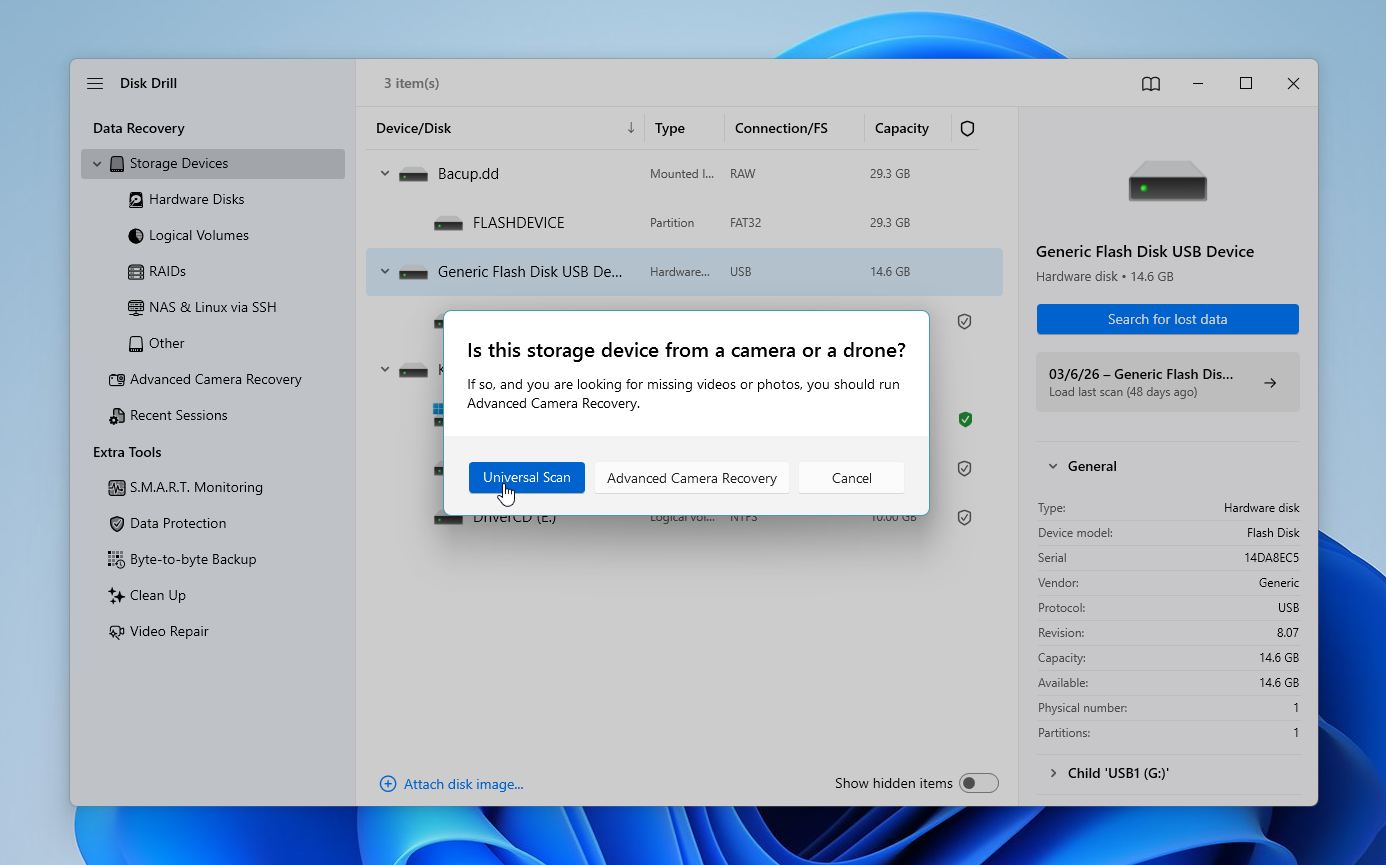
- Disk Drill potrebbe chiederti di selezionare la modalità di recupero. Nella maggior parte delle situazioni, ti consigliamo Scansione universale, a meno che tu non stia lavorando con filmati di fotocamere o droni; in tal caso, usa Recupero Avanzato della Fotocamera.
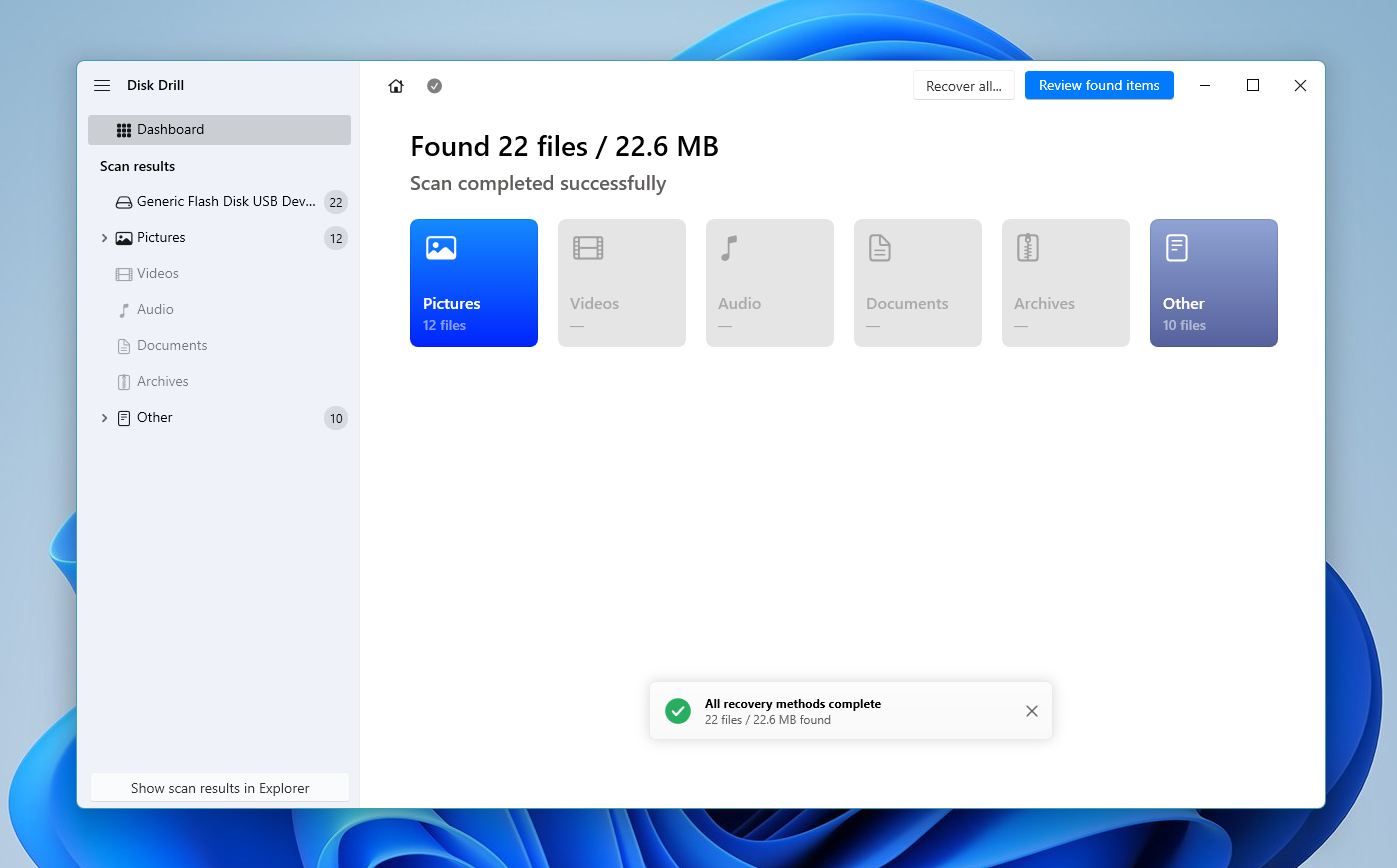
- Fai clic su Esamina gli elementi trovati per visualizzare i file recuperabili. Puoi anche filtrare direttamente i risultati facendo clic sul tipo di file rilevante su questa schermata (Immagini, Video, Audio, Documenti, Archivi e Altro).
- Espandi la sezione Esistente per vedere le cartelle attualmente memorizzate sul disco. Usa le caselle di controllo per selezionare i file che desideri recuperare. Disk Drill visualizza un’anteprima del file attualmente selezionato, ma puoi usare l’icona a forma di occhio accanto al nome del file per visualizzarlo manualmente. Fai clic su Recupera una volta completata la selezione.
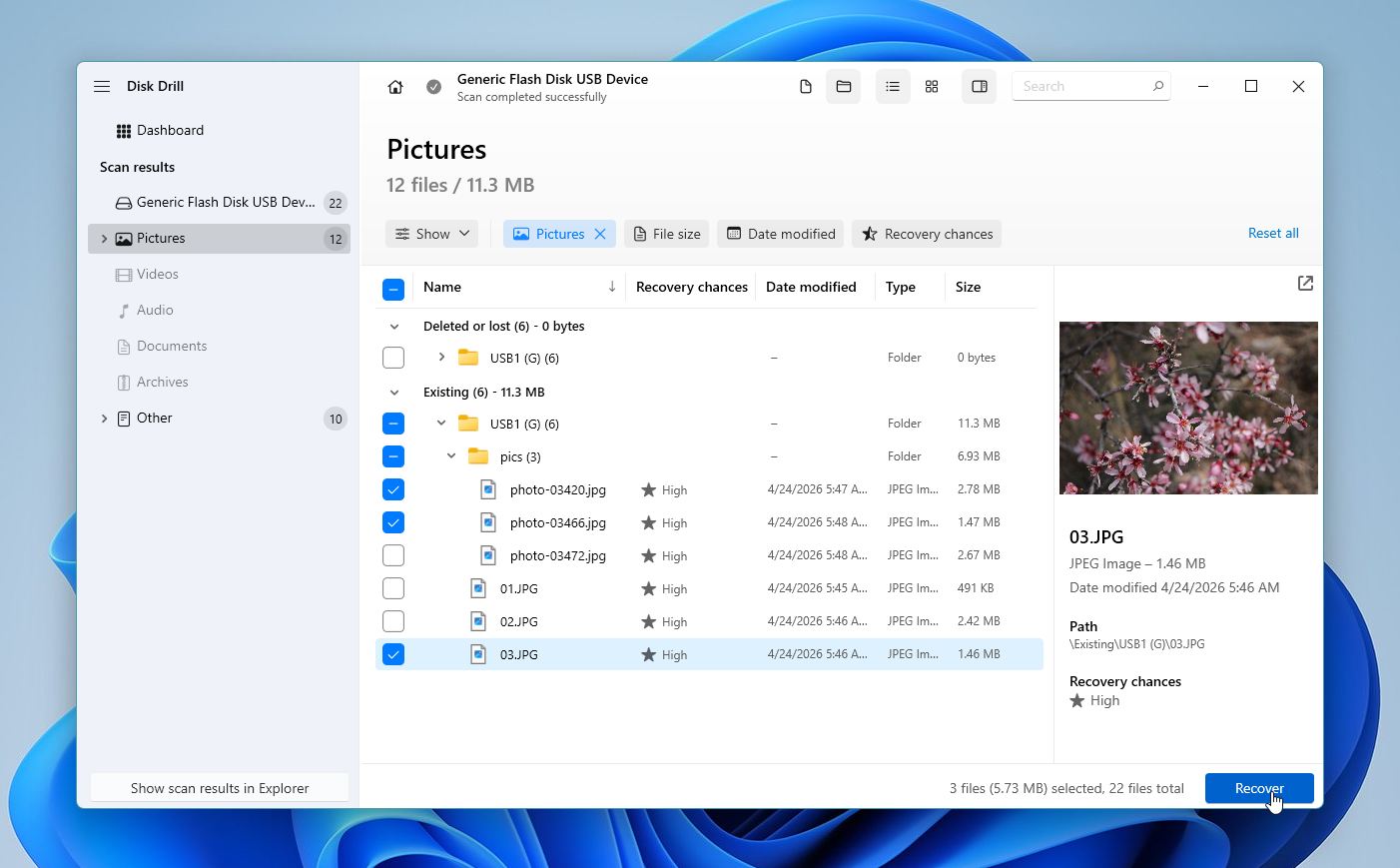
- Scegli una destinazione di recupero per i file e fai clic su Successivo.
- Disk Drill recupererà i file selezionati.
Gli utenti Windows possono approfittare della versione di prova gratuita di Disk Drill, che consente di recuperare fino a 100 MB di dati senza alcun costo.
Come correggere l’errore Accesso alla cartella negato
L’errore di accesso negato alla cartella di solito dipende dalle impostazioni dei permessi. Controlla e aggiorna i permessi della cartella per ripristinare l’accesso. In alcuni casi, il passaggio a un account amministratore o una modifica delle autorizzazioni risolve il problema. Quando questi passaggi non aiutano, l’unità di archiviazione potrebbe avere danni logici.
Nota importante: Alcune soluzioni in questa guida possono modificare o sovrascrivere i dati (ad esempio, CHKDSK o reset dei permessi in certi casi). Se i file all’interno della cartella sono importanti, vai prima al sezione di recupero dati e metti al sicuro i tuoi dati prima di applicare qualsiasi correzione.
Metodo 1:Assicurati che la cartella non sia in uso da un programma
L’errore di accesso alla cartella negato può comparire se tenti di modificarla o accedervi mentre un programma la sta utilizzando in background. Anche se non esiste un modo specifico per determinare quale programma potrebbe utilizzare la cartella, puoi utilizzare il Task Manager per controllare i processi in background e cercare di capire se un’app potrebbe utilizzare la cartella.
Ecco come utilizzare il Task Manager e vedere quali processi in background potrebbero essere in esecuzione:
- Fai clic con il pulsante destro del mouse sulla barra delle applicazioni e clicca su Task Manager: Gestione attività. Puoi anche premere CTRL + SHIFT + ESC per avviare direttamente il Task Manager.
- Vai alla scheda Processi e controlla se c’è un processo in background che potrebbe utilizzare la cartella a cui vuoi accedere.
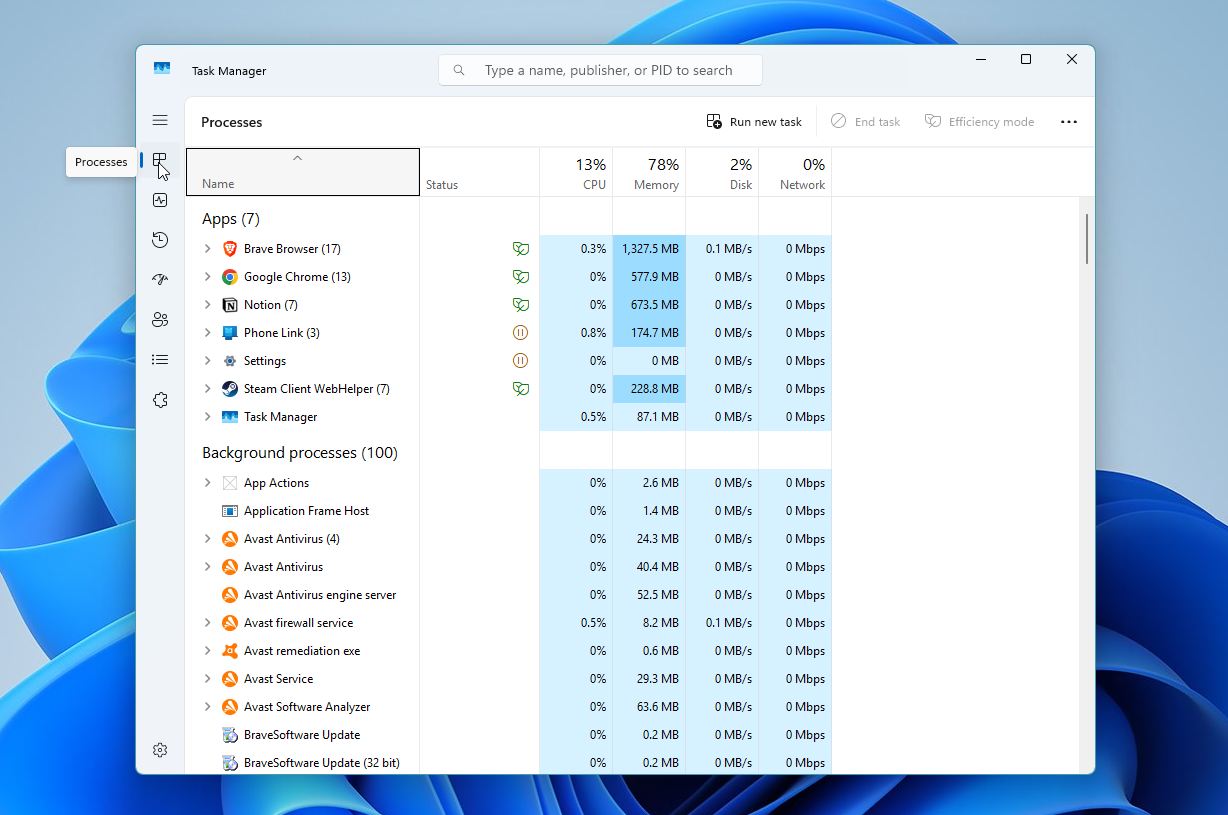
Se non risalta nulla e non vedi nessuna app sconosciuta in Avvio che potrebbe interferire, un semplice riavvio del sistema spesso libera i processi bloccati e ripristina l’accesso.
Metodo 2:Verifica se stai utilizzando un account amministratore
Un account con privilegi amministrativi di solito ha accesso completo alle cartelle. Se hai effettuato l’accesso come amministratore, Windows potrebbe comunque mostrare un messaggio di “accesso negato” per le posizioni protette. In questo caso, vedrai un pulsante Continua, cliccalo per confermare e concedere l’accesso con i diritti di amministratore. Se stai utilizzando un account utente normale, potresti non avere permessi sufficienti.
Per verificare se l’account utente con cui hai effettuato l’accesso è un Amministratore, segui questi passaggi:
- Fai clic destro sul pulsante Avvia e scegli Impostazioni.
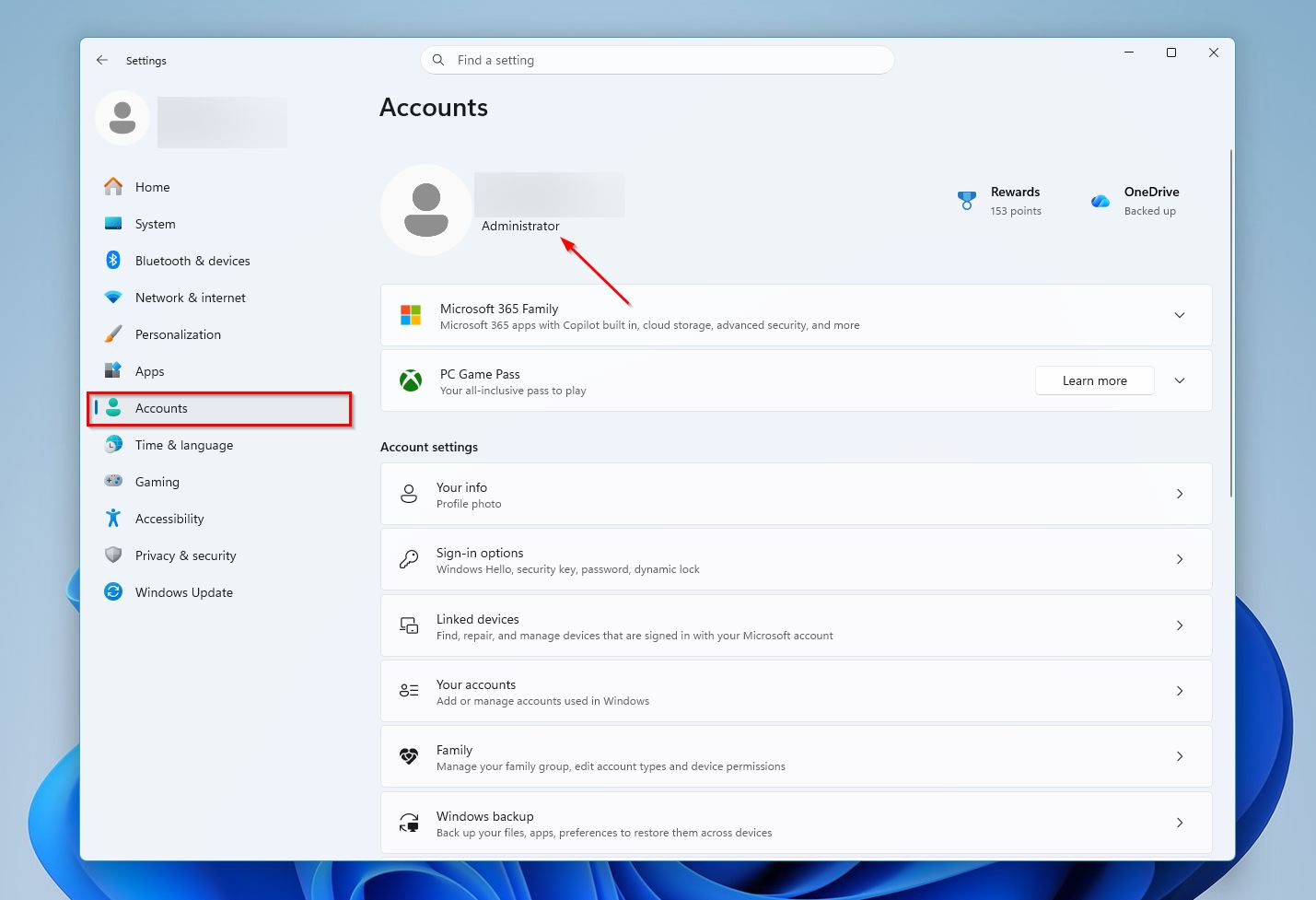
- Fai clic sulla scheda Account.
- Verifica se c’è un tag Amministratore sotto le informazioni del profilo, come mostrato nello screenshot qui sotto.
Metodo 3:Cambia proprietario cartella
Cambiare la proprietà della cartella può risolvere errori di accesso negato quando il tuo account non ha il controllo sulla cartella. Questo di solito succede quando lavori da un account non amministratore, o quando la cartella proviene da un altro PC ed è ancora collegata a un profilo utente diverso. In questi casi, Windows può bloccare l’accesso anche se i file sono integri, perché il tuo account non è elencato come proprietario. Puoi riassegnare la proprietà utilizzando Esplora file.
Ecco come:
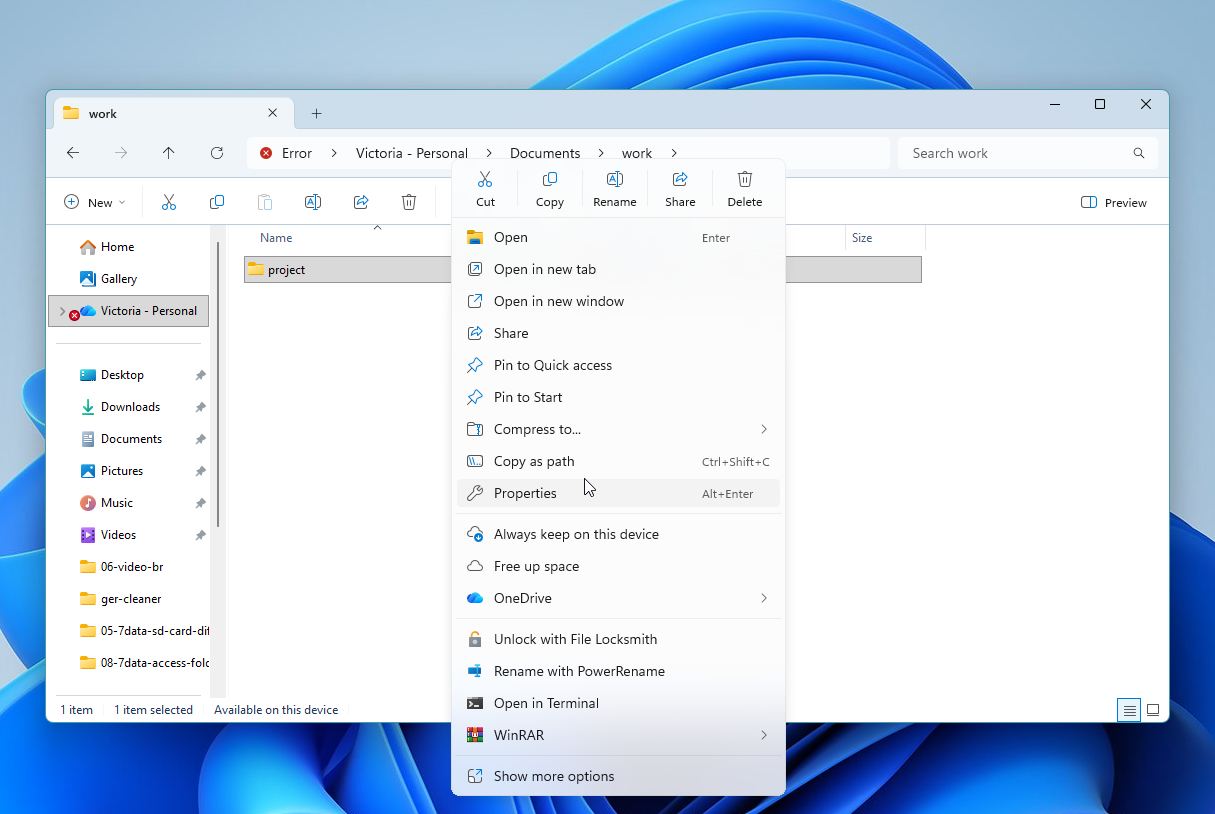
- Apri Esplora File (Tasto Windows + E). Vai alla cartella a cui devi accedere, fai clic destro su di essa e scegli Proprietà.
- Fai clic sulla scheda Sicurezza, quindi seleziona Avanzate.
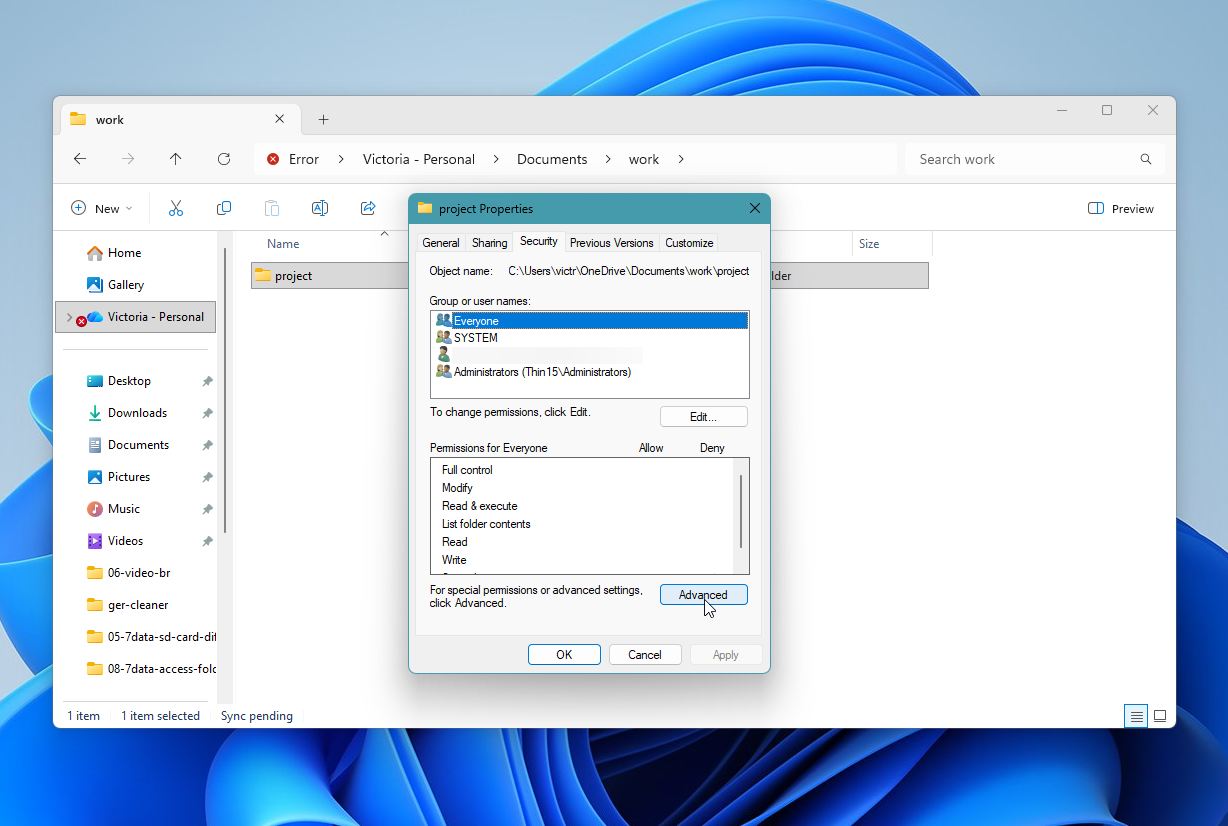
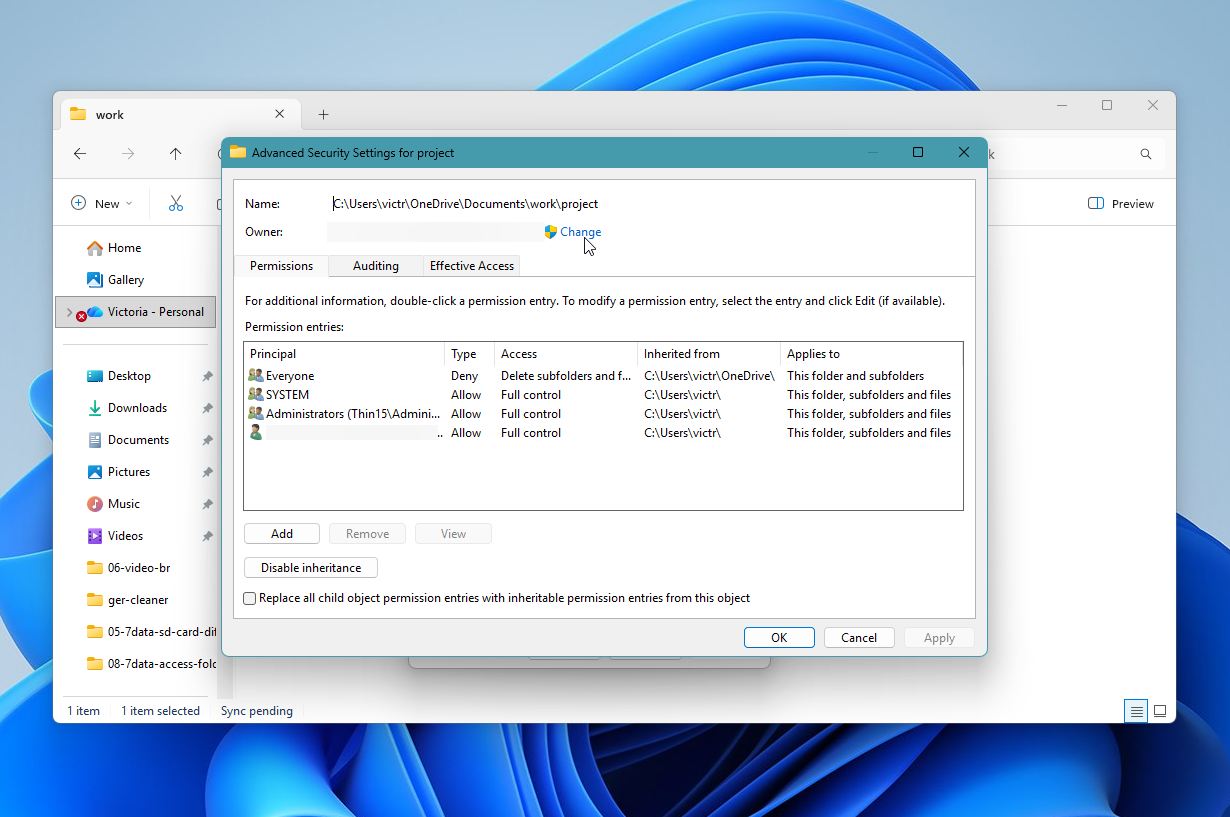
- Fai clic sull’opzione Cambia accanto al campo Proprietario.
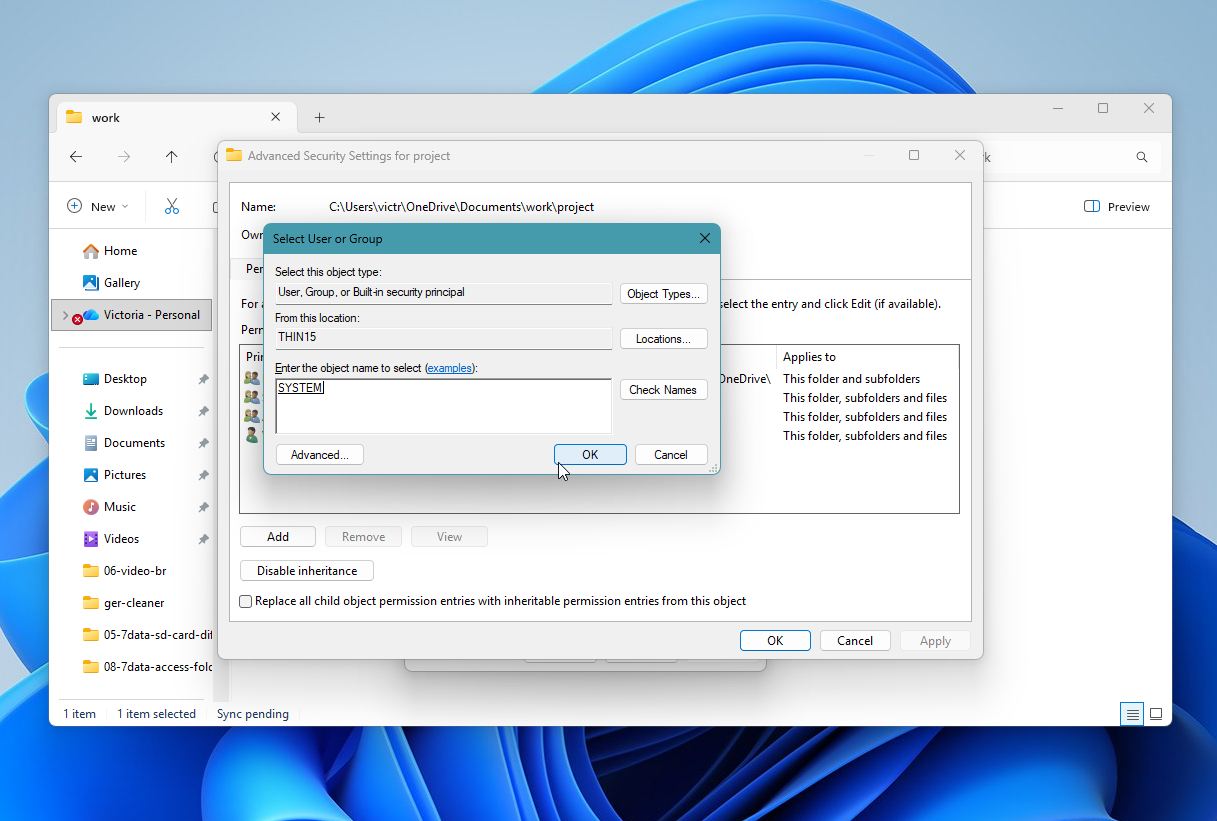
- Nel campo Nome oggetto, digita il tuo account utente o l’account a cui desideri assegnare la proprietà, e fai clic su Controlla nomi. Fai clic su OK.
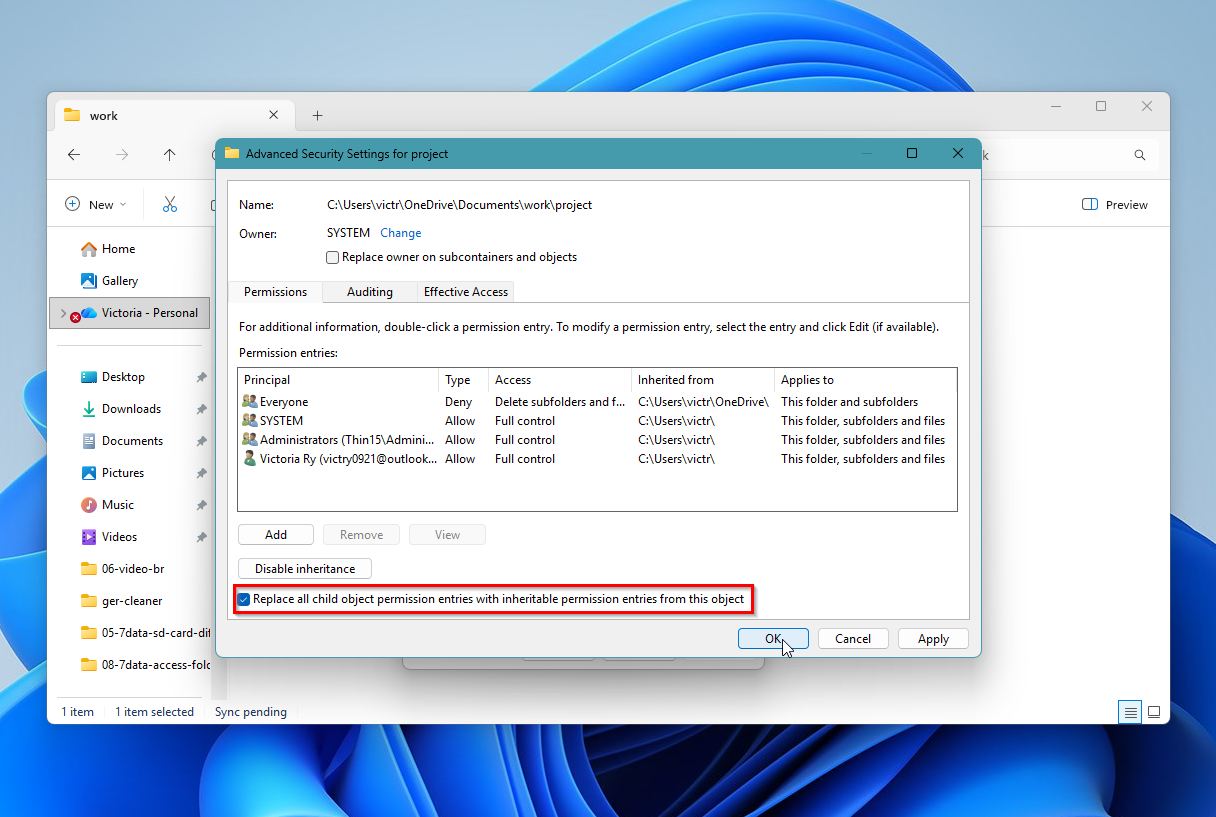
- Seleziona l’opzione “Sostituisci tutte le voci di autorizzazione degli oggetti figlio con le voci di autorizzazione ereditabili da questo oggetto” e fai clic su OK.
Metodo 4:Modifica i permessi della cartella
Se non riesci ad accedere alla cartella dopo averne assunto la proprietà, è una buona idea rivedere le autorizzazioni della cartella e vedere il livello di controllo che diversi utenti hanno sulla cartella.
Per verificare le autorizzazioni della cartella, segui questi passaggi:
- Apri Esplora file (Tasto Windows + E), fai clic con il tasto destro sulla cartella e clicca su Proprietà.
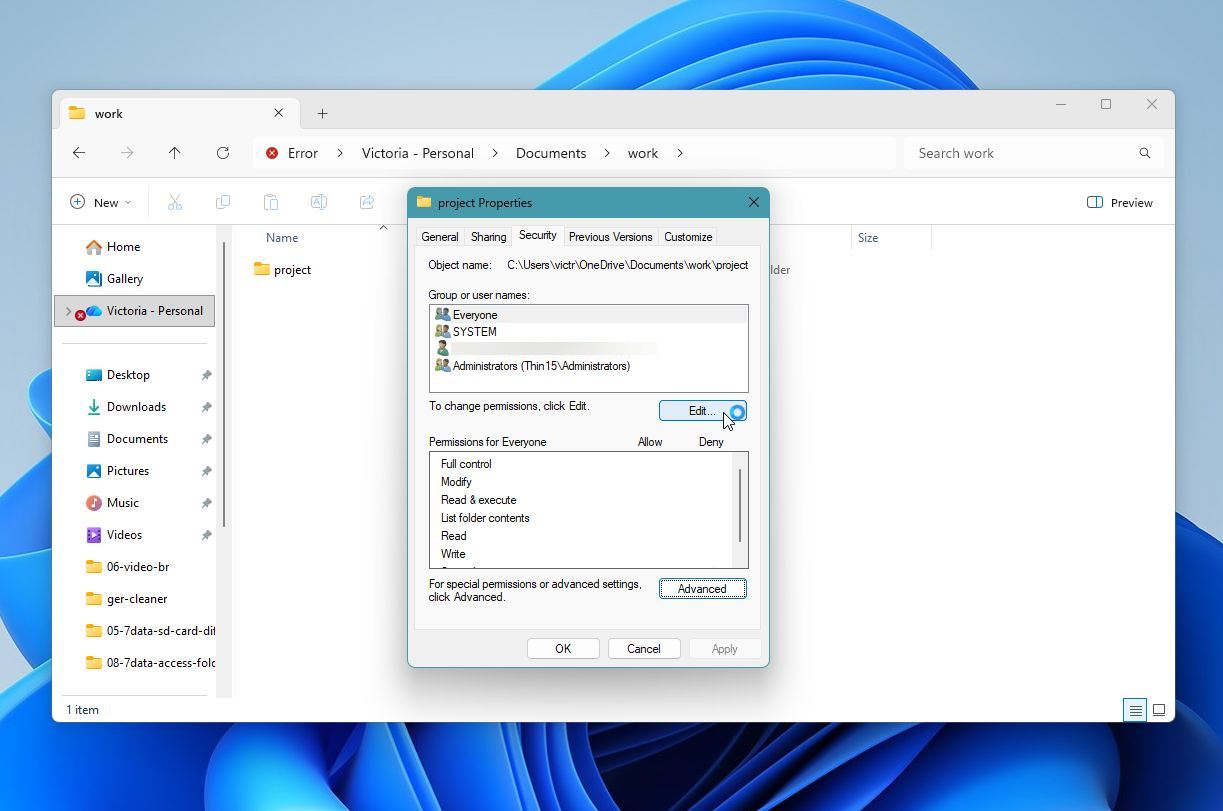
- Di nuovo, vai alla scheda Sicurezza. Nel campo Gruppo o nomi utente, seleziona l’utente per cui desideri modificare le autorizzazioni e fai clic su Modifica.
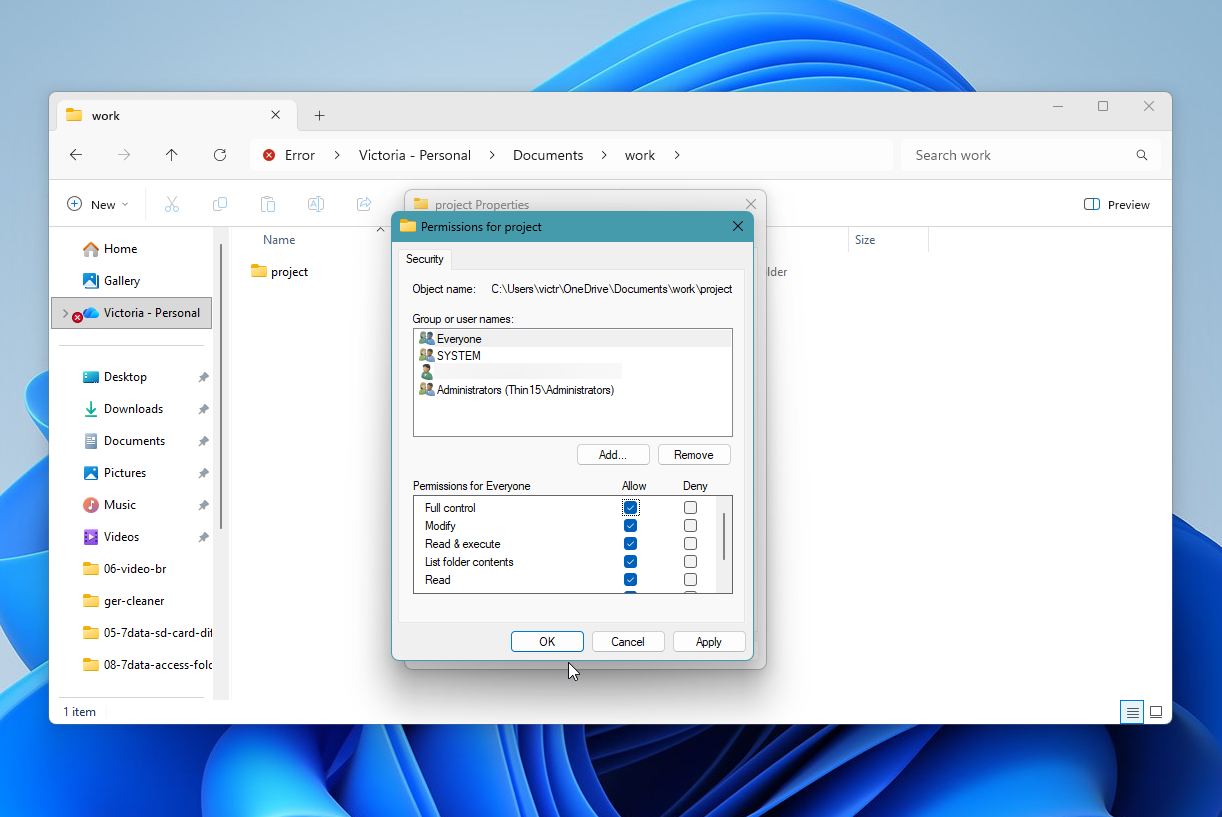
- Nella sezione Autorizzazioni per gli utenti, seleziona le autorizzazioni che desideri abilitare sotto la colonna Consenti. Se ti fidi dell’account utente, è meglio selezionare l’opzione Controllo completo. Fai clic su OK.
Metodo 5:Controlla le Impostazioni dell’Antivirus
Se il tuo antivirus sospetta che ci sia un file dannoso memorizzato nella cartella in questione, potrebbe limitarne l’accesso. Se sei sicuro che la cartella non contenga malware, apri le impostazioni del programma antivirus. Disabilita qualsiasi opzione di protezione delle cartelle e protezione anti-ransomware e verifica se riesci ad accedere alla cartella. Se questo non funziona, disabilita il programma antivirus e controlla se hai riottenuto l’accesso alla cartella.
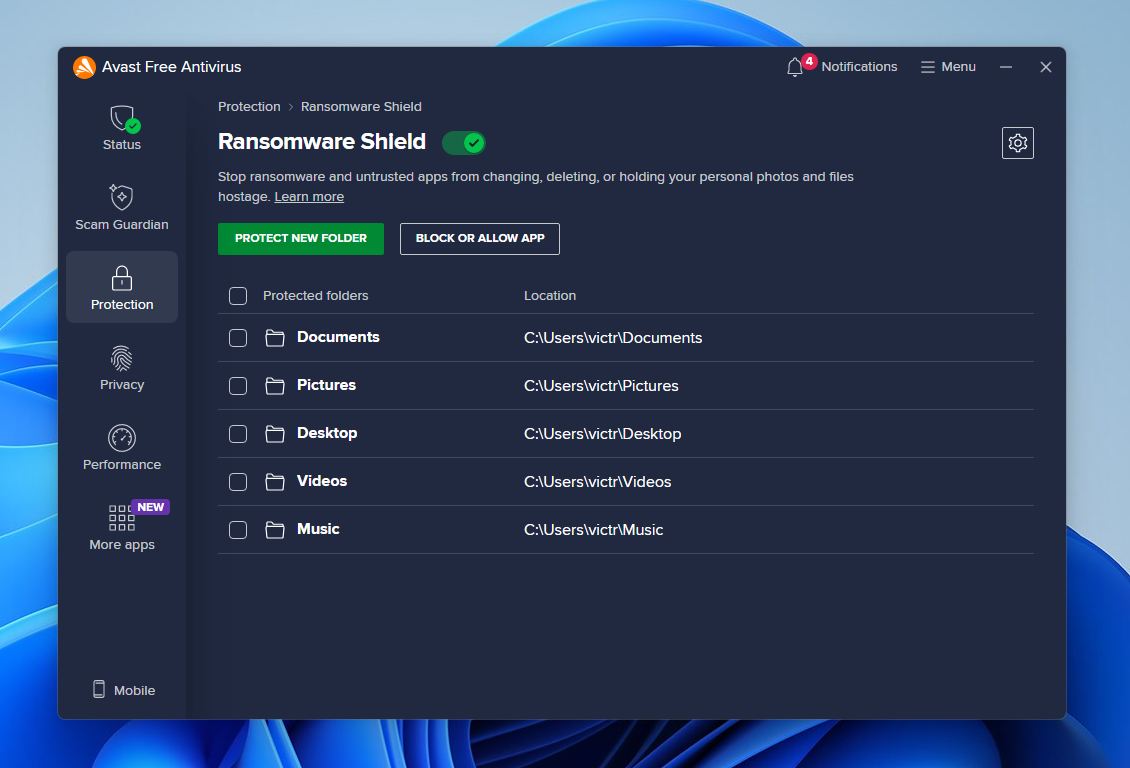
Se puoi accedere alla cartella dopo aver disattivato l’antivirus, aggiungi la cartella come eccezione nelle impostazioni dell’antivirus e riabilita il programma antivirus.
Metodo 6:Attiva individuazione rete e condivisione file
Se la cartella a cui non riesci ad accedere è archiviata in una posizione di rete, ti consigliamo di verificare se la rilevazione della rete e la condivisione dei file sono attivate. Se l’opzione è disattivata, Windows visualizzerà il messaggio “Accesso alla cartella di destinazione negato” quando provi a copiare file da o verso la posizione di rete.
Per attivare il rilevamento rete e la condivisione file, segui questi passaggi:
- Digita “pannello di controllo” nella Ricerca di Windows (Tasto Windows + S) e fai clic su Pannello di controllo.
- Fai clic sull’opzione Rete e Internet.
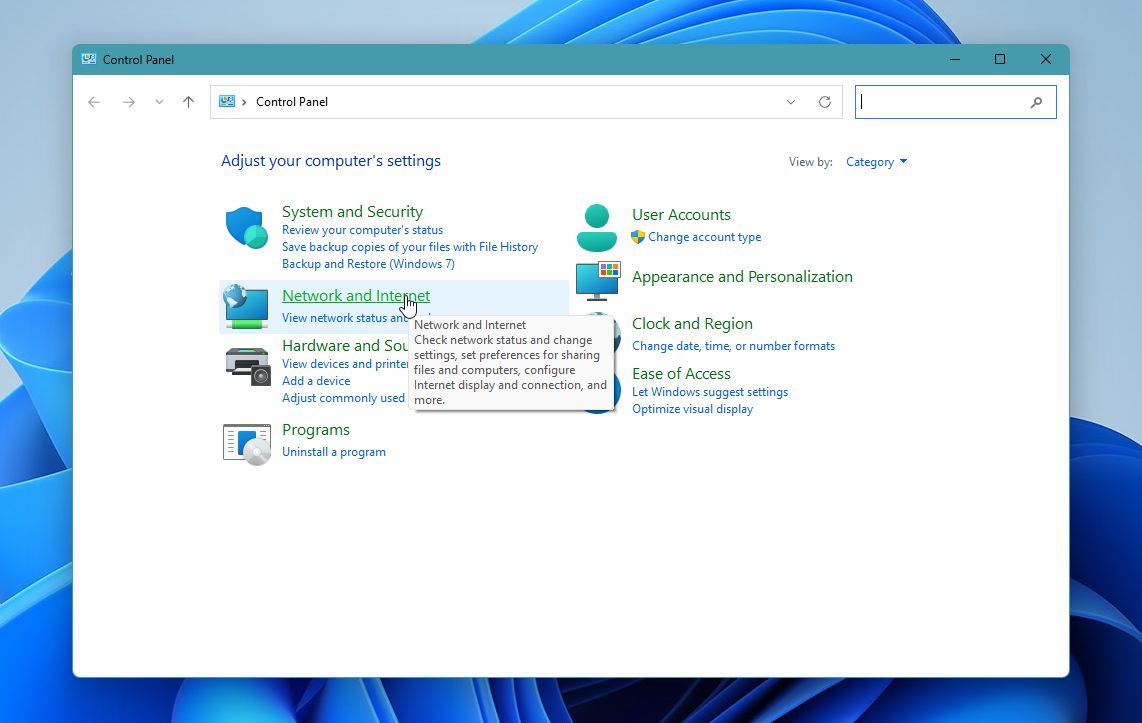
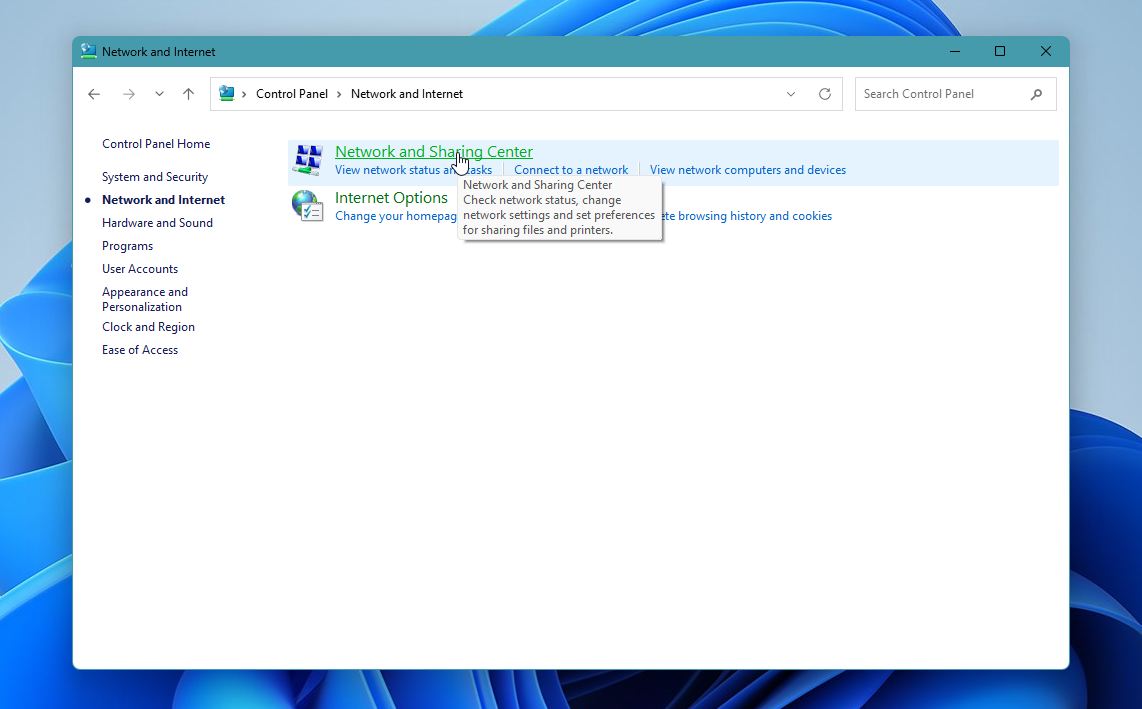
- Fai clic sull’opzione Centro rete e condivisione.
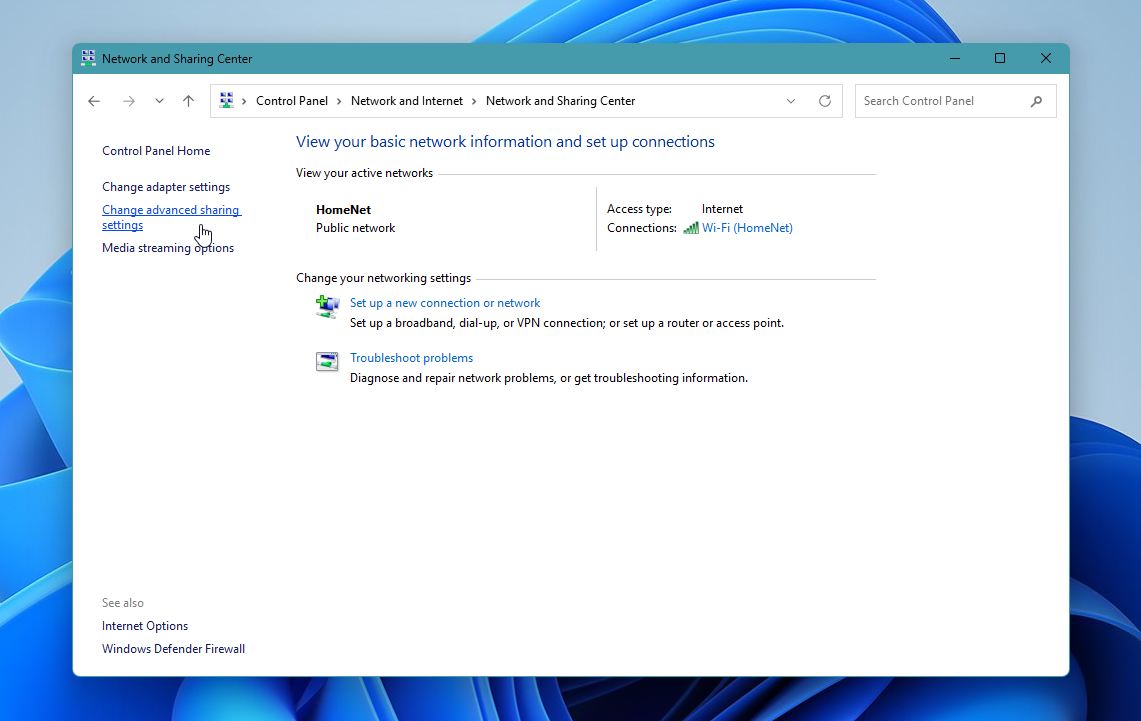
- Qui, fai clic su Impostate modificate delle opzioni di condivisione avanzate.
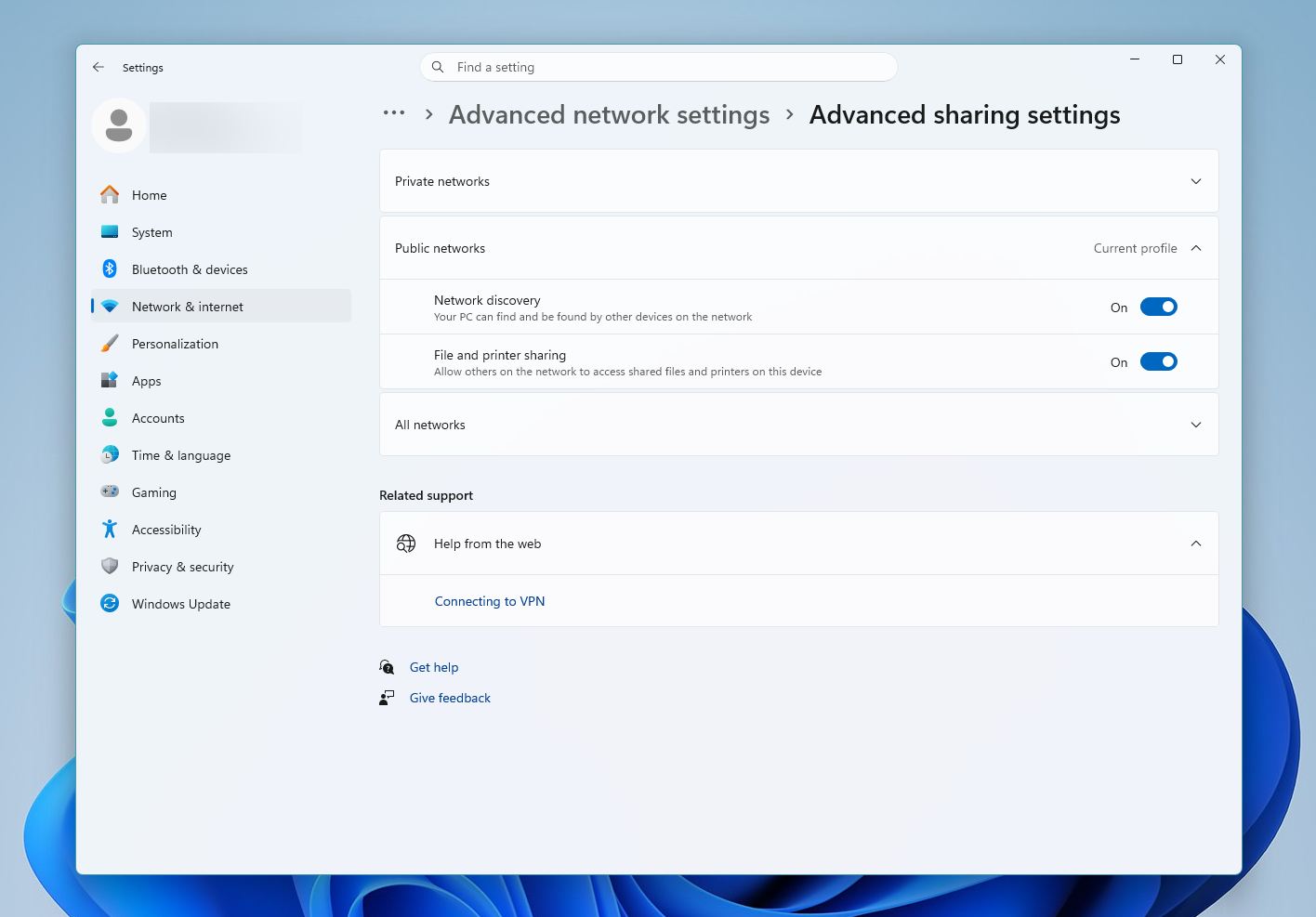
- Assicurati che Rilevamento rete e Condivisione file e stampanti siano attivati.
Metodo 7:Controlla se la cartella è crittografata
La versione Professional di Windows consente agli utenti di crittografare le cartelle. Le cartelle crittografate possono essere accessibili solo dagli utenti che possiedono la chiave richiesta. Se hai effettuato l’accesso con un account utente senza la chiave richiesta, non potrai accedere alla cartella. È una buona idea verificare se la cartella è crittografata ed effettuare l’accesso con un account che dispone della chiave richiesta.
Ecco come puoi verificare se la cartella e il suo contenuto sono crittografati:
- Vai alla cartella in Esplora file (Tasto Windows + E) e fai clic destro su di essa, poi seleziona Proprietà.
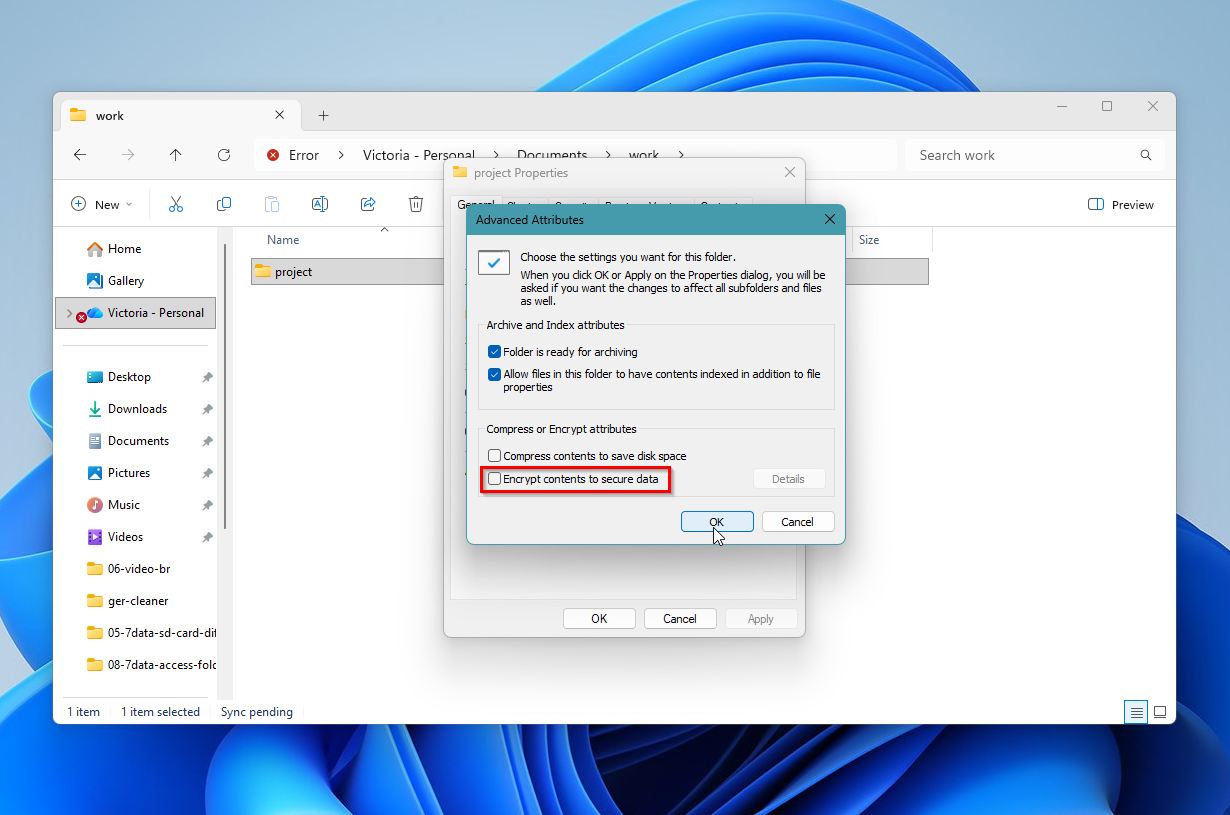
- Nella scheda Generale, clicca su Avanzate nella sezione Attributi.
- Vedi se l’opzione Crittografa contenuto per la protezione dei dati è selezionata o meno. Se è selezionata, significa che la cartella è crittografata. Puoi anche provare a deselezionare quella casella e vedere se aiuta.
Metodo 8:Esegui CHKDSK
Se nessuno dei metodi sopra elencati è riuscito a risolvere l’errore di accesso negato alla cartella, il problema potrebbe essere causato da settori danneggiati. Puoi utilizzare un’utilità integrata di Windows, CHKDSK, per eseguire la scansione del disco alla ricerca di settori danneggiati e ripararli. Essendo un’utilità da riga di comando, è necessario utilizzare il Prompt dei comandi (CMD) per eseguirla.
Attenzione: CHKDSK tenta di riparare gli errori del file system, ma questo processo può modificare o rimuovere dati danneggiati. In alcuni casi, i file possono risultare parzialmente corrotti o scomparire dopo la scansione. Se i dati sono importanti, torna al Metodo 1 e recupera i tuoi file prima di procedere con CHKDSK.
Ecco come utilizzare CHKDSK:
- Digita “cmd” nella Ricerca di Windows (Tasto Windows + S). Nei risultati della ricerca, fai clic con il tasto destro su Prompt dei comandi > Esegui come amministratore.
- Nella console, digita chkdsk Y: /r /x e premi Invio. Sostituisci Y con la lettera dell’unità della partizione che contiene la cartella a cui non puoi accedere.
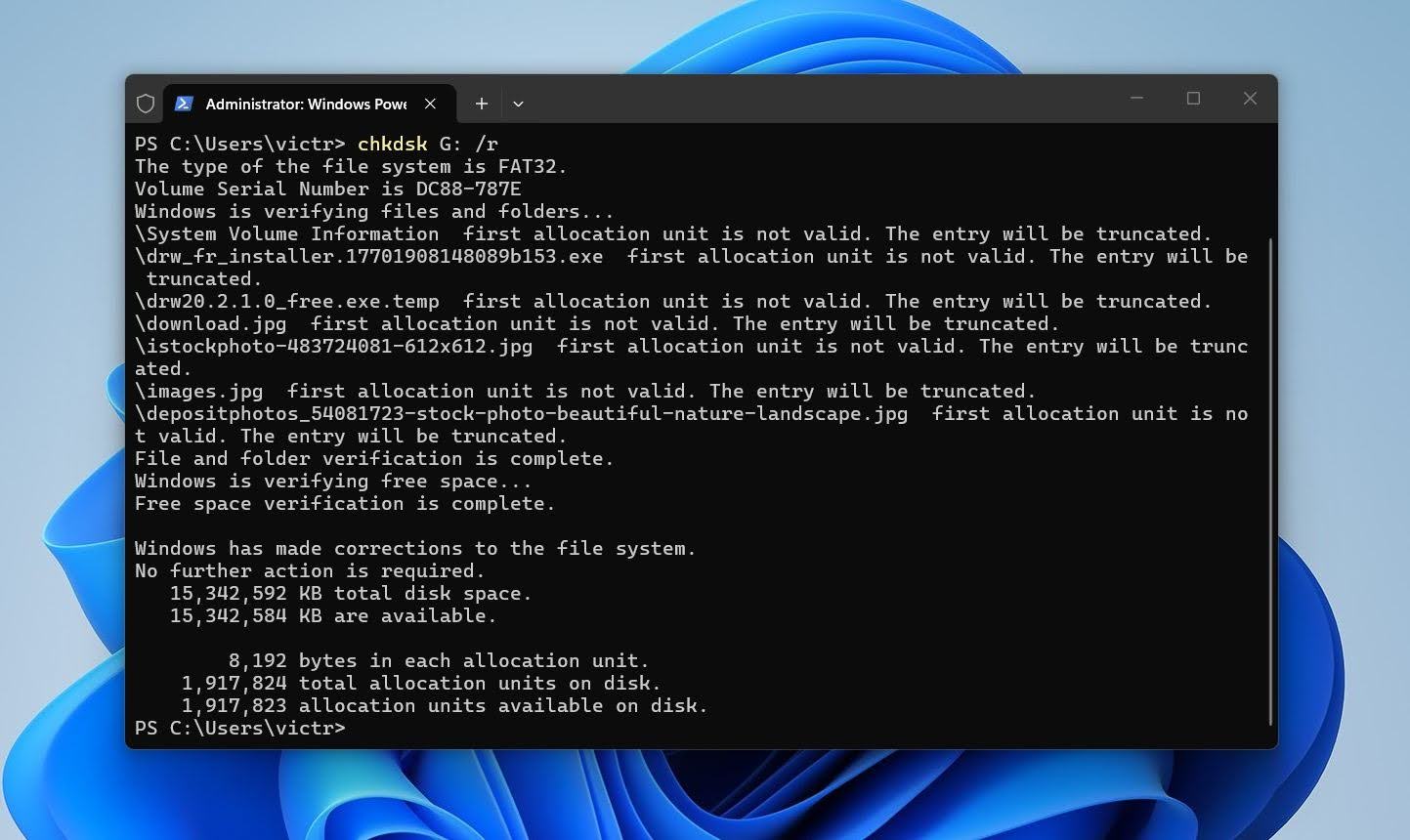
- Attendi che CHKDSK esegua la scansione e ripari i settori danneggiati, poi riavvia il PC.
Considerazioni finali
Di solito, l’errore di accesso negato alla cartella non è nulla di serio. Nella maggior parte dei casi, un rapido controllo delle autorizzazioni o della proprietà lo risolve e ripristina l’accesso normale senza troppi sforzi.
Allo stesso tempo, questo errore può talvolta indicare problemi più profondi come incongruenze del file system o problemi del disco. In queste situazioni, il software di recupero dati è semplicemente un’opzione aggiuntiva che puoi utilizzare insieme alle soluzioni standard, non qualcosa che devi necessariamente fare per primo. Ad esempio, Disk Drill può eseguire la scansione del disco e recuperare file da cartelle che rimangono inaccessibili, con il supporto dell’anteprima per verificare l’integrità dei file prima del recupero.
La maggior parte degli utenti risolverà il problema attraverso le autorizzazioni, la proprietà o le impostazioni dell’account. Gli strumenti di recupero entrano in gioco quando questi passaggi non aiutano o quando l’accesso rimane bloccato per file specifici.
FAQ
- Apri Esplora file e individua la cartella.
- Fai clic con il tasto destro sulla cartella e seleziona Proprietà.
- Vai alla scheda Sicurezza.
- Seleziona il tuo account utente e fai clic su Modifica.
- Abilita le autorizzazioni necessarie nella colonna Consenti oppure seleziona Controllo completo.
- Aggiungi manualmente il tuo account se non appare.
- Apri Impostazioni avanzate e cambia il proprietario se le modifiche alle autorizzazioni non vengono applicate.