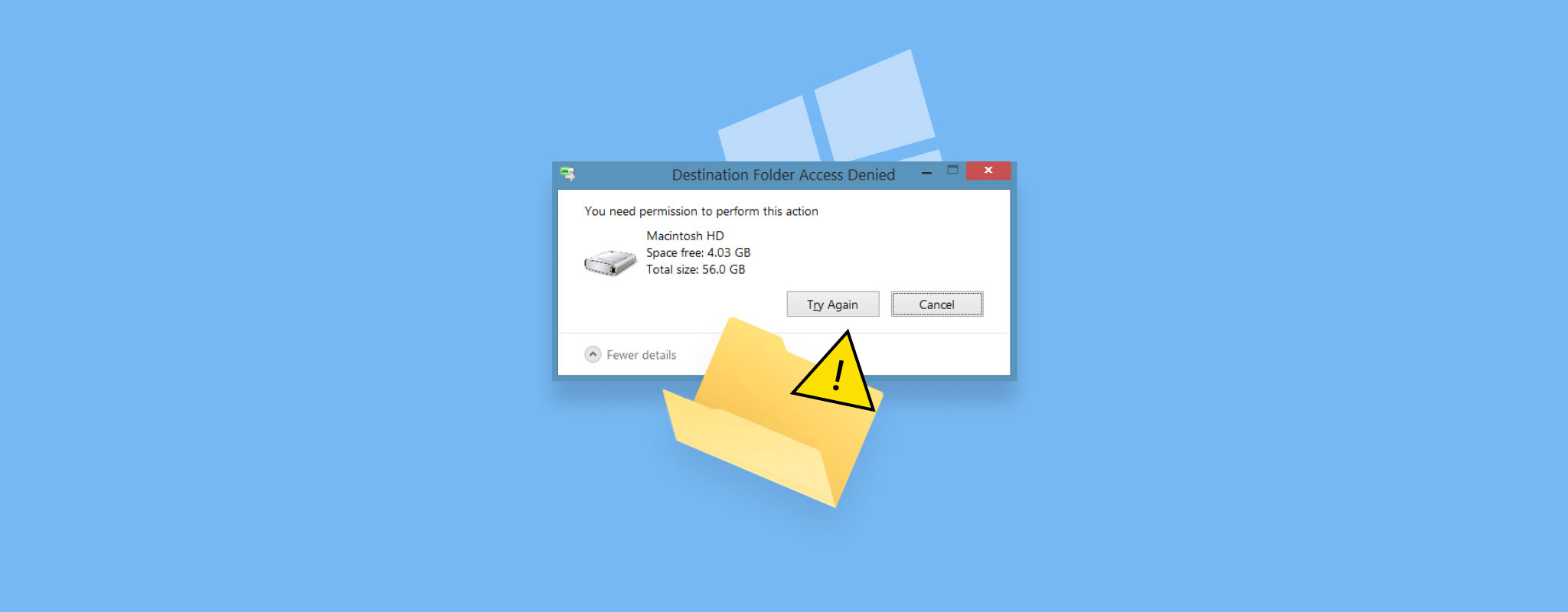
O erro de acesso negado à pasta pode impedir que você abra ou modifique uma determinada pasta. Normalmente, o problema não é motivo de preocupação e pode ser resolvido em alguns passos simples. Mesmo que haja um problema sério que tenha causado o erro, é provável que você mantenha seus dados. Use nosso guia para aprender como recuperar o acesso à pasta e proteger seus arquivos.
O que Causa Erros de Acesso Negado à Pasta
Os erros de acesso negado à pasta aparecem de diferentes formas dependendo da ação. O Windows pode exibir mensagens como “Acesso à pasta de destino negado” durante a transferência de arquivos ou “Você foi negado permissão para acessar esta pasta” durante tentativas de acesso. Apesar dessas variações, o problema subjacente geralmente está relacionado a direitos de acesso ou condições do sistema.
| Causa | Descrição | Quando Isso Acontece |
| Permissões insuficientes | A conta de usuário não possui direitos para abrir, modificar ou copiar arquivos na pasta | Comum em sistemas compartilhados ou após transferências de arquivos entre dispositivos |
| Incompatibilidade de propriedade | A pasta pertence a outra conta de usuário, o que restringe o acesso | Após reinstalações do sistema, mudanças de usuário ou uso de unidade externa |
| Várias contas de usuário | Diferentes níveis de permissão criam conflitos entre usuários | Em estações de trabalho ou PCs familiares com várias contas |
| Pasta em uso | Um processo ou aplicativo em segundo plano bloqueia a pasta | Quando arquivos estão abertos ou sendo usados por software em execução |
| Criptografia | A pasta exige uma chave de usuário específica para acesso | Quando a criptografia EFS está ativada |
| Restrições de rede | Configurações de compartilhamento ou descoberta bloqueiam o acesso a pastas de rede | Ao acessar unidades compartilhadas ou locais de rede |
| Interferência de antivírus | O software de segurança bloqueia o acesso a arquivos suspeitos | Quando a proteção em tempo real sinaliza o conteúdo da pasta |
| Problemas no sistema de arquivos | Danos lógicos impedem o acesso adequado aos dados da pasta | Em casos raros, geralmente ligados a erros no disco ou setores defeituosos |
Em casos raros, o erro pode aparecer devido a setores defeituosos no disco rígido ou a uma atualização problemática do Windows.
Recuperar dados do drive antes de corrigir
A recuperação de dados deve ser uma prioridade porque o erro de acesso negado à pasta pode ser resultado de problemas lógicos na sua unidade, ou você pode não ter tempo suficiente para testar as correções e ver qual funciona. Além disso, algumas dessas correções podem modificar o sistema de arquivos e levar à perda parcial de dados. Se os arquivos forem importantes, recupere-os primeiro.
Há uma abundância de programas de recuperação de dados, mas optamos por utilizar o Disk Drill neste tutorial. A ferramenta é fácil de usar, possui um algoritmo avançado de recuperação de dados e suporta todos os principais sistemas de arquivos e tipos de dispositivos de armazenamento (internos e HDDs externos, unidades USB, SSDs, cartões SD), tudo o que você precisa para recuperar com sucesso seus arquivos. É especialmente útil quando você não consegue copiar arquivos de um disco ou pasta com problemas; o Disk Drill pode escanear o armazenamento diretamente e extrair dados em um nível baixo, contornando problemas de acesso do File Explorer.
Veja como usar o Disk Drill e recuperar arquivos de uma pasta que mostra acesso negado:
- Baixar Disk Drill e instale-o.
- Abra o Disk Drill, selecione a unidade que contém a pasta com acesso negado e clique em Buscar dados perdidos.
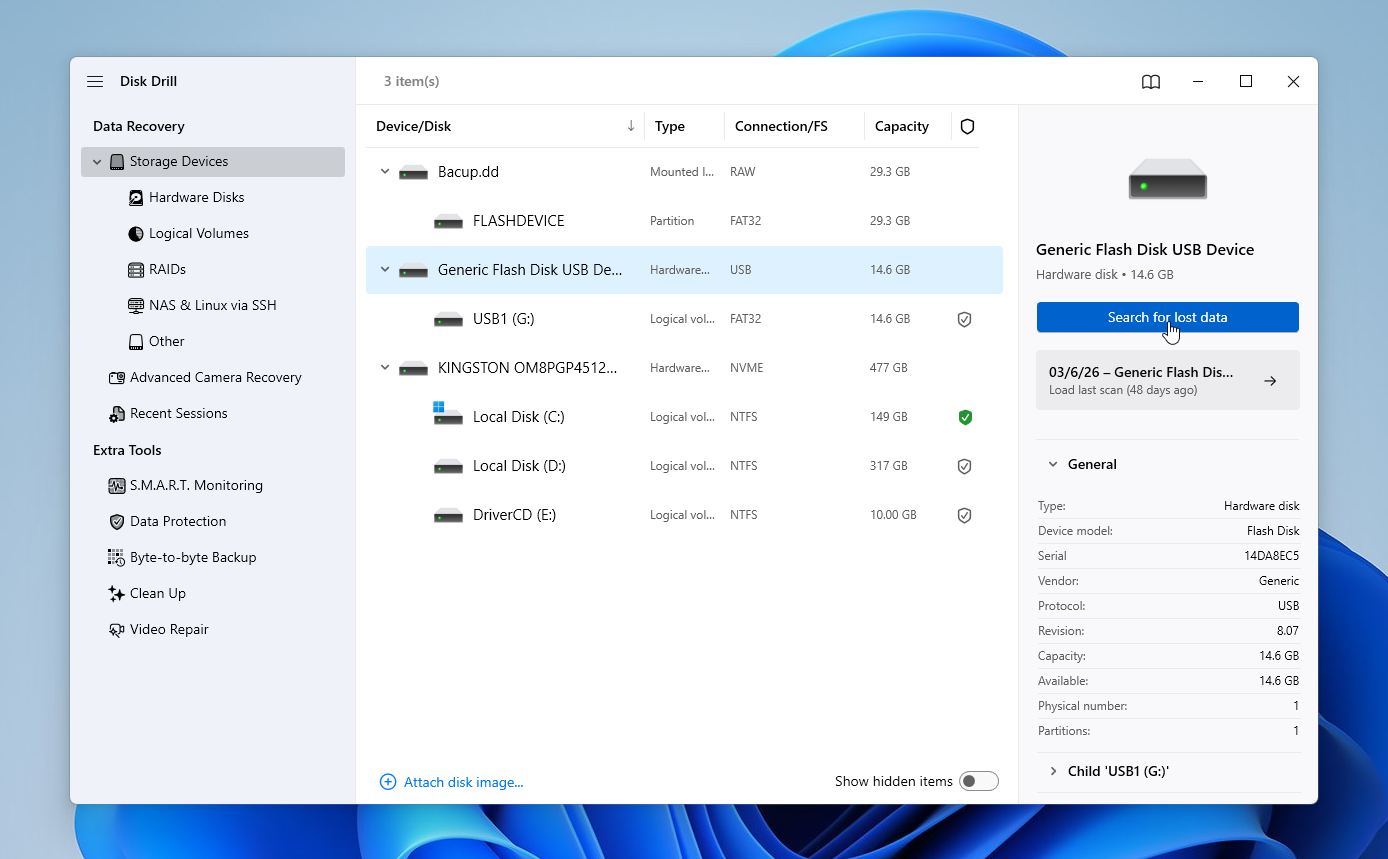
- O Disk Drill pode pedir que você selecione o modo de recuperação. Na maioria das situações, recomendamos o Verificação Universal, a menos que você esteja lidando com imagens de câmeras ou drones, nesse caso use o Recuperação Avançada de Câmera.
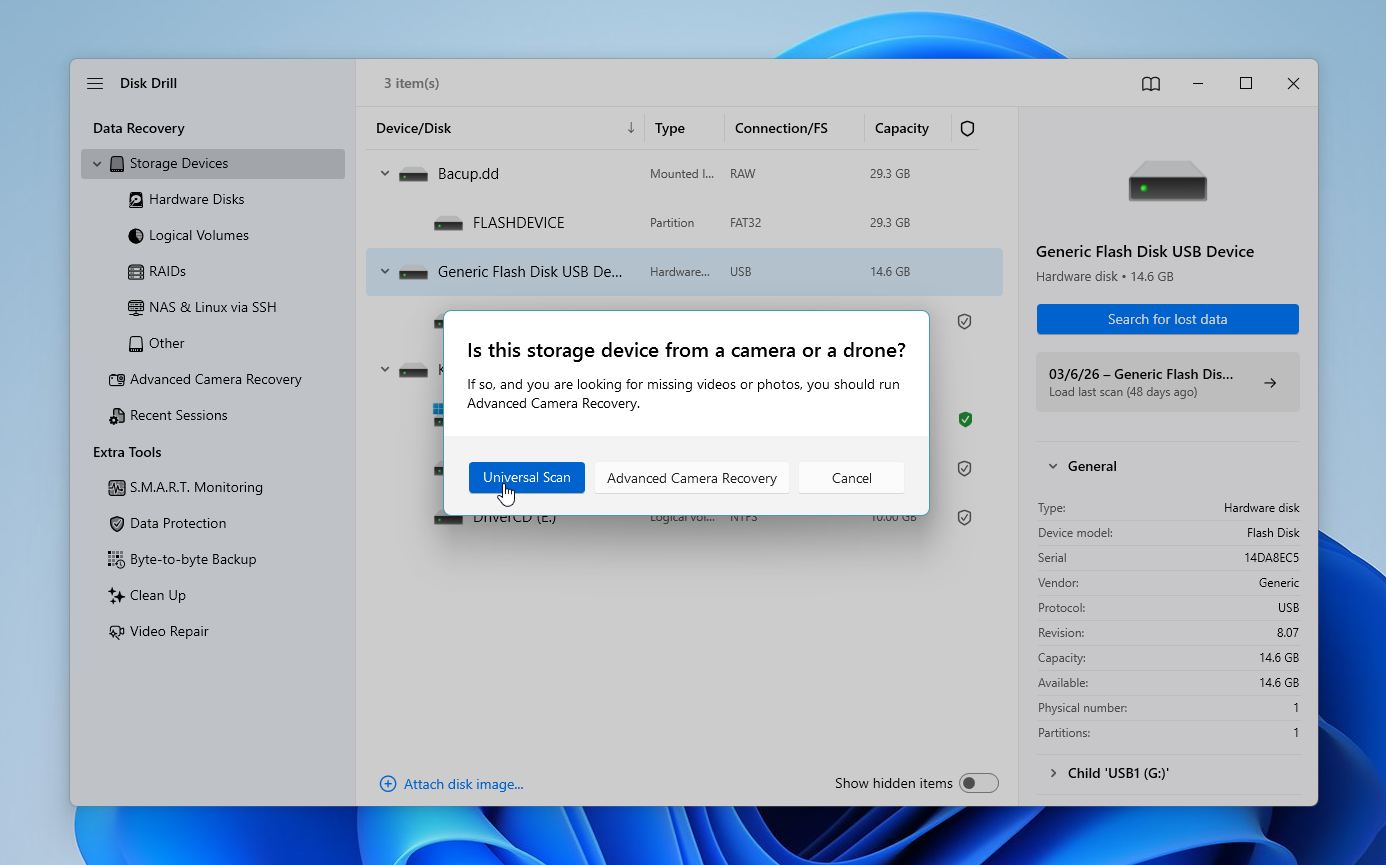
- Clique em Rever itens encontrados para visualizar os arquivos recuperáveis. Você também pode filtrar diretamente os resultados clicando no tipo de arquivo relevante nesta tela (Imagens, Vídeo, Áudio, Documentos, Arquivos e Outros).
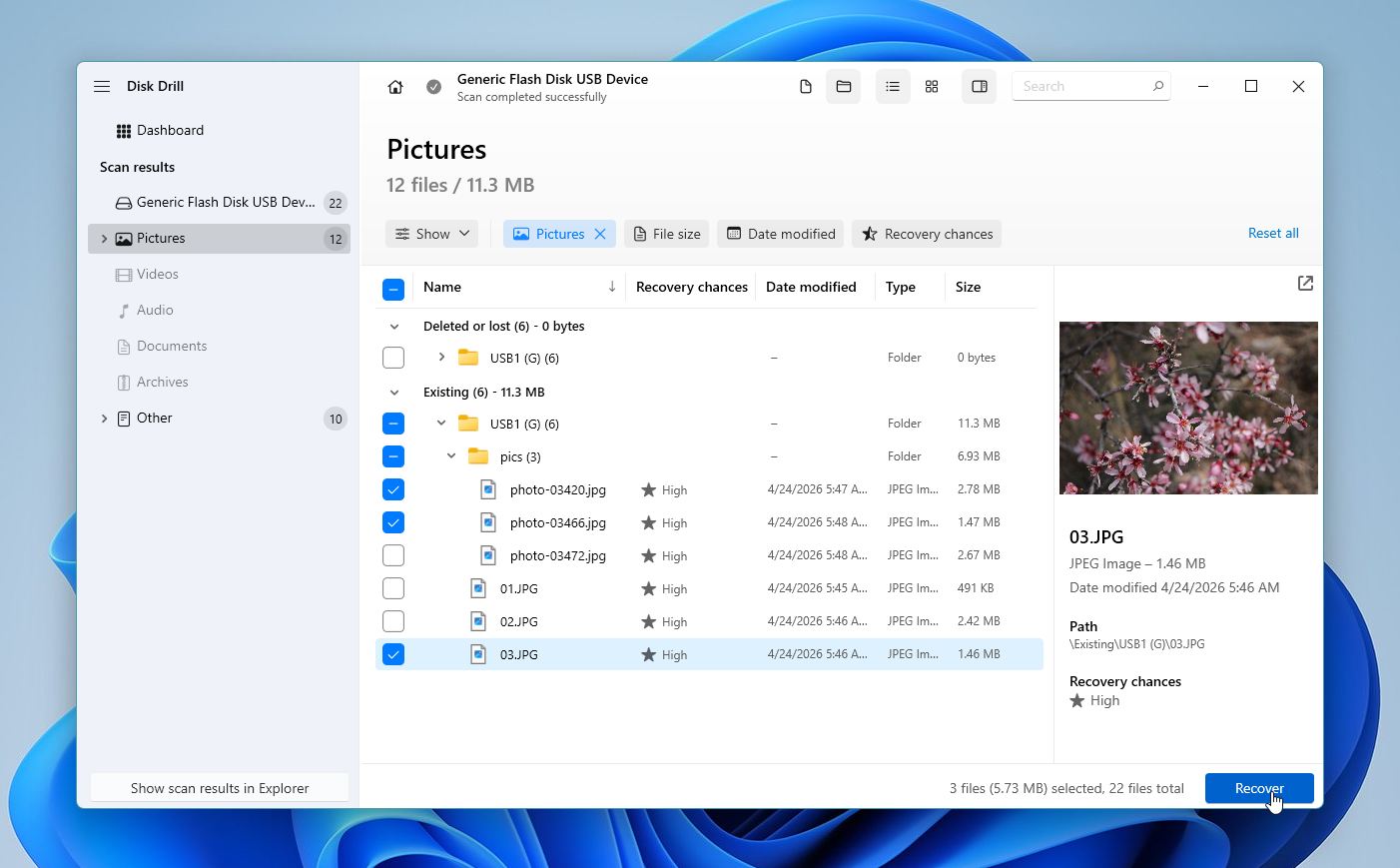
- Expanda a seção Existente para ver as pastas atualmente armazenadas no disco. Use as caixas de seleção para escolher os arquivos que deseja recuperar. O Disk Drill exibe uma pré-visualização do arquivo selecionado atualmente, mas você pode usar o ícone de olho ao lado do nome do arquivo para pré-visualizá-lo manualmente. Clique em Recuperar depois de concluir sua seleção.
- Escolha um destino para a recuperação dos arquivos e clique em Próximo.
- O Disk Drill irá recuperar os arquivos selecionados.
Os usuários do Windows podem aproveitar a versão de avaliação gratuita do Disk Drill, que permite recuperar até 100 MB de dados sem nenhum custo.
Como Corrigir o Erro de Acesso Negado à Pasta
O erro de acesso à pasta negado geralmente está relacionado às configurações de permissão. Verifique e atualize as permissões da pasta para restaurar o acesso. Em alguns casos, mudar para uma conta de administrador ou alterar as permissões resolve o problema. Quando essas etapas não ajudam, a unidade de armazenamento pode estar com danos lógicos.
Nota importante: Algumas correções neste guia podem modificar ou sobrescrever dados (por exemplo, CHKDSK ou redefinições de permissões em certos casos). Se os arquivos dentro da pasta forem importantes, acesse o seção de recuperação de dados primeiro e proteja seus dados antes de aplicar qualquer correção.
Método 1:Certifique-se de que a pasta não está em uso por um programa
O erro de acesso negado à pasta pode aparecer se você tentar modificá-la ou acessá-la enquanto um programa a estiver usando em segundo plano. Embora não haja uma maneira específica de determinar qual programa pode estar usando a pasta, você pode usar o Gerenciador de Tarefas para verificar os processos em segundo plano e tentar descobrir se algum aplicativo pode estar usando a pasta.
Veja como usar o Gerenciador de Tarefas e verificar quais processos em segundo plano podem estar em execução:
- Clique com o botão direito na Barra de Tarefas e clique em Gerenciador de Tarefas. Você também pode pressionar CTRL + SHIFT + ESC para iniciar diretamente o Gerenciador de Tarefas.
- Vá até a guia Processos e verifique se há um processo em segundo plano que pode estar usando a pasta que você deseja acessar.
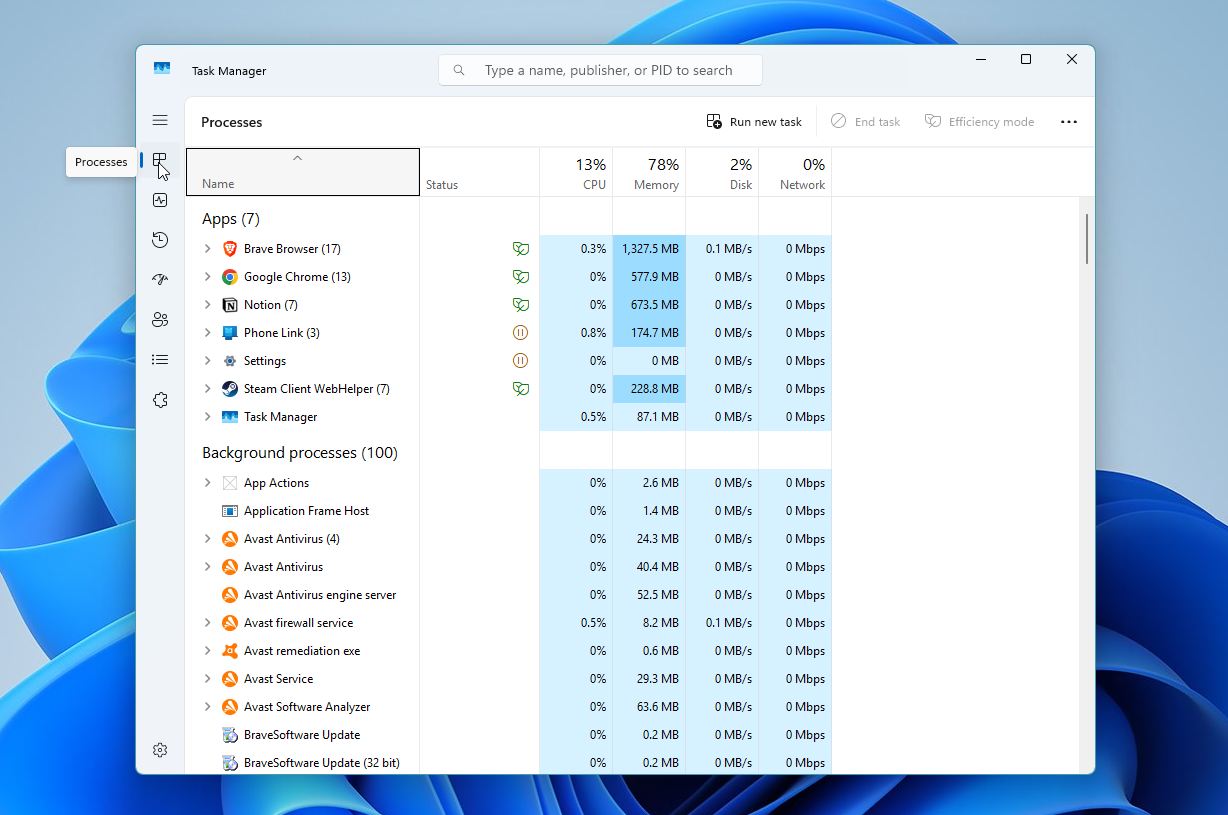
Se nada chamar a atenção e você não vir nenhum aplicativo desconhecido na Inicialização que possa interferir, uma simples reinicialização do sistema geralmente encerra processos travados e restaura o acesso.
Método 2:Verifique se você está usando uma conta de administrador
Uma conta com privilégios administrativos normalmente tem acesso completo às pastas. Se você estiver conectado como administrador, o Windows ainda pode exibir uma mensagem de “acesso negado” para locais protegidos. Nesse caso, você verá um botão Continuar, clique nele para confirmar e conceder acesso com direitos de administrador. Se você estiver usando uma conta de usuário comum, talvez não tenha permissões suficientes.
Para verificar se a conta de usuário em que você está conectado é um Administrador, siga estas etapas:
- Clique com o botão direito no botão Iniciar e escolha Configurações.
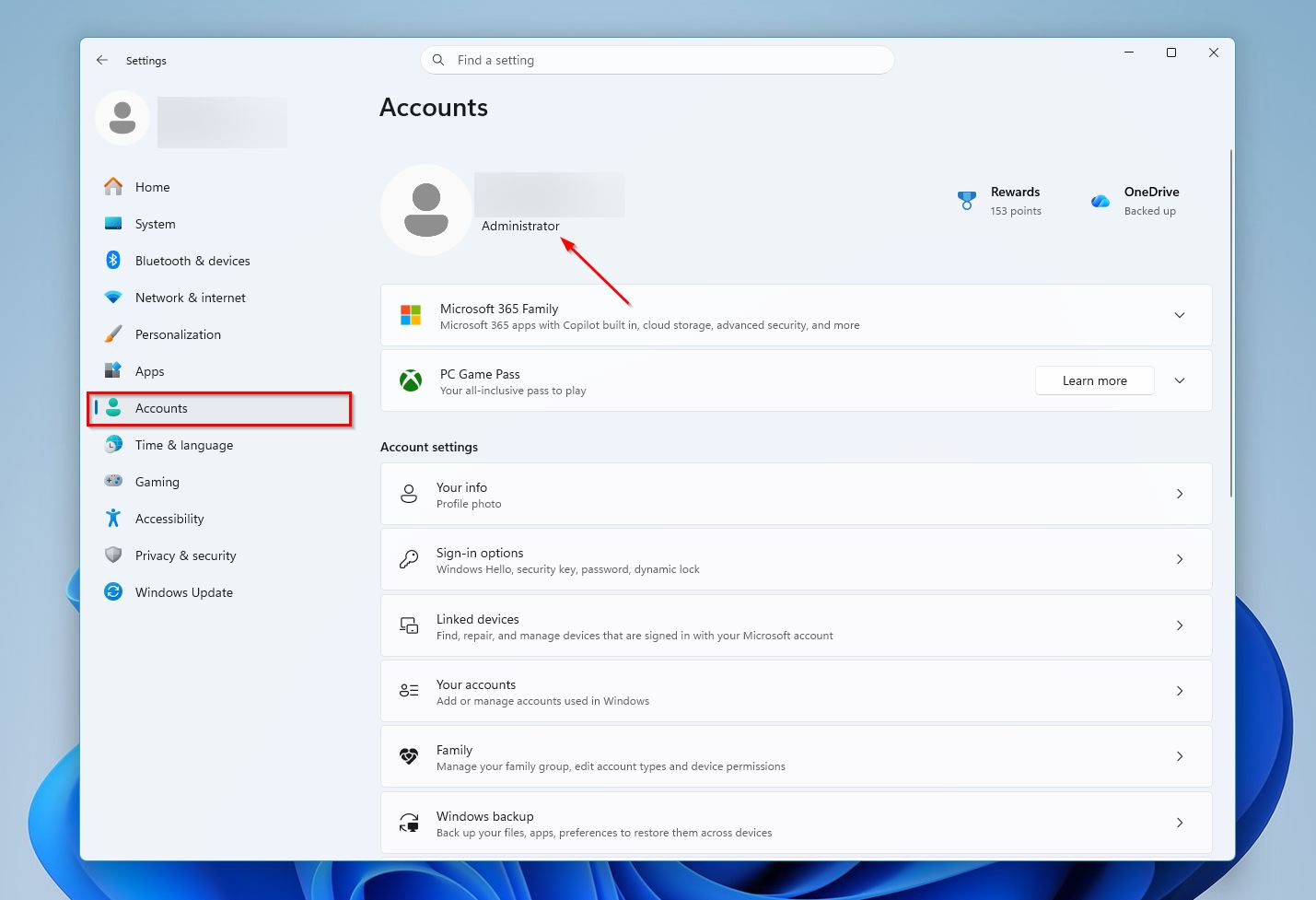
- Clique na aba Contas.
- Verifique se há uma tag Administrador embaixo das informações do perfil, conforme mostrado na captura de tela abaixo.
Método 3:Alterar Propriedade da Pasta
Alterar a propriedade da pasta pode resolver erros de acesso negado quando sua conta não tem controle sobre a pasta. Isso geralmente acontece quando você está usando uma conta que não é de administrador, ou quando a pasta veio de outro PC e ainda está vinculada a um perfil de usuário diferente. Nesses casos, o Windows pode bloquear o acesso mesmo que os arquivos estejam intactos, porque sua conta não está listada como proprietária. Você pode reatribuir a propriedade usando o File Explorer.
Veja como:
- Abra o Explorador de Arquivos (Tecla Windows + E). Vá até a pasta que você precisa acessar, clique com o botão direito nela e escolha Propriedades.
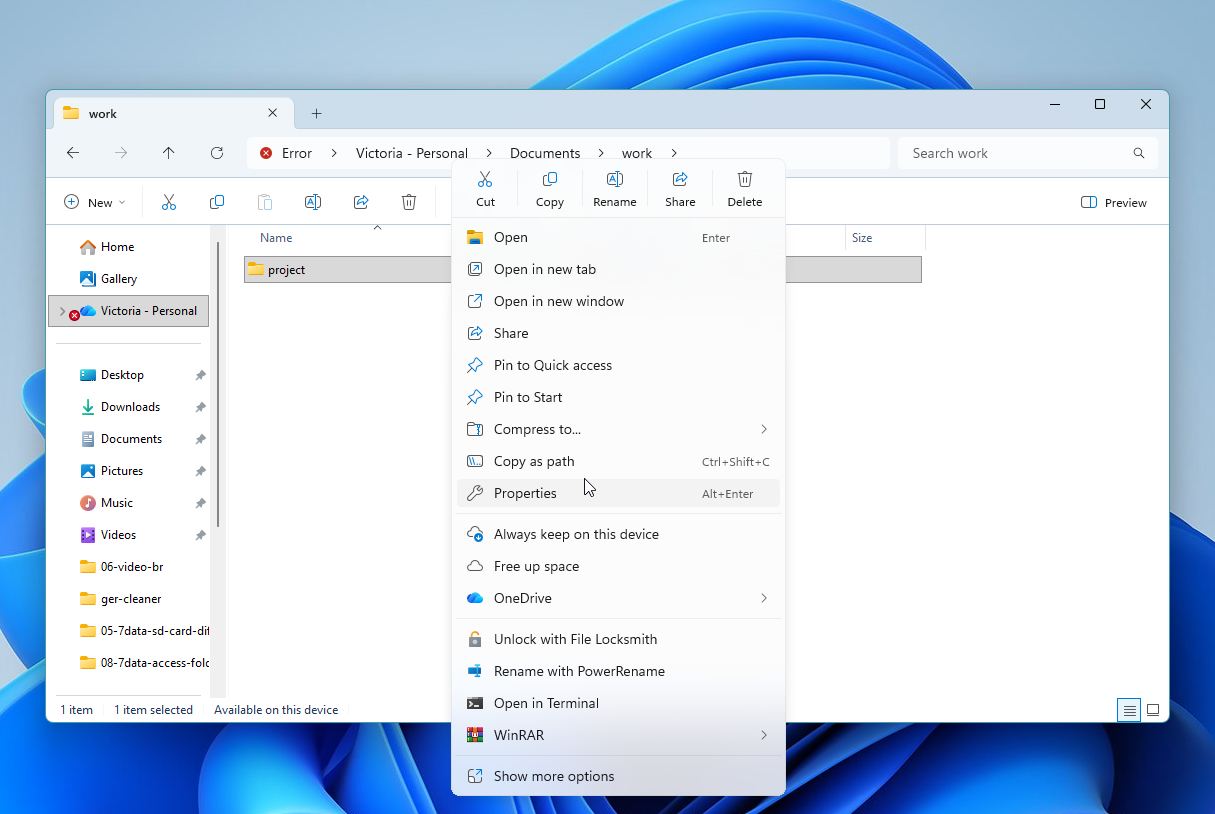
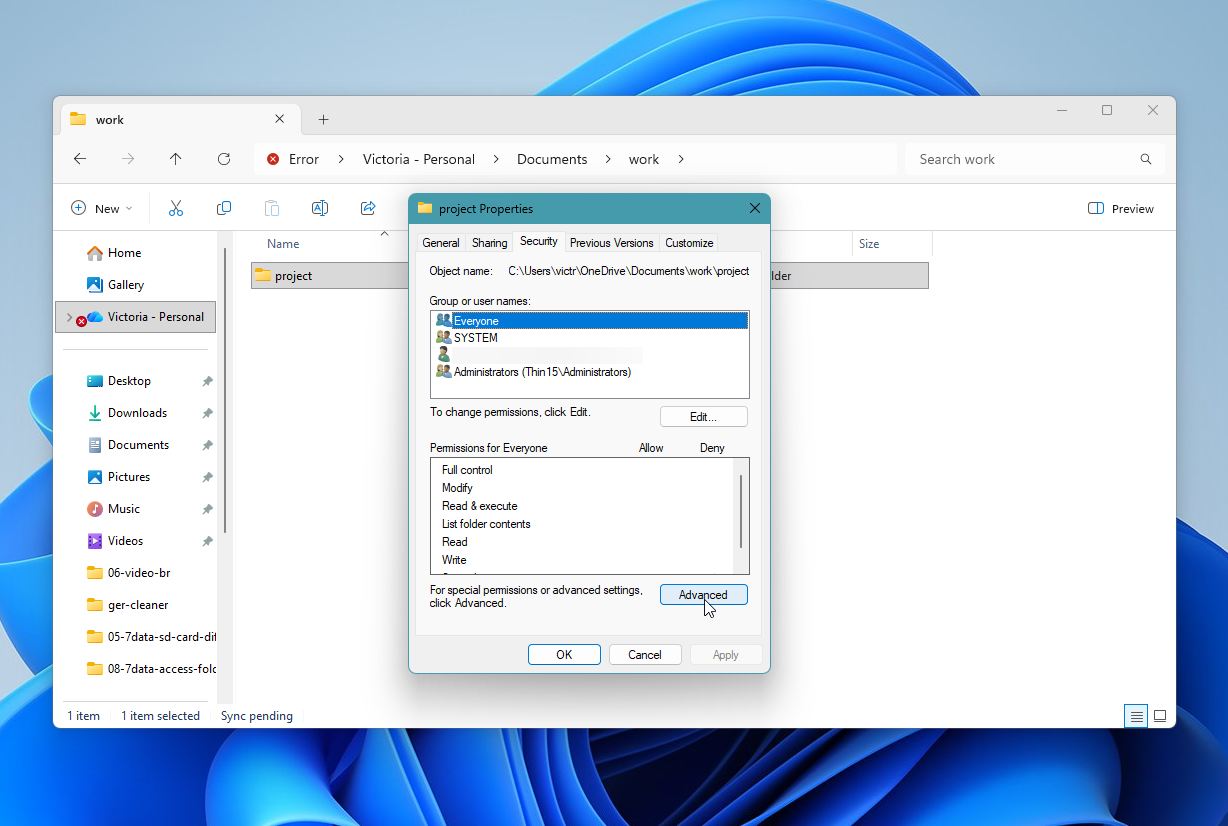
- Clique na guia Segurança, depois selecione Avançado.
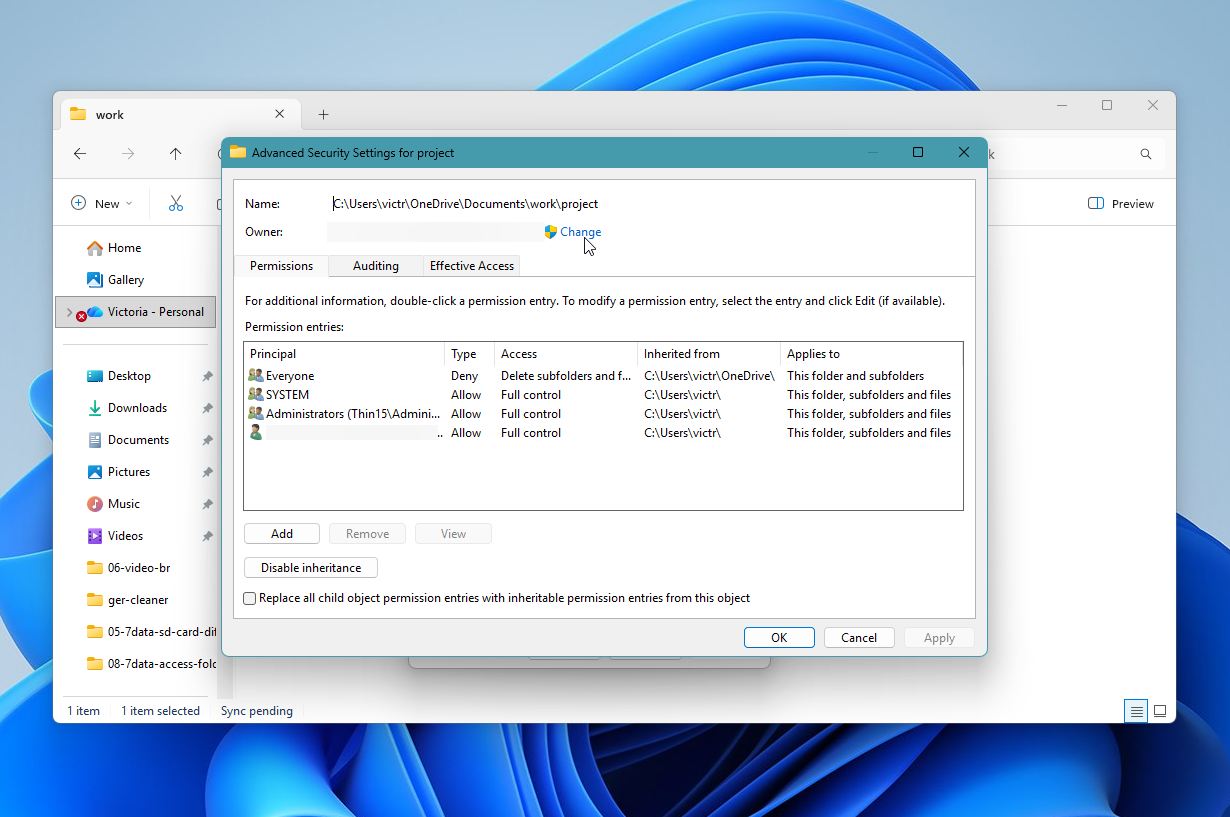
- Clique na opção Alterar ao lado do campo Proprietário.
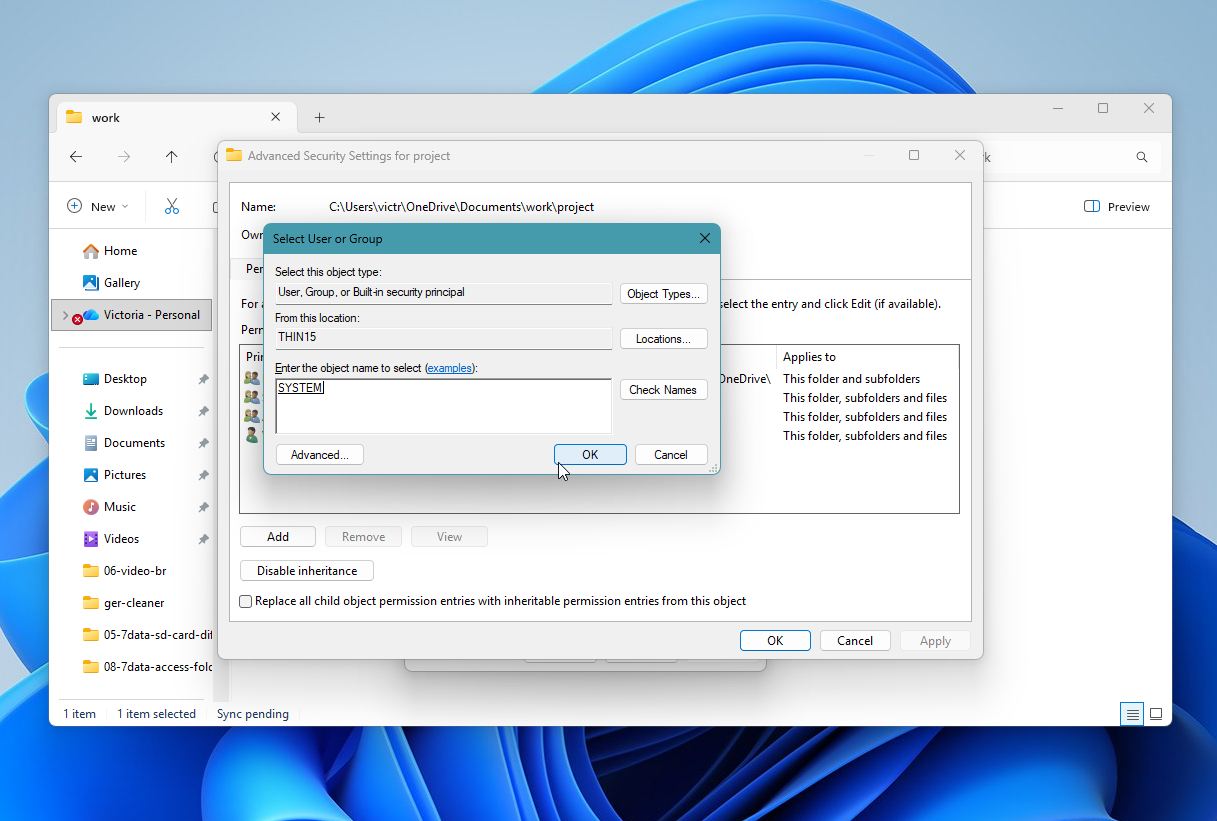
- No campo Nome do objeto, digite sua conta de usuário ou a conta para a qual deseja atribuir a propriedade, e clique em Verificar Nomes. Clique em OK.
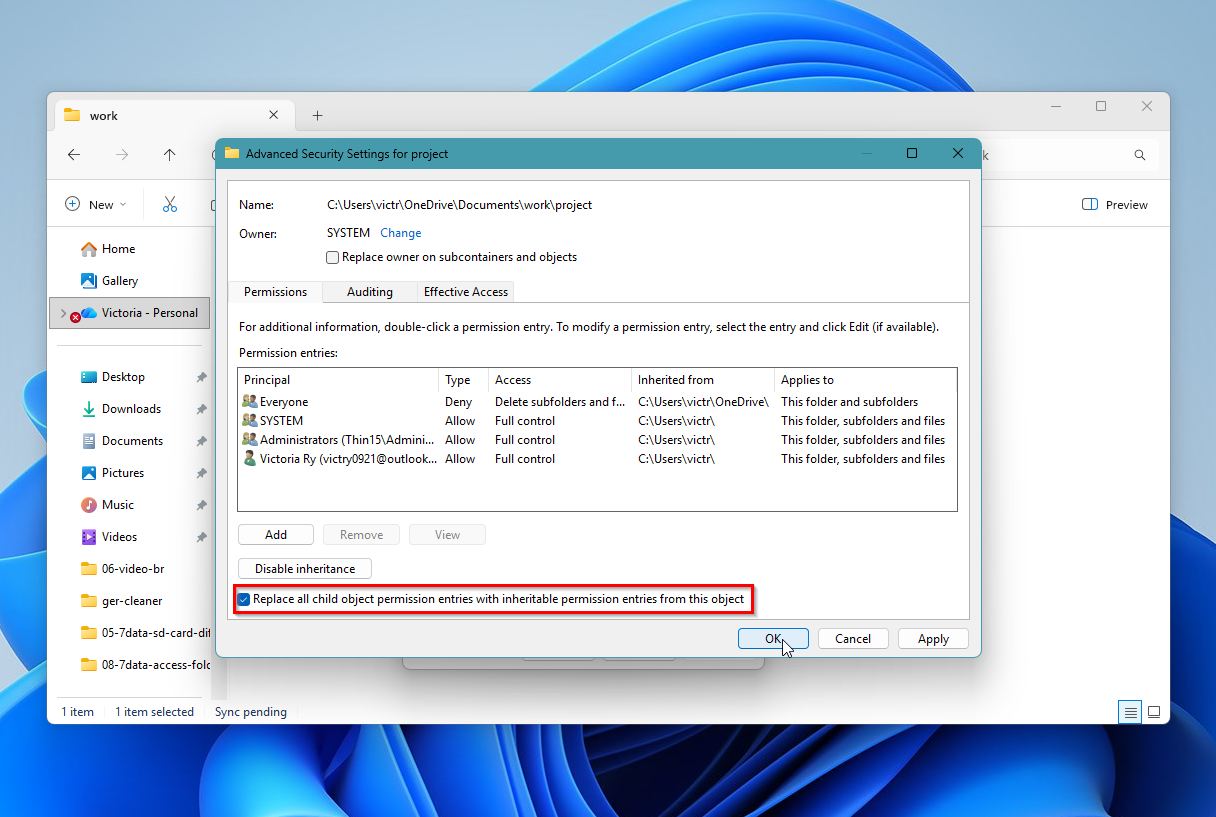
- Marque a opção “Substituir todas as entradas de permissão de objeto filho por entradas de permissão herdáveis deste objeto” e clique em OK.
Método 4:Alterar as Permissões da Pasta
Se você não conseguir acessar a pasta após assumir a propriedade dela, é uma boa ideia revisar as permissões da pasta e verificar o nível de controle que diferentes usuários têm sobre a pasta.
Para verificar as permissões da pasta, siga estas etapas:
- Abra o Explorador de Arquivos (Tecla Windows + E), clique com o botão direito na pasta e clique em Propriedades.
- Novamente, acesse a guia Segurança. No campo Grupo ou nomes de usuário, selecione o usuário para o qual deseja editar as permissões e clique em Editar.
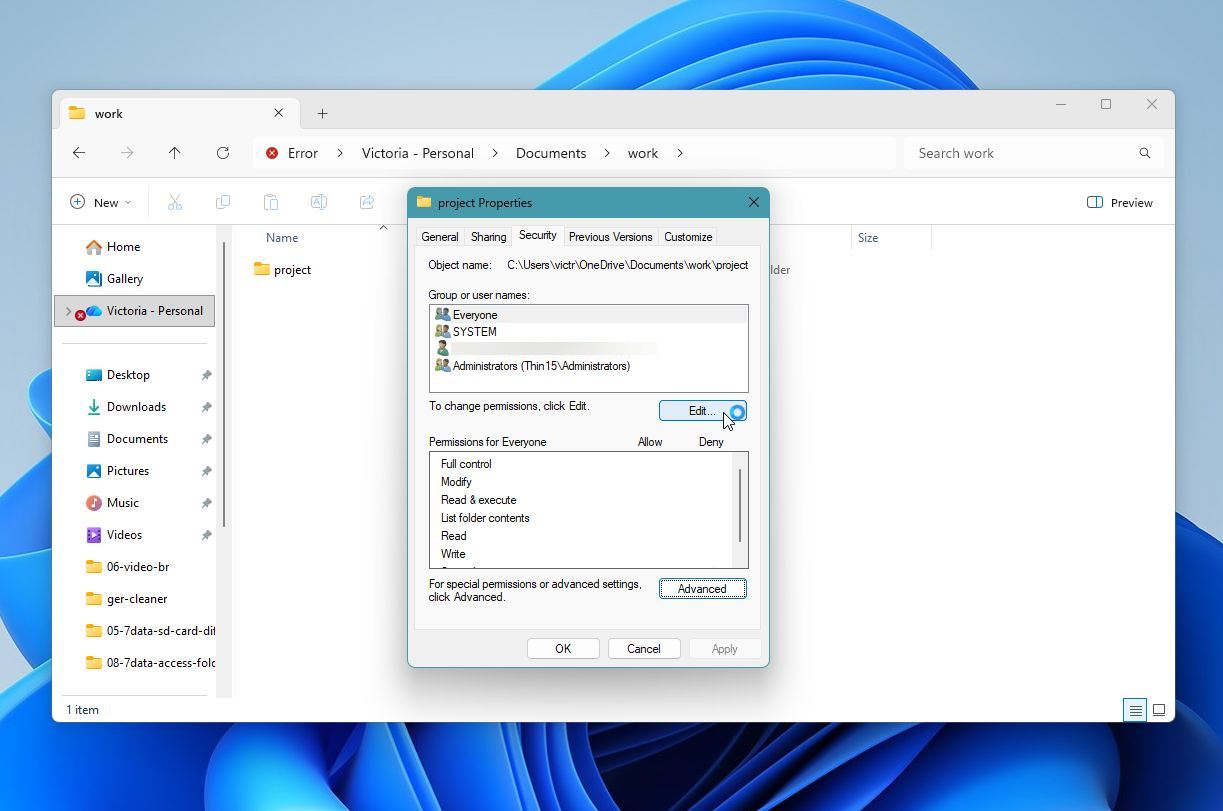
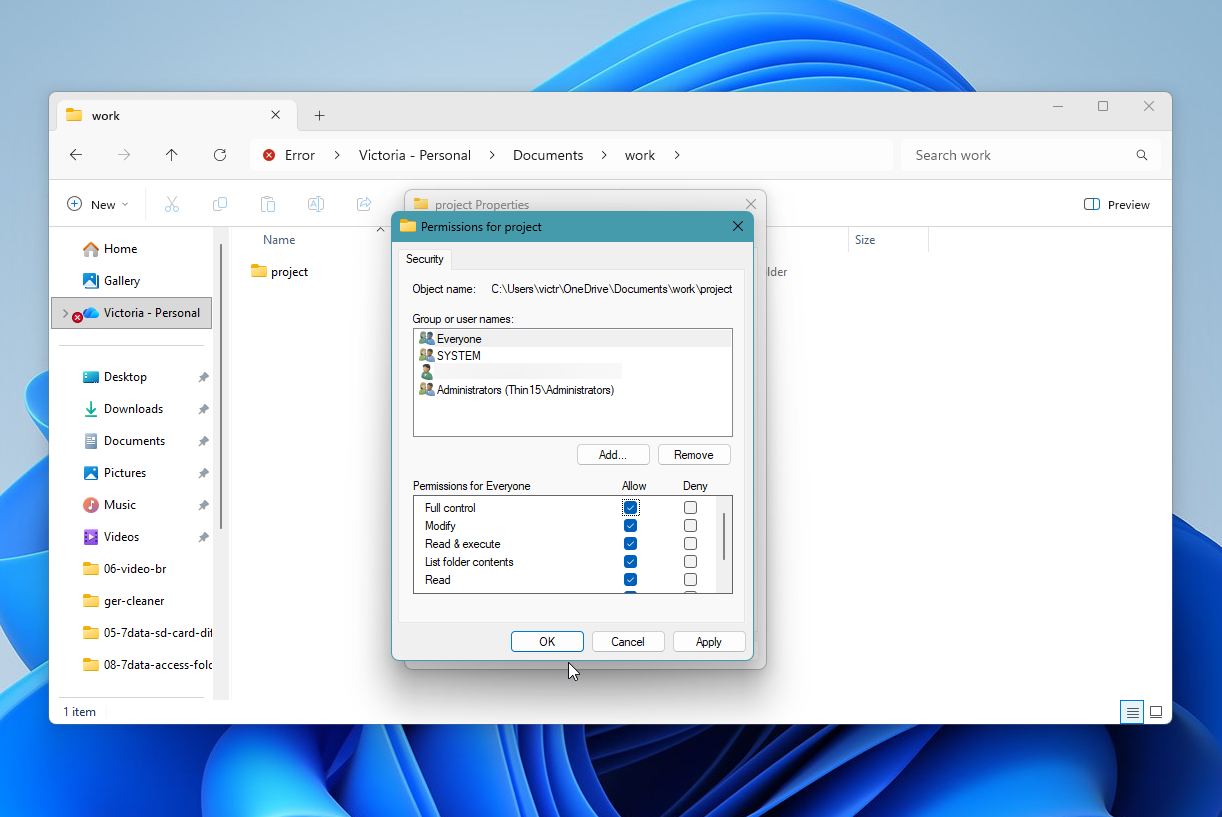
- Na seção Permissões para usuários, marque as permissões que deseja habilitar na coluna Permitir. Se você confia na conta de usuário, é melhor marcar a opção Controle total. Clique em OK.
Método 5:Verifique as configurações do antivírus
Se o seu antivírus suspeitar que há um arquivo malicioso armazenado na pasta em questão, ele pode restringir o acesso a ela. Se você tiver certeza de que a pasta não contém nenhum malware, abra as configurações do seu programa antivírus. Desative qualquer opção de proteção de pasta e proteção contra ransomware e veja se consegue acessar a pasta. Se isso não funcionar, desative o programa antivírus e verifique se você recuperou o acesso à pasta.
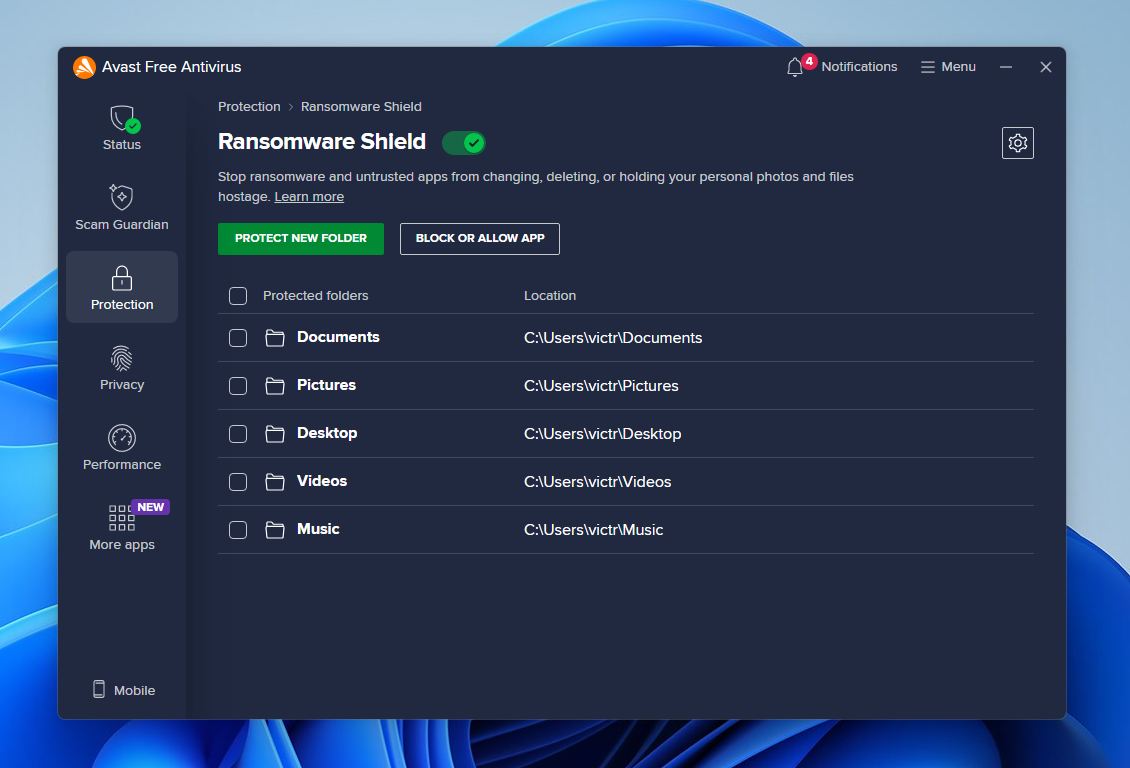
Se você conseguir acessar a pasta após desativar o antivírus, adicione a pasta como uma exceção nas configurações do antivírus e ative o programa antivírus.
Método 6:Ative a Descoberta de Rede e o Compartilhamento de Arquivos
Se a pasta à qual você não consegue acessar está armazenada em um local de rede, é recomendável verificar se a Descoberta de Rede e o Compartilhamento de Arquivos estão ativados. Se a opção estiver desativada, o Windows exibirá a mensagem “Acesso à pasta de destino negado” ao tentar copiar arquivos para ou do local de rede.
Para ativar a Descoberta de Rede e o Compartilhamento de Arquivos, siga estes passos:
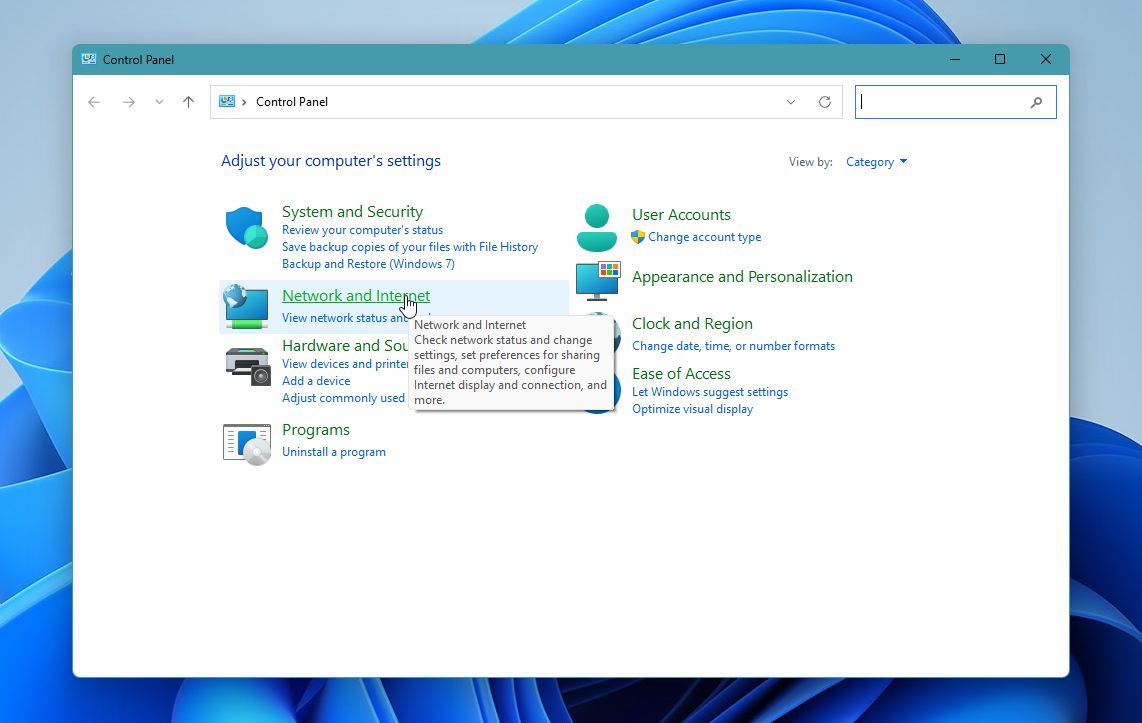
- Digite “control panel” na Pesquisa do Windows (Tecla do Windows + S) e clique em Painel de Controle.
- Clique na opção Rede e Internet.
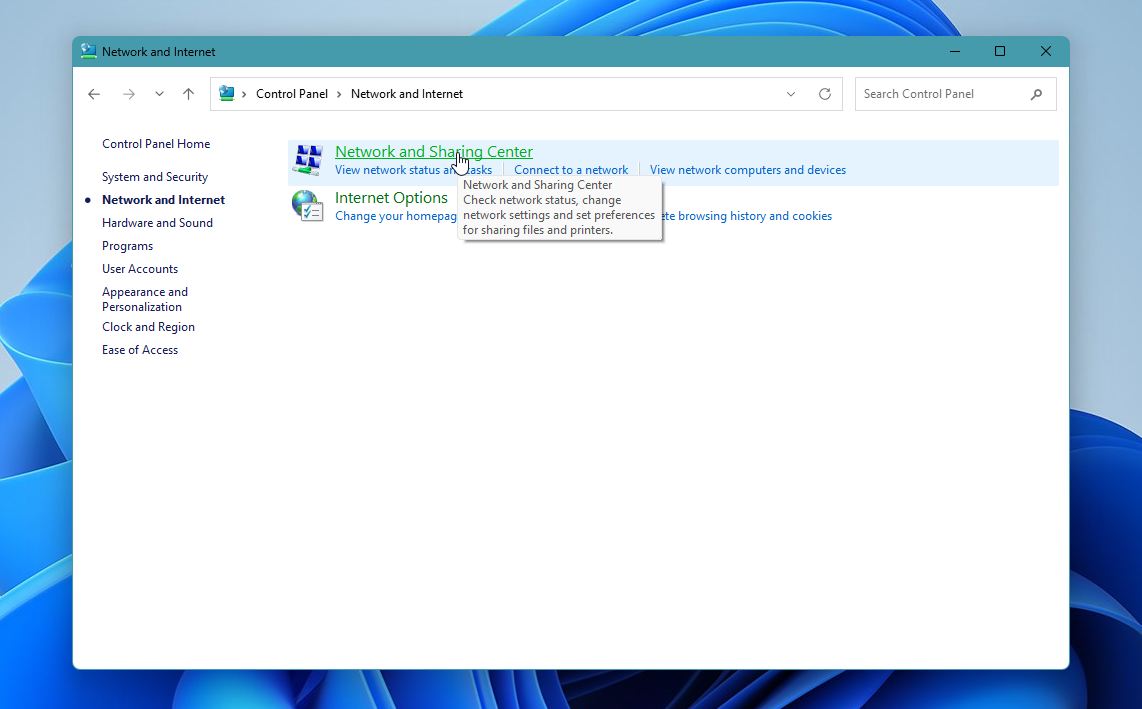
- Clique na opção Central de Rede e Compartilhamento.
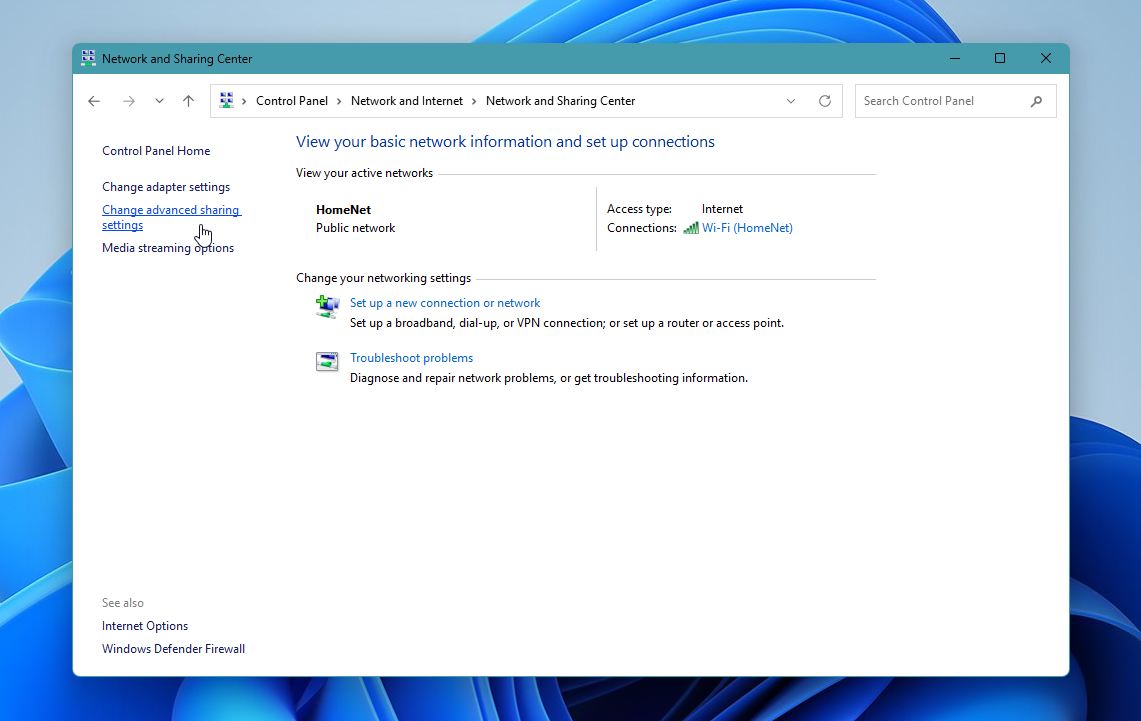
- Aqui, clique em Configurações avançadas de compartilhamento alteradas.
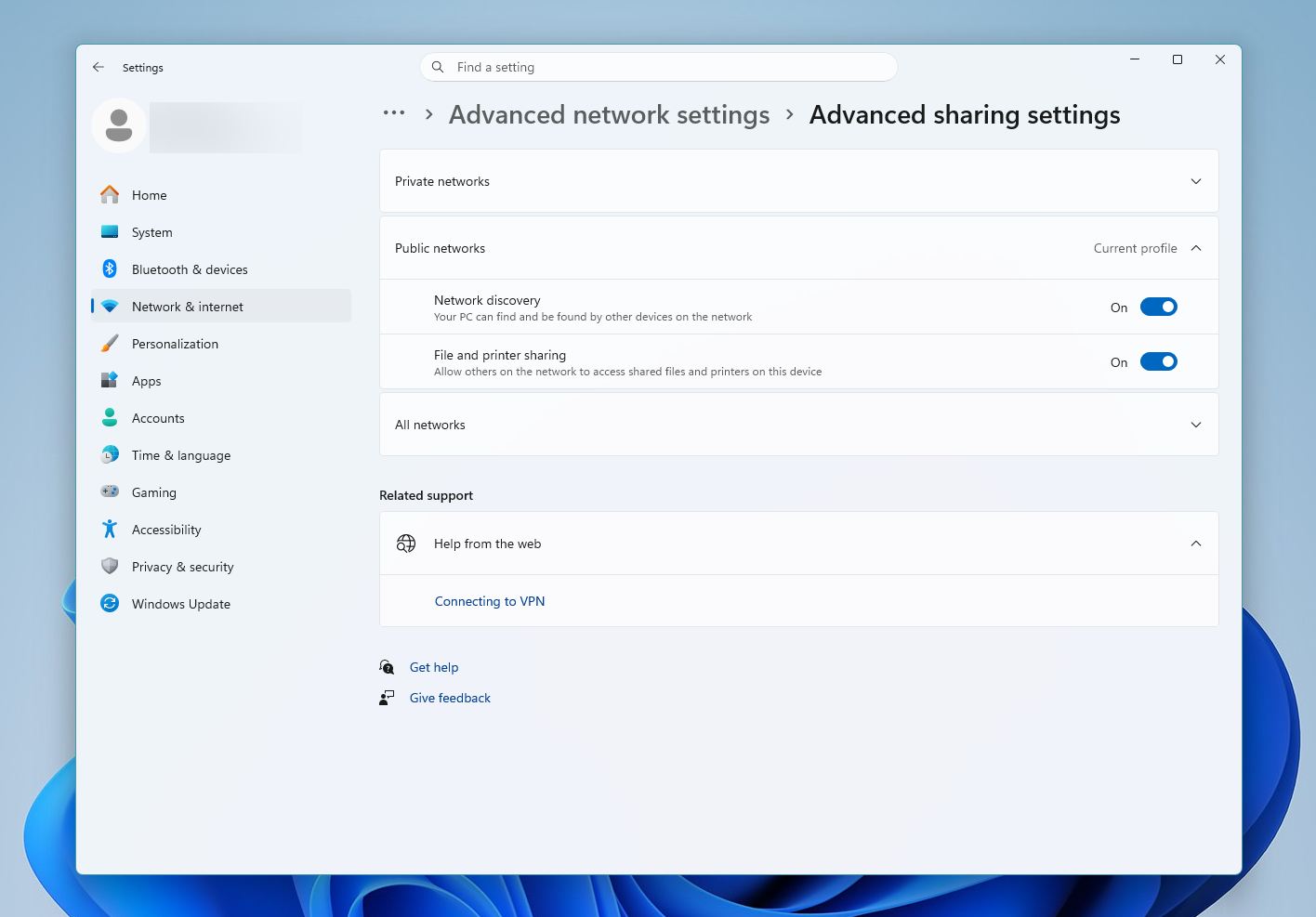
- Certifique-se de que Descoberta de rede e Compartilhamento de arquivos e impressoras estão ativados.
Método 7:Verifique se a pasta está criptografada
A versão Professional do Windows permite que os usuários criptografem pastas. Pastas criptografadas só podem ser acessadas por usuários que possuam a chave necessária. Se você estiver logado em uma conta de usuário sem a chave necessária, não será possível acessar a pasta. É uma boa ideia verificar se a pasta está criptografada e fazer login usando uma conta que possua a chave necessária.
Veja como você pode verificar se a pasta e seu conteúdo estão criptografados:
- Vá para a pasta no Explorador de Arquivos (Tecla Windows + E), clique com o botão direito nela e escolha Propriedades.
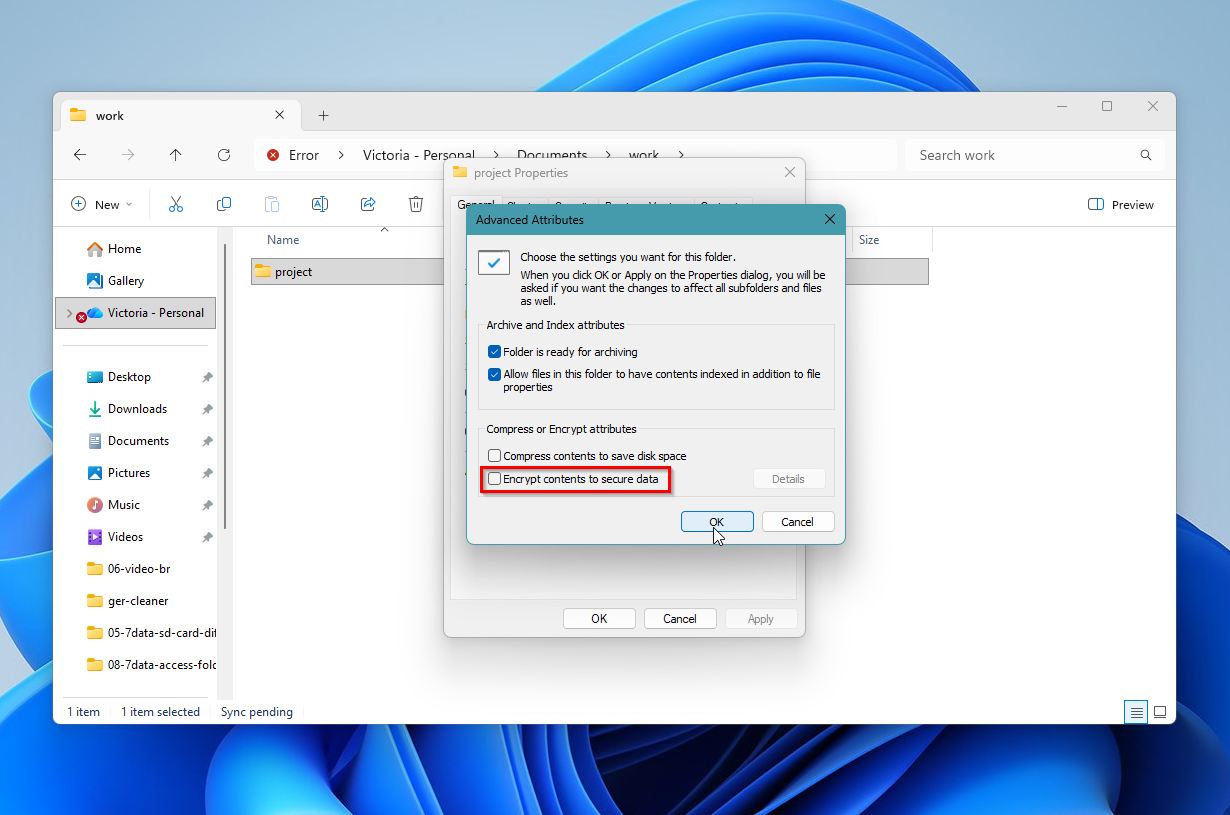
- Na guia Geral, clique em Avançado na seção Atributos.
- Veja se a opção Criptografar o conteúdo para proteger os dados está marcada ou não. Se estiver marcada, significa que a pasta está criptografada. Você também pode tentar desmarcar essa caixa e ver se isso resolve o problema.
Método 8:Executar CHKDSK
Se nenhum dos métodos acima conseguiu resolver o erro de acesso negado à pasta, setores defeituosos podem estar causando o problema. Você pode usar uma ferramenta interna do Windows, o CHKDSK, para verificar o disco em busca de setores defeituosos e repará-lo. Por ser uma ferramenta de linha de comando, é necessário usar o Prompt de Comando (CMD) para executá-la.
Aviso: O CHKDSK tenta reparar erros no sistema de arquivos, mas esse processo pode modificar ou remover dados danificados. Em alguns casos, os arquivos podem ficar parcialmente corrompidos ou desaparecer após a verificação. Se os dados forem importantes, retorne ao Método 1 e recupere seus arquivos antes de prosseguir com o CHKDSK.
Veja como usar o CHKDSK:
- Digite “cmd” na Pesquisa do Windows (Tecla Windows + S). Nos resultados da pesquisa, clique com o botão direito em Prompt de Comando > Executar como administrador.
- No console, digite chkdsk Y: /r /x e pressione Enter. Substitua Y pela letra da unidade da partição que contém a pasta à qual você não consegue acessar.
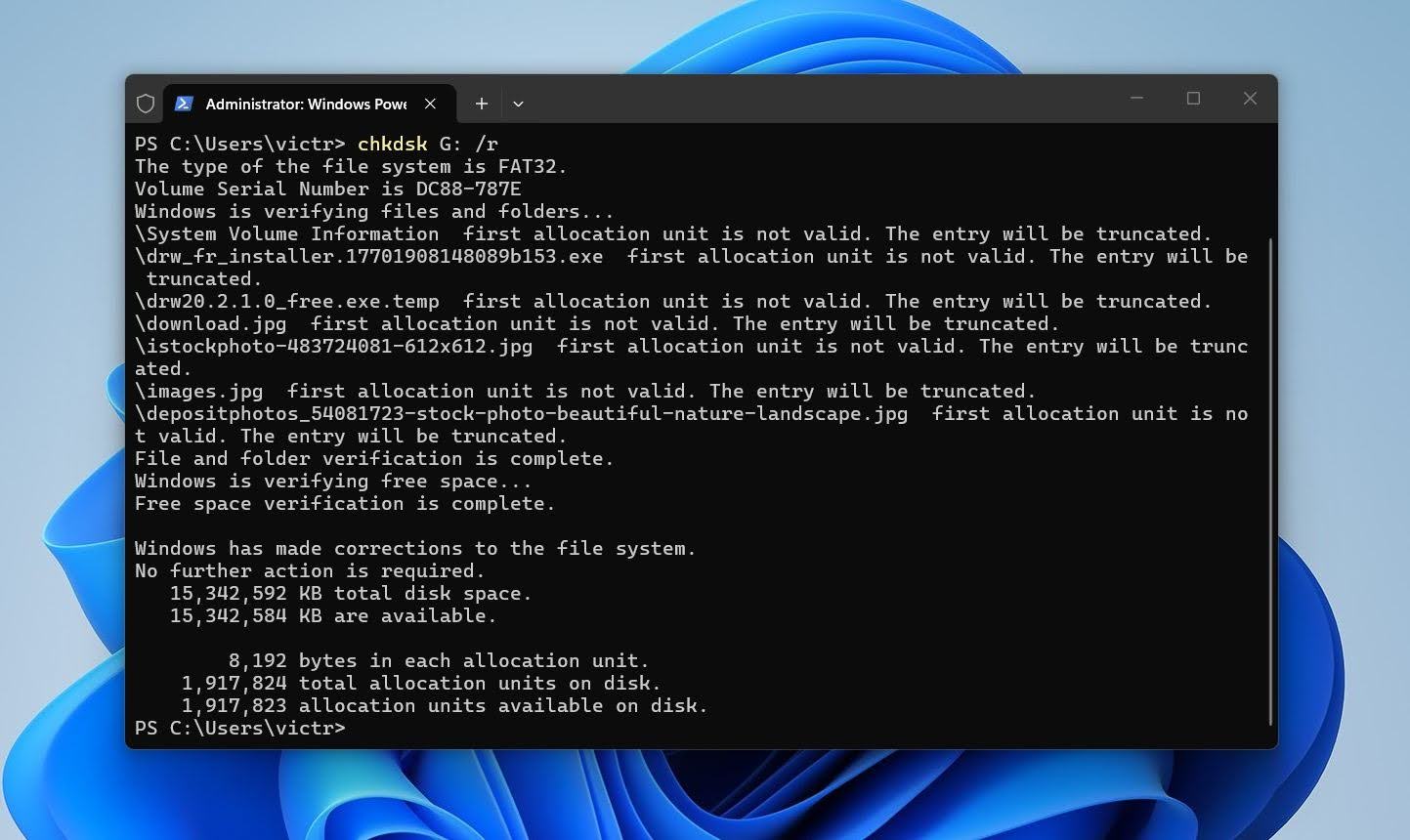
- Aguarde o CHKDSK verificar e reparar os setores defeituosos e, em seguida, reinicie seu PC.
Considerações Finais
Normalmente, o erro de acesso negado à pasta não é nada sério. Na maioria dos casos, uma verificação rápida das permissões ou da propriedade resolve o problema e restaura o acesso normal sem muito esforço.
Ao mesmo tempo, esse erro às vezes pode indicar problemas mais profundos, como inconsistências no sistema de arquivos ou problemas na unidade. Nesses casos, o software de recuperação de dados é simplesmente uma outra opção que você pode usar juntamente com correções padrão, não algo que você deve fazer primeiro. Por exemplo, o Disk Drill pode escanear a unidade e recuperar arquivos de pastas que continuam inacessíveis, com suporte para pré-visualização para verificar a integridade dos arquivos antes da recuperação.
A maioria dos usuários resolverá o problema ajustando permissões, propriedade ou configurações de conta. As ferramentas de recuperação entram em ação quando essas etapas não ajudam ou quando o acesso continua bloqueado para arquivos específicos.
Perguntas Frequentes
- Abra Explorador de Arquivos e localize a pasta.
- Clique com o botão direito na pasta e selecione Propriedades.
- Vá até a guia Segurança.
- Selecione sua conta de usuário e clique em Editar.
- Habilite as permissões necessárias na coluna Permitir ou selecione Controle total.
- Adicione sua conta manualmente se ela não aparecer.
- Abra Configurações avançadas e altere o proprietário se as alterações de permissão não forem aplicadas.