שגיאת גישה לתיקיה נדחתה עלולה למנוע ממך לפתוח או לשנות תיקיה מסוימת. בדרך כלל, הבעיה אינה סיבה לדאגה וניתן לתקנה בכמה צעדים פשוטים. גם אם ישנה בעיה חמורה יותר שגרמה לשגיאה, קרוב לוודאי שתשמור על הנתונים שלך. השתמש במדריך שלנו כדי ללמוד כיצד תוכל להשיב גישה לתיקיה ולאבטח את הקבצים שלך.
מה גורם לשגיאות גישה לתיקייה נדחתה
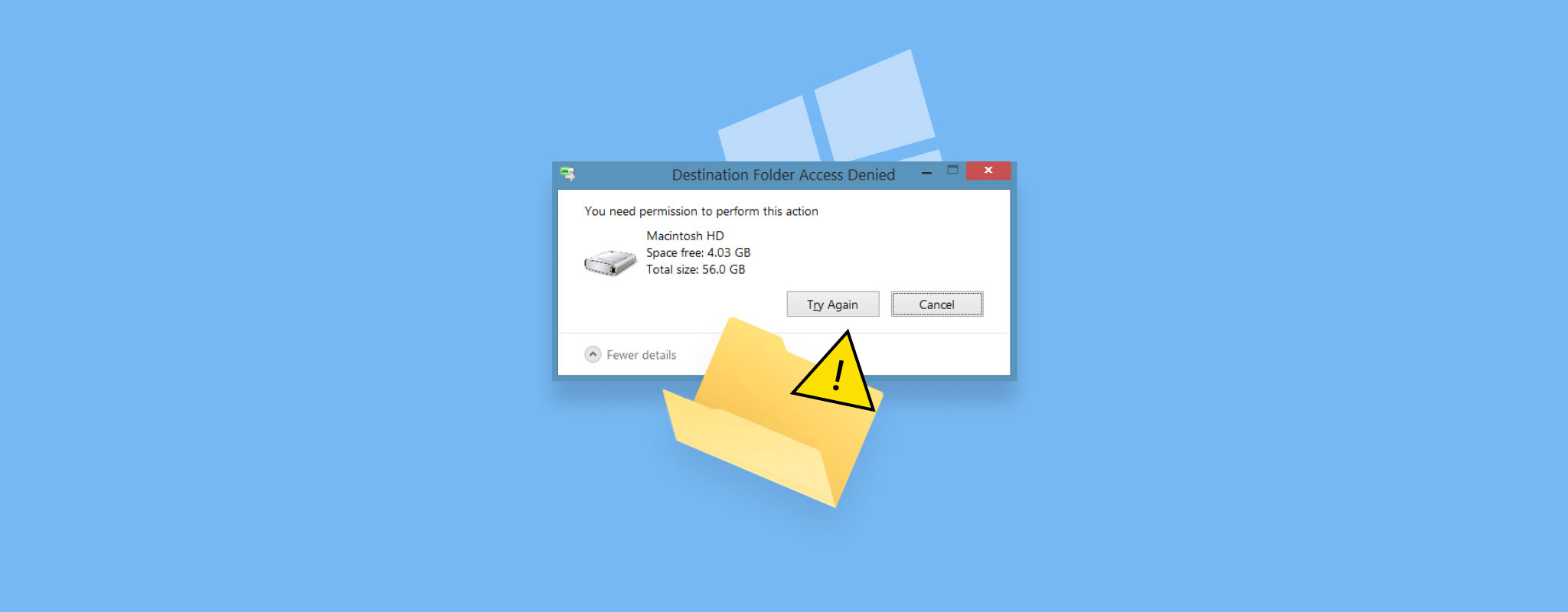
שגיאות סירוב גישה לתיקיה מופיעות בצורות שונות בהתאם לפעולה. Windows עשויה להציג הודעות כגון “סירוב גישה לתיקיית היעד” במהלך העברת קבצים או “נמנעה ממך גישה לתיקיה זו” במהלך ניסיונות גישה. למרות השוני בניסוח, הבעיה הבסיסית בדרך כלל קשורה לזכויות גישה או לתנאי מערכת.
| סיבה | תיאור | מתי שזה קורה |
| הרשאות לא מספקות | לחשבון המשתמש אין הרשאות לפתוח, לשנות או להעתיק קבצים בתיקיה | נפוץ במערכות משותפות או לאחר העברת קבצים בין מכשירים |
| אי התאמה בבעלות | התיקיה שייכת לחשבון משתמש אחר, מה שמגביל את הגישה | לאחר התקנה מחדש של המערכת, שינוי משתמשים, או שימוש בכונן חיצוני |
| חשבונות משתמשים מרובים | רמות הרשאה שונות יוצרות קונפליקטים בין משתמשים | בעמדות עבודה או מחשבים משפחתיים עם מספר חשבונות |
| תיקייה בשימוש | תהליך או אפליקציה שפועלים ברקע נועלים את התיקיה | כאשר קבצים פתוחים או בשימוש על ידי תוכנה רצה |
| הצפנה | התיקיה דורשת מפתח משתמש מסוים על מנת לגשת | כאשר הצפנת EFS מופעלת |
| הגבלות רשת | הגדרות שיתוף או גילוי חוסמות גישה לתיקיות רשת | בעת גישה לכוננים משותפים או מיקומי רשת |
| הפרעה של אנטי וירוס | תוכנת אבטחה חוסמת גישה לקבצים חשודים | כאשר ההגנה בזמן אמת מסמנת תוכן בתיקיה |
| בעיות מערכת קבצים | נזק לוגי מונע גישה תקינה לנתונים בתיקיה | במקרים נדירים, לרוב קשור לשגיאות בכונן או סקטורים פגומים |
במקרים נדירים, השגיאה עלולה להופיע עקב סקטורים פגומים בכונן הקשיח, או עדכון Windows בעייתי.
שחזר נתונים מהכונן לפני תיקונים
שחזור נתונים צריך להיות עדיפות מכיוון ששגיאת אין גישה לתיקיה יכולה להיות תוצאה של בעיות לוגיות בכונן שלך, או שלא יהיה לך מספיק זמן לעבור על כל התיקונים ולראות איזה מהם עובד. בנוסף, חלק מהתיקונים עלולים לשנות את מערכת הקבצים ולהוביל לאובדן נתונים חלקי. אם הקבצים חשובים, שחזר אותם קודם.
יש שפע של תוכנות לשחזור נתונים, אך בחרנו להשתמש ב-Disk Drill במדריך זה. הכלי ידידותי למשתמש, כולל אלגוריתם מתקדם לשחזור נתונים, ותומך בכל מערכות הקבצים המרכזיות וסוגי התקני האחסון (פנימיים ו-כונני HDD חיצוניים, כונני USB, כונני SSD, כרטיסי SD) — כל מה שצריך כדי להחזיר את הקבצים שלך בהצלחה. הוא שימושי במיוחד כשאין אפשרות להעתיק קבצים מכונן או תיקיה בעייתיים; Disk Drill מסוגלת לסרוק את ההתקן ישירות ולחלץ נתונים ברמה נמוכה, תוך עקיפת בעיות גישה בסייר הקבצים.
כך תשתמש ב-Disk Drill ותחזיר קבצים מתוך תיקיה שמראה גישה נדחתה:
- הורד Disk Drill והתקן אותו.
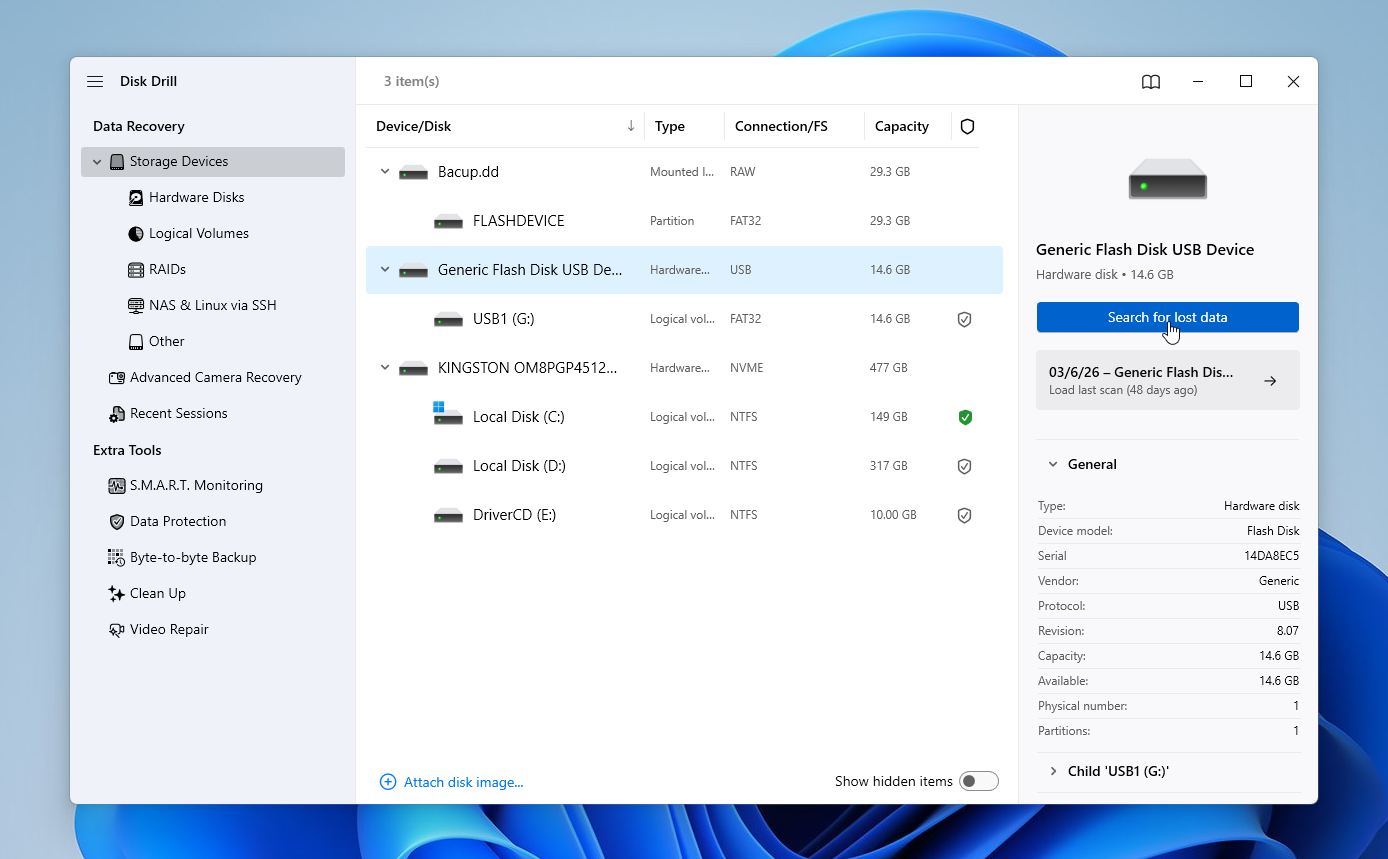
- פתח את Disk Drill, בחר את הכונן שמכיל את התיקיה עם גישה מסורבת, ולחץ על חפש נתונים שאבדו.
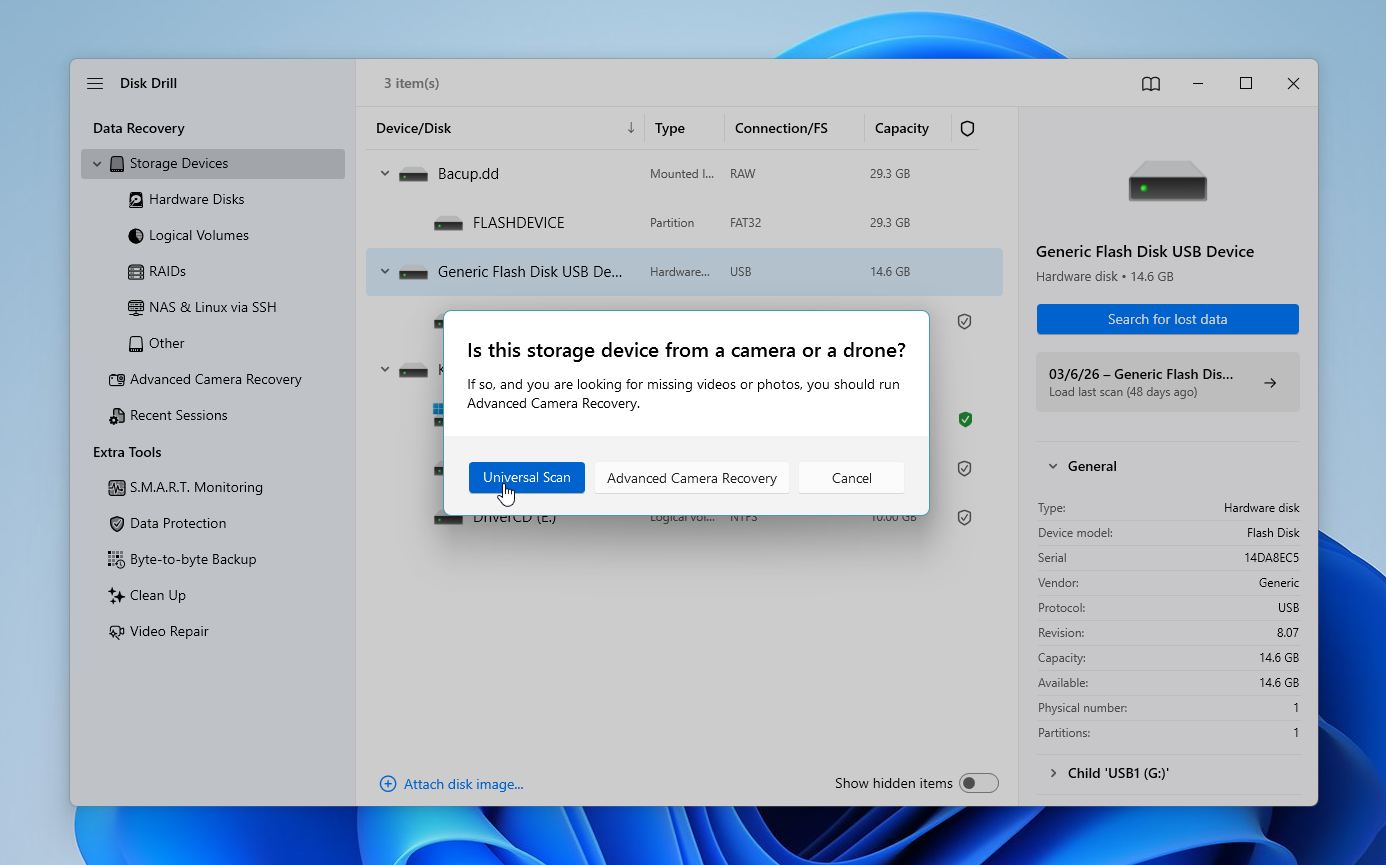
- Disk Drill עשוי לבקש ממך לבחור את מצב השחזור. ברוב המקרים, אנו ממליצים על סריקה אוניברסלית, אלא אם כן אתה מתמודד עם קטעי וידאו ממצלמה או רחפן, ואז השתמש ב-שחזור מתקדם של מצלמה.
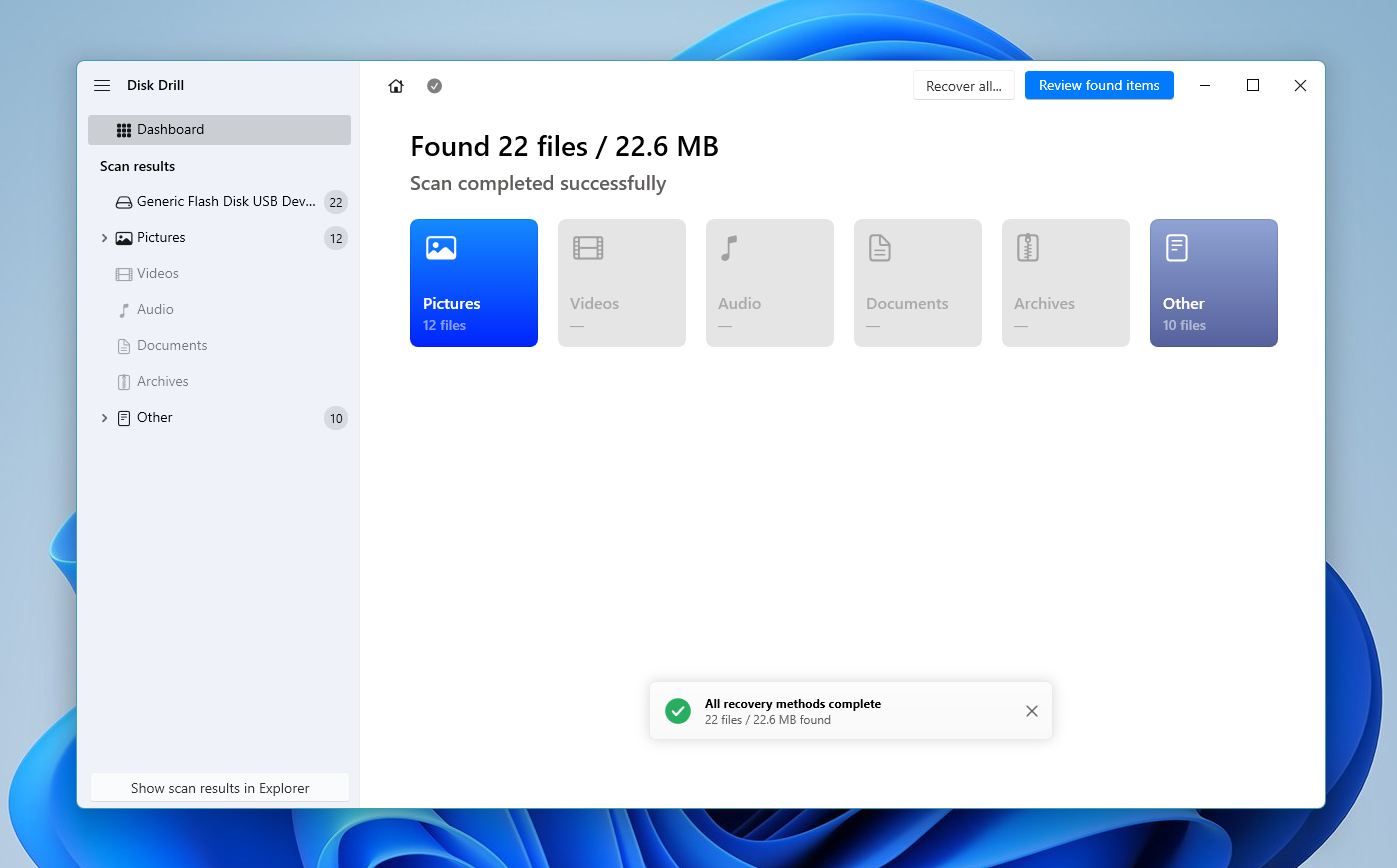
- לחץ על סקור פריטים שנמצאו כדי להציג את הקבצים הניתנים לשחזור. ניתן גם לסנן ישירות את התוצאות על ידי לחיצה על סוג הקובץ הרלוונטי במסך זה (תמונות, וידאו, אודיו, מסמכים, ארכיונים, ואחרים).
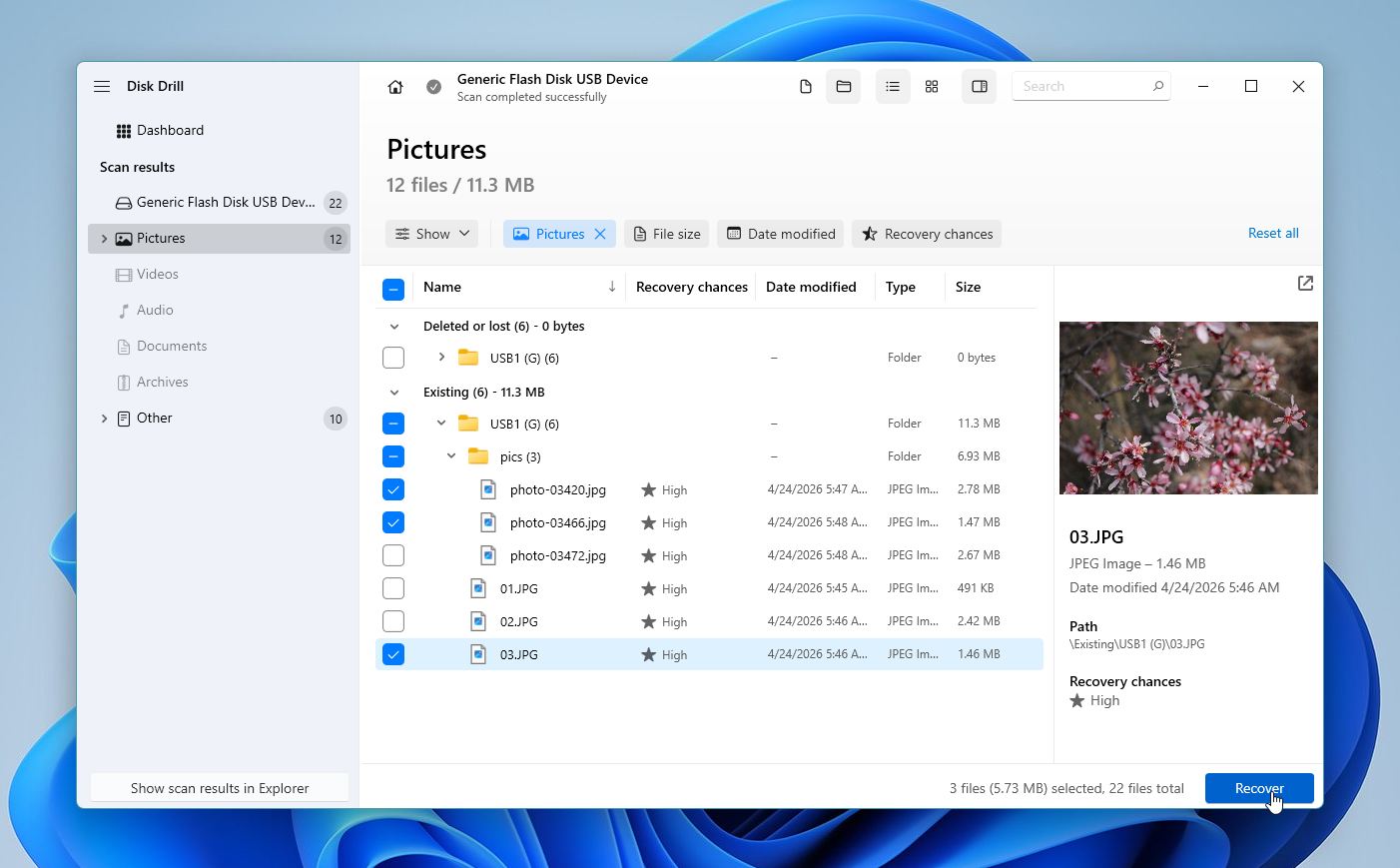
- הרחב את הסעיף קיים כדי לראות את התיקיות המאוחסנות כרגע בדיסק. השתמש בתיבות הסימון כדי לבחור את הקבצים שברצונך לשחזר. Disk Drill מציג תצוגה מקדימה של הקובץ הנבחר כרגע, אך תוכל להשתמש באייקון העין ליד שם הקובץ כדי להציג אותו ידנית. לחץ על שחזור לאחר שהשלמת את בחירתך.
- בחר יעד לשחזור עבור הקבצים ולחץ על הבא.
- Disk Drill ישחזר את הקבצים שנבחרו.
משתמשי Windows יכולים לנצל את גרסת הניסיון החינמית של Disk Drill, המאפשרת לשחזר עד 100 מגה-בייט של נתונים ללא עלות.
כיצד לתקן שגיאת סירוב גישה לתיקיה
שגיאת הגישה לתיקיה נדחית נגרמת בדרך כלל מהגדרות הרשאות. בדוק ועדכן את הרשאות התיקיה כדי לשחזר גישה. במקרים מסוימים, מעבר לחשבון מנהל מערכת או שינוי בהרשאות פותרים את הבעיה. כאשר שלבים אלו אינם עוזרים, ייתכן שיש נזק לוגי בכונן האחסון.
הערה חשובה: כמה מהתיקונים במדריך זה יכולים לשנות או לשכתב נתונים (לדוגמה, CHKDSK או איפוסי הרשאות במקרים מסוימים). אם הקבצים שבתוך התיקיה חשובים, עבור קודם אל מדור שחזור נתונים ואבטח את הנתונים שלך לפני ביצוע כל תיקון.
שיטה 1:ודא שהתיקיה אינה בשימוש על ידי תוכנה
שגיאת סירוב גישה לתיקיה יכולה להופיע אם אתה מנסה לשנות או לגשת אליה בזמן שתוכנית משתמשת בה ברקע. למרות שאין דרך לזהות באופן ספציפי איזו תוכנה עשויה להשתמש בתיקיה, תוכל להשתמש במנהל המשימות כדי לבדוק תהליכים שרצים ברקע ולנסות להבין אם אפליקציה מסוימת משתמשת בתיקיה.
כך תשתמש במנהל המשימות ותראה אילו תהליכים ברקע פועלים:
- לחץ לחיצה ימנית על שורת המשימות ולחץ על מנהל המשימות. באפשרותך גם ללחוץ על CTRL + SHIFT + ESC כדי להפעיל ישירות את מנהל המשימות.
- עבור ללשונית תהליכים ובדוק אם יש תהליך ברקע שעשוי להשתמש בתיקיה שברצונך לגשת אליה.
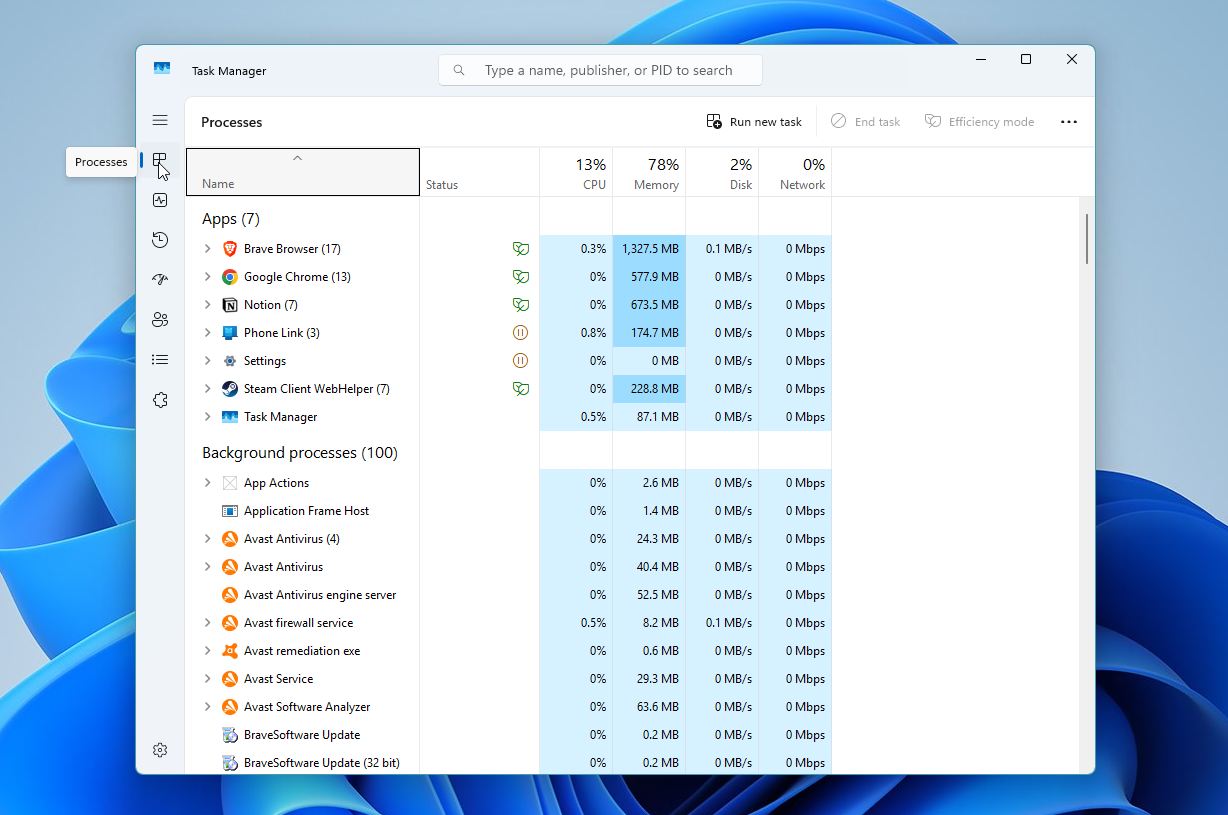
אם שום דבר לא בולט ואתה לא רואה אפליקציות לא מוכרות בפעילות ההפעלה שיכולות להפריע, הפעלה מחדש פשוטה של המערכת לעיתים קרובות מנקה תהליכים נעולים ומשחזרת את הגישה.
שיטה 2:בדוק אם אתה משתמש בחשבון מנהל
חשבון עם הרשאות ניהול בדרך כלל כולל גישה מלאה לתיקיות. אם אתה מחובר כמנהל מערכת, ייתכן ש-Windows עדיין תציג הודעת “גישה נדחתה” עבור מיקומים מוגנים. במקרה כזה, תראה כפתור המשך, לחץ עליו כדי לאשר ולהעניק גישה עם הרשאות ניהול. אם אתה משתמש בחשבון משתמש רגיל, ייתכן שאין לך מספיק הרשאות.
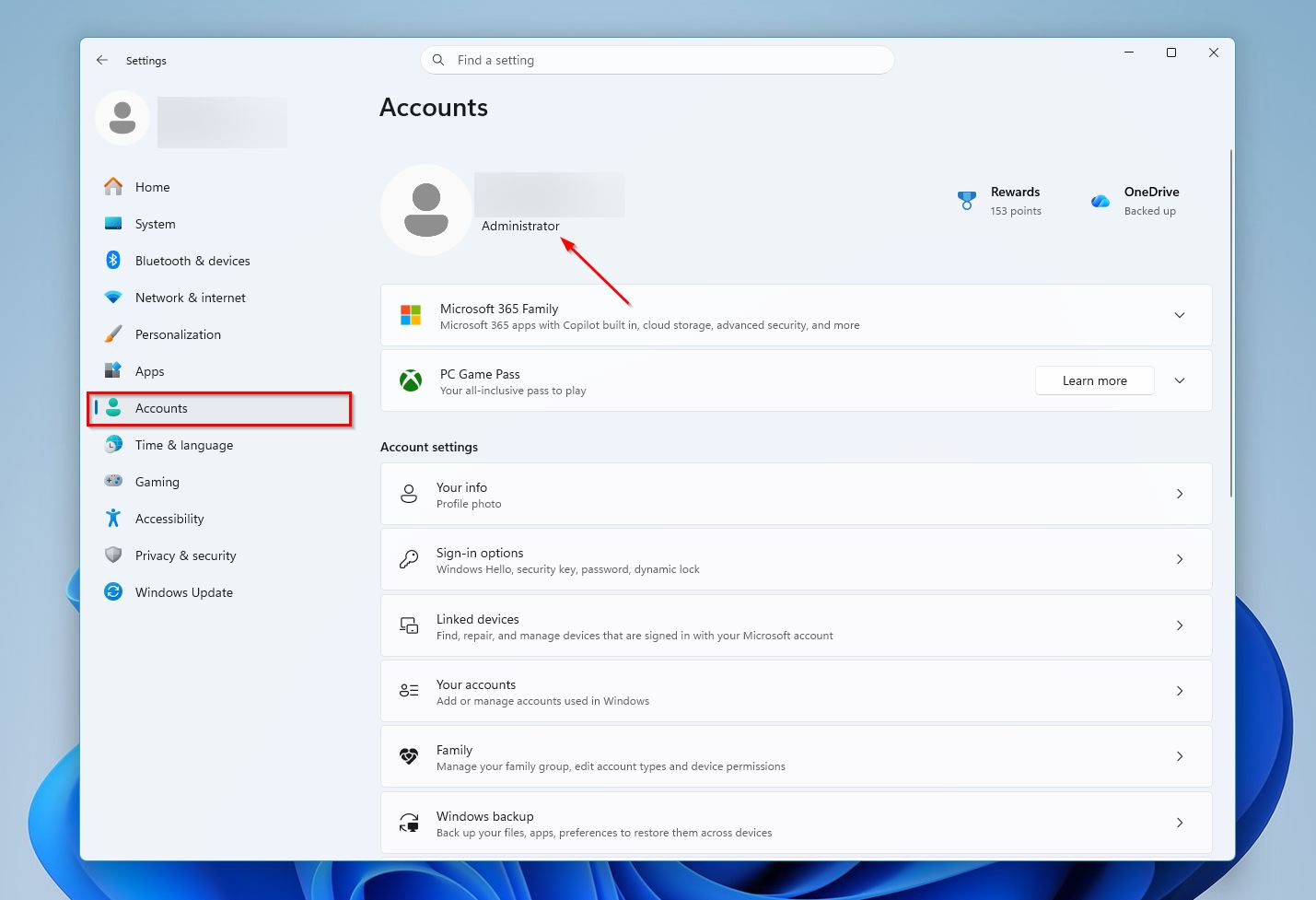
כדי לבדוק אם חשבון המשתמש שבו אתה מחובר הוא מנהל מערכת, פעל לפי השלבים הבאים:
- לחץ לחיצה ימנית על כפתור התחל ובחר ב-הגדרות.
- לחץ על לשונית חשבונות.
- בדוק אם יש תגית מנהל מערכת מתחת למידע הפרופיל, כפי שמוצג בצילום המסך למטה.
שיטה 3:שנה בעלות על תיקיה
שינוי הבעלות על תיקיה יכול לפתור שגיאות גישה שנשללה כאשר לחשבונך אין שליטה על התיקיה. זה קורה בדרך כלל כאשר אתה עובד מחשבון שאינו מנהל, או כאשר התיקיה מגיעה ממחשב אחר ועדיין קשורה לפרופיל משתמש אחר. במקרים כאלה, Windows עשויה לחסום גישה גם אם הקבצים שלמים, כיוון שחשבונך אינו מופיע כבעלים. ניתן לשנות בעלות באמצעות סייר הקבצים.
הנה כיצד:
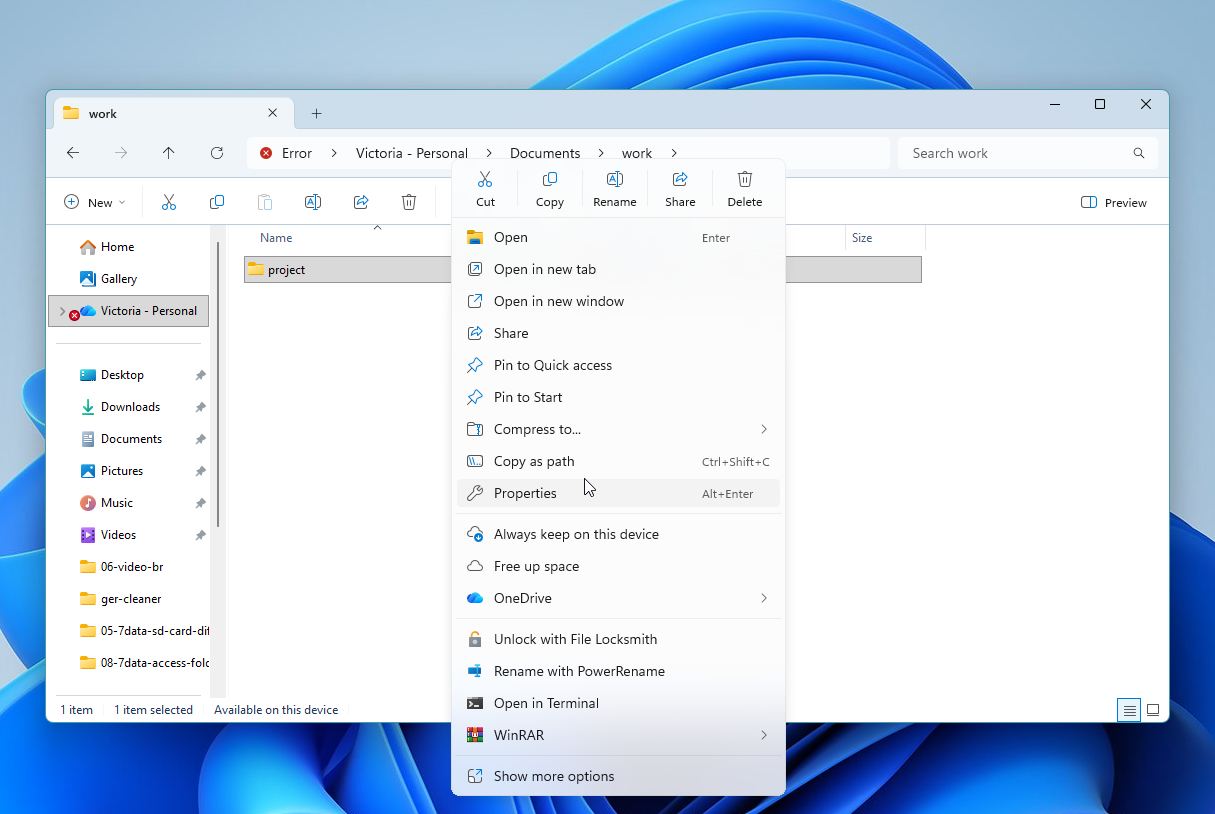
- פתח את סייר הקבצים (Windows Key + E). עבור לתיקיה שאליה אתה צריך לגשת, לחץ עליה לחיצה ימנית ובחר מאפיינים.
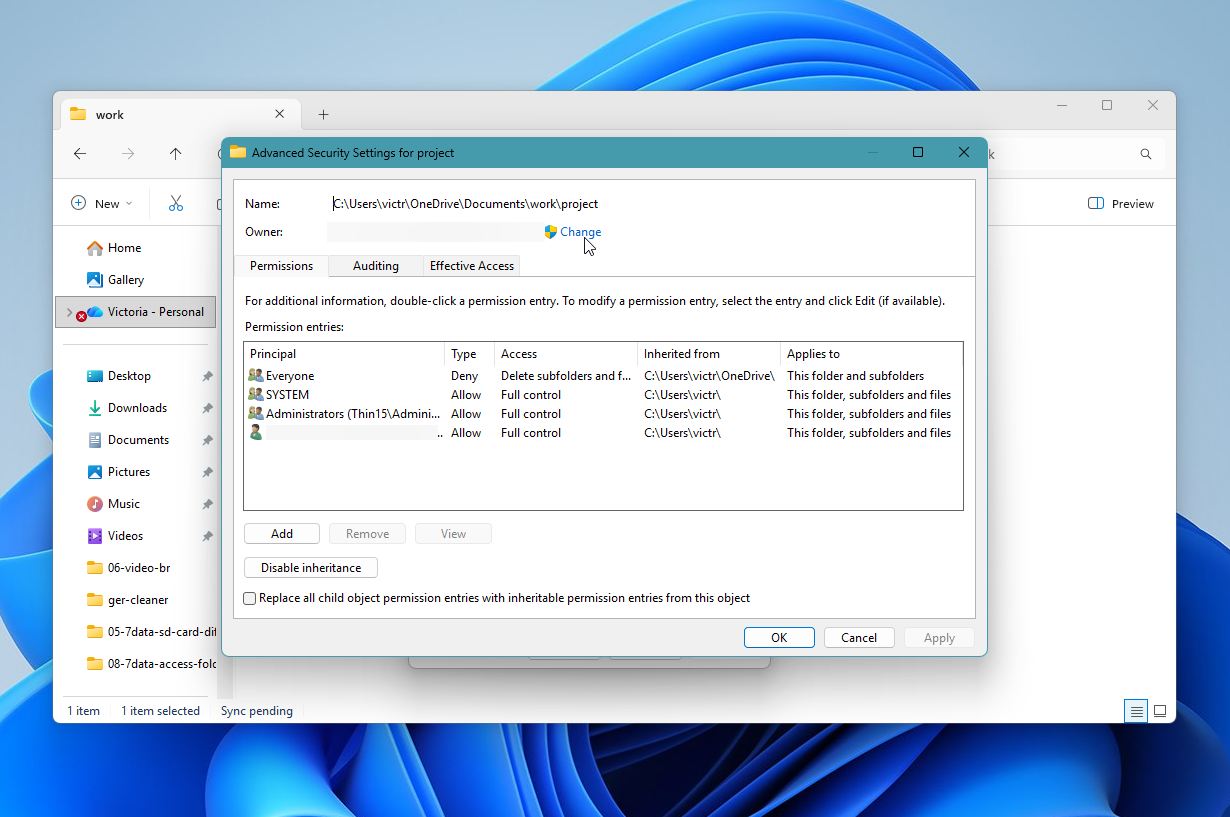
- לחץ על הכרטיסייה אבטחה, ואז בחר מתקדם.
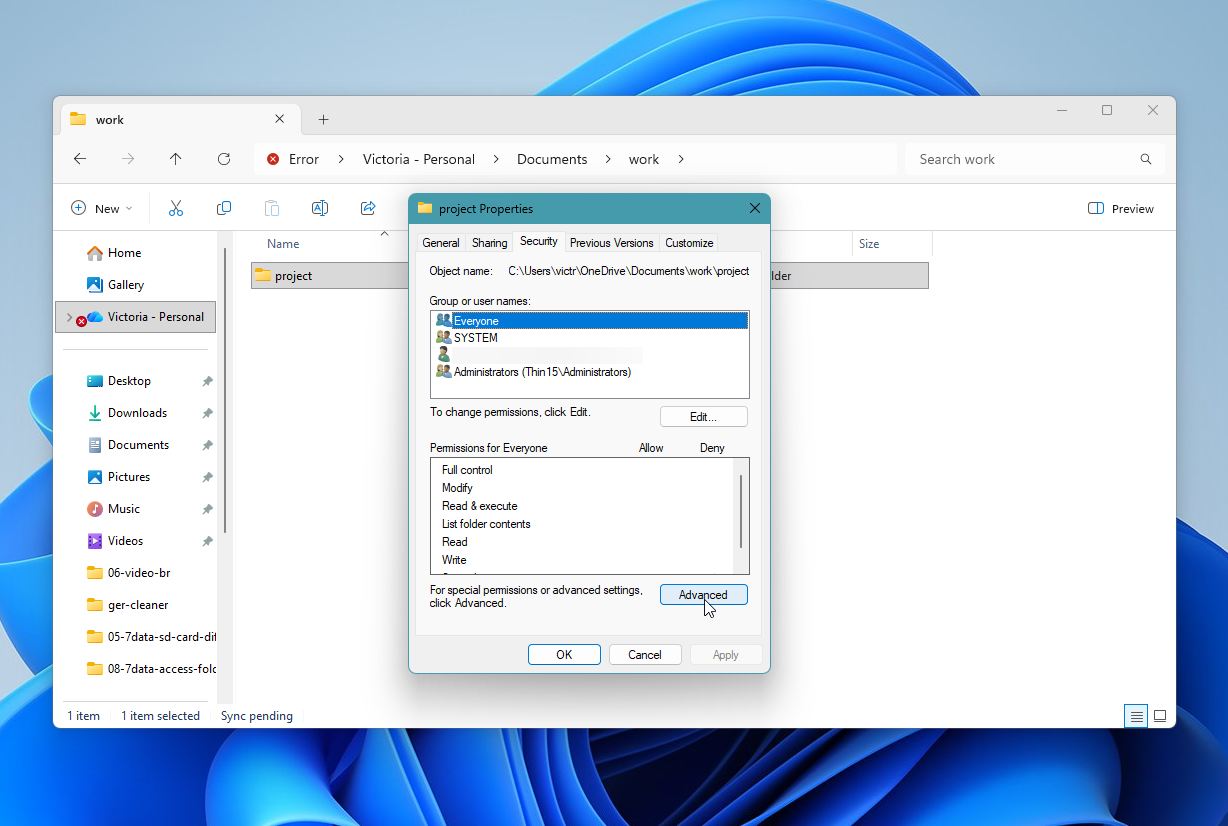
- לחץ על האפשרות שנה לצד שדה הבעלות.
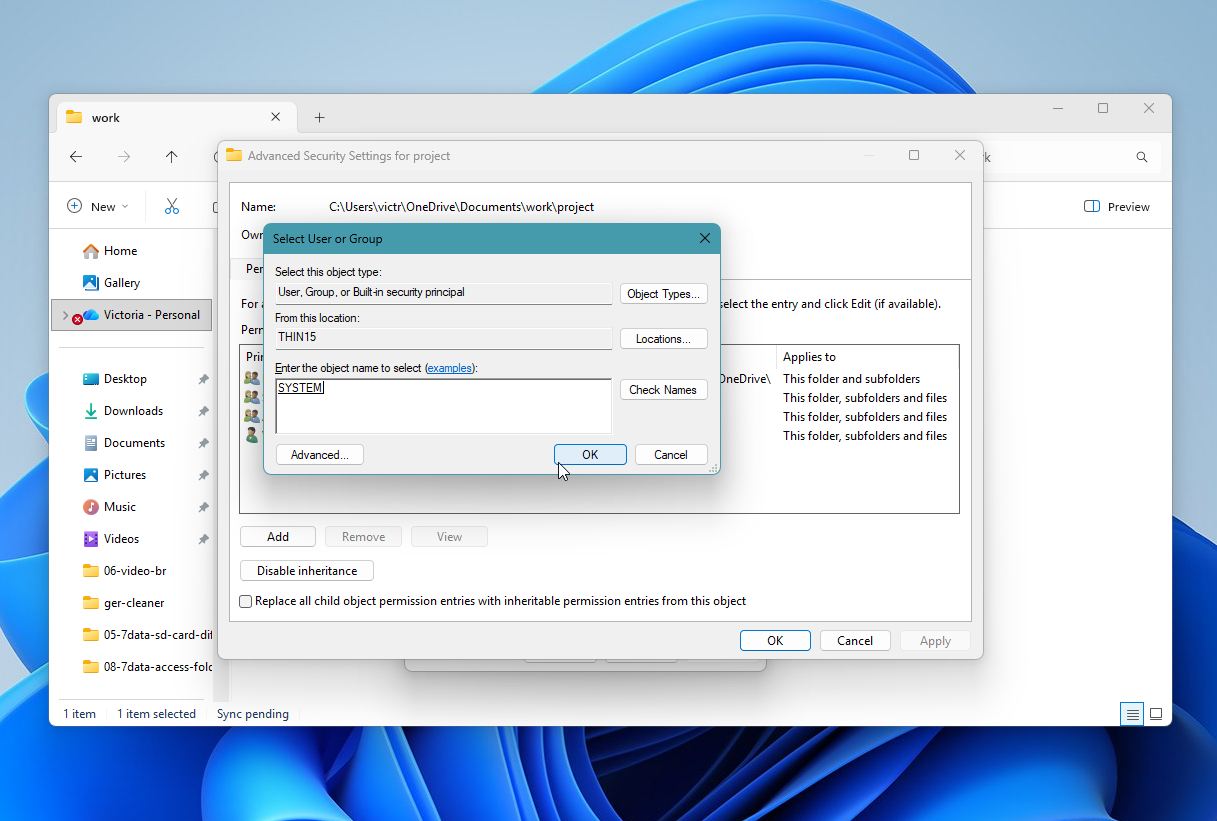
- בשדה שם האובייקט, הקלד את חשבון המשתמש שלך או את החשבון שאליו ברצונך להקצות בעלות, ולחץ על בדוק שמות. לחץ על אישור.
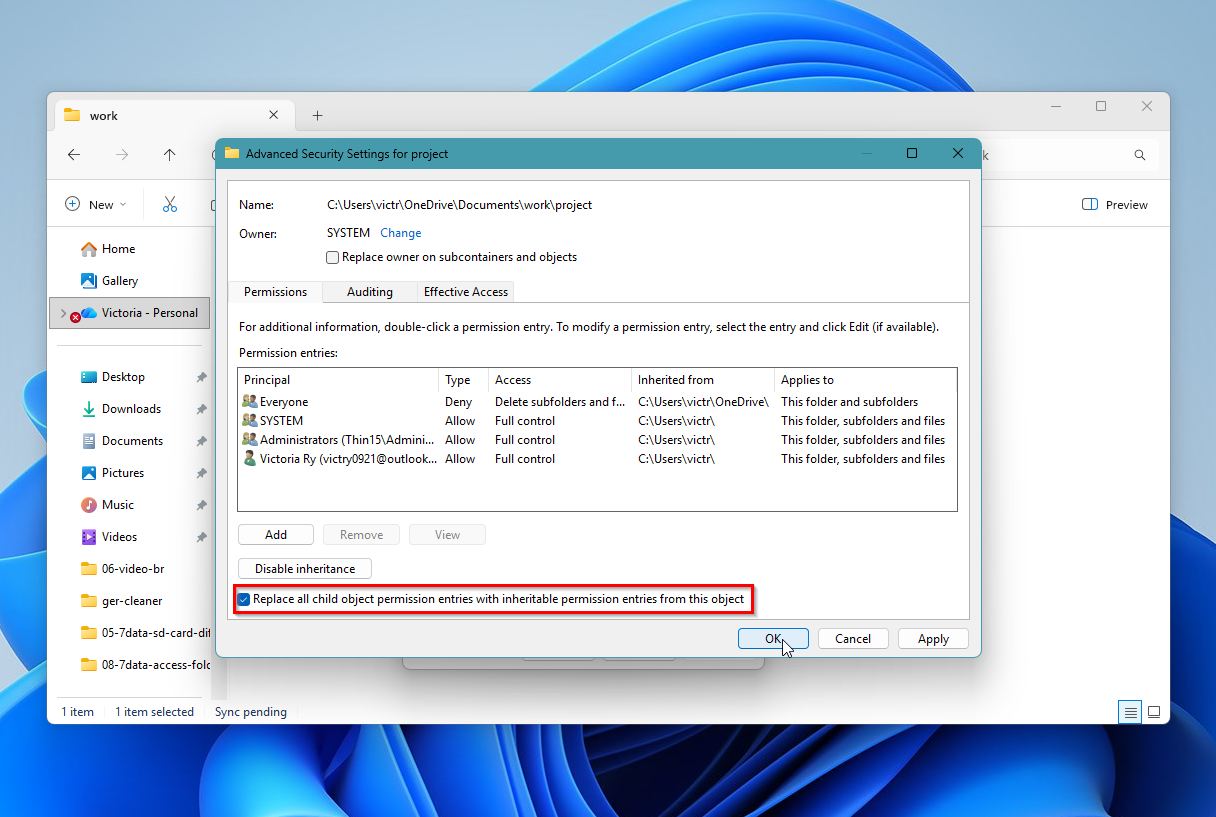
- סמן את האפשרות “החלף את כל ערכי ההרשאות של אובייקטי המשנה בערכים ניתנים להורשה מאובייקט זה” ולחץ על אישור.
שיטה 4:שנה את הרשאות התיקיה
אם אינך מצליח לגשת לתיקיה לאחר שהפכת לבעלים שלה, מומלץ לעיין בהרשאות התיקיה ולבדוק את רמת השליטה שיש למשתמשים שונים על התיקיה.
כדי לבדוק את הרשאות התיקיה, בצע את השלבים הבאים:
- פתח את סייר הקבצים (Windows Key + E), לחץ לחיצה ימנית על התיקיה ולחץ על מאפיינים.
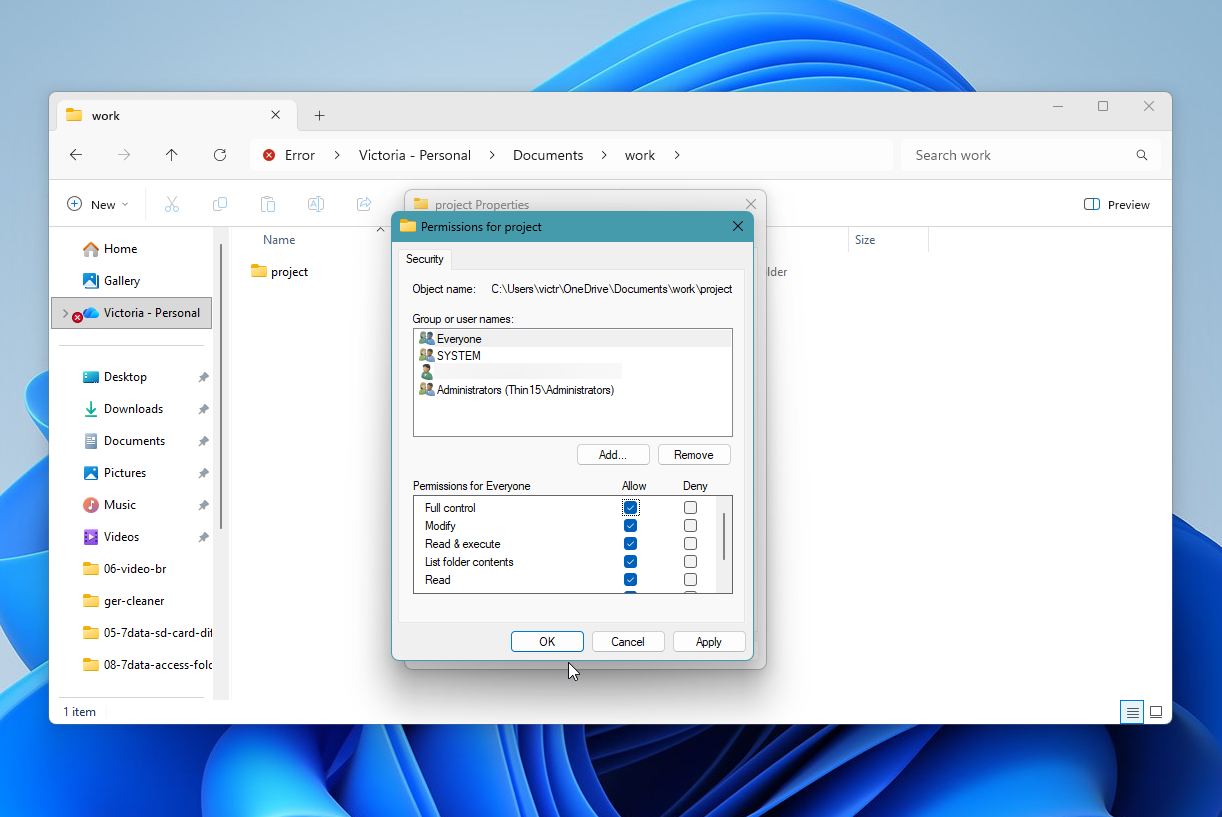
- שוב, עבור אל הכרטיסייה אבטחה. בשדה שמות קבוצה או משתמש, בחר את המשתמש שברצונך לערוך עבורו את ההרשאות, ולחץ על ערוך.
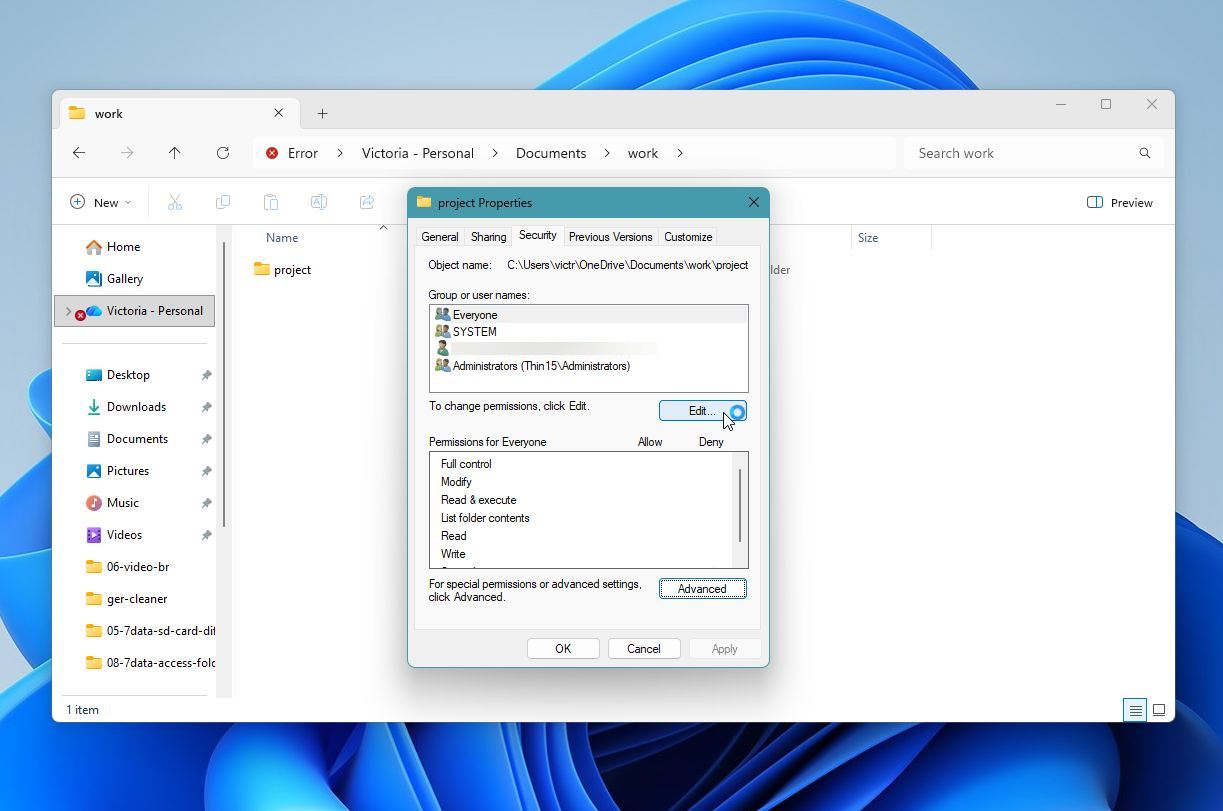
- בסעיף ההרשאות עבור משתמשים, סמן את ההרשאות שברצונך לאפשר תחת עמודת אפשר. אם אתה סומך על חשבון המשתמש, עדיף לסמן את האפשרות שליטה מלאה. לחץ על אישור.
שיטה 5:בדוק את הגדרות האנטי-וירוס
אם האנטי-וירוס שלך חושד שיש קובץ זדוני המאוחסן בתיקיה המדוברת, ייתכן שהוא יגביל את הגישה אליה. אם אתה בטוח שהתיקיה אינה מכילה תוכנה זדונית, פתח את הגדרות תוכנת האנטי-וירוס שלך. השבת כל אפשרות של מגן תיקיות והגנה מפני כופר וראה אם תוכל לגשת לתיקיה. אם זה לא עובד, השבת את תוכנת האנטי-וירוס ובדוק אם חזרת לקבל גישה לתיקיה.
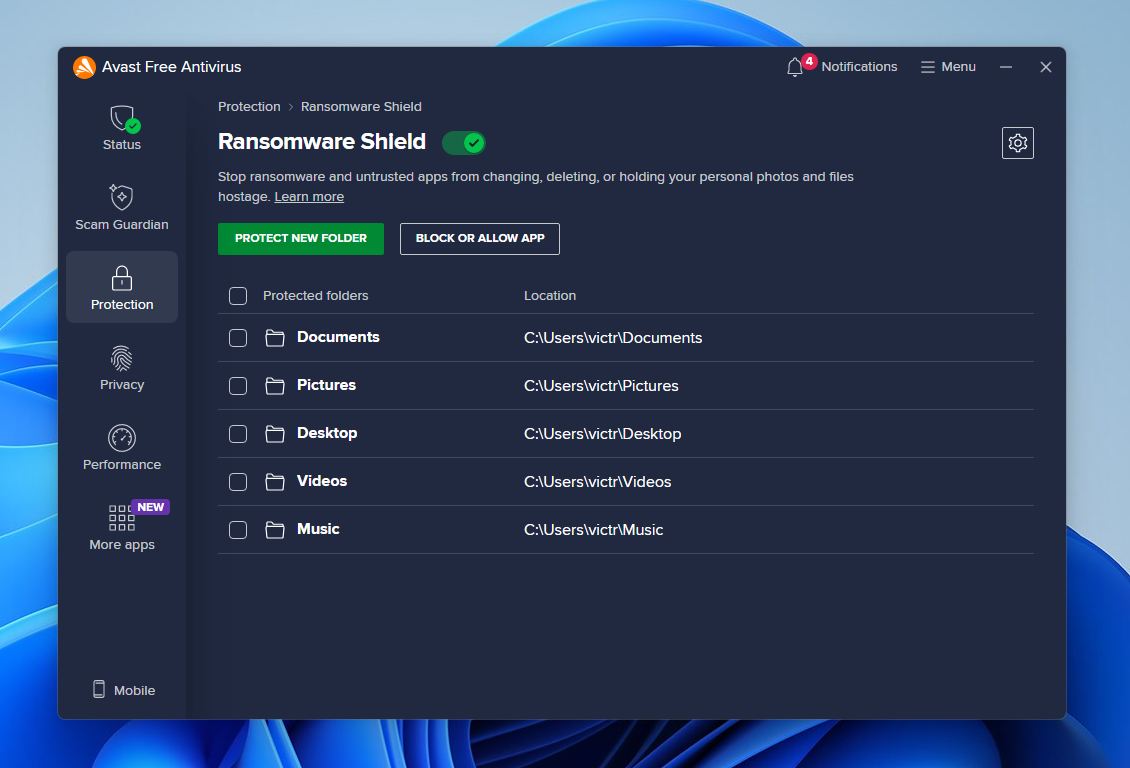
אם תוכל לגשת לתיקיה לאחר השבתת האנטי-וירוס, הוסף את התיקיה כחריגה בהגדרות האנטי-וירוס והפעל מחדש את תוכנת האנטי-וירוס.
שיטה 6:הפעל גילוי רשת ושיתוף קבצים
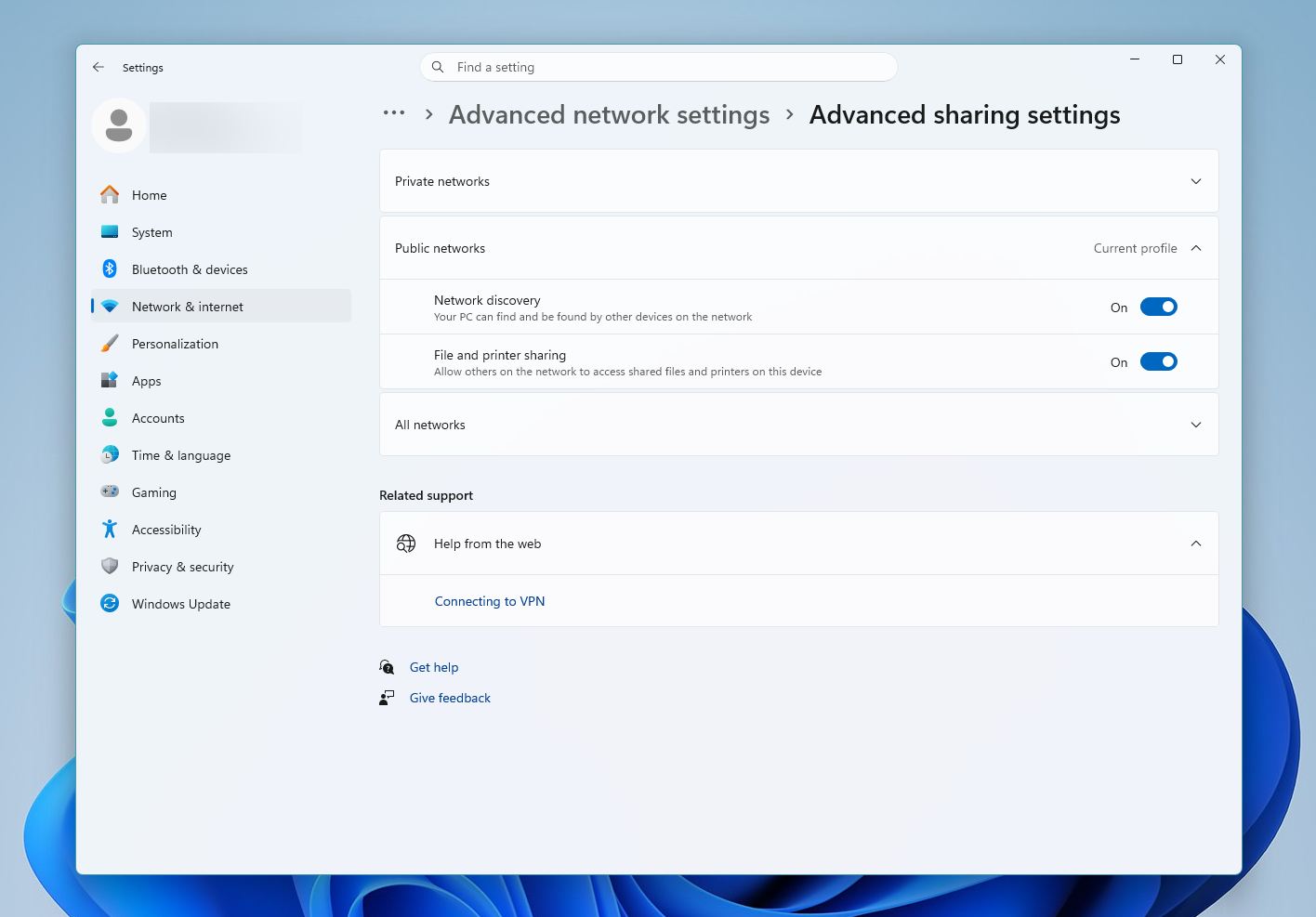
אם התיקיה שאינך מצליח לגשת אליה מאוחסנת במיקום רשת, מומלץ לבדוק אם האפשרות לגילוי רשת ושיתוף קבצים פועלת. אם האפשרות כבויה, Windows תציג את ההודעה “הגישה לתיקיית היעד נדחתה” כאשר תנסה להעתיק קבצים אל או מהמיקום ברשת.
כדי להפעיל גילוי רשת ושיתוף קבצים, פעל לפי שלבים אלה:
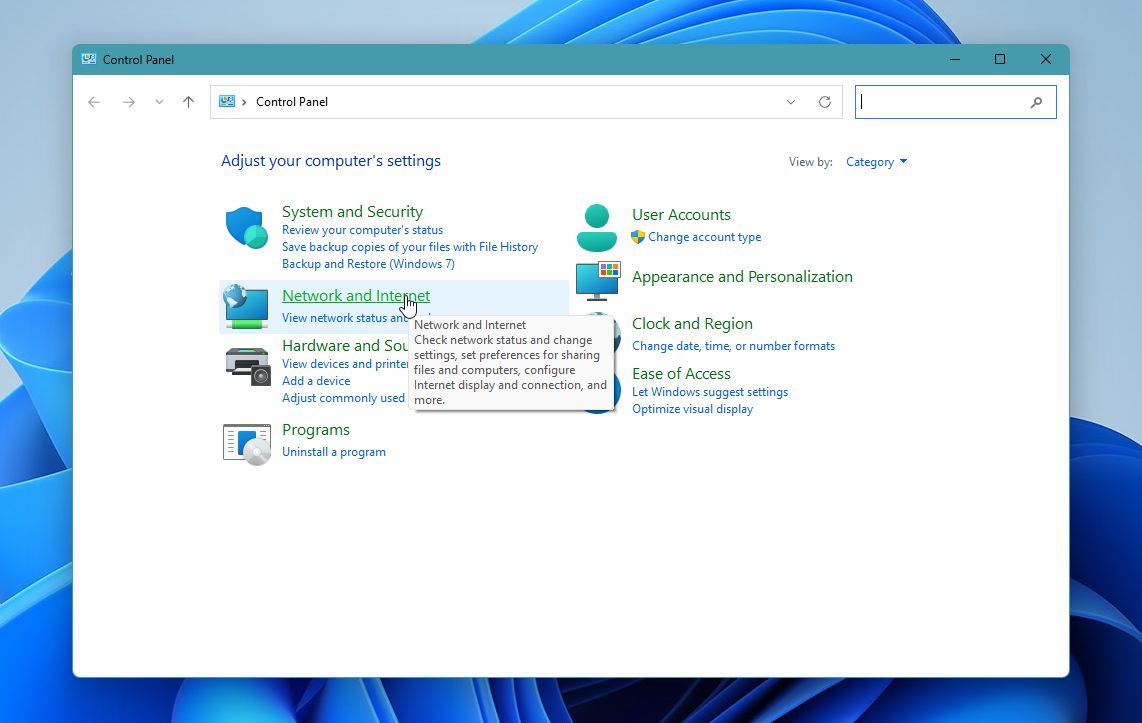
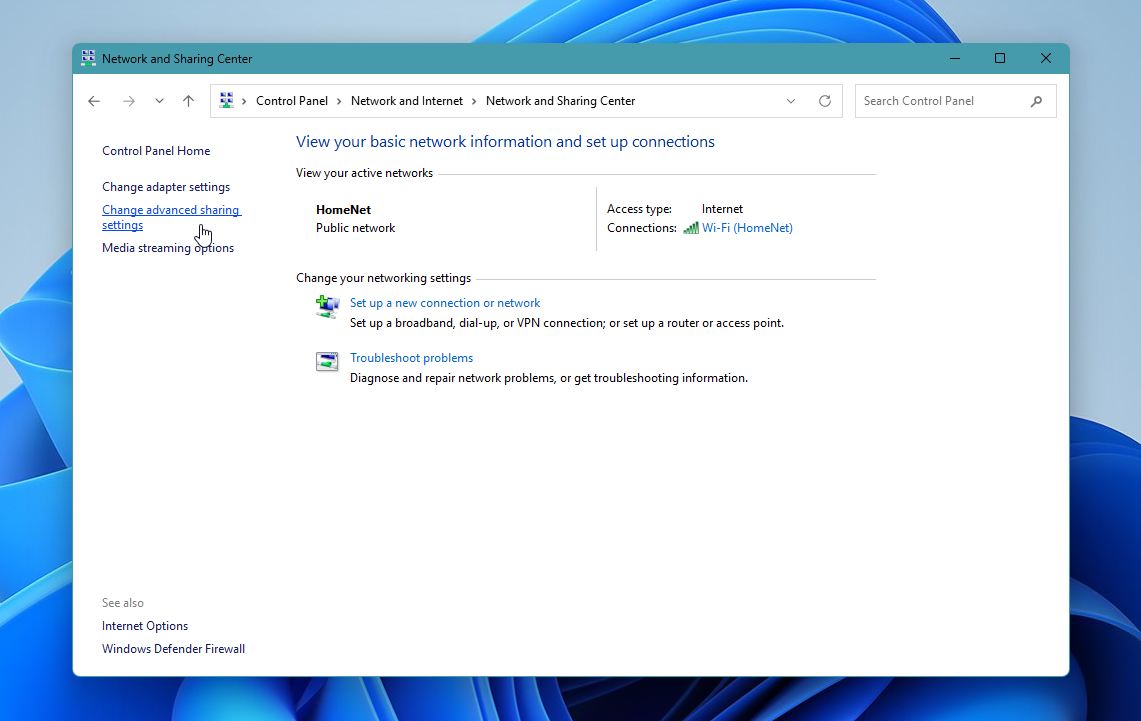
- הקלד “control panel” בחיפוש של Windows (Windows Key + S) ולחץ על לוח הבקרה.
- לחץ על אפשרות רשת ואינטרנט.
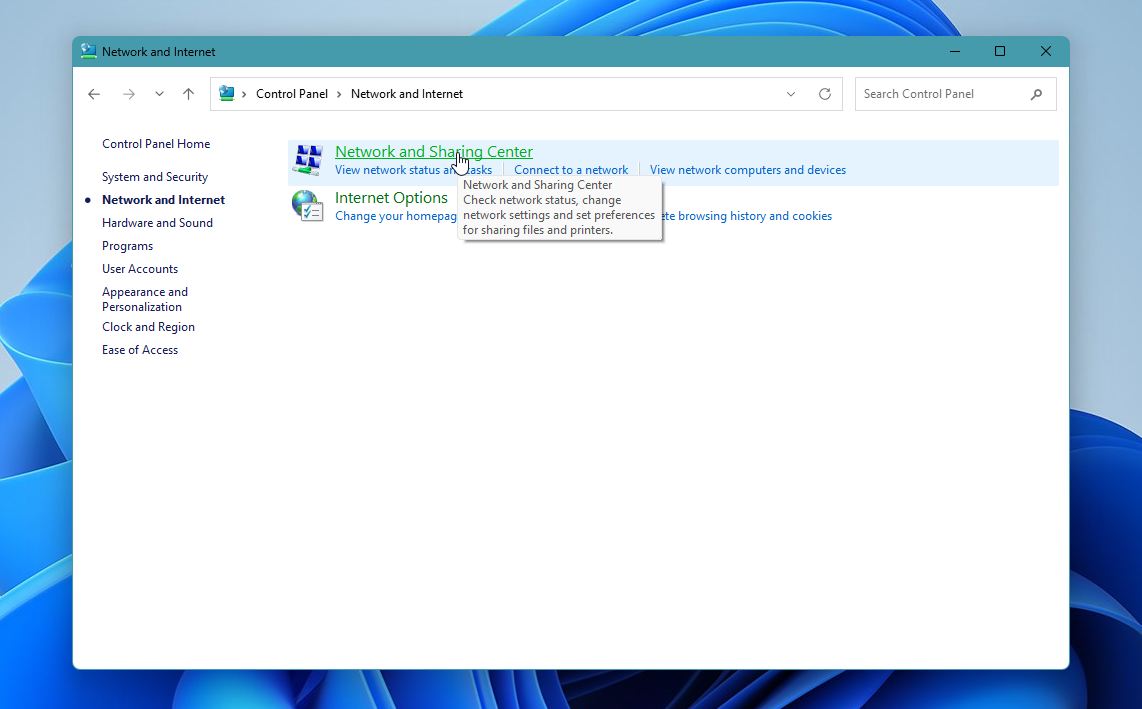
- לחץ על אפשרות מרכז רשת ושיתוף.
- כאן, לחץ על שונה הגדרות השיתוף המתקדמות.
- ודא ש-זיהוי רשת, ו-שיתוף קבצים ומדפסות מופעלים.
שיטה 7:בדוק אם התיקיה מוצפנת
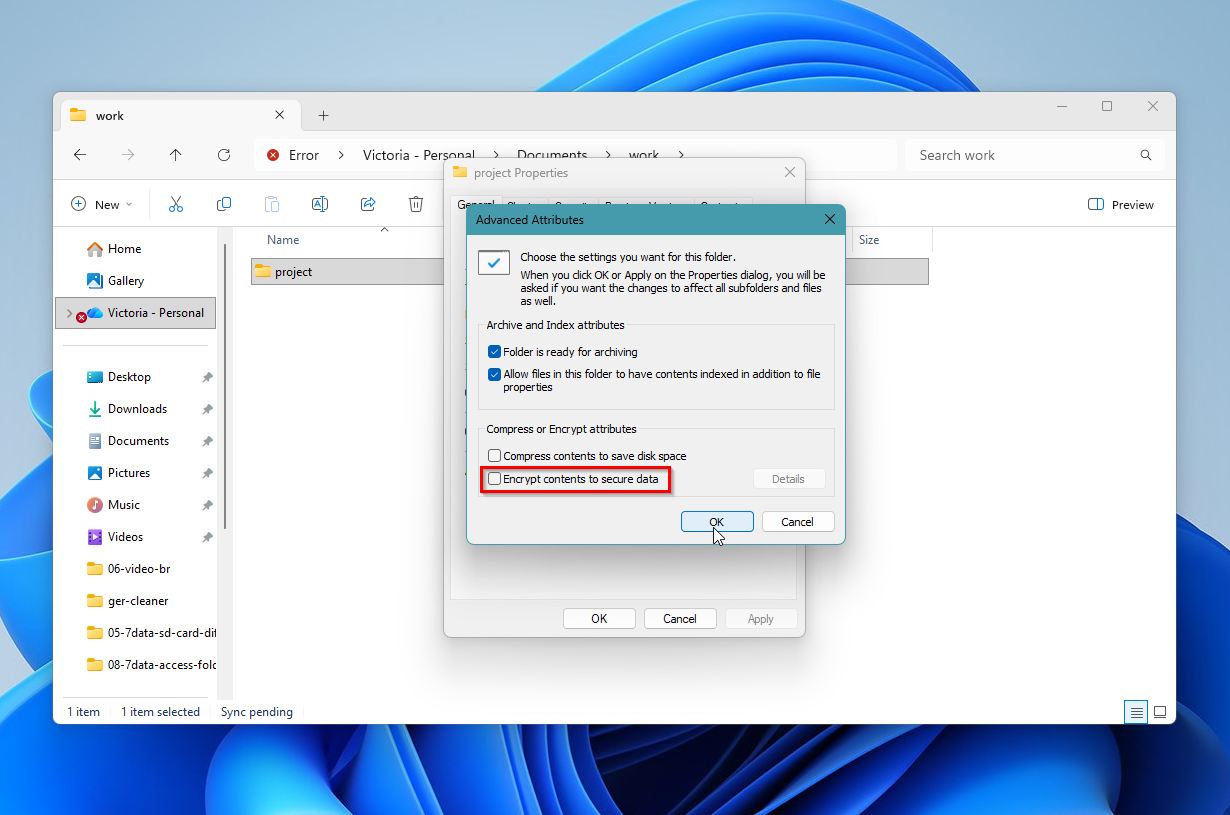
הגרסה המקצועית של Windows מאפשרת למשתמשים להצפין תיקיות. תיקיות מוצפנות ניתנות לגישה רק על ידי משתמשים שיש ברשותם את המפתח הנדרש. אם נכנסת לחשבון משתמש ללא המפתח הנדרש, לא תוכל לגשת לתיקיה. מומלץ לבדוק אם התיקיה מוצפנת ולהיכנס באמצעות חשבון שיש לו את המפתח הנדרש.
כך תוכל לבדוק אם התיקיה והתוכן שלה מוצפנים:
- גש לתיקיה בסייר הקבצים (Windows Key + E), לחץ עליה באמצעות לחצן העכבר הימני ובחר מאפיינים.
- בלשונית כללי, לחץ על מתקדם באזור התכונות.
- בדוק אם האפשרות הצפן תוכן להגנה על נתונים מסומנת או לא. אם היא מסומנת, זה אומר שהתיקיה מוצפנת. תוכל גם לנסות להסיר את הסימון ולבדוק אם זה עוזר.
שיטה 8:הפעל CHKDSK
אם אף אחת מהשיטות שהוזכרו למעלה לא הצליחה לפתור את שגיאת הגישה לתיקיה נדחתה, ייתכן שסקטורים פגומים גורמים לבעיה. תוכל להשתמש בכלי מובנה של Windows, בשם CHKDSK, כדי לסרוק את הכונן לאיתור סקטורים פגומים ולתקן אותו. מכיוון שמדובר בכלי שורת פקודה, יש להפעיל אותו דרך שורת הפקודה (CMD).
אזהרה: CHKDSK מנסה לתקן שגיאות במערכת הקבצים, אך תהליך זה עלול לשנות או להסיר נתונים פגומים. במקרים מסוימים, קבצים הופכים למקולקלים באופן חלקי או נעלמים לאחר הסריקה. אם הנתונים חשובים, חזור לשיטה 1 ושחזר את הקבצים שלך לפני שתמשיך עם CHKDSK.
כך תשתמש ב-CHKDSK:
- הקלד “cmd” בחיפוש של Windows (Windows Key + S). בתוצאות החיפוש, לחץ באמצעות לחצן העכבר הימני על שורת הפקודה > הפעל כמנהל מערכת.
- במסוף, הקלד chkdsk Y: /r /x ולחץ על Enter. החלף את Y באות הכונן של המחיצה שבה נמצא התיקיה שאין לך גישה אליה.
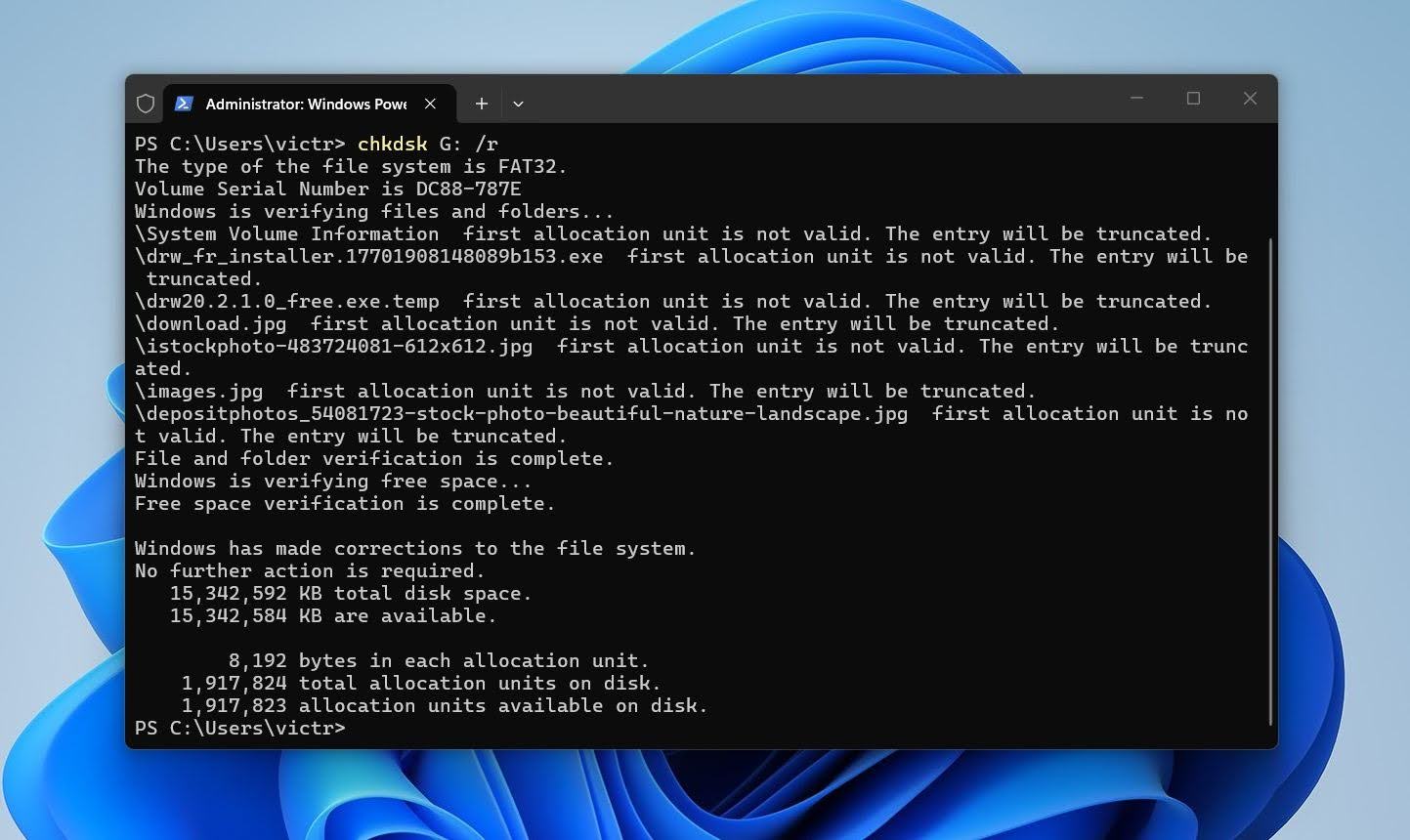
- המתן ש-CHKDSK יסרוק ויתקן את הסקטורים הפגומים, ואז בצע אתחול למחשב שלך.
מחשבות אחרונות
בדרך כלל, שגיאת סירוב גישה לתיקייה אינה משהו רציני. ברוב המקרים, בדיקה מהירה של הרשאות או בעלות פותרת אותה ומשיבה את הגישה הרגילה ללא מאמץ רב.
באותו זמן, שגיאה זו יכולה לעיתים להצביע על בעיות עמוקות יותר כמו חוסר עקביות במערכת הקבצים או בעיות בכונן. במצבים כאלה, תוכנת שחזור נתונים היא פשוט אפשרות נוספת שבה ניתן להשתמש לצד תיקונים סטנדרטיים, ולא משהו שחייבים לעשות קודם. לדוגמה, Disk Drill יכולה לסרוק את הכונן ולשלוף קבצים מתוך תיקיות שנותרו לא נגישות, עם תמיכה בתצוגה מקדימה כדי לבדוק את שלמות הקובץ לפני השחזור.
רוב המשתמשים יפתרו את הבעיה באמצעות הרשאות, בעלות או הגדרות חשבון. כלי שחזור נכנסים לתמונה כאשר שלבים אלו אינם עוזרים או כאשר הגישה נותרת חסומה עבור קבצים מסוימים.
שאלות נפוצות
- פתח את סייר הקבצים ואתר את התיקיה.
- לחץ באמצעות לחצן העכבר הימני על התיקיה ובחר מאפיינים.
- עבור ללשונית אבטחה.
- בחר את חשבון המשתמש שלך ולחץ על ערוך.
- אפשר את ההרשאות הנדרשות תחת העמודה אפשר או בחר שליטה מלאה.
- הוסף את החשבון שלך באופן ידני אם אינו מופיע.
- פתח את הגדרות מתקדמות ושנה את בעל התיקיה אם שינויי ההרשאות לא חלים.