הרגע איבדת קבצים מכרטיס ה-SD שלך ותוהה אם יש דרך לשחזר אותם? התשובה הקצרה היא כן, ברוב המקרים ניתן עדיין לשחזר את הנתונים כל עוד הם לא נכתבו מחדש. השיטה המדויקת תלויה במכשיר שבו השתמשת: מחשב Windows, מק, טלפון אנדרואיד או מצלמה. אנו נציג את הדרכים האמינות ביותר לשחזור קבצים שנמחקו במכשירים שונים, נסביר מה באמת עובד בכל מקרה, ונציין מה יש להימנע ממנו כדי שהנתונים לא יאבדו לחלוטין.
שחזור קבצים מכרטיס SD במגוון מכשירים
מכשירים שונים מטפלים בכרטיסי SD בדרכים שונות, דבר שמשפיע ישירות על אופן השיחזור. מצלמה בדרך כלל כותבת קבצים במבנה פשוט, בעוד טלפונים עשויים להוסיף הגבלות או להגביל גישה ישירה. לכן, שיטת השיחזור לרוב תלויה במקום בו נעשה שימוש בכרטיס ה-SD.
הטבלה למטה מפרטת את המכשירים הנפוצים ביותר ומה ניתן לצפות:
|
התקן |
מה קורה לאחר המחיקה | סיכויי שחזור |
גישה מומלצת |
| מצלמות דיגיטליות (DSLR, Mirrorless) | קבצים מוסרים ממערכת הקבצים אך הנתונים לעיתים קרובות נשארים על הכרטיס | גבוהה, במיוחד לתמונות וסרטונים | הסר את כרטיס ה-SD, חבר אותו למחשב וסרוק אותו עם כלי שחזור שולחני כמו Disk Drill |
| מצלמות אקשן / רחפנים | קבצי וידאו גדולים עשויים להיות מפוצלים ברחבי הכרטיס | בינונית עד גבוהה | חבר את כרטיס ה-SD למחשב והשתמש בכלי שיכול לטפל בקבצי וידאו מפוצלים |
| טלפונים אנדרואיד (עם כרטיס SD) | קבצים עלולים להימחק או להיות מוסתרים, ו-Android עשוי להגביל את הגישה לכרטיס | בינונית | הסר את כרטיס ה-SD וחבר אותו למחשב לתוצאות הטובות ביותר. חלק מכלי השחזור למחשב יכולים גם לסרוק את כרטיס ה-SD ישירות דרך הטלפון כאשר אין קורא כרטיסים זמין, אך כמו באפליקציות שחזור בנייד, בדרך כלל נדרש גישת root |
| מצלמות דרך | הקלטה בלולאה עלולה לדרוס צילומים ישנים במהירות רבה | בינונית | הפסק להשתמש בכרטיס מיד, חבר אותו למחשב וסרוק אותו בהקדם האפשרי |
| קונסולות משחקים (Switch, Steam Deck) | הנתונים עשויים להיות מאוחסנים בצורה מובנית או קניינית | נמוכה | הסר את כרטיס ה-SD, חבר אותו למחשב ונסה סריקה מלאה, אם כי התוצאות עשויות להשתנות |
ברוב המקרים, האפשרות הטובה ביותר היא להסיר את כרטיס ה-SD ולחבר אותו למחשב. כלי שחזור למחשב שולחני בדרך כלל כוללים פחות הגבלות ומספקים לך סיכוי טוב יותר לשחזר קבצים שנמחקו מאשר אפליקציות לטלפון. עם זאת, בסעיפים הבאים נציג את כל השיטות הזמינות.
כיצד לשחזר קבצים מכרטיסי SD ב-Windows וב-macOS
אם הסרת את כרטיס ה-SD ממצלמה, טלפון (כל עוד אינו מוגדר כהרחבה של האחסון הפנימי), רחפן או כל מכשיר אחר, השלב הבא הוא לעבוד איתו על מחשב. Windows ו-macOS נותנות לך גישה מלאה לכרטיס ומאפשרות לכלי השחזור לסרוק אותו ללא המגבלות שבהן אתה נתקל בדרך כלל במכשירים ניידים. גישה זו יעילה עבור קבצים שנמחקו, כרטיסים שעברו פירמוט ואפילו במקרים שבהם כרטיס ה-SD מוצג כ-RAW או לא קריא.
נציג בפניכם שני כלים שמצוינים לשחזור כרטיסי SD. הצעדים שלנו מוצגים על Windows, אך אם אתם צריכים לשחזר קבצים שנמחקו מכרטיס SD ב-Mac, גם Disk Drill ו-PhotoRec פועלים על macOS.
לפני שתתחיל, הפסק להשתמש בכרטיס ה-SD לחלוטין. אפילו קובץ קטן יכול לדרוס נתונים שנמחקו. השתמש בקורא כרטיסים במקום להתחבר דרך מכשיר, מכיוון שמכשירים משתמשים לעיתים קרובות במצב MTP, שאינו מספק גישה מלאה לכלי שחזור נתונים. תוכל להפעיל את אפליקציית השחזור שלך כדי לוודא שהכרטיס מזוהה.
שיטה 1: השתמש ב-Disk Drill לשחזור קבצים מכרטיס SD
מניסיוננו, Disk Drill היא אחת התוכנות החזקות ביותר לשחזור קבצים שנמחקו מכרטיס SD, במיוחד במקרים של מחיקה בשוגג, פירמוט או שגיאות בפורמט RAW. היא תומכת במערכות הקבצים FAT32 ו-exFAT, מתמודדת היטב עם כרטיסי SD ו-microSD, וכוללת מצב סריקה מעמיקה יחד עם אפשרות להצגת תצוגה מקדימה של קבצים.
תכונה אחת שלדעתנו ראויה לתשומת לב מיוחדת היא שחזור מצלמה מתקדם. מצב זה נבנה במיוחד כדי להתמקד בקבצי וידאו ממצלמות ומרחפנים כמו GoPro, DJI, Canon ו-Sony. קבצי וידאו נדירים מאוד מאוחסנים כבלוק רציף אחד בכרטיס. במקום זאת, הם מפוזרים בפרגמנטים במגזרים שונים, וסריקות סטנדרטיות עלולות לשחזר אותם בצורה לא נכונה, מה שעלול להוביל לקבצים פגומים או שניתנים להפעלה חלקית בלבד. Advanced Camera Recovery מנתח נתונים גולמיים ומשחזר את אותם פרגמנטים לקבצים שניתן להפעיל, מה שהופך אותו לבחירה הטובה ביותר כאשר שחזור וידאו הוא בעדיפות.
להלן האופן שבו אנו ממליצים להשתמש ב-Disk Drill לשחזור קבצים מכרטיס SD:
- הורד והתקן את Disk Drill מהאתר הרשמי.
- חבר את כרטיס ה-SD למחשב שלך באמצעות קורא כרטיסים ופתח את Disk Drill.
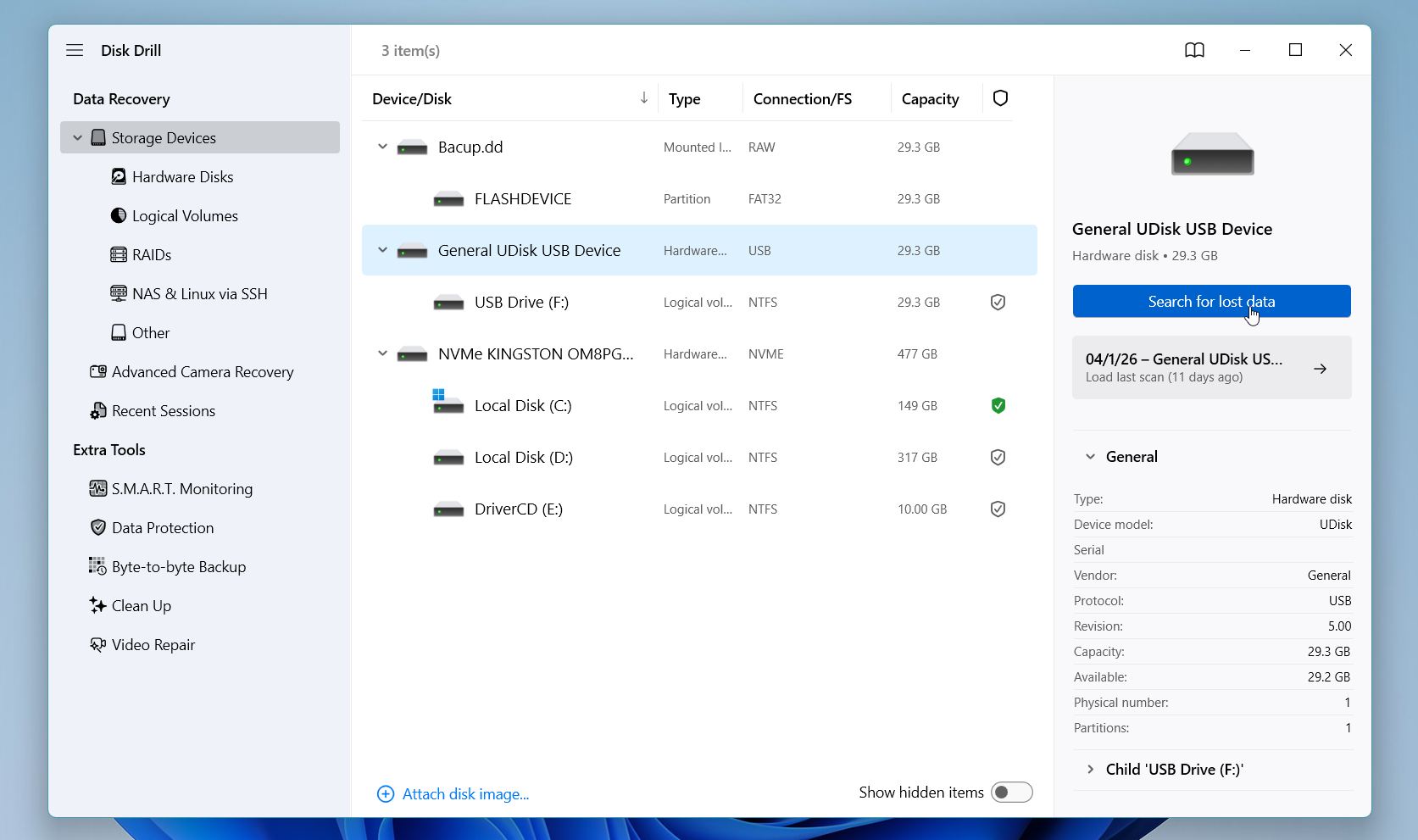
- אתר את כרטיס ה-SD שלך ברשימת הכוננים ולחץ על חפש נתונים שאבדו כדי להתחיל את הסריקה.
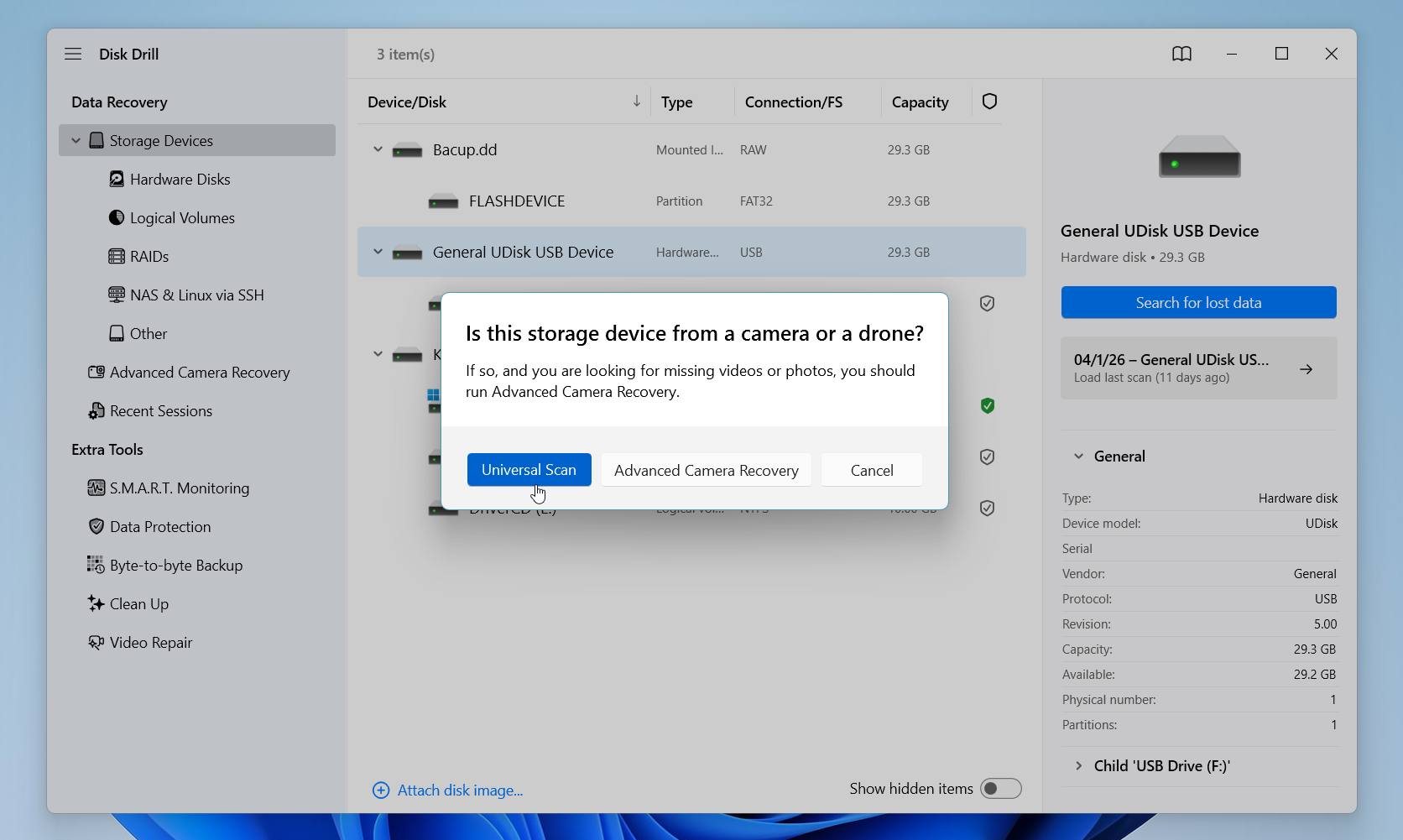
- בחר מצב סריקה. לרוב המצבים אנו ממליצים על סריקה אוניברסלית, אך אם עליך לשחזר קבצי וידאו כמו MP4 או MOV, עבור ל-שחזור מצלמה מתקדם במקום זאת.
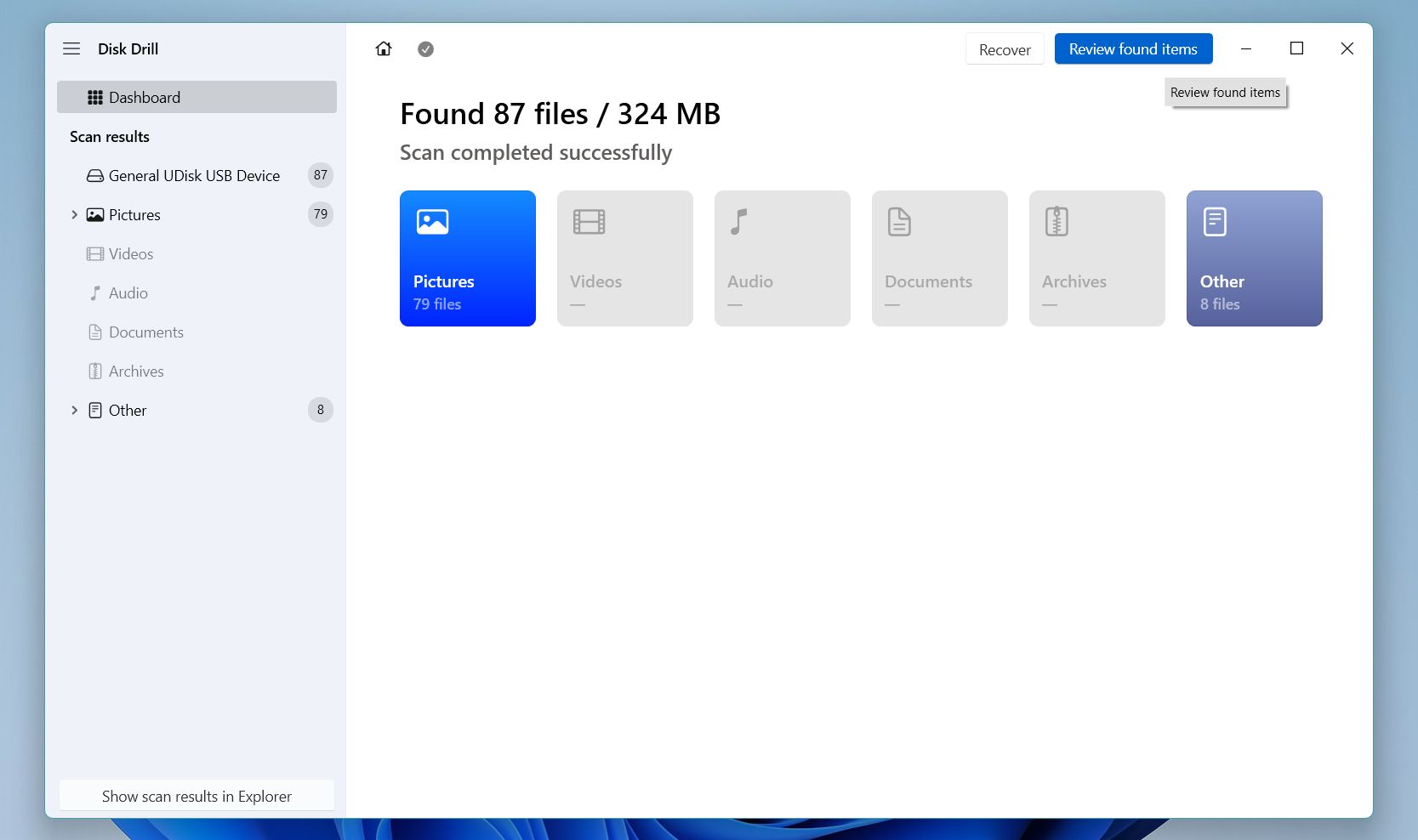
- המתן לסיום הסריקה, ואז לחץ על סקור פריטים שנמצאו.
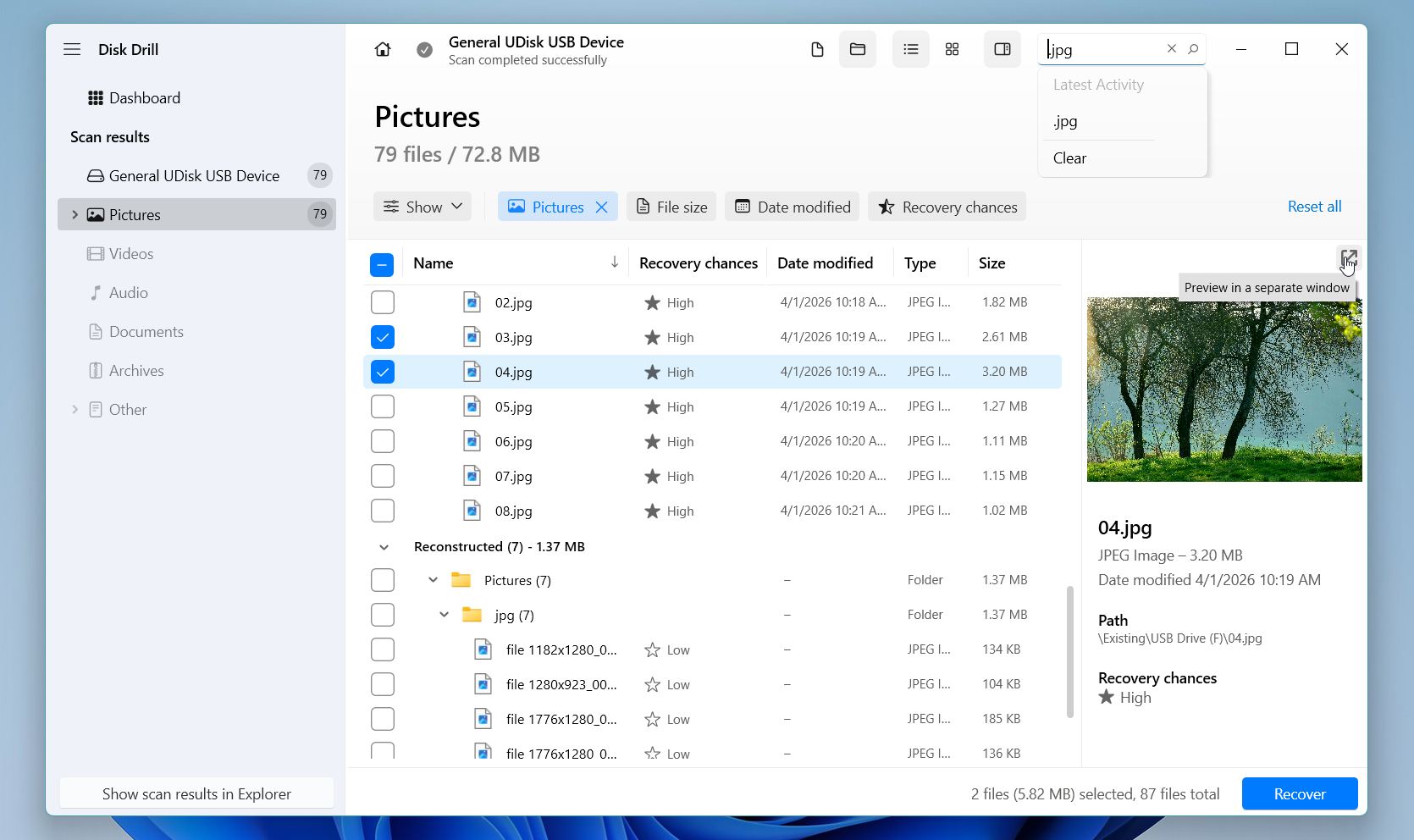
- השתמש במסנני סוג קובץ, תאריך וגודל או בסרגל החיפוש כדי לצמצם את התוצאות ולמצוא את הקבצים שלך מהר יותר. בחר קובץ ותצוגה מקדימה שלו לפני השחזור. אם התצוגה מקדימה נטענת כראוי, הקובץ במצב טוב ושווה לשחזר אותו.
- בחר כל מה שאתה צריך, לחץ על שחזר, בחר יעד בכונן שונה, ואשר.
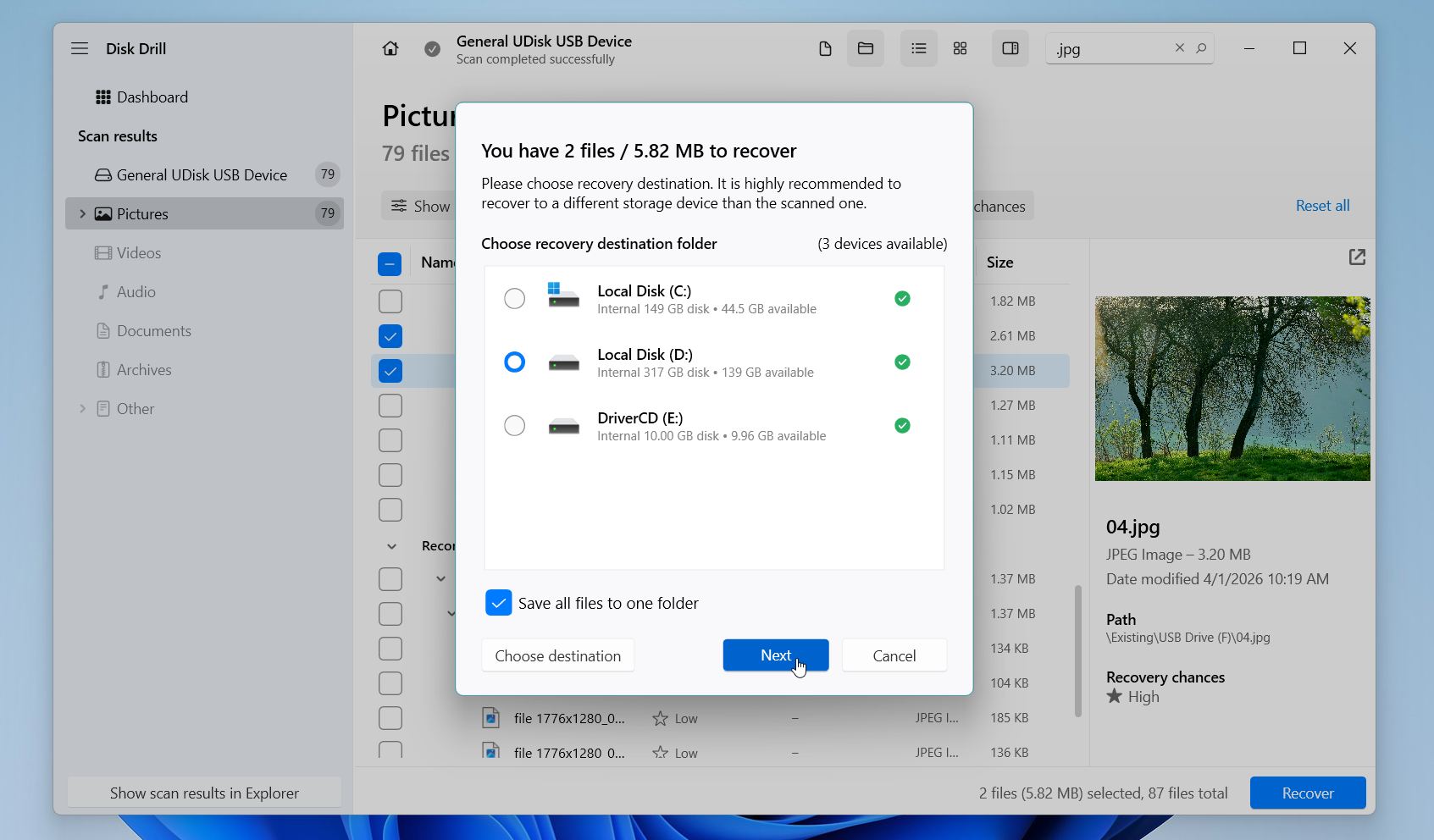
ב-Windows, Disk Drill מאפשר שחזור חינם עד 100 מגה-בייט, ותצוגות מקדימות של קבצים הן ללא הגבלה ללא תלות בתוכנית שנבחרה. עוד דבר שאנחנו ממליצים עליו בחום: אם כרטיס ה-SD שלך קופא, מתנתק בפתאומיות או מציג שגיאות קריאה, צור קודם כל גיבוי ביט-לביט של הכרטיס והריץ את הסריקה על התמונה הזו במקום על הכרטיס עצמו.
שיטה 2: שחזור קבצים שנמחקו מכרטיס SD באמצעות PhotoRec
PhotoRec הוא כלי חינמי וקוד פתוח שאנו ממליצים עליו באופן קבוע למשתמשים הזקוקים לאפשרות שחזור חזקה ללא כל עלות. למרות שמו, הוא משחזר הרבה יותר מתמונות: מסמכים, סרטונים, ארכיונים ועשרות סוגי קבצים אחרים נמצאים כולם בטווח הפעולה שלו.
זה עובד על ידי סריקה של נתונים גולמיים ישירות על הכרטיס במקום להסתמך על מערכת הקבצים, וזו בדיוק הסיבה שהוא מתפקד היטב גם בכרטיסים פגומים או מפורמטים מאוד. החיסרון הוא ש-PhotoRec מבוסס שורת פקודה ומשחזר קבצים ללא שמותיהם המקוריים או מבנה התיקיות שלהם, כך שנדרש מעט יותר סבלנות לעבודה איתו מאשר עם כלי גרפי.
הנה כיצד אנו ממליצים להשתמש ב-PhotoRec לשחזור קבצים מכרטיס SD:
- הורד את PhotoRec מהאתר הרשמי של TestDisk ופתח את קובץ הארכיון. אין צורך בהתקנה.
- חבר את כרטיס ה-SD למחשב שלך באמצעות קורא כרטיסים, לאחר מכן הפעל את PhotoRec כמנהל מערכת.
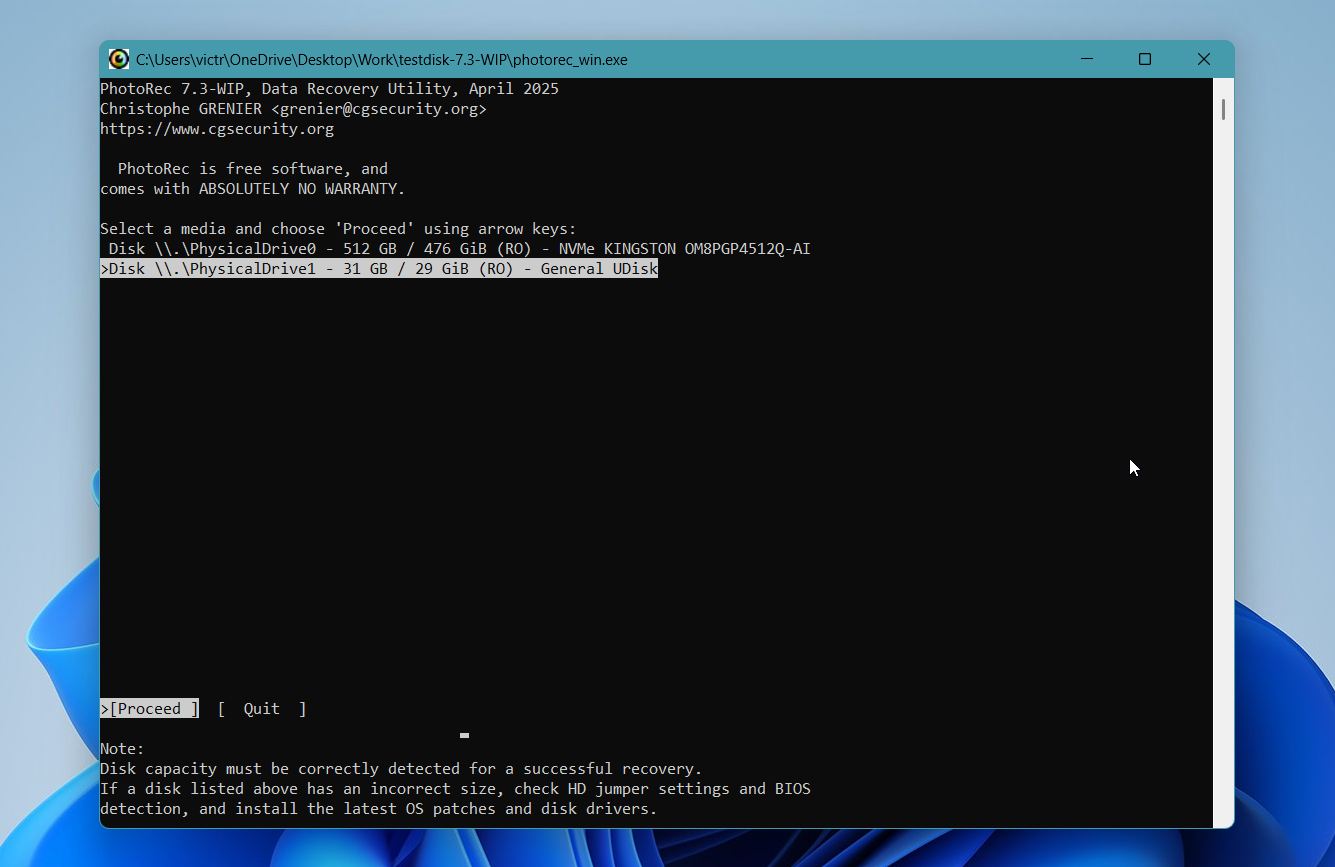
- בחר את כרטיס ה-SD שלך מרשימת הכוננים שזוהו ולחץ על הזן.
- בחר את המחיצה שברצונך לסרוק. אם אינך בטוח, בחר את הדיסק כולו.
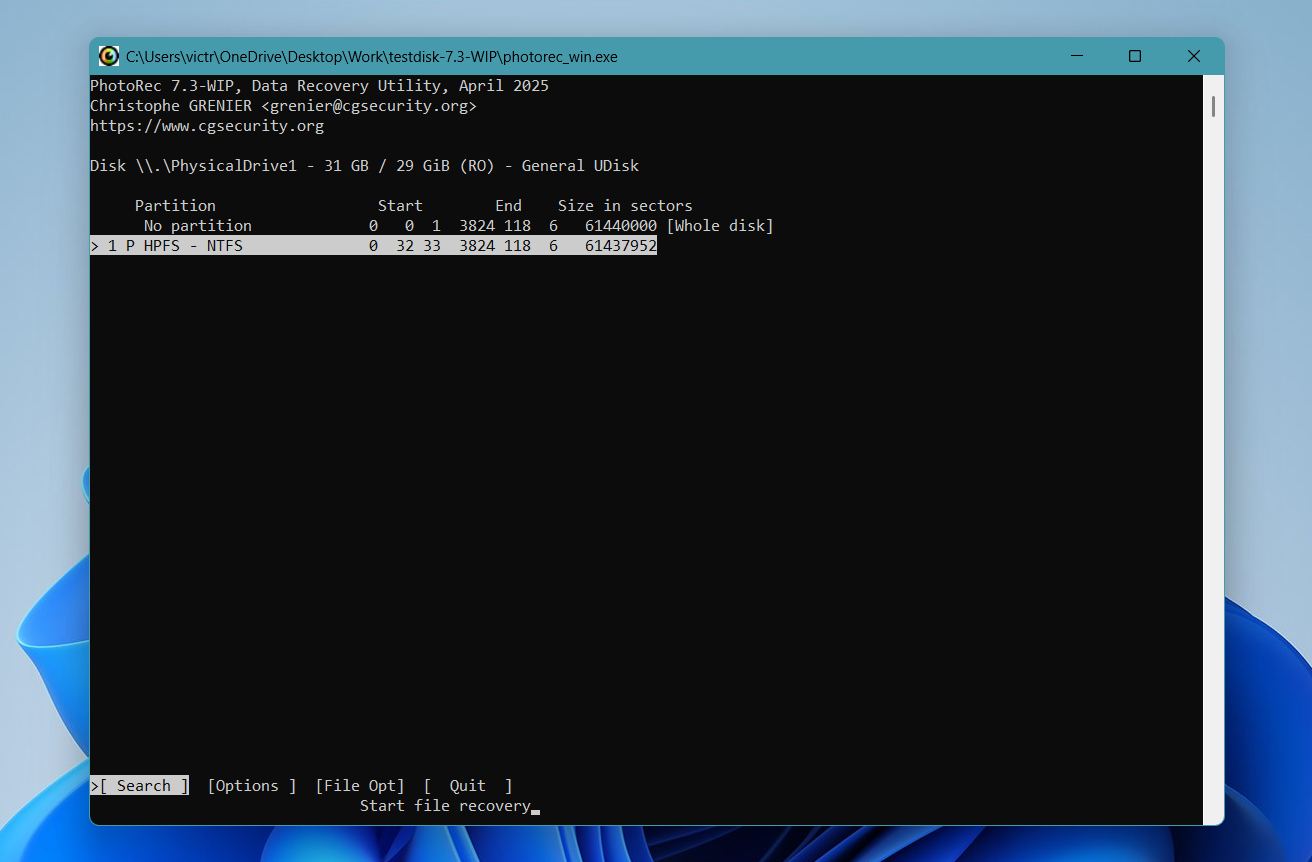
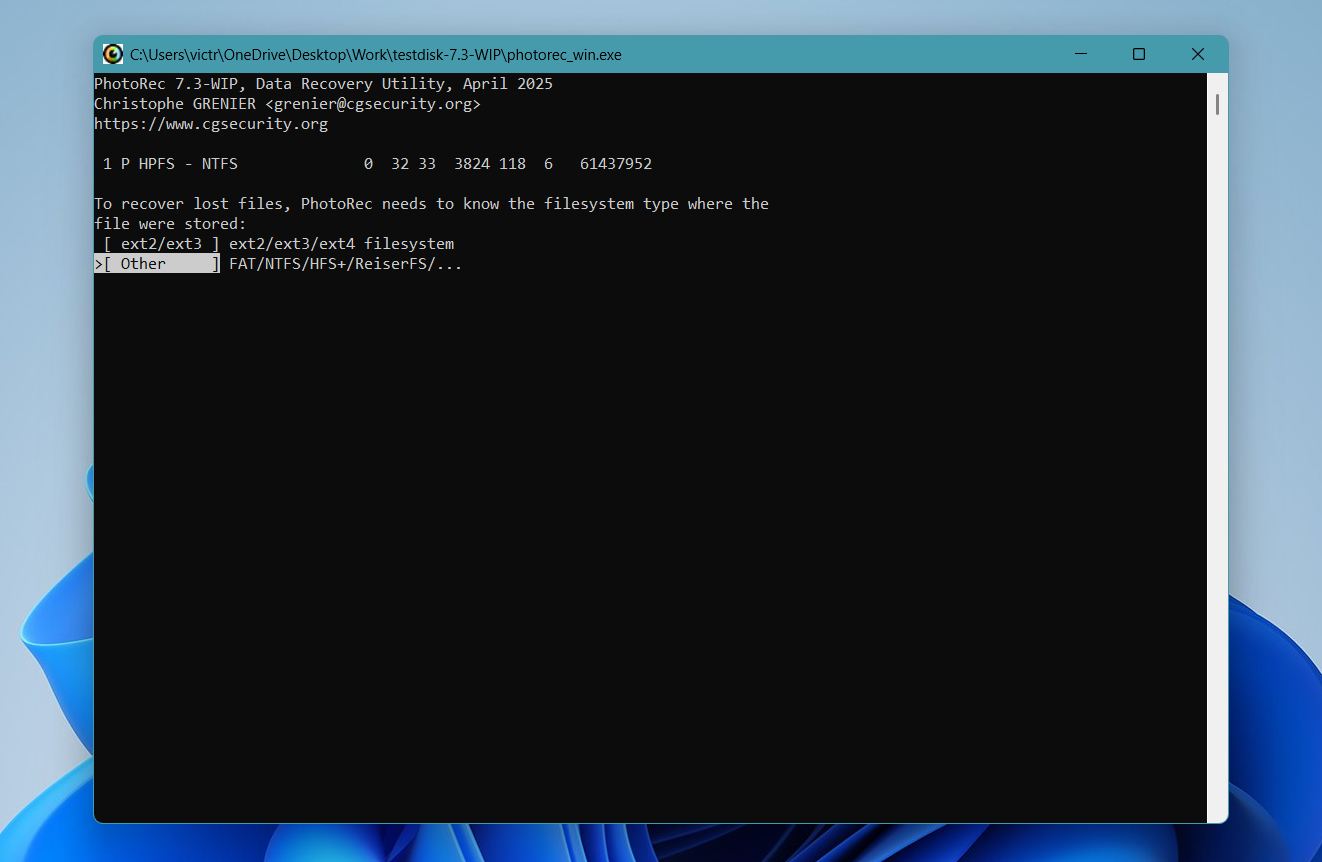
- בחר את סוג מערכת הקבצים. עבור רוב כרטיסי ה-SD, בחר אחר.
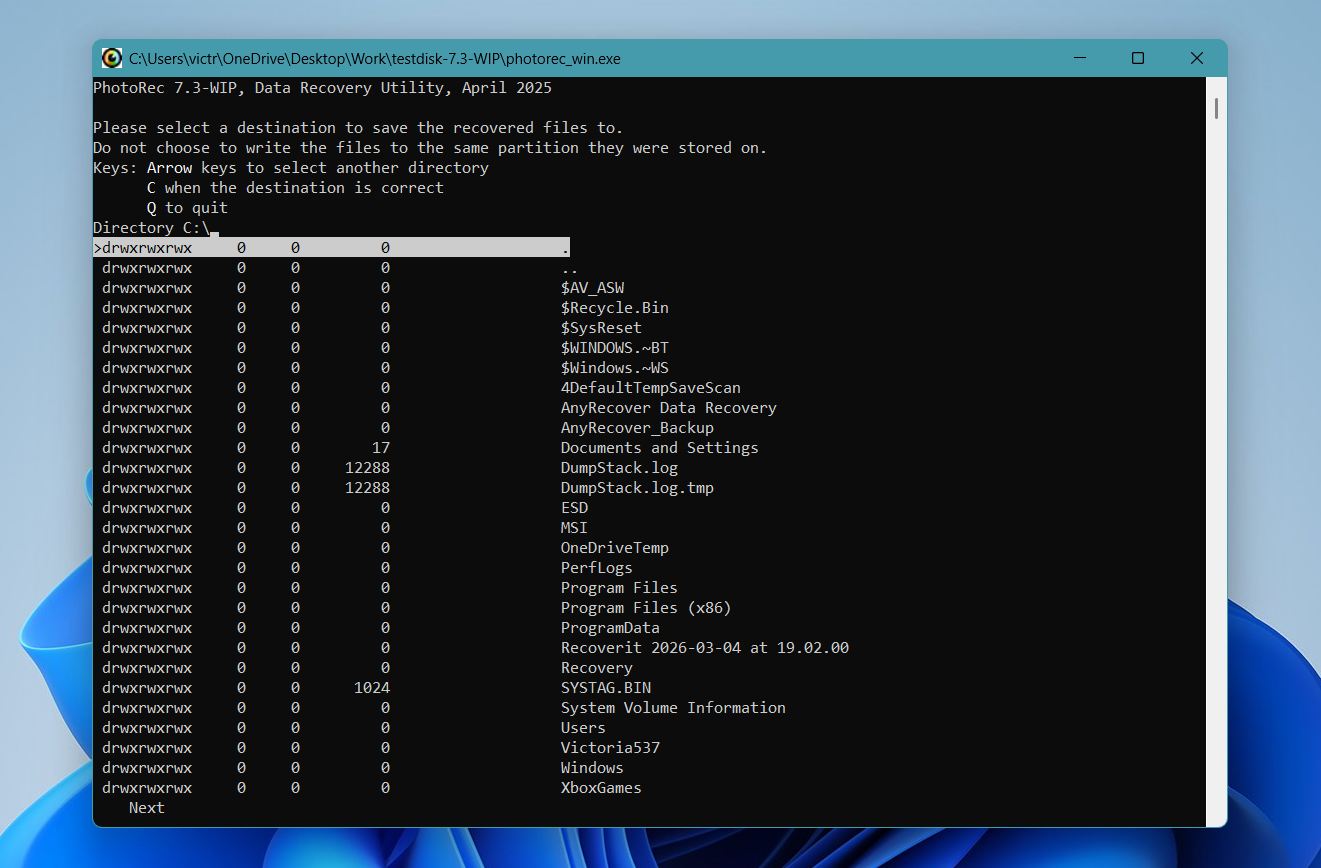
- בחר האם לסרוק את כל הכרטיס או רק את השטח הפנוי, ואז בחר תיקיית יעד לשחזור בכונן אחר.
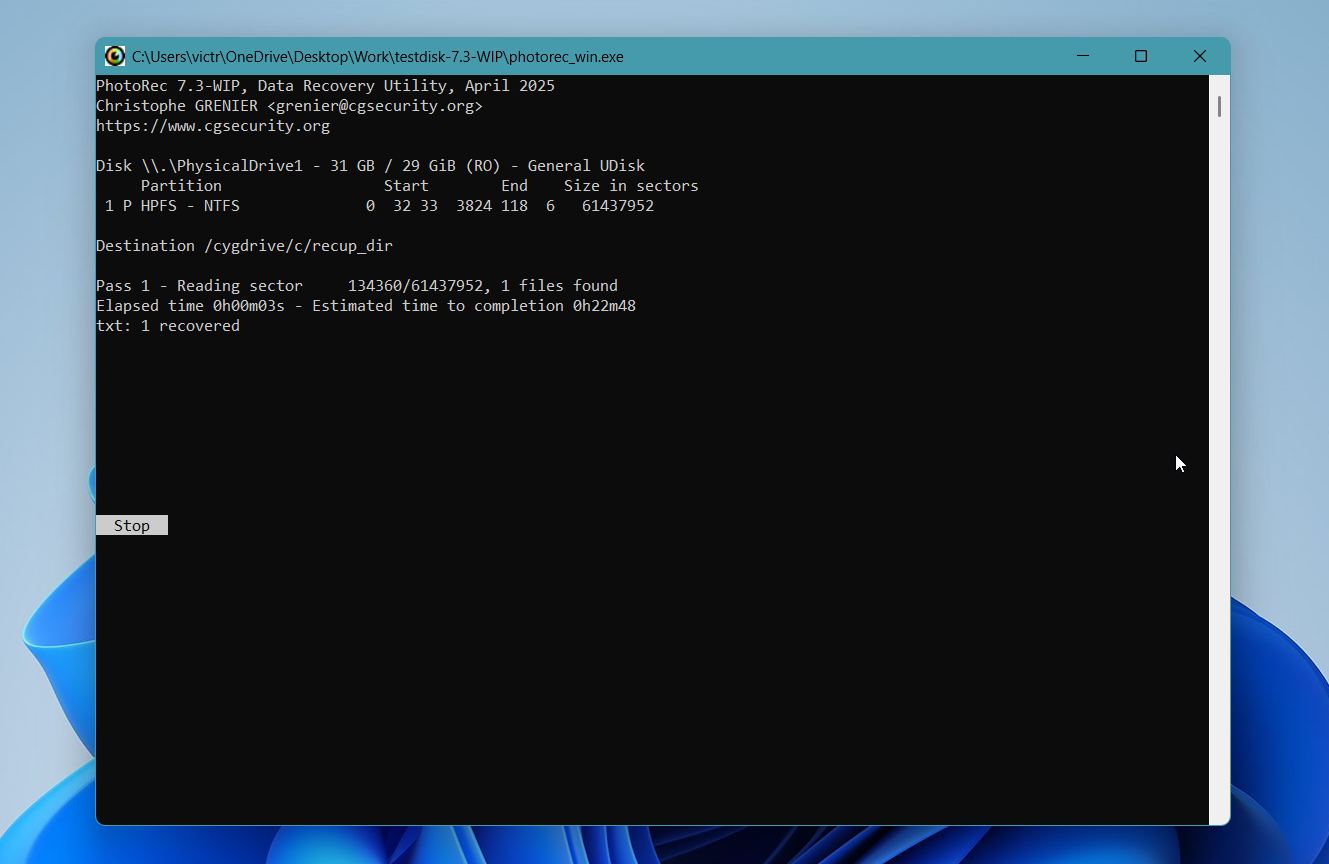
- לחץ על C כדי להתחיל בסריקה וחכה לסיומה. זמן השחזור תלוי בגודל ובמצב הכרטיס.
- לאחר הסיום, עיין בקבצים ששוחזרו בתיקיית היעד. PhotoRec מארגן אותם לתת־תיקיות לפי סוג הקובץ.
PhotoRec היא חינמית לחלוטין ללא מגבלות שחזור, מה שמבדיל אותה מרוב הכלים בתחום זה. הדבר המרכזי שצריך להיות מודעים אליו הוא שקבצים ששוחזרו חוזרים ללא שמות הקבצים המקוריים שלהם, מה שעלול להפוך את המיון בין התוצאות לתהליך ממושך במקרה והיו לך כמויות גדולות של נתונים על הכרטיס. לשחזור תמונות בפרט, אנו ממליצים להשתמש בצופה מדיה שמציג תמונות ממוזערות כדי להאיץ את התהליך.
איך לשחזר קבצים ללא מחשב
אפליקציות כמו DiskDigger יכולות לבוא לעזרתך אם אתה צריך כלי לשחזור נתונים שניתן להפעיל ישירות מהטלפון האנדרואיד שלך. עם זאת, אנו ממליצים לסמוך על פתרון זה רק אם אינך יכול לחבר את הכרטיס שלך למחשב מכל סיבה שהיא, או אם הוא מוגדר כהרחבה של האחסון הפנימי. אפליקציות שחזור נתונים מבוססות אנדרואיד דורשות לעיתים קרובות גישת רוט כדי לפעול באופן מלא, מה שמגביל את היכולות שלהן בהשוואה לפתרונות שחזור נתונים למחשב שולחני.
כדי לשחזר קבצים שנמחקו מכרטיס SD באנדרואיד ללא מחשב, פשוט עקוב אחר השלבים הבאים:
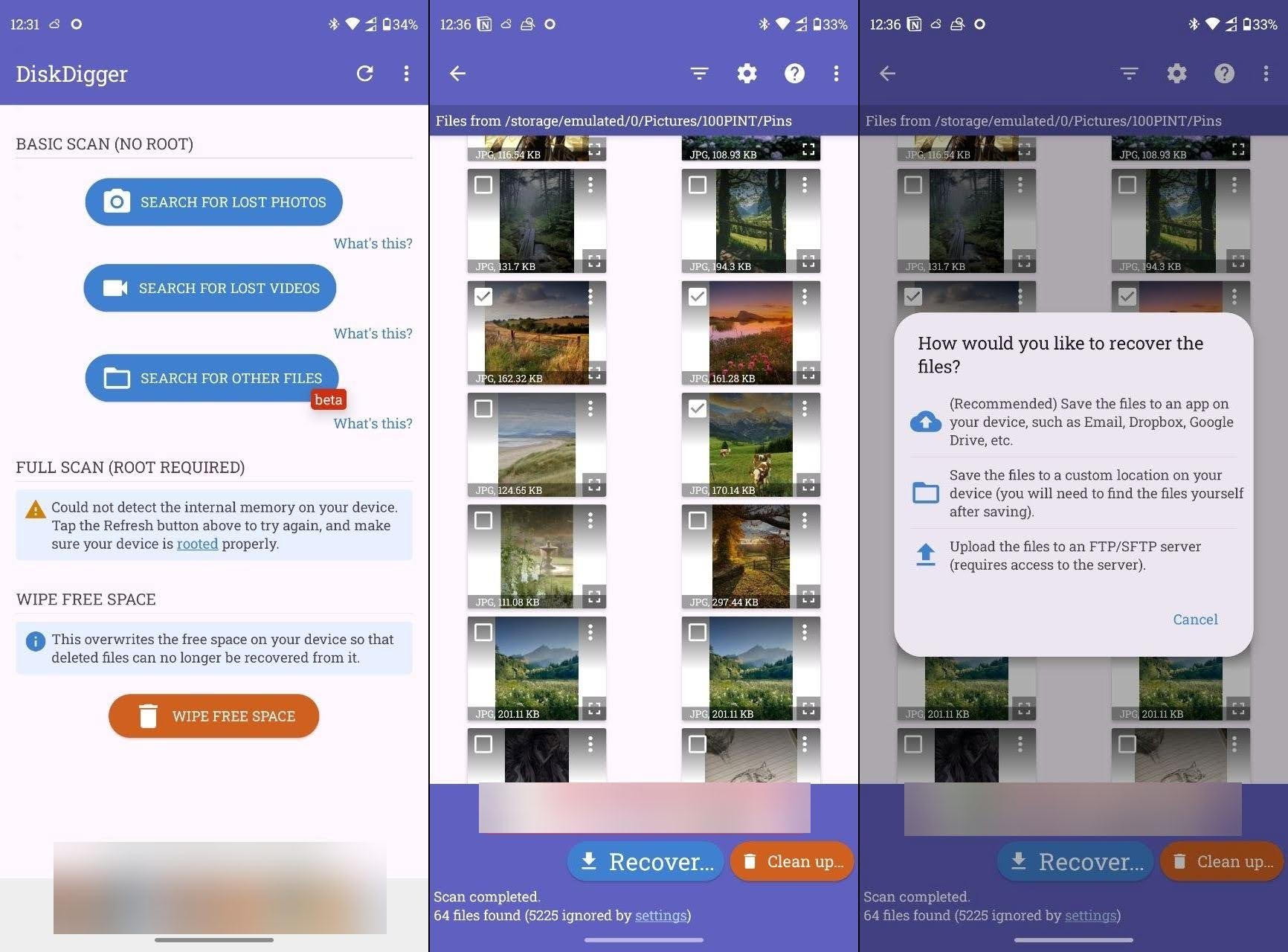
- התקן את דיסקדיגר מחנות Google Play.
- הפעל את האפליקציה.
- בחר את פורמטי הקבצים שברצונך ש־DiskDigger יסרוק וימצא.
- לאחר מכן, הקש על אישור כדי להתחיל בסריקת כרטיס ה־SD שלך.
- לאחר סיום הסריקה, תראה את כל הקבצים שנסרקו. בחר את אלה שברצונך לשחזר, והקש על לחצן שחזר.
- באפשרותך לבחור לשמור את הקבצים ששוחזרו לשירות ענן, למיקום אחר בטלפון שלך, או להעלות את הקבצים לשרת FTP/SFTP. הקש על הבחירה שלך כדי לשמור את הקבצים שלך.
זכור שתוכנות לשחזור נתונים למחשב עדיין חזקות יותר מזה, במיוחד עבור מכשירים ללא רוט. לתוצאות טובות יותר, הכלי ממליץ להשתמש בגרסת ה-Pro, בשילוב עם ביצוע רוט למכשיר שלך.
טיפים נוספים שעשויים לעזור
יכול להיות שהקבצים או התיקיות שאתה מחפש עדיין שם ופשוט פספסת אותם מסיבה כלשהי. כך ניתן לשחזר קבצים שנמחקו מכרטיס SD ללא תוכנה:
עצה 1: השתמש בכלי החיפוש
לכל מכשיר דיגיטלי, כולל המחשב שלך, הסמארטפון, המצלמה הדיגיטלית והטאבלט, יש את היכולת לחפש את הנתונים באחסון שלו. קח זמן לסקור בקפידה את הקבצים שנמצאים על המכשיר שלך. ייתכן שפשוט פספסת את הקובץ בעבר או שחיפשת אותו תחת שם אחר. אם יהיה לך מזל, המסע יסתיים כאן עם מציאת הנתונים החסרים.
אתה יכול גם להשתמש בהגדרות המתקדמות של פונקציות החיפוש המתאימות, שבהן תוכל לנסות לסנן את תוצאות החיפוש שלך לפי פורמטי קבצים, בין היתר.
עצה 2: אפשר הצגת קבצים מוסתרים
לפעמים, כאשר אתה מחבר את כרטיס ה-SD למחשב שלך, מערכת ההפעלה עלולה לא להיות מסוגלת לראות את הקבצים. ייתכן שהם הוסתרו על ידי וירוס וכל מה שעליך לעשות הוא להפוך אותם לגלויים שוב. הפרטים הספציפיים תלויים במחשב ובמערכת ההפעלה שלך.
מקווים שאחת מהשיטות האלו עבדה וכעת יש לך שוב גישה אל הקבצים שלך. אם לא, המשך לשלב הבא כדי לשחזר נתונים שנמחקו מכרטיס SD.
ב-Windows:
- פתח סייר הקבצים
- גש לתיקיה שלך. לאחר מכן, לחץ על שלוש הנקודות כדי לראות אפשרויות נוספות.
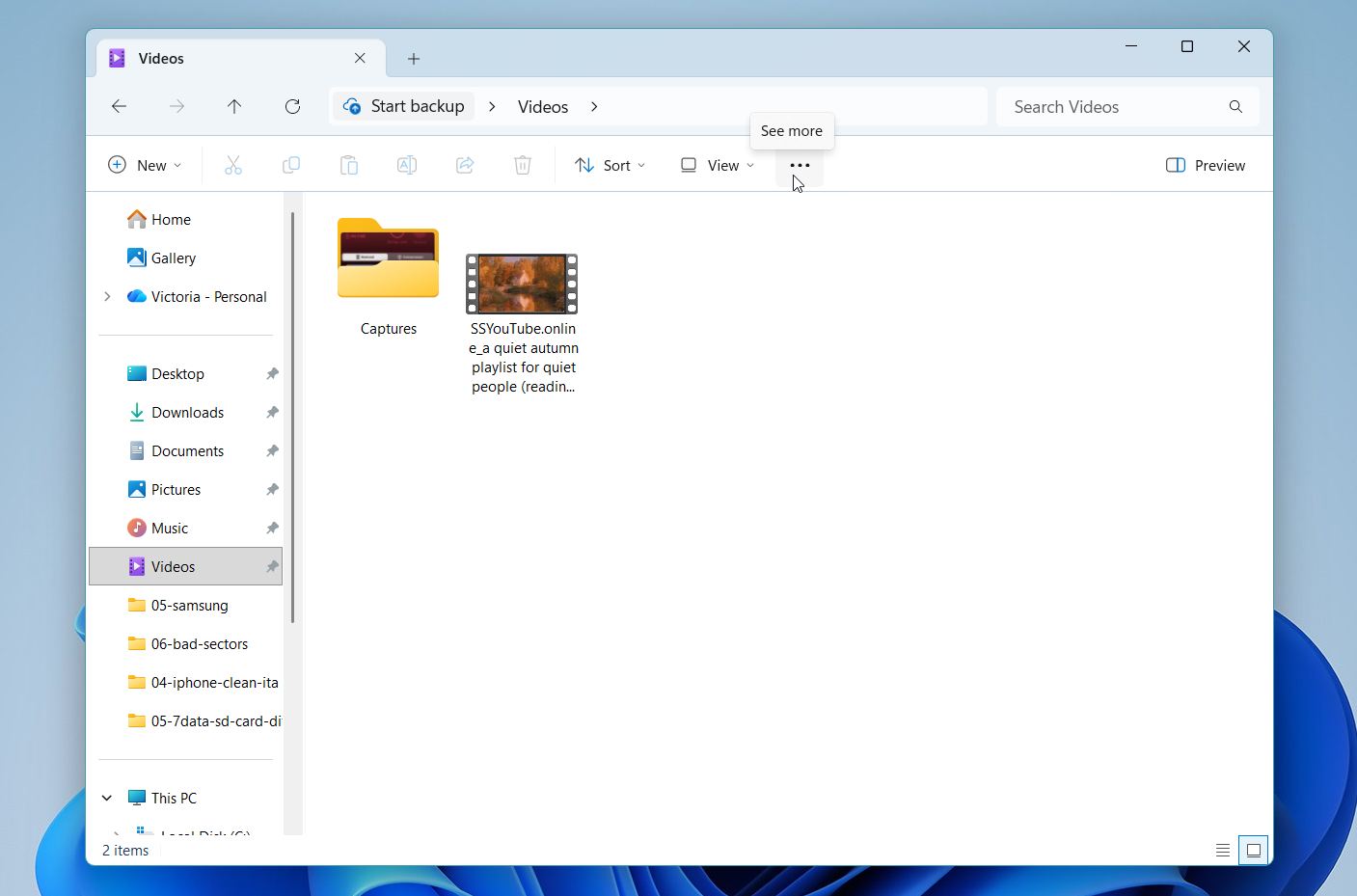
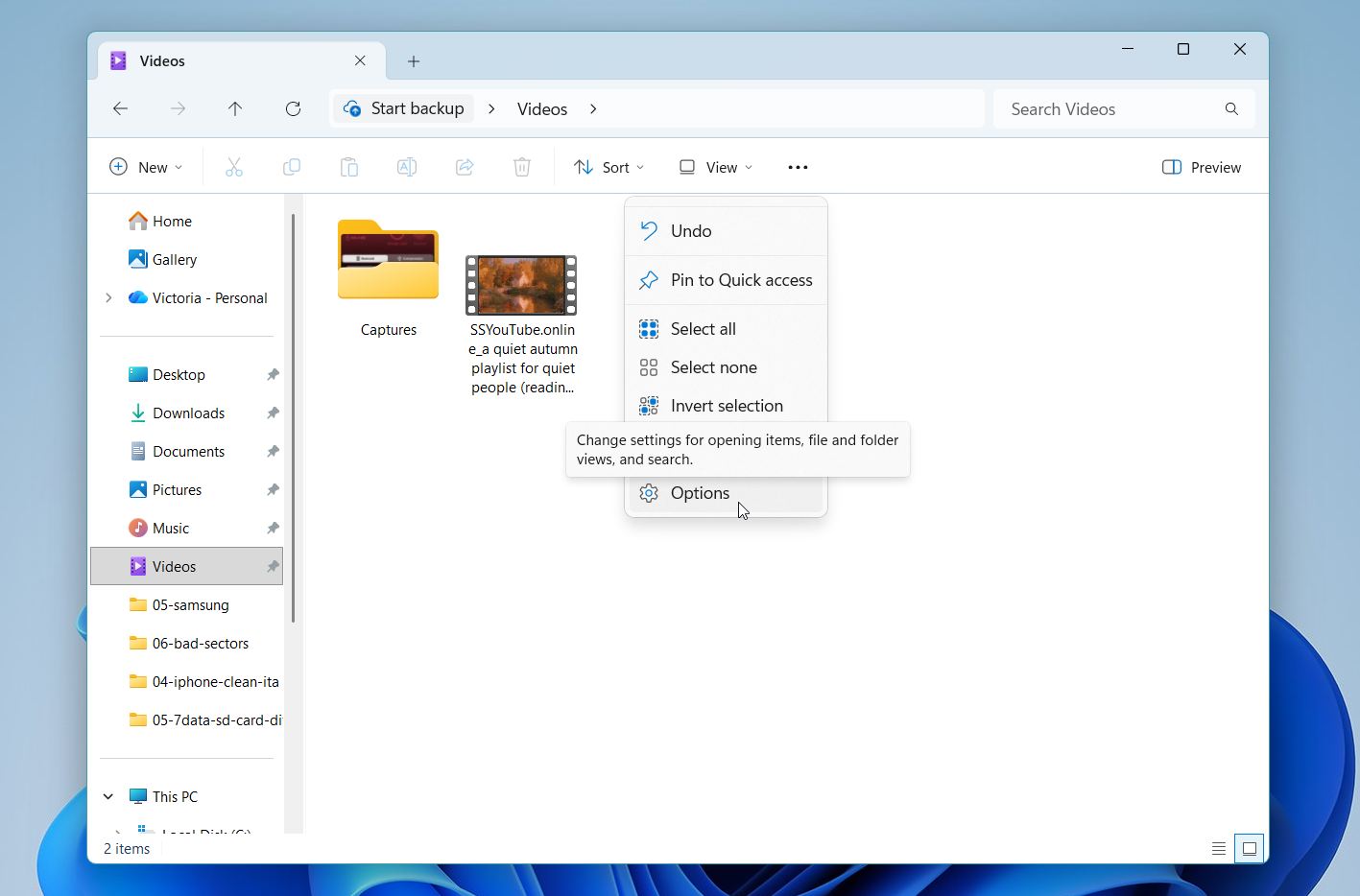
- בחר אפשרויות.
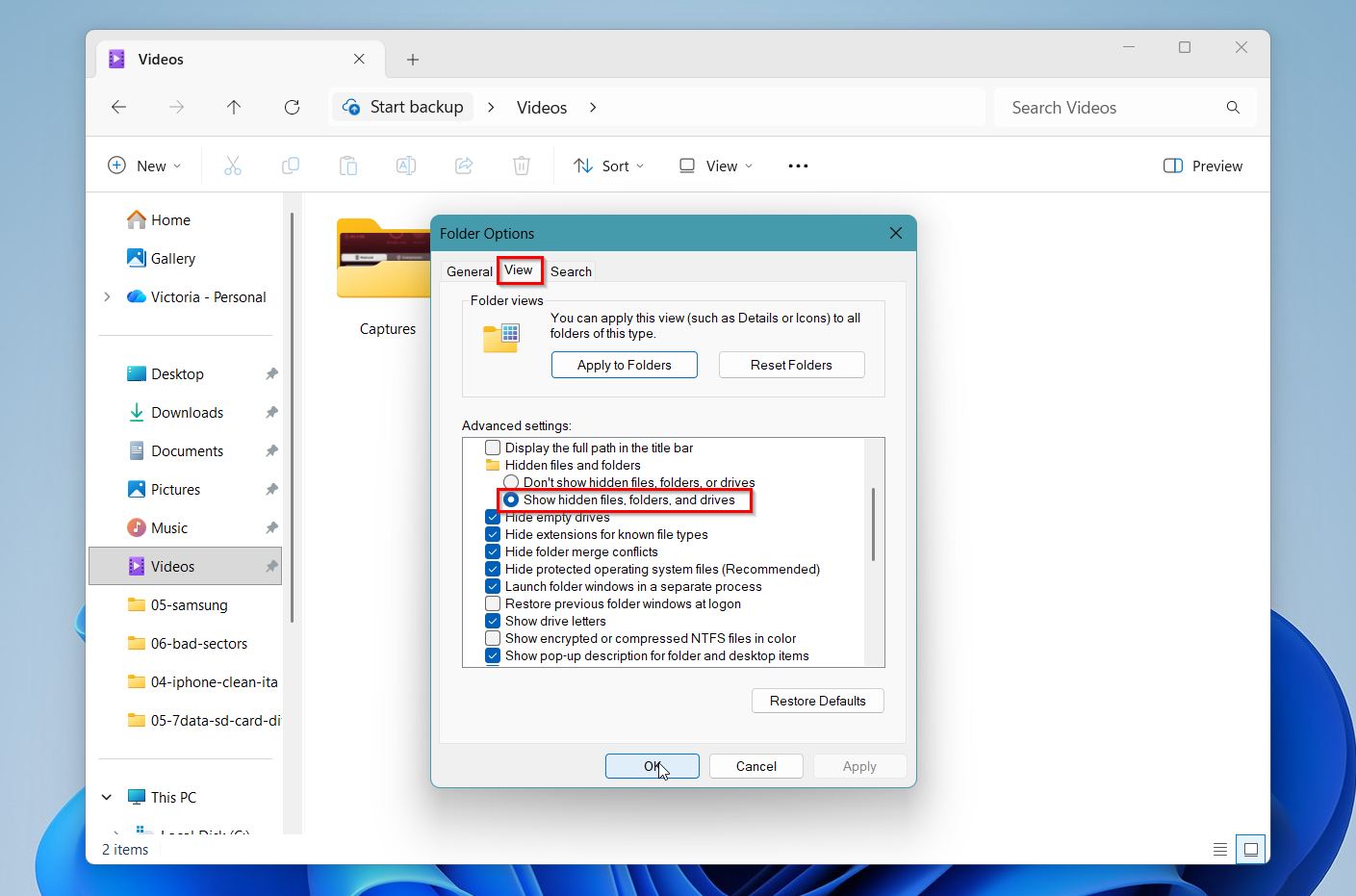
- לחץ על הצג, ואז בחר הצג קבצים מוסתרים, תיקיות וכוננים.
ב-Mac OS:
- עבור ל-Finder ונווט לתיקיה שלך.
- לחץ על Command + Shift + . (מקש הנקודה) כדי להציג קבצים מוסתרים בתיקיה.
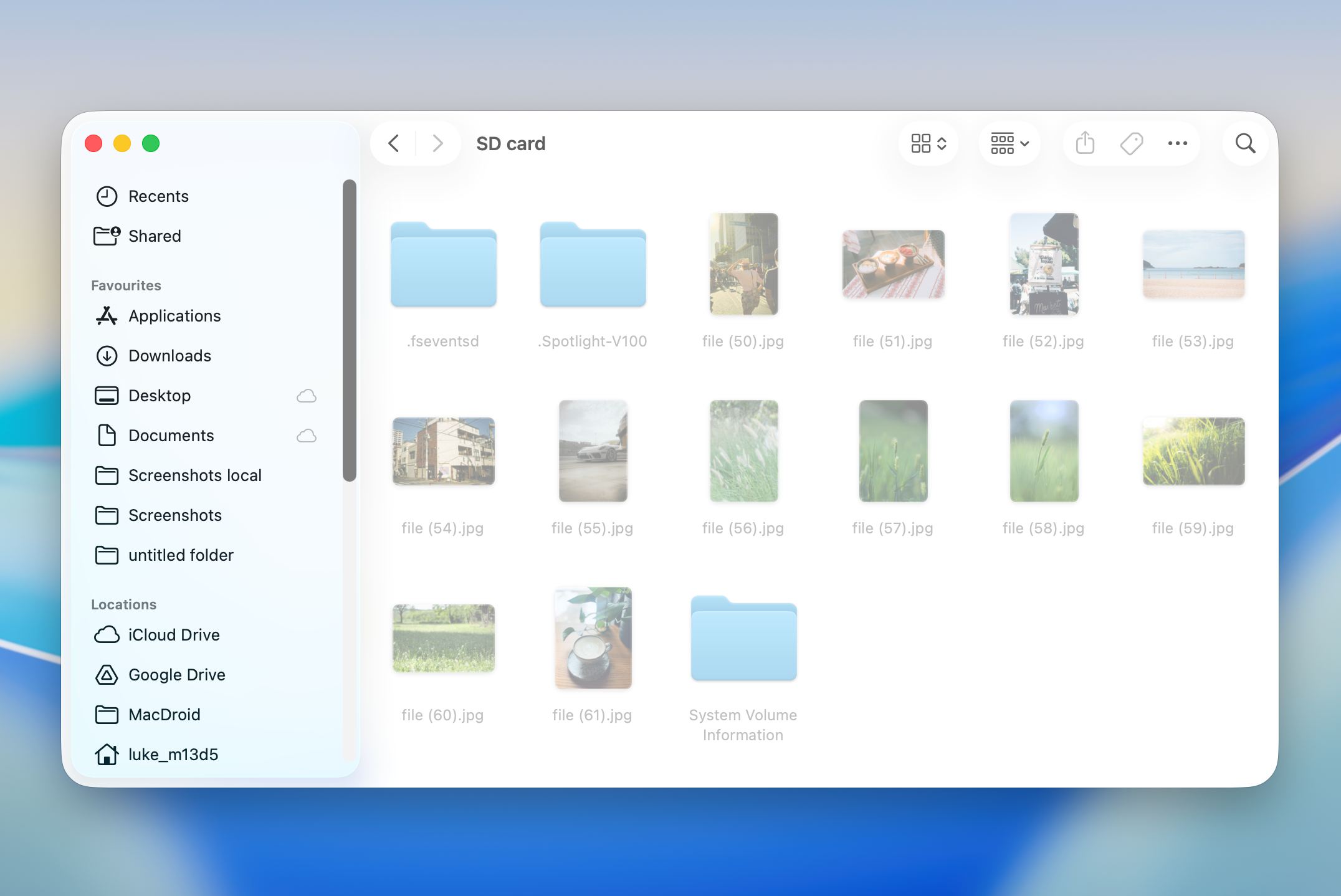
עצה 3: הצג קבצים מוסתרים באמצעות כלי שורת הפקודה
חלק מהקבצים שנמחקו עשויים להיגרם רק כתוצאה מהסתרה בשוגג. למרבה המזל, יש פקודות שניתן להפעיל כדי לשנות את המאפיינים של קבצים ב-Windows או Mac OS.
הצגת קבצים מוסתרים באמצעות שורת הפקודה (Windows):
- חבר את כרטיס ה-SD שלך למחשב.
- הפעל את שורת הפקודה כמנהל על ידי חיפוש בתפריט ההתחלה.
- בשורת הפקודה, נווט לכרטיס ה-SD שלך על ידי הקלדת אות הכונן של כרטיס ה-SD ולחיצה על Enter.
- הקלד attrib -h -r -s /s /d *.* ולחץ על הזן. פקודה זו אמורה להסיר את תכונות המערכת המוסתרות, לקריאה בלבד, מכל הקבצים והתיקיות בכרטיס ה-SD שלך.
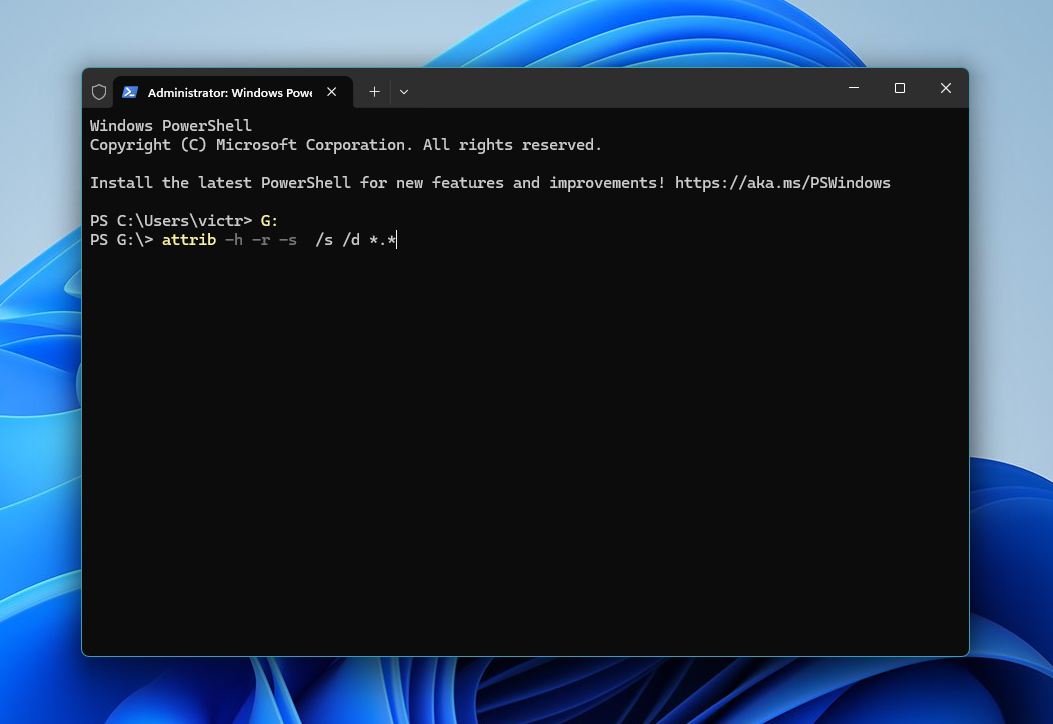
לאחר שהתהליך הסתיים, צא מ-Command Prompt וגלוש בכרטיס ה-SD שלך כדי לבדוק אם הקבצים שלך הפכו לנגישים שוב.
בטל הסתרת קבצים באמצעות טרמינל (Mac OS):
- חבר את כרטיס ה-SD שלך למק ופתח את טרמינל (יישומים > יישומי עזר > טרמינל, או לחץ על Command + רווח, הקלד Terminal, ולחץ על Enter).
- כדי להסיר את תכונת ההסתרה מקובץ מסוים, הקלד את הפקודה הבאה ולחץ על Enter: chflags nohidden /Volumes/YourSDCardName/filename
- החלף את YourSDCardName בשם כרטיס ה-SD שלך ואת filename בשם הקובץ בפועל.
- כדי להחיל זאת על כל הקבצים בכרטיס ה-SD, השתמש ב: chflags nohidden /Volumes/YourSDCardName/*
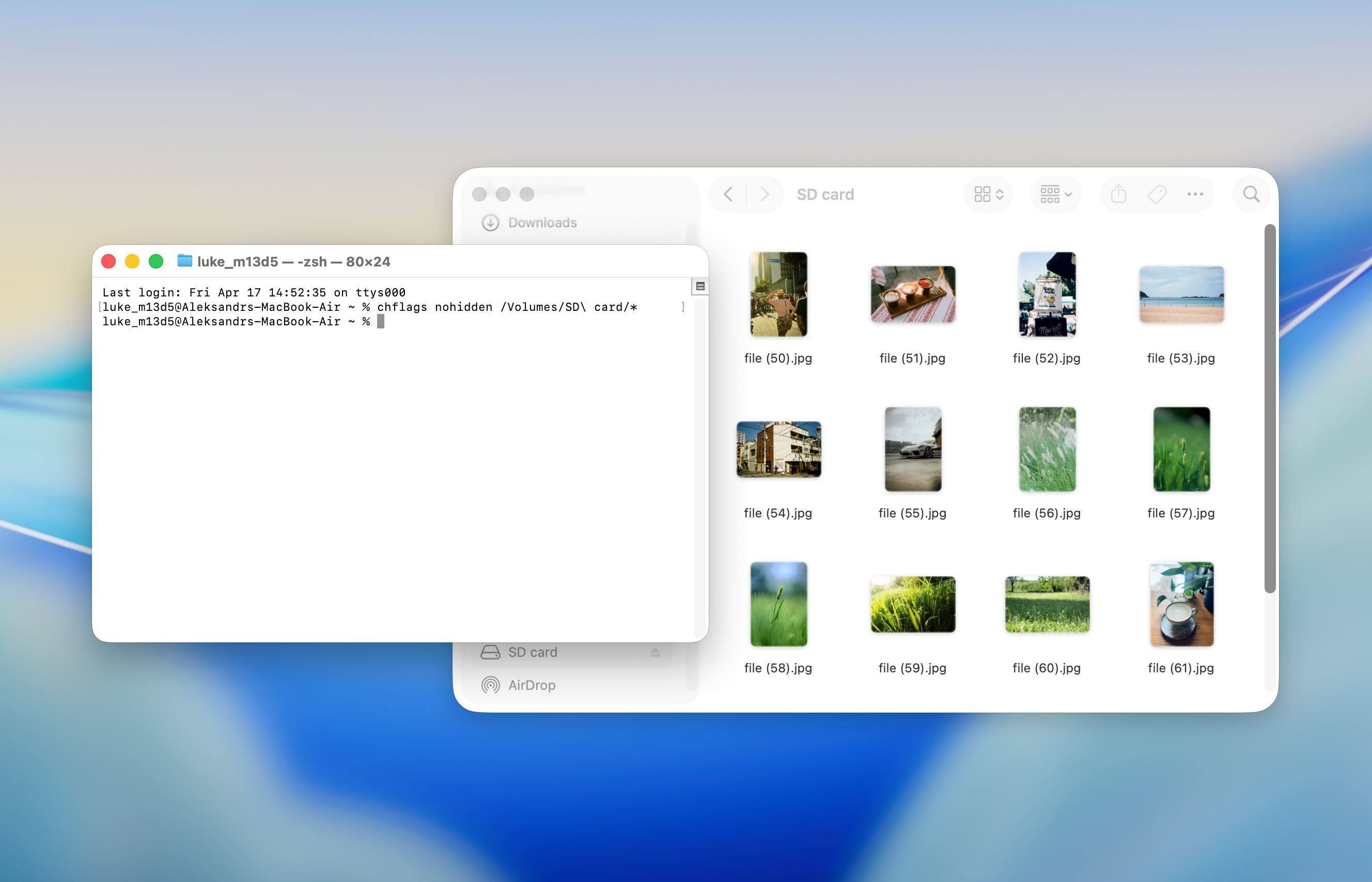
- זה מסיר את תכונת ההסתרה והקבצים יהיו גלויים שוב ב-Finder.
שימו לב שהיעילות של שיטה זו תשתנה בהתאם להרשאות המשתמש שלכם. לעיתים, ייתכן שתתקבל הודעה האומרת “ההרשאה נדחתה”, שלא תאפשר לכם להציג בהצלחה קבצים מוסתרים מכרטיס ה-SD שלכם.
נקודות עיקריות
לאחר סקירת כל שיטות השחזור והתסריטים הספציפיים למכשיר, אלה הנקודות החשובות ביותר כאשר מתמודדים עם אובדן נתונים מכרטיס SD:
- קבצים שנמחקו מכרטיס SD לרוב עדיין ניתנים לשחזור עד לכתיבה מחדש של נתונים עליהם
- הצעד הבטוח הראשון הוא להפסיק להשתמש בכרטיס ה-SD ולחבר אותו למחשב לשם שחזור
- כלי שולחן עבודה מספקים תוצאות טובות יותר מאפליקציות סלולריות בגלל פחות מגבלות מערכת
- Disk Drill מציע זרימת עבודה קלה יותר עם תצוגה מוקדמת וסינון, בעוד PhotoRec מתאים למקרים עמוקים או פגומים יותר
- תרחישים מתקדמים כמו שחזור סרטוני מצלמה עשויים לדרוש מצבי סריקה ייחודיים לקבצים מקוטעים
- אם כרטיס ה-SD מציג שגיאות, מתנתק או נתקע, יצירת דימוי ביט-ל-ביט קודם כל עוזרת להגן על הנתונים הנותרים
- תמיד יש לשחזר קבצים לכונן אחר, לעולם לא חזרה לאותו כרטיס SD
- כלים חינמיים מתמודדים עם מקרים פשוטים, אך שחזור מסובך יותר דורש לרוב תוכנה מתקדמת יותר
- חלק מהקבצים ש”נעלמו” עדיין קיימים אך מוסתרים או לא נגישים בגלל בעיות במערכת הקבצים, ולא בגלל מחיקה ממשית