האם אתה זקוק לדרך לשחזר תמונות או סרטונים שאבדו מכרטיס CFast? קבצים חשובים עלולים להפוך לבלתי קריאים עקב פורמט, שגיאות בכרטיס, שחיתות במערכת הקבצים או מחיקה בשוגג. למרבה המזל, לעיתים קרובות המידע עדיין נמצא על הכרטיס וניתן לשחזור. ללא מאמץ רב, תוכל לרוב לשחזר קבצים מכרטיס CFast ולהחזיר גישה לתמונות, לסרטונים ולקבצים אחרים שלך.
רוצים תשובה מהירה? בצע את הצעדים הבאים:
- הפסק להשתמש בכרטיס CFast מיד. אל תצלם סרטונים חדשים, אל תצלם תמונות ואל תעתיק קבצים לכרטיס.
- חבר את הכרטיס ישירות למחשב Windows השתמש בקורא כרטיסי CFast תואם.
- אל תעצב את הכרטיס, גם אם Windows מבקשת ממך לעשות זאת.
- הימנע מהפעלת CHKDSK או כלי תיקון אחרים עד שהקבצים שלך שוחזרו, מכיוון שהם עלולים לשנות את מערכת הקבצים ולהקטין את סיכויי השחזור.
- סרוק את הכרטיס בעזרת כלי לשחזור נתונים כגון Disk Drill. הוא יכול לעיתים קרובות לשחזר קבצים גם מכרטיסי CFast שעברו פירמוט, כרטיסים בפורמט RAW, וכרטיסי CFast פגומים.
- שמור קבצים ששוחזרו אל התקן אחסון שונה, לא חזרה לכרטיס ה-CFast.
- רק לאחר שהשחזור הושלם, המשך לאיתור תקלות או תיקון הכרטיס אם הוא עדיין מציג שגיאות.
הסיכויים שלך לשחזר את הקבצים בשלמותם גבוהים יותר ככל שתתחיל מוקדם יותר את תהליך שחזור הנתונים מכרטיס ה-CFast. בחלקים הבאים, אנו נכנסים לפרטים מעמיקים על הכל.
מהי כרטיס CFast?
כרטיס CFast הוא כרטיס זיכרון פלאש בעל ביצועים גבוהים המיועד לצילום מקצועי ולהפקות קולנוע. הוא פותח כיורש ל-CompactFlash (CF) ומשתמש בממשק SATA מהיר יותר שמאפשר מהירות העברה גבוהה יותר. עובדה זו הופכת את כרטיסי CFast למתאימים במיוחד לעומסי עבודה תובעניים כגון צילום RAW רציף והקלטת וידאו ברזולוציה גבוהה.
למרות שלכרטיסי CFast ו-CompactFlash יש מראה דומה, הם שונים באופן מהותי בטכנולוגיה ובביצועים שלהם:
| מפרט | CFast 2.0 | קומפקטפלאש (CF) |
| ממשק | SATA III | Parallel ATA (PATA) |
| המהירות התיאורטית המרבית | 600 מגהבייט/שנייה | 167 מגהבייט/שנייה (UDMA 7) |
| מהירות קריאה טיפוסית | 500–600 מגהבייט/שנייה | 80–160 מגהבייט/שנייה |
| מהירות כתיבה טיפוסית | 300–500+ מגהבייט/שנייה | 40–150 מגהבייט/שנייה |
| שימוש עיקרי | וידאו 4K/6K/RAW, צילום מהיר | DSLRs ישנות ומצלמות מקצועיות |
| תאימות | דורש חריץ וקורא CFast | דורש חריץ וקורא CF |
| גודל פיזי | 42.8 × 36.4 מ”מ | 42.8 × 36.4 מ”מ |
כרטיסי CFast הפכו לפופולריים במצלמות מקצועיות שנדרשה להן אחסון מהיר מספיק כדי להתמודד עם קבצי תמונה גדולים ווידאו בקצב סיביות גבוה. דוגמאות בולטות כוללות:
- ARRI ALEXA Mini
- Blackmagic URSA Mini Pro 4.6K
- Canon EOS-1D X Mark II
- RED KOMODO
- Canon EOS C200
- Canon EOS C300 Mark II
המצלמות האלו לעיתים קרובות מקליטות קבצי תמונה RAW גדולים או זרמי וידאו בקצב סיביות גבוה, שדורשים מדיה אחסון שמסוגלת לשמור על מהירויות כתיבה מהירות מאוד. כאן כרטיסי CFast מצטיינים.
תרחישי אובדן נתונים בכרטיס CFast
זה מועיל לקבוע מה גרם לאובדן הנתונים לפני שמנסים לשחזר אותם. מצבים שונים יכולים להשפיע על סיכויי השחזור ועלולים לדרוש גישה שונה. התרחישים הנפוצים ביותר של אובדן נתונים בכרטיסי CFast מפורטים בטבלה יחד עם הצעדים שאנו ממליצים לנקוט בכל מקרה.
| תרחיש אובדן נתונים | מה קורה | פעולה מומלצת |
| מחיקה בשוגג | תמונות או סרטונים נמחקים ישירות מהמצלמה או במחשב. | הפסיקו להשתמש בכרטיס וסרקו אותו עם תוכנת שחזור. |
| פורמט מהיר | מערכת הקבצים מאופסת, אך רוב הנתונים נשארים על הכרטיס עד שייכתבו עליהם מחדש. | הימנעו מהקלטות חדשות והתחילו בשחזור בהקדם האפשרי. |
| פגימת מערכת קבצים | ה-הכרטיס עשוי להופיע כ-RAW, לא קריא, או מבקש לעבור פרמוט. | התעלמו מהודעת הפורמט וסרקו את הכרטיס ישירות. |
| העברה הופסקה או הסרה לא בטוחה | קבצים או מבנה התיקיות נפגמים במהלך פעולת כתיבה. | הוציאו וחברו מחדש את הכרטיס ונסו לשחזר לפני הפעלת כלי תיקון. |
| נזק מווירוס או תוכנה זדונית | קבצים נעלמים או הופכים לבלתי נגישים לאחר חיבור הכרטיס למכשיר נגוע. | הסירו את הנוזקה ואז נסו לשחזר נתונים. |
| פורמט ואחריו הקלטות חדשות | נתונים חדשים מחליפים חלק מהקבצים המקוריים. | הפסיקו מיד להשתמש בכרטיס ושחזרו את מה שנותר. |
| נזק פיזי | הכרטיס סדוק, ניזוק ממים, או אינו מזוהה כראוי. | פנו לשירות שחזור מקצועי. |
מניסיוננו, הסיבות הנפוצות ביותר לאובדן נתונים מכרטיסי CFast הן פגימות במערכת הקבצים, פירמוט ומחיקה בשוגג. תרחישים אלה לרוב משאירים את הקבצים הבסיסיים ללא פגע, ולכן תוכנת שיחזור מסוגלת לעיתים קרובות לשחזר אותם. נזק פיזי הוא נדיר אך בדרך כלל מצריך ציוד ייעודי ועזרה מקצועית.
חלק מהכרטיסי CFast עשויים לתמוך ב-TRIM, תכונה המאפשרת לבקר האחסון למחוק בלוקים שאינם נמצאים עוד בשימוש. אם TRIM פועל לאחר שמקבצים נמחקים או שהכרטיס עובר פורמט, ייתכן ששחזור יהפוך לבלתי אפשרי מכיוון שהנתונים המקוריים עלולים להימחק לצמיתות. התנהגות TRIM משתנה בין כרטיסי CFast, מצלמות וקוראי כרטיסים, ולכן אין ודאות שהיא תתרחש. עם זאת, מאחר שהיא עשויה להפחית באופן משמעותי את סיכויי השחזור, יש להפסיק להשתמש בכרטיס מיד לאחר אובדן נתונים ולהתחיל בתהליך השחזור בהקדם האפשרי.
שיטה 1: השתמש בתוכנת שחזור נתונים
למרבית מקרי אובדן הנתונים בכרטיסי CFast, אנו ממליצים להשתמש ב-תוכנת שחזור נתונים. קיימות הרבה אפשרויות שונות, אך למאמר זה נשתמש ב-Disk Drill. במהלך הבדיקות שלנו, Disk Drill סיפק תוצאות שחזור מרשימות על כרטיסי זיכרון שעברו פירמוט או ניזוקו. על כרטיס Lexar CFast 2.0 בנפח 64 GB שעבר פירמוט, הוא שיחזר 94% מהקבצים המקוריים, כולל קטעי וידאו בפורמט ProRes ותמונות RAW.
Disk Drill תומך במערכות הקבצים הנפוצות בכרטיסי CFast, מסוגל לשחזר מאות פורמטים של תמונות ווידאו, וכולל מצב שחזור מתקדם למצלמות (Advanced Camera Recovery) שנועד במיוחד לסרטונים שהוקלטו על ידי מצלמות מקצועיות.
לפני שתתחיל, חבר את כרטיס ה-CFast ישירות למחשב ה-Windows שלך באמצעות קורא כרטיסים תואם. אל תחבר את המצלמה עצמה, מכיוון שלעיתים קרובות הדבר מגביל את הגישה למערכת הקבצים של הכרטיס ועלול למנוע מתוכנת השחזור לבצע סריקה.
אם כרטיס ה-CFast שלך נראה לא יציב, מתנתק באופן בלתי צפוי, או מציג סימני שחיתות, שקול ליצור גיבוי בתצורת בייט-לבייט לפני השחזור. פעולה זו מאפשרת לך לסרוק את הגיבוי במקום את הכרטיס המקורי, וכך נמנעת מהעמסה נוספת על התקן האחסון.
הנה כיצד לשחזר קבצים מכרטיס CF באמצעות Disk Drill:
- הורדה והתקן את Disk Drill על המחשב שלך עם Windows.
- חבר את כרטיס ה-CFast ישירות למחשב באמצעות קורא כרטיסים תואם.
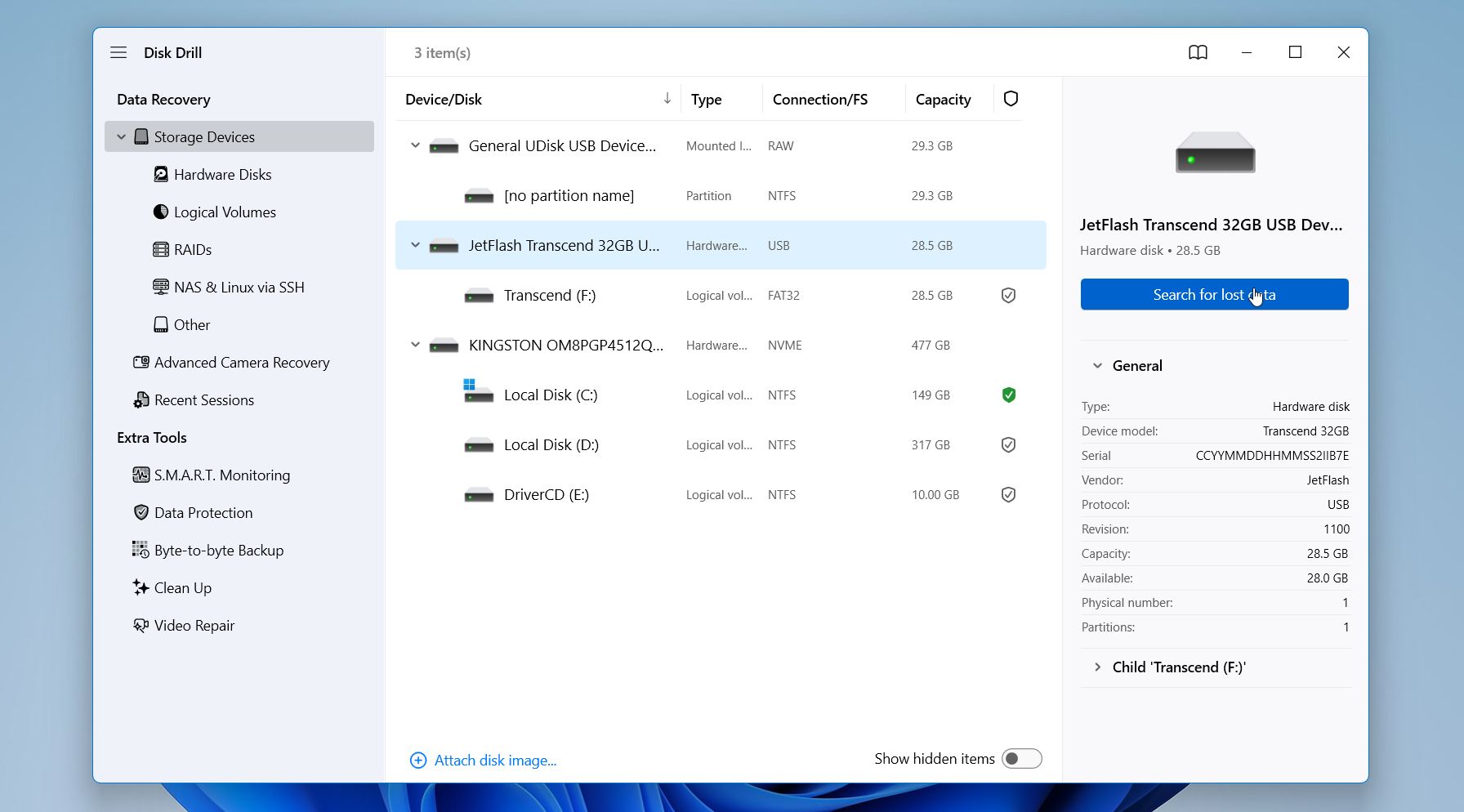
- הפעל את Disk Drill ובחר את כרטיס ה-CFast מרשימת התקני האחסון הזמינים. לחץ על חיפוש נתונים אבודים.
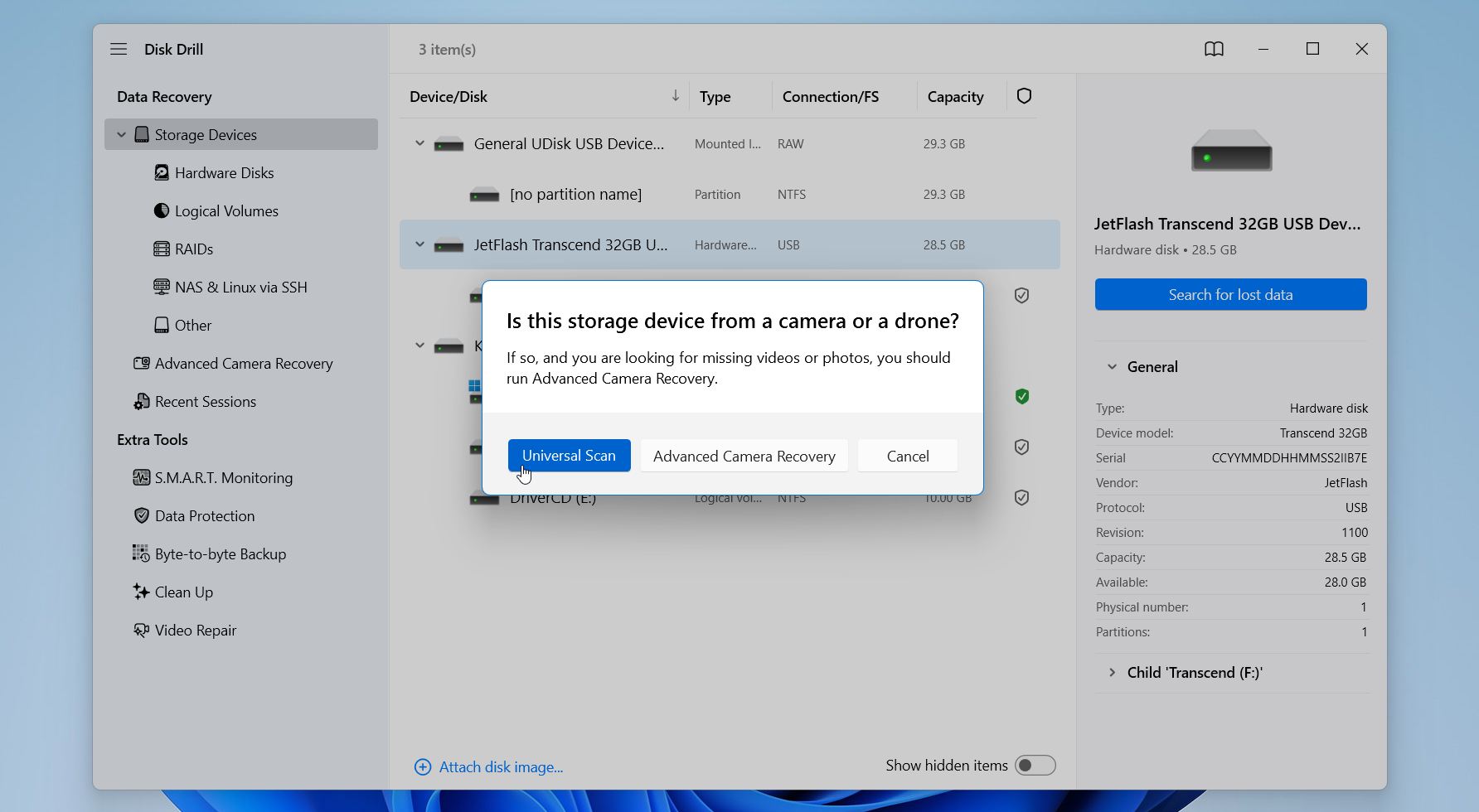
- בחר סCAN אוניברסלי. אנו ממליצים על מצב זה ברוב מקרי אובדן הנתונים מכרטיסי CFast. בחר ב-שחזור מתקדם למצלמה אם אתה מתמודד עם קבצי וידאו שאבדו ממצלמה או מרחפן.
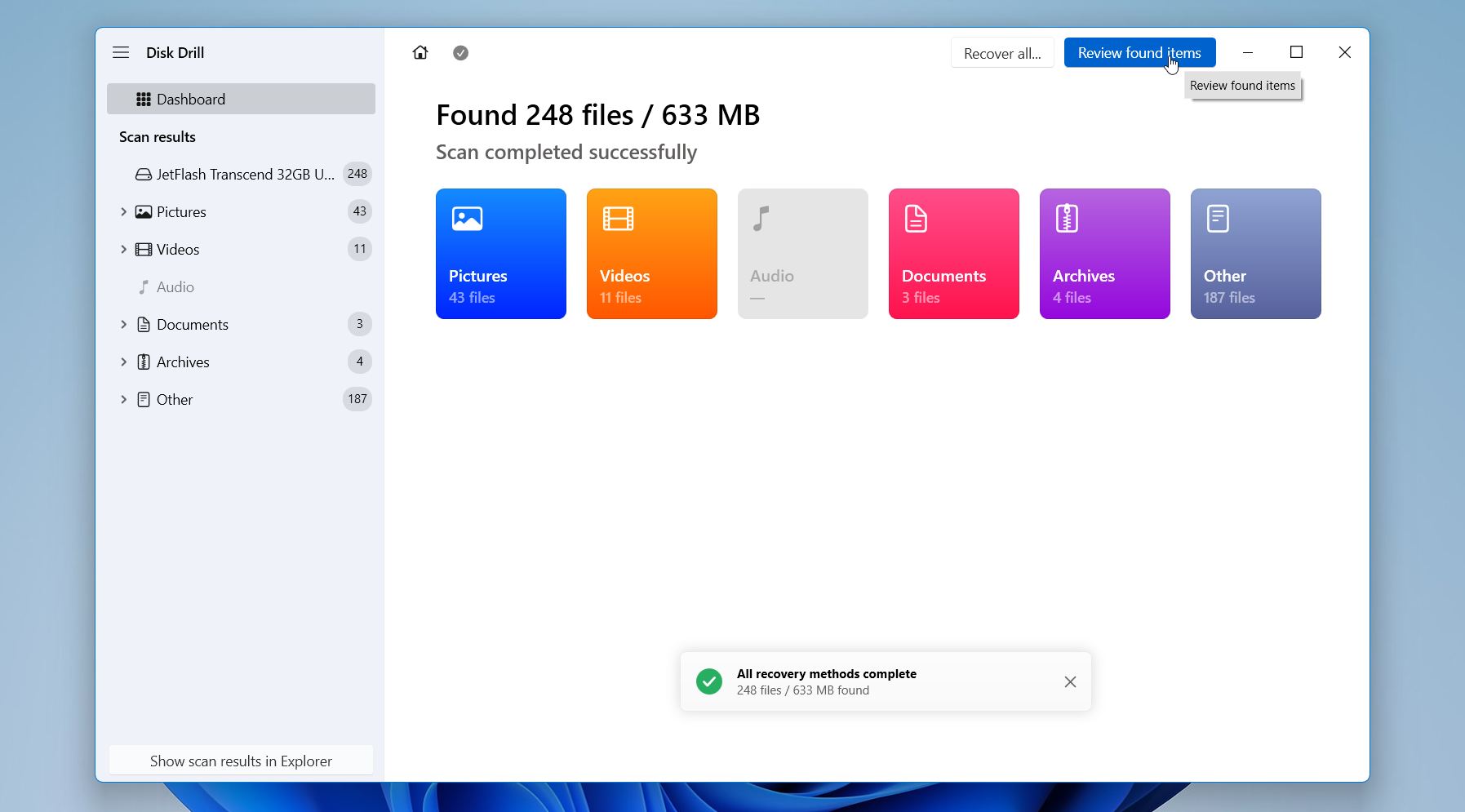
- המתן לסיום הסריקה. באפשרותך לעיין בקבצים בזמן שהסריקה נמשכת, אם תרצה בכך.
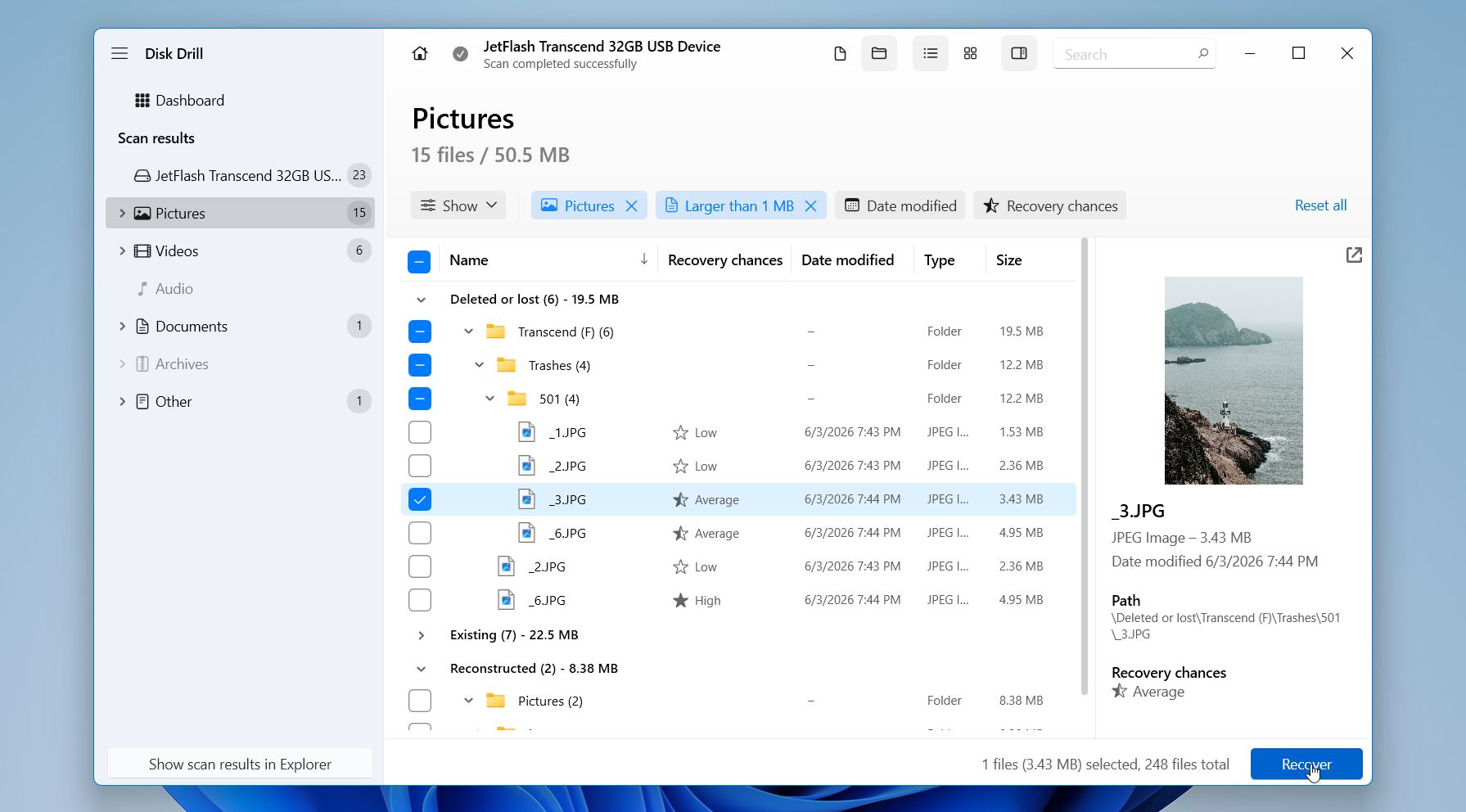
- לחץ על סקור פריטים שנמצאו והשתמש במסננים, בשורת החיפוש ובאפשרות התצוגה המקדימה כדי לאתר את הקבצים שאתה צריך.
- באפשרותך להשתמש במסננים (סוג קובץ, גודל, סיכוי לשחזור, תאריך שינוי) או בשורת החיפוש כדי לצמצם את התוצאות. אל תשכח להשתמש באפשרות התצוגה המקדימה כדי לוודא שהקבצים שלמים לפני שחזור. תצוגה מקדימה מוצלחת היא לעיתים קרובות אחד מהאינדיקטורים הטובים ביותר לכך שניתן לשחזר קובץ בהצלחה. בחר את הקבצים שברצונך לשחזר ולחץ על שחזור.
- בחר יעד שחזור בכונן אחר. לעולם אל תשמור קבצים ששוחזרו בחזרה לאותו כרטיס CFast. לחץ על הבא. ודא שהקבצים ששוחזרו נפתחים כהלכה.
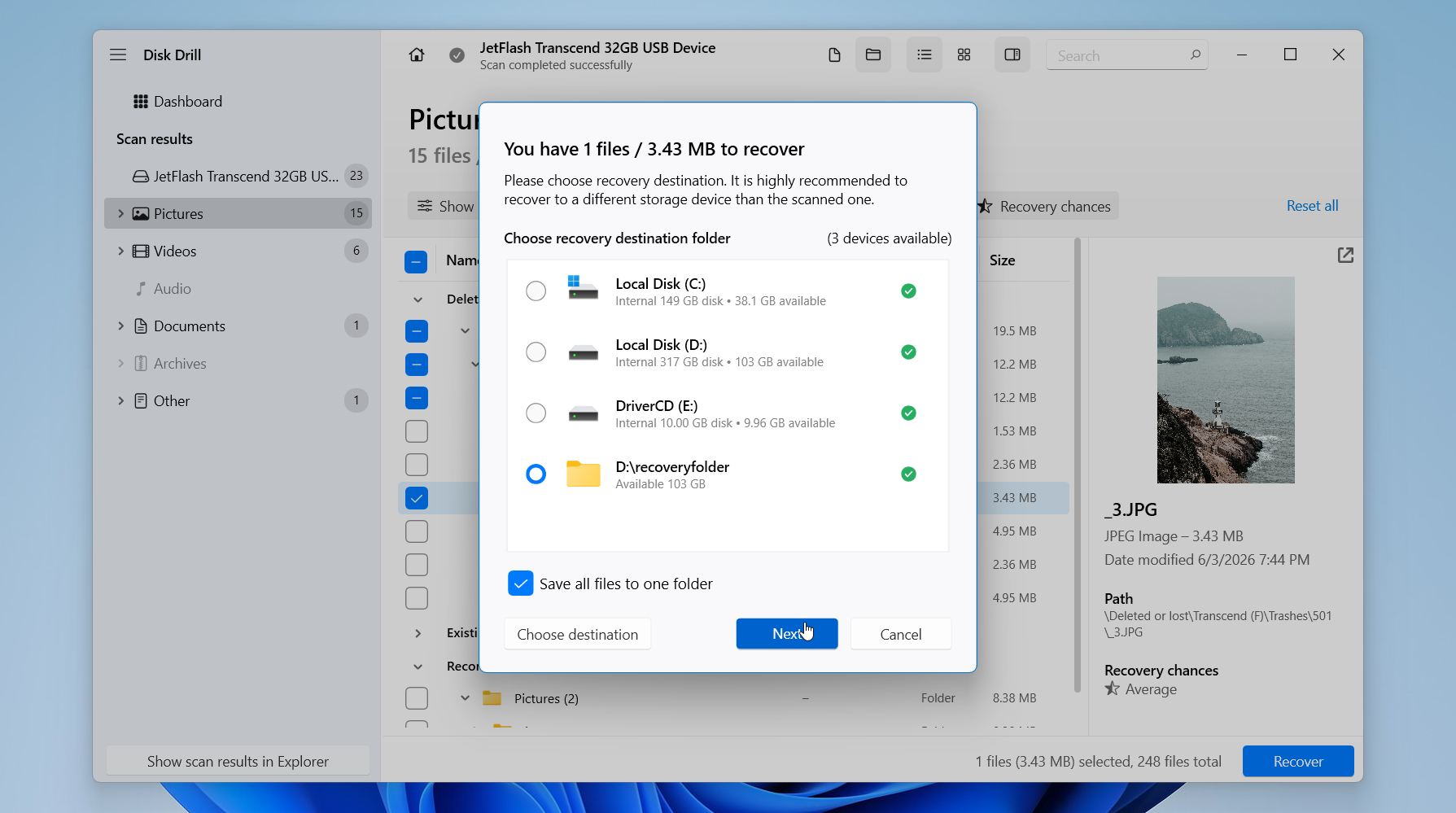
Disk Drill מאפשר לך להציג תצוגה מקדימה של קבצים הניתנים לשחזור לפני השחזור, מה שיכול לעזור לך לוודא שהתמונות והסרטונים החשובים שלמים. הגרסה של Windows יכולה לשחזר עד 100 מגה בחינם, מה שהופך אותה לבחירה טובה למשימות שחזור קטנות יותר או כדי לקבל מושג אילו קבצים עדיין ניתנים לשחזור לפני שתחליט לשדרג.
עדיין לא בטוחים אם Disk Drill היא הבחירה הנכונה? עיינו בסקירת Disk Drill שלנו לקבלת סקירה מפורטת על יכולות השחזור שלה, מערכות הקבצים והפורמטים הנתמכים, ביצועים, תמחור ומגבלות. בניגוד להרבה ביקורות מקוונות שמסתפקות בהעתקת טענות שיווקיות, ההערכה שלנו מבוססת על בדיקות מעשיות במגוון תרחישי אובדן נתונים מהחיים האמיתיים.
שיטה 2: שירות שחזור נתונים
תוכנת שחזור היא לעיתים קרובות המקום הטוב ביותר להתחיל בו עבור קבצים שנמחקו, בעיות פורמט ושחיתות במערכת הקבצים. אך לפעמים יש צורך במומחה. אם כרטיס ה-CFast פגום פיזית, לא מזוהה על ידי אף מחשב, מתנתק פעמים רבות או שתוכנת השחזור אינה מצליחה למצוא את הקבצים הדרושים לך, שירות שחזור נתונים עשוי להיות הסיכוי הטוב ביותר להצלחה.
למעבדות שחזור מקצועיות יש חומרה ותוכנה קנייניות שאין לצרכנים. במקרים מסוימים, טכנאים יכולים לעקוף בקר פגום, לתקן רכיבים אלקטרוניים, או לגשת ישירות לשבבי הזיכרון כדי לחלץ נתונים. טכניקות אלו יכולות לשחזר קבצים מכרטיסים שנראים בלתי נגישים לחלוטין לכלי שחזור סטנדרטיים.
רוב חברות השחזור המכובדות פועלות לפי מדיניות אין נתונים, אין תשלום, כלומר אתה משלם רק אם הן מצליחות לשחזר את הקבצים שלך. התהליך בדרך כלל עובד כך:
- צור קשר עם שירות השחזור ותאר את הבעיה.
- שלח או העבר את כרטיס ה-CFast למעבדה.
- הטכנאים מעריכים את הכרטיס ונותנים הצעת מחיר לשחזור.
- אם תאשר את ההצעה, תהליך השחזור יתחיל.
- הקבצים ששוחזרו יוחזרו על גבי התקן אחסון אחר או באמצעות הורדה מאובטחת.
שירותי שיחזור מקצועיים יקרים יותר משיחזור המבוסס על תוכנה, אך לעיתים קרובות הם האפשרות הריאלית היחידה כאשר כרטיס CFast סובל מנזק פיזי או כשל חומרה חמור. אם המידע שאבד הוא בעל ערך או בלתי ניתן להחלפה, העלות הנוספת עשויה להיות בהחלט משתלמת.
כיצד לפתור תקלות נפוצות בכרטיסי CF
לאחר שחזור הנתונים, ייתכן שתגלו שכרטיס ה-CF שלכם עדיין חווה בעיות כגון הודעות שגיאה, שחיתות של מערכת הקבצים, בעיות בזיהוי או חוסר יכולת לשמור קבצים חדשים. השיטות בסעיף זה יכולות לעזור להחזיר את כרטיס ה-CF למצב עבודה תקין ולזהות את מקור הבעיה.
שיטה 1: תקן שגיאות מערכת קבצים עם CHKDSK
CHKDSK (Check Disk) הוא כלי עזר מובנה ב-Windows שסורק התקני אחסון לאיתור בעיות במערכת הקבצים ומנסה לתקן אותן. הוא יכול לתקן בעיות כגון אשכולות שאבדו, שגיאות בתיקיות, רשומות קבצים לא חוקיות ואי-עקביות לוגיות נוספות שעלולות למנוע מכרטיס CF לפעול כראוי.
חשוב: הפעל CHKDSK רק לאחר שחזרת את הנתונים שלך. CHKDSK משנה את מערכת הקבצים כחלק מתהליך התיקון. למרות שזה יכול להשיב גישה לכרטיס, זה גם עלול להסיר רשומות קבצים פגומות או להעביר נתונים לקבצי .CHK, מה שעלול להפחית את סיכויי השחזור.
כדי להפעיל את CHKDSK:
- Open .
- Identify the drive letter assigned to the CF card.
- Enter the following command: . Replace with your card’s drive letter.
- Press and wait for the scan to complete.
הפרמטר /f מנחה את CHKDSK לתקן באופן אוטומטי כל שגיאת מערכת קבצים שהוא מוצא. בהתאם לגודל הכרטיס ולמידת הנזק, הסריקה עלולה להימשך ממספר שניות ועד מספר דקות.
לאחר סיום התהליך, הסר את הכרטיס בבטחה וחבר אותו מחדש. אם הבעיה נבעה מפגיעת מערכת קבצים, ייתכן ש-Windows והמצלמה שלך יזהו עכשיו את הכרטיס באופן תקין. עם זאת, אם CHKDSK מדווח על שגיאות רבות, נכשל בהשלמת התהליך, מוצא בעיות חדשות שוב ושוב, או שהכרטיס ממשיך להתנהג באופן בלתי צפוי, ייתכן שהבעיה חורגת ממערכת הקבצים ומעידה על כרטיס CF תקול.
שיטה 2: פרמט את כרטיס ה-CF
לעיתים קרובות, עיצוב הוא הדרך האמינה ביותר לפתור בעיות לוגיות בכרטיס CF. התהליך יוצר מערכת קבצים חדשה ומסיר מבני מערכת קבצים פגומים שעלולים למנוע מהכרטיס לעבוד כראוי. זה יכול גם לעזור כאשר מצלמה מסרבת לזהות את הכרטיס, Windows מדווחת על שגיאות במערכת הקבצים, או כאשר הכרטיס מבקש שוב ושוב לעצב אותו.
אזהרה: שחזר כל קובץ חשוב לפני המשך הפעולה. עיצוב מוחק את מערכת הקבצים הקיימת ועלול להקשות על שחזור נתונים.
כרטיסי CF ו-CFast משמשים בעיקר במצלמות, ולכן לרוב עדיף לפרמט אותם במצלמה לאחר שחזור הנתונים שלך. מצלמות לרוב יוצרות את מערכת הקבצים ומבנה התיקיות שהן מצפות להשתמש בהם, מה שיכול לעזור למנוע בעיות תאימות ולוודא שהכרטיס פועל כראוי בעת הקלטת תמונות או סרטונים.
כדי לפרמט את כרטיס ה-CF ב-Windows:
- לחץ לחיצה ימנית על התחלה ובחר ניהול דיסקים.
- אתר את כרטיס ה-CF שלך ברשימת התקני האחסון הזמינים.
- לחץ לחיצה ימנית על אמצעי האחסון של כרטיס ה-CF ובחר פורמט.
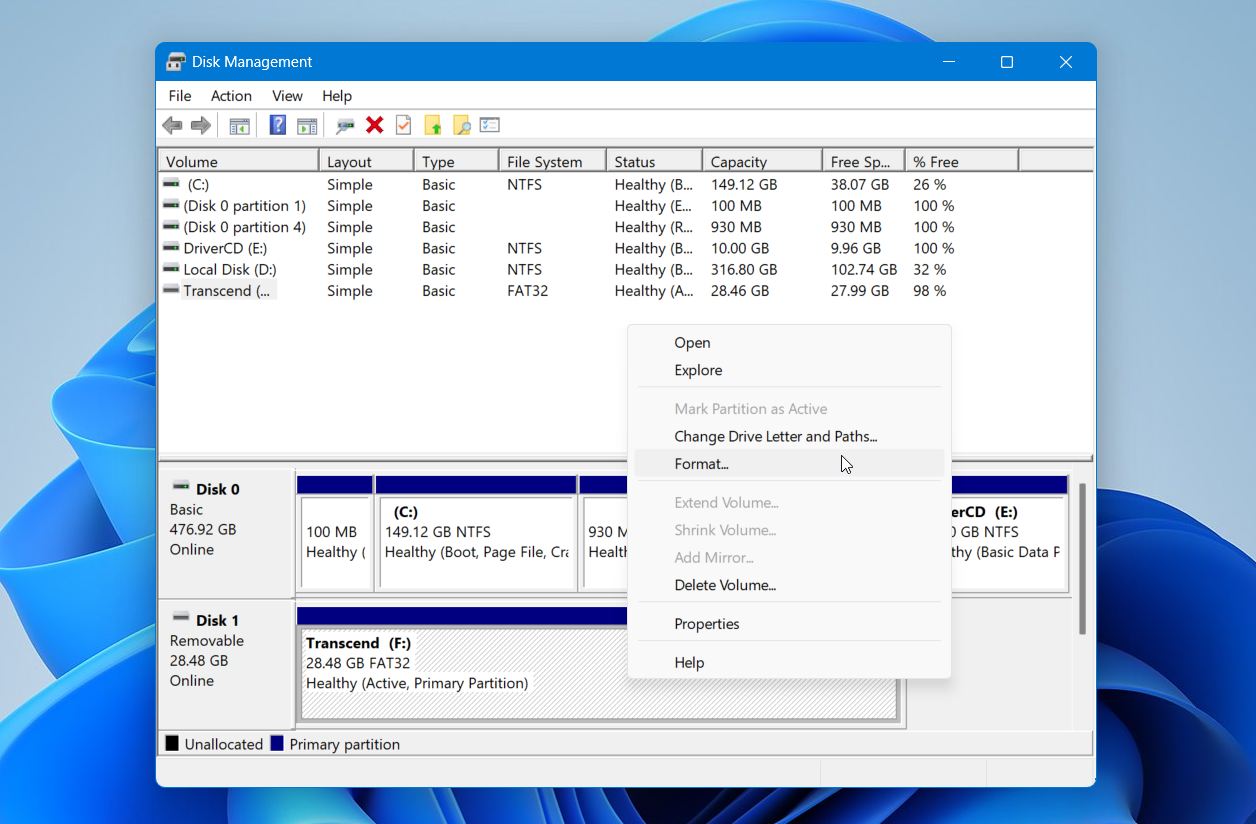
- הזן תווית נפח אם תרצה.
- בחר את מערכת הקבצים המתאימה. ברוב המקרים, השתמש באותה מערכת קבצים שבה השתמש הכרטיס קודם או בזו שמומלצת על ידי יצרן המצלמה שלך.
- השאר את בצע פורמט מהיר מופעל.
- לחץ על אישור ואשר את הפעולה.
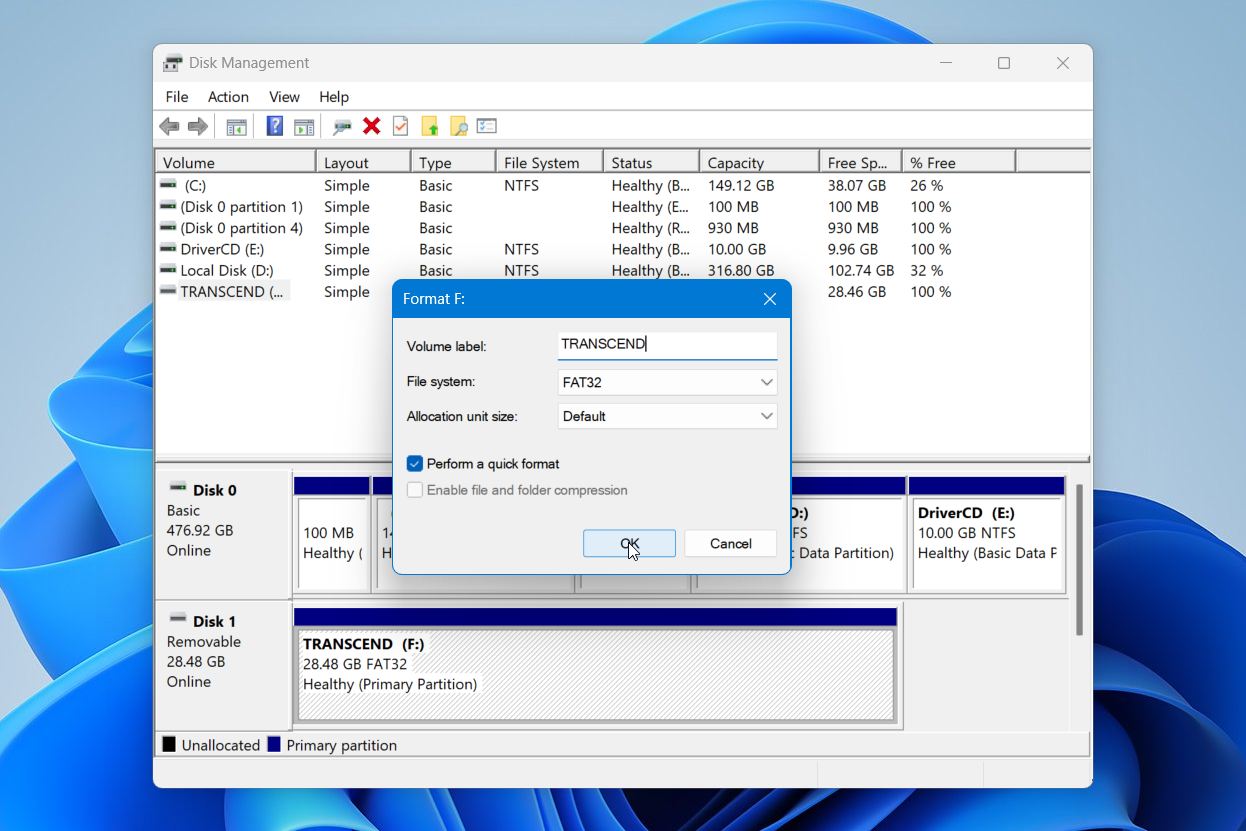
לאחר סיום הפורמט, נתק את הכרטיס בבטחה ובדוק אותו במצלמה או במחשב שלך. פורמט מוצלח פותר בעיות רבות הקשורות לשחיתות, קבצים לא נגישים ושגיאות במערכת הקבצים.
עם זאת, עיצוב הכרטיס אינו פותר בעיות חומרה. אם הכרטיס ממשיך להציג שגיאות, הופך לקריאה בלבד, מתנתק באופן בלתי צפוי, מפתח שגיאות שחזור שוב ושוב, או שאינו מסוגל להשלים עיצוב בהצלחה, ייתכן שזיכרון הפלאש נשחק. לכרטיסי CF יש מספר מוגבל של מחזורי כתיבה, ותקלות הופכות לנפוצות יותר ככל שהכרטיס מתיישן.
ככלל אצבע, כדאי להחליף את הכרטיס כאשר בעיות ממשיכות להופיע גם לאחר עיצובו. קלקולים תכופים, פעולות כתיבה שנכשלות, ניתוקים אקראיים, קבצים חסרים, או הודעות שגיאה חוזרות מצביעים בדרך כלל על כך שהכרטיס כבר אינו אמין. גם אם הכרטיס עדיין עובד מדי פעם, בעיות חוזרות יכולות לסכן תמונות וסרטונים עתידיים.
נקודות עיקריות
שחזור כרטיס CFast הוא לעיתים אפשרי, אך התוצאה תלויה בעיקר בפעולות שתבצע לאחר שאובדן הנתונים מתרחש. אנא זכור את הנקודות הבאות:
- הפסק מיד את השימוש בכרטיס ה-CFast כדי למנוע דריסת נתונים שניתן לשחזר.
- שחזר את הקבצים שלך לפני ביצוע תיקונים כגון CHKDSK או פירמוט.
- מחיקה בשוגג, פירמוט מהיר, מערכות קבצים RAW, ושחיתות במערכת הקבצים לעיתים משאירות נתונים שניתן לשחזר על גבי הכרטיס.
- תוכנת שחזור היא בדרך כלל הצעד הראשון והטוב ביותר לאובדן נתונים לוגי. על פי הבדיקות שלנו, Disk Drill סיפקה את אחת התוצאות החזקות ביותר בכרטיסי CFast שעברו פירמוט, שהפכו ל-RAW, או שנפגמו.
- שמור את הקבצים המשוחזרים על התקן אחסון אחר, ולא חזרה על כרטיס ה-CFast.
- נזק פיזי, ניתוקים חוזרים, וכרטיסים שאינם מזוהים לרוב דורשים שירות שחזור מקצועי.
- החלף את הכרטיס אם השחיתות, כישלונות כתיבה, או תקלות אחרות ממשיכות להופיע לאחר ביצוע פתרון תקלות ופירמוט.
פעל במהירות ותן עדיפות לשחזור נתונים על פני תיקונים. ההחלטה הזו בלבד היא בעלת ההשפעה הגדולה ביותר על הצלחת השחזור.
שאלות נפוצות:
- Canon EOS-1D X Mark II
- Canon EOS C300 Mark II
- Canon EOS C200
- Blackmagic URSA Mini Pro 4.6K
- Blackmagic URSA Mini Pro 12K
- ARRI ALEXA Mini