هل تحتاج إلى طريقة لاسترجاع الصور أو الفيديوهات المفقودة من بطاقة CFast؟ قد تصبح الملفات الهامة غير قابلة للقراءة بسبب التهيئة أو أخطاء البطاقة أو تلف نظام الملفات أو الحذف العرضي. لحسن الحظ، تظل البيانات غالبًا موجودة على البطاقة ويمكن استعادتها. دون جهد كبير، يمكنك غالبًا استرجاع الملفات من بطاقة CFast واستعادة الوصول إلى صورك وفيديوهاتك وبياناتك الأخرى.
تريد إجابة سريعة؟ اتبع هذه الخطوات:
- توقف عن استخدام بطاقة CFast فوراً. لا تقم بتسجيل مقاطع فيديو جديدة أو التقاط صور أو نسخ ملفات إلى البطاقة.
- قم بتوصيل البطاقة مباشرة بجهاز كمبيوتر يعمل بنظام Windows باستخدام قارئ بطاقات CFast متوافق.
- لا تقم بتهيئة البطاقة حتى إذا طلب منك Windows ذلك.
- تجنب تشغيل CHKDSK أو أدوات الإصلاح الأخرى حتى يتم استرجاع ملفاتك، حيث يمكن أن تغير هذه العمليات نظام الملفات وتقلل من فرص الاسترداد.
- افحص البطاقة بأداة استعادة البيانات مثل Disk Drill. غالبًا ما يمكنه استرجاع الملفات حتى من بطاقات CFast المهيأة أو بصيغة RAW أو التالفة.
- حفظ الملفات المسترجعة على جهاز تخزين مختلف وليس إلى بطاقة CFast مرة أخرى.
- فقط بعد اكتمال الاستعادة تابع استكشاف الأخطاء أو إصلاح البطاقة إذا استمرت في إظهار الأخطاء.
فرصك في استعادة ملفاتك سليمة تكون أعلى كلما بدأت عملية استرجاع بيانات بطاقة CFast في وقت أبكر. في الأقسام التالية، نشرح كل شيء بالتفصيل.
ما هي بطاقة CFast؟
بطاقة CFast هي بطاقة ذاكرة فلاش عالية الأداء مصممة للتصوير الفوتوغرافي الاحترافي وإنتاج السينما. تم تطويرها كخَلَف لبطاقة CompactFlash (CF) وتستخدم واجهة SATA أسرع تسمح بسرعات نقل أعلى. وهذا يجعل بطاقات CFast مناسبة جداً للأعمال المتطلبة مثل التصوير المستمر بصيغة RAW وتسجيل الفيديو عالي الدقة.
على الرغم من أن بطاقات CFast وCompactFlash تبدوان متشابهتين في الشكل، إلا أنهما تختلفان بشكل كبير في التكنولوجيا الأساسية والأداء:
| المواصفات | CFast 2.0 | CompactFlash (CF) |
| واجهة | SATA III | باراليل ATA (PATA) |
| السرعة النظرية القصوى | 600 ميجابايت/ثانية | 167 ميجابايت/ثانية (UDMA 7) |
| سرعة القراءة النموذجية | 500–600 ميجابايت/ثانية | 80–160 ميجابايت/ثانية |
| سرعة الكتابة النموذجية | 300–500+ ميجابايت/ثانية | 40–150 ميجابايت/ثانية |
| الاستخدام الأساسي | فيديو 4K/6K/RAW، التصوير الفوتوغرافي عالي السرعة | كاميرات DSLR القديمة والكاميرات الاحترافية |
| التوافق | يتطلب منفذ وقارئ CFast | يتطلب منفذ وقارئ CF |
| الحجم الفعلي | 42.8 × 36.4 مم | 42.8 × 36.4 مم |
أصبحت بطاقات CFast شائعة في الكاميرات الاحترافية التي كانت بحاجة إلى تخزين سريع بما يكفي للتعامل مع ملفات الصور الكبيرة والفيديو عالي معدل البت. تشمل الأمثلة البارزة:
- آري أليكسا ميني
- بلاكماجيك أورسا ميني برو 4.6K
- كانون EOS-1D X Mark II
- ريد كومودو
- كانون EOS C200
- كانون EOS C300 Mark II
تقوم هذه الكاميرات غالبًا بتسجيل ملفات صور RAW كبيرة أو تدفقات فيديو بمعدلات بت عالية تتطلب وسائط تخزين قادرة على الحفاظ على سرعات كتابة عالية جدًا. وهذا هو المجال الذي تتفوّق فيه بطاقات CFast.
سيناريوهات فقدان بيانات بطاقة CFast
من المفيد تحديد سبب فقدان البيانات قبل محاولة الاسترداد. يمكن أن تؤثر الحالات المختلفة على فرص الاسترداد وقد تتطلب نهجًا مختلفًا. يتم سرد أكثر سيناريوهات فقدان بيانات بطاقة CFast شيوعًا في الجدول جنبًا إلى جنب مع الخطوات التي نوصي باتباعها في كل حالة.
| سيناريو فقدان البيانات | ماذا يحدث | الإجراء الموصى به |
| الحذف العرضي | يتم حذف الصور أو مقاطع الفيديو من الكاميرا أو على الكمبيوتر. | توقف عن استخدام البطاقة وقم بفحصها ببرنامج استرجاع البيانات. |
| تنسيق سريع | يتم إعادة ضبط نظام الملفات، لكن تبقى معظم البيانات على البطاقة حتى يتم الكتابة فوقها. | تجنب التسجيلات الجديدة وابدأ الاسترجاع بأسرع وقت ممكن. |
| تلف نظام الملفات | قد تظهر البطاقة بتنسيق RAW، غير قابلة للقراءة، أو تطلب تهيئة. | تجاهل مطالبات التهيئة وافحص البطاقة مباشرة. |
| نقل متقطع أو إزالة غير آمنة | تتعرض الملفات أو بنية المجلدات للتلف أثناء عملية الكتابة. | أعد توصيل البطاقة وحاول الاسترجاع قبل استخدام أدوات الإصلاح. |
| تلف الفيروسات أو البرمجيات الخبيثة | تختفي الملفات أو تصبح غير قابلة للوصول بعد توصيل البطاقة بجهاز مصاب. | قم بإزالة البرمجيات الضارة ثم حاول استرجاع البيانات. |
| تم التنسيق يليه تسجيلات جديدة | يتم استبدال بيانات جديدة بجزء من الملفات الأصلية. | توقف عن استخدام البطاقة فورًا واسترجع ما تبقى. |
| الأضرار المادية | البطاقة متشققة، أو تضررت بفعل الماء، أو لم تعد تُكتشف بشكل صحيح. | اتصل بخدمة استرجاع بيانات احترافية. |
وفقًا لتجربتنا، أكثر الأسباب شيوعًا لفقدان بيانات بطاقة CFast هي تلف نظام الملفات، التهيئة، والحذف العرضي. غالبًا ما تترك هذه السيناريوهات الملفات الأساسية سليمة، ولهذا السبب يمكن لبرامج الاسترجاع في كثير من الأحيان استعادتها. التلف المادي نادر لكنه عادةً ما يتطلب معدات متخصصة ومساعدة احترافية.
قد تدعم بعض بطاقات CFast ميزة تريم، وهي خاصية تتيح لوحدة التحكم في التخزين مسح الكتل التي لم تعد قيد الاستخدام. إذا تم تشغيل TRIM بعد حذف الملفات أو تهيئة البطاقة، فقد يصبح الاسترجاع مستحيلاً لأن البيانات الأصلية يمكن أن تُزال بشكل دائم. يختلف سلوك TRIM بين بطاقات CFast والكاميرات وقارئات البطاقات، لذلك لا يوجد ضمان لحدوثه. ومع ذلك، ونظراً لأنه يمكن أن يقلل بشكل كبير من فرص الاسترجاع، يجب عليك التوقف عن استخدام البطاقة فور فقدان البيانات وبدء عملية الاسترجاع في أقرب وقت ممكن.
الطريقة 1: استخدم برنامج استعادة البيانات
لأغلب حالات فقدان بيانات بطاقات CFast، نوصي باستخدام برنامج استعادة البيانات. هناك العديد من الخيارات المختلفة، ولكن في هذه المقالة سنستخدم Disk Drill. خلال اختبارنا، قدم Disk Drill نتائج قوية في الاستعادة على البطاقات الذاكرة التي تم تهيئتها أو تلفها. على بطاقة Lexar CFast 2.0 بسعة 64 جيجابايت تم تهيئتها، استعاد 94% من الملفات الأصلية، بما في ذلك مقاطع الفيديو ProRes والصور RAW.
يدعم Disk Drill أنظمة الملفات الشائعة الموجودة في بطاقات CFast، ويمكنه استعادة مئات من تنسيقات الصور والفيديو، ويشمل وضع الاسترداد المتقدم للكاميرا المصمم خصيصًا لمقاطع الفيديو المسجلة بواسطة الكاميرات الاحترافية.
قبل أن تبدأ، قم بتوصيل بطاقة CFast مباشرة بجهاز الكمبيوتر الخاص بك الذي يعمل بنظام Windows باستخدام قارئ بطاقات متوافق. لا تقم بتوصيل الكاميرا نفسها، حيث أن ذلك غالبًا ما يحد من الوصول إلى نظام ملفات البطاقة وقد يمنع برنامج الاستعادة من إجراء الفحص.
إذا بدت بطاقة CFast الخاصة بك غير مستقرة، أو انقطعت بشكل غير متوقع، أو ظهرت عليها علامات التلف، فكّر في إنشاء نسخة احتياطية بايت-إلى-بايت قبل الاستعادة. يتيح لك ذلك فحص النسخة الاحتياطية بدلاً من البطاقة الأصلية وتجنب الضغط الإضافي على جهاز التخزين.
إليك كيفية استعادة الملفات من بطاقة CF باستخدام Disk Drill:
- تحميل وقم بتثبيت Disk Drill على جهاز الكمبيوتر الذي يعمل بنظام Windows.
- قم بتوصيل بطاقة CFast مباشرة بجهاز الكمبيوتر باستخدام قارئ بطاقات متوافق.
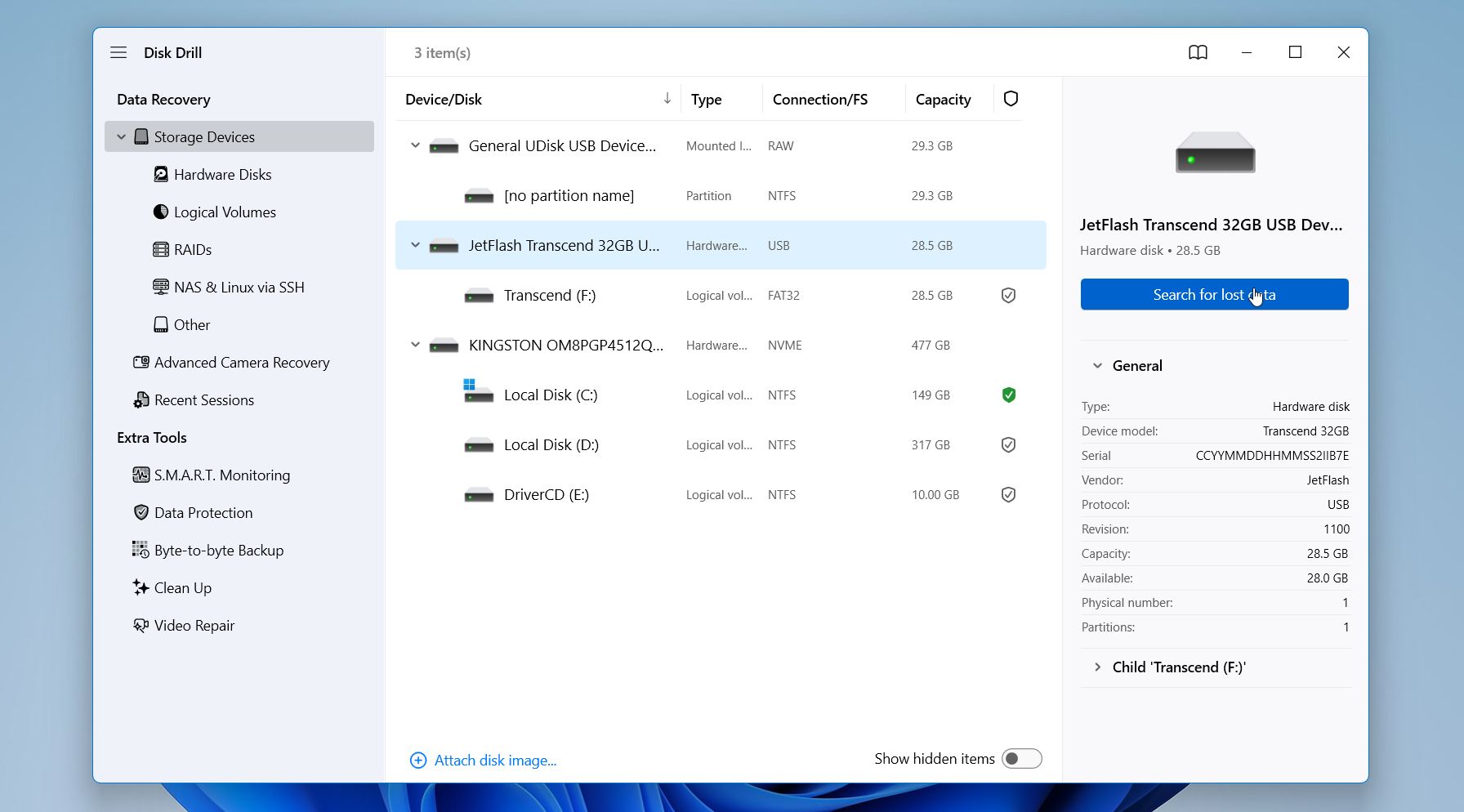
- شغّل Disk Drill وحدد بطاقة CFast من قائمة أجهزة التخزين المتاحة. انقر على البحث عن البيانات المفقودة.
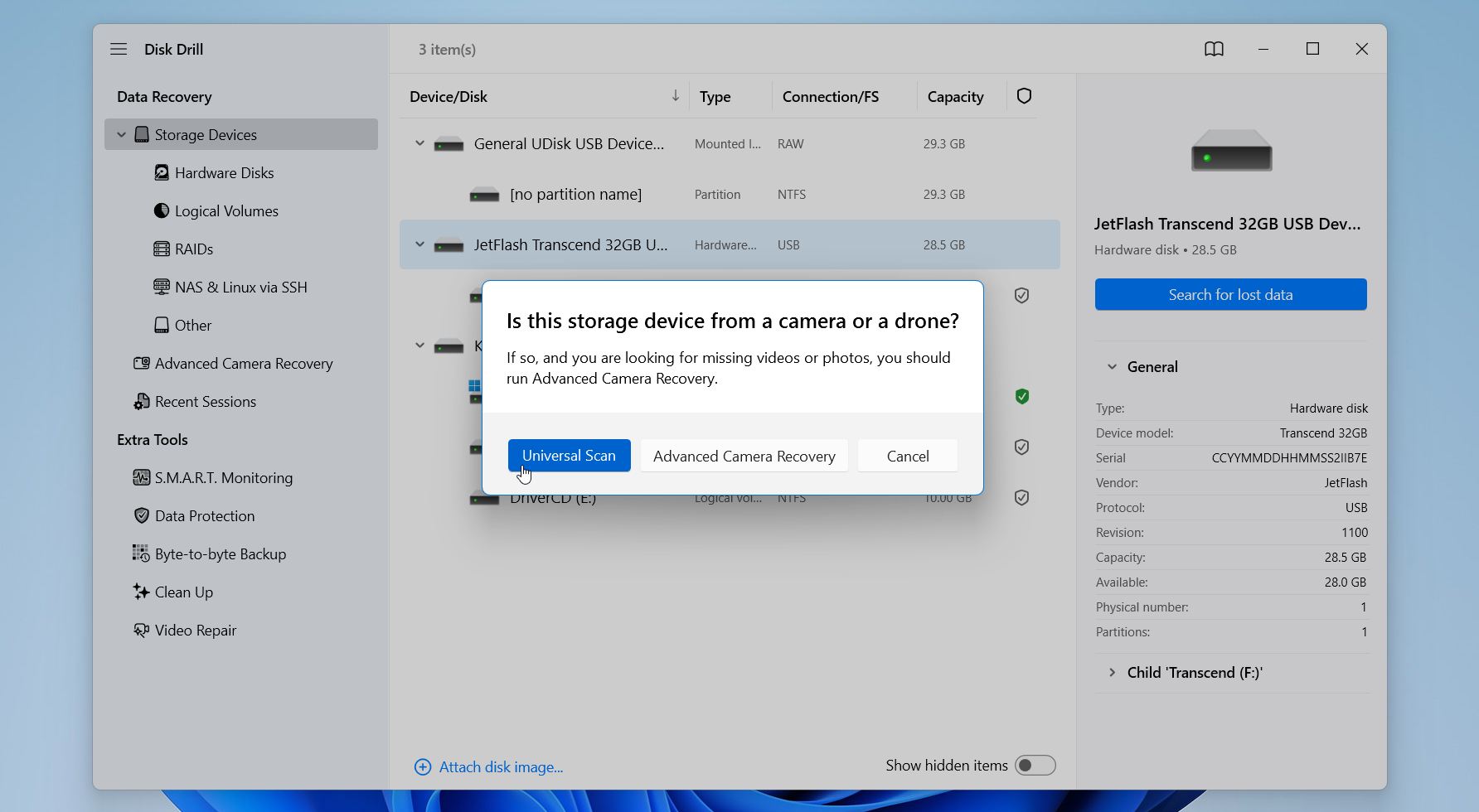
- حدد المسح الشامل. نوصي بهذا الوضع لمعظم حالات فقدان بيانات بطاقة CFast. اختر استعادة متقدمة للكاميرا إذا كنت تواجه فقدان مقاطع الفيديو من كاميرا أو طائرة بدون طيار.
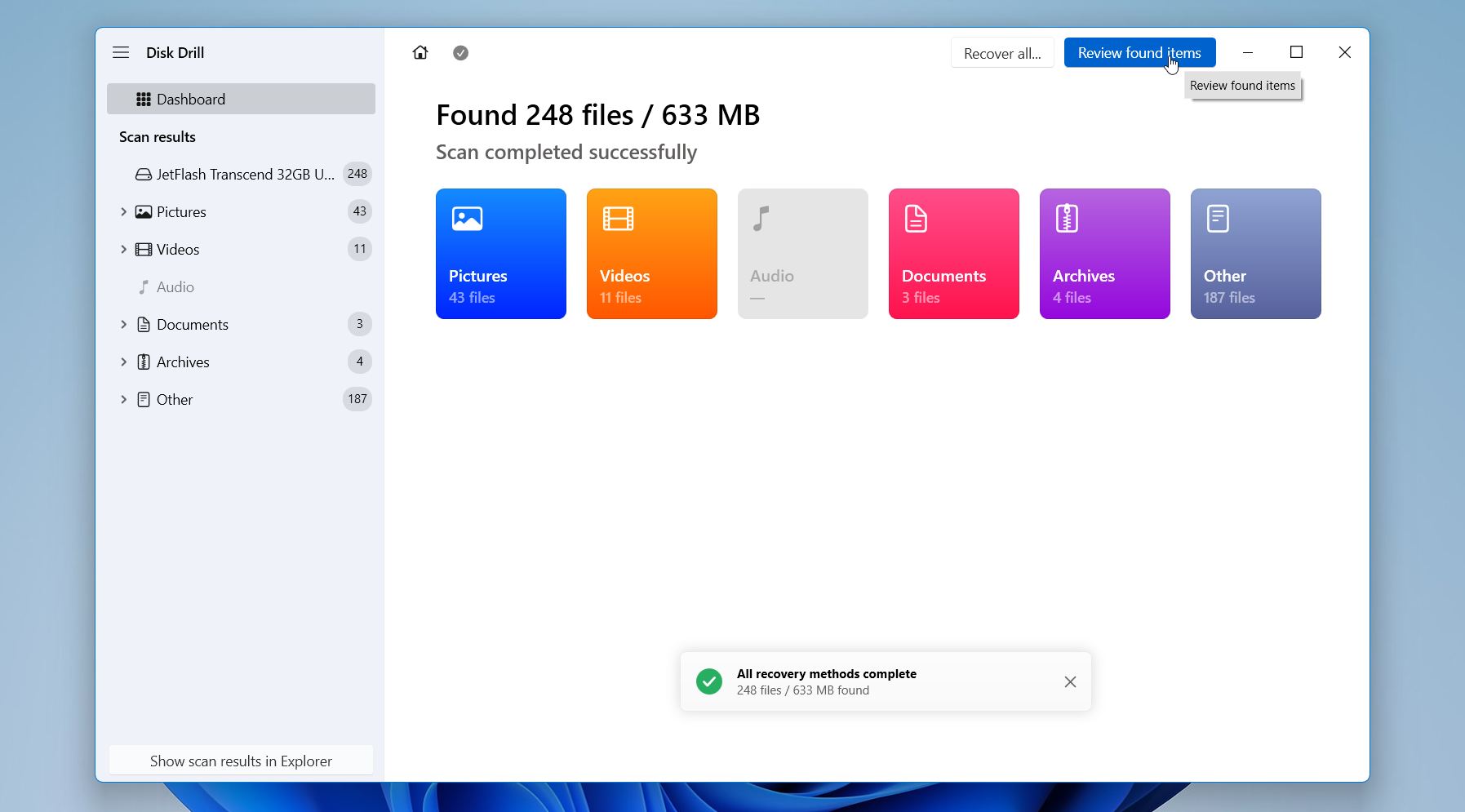
- انتظر حتى ينتهي الفحص. يمكنك مراجعة الملفات أثناء استمرار الفحص إذا رغبت بذلك.
- انقر على مراجعة العناصر التي تم العثور عليها واستخدم الفلاتر، وشريط البحث، وميزة المعاينة لتحديد الملفات التي تحتاجها.
- يمكنك استخدام الفلاتر (نوع الملف، الحجم، فرص الاستعادة، تاريخ التعديل) أو شريط البحث لتضييق النتائج. لا تنس استخدام ميزة المعاينة للتحقق من سلامة الملفات قبل الاستعادة. عادةً ما تكون المعاينة الناجحة من أفضل المؤشرات على إمكانية استعادة الملف بنجاح. حدد الملفات التي تريد استعادتها واضغط على استعادة.
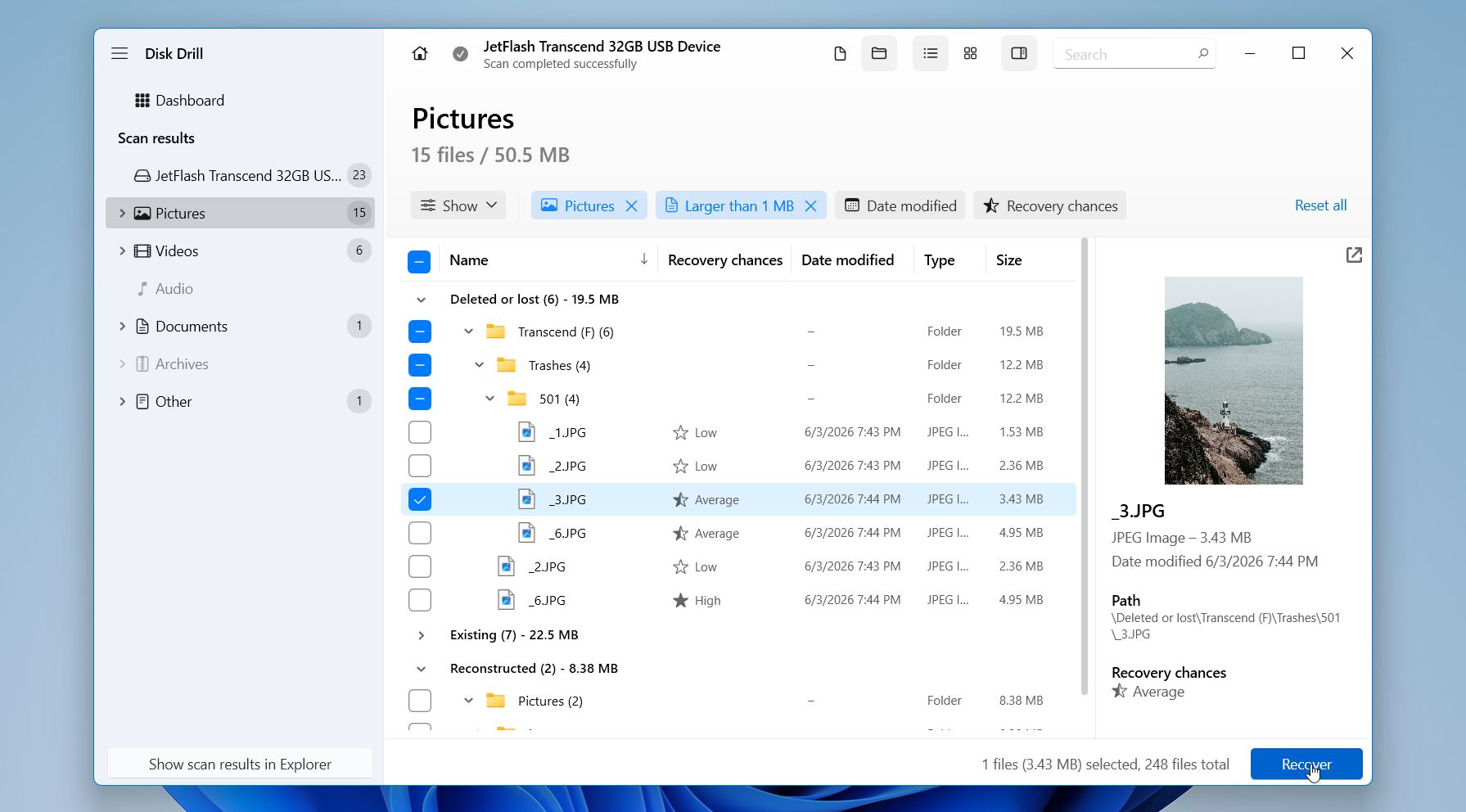
- اختر وجهة حفظ ملفات الاستعادة على قرص آخر. لا تحفظ الملفات المستعادة أبداً على نفس بطاقة CFast. اضغط على التالي. تحقق أن الملفات المستعادة تفتح بشكل صحيح.
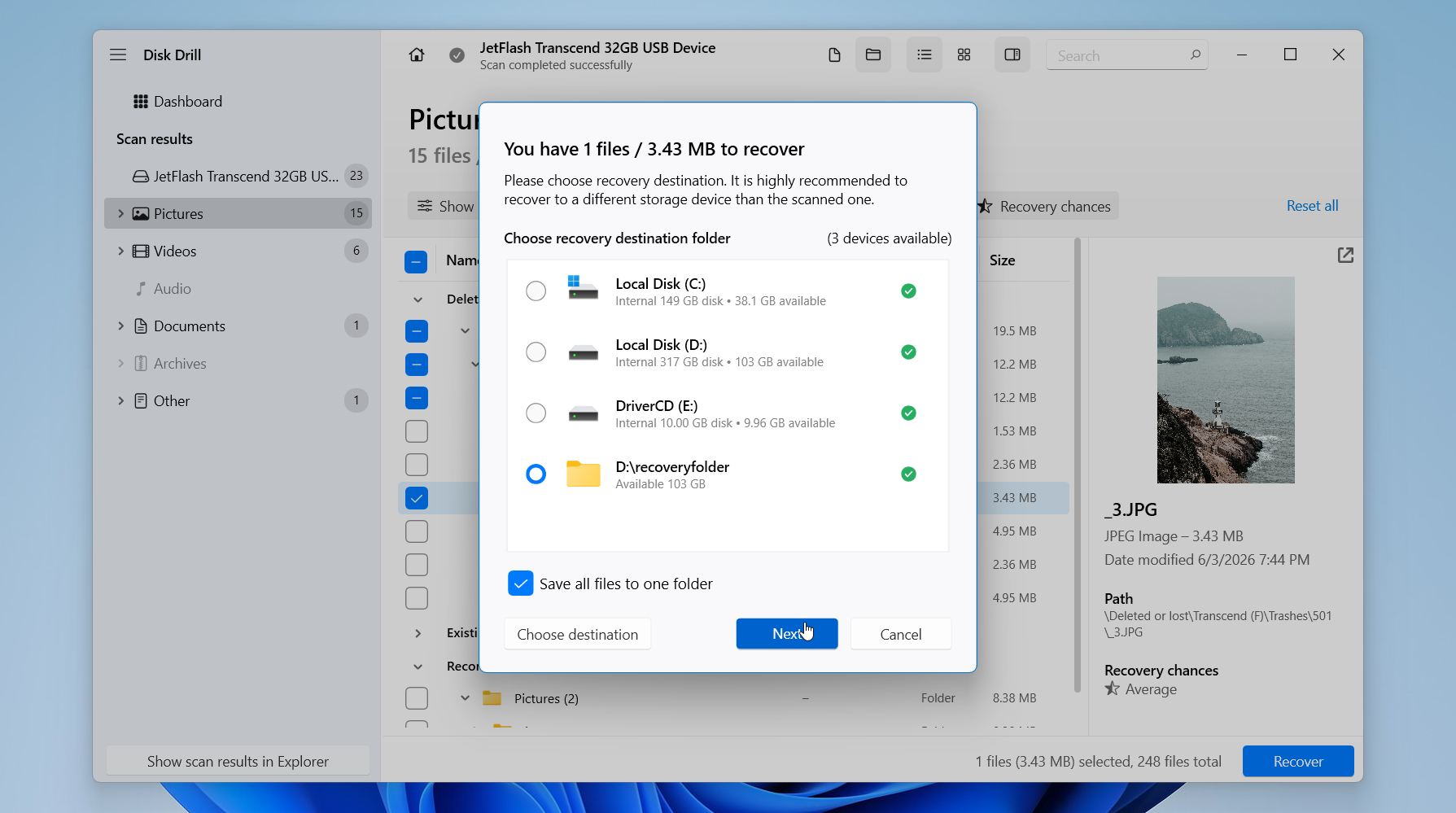
يتيح لك Disk Drill معاينة الملفات القابلة للاسترداد قبل الاستعادة، مما يمكن أن يساعدك في التأكد من أن الصور ومقاطع الفيديو المهمة سليمة. يمكن لإصدار Windows استعادة ما يصل إلى 100 ميغابايت مجانًا، مما يجعله خيارًا جيدًا لمهام الاسترداد الصغيرة أو للحصول على فكرة عن الملفات التي لا تزال قابلة للاسترداد قبل أن تقرر الترقية.
ما زلت غير متأكد إذا كان Disk Drill هو الخيار المناسب؟ اطلع على مراجعة Disk Drill للحصول على نظرة مفصلة على قدراته في الاستعادة، وأنظمة وتنسيقات الملفات المدعومة، والأداء، والتسعير، والقيود. على عكس العديد من المراجعات عبر الإنترنت التي تكتفي بتكرار الادعاءات التسويقية، فإن تقييمنا يستند إلى اختبارات عملية عبر العديد من سيناريوهات فقدان البيانات الواقعية.
الطريقة 2: خدمة استعادة البيانات
غالبًا ما يكون برنامج الاسترجاع هو أفضل مكان للبدء في حالة الملفات المحذوفة أو مشاكل التهيئة أو تلف نظام الملفات. ولكن أحيانًا تحتاج إلى متخصص. إذا كانت بطاقة CFast تالفة ماديًا، أو لا يتم اكتشافها بواسطة أي كمبيوتر، أو تنقطع الاتصال بشكل متكرر، أو لم يتمكن برنامج الاسترجاع من العثور على الملفات التي تحتاجها، فقد تكون خدمة استعادة البيانات هي أفضل فرصة للنجاح.
تحتوي مختبرات الاستعادة الاحترافية على بعض الأجهزة والبرمجيات الخاصة التي لا يمتلكها المستهلكون. في بعض الحالات، يمكن للفنيين تجاوز وحدة التحكم التالفة، أو إصلاح المكونات الإلكترونية، أو الوصول مباشرة إلى شرائح الذاكرة لاستخراج البيانات. يمكن لهذه التقنيات استعادة الملفات من البطاقات التي تبدو غير قابلة للوصول تمامًا باستخدام أدوات الاستعادة القياسية.
تتبع معظم شركات الاستعادة الموثوقة سياسة لا بيانات، لا رسوم، مما يعني أنك تدفع فقط إذا نجحوا في استعادة ملفاتك. وعادةً ما تتم العملية كما يلي:
- اتصل بخدمة الاسترجاع واصفًا المشكلة.
- أرسل أو قم بتسليم بطاقة CFast إلى المختبر.
- يقوم الفنيون بتقييم البطاقة وتقديم عرض سعر لعملية الاسترجاع.
- إذا وافقت على عرض السعر، تبدأ عملية الاسترجاع.
- يتم إعادة الملفات المسترجعة على جهاز تخزين آخر أو من خلال تحميل آمن.
خدمات الاستعادة الاحترافية أكثر تكلفة من الاستعادة باستخدام البرامج، لكنها غالباً ما تكون الخيار الواقعي الوحيد عندما تتعرض بطاقة CFast لتلف مادي أو فشل خطير في الأجهزة. إذا كانت البيانات المفقودة ثمينة أو لا يمكن تعويضها، فقد يكون التكلفة الإضافية مبررة تماماً.
كيفية استكشاف أخطاء بطاقة CF الشائعة وإصلاحها
بعد استعادة البيانات، قد تلاحظ أن بطاقة CF الخاصة بك لا تزال تعاني من مشكلات مثل رسائل الخطأ، أو تلف في نظام الملفات، أو مشاكل في الاكتشاف، أو عدم القدرة على حفظ ملفات جديدة. يمكن أن تساعدك الطرق الواردة في هذا القسم على استعادة بطاقة CF الخاصة بك إلى حالتها الصالحة للعمل وتحديد مصدر المشكلة.
الطريقة 1: إصلاح أخطاء نظام الملفات باستخدام CHKDSK
CHKDSK (فحص القرص) هو أداة مدمجة في Windows تقوم بفحص أجهزة التخزين بحثًا عن مشكلات في نظام الملفات وتحاول إصلاحها. يمكنه إصلاح مشاكل مثل الكتل المفقودة، أخطاء الدليل، سجلات الملفات غير الصالحة، وغيرها من التناقضات المنطقية التي قد تمنع بطاقة CF من العمل بشكل صحيح.
هام: قم بتشغيل CHKDSK فقط بعد استعادة بياناتك. يقوم CHKDSK بتعديل نظام الملفات كجزء من عملية الإصلاح. بينما يمكن أن يؤدي ذلك إلى استعادة الوصول إلى البطاقة، إلا أنه قد يؤدي أيضًا إلى إزالة سجلات الملفات التالفة أو نقل البيانات إلى ملفات .CHK، مما قد يقلل من فرص الاستعادة.
لتشغيل CHKDSK:
- Open .
- Identify the drive letter assigned to the CF card.
- Enter the following command: . Replace with your card’s drive letter.
- Press and wait for the scan to complete.
المعامل /f يوجه CHKDSK لإصلاح أي أخطاء في نظام الملفات يجدها تلقائيًا. اعتمادًا على حجم البطاقة ودرجة التلف، قد تستغرق عملية الفحص من عدة ثوانٍ إلى عدة دقائق.
بمجرد انتهاء العملية، قم بإزالة البطاقة بأمان وأعد توصيلها. إذا كان سبب المشكلة هو تلف في نظام الملفات، فقد يتعرف كل من Windows والكاميرا الآن على البطاقة بشكل طبيعي. ومع ذلك، إذا أبلغ CHKDSK عن العديد من الأخطاء، أو فشل في الاكتمال، أو وجد مشاكل جديدة باستمرار، أو استمرت البطاقة في التصرف بشكل غير متوقع، فقد تكون المشكلة تتجاوز نظام الملفات وتشير إلى وجود بطاقة CF معطوبة.
الطريقة 2: تهيئة بطاقة CF
يعد التهيئة غالبًا الطريقة الأكثر موثوقية لحل المشاكل المنطقية في بطاقة CF. تنشئ هذه العملية نظام ملفات جديدًا وتزيل هياكل نظام الملفات التالفة التي قد تمنع البطاقة من العمل بشكل صحيح. يمكن أن تساعد أيضًا عندما ترفض الكاميرا التعرف على البطاقة، أو عندما يبلغ Windows عن أخطاء في نظام الملفات، أو عندما تطلب البطاقة مرارًا وتكرارًا أن تتم تهيئتها.
تحذير: قم باستعادة أي ملفات هامة قبل المتابعة. ستؤدي عملية التهيئة إلى إزالة نظام الملفات الحالي وقد تجعل استعادة البيانات أكثر صعوبة.
تُستخدم بطاقات CF و CFast بشكل رئيسي في الكاميرات، لذلك من الأفضل عادةً تهيئتها في الكاميرا بعد استعادة بياناتك. غالبًا ما تنشئ الكاميرات نظام الملفات وبنية المجلدات التي تتوقع استخدامها، مما يمكن أن يساعد في منع مشكلات التوافق وضمان عمل البطاقة بشكل صحيح عند تسجيل الصور أو مقاطع الفيديو.
لتنسيق بطاقة CF في Windows:
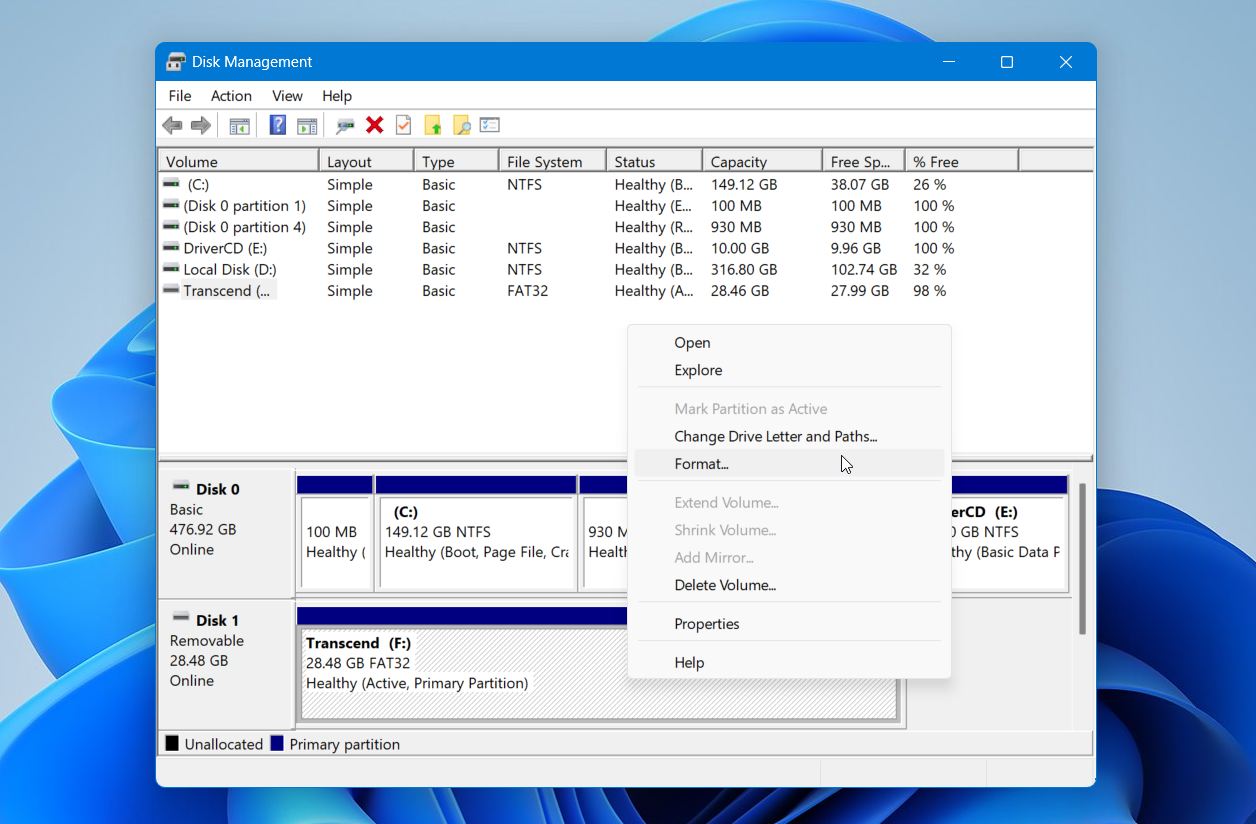
- انقر بزر الماوس الأيمن على ابدأ واختر إدارة الأقراص.
- حدد موقع بطاقة CF الخاصة بك في قائمة أجهزة التخزين المتاحة.
- انقر بزر الماوس الأيمن على وحدة تخزين بطاقة CF واختر تهيئة.
- أدخل تسمية وحدة التخزين إذا رغبت في ذلك.
- حدد نظام الملفات المناسب. في أغلب الحالات، استخدم نفس نظام الملفات الذي كانت البطاقة تستخدمه سابقًا أو النظام الذي توصي به الشركة المصنعة للكاميرا الخاصة بك.
- اترك أجرِ تنسيقًا سريعًا مفعّلاً.
- انقر على حسنًا و أكد العملية.
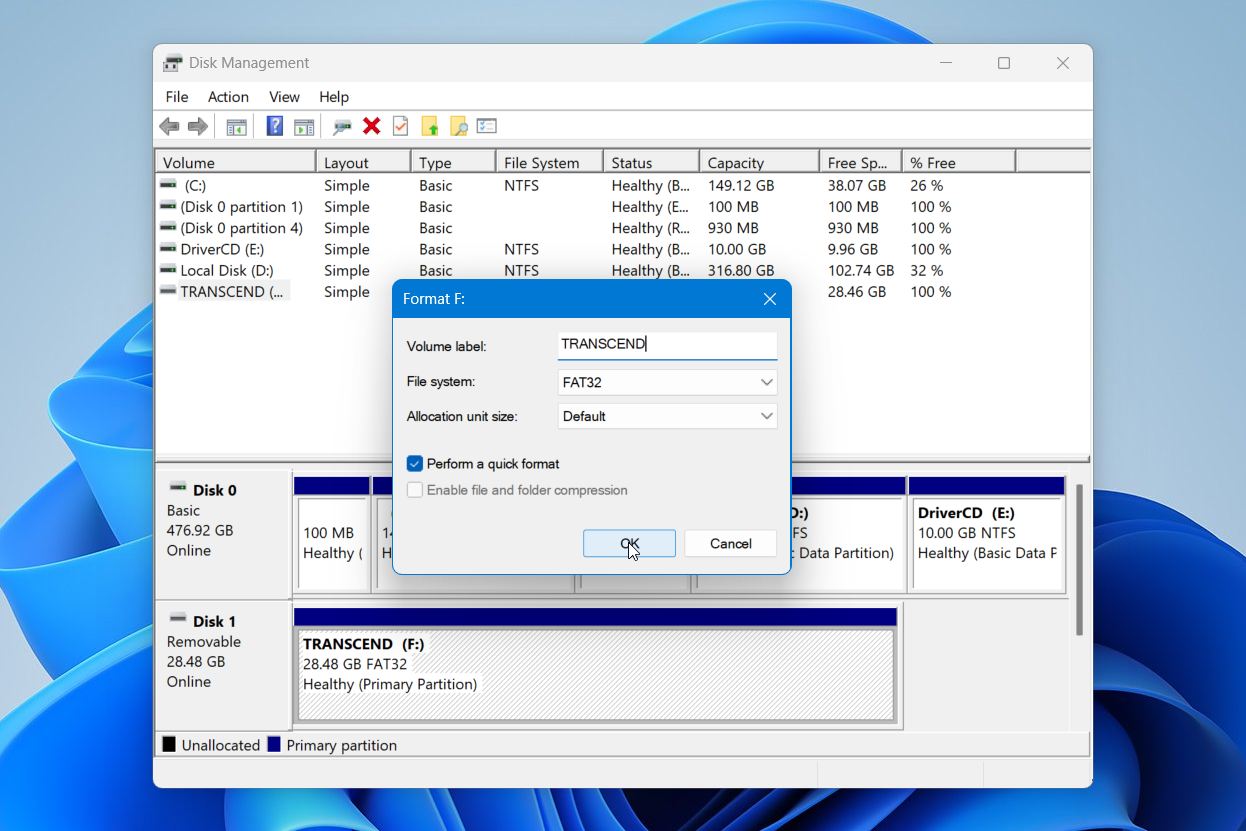
بمجرد اكتمال التهيئة، افصل البطاقة بأمان وجربها في الكاميرا أو الكمبيوتر الخاص بك. تؤدي التهيئة الناجحة إلى حل العديد من المشكلات المتعلقة بالتلف، والملفات غير القابلة للوصول، وأخطاء نظام الملفات.
ومع ذلك، التهيئة ليست علاجًا لمشاكل الأجهزة. إذا استمرت البطاقة في إظهار الأخطاء، أو أصبحت للقراءة فقط، أو انفصلت بشكل غير متوقع، أو تطورت بها تلفيات بشكل متكرر، أو لم تتمكن من إكمال التهيئة بنجاح، فقد تكون ذاكرة الفلاش تقترب من نهاية عمرها الافتراضي. بطاقات CF لديها عدد محدود من دورات الكتابة، وتصبح الأعطال أكثر شيوعًا مع تقدمها في العمر.
كقاعدة عامة، حان الوقت لاستبدال البطاقة عندما تستمر المشاكل في الظهور بعد إعادة التهيئة. تلف البيانات المتكرر، فشل عمليات الكتابة، الانقطاعات العشوائية، الملفات المفقودة، أو رسائل الخطأ المتكررة غالبًا ما تشير إلى أن البطاقة لم تعد موثوقة. حتى إذا كانت البطاقة لا تزال تعمل أحيانًا، فإن تكرار المشاكل يمكن أن يعرض الصور ومقاطع الفيديو المستقبلية للخطر.
النقاط الرئيسية
استعادة بيانات بطاقة CFast غالبًا ما تكون ممكنة، لكن النتيجة تعتمد بشكل كبير على ما تفعله بعد فقدان البيانات. يرجى تذكر هذه النقاط:
- توقف عن استخدام بطاقة CFast فورًا لتجنب الكتابة فوق البيانات القابلة للاسترجاع.
- استرجع ملفاتك قبل محاولة أي إصلاحات مثل CHKDSK أو التهيئة.
- الحذف غير المقصود، التهيئة السريعة، أنظمة الملفات بصيغة RAW، وفساد نظام الملفات غالبًا ما تترك بيانات قابلة للاسترجاع على البطاقة.
- عادة ما يكون برنامج الاسترجاع هو الخيار الأول الأفضل لفقدان البيانات المنطقي. بناءً على اختبارنا، قدم Disk Drill بعضًا من أقوى النتائج عبر بطاقات CFast المهيأة أو بصيغة RAW أو التالفة.
- احفظ الملفات المسترجعة على جهاز تخزين مختلف، وليس على بطاقة CFast مرة أخرى.
- الضرر المادي، وفصل البطاقة بشكل متكرر، والبطاقات التي لم تعد قابلة للكشف غالبًا ما تتطلب خدمة استرجاع احترافية.
- استبدل البطاقة إذا استمر ظهور الفساد أو فشل الكتابة أو أخطاء أخرى بعد استكشاف المشاكل والتهيئة.
تصرف بسرعة وأعط أولوية لاستعادة البيانات على الإصلاحات. هذا القرار وحده له أكبر تأثير على نجاح الاستعادة.
الأسئلة الشائعة:
- Canon EOS-1D X Mark II
- Canon EOS C300 Mark II
- Canon EOS C200
- Blackmagic URSA Mini Pro 4.6K
- Blackmagic URSA Mini Pro 12K
- ARRI ALEXA Mini