Hai bisogno di un modo per recuperare immagini o video persi da una scheda CFast? File importanti possono diventare illeggibili a causa di formattazione, errori della scheda, corruzione del file system o cancellazione accidentale. Fortunatamente, i dati sono spesso ancora presenti sulla scheda e possono essere recuperati. Senza troppa fatica, spesso puoi recuperare file da una scheda CFast e ripristinare l’accesso a foto, video e altri dati.
Vuoi una risposta rapida? Segui questi passaggi:
- Smetti immediatamente di usare la scheda CFast. Non registrare nuovi video, non scattare foto e non copiare file sulla scheda.
- Collega la scheda direttamente a un PC Windows utilizzando un lettore di schede CFast compatibile.
- Non formattare la scheda, anche se Windows te lo chiede.
- Evita di eseguire CHKDSK o altri strumenti di riparazione finché i tuoi file non sono stati recuperati, poiché possono modificare il file system e ridurre le possibilità di recupero.
- Scansiona la scheda con uno strumento di recupero dati come Disk Drill. Può spesso recuperare file anche da schede CFast formattate, RAW o danneggiate.
- Salva i file recuperati su un dispositivo di archiviazione diverso, non di nuovo sulla scheda CFast.
- Solo dopo che il recupero è completato, procedi con la risoluzione dei problemi o la riparazione della scheda se mostra ancora errori.
Le possibilità di recuperare intatti i tuoi file sono maggiori quanto prima inizi il processo di recupero dati della scheda CFast. Nelle sezioni che seguono, approfondiamo ogni dettaglio.
Che cos’è una scheda CFast?
Una scheda CFast è una scheda di memoria flash ad alte prestazioni progettata per la fotografia professionale e la produzione cinematografica. È stata sviluppata come successore della CompactFlash (CF) e utilizza un’interfaccia SATA più veloce che consente velocità di trasferimento superiori. Questo rende le schede CFast particolarmente adatte a carichi di lavoro impegnativi come la ripresa continua in formato RAW e la registrazione video ad alta risoluzione.
Sebbene le schede CFast e CompactFlash abbiano un aspetto simile, differiscono sostanzialmente nella tecnologia di base e nelle prestazioni:
| Specifiche | CFast 2.0 | CompactFlash (CF) |
| Interfaccia | SATA III | Parallel ATA (PATA) |
| Velocità teorica massima | 600 MB/s | 167 MB/s (UDMA 7) |
| Velocità di lettura tipica | 500–600 MB/s | 80–160 MB/s |
| Velocità di scrittura tipica | 300–500+ MB/s | 40–150 MB/s |
| Uso principale | Video 4K/6K/RAW, fotografia ad alta velocità | Vecchie DSLR e fotocamere professionali |
| Compatibilità | Richiede uno slot e un lettore CFast | Richiede uno slot e un lettore CF |
| Dimensione fisica | 42,8 × 36,4 mm | 42,8 × 36,4 mm |
Le schede CFast sono diventate popolari nelle fotocamere professionali che necessitavano di uno storage abbastanza veloce da gestire file di immagini di grandi dimensioni e video ad alto bitrate. Esempi degni di nota includono:
- ARRI ALEXA Mini
- Blackmagic URSA Mini Pro 4.6K
- Canon EOS-1D X Mark II
- RED KOMODO
- Canon EOS C200
- Canon EOS C300 Mark II
Queste fotocamere spesso registrano file di immagini RAW di grandi dimensioni o flussi video ad alto bitrate che richiedono supporti di archiviazione in grado di mantenere velocità di scrittura molto elevate. È qui che le schede CFast eccellono.
Scenari di perdita dati su scheda CFast
È utile determinare cosa ha causato la perdita di dati prima di tentare il recupero. Situazioni diverse possono influenzare le possibilità di recupero e possono richiedere un approccio differente. Gli scenari di perdita dati più frequenti su schede CFast sono elencati nella tabella insieme ai passaggi che consigliamo di seguire in ciascun caso.
| Scenario di perdita dei dati | Cosa succede | Azione consigliata |
| Eliminazione accidentale | Foto o video vengono eliminati direttamente dalla fotocamera o dal computer. | Smetti di usare la scheda e analizzala con un software di recupero dati. |
| Formattazione rapida | Il file system viene resettato, ma la maggior parte dei dati rimane sulla scheda finché non viene sovrascritta. | Evita nuove registrazioni e inizia il recupero il prima possibile. |
| Corruzione del file system | La la scheda potrebbe apparire RAW, illeggibile, o viene richiesto di essere formattata. | Ignora i messaggi di formattazione e analizza direttamente la scheda. |
| Trasferimento interrotto o rimozione non sicura | I file o le strutture delle cartelle si danneggiano durante un’operazione di scrittura. | Ricollega la scheda e tenta il recupero prima di utilizzare strumenti di riparazione. |
| Danno da virus o malware | I file scompaiono o diventano inaccessibili dopo aver collegato la scheda a un dispositivo infetto. | Rimuovi il malware e poi tenta il recupero dei dati. |
| Formato seguito da nuove registrazioni | Dati nuovi sostituiscono parte dei file originali. | Smetti immediatamente di utilizzare la scheda e recupera ciò che è rimasto. |
| Danno fisico | La scheda è rotta, danneggiata dall’acqua o non più rilevata correttamente. | Contatta un servizio professionale di recupero dati. |
Per nostra esperienza, le ragioni più frequenti per la perdita di dati su schede CFast sono la corruzione del file system, la formattazione e l’eliminazione accidentale. In questi scenari, i file sottostanti spesso rimangono intatti, motivo per cui il software di recupero può spesso recuperarli. I danni fisici sono rari, ma di solito richiedono attrezzature specializzate e assistenza professionale.
Alcune schede CFast possono supportare TRIM, una funzionalità che permette al controller di memorizzazione di cancellare i blocchi che non sono più utilizzati. Se TRIM viene eseguito dopo che i file sono stati eliminati o la scheda è stata formattata, il recupero potrebbe diventare impossibile perché i dati originali possono essere rimossi in modo permanente. Il comportamento di TRIM varia tra schede CFast, fotocamere e lettori di schede, quindi non è garantito che avvenga. Tuttavia, poiché può ridurre significativamente le possibilità di recupero, è consigliabile smettere di utilizzare la scheda immediatamente dopo la perdita dei dati e iniziare il processo di recupero il prima possibile.
Metodo 1: Usa un software di recupero dati
Per la maggior parte delle situazioni di perdita di dati su schede CFast, consigliamo di utilizzare software di recupero dati. Esistono molte opzioni diverse, ma per questo articolo utilizzeremo Disk Drill. Durante i nostri test, Disk Drill ha fornito ottimi risultati di recupero su schede di memoria formattate e danneggiate. Su una scheda Lexar CFast 2.0 formattata da 64 GB, ha recuperato il 94% dei file originali, inclusi clip video ProRes e foto RAW.
Disk Drill supporta i file system comunemente presenti sulle schede CFast, può recuperare centinaia di formati foto e video e include una modalità di Recupero Avanzato Fotocamera progettata specificamente per i video registrati da fotocamere professionali.
Prima di iniziare, collega direttamente la scheda CFast al tuo PC Windows utilizzando un lettore di schede compatibile. Non collegare la fotocamera stessa, poiché questo spesso limita l’accesso al file system della scheda e può impedire al software di recupero di eseguire una scansione.
Se la tua scheda CFast sembra instabile, si disconnette inaspettatamente o mostra segni di corruzione, considera la creazione di un backup byte a byte prima del recupero. Questo ti permette di eseguire la scansione del backup invece che della scheda originale ed evita ulteriori sollecitazioni sul dispositivo di archiviazione.
Ecco come recuperare i file da una scheda CF utilizzando Disk Drill:
- Scarica e installa Disk Drill sul tuo PC Windows.
- Collega la scheda CFast direttamente al computer utilizzando un lettore di schede compatibile.
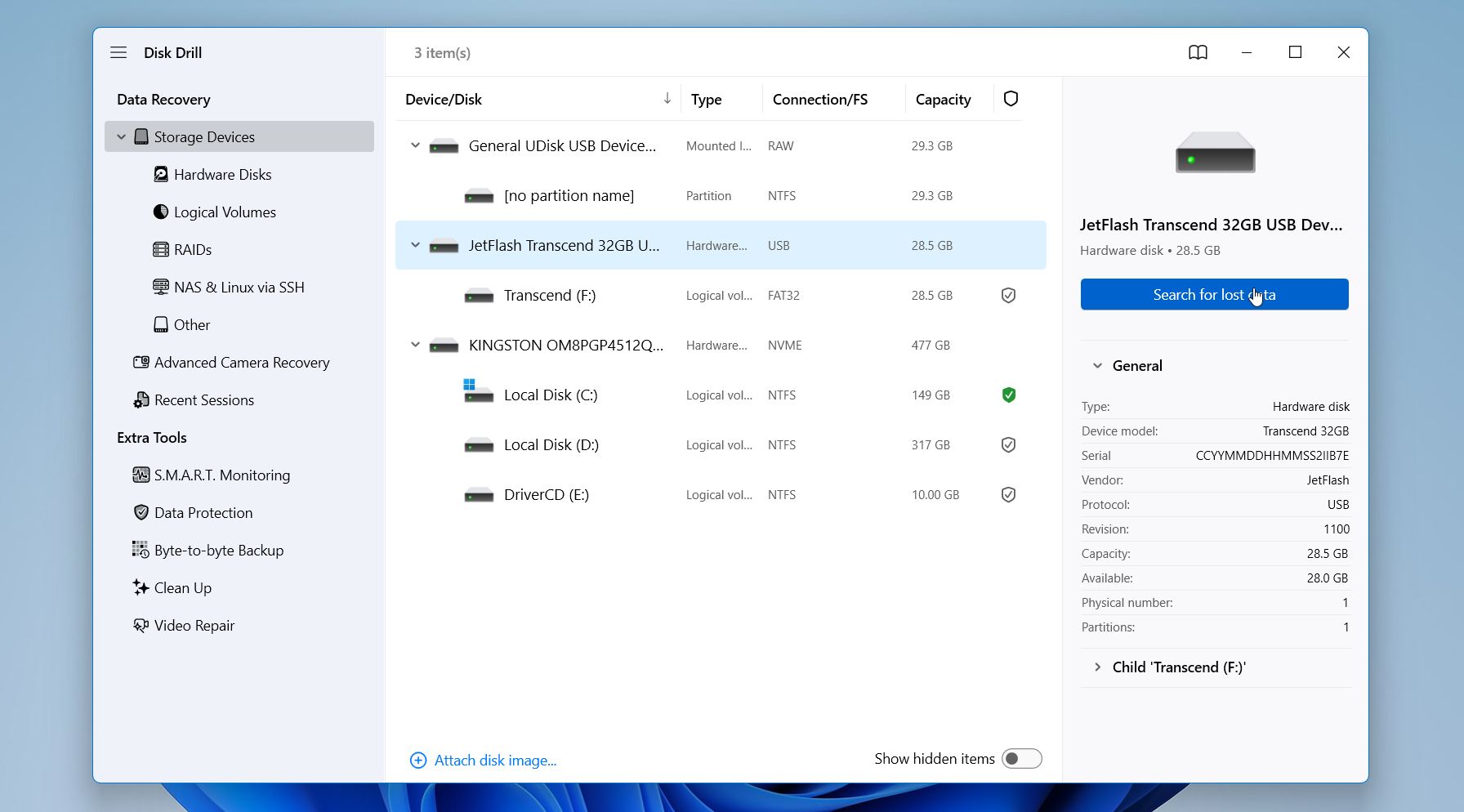
- Avvia Disk Drill e seleziona la scheda CFast dall’elenco dei dispositivi di archiviazione disponibili. Clicca su Cerca dati persi.
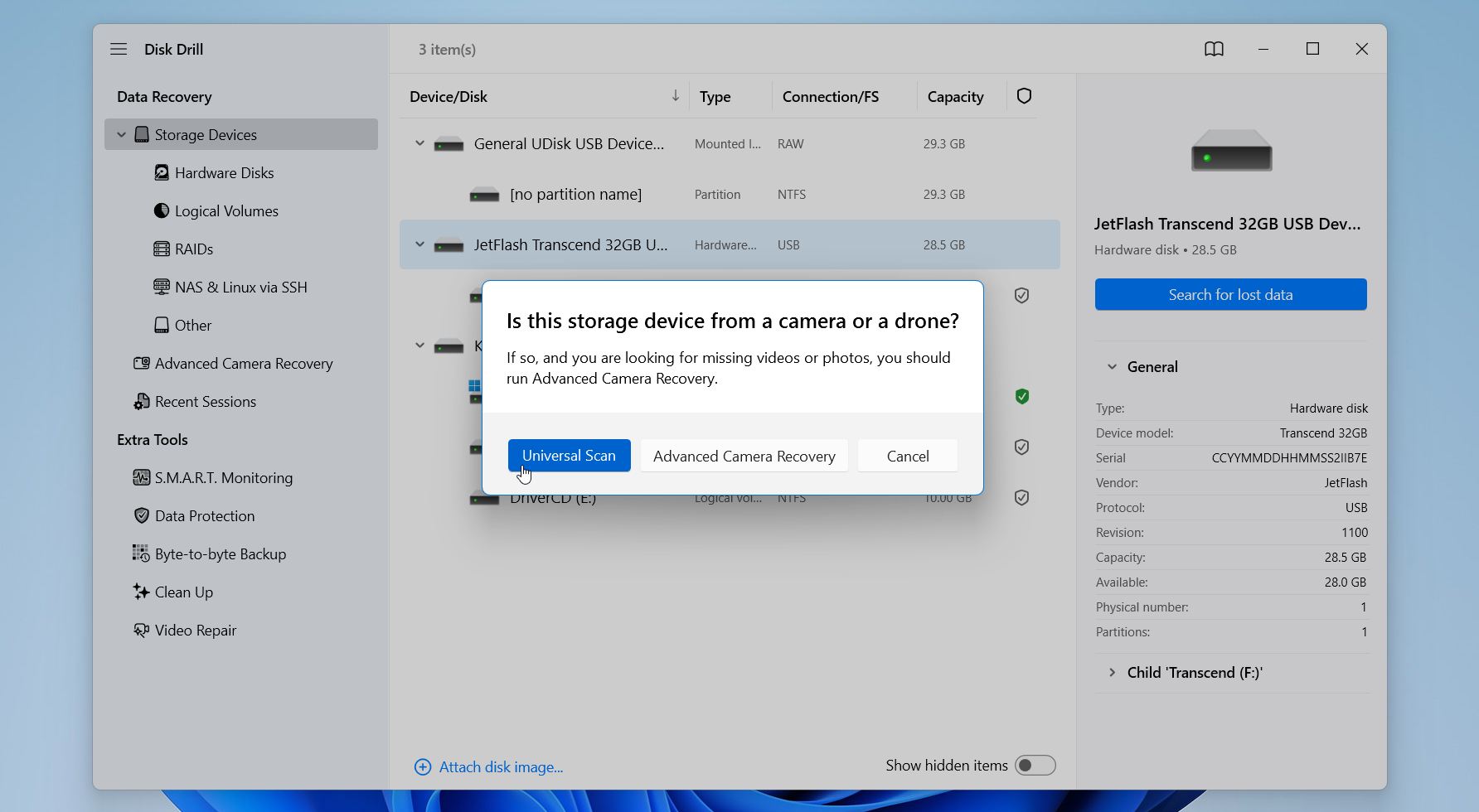
- Seleziona Scansione universale. Raccomandiamo questa modalità per la maggior parte dei casi di perdita dati su scheda CFast. Scegli Recupero avanzato fotocamera se hai perso video da una fotocamera o un drone.
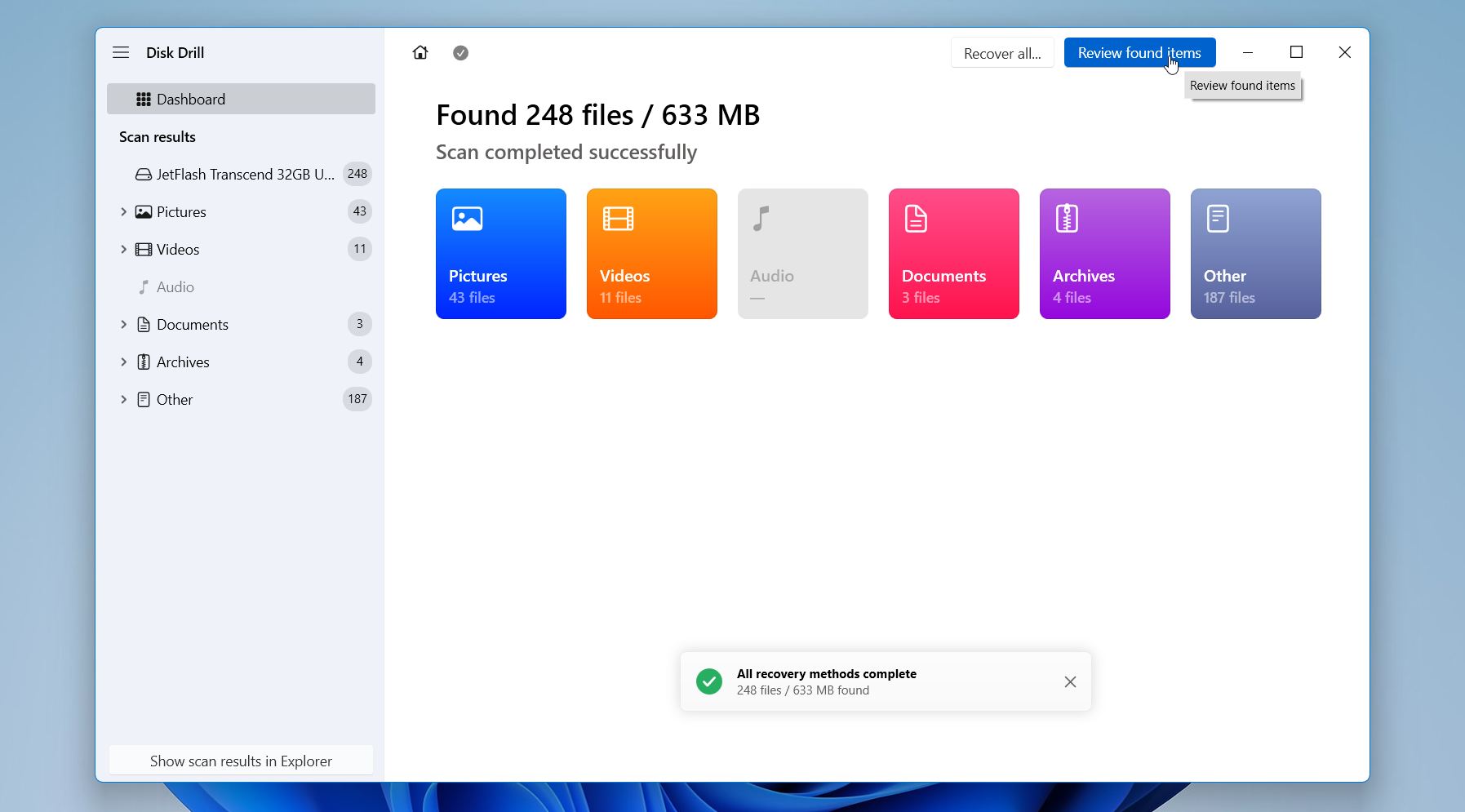
- Attendi che la scansione sia terminata. Se preferisci, puoi esaminare i file mentre la scansione è in corso.
- Clicca su Esamina elementi trovati e utilizza i filtri, la barra di ricerca e la funzione di anteprima per individuare i file che ti servono.
- Puoi utilizzare filtri (tipo di file, dimensione, probabilità di recupero, data modifica) o la barra di ricerca per restringere i risultati. Non dimenticare di usare la funzione di anteprima per verificare che i file siano integri prima del recupero. Un’anteprima riuscita è spesso uno dei migliori indicatori che il file possa essere ripristinato correttamente. Seleziona i file che desideri recuperare e clicca su Recupera.
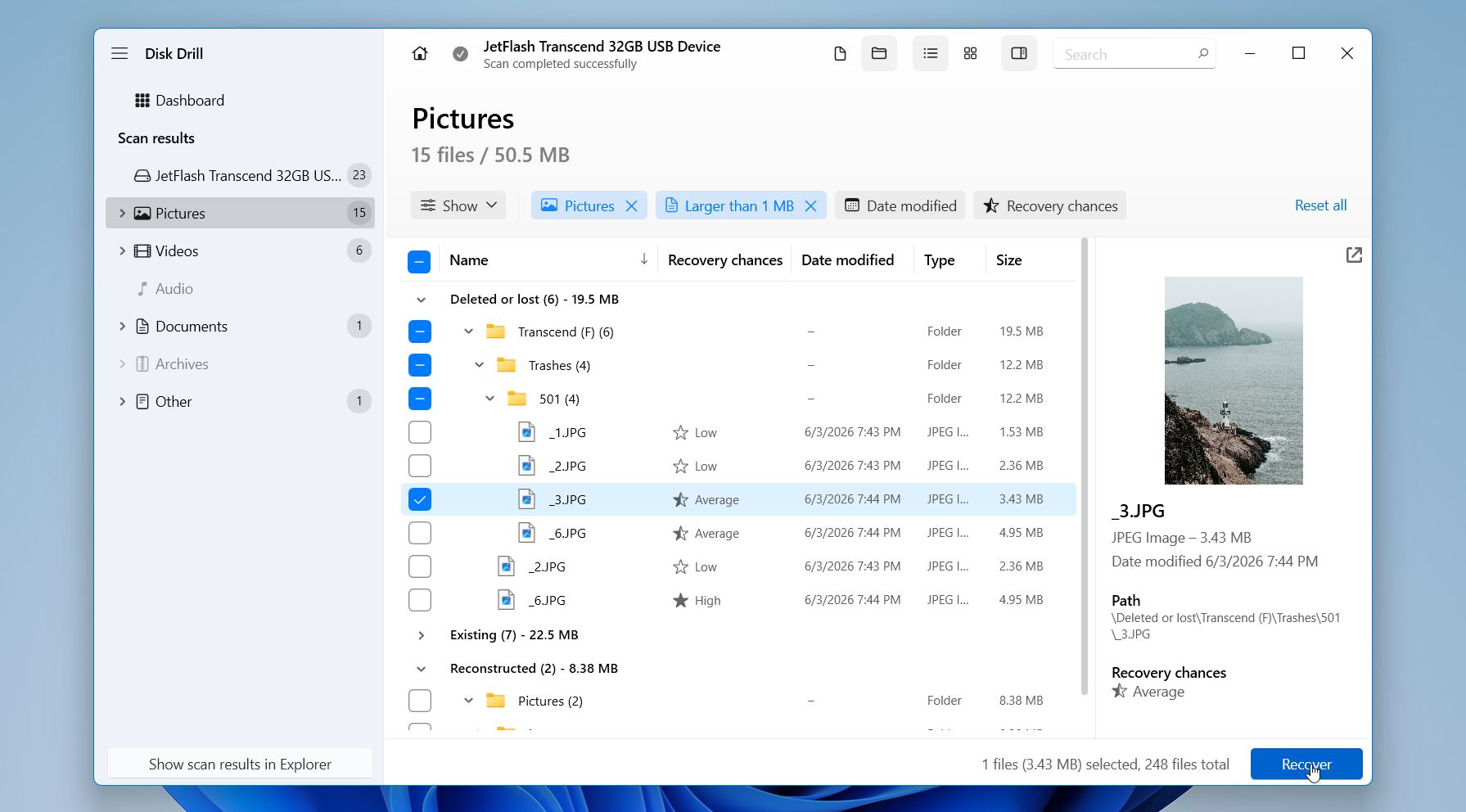
- Scegli una destinazione di recupero su un’altra unità. Non salvare mai i file recuperati sulla stessa scheda CFast. Clicca su Avanti. Verifica che i file recuperati si aprano correttamente.
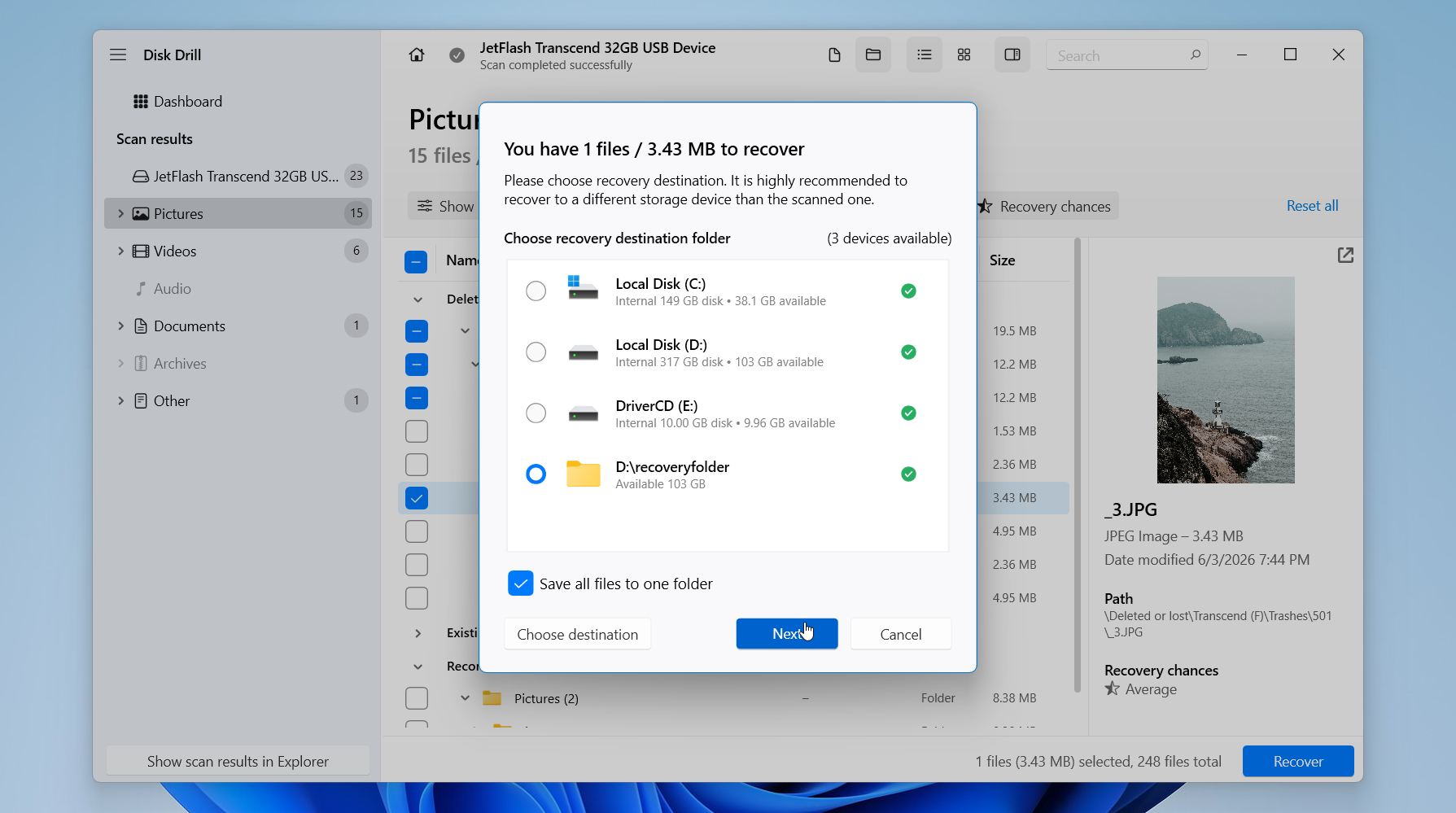
Disk Drill consente di visualizzare in anteprima i file recuperabili prima del ripristino, il che può aiutarti a confermare che foto e video importanti siano integri. La versione Windows permette di recuperare fino a 100 MB gratuitamente, rendendola una buona scelta per lavori di recupero di piccole dimensioni o per farsi un’idea di quali file siano ancora recuperabili prima di decidere se effettuare l’upgrade.
Non sei ancora sicuro che Disk Drill sia la scelta giusta? Dai un’occhiata al nostro Recensione di Disk Drill per un’analisi dettagliata delle sue capacità di recupero, dei file system e formati supportati, delle prestazioni, dei prezzi e delle limitazioni. A differenza di molte recensioni online che si limitano a ripetere affermazioni di marketing, la nostra valutazione si basa su test pratici in vari scenari reali di perdita di dati.
Metodo 2: Servizio di Recupero Dati
Il software di recupero è spesso il posto migliore da cui iniziare per file eliminati, problemi di formattazione e corruzione del file system. Ma a volte serve un professionista. Se la scheda CFast è fisicamente danneggiata, non viene rilevata da nessun computer, si disconnette ripetutamente oppure il software di recupero non riesce a trovare i file di cui hai bisogno, un servizio di recupero dati potrebbe essere la migliore possibilità di successo.
I laboratori di recupero professionale dispongono di alcuni hardware e software proprietari che i consumatori non possiedono. In alcuni casi, i tecnici possono bypassare un controller danneggiato, riparare componenti elettronici o accedere direttamente ai chip di memoria per estrarre i dati. Queste tecniche possono recuperare file da schede che sembrano completamente inaccessibili ai normali strumenti di recupero.
La maggior parte delle aziende di recupero affidabili segue una politica nessun dato, nessun costo, il che significa che paghi solo se riescono a recuperare i tuoi file. Il processo di solito funziona così:
- Contatta il servizio di recupero e descrivi il problema.
- Spedisci o consegna la scheda CFast al laboratorio.
- I tecnici valutano la scheda e forniscono un preventivo per il recupero.
- Se approvi il preventivo, inizia il processo di recupero.
- I file recuperati vengono restituiti su un altro dispositivo di archiviazione o tramite un download sicuro.
I servizi di recupero professionale sono più costosi rispetto al recupero basato su software, ma spesso rappresentano l’unica opzione realistica quando una scheda CFast ha subito danni fisici o gravi guasti hardware. Se i dati persi sono di valore o insostituibili, il costo aggiuntivo può essere più che giustificato.
Come risolvere gli errori comuni delle schede CF
Dopo il recupero dei dati, potresti riscontrare che la tua scheda CF presenta ancora problemi come messaggi di errore, corruzione del file system, problemi di rilevamento o l’impossibilità di salvare nuovi file. I metodi in questa sezione possono aiutarti a ripristinare il corretto funzionamento della tua scheda CF e a identificare la fonte del problema.
Metodo 1: Ripara gli errori del file system con CHKDSK
CHKDSK (Check Disk) è un’utilità integrata di Windows che esegue la scansione dei dispositivi di archiviazione alla ricerca di problemi del file system e tenta di ripararli. Può risolvere problemi come cluster persi, errori di directory, record di file non validi e altre incongruenze logiche che possono impedire il corretto funzionamento di una scheda CF.
Importante: Esegui CHKDSK solo dopo aver recuperato i tuoi dati. CHKDSK modifica il file system come parte del processo di riparazione. Anche se questo può ripristinare l’accesso alla scheda, può anche rimuovere record di file danneggiati o spostare dati in file .CHK, il che può ridurre le possibilità di recupero.
Per eseguire CHKDSK:
- Open .
- Identify the drive letter assigned to the CF card.
- Enter the following command: . Replace with your card’s drive letter.
- Press and wait for the scan to complete.
Il parametro /f istruisce CHKDSK di correggere automaticamente eventuali errori del file system che trova. A seconda della dimensione della scheda e dell’entità della corruzione, la scansione può richiedere da pochi secondi a diversi minuti.
Al termine del processo, rimuovi la scheda in modo sicuro e ricollegala. Se il problema era causato da una corruzione del file system, Windows e la tua fotocamera potrebbero ora riconoscere normalmente la scheda. Tuttavia, se CHKDSK segnala numerosi errori, non riesce a completare l’operazione, trova ripetutamente nuovi problemi o la scheda continua a comportarsi in modo imprevedibile, il problema potrebbe andare oltre il file system e indicare un guasto della scheda CF.
Metodo 2: Formatta la scheda CF
La formattazione è spesso il modo più affidabile per risolvere problemi logici su una scheda CF. Il processo crea un nuovo file system e rimuove le strutture di file system danneggiate che possono impedire il corretto funzionamento della scheda. Può anche essere utile quando una fotocamera si rifiuta di riconoscere la scheda, Windows segnala errori del file system o la scheda richiede ripetutamente di essere formattata.
Avviso: Recupera tutti i file importanti prima di procedere. La formattazione rimuove il file system esistente e può rendere il recupero dei dati più difficile.
Le schede CF e CFast sono utilizzate principalmente nelle fotocamere, quindi di solito è meglio formattarle direttamente nella fotocamera dopo aver recuperato i tuoi dati. Le fotocamere spesso creano il file system e la struttura delle cartelle che si aspettano di utilizzare, il che può aiutare a prevenire problemi di compatibilità e garantire che la scheda funzioni correttamente durante la registrazione di foto o video.
Per formattare la scheda CF in Windows:
- Fai clic con il tasto destro su Avvia e seleziona Gestione disco.
- Individua la tua scheda CF nell’elenco dei dispositivi di archiviazione disponibili.
- Fai clic con il tasto destro sul volume della scheda CF e seleziona Formato.
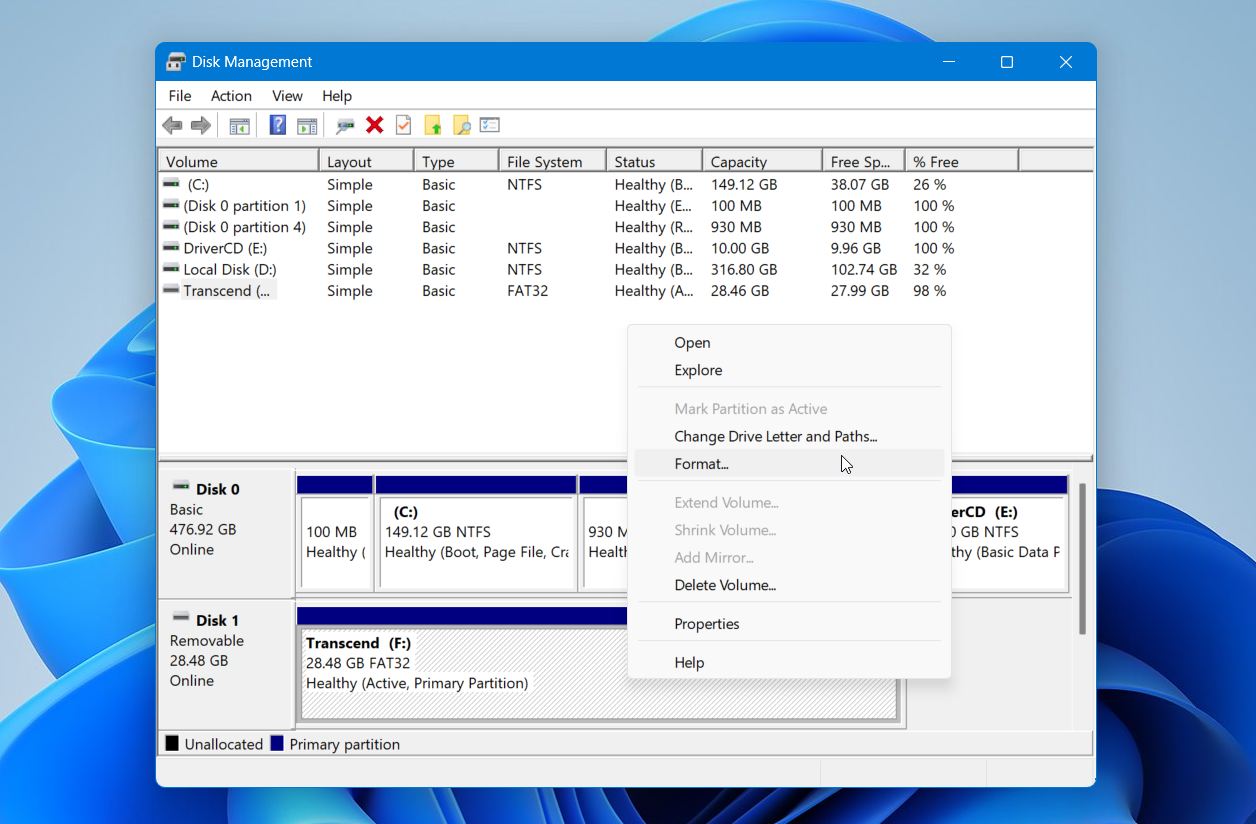
- Inserisci un’etichetta di volume, se desiderato.
- Seleziona il file system appropriato. Nella maggior parte dei casi, utilizza lo stesso file system già utilizzato in precedenza dalla scheda o quello raccomandato dal produttore della fotocamera.
- Lascia abilitato Esegui una formattazione veloce.
- Clicca su OK e conferma l’operazione.
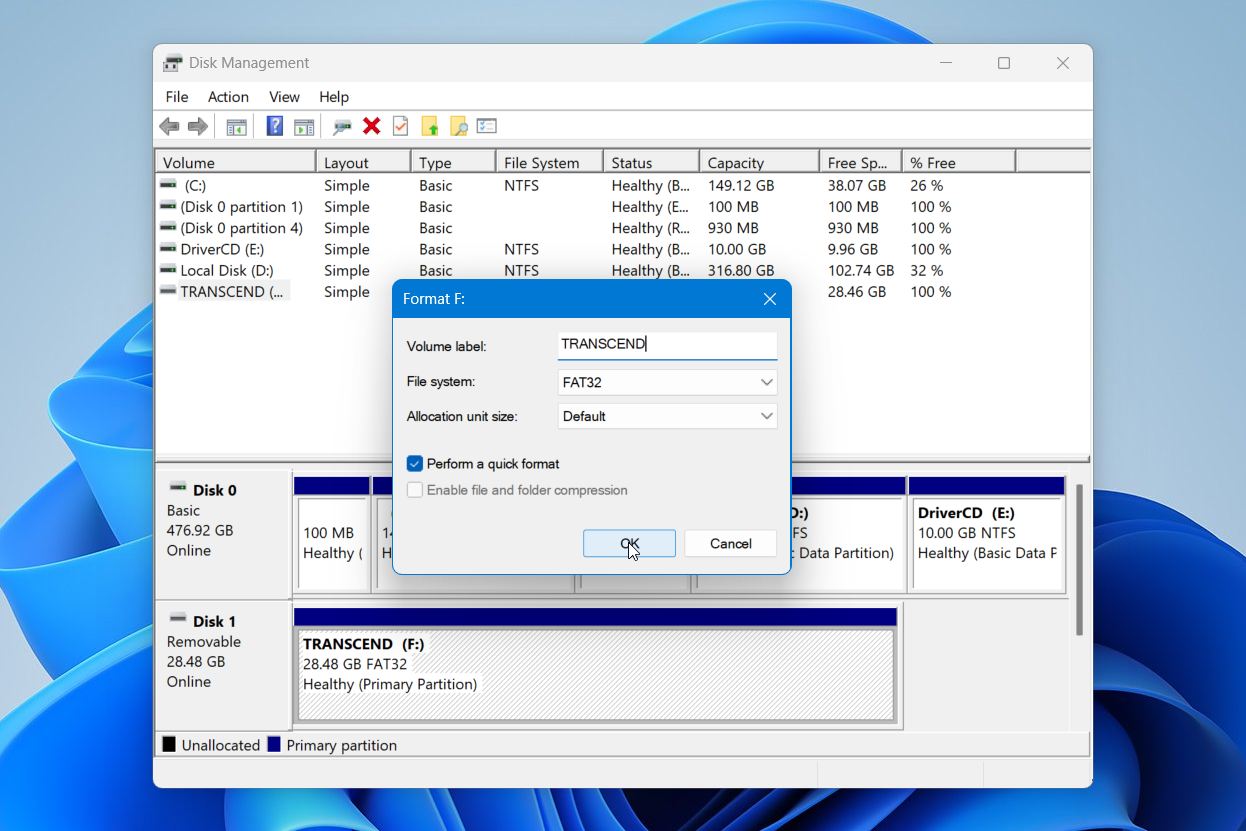
Una volta completata la formattazione, scollega la scheda in modo sicuro e testala nella tua fotocamera o computer. Una formattazione riuscita risolve molti problemi legati a corruzione, file inaccessibili ed errori del file system.
Tuttavia, la formattazione non è una soluzione ai problemi hardware. Se la scheda continua a mostrare errori, diventa di sola lettura, si disconnette inaspettatamente, sviluppa corruzione ripetutamente o non riesce a completare con successo una formattazione, la memoria flash potrebbe essere in fase di usura. Le schede CF hanno un numero finito di cicli di scrittura e i guasti diventano più frequenti con l’invecchiamento.
Come regola generale, è il momento di sostituire la scheda quando i problemi continuano a presentarsi anche dopo la formattazione. Corruzione frequente, operazioni di scrittura fallite, disconnessioni casuali, file mancanti o messaggi di errore ricorrenti spesso indicano che la scheda non è più affidabile. Anche se la scheda funziona ancora occasionalmente, problemi ripetuti possono mettere a rischio le future foto e i video.
Punti Chiave
Il recupero della scheda CFast è spesso possibile, ma il risultato dipende in gran parte da ciò che fai dopo la perdita dei dati. Ricorda questi punti:
- Interrompi immediatamente l’utilizzo della scheda CFast per evitare di sovrascrivere i dati recuperabili.
- Recupera i tuoi file prima di tentare riparazioni come CHKDSK o la formattazione.
- La cancellazione accidentale, la formattazione rapida, i file system RAW e la corruzione del file system spesso lasciano dati recuperabili sulla scheda.
- Il software di recupero è solitamente il primo passo migliore per la perdita logica di dati. In base ai nostri test, Disk Drill ha fornito alcuni dei risultati migliori su schede CFast formattate, RAW e corrotte.
- Salva i file recuperati su un altro dispositivo di archiviazione, non nuovamente sulla scheda CFast.
- Danni fisici, disconnessioni ripetute e schede che non vengono più rilevate di solito richiedono un servizio di recupero professionale.
- Sostituisci la scheda se la corruzione, i fallimenti di scrittura o altri errori continuano ad apparire dopo la risoluzione dei problemi e la formattazione.
Agisci rapidamente e dai priorità al recupero dei dati rispetto alle riparazioni. Questa singola decisione ha il maggiore impatto sul successo del recupero.
FAQ:
- Canon EOS-1D X Mark II
- Canon EOS C300 Mark II
- Canon EOS C200
- Blackmagic URSA Mini Pro 4.6K
- Blackmagic URSA Mini Pro 12K
- ARRI ALEXA Mini