



Χρειάζεστε έναν τρόπο για να ανακτήσετε χαμένες εικόνες ή βίντεο από μια κάρτα CFast; Σημαντικά αρχεία μπορεί να γίνουν μη αναγνώσιμα λόγω μορφοποίησης, σφαλμάτων κάρτας, καταστροφής του συστήματος αρχείων και τυχαίας διαγραφής. Ευτυχώς, τα δεδομένα συχνά παραμένουν στην κάρτα και μπορούν να ανακτηθούν. Χωρίς ιδιαίτερη προσπάθεια, μπορείτε συχνά να ανακτήσετε αρχεία από μια κάρτα CFast και να επανέλθετε στην πρόσβαση στις φωτογραφίες, τα βίντεο και τα άλλα δεδομένα σας.
Θέλετε μια γρήγορη απάντηση; Ακολουθήστε αυτά τα βήματα:
- Σταματήστε να χρησιμοποιείτε την κάρτα CFast αμέσως. Μην καταγράφετε νέα βίντεο, μην τραβάτε φωτογραφίες ή αντιγράφετε αρχεία στην κάρτα.
- Συνδέστε την κάρτα απευθείας σε έναν υπολογιστή Windows χρησιμοποιώντας έναν συμβατό αναγνώστη καρτών CFast.
- Μην μορφοποιήσετε την κάρτα, ακόμα κι αν το ζητήσει το Windows.
- Αποφύγετε την εκτέλεση του CHKDSK ή άλλων εργαλείων επιδιόρθωσης μέχρι να ανακτηθούν τα αρχεία σας, καθώς μπορούν να τροποποιήσουν το σύστημα αρχείων και να μειώσουν τις πιθανότητες ανάκτησης.
- Σαρώστε την κάρτα με ένα εργαλείο ανάκτησης δεδομένων όπως το Disk Drill. Μπορεί συχνά να ανακτήσει αρχεία ακόμα και από διαμορφωμένες, RAW και κατεστραμμένες κάρτες CFast.
- Αποθηκεύστε τα ανακτημένα αρχεία σε διαφορετική συσκευή αποθήκευσης, όχι πίσω στην κάρτα CFast.
- Μόνο μετά την ολοκλήρωση της αποκατάστασης, προχωρήστε στη διαχείριση προβλημάτων ή στην επιδιόρθωση της κάρτας εάν εξακολουθεί να εμφανίζει σφάλματα.
Οι πιθανότητες να ανακτήσετε τα αρχεία σας ακέραια είναι μεγαλύτερες όσο πιο νωρίς ξεκινήσετε τη διαδικασία ανάκτησης δεδομένων της κάρτας CFast. Στα επόμενα τμήματα, αναλύουμε τα πάντα με μεγάλη λεπτομέρεια.
Τι είναι μια κάρτα CFast;
Μια κάρτα CFast είναι μια κάρτα φλας υψηλών επιδόσεων σχεδιασμένη για επαγγελματική φωτογραφία και κινηματογραφική παραγωγή. Αναπτύχθηκε ως ο διάδοχος της CompactFlash (CF) και χρησιμοποιεί μια ταχύτερη διεπαφή SATA που επιτρέπει υψηλότερες ταχύτητες μεταφοράς. Αυτό καθιστά τις κάρτες CFast κατάλληλες για απαιτητικές εργασίες όπως συνεχείς λήψεις RAW και εγγραφή βίντεο υψηλής ανάλυσης.
Αν και οι κάρτες CFast και CompactFlash έχουν παρόμοια εμφάνιση, διαφέρουν σημαντικά στην υποκείμενη τεχνολογία και απόδοση:
| Προδιαγραφή | CFast 2.0 | CompactFlash (CF) |
| Διεπαφή | SATA III | Παράλληλη ATA (PATA) |
| Μέγιστη Θεωρητική Ταχύτητα | 600 MB/s | 167 MB/s (UDMA 7) |
| Τυπική Ταχύτητα Ανάγνωσης | 500–600 MB/s | 80–160 MB/s |
| Τυπική Ταχύτητα Εγγραφής | 300–500+ MB/s | 40–150 MB/s |
| Κύρια Χρήση | 4K/6K/RAW βίντεο, φωτογραφία υψηλής ταχύτητας | Παλιότερες DSLR και επαγγελματικές κάμερες |
| Συμβατότητα | Απαιτεί CFast υποδοχή και αναγνώστη | Απαιτεί CF υποδοχή και αναγνώστη |
| Φυσικό Μέγεθος | 42.8 × 36.4 mm | 42.8 × 36.4 mm |
Οι κάρτες CFast έγιναν δημοφιλείς σε επαγγελματικές κάμερες που χρειάζονταν αποθήκευση αρκετά γρήγορη για να διαχειριστούν μεγάλα αρχεία εικόνων και βίντεο με υψηλό bitrate. Σημαντικά παραδείγματα περιλαμβάνουν:
- ARRI ALEXA Mini
- Blackmagic URSA Mini Pro 4.6K
- Canon EOS-1D X Mark II
- RED KOMODO
- Canon EOS C200
- Canon EOS C300 Mark II
Αυτές οι κάμερες συχνά καταγράφουν μεγάλα αρχεία εικόνας RAW ή ροές βίντεο υψηλού bitrate που απαιτούν μέσα αποθήκευσης ικανά να διατηρούν πολύ γρήγορες ταχύτητες εγγραφής. Εκεί ακριβώς διαπρέπουν οι κάρτες CFast.
Σενάρια Απώλειας Δεδομένων Κάρτας CFast
Είναι χρήσιμο να προσδιορίσετε τι προκάλεσε την απώλεια δεδομένων πριν προσπαθήσετε για ανάκτηση. Διαφορετικές καταστάσεις μπορούν να επηρεάσουν τις πιθανότητες ανάκτησης και μπορεί να απαιτούν διαφορετική προσέγγιση. Τα πιο συχνά σενάρια απώλειας δεδομένων σε κάρτες CFast παρατίθενται στον πίνακα μαζί με τα βήματα που συμβουλεύουμε να ακολουθήσετε σε κάθε περίπτωση.
| Σενάριο Απώλειας Δεδομένων | Τι Συμβαίνει | Προτεινόμενη Ενέργεια |
| Τυχαία διαγραφή | Φωτογραφίες ή βίντεο διαγράφηκαν στην κάμερα ή σε υπολογιστή. | Σταματήστε να χρησιμοποιείτε την κάρτα και σαρώστε την με λογισμικό ανάκτησης. |
| Γρήγορη μορφοποίηση | Το σύστημα αρχείων επαναφέρεται, αλλά τα περισσότερα δεδομένα παραμένουν στην κάρτα μέχρι να αντικατασταθούν. | Αποφύγετε νέες εγγραφές και ξεκινήστε την ανάκτηση το συντομότερο δυνατόν. |
| Καταστροφή συστήματος αρχείων | Η η κάρτα μπορεί να εμφανίζεται ως RAW, μη αναγνώσιμη ή ζητά διαμόρφωση. | Αγνοήστε τα μηνύματα διαμόρφωσης και σαρώστε απευθείας την κάρτα. |
| Διακοπείσα μεταφορά ή μη ασφαλής αφαίρεση | Τα αρχεία ή οι δομές φακέλων καταστρέφονται κατά τη διάρκεια μιας εγγραφής. | Επανασυνδέστε την κάρτα και προσπαθήστε για ανάκτηση πριν εκτελέσετε εργαλεία επισκευής. |
| Ζημιά από ιό ή κακόβουλο λογισμικό | Αρχεία εξαφανίζονται ή γίνονται μη προσβάσιμα μετά τη σύνδεση της κάρτας σε μολυσμένη συσκευή. | Αφαιρέστε το κακόβουλο λογισμικό και στη συνέχεια προσπαθήστε να ανακτήσετε τα δεδομένα. |
| Μορφοποίηση ακολουθούμενη από νέες εγγραφές | Νέα δεδομένα αντικαθιστούν μέρος των αρχικών αρχείων. | Σταματήστε αμέσως τη χρήση της κάρτας και ανακτήστε ό,τι έχει απομείνει. |
| Φυσική ζημιά | Η κάρτα έχει ραγίσει, υποστεί ζημιά από νερό ή δεν ανιχνεύεται πλέον σωστά. | Επικοινωνήστε με μια επαγγελματική υπηρεσία ανάκτησης. |
Σύμφωνα με την εμπειρία μας, οι πιο συχνές αιτίες απώλειας δεδομένων από κάρτες CFast είναι η καταστροφή του συστήματος αρχείων, η μορφοποίηση και η τυχαία διαγραφή. Αυτά τα σενάρια συχνά αφήνουν τα υποκείμενα αρχεία ανέπαφα, γι’ αυτό το λογισμικό ανάκτησης μπορεί συχνά να τα ανακτήσει. Η φυσική ζημιά είναι σπάνια αλλά συνήθως απαιτεί εξειδικευμένο εξοπλισμό και επαγγελματική βοήθεια.
Ορισμένες κάρτες CFast ενδέχεται να υποστηρίζουν το TRIM, μια λειτουργία που επιτρέπει στον ελεγκτή αποθήκευσης να διαγράφει μπλοκ που δεν χρησιμοποιούνται πλέον. Εάν το TRIM εκτελεστεί μετά τη διαγραφή αρχείων ή τη διαμόρφωση της κάρτας, η ανάκτηση μπορεί να καταστεί αδύνατη επειδή τα αρχικά δεδομένα μπορούν να αφαιρεθούν μόνιμα. Η συμπεριφορά του TRIM διαφέρει μεταξύ των καρτών CFast, των καμερών και των αναγνωστών καρτών, οπότε δεν είναι εγγυημένο ότι θα πραγματοποιηθεί. Ωστόσο, επειδή μπορεί να μειώσει σημαντικά τις πιθανότητες ανάκτησης, θα πρέπει να σταματήσετε να χρησιμοποιείτε την κάρτα αμέσως μετά την απώλεια δεδομένων και να ξεκινήσετε τη διαδικασία ανάκτησης το συντομότερο δυνατό.
Μέθοδος 1: Χρησιμοποιήστε Λογισμικό Ανάκτησης Δεδομένων
Για τις περισσότερες περιπτώσεις απώλειας δεδομένων από κάρτες CFast, προτείνουμε να χρησιμοποιήσετε λογισμικό ανάκτησης δεδομένων. Υπάρχουν πολλές διαφορετικές επιλογές, αλλά για αυτό το άρθρο θα χρησιμοποιήσουμε το Disk Drill. Κατά τη διάρκεια των δοκιμών μας, το Disk Drill παρείχε εξαιρετικά αποτελέσματα ανάκτησης σε φορμαρισμένες και κατεστραμμένες κάρτες μνήμης. Σε μια φορμαρισμένη κάρτα Lexar CFast 2.0 64 GB, ανέκτησε το 94% των αρχικών αρχείων, συμπεριλαμβανομένων ProRes βίντεο κλιπ και RAW φωτογραφιών.
Το Disk Drill υποστηρίζει τα συστήματα αρχείων που συναντώνται συνήθως σε κάρτες CFast, μπορεί να ανακτήσει εκατοντάδες μορφές φωτογραφιών και βίντεο, και περιλαμβάνει μια Λειτουργία Προηγμένης Ανάκτησης Κάμερας σχεδιασμένη ειδικά για βίντεο που έχουν εγγραφεί από επαγγελματικές κάμερες.
Πριν ξεκινήσετε, συνδέστε την κάρτα CFast απευθείας στον υπολογιστή σας με Windows χρησιμοποιώντας έναν συμβατό αναγνώστη καρτών. Μην συνδέετε την ίδια την κάμερα, καθώς αυτό συχνά περιορίζει την πρόσβαση στο σύστημα αρχείων της κάρτας και μπορεί να αποτρέψει το λογισμικό ανάκτησης από το να εκτελέσει σάρωση.
Εάν η κάρτα CFast φαίνεται ασταθής, αποσυνδέεται απροσδόκητα ή εμφανίζει σημάδια φθοράς, εξετάστε το ενδεχόμενο δημιουργίας ενός αντιγράφου byte-to-byte πριν την ανάκτηση. Αυτό σας επιτρέπει να σαρώσετε το αντίγραφο αντί για την αρχική κάρτα και αποφεύγετε επιπλέον καταπόνηση στη συσκευή αποθήκευσης.
Ακολουθεί ο τρόπος ανάκτησης αρχείων από κάρτα CF χρησιμοποιώντας το Disk Drill:
- Λήψη και εγκαταστήστε το Disk Drill στον υπολογιστή σας με Windows.
- Συνδέστε την κάρτα CFast απευθείας στον υπολογιστή σας χρησιμοποιώντας έναν συμβατό αναγνώστη καρτών.
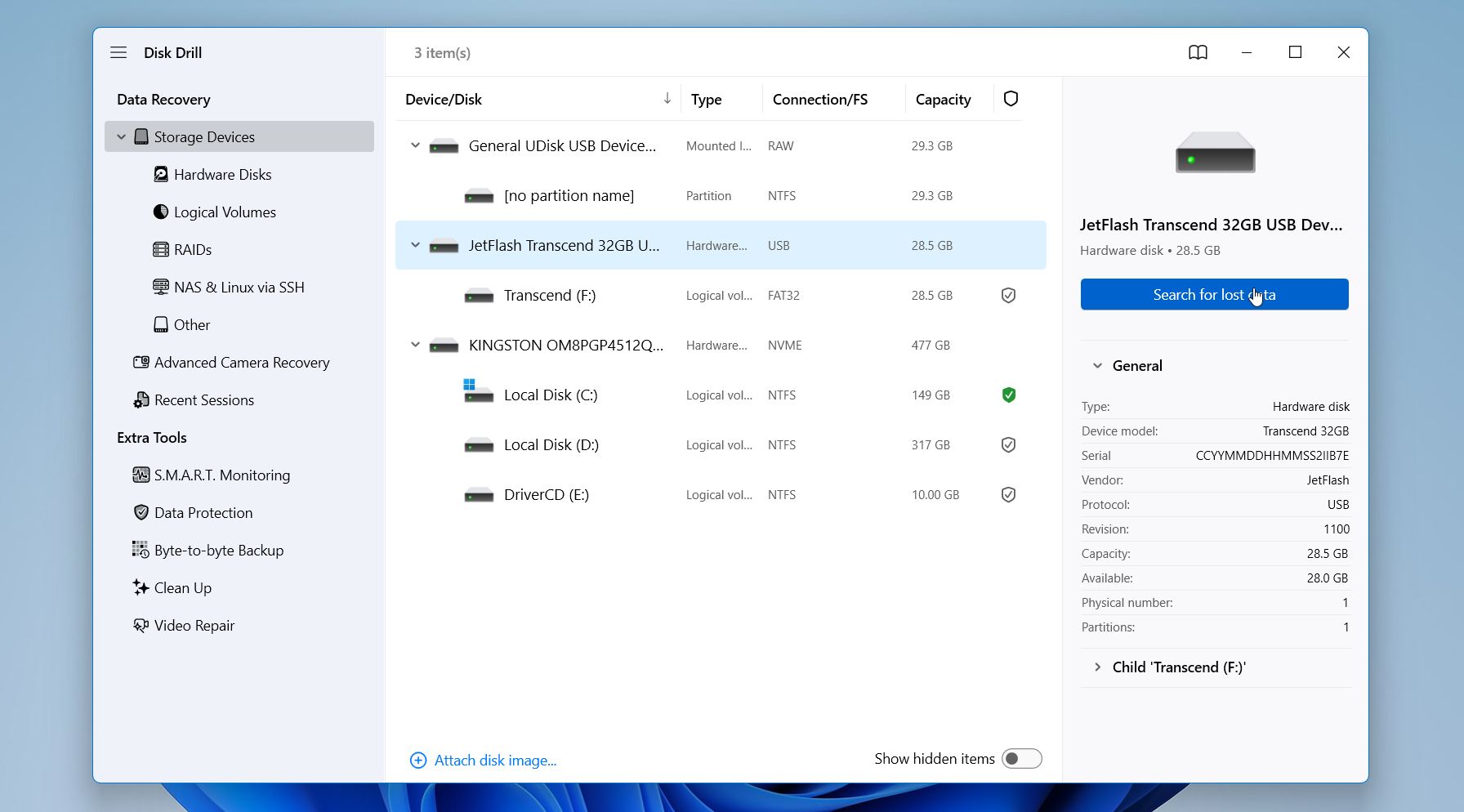
- Εκκινήστε το Disk Drill και επιλέξτε την κάρτα CFast από τη λίστα των διαθέσιμων συσκευών αποθήκευσης. Κάντε κλικ στο Αναζήτηση για Χαμένα Δεδομένα.
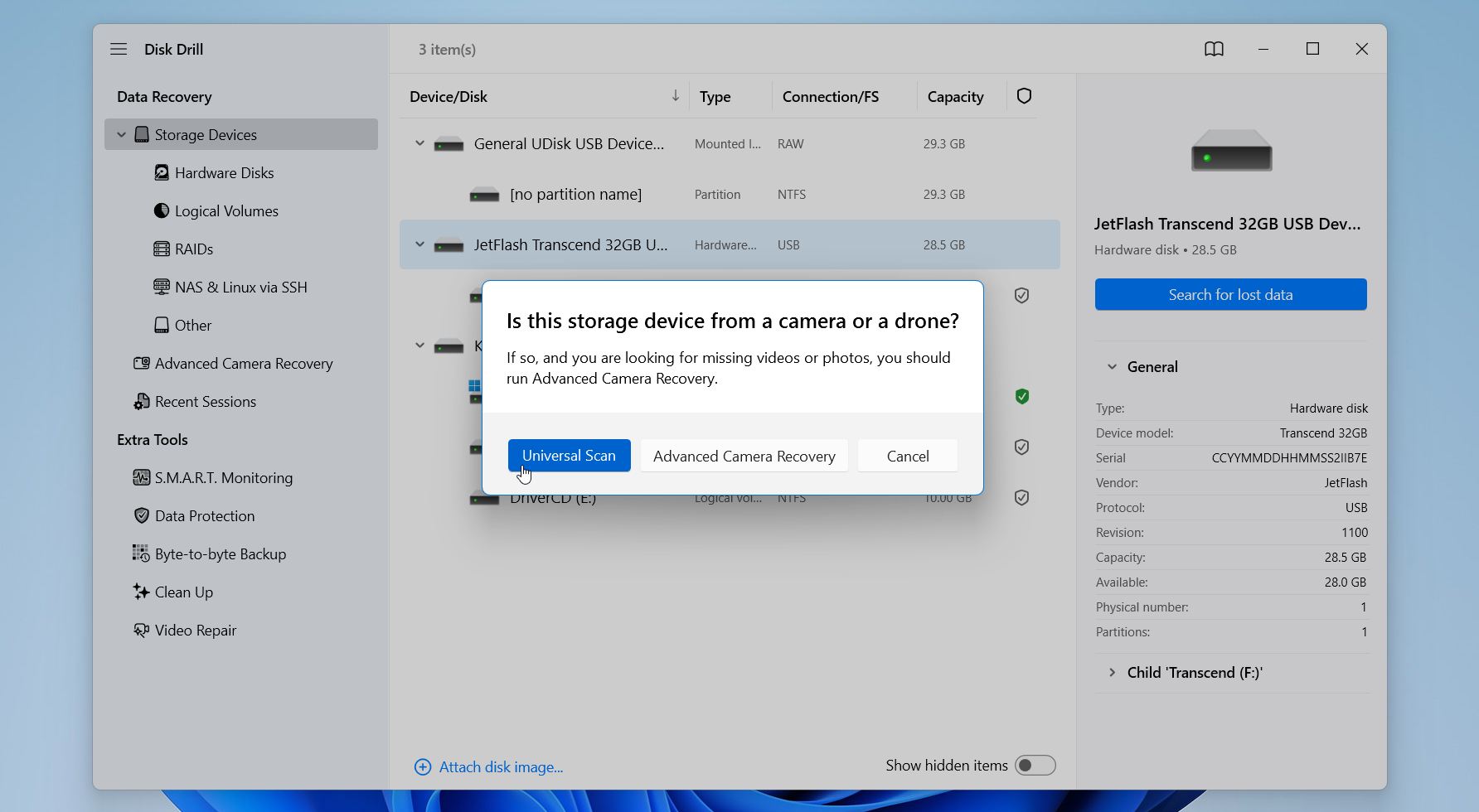
- Επιλέξτε Καθολική Σάρωση. Προτείνουμε αυτή τη λειτουργία για τις περισσότερες περιπτώσεις απώλειας δεδομένων από κάρτα CFast. Επιλέξτε Προηγμένη Ανάκτηση Κάμερας αν αντιμετωπίζετε χαμένα βίντεο από κάμερα ή drone.
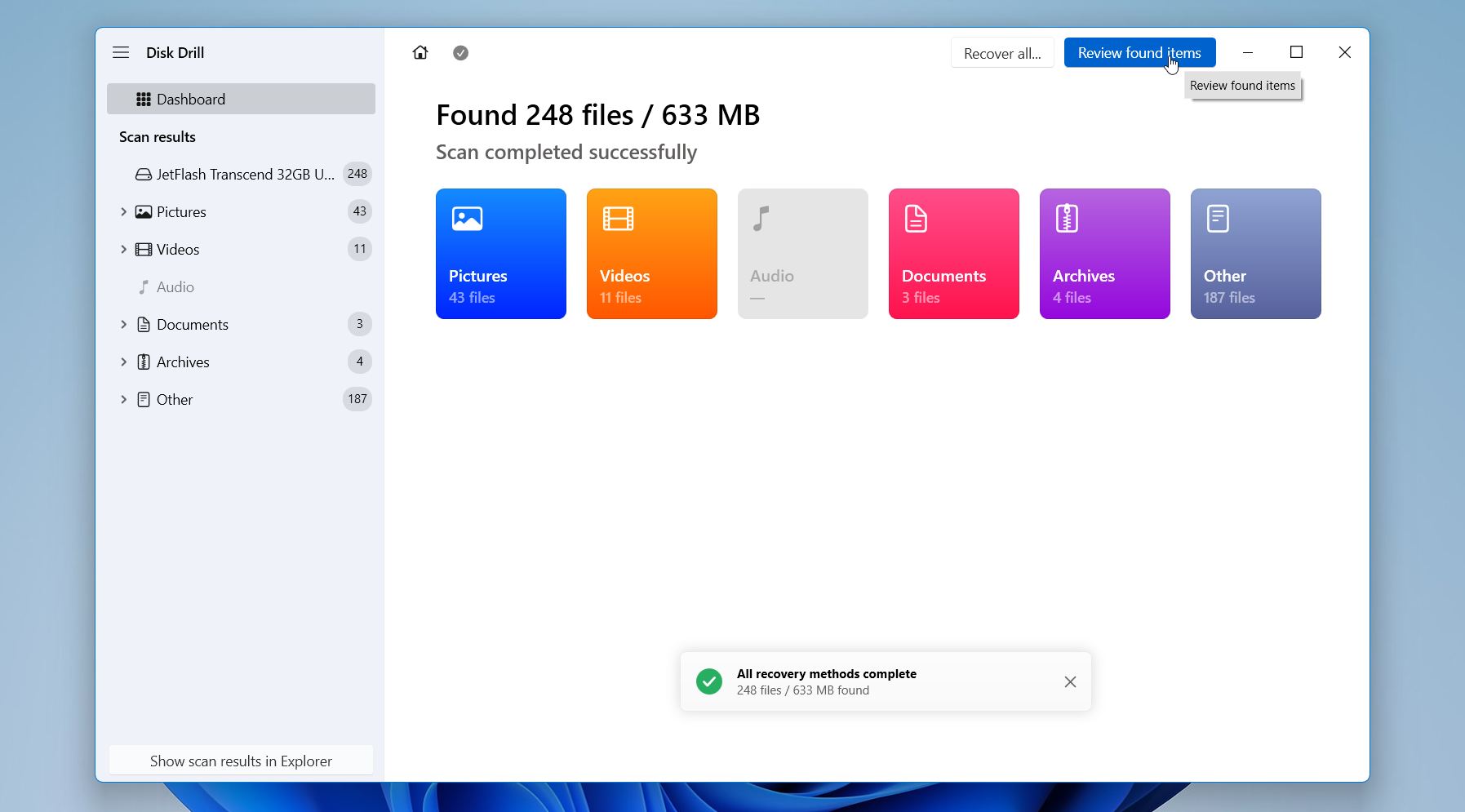
- Περιμένετε να ολοκληρωθεί η σάρωση. Μπορείτε να ελέγχετε τα αρχεία καθώς συνεχίζεται η διαδικασία αν το προτιμάτε.
- Κάντε κλικ στο Επισκόπηση Εντοπισμένων Αντικειμένων και χρησιμοποιήστε τα φίλτρα, τη γραμμή αναζήτησης και την προεπισκόπηση για να εντοπίσετε τα αρχεία που χρειάζεστε.
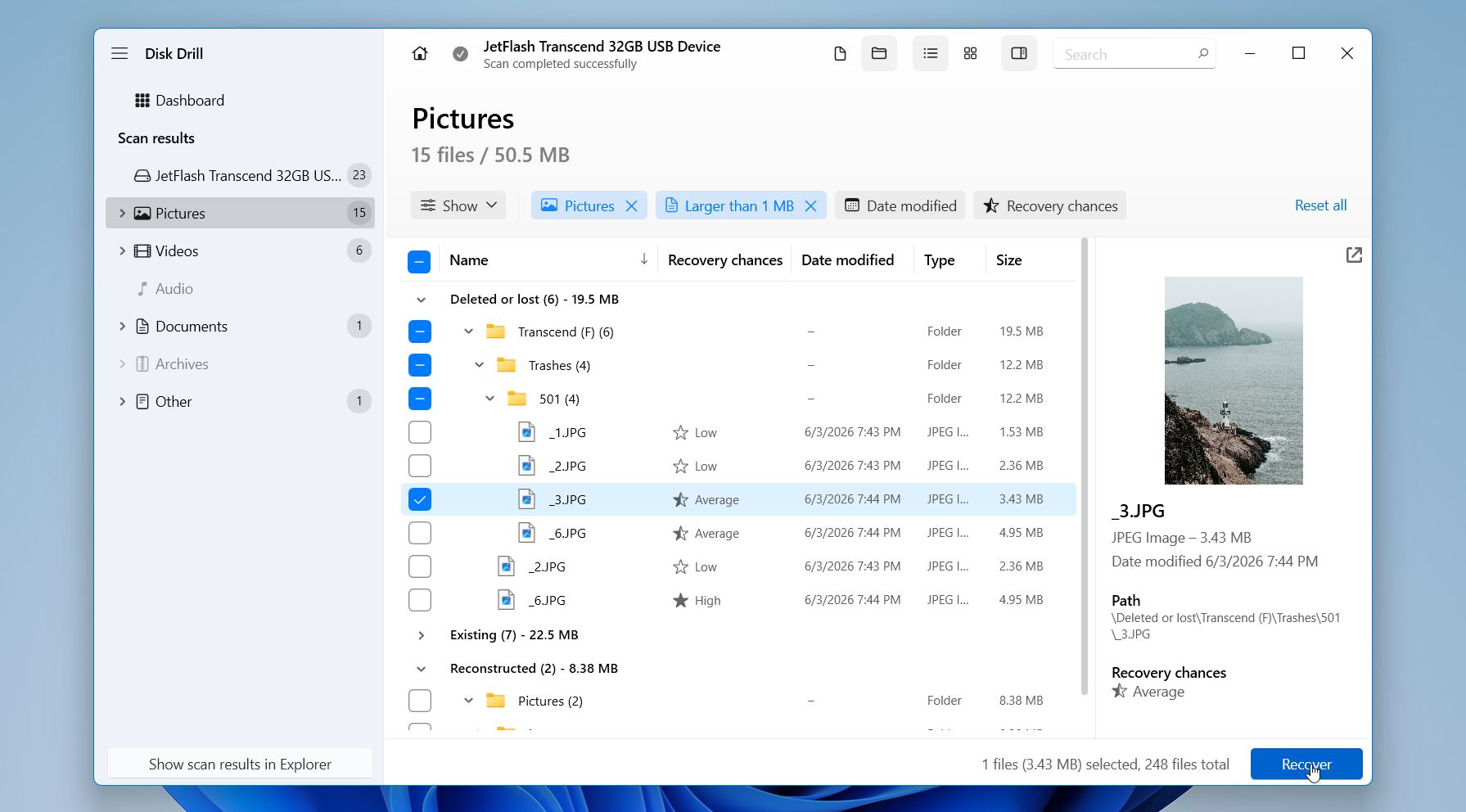
- Μπορείτε να χρησιμοποιήσετε φίλτρα (τύπος αρχείου, μέγεθος, πιθανότητες ανάκτησης, ημερομηνία τροποποίησης) ή τη γραμμή αναζήτησης για να περιορίσετε τα αποτελέσματα. Μην ξεχάσετε να χρησιμοποιήσετε τη λειτουργία προεπισκόπησης για να επαληθεύσετε ότι τα αρχεία είναι ακέραια πριν από την ανάκτηση. Μια επιτυχημένη προεπισκόπηση αποτελεί συχνά μια από τις καλύτερες ενδείξεις ότι το αρχείο μπορεί να αποκατασταθεί επιτυχώς. Επιλέξτε τα αρχεία που θέλετε να επαναφέρετε και κάντε κλικ στο Ανάκτηση.
- Επιλέξτε έναν προορισμό ανάκτησης σε διαφορετικό δίσκο. Ποτέ μην αποθηκεύετε τα ανακτημένα αρχεία πίσω στην ίδια κάρτα CFast. Κάντε κλικ στο Επόμενο. Επαληθεύστε ότι τα ανακτημένα αρχεία ανοίγουν σωστά.
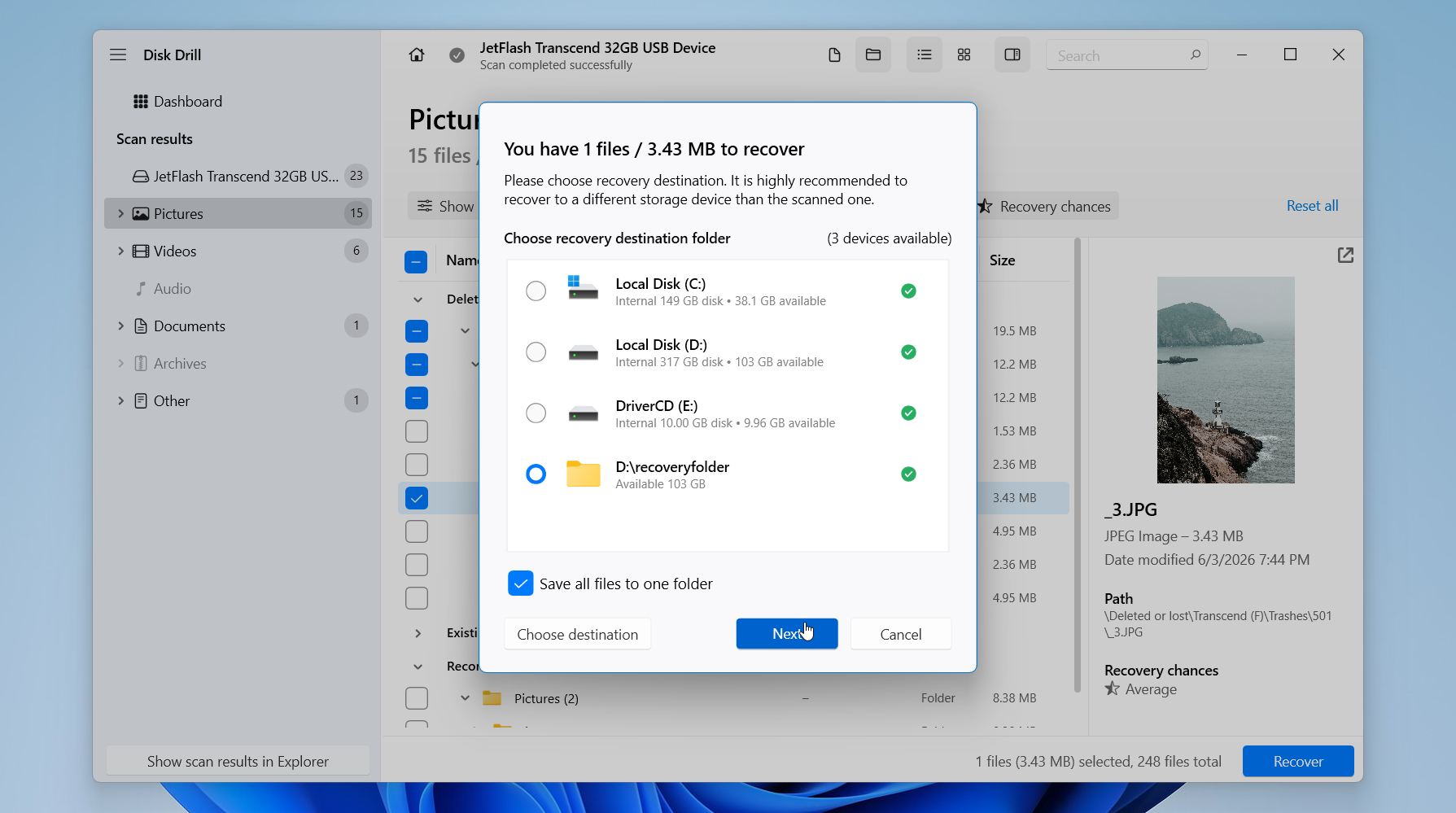
Το Disk Drill σας επιτρέπει να κάνετε προεπισκόπηση των ανακτήσιμων αρχείων πριν από την αποκατάσταση, κάτι που μπορεί να σας βοηθήσει να επιβεβαιώσετε ότι οι σημαντικές φωτογραφίες και βίντεο είναι άθικτες. Η έκδοση των Windows μπορεί να ανακτήσει έως και 100 MB δωρεάν, αποτελώντας μια καλή επιλογή για μικρότερες εργασίες ανάκτησης ή για να έχετε μια ιδέα για το ποια αρχεία εξακολουθούν να είναι ανακτήσιμα πριν αποφασίσετε να κάνετε αναβάθμιση.
Ακόμα δεν είστε σίγουροι αν το Disk Drill είναι η σωστή επιλογή; Δείτε το Αξιολόγηση του Disk Drill για μια λεπτομερή ματιά στις δυνατότητες ανάκτησης, τα υποστηριζόμενα συστήματα και μορφές αρχείων, τις επιδόσεις, τις τιμές και τους περιορισμούς του. Σε αντίθεση με πολλές διαδικτυακές κριτικές που απλώς επαναλαμβάνουν διαφημιστικούς ισχυρισμούς, η αξιολόγησή μας βασίζεται σε πρακτικές δοκιμές σε διάφορα σενάρια απώλειας δεδομένων στον πραγματικό κόσμο.
Μέθοδος 2: Υπηρεσία Ανάκτησης Δεδομένων
Το λογισμικό ανάκτησης είναι συχνά το καλύτερο σημείο για να ξεκινήσετε για διαγραμμένα αρχεία, προβλήματα μορφοποίησης και καταστροφή του συστήματος αρχείων. Αλλά μερικές φορές χρειάζεστε έναν επαγγελματία. Εάν η κάρτα CFast είναι φυσικά κατεστραμμένη, δεν ανιχνεύεται από κανέναν υπολογιστή, αποσυνδέεται επανειλημμένα ή το λογισμικό ανάκτησης δεν μπορεί να βρει τα αρχεία που χρειάζεστε, μια υπηρεσία ανάκτησης δεδομένων μπορεί να είναι η καλύτερη πιθανότητα επιτυχίας.
Τα επαγγελματικά εργαστήρια αποκατάστασης διαθέτουν κάποιο ιδιόκτητο υλικό και λογισμικό που δεν έχουν οι καταναλωτές. Σε ορισμένες περιπτώσεις, οι τεχνικοί μπορούν να παρακάμψουν έναν κατεστραμμένο ελεγκτή, να επισκευάσουν ηλεκτρονικά εξαρτήματα ή να έχουν απευθείας πρόσβαση στα τσιπ μνήμης για να εξαγάγουν δεδομένα. Αυτές οι τεχνικές μπορούν να ανακτήσουν αρχεία από κάρτες που φαίνονται εντελώς απρόσιτες στα τυπικά εργαλεία ανάκτησης.
Οι περισσότερες αξιόπιστες εταιρείες ανάκτησης ακολουθούν μια πολιτική χωρίς δεδομένα, χωρίς χρέωση, που σημαίνει ότι πληρώνετε μόνο εάν ανακτήσουν με επιτυχία τα αρχεία σας. Η διαδικασία συνήθως λειτουργεί ως εξής:
- Επικοινωνήστε με την υπηρεσία ανάκτησης και περιγράψτε το πρόβλημα.
- Στείλτε ή παραδώστε την κάρτα CFast στο εργαστήριο.
- Οι τεχνικοί αξιολογούν την κάρτα και παρέχουν προσφορά για την ανάκτηση.
- Εάν εγκρίνετε την προσφορά, ξεκινά η διαδικασία ανάκτησης.
- Τα ανακτημένα αρχεία επιστρέφονται σε άλλη συσκευή αποθήκευσης ή μέσω ασφαλούς λήψης.
Οι επαγγελματικές υπηρεσίες ανάκτησης είναι πιο ακριβές από τις ανακτήσεις που βασίζονται σε λογισμικό, αλλά συχνά αποτελούν τη μοναδική ρεαλιστική επιλογή όταν μια κάρτα CFast έχει υποστεί φυσική ζημιά ή σοβαρή βλάβη υλικού. Εάν τα χαμένα δεδομένα είναι πολύτιμα ή αναντικατάστατα, το επιπλέον κόστος μπορεί να αξίζει πραγματικά.
Πώς να αντιμετωπίσετε κοινά σφάλματα κάρτας CF
Μετά την ανάκτηση δεδομένων, μπορεί να διαπιστώσετε ότι η κάρτα CF εξακολουθεί να παρουσιάζει προβλήματα όπως μηνύματα σφάλματος, καταστροφή του συστήματος αρχείων, προβλήματα ανίχνευσης ή αδυναμία αποθήκευσης νέων αρχείων. Οι μέθοδοι σε αυτή την ενότητα μπορούν να βοηθήσουν στην επαναφορά της κάρτας CF σε λειτουργική κατάσταση και στον εντοπισμό της πηγής του προβλήματος.
Μέθοδος 1: Επιδιόρθωση σφαλμάτων συστήματος αρχείων με το CHKDSK
Το CHKDSK (Check Disk) είναι ένα ενσωματωμένο βοηθητικό πρόγραμμα των Windows που σαρώνει τις συσκευές αποθήκευσης για προβλήματα στο σύστημα αρχείων και προσπαθεί να τα επιδιορθώσει. Μπορεί να διορθώσει ζητήματα όπως χαμένα clusters, σφάλματα καταλόγου, μη έγκυρες εγγραφές αρχείων και άλλες λογικές ασυμφωνίες που μπορεί να εμποδίζουν μια κάρτα CF να λειτουργεί σωστά.
Σημαντικό: Εκτελέστε το CHKDSK μόνο αφού ανακτήσετε τα δεδομένα σας. Το CHKDSK τροποποιεί το σύστημα αρχείων ως μέρος της διαδικασίας επιδιόρθωσης. Αν και αυτό μπορεί να επαναφέρει την πρόσβαση στην κάρτα, μπορεί επίσης να αφαιρέσει κατεστραμμένες εγγραφές αρχείων ή να μετακινήσει δεδομένα σε αρχεία .CHK, κάτι που μπορεί να μειώσει τις πιθανότητες ανάκτησης.
Για να εκτελέσετε το CHKDSK:
- Open .
- Identify the drive letter assigned to the CF card.
- Enter the following command: . Replace with your card’s drive letter.
- Press and wait for the scan to complete.
Η παράμετρος /f δίνει εντολή στο CHKDSK να διορθώνει αυτόματα τυχόν σφάλματα του συστήματος αρχείων που βρίσκει. Ανάλογα με το μέγεθος της κάρτας και την έκταση της αλλοίωσης, η σάρωση μπορεί να διαρκέσει από μερικά δευτερόλεπτα έως αρκετά λεπτά.
Μόλις ολοκληρωθεί η διαδικασία, αφαιρέστε την κάρτα με ασφάλεια και επανασυνδέστε την. Εάν το πρόβλημα οφειλόταν σε φθορά του συστήματος αρχείων, τα Windows και η κάμερά σας ενδέχεται τώρα να αναγνωρίζουν κανονικά την κάρτα. Ωστόσο, εάν το CHKDSK αναφέρει πολυάριθμα σφάλματα, αποτυγχάνει να ολοκληρωθεί, βρίσκει επανειλημμένα νέα προβλήματα ή η κάρτα συνεχίσει να συμπεριφέρεται απρόβλεπτα, το ζήτημα μπορεί να υπερβαίνει το σύστημα αρχείων και να δείχνει μια αποτυγχάνουσα κάρτα CF.
Μέθοδος 2: Διαμόρφωση της κάρτας CF
Η διαμόρφωση είναι συχνά ο πιο αξιόπιστος τρόπος για την επίλυση λογικών προβλημάτων σε μια κάρτα CF. Η διαδικασία δημιουργεί ένα νέο σύστημα αρχείων και αφαιρεί κατεστραμμένες δομές συστήματος αρχείων που μπορεί να εμποδίζουν τη σωστή λειτουργία της κάρτας. Μπορεί επίσης να βοηθήσει όταν μια κάμερα αρνείται να αναγνωρίσει την κάρτα, όταν τα Windows αναφέρουν σφάλματα συστήματος αρχείων ή όταν η κάρτα ζητά επανειλημμένα να διαμορφωθεί.
Προειδοποίηση: Ανακτήστε τυχόν σημαντικά αρχεία πριν προχωρήσετε. Η διαμόρφωση αφαιρεί το υπάρχον σύστημα αρχείων και μπορεί να κάνει την ανάκτηση δεδομένων πιο δύσκολη.
Οι κάρτες CF και CFast χρησιμοποιούνται κυρίως σε κάμερες, οπότε συνήθως είναι καλύτερο να τις διαμορφώνετε μέσα στην κάμερα αφού ανακτήσετε τα δεδομένα σας. Οι κάμερες συχνά δημιουργούν το σύστημα αρχείων και τη δομή φακέλων που αναμένουν να χρησιμοποιήσουν, κάτι που μπορεί να βοηθήσει στην αποφυγή προβλημάτων συμβατότητας και να διασφαλίσει ότι η κάρτα λειτουργεί σωστά κατά την εγγραφή φωτογραφιών ή βίντεο.
Για να διαμορφώσετε την κάρτα CF στα Windows:
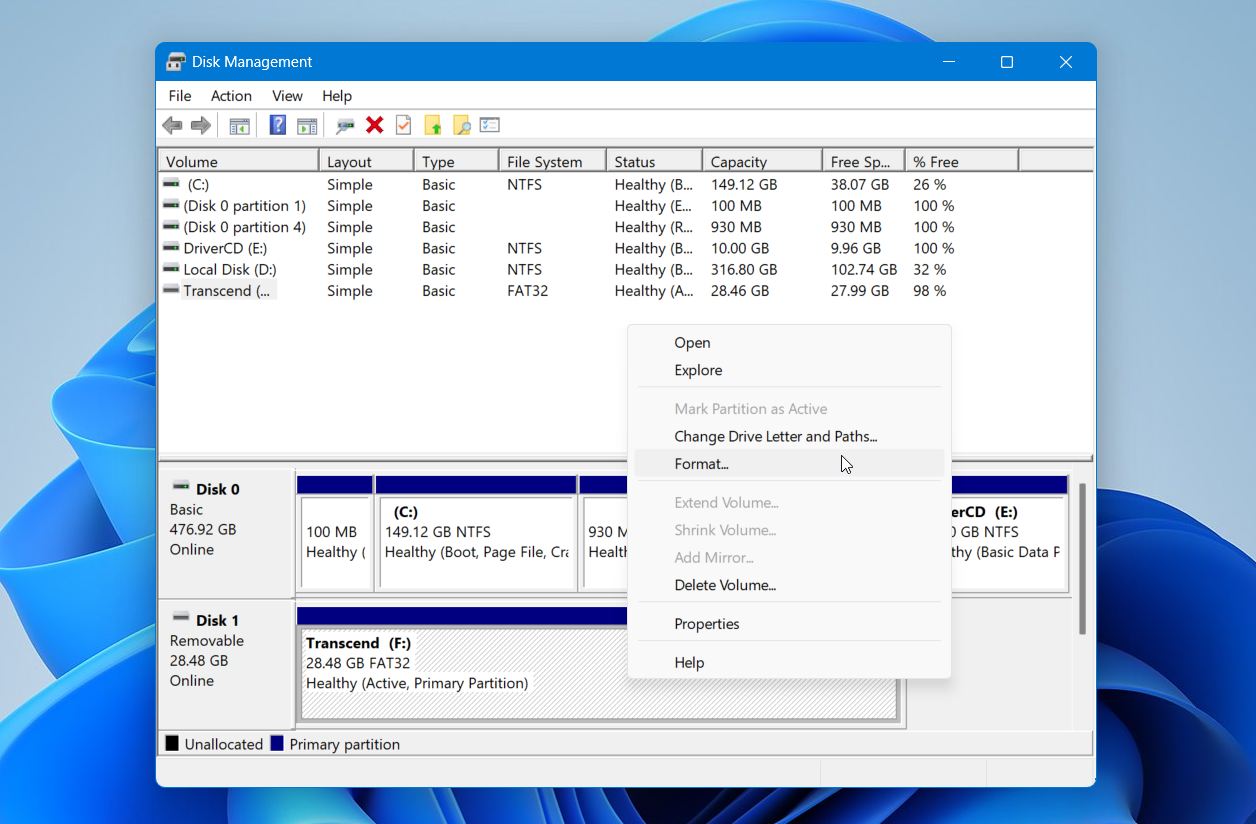
- Κάντε δεξί κλικ στο Έναρξη και επιλέξτε Διαχείριση Δίσκων.
- Εντοπίστε την κάρτα CF στη λίστα των διαθέσιμων συσκευών αποθήκευσης.
- Κάντε δεξί κλικ στον τόμο της κάρτας CF και επιλέξτε Μορφοποίηση.
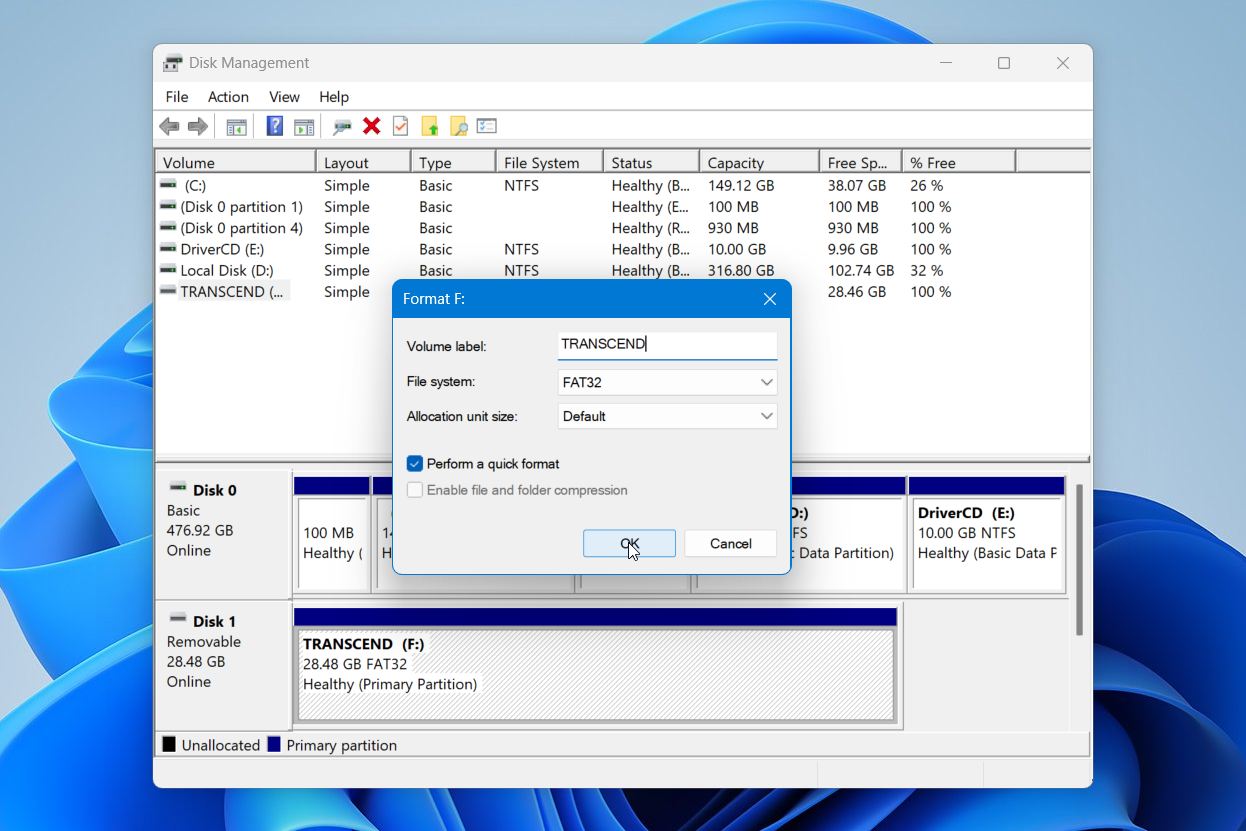
- Εισάγετε μια ετικέτα τόμου αν το επιθυμείτε.
- Επιλέξτε το κατάλληλο σύστημα αρχείων. Στις περισσότερες περιπτώσεις, χρησιμοποιήστε το ίδιο σύστημα αρχείων που χρησιμοποιούσε προηγουμένως η κάρτα ή αυτό που συνιστά ο κατασκευαστής της κάμερας σας.
- Αφήστε το Εκτελέστε γρήγορη διαμόρφωση ενεργοποιημένο.
- Κάντε κλικ στο Εντάξει και επιβεβαιώστε τη διαδικασία.
Μόλις ολοκληρωθεί η διαμόρφωση, αποσυνδέστε με ασφάλεια την κάρτα και δοκιμάστε την στη φωτογραφική σας μηχανή ή τον υπολογιστή σας. Μία επιτυχημένη διαμόρφωση επιλύει πολλά προβλήματα που σχετίζονται με διαφθορές, μη προσβάσιμα αρχεία και σφάλματα του συστήματος αρχείων.
Ωστόσο, η διαμόρφωση δεν αποτελεί θεραπεία για προβλήματα υλικού. Εάν η κάρτα συνεχίσει να εμφανίζει σφάλματα, γίνεται μόνο για ανάγνωση, αποσυνδέεται απροσδόκητα, αναπτύσσει επαναλαμβανόμενα φαινόμενα καταστροφής δεδομένων ή δεν μπορεί να ολοκληρώσει μια διαμόρφωση με επιτυχία, η μνήμη flash μπορεί να φθείρεται. Οι κάρτες CF έχουν περιορισμένο αριθμό κύκλων εγγραφής και οι αποτυχίες γίνονται πιο συχνές καθώς παλιώνουν.
Ως γενικός κανόνας, είναι ώρα να αντικαταστήσετε την κάρτα όταν τα προβλήματα συνεχίζουν να εμφανίζονται μετά τη διαμόρφωση. Συχνή αλλοίωση, αποτυχημένες εγγραφές, τυχαίες αποσυνδέσεις, ελλείποντα αρχεία ή επαναλαμβανόμενα μηνύματα σφαλμάτων υποδεικνύουν συχνά ότι η κάρτα δεν είναι πλέον αξιόπιστη. Ακόμη κι αν η κάρτα λειτουργεί περιστασιακά, τα επαναλαμβανόμενα προβλήματα μπορούν να θέσουν σε κίνδυνο μελλοντικές φωτογραφίες και βίντεο.
Βασικά Σημεία
Η ανάκτηση κάρτας CFast είναι συχνά δυνατή, αλλά το αποτέλεσμα εξαρτάται σε μεγάλο βαθμό από το τι κάνετε μετά την απώλεια δεδομένων. Παρακαλούμε να θυμάστε τα εξής σημεία:
- Σταματήστε να χρησιμοποιείτε αμέσως την κάρτα CFast για να αποφύγετε την αντικατάσταση των επανακτήσιμων δεδομένων.
- Ανακτήστε τα αρχεία σας πριν επιχειρήσετε επισκευές όπως το CHKDSK ή η διαμόρφωση.
- Η τυχαία διαγραφή, η γρήγορη διαμόρφωση, τα συστήματα αρχείων RAW και η καταστροφή του συστήματος αρχείων συχνά αφήνουν επανακτήσιμα δεδομένα στην κάρτα.
- Το λογισμικό ανάκτησης είναι συνήθως το καλύτερο πρώτο βήμα για λογική απώλεια δεδομένων. Σύμφωνα με τις δοκιμές μας, το Disk Drill παρείχε μερικά από τα καλύτερα αποτελέσματα σε διαμορφωμένες, RAW και κατεστραμμένες κάρτες CFast.
- Αποθηκεύστε τα ανακτημένα αρχεία σε διαφορετική συσκευή αποθήκευσης, όχι ξανά στην κάρτα CFast.
- Η φυσική ζημιά, οι επανειλημμένες αποσυνδέσεις και οι κάρτες που δεν ανιχνεύονται πλέον απαιτούν συνήθως επαγγελματική υπηρεσία ανάκτησης.
- Αντικαταστήστε την κάρτα εάν η καταστροφή, οι αποτυχίες εγγραφής ή άλλα σφάλματα συνεχίσουν να εμφανίζονται μετά τη διαδικασία αποκατάστασης και τη διαμόρφωση.
Ενεργήστε γρήγορα και δώστε προτεραιότητα στην ανάκτηση δεδομένων αντί για επισκευές. Αυτή η μία απόφαση έχει τη μεγαλύτερη επίδραση στην επιτυχία της ανάκτησης.
Συχνές Ερωτήσεις:
- Canon EOS-1D X Mark II
- Canon EOS C300 Mark II
- Canon EOS C200
- Blackmagic URSA Mini Pro 4.6K
- Blackmagic URSA Mini Pro 12K
- ARRI ALEXA Mini




