¿Necesitas una forma de recuperar imágenes o videos perdidos de una tarjeta CFast? Archivos importantes pueden volverse ilegibles debido a formateo, errores de la tarjeta, corrupción del sistema de archivos y eliminación accidental. Afortunadamente, los datos frecuentemente aún están en la tarjeta y pueden recuperarse. Sin mucho esfuerzo, a menudo puedes recuperar archivos de una tarjeta CFast y restaurar el acceso a tus fotos, videos y otros datos.
¿Quieres una respuesta rápida? Siga estos pasos:
- Deje de usar la tarjeta CFast inmediatamente. No grabes nuevos videos, tomes fotos ni copies archivos a la tarjeta.
- Conecta la tarjeta directamente a una PC con Windows usando un lector de tarjetas CFast compatible.
- No formatees la tarjeta, incluso si Windows te lo solicita.
- Evita ejecutar CHKDSK u otras herramientas de reparación hasta que tus archivos sean recuperados, ya que pueden modificar el sistema de archivos y reducir las posibilidades de recuperación.
- Escanee la tarjeta con una herramienta de recuperación de datos como Disk Drill. A menudo puede recuperar archivos incluso de tarjetas CFast formateadas, en formato RAW o corruptas.
- Guarde los archivos recuperados en un dispositivo de almacenamiento diferente, no de vuelta a la tarjeta CFast.
- Solo después de que la recuperación esté completa, procede a solucionar problemas o reparar la tarjeta si aún muestra errores.
Tus posibilidades de recuperar tus archivos intactos son mayores cuanto antes comiences el proceso de recuperación de datos de la tarjeta CFast. En las siguientes secciones, entramos en gran detalle sobre todo.
¿Qué es una tarjeta CFast?
Una tarjeta CFast es una tarjeta de memoria flash de alto rendimiento diseñada para la fotografía profesional y la producción cinematográfica. Fue desarrollada como sucesora de la CompactFlash (CF) y utiliza una interfaz SATA más rápida que permite mayores velocidades de transferencia. Esto hace que las tarjetas CFast sean adecuadas para trabajos exigentes como la captura continua en formato RAW y la grabación de video en alta resolución.
Aunque las tarjetas CFast y CompactFlash tienen una apariencia similar, difieren sustancialmente en su tecnología subyacente y rendimiento:
| Especificación | CFast 2.0 | CompactFlash (CF) |
| Interfaz | SATA III | ATA Paralelo (PATA) |
| Velocidad Teórica Máxima | 600 MB/s | 167 MB/s (UDMA 7) |
| Velocidad de lectura típica | 500–600 MB/s | 80–160 MB/s |
| Velocidad de escritura típica | 300–500+ MB/s | 40–150 MB/s |
| Uso principal | Vídeo 4K/6K/RAW, fotografía de alta velocidad | DSLR más antiguas y cámaras profesionales |
| Compatibilidad | Requiere una ranura y lector CFast | Requiere una ranura y lector CF |
| Tamaño físico | 42.8 × 36.4 mm | 42.8 × 36.4 mm |
Las tarjetas CFast se hicieron populares en cámaras profesionales que necesitaban un almacenamiento lo suficientemente rápido para manejar archivos de imagen grandes y video de alto bitrate. Ejemplos notables incluyen:
- ARRI ALEXA Mini
- Blackmagic URSA Mini Pro 4.6K
- Canon EOS-1D X Mark II
- RED KOMODO
- Canon EOS C200
- Canon EOS C300 Mark II
Estas cámaras suelen grabar archivos de imagen RAW grandes o secuencias de video de alta tasa de bits que requieren medios de almacenamiento capaces de mantener velocidades de escritura muy rápidas. Ahí es donde destacan las tarjetas CFast.
Escenarios de pérdida de datos en tarjetas CFast
Es útil determinar qué causó la pérdida de datos antes de intentar la recuperación. Diferentes situaciones pueden afectar las posibilidades de recuperación y pueden requerir un enfoque diferente. Los escenarios de pérdida de datos de tarjetas CFast más frecuentes se enumeran en la tabla junto con los pasos que aconsejamos tomar en cada caso.
| Escenario de pérdida de datos | Qué sucede | Acción recomendada |
| Eliminación accidental | Fotos o videos se eliminan en la cámara o en una computadora. | Deja de usar la tarjeta y escanéala con un software de recuperación. |
| Formato rápido | El sistema de archivos se restablece, pero la mayoría de los datos permanecen en la tarjeta hasta que se sobrescriban. | Evita nuevas grabaciones y comienza la recuperación lo antes posible. |
| Corrupción del sistema de archivos | El la tarjeta puede aparecer RAW, ilegible, o solicita formateo. | Ignora los mensajes para formatear y escanea la tarjeta directamente. |
| Transferencia interrumpida o extracción insegura | Los archivos o estructuras de carpetas se dañan durante una operación de escritura. | Reconecta la tarjeta e intenta la recuperación antes de ejecutar herramientas de reparación. |
| Daño por virus o malware | Los archivos desaparecen o se vuelven inaccesibles después de conectar la tarjeta a un dispositivo infectado. | Elimina el malware y luego intenta la recuperación de datos. |
| Formato seguido por nuevas grabaciones | Datos nuevos reemplazan parte de los archivos originales. | Deja de usar la tarjeta inmediatamente y recupera lo que quede. |
| Daño físico | La tarjeta está agrietada, dañada por agua o ya no es detectada correctamente. | Contacta a un servicio profesional de recuperación. |
En nuestra experiencia, las causas más frecuentes de pérdida de datos en tarjetas CFast son la corrupción del sistema de archivos, el formateo y el borrado accidental. Estos escenarios suelen dejar los archivos subyacentes intactos, por lo que el software de recuperación puede recuperarlos con frecuencia. El daño físico es raro, pero generalmente requiere equipos especializados y ayuda profesional.
Algunas tarjetas CFast pueden admitir TRIM, una función que permite al controlador de almacenamiento borrar bloques que ya no se utilizan. Si TRIM se ejecuta después de que se eliminan archivos o se formatea la tarjeta, la recuperación puede resultar imposible porque los datos originales pueden eliminarse de forma permanente. El comportamiento de TRIM varía entre las tarjetas CFast, cámaras y lectores de tarjetas, por lo que no se garantiza que ocurra. Sin embargo, debido a que puede reducir significativamente las posibilidades de recuperación, debes dejar de usar la tarjeta inmediatamente después de la pérdida de datos y comenzar el proceso de recuperación lo antes posible.
Método 1: Usar software de recuperación de datos
Para la mayoría de las situaciones de pérdida de datos en tarjetas CFast, recomendamos usar software de recuperación de datos. Hay muchas opciones diferentes, pero para este artículo utilizaremos Disk Drill. Durante nuestras pruebas, Disk Drill ofreció excelentes resultados de recuperación en tarjetas de memoria formateadas y dañadas. En una tarjeta Lexar CFast 2.0 formateada de 64 GB, recuperó el 94% de los archivos originales, incluidos videos ProRes y fotos RAW.
Disk Drill es compatible con los sistemas de archivos que se encuentran comúnmente en las tarjetas CFast, puede recuperar cientos de formatos de fotos y videos, e incluye un modo de Recuperación Avanzada de Cámara diseñado específicamente para videos grabados por cámaras profesionales.
Antes de comenzar, conecta la tarjeta CFast directamente a tu PC con Windows utilizando un lector de tarjetas compatible. No conectes la cámara directamente, ya que esto suele limitar el acceso al sistema de archivos de la tarjeta y puede impedir que el software de recuperación realice un escaneo.
Si tu tarjeta CFast parece inestable, se desconecta inesperadamente o muestra signos de corrupción, considera crear una copia de seguridad byte a byte antes de la recuperación. Esto te permite escanear la copia de seguridad en lugar de la tarjeta original y evita un estrés adicional en el dispositivo de almacenamiento.
Aquí se explica cómo recuperar archivos de una tarjeta CF usando Disk Drill:
- Descargar e instala Disk Drill en tu PC con Windows.
- Conecta la tarjeta CFast directamente a tu computadora utilizando un lector de tarjetas compatible.
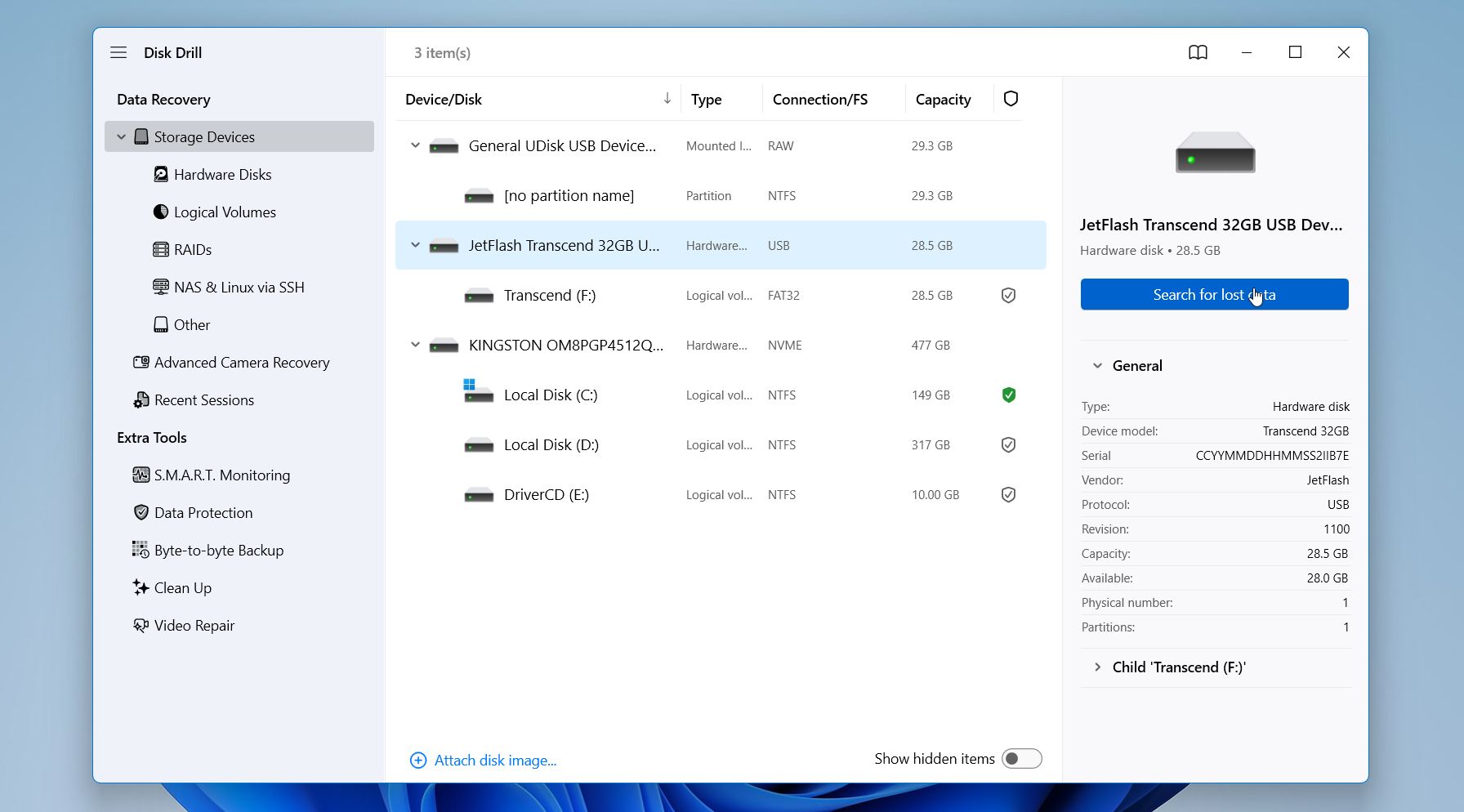
- Inicia Disk Drill y selecciona la tarjeta CFast de la lista de dispositivos de almacenamiento disponibles. Haz clic en Buscar datos perdidos.
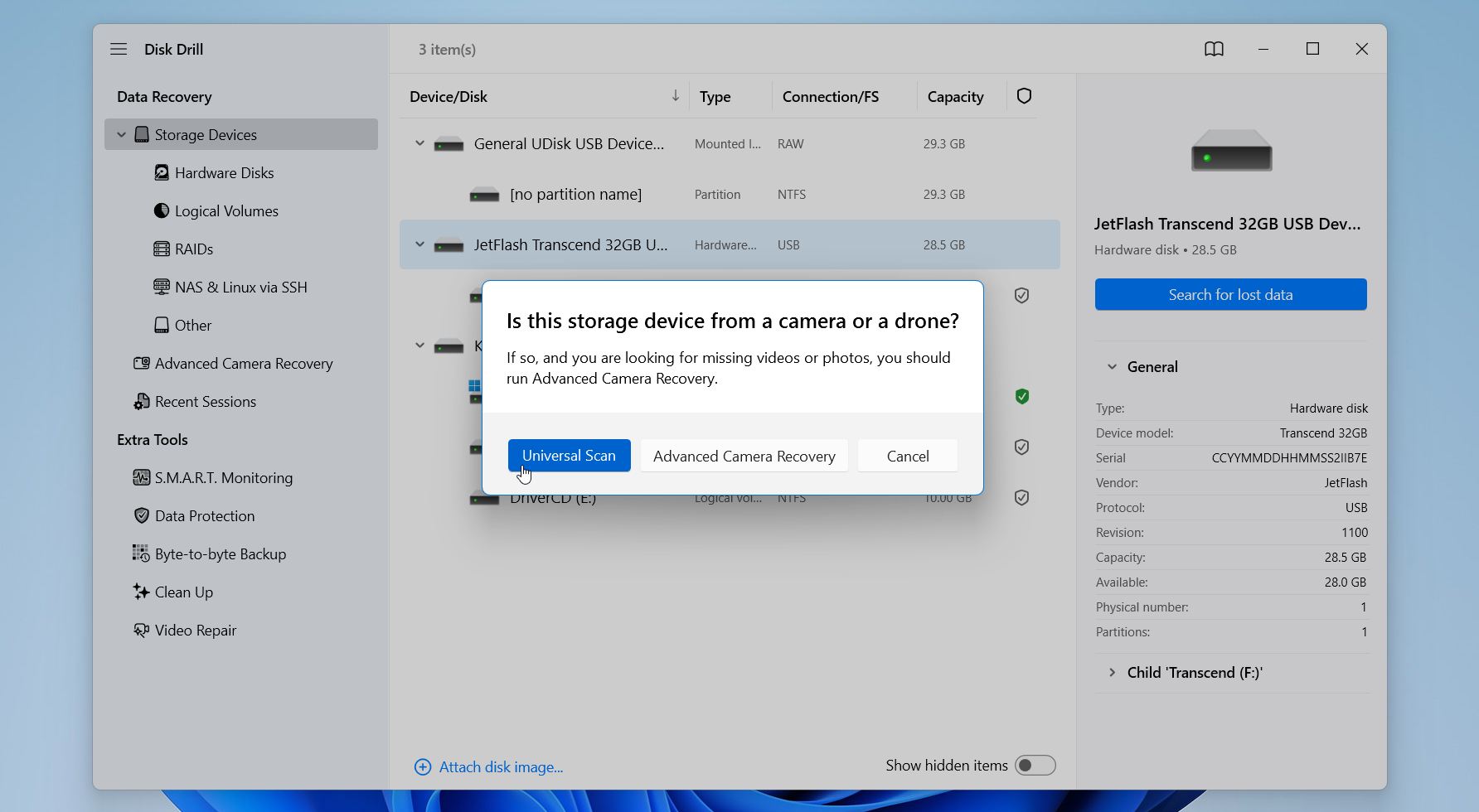
- Selecciona Escaneo universal. Recomendamos este modo para la mayoría de los casos de pérdida de datos en tarjetas CFast. Elige Recuperación avanzada de cámara si estás tratando con videos perdidos de una cámara o dron.
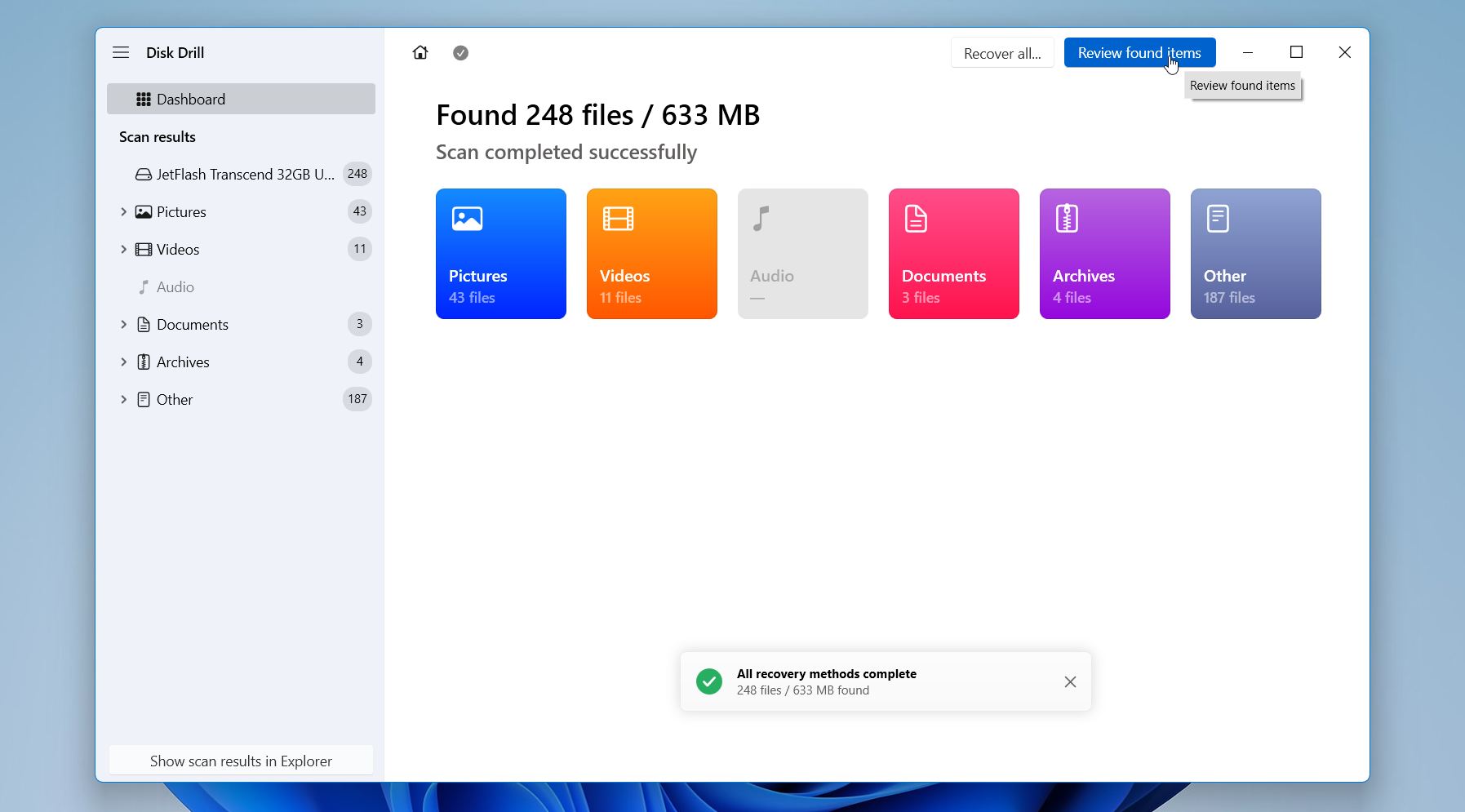
- Espera a que termine el escaneo. Puedes revisar archivos mientras continúa el escaneo si lo prefieres.
- Haz clic en Revisar elementos encontrados y utiliza los filtros, la barra de búsqueda y la función de vista previa para localizar los archivos que necesitas.
- Puedes usar filtros (tipo de archivo, tamaño, posibilidades de recuperación, fecha de modificación) o la barra de búsqueda para reducir los resultados. No olvides utilizar la función de vista previa para verificar que los archivos estén intactos antes de la recuperación. Una vista previa exitosa suele ser uno de los mejores indicios de que un archivo puede restaurarse correctamente. Selecciona los archivos que deseas restaurar y haz clic en Recuperar.
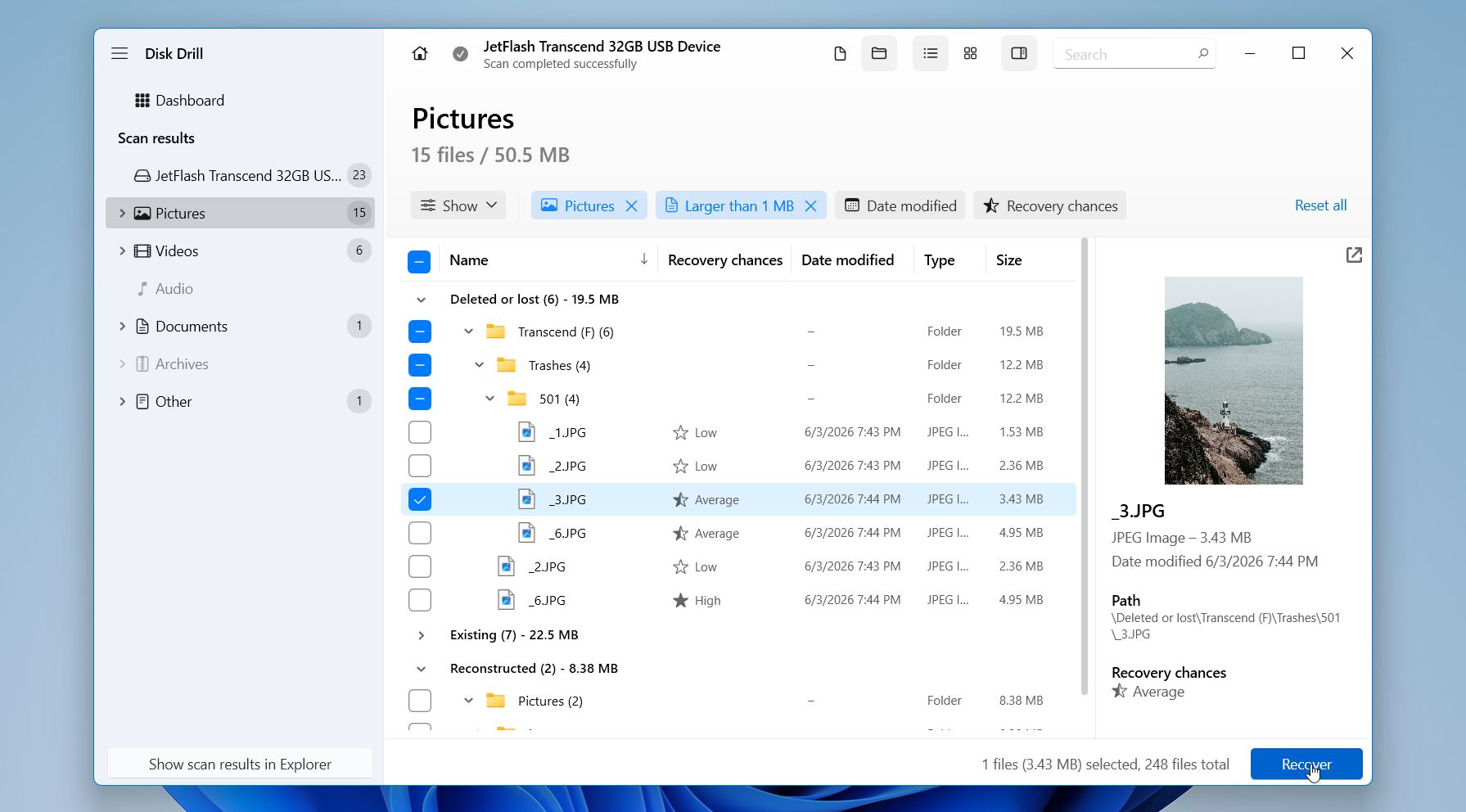
- Elige un destino de recuperación en una unidad diferente. Nunca guardes los archivos recuperados en la misma tarjeta CFast. Haz clic en Siguiente. Verifica que los archivos recuperados se abran correctamente.
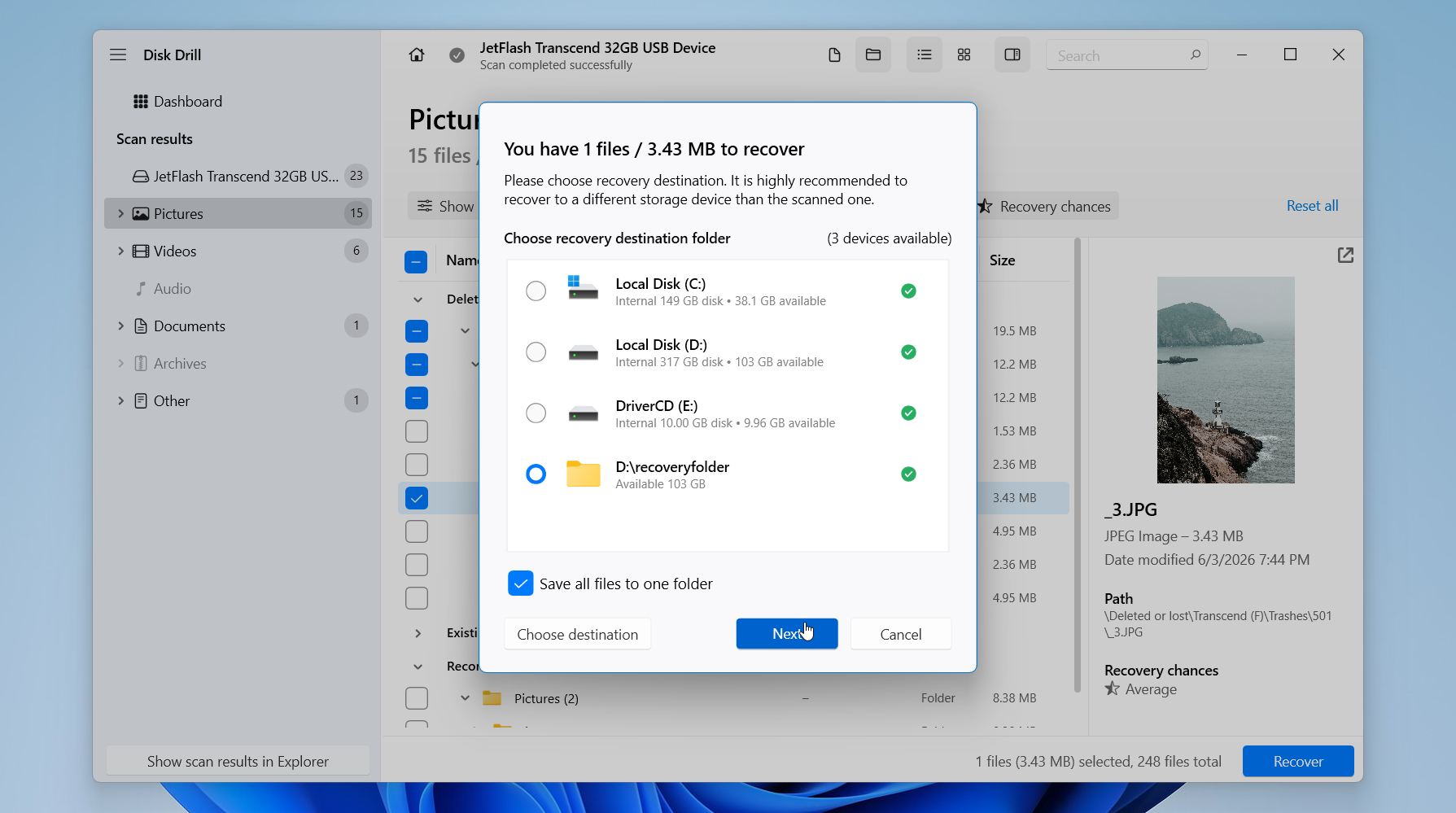
Disk Drill te permite previsualizar los archivos recuperables antes de la restauración, lo que puede ayudarte a confirmar que fotos y videos importantes están intactos. La versión de Windows puede recuperar hasta 100 MB de forma gratuita, lo que la convierte en una buena opción para trabajos de recuperación pequeños o para tener una idea de qué archivos aún se pueden recuperar antes de decidir actualizar.
¿Aún no estás seguro de si Disk Drill es la opción correcta? Consulta nuestro Reseña de Disk Drill para ver un análisis detallado de sus capacidades de recuperación, sistemas de archivos y formatos compatibles, rendimiento, precios y limitaciones. A diferencia de muchas reseñas en línea que simplemente repiten afirmaciones de marketing, nuestra evaluación se basa en pruebas prácticas en diversos escenarios reales de pérdida de datos.
Método 2: Servicio de recuperación de datos
El software de recuperación suele ser el mejor lugar para comenzar en casos de archivos eliminados, problemas de formato y corrupción del sistema de archivos. Pero a veces necesitas a un profesional. Si la tarjeta CFast está físicamente dañada, no es detectada por ninguna computadora, se desconecta repetidamente o el software de recuperación no puede encontrar los archivos que necesitas, un servicio de recuperación de datos puede ser la mejor oportunidad de éxito.
Los laboratorios de recuperación profesionales cuentan con hardware y software propietario que los consumidores no tienen. En algunos casos, los técnicos pueden sortear un controlador dañado, reparar componentes electrónicos o acceder directamente a los chips de memoria para extraer datos. Estas técnicas pueden recuperar archivos de tarjetas que parecen completamente inaccesibles para las herramientas de recuperación estándar.
La mayoría de las empresas de recuperación de buena reputación siguen una política de sin datos, sin cargo, lo que significa que solo pagas si logran recuperar tus archivos. El proceso normalmente funciona de la siguiente manera:
- Contacte al servicio de recuperación y describa el problema.
- Envíe o entregue la tarjeta CFast al laboratorio.
- Los técnicos evalúan la tarjeta y proporcionan una cotización de recuperación.
- Si aprueba la cotización, comienza el proceso de recuperación.
- Los archivos recuperados se devuelven en otro dispositivo de almacenamiento o mediante una descarga segura.
Los servicios de recuperación profesional son más caros que la recuperación basada en software, pero a menudo son la única opción realista cuando una tarjeta CFast ha sufrido daños físicos o una falla grave de hardware. Si los datos perdidos son valiosos o insustituibles, el costo adicional puede valer la pena.
Cómo solucionar errores comunes de tarjetas CF
Después de la recuperación de datos, puede que descubra que su tarjeta CF aún presenta problemas como mensajes de error, corrupción del sistema de archivos, problemas de detección o incapacidad para guardar nuevos archivos. Los métodos en esta sección pueden ayudar a restaurar su tarjeta CF a un estado funcional e identificar la fuente del problema.
Método 1: Repara errores del sistema de archivos con CHKDSK
CHKDSK (Check Disk) es una utilidad integrada de Windows que escanea dispositivos de almacenamiento en busca de problemas en el sistema de archivos e intenta repararlos. Puede solucionar problemas como clústeres perdidos, errores en directorios, registros de archivos no válidos y otras inconsistencias lógicas que pueden impedir que una tarjeta CF funcione correctamente.
Importante: Ejecuta CHKDSK solo después de recuperar tus datos. CHKDSK modifica el sistema de archivos como parte del proceso de reparación. Aunque esto puede restaurar el acceso a la tarjeta, también puede eliminar registros de archivos dañados o mover datos a archivos .CHK, lo que puede reducir las posibilidades de recuperación.
Para ejecutar CHKDSK:
- Open .
- Identify the drive letter assigned to the CF card.
- Enter the following command: . Replace with your card’s drive letter.
- Press and wait for the scan to complete.
El parámetro /f indica a CHKDSK que repare automáticamente cualquier error del sistema de archivos que encuentre. Dependiendo del tamaño de la tarjeta y del grado de corrupción, el escaneo puede tardar desde unos pocos segundos hasta varios minutos.
Una vez que finalice el proceso, retira la tarjeta de forma segura y vuelve a conectarla. Si el problema se debía a una corrupción del sistema de archivos, es posible que Windows y tu cámara ahora reconozcan la tarjeta normalmente. Sin embargo, si CHKDSK informa numerosos errores, no logra completarse, encuentra repetidamente nuevos problemas o la tarjeta sigue comportándose de manera impredecible, el problema puede ir más allá del sistema de archivos y señalar una tarjeta CF defectuosa.
Método 2: Formatea la tarjeta CF
Formatear suele ser la manera más confiable de resolver problemas lógicos en una tarjeta CF. El proceso crea un nuevo sistema de archivos y elimina las estructuras de sistema de archivos dañadas que pueden impedir que la tarjeta funcione correctamente. También puede ayudar cuando una cámara se niega a reconocer la tarjeta, Windows informa errores del sistema de archivos o la tarjeta solicita repetidamente ser formateada.
Advertencia: Recupere cualquier archivo importante antes de continuar. El formateo elimina el sistema de archivos existente y puede dificultar la recuperación de datos.
Las tarjetas CF y CFast se utilizan principalmente en cámaras, por lo que normalmente es mejor formatearlas en la cámara después de recuperar tus datos. Las cámaras suelen crear el sistema de archivos y la estructura de carpetas que esperan utilizar, lo que puede ayudar a prevenir problemas de compatibilidad y garantizar que la tarjeta funcione correctamente al grabar fotos o videos.
Para formatear la tarjeta CF en Windows:
- Haz clic derecho en Empezar y selecciona Administración de discos.
- Ubica tu tarjeta CF en la lista de dispositivos de almacenamiento disponibles.
- Haz clic derecho en el volumen de la tarjeta CF y selecciona Formato.
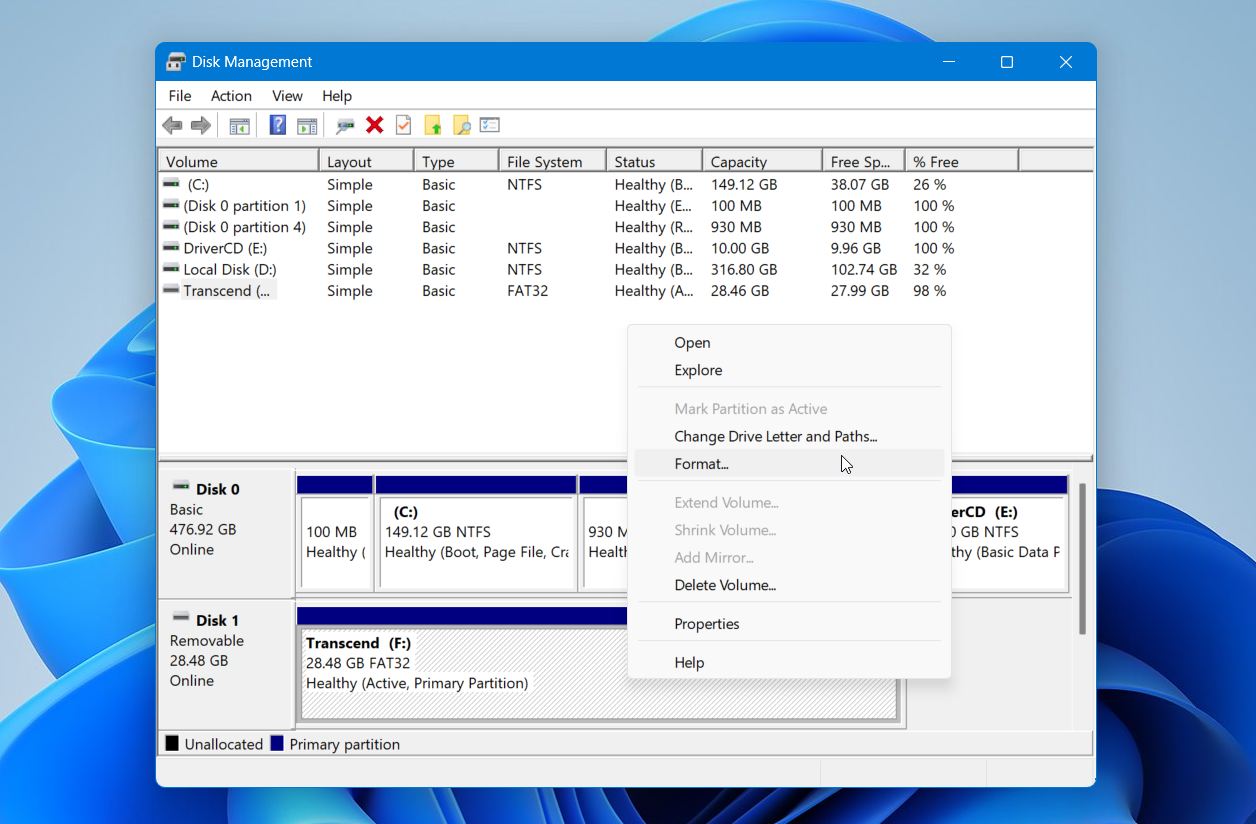
- Ingresa una etiqueta de volumen si lo deseas.
- Selecciona el sistema de archivos apropiado. En la mayoría de los casos, utiliza el mismo sistema de archivos que la tarjeta usaba anteriormente o uno recomendado por el fabricante de tu cámara.
- Deja Realizar un formato rápido habilitado.
- Haz clic en Aceptar y confirma la operación.
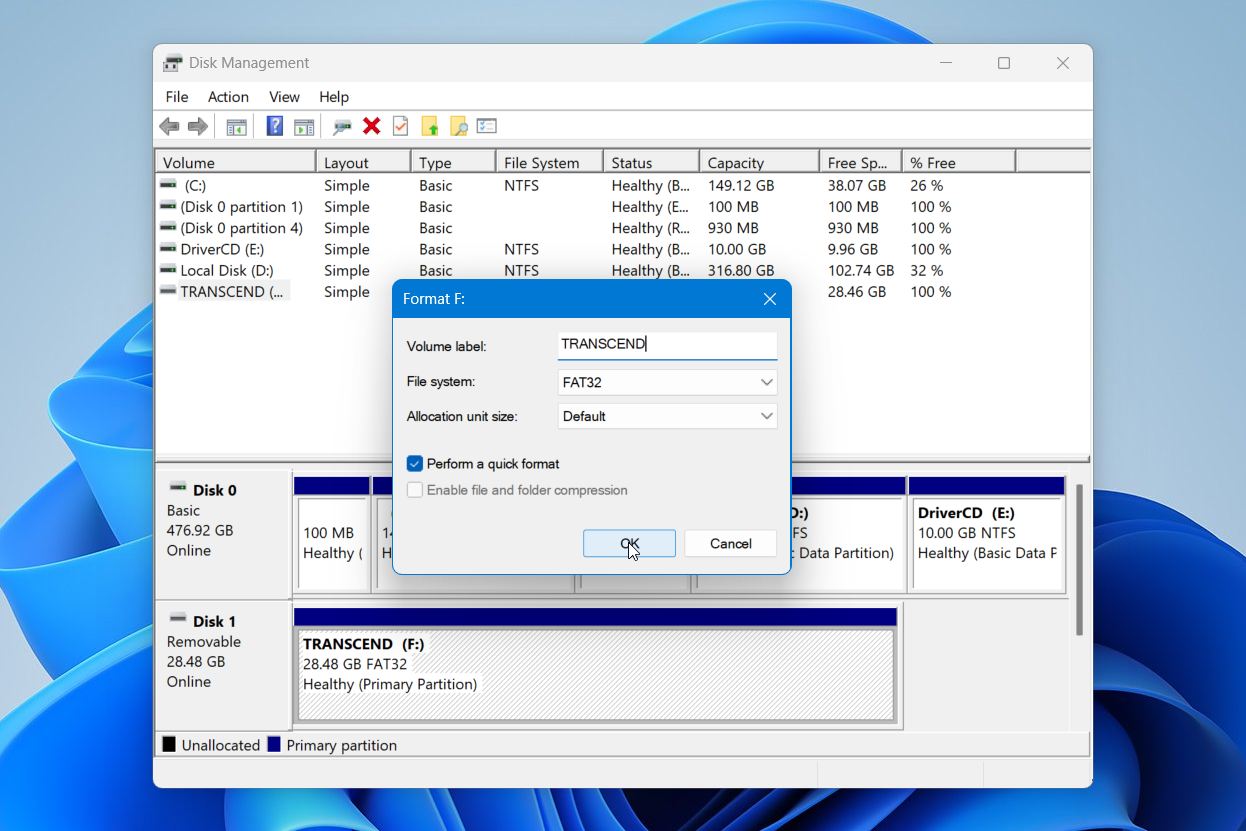
Una vez que el formato esté completo, desconecta la tarjeta de manera segura y pruébala en tu cámara o computadora. Un formateo exitoso resuelve muchos problemas relacionados con la corrupción, archivos inaccesibles y errores del sistema de archivos.
Sin embargo, el formateo no es una solución para los problemas de hardware. Si la tarjeta continúa mostrando errores, se vuelve de solo lectura, se desconecta inesperadamente, desarrolla corrupciones repetidamente o no puede completar un formateo exitosamente, la memoria flash podría estar desgastándose. Las tarjetas CF tienen un número finito de ciclos de escritura, y las fallas se vuelven más comunes a medida que envejecen.
Como regla general, es momento de reemplazar la tarjeta cuando los problemas continúan apareciendo después de formatearla. La corrupción frecuente, operaciones de escritura fallidas, desconexiones aleatorias, archivos faltantes o mensajes de error recurrentes suelen indicar que la tarjeta ya no es fiable. Incluso si la tarjeta aún funciona ocasionalmente, los problemas repetidos pueden poner en riesgo futuras fotos y videos.
Puntos clave
La recuperación de tarjetas CFast es a menudo posible, pero el resultado depende en gran medida de lo que hagas después de que se produzca la pérdida de datos. Por favor, recuerda estos puntos:
- Deja de usar la tarjeta CFast de inmediato para evitar sobrescribir datos recuperables.
- Recupera tus archivos antes de intentar reparaciones como CHKDSK o formateo.
- La eliminación accidental, el formateo rápido, los sistemas de archivos RAW y la corrupción del sistema de archivos a menudo dejan datos recuperables en la tarjeta.
- El software de recuperación suele ser el mejor primer paso para la pérdida lógica de datos. Según nuestras pruebas, Disk Drill obtuvo algunos de los mejores resultados en tarjetas CFast formateadas, RAW y corruptas.
- Guarda los archivos recuperados en un dispositivo de almacenamiento diferente, no de nuevo en la tarjeta CFast.
- El daño físico, las desconexiones repetidas y las tarjetas que ya no son detectadas generalmente requieren un servicio profesional de recuperación.
- Reemplaza la tarjeta si la corrupción, los fallos de escritura u otros errores continúan apareciendo después de la solución de problemas y el formateo.
Actúe rápidamente y priorice la recuperación de datos sobre las reparaciones. Esa única decisión tiene el mayor impacto en el éxito de la recuperación.
Preguntas frecuentes:
- Canon EOS-1D X Mark II
- Canon EOS C300 Mark II
- Canon EOS C200
- Blackmagic URSA Mini Pro 4.6K
- Blackmagic URSA Mini Pro 12K
- ARRI ALEXA Mini