Si necesitas recuperar datos de una unidad flash en Mac, hay varias formas de hacerlo. Puedes revisar la Papelera, usar software de recuperación de datos o, si la unidad USB está físicamente dañada, acudir a un servicio profesional de recuperación de datos. Pero, ¿qué pasa si los archivos desaparecieron aunque no borraste nada? En ese caso, puede que simplemente estén ocultos o que la propia unidad USB esté dañada. En este artículo, cubriremos todos estos escenarios y te mostraremos cómo recuperar archivos de una USB en un Mac en cada caso.
Advertencia: Las unidades flash USB son más adecuadas para el almacenamiento temporal, como mover archivos de una computadora a otra o compartirlos con otra persona. Si tienes archivos que deseas conservar a largo plazo, no dejes la única copia en una unidad USB. Un HDD o SSD es una mejor opción para almacenamiento a largo plazo, preferiblemente con una copia de seguridad adicional de los archivos importantes.
¿Es posible recuperar archivos perdidos de una unidad USB en Mac?
En la mayoría de los casos, sí. Gracias a las soluciones modernas de recuperación de datos, podrás recuperar la mayoría, si no todos, los archivos eliminados de tu unidad USB en unos pocos pasos sencillos. Esto se aplica a escenarios de pérdida de datos como corrupción menor, una operación de traslado interrumpida o una memoria USB formateada por accidente. Sin embargo, es imprescindible actuar rápidamente y evitar escribir nuevos archivos en la unidad antes de recuperar tus datos.
Sin embargo, el resultado final depende de qué causó que los archivos desaparecieran de tu unidad USB y de lo que hiciste con la unidad después. La siguiente tabla debería ayudarte a estimar aproximadamente tus posibilidades de recuperación según tu situación específica.
| Escenario de pérdida de datos | Probabilidades de recuperación | Por qué |
| Los archivos fueron eliminados recientemente y la unidad USB aún está conectada | Alta | Los archivos eliminados de una unidad externa en Mac aún pueden estar disponibles en la carpeta de la Papelera en la misma unidad USB. |
| Los archivos se eliminaron hace tiempo, pero la unidad USB no se ha utilizado desde entonces | Alta | Aunque los archivos ya no estén en la Papelera, sus datos pueden seguir estando en la unidad siempre que no se hayan sobrescrito. El software de recuperación de datos puede escanear para encontrarlos. |
| Los archivos se eliminaron y la unidad USB se ha utilizado desde entonces | Baja | Los nuevos archivos escritos en la unidad pueden haber sobrescrito algunos o todos los datos eliminados. Cuanto más se haya usado la unidad, menores serán las probabilidades de recuperación. |
| La unidad USB fue formateada, pero no se ha utilizado desde entonces | Media a alta | Un formateo rápido normalmente elimina los registros del sistema de archivos en lugar de sobrescribir inmediatamente todos los datos. El software de recuperación aún puede encontrar los archivos. |
| La unidad USB fue formateada y se escribieron nuevos archivos en ella | Baja | Formatear seguido de uso continuo incrementa la probabilidad de que los datos antiguos hayan sido sobrescritos. Los archivos que ya han sido sobrescritos no se pueden recuperar. |
| Los datos han sido sobrescritos | Imposible | Una vez que los sectores que contenían el archivo eliminado han sido sobrescritos con nuevos datos, el software de recuperación no puede restaurar el contenido original. |
| Los archivos desaparecieron, pero no los eliminaste | Alta | Los archivos pueden seguir en la unidad USB pero estar ocultos en Finder. Verifica si hay archivos ocultos antes de intentar la recuperación. |
| Los archivos desaparecieron y la unidad USB se comporta de forma extraña | Media | La corrupción del sistema de archivos puede hacer inaccesibles archivos existentes aunque sus datos sigan en la unidad. Recupera los archivos antes de intentar realizar reparaciones. |
| La unidad USB no es reconocida por Mac y no aparece en Utilidad de Discos | Muy baja para recuperación DIY | El software de recuperación de datos no puede escanear una unidad que macOS no puede detectar. Prueba con otro puerto o computadora; si la unidad sigue sin detectarse, puede ser necesario acudir a recuperación profesional. |
| La unidad USB está físicamente dañada | Muy baja para recuperación DIY | El software no puede reparar conectores rotos, chips de memoria defectuosos u otros daños físicos. Un servicio profesional de recuperación de datos es la opción más segura. |
Si la unidad USB está físicamente dañada o muy corrupta, normalmente no es posible realizar una recuperación de datos por cuenta propia. En estos casos, deje de usar la unidad de inmediato y póngase en contacto con un servicio profesional de recuperación de datos para recuperar su información.
Cómo recuperar archivos eliminados de una unidad flash en Mac
Lo primero que debes hacer es dejar de usar la unidad USB. Simplemente mantenla desconectada de tu computadora hasta que estés listo para comenzar la recuperación de datos de la unidad flash en Mac. Es imposible enfatizar lo suficiente la importancia de esto, ya que evitará la posibilidad de sobrescribir datos y, por lo tanto, ayudará a recuperar tus archivos.
Método 1: Recuperar archivos eliminados recientemente de la Papelera
Cuándo ayudará este método: Si acabas de eliminar los archivos de tu unidad USB y aún no has desconectado la unidad de tu Mac.
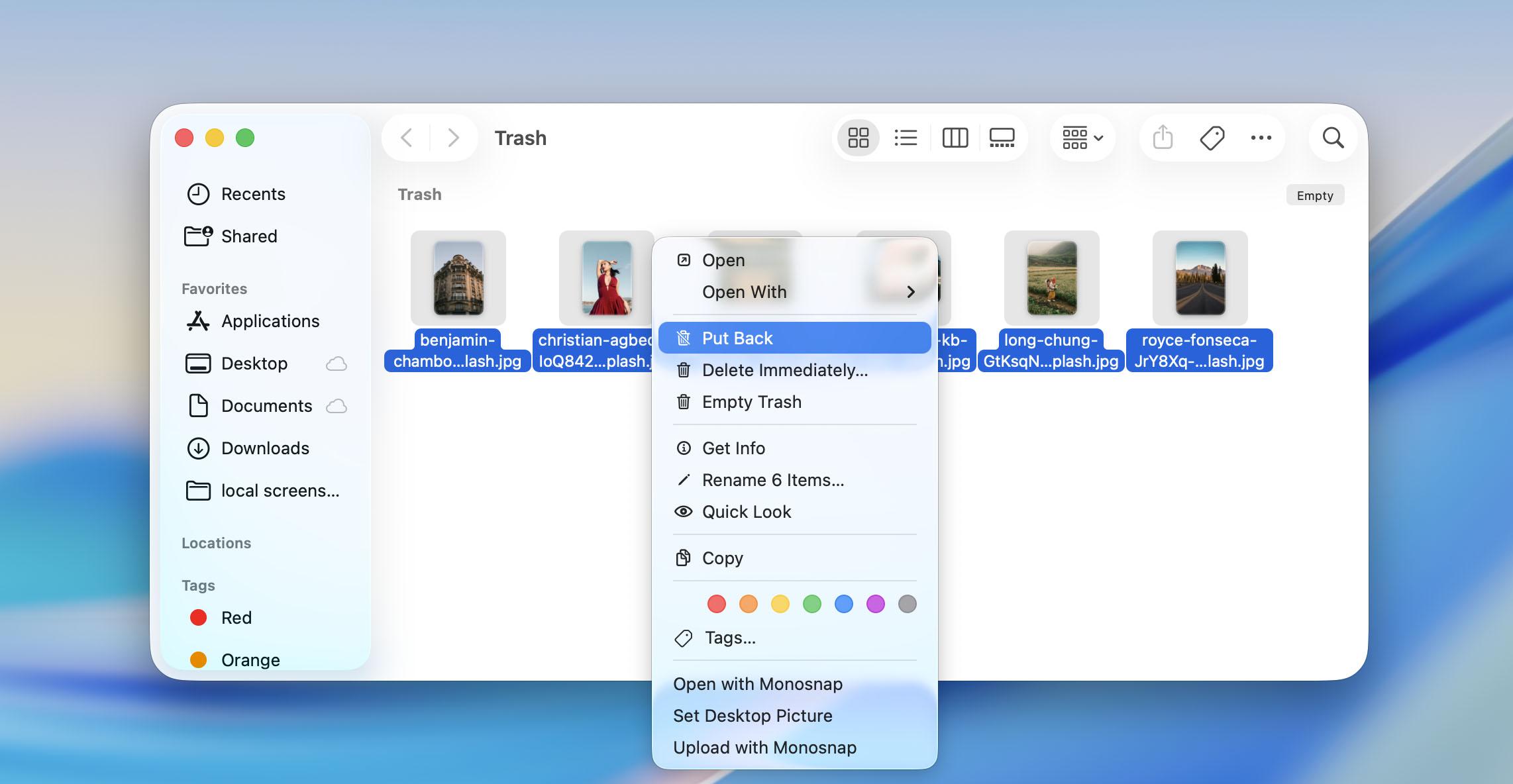
Cuando eliminas un archivo de tu unidad USB, no desaparece para siempre de inmediato; primero se mueve a la Carpeta de basura. Así que, si no ha pasado mucho tiempo desde que eliminaste manualmente un archivo de tu unidad flash, es probable que aún se pueda encontrar en la Papelera de tu Mac y recuperarse fácilmente.
Importante: Si ya has vaciado la Papelera después de eliminar el archivo de tu unidad flash, entonces este método no funcionará en tu situación. La única solución será usar una herramienta de recuperación USB para Mac para restaurar el archivo.
Aquí tienes cómo recuperar archivos de una USB en Mac a través de la Papelera (si los has eliminado recientemente):
- Abre la Papelera en tu Mac. Normalmente se encuentra en el lado derecho del Dock.
- Revisa los archivos que se encuentran allí.
- Una vez que encuentres el archivo perdido de tu unidad flash, arrástralo y suéltalo en otra carpeta o de vuelta en la unidad USB.
Método 2: Usa software de recuperación de datos
Cuándo ayudará este método: Si los archivos fueron eliminados y ya no están en la Papelera, la unidad USB fue formateada pero los datos perdidos no han sido sobrescritos, o los archivos se volvieron inaccesibles debido a la corrupción de la unidad USB.
Para recuperar datos de una unidad USB en Mac que ya no están disponibles en la Papelera, necesitarás una herramienta de recuperación de datos. Estas aplicaciones pueden escanear la propia unidad USB en busca de archivos que fueron eliminados, perdidos después de formatear o que aún están en la unidad pero ya no son accesibles a través del Finder.
Lo primero que debes hacer es dejar de usar la unidad USB. No copies nuevos archivos en ella, no la formatees ni realices ningún otro cambio hasta que recuperes los datos perdidos. El uso continuado puede sobrescribir los archivos eliminados y reducir tus posibilidades de recuperación.
Hemos probado muchos programas de recuperación de datos para Mac a lo largo de los años e incluso elaboramos una lista de los mejor software de recuperación USB, donde Disk Drill ocupó el primer lugar. Durante nuestras pruebas, escaneó una unidad USB de 32 GB con poco más de 4 GB de datos de prueba en menos de dos minutos y detectó todos nuestros archivos de prueba. Esa es la herramienta que también usaremos en este artículo. Combina una interfaz sencilla con algoritmos de recuperación eficaces, es compatible con todo tipo de dispositivos de almacenamiento USB y cientos de formatos de archivos, incluyendo imágenes, videos, documentos, archivos comprimidos y más. En Mac, Disk Drill también es compatible con Macs con Intel y T2, así como con modelos Apple silicon con chips M1–M5.
Si sospechas que tu unidad USB está dañada, Disk Drill también te permite crear una imagen byte a byte y escanearla en lugar de poner más carga sobre la unidad original. Para hacer esto, abre Copia de seguridad byte a byte desde la barra lateral izquierda, selecciona tu unidad USB y haz clic en Crear copia de seguridad. Una vez que la imagen esté lista, agrégala a la lista de dispositivos de almacenamiento de Disk Drill y continúa con el Paso 3 a continuación.
Aquí tienes cómo recuperar una unidad USB en Mac usando Disk Drill:
- Descargar e instala Disk Drill si aún no lo has hecho. Haz clic en el archivo y sigue las instrucciones en pantalla para completar la instalación.
- Conecta tu unidad USB a tu Mac y abre Disk Drill. De la lista de dispositivos de almacenamiento, elige la unidad flash conectada.
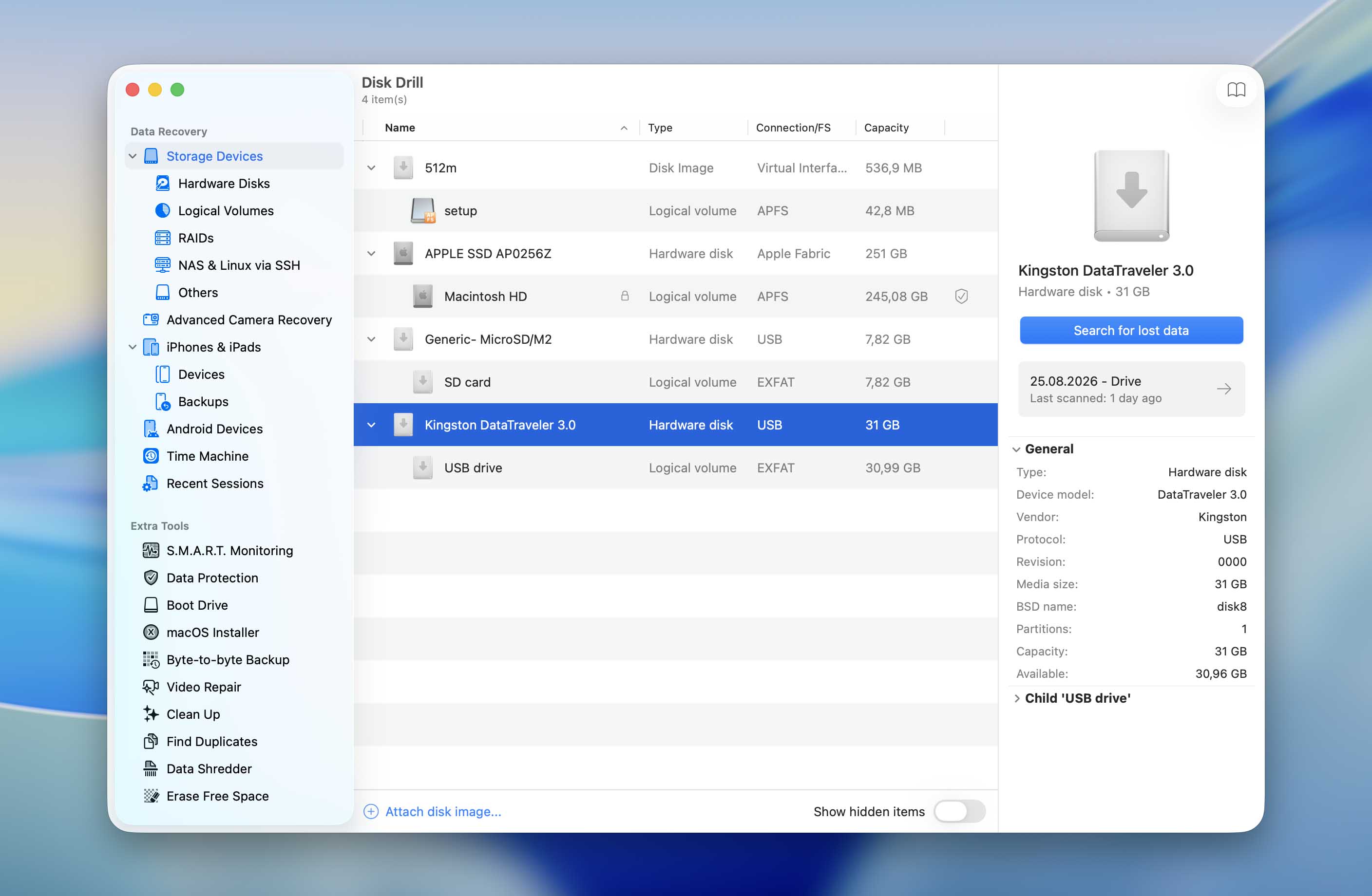
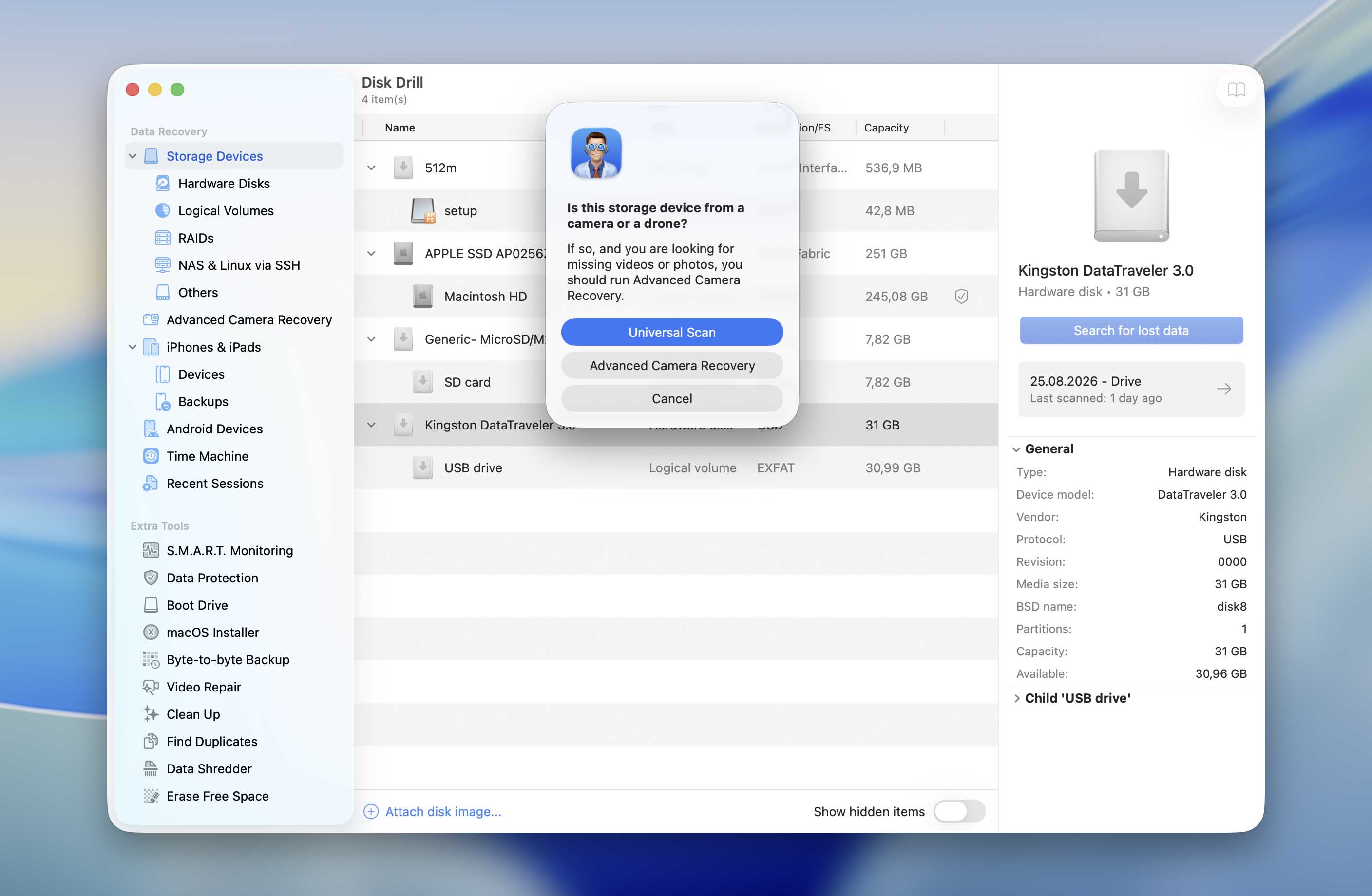
- Haz clic en el botón Buscar datos perdidos para comenzar a escanear tu unidad USB. Disk Drill te dará la opción entre Escaneo Universal y Recuperación Avanzada de Cámara. Por ahora, elige Escaneo Universal. Más adelante explicaremos cuándo la Recuperación Avanzada de Cámara puede ser una mejor opción.
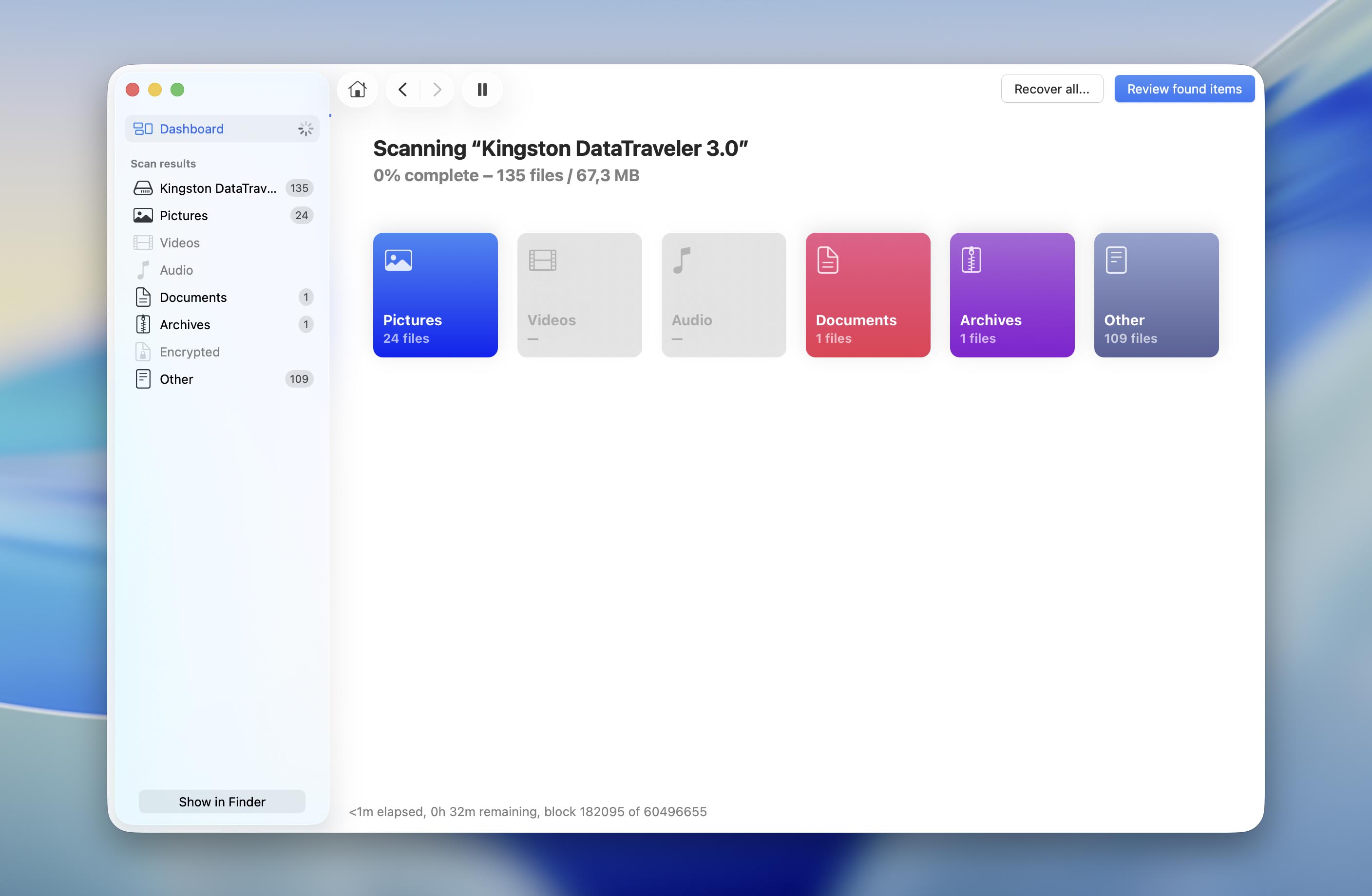
- Espera a que finalice el escaneo. Esto le da a Disk Drill la oportunidad de encontrar la mayor cantidad posible de archivos recuperables. Una vez que el escaneo haya terminado, también verás las probabilidades estimadas de recuperación para archivos individuales, evaluadas como Alta, Media o Baja.
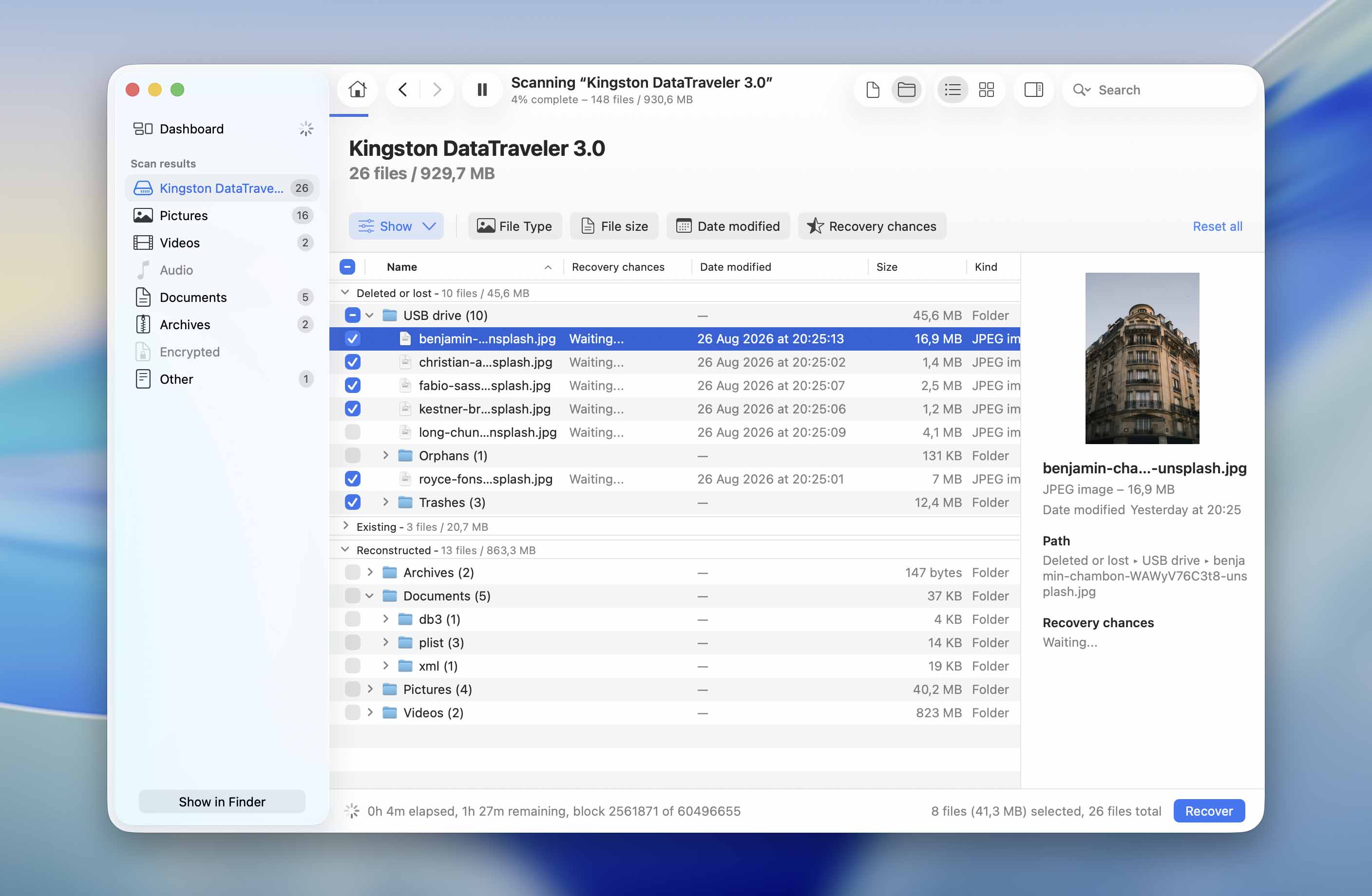
- Haz clic en Revisar elementos encontrados para examinar los resultados del escaneo. Puedes filtrarlos por tipo de archivo o incluso por una extensión de archivo específica. Previsualiza los archivos que desees recuperar siempre que sea posible para verificar que se abran correctamente.
- Una vez que hayas encontrado los archivos necesarios, marca la casilla junto a cada uno para seleccionarlo. Si deseas recuperar todo lo que encontró Disk Drill, selecciona todos los archivos en su lugar. Cuando estés listo, haz clic en Recuperar.
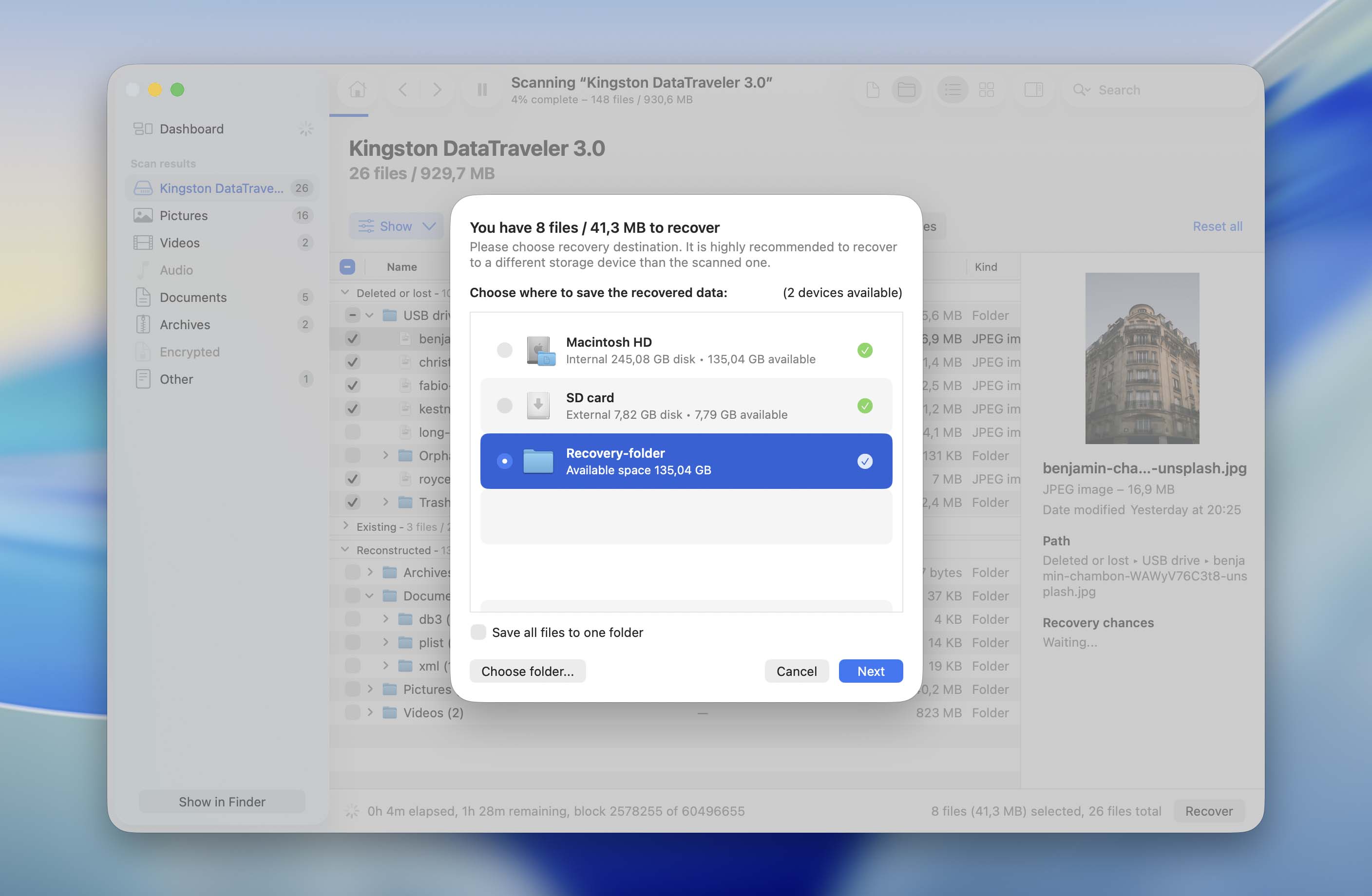
- Una ventana emergente te pedirá elegir dónde guardar los archivos recuperados. Selecciona una carpeta en un dispositivo de almacenamiento diferente en lugar de la unidad USB desde la que estás recuperando los datos y haz clic en Siguiente.
Como prometimos, volvamos a Advanced Camera Recovery. Esta es una de las funciones destacadas de Disk Drill, diseñada específicamente para recuperar archivos de video de tarjetas SD usadas en cámaras y drones, y reconstruirlos en un estado reproducible. Disk Drill también cuenta con varias otras funciones útiles de recuperación y gestión de unidades, las cuales cubrimos con más detalle en nuestro reseña completa de Disk Drill.
Nota: La versión gratuita de Disk Drill para Mac no permite recuperar los archivos de una unidad USB, solo previsualizarlos. Así que, si el escaneo ha encontrado el archivo necesario y deseas continuar con la recuperación, deberías obtener el versión pro.
Método 3: Recuperar archivos desde una copia de seguridad de Time Machine
Cuándo ayudará este método: Si los archivos se perdieron mientras se transferían de tu Mac a la unidad USB, se eliminaron de la USB o se perdieron después de formatear, pero copias de esos archivos existían previamente en tu Mac y se incluyeron en una copia de seguridad de Time Machine.
Si usas Time Machine para hacer copias de seguridad de tu Mac, existe la posibilidad de que no necesites recuperar nada directamente desde la unidad USB. Time Machine guarda copias anteriores de los archivos almacenados en tu Mac, así que si los archivos perdidos estaban presentes cuando se creó una de tus copias de seguridad, simplemente puedes restaurar esas copias. Ten en cuenta que este método solo funciona si los archivos fueron respaldados antes de desaparecer.
Aquí tienes cómo recuperar los archivos usando Time Machine:
- Conecta la unidad que contiene tu copia de seguridad de Time Machine a tu Mac. Si usas una ubicación de red para Time Machine, asegúrate de que tu Mac esté conectado a ella.
- Abre Finder y navega a la carpeta donde originalmente se almacenaron los archivos perdidos en tu Mac.
- Haz clic en el icono de Time Machine en la barra de menú y selecciona Examinar copias de seguridad de Time Machine.

- Busca entre las copias de seguridad disponibles y retrocede a una fecha en la que los archivos aún estaban presentes.
- Selecciona los archivos que deseas recuperar y haz clic en Restaurar.
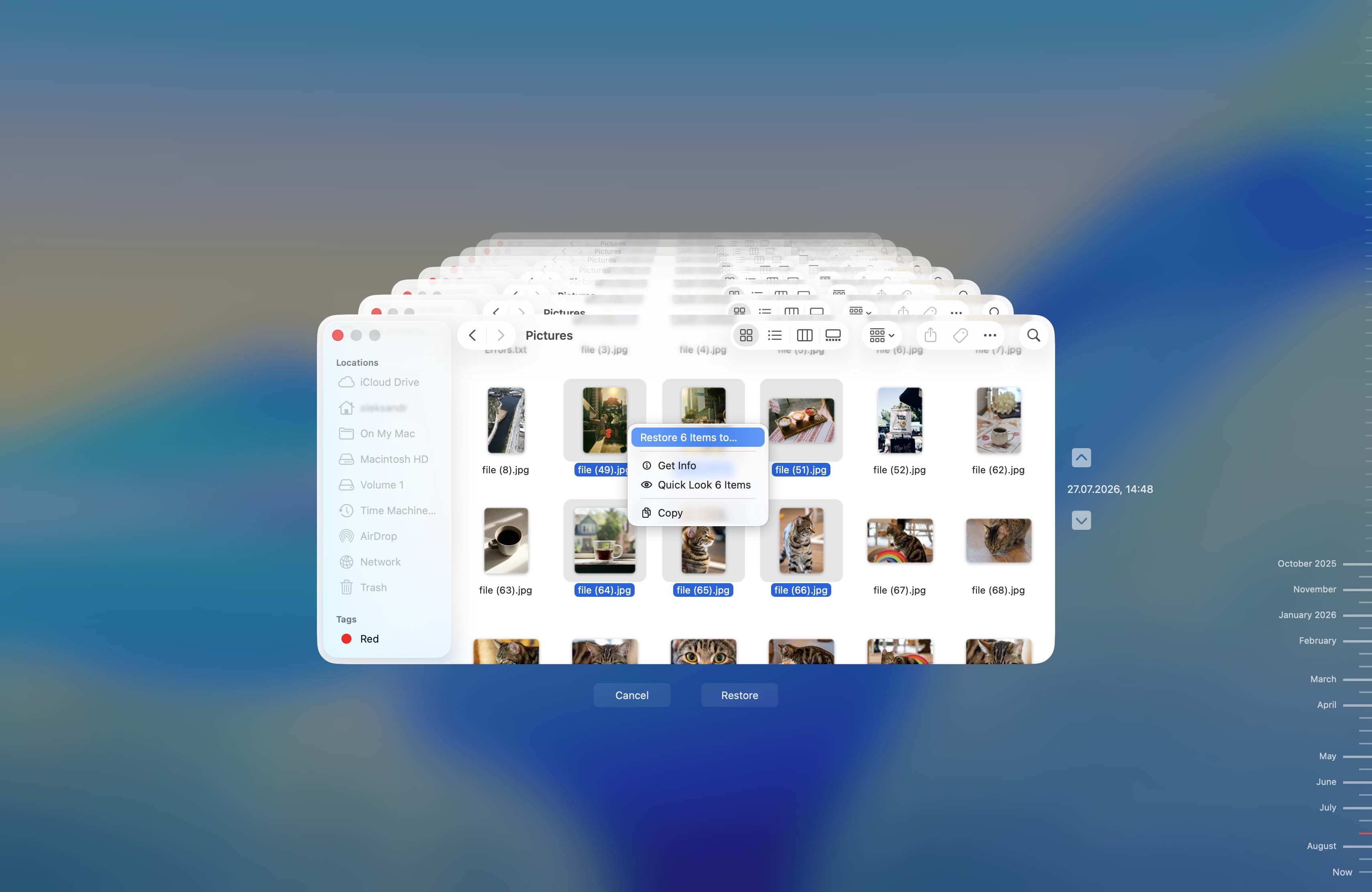
- Time Machine restaurará los archivos seleccionados en su ubicación original en tu Mac. Una vez que hayan vuelto, puedes copiarlos a la unidad USB de nuevo si es necesario.
Nota: Si las copias de los archivos perdidos aún están disponibles en tu Mac, no es necesario recuperarlas de una copia de seguridad. Simplemente vuelve a copiarlas en la unidad USB.
Cómo mostrar archivos ocultos que desaparecieron de una unidad flash en Mac
Para evitar cambios y eliminaciones no intencionados, macOS puede ocultar ciertas carpetas en la unidad USB. Normalmente, estas carpetas contienen configuraciones de aplicaciones, archivos eliminados y otros datos. Es posible que los archivos que buscas recuperar simplemente hayan sido ocultados por macOS. Aquí te mostramos cómo mostrar estos archivos:
- Conecta la unidad USB a tu Mac.
- Navega hasta la unidad USB en Finder.
- Presiona Command + Shift + . (punto) para mostrar los archivos ocultos. Los archivos ocultos suelen aparecer un poco más difuminados en comparación con los archivos normales.
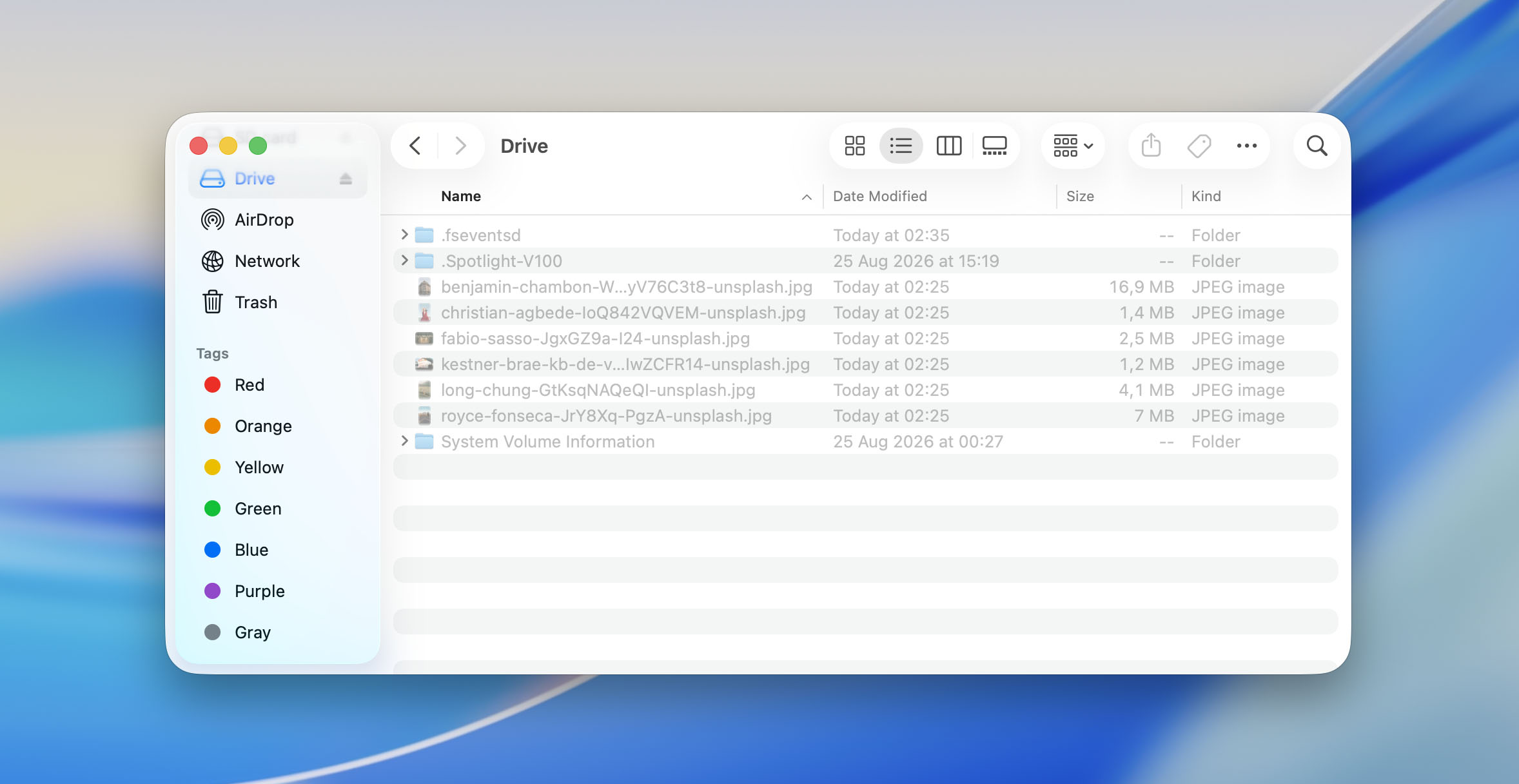
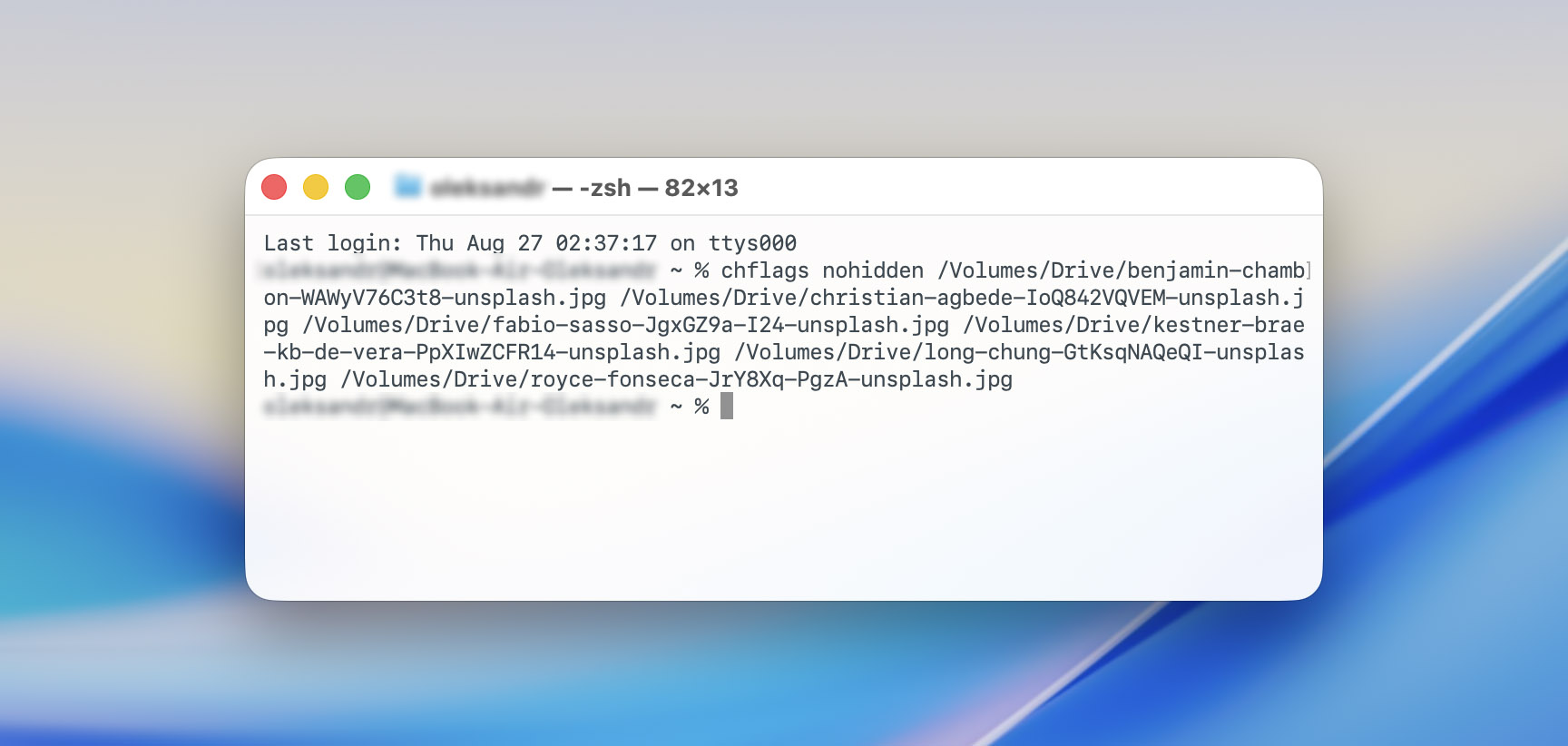
- Si encuentras los archivos perdidos, abre Terminal y escribe chflags nohidden (incluyendo el espacio al final).
- Arrastra el archivo o carpeta oculta desde Finder a la ventana de Terminal. Esto agregará automáticamente su ruta completa al comando.
- Presiona Enter para quitar la bandera de oculto del archivo o carpeta seleccionada.
- Regresa a Finder y presiona Command + Shift + . (punto) de nuevo para volver a ocultar los archivos del sistema y otros archivos ocultos. Los archivos que desocultaste con chflags nohidden deberían permanecer visibles.
Cómo reparar una unidad USB dañada
Si los datos desaparecieron de tu unidad flash sin tu intervención, es posible que la unidad USB esté dañada. En ese caso, antes de volver a usarla, es mejor solucionar el problema.
Aunque los métodos a continuación pueden ayudarte a recuperar una unidad USB en Mac y hacer que vuelva a funcionar, algunos de ellos también pueden afectar o borrar los datos que aún están almacenados en ella. Si esos archivos son importantes, no continúes con ninguna de las soluciones a continuación antes de recuperarlos. Regresa a la sección anterior y elige primero el método de recuperación que mejor se adapte a tu situación.
Solución 1: Ejecutar Primeros Auxilios
La Utilidad de Discos tiene una función llamada Primeros Auxilios que puede reparar errores de cualquier dispositivo de almacenamiento en Mac. Así que si tu unidad USB no funciona correctamente, deberías intentar repararla con Primeros Auxilios. Si esto no ayuda, entonces la última opción que te queda es formatear el dispositivo. Aquí te mostramos cómo reparar una unidad flash dañada en tu Mac mediante la Utilidad de Discos:
- Abre Utilidad de Discos. Puedes encontrarla usando Spotlight Search (Comando + Espacio) o en Finder > Aplicaciones > Utilidades > Utilidad de Discos.
- Busca en la lista de dispositivos en la barra lateral. Haz clic en tu unidad USB para seleccionarla.
- Haz clic en Primeros Auxilios en la parte superior.
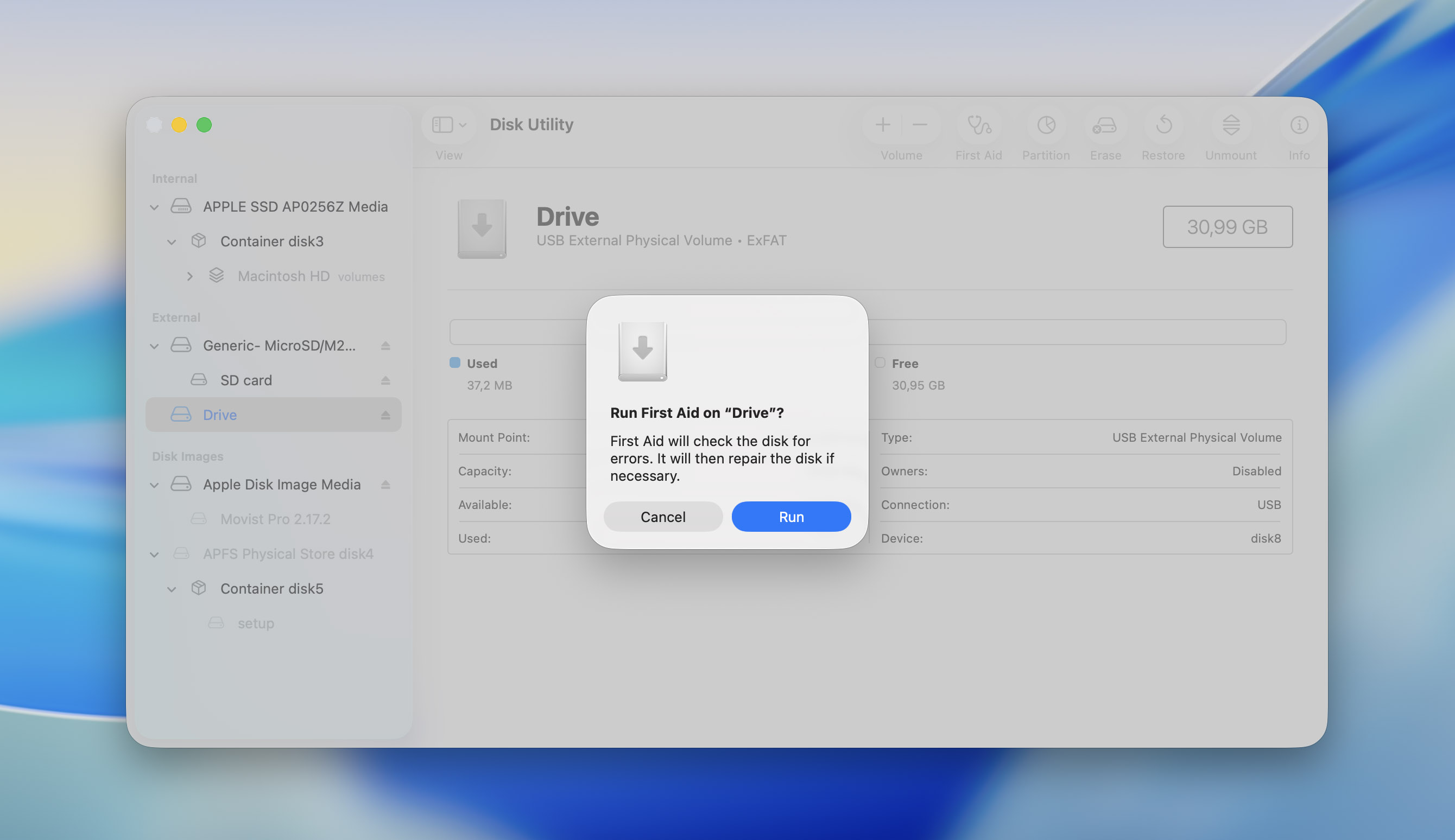
- Haz clic en Ejecutar para confirmar.
- Espera a que finalice el proceso de Primeros Auxilios. Haz clic en Listo.
También puedes ejecutar First Aid usando el Terminal de macOS. Así es como:
- Busca Terminal en Spotlight Search (Comando + Espacio) y abre la aplicación Terminal.
- Escribe diskutil list y presiona Enter. Este comando muestra todos los discos conectados a tu Mac. Busca tu unidad USB en la lista.
- Escribe diskutil repairDisk /TU UNIDAD USB y presiona Enter. Reemplaza “TU UNIDAD USB” con el número de disco de tu unidad USB. En mi caso, el comando era diskutil repairDisk /dev/disk4.
- Primeros Auxilios escaneará y reparará cualquier error en la unidad USB.
Solución 2: Reparar unidad USB dañada usando TestDisk
TestDisk es una excelente herramienta de reparación de particiones que puede recuperar particiones corruptas y perdidas de tu unidad USB. En la mayoría de los casos, TestDisk recupera las particiones con los datos existentes intactos. La falta de una interfaz gráfica de usuario en el programa hace que sea complicado de usar para los usuarios novatos. Solo puedes navegar por el programa usando el teclado: utiliza las teclas de flecha para resaltar una opción y presiona Enter para seleccionarla. Aquí tienes una guía paso a paso sobre cómo reparar una unidad USB corrupta usando TestDisk para Mac:
- Descargar TestDisk y extrae el archivo comprimido.
- Inicia TestDisk desde la carpeta extraída.
- Elige si deseas crear un archivo de registro o no. Un archivo de registro almacenará los eventos del proceso de recuperación de particiones. No afecta en absoluto el proceso de reparación/recuperación real.
- Selecciona tu unidad USB de la lista y presiona Enter.
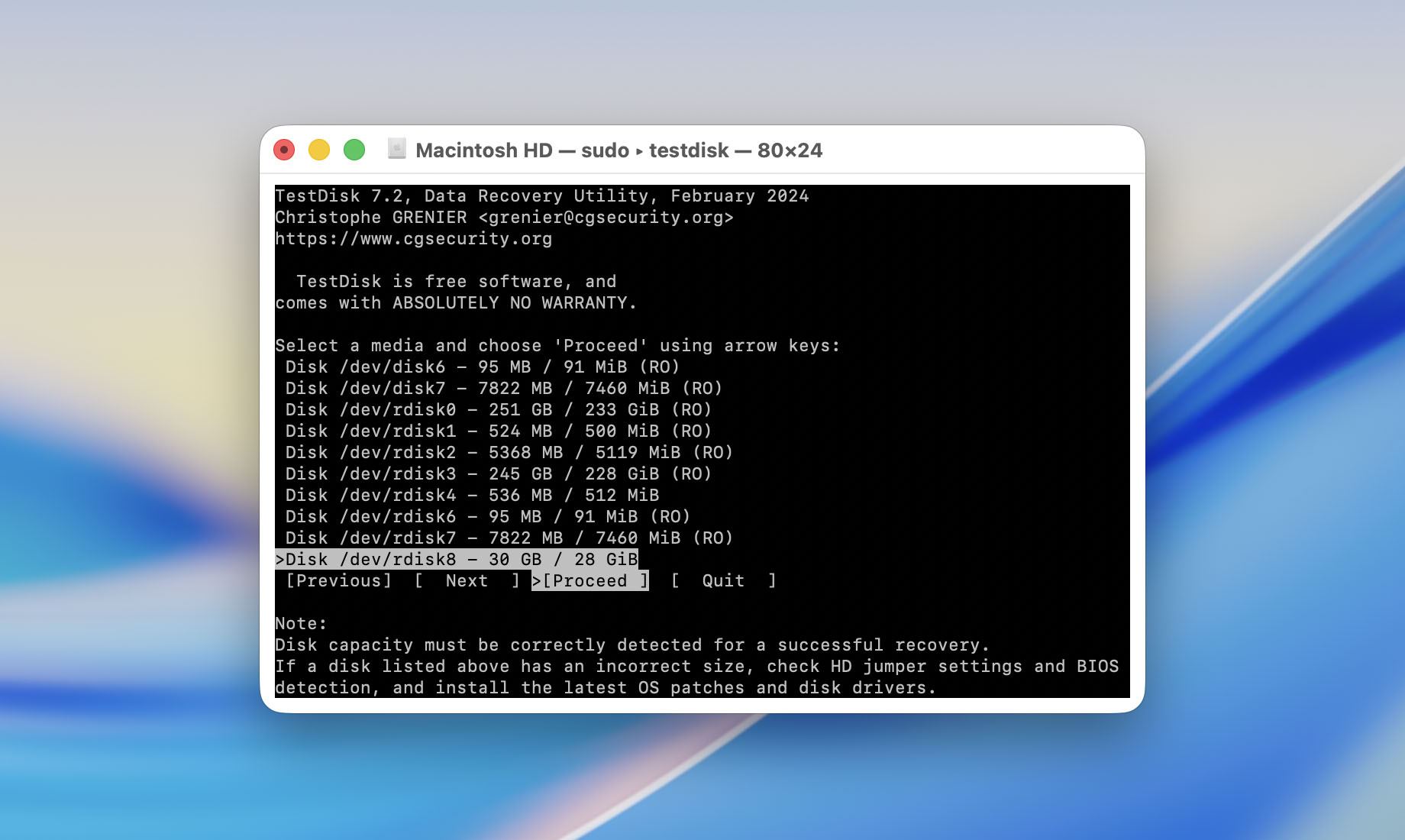
- Selecciona el tipo de tabla de particiones. TestDisk la detecta automáticamente, así que simplemente presiona Enter en esta pantalla, a menos que estés seguro de que tu unidad USB tiene una tabla de particiones diferente.
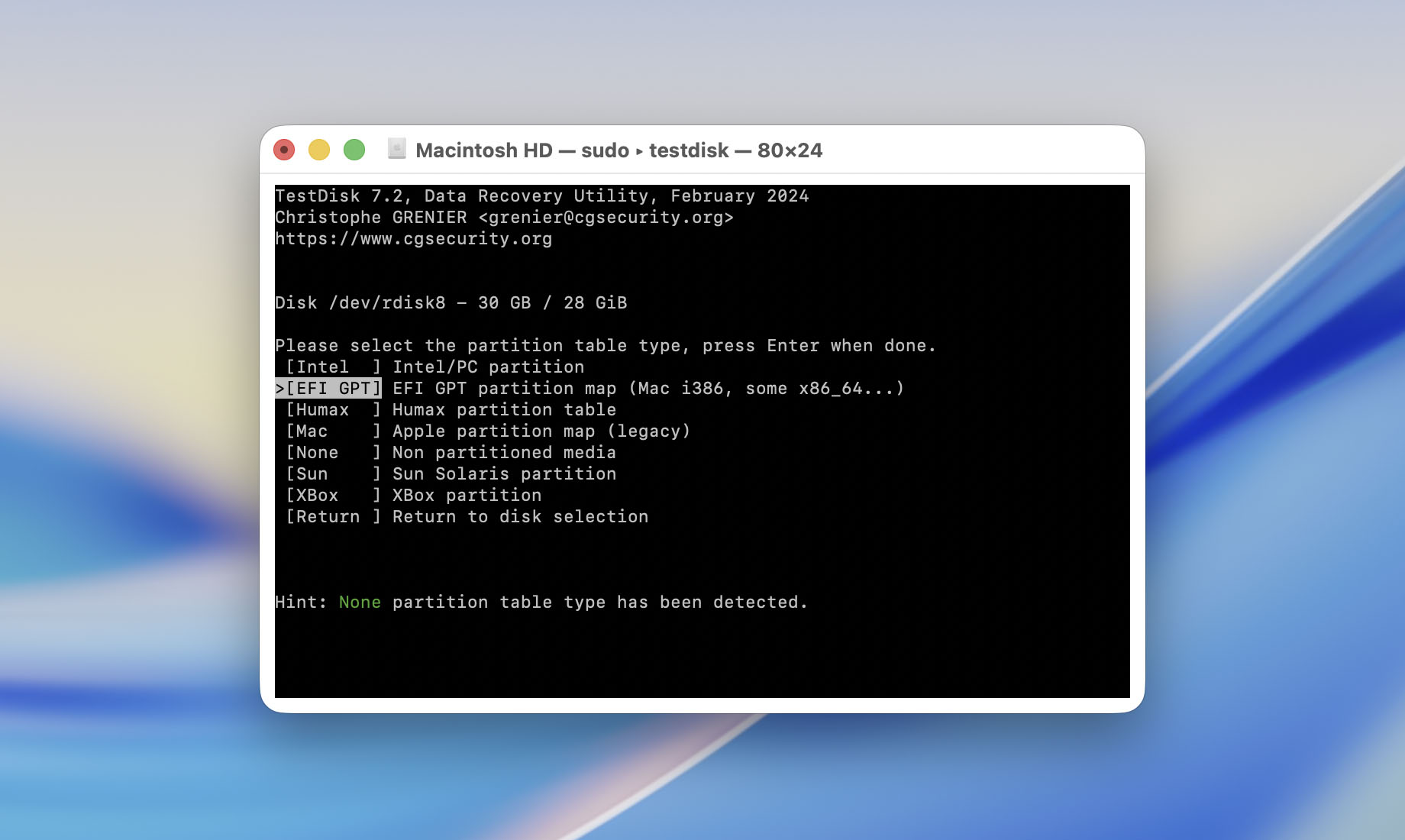
- Selecciona Analyse y presiona Enter. También presiona Enter en la pantalla de confirmación.
- Selecciona Quick Search y presiona Enter. TestDisk mostrará todas las particiones que encuentre.
- Cada partición tendrá un prefijo junto a ella – D(eleted), *(Bootable), P(rimary), L(ogical). Una partición listada como Deleted permanecerá eliminada si no cambias el prefijo. Para cambiar el prefijo, resalta la partición deseada y usa las teclas de flecha para cambiar los prefijos. Para recuperar una partición, asegúrate de que tenga el prefijo P antes de ella. Una vez hayas cambiado el prefijo, presiona Enter.
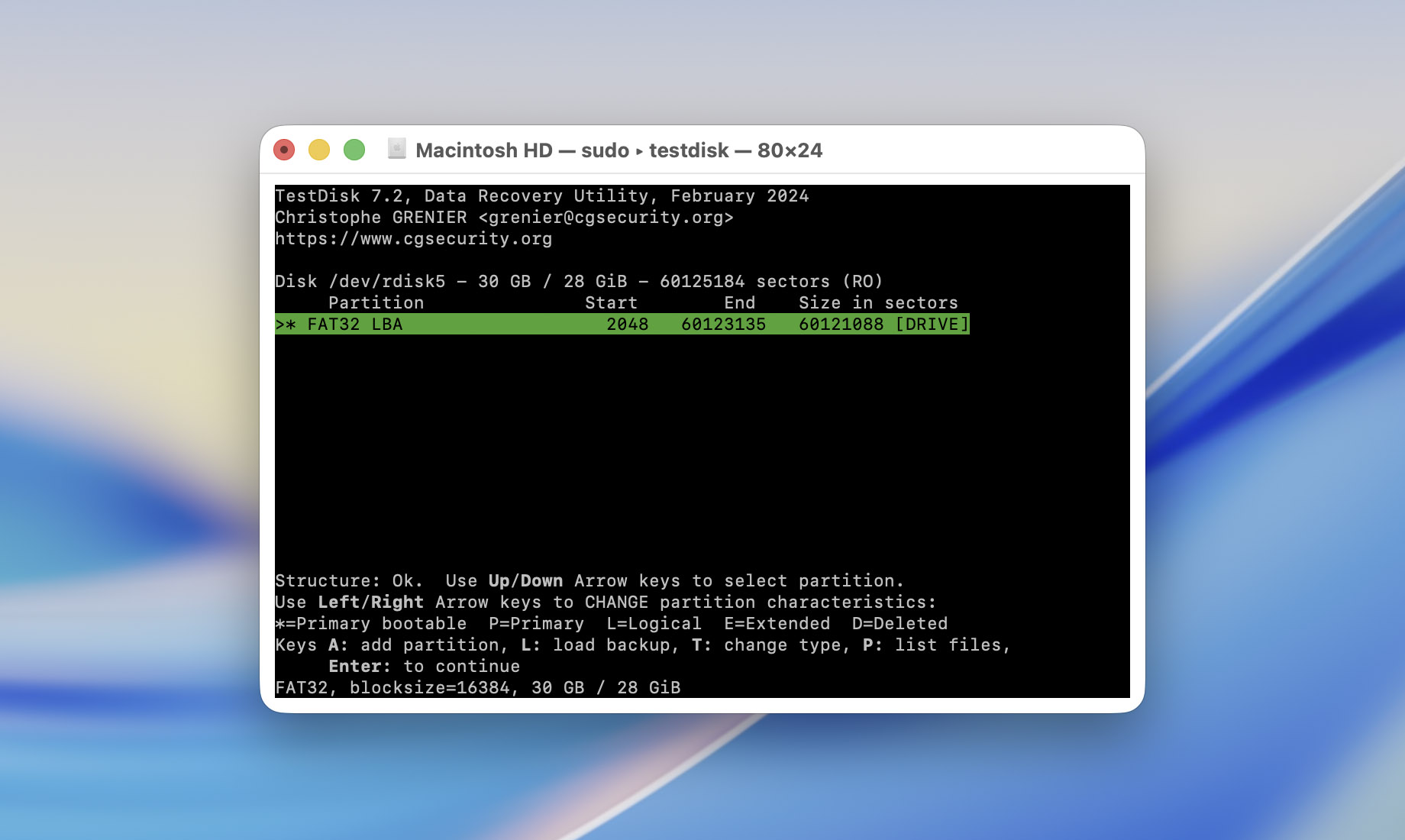
- Resalta una partición y presiona P para mostrar sus archivos. Presiona Q para volver a la pantalla anterior. Si la partición requerida no aparece en la lista, selecciona la opción Deeper Search – esto tardará mucho tiempo.
- Una vez hayas confirmado que las particiones y archivos requeridos están allí, selecciona Write, y presiona Enter.
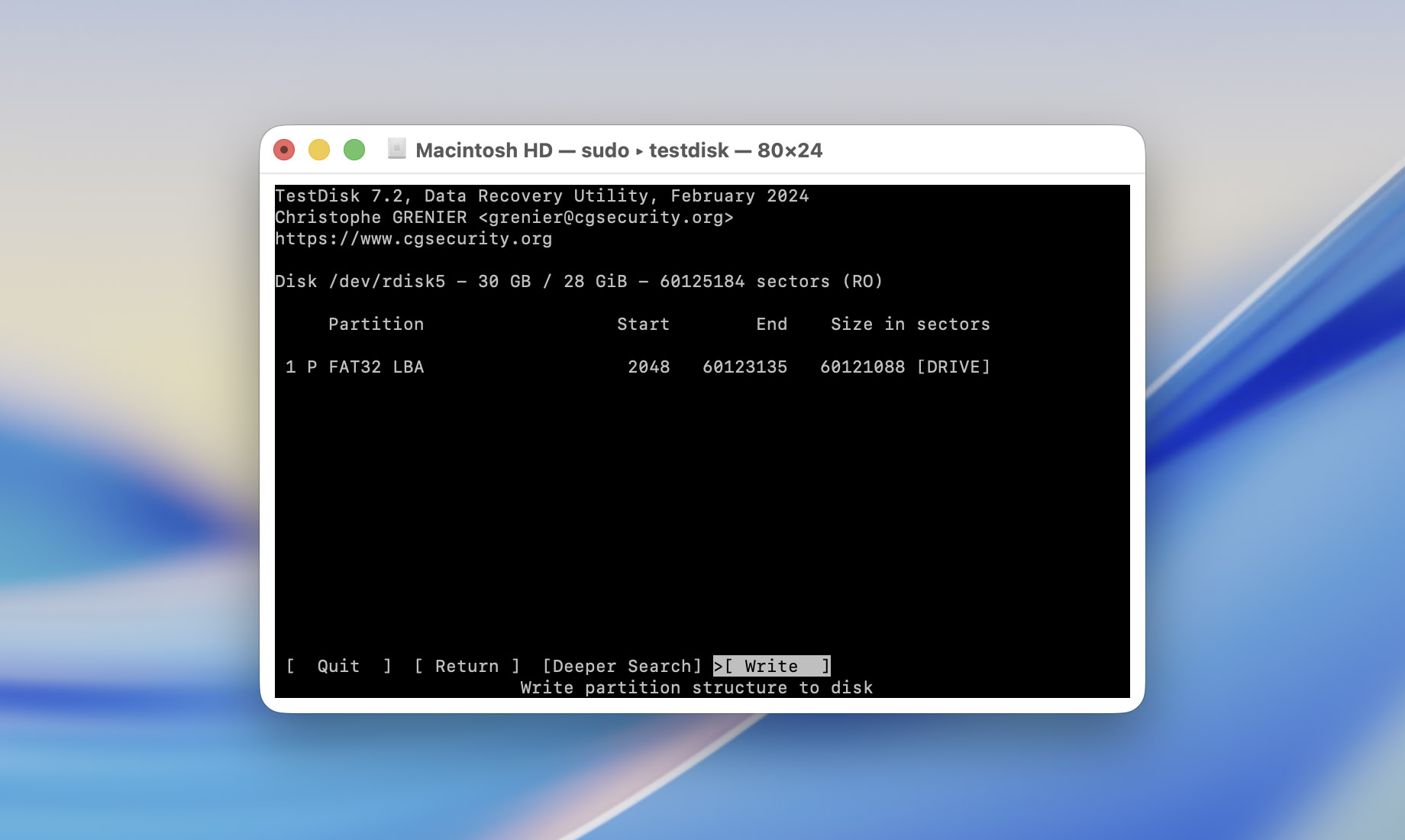
- Presiona Y en el mensaje de confirmación.
- TestDisk reparará la unidad USB.
Si deseas obtener más información sobre el programa y lo que más puede hacer al trabajar con unidades USB, consulta nuestro revisión completa de TestDisk.
Solución 3: Formatear la unidad USB
También debes usar la Utilidad de Discos para formatear tu memoria USB en Mac. Asegúrate de que no haya archivos ubicados en el dispositivo antes de formatearlo, ya que después de que el proceso termine, todos los datos serán borrados de la unidad USB. Si aún no has recuperado tus archivos, vuelve a la sección de recuperación anterior y hazlo primero.
Aquí tienes cómo formatear una unidad flash USB en tu Mac a través de la Utilidad de Discos:
- Abre Utilidad de Discos.
- Haz clic en tu unidad USB desde la lista de dispositivos en el lado izquierdo de tu pantalla. Haz clic en el botón Borrar en la parte superior.
- Escribe un nombre para tu unidad flash en el campo Nombre.
- Si planeas usar la unidad USB solo con Mac, puedes elegir Mac OS Plus (con registro). Si usas la unidad regularmente entre macOS, Windows y otros sistemas operativos, elige exFAT para una mayor compatibilidad.
- Haz clic en Borrar.
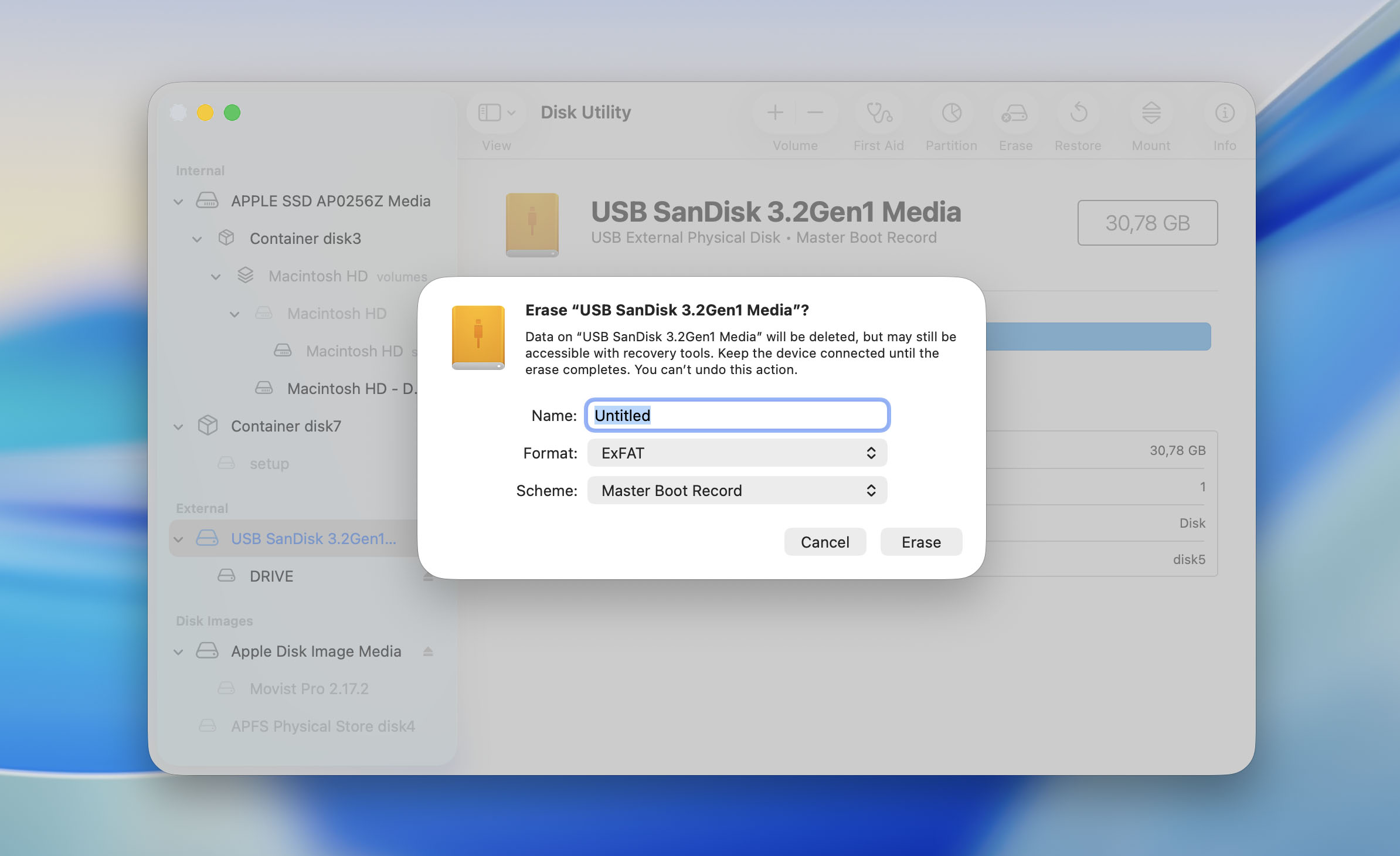
- Una vez que la unidad USB esté formateada, haz clic en OK y expulsa tu dispositivo.
Ahora tendrás un nuevo comienzo con tu unidad flash. Puedes empezar a subir archivos a ella y usar la unidad USB como desees.
Sin embargo, si los archivos comienzan a desaparecer nuevamente de la unidad USB después de algún tiempo, es mejor reemplazar la unidad en lugar de seguir usándola. Consigue una nueva unidad USB y retira la antigua, especialmente si planeas almacenar o transferir archivos importantes.
Por qué desaparecen archivos de las unidades USB en Mac
Repasemos las principales razones por las que se pueden perder datos en una unidad USB:
- El daño físico puede hacer que la unidad USB deje de montarse o ser reconocida por tu Mac, haciendo que los archivos sean inaccesibles.
- Formatear borra los archivos, aunque la recuperación aún puede ser posible si dejas de usar la unidad antes de que los datos sean sobrescritos.
- Interrumpir una transferencia puede hacer que los archivos nunca se copien completamente a la unidad USB.
- La corrupción del sistema de archivos puede hacer que los archivos desaparezcan o se vuelvan inaccesibles, especialmente cuando la unidad se utiliza entre diferentes sistemas operativos.
- Eliminaste accidentalmente los archivos.
- La unidad USB ha sido infectada con malware.
Para evitar problemas similares en el futuro, siempre expulsa la unidad USB correctamente y espera a que se completen las transferencias de archivos antes de desconectarla. No uses una unidad flash como el único lugar para guardar archivos importantes; guarda otra copia en tu Mac, un HDD o SSD, o en una copia de seguridad. Si la USB comienza a comportarse de manera extraña o los archivos vuelven a desaparecer, mueve tus datos a otro lugar y reemplaza la unidad.
Reflexiones finales
Como puedes ver, es muy posible recuperar datos de una unidad USB en Mac. Esperamos que no tengas que pasar por este proceso de nuevo, pero por si acaso, aquí tienes una hoja de ruta rápida a la que puedes volver:
- ¿Eliminaste los archivos de la unidad USB? Si es así, primero revisa la carpeta Papelera.
- ¿No eliminaste nada, pero los archivos desaparecieron? Revisa si los archivos están simplemente ocultos.
- ¿Los archivos eliminados ya no están en la Papelera? Si aún existen copias en tu Mac, simplemente vuelve a copiarlos a la unidad USB. Si también han desaparecido del Mac pero estaban incluidos en una copia de seguridad de Time Machine, restáuralos desde allí. De lo contrario, escanea la unidad USB con un software de recuperación de datos.
- ¿La unidad USB fue formateada? Deja de usarla y escanéala con un software de recuperación de datos antes de escribirle cualquier cosa nueva.
- ¿La unidad USB está dañada o se comporta de forma extraña? Recupera primero cualquier dato importante. Luego prueba con Primeros Auxilios, TestDisk o, como última opción, formatea la unidad.
- ¿La unidad USB no es detectada en Utilidad de Discos o está físicamente dañada? El software de recuperación de datos casero no será de mucha ayuda en este caso. Considera contactar un servicio profesional de recuperación de datos.
Si todavía tienes preguntas o encuentras problemas mientras intentas recuperar datos de una unidad USB en Mac, visita nuestro Foro de recuperación de datos 7. Ya hay discusiones sobre recuperación de unidades USB y problemas relacionados allí. Si no puedes encontrar uno que coincida con tu caso, crea un nuevo tema, describe lo que le sucedió a tu unidad USB y espera una respuesta de la comunidad.
Preguntas frecuentes:
- Descarga Disk Drill e instálalo.
- Abre Disk Drill, selecciona la unidad USB y haz clic en Buscar datos perdidos.
- Haz clic en Revisar elementos encontrados.
- Selecciona los archivos que deseas restaurar y haz clic en Recuperar.
- Elige un destino de recuperación para los archivos y haz clic en Siguiente.
- Abre la Papelera desde el Dock.
- Busca los archivos eliminados, haz clic derecho sobre ellos y elige Volver a colocar.
- Si los archivos no están en la Papelera pero existieron previamente en tu Mac, revisa tus copias de seguridad de Time Machine. Abre la carpeta donde estaban originalmente almacenados los archivos, selecciona Buscar en las copias de seguridad de Time Machine, encuentra una copia de seguridad anterior a la fecha en que se perdieron los archivos y restáuralos.