Om du behöver återställa data från ett USB-minne på Mac finns det några sätt att göra det. Du kan kontrollera Papperskorgen, använda programvara för dataåterställning eller, om USB-enheten är fysiskt skadad, vända dig till en professionell dataåterställningstjänst. Men vad händer om filer försvann även om du inte har raderat något? I så fall kan de helt enkelt vara dolda, eller så kan själva USB-enheten vara skadad. I den här artikeln går vi igenom alla dessa scenarier och visar hur du återställer filer från ett USB på en Mac i varje fall.
Varning: USB-minnen är bättre lämpade för tillfällig lagring, såsom att flytta filer från en dator till en annan eller dela dem med någon annan. Om du har filer som du vill behålla långsiktigt, lämna inte den enda kopian på ett USB-minne. En HDD eller SSD är ett bättre val för långsiktig lagring, helst med en extra backup av viktiga filer.
Är det möjligt att återställa förlorade filer från USB-enhet på Mac?
I de flesta fall, ja. Tack vare moderna lösningar för dataåterställning kommer du att kunna återställa de flesta, om inte alla, raderade filer från ditt USB-minne med några enkla inställningar. Detta gäller för dataförlustscenarier som mindre korruption, ett avbrutet flyttningsförfarande eller ett oavsiktligt formaterat USB-minne. Men det är viktigt att agera snabbt och undvika att skriva nya filer till enheten innan du återställer din data.
Det slutliga resultatet beror dock på vad som orsakade att filerna försvann från ditt USB-minne och vad du gjorde med enheten efteråt. Tabellen nedan bör hjälpa dig att grovt uppskatta dina återställningschanser baserat på din specifika situation.
| Scenario för dataförlust | Återställningschanser | Varför |
| Filer raderades nyligen och USB-enheten är fortfarande ansluten | Hög | Filer som raderas från en extern enhet på Mac kan fortfarande finnas i papperskorgen på USB-enheten. |
| Filer raderades för en tid sedan, men USB-enheten har inte använts sedan dess | Hög | Även om filerna inte längre finns i papperskorgen kan deras data fortfarande ligga kvar på enheten så länge de inte har skrivits över. Programvara för dataåterställning kan söka efter dem. |
| Filer raderades och USB-enheten har använts sedan dess | Låg | Nya filer som skrivits till enheten kan ha skrivit över vissa eller alla raderade data. Ju mer enheten har använts, desto mindre är chanserna för återställning. |
| USB-enheten formaterades, men har inte använts sedan dess | Medel till hög | En snabbformatering tar oftast bort filsystemsposter snarare än att omedelbart skriva över alla fildata. Återställningsprogramvara kan fortfarande hitta filerna. |
| USB-enheten formaterades och nya filer har skrivits till den | Låg | Formatering följt av fortsatt användning ökar risken att de gamla data har skrivits över. Filer som redan har skrivits över kan inte återställas. |
| Data har skrivits över | Omöjligt | När sektorerna som innehöll den raderade filen har skrivits över med nya data kan återställningsprogramvara inte återskapa det ursprungliga innehållet. |
| Filer försvann, men du raderade dem inte | Hög | Filerna kan fortfarande finnas på USB-enheten men vara dolda för Finder. Kontrollera dolda filer innan du försöker göra en återställning. |
| Filer försvann och USB-enheten beter sig konstigt | Medel | Filsystemskorrumption kan göra att befintliga filer blir otillgängliga även om deras data fortfarande finns på enheten. Återställ filerna innan du försöker reparera. |
| USB-enheten känns inte igen av Mac och visas inte i Disk Utility | Väldigt låg för gör-det-själv-återställning | Programvara för dataåterställning kan inte söka igenom en enhet som macOS inte kan upptäcka. Prova en annan port eller dator först; om enheten fortfarande inte upptäcks kan professionell återställning krävas. |
| USB-enheten är fysiskt skadad | Väldigt låg för gör-det-själv-återställning | Programvara kan inte reparera trasiga kontakter, havererade minneschip eller annan fysisk skada. En professionell dataåterställningstjänst är det säkraste alternativet. |
Om USB-enheten är fysiskt skadad eller allvarligt korrupt, är gör-det-själv-dataräddning vanligtvis inte möjlig. I dessa fall ska du omedelbart sluta använda enheten och kontakta en professionell dataräddningstjänst för att återfå dina data.
Hur du återställer raderade filer från USB-minne på Mac
Det första du bör göra är att sluta använda USB-enheten. Ha den bara frånkopplad från din dator tills du är redo att starta återställningen av flashenhetens data på Mac. Det går inte att nog understryka hur viktigt detta är eftersom det förhindrar risken för att data skrivs över, och därför kommer att hjälpa till att återställa dina filer.
Metod 1: Återställ nyligen borttagna filer från papperskorgen
När denna metod hjälper: Om du precis har tagit bort filerna från ditt USB-minne och ännu inte har kopplat bort enheten från din Mac.
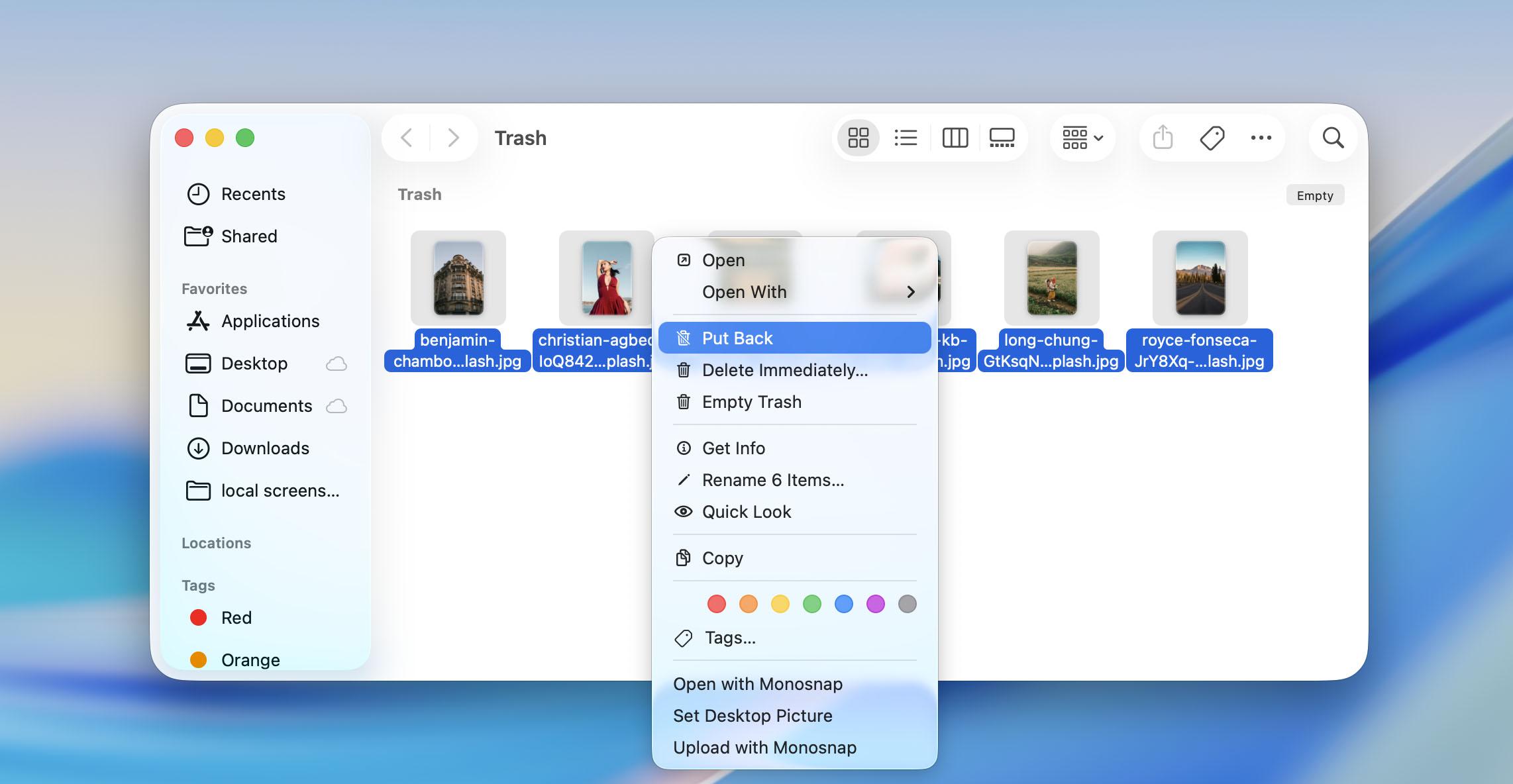
När du tar bort en fil från ditt USB-minne försvinner den inte för gott direkt – den flyttas först till Papperskorgen. Så om det inte har gått så lång tid sedan du manuellt tog bort en fil från ditt USB-minne, är chansen stor att den fortfarande finns i Papperskorgen på din Mac och enkelt kan återställas.
Viktigt: Om du redan har tömt Papperskorgen efter att ha tagit bort filen från ditt USB-minne, kommer den här metoden inte att fungera i din situation. Den enda lösningen är att använda ett Mac USB-återställningsverktyg för att återställa filen.
Så här återställer du filer från ett USB-minne på Mac via Papperskorgen (om du precis nyligen tagit bort dem):
- Öppna Papperskorgen på din Mac. Den är vanligtvis placerad på höger sida av Dock.
- Bläddra igenom filerna som finns där.
- När du hittar den förlorade filen från ditt flashminne, dra och släpp den till en annan mapp eller tillbaka till USB-enheten.
Metod 2: Använd programvara för dataåterställning
När den här metoden hjälper: Om filerna har tagits bort och inte längre finns i papperskorgen, om USB-enheten har formaterats men de förlorade uppgifterna inte har skrivits över, eller om filerna blivit oåtkomliga på grund av korruption på USB-enheten.
För att återställa USB-enhetsdata på Mac som inte längre finns i papperskorgen behöver du ett dataåterställningsverktyg. Dessa applikationer kan söka igenom själva USB-enheten efter filer som har raderats, förlorats efter formatering, eller fortfarande finns kvar på enheten men inte längre är åtkomliga via Finder.
Det första du bör göra är att sluta använda USB-enheten. Kopiera inte nya filer till den, formatera den inte, eller gör några andra ändringar förrän du har återställt de saknade filerna. Fortsatt användning kan skriva över raderade filer och minska dina chanser att återställa dem.
Vi har testat många dataåterställningsprogram för Mac genom åren och till och med satt ihop en lista över bästa USB-återställningsprogramvaran, därDisk Drill tog första platsen. Under våra tester skannade det en 32 GB USB-enhet med lite över 4 GB testdata på under två minuter och hittade alla våra testfiler. Det är det verktyget vi också kommer att använda i den här artikeln. Det kombinerar ett enkelt gränssnitt med kraftfulla återställningsalgoritmer, stöder alla typer av USB-lagringsenheter och hundratals filformat, inklusive bilder, videor, dokument, arkiv och mer. På Mac stöder Disk Drill även Intel- och T2-utrustade Macs, samt Apple-modeller med silikonkretsar M1–M5.
Om du misstänker att din USB-enhet är skadad, låter Disk Drill dig också skapa en byte-till-byte-avbildning och skanna den istället för att belasta den ursprungliga enheten ytterligare. För att göra detta, öppna Byte-till-byte Backup från den vänstra sidomenyn, välj din USB-enhet och klicka på Skapa backup. När avbildningen är klar, lägg till den i Disk Drills lista över lagringsenheter och fortsätt med Steg 3 nedan.
Så här återställer du ett USB-minne på Mac med Disk Drill:
- Ladda ner och installera Disk Drill om du inte redan har gjort det. Klicka på filen och följ instruktionerna på skärmen för att slutföra installationen.
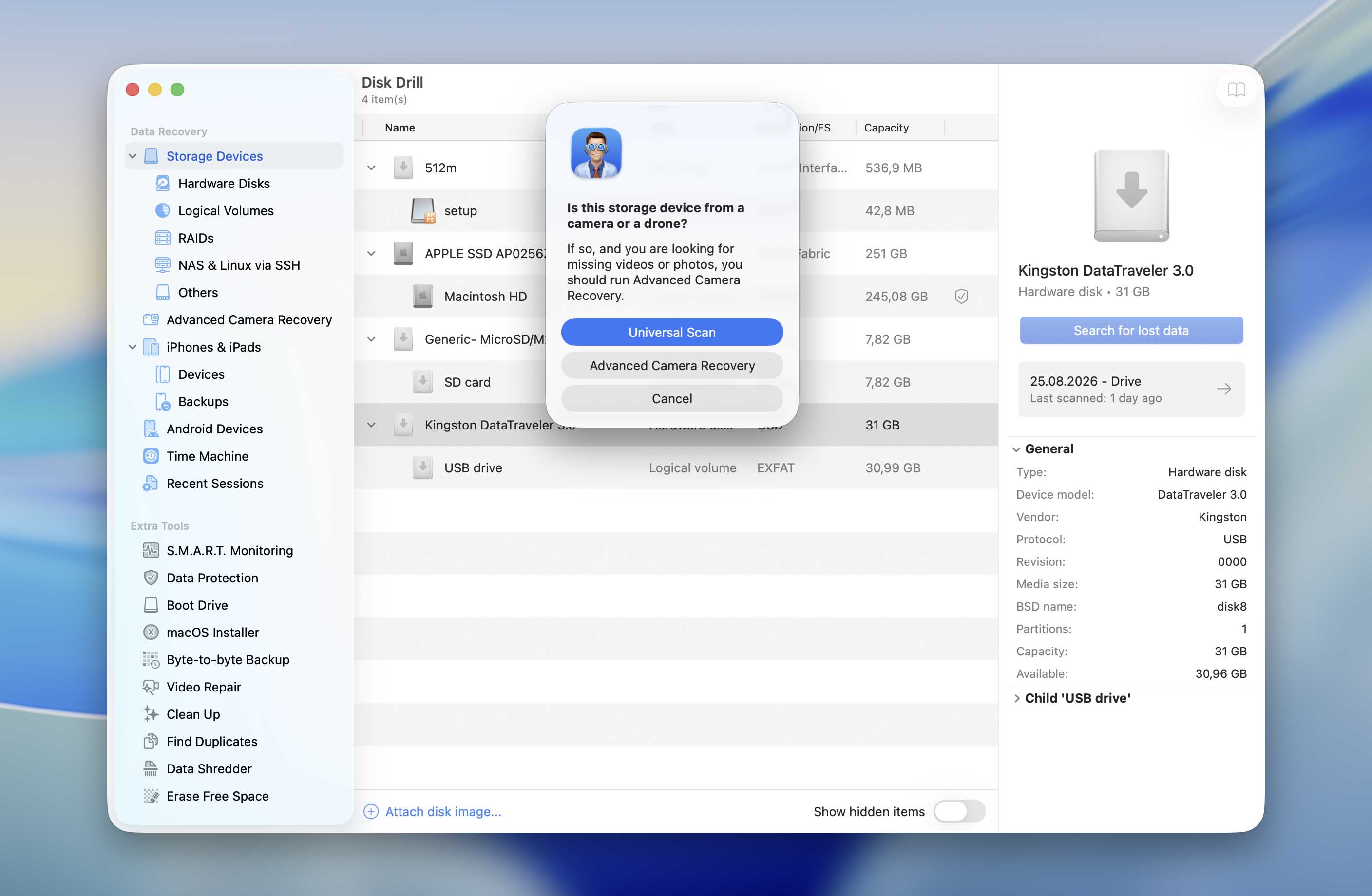
- Anslut ditt USB-minne till din Mac och starta Disk Drill. Från listan över lagringsenheter, välj den anslutna flashenheten.
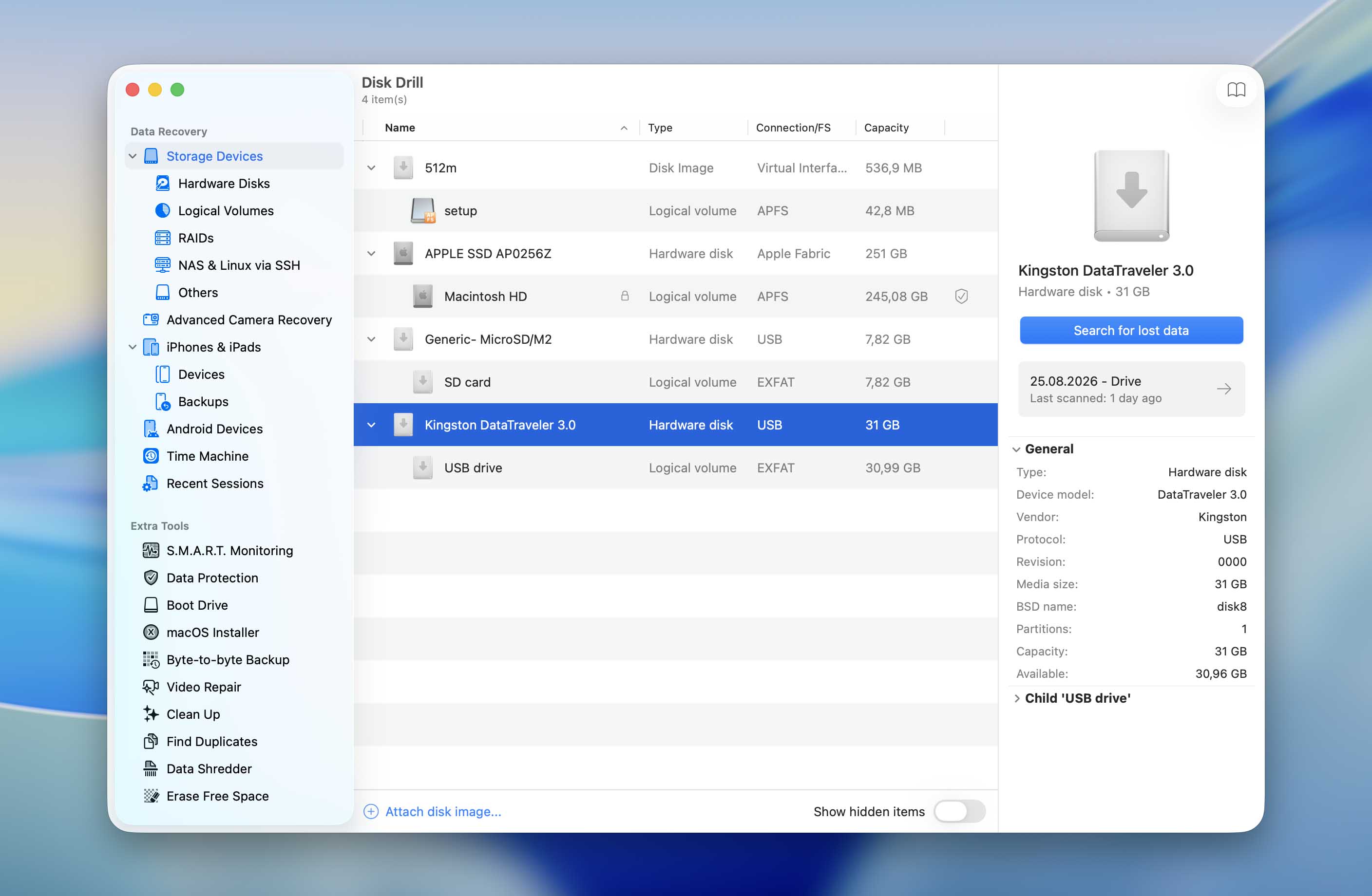
- Klicka på knappen Sök efter förlorade data för att börja skanna ditt USB-minne. Disk Drill ger dig valet mellan Universell skanning och Avancerad kamerainhämtning. Välj Universell skanning för tillfället. Vi förklarar senare när Avancerad kamerainhämtning kan vara ett bättre alternativ.
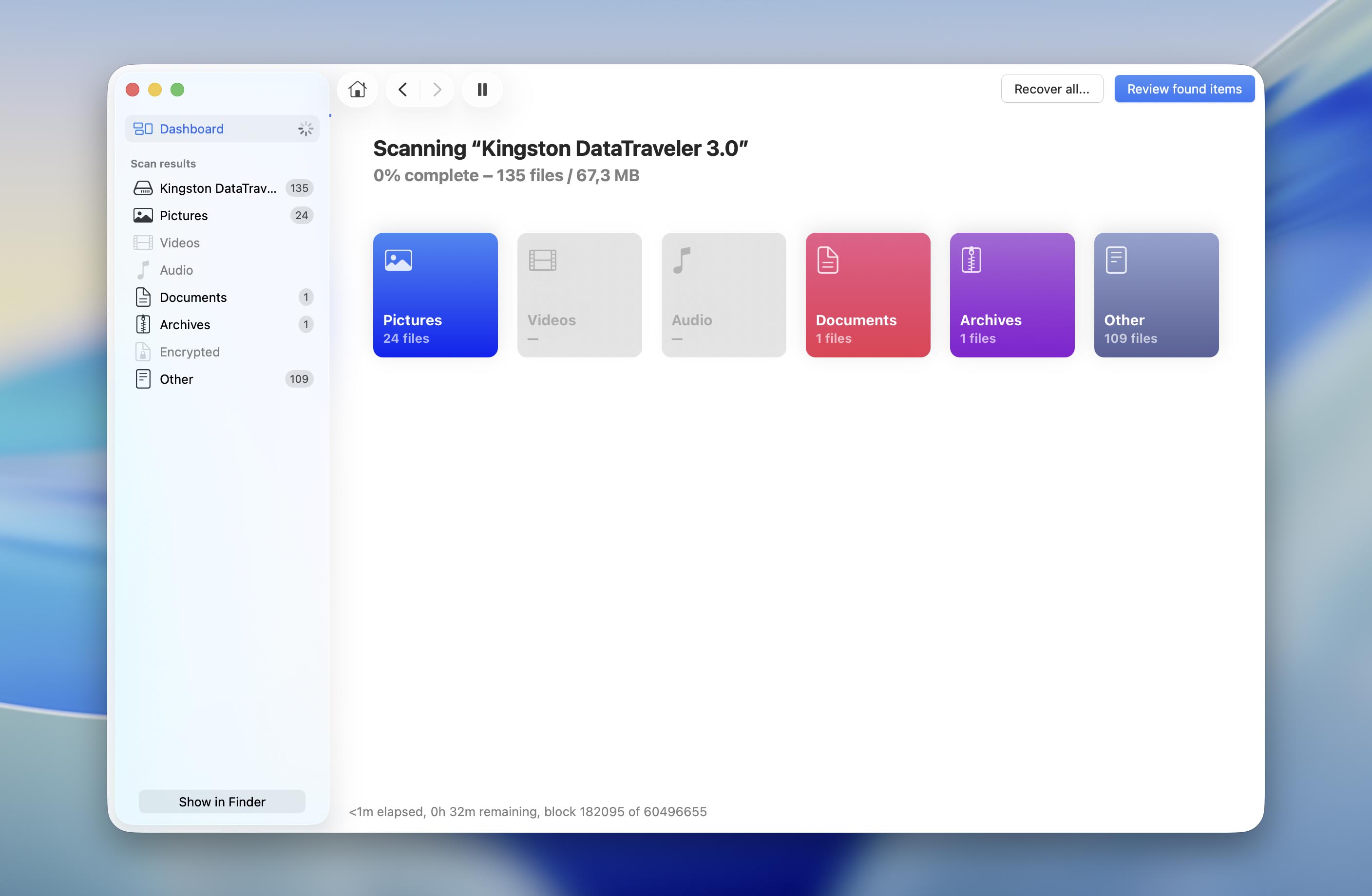
- Vänta tills skanningen är klar. Detta ger Disk Drill möjlighet att hitta så många återställningsbara filer som möjligt. När skanningen är slutförd ser du även den uppskattade återhämtningschansen för enskilda filer, bedömda som Hög, Medellåg eller Låg.
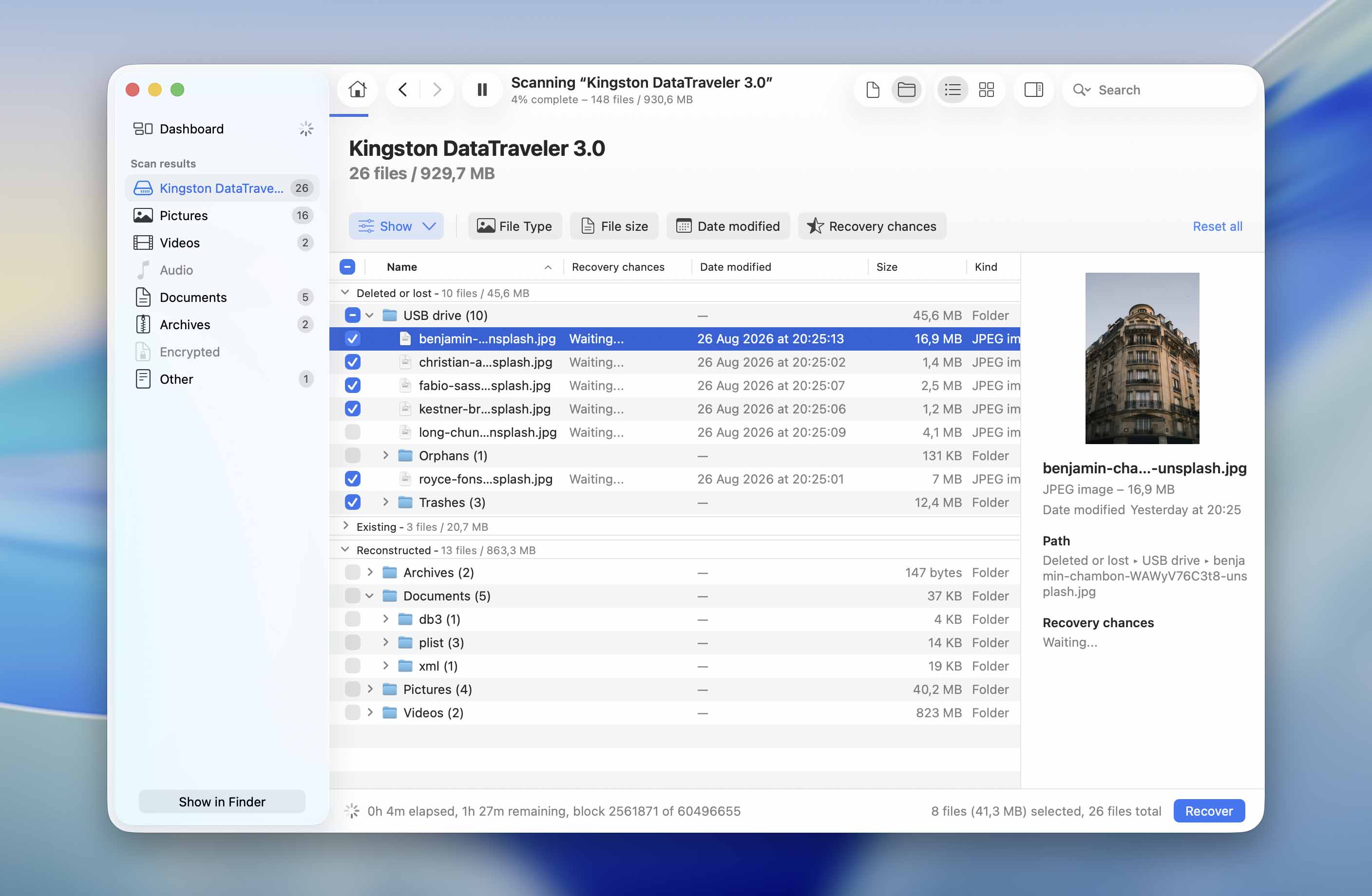
- Klicka på Granska hittade objekt för att bläddra igenom skanningsresultaten. Du kan begränsa dem efter filtyp eller till och med en specifik filtillägg. Förhandsgranska filerna du vill återställa när det är möjligt, för att kontrollera att de öppnas korrekt.
- När du har hittat de filer du behöver, markera rutan bredvid varje för att välja dem. Om du vill återställa allt som Disk Drill hittat, välj alla filer istället. När du är redo, klicka på Återställ.
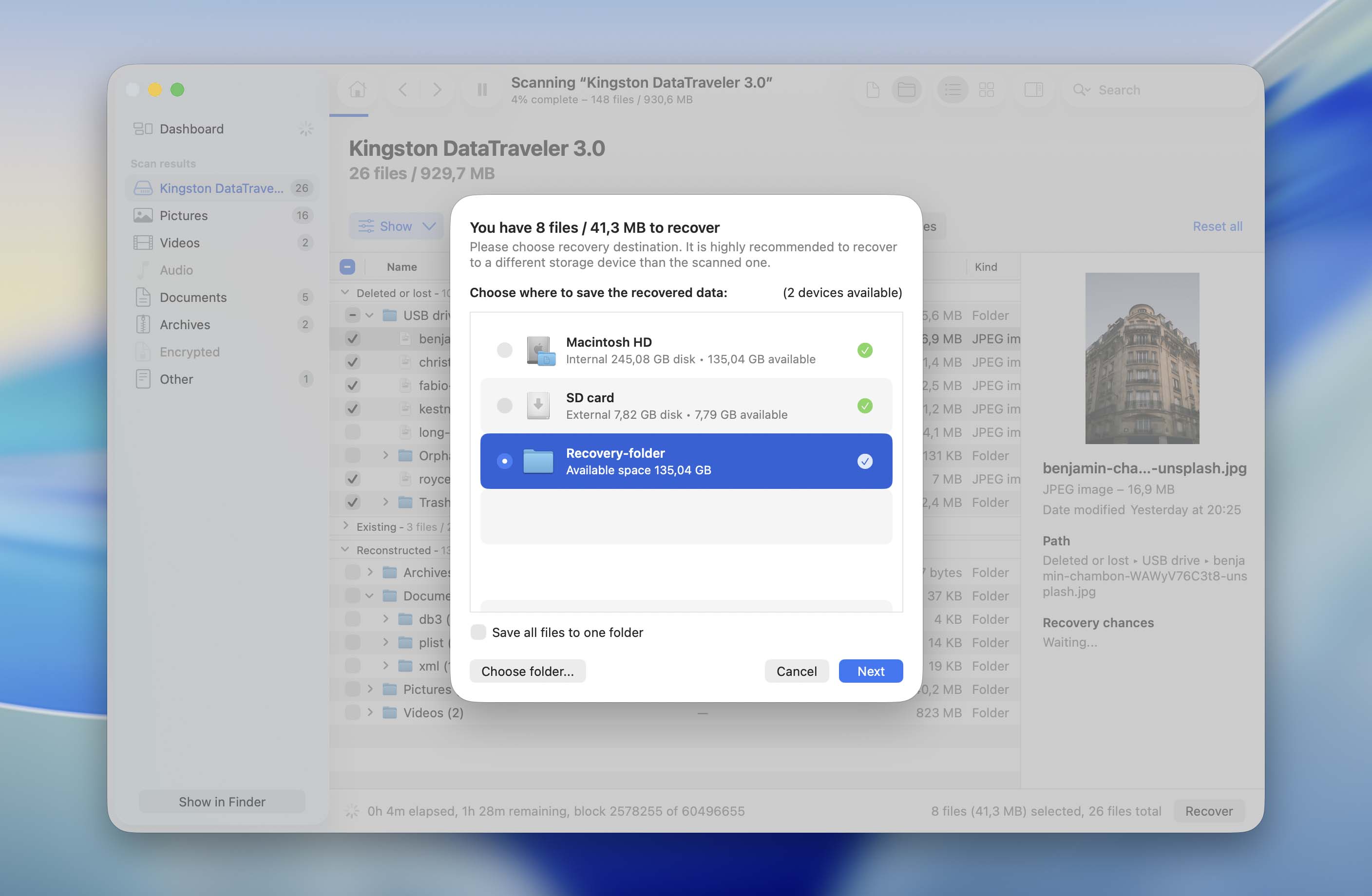
- Ett popup-fönster kommer att be dig välja var du vill spara de återställda filerna. Välj en mapp på en annan lagringsenhet istället för USB-minnet du återställer data från, och klicka på Nästa.
Som utlovat, låt oss återgå till Advanced Camera Recovery. Detta är en av Disk Drills anmärkningsvärda funktioner, speciellt utformad för att återställa videofiler från SD-kort som används i kameror och drönare och återskapa dem till ett spelbart tillstånd. Disk Drill har också flera andra användbara återställnings- och enhetshanteringsfunktioner, som vi täcker mer detaljerat i vår fullständig Disk Drill-recension.
Obs: Den kostnadsfria versionen av Disk Drill för Mac tillåter dig inte att återställa filer från ett USB-minne, utan endast att förhandsgranska dem. Om skanningen har hittat den fil du behöver och du vill fortsätta med återställningen bör du skaffa pro-version.
Metod 3: Återställ filer från en Time Machine-säkerhetskopia
När den här metoden hjälper: Om filerna förlorades när de överfördes från din Mac till USB-enheten, raderades från USB-enheten eller förlorades efter formatering, men kopior av dessa filer tidigare fanns på din Mac och ingick i en Time Machine-säkerhetskopia.
Om du använder Time Machine för att säkerhetskopiera din Mac, finns det en chans att du inte behöver återställa något från USB-enheten själv. Time Machine sparar tidigare kopior av filer som finns lagrade på din Mac, så om de saknade filerna fanns där när en av dina säkerhetskopior skapades kan du helt enkelt återställa de kopiorna. Tänk på att den här metoden bara fungerar om filerna säkerhetskopierades innan de försvann.
Så här återställer du filer med hjälp av Time Machine:
- Anslut den enhet som innehåller din Time Machine-säkerhetskopia till din Mac. Om du använder en nätverksplats för Time Machine, se till att din Mac är ansluten till den.
- Öppna Finder och navigera till mappen där de saknade filerna ursprungligen lagrades på din Mac.
- Klicka på Time Machine-ikonen i menyraden och välj Bläddra bland Time Machine-säkerhetskopior.

- Bläddra igenom de tillgängliga säkerhetskopiorna och gå tillbaka till ett datum då filerna fortfarande fanns kvar.
- Välj de filer du vill återställa och klicka på Återställ.

- Time Machine återställer de valda filerna till deras ursprungliga plats på din Mac. När de är tillbaka kan du kopiera dem till USB-enheten igen om det behövs.
Obs! Om kopior av de saknade filerna fortfarande finns på din Mac behöver du inte återställa dem från en säkerhetskopia. Kopiera dem bara till USB-enheten igen.
Hur man visar filer som försvunnit från USB-minne på Mac
För att förhindra oavsiktliga ändringar och borttagningar kan macOS dölja vissa mappar på USB-enheten. Vanligtvis innehåller dessa mappar appinställningar, borttagna filer och annan data. Det är möjligt att filerna du försöker återställa helt enkelt har dolts av macOS. Så här visar du dessa filer:
- Anslut USB-enheten till din Mac.
- Navigera till USB-enheten i Finder.
- Tryck på Command + Shift + . (punkt) för att visa dolda filer. Dolda filer visas vanligtvis något blekare jämfört med vanliga filer.
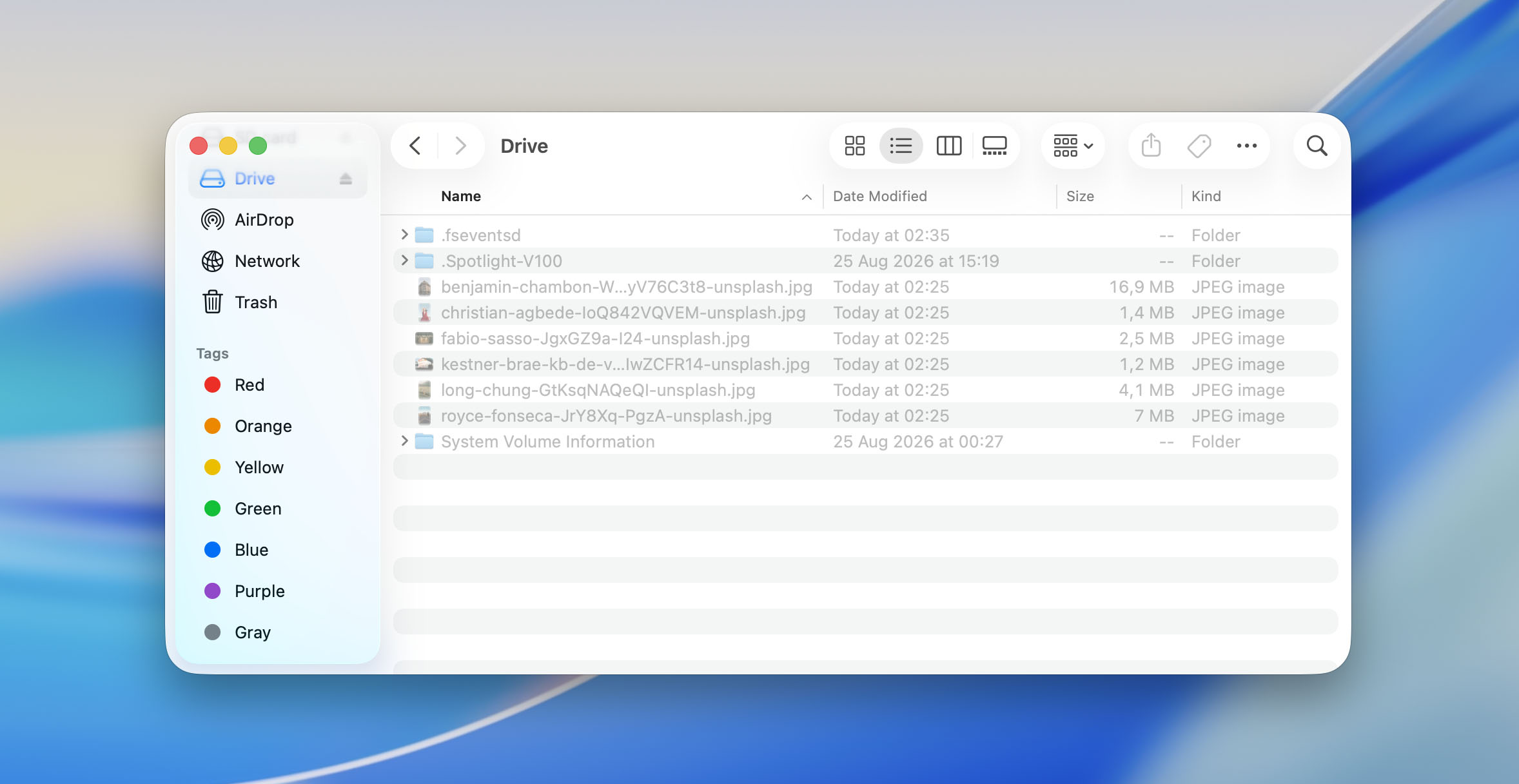
- Om du hittar de saknade filerna, öppna Terminal och skriv chflags nohidden (inklusive mellanslaget i slutet).
- Dra den dolda filen eller mappen från Finder till Terminal-fönstret. Detta kommer automatiskt att lägga till dess fullständiga sökväg till kommandot.
- Tryck på Enter för att ta bort den dolda flaggan från den valda filen eller mappen.
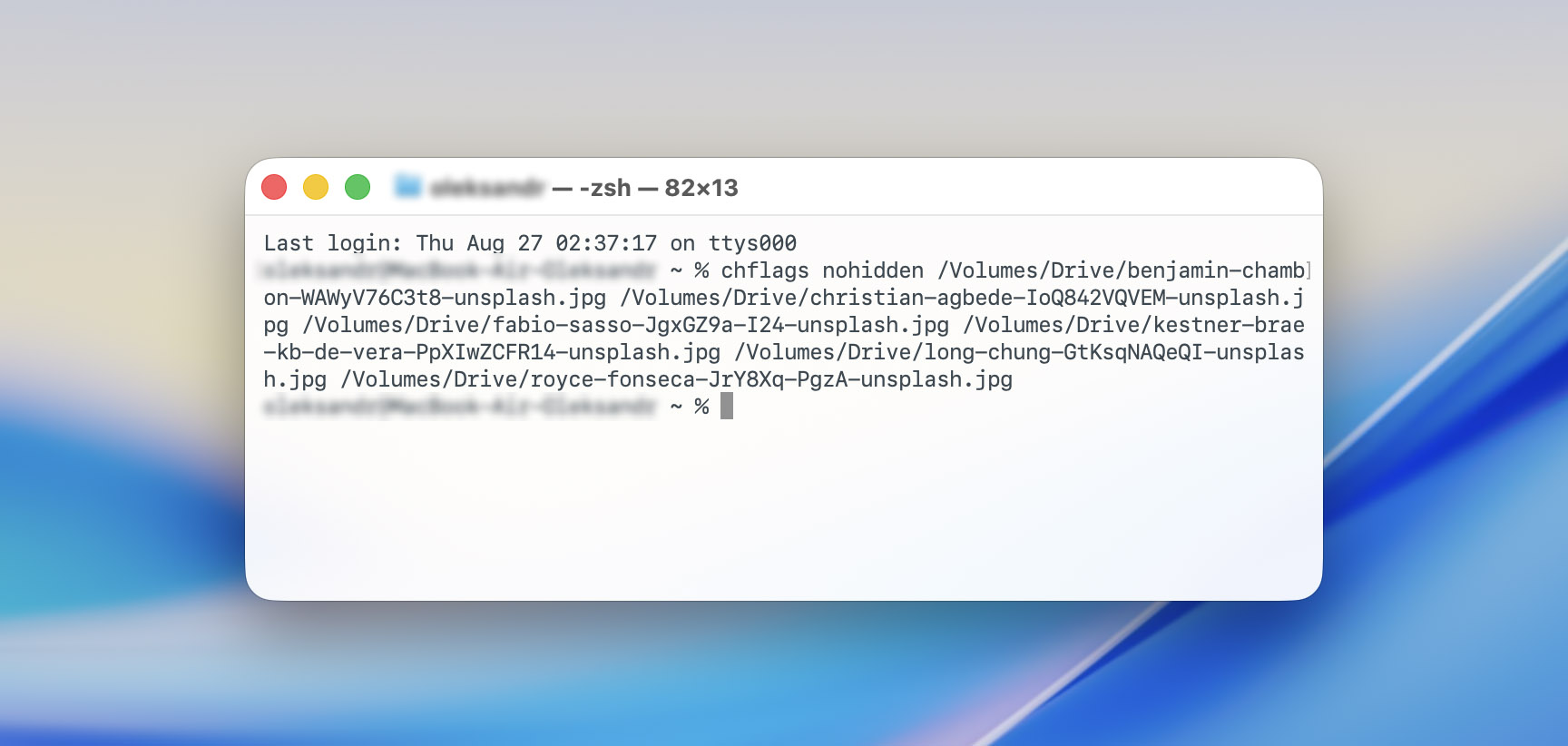
- Gå tillbaka till Finder och tryck på Command + Shift + . (punkt) igen för att dölja system- och andra dolda filer. Filerna du gjorde synliga med chflags nohidden ska förbli synliga.
Hur man åtgärdar ett skadat USB-minne
Om data har försvunnit från ditt USB-minne utan din inblandning kan det vara så att USB-enheten är skadad. I ett sådant fall är det bäst att åtgärda problemet innan du börjar använda den igen.
Även om metoderna nedan kan hjälpa dig att återställa ett USB-minne på Mac och få det att fungera igen, kan vissa av dem också påverka eller radera den data som fortfarande finns lagrad på enheten. Om dessa filer är viktiga, fortsätt inte med någon av lösningarna nedan innan du har återställt dem. Gå tillbaka till föregående avsnitt och välj det återställningssätt som passar din situation bäst först.
Lösning 1: Kör Första Hjälpen
Diskverktyg har en funktion som kallas Första hjälpen som kan åtgärda fel på alla lagringsenheter på Mac. Så om ditt USB-minne inte fungerar som det ska bör du försöka att åtgärda det med Första hjälpen. Om detta inte hjälper är det sista alternativet du har kvar att formatera enheten. Så här åtgärdar du ett skadat USB-minne på din Mac via Diskverktyg:
- Öppna Skivverktyg. Du hittar det via Spotlight-sökning (Kommando + Mellanslag) eller i Finder >Program >Verktygsprogram >Skivverktyg.
- Leta igenom listan över enheter i sidofältet. Klicka på din USB-enhet för att markera den.
- Klicka på Första hjälpen längst upp.
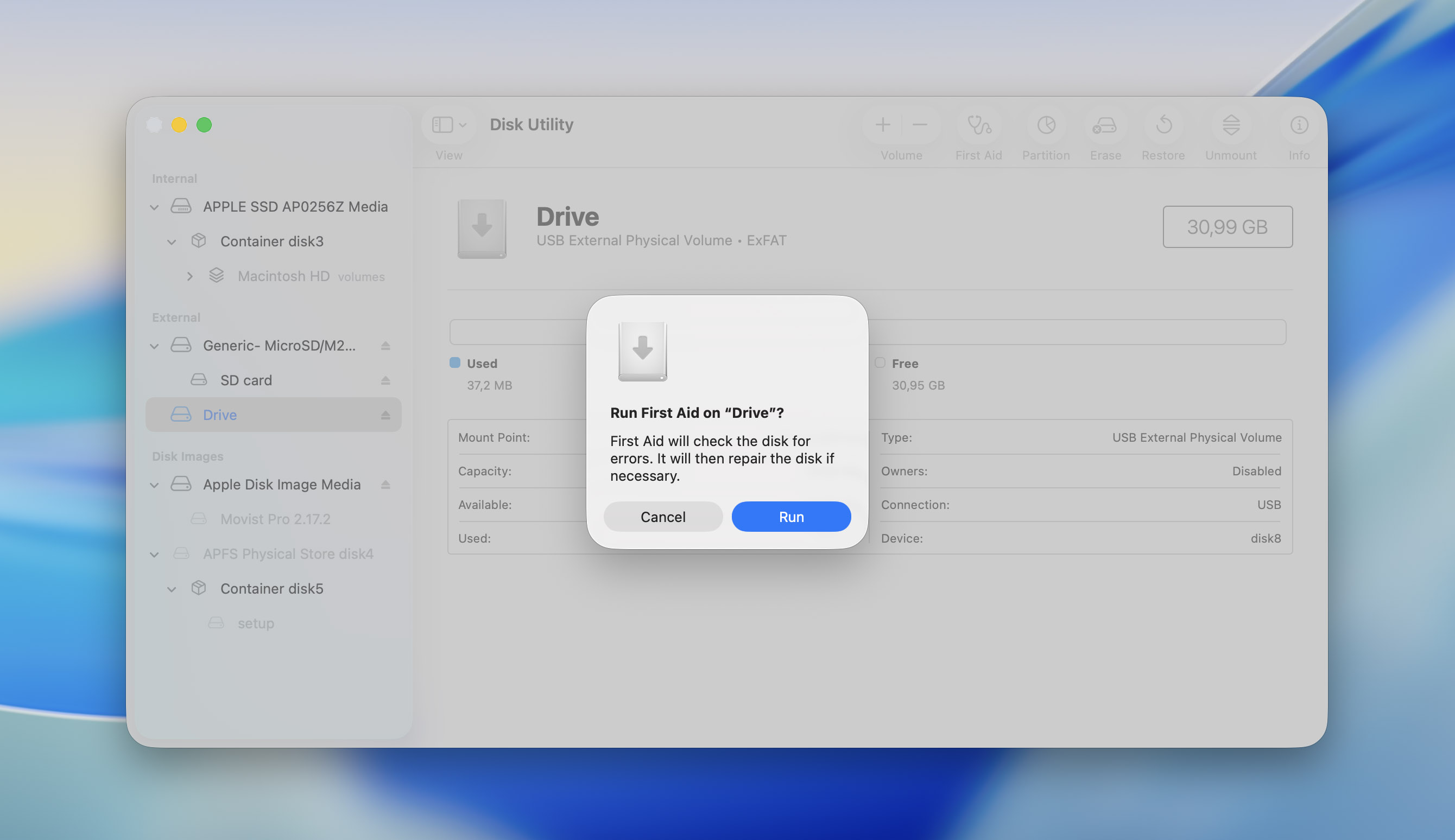
- Klicka på Kör för att bekräfta.
- Vänta tills Första hjälpen-processen är klar. Klicka på Färdig.
Du kan också köra Första hjälpen med hjälp av macOS Terminal. Så här gör du:
- Sök efter Terminal i Spotlight-sökning (Kommando + Mellanslag) och öppna Terminal-appen.
- Skriv diskutil list och tryck på Enter. Detta kommando visar alla enheter som är anslutna till din Mac. Leta upp din USB-enhet i listan.
- Skriv diskutil repairDisk /DIN USB-ENHET och tryck på Enter. Ersätt “DIN USB-ENHET” med disknumret för din USB-enhet. I mitt fall var kommandot diskutil repairDisk /dev/disk4.
- Första hjälpen kommer att skanna och reparera eventuella fel på USB-enheten.
Lösning 2: Åtgärda korrupt USB-enhet med TestDisk
TestDisk är ett utmärkt verktyg för partitionreparation som kan återställa korrupta och förlorade partitioner från ditt USB-minne. I de flesta fall återställer TestDisk partitionerna med den befintliga datan intakt. Programmets avsaknad av ett grafiskt gränssnitt gör det besvärligt att använda för nybörjare. Du kan endast navigera i programmet med tangentbordet – använd piltangenterna för att markera ett alternativ och tryck på Enter för att välja det. Här är en steg-för-steg-guide om hur du åtgärdar ett korrupt USB-minne med TestDisk för Mac:
- Ladda ner TestDisk och extrahera arkivet.
- Starta TestDisk från den extraherade mappen.
- Välj om du vill skapa en loggfil eller inte. En loggfil lagrar händelserna under partitionåterställningsprocessen. Det påverkar inte själva reparations-/återställningsprocessen överhuvudtaget.
- Välj din USB-enhet från listan och tryck på Enter.
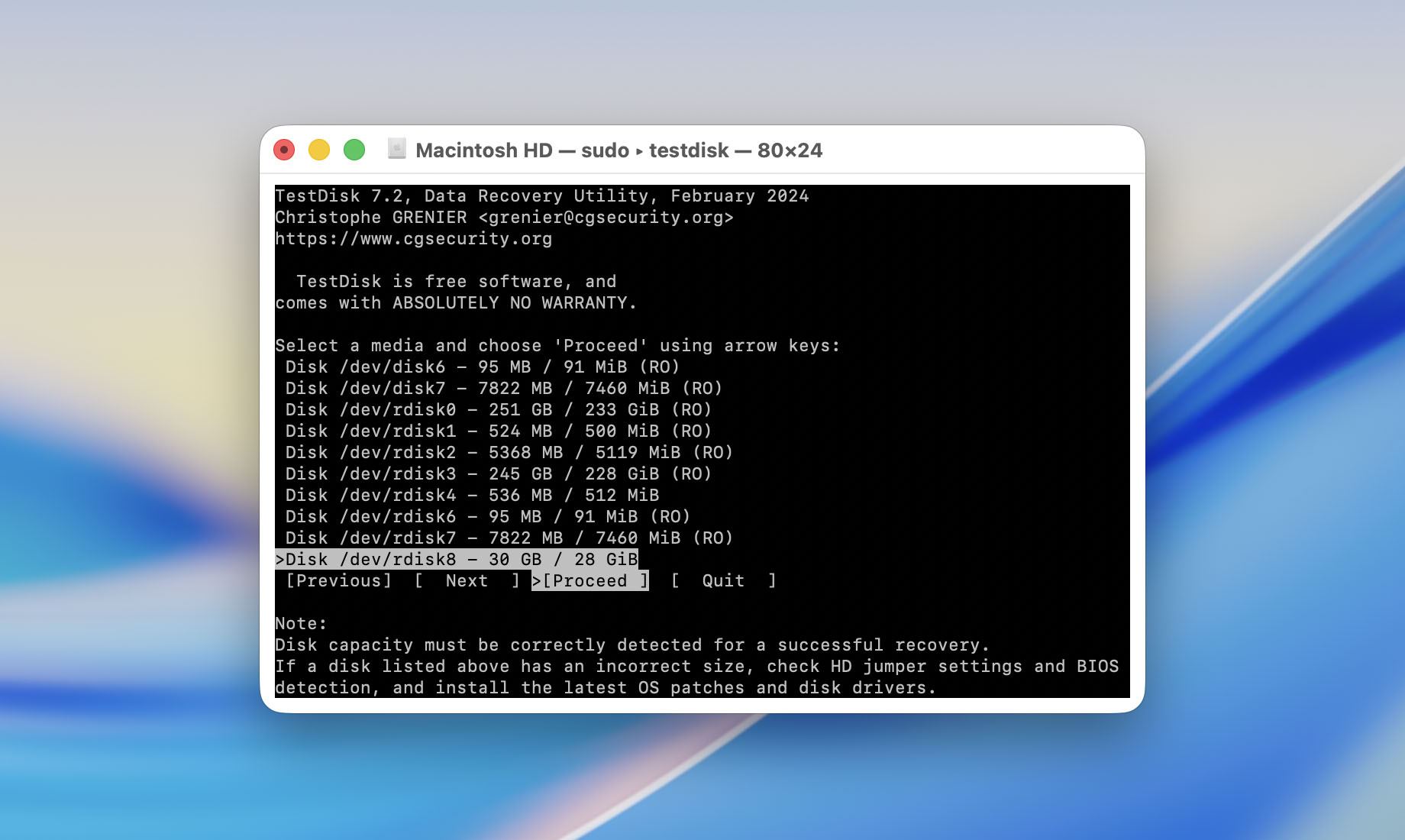
- Välj partitionstabelltyp. TestDisk detekterar detta automatiskt, så tryck bara på Enter på denna skärm, om du inte är säker på att din USB-enhet har en annan partitionstabell.
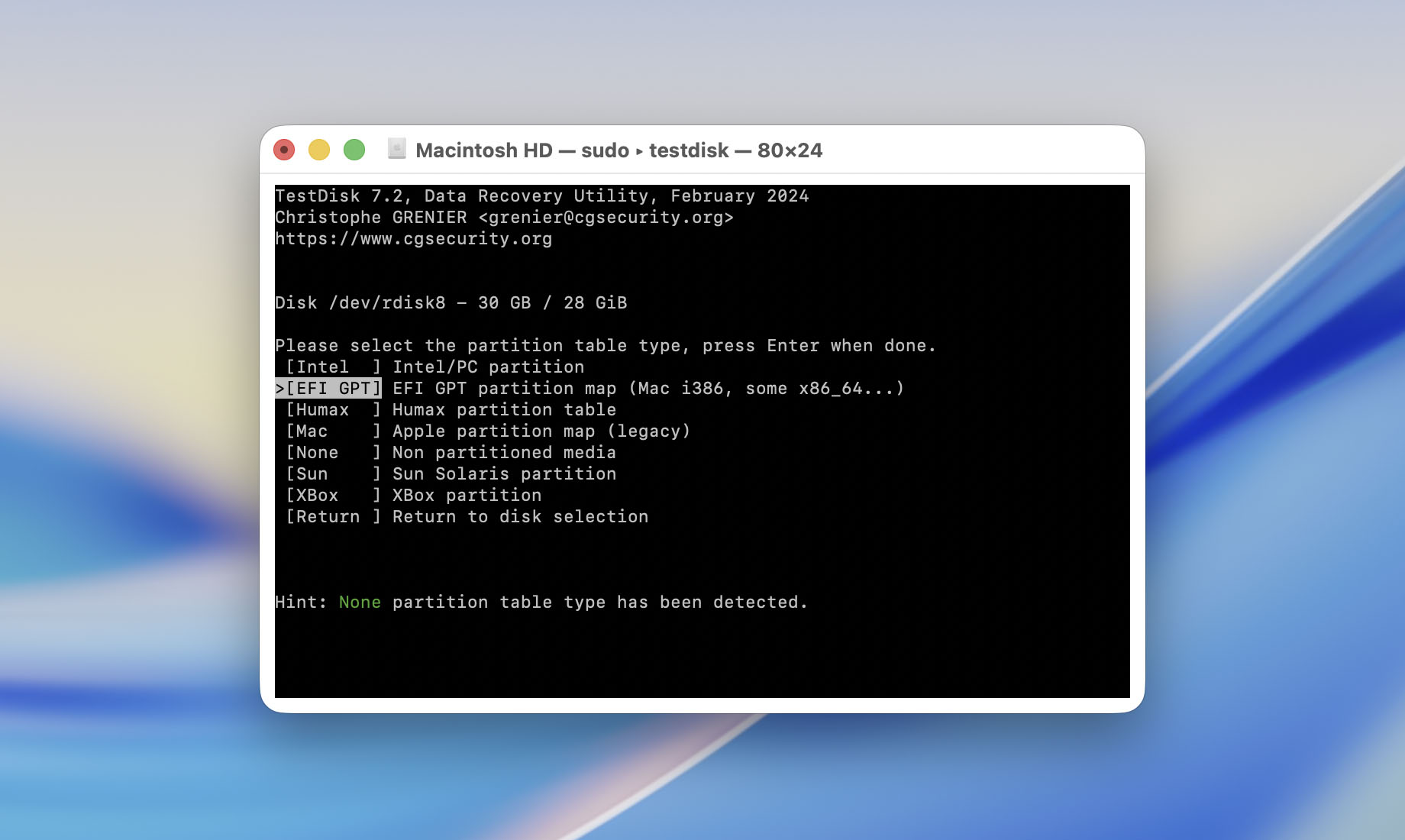
- Välj Analyse och tryck Enter. Tryck Enter på bekräftelseskärmen också.
- Välj Quick Search och tryck Enter. TestDisk visar alla partitioner den hittar.
- Varje partition får ett prefix bredvid sig – D(eleted), *(Bootable), P(rimary), L(ogical). En partition som anges som Deleted kommer att förbli raderad om du inte ändrar prefixet. För att ändra prefixet, markera den valda partitionen och använd piltangenterna för att bläddra mellan prefixen. För att återställa en partition, se till att den har prefixet P innan sig. När du har bytt prefix, tryck Enter.
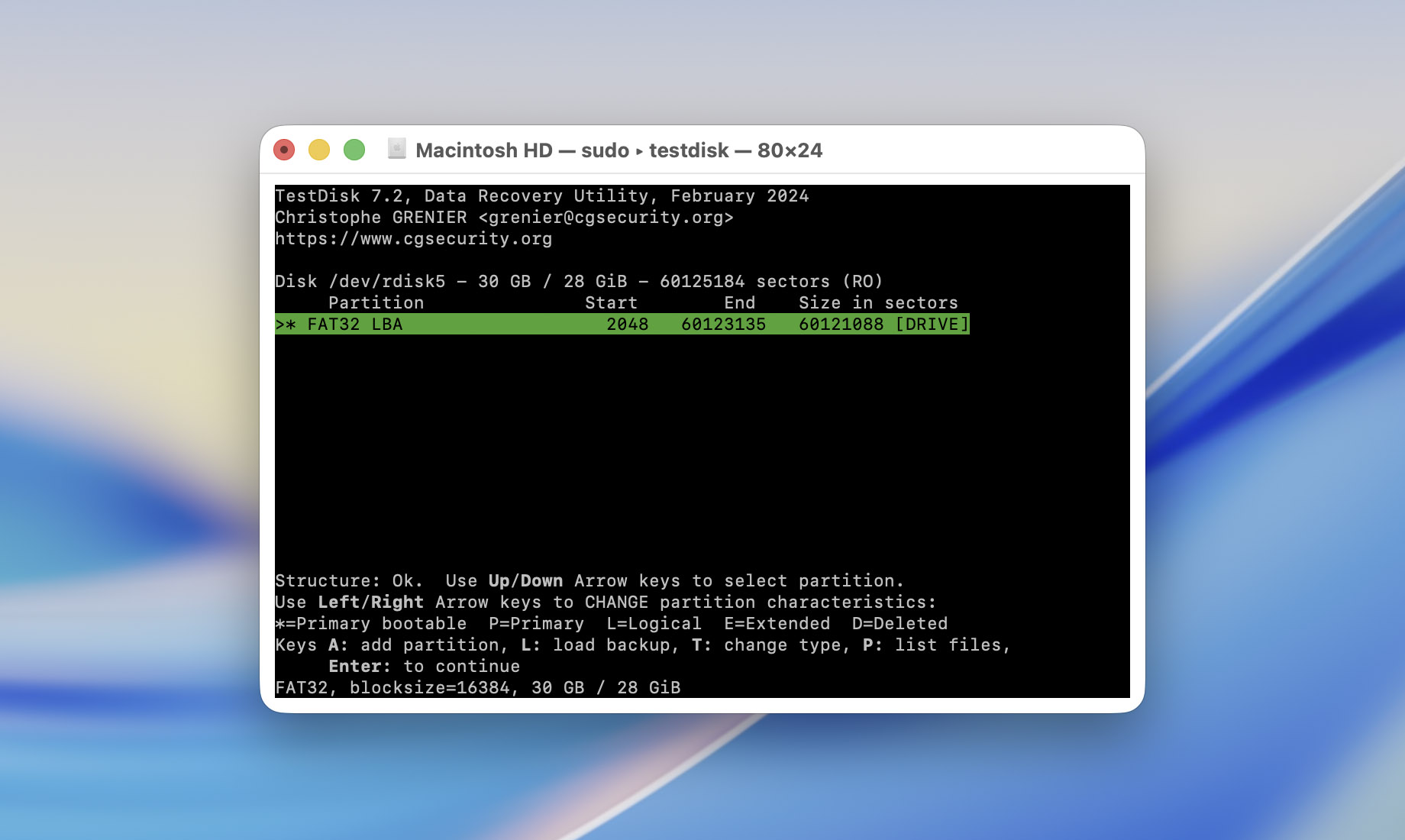
- Markera en partition och tryck på P för att lista dess filer. Tryck på Q för att gå tillbaka till föregående skärm. Om den önskade partitionen inte visas, välj alternativet Deeper Search – detta kommer att ta lång tid.
- När du har bekräftat att de nödvändiga partitionerna och filerna finns där, välj Write, och tryck Enter.
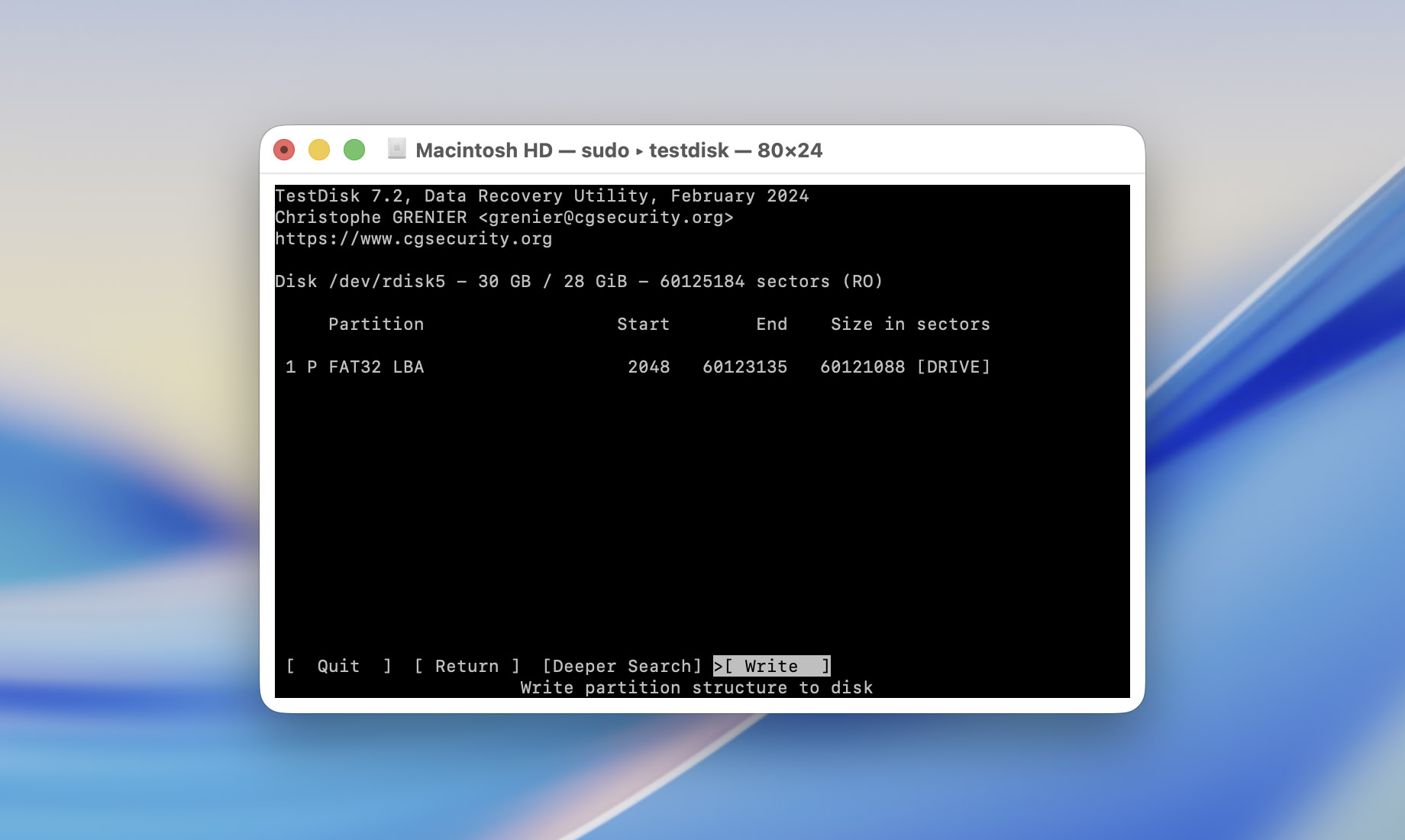
- Tryck Y vid bekräftelseprompten.
- TestDisk kommer att reparera USB-enheten.
Om du vill lära dig mer om programmet och vad det mer kan göra när det gäller att arbeta med USB-enheter, ta en titt på vår fullständig TestDisk-recension.
Lösning 3: Formatera USB-enheten
Du bör också använda Skivverktyg för att formatera ditt USB-minne på Mac. Se till att det inte finns några filer på enheten innan du formaterar den, eftersom all data kommer att raderas från USB-enheten efter att processen är slutförd. Om du ännu inte har återställt dina filer, gå tillbaka till avsnittet om återställning ovan och gör det först.
Så här formaterar du ett USB-minne på din Mac via Skivverktyg:
- Öppna Skivverktyg.
- Klicka på din USB-enhet i listan över enheter på vänster sida av skärmen. Klicka på Radera-knappen högst upp.
- Skriv in ett namn för ditt USB-minne i namnfältet.
- Om du tänker använda USB-enheten endast med Mac-datorer kan du välja Mac OS Extended (Journalförd). Om du ofta flyttar enheten mellan macOS, Windows och andra operativsystem, välj exFAT för bredare kompatibilitet.
- Klicka på Radera.
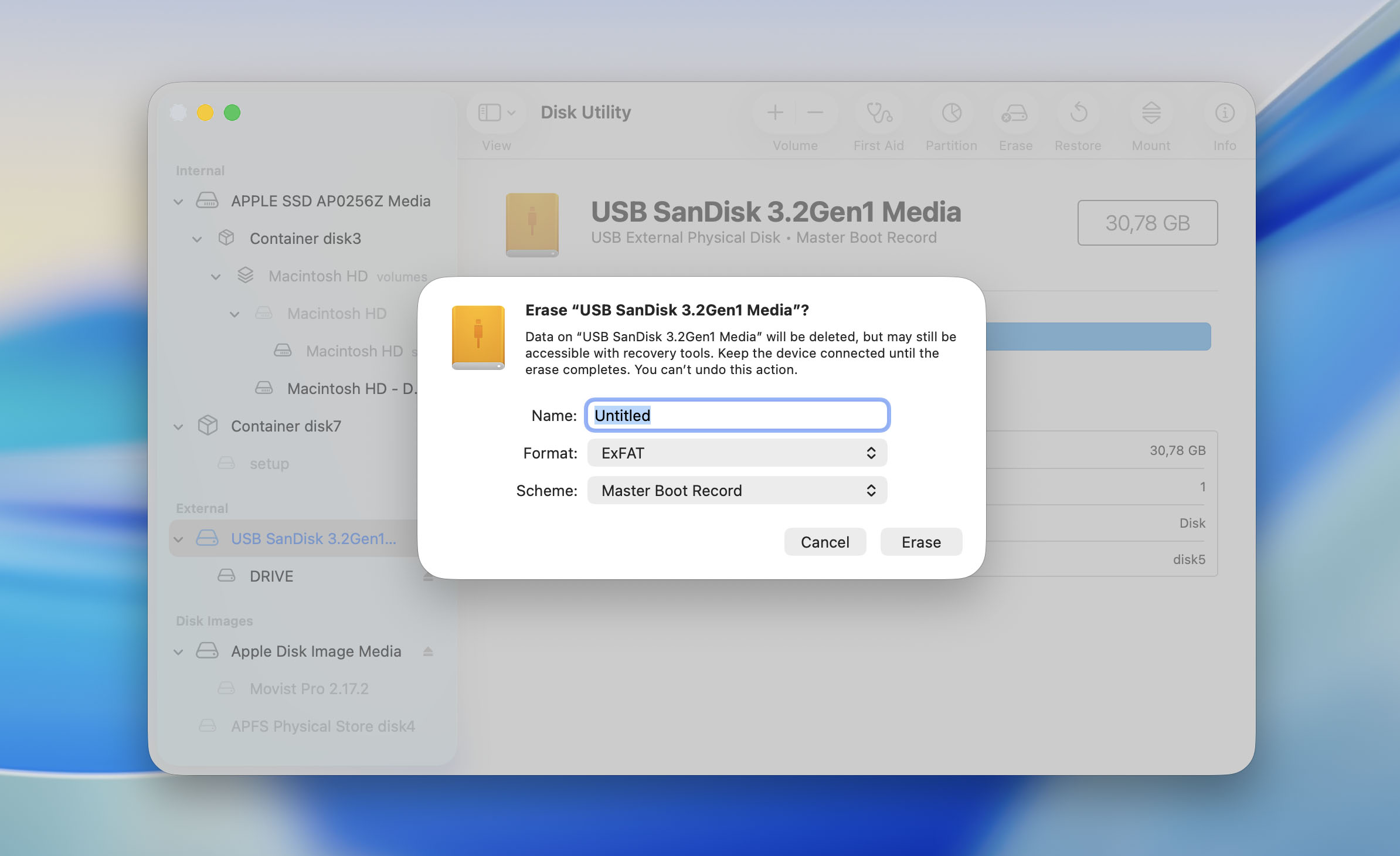
- När USB-enheten är formaterad, klicka på Färdig och mata ut din enhet.
Nu får du en ny start med ditt USB-minne. Du kan börja ladda upp filer till det och använda USB-enheten som du vill.
Men om filer börjar försvinna från USB-enheten igen efter ett tag är det bättre att byta ut enheten än att fortsätta använda den. Skaffa en ny USB-enhet och pensionera den gamla, särskilt om du planerar att lagra eller överföra viktiga filer.
Varför filer försvinner från USB-enheter på Mac
Låt oss gå igenom de främsta anledningarna till att data kan gå förlorad på ett USB-minne:
- Fysisk skada kan göra att USB-enheten slutar monteras eller kännas igen av din Mac, vilket gör dess filer oåtkomliga.
- Formatering raderar filerna, även om återställning fortfarande kan vara möjlig om du slutar använda enheten innan datan skrivs över.
- Om en överföring avbryts kan det resultera i att filer aldrig helt kopieras till USB-enheten.
- Filsystemskorruption kan göra att filer försvinner eller blir oåtkomliga, särskilt när enheten används mellan olika operativsystem.
- Du raderade filerna av misstag.
- USB-enheten har blivit infekterad med skadlig kod.
För att förhindra liknande problem i framtiden, mata alltid ut USB-enheten på rätt sätt och vänta tills filöverföringarna är klara innan du kopplar bort den. Använd inte ett USB-minne som den enda platsen för viktiga filer; ha en annan kopia på din Mac, en HDD eller SSD, eller i en säkerhetskopia. Om USB-enheten börjar bete sig konstigt eller om filer försvinner från den igen, flytta dina data till en annan plats och byt ut enheten.
Slutliga tankar
Som du kan se är det fullt möjligt att återställa data från ett USB-minne på Mac. Förhoppningsvis behöver du inte gå igenom denna process igen, men för säkerhets skull hittar du här en snabb vägledning som du kan återvända till:
- Har du tagit bort filer från USB-enheten? Om ja, kontrollera Papperskorgen först.
- Du har inte tagit bort något, men filerna har försvunnit? Kontrollera om filerna bara är dolda.
- De borttagna filerna finns inte längre i Papperskorgen? Om kopior fortfarande finns på din Mac, kopiera dem bara tillbaka till USB-enheten. Om de också är borta från Macen men fanns med i en Time Machine-säkerhetskopia kan du återställa dem därifrån. Annars, skanna USB-enheten med programvara för dataåterställning.
- Har USB-enheten formaterats? Sluta använda den och skanna den med programvara för dataåterställning innan du skriver något nytt till den.
- Är USB-enheten skadad eller beter sig konstigt? Återställ all viktig data först. Prova därefter Första hjälpen, TestDisk eller, som sista utväg, formatera enheten.
- USB-enheten upptäcks inte i Disk Utility eller är fysiskt skadad? Gör-det-själv-programvara för återställning hjälper inte mycket i detta fall. Överväg att kontakta en professionell dataåterställningstjänst istället.
Om du fortfarande har frågor eller stöter på problem när du försöker återställa USB-enhetsdata på Mac, besök vår 7 Data Recovery Forum. Det finns redan diskussioner om återställning av USB-enheter och relaterade problem där. Om du inte hittar något som passar ditt fall, skapa ett nytt ämne, beskriv vad som hände med din USB-enhet och vänta på ett svar från communityn.
Vanliga frågor:
- Ladda ner Disk Drill och installera det.
- Öppna Disk Drill, välj USB-minnet och klicka på Sök efter förlorade data.
- Klicka på Granska hittade objekt.
- Välj de filer du vill återställa och klicka på Återställ.
- Välj en plats för återställning av filerna och klicka på Nästa.
- Öppna Papperskorgen från Docken.
- Leta efter de raderade filerna, högerklicka på dem och välj Lägg tillbaka.
- Om filerna inte finns i Papperskorgen men tidigare fanns på din Mac, kontrollera dina Time Machine-säkerhetskopior. Öppna mappen där filerna ursprungligen lagrades, välj Bläddra bland Time Machine-säkerhetskopior, hitta en säkerhetskopia från innan filerna förlorades och återställ dem.