
如果你需要在 Mac 上从闪存驱动器恢复数据,有几种方法可以实现。你可以检查废纸篓、使用数据恢复软件,或者如果 USB 驱动器出现物理损坏,求助专业的数据恢复服务。但如果文件消失了,即使你没有删除任何内容,该怎么办呢?在这种情况下,文件可能只是被隐藏了,或者 USB 驱动器本身可能已损坏。在本文中,我们将涵盖所有这些情况,并向你展示在每种情况下如何在 Mac 上从 USB 恢复文件。
警告:USB 闪存驱动器更适合临时存储,例如将文件从一台计算机转移到另一台计算机,或与他人共享。如果您有需要长期保存的文件,请不要仅将唯一的副本放在 USB 闪存驱动器上。HDD 或 SSD 更适合长期存储,重要文件最好额外备份一份。
在Mac上恢复USB驱动器丢失文件有可能吗?
在大多数情况下,是的。由于现代数据恢复方案,您只需几步简单设置,即可恢复您的USB驱动器中大部分甚至全部已删除的文件。这适用于诸如轻微损坏、移动操作中断或意外格式化U盘等数据丢失场景。但是,必须迅速采取行动,并且在恢复数据之前避免向驱动器写入新文件。
然而,最终结果取决于文件从您的USB驱动器中消失的原因以及之后您对驱动器所做的操作。下表应能帮助您根据您的具体情况大致估算恢复的几率。
| 数据丢失场景 | 恢复几率 | 原因 |
| 文件最近被删除且USB驱动器仍连接 | 高 | 在Mac上从外部驱动器删除的文件可能仍然保存在USB驱动器的回收站文件夹中。 |
| 文件在一段时间前被删除,但USB驱动器之后未被使用 | 高 | 即使文件不再在回收站中,只要数据尚未被覆盖,它们的数据可能仍然保留在驱动器上。数据恢复软件可以进行扫描。 |
| 文件被删除且USB驱动器此后被使用 | 低 | 写入驱动器的新文件可能已覆盖部分或全部已删除数据。驱动器使用次数越多,恢复的几率越低。 |
| USB驱动器被格式化,但之后未被使用 | 中到高 | 快速格式化通常只是移除文件系统记录,而不是立即覆盖所有文件数据。恢复软件仍可能找到文件。 |
| USB驱动器被格式化且写入了新文件 | 低 | 格式化后继续使用会增加旧数据被覆盖的可能性。已被覆盖的文件无法恢复。 |
| 数据已被覆盖 | 不可能 | 一旦包含已删除文件的扇区被新数据覆盖,恢复软件无法恢复原有内容。 |
| 文件消失,但你并未删除它们 | 高 | 这些文件可能仍在USB驱动器上,但在Finder中被隐藏。在尝试恢复之前,请检查隐藏文件。 |
| 文件消失且USB驱动器表现异常 | 中 | 文件系统损坏可能导致现有文件无法访问,即使它们的数据仍在驱动器上。在尝试修复之前请先恢复文件。 |
| USB驱动器未被Mac识别且未显示在Disk Utility中 | DIY恢复几率极低 | 数据恢复软件无法扫描macOS无法检测到的驱动器。请先尝试其它端口或电脑;如果驱动器依然无法检测,可能需要专业恢复服务。 |
| USB驱动器损坏 | DIY恢复几率极低 | 软件无法修复断裂的连接器、损坏的内存芯片或其他物理损坏。专业数据恢复服务是最安全的选择。 |
如果USB驱动器已物理损坏或严重损坏,通常无法自行进行数据恢复。在这种情况下,请立即停止使用该驱动器,并联系专业的数据恢复服务以取回您的数据。
如何在 Mac 上恢复闪存驱动器中已删除的文件
你应该做的第一件事是停止使用该USB驱动器。在你准备开始在Mac上进行闪存驱动器数据恢复之前,请保持它与电脑断开连接。这样做的重要性怎么强调都不为过,因为这将防止数据被覆盖,从而有助于恢复你的文件。
方法 1: 从回收站恢复最近删除的文件
此方法适用的情况:如果您刚刚从 USB 驱动器中删除了文件,并且尚未将驱动器从您的 Mac 上断开连接。
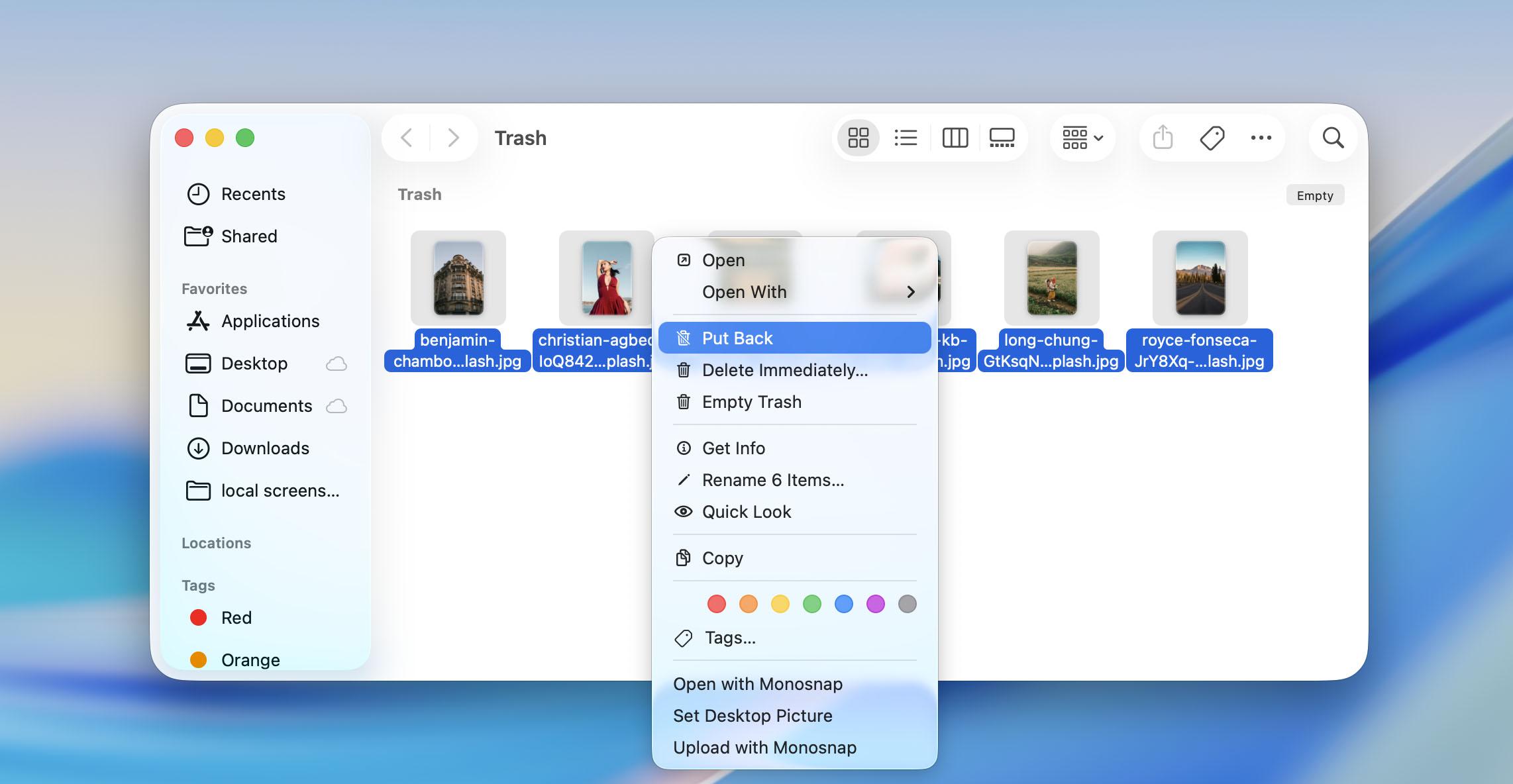
当你从 USB 驱动器中删除文件时,它不会立刻彻底消失——它首先会被移到回收站文件夹。因此,如果你是在不久前手动从闪存驱动器中删除的文件,很有可能它仍然可以在你的 Mac 的废纸篓中找到,并且可以轻松恢复。
重要提示:如果您在从闪存驱动器删除文件后已经清空了废纸篓,则此方法将不适用于您的情况。唯一的解决方案是使用 Mac USB 恢复工具来恢复该文件。
以下是在 Mac 上通过废纸篓恢复 USB 文件的方法(如果你是刚刚删除了它们):
- 在你的 Mac 上启动废纸篓。它通常位于Dock的右侧。
- 浏览那里存放的文件。
- 一旦找到你闪存驱动器中丢失的文件,将其拖放到其他文件夹或重新放回 USB 驱动器中。
方法二: 使用数据恢复软件
此方法适用的情况:如果文件已被删除且不再位于回收站中,U盘已被格式化但丢失的数据尚未被覆盖,或者文件因U盘损坏而无法访问。
要在 Mac 上恢复已经不在废纸篓中的 USB 驱动器数据,您需要一个数据恢复工具。这些应用程序可以直接扫描 USB 驱动器,找回已删除、格式化后丢失或仍在驱动器但无法通过 Finder 访问的文件。
您首先应该做的是停止使用该USB驱动器。不要向其复制新文件、格式化或进行其他更改,直到您恢复丢失的数据为止。继续使用可能会覆盖已删除的文件,并降低您的恢复几率。
多年来,我们测试了许多适用于Mac的数据恢复程序,甚至还整理了一份最佳USB恢复软件列表,其中Disk Drill位居第一。在我们的测试中,它在不到两分钟内扫描了一个32 GB的USB驱动器,上面有4 GB多的测试数据,并检测出了我们所有的测试文件。这也是我们将在本文中使用的工具。它结合了简单的界面和强大的恢复算法,支持各种类型的USB存储设备和数百种文件格式,包括图片、视频、文档、压缩包等。在Mac上,Disk Drill还支持配备Intel和T2芯片的Mac,以及搭载M1–M5芯片的Apple Silicon机型。
如果您怀疑您的USB驱动器已损坏,Disk Drill还允许您创建字节到字节的镜像,并对其进行扫描,而不是给原始驱动器增加额外负载。为此,请从左侧边栏打开字节到字节备份,选择您的USB驱动器,然后点击创建备份。镜像准备好后,将其添加到Disk Drill的存储设备列表中,然后继续下面的第3步。
以下是在 Mac 上使用 Disk Drill 恢复 USB 驱动器的方法:
- 下载 并安装 Disk Drill(如果你还没有安装)。点击文件并按照屏幕上的说明完成安装。
- 将你的 USB 驱动器连接到 Mac 并启动 Disk Drill。在存储设备列表中,选择已连接的闪存驱动器。
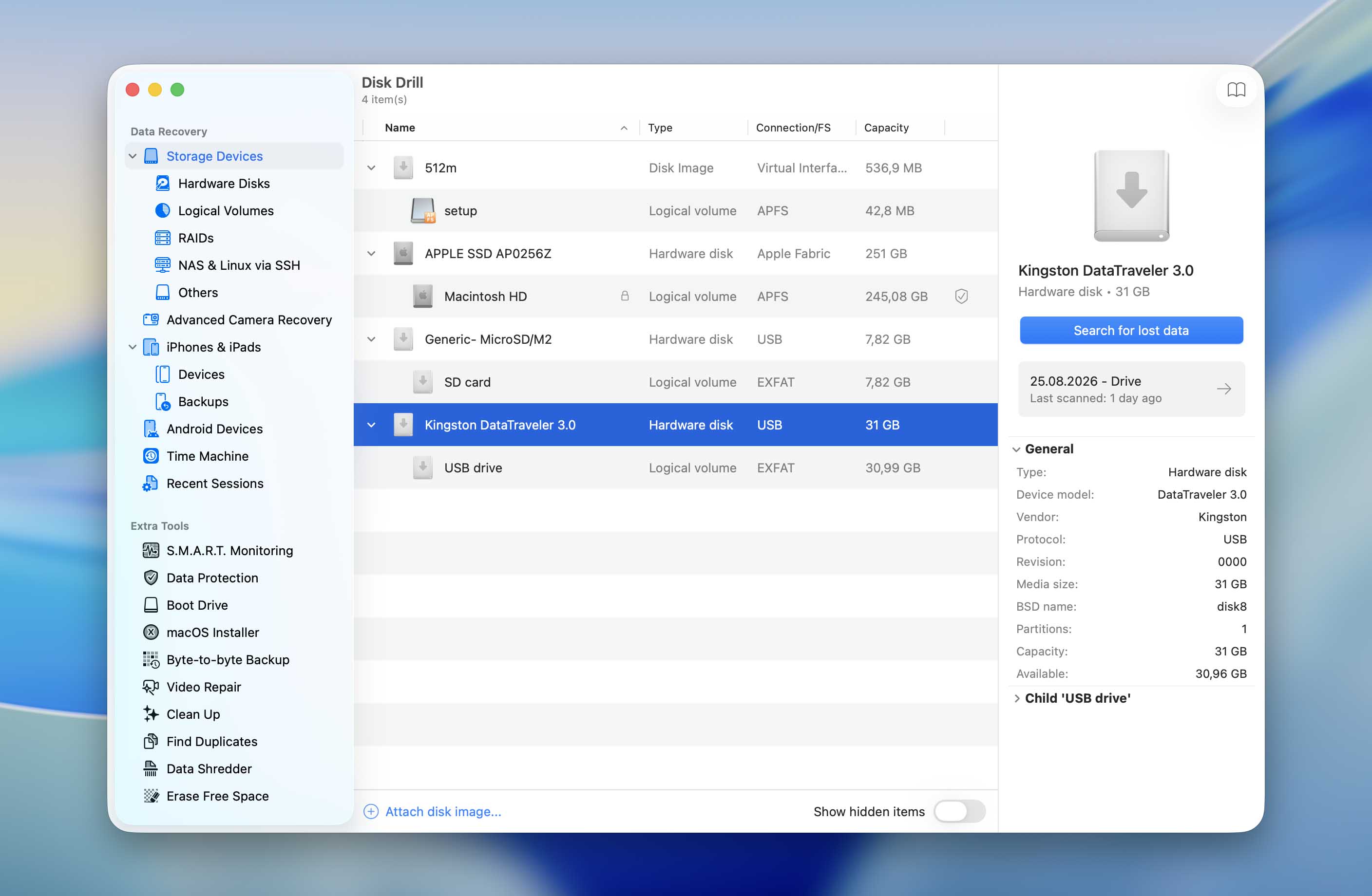
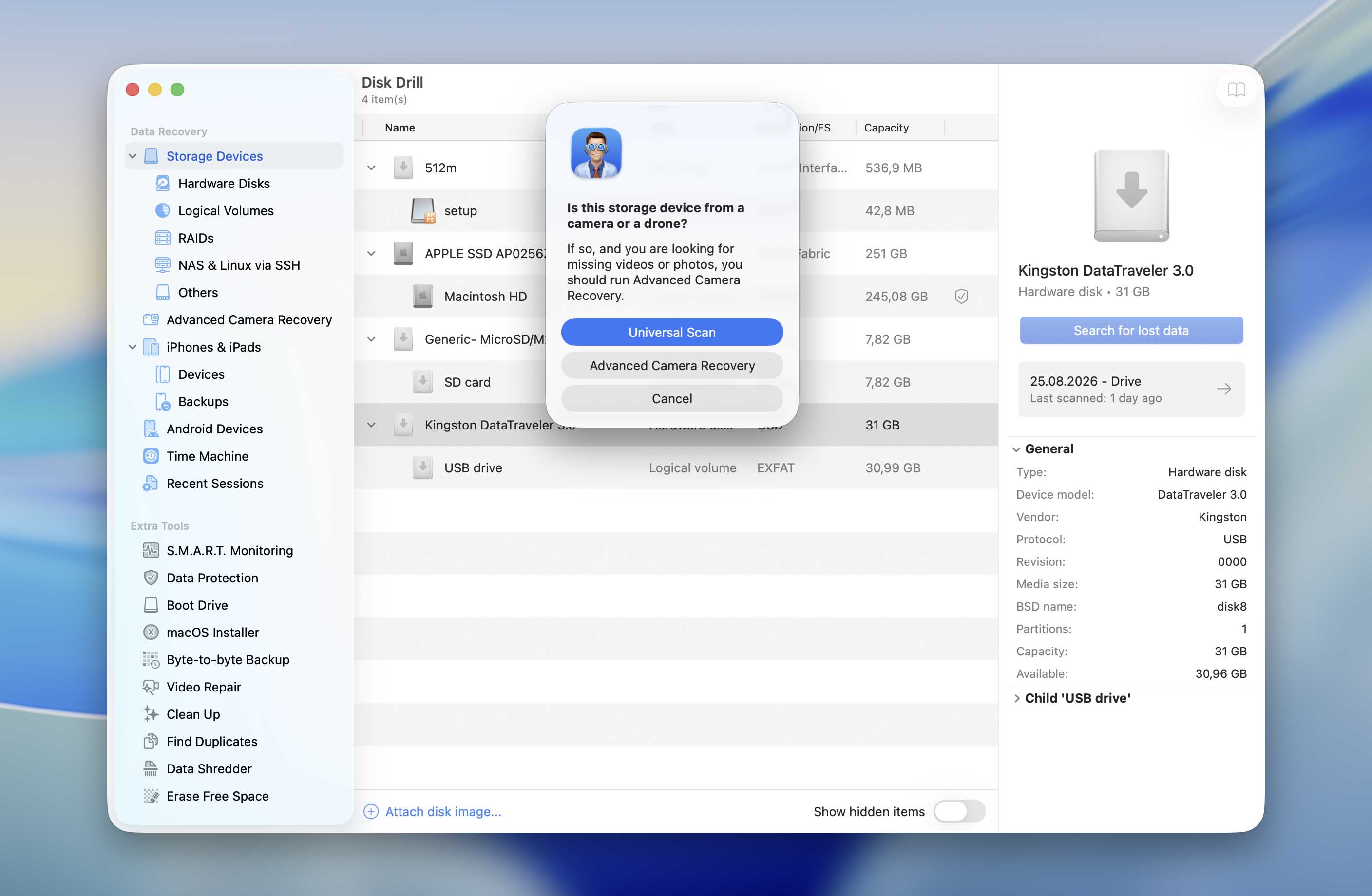
- 点击搜索丢失数据按钮开始扫描你的 USB 驱动器。Disk Drill 会让你在通用扫描和高级相机恢复之间进行选择。现在请选择通用扫描。稍后我们会解释何时高级相机恢复可能是更好的选择。
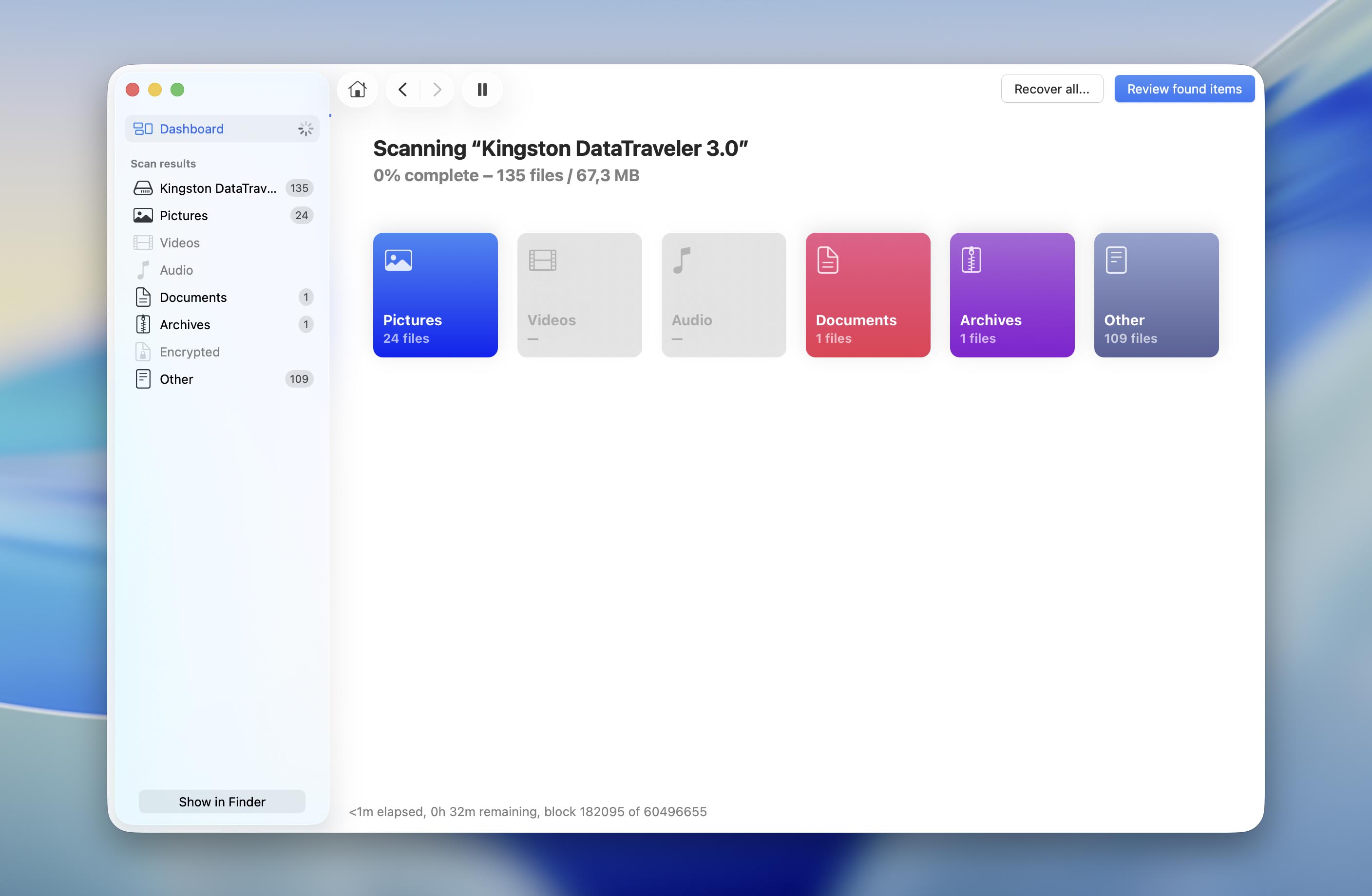
- 等待扫描完成。这让 Disk Drill 有机会找到尽可能多的可恢复文件。扫描完成后,你还会看到单个文件的估算恢复概率,分为高、一般或低。
- 点击查看已找到的项目以浏览扫描结果。你可以按文件类型甚至特定文件扩展名缩小范围。在可能的情况下预览想要恢复的文件,以检查它们是否能正确打开。
- 找到需要的文件后,勾选每个文件旁边的框以选择它。如果想恢复 Disk Drill 找到的所有内容,可以全选。在准备好后,点击恢复。
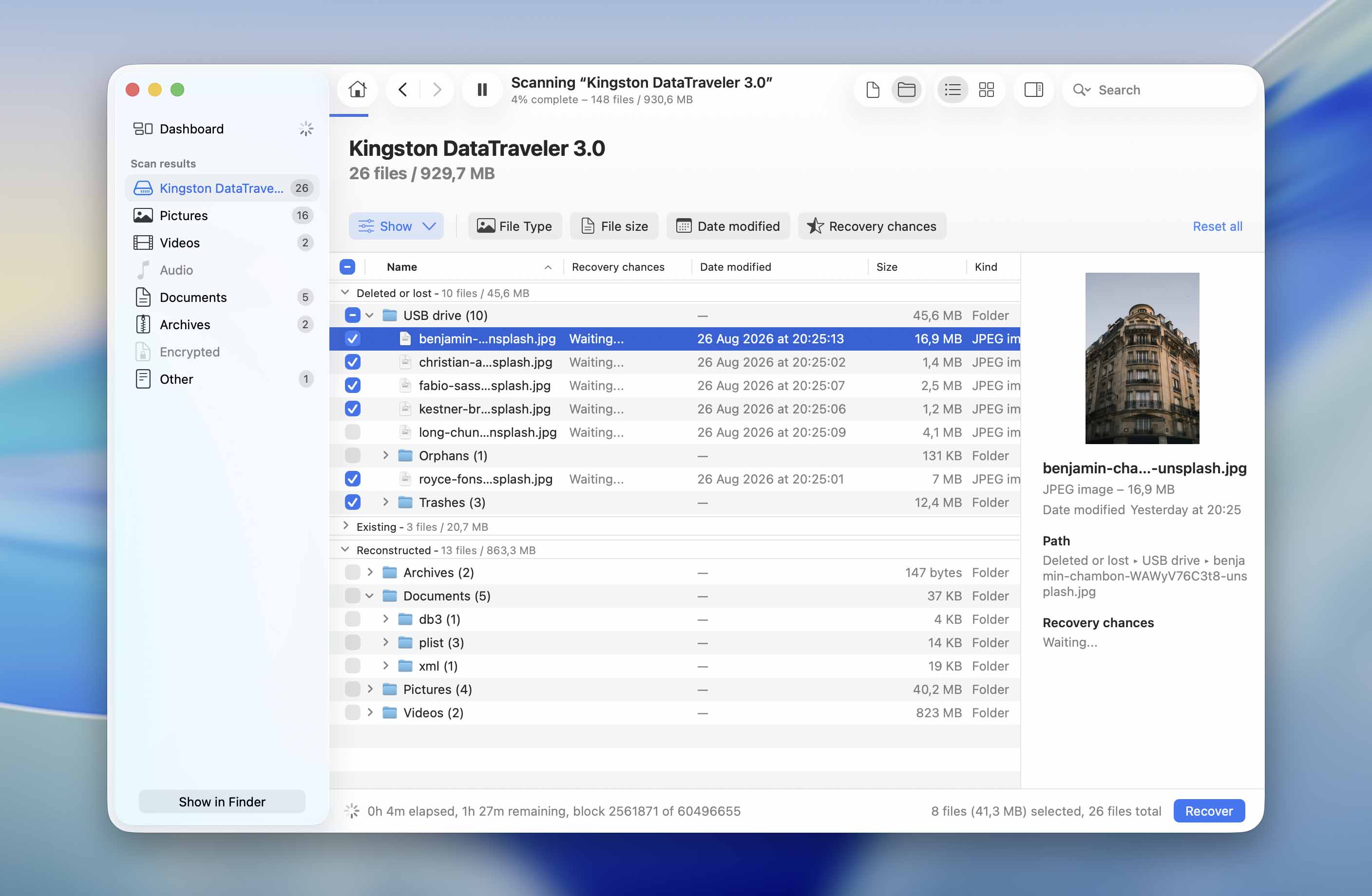
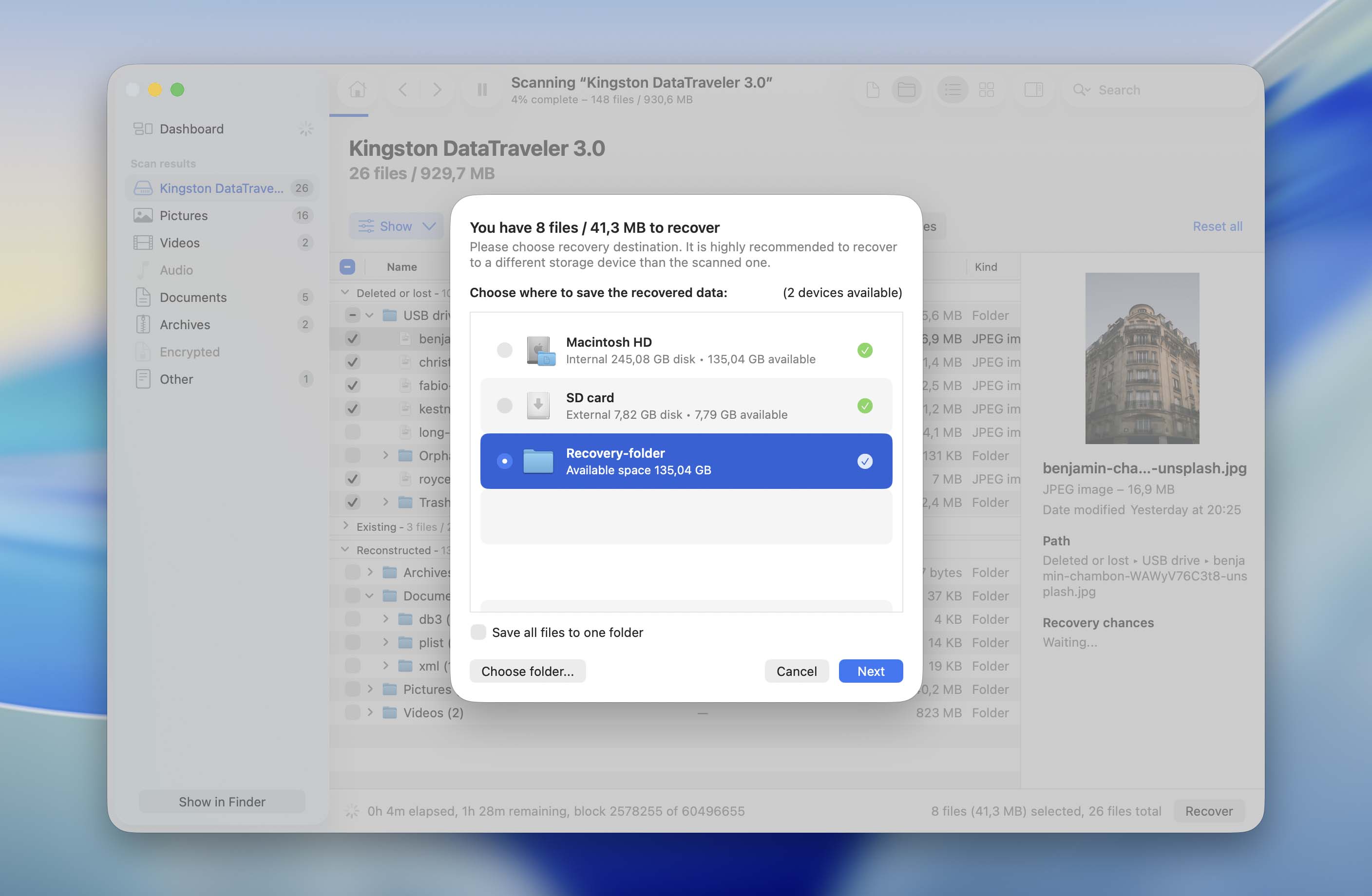
- 弹出窗口会要求你选择保存恢复文件的位置。请选择另一个存储设备上的文件夹,而不是你正在恢复数据的 USB 驱动器,然后点击下一步。
如承诺的那样,让我们回到高级相机恢复。这是Disk Drill的一项显著功能,专为从相机和无人机使用的SD卡中恢复视频文件并将其重建为可播放状态而设计。Disk Drill还具有其他几个有用的恢复和驱动器管理功能,我们在我们的Disk Drill 全面评测中对此进行了更详细的介绍。
注意:免费的 Disk Drill for Mac 版本不允许您从 USB 驱动器恢复文件,只能预览文件。因此,如果扫描已经找到了所需的文件,并且您想继续恢复,则需要获取 专业版。
方法 3: 从 Time Machine 备份中恢复文件
适用此方法的情况:如果文件是在从您的Mac传输到USB驱动器时丢失的、从USB中被删除、或在格式化后丢失的,但这些文件的副本之前曾存在于您的Mac上,并已包含在Time Machine备份中。
如果您使用 Time Machine 备份您的 Mac,有可能您无需从 USB 驱动器本身恢复任何数据。Time Machine 会保留存储在 Mac 上的文件的先前副本,因此如果丢失的文件在创建某次备份时存在,您只需恢复这些副本即可。请注意,此方法仅在文件在丢失之前已被备份的情况下有效。
以下是使用Time Machine恢复文件的方法:
- 将包含Time Machine 备份的驱动器连接到您的 Mac。如果您使用的是网络位置进行 Time Machine 备份,请确保您的 Mac 已连接到该位置。
- 打开Finder,转到丢失文件最初存储在 Mac 上的文件夹。
- 点击菜单栏中的Time Machine 图标,然后选择浏览 Time Machine 备份。

- 浏览可用的备份,并回到文件仍然存在的日期。
- 选择您想要恢复的文件,然后点击恢复。

- Time Machine 会将所选文件恢复到您的 Mac 上的原始位置。文件恢复后,如有需要,您可以再次将它们复制到 USB 驱动器中。
注意:如果丢失文件的副本仍然保存在您的 Mac 上,则无需从备份中恢复它们。只需将它们重新复制到 USB 驱动器即可。
如何在Mac上显示U盘中消失的文件
为了防止意外更改和删除,macOS 会隐藏 USB 驱动器上的某些文件夹。通常,这些文件夹包含应用程序设置、已删除的文件和其他数据。你要恢复的文件可能只是被 macOS 隐藏了。以下是显示这些文件的方法:
- 将USB驱动器连接到您的Mac。
- 在Finder中导航到USB驱动器。
- 按下Command + Shift + .(句点)以显示隐藏文件。隐藏文件通常比普通文件稍微淡一些显示。
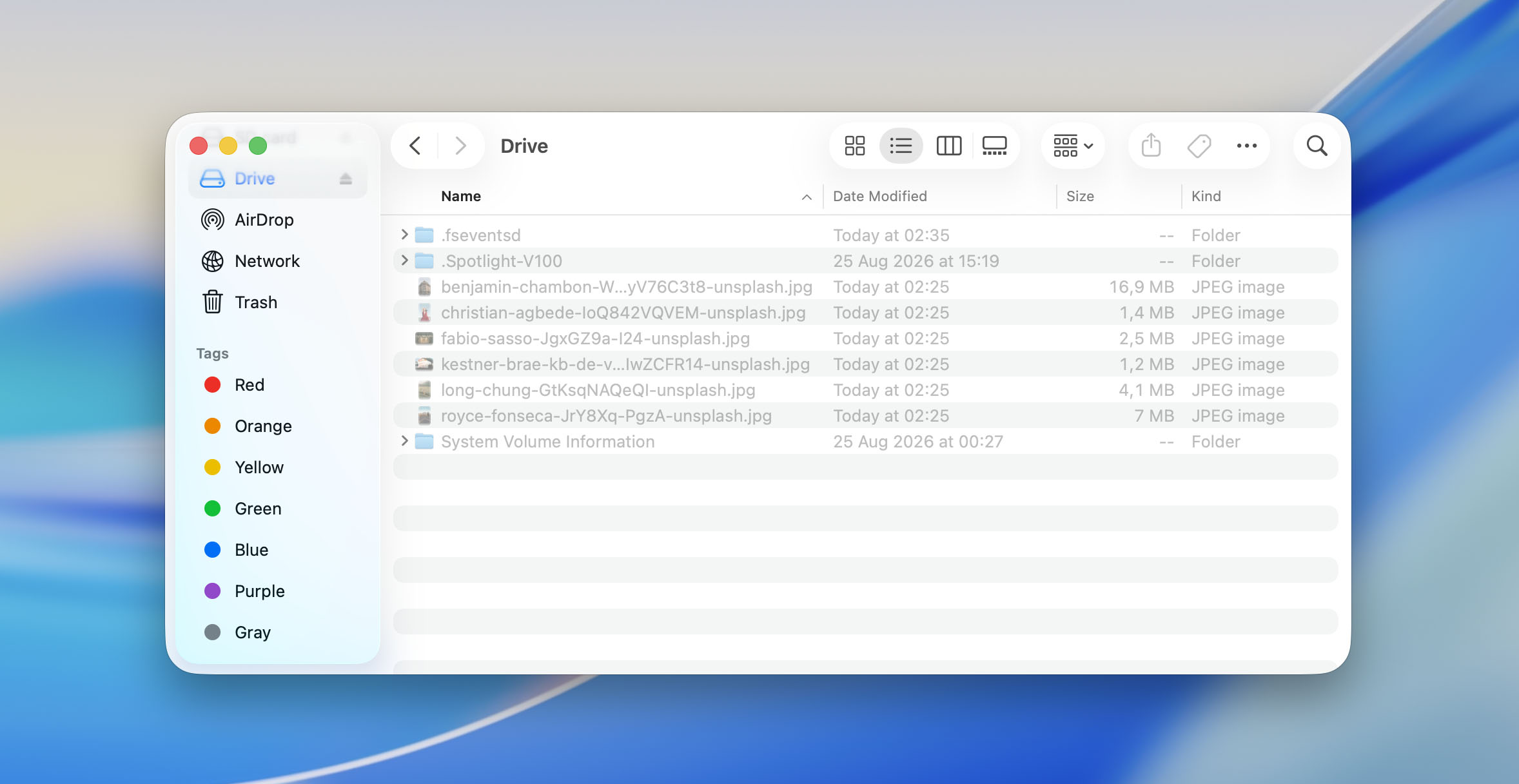
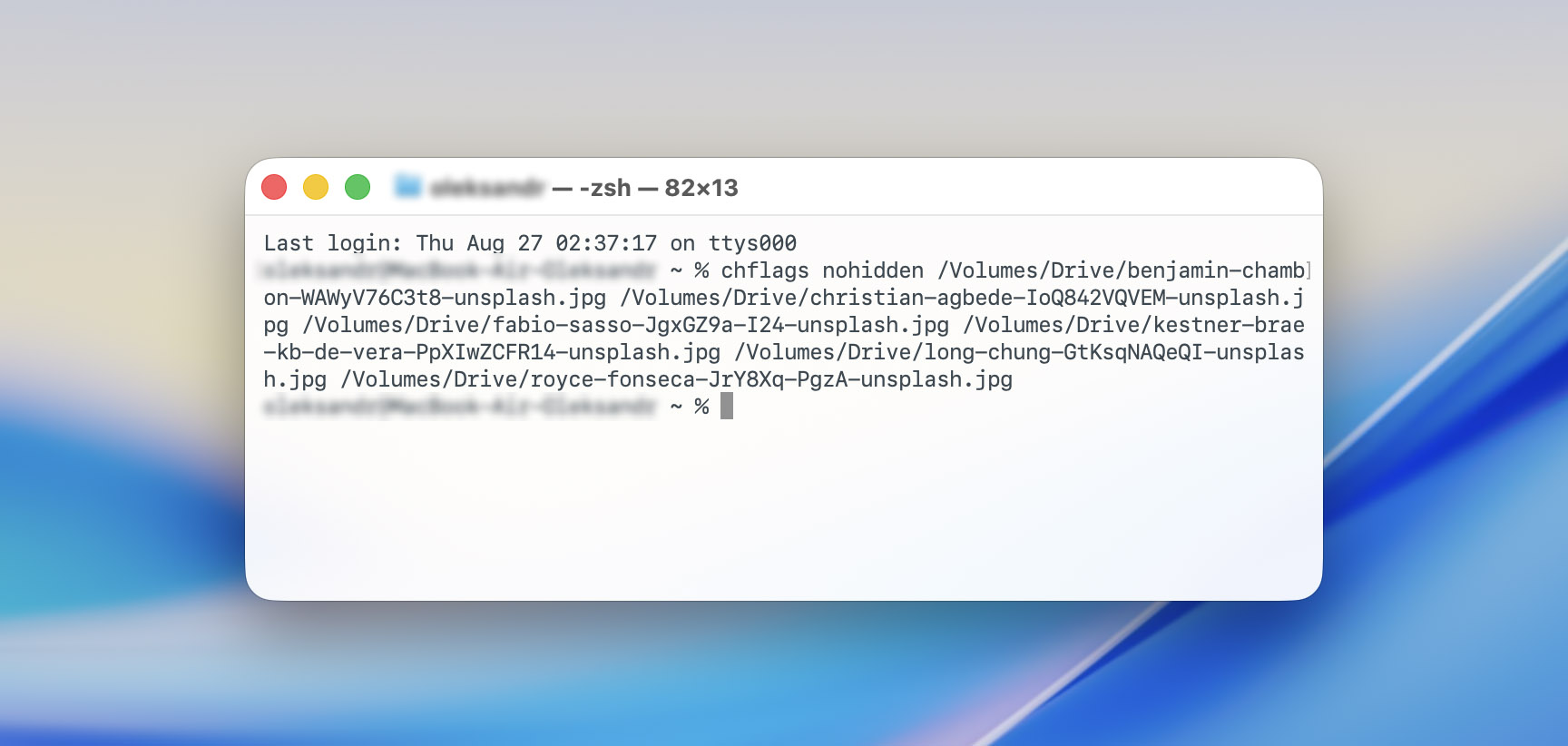
- 如果您找到了丢失的文件,打开Terminal并输入chflags nohidden(包括末尾的空格)。
- 将隐藏的文件或文件夹从Finder拖到Terminal窗口中。这会自动将其完整路径添加到命令中。
- 按下Enter以移除所选文件或文件夹的隐藏标志。
- 返回Finder,再次按下Command + Shift + .(句点)以隐藏系统和其他隐藏文件。您用chflags nohidden取消隐藏的文件应仍然可见。
如何修复损坏的USB驱动器
如果您的闪存驱动器中的数据在没有人为干预的情况下消失了,那么很有可能是USB驱动器损坏了。在这种情况下,在您再次使用它之前,最好先修复该问题。
尽管以下方法可以帮助您在Mac上修复USB驱动器并使其再次工作,但其中某些方法也可能影响或擦除仍存储在其中的数据。如果这些文件很重要,请在恢复它们之前不要采取以下任何解决方案。请返回上一部分,首先选择最适合您情况的恢复方法。
解决方案 1: 运行急救
磁盘工具具有一个名为急救的功能,可以修复 Mac 上任何存储设备的错误。因此,如果你的 USB 闪存驱动器无法正常工作,你应该尝试用急救进行修复。如果这没有帮助,那么你剩下的最后一个选项就是格式化该设备。以下是在 Mac 上通过磁盘工具修复损坏闪存驱动器的方法:
- 打开磁盘工具。你可以使用聚焦搜索(Command + 空格)或者在访达>应用程序>实用工具>磁盘工具中找到它。
- 在侧边栏浏览设备列表。点击你的USB驱动器进行选择。
- 点击顶部的急救。
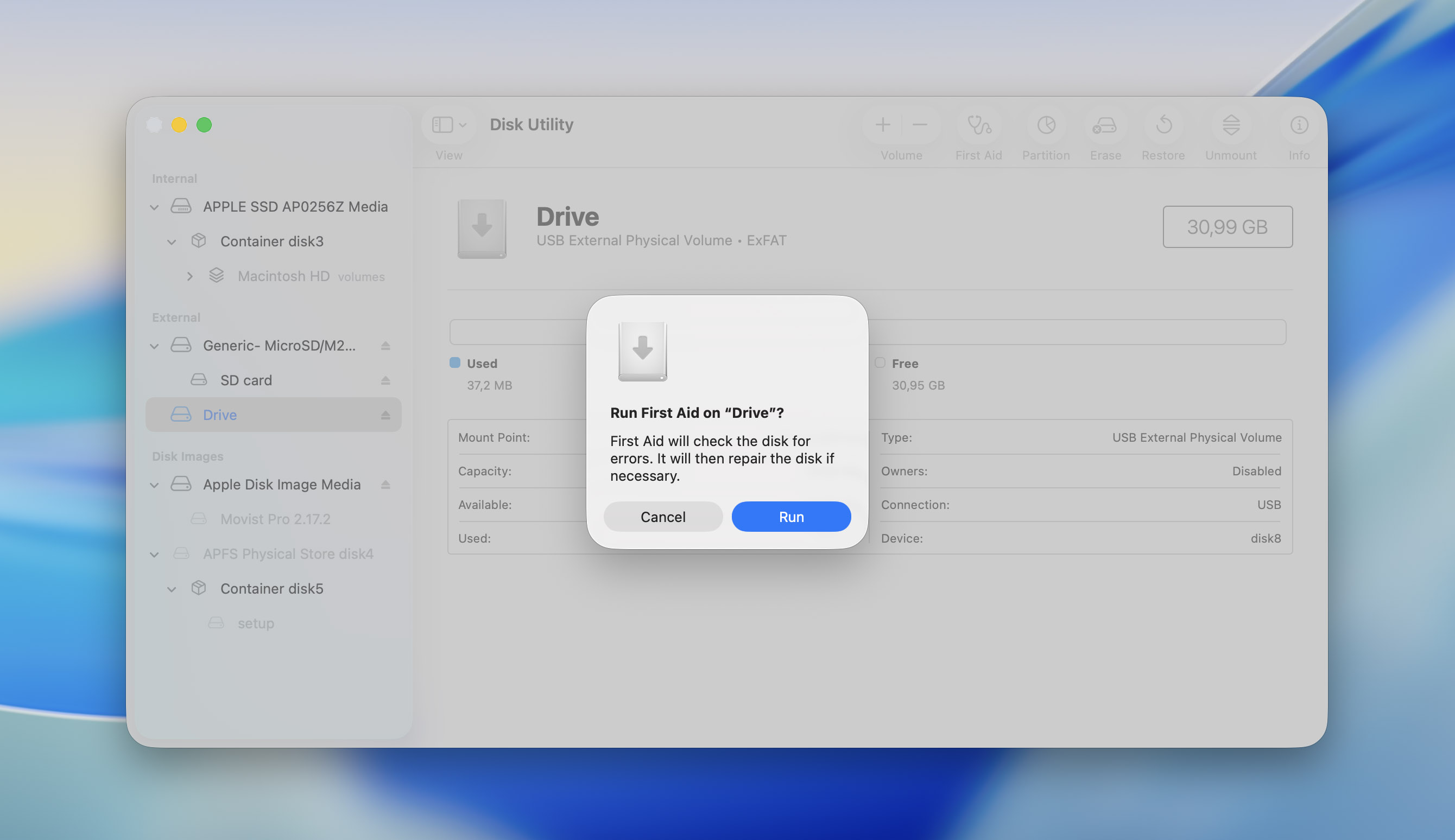
- 点击运行以确认。
- 等待急救过程完成。点击完成。
您也可以使用 macOS 的终端来运行“急救”。操作方法如下:
- 在Spotlight 搜索(Command + 空格)中搜索 Terminal,并打开终端应用程序。
- 输入 diskutil list 并按回车。此命令会列出所有连接到你 Mac 的驱动器。在列表中查找你的 USB 驱动器。
- 输入 diskutil repairDisk /YOUR USB DRIVE 并按回车。将 “YOUR USB DRIVE” 替换为你的 USB 驱动器的磁盘编号。在我的例子中,命令是 diskutil repairDisk /dev/disk4。
- 急救功能会扫描并修复 USB 驱动器上的任何错误。
解决方案 2: 使用 TestDisk 修复损坏的 USB 驱动器
TestDisk 是一个出色的分区修复工具,可以从您的USB驱动器中恢复损坏和丢失的分区。在大多数情况下,TestDisk 能够在数据完好无损的情况下恢复分区。该程序没有图形用户界面,这让新手用户使用起来不够方便。您只能使用键盘来操作程序——用方向键高亮选项,并按回车键进行选择。以下是如何使用 Mac 版 TestDisk 修复损坏 USB 驱动器的分步指南:
- 下载 TestDisk 并解压压缩包。
- 从解压后的文件夹中启动 TestDisk。
- 选择是否创建日志文件。日志文件将记录分区恢复过程中的事件。它不会对实际的修复/恢复过程产生任何影响。
- 从列表中选择你的 USB 驱动器并按回车键。
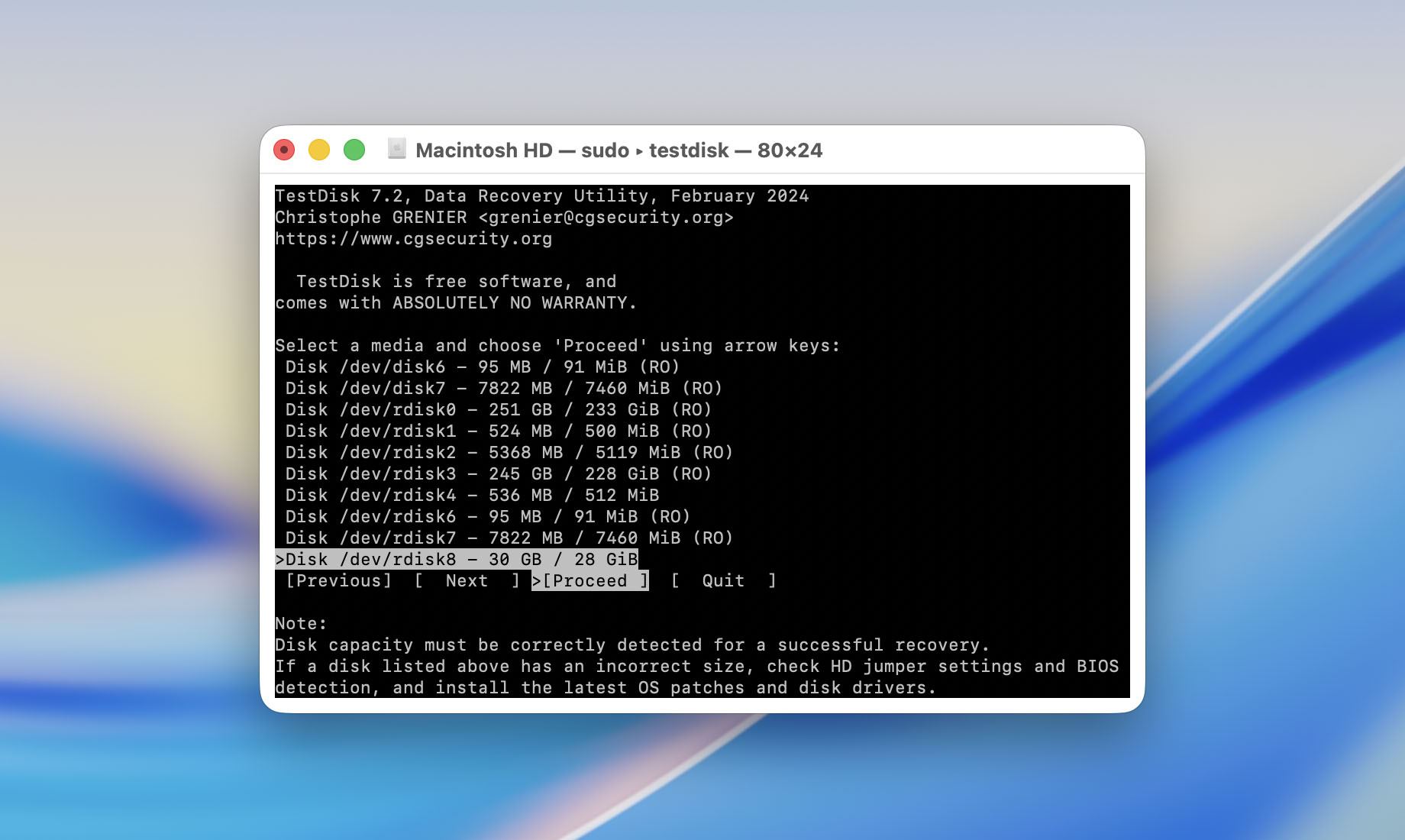
- 选择分区表类型。TestDisk 会自动检测类型,所以在此界面直接按回车即可,除非你确定你的 USB 驱动器有其他分区表。
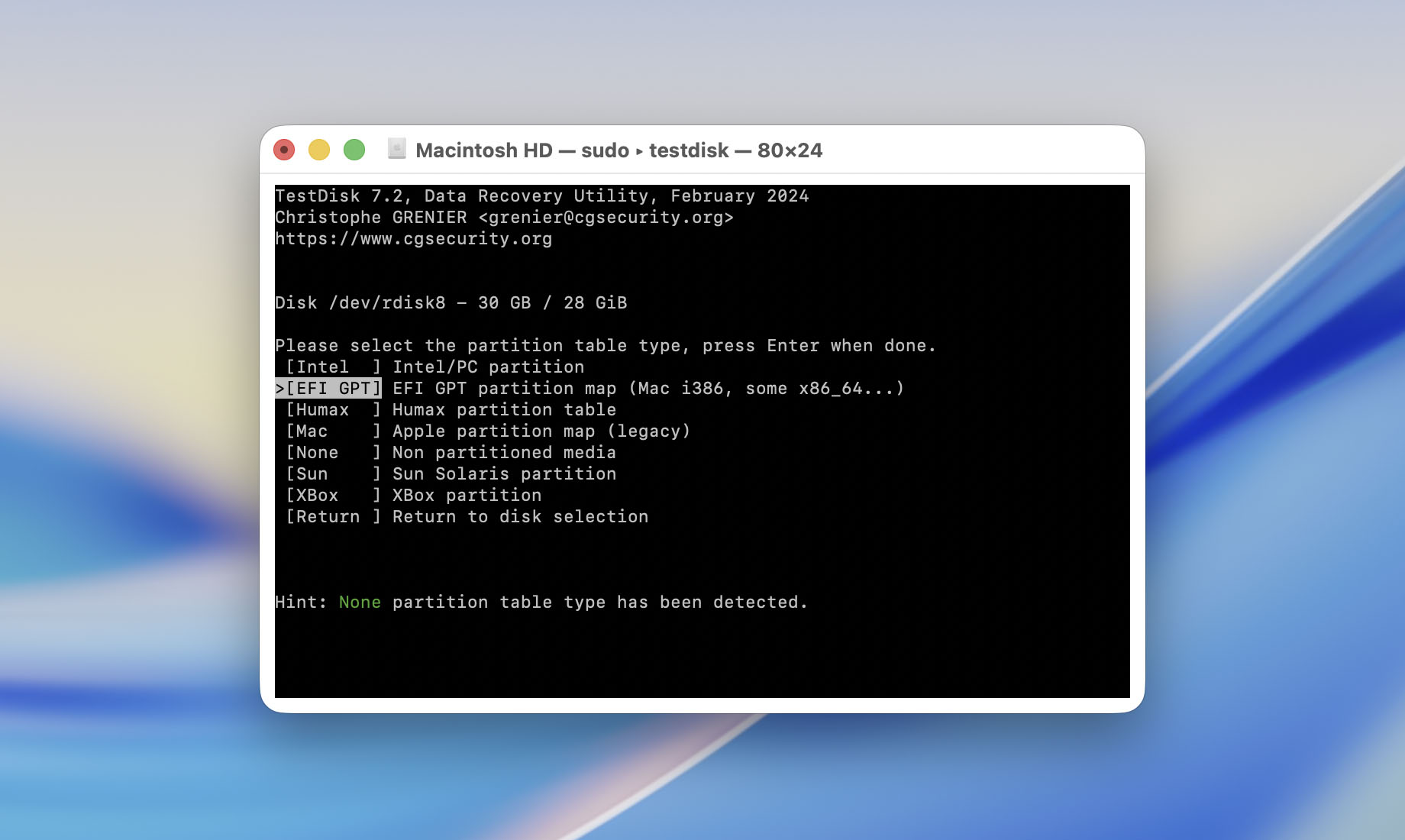
- 选择 Analyse 并按回车键。在确认界面上也按回车。
- 选择 Quick Search 并按回车。TestDisk 会列出它发现的所有分区。
- 每个分区前面都有一个前缀 – D(已删除)、*(可启动)、P(主分区)、L(逻辑分区)。如果一个分区显示为已删除且你不更改前缀,那么它会保持删除状态。要更改前缀,请高亮选中的分区,并用方向键切换前缀。若要恢复分区,请确保其前有 P 前缀。更改前缀后,按回车。
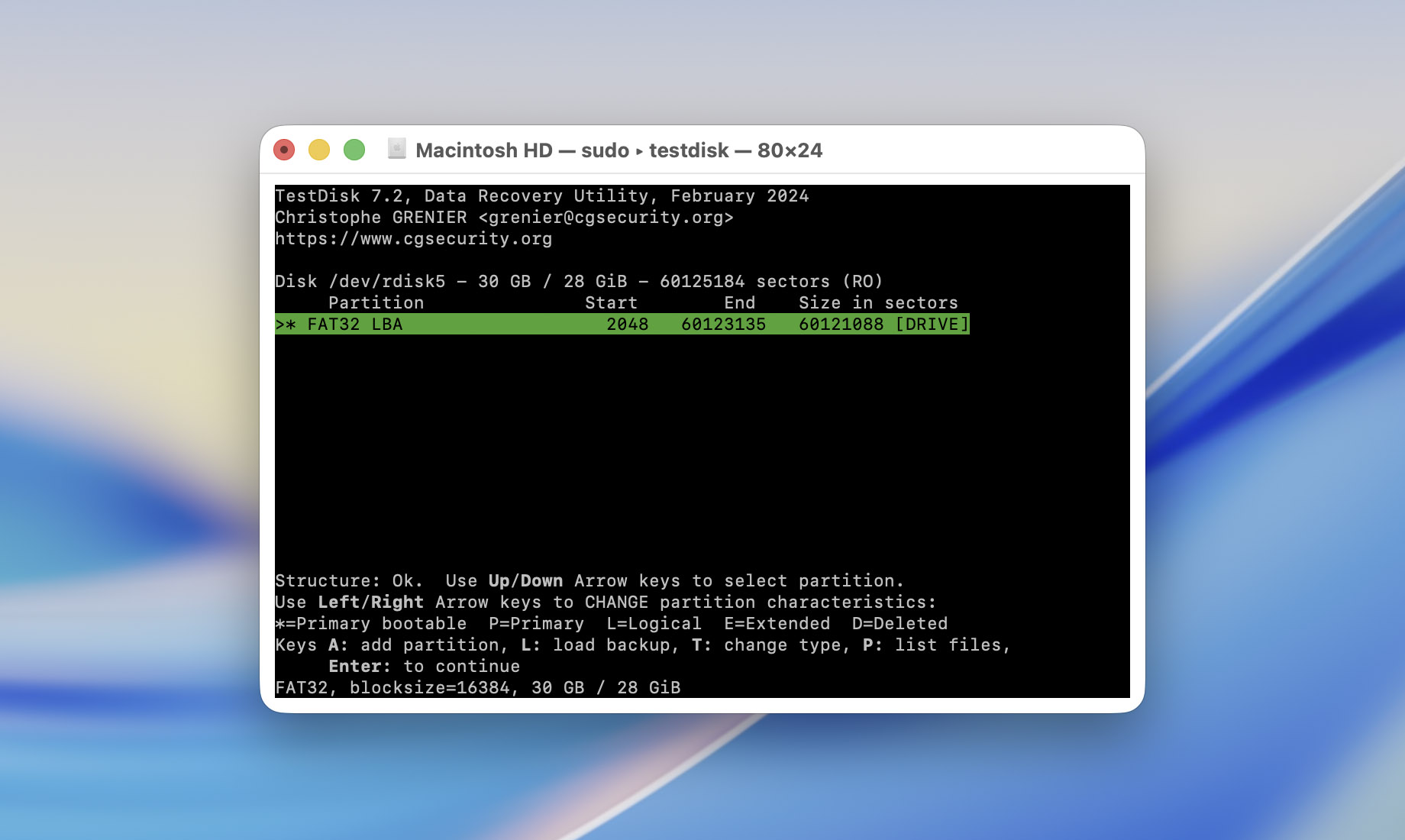
- 高亮一个分区并按 P 列出其文件。按 Q 返回上一个界面。如果没有找到需要的分区,选择 Deeper Search 选项——这会花很长时间。
- 确认所需分区和文件均在后,选择 Write 并按回车。
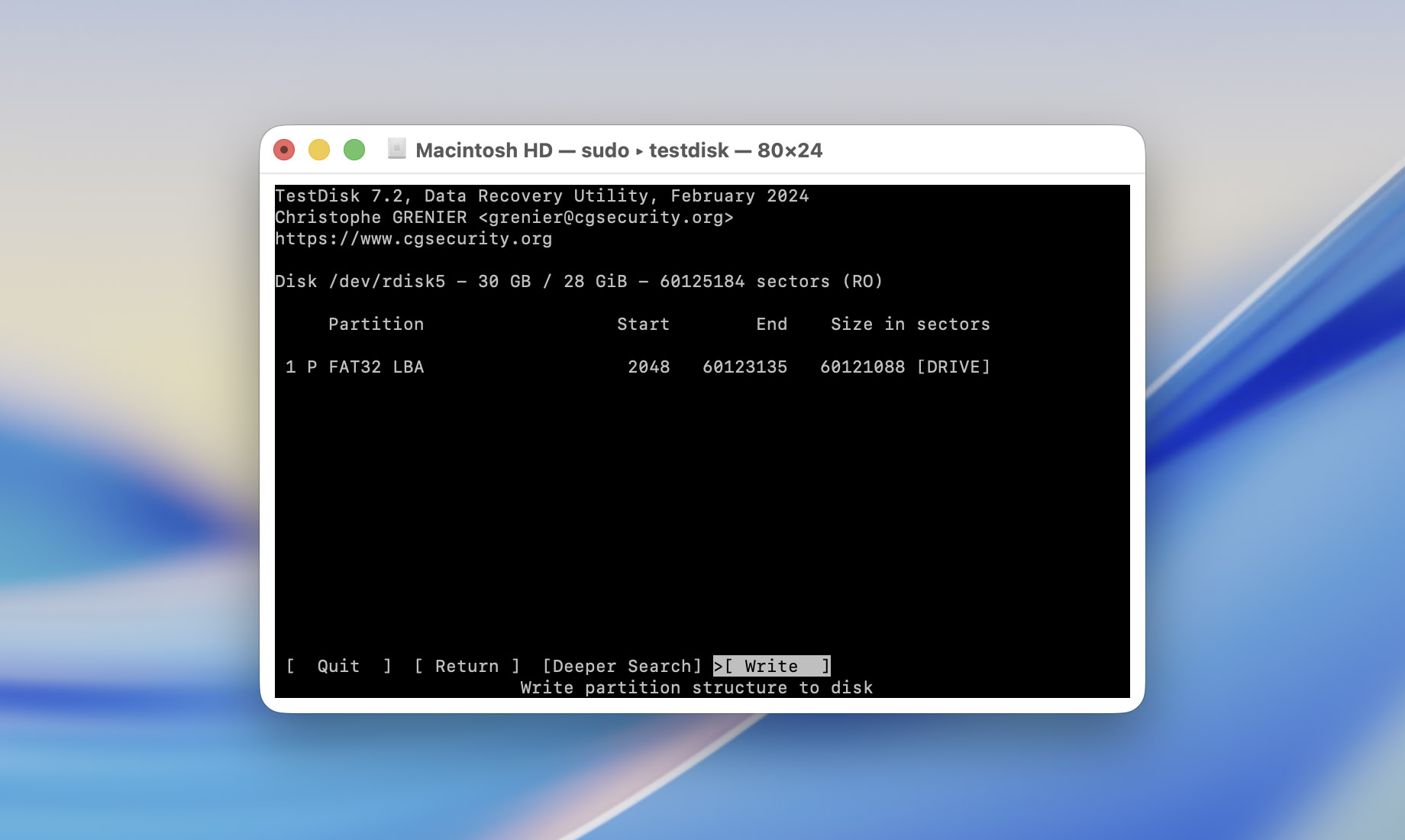
- 在确认提示上按 Y。
- TestDisk 将修复 USB 驱动器。
如果您想了解更多关于该程序的信息,以及它在处理USB驱动器时还能做什么,请查看我们的完整 TestDisk 评测。
解决方案 3: 格式化 USB 驱动器
你还应该使用磁盘工具在 Mac 上格式化你的 U 盘。在格式化之前,请确保设备上没有文件,因为格式化完成后,U 盘上的所有数据都会被清除。如果你还没有恢复你的文件,请先返回上面的恢复部分进行操作。
以下是在您的 Mac 上通过磁盘工具格式化 USB 闪存驱动器的方法:
- 打开磁盘工具。
- 在屏幕左侧的设备列表中点击你的 USB 驱动器。点击顶部的抹掉按钮。
- 在名称字段中输入你的闪存盘名称。
- 如果你只打算在 Mac 上使用 USB 驱动器,可以选择Mac OS 扩展(日志式)。如果你经常在 macOS、Windows 和其他操作系统之间移动驱动器,请选择exFAT以获得更广泛的兼容性。
- 点击抹掉。
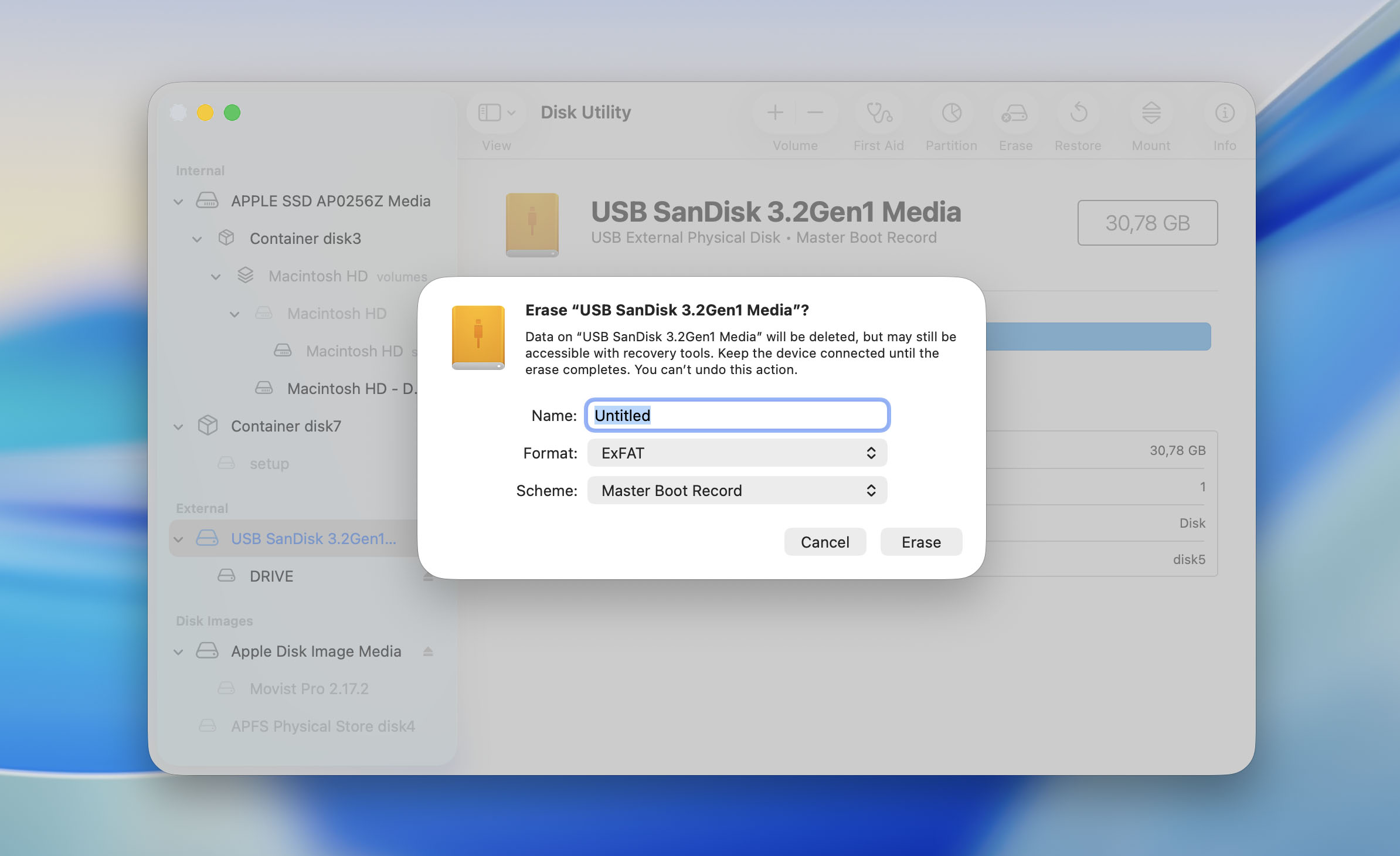
- 格式化 USB 驱动器后,点击完成并弹出你的设备。
现在,您的闪存驱动器将焕然一新。您可以开始向其上传文件,并根据需要使用该 USB 驱动器。
但是,如果一段时间后USB驱动器中的文件再次开始消失,最好更换驱动器,而不是继续使用它。获取一个新的USB驱动器,并将旧的退休,特别是如果你打算存储或传输重要文件。
为什么文件会从Mac的USB驱动器中消失
让我们来看看USB驱动器上数据丢失的主要原因:
- 物理损坏可能导致USB驱动器无法挂载或被您的Mac识别,从而导致文件无法访问。
- 格式化会清除文件,但如果在数据被覆盖之前停止使用该驱动器,仍有可能恢复数据。
- 传输中断可能导致文件未能完全复制到USB驱动器中。
- 文件系统损坏可能导致文件丢失或无法访问,尤其是在不同操作系统之间使用驱动器时。
- 您不小心删除了文件。
- USB驱动器感染了恶意软件。
为防止将来出现类似问题,请始终正确弹出 USB 驱动器,并在文件传输完成后再断开连接。不要仅将闪存驱动器用作保存重要文件的唯一位置;请在您的 Mac、HDD 或 SSD,或备份中保留另一份副本。如果 USB 开始出现异常行为或文件再次消失,请将数据转移到其他地方并更换驱动器。
最终想法
正如你所见,在Mac上从USB驱动器恢复数据是完全可能的。希望你不需要再次经历这个过程,但以防万一,这里有一份你可以随时参考的快速指南:
- 你从USB驱动器中删除了文件吗?如果是,请首先检查“废纸篓”文件夹。
- 你没有删除任何内容,但文件消失了吗?请检查文件是否只是被隐藏了。
- 被删除的文件不在“废纸篓”里了吗?如果Mac上仍有备份,只需将它们复制回USB驱动器。如果Mac上也没有,但包含在Time Machine备份中,请从备份中恢复。否则,请使用数据恢复软件扫描USB驱动器。
- USB驱动器被格式化了吗?请停止使用,并在写入新内容前用数据恢复软件扫描。
- USB驱动器损坏或行为异常吗?请先恢复所有重要数据。之后可尝试“急救工具”、“TestDisk”或最后选择格式化驱动器。
- USB驱动器在“磁盘工具”中无法识别或物理损坏?此时DIY恢复软件没有太大帮助,建议联系专业数据恢复服务。
如果您在 Mac 上尝试恢复 USB 驱动器数据时仍有疑问或遇到问题,请访问我们的 7数据恢复论坛。那里已经有关于 USB 驱动器恢复和相关问题的 讨论。如果您找不到与您的情况相符的问题,请创建一个新主题,描述您的 USB 驱动器所遇到的情况,并等待社区的回复。
常见问题:
- 下载并安装 Disk Drill。
- 打开 Disk Drill,选择 USB 驱动器,然后点击查找丢失的数据。
- 点击查看找到的项目。
- 选择您希望恢复的文件,然后点击恢复。
- 选择一个用于恢复文件的位置,然后点击下一步。
- 从 Dock 打开回收站。
- 查找已删除的文件,右键点击它们,选择放回原处。
- 如果文件不在回收站中,但是之前曾经在你的 Mac 上存在,请检查你的Time Machine 备份。打开文件最初存储的文件夹,选择浏览 Time Machine 备份,找到文件丢失前的备份,并恢复它们。