


格式化SD卡是大多数用户至少做过一次的事情——摄影师在每次拍摄前都会格式化他们的卡,以便从头开始,而其他人则这样做来修复损坏或其他问题。事实上,我们在故障排除指南中也经常建议格式化,因为它可以解决许多常见的SD卡问题。
但如果格式化是意外发生的,而且存储在卡上的文件从未被复制到其他地方,那么看起来你所有的数据似乎都已经丢失了。但我们在这里要挑战这种假设,在本指南中,我们将解释为什么你的文件可能仍然可以恢复,并准确地向你展示如何从已格式化的SD卡中恢复数据。
格式化的SD卡可以恢复吗?
是的,您可以从已格式化的SD卡中恢复数据,只要它尚未被新文件被覆盖。这是因为格式化并不一定会真正删除文件本身。在很多情况下,数据会继续以物理方式存储在卡上,直到有新信息将其覆盖。一旦发生这种情况,部分或全部文件可能会变得部分或完全无法恢复。因此,请避免拍摄新照片、将文件复制到卡中,或将其留在可能在后台持续写入数据的设备中(例如,手机)。
假设该卡自格式化后未被使用,你的数据恢复机会仍然相当不错。下表说明了最常见的格式化情景,以及在每种情况下你实际可以期望的结果。
| 格式化场景 | 恢复几率 |
| 在Windows上使用快速格式化 | 极佳。快速格式化通常只移除文件系统信息,数据本身保持完整,直到被覆盖。在大多数情况下,你可以使用数据恢复软件恢复文件。 |
| 在Windows上使用完整格式化 | 无。现代版本的Windows在完整格式化时会用零覆盖卡片,在大多数情况下,这使得恢复变得不可能。 |
| 在Mac上格式化 | 极佳。macOS当前对SD卡执行快速格式化,因此数据通常仍可恢复,直到新文件被写入卡片。你通常可以通过将其连接到计算机并使用数据恢复软件扫描来恢复卡片。 |
| 在数码相机中格式化 | 良好。大多数相机执行快速格式化,因此文件通常仍可恢复。主要的例外是部分Sony相机,格式化时可能会安全擦除卡片,几乎没有恢复的可能性。如果你的相机没有安全擦除卡片,请将其连接到计算机并使用数据恢复软件进行扫描。 |
| 在Android上作为可移动存储格式化 | 良好。大多数Android设备执行快速格式化,所以如果之后没有再使用该卡,通常可以恢复。你可以尝试Android数据恢复应用,或通过读卡器将卡片连接到计算机并在那里扫描。 |
| 在Android上作为内部存储(可采纳存储)格式化 | 无。可采纳存储使用设备专用加密,所以格式化后卡片内容无法访问,通常无法恢复。 |
如何从已格式化的SD卡中恢复文件
如果你已经浏览了上面的表格,你可能已经注意到,大多数格式化SD卡恢复场景最终都指向同一个解决方案——使用数据恢复软件。唯一值得注意的例外是,将SD卡在Android上格式化为可移动存储时,你也可能可以直接在手机上使用Android恢复应用程序。这正是我们接下来要讲的内容。
选项 1:使用数据恢复软件恢复已格式化的SD卡
如果自格式化过程以来SD卡上存储的数据没有被覆盖,数据恢复软件通常是找回文件的最佳机会。
我们选择的工具是Disk Drill。它是最容易使用的恢复工具之一,但其内部也拥有强大的扫描算法。如果格式化后仍有足够的文件系统元数据残留,Disk Drill通常可以恢复带有原始文件名和文件夹结构的文件。如果这些信息已经丢失,它的签名扫描器仍然可以根据文件签名定位并恢复文件。在我们的测试中,我们快速格式化了一张包含247张照片和18个视频的32GB SD卡,Disk Drill恢复了265个文件中的259个(98%),并且大多数文件都保留了原始文件名和文件夹结构。
另一个优点是 Disk Drill 可用于 Windows 和 macOS,并且两种平台上的恢复过程几乎完全相同。唯一值得注意的区别在于免费版——Windows 用户可以免费恢复最多 100 MB 的数据,而 Mac 用户可以扫描和预览可恢复文件,但需要升级才能完成恢复。
在 Windows 和 Mac 上,Disk Drill 的恢复过程几乎相同,因此为了避免重复两次相同的操作说明,我们将在下方的截图和分步指南中使用 Windows 版本:
- 下载 并在您的计算机上安装 Disk Drill。
- 使用内置或外接读卡器将您的 SD 卡连接到计算机,然后启动 Disk Drill。
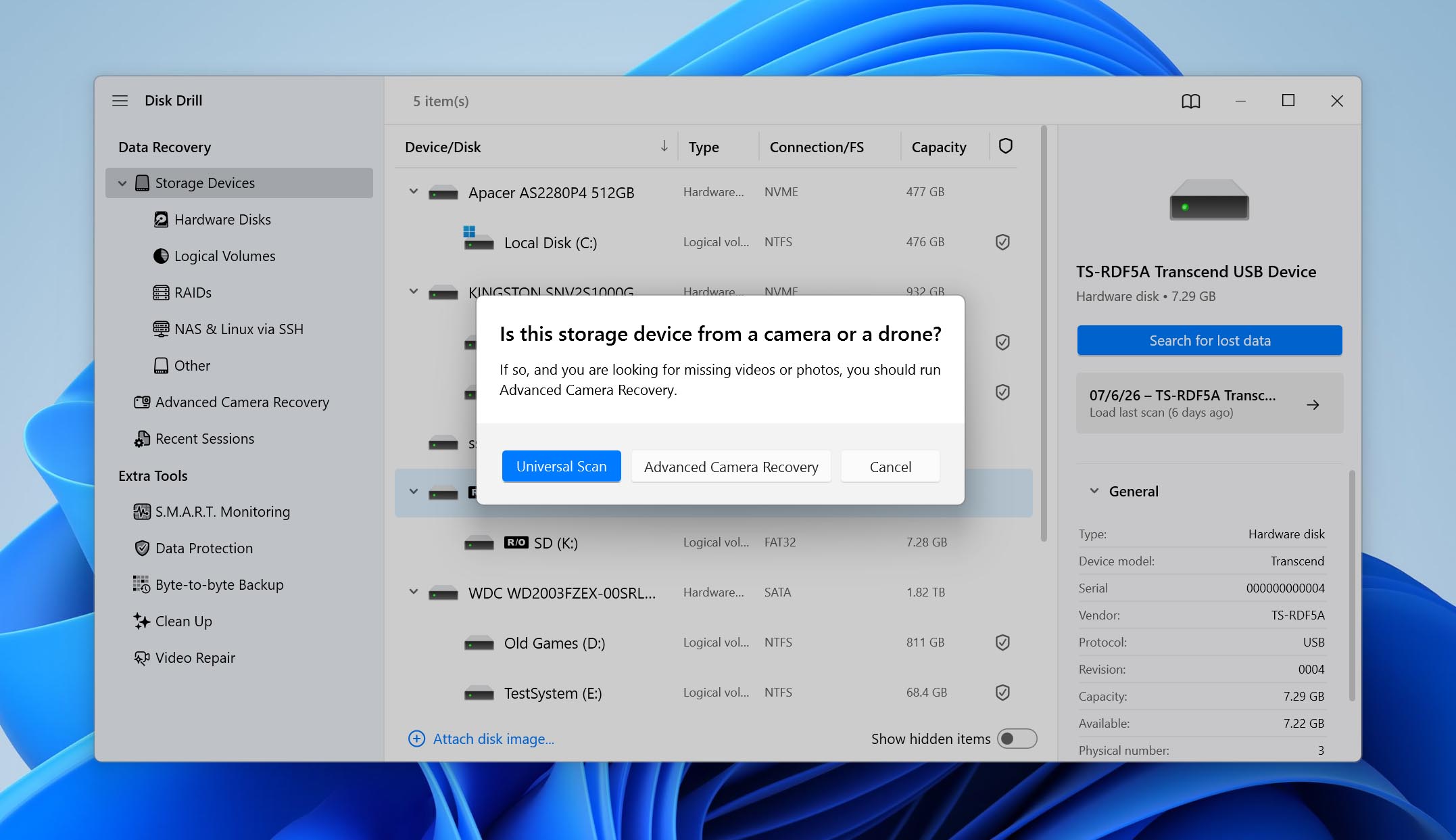
- 从存储设备列表中选择已格式化的 SD 卡,并点击“搜索丢失的数据”。
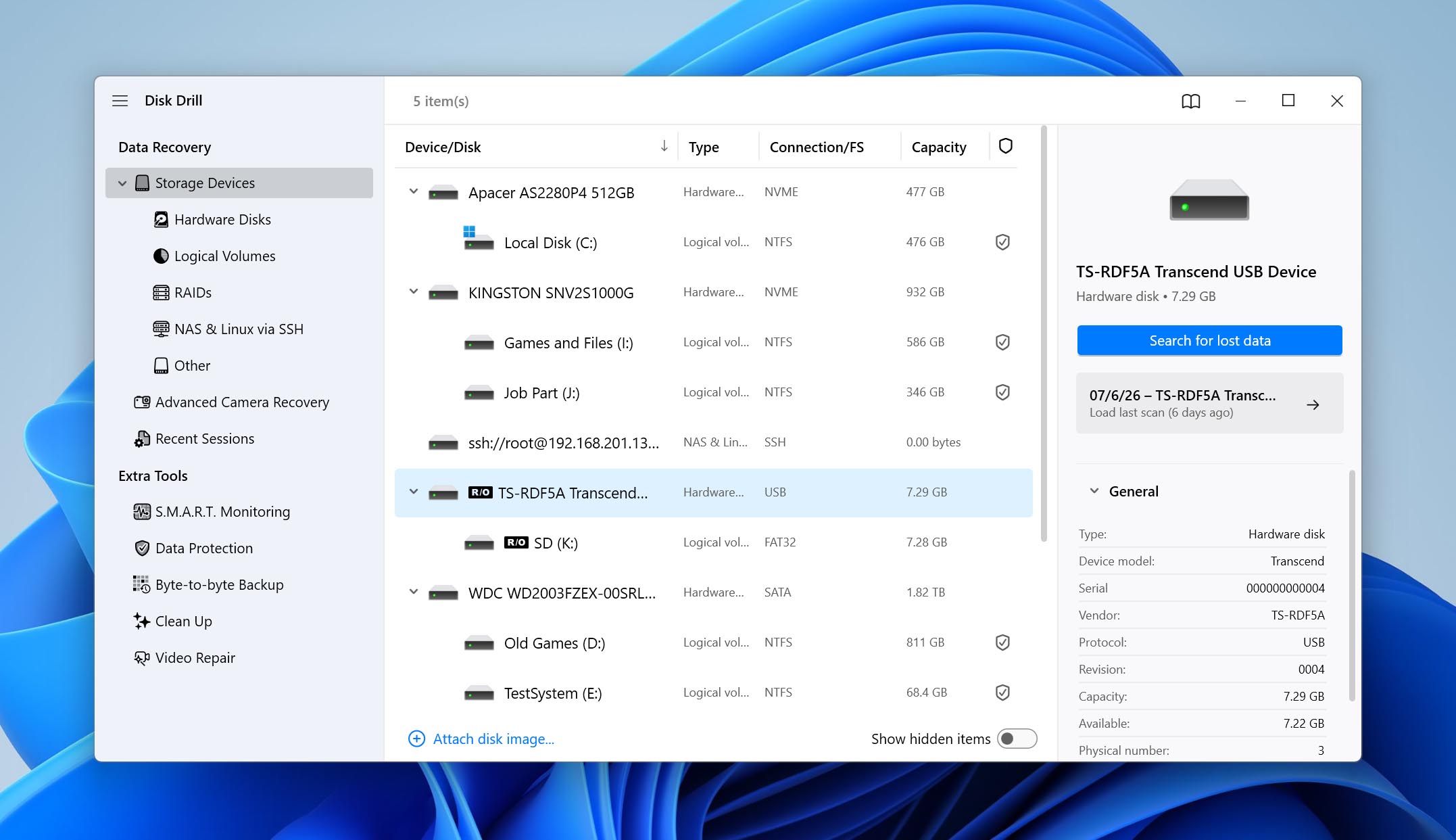
- 如果出现提示,请在“通用扫描”和“高级相机恢复”之间选择。对于大多数已格式化的 SD 卡,我们建议选择“通用扫描”,因为它结合了所有可用的恢复方法,并且适用于照片、视频、文档以及其他常见文件类型。
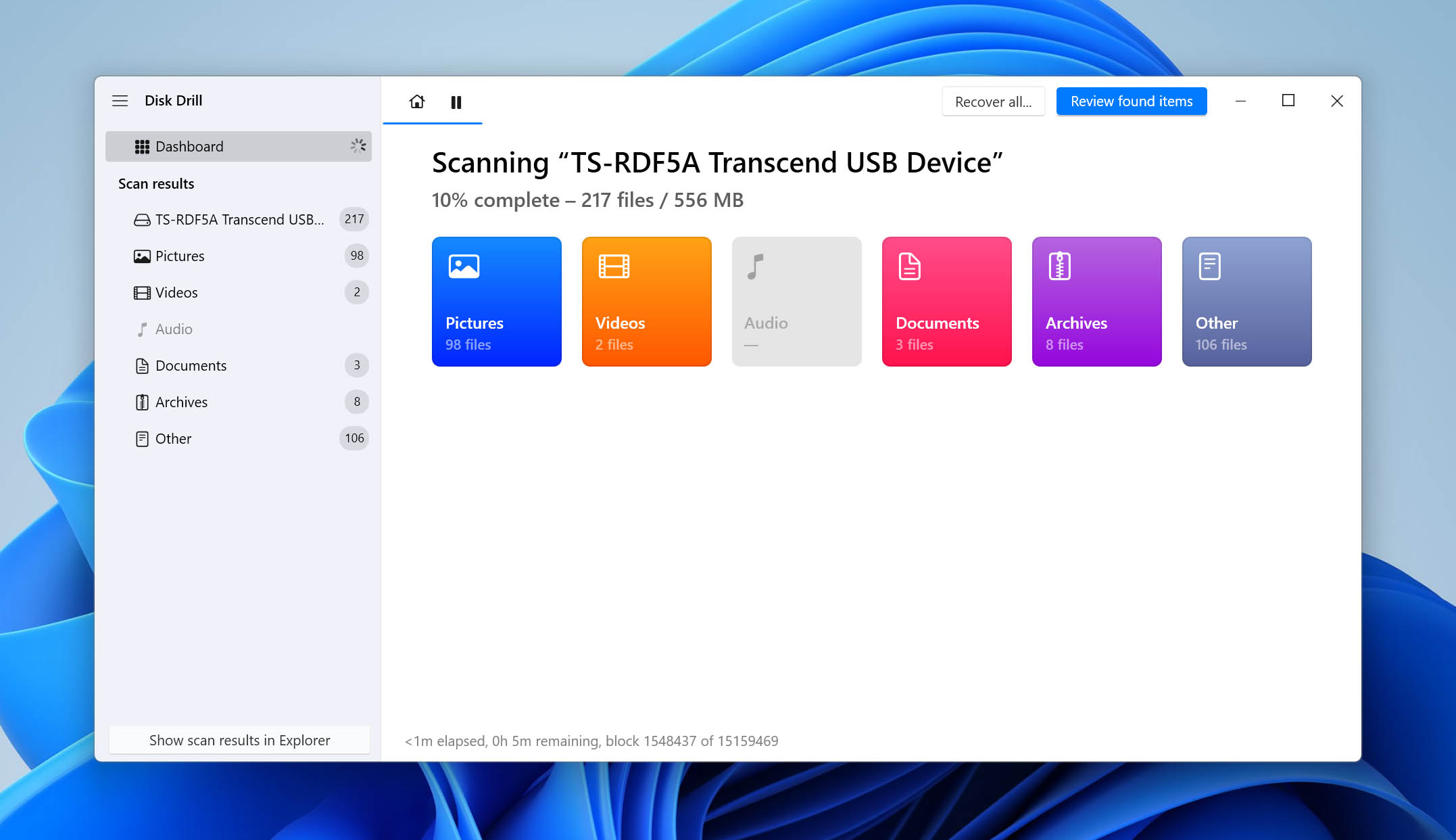
- Disk Drill 将开始扫描您的 SD 卡。根据卡的容量和速度,这可能需要一些时间。您可以立即点击“查看已找到的项目”,在扫描继续进行的同时浏览可恢复的文件。
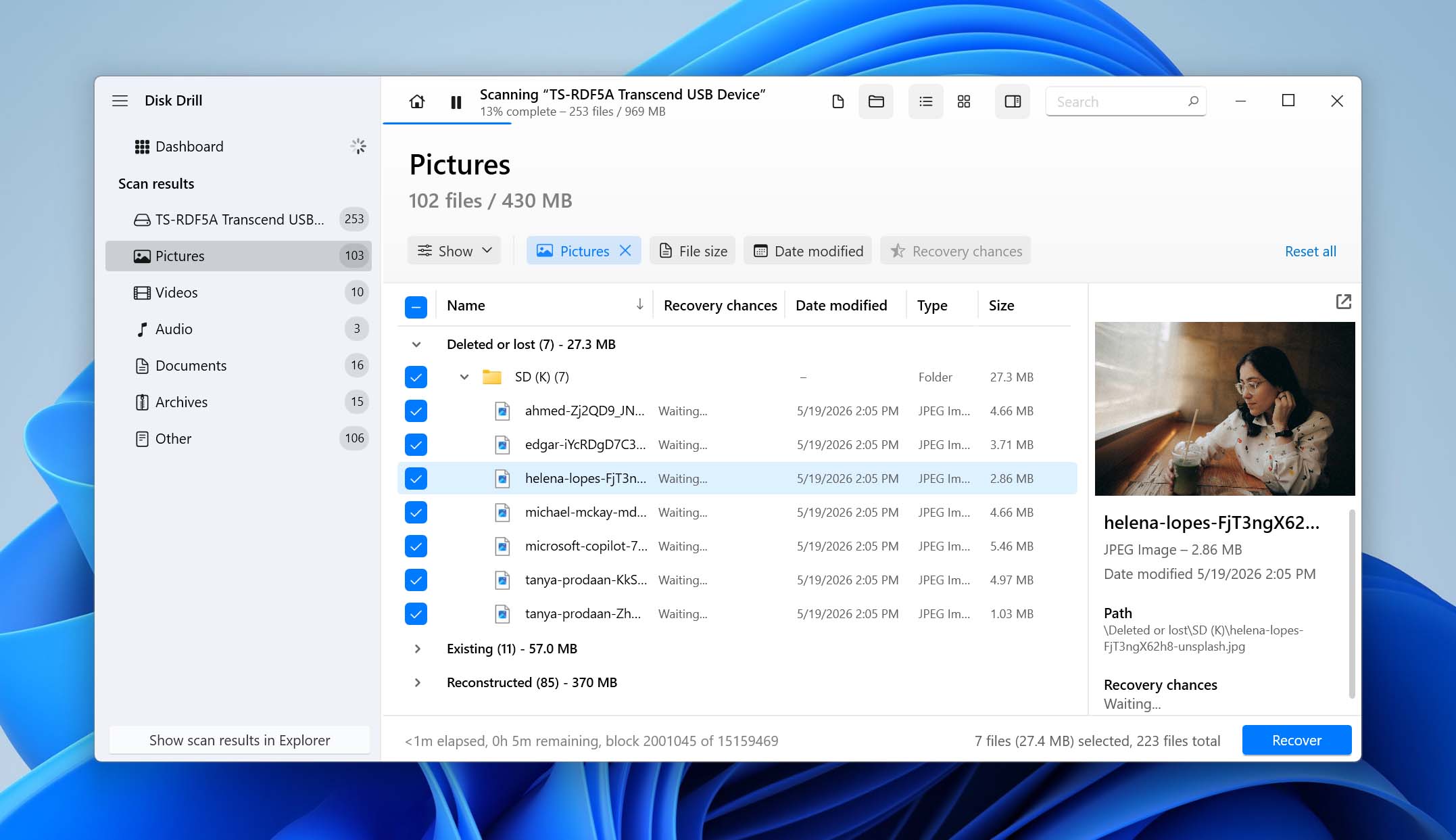
- 使用左侧的筛选器按文件类型缩小结果范围,或使用顶部的搜索栏查找特定文件。您还可以在 Disk Drill 中直接预览单个文件。如果某个文件能在预览中正常打开,通常就可以没问题地恢复。
- 选择您想恢复的文件,然后点击“恢复”。如果您希望恢复 Disk Drill 找到的所有内容,请返回软件的上一个界面并点击“全部恢复”。
- 为恢复的文件选择一个保存位置。切勿将其保存回同一张 SD 卡,因为这样做可能会覆盖其他可恢复的数据。请改为选择计算机的内置硬盘或其他外部存储设备,并点击“下一步”完成恢复。
💡 如果您的SD卡来自运动相机或数码相机,并且您丢失了视频文件,请尝试Disk Drill的高级相机恢复模式。它专门用于从GoPro、DJI、佳能及其他相机品牌中重建碎片化视频。传统的恢复方法有时会遗漏这些文件,因为相机通常将视频数据以碎片的方式存储在卡片上。
高级相机恢复只是 Disk Drill 的附加功能之一。该软件还包括磁盘映像创建、S.M.A.R.T. 监控和数据保护等工具。您可以在我们的完整Disk Drill 评测中了解更多信息。
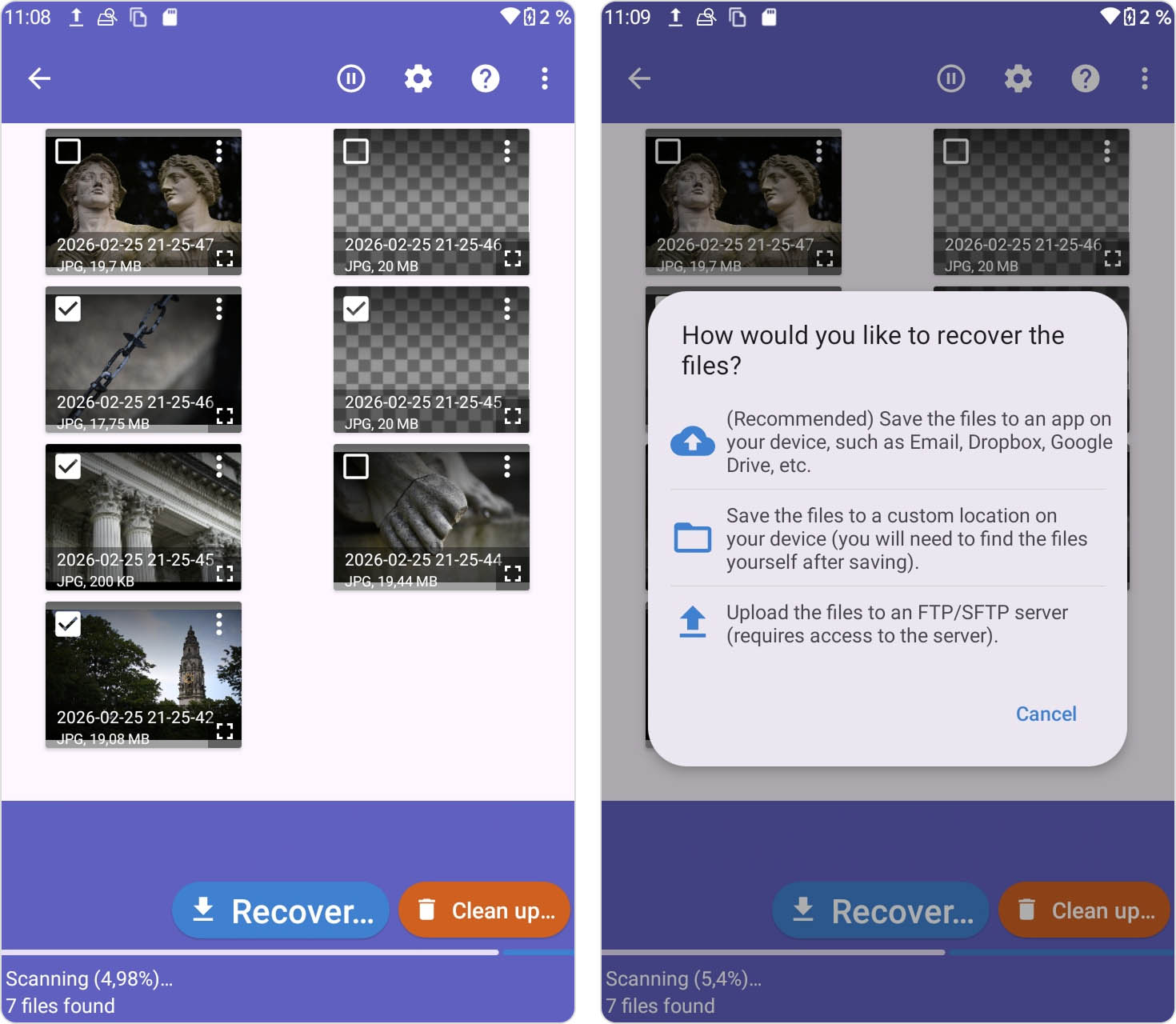
选项 2: 在 Android 上从已格式化的 SD 卡恢复数据
如果你在安卓设备上格式化了SD卡且无法使用电脑,某些安卓数据恢复应用仍然可以帮助你直接在手机上恢复文件。不过,为了获得最佳效果,你的安卓设备需要进行Root。
在本指南中,我们将使用DiskDigger。虽然它不如专业的数据恢复软件强大,但在某些情况下仍然可以完成任务。该应用程序提供两种扫描模式:基础扫描和全面扫描。基础扫描是免费的,并且不需要root权限,但它仅限于恢复已删除的照片,且通常只能找到质量较低的缓存副本。而全面扫描则可以恢复所有受支持的文件类型,并对存储进行更深入的搜索,但它需要Android设备已获取root权限。
- 从 Google Play 商店下载 DiskDigger。
- 启动 DiskDigger 应用程序。
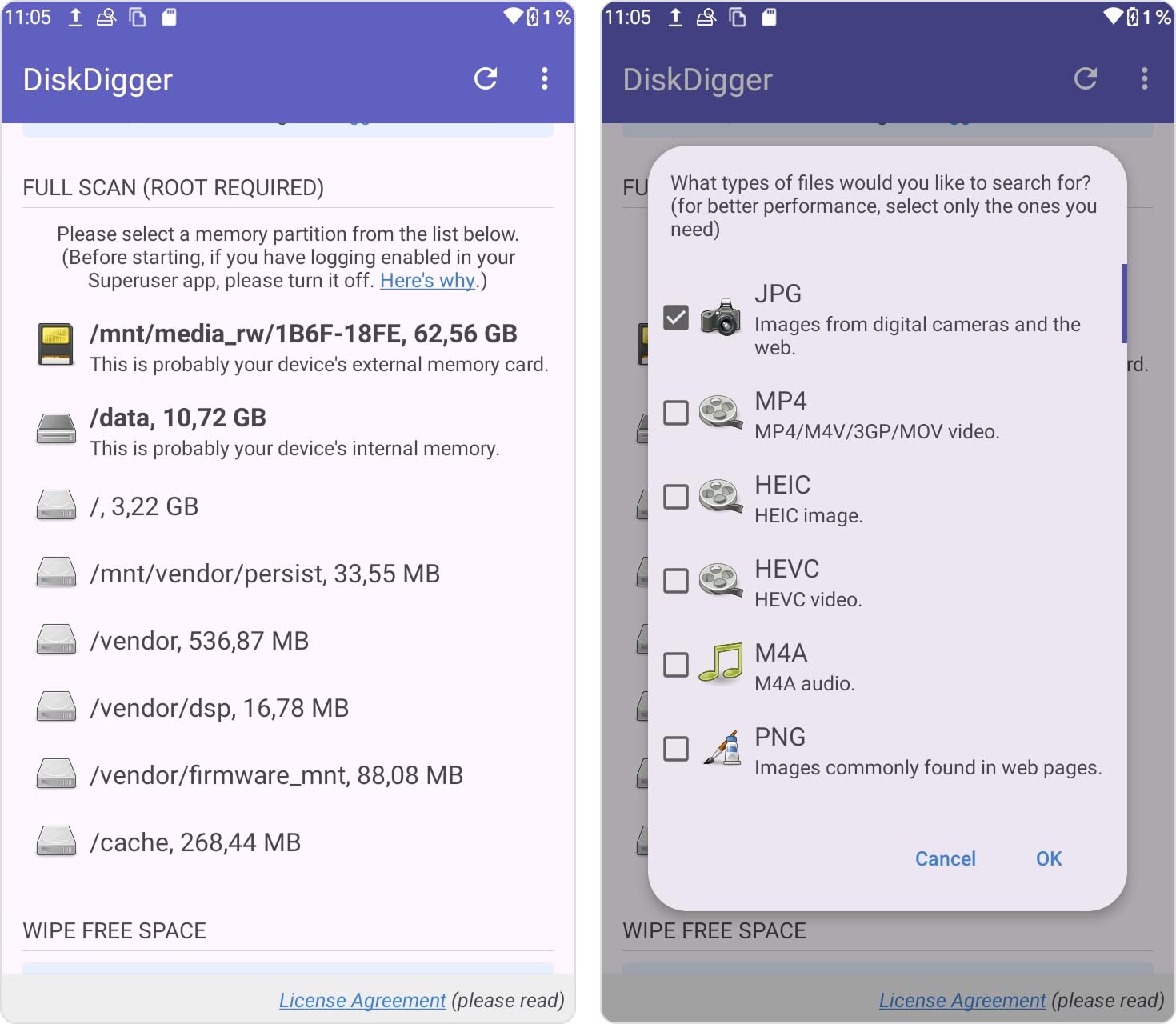
- 点击“开始基本照片扫描”,或者如果您的设备已获得 root 权限,从“完整扫描”菜单中选择您的 SD 卡。
- 选择您要恢复的文件类型,然后点击“确定”。
- 选择您要恢复的文件,然后点击“恢复”。
- 选择保存恢复文件的位置。您可以将它们保存在本地,发送到其他应用,或上传到 FTP 服务器。
使用终端命令恢复已格式化SD卡有什么问题?
您可能会看到一些文章和论坛帖子声称,可以使用Windows的命令提示符或macOS的终端免费恢复格式化SD卡上的数据。不幸的是,格式化SD卡恢复并不是这样运作的。
格式化会删除或替换文件系统信息。一旦发生这种情况,操作系统将无法再知道你的文件存储在哪里。终端命令不会扫描存储设备上的丢失数据,不会重建已删除的文件系统记录,也不会执行基于签名的恢复。它们只能处理仍然存在的文件和文件系统结构。
这就是为什么下面的命令在某些情况下可能有用,但通常无法帮助从已格式化的SD卡中恢复文件。
| 命令 | 实际作用及使用时机 |
| chkdsk X: /r (Windows) | 检查文件系统错误并尝试修复逻辑损坏。当SD卡突然变成RAW、请求格式化,或由于文件系统损坏显示文件丢失时有用。它无法恢复因卡被格式化而丢失的文件。 |
| attrib -h -r -s /s /d X:\*.* (Windows) | 移除文件和文件夹的隐藏、只读和系统属性。如果恶意软件或软件问题导致文件被隐藏,此命令有帮助。它无法恢复被删除或格式化的数据。 |
| mv filename ../ (macOS/Linux) | 只是将已存在的文件从一个文件夹移动到另一个文件夹。该命令假设文件仍然存在且可访问。如果文件是因为SD卡被格式化而消失的,则该命令没有可移动的内容。 |
| cp, copy, xcopy, robocopy | 将文件从一个位置复制到另一个位置。只有当操作系统仍能看到这些文件时,这些命令才有用。它们无法定位或恢复格式化后丢失的文件。 |
| diskutil repairVolume (macOS) | 修复已挂载卷上的某些文件系统问题。类似于CHKDSK,可能对损坏相关问题有帮助,但无法从格式化的SD卡中恢复文件。 |
有一个例外情况,命令行实际上可以帮助从已格式化的SD卡中恢复数据,那就是你正在使用完全在终端或命令提示符中运行的数据恢复工具。其中最著名的例子之一是PhotoRec,这是一个免费的开源恢复工具,是TestDisk套件的一部分。如果你想了解更多关于PhotoRec的信息,或者看看它的实际操作,请查看我们的完整PhotoRec评测。
SD卡格式化期间会发生什么?
当你格式化SD卡时,你会用新的文件结构覆盖当前的文件结构。之前在卡上可见的文件和文件夹在重新格式化后将无法再访问。大多数操作系统和设备都提供快速格式化或完整格式化的选项。你选择的格式化方式会影响你在不小心格式化卡片且未将内容保存到安全位置时恢复文件的能力。
- 快速格式化 只是将一个新的文件系统覆盖在之前存储在SD卡上的数据之上。它并不会物理地抹除数据,但会使数据可以通过我们稍后将要讨论的方法之一来恢复。指向文件和文件夹的逻辑链接被移除,使操作系统无法访问这些数据,但底层数据依然物理存在。
- 完全格式化 需要更长的时间进行,并且会尝试从SD卡上删除所有数据。根据操作系统的不同,这可能通过重写卡片来掩盖设备上储存的数据。对于经过完全格式化的SD卡,恢复丢失的数据将变得不可能。
那相机呢?大多数数码相机执行的操作与快速格式化非常相似,这就是为什么照片和视频通常仍然可以恢复。然而,也有一些例外。某些索尼相机在格式化时可能会对存储卡进行安全擦除,使恢复变得不可能。
那手机呢?Android 设备在将 SD 卡用作可移动存储时通常会执行快速格式化,因此恢复数据可能仍然可行
如果你将来需要有意格式化SD卡,提前采取一些预防措施是值得的。请查看我们的指南如何在不丢失数据的情况下格式化SD卡。
结论
如果你曾经认为从已格式化的SD卡恢复数据是不可能的,我们希望本指南已经让你改变了看法。在许多情况下,恢复的机会实际上相当不错,尤其是在你立即停止使用该卡并迅速采取行动的情况下。
我们建议将本文保存在一个便于访问的位置。下次SD卡意外格式化时,您可以返回本指南开头的表格,确定您的具体情况,并快速判断是否仍可恢复数据。同时,提前安装像Disk Drill这样的数据恢复工具也没有坏处,这样您就可以在不浪费宝贵时间的情况下立即开始恢复过程。
如果您在操作过程中遇到任何问题或有疑问,欢迎访问我们的论坛。目前已经有多个关于SD卡数据恢复的讨论,用户们在其中分享了他们的经验、故障排除步骤和建议。如果您找不到针对自己具体问题的答案,您也可以随时发起一个新话题,直接向社区提问。祝您好运!