

SD-kortin alustaminen on jotain, jonka useimmat käyttäjät ovat tehneet ainakin kerran – valokuvaajat alustavat korttinsa ennen jokaista kuvauskertaa aloittaakseen puhtaalta pöydältä, kun taas toiset tekevät sen korjatakseen vioittumisia tai muita ongelmia. Itse asiassa suosittelemme alustamista usein myös vianmääritysoppaat, koska se voi ratkaista monia yleisiä SD-korttiongelmia.
Mutta jos kortin alustaminen tapahtui vahingossa ja tiedostoja ei koskaan kopioitu minnekään muualle, voi helposti vaikuttaa siltä, että kaikki tietosi ovat kadonneet. Mutta me haluamme haastaa tämän oletuksen, ja tässä oppaassa selitämme, miksi tiedostosi saattavat silti olla palautettavissa, ja näytämme tarkalleen, miten palautat tiedot alustetulta SD-kortilta.
Voiko alustetun SD-kortin palauttaa?
Kyllä, voit palauttaa tietoja alustetulta SD-kortilta, kunhan sitä ei ole ylikirjoitettu uusilla tiedostoilla. Tämä johtuu siitä, että alustaminen ei välttämättä poista tiedostoja itsessään. Monissa tapauksissa tiedot säilyvät fyysisesti kortilla, kunnes uusi tieto korvaa ne. Kun näin tapahtuu, jotkut tiedostot voivat muuttua osittain tai kokonaan palautuskelvottomiksi. Vältä siis uusien kuvien ottamista, tiedostojen kopioimista kortille tai sen jättämistä laitteeseen, joka saattaa jatkaa tiedon tallentamista taustalla (esimerkiksi puhelin).
Olettaen, että korttia ei ole käytetty sen jälkeen kun se alustettiin, mahdollisuutesi palautukseen voivat silti olla melko hyvät. Alla oleva taulukko selittää yleisimmät alustustilanteet ja mitä voit realistisesti odottaa kussakin niistä.
| Muotoilutilanne | Palautusmahdollisuudet |
| Muotoiltu Windowsilla pikaformaatilla | Erinomainen. Pikaformaatti poistaa yleensä vain tiedostojärjestelmätiedot, jättäen itse datan koskemattomaksi kunnes se ylikirjoitetaan. Useimmissa tapauksissa voit palauttaa tiedostot tiedonpalautusohjelmistolla. |
| Muotoiltu Windowsilla täydellä formaatilla | Ei. Uudemmat Windows-versiot ylikirjoittavat kortin nollilla täydellisen formaatoinnin aikana, mikä tekee palautuksesta mahdotonta useimmissa tilanteissa. |
| Muotoiltu Macilla | Erinomainen. macOS tekee tällä hetkellä pikaformaatin SD-korteille, joten data on usein palautettavissa kunnes kortille kirjoitetaan uusia tiedostoja. Voit yleensä palauttaa kortin liittämällä sen tietokoneeseen ja skannaamalla sen tiedonpalautusohjelmistolla. |
| Muotoiltu digitaalikamerassa | Hyvä. Useimmat kamerat suorittavat pikaformaatin, joten tiedostot ovat usein palautettavissa. Poikkeus on joissain Sony-kameroissa, jotka saattavat pyyhkiä kortin turvallisesti, jolloin palautusmahdollisuudet ovat hyvin vähäiset. Jos kamerasi ei tehnyt turvallista poistoa, liitä kortti tietokoneeseen ja skannaa se tiedonpalautusohjelmalla. |
| Muotoiltu Androidilla kannettavana tallennustilana | Hyvä. Useimmat Android-laitteet suorittavat pikaformaatin, joten palautus on usein mahdollista, jos korttia ei ole käytetty muotoilun jälkeen. Voit kokeilla Androidin tiedonpalautussovellusta tai liittää kortin kortinlukijalla tietokoneeseen ja skannata sen siellä. |
| Muotoiltu Androidilla sisäisenä tallennustilana (adoptoitu tallennus) | Ei. Adoptoitu tallennus käyttää laitekohtaista salausta, joten kortin sisältö muuttuu formatoiNnin jälkeen saavuttamattomaksi, eikä sitä yleensä voi palauttaa. |
Kuinka palauttaa tiedostoja alustetulta SD-kortilta
Jos olet tarkastellut yllä olevaa taulukkoa, olet todennäköisesti huomannut, että useimmat alustetun SD-kortin palautustilanteet johtavat lopulta samaan ratkaisuun – tietojenpalautusohjelmiston käyttöön. Ainoa merkittävä poikkeus on Androidilla siirrettäväksi tallennustilaksi alustettu SD-kortti, jolloin sinulla saattaa olla mahdollisuus käyttää Androidin palautussovellusta suoraan puhelimessa. Juuri tämän käsittelemme seuraavaksi.
Vaihtoehto 1:Palauta alustettu SD-kortti käyttämällä tietojen palautusohjelmistoa
Jos SD-kortille tallennettuja tietoja ei ole ylikirjoitettu alustuksen jälkeen, tiedonpalautusohjelmisto on yleensä paras mahdollisuus saada tiedostot takaisin.
Valintamme työkalu on Disk Drill. Se on yksi helpoimmista palautustyökaluista käyttää, mutta siinä on myös tehokkaat skannausalgoritmit taustalla. Jos tarpeeksi tiedostojärjestelmän metatietoja säilyy alustuksen jälkeen, Disk Drill pystyy usein palauttamaan tiedostot alkuperäisillä nimillä ja kansiorakenteella. Ja jos nämä tiedot ovat kadonneet, sen allekirjoitusskanneri pystyy silti löytämään ja palauttamaan tiedostoja tiedostoallekirjoitusten perusteella. Testissämme alustimme nopeasti 32 GB SD-kortin, jossa oli 247 valokuvaa ja 18 videota, ja Disk Drill palautti 259 tiedostoa 265:stä (98 %), ja suurimmalla osalla niistä alkuperäiset nimet ja kansiorakenne säilyivät.
Toinen etu on, että Disk Drill on saatavilla sekä Windowsille että macOS:lle, ja palautusprosessi on lähes identtinen molemmilla alustoilla. Ainoa huomattava ero on ilmaisessa versiossa – Windows-käyttäjät voivat palauttaa jopa 100 Mt tietoa ilmaiseksi, kun taas Mac-käyttäjät voivat skannata ja esikatsella palautettavia tiedostoja, mutta palautuksen loppuun saattaminen vaatii päivityksen.
Palautusprosessi Disk Drillissä on käytännössä identtinen Windowsilla ja Macilla, joten välttääksemme samojen ohjeiden toistamisen kahdesti, käytämme alla olevissa kuvakaappauksissa ja vaiheittaisessa oppaassa Windows-versiota:
- Lataa ja asenna Disk Drill tietokoneellesi.
- Yhdistä SD-korttisi tietokoneeseen sisäisen tai ulkoisen kortinlukijan avulla ja käynnistä sitten Disk Drill.
- Valitse alustettu SD-korttisi tallennuslaitteiden luettelosta ja napsauta Etsi kadonneita tietoja.
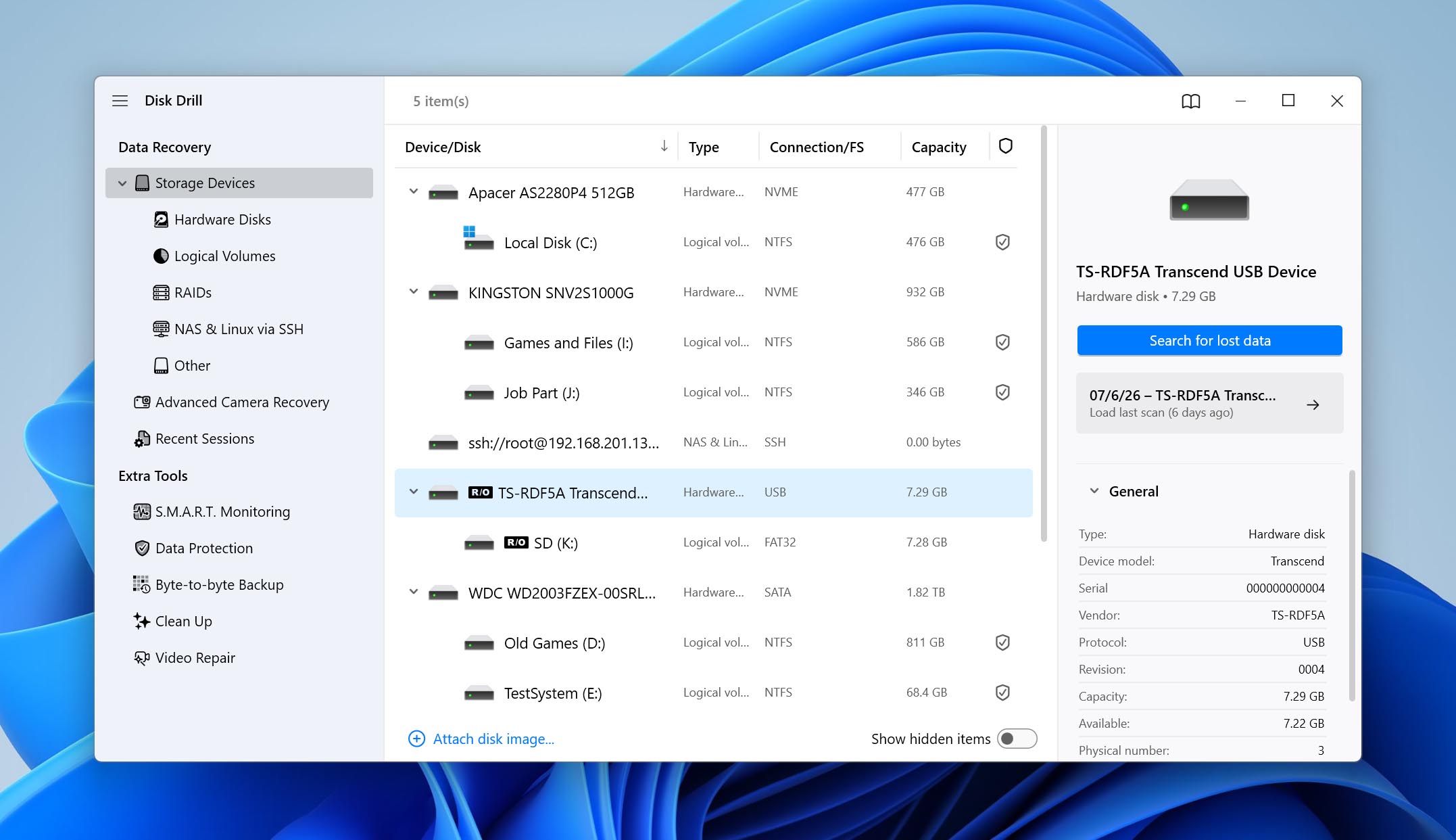
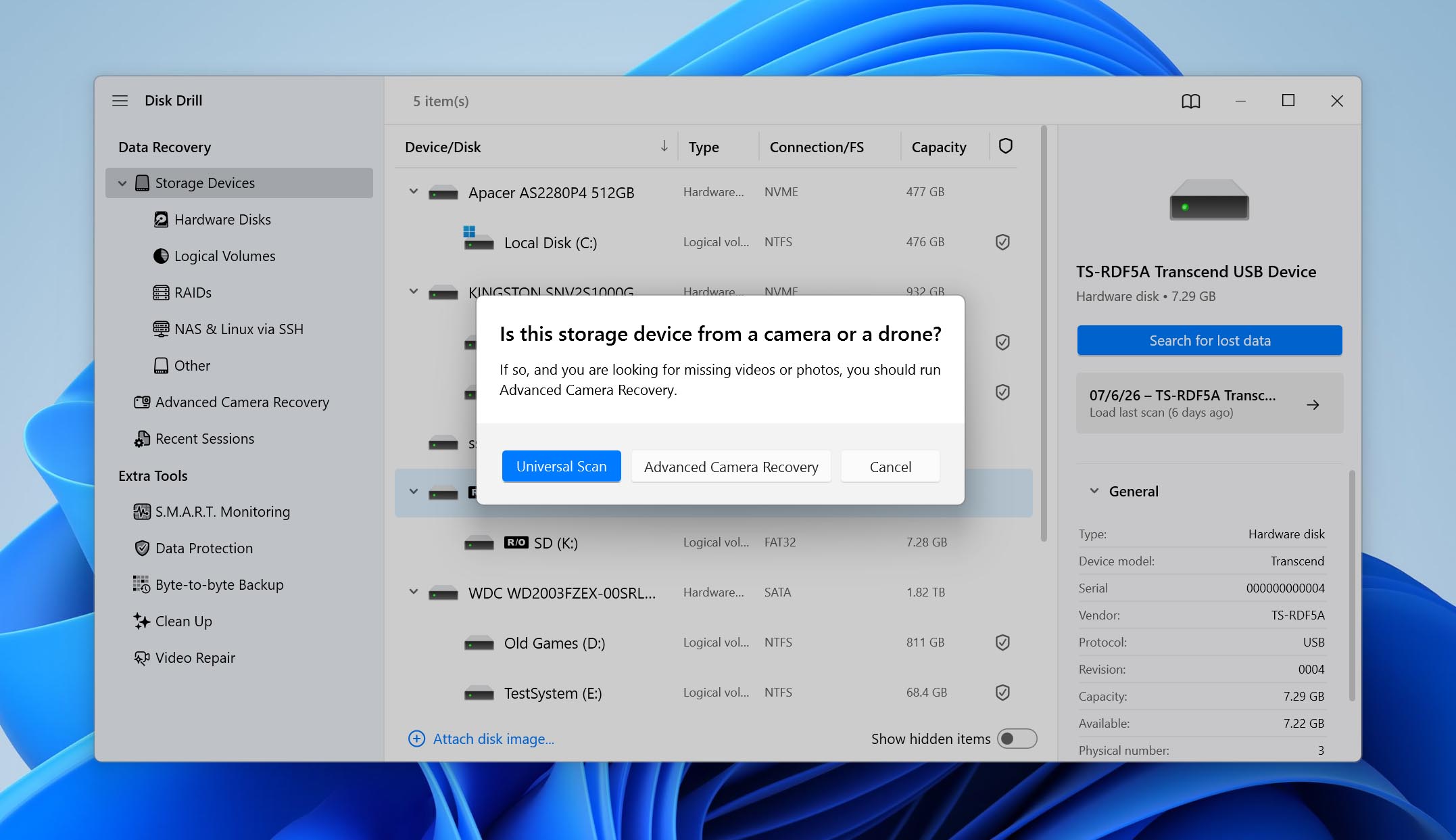
- Jos sinua kehotetaan, valitse Universal Scan tai Advanced Camera Recovery. Useimmille alustetuille SD-korteille suosittelemme pysymään Universal Scan -tilassa, sillä se yhdistää kaikki käytettävissä olevat palautusmenetelmät ja toimii hyvin valokuvien, videoiden, asiakirjojen ja muiden yleisten tiedostotyyppien kanssa.
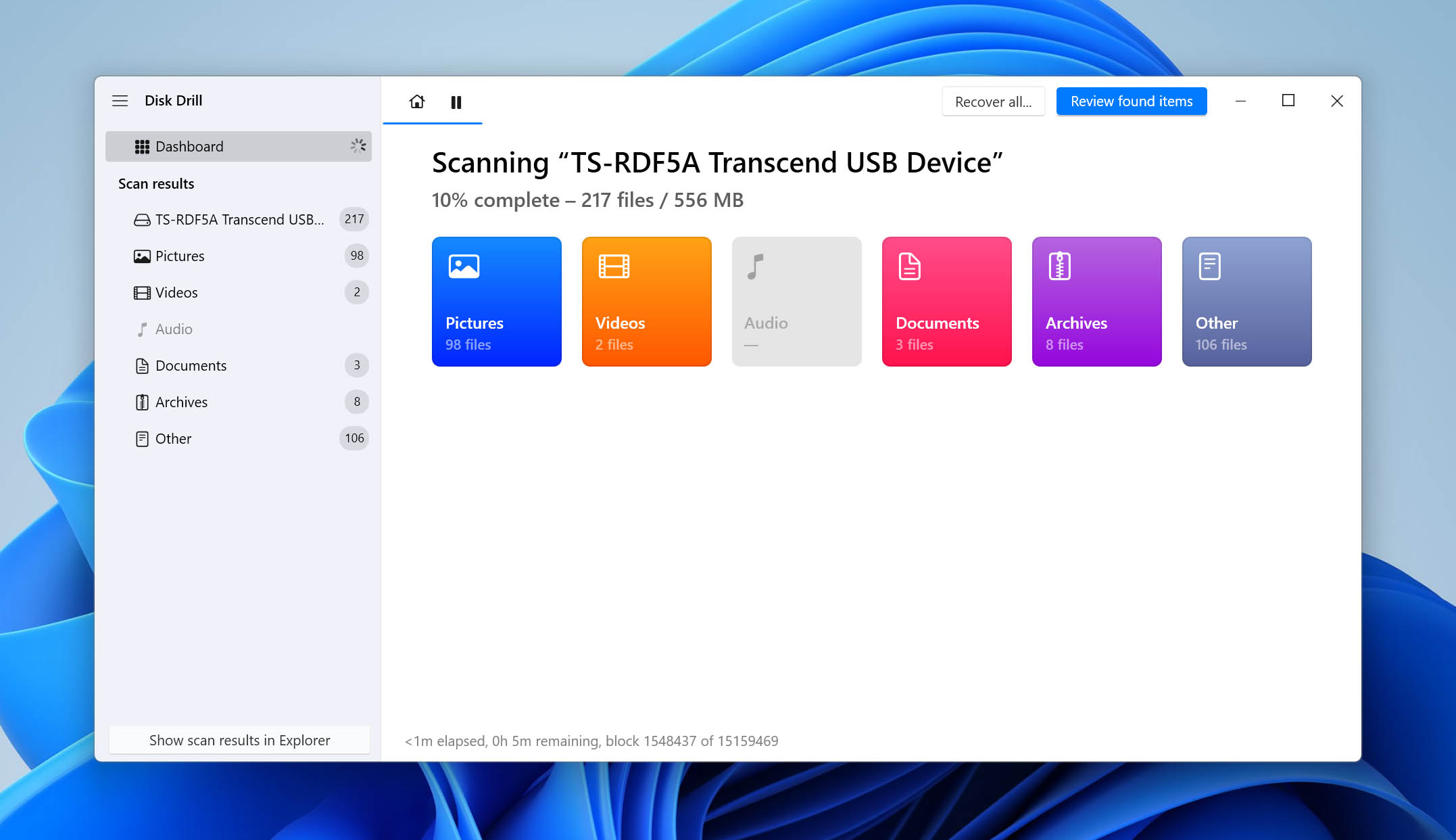
- Disk Drill aloittaa SD-korttisi skannauksen. Kortin kapasiteetista ja nopeudesta riippuen tämä voi kestää jonkin aikaa. Voit klikata Tarkastele löydettyjä tiedostoja heti ja selata palautettavia tiedostoja samalla, kun skannaus jatkuu taustalla.
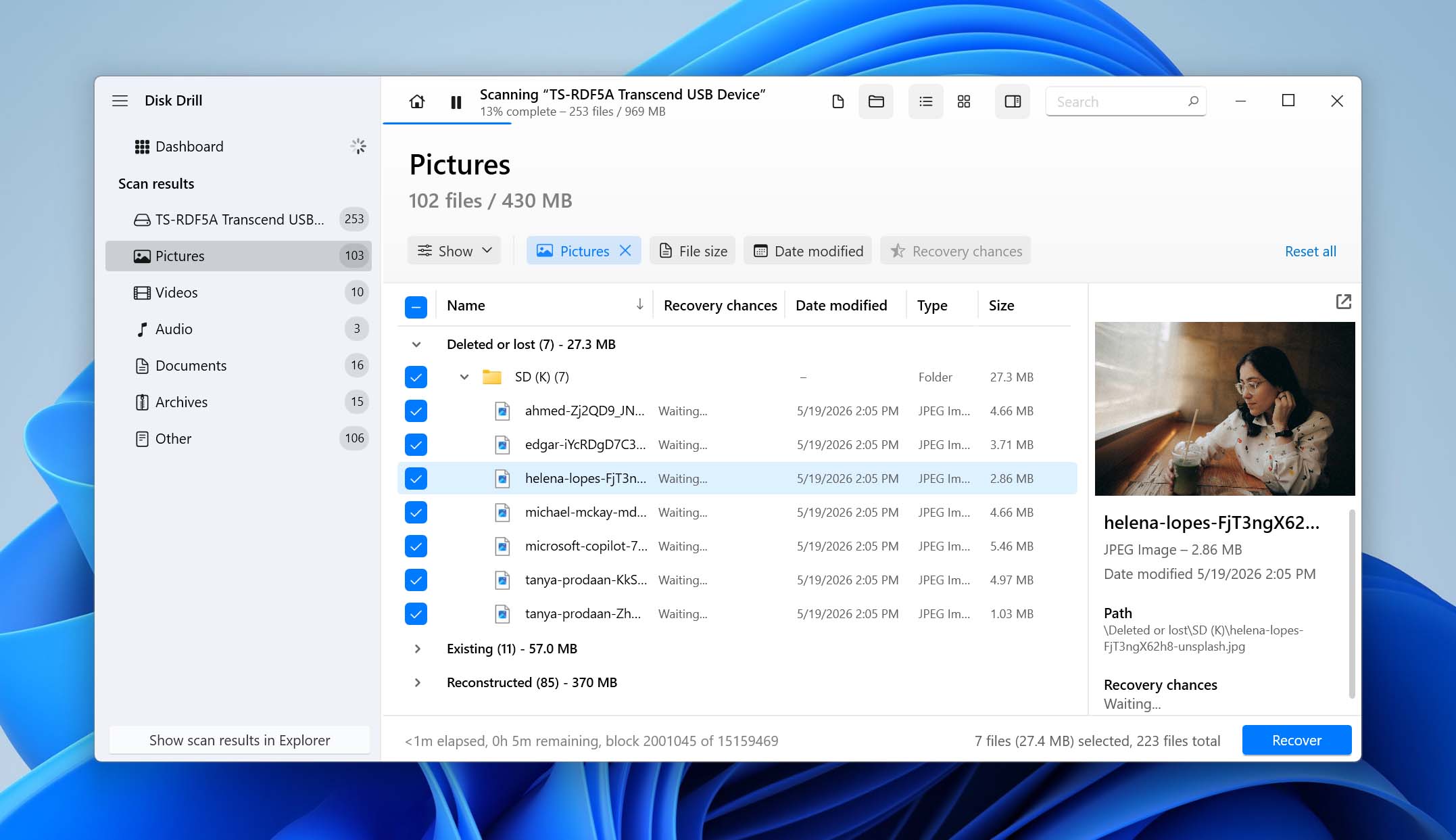
- Käytä vasemmalla olevia suodattimia kaventaaksesi hakutuloksia tiedostotyypin mukaan tai käytä yläreunan hakupalkkia löytääksesi tiettyjä tiedostoja. Voit myös esikatsella yksittäisiä tiedostoja suoraan Disk Drillissä. Jos tiedosto avautuu oikein esikatselussa, se on yleensä palautettavissa ilman ongelmia.
- Valitse tiedostot, jotka haluat palauttaa, ja napsauta Palauta. Jos haluat palauttaa kaiken, minkä Disk Drill löysi, siirry ohjelmiston edelliseen näkymään ja napsauta sen sijaan Palauta kaikki.
- Valitse palautettujen tiedostojen tallennuspaikka. Älä koskaan tallenna niitä takaisin samalle SD-kortille, sillä se voi korvata muita palautuskelpoisia tietoja. Valitse sen sijaan tietokoneesi sisäinen asema tai toinen ulkoinen tallennuslaite ja napsauta Seuraava saattaaksesi palautuksen loppuun.
💡 Jos SD-korttisi on peräisin action-kamerasta tai digitaalikamerasta ja videota tiedostot puuttuvat, kokeile Disk Drillin Advanced Camera Recovery -tilaa. Se on suunniteltu erityisesti pirstoutuneiden videoiden rekonstruointiin GoPro-, DJI-, Canon- ja muiden kameramerkkien korteilta. Perinteiset palautusmenetelmät saattavat joskus ohittaa nämä tiedostot, koska kamerat tallentavat usein videodataa sirpaleina ympäri korttia.
Edistynyt kameran palautus on vain yksi Disk Drillin lisäominaisuuksista. Ohjelmisto sisältää myös työkaluja, kuten levynkuvan luonti, S.M.A.R.T.-valvonta ja tietosuojausominaisuudet. Voit lukea niistä lisää täydellisestä Disk Drill -arvostelu.
Vaihtoehto 2: Palauta tietoja alustetulta SD-kortilta Androidilla
Jos formatoit SD-korttisi Androidilla etkä pääse tietokoneelle, Android-datan palautussovellus saattaa silti auttaa palauttamaan tiedostosi suoraan puhelimella. Parhaiden tulosten saavuttamiseksi Android-laitteesi täytyy kuitenkin olla rootattu.
Tässä oppaassa käytämme DiskDiggeriä. Vaikka se ei ole yhtä tehokas kuin erityiset tietojen palautusohjelmistot, se voi silti hoitaa työn tietyissä tilanteissa. Sovellus tarjoaa kaksi skannaustilaa: Perusskannaus ja Täysi skannaus. Perusskannaus on ilmainen eikä vaadi root-oikeuksia, mutta sen avulla voidaan palauttaa vain poistettuja valokuvia ja se löytää usein vain heikkolaatuisia välimuistissa olevia kopioita. Täysi skannaus puolestaan voi palauttaa kaikki tuetut tiedostotyypit ja suorittaa kattavamman haun tallennustilasta, mutta se vaatii Android-laitteen roottaamisen.
- Lataa DiskDigger Google Play -kaupasta.
- Käynnistä DiskDigger-sovellus.
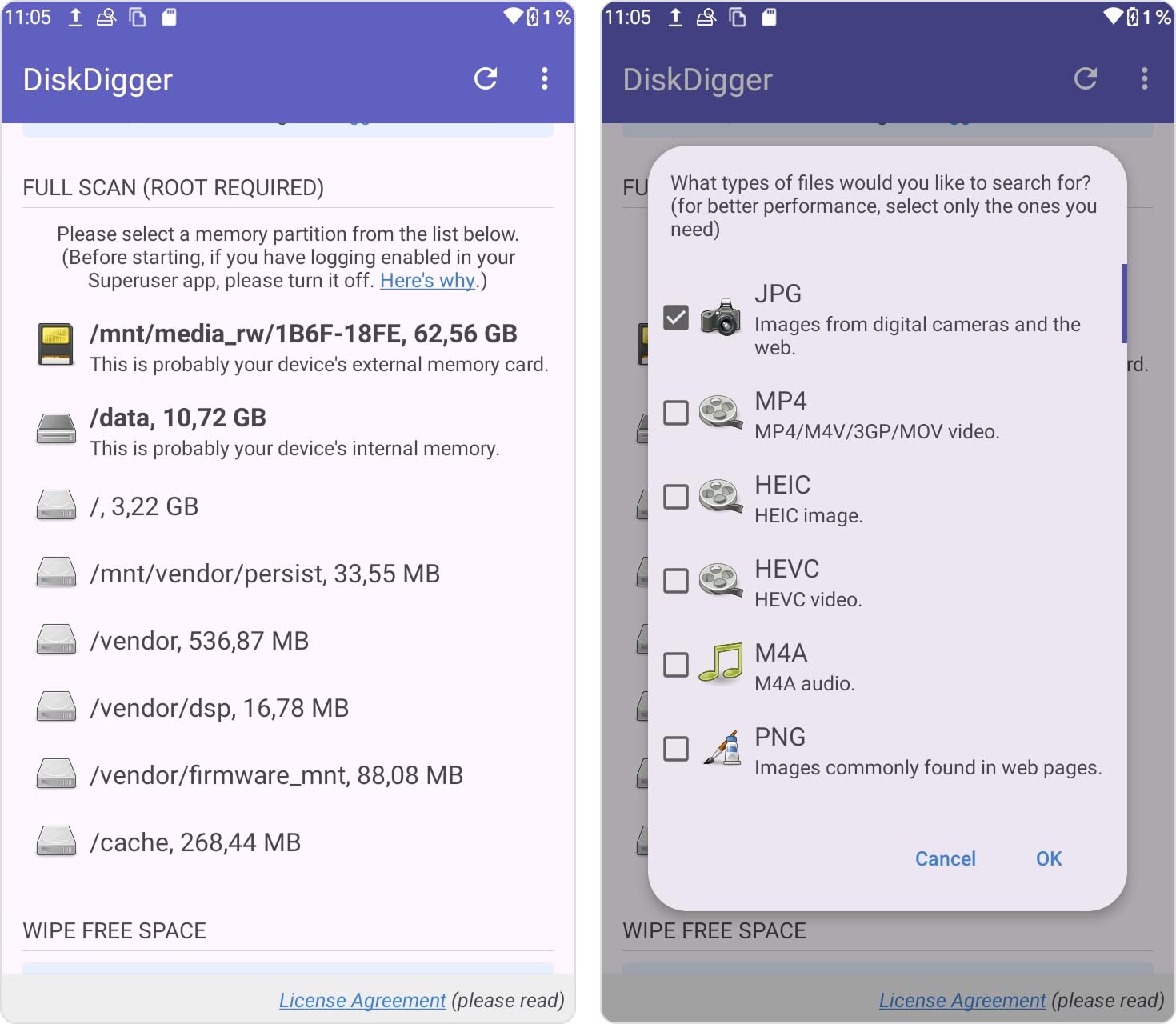
- Napauta Aloita peruskuvaskannaus tai, jos laitteesi on rootattu, valitse SD-korttisi Täysi skannaus -valikosta.
- Valitse palautettavat tiedostotyypit ja napauta OK.
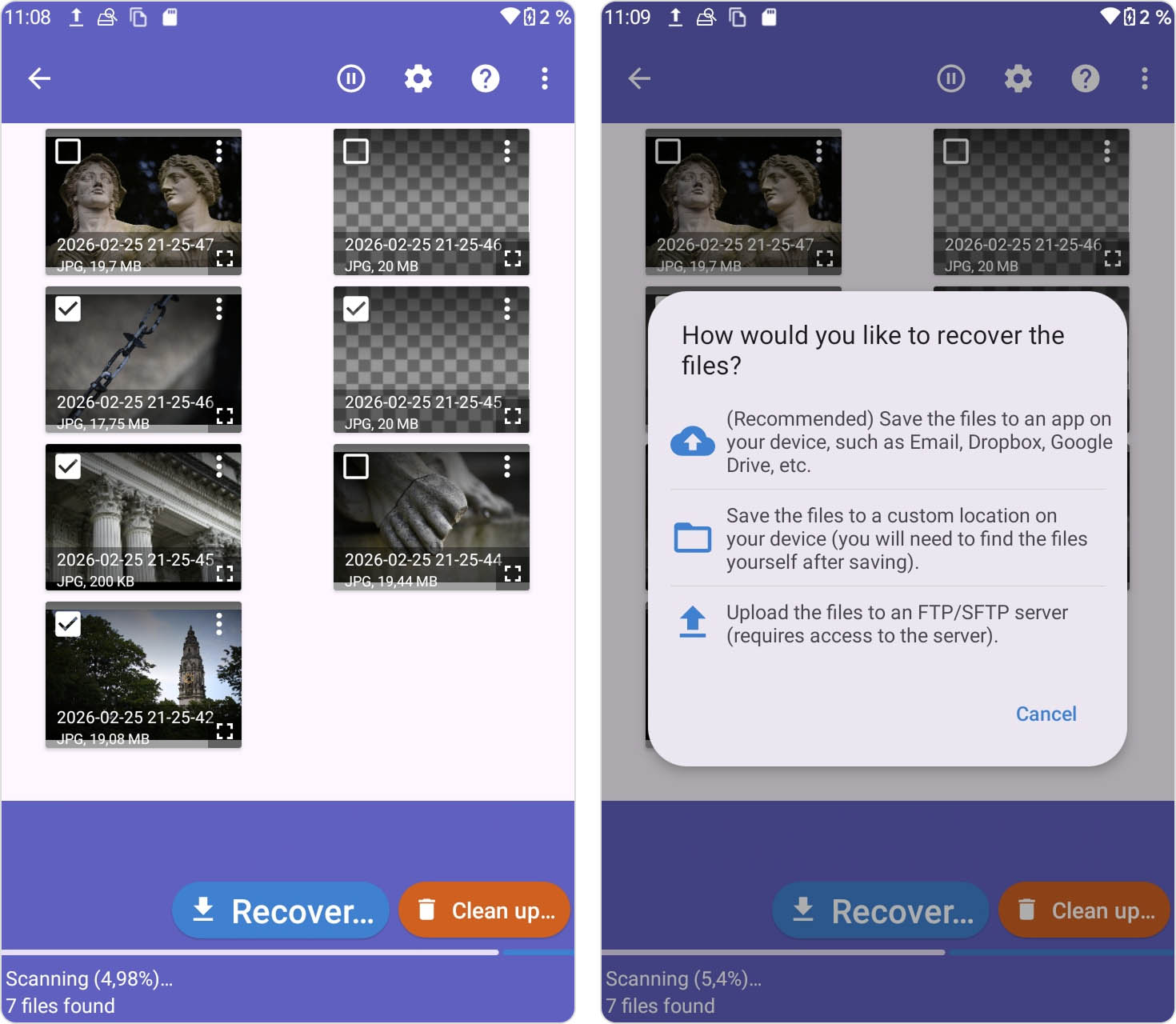
- Valitse palautettavat tiedostot ja napauta Palauta.
- Valitse, mihin tallennat palautetut tiedostot. Voit tallentaa ne paikallisesti, lähettää ne toiseen sovellukseen tai ladata FTP-palvelimelle.
Mikä on vikana alustetun SD-kortin palauttamisessa komentorivikäskyillä?
Saatat törmätä artikkeleihin ja foorumiviesteihin, joissa väitetään, että voit palauttaa tietoja alustetulta SD-kortilta ilmaiseksi käyttämällä komentokehotetta Windowsissa tai Terminaalia macOS:ssä. Valitettavasti alustetun SD-kortin palautus ei toimi näin.
Levyn alustaminen poistaa tai korvaa tiedostojärjestelmän tiedot. Tämän jälkeen käyttöjärjestelmä ei enää tiedä, missä tiedostosi sijaitsevat. Päätekomennot eivät skannaa tallennuslaitetta kadonneiden tietojen löytämiseksi, rakenna poistettuja tiedostojärjestelmän tietueita uudelleen tai suorita allekirjoitusperustaista palautusta. Ne voivat käsitellä vain tiedostoja ja tiedostojärjestelmän rakenteita, jotka ovat yhä olemassa.
Siksi alla olevat komennot voivat olla hyödyllisiä tietyissä tilanteissa, mutta ne eivät yleensä auta palauttamaan tiedostoja formatoidulta SD-kortilta.
| Komento | Mitä se oikeasti tekee ja milloin käyttää sitä |
| chkdsk X: /r (Windows) | Tarkistaa tiedostojärjestelmän virheiden varalta ja yrittää korjata loogisia vioittumia. Hyödyllinen, kun SD-kortti yhtäkkiä muuttuu RAW-muotoon, pyytää alustamista tai näyttää puuttuvia tiedostoja tiedostojärjestelmän vioittumisen vuoksi. Ei voi palauttaa tiedostoja, jotka on menetetty kortin alustamisen vuoksi. |
| attrib -h -r -s /s /d X:\*.* (Windows) | Poistaa Piilotettu-, Vain luku- ja Järjestelmä-attribuutit tiedostoista ja kansioista. Hyödyllinen, jos haittaohjelma tai ohjelmisto-ongelma on piilottanut tiedostosi. Ei palauta poistettuja tai alustettuja tietoja. |
| mv filename ../ (macOS/Linux) | Siirtää olemassa olevan tiedoston kansiosta toiseen. Tämä komento olettaa, että tiedosto on yhä olemassa ja käytettävissä. Jos tiedosto katosi, koska SD-kortti alustettiin, komennolla ei ole mitään siirrettävää. |
| cp, copy, xcopy, robocopy | Kopioi tiedostoja paikasta toiseen. Nämä komennot ovat hyödyllisiä vain silloin, kun tiedostot ovat yhä käyttöjärjestelmän nähtävissä. Ne eivät löydä tai palauta tiedostoja, jotka katosivat alustamisen jälkeen. |
| diskutil repairVolume (macOS) | Korjaa tiettyjä tiedostojärjestelmäongelmia liitetyltä asemalta. Samankaltainen kuin CHKDSK, voi auttaa vioittumisongelmissa, mutta ei pysty palauttamaan tiedostoja alustetulta SD-kortilta. |
On yksi poikkeus, jossa komentorivi voi itse asiassa auttaa palauttamaan tietoja alustetulta SD-kortilta, ja se on silloin, kun käytät tietojen palautustyökalua, joka toimii täysin Terminalissa tai Command Promptissa. Yksi tunnetuimmista esimerkeistä on PhotoRec, ilmainen ja avoimen lähdekoodin palautustyökalu, joka kuuluu TestDisk-pakettiin. Jos haluat oppia lisää PhotoRecistä tai nähdä, miten se toimii käytännössä, tutustu meidän täysi PhotoRec-arvostelu.
Mitä tapahtuu SD-kortin alustuksen aikana?
Kun SD-kortti alustetaan, nykyinen tiedostorakenne korvataan uudella. Kortilla aiemmin näkyvissä olleet tiedostot ja kansiot eivät ole enää käytettävissä kortin uudelleenalustamisen jälkeen. Useimmat käyttöjärjestelmät ja laitteet tarjoavat mahdollisuuden suorittaa nopean tai täydellisen alustuksen. Valintasi vaikuttaa mahdollisuuteesi palauttaa tiedostoja, jos olet vahingossa alustanut kortin tallentamatta sen sisältöä turvalliseen sijaintiin.
- Nopea formato vain asettaa uuden tiedostojärjestelmän aiemmin SD-kortille tallennettujen tietojen päälle. Se ei fyysisesti poista tietoja, vaan tekee niistä palautettavissa yhden hetken päästä käsiteltävistä menetelmistä. Loogiset linkit tiedostoihin ja kansioihin poistetaan, mikä tekee tiedoista käyttöjärjestelmälle saavuttamattomia, mutta taustalla oleva tieto säilyy fyysisesti koskemattomana.
- Täysi formato kestää kauemmin ja pyrkii poistamaan kaikki tiedot SD-kortilta. Käyttöjärjestelmästä riippuen tämä saatetaan toteuttaa ylikirjoittamalla kortti, jolloin laitteeseen tallennetut tiedot peitetään. Kadonneiden tietojen palauttaminen SD-kortilta, jolle on tehty täysi formato, on mahdotonta.
Entä kamerat? Useimmat digitaalikamerat suorittavat jotakin hyvin samanlaista kuin pikalataus, minkä vuoksi valokuvat ja videot ovat usein vielä palautettavissa. On kuitenkin joitakin poikkeuksia. Tietyt Sony-kamerat saattavat poistaa kortin tietoturvallisesti alustuksen aikana, jolloin palauttaminen on mahdotonta.
Entä puhelimet? Android-laitteet suorittavat yleensä pikaformoinnin, kun SD-korttia käytetään siirrettävänä tallennustilana, joten palautus voi silti olla mahdollista
Jos sinun tarvitsee tarkoituksella alustaa SD-kortti tulevaisuudessa, on syytä ottaa käyttöön joitakin varotoimia etukäteen. Tutustu oppaaseemme osoitteessakuinka alustaa SD-kortti menettämättä tietojasi.
Yhteenveto
Jos olit niiden joukossa, jotka uskoivat, että tietojen palauttaminen alustetulta SD-kortilta on mahdotonta, toivomme tämän oppaan vakuuttaneen sinut toisin. Monissa tilanteissa palautusmahdollisuudet ovat itse asiassa varsin hyvät, erityisesti jos lopetat kortin käytön välittömästi ja toimit nopeasti.
Suosittelemme, että pidät tämän artikkelin helposti saatavilla. Seuraavan kerran, kun SD-kortti alustetaan vahingossa, voit palata oppaan alussa olevaan taulukkoon, tunnistaa oman tilanteesi ja nopeasti selvittää, onko palautus vielä mahdollista. Lisäksi on hyvä, jos tietojen palautustyökalu, kuten Disk Drill, on jo valmiiksi asennettuna, jotta voit aloittaa palautusprosessin tuhlaamatta arvokasta aikaa.
Jos kohtaat ongelmia tai sinulla on kysyttävää matkan varrella, vieraile rohkeasti foorumi. Käyttäjät ovat jo jakaneet useita keskustelut SD-kortin tietojen palautuksesta, joissa he ovat kertoneet kokemuksistaan, vianetsintävaiheistaan ja neuvojaan. Ja jos et löydä vastausta juuri omaan ongelmaasi, voit aina aloittaa uuden aiheen ja kysyä yhteisöltä suoraan. Onnea matkaan!