



Flash-asemat voivat olla helppo tapa kuljettaa työasiakirjojasi tai elokuvia mukanasi, kunnes koittaa se päivä, jolloin tietokoneesi ei tunnu lukevan sitä. Kun näin tapahtuu, on hyvä mahdollisuus, että flash-asemasi on vioittunut. Tässä vaiheessa sinun kannattaa keskittyä tiedostojen palauttamiseen vioittuneelta USB-asemalta, kun se on vielä mahdollista.
Juuri tätä tämä opas käsittelee. Simuloimme erilaisia vioittuneita USB-tilanteita testataksemme sekä tietojen palautusmenetelmiä että keinoja korjata itse laite. Jos kohtaat tätä juuri nyt tai uskot kohtaavasi pian, jatka lukemista.
Kaikki tämän oppaan menetelmät koskevat loogisesti vioittuneita USB-muistitikkuja. Näissä tapauksissa tikku käyttäytyy oudosti, mutta näkyy silti Levynhallinnassa oikealla kapasiteetilla. Jos USB-tikkusi ei näy siellä lainkaan tai siinä on fyysisiä vaurioita, sitä ei kannata yrittää korjata kotona.
Kuinka palauttaa tiedostoja vioittuneelta flash-asemalta
Viallinen USB-muistitikku ei tarkoita, että olisit menettänyt tiedostosi, ja useimmissa tapauksissa data on yhä tallessa, siihen ei vain pääse käsiksi normaaleilla tavoilla. Alla käymme läpi useita tapoja, joilla voit palauttaa tiedostoja vioittuneelta USB-muistitikulta.
Menetelmä 1:Käytä tietojen palautusohjelmistoa
Kun käsittelet vioittunutta USB-muistitikkua, Disk Drill osoittautui parhaaksi vaihtoehdoksemme testauksen aikana. Se on luotettava työkalu tietojen palautukseen ja pääsee käsiksi asemiin, vaikka ne eivät näkyisikään File Explorerissa. Se toimii myös RAW-muistitikkujen ja niiden kanssa, jotka kehottavat alustamaan, mikä tekee siitä sopivan erilaisiin vioittumistilanteisiin.
Tietojen palautuksen lisäksi Disk Drill sisältää useita muita hyödyllisiä ominaisuuksia, joihin voit tutustua tarkemmin sen täysi arvostelu:ssä. Viallisen USB:n palautuksen yhteydessä yksi erottuva ominaisuus on levykopion luomisen mahdollisuus. Näin voit työskennellä aseman kopion kanssa alkuperäisen sijaan, mikä auttaa vähentämään lisävaurioiden riskiä palautusprosessin aikana.
- Liitä USB-muistitikku tietokoneeseesi.
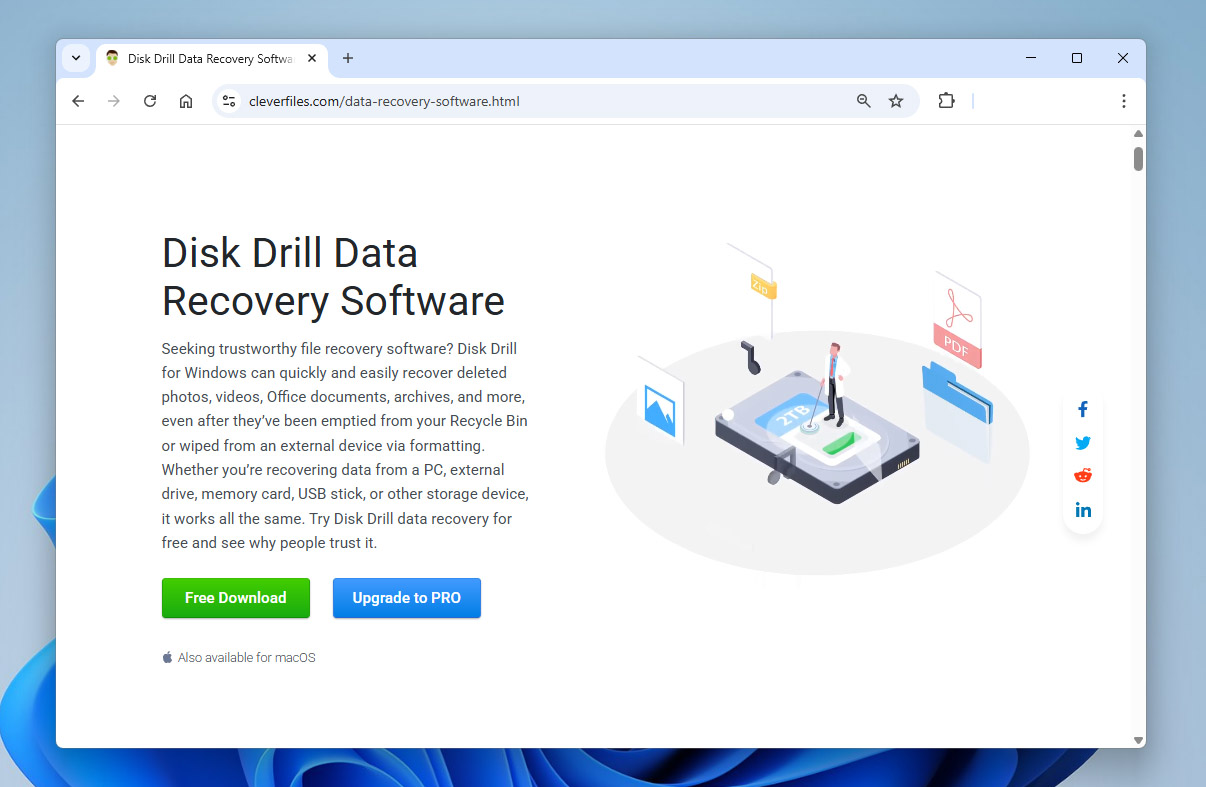
- Lataa ja asenna Disk Drill, käynnistä se sitten. Näet pääruudulla luettelon käytettävissä olevista tallennuslaitteista.
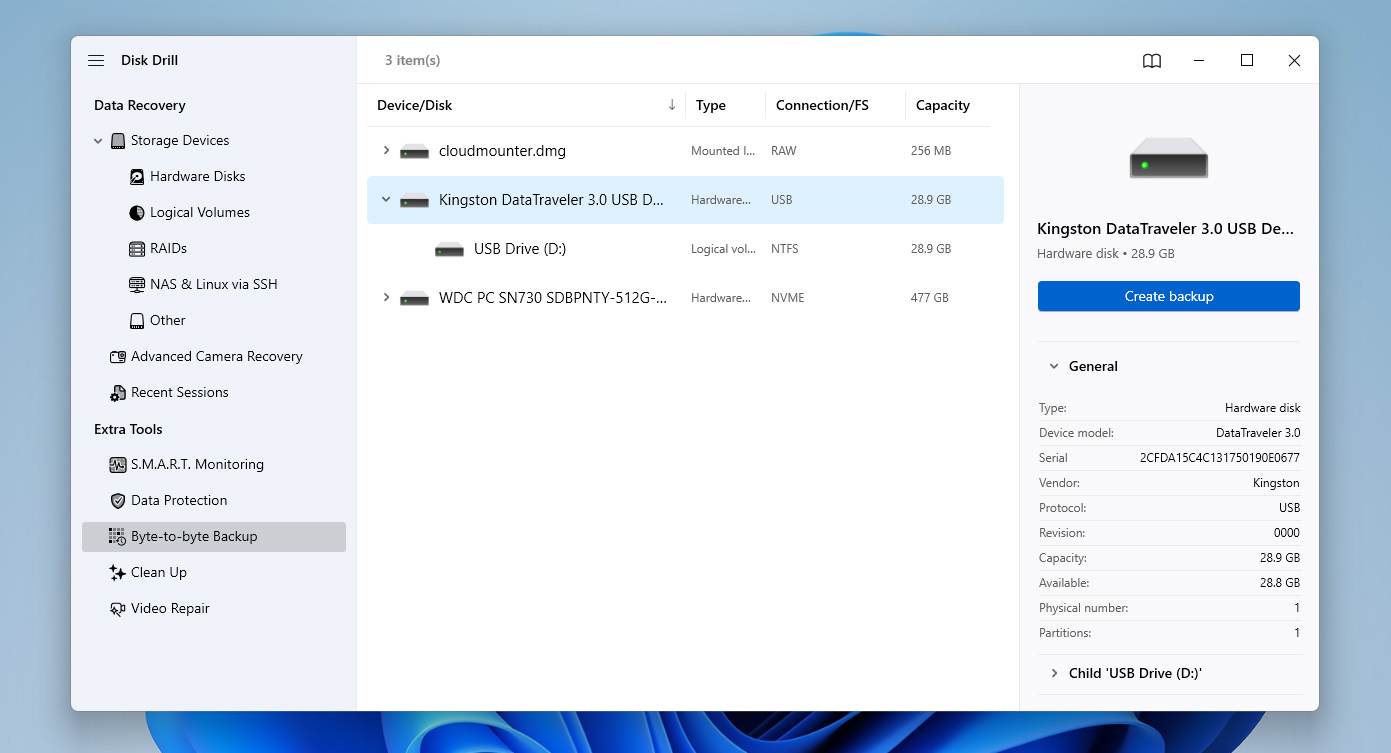
- Avaa Tavu-tavu-varmuuskopiointi-toiminto, valitse listasta vioittunut USB-muistitikku ja napsauta Luo varmuuskopio.
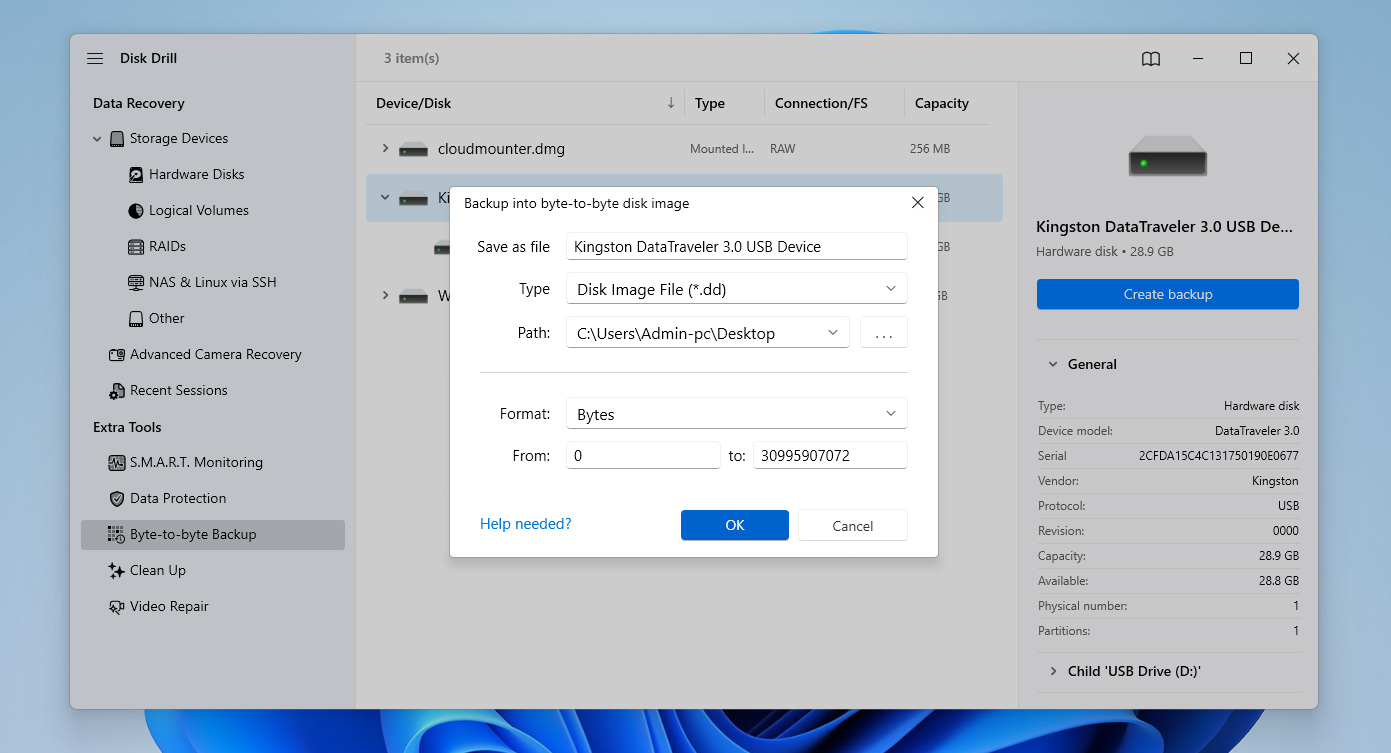
- Valitse nimi ja sijainti varmuuskopiotiedostolle. On parasta tallentaa se toiselle asemalle, jossa on tarpeeksi vapaata tilaa. Napsauta OK ja odota prosessin valmistumista.
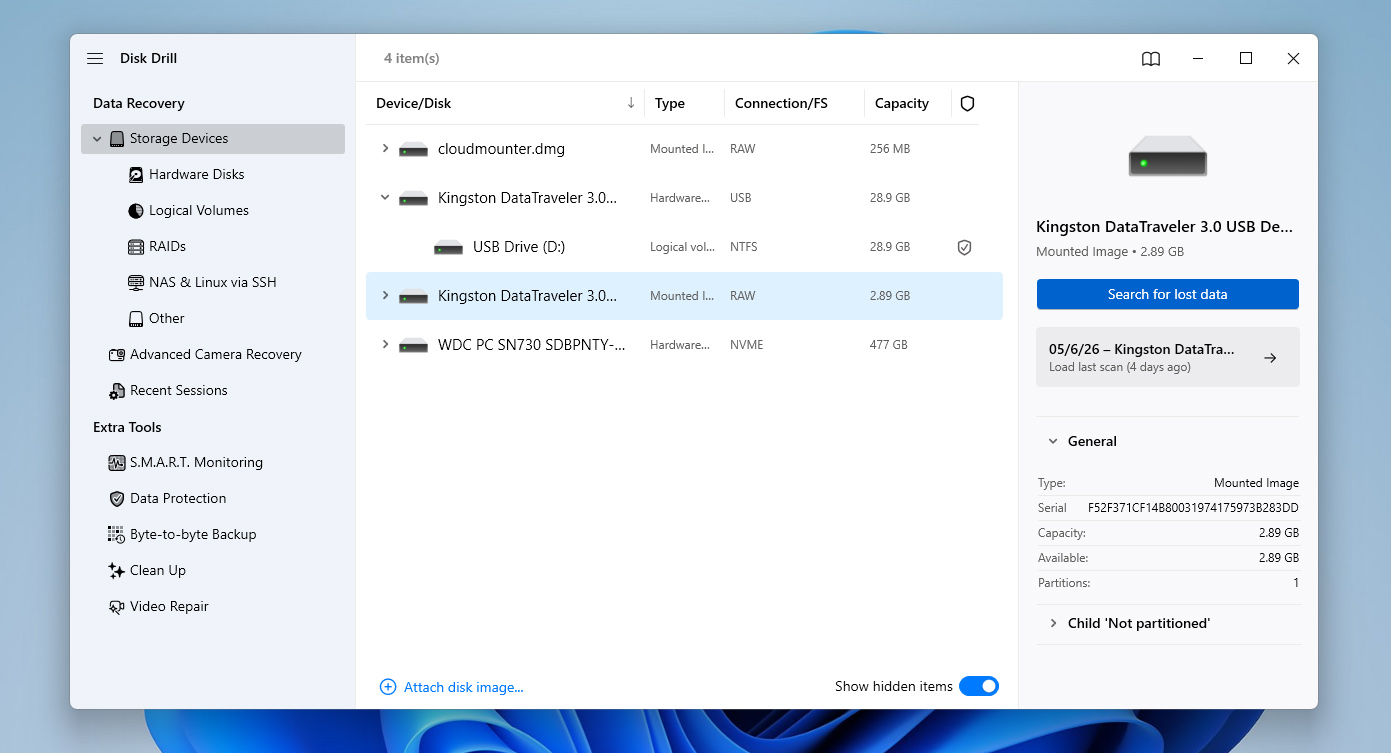
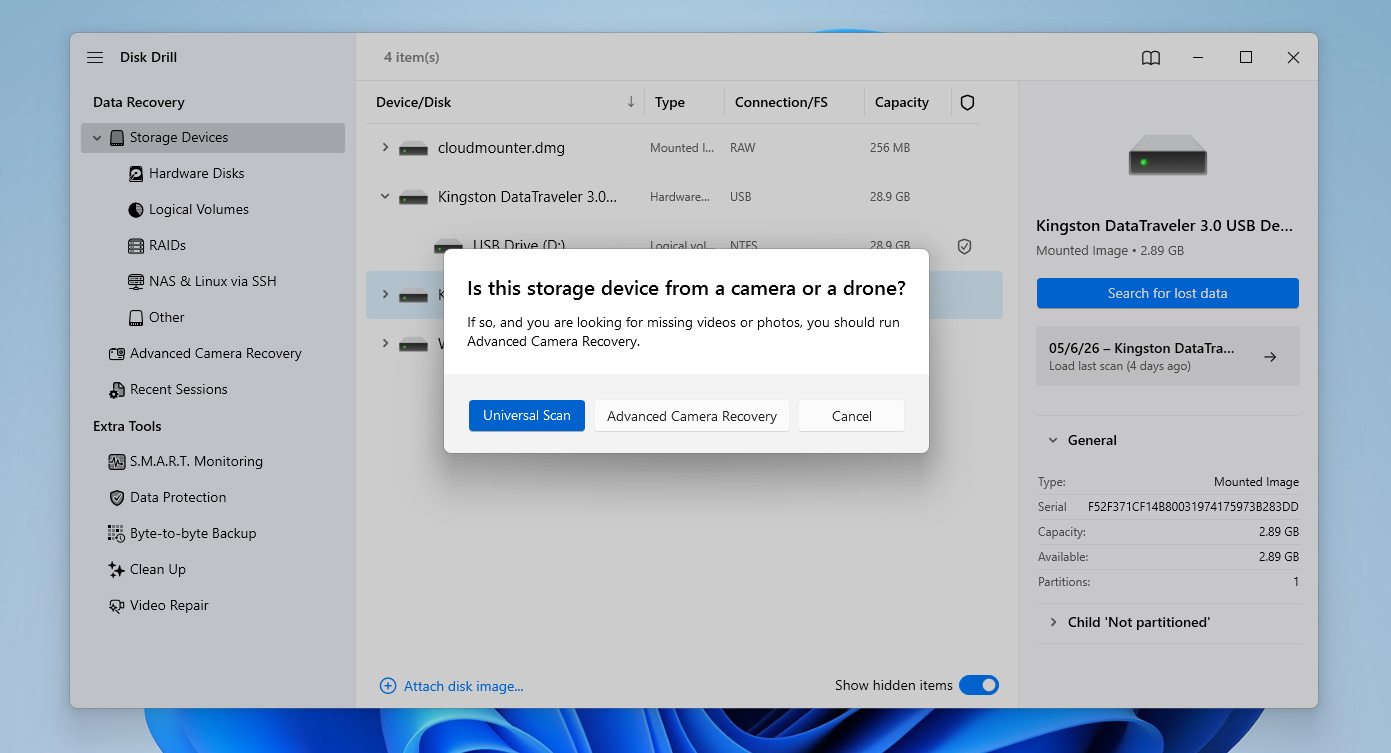
- Kun varmuuskopio on valmis, palaa pääruudulle ja käytä vaihtoehtoa Liitä levykuva. Valitse juuri luomasi levykuvatiedosto. Valitse listalta liitetty levykuva ja napsauta Etsi kadonneita tietoja aloittaaksesi skannauksen.
- Kun ohjelma kysyy, valitse Yleisskannaus. Jos palautat tallenteita kamerasta tai dronesta, voit myöhemmin suorittaa Advanced Camera Recovery -lisäskannauksen.
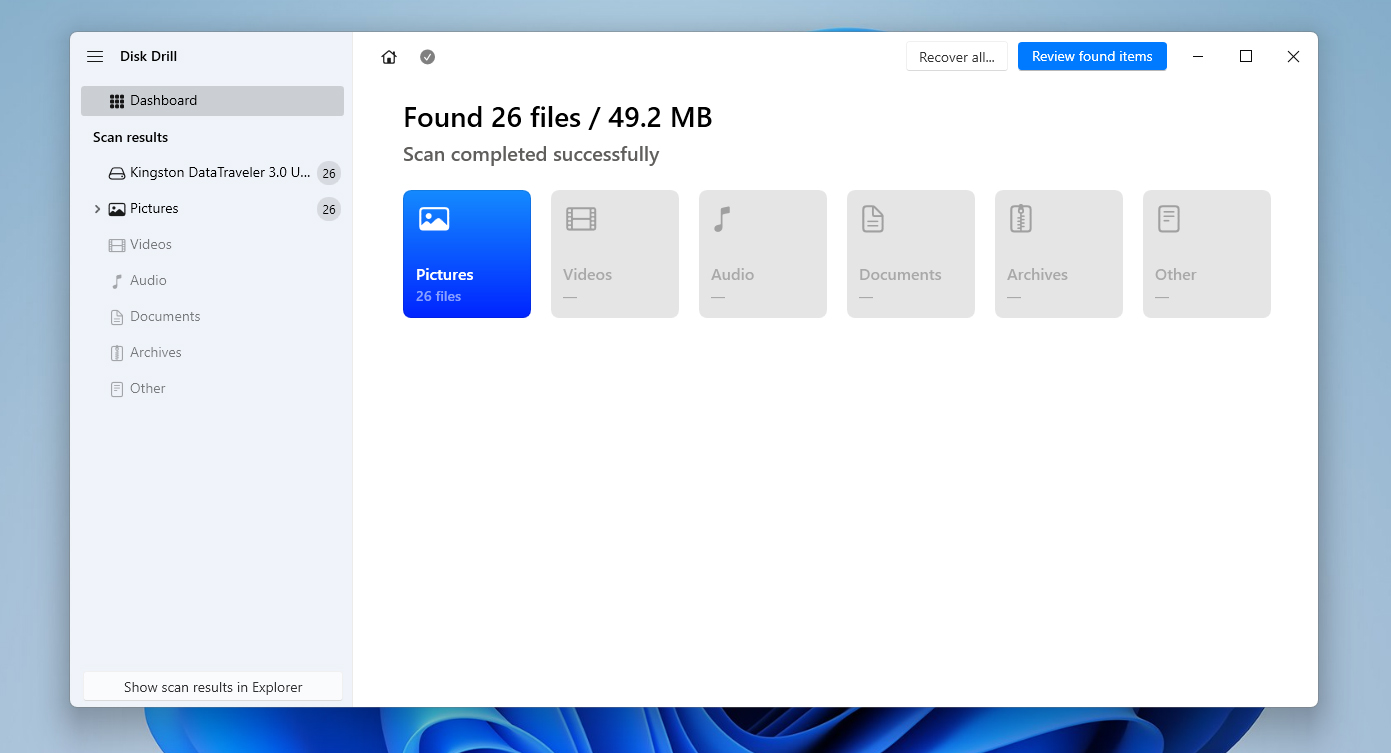
- Kun skannaus on valmis, napsauta Tarkastele löydettyjä kohteita tarkistaaksesi tulokset, tai käytä Palauta kaikki, jos haluat palauttaa kaiken kerralla.
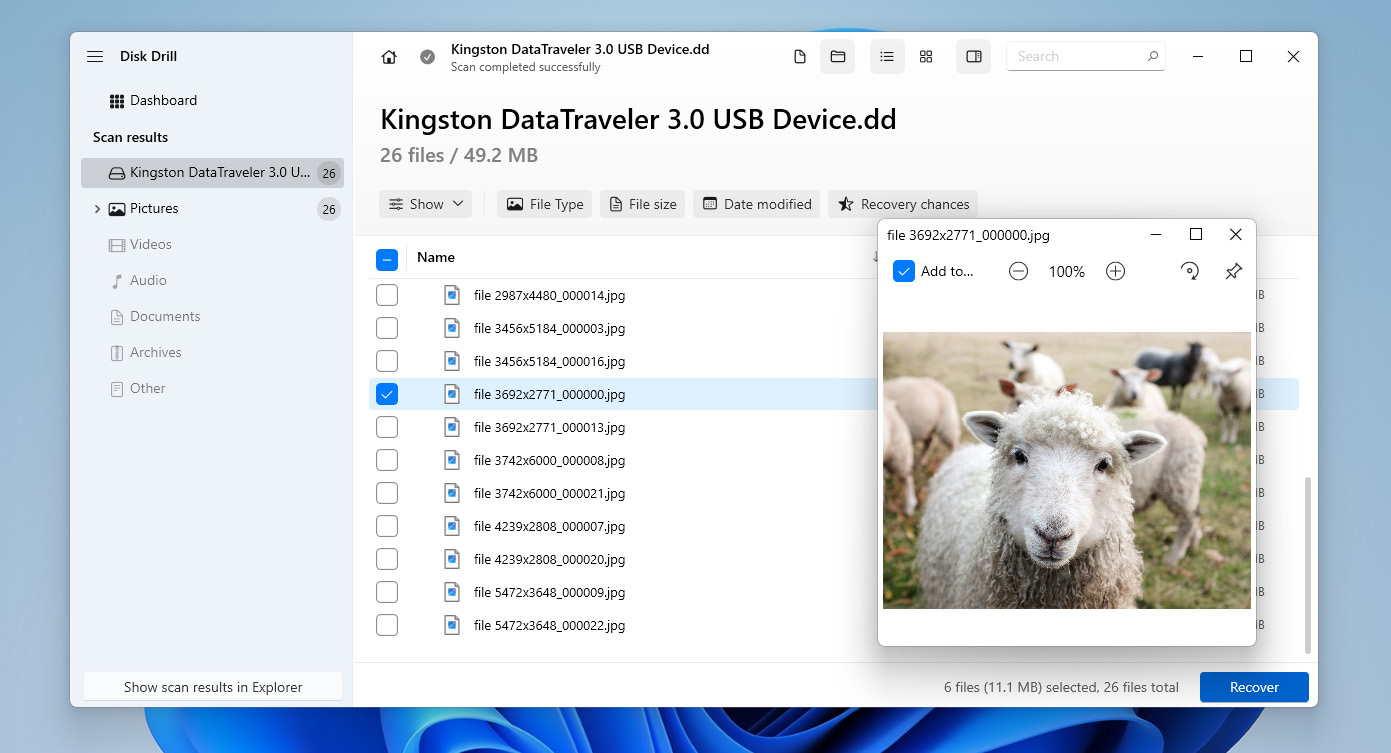
- Selaa löydettyjä tiedostoja, valitse mitä haluat palauttaa ja käytä suodattimia tai esikatselutoimintoa tarvittaessa. Kun olet valmis, napsauta Palauta.
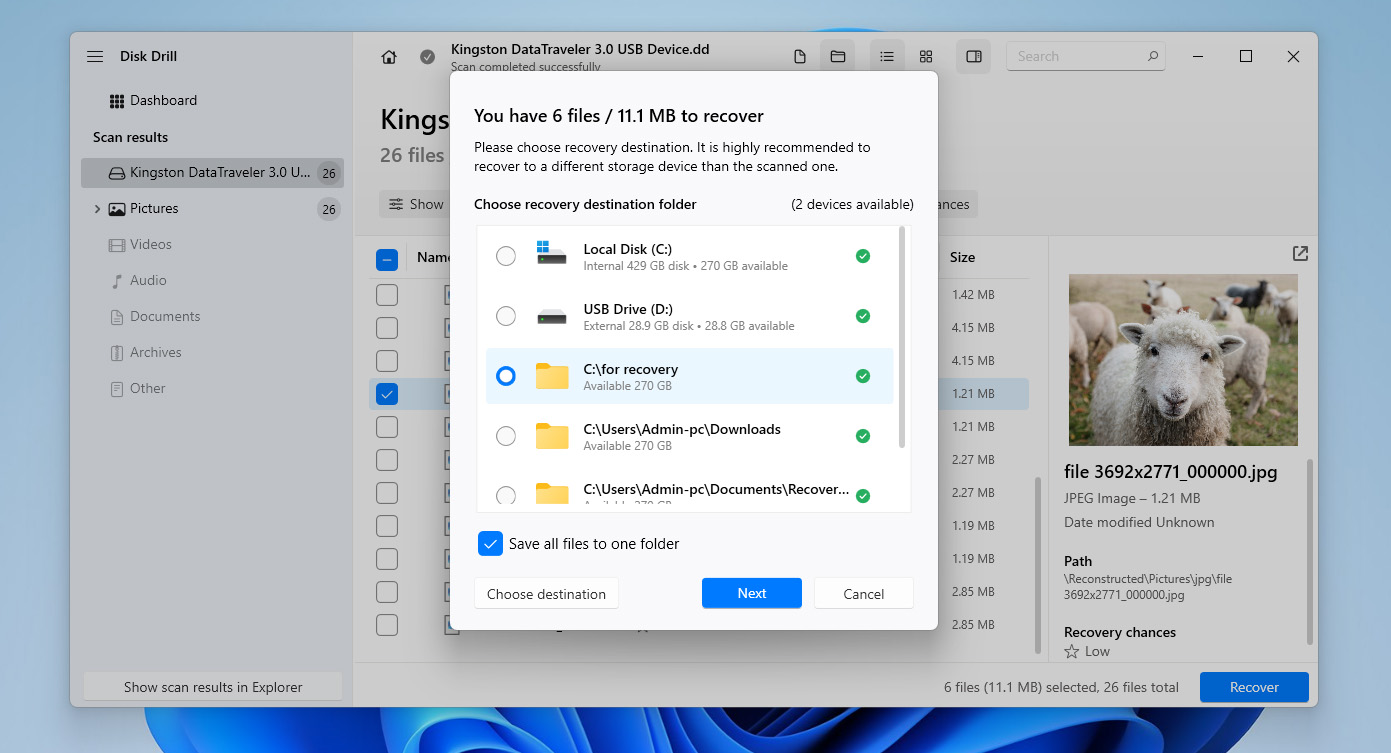
- Valitse turvallinen tallennussijainti (ei sama USB-asema) ja napsauta Seuraava viimeistelläksesi palautuksen. Kun prosessi on valmis, Disk Drill näyttää tulokset ja tarjoaa nopean pääsyn palautettuihin tiedostoihin.
Voit ladata Disk Drillin ilmaiseksi ja käyttää sitä vioittuneen USB-asemasi levykuvan luomiseen ja sen skannaamiseen. Ilmaisversiolla voit kuitenkin palauttaa vain enintään 100 Mt tietoa. Tämä riittää yleensä testaamaan työkalun toiminnan ja esikatselemaan tiedostojasi, mutta ei riitä palauttamaan kaikkia tietoja vioittuneelta USB-asemalta. Täyteen palautukseen tarvitset Pro-version päivityksen.
Menetelmä 2:Käytä ATTRIB-komentoa
Jos olet äskettäin havainnut haittaohjelman muistitikulla etkä enää näe siellä olevia tiedostoja, syynä voivat olla muuttuneet attribuutit. Tämä tarkoittaa, että et ole menettänyt tietoja; tiedot ovat tällä hetkellä vain näkymättömissä.
Kaikilla kansioilla, alikansioilla ja tiedostoilla on attribuutit. Haittaohjelma hyödyntää sitä, että Windows käyttää näitä attribuutteja käyttöoikeuksien hallintaan, saadakseen nämä tiedostot katoamaan. Kun haittaohjelma muuttaa näitä attribuutteja, et näe tiedostoja USB-asemallasi, vaikka ne ovat yhä siellä.
On helppoa korjata muuttuneet attribuutit käyttämällä ATTRIB-komentoa. Näin saat nuo tiedostot takaisin:
- Paina Ctrl + R, kirjoita cmd , ja paina Ctrl + Shift + Syötä.
- Siirry flash-asemalle kirjoittamalla asemalle määritetty aseman kirjain.
- Kirjoita seuraava komento ja paina Syötä:
attrib -h -r -s /s /d *.*
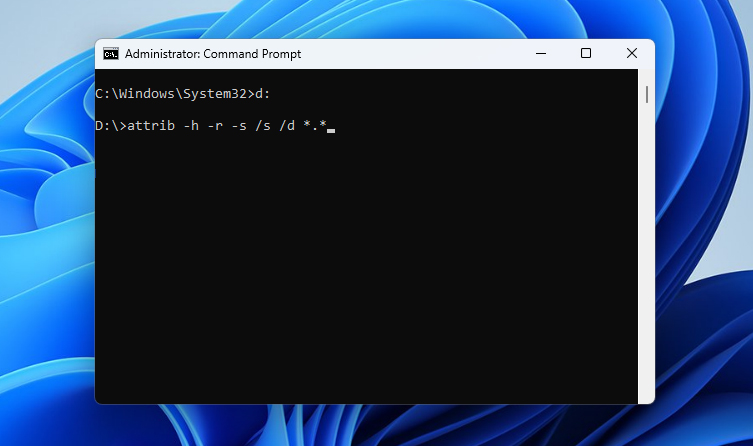
- Kun olet valmis, avaa flash-asema Resurssienhallinnalla. Sinun pitäisi nähdä kaikki tiedostosi siellä.
Jos vioittuminen estää sinua käyttämästä asemaa Resurssienhallinnassa etkä voi vahvistaa komennon tuloksia, voit palata edelliseen menetelmään käyttämällä Disk Drill -ohjelmaa. Se voi skannata USB-aseman suoraan ja tunnistaa piilotetut tiedostot, ohittaen vioittumisen aiheuttamat käyttörajoitukset, ja mahdollistaa niiden palauttamisen tarvittaessa.
Menetelmä 3:Hae tietojen palautuspalveluun
Jos vioittuminen on vakavaa eikä aiemmat tietojen palautusmenetelmät toimineet, tai jos USB-muistitikku on fyysisesti vaurioitunut, voit kääntyä ammattimaisen tietojenpalautuspalvelun puoleen. Nämä asiantuntijat voivat suorittaa sirutason palautuksen, mitä et voi tehdä kotona ilman asianmukaisia työkaluja ja asiantuntemusta.
Kun otat yhteyttä tietojen palautuspalveluun, he antavat sinulle hintatarjouksen. Jos hyväksyt sen, lähetät asemasi heille. He työskentelevät tietojen palauttamiseksi laboratoriossaan erikoislaitteilla. Kun tiedot on palautettu, he lähettävät kiintolevyn takaisin sinulle.
Luotettavimmat palvelut, kuten Cleverfiles, palauttavat aseman veloituksetta, jos ne eivät pysty palauttamaan tietoja.
Kuinka korjata vioittunut USB Windowsilla
Kun olet palauttanut tiedostot, voit alkaa yrittää korjata vioittunutta USB-muistitikkua. On olemassa useita korjauskeinoja, joita voit kokeilla sen mukaan, mikä aiheutti muistitikun vioittumisen, kuten alla käsitellään.
Ennen kuin jatkat, älä yritä korjata vioittunutta flash-asemaa, jos et ole vielä palauttanut tietojasi. Useimmat alla olevista korjauksista toimivat suoraan tiedostojärjestelmän kanssa ja voivat johtaa tietojen menetykseen. Tämä voi tehdä palautuksesta paljon vaikeampaa tai jopa mahdotonta. Jos asemalla on vielä tärkeitä tietoja, vältä näiden menetelmien käyttöä ennen kuin tiedostosi on palautettu turvallisesti.
Menetelmä 1:Yhdistä vioittunut muistitikku toiseen tietokoneeseen tai USB-porttiin
Joskus tietokoneesi ei tunnista USB-muistitikkua muista syistä kuin vioittumisesta. Esimerkiksi, jos USB:si on alustettu tiedostojärjestelmään, joka ei ole yhteensopiva tietokoneesi kanssa, se ei tunnista muistitikkuasi.
Se voi myös olla laitteisto-ongelma. Jos USB-portti on vaurioitunut, tietokoneesi ei todennäköisesti tunnista muistitikkuasi.
Voit korjata molemmat ongelmat asettamalla USB-muistitikun toiseen tietokoneeseen tai eri USB-porttiin.
Menetelmä 2:Levyn tarkistusapuohjelma (CHKDSK)
Chkdsk on Windowsin sisäänrakennettu komentorivityökalu, jonka avulla voit tarkistaa tiedostojärjestelmän eheyden ja korjata loogiset tiedostojärjestelmävirheet sekä vialliset sektorit asemalla. Se voi olla hyödyllinen, kun yrität korjata vioittunutta USB-muistitikkua, koska sen käyttö ei vaadi kolmannen osapuolen työkalua ja se on melko helppokäyttöinen.
- Aloita painamalla Win + R, kirjoittamalla cmd ja painamalla Ctrl + Shift + Syötä. Tämä avaa korotetun komentokehotteen.
- Suorita seuraava komento komentokehotteessa:
chkdsk F: /r /x
(Korvaa F: oikealla aseman kirjaimella)
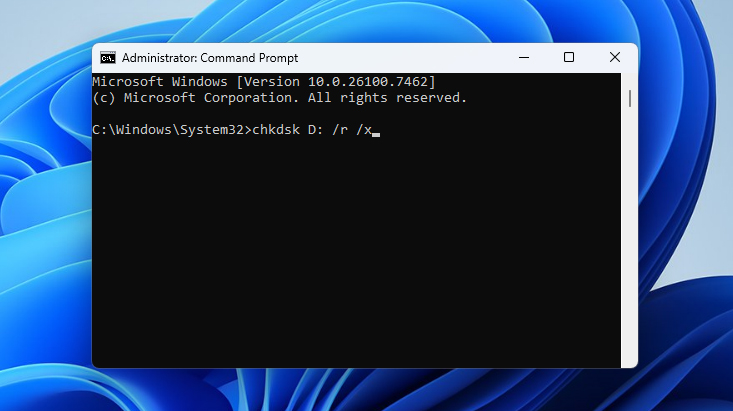
Jos et halua käyttää komentokehotetta, voit suorittaa Check Disk -apuohjelman sen graafisen käyttöliittymän kautta. Avaa Levynhallinta, napsauta hiiren oikealla USB-asemaasi, siirry kohtaan Ominaisuudet > Työkalut ja napsauta Tarkista. Järjestelmä tarkistaa aseman ja yrittää korjata mahdolliset havaitut virheet.
Menetelmä 3:Korjaa vioittuneen USB:n osio
Jos USB-muistitikku on vioittunut eikä avaudu enää kunnolla, mutta näkyy yhä Levynhallinnassa, voit yrittää korjata sen osiorakenteen käyttämällä TestDisk. Joissain tapauksissa tämä voi palauttaa aseman käytettävyyden ja tehdä tiedostot jälleen näkyviksi ilman erillistä palautusta.
TestDisk käyttää komentorivikäyttöliittymää, joten se saattaa aluksi näyttää hieman tekniseltä. Prosessi on kuitenkin suoraviivainen, jos noudatat alla olevia ohjeita:
- Lataa TestDisk ja pura arkisto. Avaa testdisk_win.exe.
- Paina Syötä luodaksesi uuden lokitiedoston.
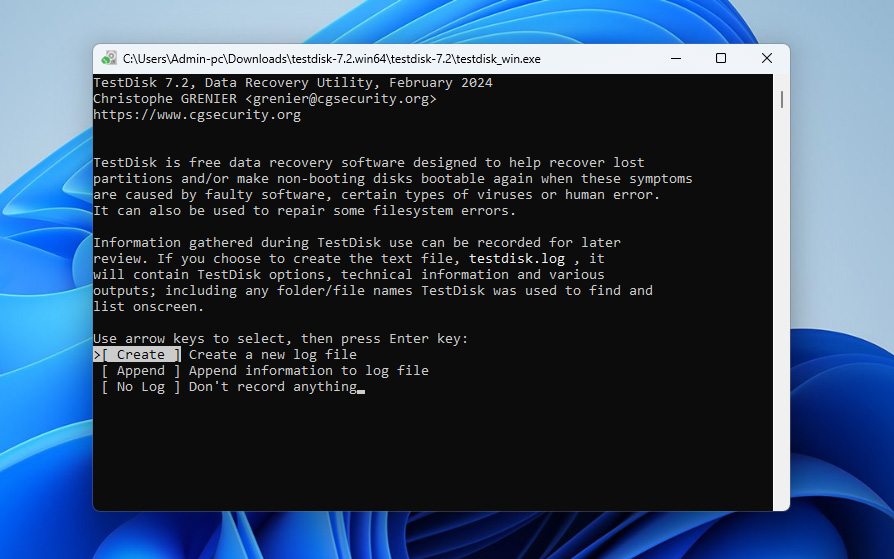
- Käytä nuolinäppäimiä valitaksesi USB-muistitikun ja paina sitten Syötä.
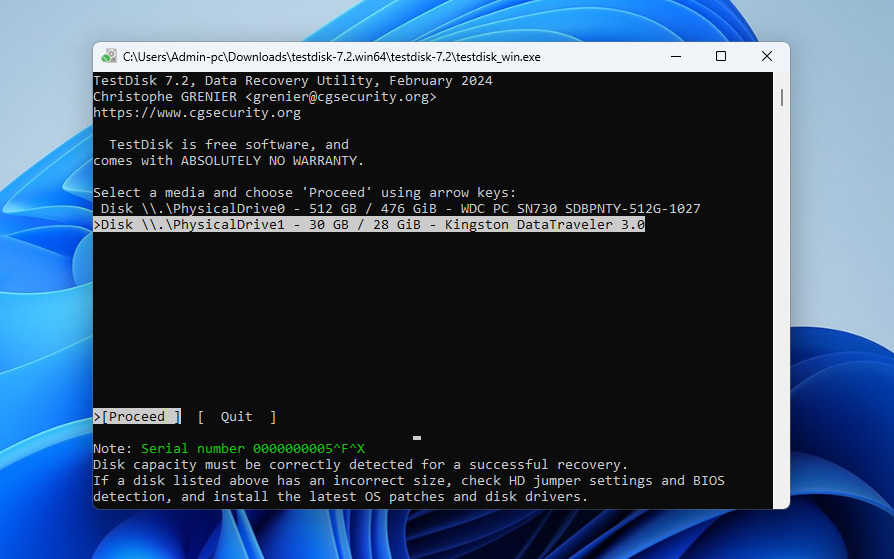
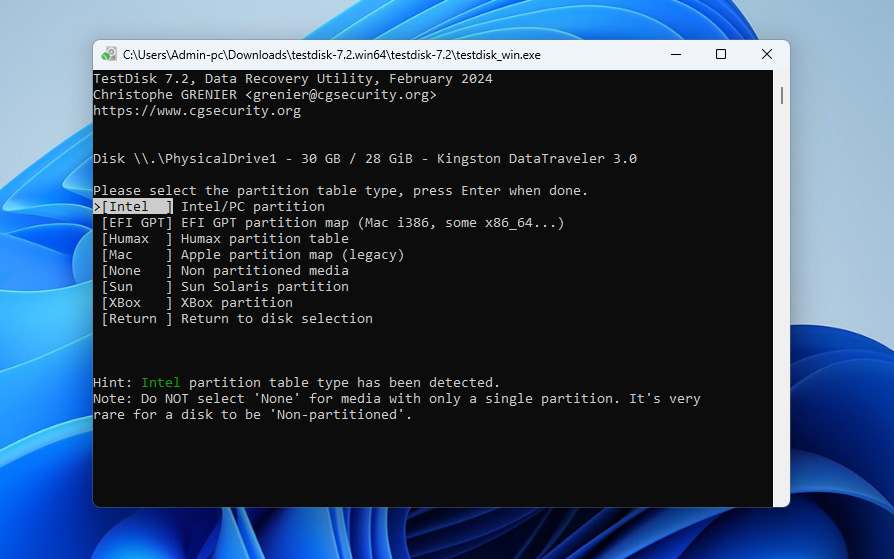
- Valitse osiotaulun tyyppi. Jos et ole varma, jätä oletusvaihtoehto valituksi ja paina Syötä.
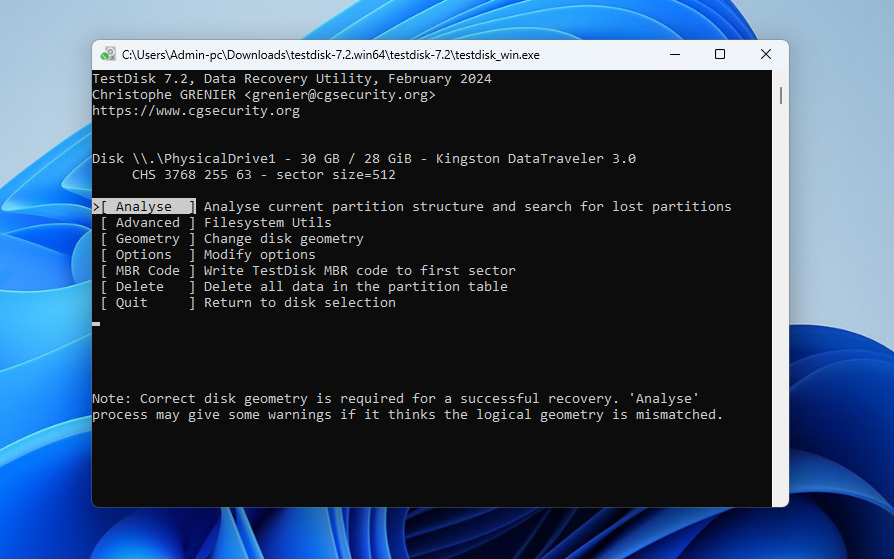
- Valitse Analyse ja paina Syötä skannataksesi aseman olemassa olevien ja kadonneiden osioiden varalta.
- Paina Syötä uudelleen aloittaaksesi Quick Searchin.
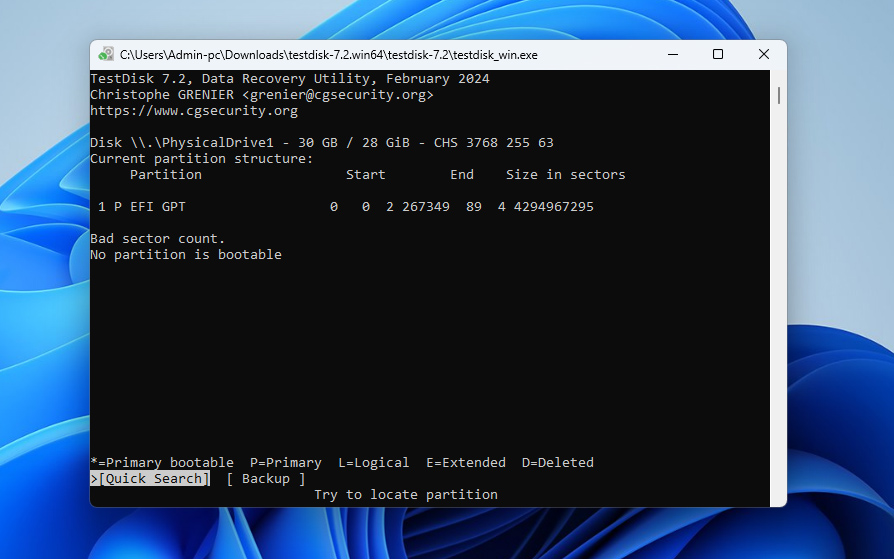
- Kun skannaus on valmis, valitse osio, joka vastaa USB-muistitikkua, ja paina Syötä.
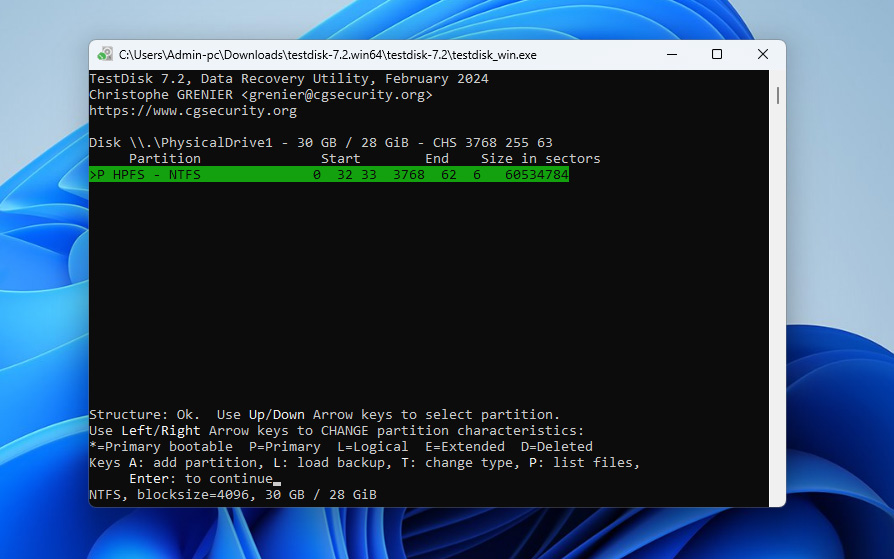
- Valitse Write-vaihtoehto ja paina Syötä palauttaaksesi osiomallin.
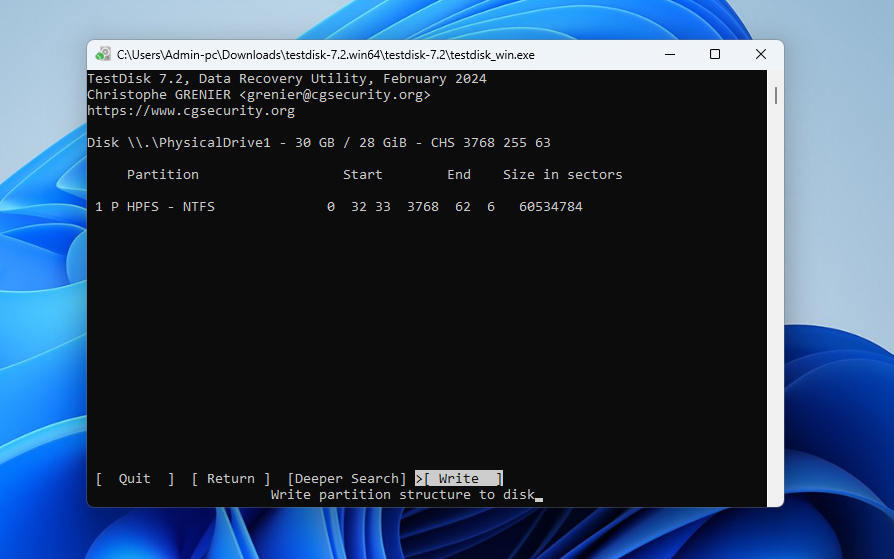
- Paina Y vahvistaaksesi ja ottaaksesi muutokset käyttöön. Tämän jälkeen yhdistä USB-muistitikku uudelleen ja tarkista, onko se taas käytettävissä.
Menetelmä 4:Alusta vioittunut USB-muistitikku
Viimeisenä keinona voit harkita flash-asemasi alustamista. Alustaminen poistaa kaikki loogiset ongelmat USB-muistiltasi ja myös pyyhkii pois kaiken siihen tallentamasi datan. Jos olet jo palauttanut tiedostosi, tämän ei pitäisi olla ongelma.
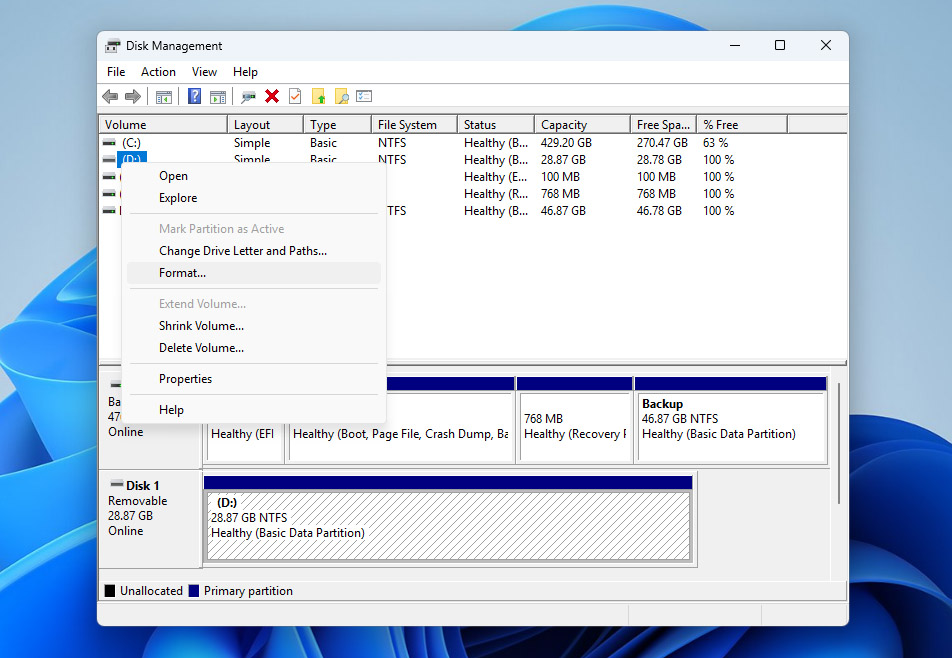
- Aloita painamalla Win + R, kirjoittamalla diskmgmt.msc ja painamalla Syötä. Tämä avaa levynhallintakonsolin.
- Napsauta hiiren kakkospainikkeella USB-muistitikkua ja valitse Alusta .
- Valitse tiedostojärjestelmä, merkitse ruutu Suorita nopea formato nti vierestä ja napsauta OK .
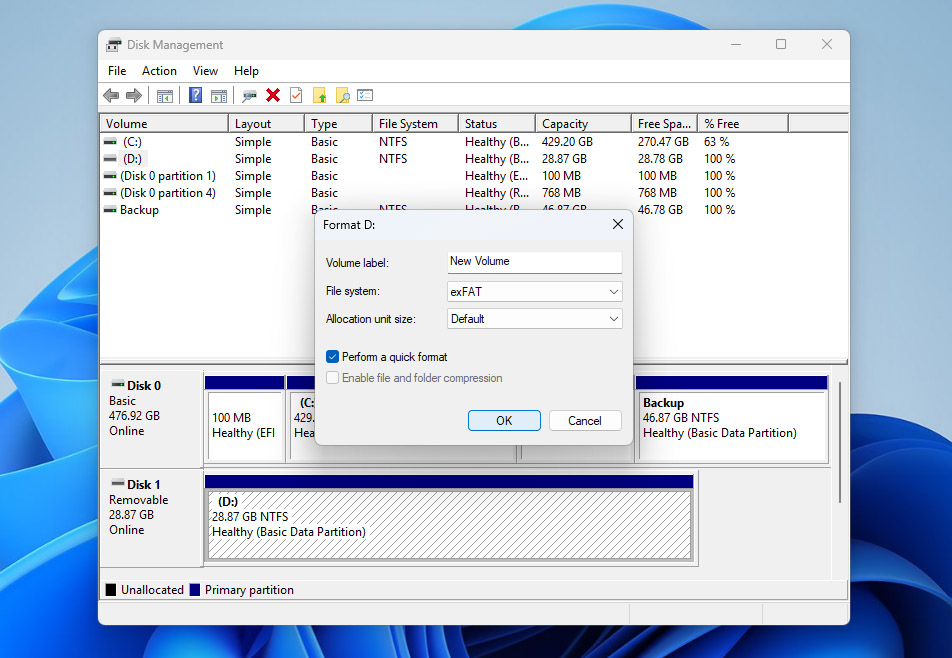
Levyhallinnan käyttäminen on vain yksi tapa alustaa USB-muistitikku. Jos haluat tutustua muihin vaihtoehtoihin, voit katsoa oppaamme kohdasta kuinka alustaa USB-asema turvallisesti.
Mikä on vioittunut USB-muistitikku?
Nyt kun olet (toivottavasti) onnistunut palauttamaan vioittuneen muistitikun, on hyvä hetki ymmärtää, mitä vioittuminen itse asiassa tarkoittaa ja mikä sen alun perin on saattanut aiheuttaa.
USB-muistitikkusi katsotaan vioittuneeksi, kun tietokone ei pysty suorittamaan pyydettyä toimintoa joko loogisen tai fyysisen vian vuoksi laitteen muistisirulla. Alla on joitakin yleisimpiä syitä, miksi tämä voi tapahtua, sekä keinoja niiden välttämiseen:
| Syy | Kuvaus | Kuinka välttää |
| 📉 NAND-muistin kuluminen | NAND flash -muistin kelluvaporttiset transistorit tukeutuvat oksidikerrokseen. Jokainen tyhjennyskierros heikentää tätä kerrosta vähitellen, ja ajan myötä asema saattaa muuttua epävakaaksi tai vioittua. | Vältä saman USB-muistin jatkuvaa uudelleenkirjoittamista. Korvaa vanhat asemat ja pidä tärkeistä tiedoista varmuuskopiot. |
| ⚡ Äkillinen virtakatko | Virran menetys USB-aseman ollessa käytössä voi keskeyttää toiminnot ja aiheuttaa loogisia virheitä. | Älä poista asemaa tiedostojen siirron aikana. Käytä vakaata järjestelmää ja vältä äkkinäisiä sammutuksia. |
| 🖥️ Ongelmia USB-ajurissa | USB-ajuri mahdollistaa laitteen ja järjestelmän välisen viestinnän. Jos se on vanhentunut tai viallinen, asema ei ehkä toimi oikein. | Pidä järjestelmäsi ja ajurisi ajan tasalla. Asenna ajurit virallisista lähteistä tarvittaessa. |
| ⏏️ Flash-aseman irrottaminen ilman poistoa | Aseman irrottaminen ilman turvallista poistamista voi keskeyttää aktiiviset prosessit ja vioittaa tietoja. | Käytä aina “Poista laite turvallisesti” -toimintoa ennen irrottamista. |
| 💥 Käyttöjärjestelmän kaatuminen | Järjestelmän kaatuminen USB-aseman ollessa käytössä voi aiheuttaa tiedostojärjestelmän vioittumisen ja tietojen saavuttamattomuuden. | Vältä raskaita toimintoja epävakaassa järjestelmässä ja pidä käyttöjärjestelmät ajantasaisina kaatumisriskien vähentämiseksi. |
Kun USB-muistitikku on vioittunut, kohtaat yleensä ongelmia kuten katoavia tiedostoja tai virheilmoituksia kuten ”tiedostoa ei tunnisteta”, kun yrität avata tiedostoja. Jos näin käy uudelleen, muista perusasiat: lopeta laitteen käyttäminen välittömästi ja aloita tiedostojen palauttaminen vioittuneelta USB-muistitikulta.
Tässä oppaassa olemme käyneet läpi keskeiset menetelmät, joiden avulla voit palauttaa vioittuneen USB-asemasi ja saada sen toimimaan uudelleen. Jos sinulla on vielä kysymyksiä tai kohtaat odottamattomia ongelmia vioittuneen USB:n kanssa, voit siirtyä kohtaan foorumimme ja aloittaa keskustelun. Tiimimme ja muut käyttäjät, jotka ovat olleet samankaltaisissa tilanteissa, ovat siellä jakamassa kokemuksiaan ja auttamassa sinua ratkomaan ongelmia.
UKK:
- Lataa ja asenna Disk Drill.
- Skannaa USB-muistitikku.
- Valitse skannauksen aikana löydetyistä tiedostoista ne, jotka haluat palauttaa.
- Palauta tiedostot.




