
Pamięci flash mogą być łatwym sposobem na przenoszenie dokumentów służbowych lub filmów, aż do tego dnia, gdy komputer nie może ich odczytać. Gdy to się stanie, istnieje duże prawdopodobieństwo, że Twoja pamięć flash została uszkodzona. W tym momencie powinieneś skupić się na odzyskiwaniu plików z uszkodzonego dysku USB, póki jest to jeszcze możliwe.
To właśnie omawia ten przewodnik. Przeprowadziliśmy symulacje różnych scenariuszy uszkodzenia USB, aby przetestować zarówno metody odzyskiwania danych, jak i sposoby naprawy samego urządzenia. Jeśli masz obecnie taki problem lub podejrzewasz, że możesz go mieć wkrótce, czytaj dalej.
Wszystkie metody w tym przewodniku dotyczą logicznie uszkodzonych pamięci USB. Są to przypadki, w których urządzenie działa nietypowo, ale jest widoczne w Zarządzaniu dyskami z prawidłową pojemnością. Jeśli Twoja pamięć USB w ogóle się tam nie pojawia lub ma uszkodzenia fizyczne, lepiej nie próbować naprawiać jej samodzielnie w domu.
Jak odzyskać pliki z uszkodzonego pendrive’a
Uszkodzony pendrive USB nie oznacza, że straciłeś swoje pliki – w większości przypadków dane nadal się tam znajdują, są po prostu niedostępne za pomocą zwykłych metod. Poniżej przedstawimy kilka sposobów, które możesz wykorzystać do odzyskania plików z uszkodzonego dysku USB.
Metoda 1:Użyj oprogramowania do odzyskiwania danych
Podczas radzenia sobie z uszkodzonym pendrive’em USB, Disk Drill okazał się naszym najlepszym wyborem podczas testów. To niezawodne narzędzie do odzyskiwania danych, które potrafi uzyskać dostęp do dysków nawet wtedy, gdy nie pojawiają się w Eksploratorze plików. Działa również z dyskami USB w formacie RAW oraz z tymi, które proszą o sformatowanie, co czyni go odpowiednim w różnych scenariuszach uszkodzenia.
Oprócz odzyskiwania danych, Disk Drill zawiera kilka innych przydatnych funkcji, które możesz szczegółowo poznać w jego pełna recenzja. W kontekście odzyskiwania danych z uszkodzonego USB, jedną z wyróżniających się funkcji jest możliwość tworzenia obrazu dysku. Pozwala to pracować z kopią napędu zamiast oryginału, co pomaga zmniejszyć ryzyko dalszych uszkodzeń podczas procesu odzyskiwania.
- Podłącz swój pendrive USB do komputera.
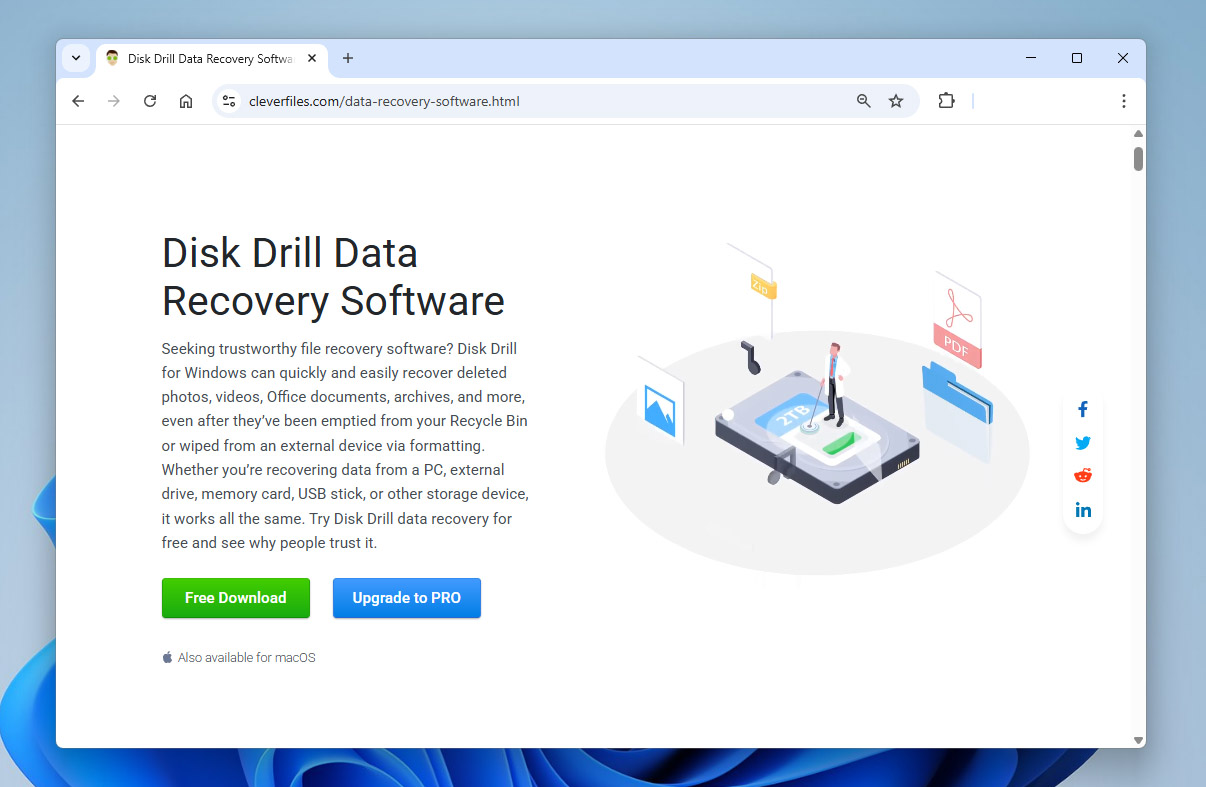
- Pobierz i zainstaluj Disk Drill, a następnie uruchom program. Na głównym ekranie zobaczysz listę dostępnych urządzeń pamięci masowej.
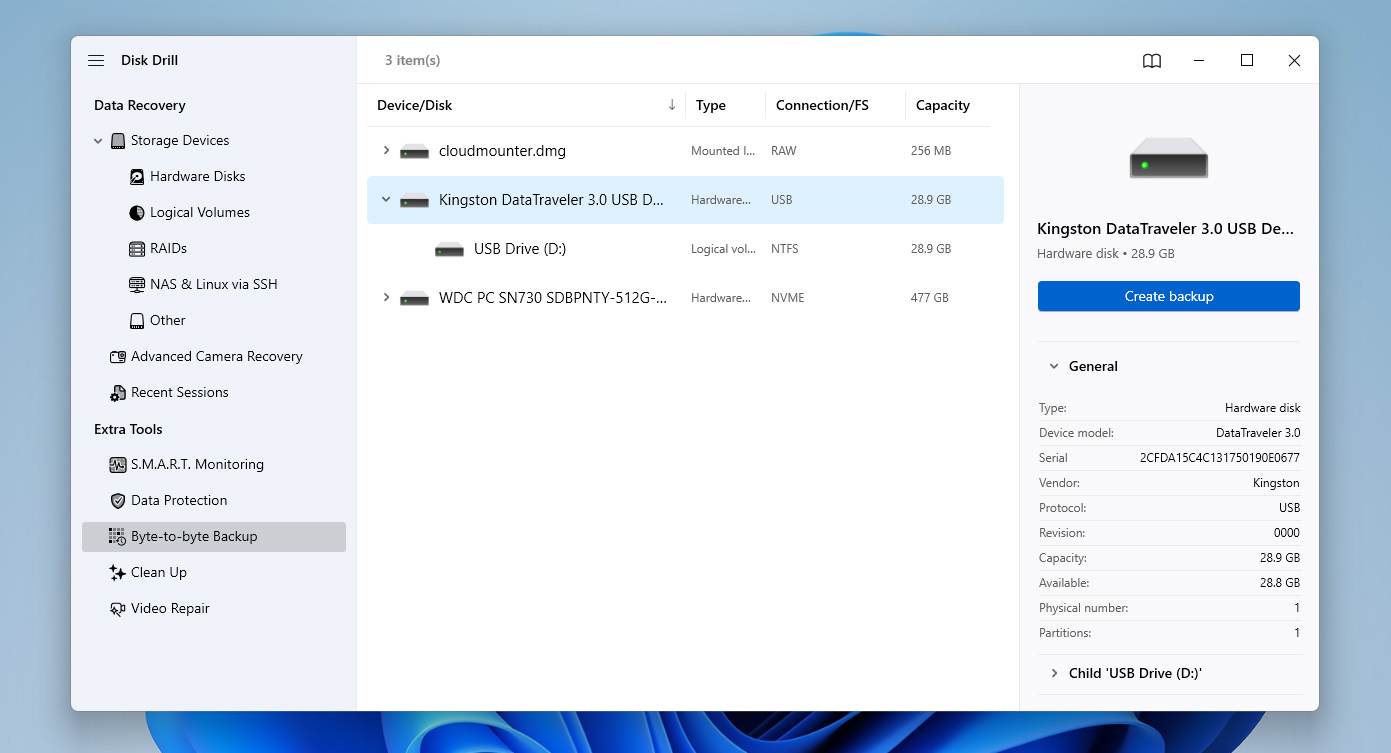
- Otwórz funkcję Kopia bajt-do-bajta, wybierz uszkodzony pendrive USB z listy i kliknij Utwórz kopię zapasową.
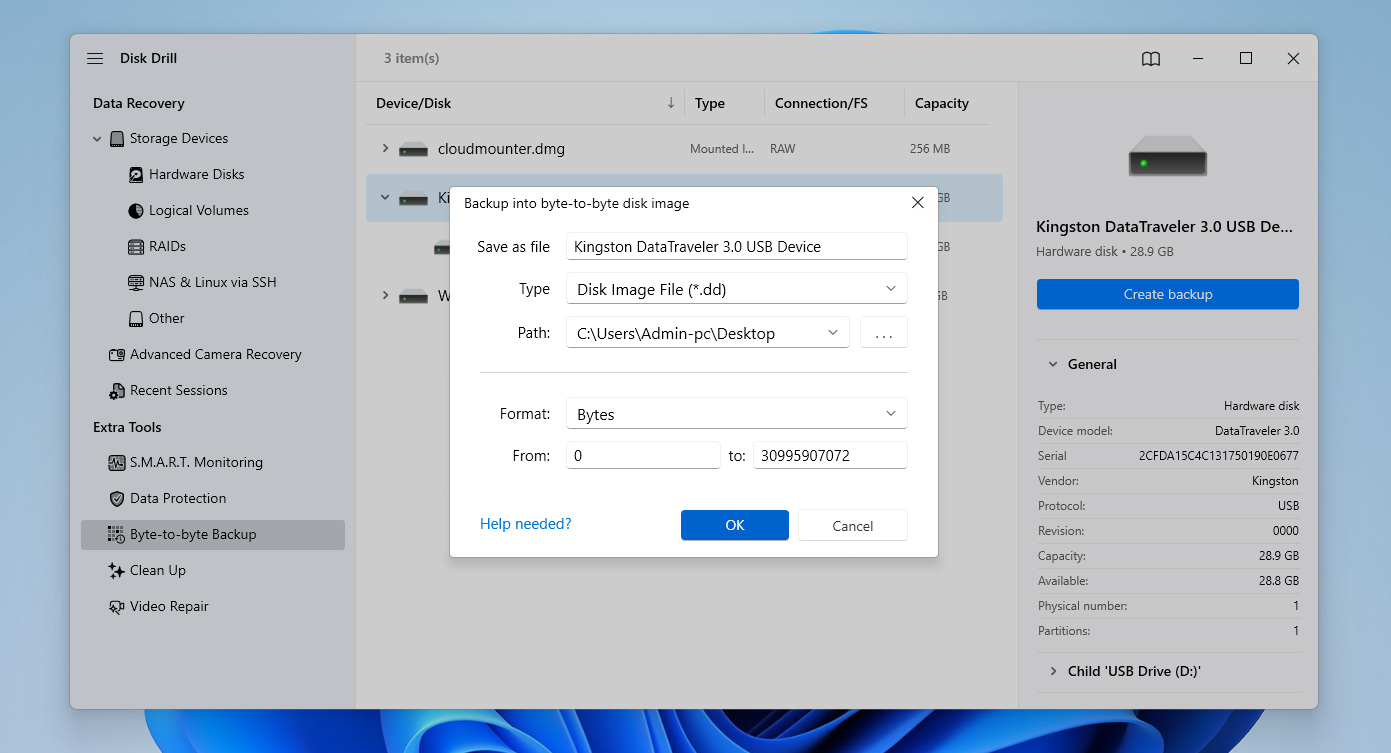
- Wybierz nazwę i lokalizację pliku kopii zapasowej. Najlepiej zapisać go na innym dysku z wystarczającą ilością wolnego miejsca. Kliknij OK i poczekaj na zakończenie procesu.
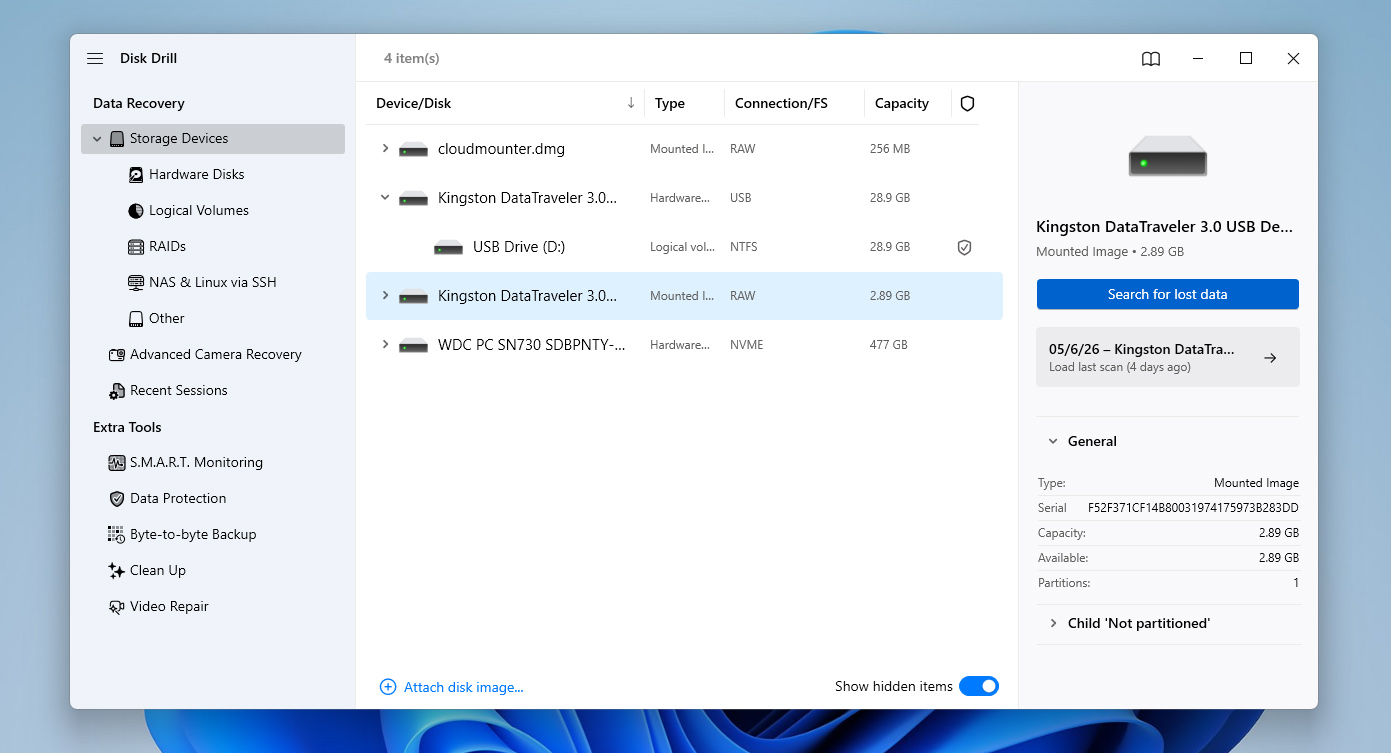
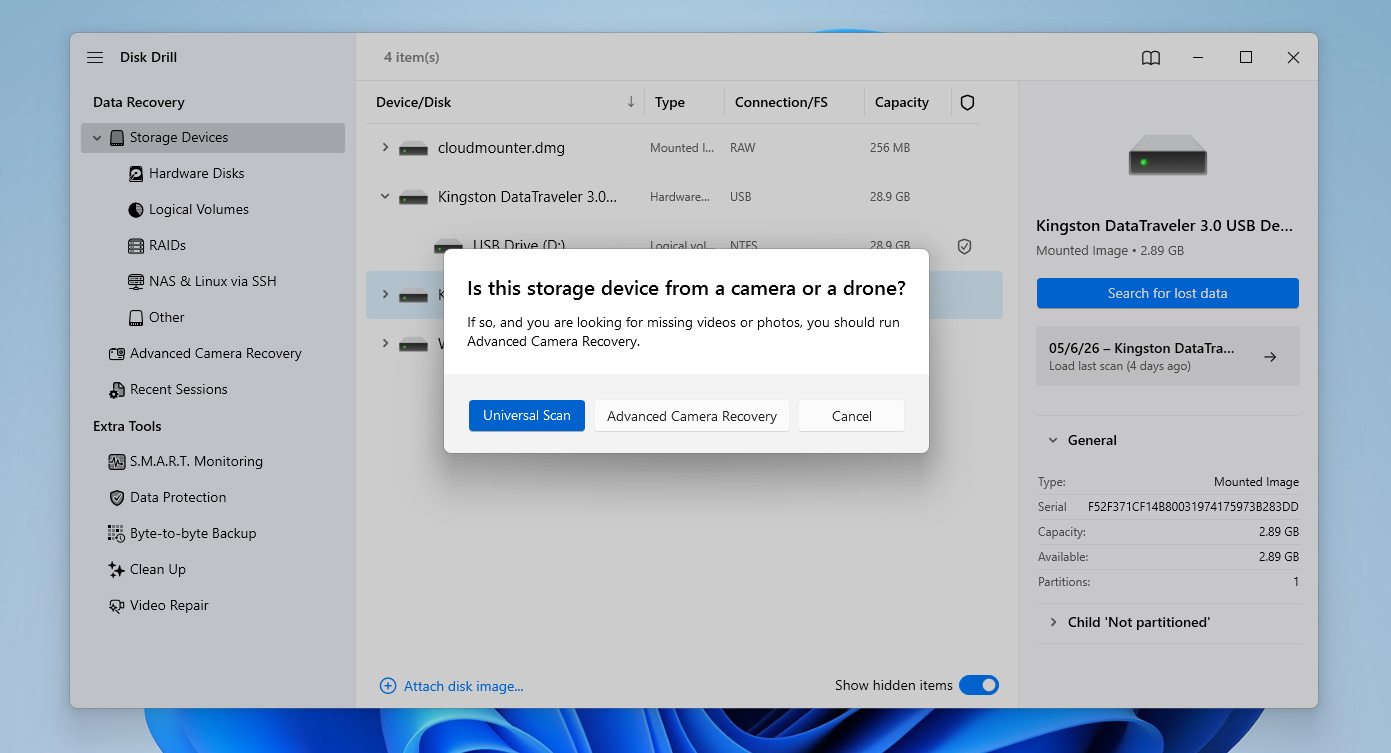
- Gdy kopia zapasowa będzie gotowa, wróć do głównego ekranu i skorzystaj z opcji Dołącz obraz dysku. Wybierz właśnie utworzony plik obrazu. Zaznacz zamontowany obraz z listy i kliknij Szukaj utraconych danych, aby rozpocząć skanowanie.
- Gdy pojawi się monit, wybierz Skanowanie uniwersalne. Jeśli odzyskujesz nagrania z kamery lub drona, możesz później uruchomić Zaawansowane Odzyskiwanie z Kamery jako dodatkowe skanowanie.
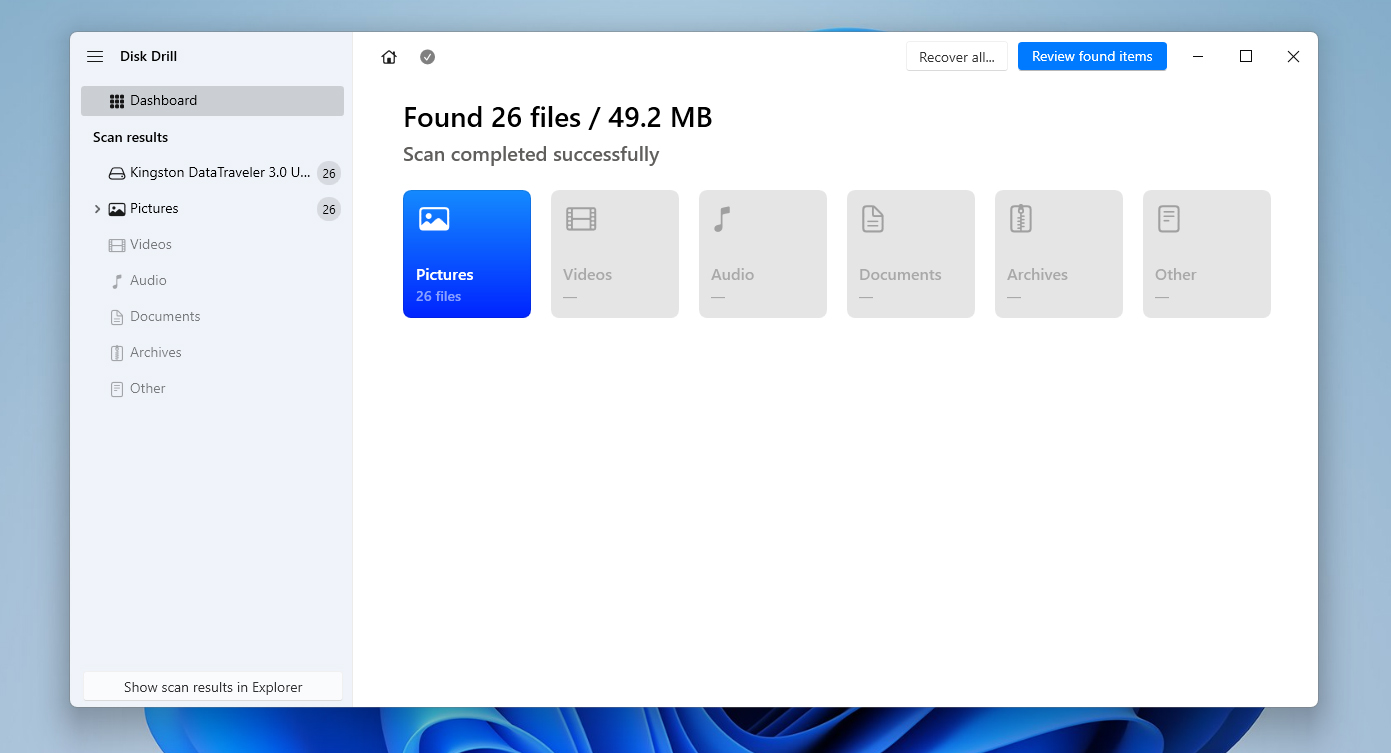
- Po zakończeniu skanowania kliknij Przejrzyj znalezione pliki, aby sprawdzić wyniki, lub użyj Odzyskaj wszystko, jeśli chcesz przywrócić wszystko jednocześnie.
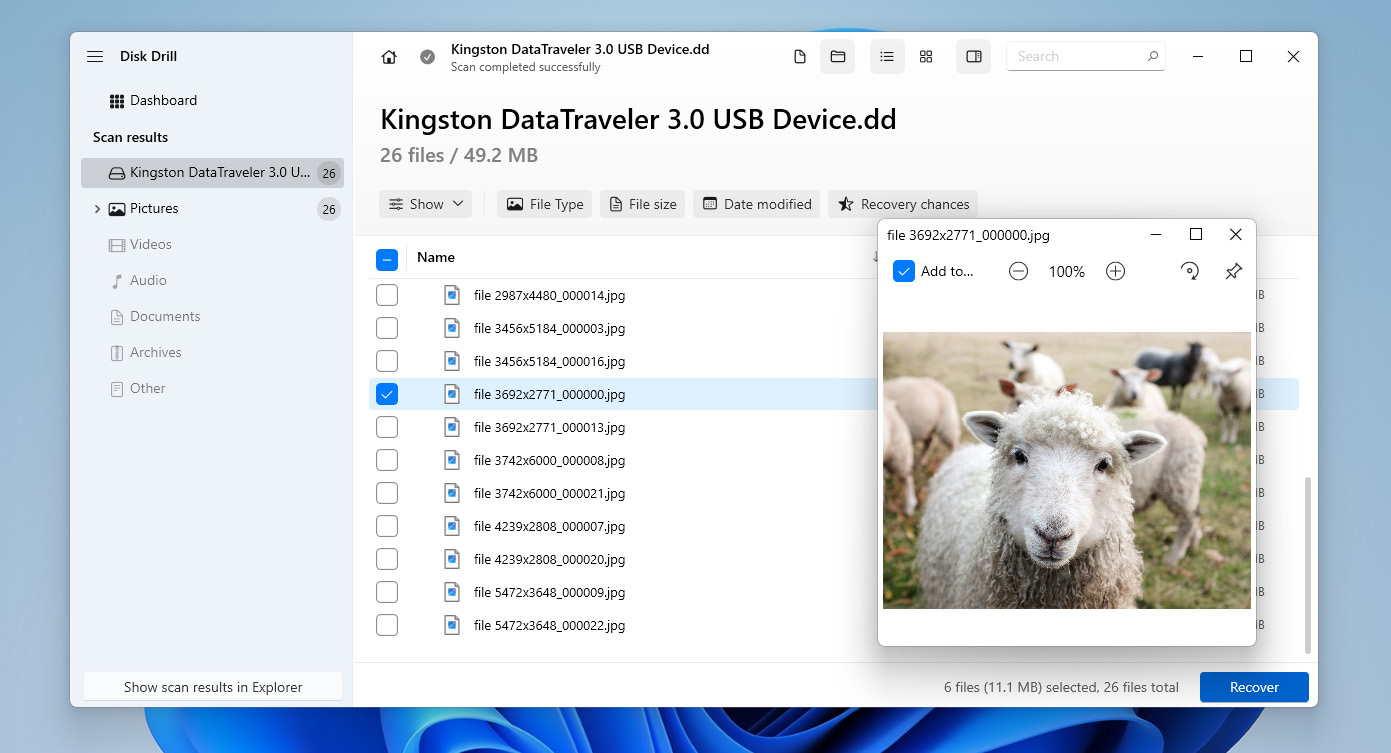
- Przeglądaj znalezione pliki, wybierz te, które chcesz odzyskać i użyj filtrów lub podglądu w razie potrzeby. Gdy jesteś gotowy, kliknij Odzyskaj.
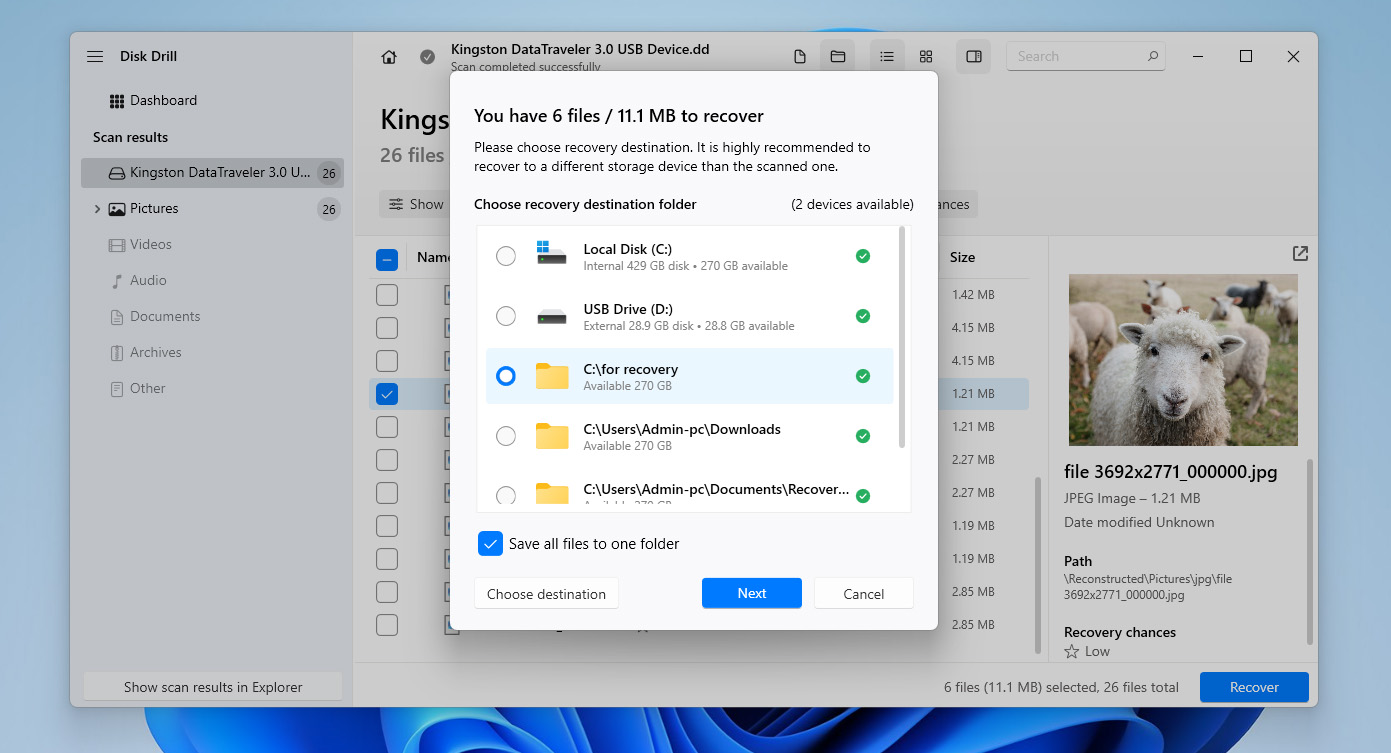
- Wybierz bezpieczną lokalizację (nie ten sam pendrive USB) i kliknij Dalej, aby zakończyć odzyskiwanie. Po zakończeniu Disk Drill wyświetli wyniki i zapewni szybki dostęp do odzyskanych plików.
Możesz pobrać Disk Drill za darmo i użyć go do stworzenia obrazu dysku uszkodzonego pendrive’a USB oraz do jego skanowania. Jednak darmowa wersja pozwala na odzyskanie jedynie do 100 MB danych. Zazwyczaj wystarcza to, aby przetestować działanie narzędzia i podejrzeć swoje pliki, ale nie wystarczy do odzyskania wszystkich danych z uszkodzonego pendrive’a USB. Aby przeprowadzić pełne odzyskiwanie, będziesz musiał uaktualnić do wersji Pro.
Metoda 2:Użyj polecenia ATTRIB
Jeśli niedawno wykryto złośliwe oprogramowanie na dysku flash i nie widzisz już tam plików, powodem mogą być zmienione atrybuty. Oznacza to, że nie utraciłeś danych; dane są po prostu teraz niewidoczne.
Wszystkie foldery, podfoldery i pliki mają atrybuty. Złośliwe oprogramowanie wykorzystuje fakt, że Windows używa tych atrybutów do kontroli dostępu, aby ukryć te pliki. Gdy złośliwe oprogramowanie zmienia te atrybuty, nie widzisz plików na swoim dysku USB, mimo że wciąż tam są.
Łatwo naprawić zmienione atrybuty za pomocą polecenia ATTRIB. Oto jak przywrócić te pliki:
- Naciśnij Ctrl + R, wpisz cmd i naciśnij Ctrl + Shift + Wprowadź.
- Przejdź do pendrive’a, wpisując literę dysku przypisaną do napędu.
- Wpisz następujące polecenie i naciśnij Wprowadź:
attrib -h -r -s /s /d *.*
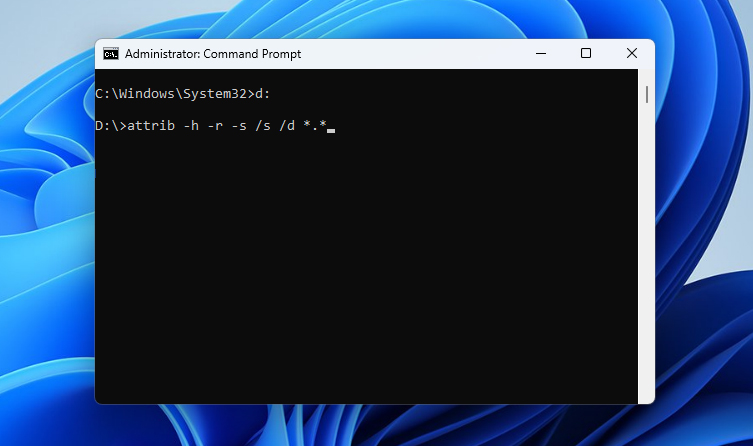
- Po zakończeniu otwórz pendrive za pomocą Eksploratora plików. Powinieneś zobaczyć tam wszystkie swoje pliki.
Jeśli uszkodzenie uniemożliwia dostęp do dysku w Eksploratorze plików i nie możesz zweryfikować wyników polecenia, możesz wrócić do poprzedniej metody z Disk Drill. Może on bezpośrednio skanować dysk USB i wykrywać ukryte pliki, omijając wszelkie ograniczenia dostępu spowodowane uszkodzeniem, i umożliwia ich odzyskanie w razie potrzeby.
Metoda 3:Zastosuj do Usługi Odzyskiwania Danych
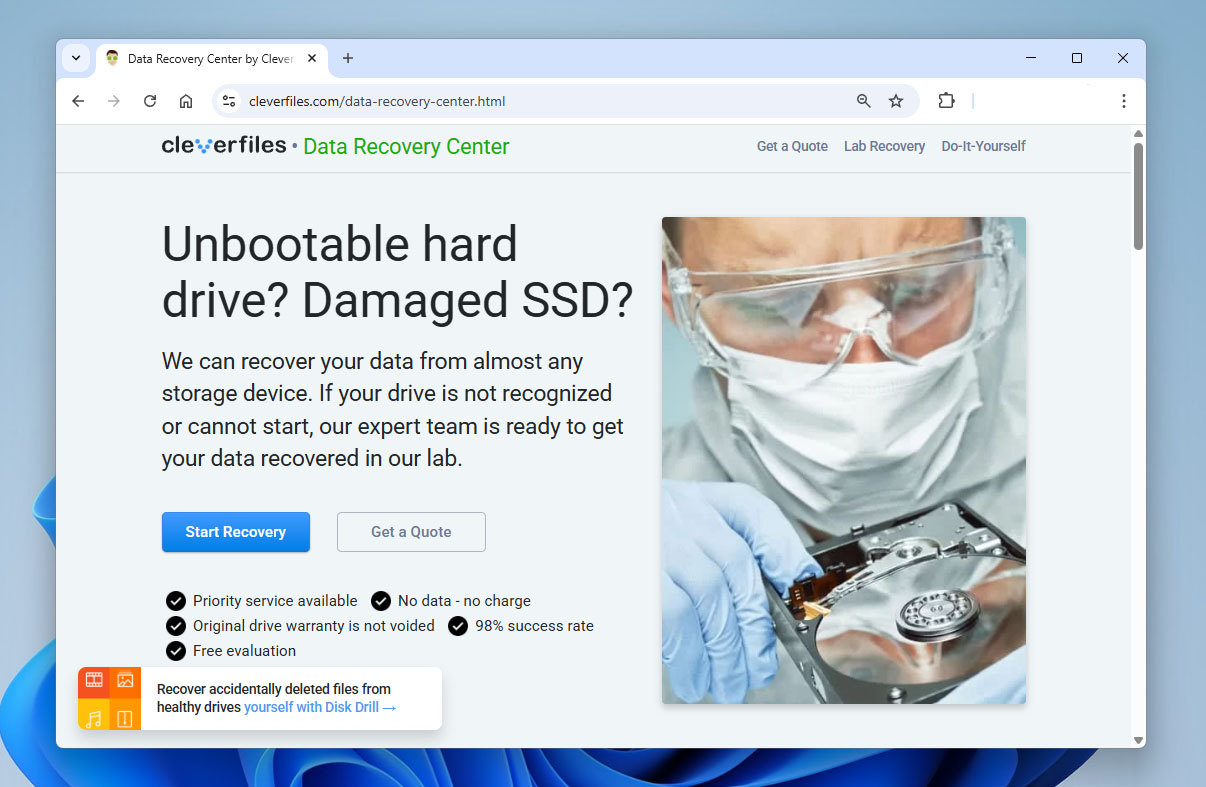
Jeśli uszkodzenie jest poważne i poprzednie metody odzyskiwania danych nie zadziałały lub jeśli pendrive USB jest fizycznie uszkodzony, możesz skorzystać z profesjonalnej usługi odzyskiwania danych. Specjaliści ci mogą przeprowadzić odzyskiwanie na poziomie chipu, co nie jest możliwe do wykonania w domu bez odpowiednich narzędzi i wiedzy.
Kiedy skontaktujesz się z usługą odzyskiwania danych, otrzymasz wycenę. Jeśli jest ona akceptowalna, wysyłasz do nich dysk. Pracują nad odzyskaniem danych w swoim laboratorium, korzystając ze specjalistycznego sprzętu. Gdy dane zostaną odzyskane, odsyłają dysk twardy z powrotem do Ciebie.
Najbardziej niezawodne usługi, takie jak Cleverfiles, zwrócą dysk bez opłat w przypadkach, gdy nie uda im się odzyskać danych.
Jak naprawić uszkodzony USB w Windows
Po odzyskaniu plików możesz zacząć próbować naprawić uszkodzony pendrive USB. Istnieje kilka sposobów naprawy, które możesz wypróbować w zależności od przyczyny uszkodzenia pendrive’a, jak omówiono poniżej.
Zanim przejdziesz dalej, nie próbuj naprawiać uszkodzonego pendrive’a, jeśli nie odzyskałeś jeszcze swoich danych. Większość poniższych metod naprawy działa bezpośrednio na systemie plików i może prowadzić do utraty danych. Może to znacznie utrudnić lub nawet uniemożliwić odzyskanie danych. Jeśli na dysku wciąż znajdują się ważne pliki, unikaj stosowania tych metod, dopóki Twoje pliki nie zostaną bezpiecznie odzyskane.
Metoda 1:Podłącz uszkodzony pendrive do innego komputera lub gniazda USB
Czasami komputer nie wykrywa pamięci USB z powodów innych niż uszkodzenie. Na przykład, jeśli Twój USB jest sformatowany w systemie plików, który nie jest zgodny z Twoim komputerem, nie wykryje on Twojej pamięci flash.
To może być również problem sprzętowy. Jeśli port USB jest uszkodzony, komputer prawdopodobnie nie wykryje pendrive’a.
Możesz rozwiązać oba problemy, wkładając pendrive do innego komputera lub innego gniazda USB.
Metoda 2:Narzędzie sprawdzania dysku (CHKDSK)
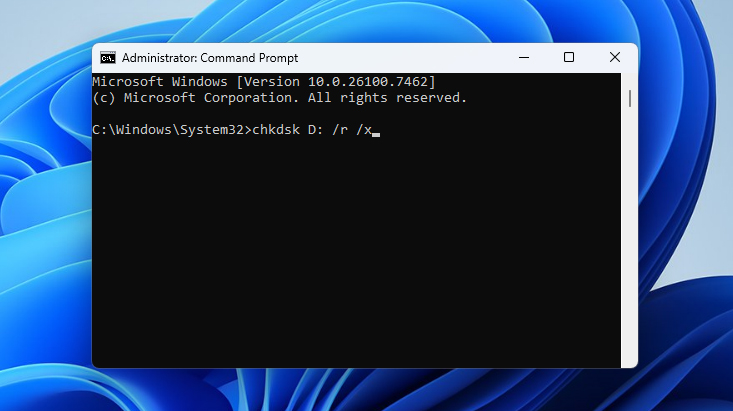
Chkdsk to wbudowane narzędzie wiersza poleceń w Windows, które pozwala sprawdzić integralność systemu plików oraz naprawić logiczne błędy systemu plików i uszkodzone sektory na woluminie. Może być pomocne, gdy próbujesz naprawić uszkodzony dysk flash USB, ponieważ nie wymaga używania żadnych narzędzi firm trzecich i jest dość łatwe w użyciu.
- Rozpocznij, naciskając Win + R, wpisując cmd i naciskając Ctrl + Shift + Wprowadź. Spowoduje to uruchomienie podwyższonego Wiersza polecenia.
- Wykonaj następujące polecenie w Wierszu polecenia:
chkdsk F: /r /x
(Zastąp F: odpowiednią literą dysku)
Jeśli nie chcesz używać Wiersza polecenia, możesz uruchomić narzędzie Check Disk poprzez jego interfejs graficzny. Otwórz Zarządzanie dyskami, kliknij prawym przyciskiem myszy na swoim dysku USB, przejdź do Właściwości > Narzędzia i kliknij Sprawdź. System przeskanuje dysk i spróbuje naprawić wykryte błędy.
Metoda 3:Napraw partycję uszkodzonego USB
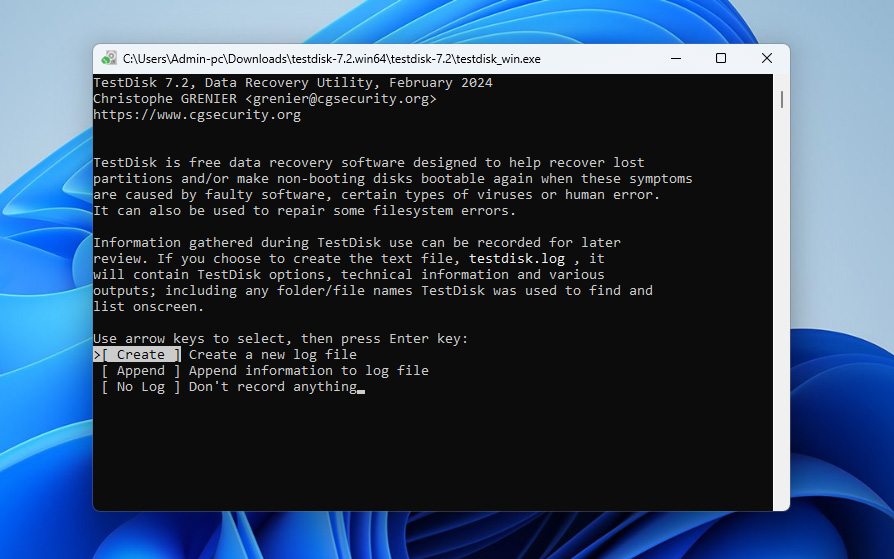
Jeśli Twój pendrive jest uszkodzony i nie otwiera się prawidłowo, ale nadal jest widoczny w Zarządzaniu dyskami, możesz spróbować naprawić jego strukturę partycji za pomocą TestDisk. W niektórych przypadkach może to przywrócić dostęp do dysku i ponownie udostępnić pliki bez oddzielnego procesu odzyskiwania.
TestDisk używa interfejsu wiersza poleceń, więc na początku może wyglądać trochę technicznie. Mimo to, proces jest prosty, jeśli postępujesz zgodnie z poniższymi krokami:
- Pobierz TestDisk i rozpakuj archiwum. Otwórz testdisk_win.exe.
- Naciśnij Wprowadź, aby utworzyć nowy plik dziennika.
- Użyj klawiszy strzałek, aby wybrać swoją pamięć USB, następnie naciśnij Wprowadź.
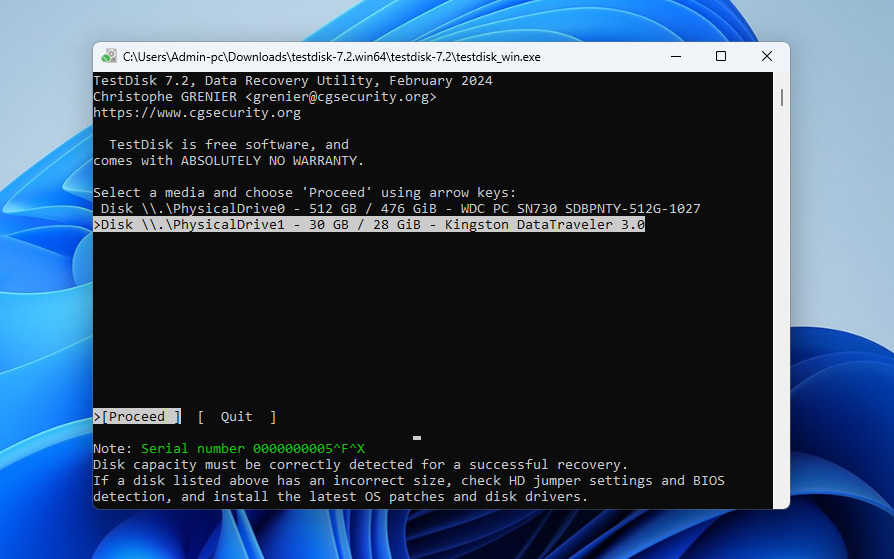
- Wybierz typ tablicy partycji. Jeśli nie jesteś pewien, pozostaw domyślną opcję zaznaczoną i naciśnij Wprowadź.
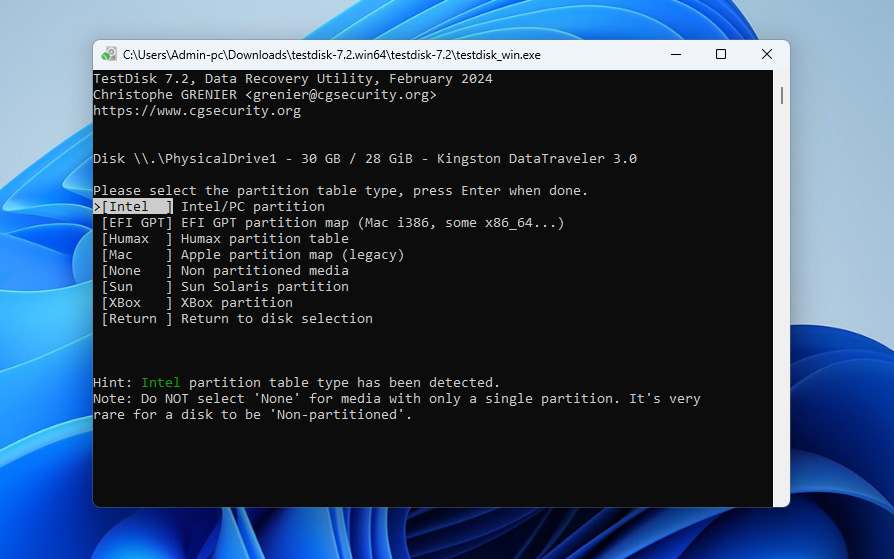
- Wybierz Analyse i naciśnij Wprowadź, aby przeskanować dysk w poszukiwaniu istniejących i utraconych partycji.
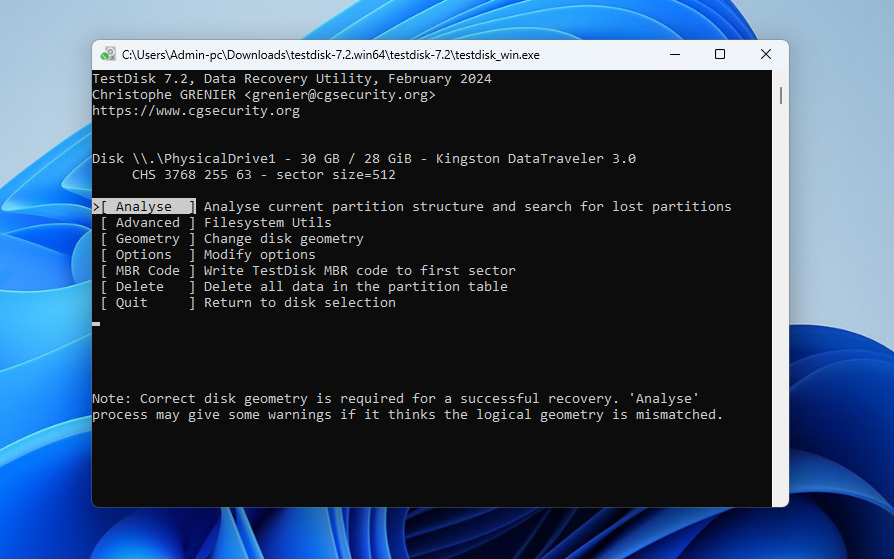
- Naciśnij ponownie Wprowadź, aby rozpocząć szybkie wyszukiwanie (Quick Search).
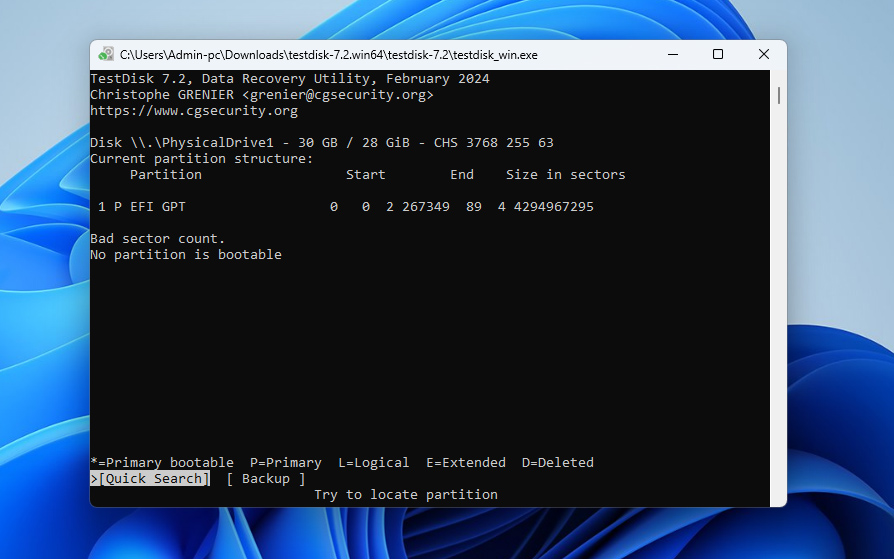
- Gdy skanowanie się zakończy, wybierz partycję odpowiadającą twojej pamięci USB i naciśnij Wprowadź.
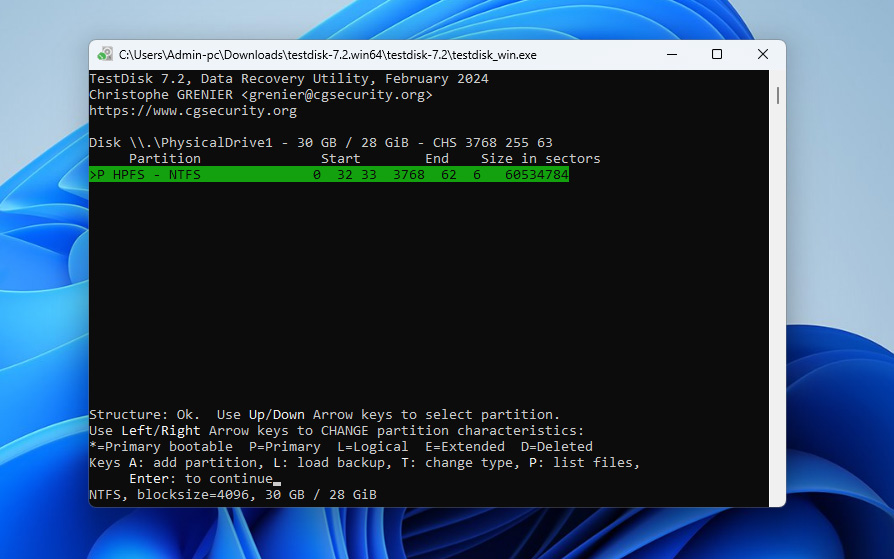
- Wybierz opcję Write i naciśnij Wprowadź, aby przywrócić strukturę partycji.
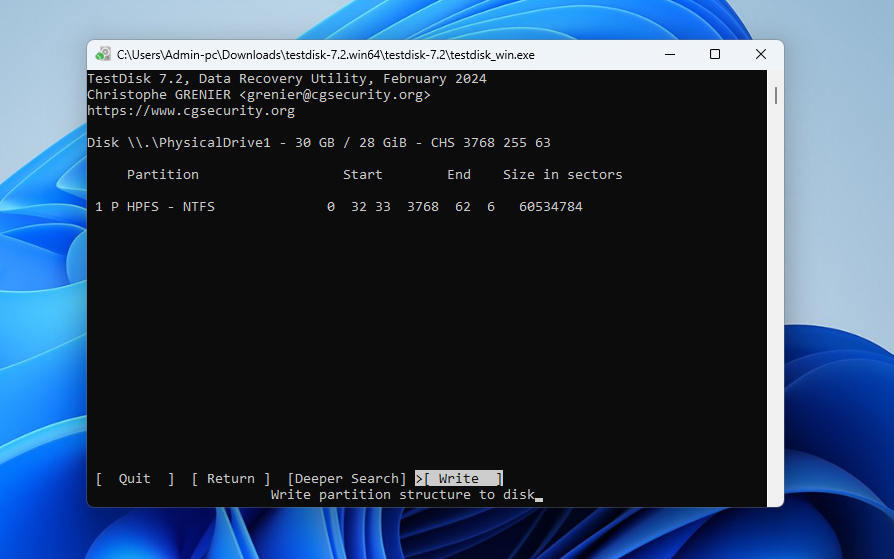
- Naciśnij Y, aby potwierdzić i zastosować zmiany. Po tym, podłącz ponownie swój dysk USB i sprawdź, czy jest znowu dostępny.
Metoda 4:Sformatuj uszkodzony pendrive USB
W ostateczności możesz rozważyć sformatowanie swojego pendrive’a. Formatowanie usunie wszystkie problemy logiczne na Twoich dyskach USB, a także skasuje wszystkie zapisane na nim dane. Jeśli już odzyskałeś swoje pliki, nie powinno to stanowić problemu.
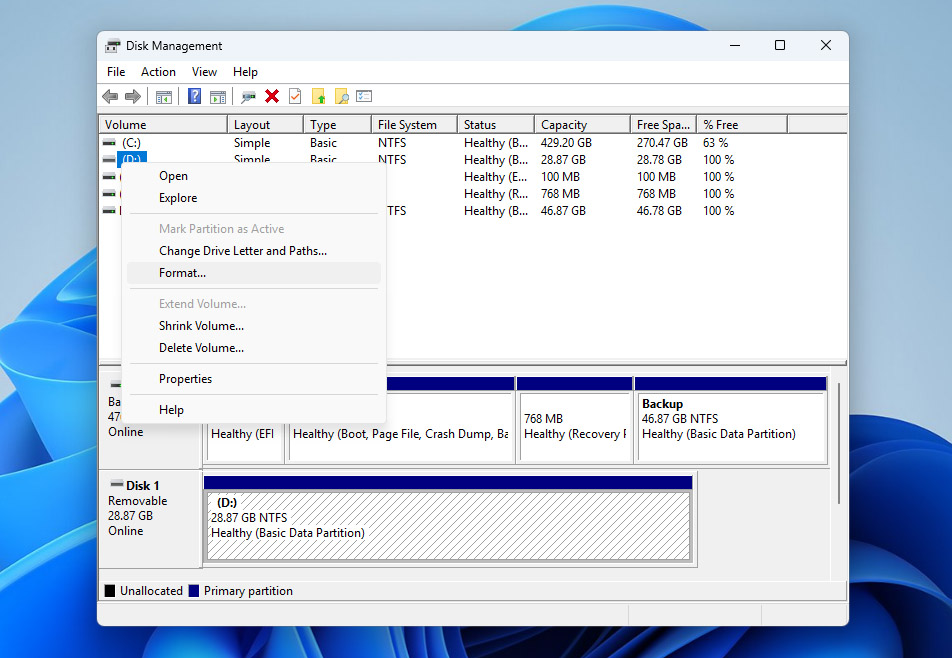
- Rozpocznij, naciskając Win + R, wpisując diskmgmt.msc i naciskając Wprowadź. Spowoduje to uruchomienie konsoli Zarządzanie dyskami.
- Kliknij prawym przyciskiem myszy na dysk USB i wybierz Formatuj .
- Wybierz system plików, zaznacz pole obok Wykonaj szybkie formatowanie i kliknij OK .
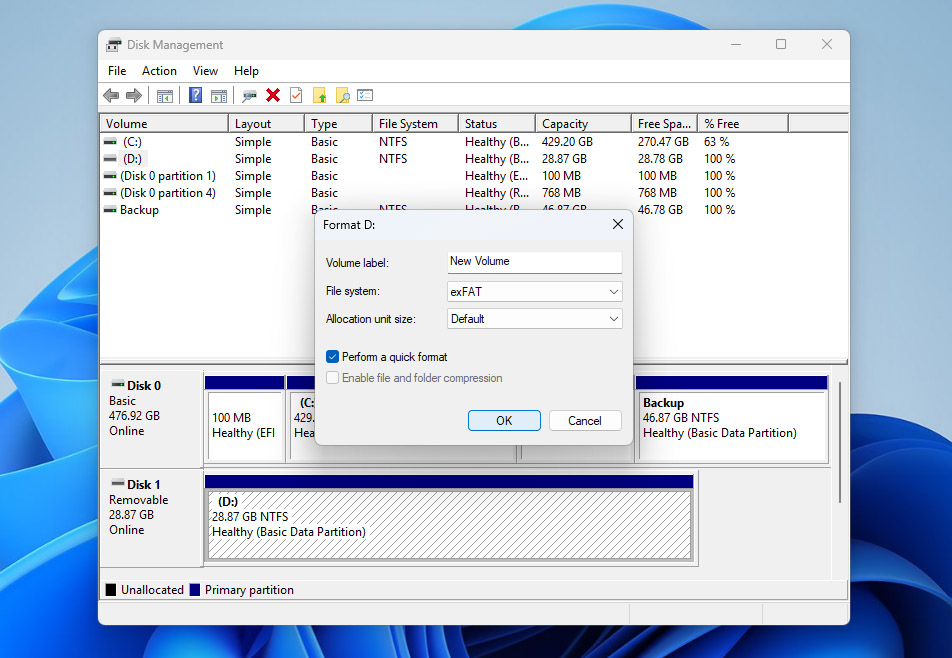
Używanie Zarządzania dyskami to tylko jeden ze sposobów formatowania pendrive’a USB. Jeśli chcesz poznać inne opcje, możesz zapoznać się z naszym przewodnikiem na jak bezpiecznie sformatować dysk USB.
Czym jest uszkodzony pendrive USB?
Teraz, gdy (miejmy nadzieję) udało Ci się odzyskać uszkodzony pendrive, to dobry moment, aby zrozumieć, czym właściwie jest uszkodzenie i co mogło je spowodować.
Twoja pamięć USB jest uznawana za uszkodzoną, gdy komputer nie jest w stanie zakończyć żądanego procesu z powodu problemów logicznych lub fizycznych z chipem pamięci urządzenia. Poniżej znajdują się najczęstsze przyczyny takiej sytuacji oraz sposoby, jak ich unikać:
| Powód | Opis | Jak tego unikać |
| 📉 Zużycie pamięci NAND | Tranzystory z bramką pływającą w pamięci flash NAND opierają się na warstwie tlenku. Każdy cykl kasowania stopniowo ją degraduje, przez co z czasem dysk może stać się niestabilny lub uszkodzony. | Unikaj ciągłego zapisywania plików na tym samym pendrive. Wymieniaj starsze napędy i twórz kopie zapasowe ważnych danych. |
| ⚡ Nagła utrata zasilania | Utrata zasilania podczas korzystania z pendrive’a może przerwać operacje i spowodować błędy logiczne. | Nie wyjmuj napędu podczas przesyłania plików. Używaj stabilnego systemu i unikaj nagłych wyłączeń. |
| 🖥️ Problemy ze sterownikiem USB | Sterownik USB umożliwia komunikację między urządzeniem a systemem. Jeśli jest nieaktualny lub wadliwy, napęd może nie działać prawidłowo. | Aktualizuj system i sterowniki. W razie potrzeby instaluj sterowniki z oficjalnych źródeł. |
| ⏏️ Wyjmowanie pendrive’a bez wcześniejszego wysunięcia | Wyjęcie napędu bez bezpiecznego wysunięcia może przerwać aktywne procesy i uszkodzić dane. | Zawsze używaj opcji „Bezpieczne usuwanie sprzętu” przed odłączeniem napędu. |
| 💥 Awaria systemu operacyjnego | Awaria systemu podczas korzystania z pendrive’a może prowadzić do uszkodzenia systemu plików i niedostępności danych. | Unikaj wykonywania obciążających operacji na niestabilnych systemach i zawsze aktualizuj swój system operacyjny, aby zmniejszyć ryzyko awarii. |
Gdy Twój pendrive USB jest uszkodzony, zazwyczaj napotkasz problemy, takie jak znikające pliki lub błędy typu „plik nie został rozpoznany” podczas próby otwarcia plików. Jeśli to się powtórzy, pamiętaj o podstawach: natychmiast przestań używać nośnika i zacznij próbować odzyskiwać pliki z uszkodzonego pendrive’a USB.
W tym przewodniku omówiliśmy kluczowe metody, które mogą pomóc Ci odzyskać uszkodzony pendrive USB i sprawić, by znów działał. Jeśli nadal masz pytania lub napotykasz nieoczekiwane problemy podczas radzenia sobie z uszkodzonym USB, możesz przejść do nasze forum i rozpocząć dyskusję. Nasz zespół oraz inni użytkownicy, którzy mieli do czynienia z podobnymi sytuacjami, są tam, aby podzielić się swoim doświadczeniem i pomóc Ci wszystko zrozumieć.
FAQ:
- Pobierz i zainstaluj Disk Drill.
- Przeskanuj pendrive.
- Wybierz pliki, które chcesz odzyskać spośród znalezionych podczas skanowania.
- Odzyskaj pliki.