Flashdrev kan være en nem måde at have dine arbejdsdokumenter eller film med dig, indtil den dag hvor din computer ikke kan læse det. Når det sker, er der en god chance for, at dit flashdrev er blevet beskadiget. Det er på dette tidspunkt, du bør fokusere på at gendanne filer fra et beskadiget USB-drev, mens det stadig er muligt.
Det er præcis, hvad denne guide dækker. Vi simulerede forskellige scenarier med ødelagte USB-enheder for at teste både datagendannelsesmetoder og måder at reparere selve enheden på. Hvis du står over for dette lige nu eller tror, du snart vil, så læs videre.
Alle metoderne i denne guide gælder for logisk beskadigede USB-flashdrev. Dette er tilfælde, hvor drevet opfører sig mærkeligt, men stadig er synligt i Diskhåndtering med den korrekte kapacitet. Hvis dit USB-drev slet ikke vises der, eller hvis det har fysiske skader, er det bedst ikke at forsøge at reparere det derhjemme.
Sådan gendanner du filer fra et ødelagt flashdrev
Et beskadiget USB-flashdrev betyder ikke, at du har mistet dine filer, og i de fleste tilfælde er dataene stadig der, de er bare ikke længere tilgængelige gennem normale metoder. Nedenfor gennemgår vi flere måder, du kan bruge til at gendanne filer fra et beskadiget USB-drev.
Metode 1:Brug Software til Gendannelse af Data
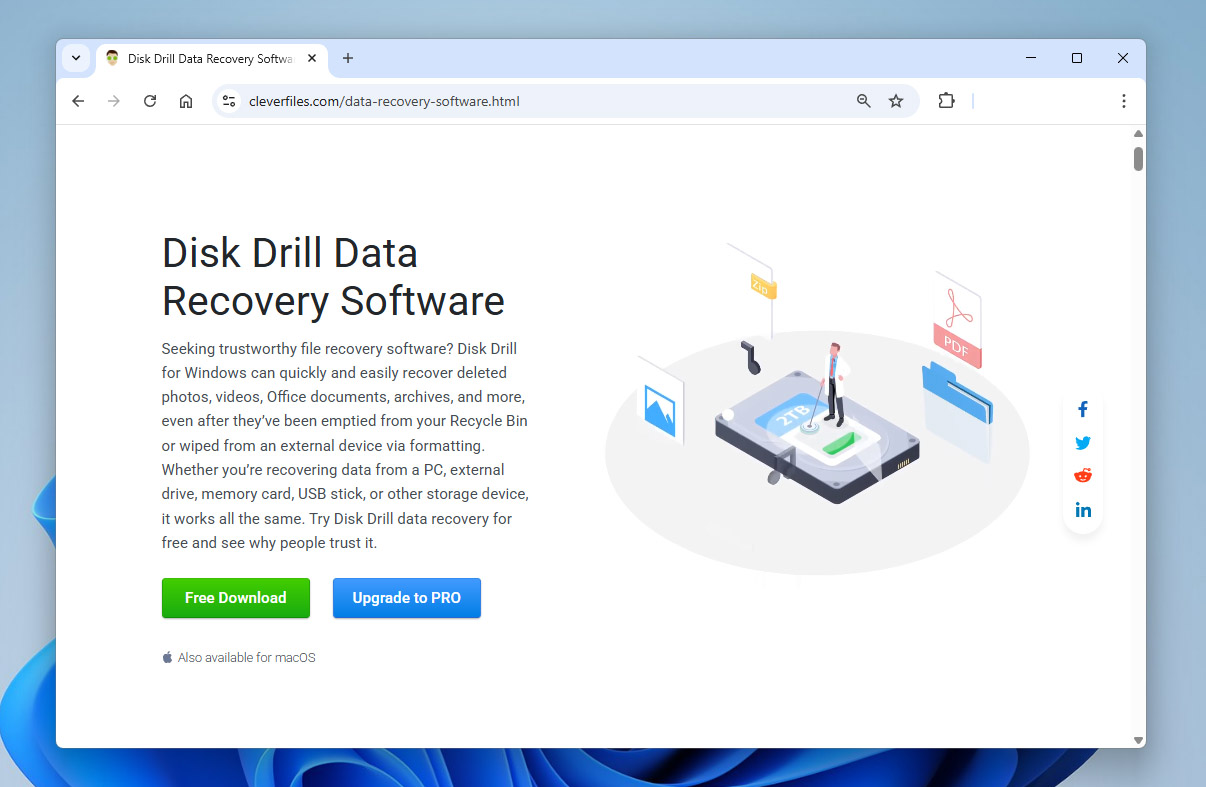
Når man har med et ødelagt USB-flashdrev at gøre, viste Disk Drill sig at være vores bedste valg under testningen. Det er et pålideligt værktøj til datagendannelse og kan få adgang til drev, selv når de ikke vises i Stifinder. Det fungerer også med RAW USB-drev og dem, der beder dig om at formatere dem, hvilket gør det egnet til forskellige former for korruption.
Udover datagendannelse indeholder Disk Drill flere andre nyttige funktioner, som du kan udforske mere detaljeret i dets fuld anmeldelse. I forbindelse med gendannelse fra en beskadiget USB er en funktion, der skiller sig ud, muligheden for at oprette et diskbillede. Dette lader dig arbejde med en kopi af drevet i stedet for originalen, hvilket hjælper med at reducere risikoen for yderligere skade under gendannelsesprocessen.
- Tilslut dit USB-flashdrev til din computer.
- Hent og installer Disk Drill, og start derefter programmet. Du vil se en liste over tilgængelige lagringsenheder på hovedskærmen.
- Åbn funktionen Byte-to-Byte Backup, vælg dit ødelagte USB-flashdrev fra listen og klik på Opret backup.
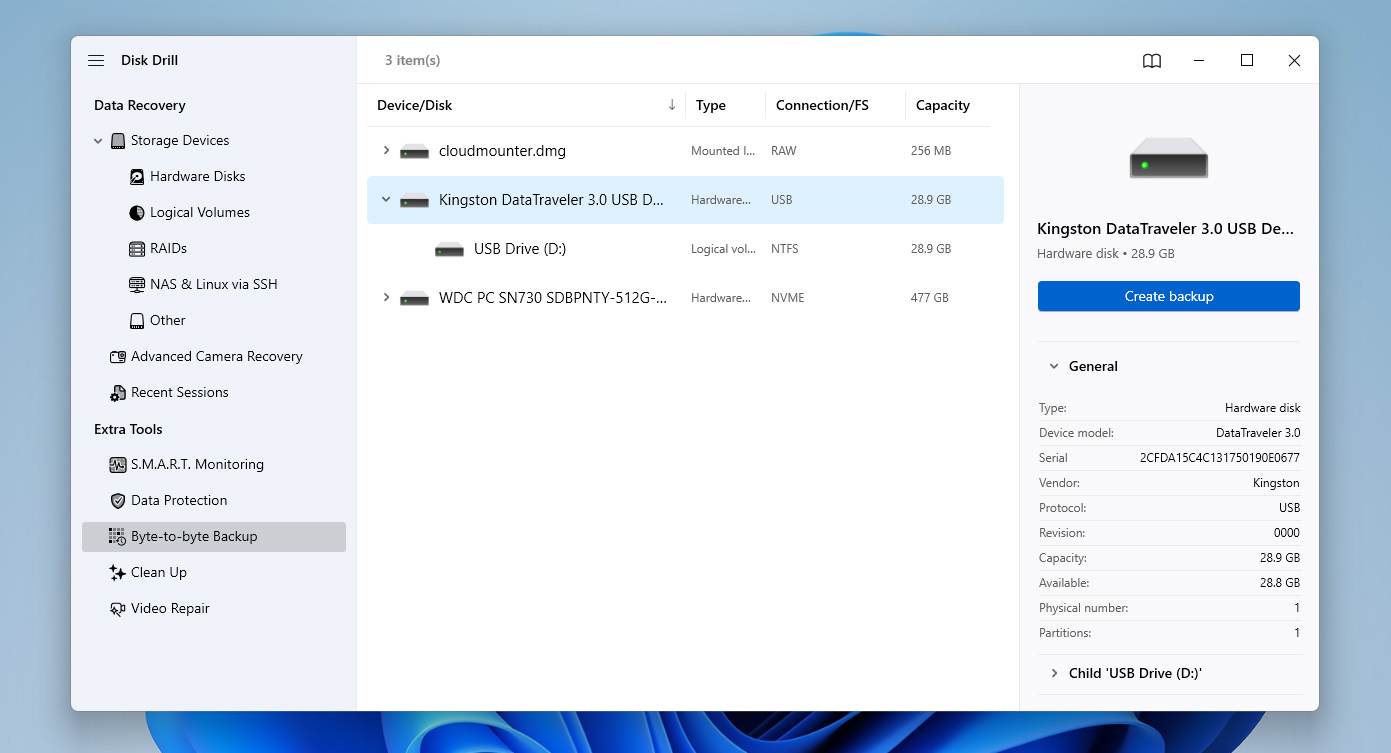
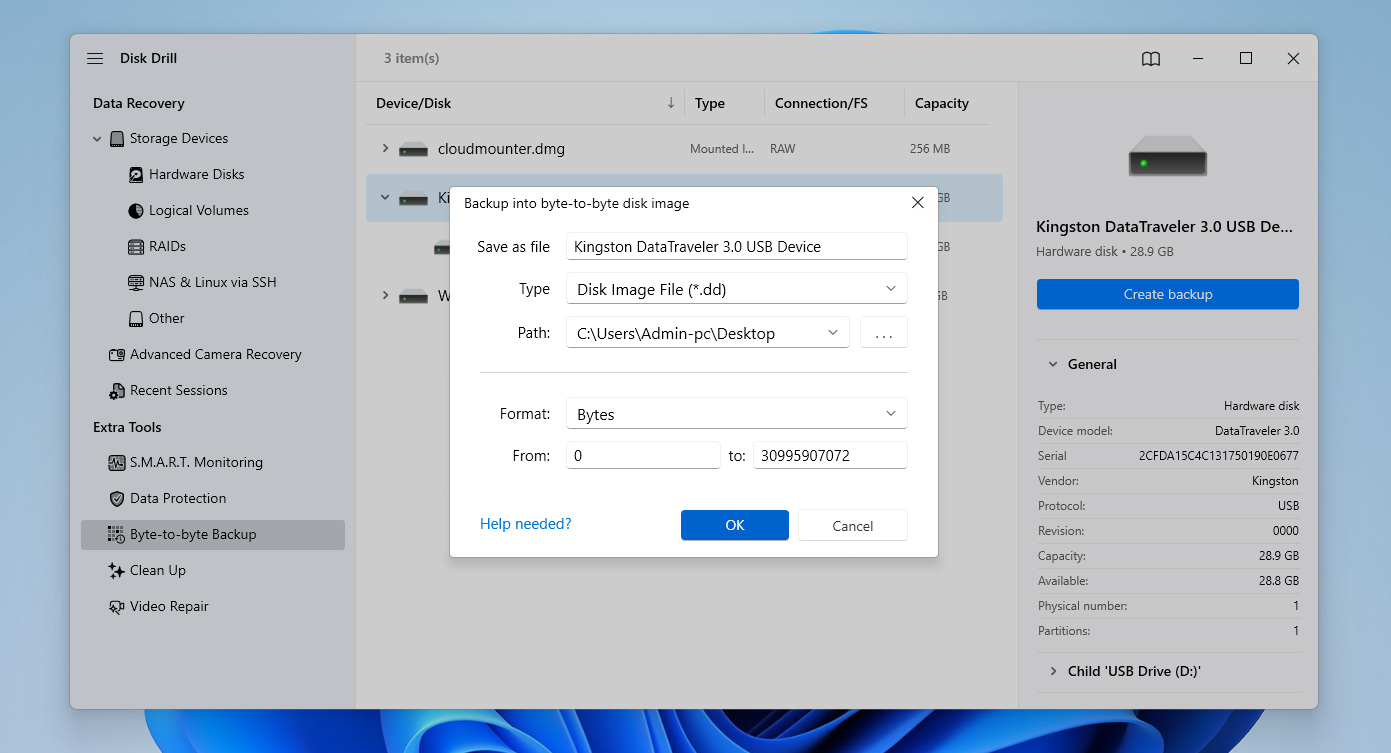
- Vælg et navn og en placering for backupfilen. Det er bedst at gemme den på et andet drev med nok ledig plads. Klik på OK og vent på, at processen er færdig.
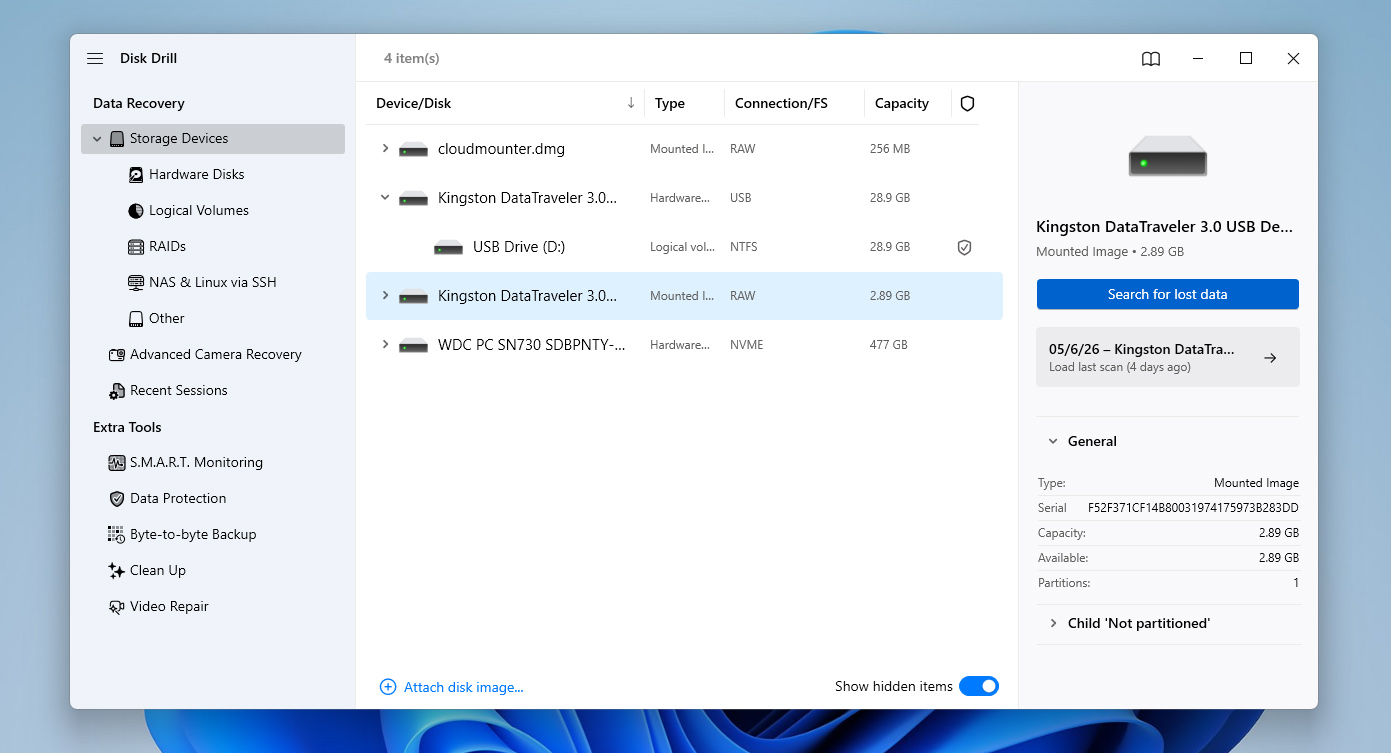
- Når backupen er klar, gå tilbage til hovedskærmen og brug muligheden Vedhæft diskbillede. Vælg den billedfil, du lige har oprettet. Vælg det monterede billede fra listen og klik på Søg efter mistede data for at begynde scanningen.
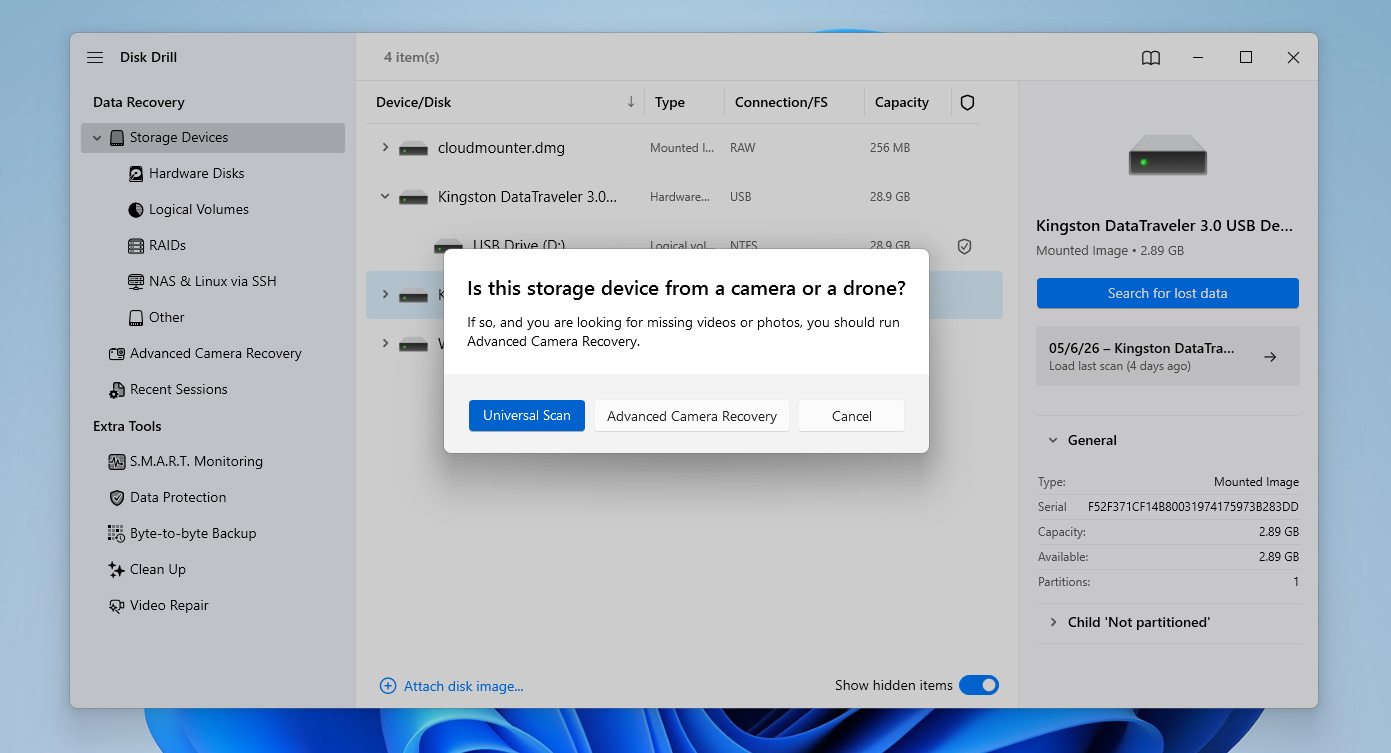
- Når du bliver bedt om det, vælg Universel scanning. Hvis du gendanner optagelser fra et kamera eller en drone, kan du senere køre Avanceret Kamera Recovery som en ekstra scanning.
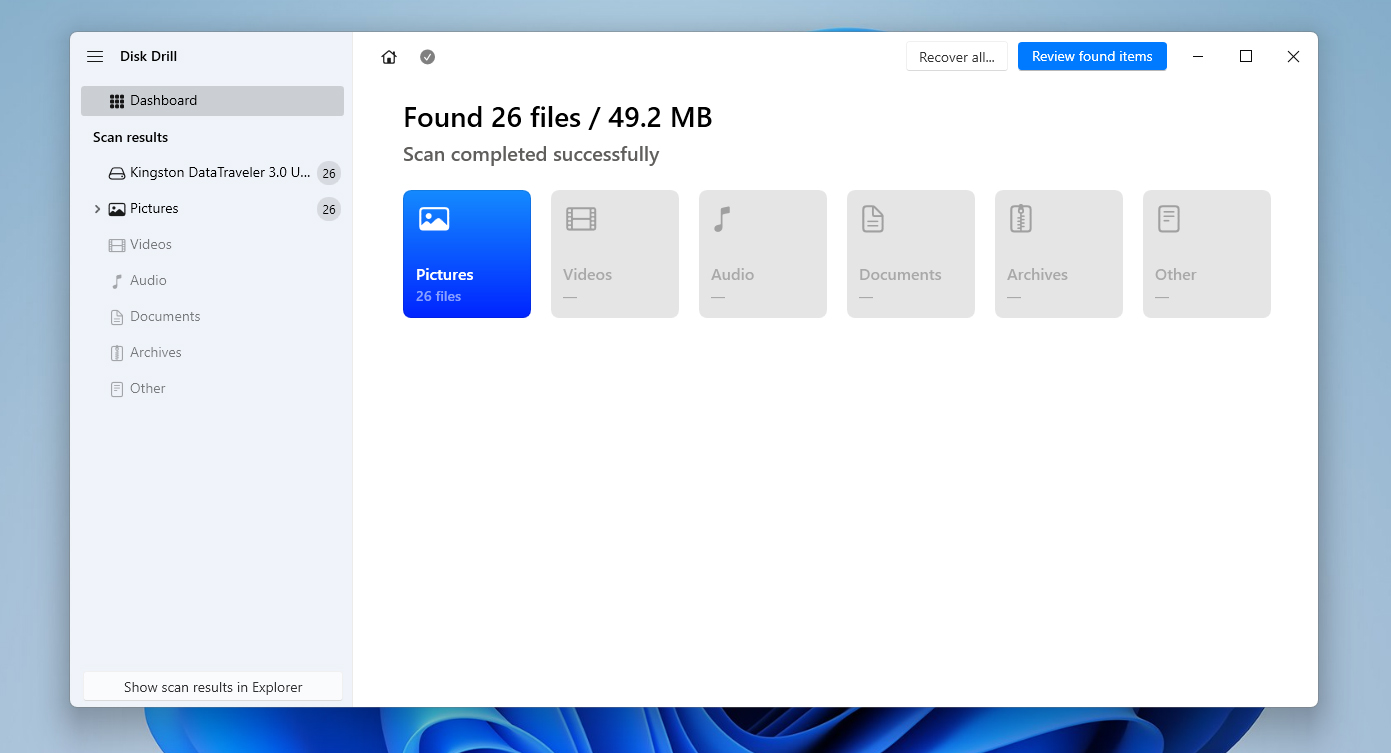
- Når scanningen er færdig, klik på Gennemgå fundne elementer for at tjekke resultaterne, eller brug Gendan alle, hvis du vil gendanne alt på én gang.
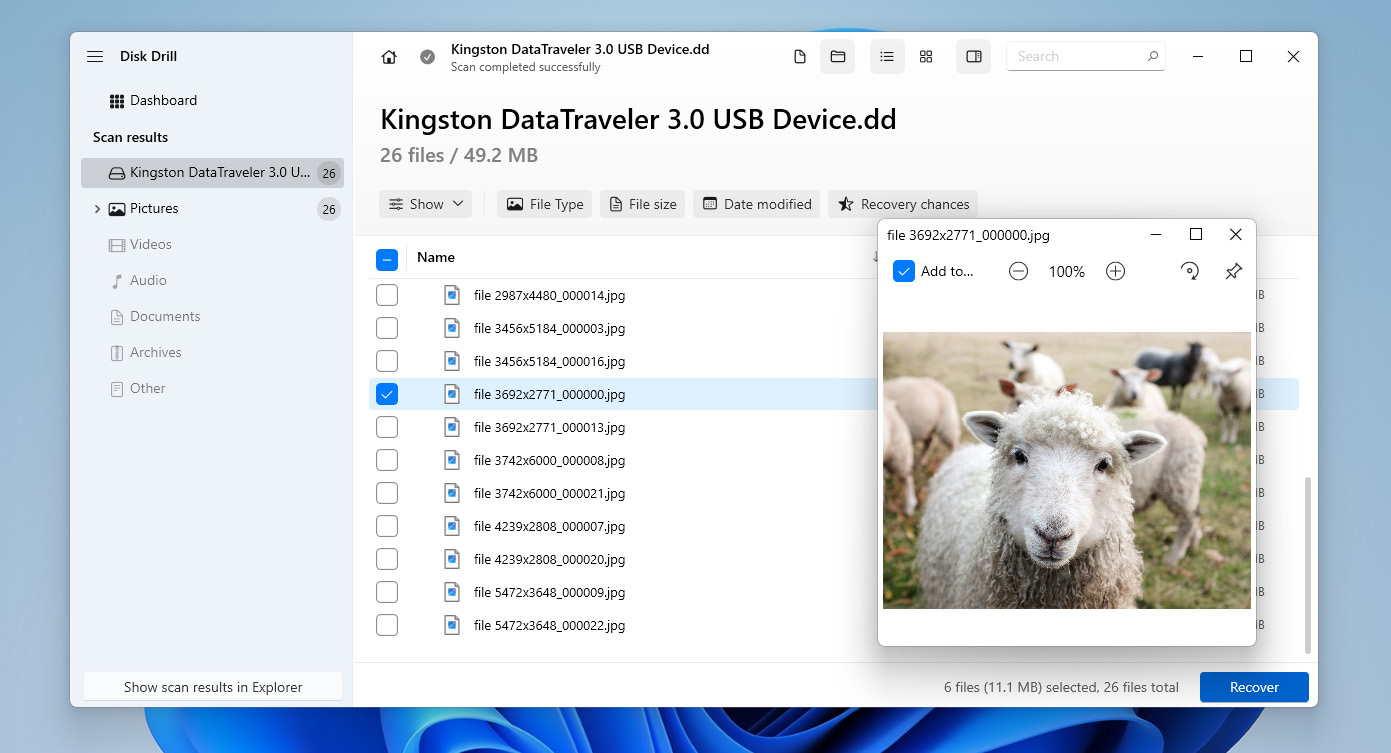
- Gennemse de fundne filer, vælg hvad du vil gendanne, og brug filtre eller forhåndsvisning efter behov. Når du er klar, klik på Gendan.
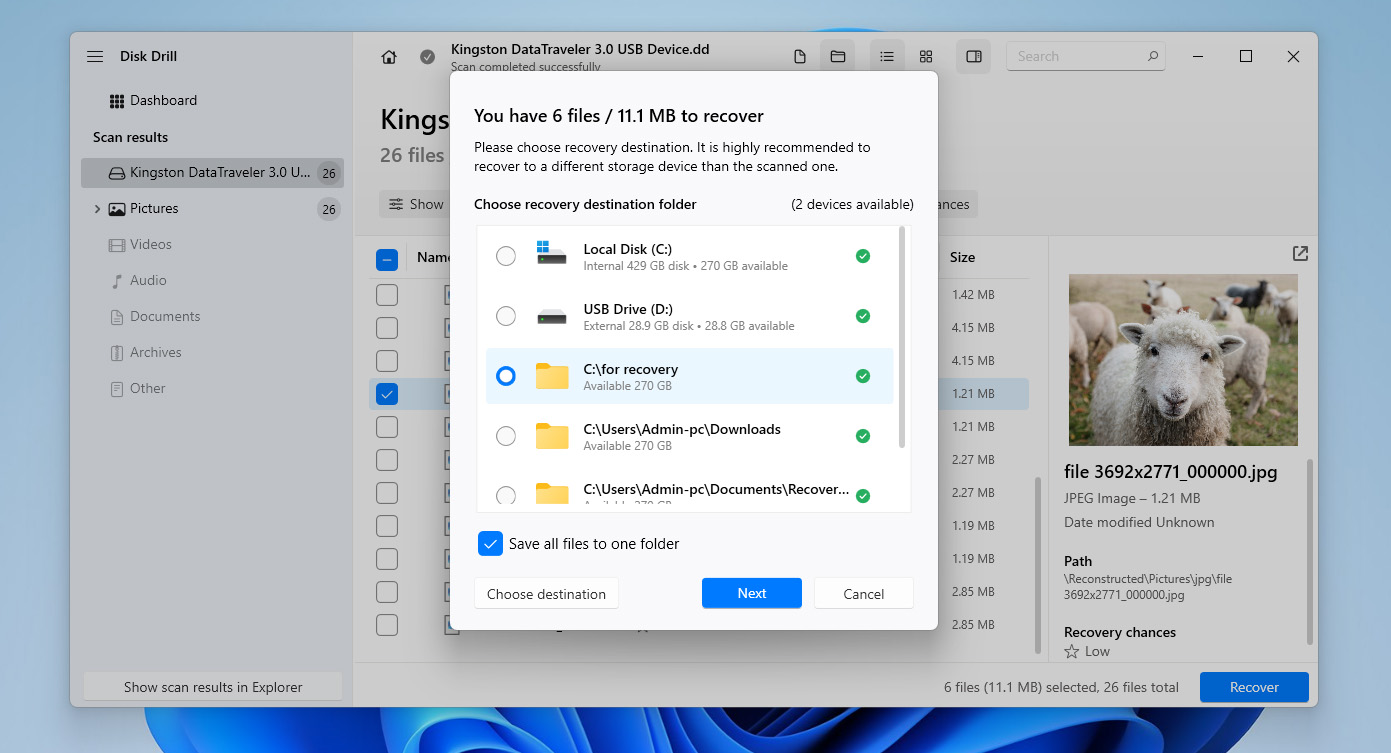
- Vælg en sikker placering (ikke det samme USB-drev) og klik på Næste for at fuldføre gendannelsen. Når det er færdigt, vil Disk Drill vise resultaterne og give hurtig adgang til de gendannede filer.
Du kan downloade Disk Drill gratis og bruge det til at oprette et diskbillede af dit ødelagte USB-drev og scanne det. Den gratis version giver dig dog kun mulighed for at gendanne op til 100 MB data. Det er som regel nok til at teste, hvordan værktøjet fungerer, og forhåndsvise dine filer, men ikke nok til at gendanne alle data fra et ødelagt USB-drev. For fuld gendannelse skal du opgradere til Pro-versionen.
Metode 2:Brug ATTRIB-kommandoen
Hvis du for nylig har opdaget malware på flashdrevet og ikke længere kan se filerne derinde, kan årsagen være ændrede attributter. Dette betyder, at du ikke har mistet dataene; dataene er blot usynlige lige nu.
Alle mapper, undermapper og filer har attributter. Malware udnytter det faktum, at Windows bruger disse attributter til adgangskontrol, for at få disse filer til at forsvinde. Når malware ændrer disse attributter, vil du ikke kunne se filerne på dit USB-drev, selvom de stadig er til stede.
Det er nemt at rette de ændrede attributter ved hjælp af ATTRIB-kommandoen. Sådan får du filerne tilbage:
- Tryk på Ctrl + R, skriv cmd , og tryk på Ctrl + Skift + Indtast.
- Gå til flashdrevet ved at skrive det drevbogstav, der er tildelt drevet.
- Skriv følgende kommando og tryk på Indtast:
attrib -h -r -s /s /d *.*
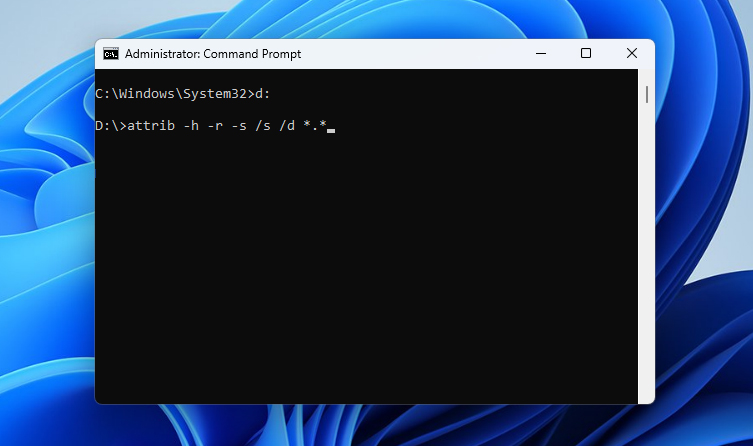
- Når du er færdig, kan du få adgang til flashdrevet via Stifinder. Du bør kunne se alle dine filer der.
Hvis korruptionen forhindrer dig i at få adgang til drevet i File Explorer, og du ikke kan verificere resultatet af kommandoen, kan du vende tilbage til den tidligere metode med Disk Drill. Det kan scanne USB-drevet direkte og finde skjulte filer, omgå adgangsbegrænsninger forårsaget af korruption og giver dig mulighed for at gendanne dem, hvis det er nødvendigt.
Metode 3:Anvend til datagendannelsestjeneste
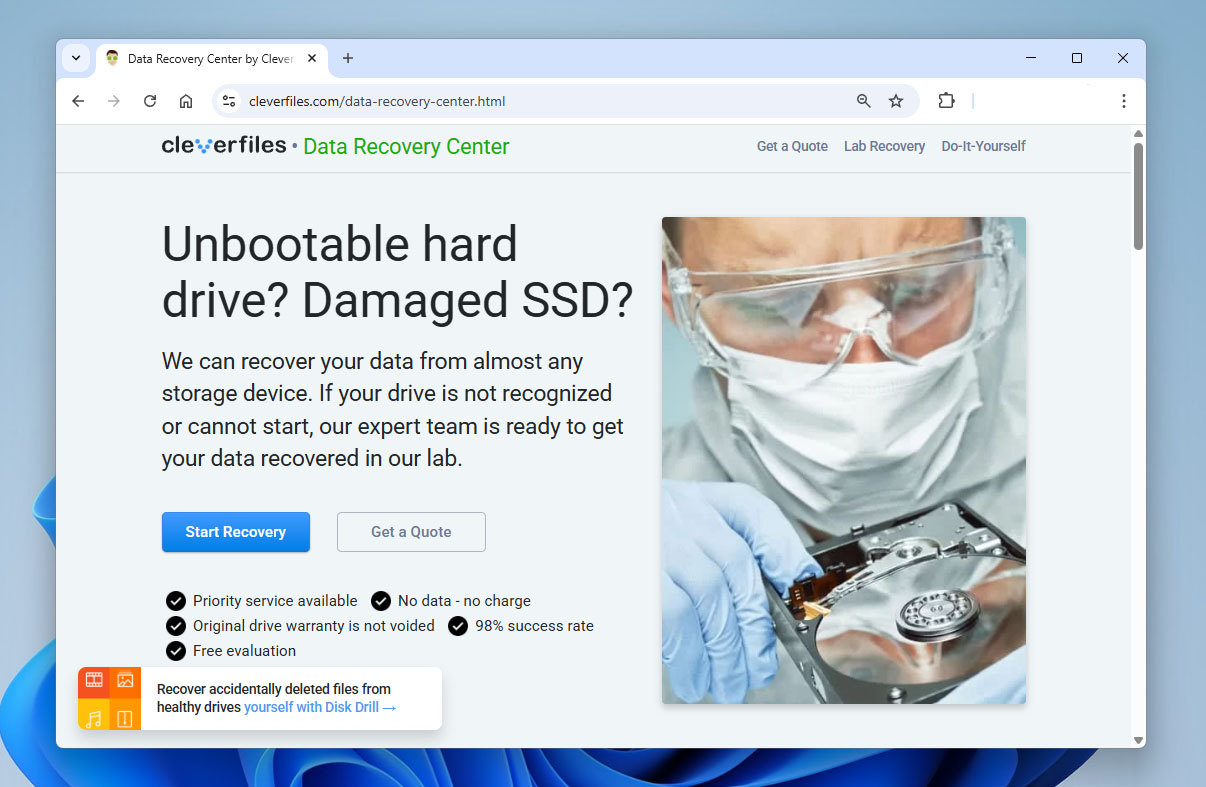
Hvis skaden er alvorlig, og de tidligere datagendannelsesmetoder ikke virkede, eller hvis USB-flashdrevet er fysisk beskadiget, kan du henvende dig til en professionel datagendannelsestjeneste. Disse specialister kan udføre recovery på chip-niveau, hvilket ikke er noget, du kan gøre derhjemme uden det rette udstyr og ekspertise.
Når du kontakter en dataredningstjeneste, vil de give dig et tilbud. Hvis det er acceptabelt, sender du drevet til dem. De arbejder på at gendanne dataene i deres laboratorium ved hjælp af specialudstyr. Når dataene er gendannet, sender de harddisken tilbage til dig.
De mest pålidelige tjenester som Cleverfiles returnerer drevet uden beregning, hvis de ikke kan gendanne dataene.
Sådan reparerer du en beskadiget USB på Windows
Når du har gendannet filerne, kan du begynde at forsøge at reparere det korrupte USB-flashdrev. Der er flere løsninger, du kan prøve, afhængigt af hvad der forårsagede, at flashdrevet blev korrupt, som beskrevet nedenfor.
Før du fortsætter, bør du ikke forsøge at reparere et beskadiget flashdrev, hvis du endnu ikke har gendannet dine data. De fleste af nedenstående løsninger arbejder direkte med filsystemet og kan føre til datatab. Dette kan gøre gendannelse meget sværere eller endda umulig. Hvis der stadig er vigtige data på drevet, bør du undgå at anvende disse metoder, indtil dine filer er blevet sikkert gendannet.
Metode 1:Tilslut det beskadigede flashdrev til en anden computer eller USB-port
Nogle gange vil din computer ikke registrere et USB-flashdrev af andre årsager end beskadigelse. For eksempel, hvis dit USB-drev er formateret med et filsystem, der ikke er kompatibelt med din pc, vil den ikke registrere dit flashdrev.
Det kan også være et hardwareproblem. Hvis din USB-port er beskadiget, vil din computer sandsynligvis ikke registrere flashdrevet.
Du kan løse begge problemer ved at indsætte dit USB-drev i en anden PC eller en anden USB-port.
Metode 2:Kontroller diskværktøj (CHKDSK)
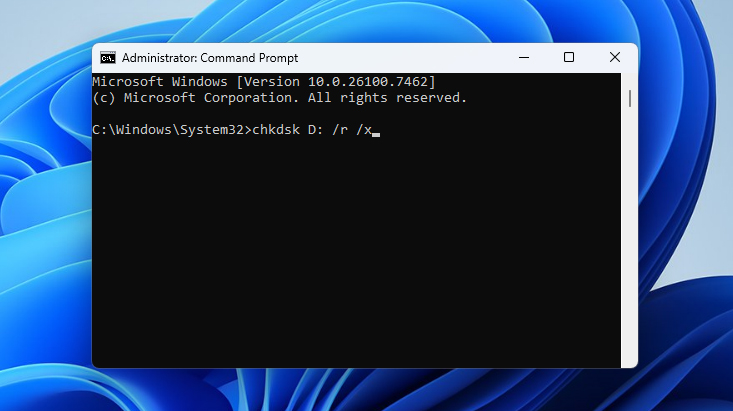
Chkdsk er et indbygget kommandolinjeværktøj i Windows, der giver dig mulighed for at kontrollere filsystemets integritet og rette logiske filsystemfejl og dårlige sektorer på et drev. Det kan være nyttigt, når du forsøger at reparere et korrupt USB-flashdrev, fordi det ikke kræver brug af tredjeparts værktøjer og er ret nemt at bruge.
- Start med at trykke på Win + R, indtast cmd , og tryk på Ctrl + Skift + Indtast. Dette vil starte en kommandoprompt med forhøjede rettigheder.
- Kør følgende kommando i kommandoprompten:
chkdsk F: /r /x
(Erstat F: med det relevante drevbogstav)
Hvis du ikke ønsker at bruge Kommandoprompt, kan du køre Check Disk-værktøjet gennem dets grafiske brugerflade. Åbn Diskhåndtering, højreklik på dit USB-drev, gå til Egenskaber > Værktøjer, og klik på Kontroller. Systemet vil scanne drevet og forsøge at rette eventuelle registrerede fejl.
Metode 3:Reparer partitionen på et beskadiget USB
Hvis dit USB-flashdrev er beskadiget og ikke længere åbnes korrekt, men stadig vises i Diskhåndtering, kan du prøve at reparere dets partitionsstruktur ved hjælp af TestDisk. I nogle tilfælde kan dette gendanne adgangen til drevet og gøre filerne synlige igen uden separat gendannelse.
TestDisk bruger en kommandolinjegrænseflade, så det kan se en smule teknisk ud i starten. Processen er dog ligetil, hvis du følger trinnene nedenfor:
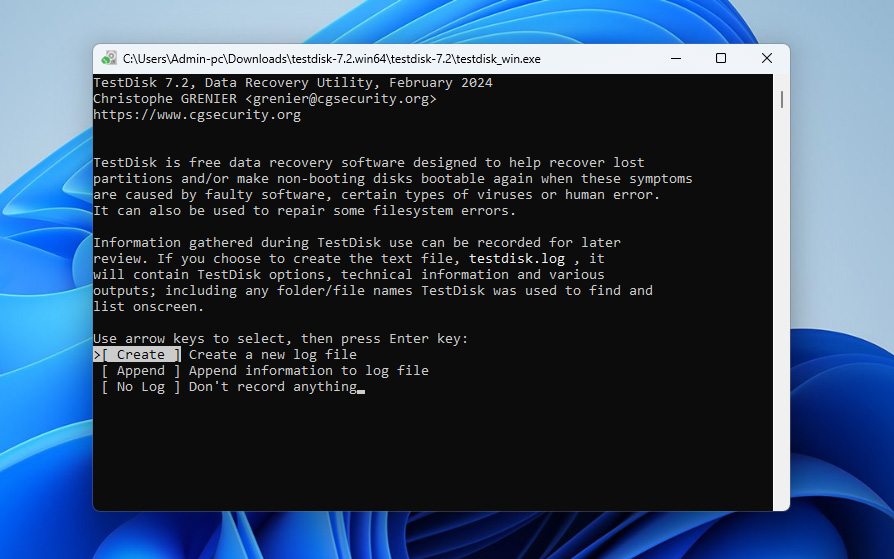
- Download TestDisk og udpak arkivet. Åbn testdisk_win.exe.
- Tryk på Indtast for at oprette en ny logfil.
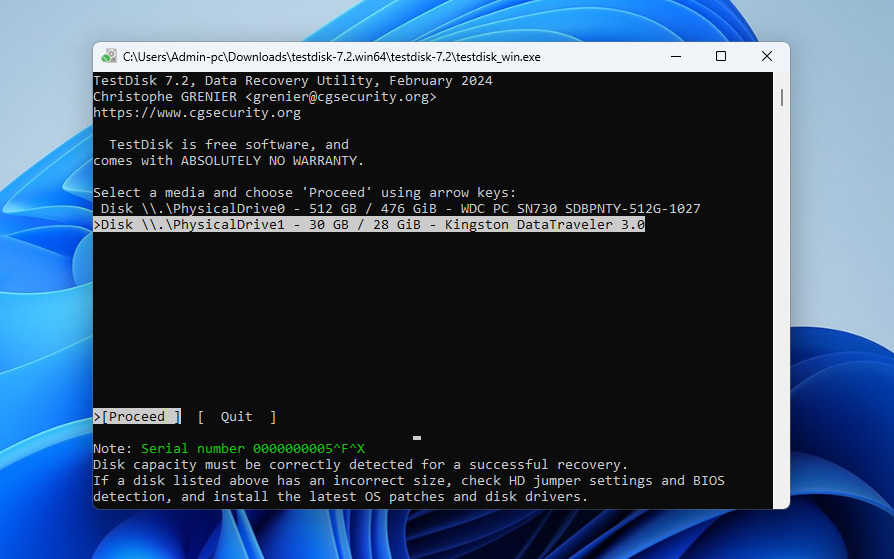
- Brug piletasterne til at vælge dit USB-flashdrev, og tryk derefter på Indtast.
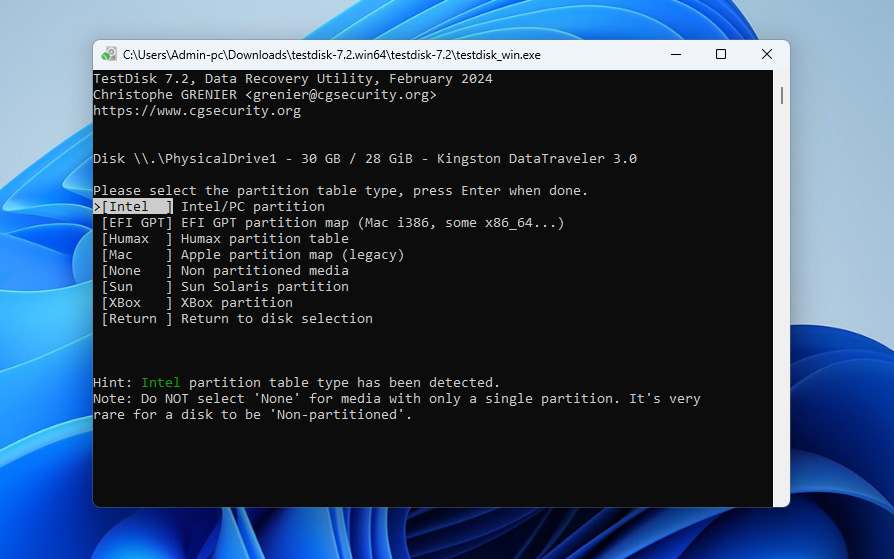
- Vælg partitionstabeltypen. Hvis du er i tvivl, så lad standardindstillingen være valgt og tryk på Indtast.
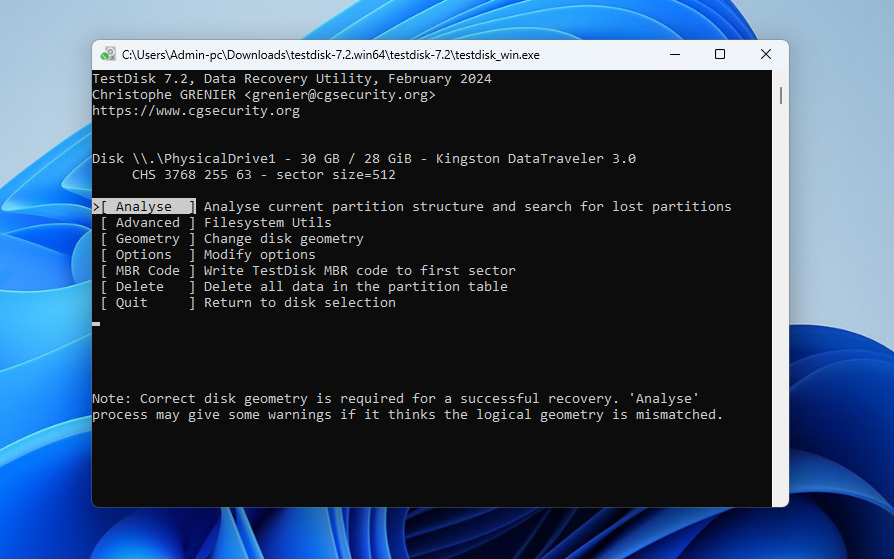
- Vælg Analyse og tryk på Indtast for at scanne drevet for eksisterende og mistede partitioner.
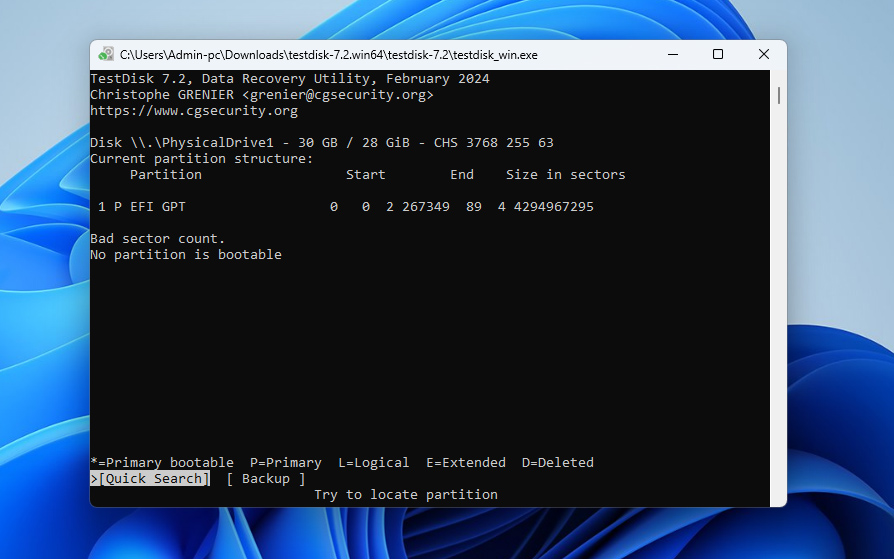
- Tryk på Indtast igen for at starte en hurtig søgning.
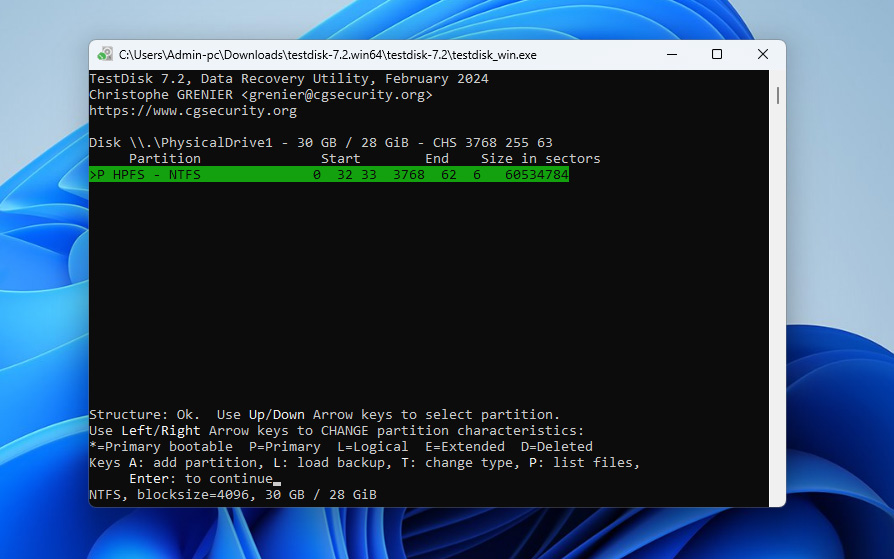
- Når scanningen er færdig, vælg den partition som matcher dit USB-drev og tryk på Indtast.
- Vælg Write-muligheden og tryk på Indtast for at genskabe partitionsstrukturen.
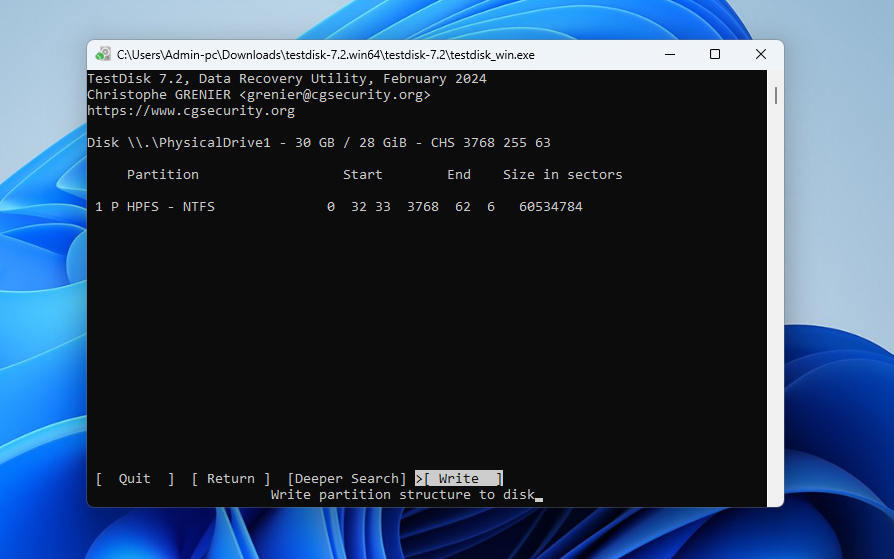
- Tryk på Y for at bekræfte og anvende ændringerne. Herefter skal du genforbinde dit USB-drev og tjekke, om det er blevet tilgængeligt igen.
Metode 4:Formater det korrupte USB-flashdrev
Som en sidste udvej kan du overveje at formatere dit flashdrev. Formatering vil fjerne alle logiske problemer på dine USB-flashdrev og vil også slette alle data, du har gemt på det. Hvis du allerede har gendannet dine filer, burde dette ikke være et problem.
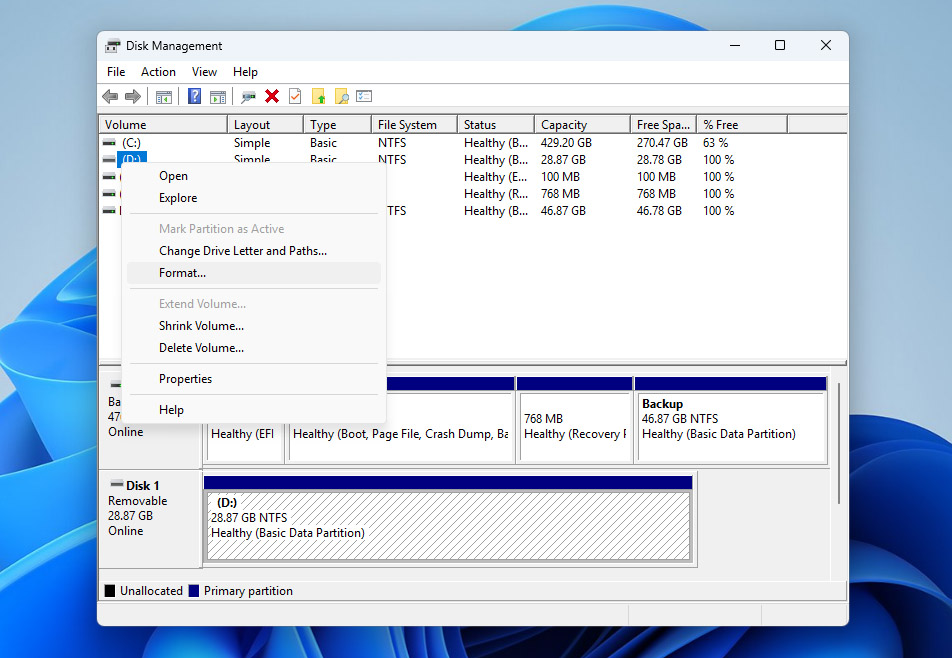
- Start med at trykke Win + R, indtaste diskmgmt.msc , og trykke Indtast. Dette åbner Diskhåndtering-konsollen.
- Højreklik på USB-flashdrevet og vælg Format .
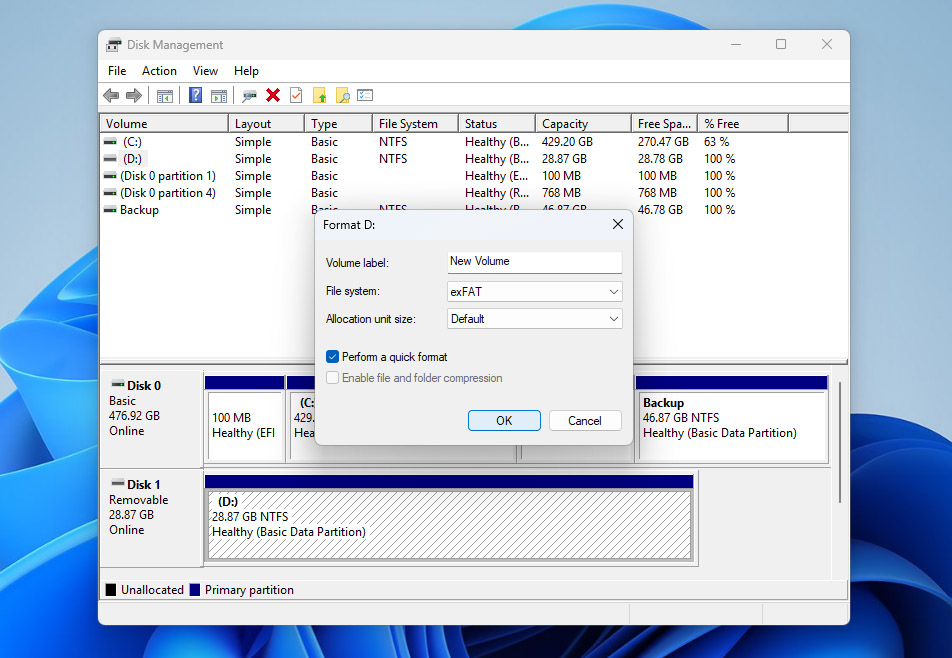
- Vælg et filsystem, markér afkrydsningsfeltet ud for Udfør en hurtig formatering , og klik på OK .
Brug af Diskhåndtering er blot én måde at formatere et USB-flashdrev på. Hvis du vil udforske andre muligheder, kan du se vores guide om hvordan man sikkert formaterer et USB-drev.
Hvad er et ødelagt USB-flashdrev?
Nu hvor du (forhåbentlig) har formået at gendanne et beskadiget flashdrev, er det et godt tidspunkt at forstå, hvad beskadigelse egentlig betyder, og hvad der kan have forårsaget det til at begynde med.
Dit USB-flashdrev betragtes som beskadiget, når computeren ikke kan fuldføre en anmodet proces på grund af enten et logisk eller fysisk problem med drevets hukommelseschip. Nedenfor er nogle af de mest almindelige årsager til, at dette kan ske, sammen med måder at undgå dem på:
| Årsag | Beskrivelse | Sådan undgår du det |
| 📉 Nedslidning af NAND-hukommelse | NAND-flashhukommelsens floating gate-transistorer er afhængige af et oxidlag. Hver slettecyklus nedbryder gradvist dette lag, og over tid kan drevet blive ustabilt eller beskadiget. | Undgå at bruge det samme USB-drev til konstant omskrivning. Udskift ældre drev og lav sikkerhedskopier af vigtige data. |
| ⚡ Uventet strømtab | Hvis strømmen går, mens USB-drevet er i brug, kan det afbryde operationer og forårsage logiske fejl. | Fjern ikke drevet under filoverførsler. Brug et stabilt system og undgå pludselige nedlukninger. |
| 🖥️ Problemer med USB-driveren | USB-driveren muliggør kommunikation mellem enheden og dit system. Hvis den er forældet eller defekt, kan drevet muligvis ikke fungere korrekt. | Hold dit system og dine drivere opdateret. Installer drivere fra officielle kilder efter behov. |
| ⏏️ Fjernelse af flashdrevet uden først at skubbe det ud | Hvis du trækker drevet ud uden at skubbe det sikkert ud, kan det afbryde aktive processer og beskadige data. | Brug altid “Fjern hardware sikkert”-funktionen, inden du tager drevet ud. |
| 💥 Nedbrud i operativsystemet | Et systemnedbrud, mens USB-drevet er i brug, kan føre til filsystemkorruption og utilgængelige data. | Undgå tunge operationer på ustabile systemer og hold dit OS opdateret for at nedbringe risikoen for nedbrud. |
Når dit USB-flashdrev er beskadiget, vil du typisk opleve problemer som forsvundne filer eller fejl som “fil ikke genkendt”, når du forsøger at åbne filerne. Hvis dette sker igen, så husk det grundlæggende: stop med at bruge drevet med det samme, og begynd at forsøge at gendanne filer fra det beskadigede USB-flashdrev.
I denne guide har vi gennemgået de vigtigste metoder, der kan hjælpe dig med at gendanne dit ødelagte USB-drev og få det til at virke igen. Hvis du stadig har spørgsmål eller støder på uventede problemer, mens du håndterer et beskadiget USB-drev, kan du gå til vores forum og starte en diskussion. Vores team og andre brugere, der har stået i lignende situationer, er klar til at dele deres erfaringer og hjælpe dig med at finde en løsning.
FAQ:
- Download og installer Disk Drill.
- Scan USB-flashdrevet.
- Vælg de filer, du vil gendanne, fra dem, der er fundet under scanningen.
- Gendan filerne.