Har du lige mistet filer fra dit SD-kort og spekulerer på, om der er nogen måde at få dem tilbage på? Det korte svar er ja, i mange tilfælde er det stadig muligt at gendanne dem, så længe dataene ikke er blevet overskrevet. Den nøjagtige metode afhænger af den enhed, du brugte, en Windows PC, Mac, Android-telefon eller kamera. Vi guider dig igennem de mest pålidelige måder at gendanne slettede filer på tværs af forskellige enheder, forklarer hvad der faktisk virker i hvert tilfælde, og gør opmærksom på, hvad du skal undgå, så dataene ikke går tabt for altid.
Gendannelse af SD-kortfiler på tværs af forskellige enheder
Forskellige enheder håndterer SD-kort på forskellige måder, hvilket direkte påvirker, hvordan gendannelse fungerer. Et kamera skriver normalt filer i en simpel struktur, mens telefoner kan tilføje restriktioner eller begrænse direkte adgang. Derfor afhænger gendannelsesmetoden ofte af, hvor SD-kortet blev brugt.
Tabellen nedenfor opdeler de mest almindelige enheder og hvad du kan forvente:
|
Enhed |
Hvad sker der efter sletning | Gendannelseschancer |
Anbefalet fremgangsmåde |
| Digitale kameraer (DSLR, spejlløse) | Filer fjernes fra filsystemet, men data forbliver ofte på kortet | Høj, især for fotos og videoer | Fjern SD-kortet, tilslut det til en computer, og scan det med et desktop gendannelsesværktøj såsom Disk Drill |
| Action-kameraer / Droner | Store videofiler kan være fragmenteret på kortet | Mellem til høj | Tilslut SD-kortet til en computer, og brug et værktøj der kan håndtere fragmenterede videofiler |
| Android-telefoner (med SD-kort) | Filer kan være slettet eller skjult, og Android kan begrænse adgang til kortet | Mellem | Fjern SD-kortet og tilslut det til en computer for bedste resultat. Nogle PC gendannelsesværktøjer kan også scanne SD-kortet direkte gennem telefonen, når der ikke er nogen kortlæser tilgængelig, men ligesom mobil-genoprettelsesapps kræves der ofte root-adgang |
| Dashcams | Løkkeoptagelse kan overskrive gamle optagelser meget hurtigt | Mellem | Stop med at bruge kortet med det samme, tilslut det til en computer, og scan det så hurtigt som muligt |
| Spilkonsoller (Switch, Steam Deck) | Data kan være gemt på en struktureret eller proprietær måde | Lav | Fjern SD-kortet, tilslut det til en computer, og prøv en fuld scanning, selvom resultaterne kan variere |
I de fleste tilfælde er den bedste mulighed at fjerne SD-kortet og tilslutte det til en computer. Desktop-gendannelsesværktøjer har normalt færre begrænsninger og giver dig en bedre chance for at gendanne slettede filer end telefonapps. Alligevel vil vi i de næste afsnit vise alle de tilgængelige metoder.
Sådan gendanner du filer fra SD-kort på Windows og macOS
Hvis du fjernede SD-kortet fra et kamera, en telefon (så længe det ikke er konfigureret som en udvidelse af den interne lagerplads), en drone eller en anden enhed, er det næste skridt at arbejde med det på en computer. Windows og macOS giver dig fuld adgang til kortet og tillader gendannelsesværktøjer at scanne det uden de begrænsninger, du normalt støder på på mobile enheder. Denne tilgang virker for slettede filer, formaterede kort og endda tilfælde, hvor SD-kortet vises som RAW eller ulæseligt.
Vi vil vise dig to værktøjer, der er gode til gendannelse af SD-kort. Vores trin vises på Windows, men hvis du har brug for at gendanne slettede filer fra SD-kort på Mac, fungerer Disk Drill og PhotoRec også på macOS.
Før du begynder, skal du helt stoppe med at bruge SD-kortet. Selv en lille fil kan overskrive slettede data. Brug en kortlæser i stedet for at tilslutte via en enhed, da enheder ofte bruger MTP-tilstand, som ikke giver fuld adgang for datagendannelsesværktøjer. Du kan starte din gendannelsesapp for at bekræfte, at kortet registreres.
Metode 1: Brug Disk Drill til at gendanne filer fra SD-kort
Efter vores erfaring er Disk Drill en af de stærkeste software til at gendanne slettede filer fra SD-kort, især i tilfælde af utilsigtet sletning, formatering eller RAW-formatfejl. Det understøtter både FAT32- og exFAT-filsystemer, håndterer SD- og microSD-kort godt og inkluderer en dyb scanningstilstand sammen med en filforhåndsvisningsfunktion.
En funktion, vi mener fortjener særlig opmærksomhed, er Avanceret kameragendannelse. Denne tilstand er specielt udviklet til at målrette videofiler fra kameraer og droner som GoPro, DJI, Canon og Sony. Videofiler er sjældent gemt som et enkelt sammenhængende blok på et kort. I stedet er de spredt i fragmenter på forskellige sektorer, og standard scanninger kan muligvis gendanne dem forkert, hvilket kan føre til korrupte eller delvist afspilbare videoer. Avanceret Kameragendannelse analyserer rådata og rekonstruerer disse fragmenter til afspilbare filer, hvilket gør det til det bedste valg, når videoredning har højeste prioritet.
Her er, hvordan vi anbefaler at bruge Disk Drill til at gendanne filer fra et SD-kort:
- Download og installer Disk Drill fra det officielle websted.
- Tilslut dit SD-kort til din computer via en kortlæser, og åbn Disk Drill.
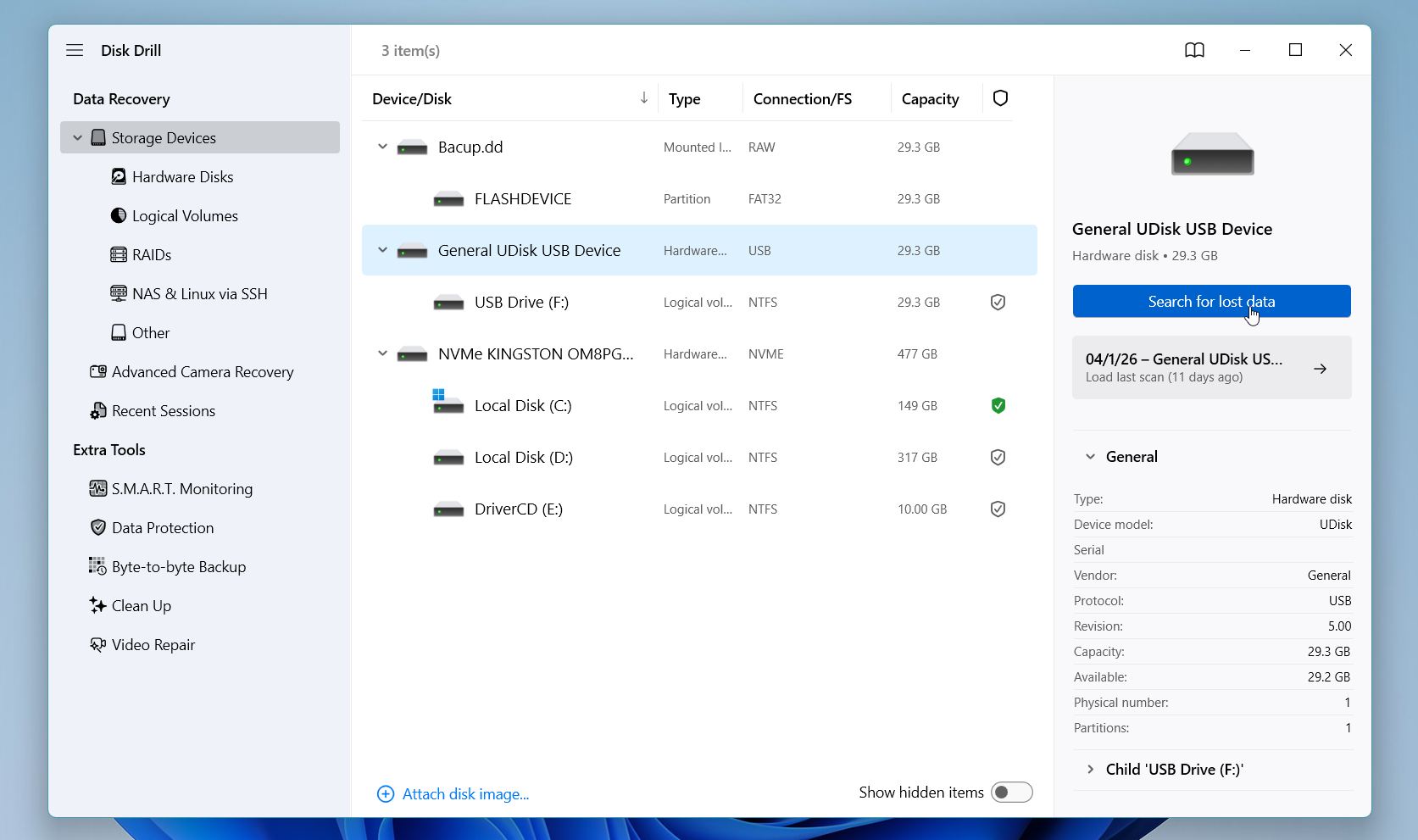
- Find dit SD-kort i drevlisten, og klik på Søg efter mistede data for at starte scanningen.
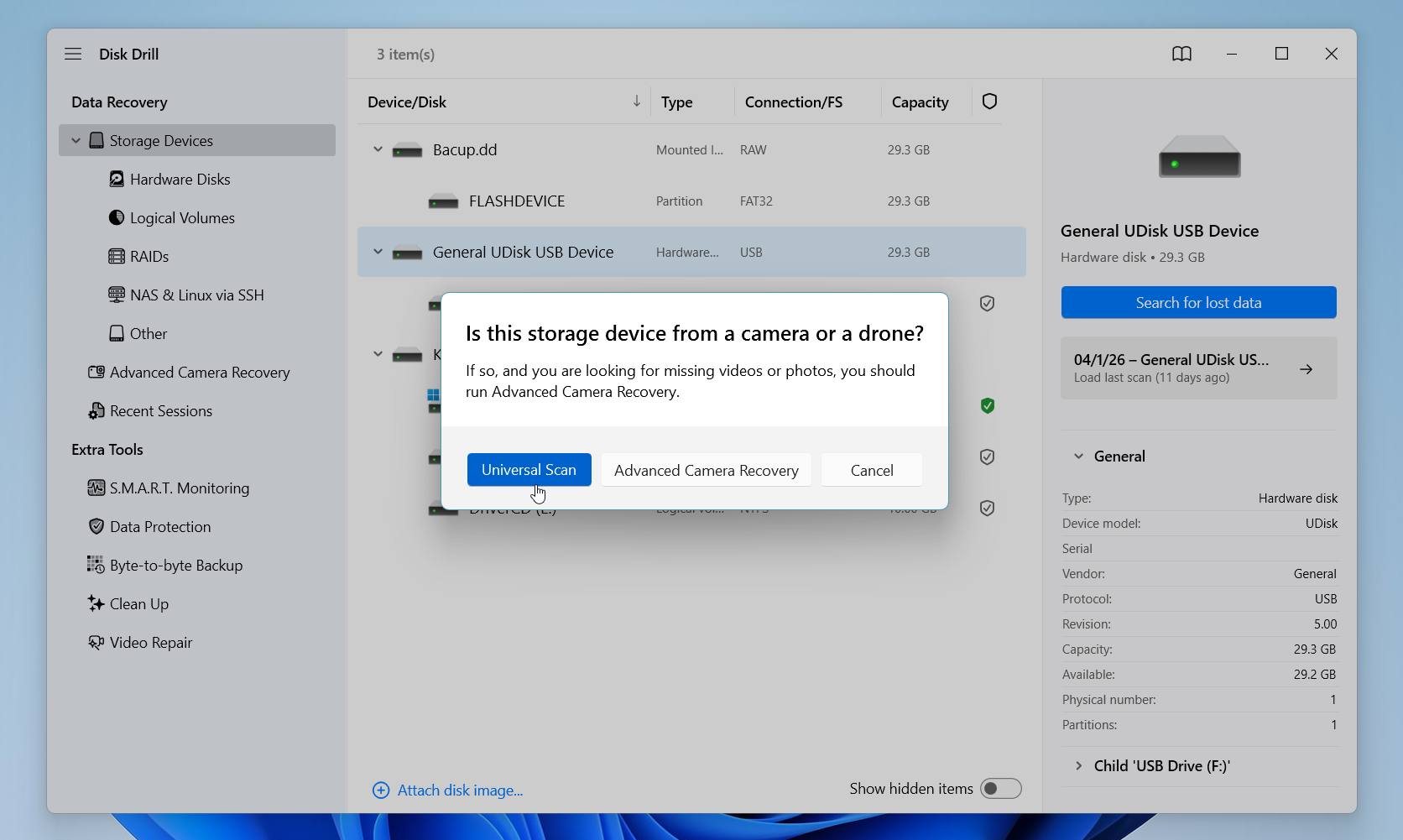
- Vælg en scanningsmetode. Til de fleste situationer anbefaler vi Universel scanning, men hvis du skal gendanne videofiler som MP4 eller MOV, skal du skifte til Avanceret kameragendannelse i stedet.
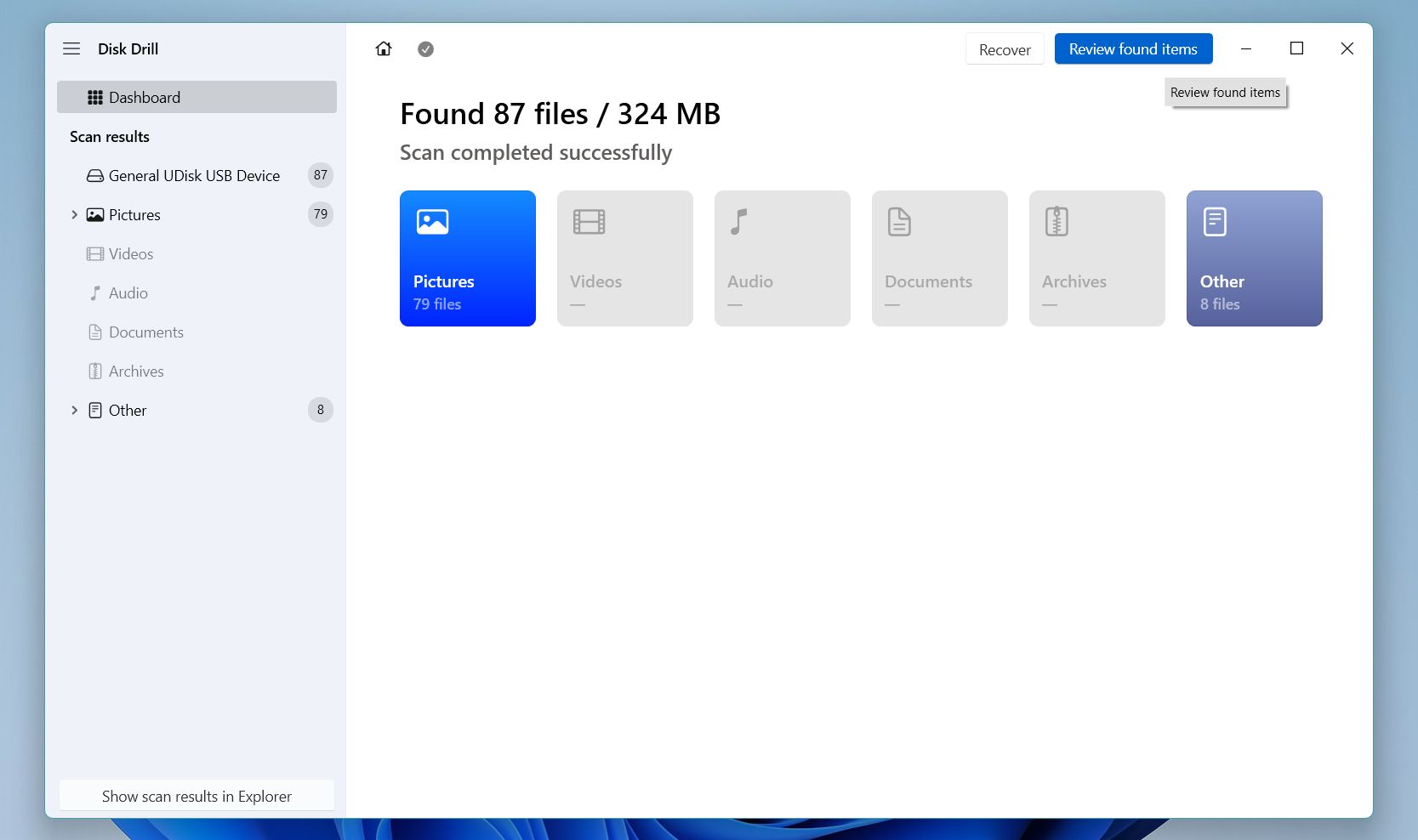
- Vent på, at scanningen er færdig, og klik derefter på Gennemse fundne elementer.
- Brug filtre til filtype, dato og størrelse eller søgefeltet til at indsnævre resultaterne og finde dine filer hurtigere. Vælg en fil og få vist et eksempel, før du gendanner. Hvis eksempelvisningen indlæses korrekt, er filen i god stand og værd at gendanne.
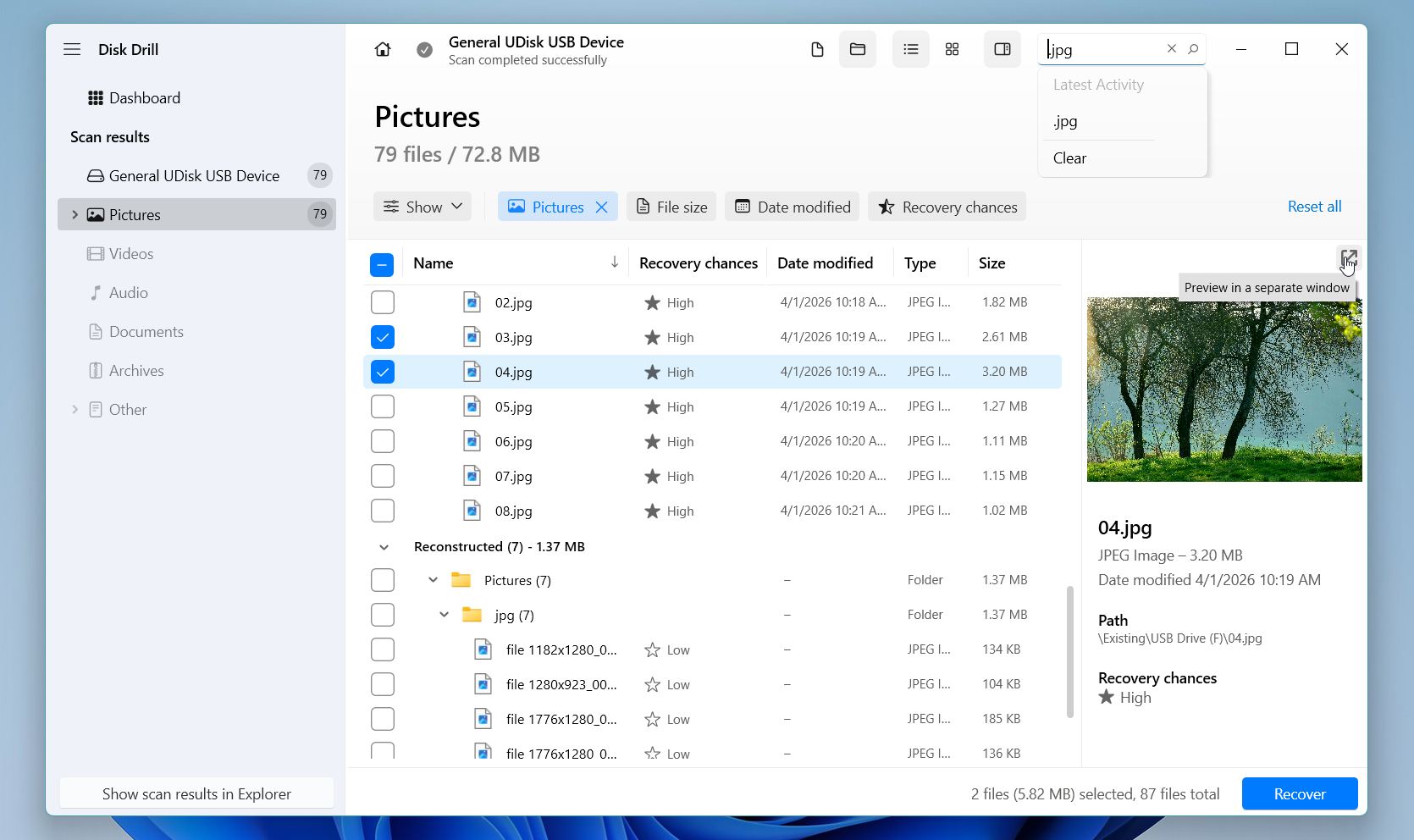
- Vælg alt, hvad du har brug for, klik på Gendan, vælg en destination på et andet drev, og bekræft.
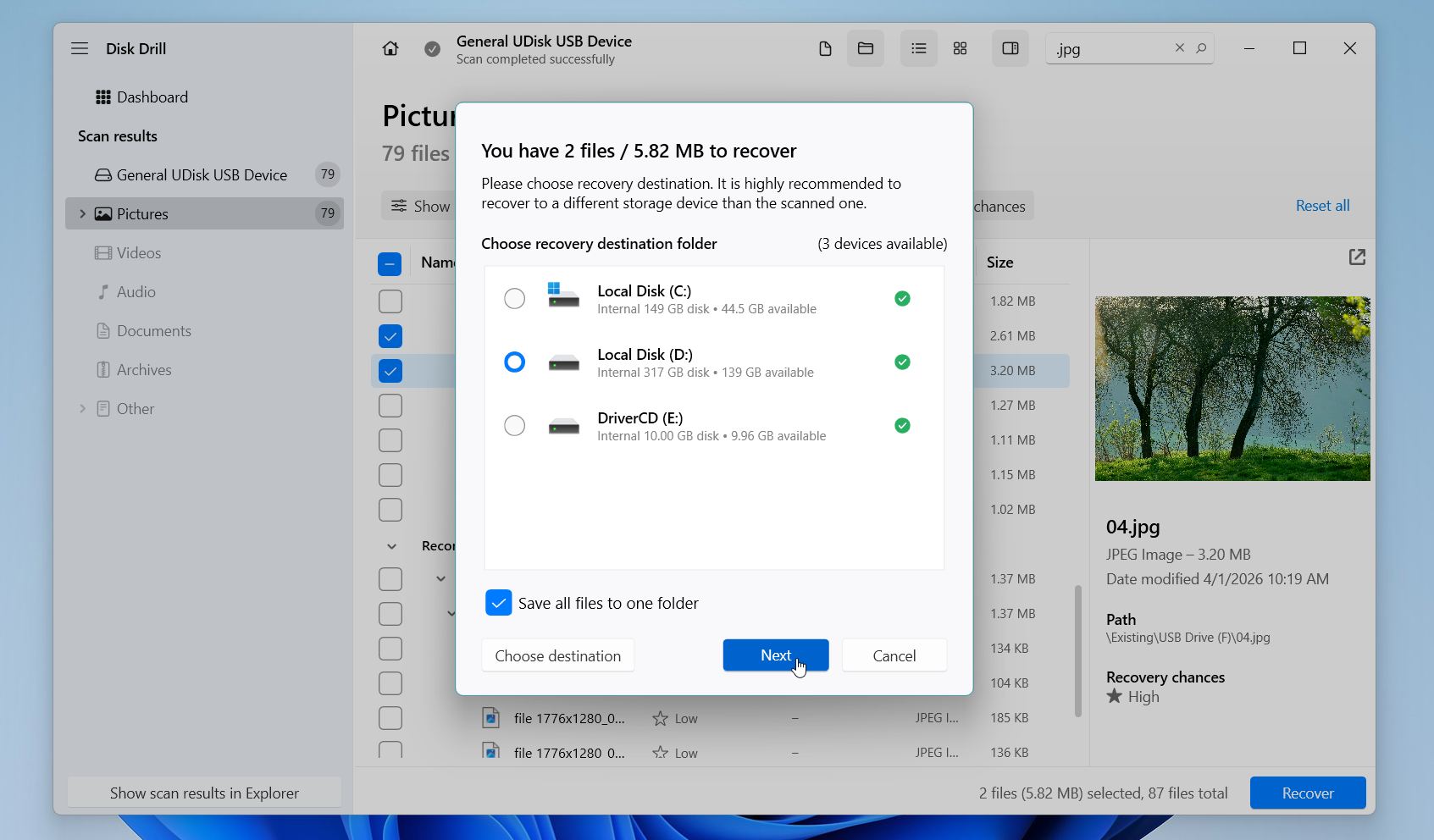
På Windows tillader Disk Drill op til 100 MB gratis gendannelse, og filforhåndsvisninger er ubegrænsede uanset abonnement. En ting mere, vi kraftigt anbefaler: Hvis dit SD-kort fryser, afbrydes uventet eller giver læsefejl, så lav først en byte-til-byte backup af kortet og kør scanningen på dette image i stedet for selve kortet.
Metode 2: Gendan slettede filer fra SD-kort ved hjælp af PhotoRec
PhotoRec er et gratis, open-source værktøj, som vi regelmæssigt anbefaler til brugere, der har brug for en effektiv gendannelsesmulighed uden at bruge penge. På trods af navnet gendanner det langt mere end fotos: dokumenter, videoer, arkiver og dusinvis af andre filtyper er alle inden for dets rækkevidde.
Det fungerer ved at scanne rådata direkte på kortet i stedet for at stole på filsystemet, hvilket netop er grunden til, at det fungerer godt selv på kraftigt beskadigede eller formaterede kort. Ulempen er, at PhotoRec er kommandolinjebaseret og gendanner filer uden deres oprindelige navne eller mappestruktur, så det kræver lidt mere tålmodighed at arbejde med end et grafisk værktøj.
Her er, hvordan vi anbefaler at bruge PhotoRec til at gendanne filer fra et SD-kort:
- Download PhotoRec fra TestDisks officielle hjemmeside og udpak arkivet. Ingen installation er nødvendig.
- Tilslut dit SD-kort til din computer via en kortlæser, og start derefter PhotoRec som administrator.
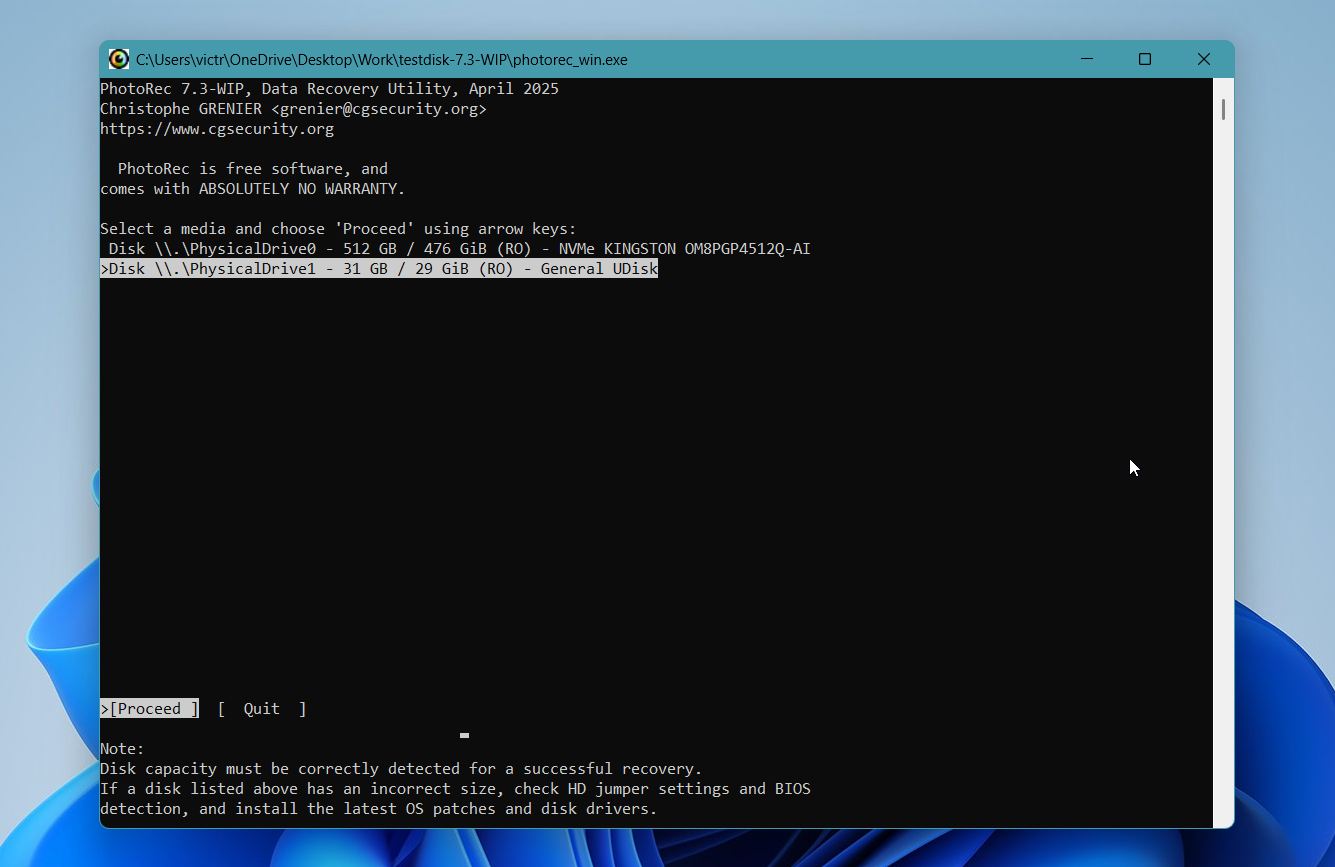
- Vælg dit SD-kort fra listen over registrerede drev og tryk på Indtast.
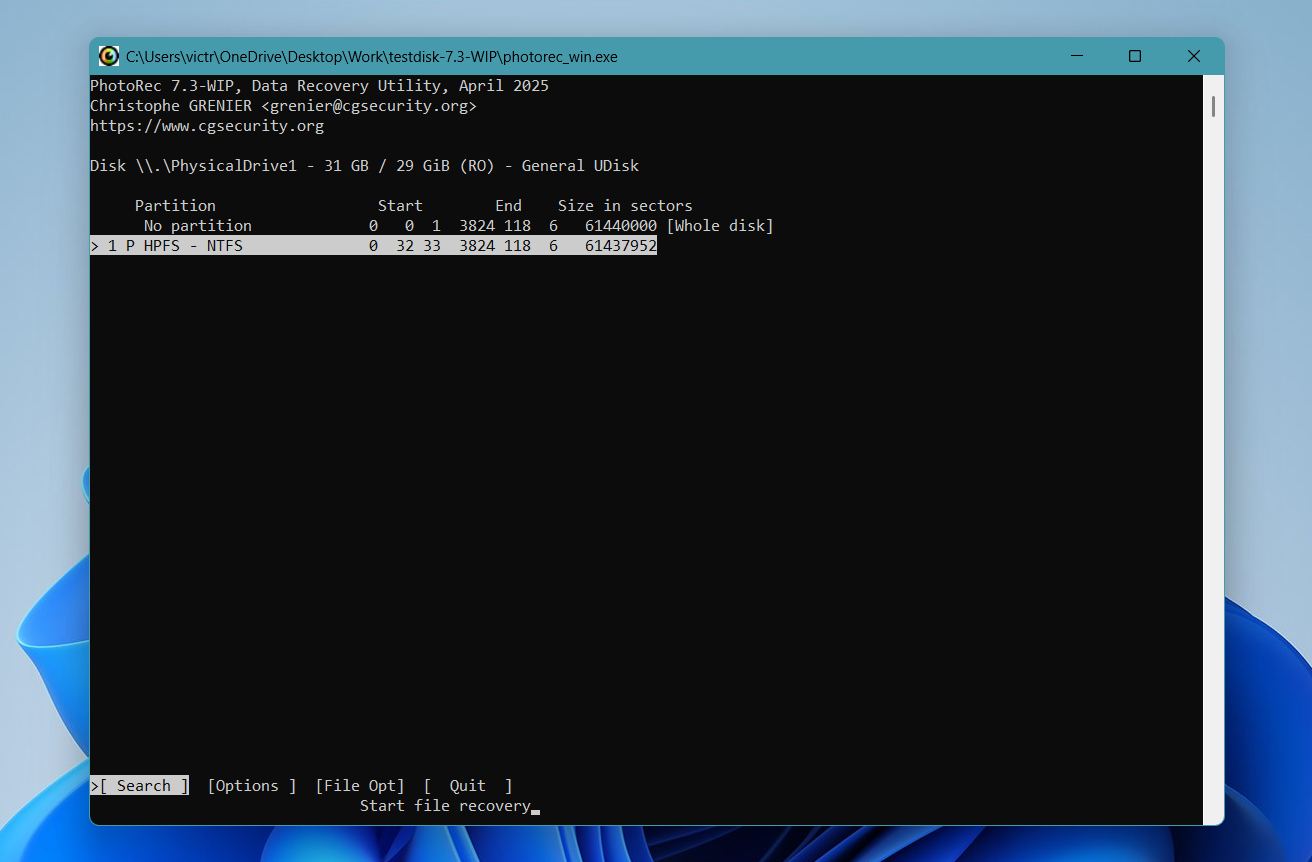
- Vælg den partition, du vil scanne. Hvis du er usikker, skal du vælge hele disken.
- Vælg filsystemtypen. For de fleste SD-kort skal du vælge Andet.
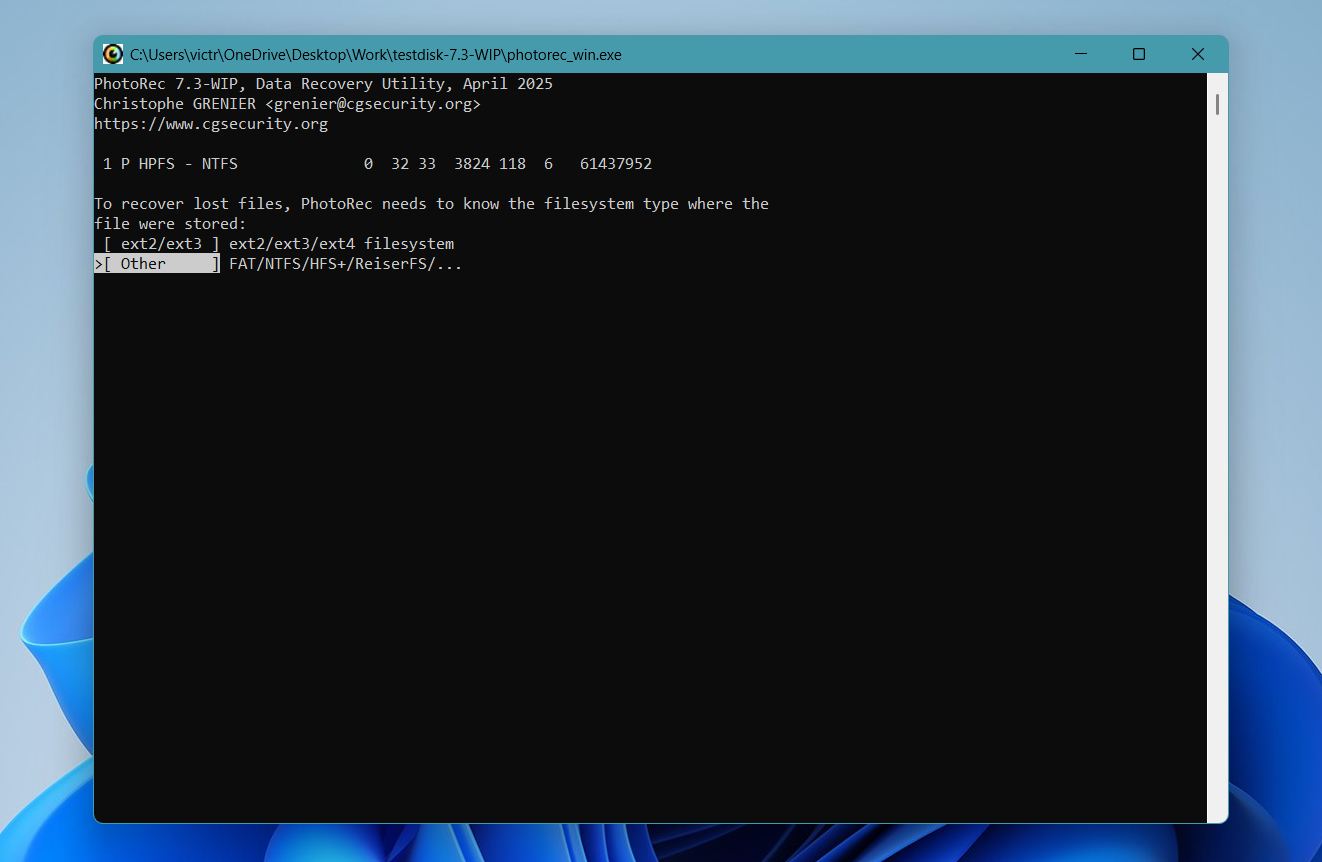
- Vælg om du vil scanne hele kortet eller kun det ledige område, og vælg derefter en gendannelsesmappedestination på et andet drev.
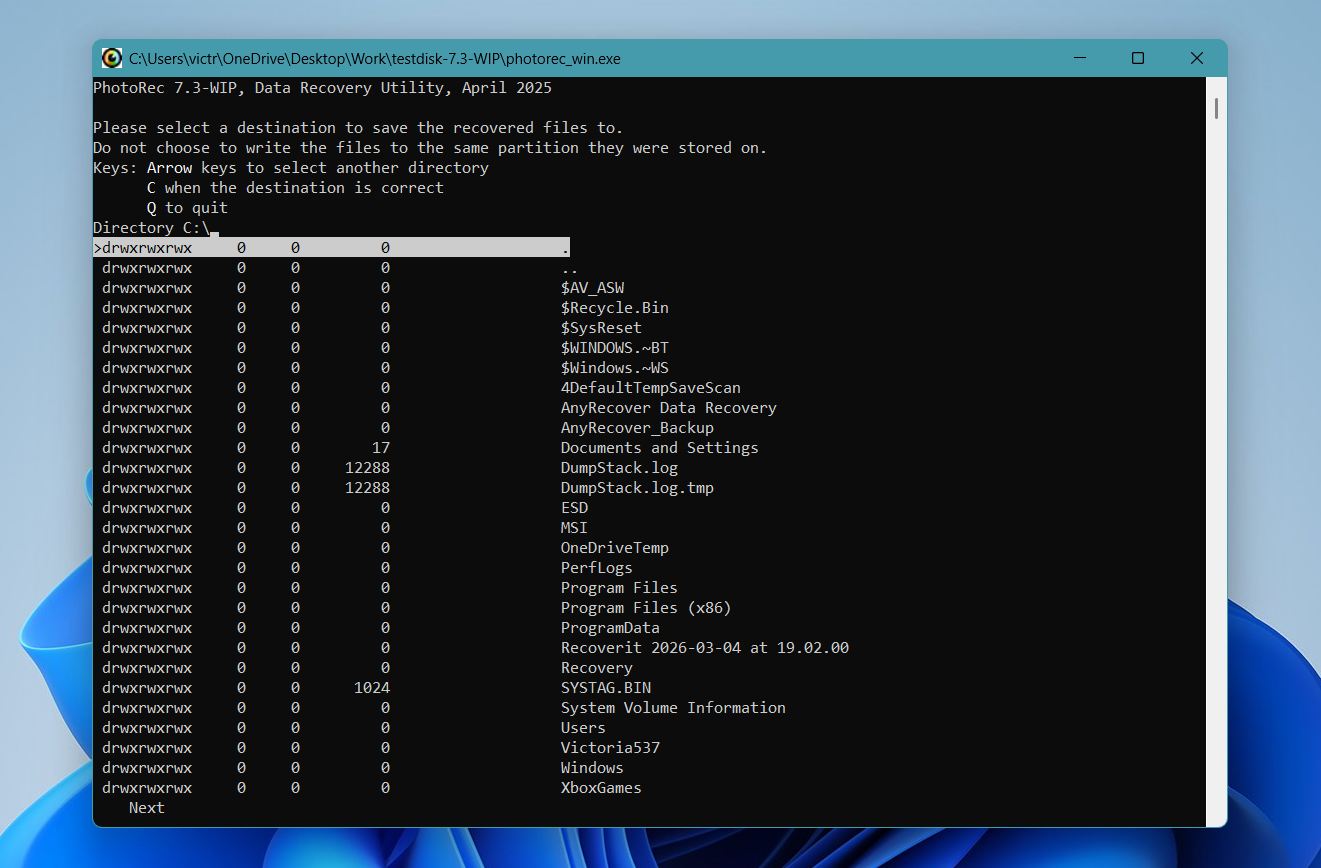
- Tryk på C for at starte scanningen og vent på, at den bliver færdig. Gendannelsestiden afhænger af kortets størrelse og tilstand.
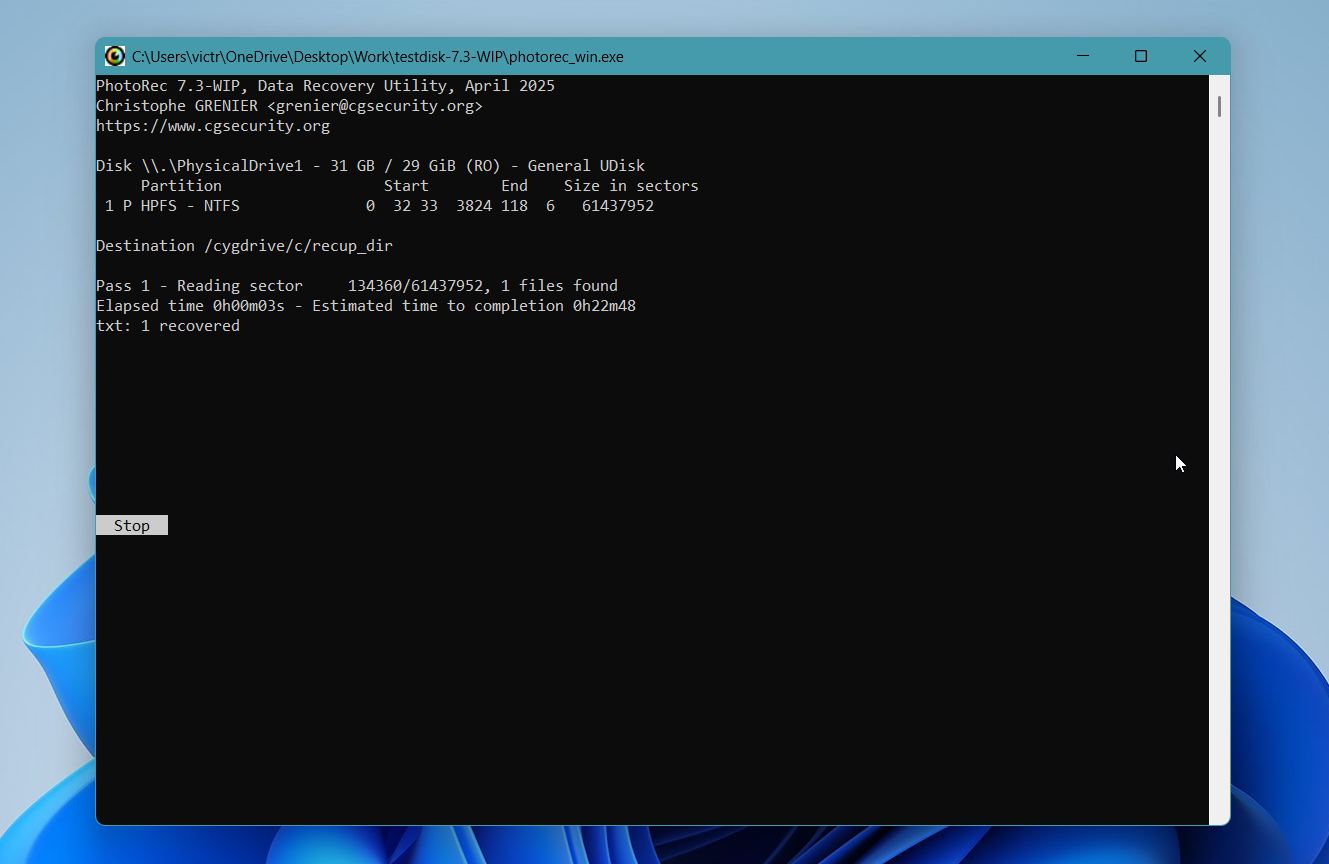
- Når det er færdigt, kan du gennemse de gendannede filer i destinationsmappen. PhotoRec organiserer dem i undermapper efter filtype.
PhotoRec er helt gratis uden nogen begrænsninger for gendannelse, hvilket adskiller det fra de fleste værktøjer i dette område. Det vigtigste, du skal være opmærksom på, er, at gendannede filer kommer tilbage uden deres originale filnavne, hvilket kan gøre det tidskrævende at sortere resultaterne, hvis du havde en stor mængde data på kortet. Til fotogendannelse anbefaler vi især at bruge en medie-fremviser, der viser miniaturer for at gøre processen hurtigere.
Sådan gendannes filer uden computer
Apps som DiskDigger kan komme dig til undsætning, hvis du har brug for et datagendannelsesværktøj, som du kan køre direkte på din Android-telefon. Vi anbefaler dog kun at stole på denne løsning, hvis du af en eller anden grund ikke kan tilslutte dit kort til din computer, eller hvis det er konfigureret som en udvidelse af intern lagerplads. Android-baserede datagendannelsesapps kræver ofte root-adgang for at fungere fuldt ud, hvilket begrænser deres funktioner sammenlignet med desktop-datagendannelsesløsninger.
For at gendanne slettede filer fra SD-kort på Android uden PC, skal du blot følge trinene nedenfor:
- Installer DiskDigger fra Google Play Store.
- Åbn appen.
- Vælg de filformater, som du ønsker, DiskDigger skal scanne og finde.
- Tryk derefter på OK for at starte scanning af dit SD-kort.
- Når scanningen er færdig, bør du se alle de filer, den har scannet. Vælg dem, du vil gendanne, og tryk på Gendan-knappen.
- Du kan vælge at gemme dine gendannede filer på en cloud-tjeneste, et andet sted på din telefon eller uploade dine filer til en FTP/SFTP-server. Tryk på dit valg for at gemme dine filer.
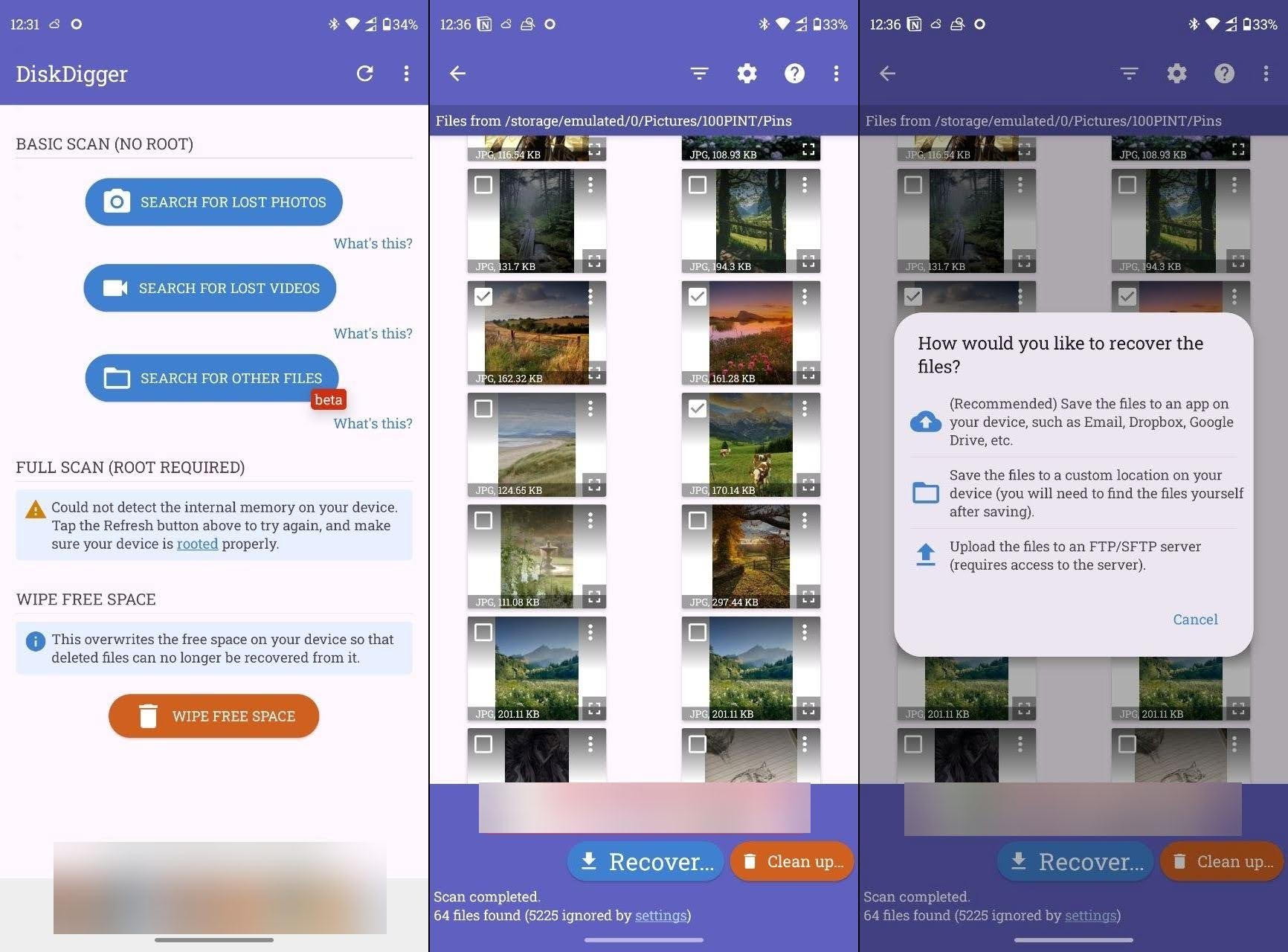
Husk, at desktop data recovery-software stadig er mere effektivt end dette, især for enheder uden root-adgang. For bedre resultater anbefaler værktøjet, at du bruger Pro-versionen kombineret med at roote din enhed.
Yderligere tips, der måske kan hjælpe
Det kan være, at de filer eller mapper, du leder efter, stadig er der, og at du bare har overset dem af en eller anden grund. Her er hvordan du gendanner slettede filer fra SD-kort uden software:
Tip 1: Brug søgeværktøjet
Alle digitale enheder, inklusive din computer, smartphone, digitalkamera og tablet, har kapacitet til at søge efter data i deres lagring. Tag dig tid til omhyggeligt at gennemgå de filer, der findes på din enhed. Det er muligt, at du bare overså filen tidligere eller ledte efter den under et andet navn. Hvis du er heldig, slutter rejsen her med fundet af de manglende data.
Du kan også bruge de respektive søgefunktioners avancerede indstillinger, hvor du for eksempel kan forsøge at filtrere dine søgeresultater efter filformater.
Tip 2: Aktiver visning af skjulte filer
Nogle gange, når du forbinder SD-kortet til din computer, kan operativsystemet muligvis ikke se filerne. Måske blev de skjult af en virus, og alt du behøver at gøre er at gøre dem synlige igen. De specifikke detaljer afhænger af din maskine og dit operativsystem.
Forhåbentlig har en af disse teknikker virket, og du har adgang til dine filer igen. Hvis ikke, så gå videre til næste trin for at gendanne slettede data fra et SD-kort.
På Windows:
- Åbn Stifinder
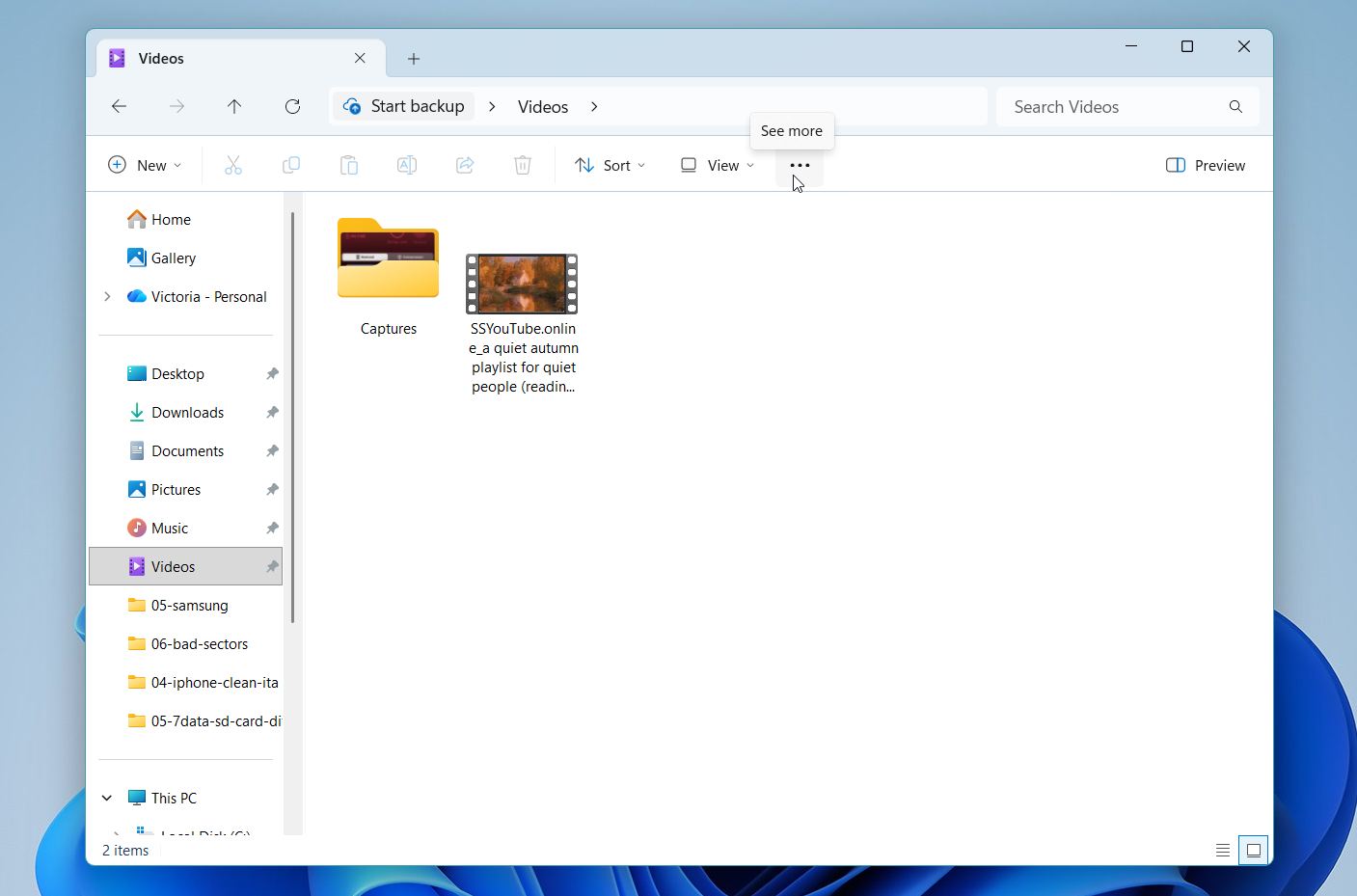
- Gå til din mappe. Klik derefter på de tre prikker for at se mere.
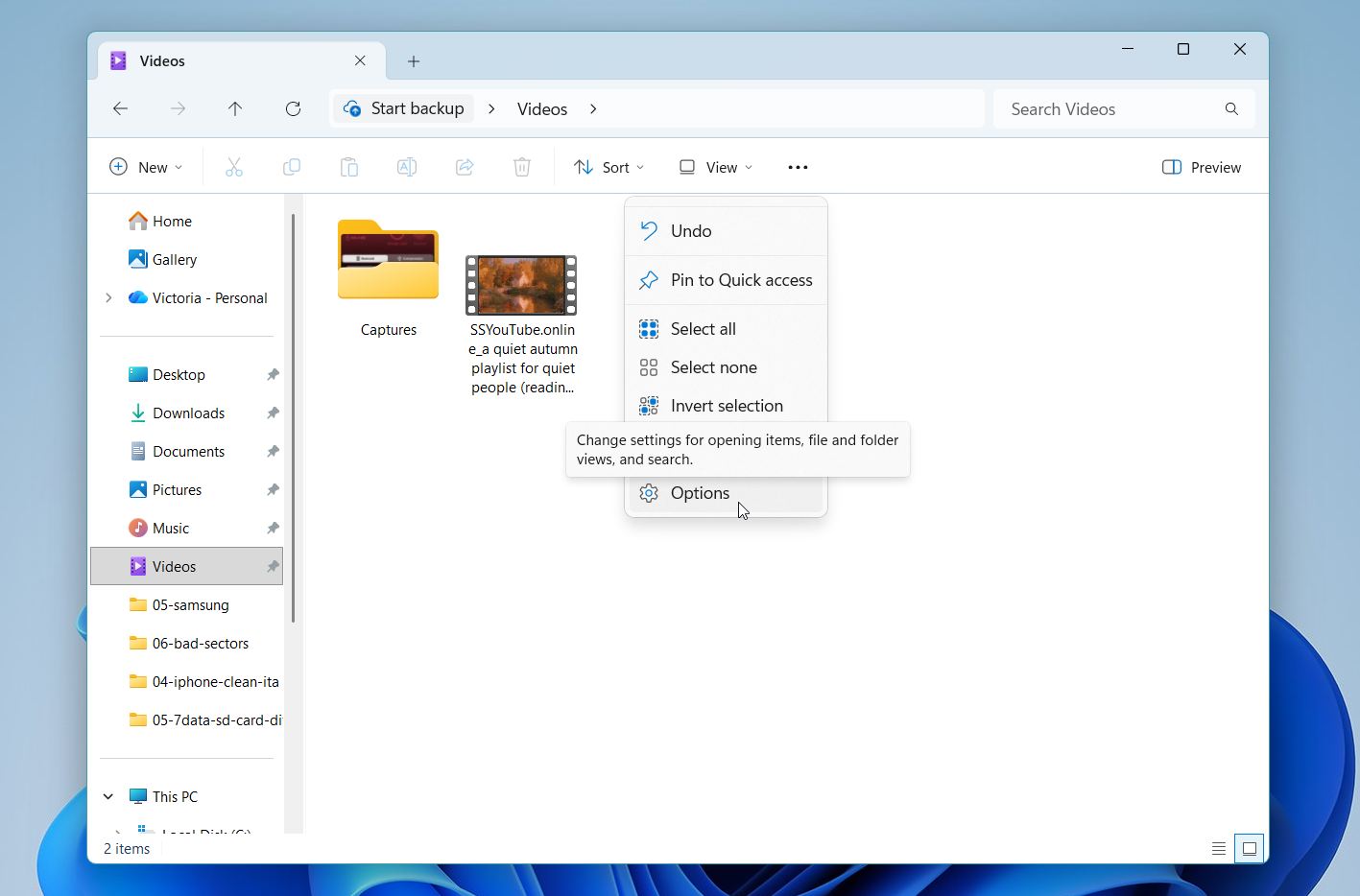
- Vælg Indstillinger.
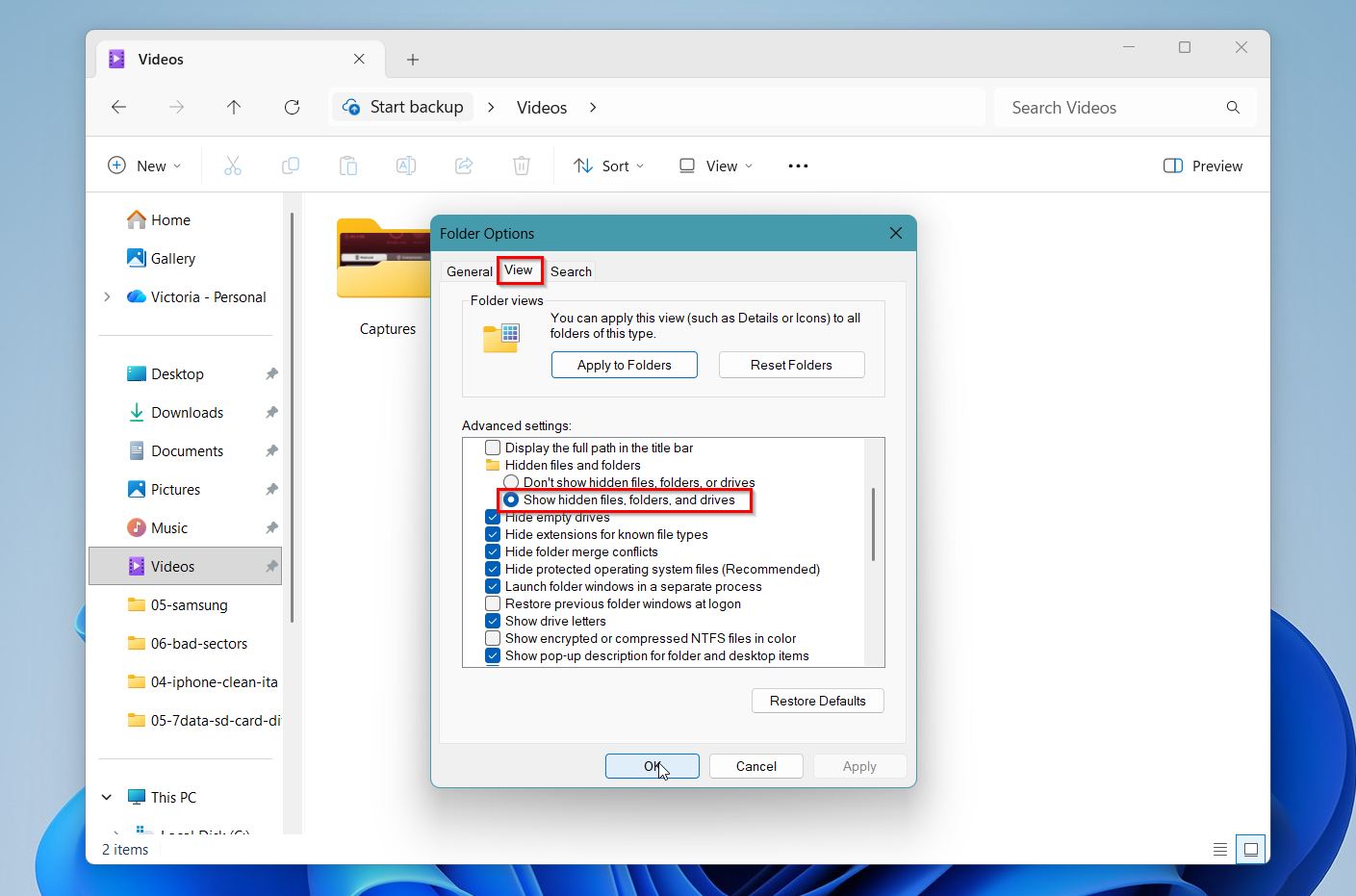
- Klik på Vis, vælg derefter Vis skjulte filer, mapper og drev.
På Mac OS:
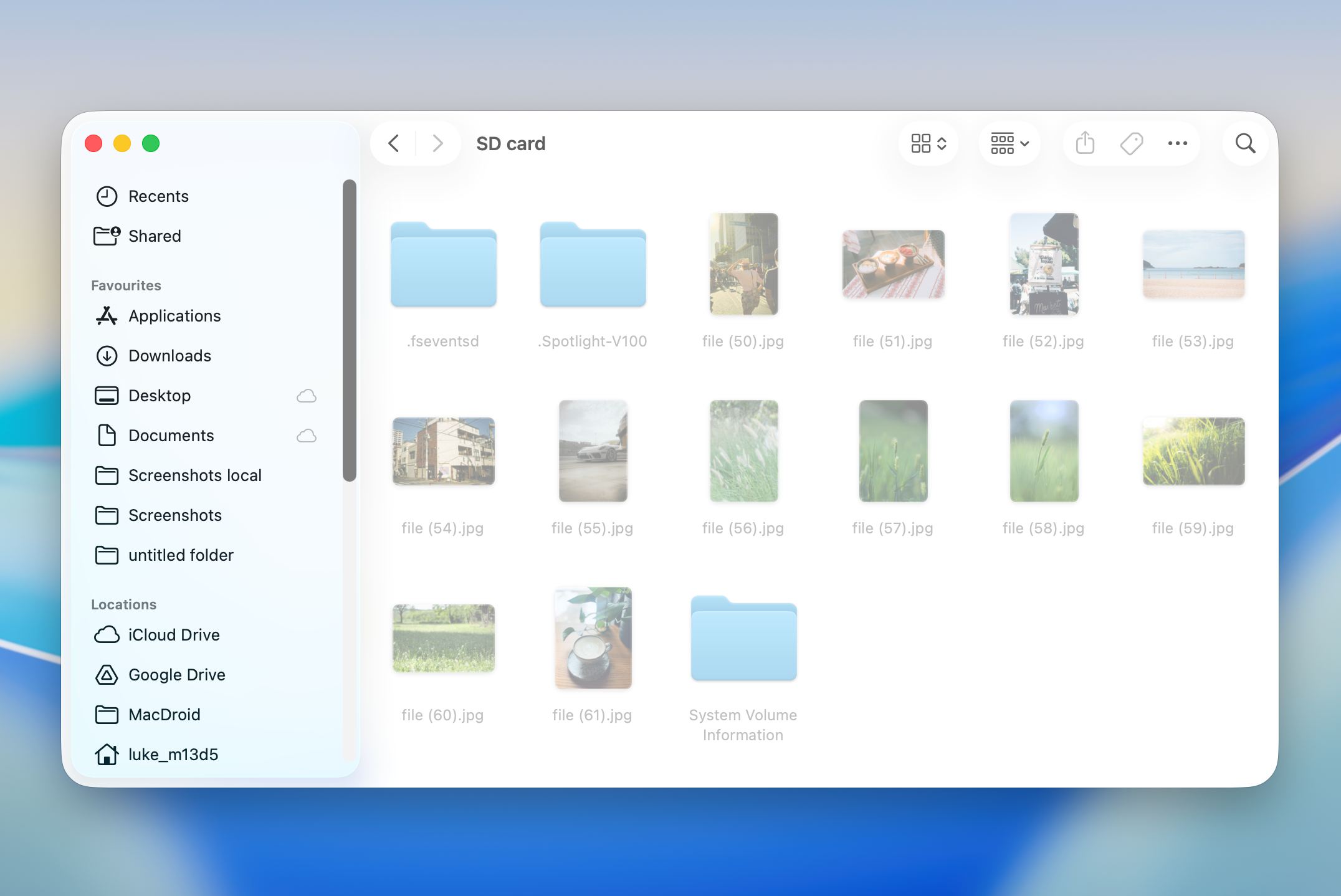
- Gå til Finder og naviger til din mappe.
- Tryk på Command + Shift + . (punktum-tasten) for at vise skjulte filer i mappen.
Tip 3: Gør filer synlige igen ved hjælp af kommandolinjeværktøjer
Nogle slettede filer kan skyldes, at de ved et uheld er blevet skjult. Heldigvis er der kommandoer, du kan køre for at ændre attributterne for filer på Windows eller Mac OS.
Vis filer ved hjælp af Kommandoprompt (Windows):
- Forbind dit SD-kort til din computer.
- Kør Kommandoprompt som Administrator ved at søge efter det i Startmenuen.
- I kommandolinjen skal du navigere til dit SD-kort ved at skrive drevbogstavet for dit SD-kort og trykke på Enter.
- Skriv attrib -h -r -s /s /d *.* og tryk på Indtast. Denne kommando bør fjerne skjulte, skrivebeskyttede systemattributter fra alle filer og mapper på dit SD-kort.
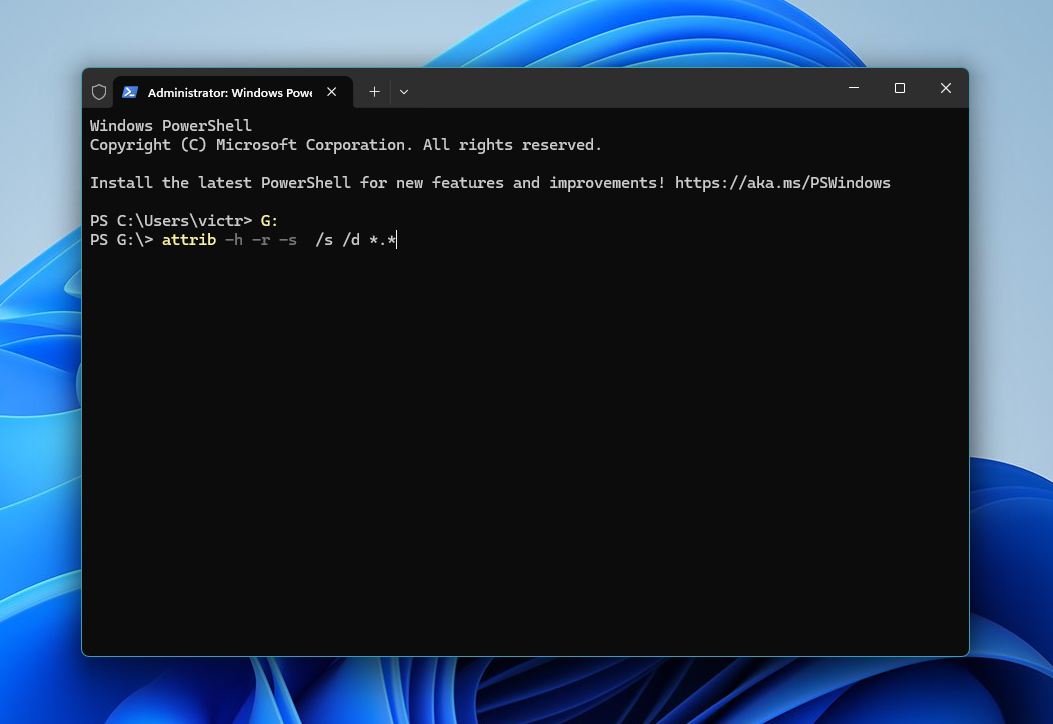
Når processen er færdig, skal du afslutte Kommandoprompt og gennemse dit SD-kort for at kontrollere, om dine filer er blevet tilgængelige igen.
Vis skjulte filer ved hjælp af Terminal (Mac OS):
- Tilslut dit SD-kort til din Mac og åbn Terminal (Programmer > Hjælpeprogrammer > Terminal, eller tryk Kommando + Mellemrum, skriv Terminal, og tryk Enter).
- For at fjerne den skjulte attribut fra en bestemt fil, skriv følgende kommando og tryk Enter: chflags nohidden /Volumes/YourSDCardName/filename
- Erstat YourSDCardName med navnet på dit SD-kort og filename med det faktiske filnavn.
- For at anvende dette på alle filer på SD-kortet, brug: chflags nohidden /Volumes/YourSDCardName/*
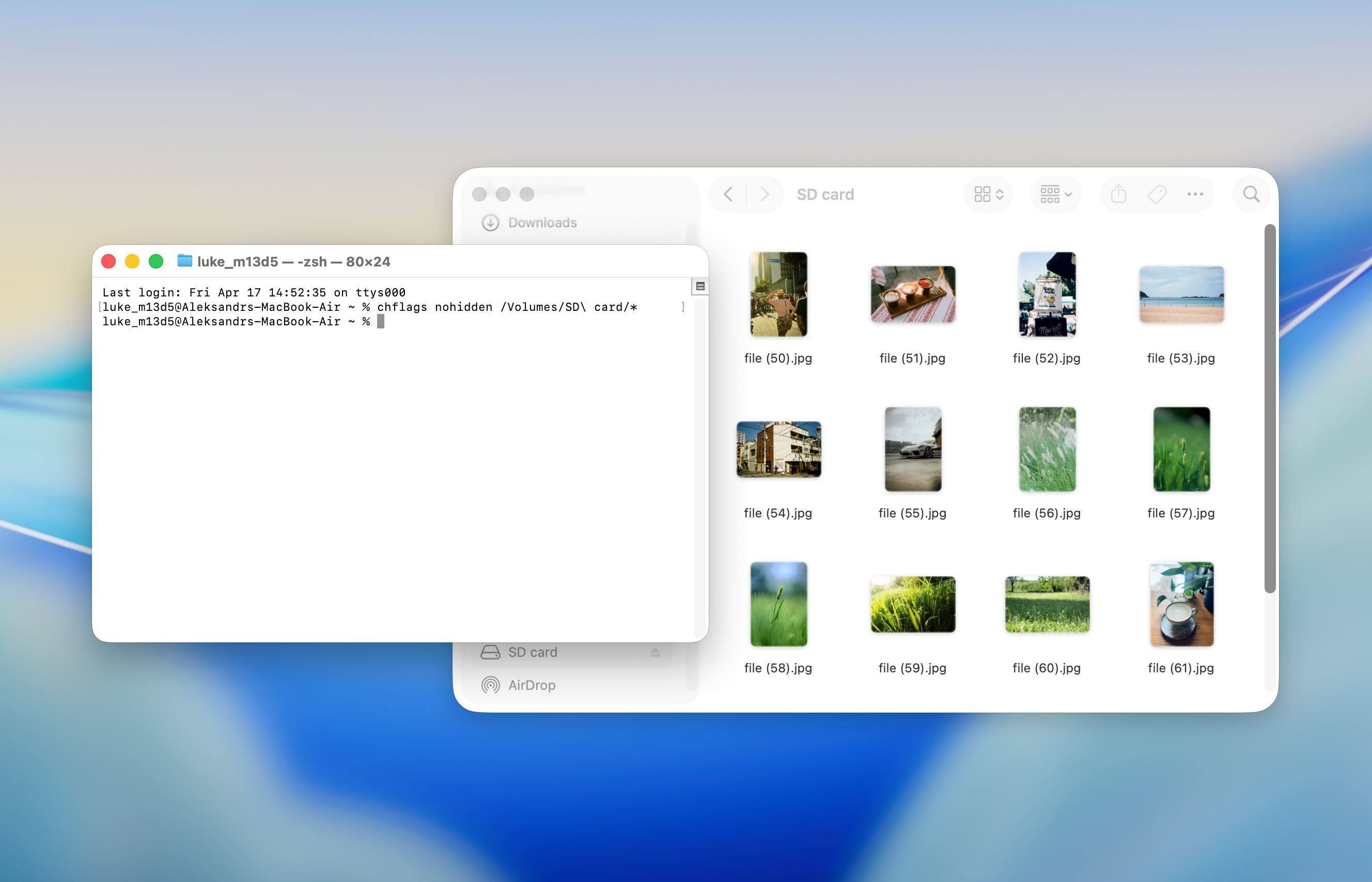
- Dette fjerner den skjulte attribut og gør filerne synlige igen i Finder.
Bemærk, at effektiviteten af denne metode vil variere afhængigt af dine brugerrettigheder. Nogle gange kan du blive mødt af en besked, der siger “adgang nægtet”, hvilket forhindrer dig i at få succes med at gøre filer synlige igen fra dit SD-kort.
Vigtige pointer
Efter gennemgang af alle gendannelsesmetoder og enhedsspecifikke scenarier er dette de vigtigste punkter, når man håndterer datatab på SD-kort:
- Slettede filer fra et SD-kort kan ofte stadig gendannes, indtil nye data overskriver dem
- Det sikreste første skridt er at stoppe med at bruge SD-kortet og tilslutte det til en computer for gendannelse
- Skrivebordsværktøjer giver bedre resultater end mobilapps på grund af færre systembegrænsninger
- Disk Drill tilbyder et nemmere workflow med forhåndsvisning og filtrering, mens PhotoRec fungerer godt til dybere eller korrupte tilfælde
- Avancerede scenarier, såsom gendannelse af kameravideoer, kan kræve specialiserede scanningsmetoder til fragmenterede filer
- Hvis SD-kortet viser fejl, afbryder forbindelsen eller fryser, hjælper det at oprette et byte-til-byte-billede først med at beskytte de resterende data
- Gendan altid filer til et andet drev – aldrig tilbage til det samme SD-kort
- Gratis værktøjer kan håndtere enkle sager, men mere kompleks gendannelse kræver ofte mere avanceret software
- Nogle “manglende” filer kan stadig eksistere, men er skjulte eller utilgængelige på grund af filsystemfejl – ikke faktisk sletning