Normalt bør et eksternt harddiskdrev monteres automatisk, så snart du tilslutter det til din Mac. Når macOS genkender drevet og monterer dets volumen, vises det i Finder og er klar til brug. Hvis det ikke sker, afhænger det næste trin af, om drevet stadig vises i Diskværktøj.
Hvis din eksterne harddisk vises i Diskværktøj men ikke i Finder, kontroller Finder-indstillinger eller prøv at montere det manuelt. Hvis drevet slet ikke vises i Diskværktøj, så start med USB-port og kabel, tjek derefter strømforsyning og test drevet på en anden computer. Hvis macOS registrerer drevet, men ingen af løsningerne gør dine filer tilgængelige, kan du bruge Disk Drill til at scanne drevet og gendanne dataene, før du går videre med reparationer eller formatering.
Bemærkning om søgetrends: Ifølge Google Trends data fortsætter søgninger efter “hard drive not mounting mac” med at vise mærkbare udsving globalt. En nylig stigning faldt sammen med udgivelse af macOS Tahoe 26 i september 2025, hvor søgeinteressen i USA steg med cirka 38% den følgende måned. I dag forbliver problemet meget aktuelt på verdensplan – søgeinteressen steg med cirka 66% mellem april og juni 2026 og forblev på det samme forhøjede niveau i juli.
Hvorfor monteres harddisken ikke på Mac?
Lad os diagnosticere, hvorfor din eksterne harddisk ikke monteres på Mac. Ved at forstå, hvad der forårsager, at din disk fejler, kan du vælge den rette løsning og få adgang til dine filer hurtigere.
Her er de mest almindelige syndere og deres løsninger:
| Årsag | Beskrivelse | Anbefalede gendannelsesmetoder |
| 🔌 Løs eller defekt USB-kabel | Dit USB-kabel kan sidde løst i porten eller være beskadiget indvendigt. Et slidt kabel kan give periodiske forbindelser, der forhindrer korrekt montering. | Kontroller og udskift kablet. Test med et andet USB-kabel for at udelukke kabelsvigt. |
| ❌ Beskadiget USB-port | Mac USB-porte kan svigte på grund af slid, væskeskade eller strømsvingninger. Én defekt port betyder ikke, at de alle er ødelagte. | Prøv forskellige USB-porte på din Mac. Hvis én port svigter, men andre virker, har du identificeret problemet og fundet din løsning. |
| 🦠 Drevkorruption | Filfejl fra forkert udskubning, pludseligt strømtab eller afbrudte overførsler kan forhindre montering. Malware er mindre almindeligt på Mac men stadig muligt. | Kør Førstehjælp i Diskværktøj for at reparere filsystemfejl. Ved alvorlig korruption kan det være nødvendigt at formatér drevet efter at have gendannet dine data. |
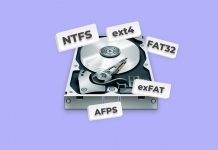
| 💻 Ældre macOS-version | macOS-kompatibilitet varierer efter filsystem. For eksempel kan High Sierra ikke læse APFS-drev, og ældre versioner har problemer med exFAT- eller NTFS-formater. | Brug en tredjeparts ekstern drevmontering for NTFS-drev. Opdater macOS hvis muligt for bedre filsystemsupport. |
| ⚙️ Forkerte indstillinger | Dit drev kan være monteret korrekt, men skjult. Finder- og Skrivebord-indstillinger styrer synligheden af drev. | Skift macOS-skærmindstillinger for at aktivere Eksterne diske i Finder-præferencer. |
| 🔋 Utilstrækkelig strøm | USB-drev har brug for tilstrækkelig strøm for at starte og blive monteret. Nogle drev kræver mere strøm end en enkelt USB-port kan levere. | Nulstil NVRAM/PRAM og SMC for at gendanne korrekt strømstyring. Disse nulstillinger løser ofte problemer med strømlevering til USB-porte. |
| 🚫 Drev monteres ikke men er synligt | Drev vises i Disk Utility men monteres ikke automatisk (ofte på grund af mindre filsystemfejl eller monteringskonflikter). | Tving montering af drevet i Diskværktøj. Denne manuelle montering omgår automatiske monteringsproblemer og giver normalt øjeblikkelig adgang. |
Indsigt fra rigtige brugere
Hos 7 Data Recovery Experts har vores eksperter analyseret over 100 diskussioner fra Apple Forums, Reddit, WD Community og StackExchange for at identificere mønstre i fejl ved montering af eksterne drev. Vi har samlet disse data for at hjælpe dig med at genkende dit specifikke problem og anvende den løsning, der har virket for andre, når din Macs eksterne harddisk ikke vil montere:
| Årsag | Kort tekst med brugerindsigt |
| Alle eksterne drev stoppede med at montere efter Tahoe 26.0.1 | En Mac Studio bruger rapporteret, hvor ingen af deres eksterne drev – inklusive APFS-formaterede drev – ville montere efter opgradering til Tahoe 26.0.1. Forsøg på at slette og genmontere dem gav en “unable to mount”-fejl. De samme drev virkede fortsat normalt på en MacBook Pro, der ikke var blevet opgraderet. |
| Drev vises kun efter genstart | En Mac mini-bruger på Tahoe 26.0.1 sagde, at SSD’en fik Diskværktøj til at fryse og ikke blev vist nogetsteds, men den monterede normalt, når den blev tilsluttet under en genstart. |
| Lagringsenheder fejler på én USB-sti | En M2 Mac mini ejer rapporteret, hvor lagringsenheder stoppede med at vises via USB-A efter Tahoe 26.2, mens de samme drev virkede gennem USB-C/Thunderbolt og på andre computere. |
| Ekstern SSD afbryder forbindelsen eller skubber sig selv ud | Tahoe 26.2 brugere beskrev gentagne SSD-udskubninger; svarene fokuserede på strømstyring, en strømforsynet hub, alternative porte og kabeltest. |
| Finder-udskubning er langsom eller ustabil | En rapport fra Tahoe 26.0.1 beskrev udskubninger, der tog op til omkring 20 sekunder og at Finder crashede umiddelbart efter. Diskussion pegede også på Spotlight-aktivitet som mulig kilde til diskadgang. |
| ExFAT-overførsler går i stå eller bliver ekstremt langsomme | En bruger med to Samsung T7 ExFAT SSD’er rapporteret oplevede lange pauser efter opdatering til Tahoe 26.0.1. De sagde senere, at 26.1 forbedrede det meste af problemet; omformatering af et drev hjalp også, selvom andre kommentatorer havde blandede resultater. |
Den største pointe i alt dette er, at de fleste “ødelagte” eksterne drev slet ikke er ødelagte, som mange brugere har demonstreret på forskellige fora. I stedet er de softwareproblemer, der kan løses på få minutter, hvis du ved hvordan.
Gendan dine filer først: Brug af Disk Drill på et ikke-monteret drev
Hvis din eksterne harddisk ikke monteres på Mac, men du kan se den i Disk Utility med den korrekte lagerkapacitet, betyder det, at din Macs hardware stadig kan registrere drevet, så du behøver ikke at miste de data, der er gemt på det. Disk Drill kan hjælpe med det. Det er en af de bedste datagendannelsessoftware til Mac og er allerede blevet bedømt af mere end en million brugere.
Disk Drill omgår macOS’s monteringskrav og læser data direkte på sektorniveau. Dette betyder, at den kan få adgang til filer, selv når filsystemet er ødelagt, partitionstabellen er beskadiget, eller drevet nægter at montere på grund af logiske fejl. Vi testede Disk Drill på eksterne drev fra forskellige producenter, herunder Seagate, WD, SanDisk, LaCie, Toshiba og Samsung, og med forskellige filsystemer som APFS, HFS+, exFAT, NTFS og FAT32, og i hvert tilfælde var Disk Drill i stand til at finde og scanne drevet, selv når dets volumen ikke ville montere normalt i macOS.
Du kan gøre dette før eller i stedet for at prøve rettelserne nedenfor, især hvis drevet viser tegn på korruption, eller hvis du ikke er sikker på, at det er sikkert at fortsætte fejlfindingen. I sidstnævnte tilfælde er det bedre at opret et billede af drevet først og scanne backupbilledet i stedet for det originale drev.
Følg disse trin for at gendanne dataene fra din eksterne harddisk på din Mac ved hjælp af Disk Drill:
- Download Disk Drill til Mac og følg installationsvejledningen. Gratisversionen lader dig scanne og få vist gendannelige filer, før du forpligter dig til en gendannelse.
- Sæt den ikke-monterbare eksterne harddisk til din Mac. Brug en direkte forbindelse, når det er muligt, da USB-hubs kan forstyrre datagendannelse.
- Åbn Disk Drill og kig under sektionen Lagringsenheder igennem listen over tilgængelige enheder. Din ikke-monterbare disk bør vises her, selvom den ikke vises i Finder.
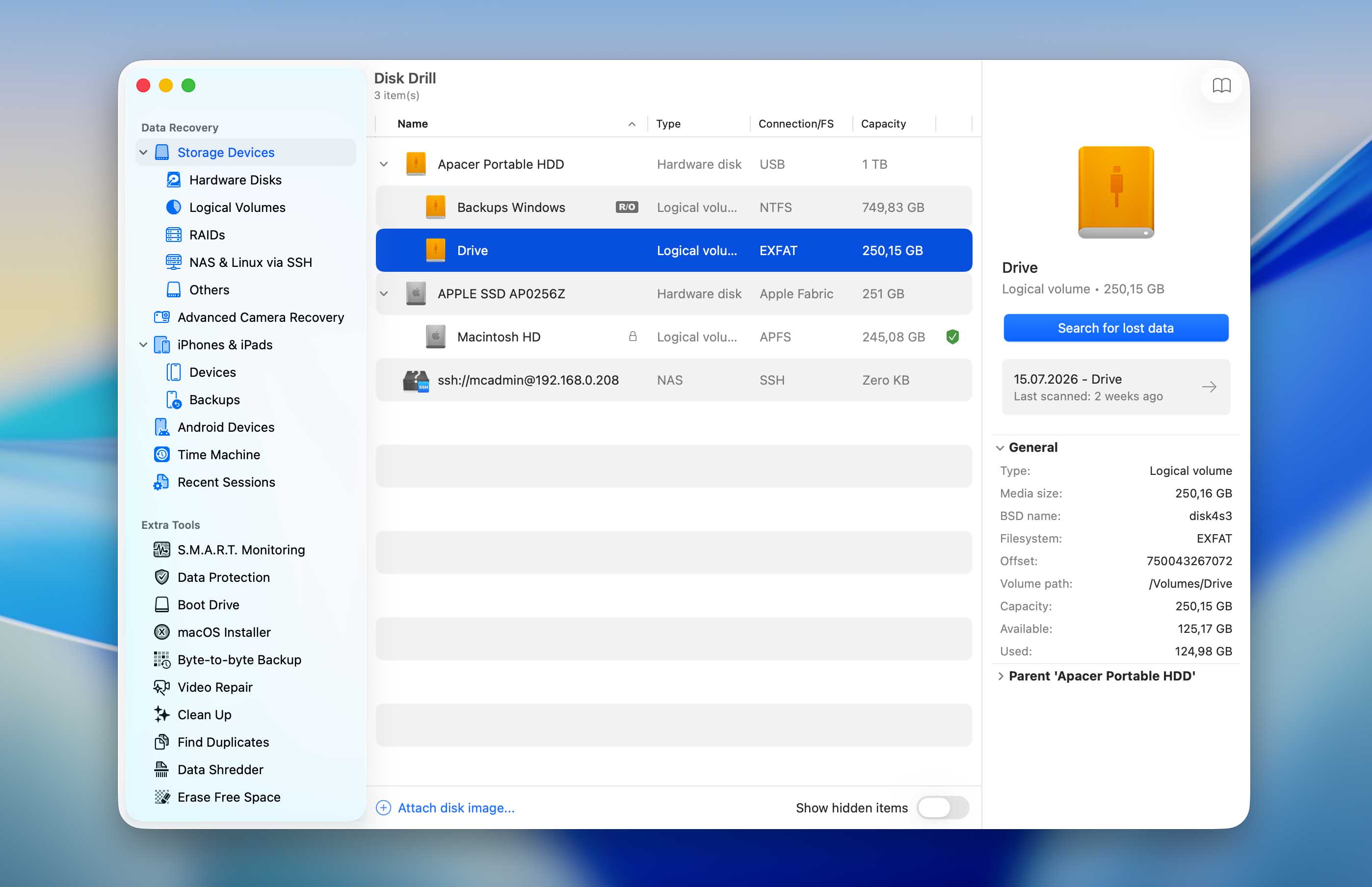
- Klik på din eksterne disk for at vælge den. Du kan derefter klikke på knappen Søg efter mistede data for at starte en scanning. Drill tilbyder to hovedscanningsmetoder:
- Universel scanning: Kombinerer hurtig og dyb scanning, ideel til de fleste gendannelsesscenarier.
- Avanceret kameragendannelse (ACR): Specialiseret til at gendanne fragmenterede videofiler fra kameraer, GoPros og droner.
Hvis du tidligere har oprettet et diskbillede af det eksterne drev, skal du først tilføje det til denne liste. Klik på Tilføj diskbillede nederst i Disk Drill-vinduet, og vælg billedfilen. Den vil derefter vises under Lagerenheder sammen med de andre drev, der er tilgængelige til scanning. Vælg det, klik på Søg efter mistede data, og vælg den scanningstype, du vil køre.
- Scanningens varighed afhænger af diskens størrelse og tilstand, og du kan til enhver tid sætte på pause og genoptage. Når scanningen er færdig, klik på Gennemgå fundne elementer. Disk Drill kategoriserer gendannede filer i tre typer:
- Slettet eller mistet: Nyligt slettede filer med intakt metadata.
- Rekonstrueret: Filer genskabt fra fragmenter (kan have generiske navne som “file001.jpg”).
- Eksisterende filer: Nuværende filer, der stadig er på drevet, men ikke tilgængelige på grund af monteringsproblemer.
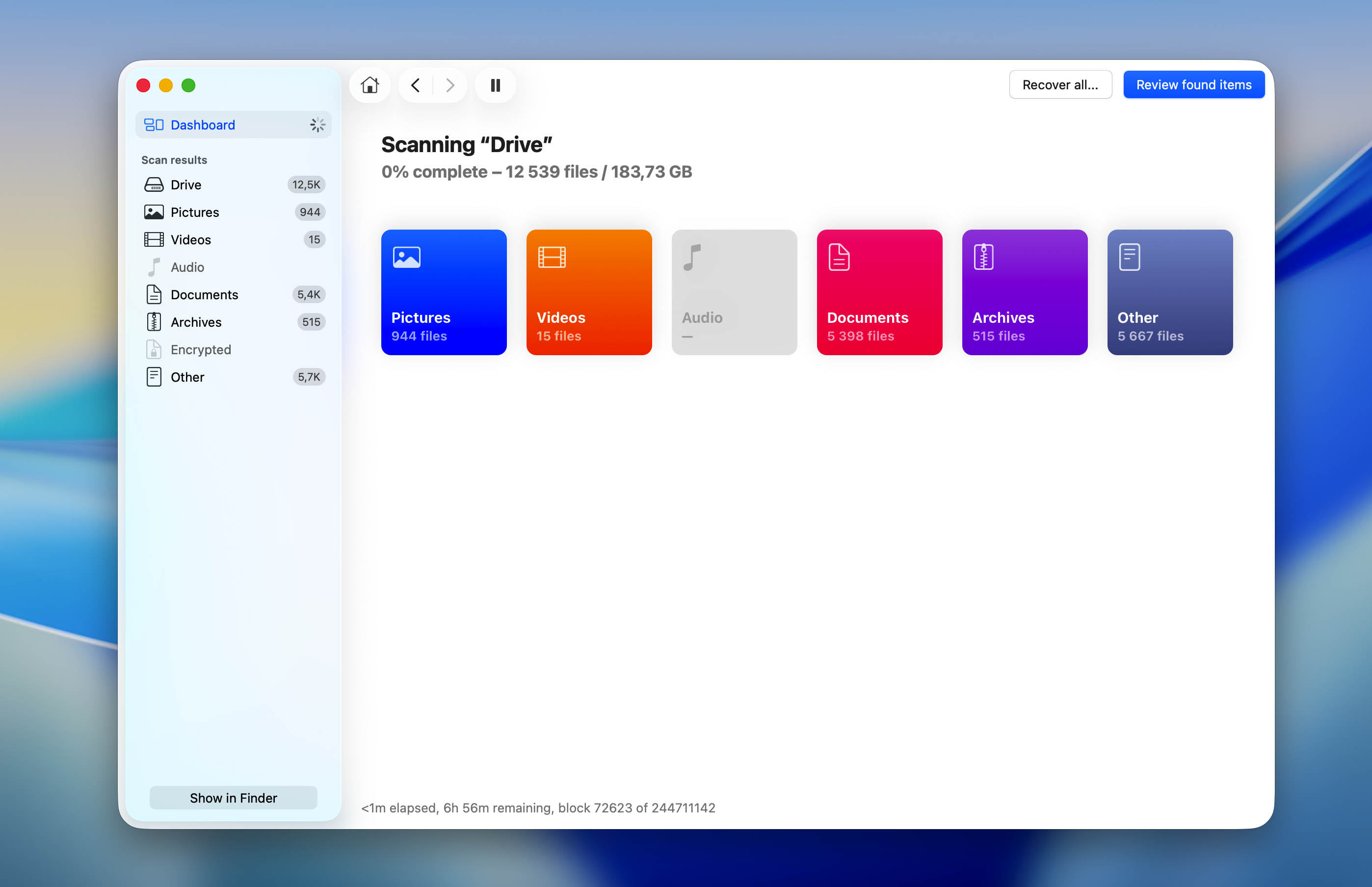
- Brug de kraftfulde filtreringsmuligheder for at finde det, du har brug for. For eksempel kan du indtaste filnavne, filtypenavne (.docx, .jpg), eller delvise navne i søgefeltet, eller vælge kun at vise bestemte filtyper.
- Forhåndsvis billeder, før du markerer dem, så du kan kontrollere deres indhold og integritet. Filer, der kan forhåndsvises, kan også gendannes.
- Klik på knappen Gendan nederst til højre, når du er klar.
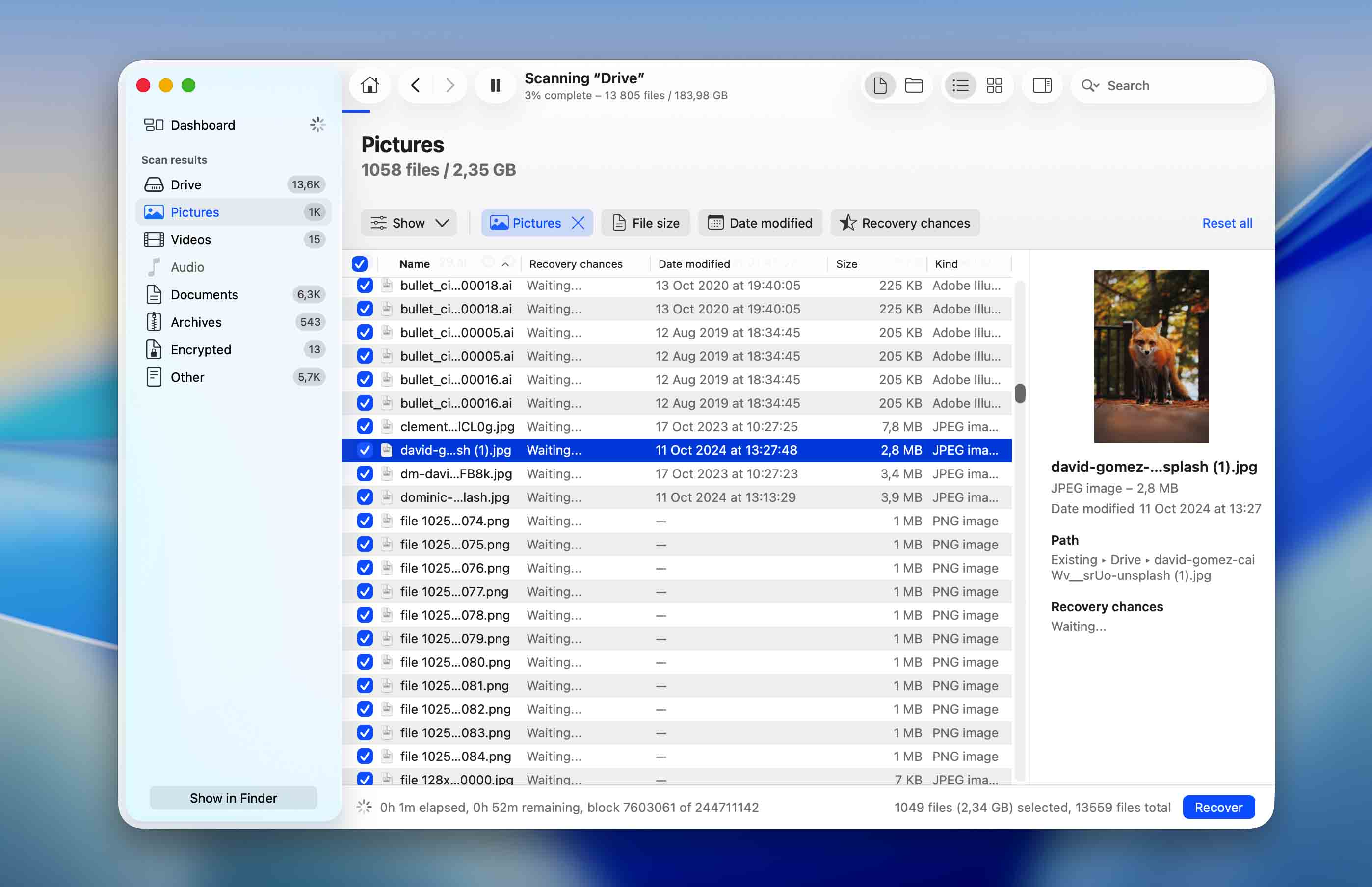
- Vælg en mappe på en anden disk end den, du gendanner fra, og bekræft.
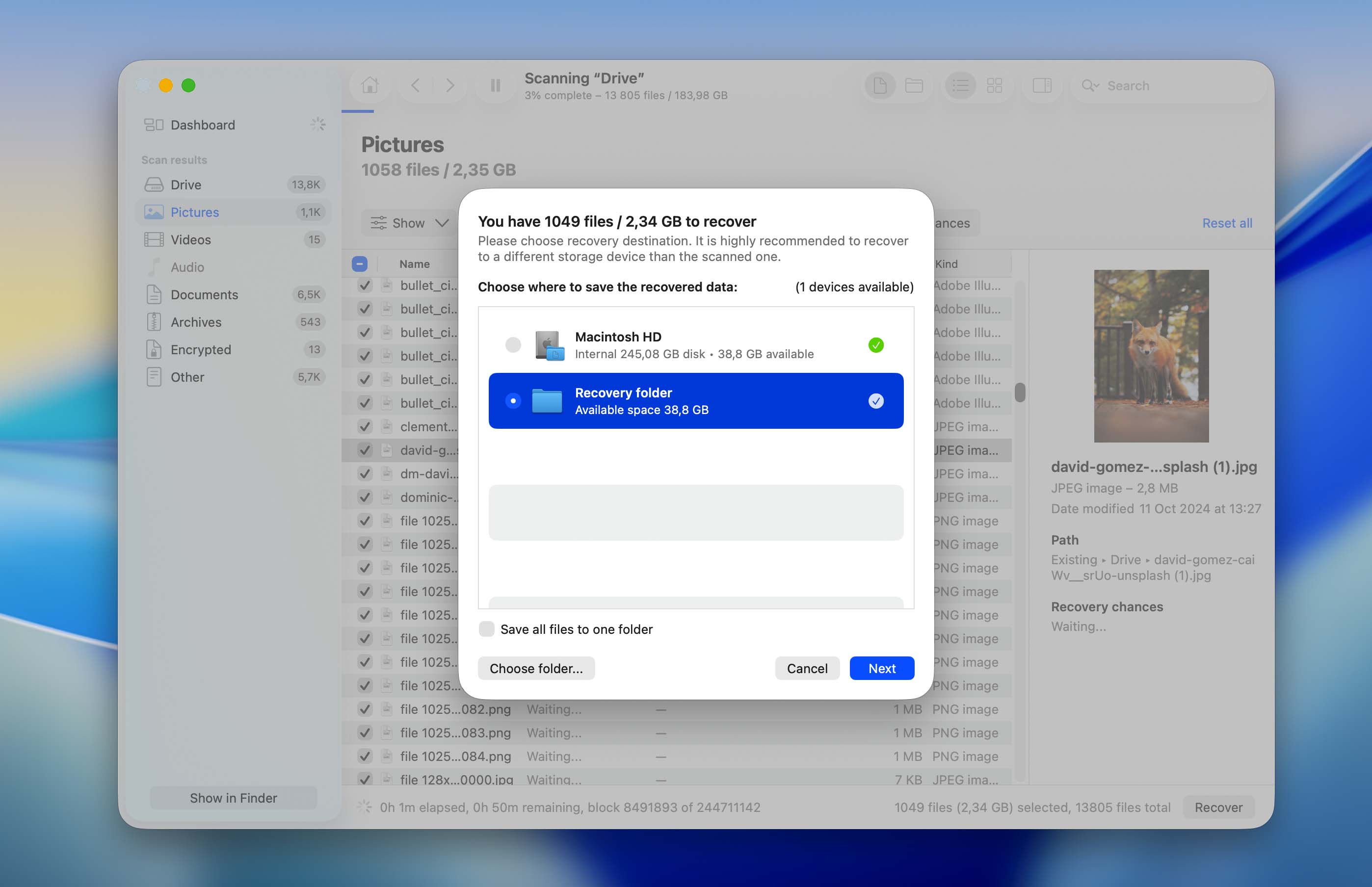
Som du kan se, gør Disk Drill det meget nemt at udføre filgendannelse, selv for ikke-tekniske brugere, men at vide, hvordan det fungerer under motorhjelmen, kan forbedre din gendannelsessuccesrate.
Grundlæggende bevarer softwaren vigtig filmetadata, når det er muligt, herunder originale filnavne, mappestrukturer, tidsstempler og endda filrettigheder. Når metadata bliver ødelagt (almindeligt ved alvorlig korruption), skifter Disk Drill til signaturbaseret carving. Disse rekonstruerede filer får generiske navne som “file001.jpg,” men indholdet forbliver intakt. Softwaren genkender over 400 filsignaturer og bruger header-footer-analyse til at genskabe filer byte for byte.
Hvis du gerne vil vide mere om, hvordan Disk Drill fungerer, så tjek vores fuld anmeldelse. Vi dækker disse tekniske detaljer mere dybdegående der, sammen med andre funktioner, der kan være nyttige i forskellige datagendannelsesscenarier.
Sådan rettes en ekstern drev, der ikke monteres på Mac
Klar til at løse problemet med, at din eksterne harddisk ikke monteres på Mac? Disse gennemprøvede metoder virker på alle Mac-modeller (MacBook Pro, MacBook Air, iMac, Mac mini eller Mac Studio). Vi har organiseret dem fra de hurtigste til de mest komplekse, så du kan få din harddisk til at virke med minimal indsats.
💡 Pro Tip: Start med de enkle løsninger først. Mange monteringsproblemer løses allerede med de første tre muligheder, som tilsammen tager mindre end 5 minutter.
| Reparationsmulighed | Påkrævet tid | Sværhedsgrad | Succesrate | Bedst til |
| 1. Skift USB-porte | 30 sekunder | Let | 85% | Forbindelsesproblemer, portfejl |
| 2. Kontroller kablet | 1-2 minutter | Let | 90% | Defekte kabler, løse forbindelser |
| 3. Nulstil NVRAM eller PRAM | 2 minutter | Let | 70% | Systemfejl, strømsvigt |
| 4. SMC-nulstilling | 2 minutter | Let | 65% | Strømstyringsproblemer |
| 5. Skift macOS-skærmindstillinger | 1 minut | Let | 95% | Skjulte men monterede drev |
| 6. Brug tredjeparts-drevmonteringsværktøj | 5-10 minutter | Mellem | 80% | NTFS-drev, tværplatformsdrev |
| 7. Kør Førstehjælp i Diskværktøj | 5-15 minutter | Mellem | 75% | Filsystemfejl, mindre korruption |
| 8. Tving montering i diskværktøj | 2 minutter | Mellem | 60% | Drev er synlige men monteres ikke |
| 9. Formater drevet | 10-20 minutter | Mellem | 100%* | Sidste udvej (*sletter alle data) |
⚠️ Vigtigt: Inden du forsøger Indstillinger 7-9, skal du sikre dig, at du har sikkerhedskopier af vigtige data. Disse metoder kan ændre din drevs struktur.
🗨️ Ikke sikker på, hvor du skal starte? Tjek først, hvor din eksterne drev vises på din Mac. Hvis det slet ikke vises i Diskværktøj, skal du starte med Muligheder 1-4. Hvis det vises i Diskværktøj, men er udtonet eller ikke vil monteres, gå til Muligheder 7-8. Hvis det vises i Diskværktøj, men ikke i Finder eller på skrivebordet, start med Mulighed 5. For NTFS eller andre platformuafhængige drev, tjek Mulighed 6. Gem Mulighed 9 til sidst, og gendan eventuelle vigtige data, før du formaterer.
Mulighed 1: Skift USB-porte
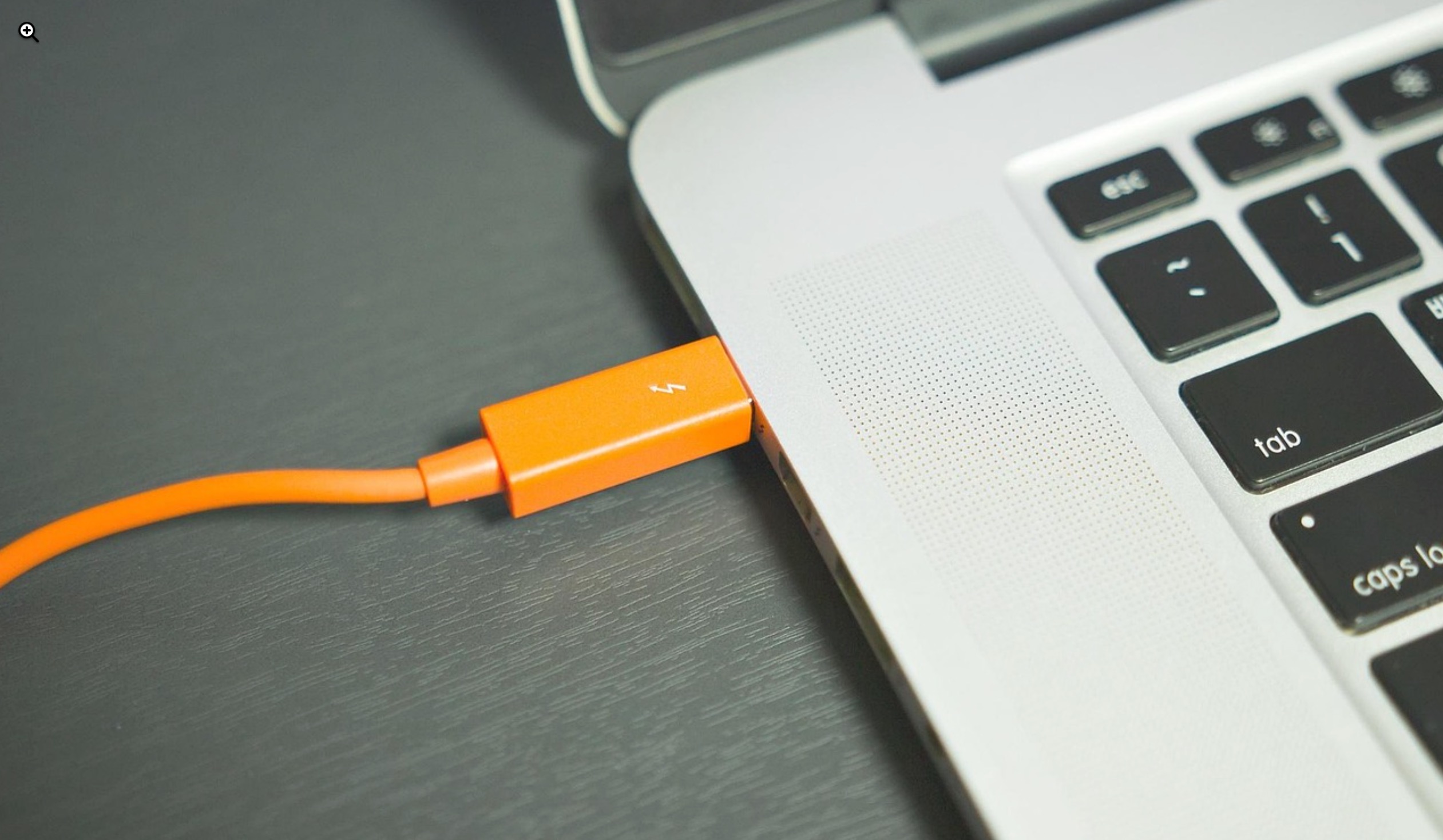
Det kan lyde ret åbenlyst, men ofte ligger årsagen til, at du ikke kan montere en ekstern harddisk på din Mac, i en ødelagt eller defekt USB-port (især hvis du har problemer med at montere alle de eksterne enheder på din Mac).
I sådanne tilfælde kan du enten prøve en anden USB-port, eller hvis det heller ikke virker, kan du få brug for en professionel til at løse problemet på din Mac.
Mulighed 2: Kontroller kablet
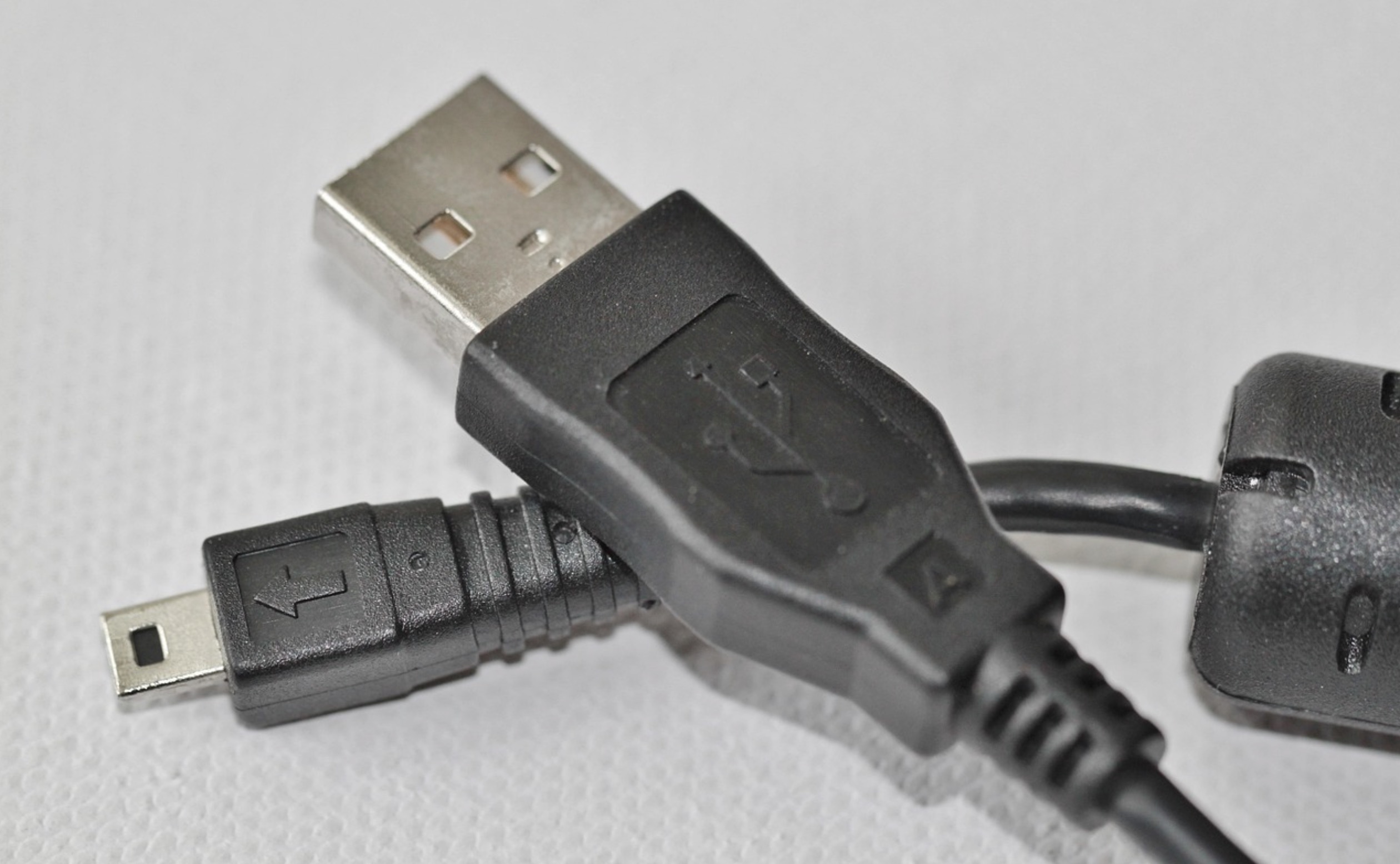
En anden grund til, at du ikke kan tilslutte det eksterne drev til din Mac, kan være et defekt USB-kabel. Derfor er det en god idé at prøve at montere det eksterne harddisk med en anden USB-forbindelse for at se, om det kan være årsagen til problemerne.
Mulighed 3: Nulstil NVRAM eller PRAM
Det er meget muligt, at problemet ikke ligger i din eksterne harddisk, men i din Mac. Nogle gange kan en korrupt NVRAM eller PRAM forårsage forskellige problemer på din computer og endda forhindre eksterne drev i at blive korrekt monteret. Og selvom NVRAM-korruption ikke sker særlig ofte, er det bedst at nulstille den for at udelukke dette problem.
📝 Bemærk: Hvis du bruger en M1 Mac, skal du blot genstarte din computer for at nulstille NVRAM eller PRAM.
Her er, hvad du bør gøre for at nulstille NVRAM eller PRAM på din Intel-baserede Mac for at løse problemet:
- Sluk din computer.
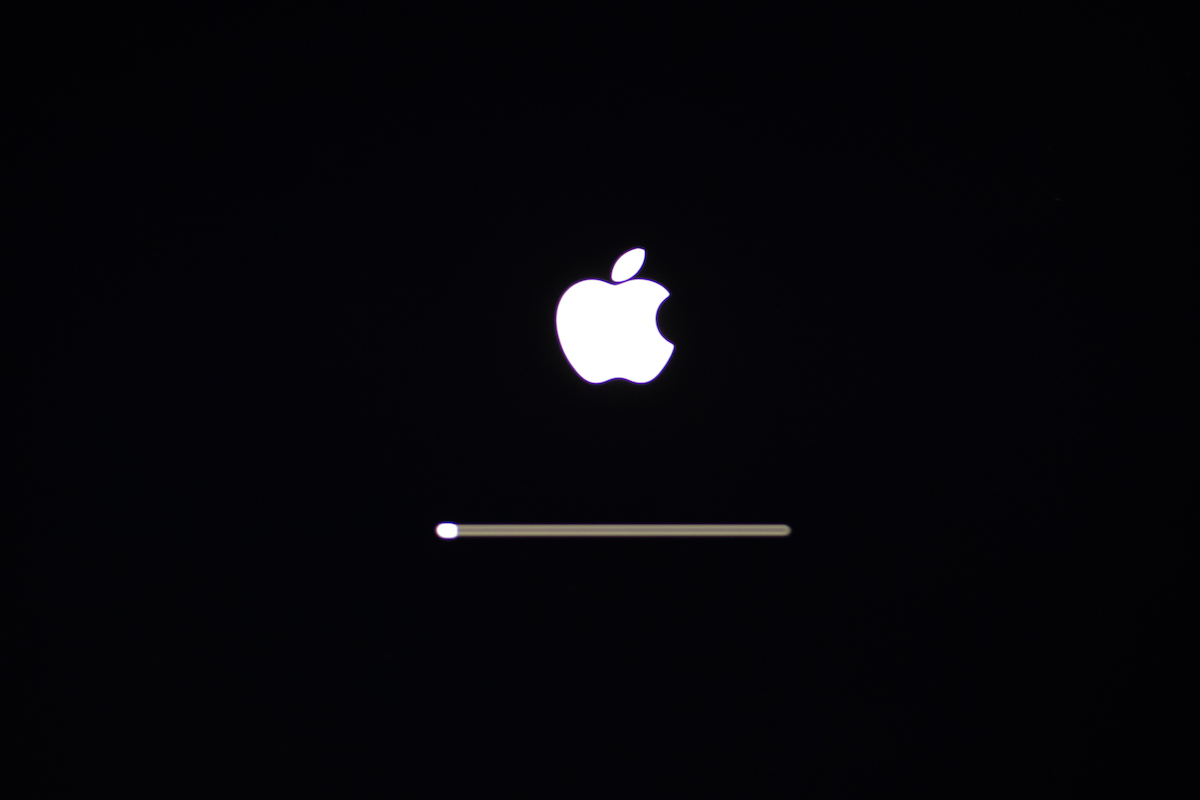
- Tryk på tænd/sluk-knappen for at tænde din Mac igen, og tryk derefter straks og hold følgende tastekombination nede: Command + Option + P + R.
- Hold tastekombinationen nede, indtil du ser Apple-logoet vises på skærmen for anden gang (det tager omkring 20 sekunder).
Mulighed 4: SMC-nulstilling
SMC (System Management Controller) er et delsystem på Macs, der hjælper med strømstyring, ventilatorstyring osv. Desuden kan det undertiden endda være årsagen til problemer med tilslutning af eksterne drev.
📝 Bemærk: På M1 Macs behøver du blot at slukke computeren i omkring 30 sekunder og derefter tænde den igen for at nulstille SMC.
Her er hvordan du nulstiller SMC på en Intel-baseret Mac:
- Sluk din Mac.
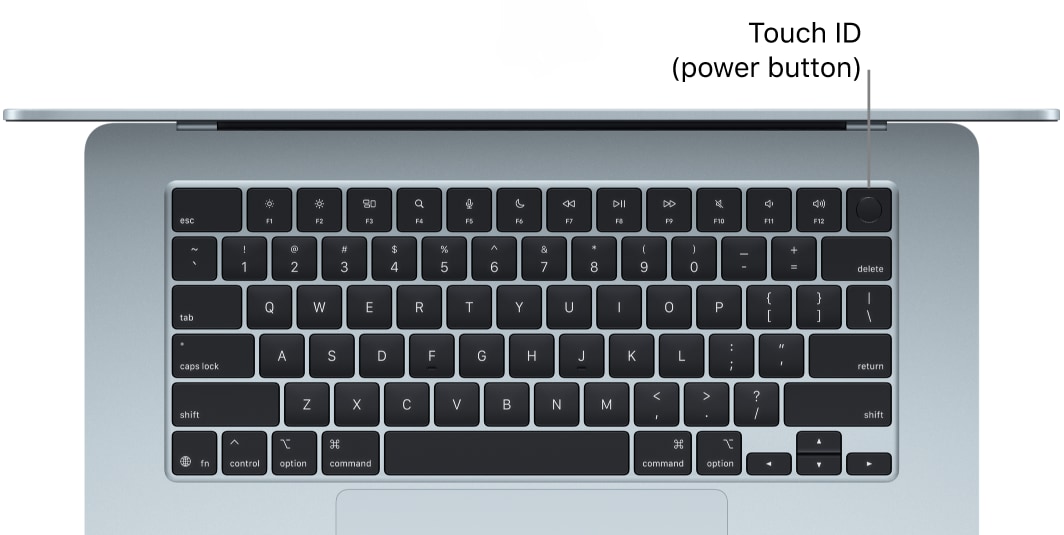
- Tryk og hold tænd/sluk-knappen nede i 15 sekunder.
- Genstart din computer.
Mulighed 5: Skift macOS-skærmindstillinger
Hvis dit eksterne drev fungerer fint, og du kan se, at det er monteret på din Mac i Diskværktøj, er det en god idé at tjekke din computers indstillinger. Det er meget muligt, at du hverken kan se det eksterne drev på skrivebordet eller i Finder på grund af disse indstillinger.
Her er, hvad du skal gøre for at gøre dit eksterne drev synligt igen på din Mac:
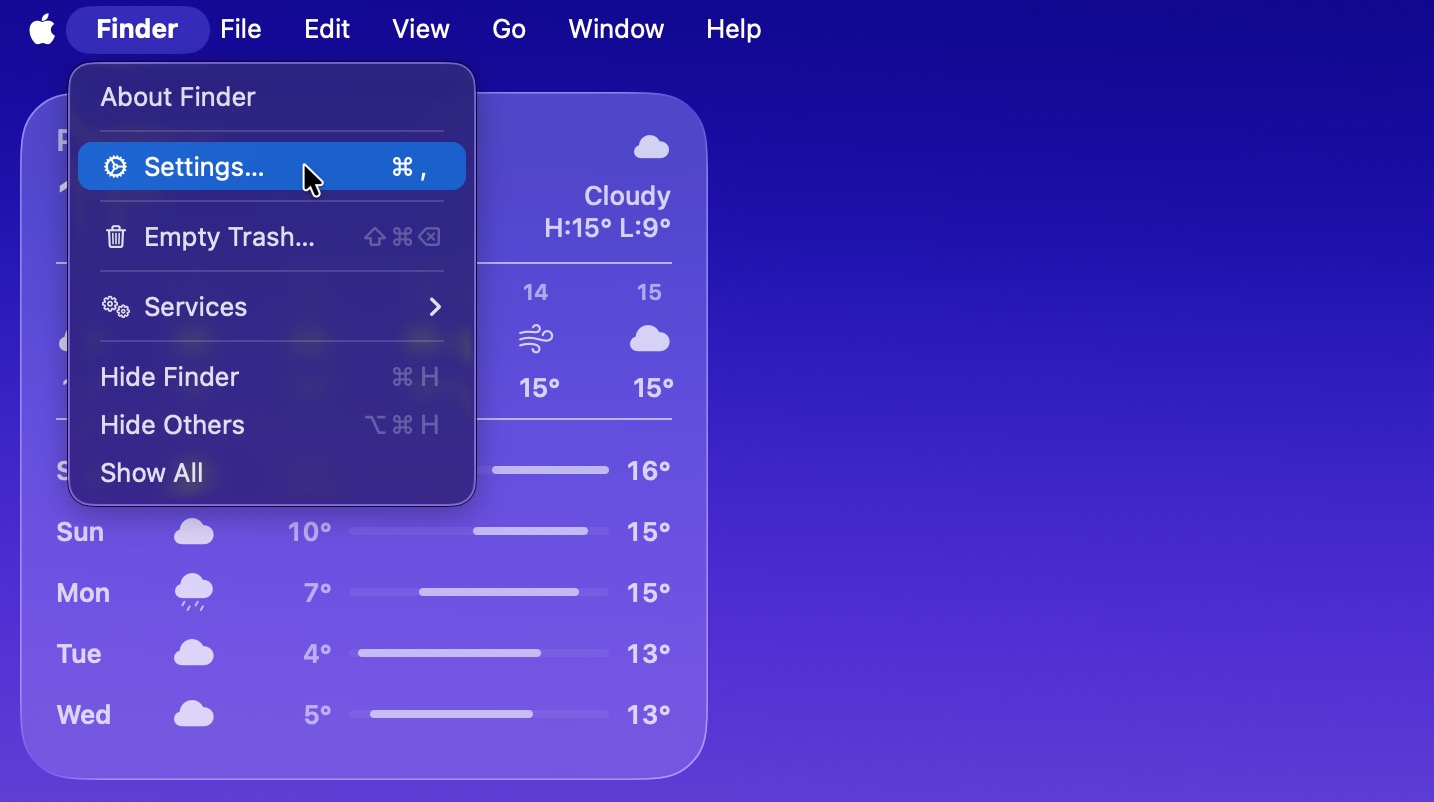
- Klik på din Macs skrivebord, og vælg derefter Finder fra menuen øverst.
- Vælg Indstillinger fra rullemenuen.
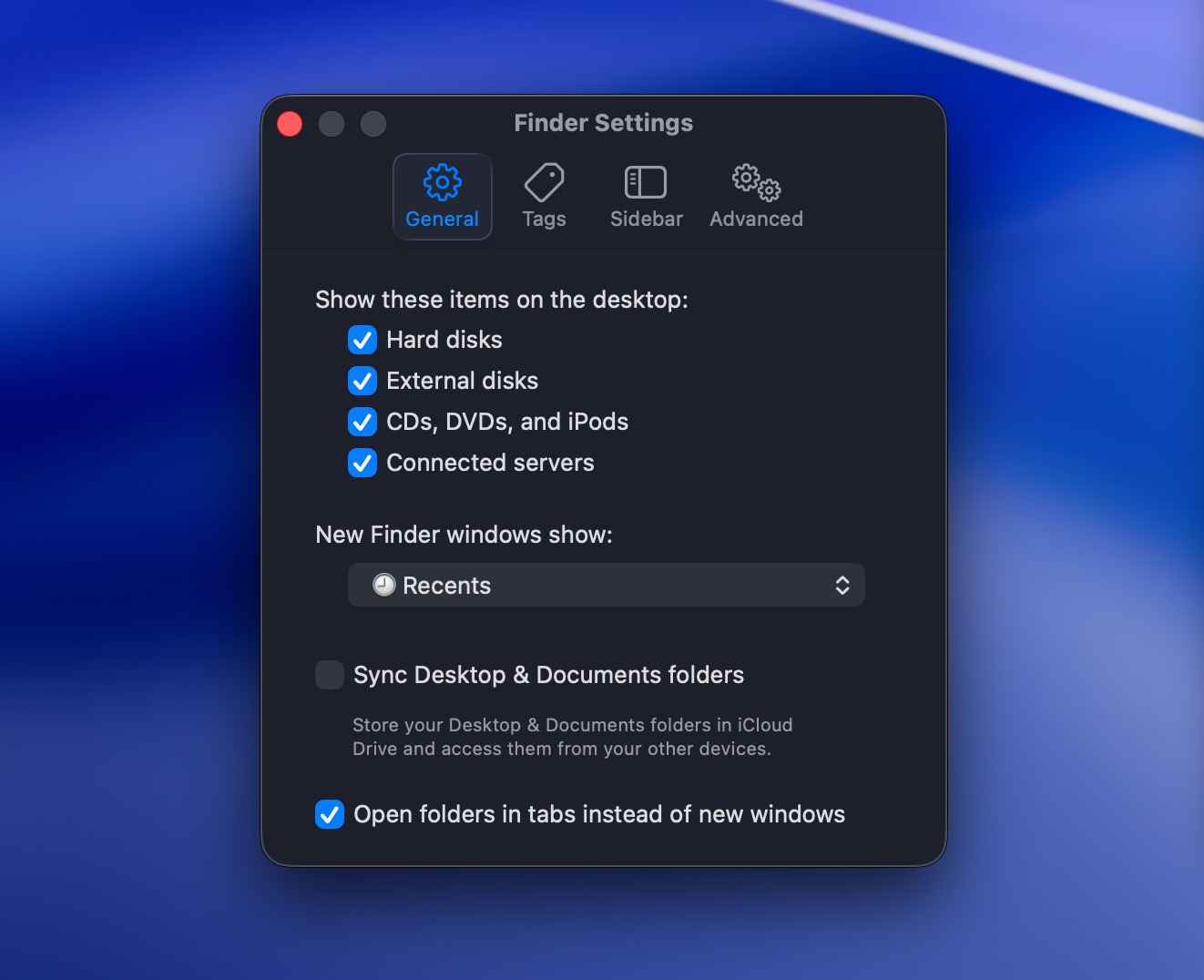
- Klik på fanen Generelt, og klik på boksen ved siden af Eksterne diske for at sætte et flueben (hvis den allerede er markeret, gå videre til næste trin).
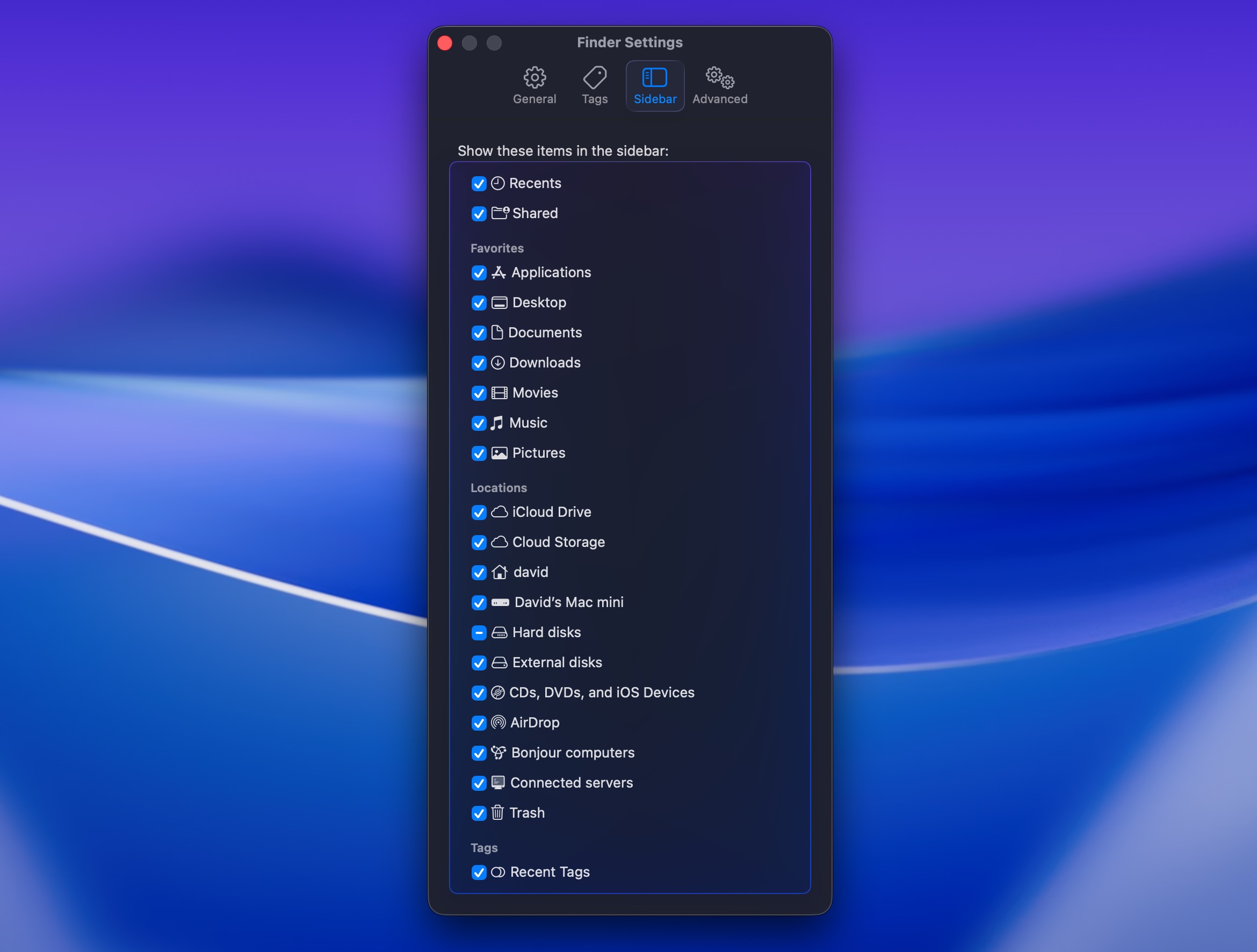
- Gå til fanen Sidebar, og find Eksterne diske under sektionen Steder. Klik på boksen ved siden af for at sætte et flueben og begynde at se de tilsluttede eksterne diske i Finders sidebar.
Mulighed 6: Brug et tredjeparts eksternt drev-tilkoblingsprogram
Mens macOS kan læse NTFS-drev, kan det ikke skrive til dem uden tredjepartssoftware. Derudover vil visse drevkonfigurationer slet ikke blive monteret, herunder NTFS-drev med BitLocker-kryptering eller NTFS-volumener med ikke-standardiserede klyngestørrelser. macOS understøtter heller ikke som standard Linux-filsystemer som ext3, ext4 eller Btrfs. Hvis dit eksterne drev bruger et ikke-understøttet format, skal du bruge en specialiseret tredjeparts-monteringsapp for at få fuld adgang til dine data.
Mulighed 7: Kør Førstehjælp i Diskværktøj
Hver Mac leveres med et værktøj kaldet Diskværktøj, som du kan bruge til at udføre forskellige opgaver relateret til drev. Hvis du tror, at din eksterne harddisk muligvis har fejl i filsystemet og derfor ikke monteres på din Mac, kan du bruge denne app til at forsøge at finde og reparere disse fejl.
Her er, hvad du bør gøre:
- Start Diskværktøj på din Mac (gå til Finder > Programmer > Hjælpeprogrammer og klik på Diskværktøj for at åbne det).
- Vælg dit eksterne drev fra sidepanelet til venstre.
- Klik på Førstehjælp-knappen øverst.
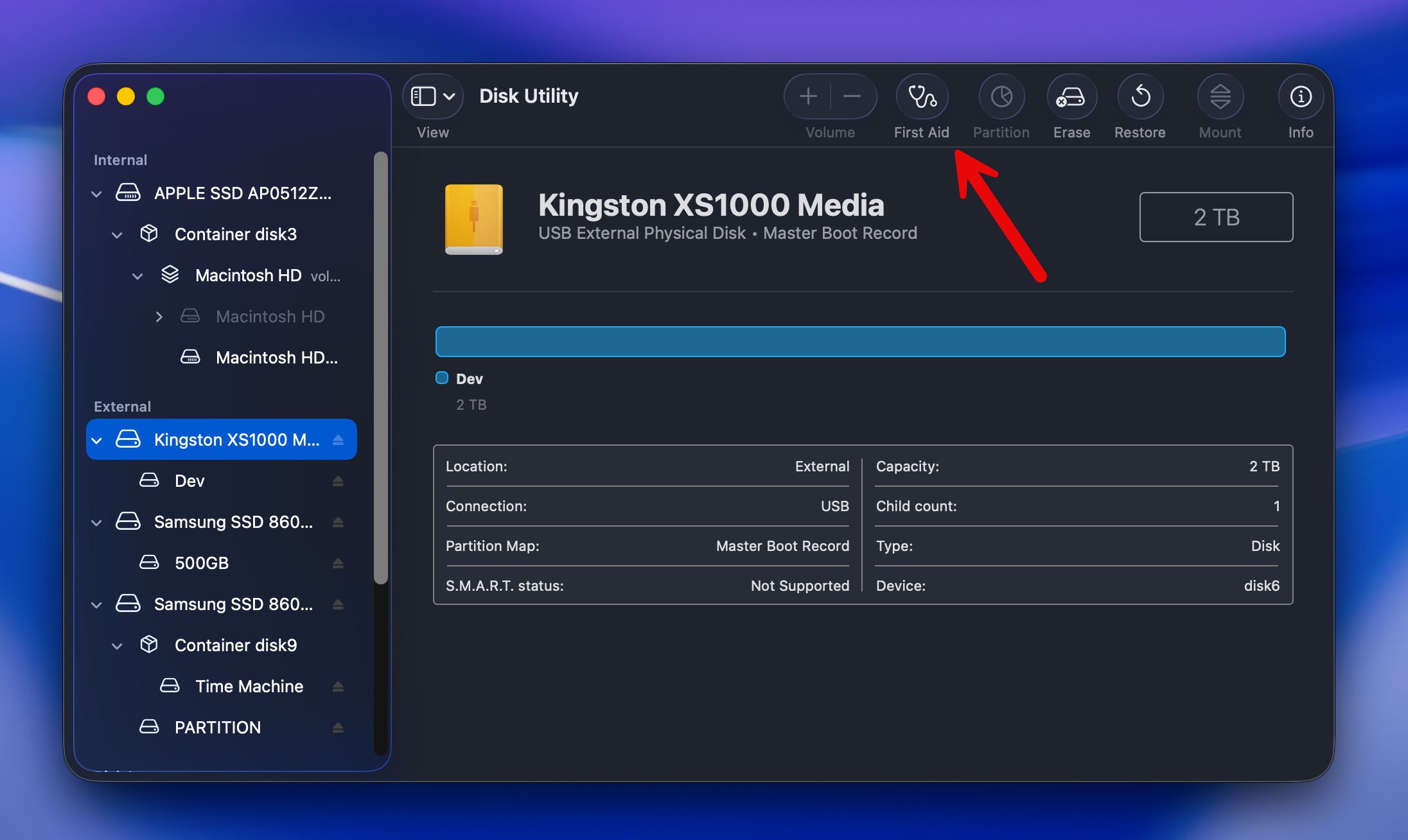
- Klik på Kør for at bekræfte.
Mulighed 8: Tving montering af drevet i Diskværktøj
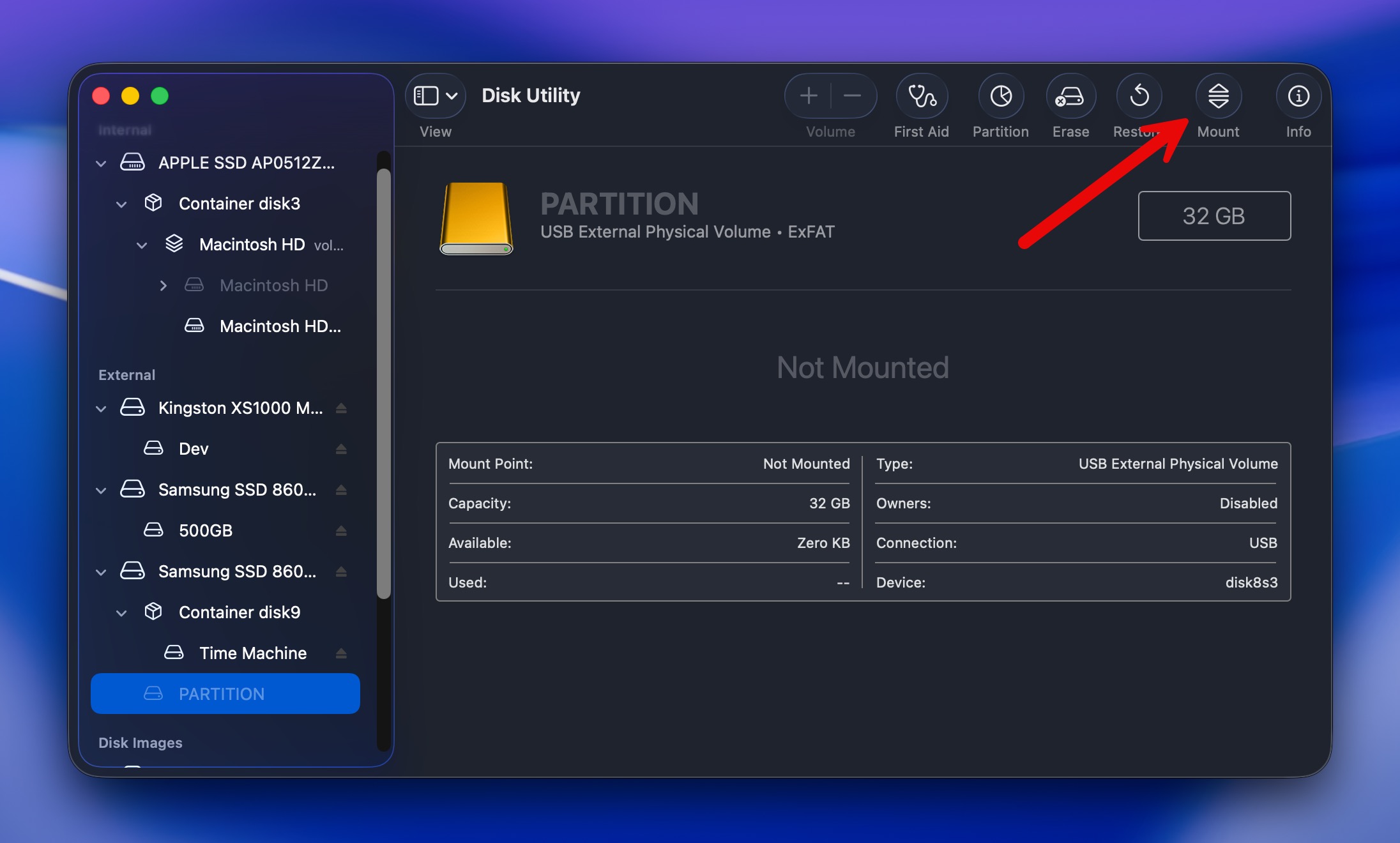
Hvis den eksterne harddisk kan ses i Diskværktøj, men du ikke kan få adgang til de data, der er placeret der, er det muligt at tvinge monteringen af disken i denne applikation. Når det lykkes, burde du kunne få adgang til filerne, der er gemt på det drev, på din Mac.
Her er hvad du skal gøre for manuelt at tvinge en harddisk til at montere på en Mac:
- Åbn Diskværktøj på din Mac (gå til Finder > Programmer > Hjælpeprogrammer og klik på Diskværktøj for at åbne det).
- Vælg det nødvendige eksterne drev fra sidepanelet til venstre.
- Klik på Monter-knappen øverst.
Mulighed 9: Formater drevet
Hvis du har prøvet ovennævnte metoder og stadig ikke kunne montere den eksterne harddisk på din Mac, er der endnu en mulighed, du kan prøve, nemlig at formatere den. Det er en god mulighed, da det kan løse problemerne med din eksterne disk og gøre den monterbar igen, hvis årsagen til problemet er et ødelagt filsystem.
📝 Bemærk: Husk, at formatering vil slette alle filer fra dit drev. Hvis du stadig har brug for nogen af dataene, anbefaler vi stærkt at scanne drevet med Disk Drill og gendanne, hvad du kan, før du formaterer det. Gendannelse kan stadig være mulig bagefter, men dine chancer kan falde, hvis der skrives nye data til drevet.
Du kan formatere en ekstern harddisk enten via Disk Utility eller Terminal.
Sådan formaterer du en ekstern harddisk på din Mac ved hjælp af Diskværktøj:
- Åbn Diskværktøj på din Mac (gå til Finder > Programmer > Hjælpeprogrammer og klik på Diskværktøj for at åbne det).
- Vælg det ønskede eksterne drev fra sidepanelet til venstre.
- Klik på Slet-knappen øverst.
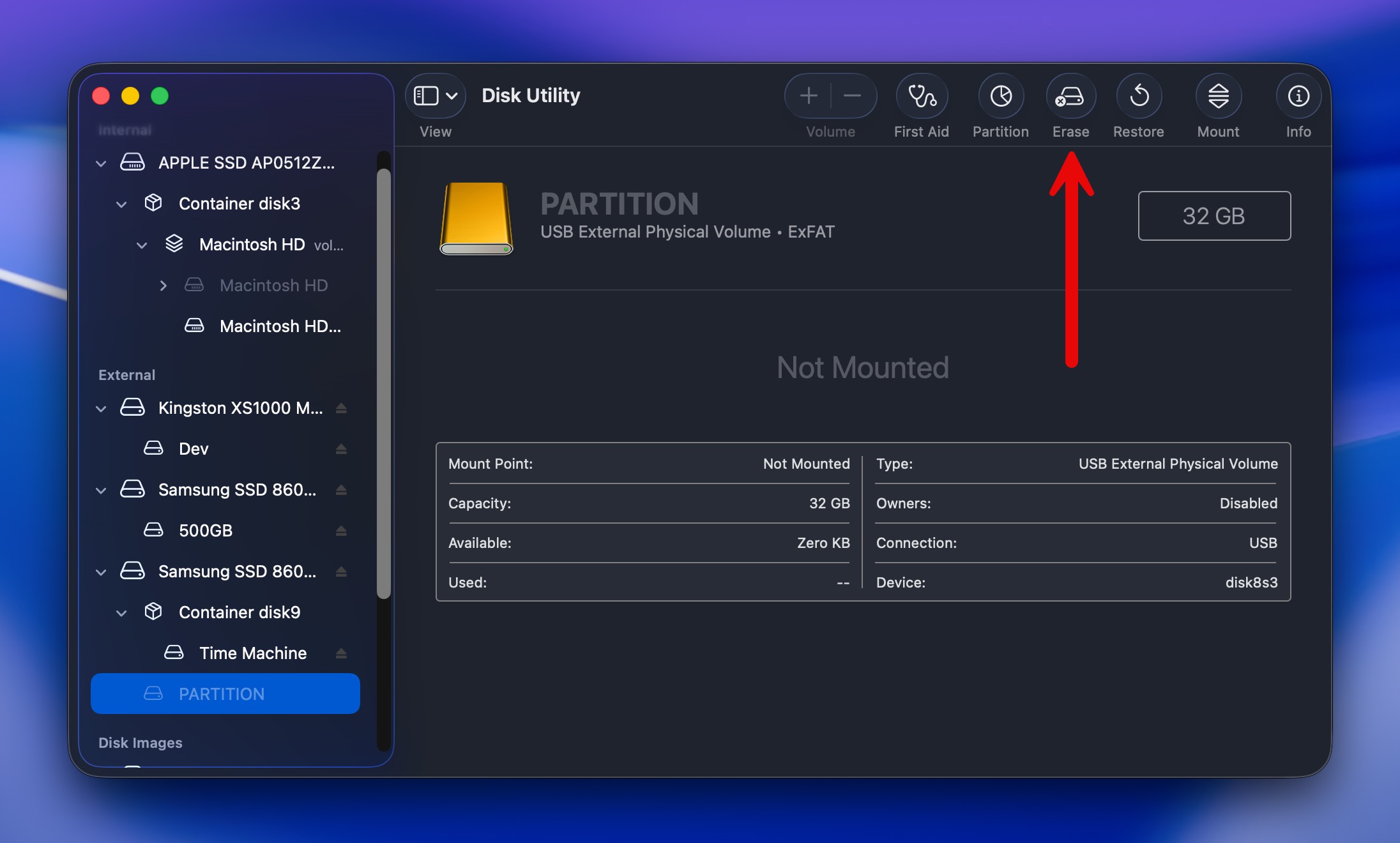
- Indtast et foretrukket navn til din harddisk, vælg et format og en partitioneringsskema.
Terminal tilbyder mere kontrol og kan nogle gange formatere drev, som Diskværktøj ikke kan håndtere, men kræver omhyggelig indtastning af kommandoer:
- Åbn Terminal (Finder > Programmer > Hjælpeprogrammer > Terminal).
- Skriv diskutil list og tryk Enter for at identificere dit drevs identifikator (som disk2 eller disk3).
- Afbryd montéringen af drevet: diskutil unmountDisk /dev/diskX (erstat X med dit disknummer).
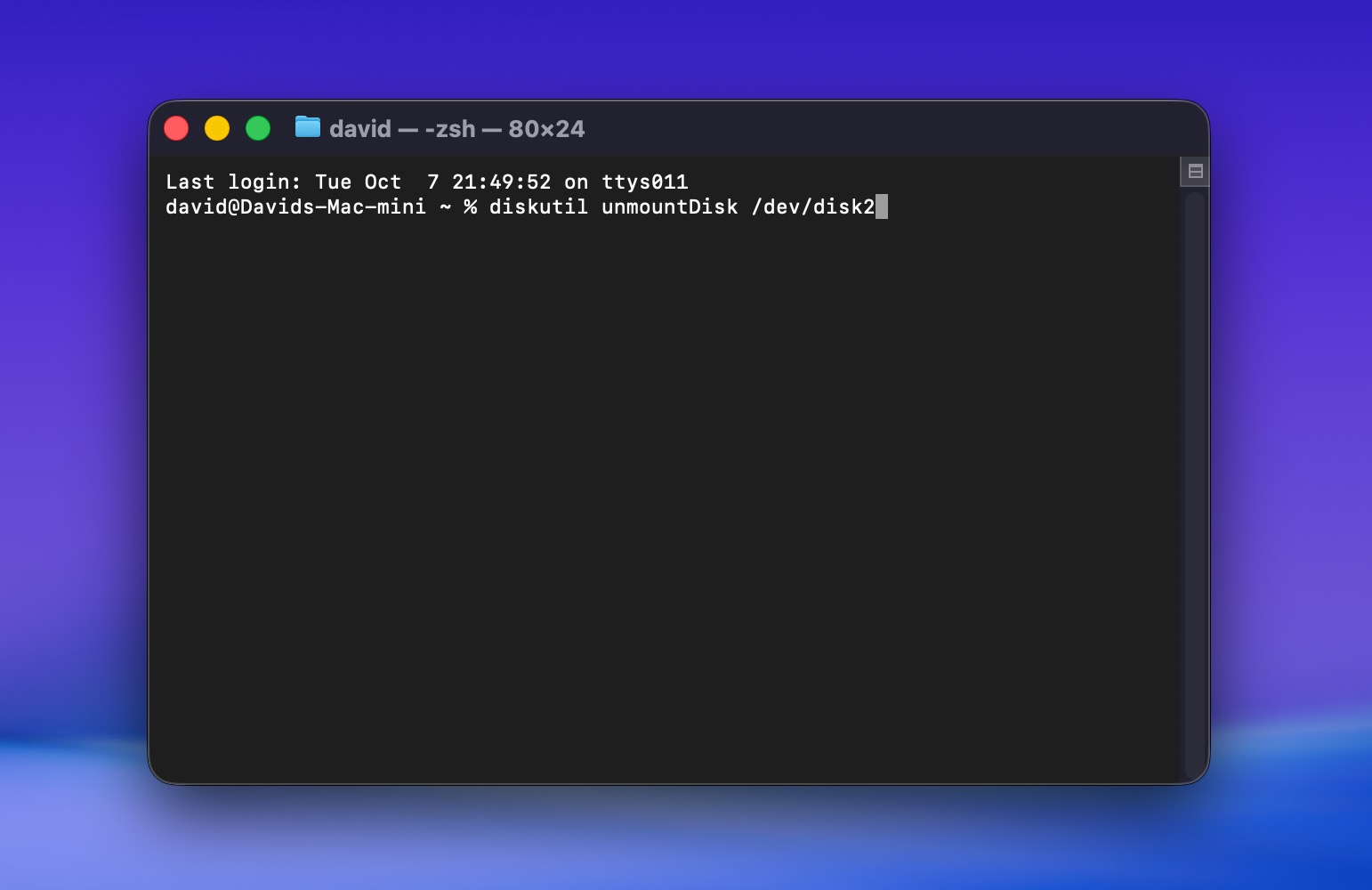
- Formater drevet med dit valgte filsystem, såsom: diskutil eraseDisk APFS “DriveName” /dev/diskX for APFS.
- Tryk Enter og vent på, at processen er fuldført.
Terminal bør kun bruges, når Diskværktøj fejler, eller når du har brug for specifikke formateringsmuligheder, som ikke er tilgængelige i GUI’en. Ét forkert tegn i en Terminal-kommando kan øjeblikkeligt formatere det forkerte drev, uden mulighed for fortrydelse.
Stadig fastlåst? Her er, hvad du skal gøre næste gang
Hvis ingen af ovenstående løsninger virkede, og din harddisk ikke monteres på Mac, skal du ikke give op endnu. Her er dine sidste fejlfindingstrin, og hvornår du skal søge professionel hjælp:
- Tilslut dit drev til en anden Mac eller endda en Windows PC. Hvis det monteres der, er problemet med din Macs konfiguration, ikke selve drevet.
- Prøv et strømforsynet USB-hub. Mange monteringsfejl skyldes blot strømmangel, der kamufleres som andre problemer. Et strømforsynet hub leverer konstant strøm, som din Macs porte måske ikke kan levere, især til ældre eller højkapacitetsdrev.
- Ikke alle USB-kabler er ens. Nogle overfører kun strøm og ikke data. Brug et kabel, du ved virker med andre drev, helst det originale, der fulgte med dit eksterne drev, eller et certificeret Thunderbolt/USB-C-kabel til nyere drev.
Når du har udtømt alle muligheder eller mistænker fysisk skade, bliver professionelle gendannelsestjenester nødvendige. De har rene rum og specialudstyr til at gendanne data fra defekte drev. Ja, det er dyrt (typisk $500-3000), men det er din eneste mulighed for fysiske beskadigede drev med vigtige data.
Når du vælger en tjeneste, skal du kigge efter en, der følger en no-data-no-charge politik, så du ikke behøver at betale et genoprettelsesgebyr, hvis dine filer ikke kan gendannes. CleverFiles Data Recovery Center er en mulighed, der tilbyder denne politik. Alternativt kan du lede efter et velrenommeret datagendannelseslaboratorium i nærheden af dig og bede om en indledende konsultation og evaluering. Mange laboratorier tilbyder dette gratis, og resultaterne bør give dig en bedre idé om chancerne for gendannelse og de forventede omkostninger, før du beslutter, om du vil fortsætte.
🔗 For mere omfattende vejledning om gendannelse af data fra problematiske eksterne drev, kan du se vores detaljerede guide på gendannelse af ekstern harddisk til Mac.
Afsluttende tanker
Så, hvad har vi? En ekstern harddisk, der ikke monteres på Mac, betyder ikke automatisk, at drevet er ødelagt eller dine filer er væk. Nogle gange er problemet så simpelt som et dårligt kabel, utilstrækkelig strøm eller et drev, som macOS ikke kunne montere. I andre tilfælde kan du stå over for filsystemkorruption, partitionsskader eller et drev, der er ved at fejle.
Den vigtige del er at gøre tingene i den rigtige rækkefølge:
- Start med de grundlæggende kontroller. Tjek kablet, portene, strømforsyningen, Finder-indstillingerne, og om drevet vises i Diskværktøj.
- Gendan vigtige filer, før du foretager reparationer. Hvis macOS stadig kan registrere drevet, er Disk Drill vores vigtigste anbefaling til datagendannelse. Det kan arbejde med drev, der ikke monteres normalt, og giver dig en chance for at gemme dine filer, før du foretager ændringer på lagringsenheden.
- Gå først videre til reparation eller formatering, når dine data er sikre. Førstehjælp og andre reparationsmetoder kan hjælpe med logiske problemer, mens formatering giver dig et nyt filsystem, når reparation ikke er muligt.
- Ved, hvornår du skal stoppe. Hvis drevet ikke registreres på nogen computer eller viser tegn på fysisk skade, vil software ikke hjælpe. På det tidspunkt skal du kontakte en professionel datagendannelsesservice og bede om en vurdering, før du beslutter, om dataene er værd at gendanne for omkostningerne.
Og når dit drev fungerer igen, kan lidt forebyggelse spare dig for at skulle gentage hele processen:
- ✅ Skub altid et eksternt drev ud, før du trækker stikket ud.
- ✅ Undgå USB-hubs uden strømforsyning, især med drev der kræver mere strøm.
- ✅ Brug pålidelige datakabler i stedet for kabler kun til opladning eller tvivlsomme adaptere.
- ✅ Hav en separat sikkerhedskopi af vigtige filer i stedet for at stole på et enkelt eksternt drev.
Hvis du har læst denne vejledning omhyggeligt og stadig har spørgsmål, så tjek FAQ-sektionen nedenfor først. Hvis du stadig ikke kan finde et svar, der passer til din situation, så besøg 7 Data Recovery Forum. Du finder eksisterende diskussioner om eksterne harddiske på Mac, så der er en god chance for, at nogen allerede har haft et lignende problem. Og hvis ikke, kan du oprette din egen tråd, beskrive hvad der sker med dit drev, og få rådgivning, der er specifik for din situation.
Ofte stillede spørgsmål
- Tilslut drevet til din Mac.
- Åbn Diskværktøj på din computer (gå til Finder > Programmer > Hjælpeprogrammer og klik på Diskværktøj for at åbne det).
- Vælg din eksterne HDD i sidepanelet til venstre.
- Klik på Monter knappen øverst.
- Klik på Finder i Docken på din MacBook.
- Klik på Finder i menuen øverst på skærmen, og vælg Indstillinger fra rullemenuen.
- Vælg fanen Sidebar.
- Sæt et flueben i boksen ud for Eksterne diske ved at klikke på den.