


 Efter at have tilsluttet dit USB-flashdrev til din computer, bliver du mødt med en besked, der angiver, at det skal formateres, før du kan bruge det. Dette vil komme som en overraskelse, da du har brugt USB-drevet som normalt indtil nu. Så, hvad er der ændret, og hvad skal du gøre?
I denne artikel vil vi diskutere, hvorfor denne besked vises, og hvordan du gendanner data fra et flashdrev, der skal formateres, så du ikke behøver at miste alt.
Før du går videre, når vinduet dukker op med beskeden om, at dit USB-drev skal formateres, skal du blot lukke det. Klik ikke på Formater og prøv endnu ikke tilfældige løsninger. Det er bedre først at forstå, hvad der sker, og hvad dit næste skridt bør være.
Sådan gendannes filer fra et flashdrev, der skal formateres
Et USB-drev, der siger, at det skal formateres, vil som regel stadig have dine data på sig, men du vil ikke kunne få adgang til dem ved hjælp af normale metoder. Det er her, datagendannelsessoftware kommer ind i billedet. Disse værktøjer kan omgå systemmeddelelser og scanne USB-drevet direkte for at finde dine filer.
En af de bedre muligheder for dette er Disk Drill. Ud over dets datagendannelsesmuligheder inkluderer det også flere ekstra funktioner. I situationer, hvor et flashdrev beder om at blive formateret, er en af de mest nyttige muligheder muligheden for at oprette en billede byte-for-byte af enheden. Da problemet kan skyldes korruption, anbefales det ikke at scanne enheden direkte, så det er mere sikkert at arbejde med en kopi i stedet.
Hvis du er interesseret, kan du læse mere om Disk Drills andre funktioner i fuld anmeldelse.
- Slut din USB til din computer. Når beskeden vises om, at drevet skal formateres, skal du klikke på Annuller og ikke interagere yderligere med drevet.
- Download og installer Disk Drill, og åbn det derefter. Du vil se en liste over tilgængelige lagringsenheder.
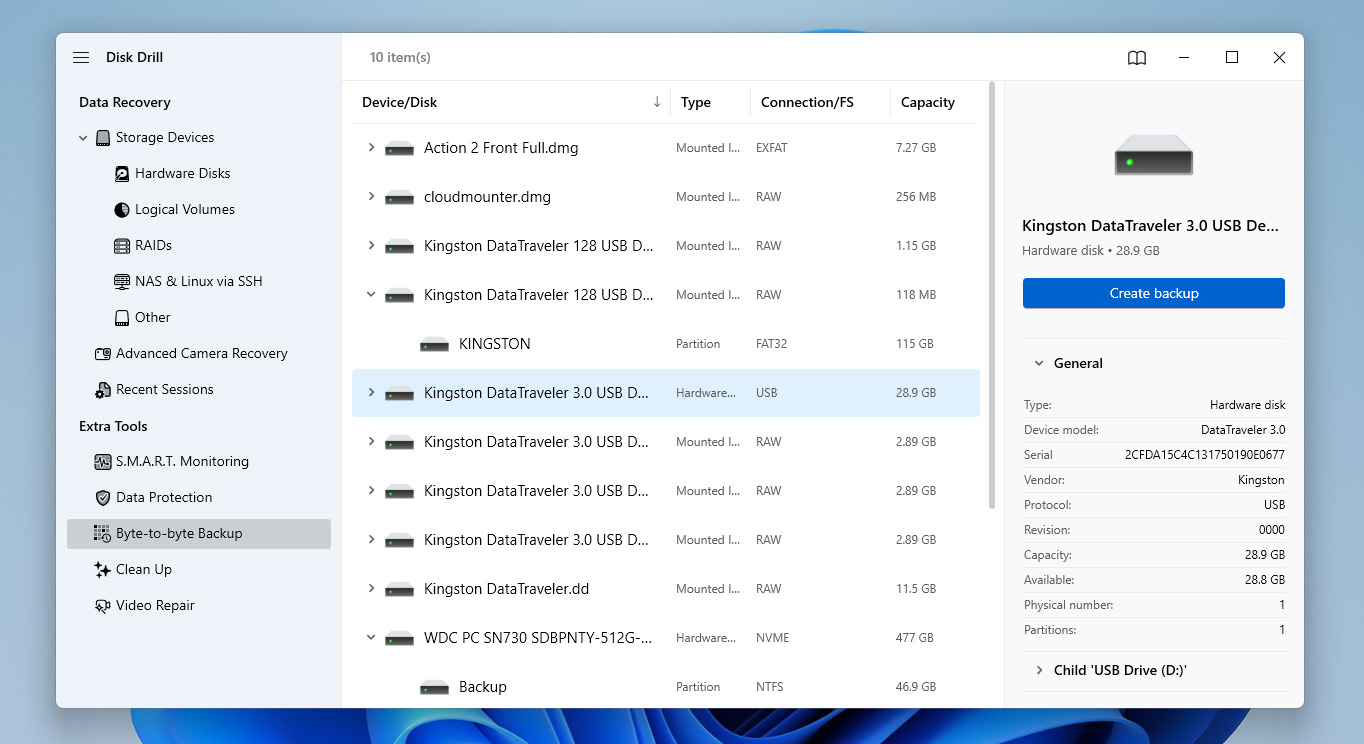
- Klik på Byte-til-byte Backup for at åbne funktionen Drive Backup. Vælg dit USB-flashdrev fra listen, og klik derefter på Opret backup.
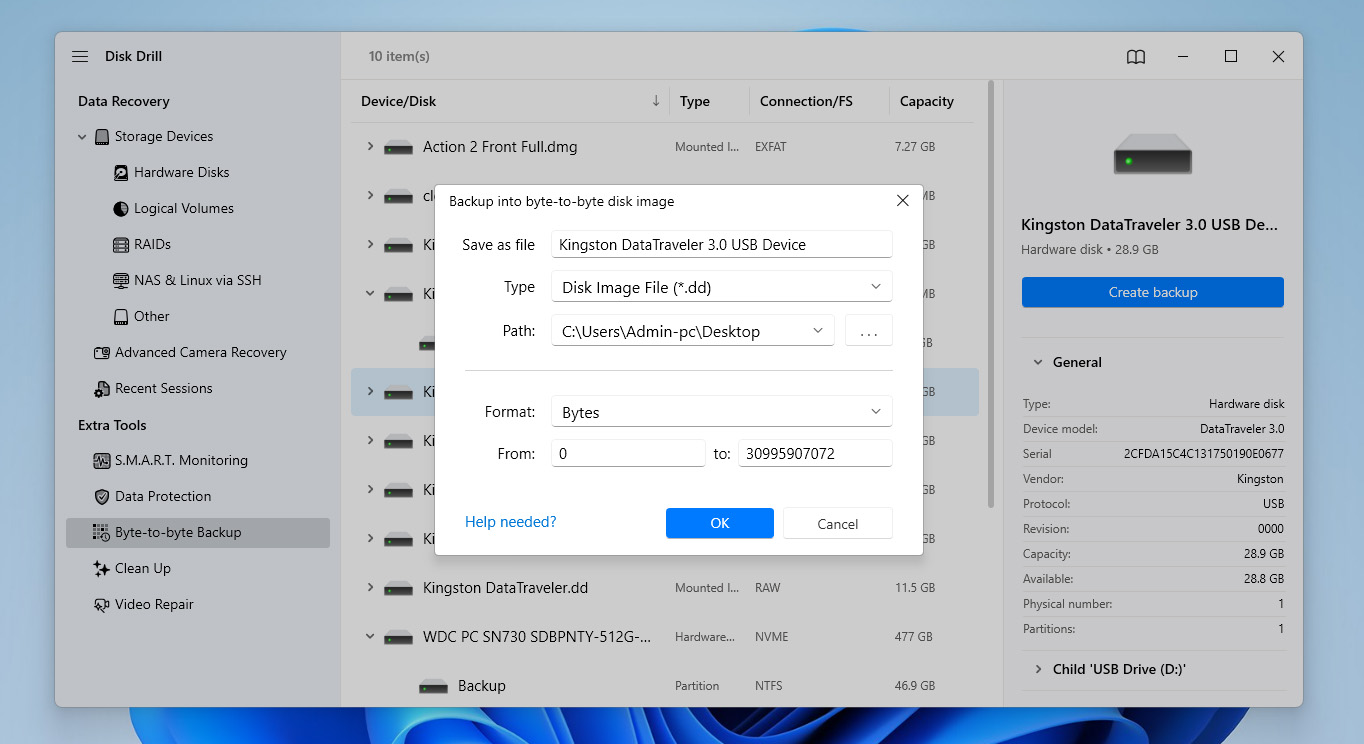
- Vælg et navn og en placering for backupen, helst på et andet drev med tilstrækkelig ledig plads, og klik derefter på OK. Vent, indtil backup-processen er fuldført, før du fortsætter.
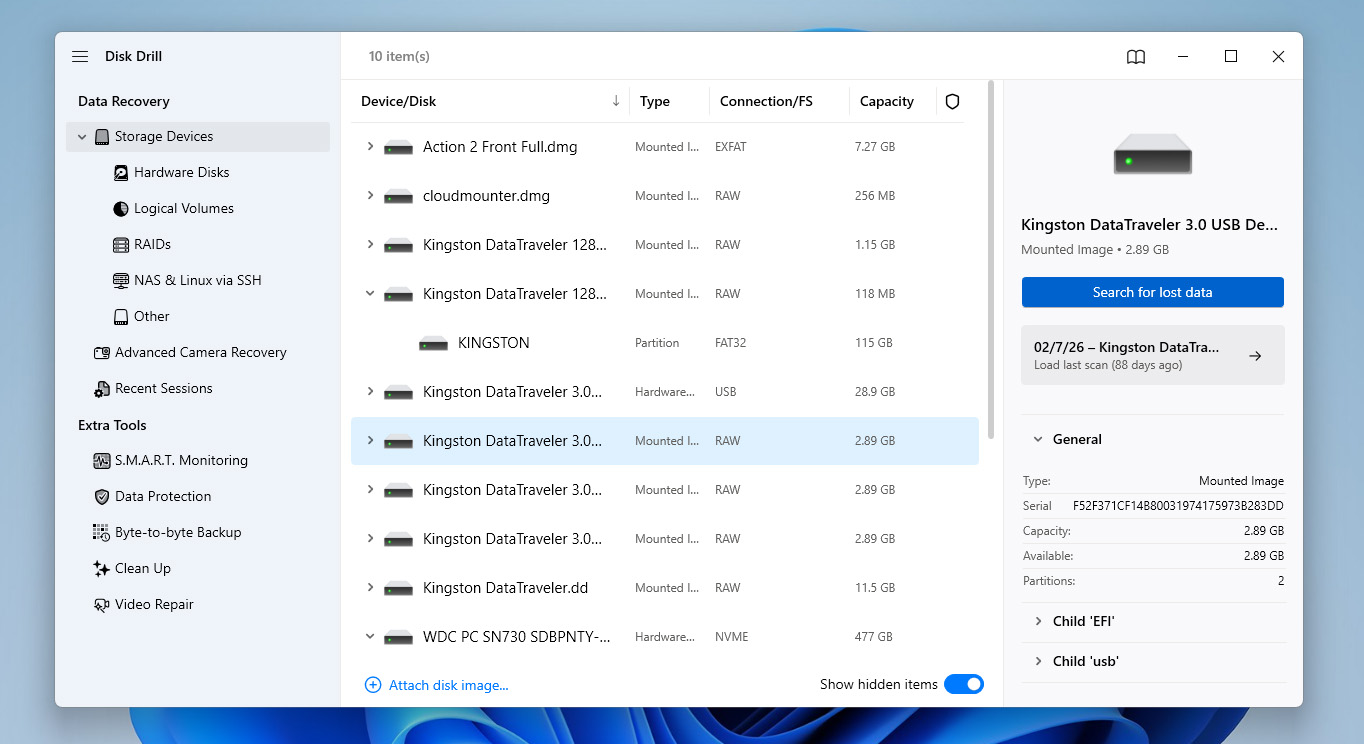
- Når billedet er oprettet, skal du vende tilbage til sektionen Lagringsenheder og tilføje diskbilledet, du lige har lavet.
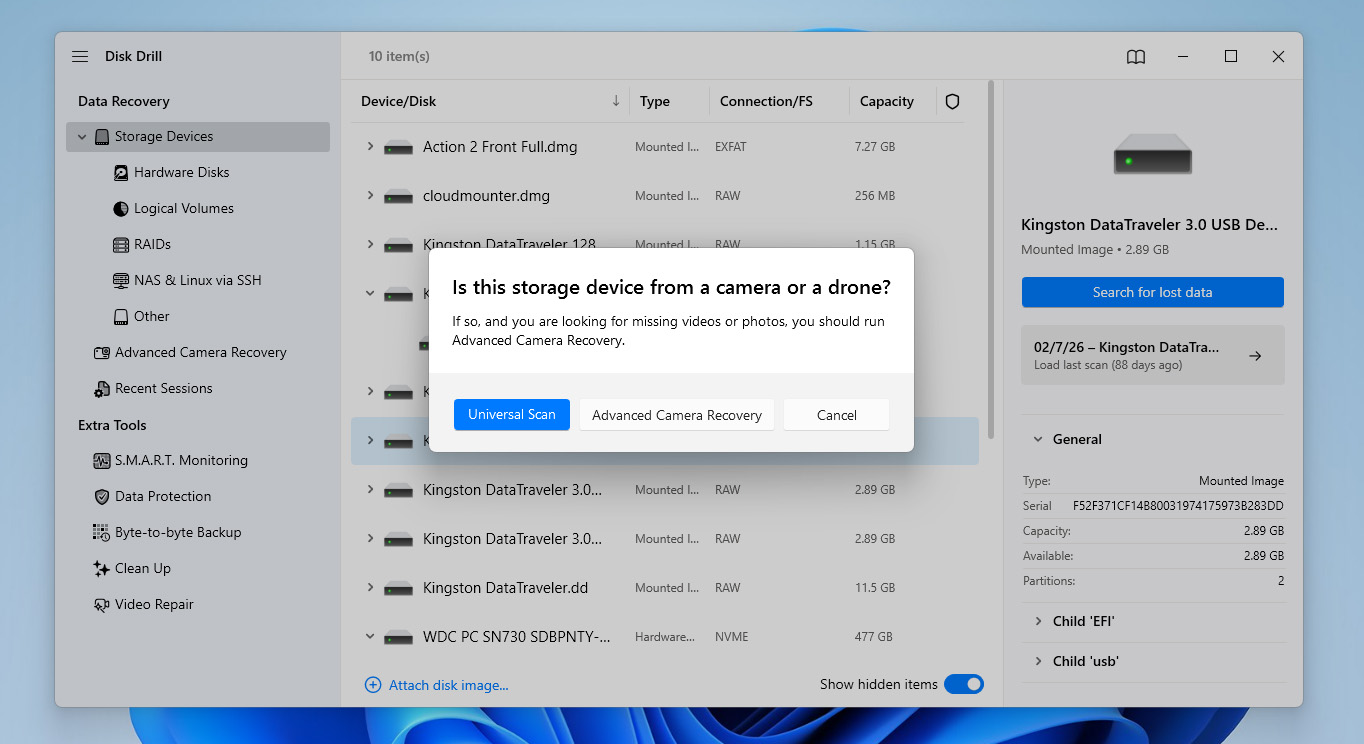
- Vælg det tilføjede diskbillede, og klik derefter på Søg efter mistede data for at starte scanning.
- Når du bliver bedt om det, skal du vælge Universal Scan. Hvis du forsøger at gendanne videoer optaget med kameraer eller droner, kan du også køre Advanced Camera Recovery som et andet scan, da det er specielt designet til den type optagelser.
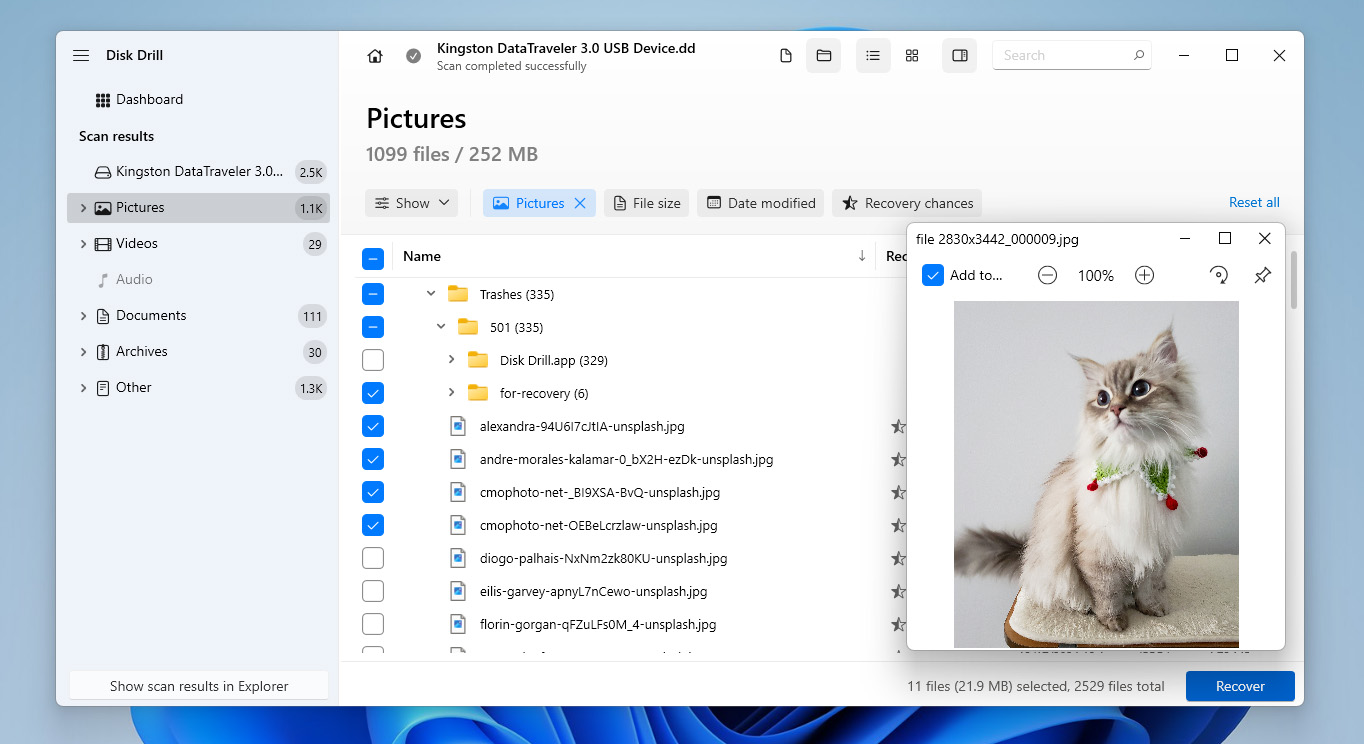
- Når scanningen er færdig, skal du klikke på Gennemgå fundne elementer for at gennemgå resultaterne. Hvis du foretrækker det, kan du også klikke på Gendan alle for at gendanne alt på én gang.
- Gennemse de fundne filer, og vælg det, du vil gendanne. Du kan bruge filtre til at sortere efter filtype og forhåndsvise filer for at sikre, at de er intakte. Vær opmærksom på indikatoren for gendannelseschancer for at vurdere resultatet. Når du er klar, skal du klikke på Gendan.
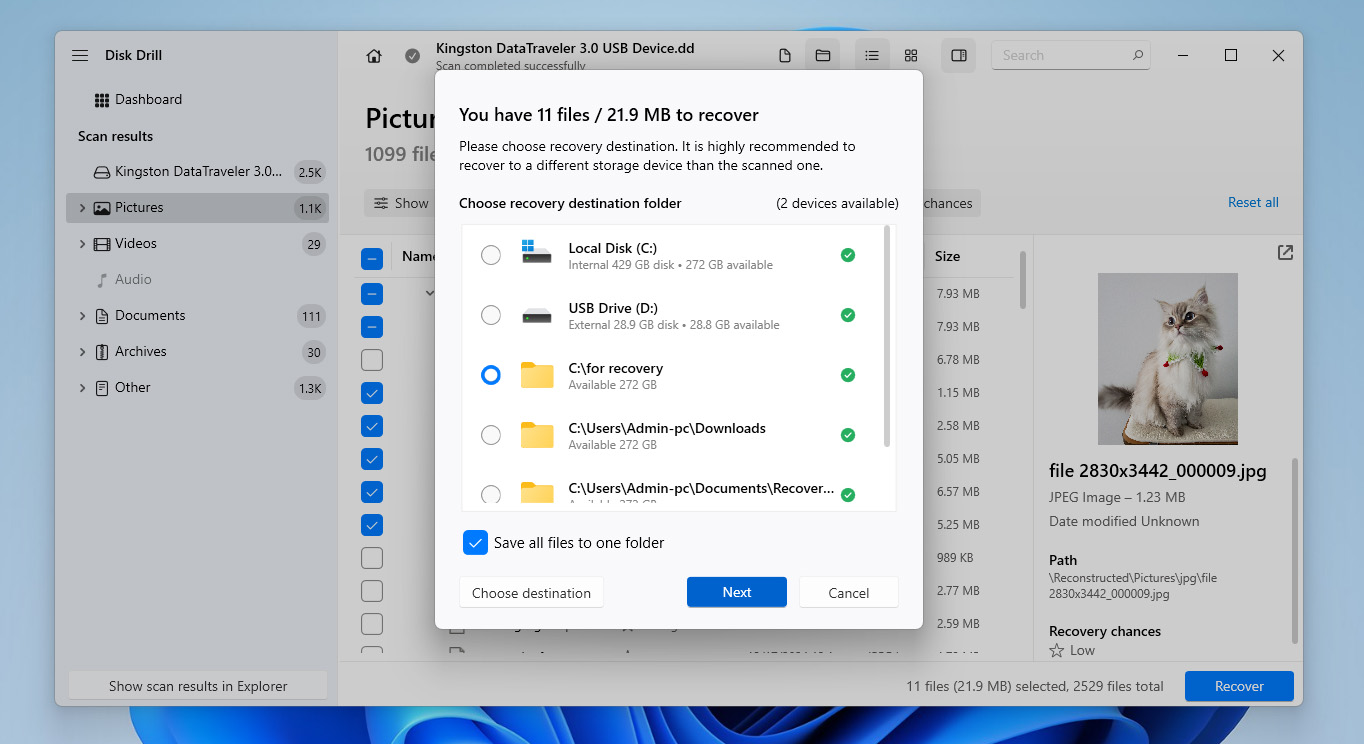
- Vælg derefter en sikker placering til at gemme filerne. Klik på Næste for at fuldføre gendannelsesprocessen.
- Når filerne er gendannet, viser Disk Drill dig resultaterne af gendannelsesprocessen og giver dig en genvej til at gå direkte til den mappe, du valgte til gendannelse.
Har du allerede formateret dit USB-drev, før du fandt denne guide? Hvis du lavede en hurtig formatering og ikke har tilføjet nye filer siden da, er der stadig en god chance for, at du kan gendanne dine data. Følg blot gendannelsestrinnene beskrevet i denne vejledning.
Sådan løser du et USB-drev, der siger, at det skal formateres
Før du går videre med at reparere et USB-drev, der siger, at det skal formateres, skal du sørge for, at du allerede har gendannet dine filer eller i det mindste oprettet et diskbillede. Hvis du springer dette trin over, kan det føre til permanent datatab. Den grundlæggende årsag til problemet kan variere, og i nogle tilfælde kan reparation af filsystemet medføre tab af nogle af dine data.
Hvis du begynder at arbejde med et USB-drev, der siger, at det skal formateres herfra, anbefales det stærkt at gå tilbage til det forrige afsnit og følge genoprettelsestrinene først.
Metode 1: Kør en filsystemkontrol på USB-drevet
Hvis årsagen til, at dit USB-drev beder om at blive formateret, er mindre filsystemkorruption, kan det indbyggede CHKDSK-værktøj muligvis rette det.
Den scanner filsystemet for logiske fejl og uoverensstemmelser. Hvis den finder nogen problemer, forsøger den at reparere dem ved at rette beskadigede strukturer, genkoble filoptegnelser eller isolere problematiske sektorer. I nogle tilfælde er dette nok til at gendanne adgang til drevet uden formatering.
Husk, at CHKDSK løser problemer ved at ændre filsystemet. Dette betyder, at nogle data kan blive fjernet eller ændret under processen.
- Tryk på Vind+S, skriv cmd, højreklik derefter på Kommandoprompt og vælg Kør som administrator.
- Skriv
chkdsk X: /f-kommandoen, erstat X med bogstavet for dit USB-drev, og tryk på Enter.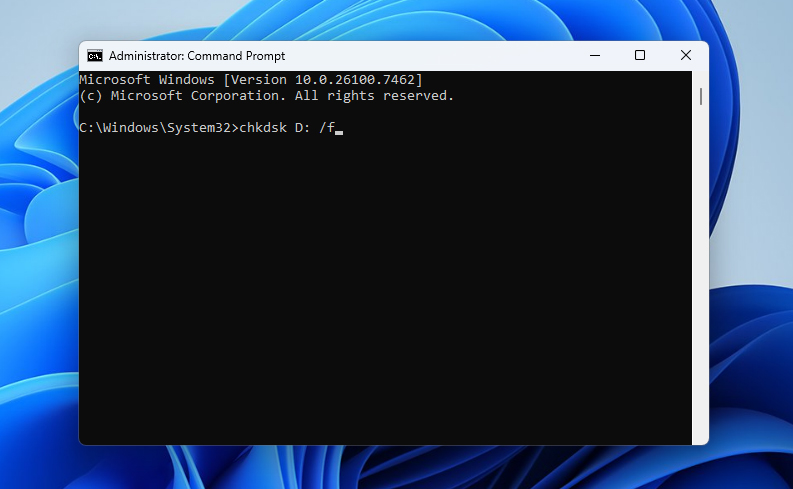
- Vent på, at scanningen er fuldført. Når den er færdig, luk Kommandoprompten og tjek, om du nu kan tilgå dit USB-drev som normalt.
Metode 2: Reparer USB-partitionen for at gendanne adgang
Hvis den tidligere metode ikke hjalp, kan du prøve at reparere et USB-drev, der beder om at blive formateret, ved hjælp af et gratis og open source-gendannelsesværktøj kaldet TestDisk. Det kan gøre dette ved at reparere den underliggende skade, der er forårsaget på dit filsystem. Dette vil også gendanne adgangen til dine data (men vi anbefaler, at du gendanner dine data med et separat værktøj, før du bruger TestDisk, for at undgå yderligere skade, hvis der skulle opstå problemer under reparationsprocessen).
TestDisk mangler også en grafisk brugergrænseflade. I stedet bruger det et CMD-vindue, der guider dig gennem hvert trin. Vi har givet en gennemgang nedenfor, men du kan også henvise til officiel dokumentation, hvis du har brug for noget mere omfattende.
- Download og udpak TestDisk. Åbn testdisk_win.
- Tryk på Enter for at oprette en ny logfil.
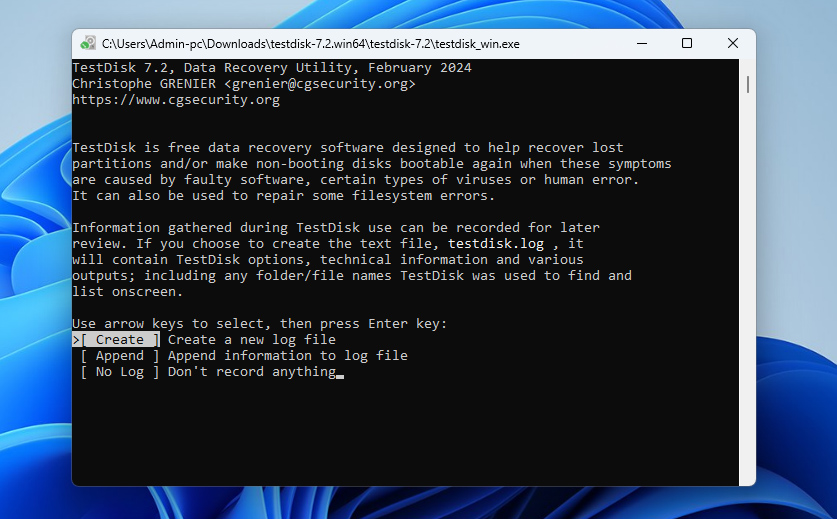
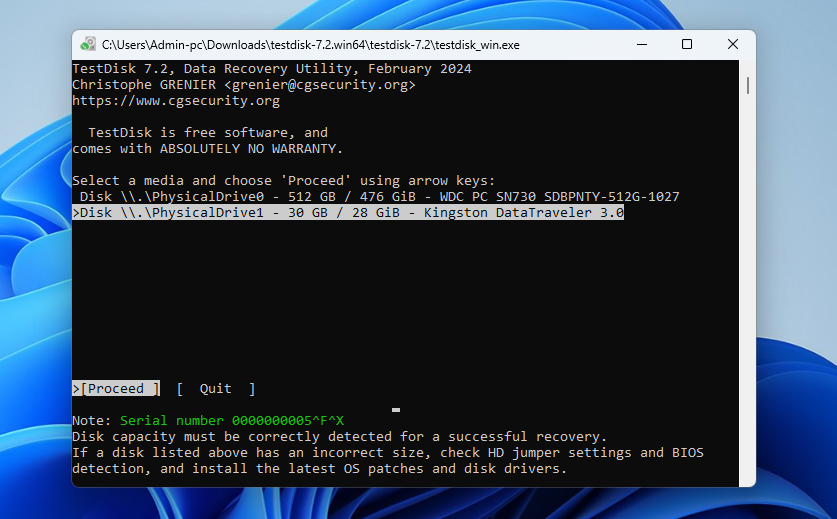
- Fremhæv USB’en ved at bruge pil op og pil ned, og tryk derefter på Enter.
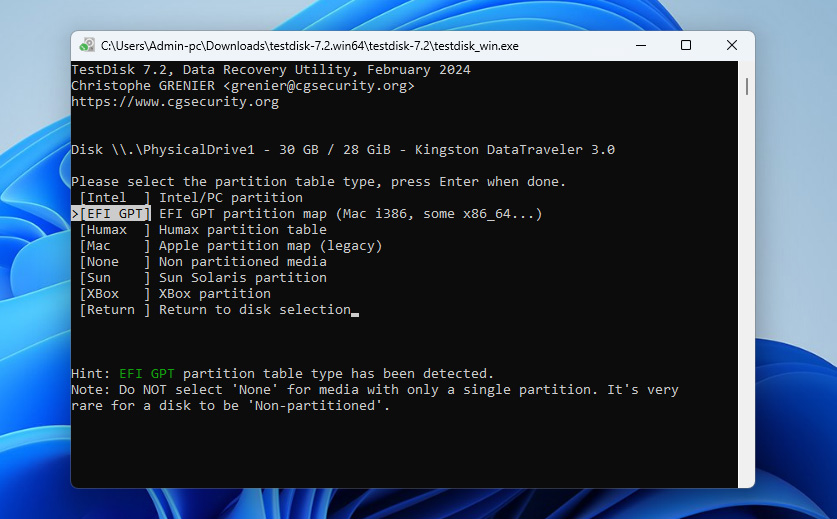
- Vælg den partitionstabeltype, din USB-drev bruger, og tryk derefter på Enter.
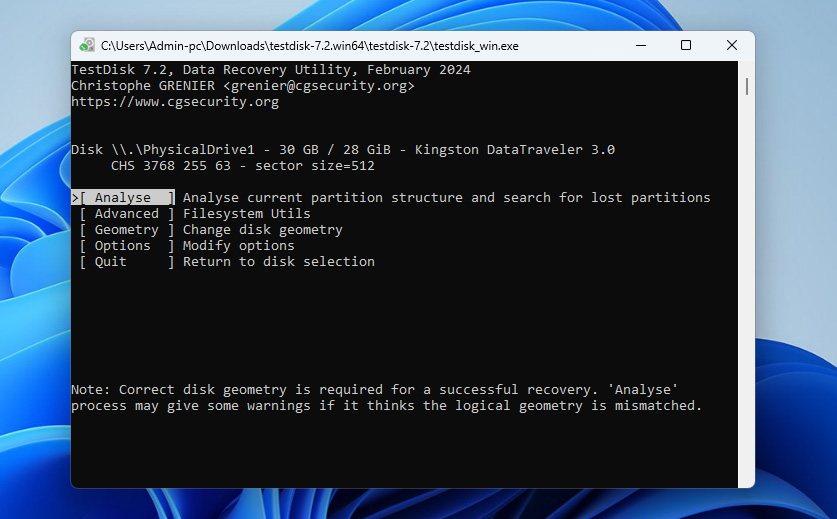
- Tryk på Enter for at analysere din USB’s nuværende partitionstruktur.
- Tryk på Enter for at starte den hurtige søgning.
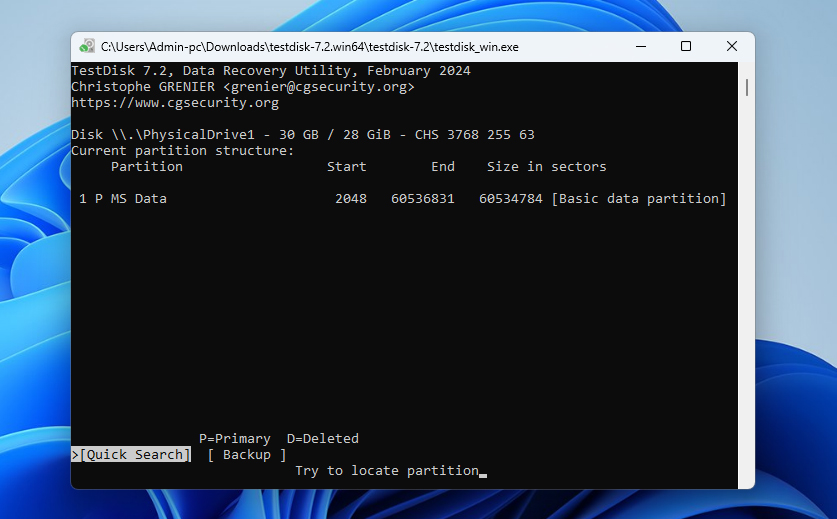
- Tryk på Enter for at fortsætte.
- Vælg din mistede partition. Hvis din partition ikke er der, skal du muligvis udføre en dybere søgning. Derudover skal du muligvis ændre karakteristikken fra D (Deleted) til P (Primary) ved at bruge piltasterne til venstre og højre. Når du er klar, tryk på Enter.
- Vælg Write-muligheden, og tryk derefter på Enter.
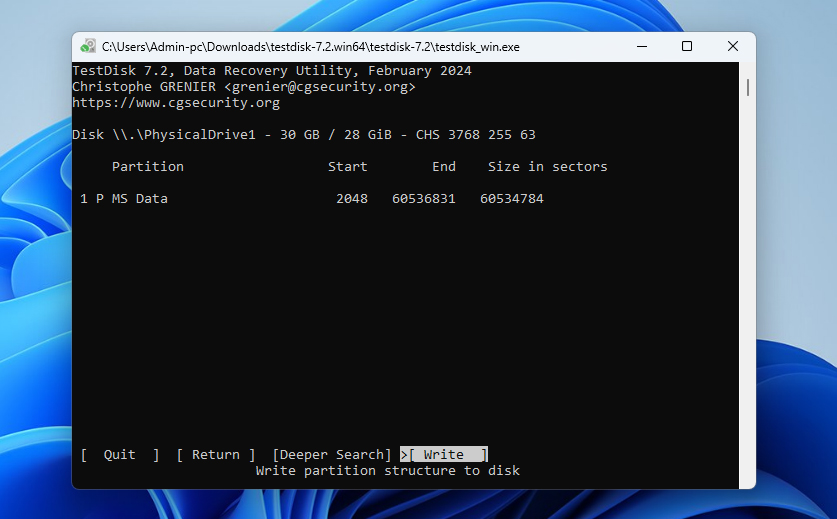
- Tryk på Y for at bekræfte.
Metode 3: Formater USB-drevet
Hvis de tidligere metoder ikke gav det forventede resultat, eller hvis du bare ønsker den nemmeste måde at reparere et USB-drev, der siger, det skal formateres, kan du gøre præcis, hvad systemet foreslår – formatere drevet.
Der er flere måder at formatere et USB-drev på i Windows, men her vil vi bruge en af de mest almindelige metoder via Diskhåndtering. Hvis du vil udforske andre formateringsmuligheder, kan du tjekke en vejledning til USB-formatering, som dækker alle tilgængelige metoder.
- Tryk på Vind+X og vælg Diskhåndtering fra listen.
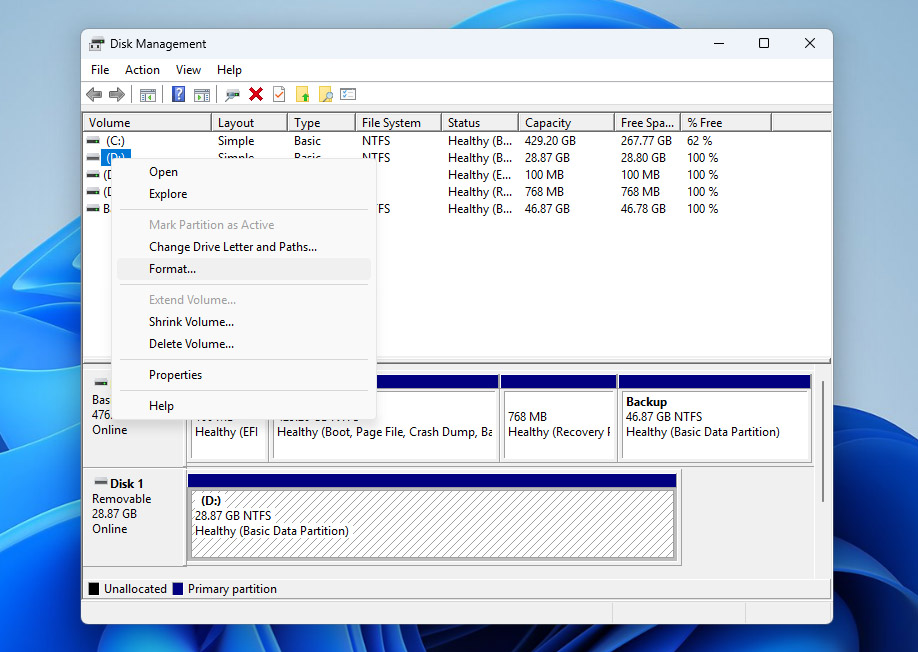
- Find dit USB-drev i listen over lagringsenheder. Sørg for at identificere det korrekt ved hjælp af størrelsen.
- Højreklik på USB-partitionen og vælg Formatér.
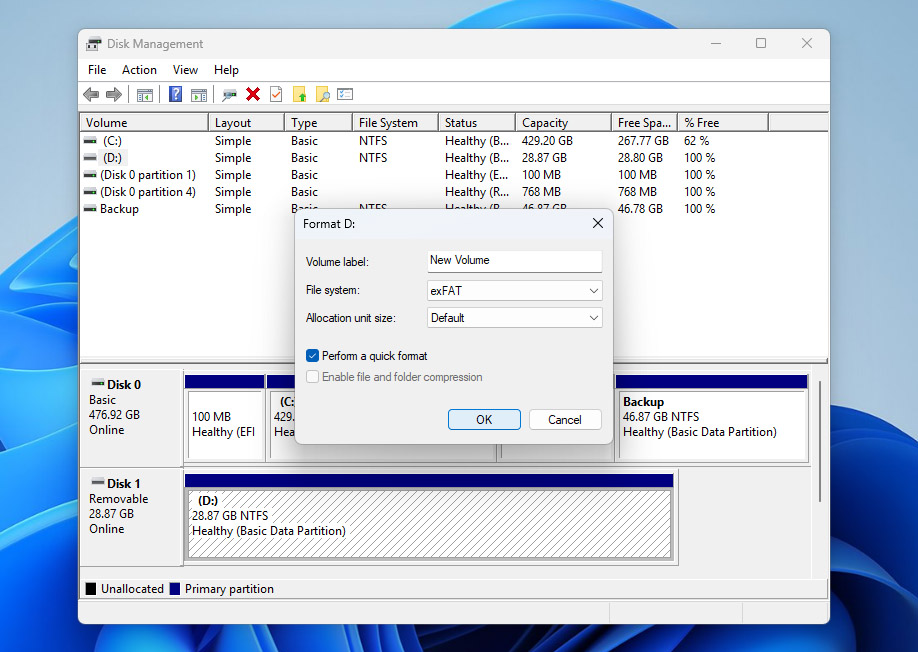
- Vælg filsystemet (normalt exFAT eller NTFS), giv et volumenlabel hvis nødvendigt, og sørg for at Udfør en hurtig formatering er markeret.
- Klik på OK, og bekræft handlingen, når du bliver bedt om det.
- Vent på, at processen er færdig. Når den er fuldført, bør dit USB-drev igen være tilgængeligt og klar til brug.
Hvad Forårsager USB-fejl, og Skal et Flashdrev Formateres
Denne besked vises normalt, når filsystemet på dit flashdrev bliver ødelagt eller beskadiget i en sådan grad, at dit system ikke længere kan læse det. Som resultat foreslår Windows at formatere USB’en for at genskabe adgangen.
Nu hvor du har håndteret problemet, giver det mening at se på, hvad der kan have forårsaget det, og hvordan du undgår at løbe ind i det samme problem igen:
| Problem | Beskrivelse | Sådan forhindres det |
| 📁 Filsystemkorruption | Hvis filsystemet på din USB bliver korrumperet, vil Windows ikke længere kunne læse det korrekt og kan foreslå formatering. | Fjern altid USB’en sikkert, og undgå at afbryde den, mens filer kopieres eller tilgås. |
| ❌ Kompatibilitetsproblem | Hvis USB’en bruger et filsystem, der ikke understøttes af dit operativsystem, kan det fremstå ulæseligt og udløse en formatprompt. | Brug udbredt understøttede filsystemer som exFAT, når du arbejder på tværs af forskellige enheder og operativsystemer. |
| 💥 Fysisk skade | Skader på interne komponenter kan forårsage ustabil opførsel, herunder fejl som anmodning om formatering. | Opbevar USB’en korrekt, og undgå fysisk belastning, fugt eller ekstreme temperaturer. |
| 🗃️ Manglende filsystem | Hvis drevet ikke har et gyldigt filsystem, vil systemet bede dig om at formatere det, før du kan bruge det. | Sørg for, at formateringsprocessen fuldføres korrekt, og undgå at afbryde den. |
Efter at have gennemgået denne guide, bør det stå klart, at formatering ikke altid er nødvendigt. Prioriteten er at tage sig af de data, der er gemt på USB-drevet, og gendanne dem først. Først derefter bør du prøve forskellige løsninger for at gendanne selve drevet. Hvis en af dem virker, kan du helt undgå formatering. Når det er sagt, er formatering i nogle tilfælde stadig påkrævet (hvis ingen af reparationsmetoderne løser problemet).
Konklusion
Nu ved du, hvordan du håndterer et USB-drev, der beder om at blive formateret, hvad der kan have forårsaget det, og hvordan du kan mindske sandsynligheden for, at det sker igen.
For at opsummere, bør din første prioritet altid være dine data. Gendan dem ved hjælp af et værktøj som Disk Drill, eller opret i det mindste et byte-til-byte-billede af drevet, før du gør noget andet. Når dine filer er sikre, kan du prøve at reparere USB-drevet uden at formatere ved hjælp af de tilgængelige værktøjer. Hvis det ikke virker, er formatering af drevet altid en mulighed, og nogle gange den eneste, der er tilbage.
Hvis du stadig har spørgsmål om dette emne, er du velkommen til at besøge vores forum. Du vil finde eksisterende diskussioner om lignende USB-problemer, eller du kan starte din egen og få input fra både erfarne brugere og andre, der har haft det samme problem.
Ofte stillede spørgsmål:
- Tilslut din enhed til en anden computer for at se, om problemet kun opstår der.
- Scan efter potentielle virus-/malwareinfektioner.
- Brug CHKDSK-værktøjet på Windows ved at åbne CMD som Administrator og indtaste “chkdsk N: /r /x”, hvor N er bogstavet for dit USB-drev.
- Brug et datagendannelsesprogram til at gendanne filer, hvis det er nødvendigt. Dernæst skal drevet formateres.
- USB-drevet er nyt
- USB-drevet har filsystemfejl, der ikke kan løses af andre værktøjer
- Du har brug for at ændre filsystemet på din lagringsenhed
- USB-drevet er inficeret med en virus/malware, og antivirusværktøjer løste ikke problemet




