 Po podłączeniu pendrive’a USB do komputera pojawia się komunikat, że musi on zostać sformatowany, zanim będzie można go używać. To może być zaskoczeniem, ponieważ do tej pory korzystałeś z tego pendrive’a bez problemów. Co się więc zmieniło i co powinieneś zrobić?
W tym artykule omówimy, dlaczego pojawia się ten komunikat oraz jak odzyskać dane z pendrive’a, który wymaga sformatowania, abyś nie musiał stracić wszystkiego.
Zanim pójdziesz dalej, gdy pojawi się okno z komunikatem, że Twój dysk USB wymaga sformatowania, po prostu je zamknij. Nie klikaj Formatuj i nie próbuj jeszcze żadnych przypadkowych rozwiązań. Lepiej najpierw zrozumieć, co się dzieje i jaki powinien być Twój następny krok.
Jak odzyskać pliki z pendrive’a, który wymaga sformatowania
Dysk USB, który wymaga sformatowania, zazwyczaj nadal zawiera Twoje dane, ale nie będziesz mieć do nich dostępu tradycyjnymi metodami. Właśnie tutaj przydaje się oprogramowanie do odzyskiwania danych. Narzędzia te potrafią ominąć komunikaty systemowe i przeskanować pendrive bezpośrednio w poszukiwaniu Twoich plików.
Jedną z lepszych opcji do tego jest Disk Drill. Oprócz możliwości odzyskiwania danych zawiera również kilka dodatkowych funkcji. W sytuacjach, gdy pendrive prosi o sformatowanie, jedną z najbardziej przydatnych opcji jest możliwość utworzenia obraz bajt-po-bajcie urządzenia. Ponieważ problem może być spowodowany uszkodzeniem, bezpośrednie skanowanie urządzenia nie jest zalecane, więc praca na kopii pomaga zmniejszyć ryzyko.
Jeśli jesteś zainteresowany, możesz przeczytać więcej o innych funkcjach Disk Drill w pełna recenzja.
- Podłącz swój USB do komputera. Gdy pojawi się komunikat informujący, że dysk wymaga sformatowania, kliknij Anuluj i nie wykonuj żadnych dalszych operacji na tym dysku.
- Pobierz i zainstaluj Disk Drill, a następnie go otwórz. Zobaczysz listę dostępnych urządzeń pamięci masowej.
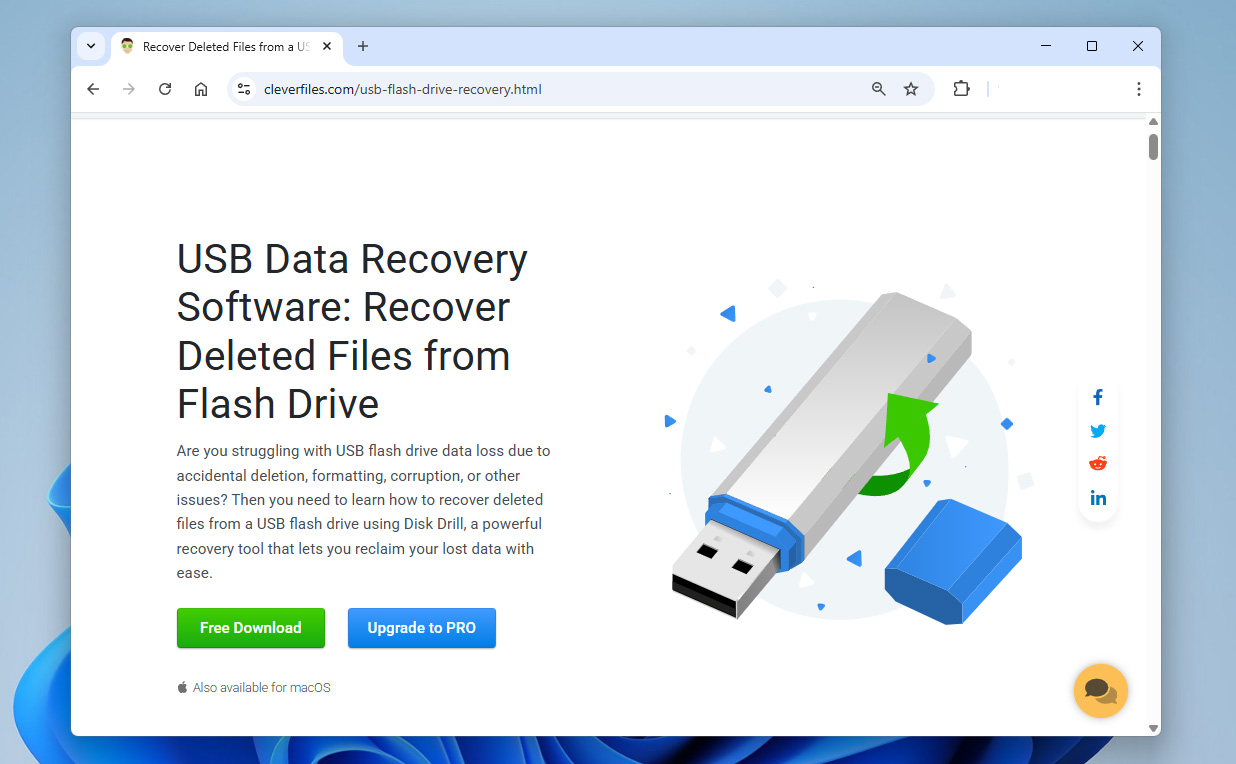
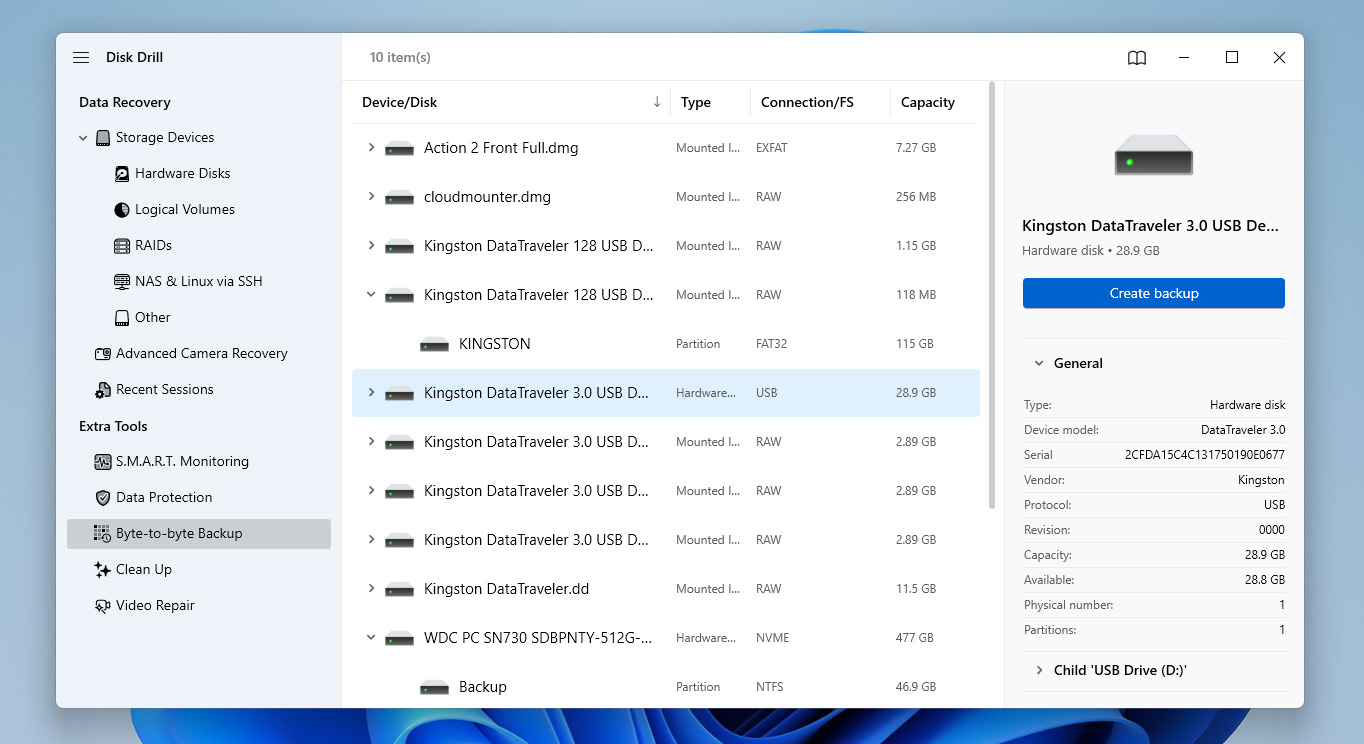
- Kliknij Backup bajt po bajcie, aby otworzyć funkcję Kopii zapasowej Dysku. Wybierz swój pendrive z listy, a następnie kliknij Utwórz kopię zapasową.
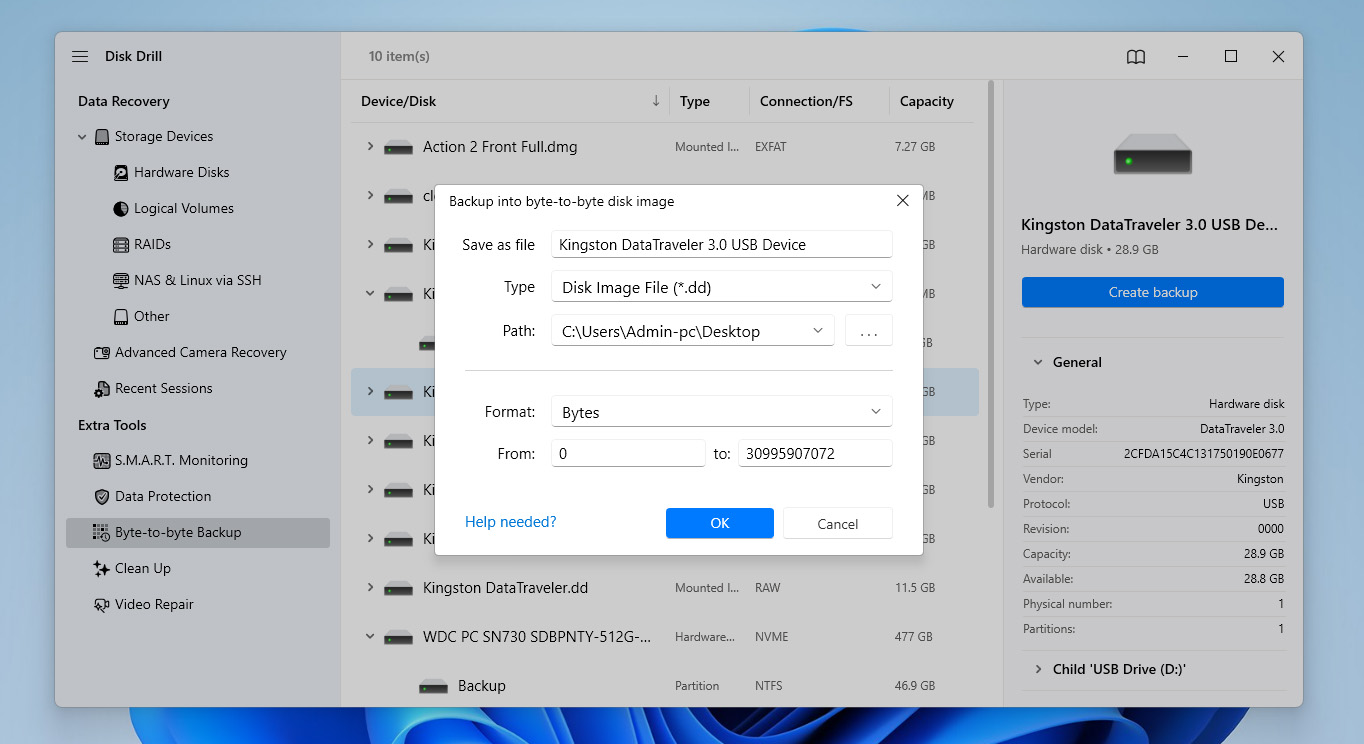
- Wybierz nazwę i lokalizację dla kopii zapasowej, najlepiej na innym dysku z wystarczającą ilością wolnego miejsca, a następnie kliknij OK. Poczekaj na zakończenie procesu tworzenia kopii zapasowej przed kontynuacją.
- Po utworzeniu obrazu wróć do sekcji Urządzenia pamięci masowej i dołącz obraz dysku, który właśnie utworzyłeś.
- Wybierz dołączony obraz dysku, a następnie kliknij Szukaj utraconych danych, aby rozpocząć jego skanowanie.
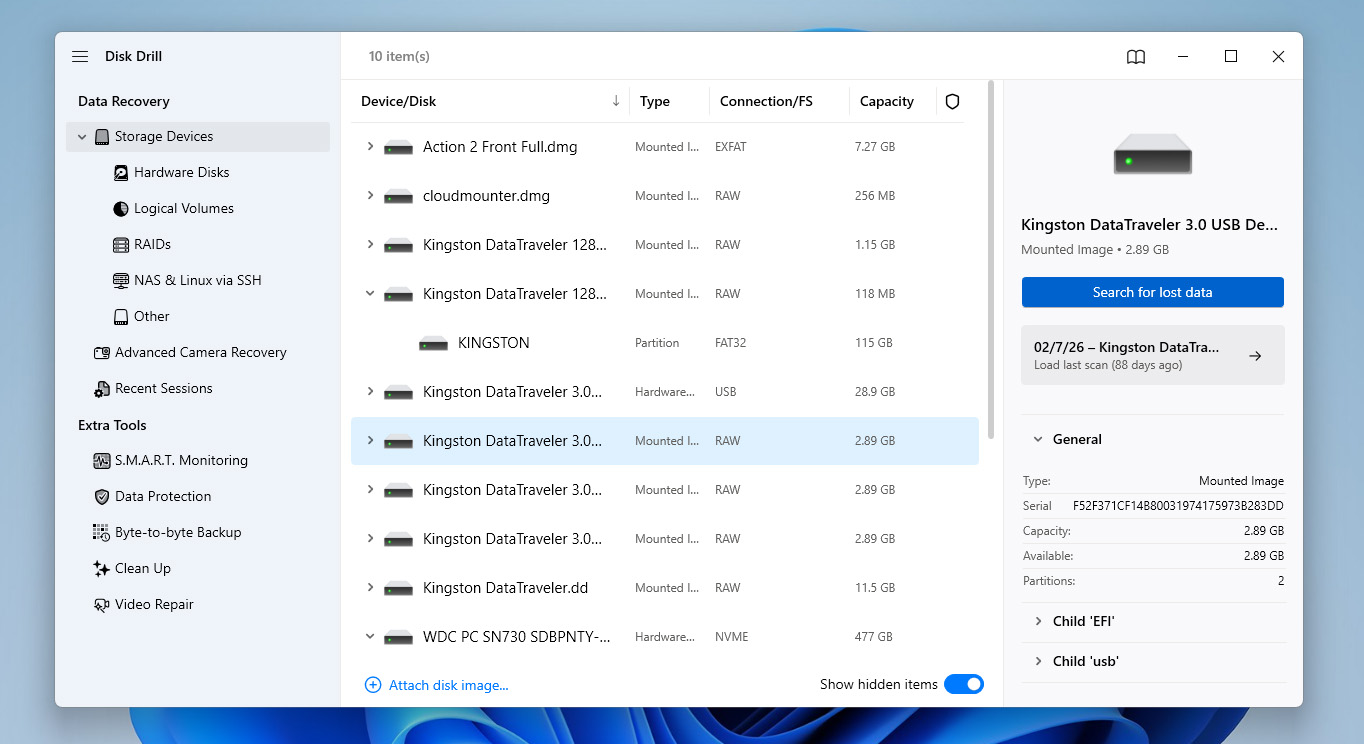
- Gdy pojawi się odpowiedni komunikat, wybierz Skanowanie uniwersalne. Jeśli próbujesz odzyskać nagrania z kamer lub dronów, możesz również uruchomić Zaawansowane Odzyskiwanie Kamer jako drugie skanowanie – jest ono specjalnie zaprojektowane do tego typu materiałów.
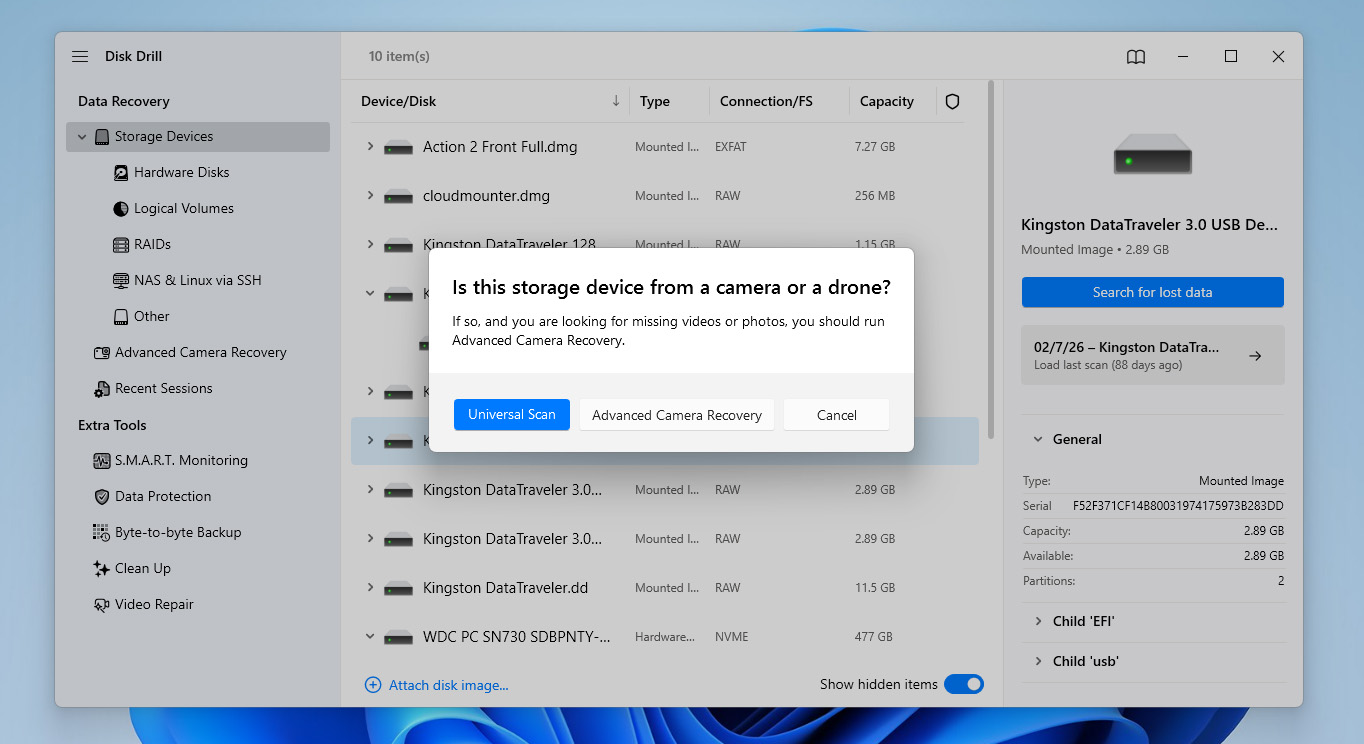
- Po zakończeniu skanowania kliknij Przeglądaj znalezione pozycje, aby zapoznać się z wynikami. Jeśli wolisz, możesz również kliknąć Odzyskaj wszystko, aby odtworzyć wszystko za jednym razem.
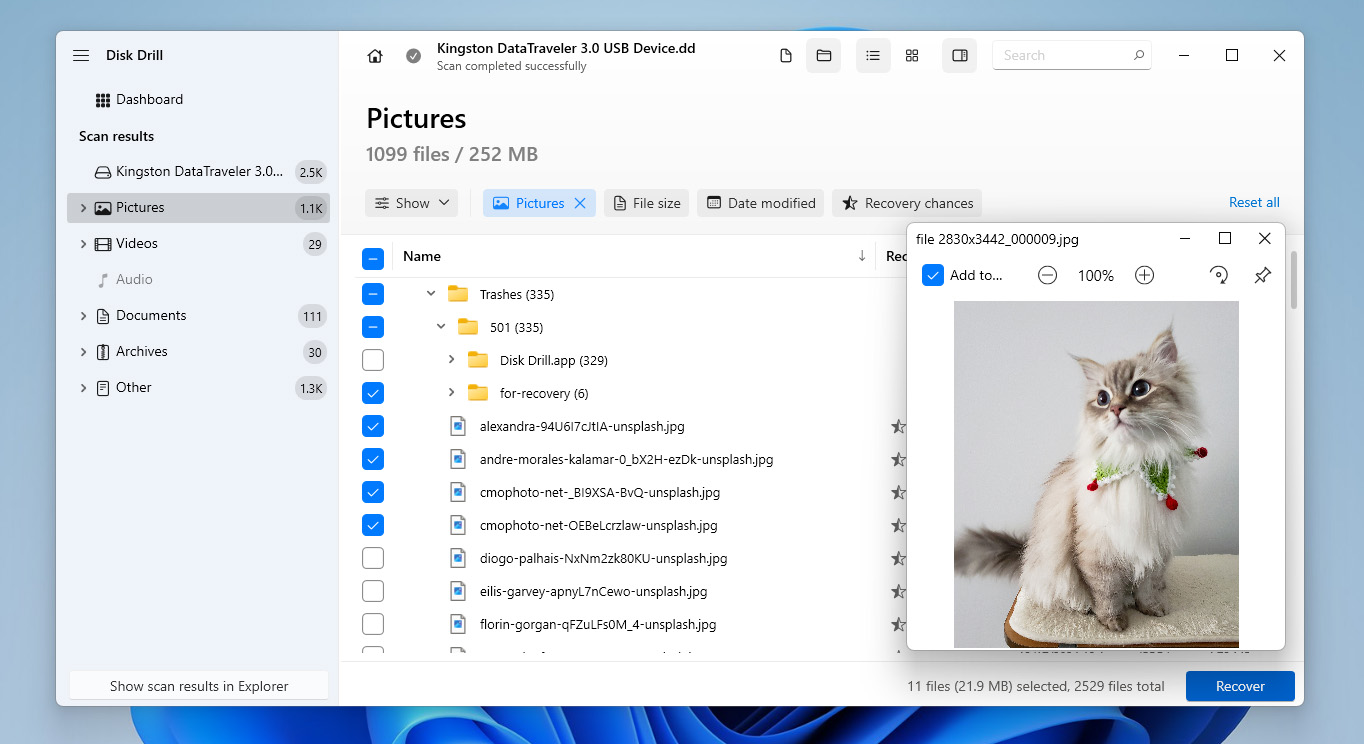
- Przeglądaj znalezione pliki i wybierz, co chcesz odzyskać. Możesz użyć filtrów do sortowania według typu pliku oraz podejrzeć pliki, aby upewnić się, że są kompletne. Zwróć uwagę na wskaźnik szans na odzyskanie, aby ocenić możliwy rezultat. Kiedy będziesz gotowy, kliknij Odzyskaj.
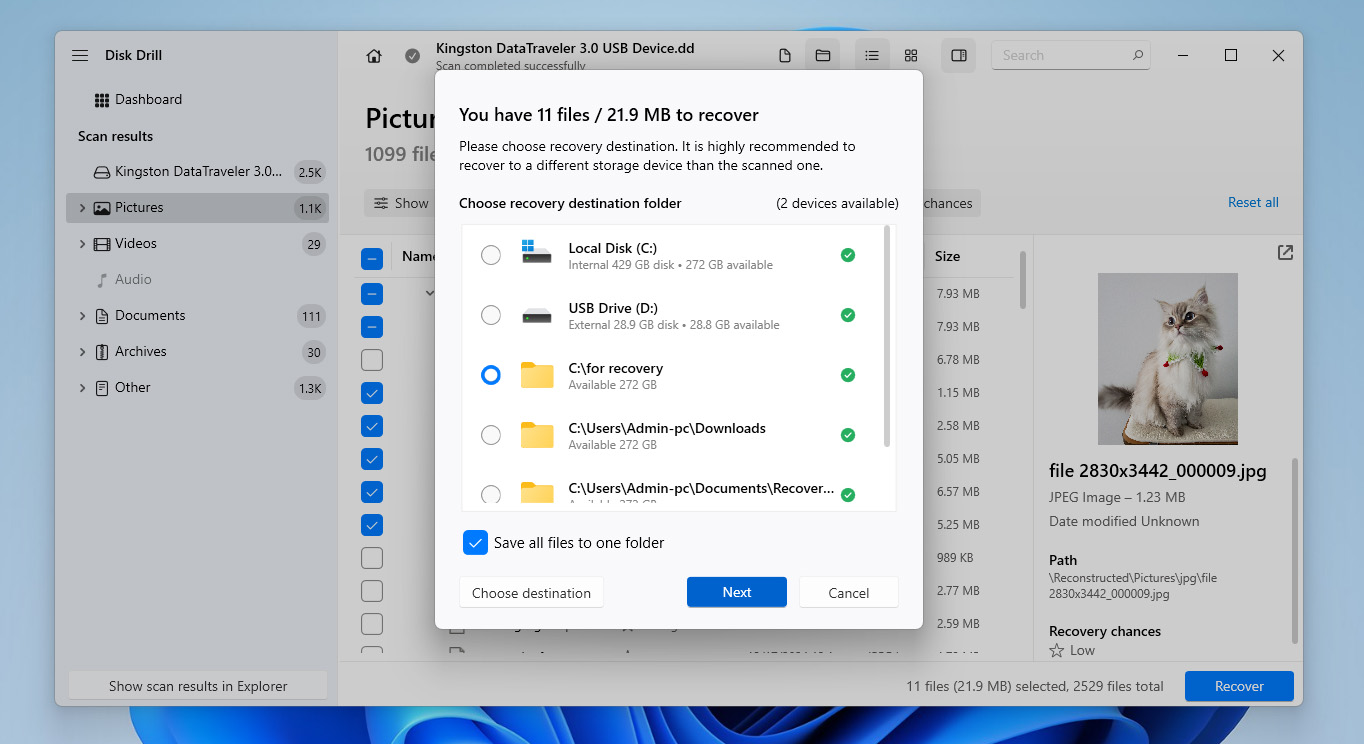
- Następnie wybierz bezpieczną lokalizację do zapisania plików. Kliknij Dalej, aby zakończyć proces odzyskiwania.
- Kiedy pliki zostaną odzyskane, Disk Drill wyświetli wyniki procesu oraz da ci skrót do folderu, który wybrałeś do odzyskiwania.
Czy sformatowałeś już swój dysk USB zanim znalazłeś ten przewodnik? Jeśli wykonałeś szybkie formatowanie i nie dodałeś nowych plików od tego czasu, wciąż jest duża szansa, że możesz odzyskać swoje dane. Po prostu postępuj zgodnie z krokami odzyskiwania opisanymi w ten przewodnik.
Jak naprawić pendrive, który wymaga sformatowania
Zanim przejdziesz do naprawy pendrive’a, który wymaga sformatowania, upewnij się, że odzyskałeś już swoje pliki lub przynajmniej utworzyłeś obraz dysku. Pominięcie tego kroku może prowadzić do trwałej utraty danych. Przyczyna problemu może być różna, a w niektórych przypadkach naprawa systemu plików może skutkować utratą części Twoich danych.
Jeśli zaczynasz zajmować się USB, które informuje, że musi zostać sformatowane, zdecydowanie zaleca się powrót do poprzedniej sekcji i najpierw wykonanie kroków odzyskiwania.
Metoda 1: Uruchom sprawdzanie systemu plików na dysku USB
Jeśli powodem, dla którego Twój dysk USB prosi o sformatowanie, jest drobne uszkodzenie systemu plików, wbudowane narzędzie CHKDSK może być w stanie to naprawić.
Skanuje system plików w poszukiwaniu błędów logicznych i niespójności. Jeśli znajdzie jakiekolwiek problemy, próbuje je naprawić poprzez naprawę uszkodzonych struktur, ponowne połączenie rekordów plików lub izolowanie problematycznych sektorów. W niektórych przypadkach to wystarczy, aby przywrócić dostęp do dysku bez formatowania.
Pamiętaj, że CHKDSK naprawia problemy poprzez modyfikację systemu plików. Oznacza to, że niektóre dane mogą zostać usunięte lub zmienione w trakcie tego procesu.
- Naciśnij Wygrana+S, wpisz cmd, następnie kliknij prawym przyciskiem myszy Wiersz polecenia i wybierz Uruchom jako administrator.
- Wpisz polecenie
chkdsk X: /f, zamieniając X na literę przypisaną do twojego dysku USB, i naciśnij Enter.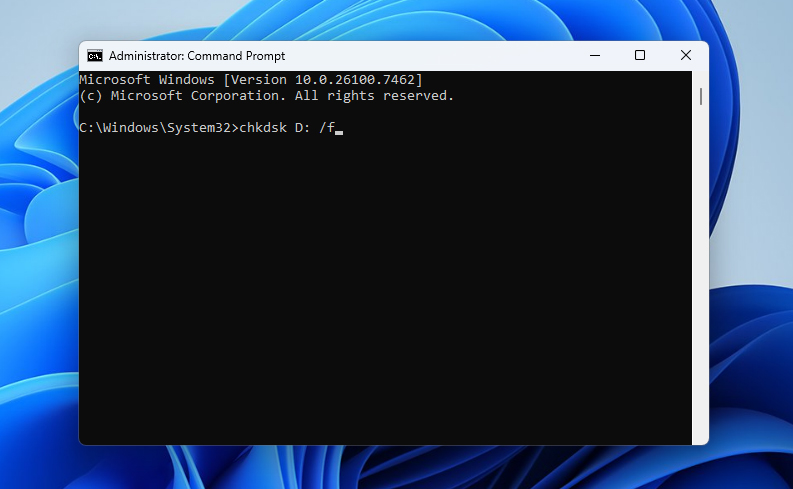
- Poczekaj na zakończenie skanowania. Po jego zakończeniu zamknij Wiersz polecenia i sprawdź, czy możesz teraz normalnie uzyskać dostęp do swojego dysku USB.
Metoda 2: Napraw partycję USB, aby przywrócić dostęp
Jeśli poprzednia metoda nie pomogła, możesz spróbować naprawić pendrive’a, który prosi o sformatowanie, używając darmowego i otwartoźródłowego narzędzia do odzyskiwania danych o nazwie TestDisk. Może ono naprawić uszkodzenia spowodowane w Twoim systemie plików. W ten sposób również przywrócisz dostęp do swoich danych (jednak zalecamy odzyskanie danych za pomocą osobnego narzędzia przed użyciem TestDisk, aby uniknąć dalszych uszkodzeń, jeśli w trakcie naprawy wystąpią jakiekolwiek problemy).
TestDisk również nie posiada graficznego interfejsu użytkownika. Zamiast tego używa okna CMD, które prowadzi Cię przez każdy krok. Poniżej zamieściliśmy instrukcję krok po kroku, ale możesz również odnieść się do oficjalna dokumentacja, jeśli potrzebujesz czegoś bardziej szczegółowego.
- Pobierz i rozpakuj TestDisk. Otwórz testdisk_win.
- Naciśnij Enter, aby utworzyć nowy plik dziennika.
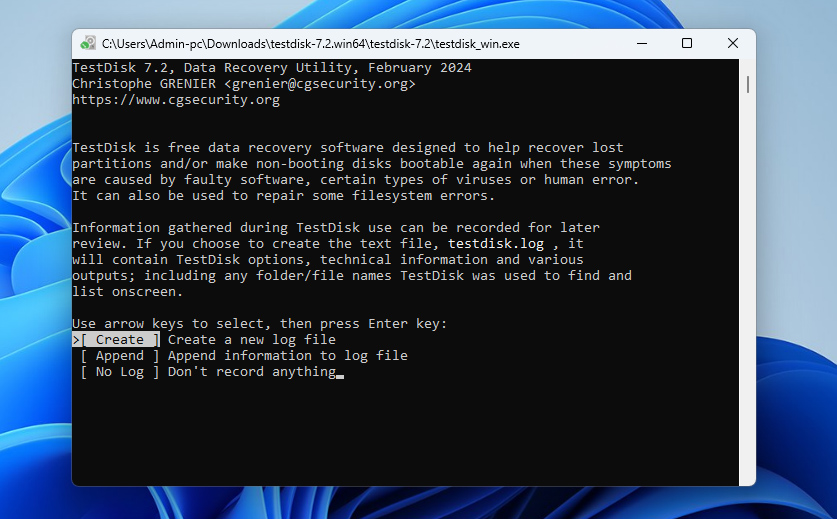
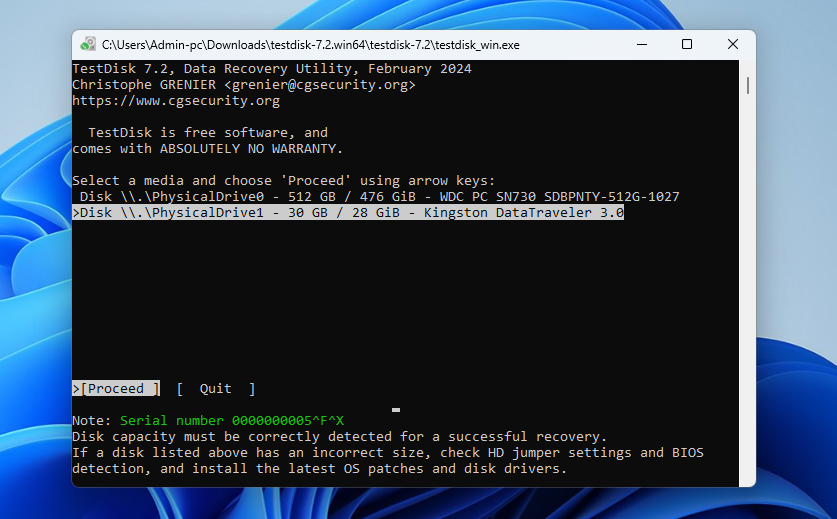
- Podświetl USB za pomocą strzałek góra/dół, a następnie naciśnij Enter.
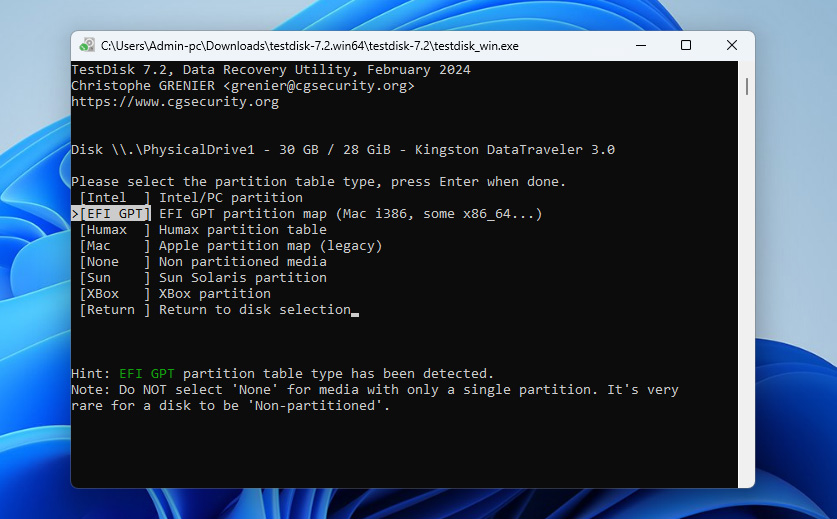
- Wybierz typ tabeli partycji używany przez Twój dysk USB, następnie naciśnij Enter.
- Naciśnij Enter, aby przeanalizować obecną strukturę partycji Twojego USB.
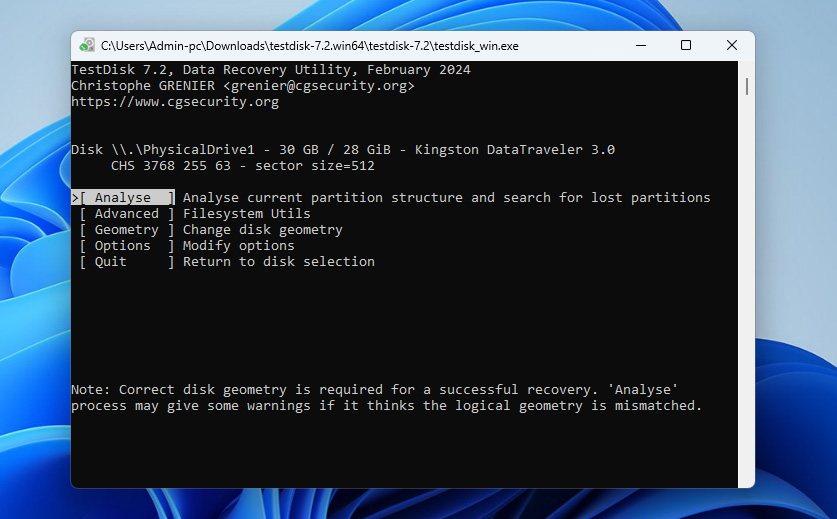
- Naciśnij Enter, aby rozpocząć szybkie wyszukiwanie.
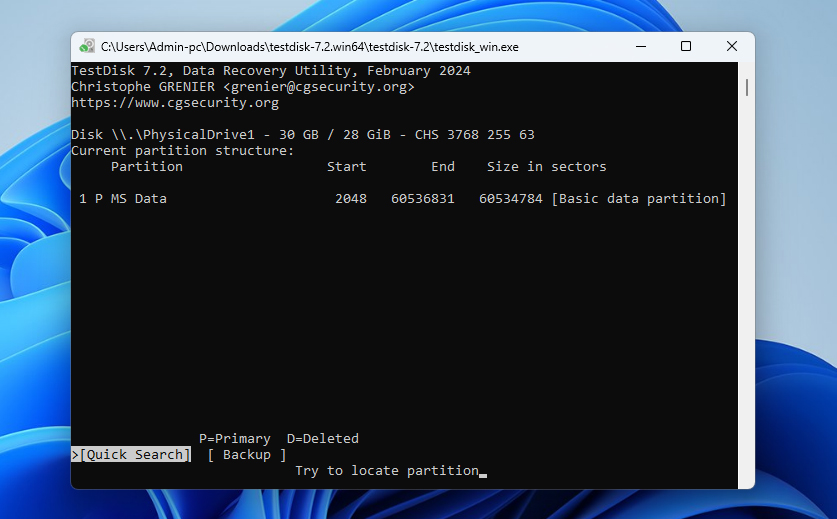
- Naciśnij Enter, aby kontynuować.
- Wybierz swoją utraconą partycję. Jeśli Twojej partycji nie ma na liście, może być konieczne wykonanie głębszego wyszukiwania. Dodatkowo możesz potrzebować zmienić charakterystykę z D (Deleted) na P (Primary) za pomocą klawiszy strzałek w lewo i w prawo. Gdy będziesz gotowy, naciśnij Enter.
- Wybierz opcję Write, a następnie naciśnij Enter.
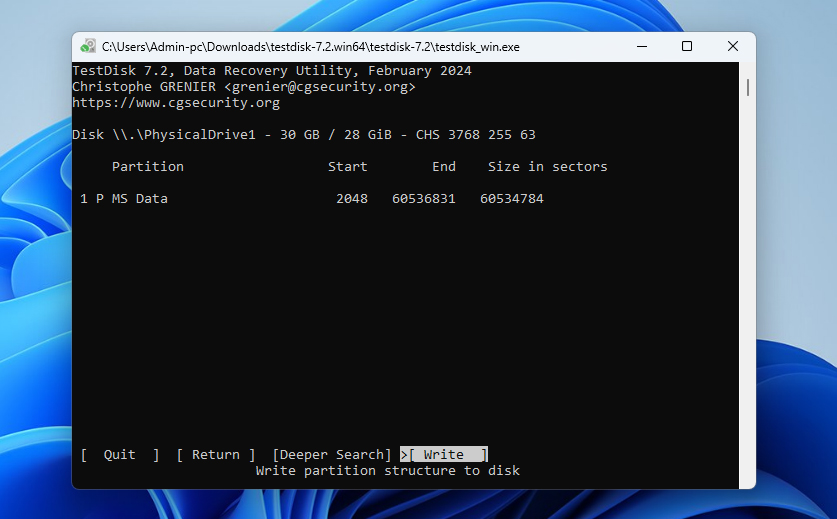
- Naciśnij Y, aby potwierdzić.
Metoda 3: Sformatuj dysk USB
Jeśli poprzednie metody nie przyniosły oczekiwanego rezultatu lub po prostu chcesz najprostszy sposób naprawy pendrive’a, który wymaga sformatowania, możesz zrobić dokładnie to, co sugeruje system – sformatować dysk.
Istnieje kilka sposobów formatowania dysku USB w systemie Windows, ale tutaj skorzystamy z jednej z najczęściej stosowanych metod za pomocą Zarządzania dyskami. Jeśli chcesz poznać inne opcje formatowania, możesz sprawdzić przewodnik po formatowaniu USB, gdzie omówiono wszystkie dostępne metody.
- Naciśnij Wygrana+X i wybierz Zarządzanie dyskami z listy.
- Znajdź swój dysk USB na liście urządzeń pamięci masowej. Upewnij się, że poprawnie go zidentyfikujesz po rozmiarze.
- Kliknij prawym przyciskiem myszy na partycję USB i wybierz Formatuj.
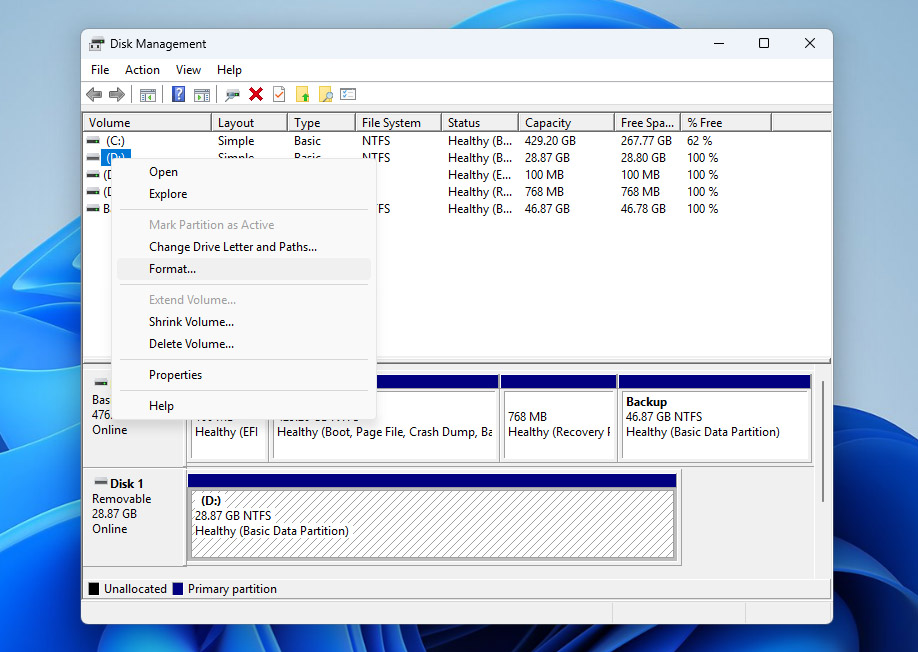
- Wybierz system plików (zwykle exFAT lub NTFS), nadaj etykietę woluminu, jeśli to konieczne, i upewnij się, że opcja Szybkie formatowanie jest zaznaczona.
- Kliknij OK, a następnie potwierdź akcję, gdy pojawi się monit.
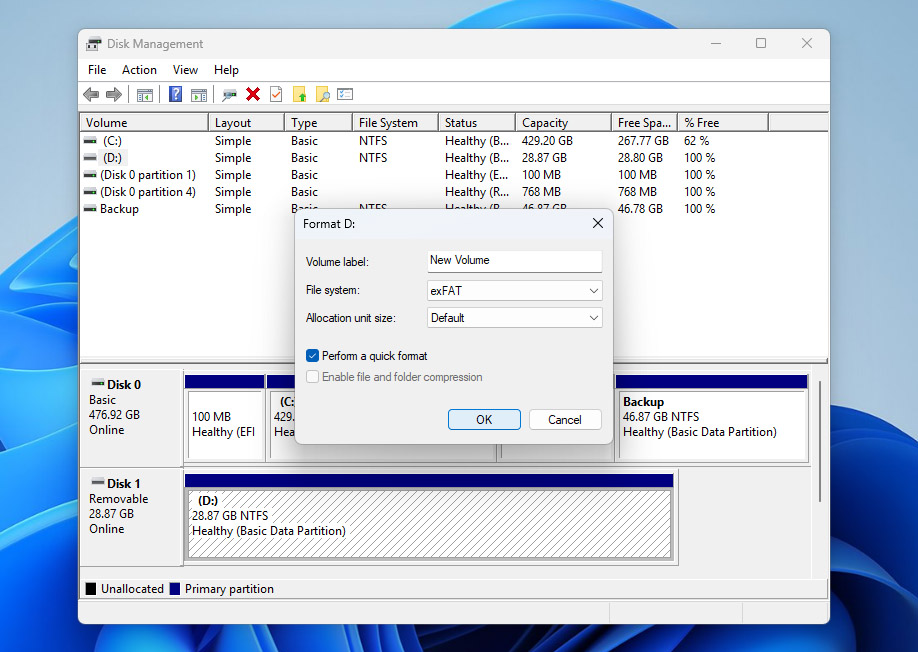
- Poczekaj na zakończenie procesu. Po zakończeniu twój dysk USB powinien być ponownie dostępny i gotowy do użycia.
Co powoduje błędy USB i czy pendrive wymaga formatowania
Ten komunikat zazwyczaj pojawia się, gdy system plików na twoim pendrive zostaje uszkodzony lub zniszczony do tego stopnia, że twój system nie może go już odczytać. W rezultacie Windows sugeruje sformatowanie USB, aby przywrócić dostęp.
Skoro już rozwiązałeś problem, warto przyjrzeć się, co mogło go spowodować i jak uniknąć ponownego wystąpienia tego samego problemu:
| Problem | Opis | Jak temu zapobiegać |
| 📁 Uszkodzenie systemu plików | Jeśli system plików na Twoim USB zostanie uszkodzony, Windows nie będzie w stanie go poprawnie odczytać i może zasugerować sformatowanie. | Zawsze bezpiecznie odłączaj USB i unikaj odłączania go podczas kopiowania plików lub dostępu do nich. |
| ❌ Problem z kompatybilnością | Jeśli USB używa systemu plików, który nie jest obsługiwany przez Twój system operacyjny, może być on nieczytelny i wywołać monit o formatowanie. | Używaj szeroko obsługiwanych systemów plików, takich jak exFAT, podczas pracy na różnych urządzeniach i systemach operacyjnych. |
| 💥 Uszkodzenia fizyczne | Uszkodzenie wewnętrznych komponentów może powodować niestabilne działanie, w tym błędy, takie jak żądanie sformatowania. | Prawidłowo przechowuj USB i unikaj obciążenia fizycznego, wilgoci lub ekstremalnych temperatur. |
| 🗃️ Brak systemu plików | Jeśli dysk nie ma ważnego systemu plików, system poprosi o sformatowanie go przed użyciem. | Upewnij się, że proces formatowania zakończył się prawidłowo i nie przerywaj go. |
Po przeczytaniu tego przewodnika powinno być jasne, że formatowanie nie zawsze jest konieczne. Priorytetem jest zadbanie o dane zapisane na dysku USB i ich odzyskanie w pierwszej kolejności. Dopiero później należy wypróbować różne rozwiązania, aby przywrócić działanie samego dysku. Jeśli któreś z nich zadziała, można całkowicie uniknąć formatowania. Niemniej jednak, w niektórych przypadkach formatowanie jest nadal wymagane (jeśli żadna z metod naprawy nie rozwiązuje problemu).
Podsumowanie
Teraz wiesz, jak poradzić sobie z sytuacją, gdy napęd USB prosi o sformatowanie, co mogło to spowodować oraz jak zmniejszyć szansę, że to się powtórzy.
Podsumowując, Twoim pierwszym priorytetem zawsze powinna być ochrona danych. Odzyskaj je za pomocą narzędzia takiego jak Disk Drill lub przynajmniej utwórz obraz dysku bajt po bajcie przed podjęciem jakichkolwiek innych działań. Gdy Twoje pliki będą już bezpieczne, możesz spróbować naprawić pendrive bez formatowania, korzystając z dostępnych narzędzi. Jeśli to nie zadziała, formatowanie dysku zawsze pozostaje opcją, a czasami jest jedynym rozwiązaniem.
Jeśli nadal masz pytania dotyczące tego tematu, odwiedź nasze forum. Znajdziesz tam istniejące dyskusje na temat podobnych problemów z USB lub możesz rozpocząć własną i uzyskać opinie zarówno od doświadczonych użytkowników, jak i innych osób, które miały do czynienia z tym samym problemem.
FAQ:
- Podłącz swoje urządzenie do innego komputera, aby sprawdzić, czy problem występuje tylko na jednym komputerze.
- Przeskanuj urządzenie w poszukiwaniu potencjalnych infekcji wirusami lub złośliwym oprogramowaniem.
- Użyj narzędzia CHKDSK w Windows, uruchamiając CMD jako Administrator i wpisując „chkdsk N: /r /x”, gdzie N to litera twojego dysku USB.
- Użyj oprogramowania do odzyskiwania danych, aby odzyskać pliki, jeśli to konieczne. Następnie sformatuj urządzenie.
- Pendrive jest nowy
- Pendrive ma błędy systemu plików, których nie można naprawić za pomocą innych narzędzi
- Musisz zmienić system plików swojego urządzenia pamięci masowej
- Pendrive jest zainfekowany wirusem/malware i narzędzia antywirusowe nie rozwiązały problemu