Błąd odmowy dostępu do folderu może uniemożliwić otwarcie lub modyfikację konkretnego folderu. Zazwyczaj problem nie jest powodem do niepokoju i można go rozwiązać w kilku prostych krokach. Nawet jeśli przyczyną błędu jest poważny problem, prawdopodobnie zachowasz swoje dane. Skorzystaj z naszego przewodnika, aby dowiedzieć się, jak odzyskać dostęp do folderu i zabezpieczyć swoje pliki.
Co powoduje błędy odmowy dostępu do folderu
Błędy odmowy dostępu do folderu pojawiają się w różnych formach w zależności od wykonywanej czynności. Windows może wyświetlić komunikaty takie jak „Odmowa dostępu do folderu docelowego” podczas przenoszenia plików lub „Odmówiono Ci uprawnień do dostępu do tego folderu” podczas prób uzyskania dostępu. Pomimo tych różnic, problem zazwyczaj dotyczy praw dostępu lub warunków systemowych.
| Przyczyna | Opis | Kiedy to się zdarza |
| Niewystarczające uprawnienia | Konto użytkownika nie ma uprawnień do otwierania, modyfikowania lub kopiowania plików w tym folderze | Typowe na współdzielonych systemach lub po przenoszeniu plików między urządzeniami |
| Niezgodność własności | Folder należy do innego konta użytkownika, które ogranicza dostęp | Po reinstalacji systemu, zmianie użytkownika lub korzystaniu z dysku zewnętrznego |
| Wiele kont użytkowników | Różne poziomy uprawnień powodują konflikty między użytkownikami | Na stacjach roboczych lub komputerach rodzinnych z kilkoma kontami |
| Folder w użyciu | Proces w tle lub aplikacja blokuje folder | Gdy pliki są otwarte lub używane przez działające oprogramowanie |
| Szyfrowanie | Folder wymaga specyficznego klucza użytkownika do dostępu | Gdy włączone jest szyfrowanie EFS |
| Ograniczenia sieciowe | Ustawienia udostępniania lub odnajdowania blokują dostęp do folderów sieciowych | Podczas próby dostępu do udostępnionych dysków lub lokalizacji sieciowych |
| Zakłócenia ze strony oprogramowania antywirusowego | Oprogramowanie zabezpieczające blokuje dostęp do podejrzanych plików | Gdy ochrona w czasie rzeczywistym oznaczy zawartość folderu |
| Problemy z systemem plików | Uszkodzenia logiczne uniemożliwiają prawidłowy dostęp do danych folderu | W rzadkich przypadkach, często związanych z błędami dysku lub uszkodzonymi sektorami |
W rzadkich przypadkach, błąd może pojawić się z powodu uszkodzonych sektorów na dysku twardym lub problematycznej aktualizacji Windows.
Odzyskaj dane z dysku przed naprawą
Odzyskiwanie danych powinno być priorytetem, ponieważ błąd odmowy dostępu do folderu może być wynikiem problemów logicznych na dysku lub możesz nie mieć wystarczająco dużo czasu, aby przetestować wszystkie rozwiązania i sprawdzić, które działa. Ponadto niektóre z nich mogą modyfikować system plików i prowadzić do częściowej utraty danych. Jeśli pliki są ważne, najpierw je odzyskaj.
Istnieje wiele programów do odzyskiwania danych, ale w tym poradniku wybraliśmy Disk Drill. Narzędzie jest przyjazne dla użytkownika, posiada zaawansowany algorytm odzyskiwania danych i obsługuje wszystkie główne systemy plików oraz typy urządzeń pamięci masowej (wewnętrzne i zewnętrzne dyski HDD, dyski USB, SSD, karty SD), czyli wszystko, czego potrzebujesz, aby skutecznie odzyskać swoje pliki. Jest szczególnie przydatne, gdy nie możesz skopiować plików z problematycznego dysku lub folderu, Disk Drill może przeskanować pamięć bezpośrednio i wyodrębnić dane na niskim poziomie, omijając problemy z dostępem przez Eksploratora plików.
Oto jak użyć Disk Drill, aby odzyskać pliki z folderu, który pokazuje odmowę dostępu:
- Pobierz Disk Drill i zainstaluj go.
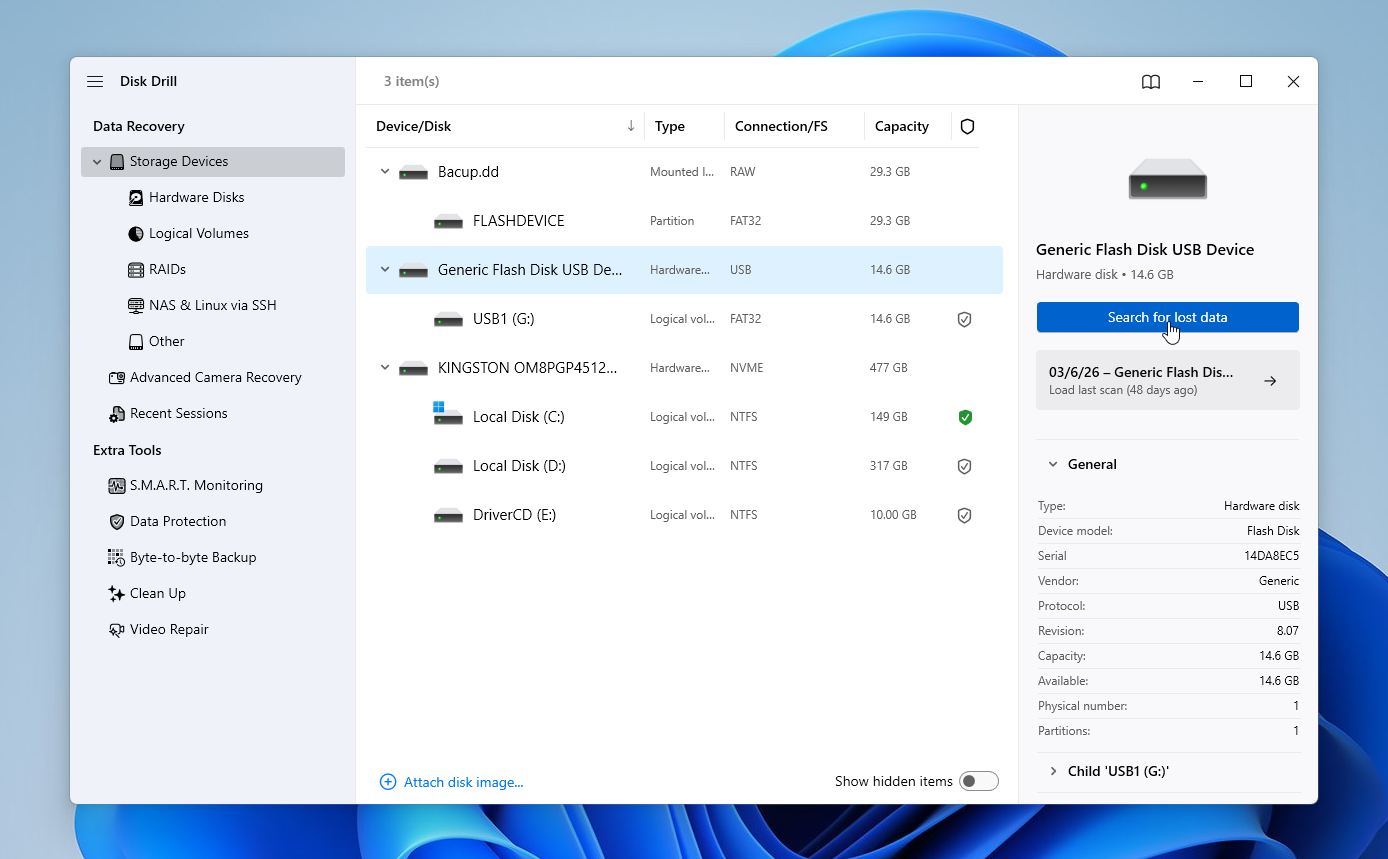
- Otwórz Disk Drill, wybierz dysk, który zawiera folder z odmową dostępu, i kliknij Wyszukaj utracone dane.
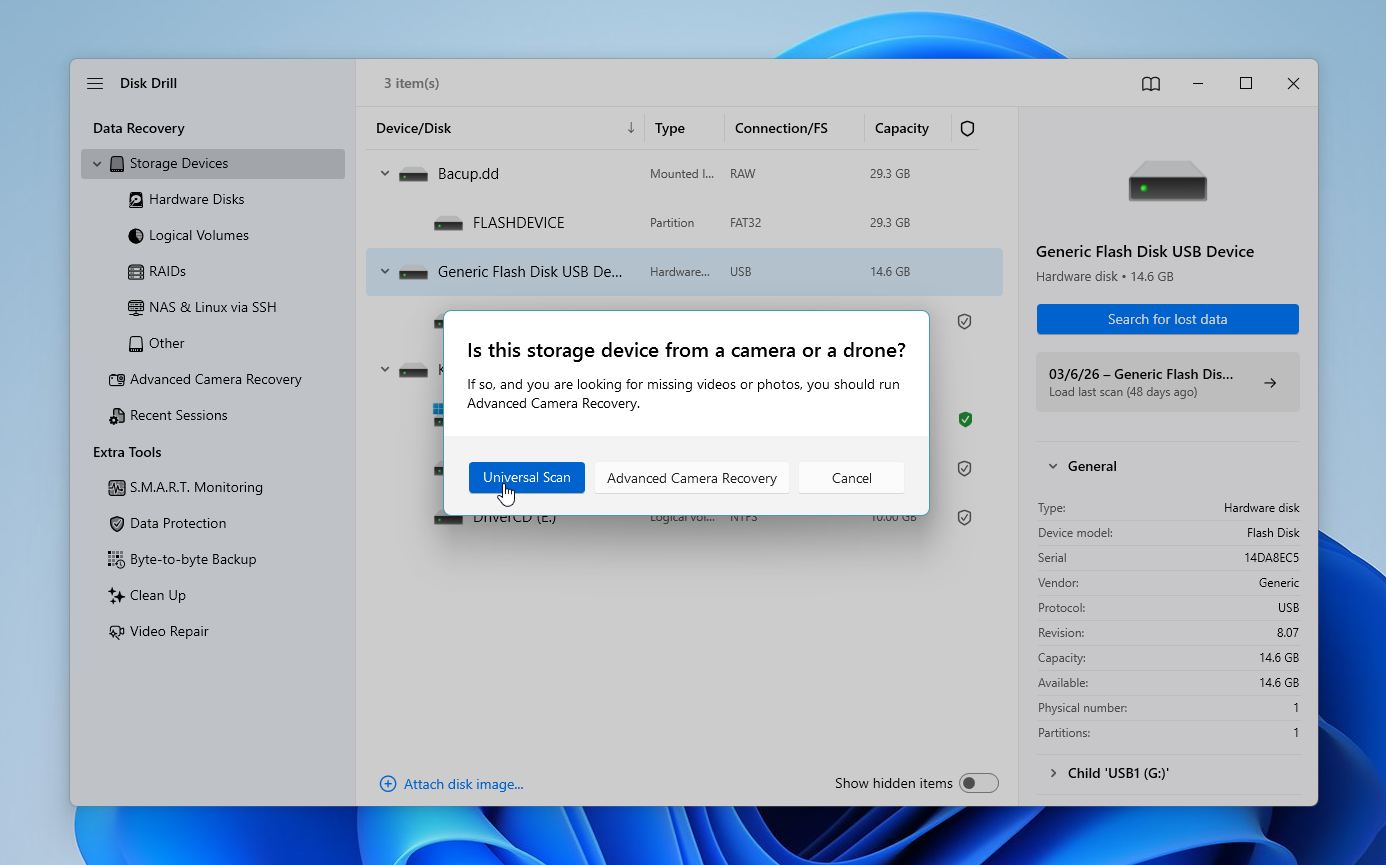
- Disk Drill może poprosić o wybranie trybu odzyskiwania. W większości sytuacji zalecamy Uniwersalne skanowanie, chyba że pracujesz z materiałem z kamery lub drona, wtedy użyj Zaawansowane odzyskiwanie z aparatu.
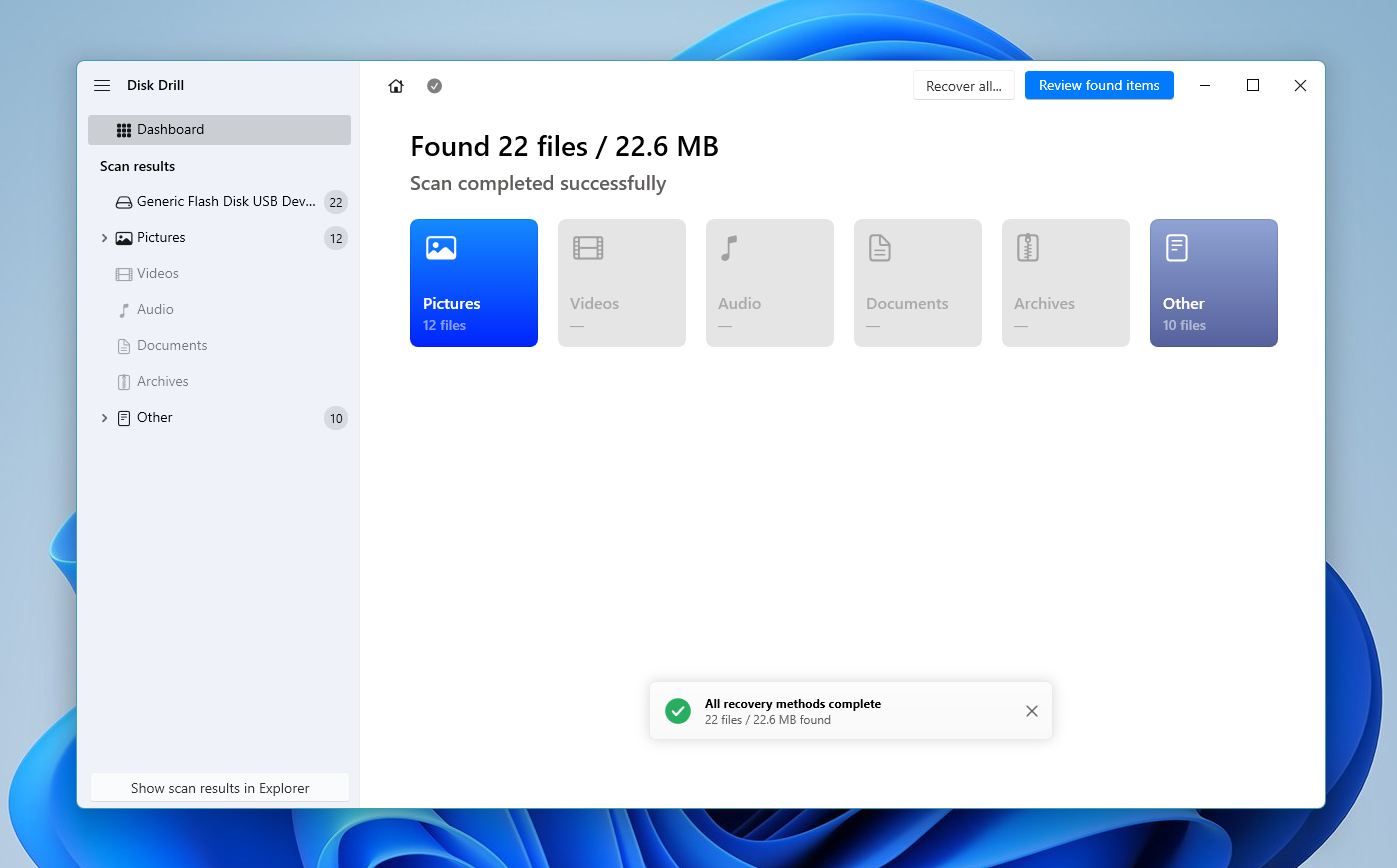
- Kliknij Przeglądaj znalezione elementy, aby wyświetlić pliki możliwe do odzyskania. Możesz również od razu przefiltrować wyniki, klikając odpowiedni typ pliku na tym ekranie (Obrazy, Wideo, Audio, Dokumenty, Archiwa i Inne).
- Rozwiń sekcję Istniejący, aby zobaczyć aktualnie zapisane foldery na dysku. Użyj pól wyboru, aby wybrać pliki, które chcesz odzyskać. Disk Drill wyświetla podgląd wybranego pliku, ale możesz użyć ikony oka obok nazwy pliku, aby ręcznie wyświetlić podgląd. Kliknij Odzyskaj, gdy zakończysz wybieranie.
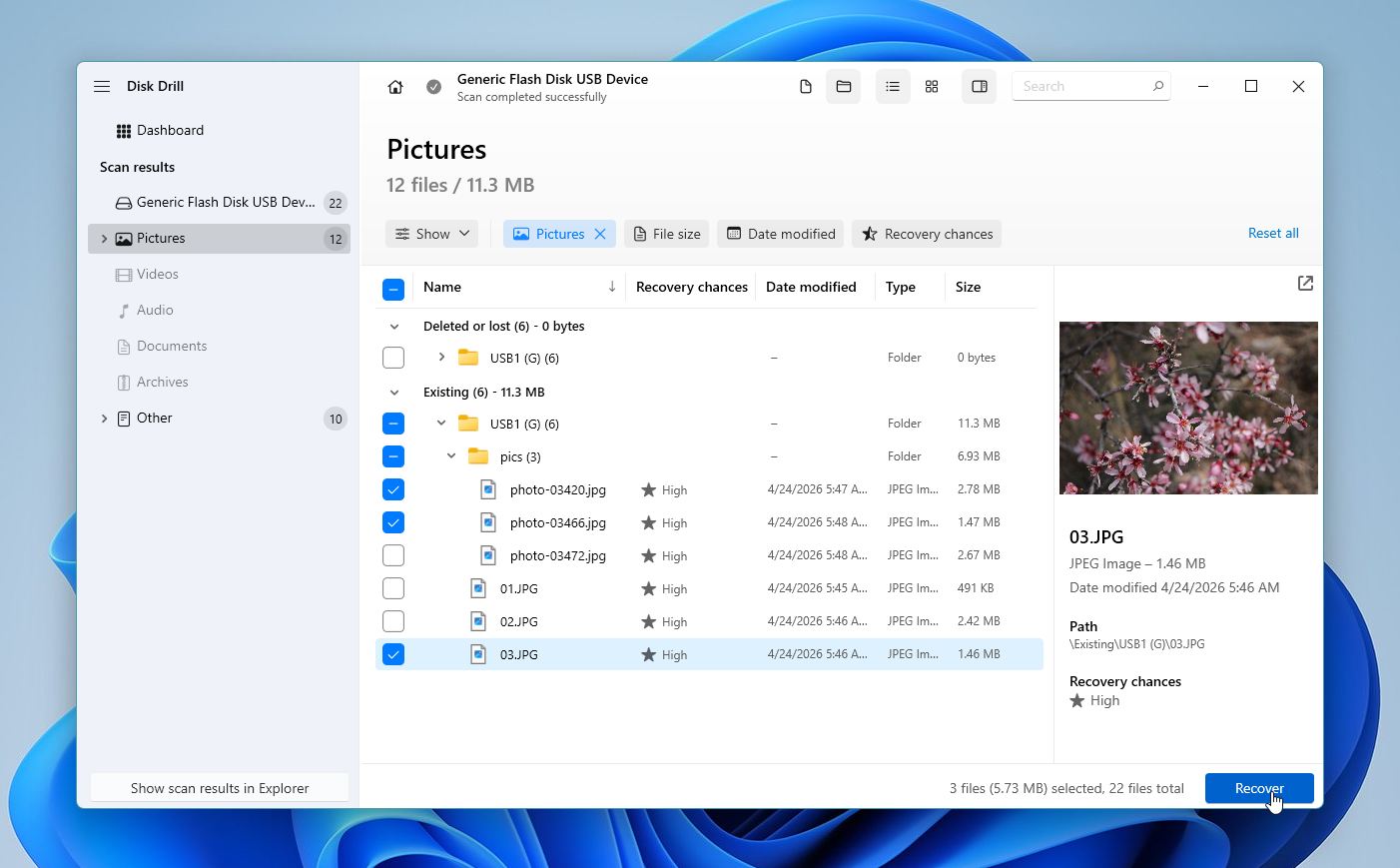
- Wybierz miejsce docelowe odzyskiwania plików i kliknij Dalej.
- Disk Drill odzyska wybrane pliki.
Użytkownicy Windows mogą skorzystać z bezpłatnej wersji próbnej Disk Drill, która pozwala odzyskać do 100 MB danych bez żadnych kosztów.
Jak naprawić błąd odmowy dostępu do folderu
Błąd odmowy dostępu do folderu zazwyczaj wynika z ustawień uprawnień. Sprawdź i zaktualizuj uprawnienia do folderu, aby przywrócić dostęp. W niektórych przypadkach przełączenie się na konto administratora lub zmiana uprawnień rozwiązuje problem. Gdy te kroki nie pomagają, dysk magazynujący może mieć uszkodzenia logiczne.
Ważna uwaga: Niektóre poprawki w tym przewodniku mogą modyfikować lub nadpisywać dane (na przykład CHKDSK lub resetowanie uprawnień w niektórych przypadkach). Jeśli pliki wewnątrz folderu są ważne, najpierw przejdź do sekcja odzyskiwania danych i zabezpiecz swoje dane przed zastosowaniem jakichkolwiek poprawek.
Upewnij się, że folder nie jest używany przez program
Błąd odmowy dostępu do folderu może się pojawić, jeśli próbujesz go modyfikować lub uzyskać do niego dostęp, gdy jakiś program używa go w tle. Chociaż nie ma konkretnego sposobu, aby określić, który program może używać folderu, możesz użyć Menedżera zadań, aby sprawdzić procesy działające w tle i spróbować ustalić, czy jakaś aplikacja może używać tego folderu.
Oto jak użyć Menedżera zadań i sprawdzić, które procesy w tle mogą być uruchomione:
- Kliknij prawym przyciskiem myszy na Pasek zadań i kliknij na Menedżer zadań. Możesz też nacisnąć CTRL + SHIFT + ESC, aby bezpośrednio uruchomić Menedżera zadań.
- Przejdź do zakładki Procesy i sprawdź, czy w tle działa proces, który może używać folderu, do którego chcesz uzyskać dostęp.
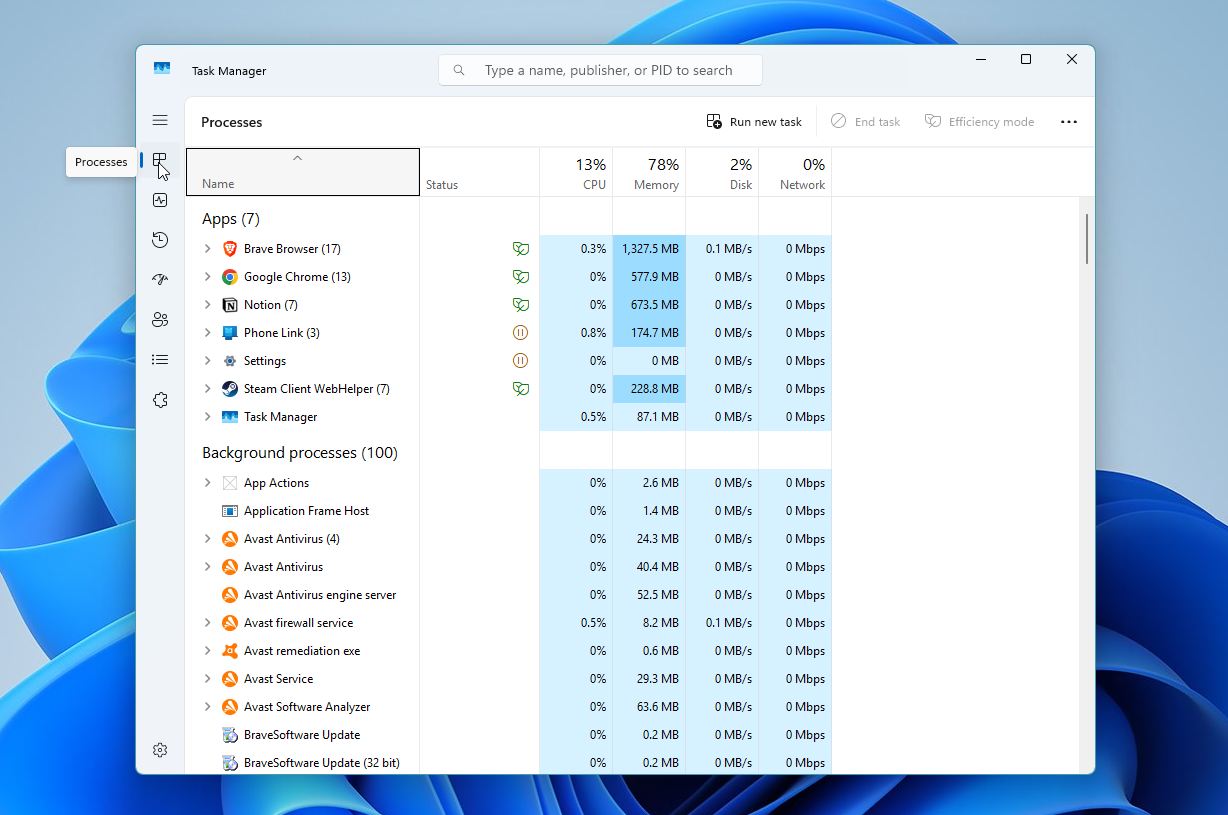
Jeśli nic się nie wyróżnia i nie widzisz żadnych nieznanych aplikacji w uruchamianiu, które mogłyby przeszkadzać, proste ponowne uruchomienie systemu często usuwa zablokowane procesy i przywraca dostęp.
Metoda 2:Sprawdź, czy korzystasz z konta administratora
Konto z uprawnieniami administratora zazwyczaj ma pełny dostęp do folderów. Jeśli jesteś zalogowany jako administrator, Windows nadal może wyświetlić komunikat „odmowa dostępu” dla chronionych lokalizacji. W takim przypadku zobaczysz przycisk Kontynuuj, kliknij go, aby potwierdzić i przyznać dostęp z uprawnieniami administratora. Jeśli używasz zwykłego konta użytkownika, możesz nie mieć wystarczających uprawnień.
Aby sprawdzić, czy konto użytkownika, na które jesteś zalogowany, ma uprawnienia Administratora, wykonaj następujące kroki:
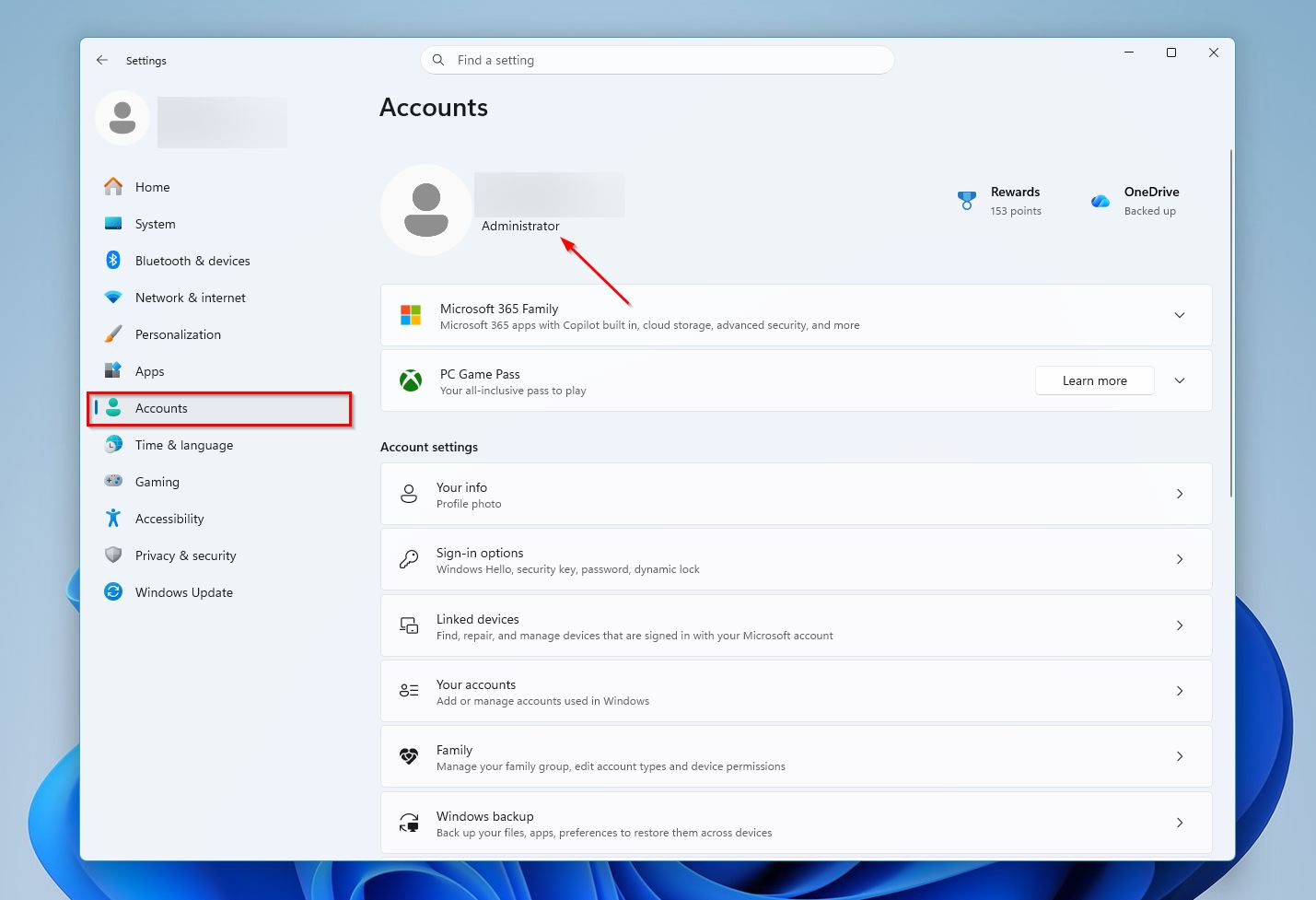
- Kliknij prawym przyciskiem myszy na przycisku Start i wybierz Ustawienia.
- Kliknij na zakładkę Konta.
- Sprawdź, czy pod informacjami o profilu znajduje się tag Administrator, jak pokazano na poniższym zrzucie ekranu.
Metoda 3:Zmień właściciela folderu
Zmiana właściciela folderu może rozwiązać błędy odmowy dostępu, gdy Twoje konto nie ma kontroli nad folderem. Zazwyczaj dzieje się tak, gdy korzystasz z konta niebędącego administratorem lub gdy folder pochodzi z innego komputera i jest nadal powiązany z innym profilem użytkownika. W takich przypadkach Windows może zablokować dostęp, nawet jeśli pliki są nienaruszone, ponieważ Twoje konto nie jest wymienione jako właściciel. Możesz ponownie przypisać właściciela za pomocą Eksploratora plików.
Oto jak:
- Otwórz Eksplorator plików (Windows Key + E). Przejdź do folderu, do którego chcesz uzyskać dostęp, kliknij go prawym przyciskiem myszy i wybierz Właściwości.
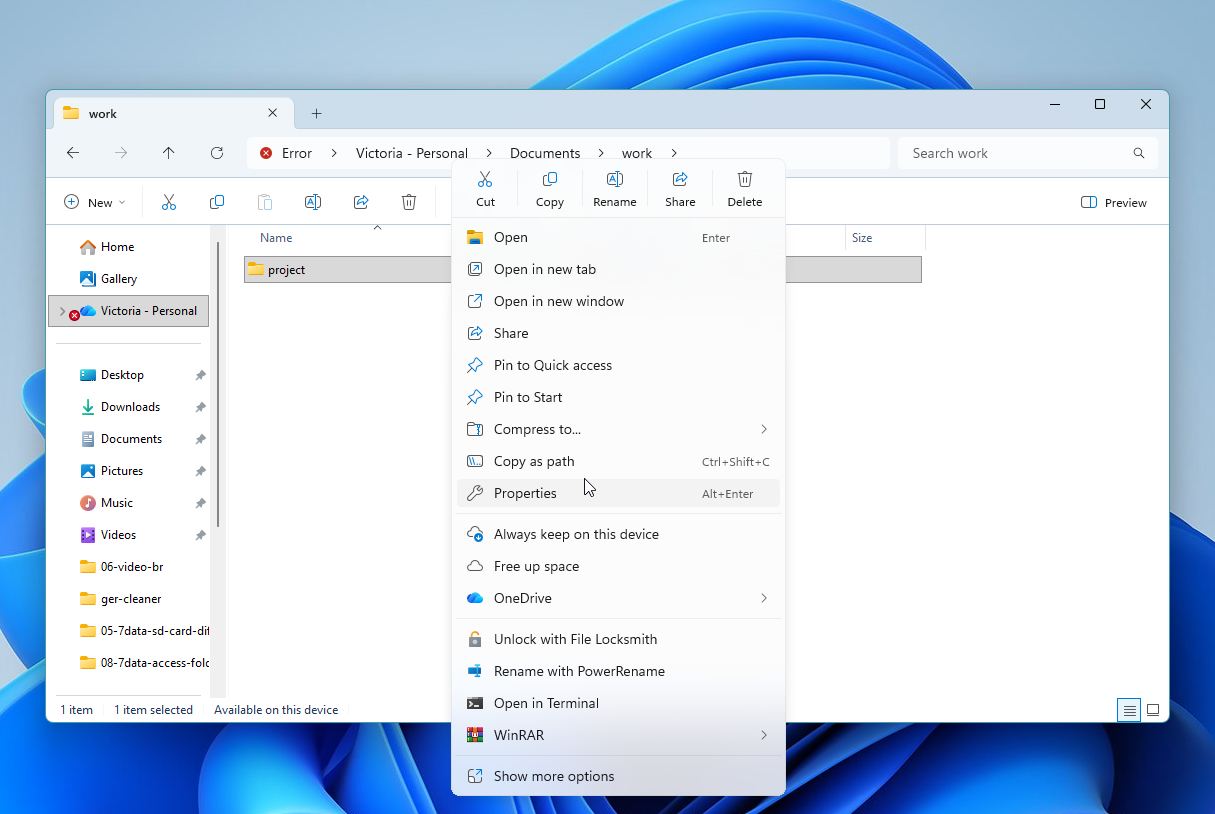
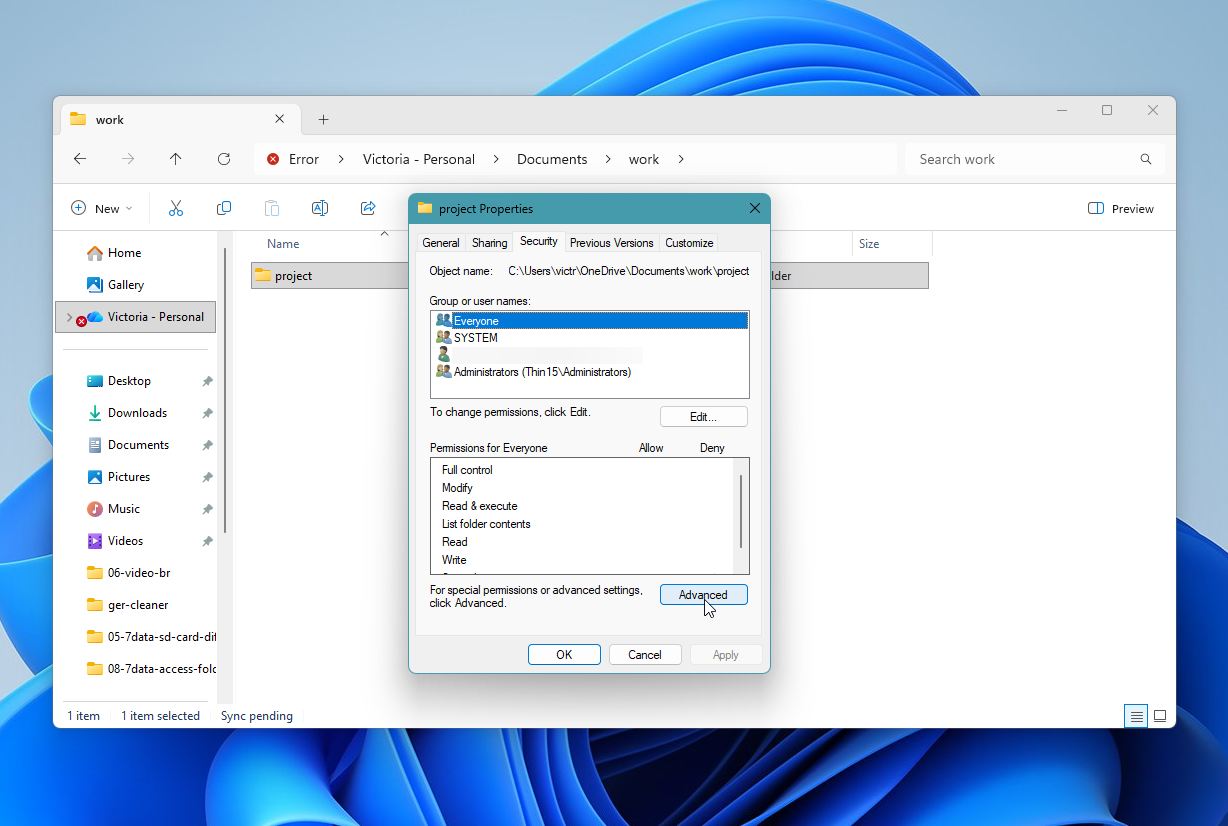
- Kliknij kartę Bezpieczeństwo, a następnie wybierz Zaawansowane.
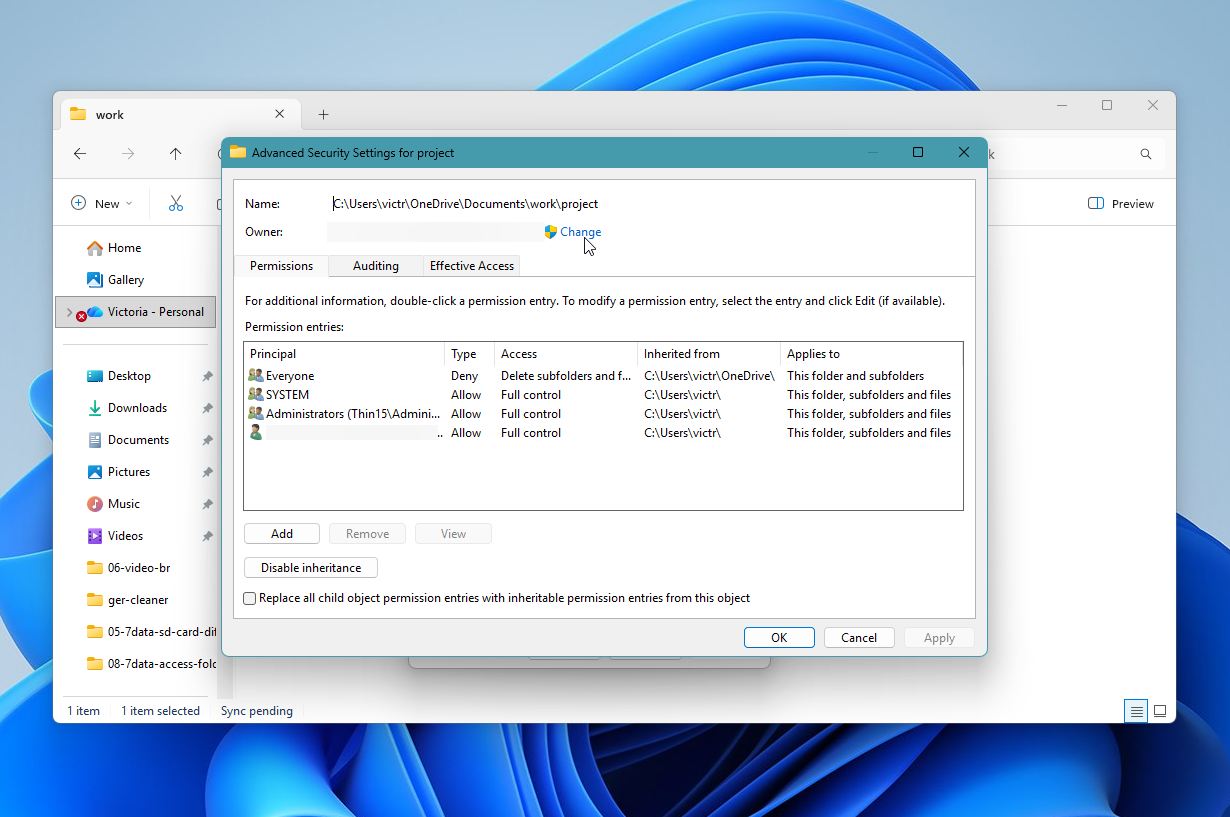
- Kliknij opcję Zmień obok pola Właściciel.
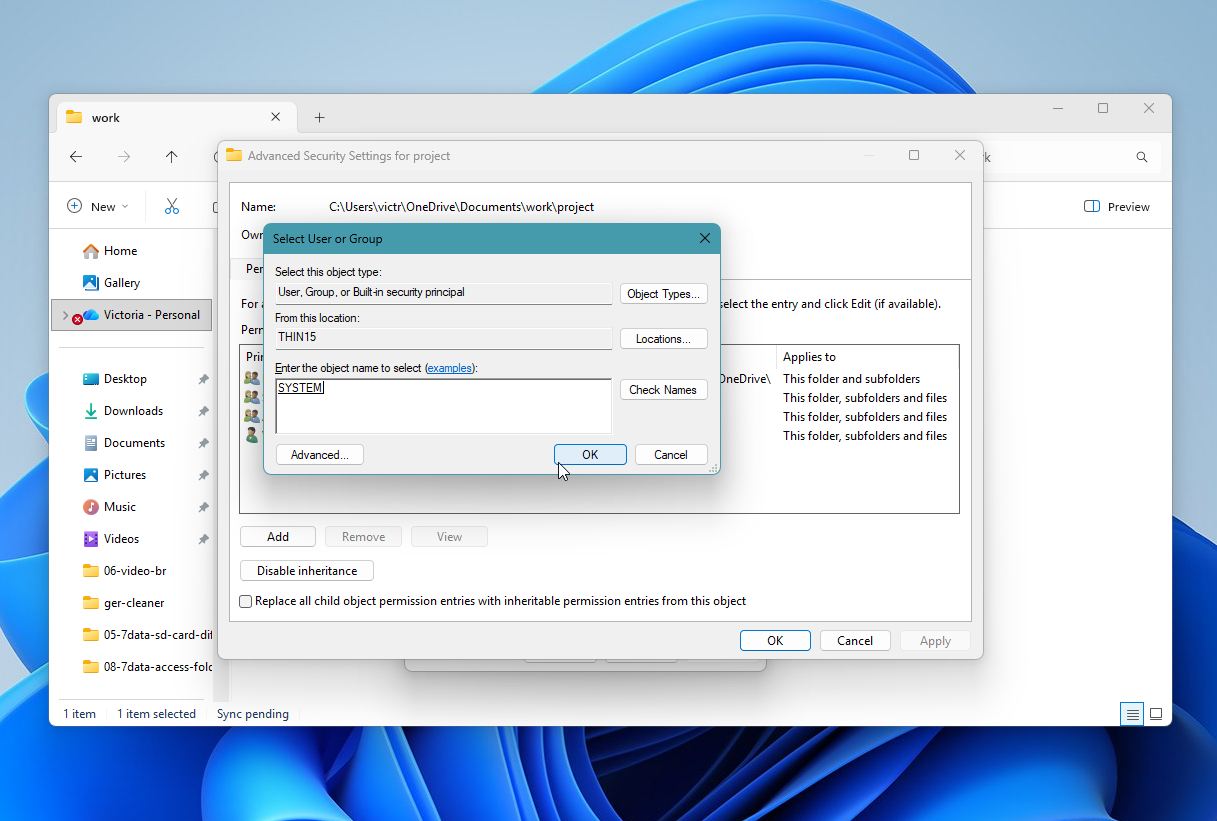
- W polu Nazwa obiektu wpisz swoje konto użytkownika lub konto, któremu chcesz przypisać własność, a następnie kliknij Sprawdź nazwy. Kliknij OK.
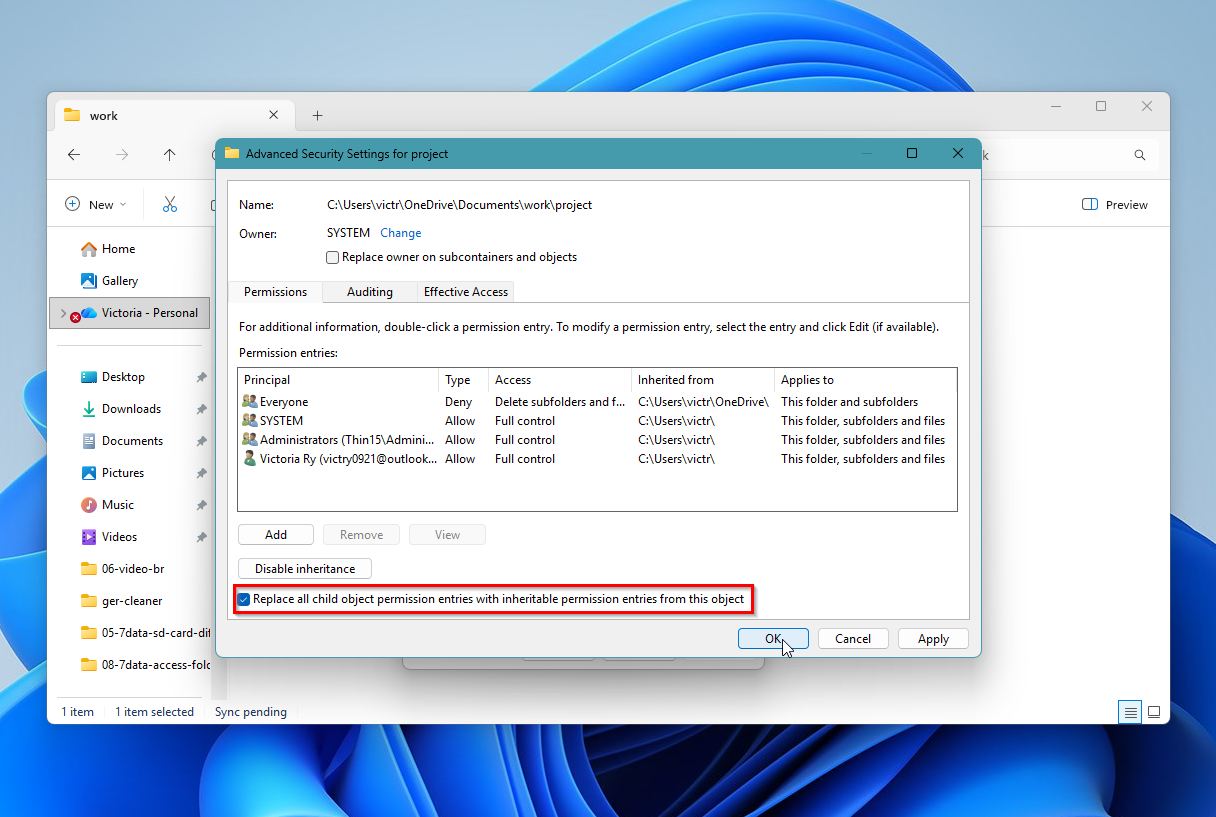
- Zaznacz opcję „Zastąp wszystkie wpisy uprawnień obiektów podrzędnych dziedzicznymi wpisami uprawnień z tego obiektu” i kliknij OK.
Metoda 4:Zmień uprawnienia folderu
Jeśli nie możesz uzyskać dostępu do folderu po przejęciu jego własności, warto sprawdzić uprawnienia do folderu i zobaczyć, jaki zakres kontroli mają różni użytkownicy nad tym folderem.
Aby sprawdzić uprawnienia folderu, wykonaj następujące kroki:
- Otwórz Eksplorator plików (Windows Key + E), kliknij prawym przyciskiem myszy na folder i kliknij Właściwości.
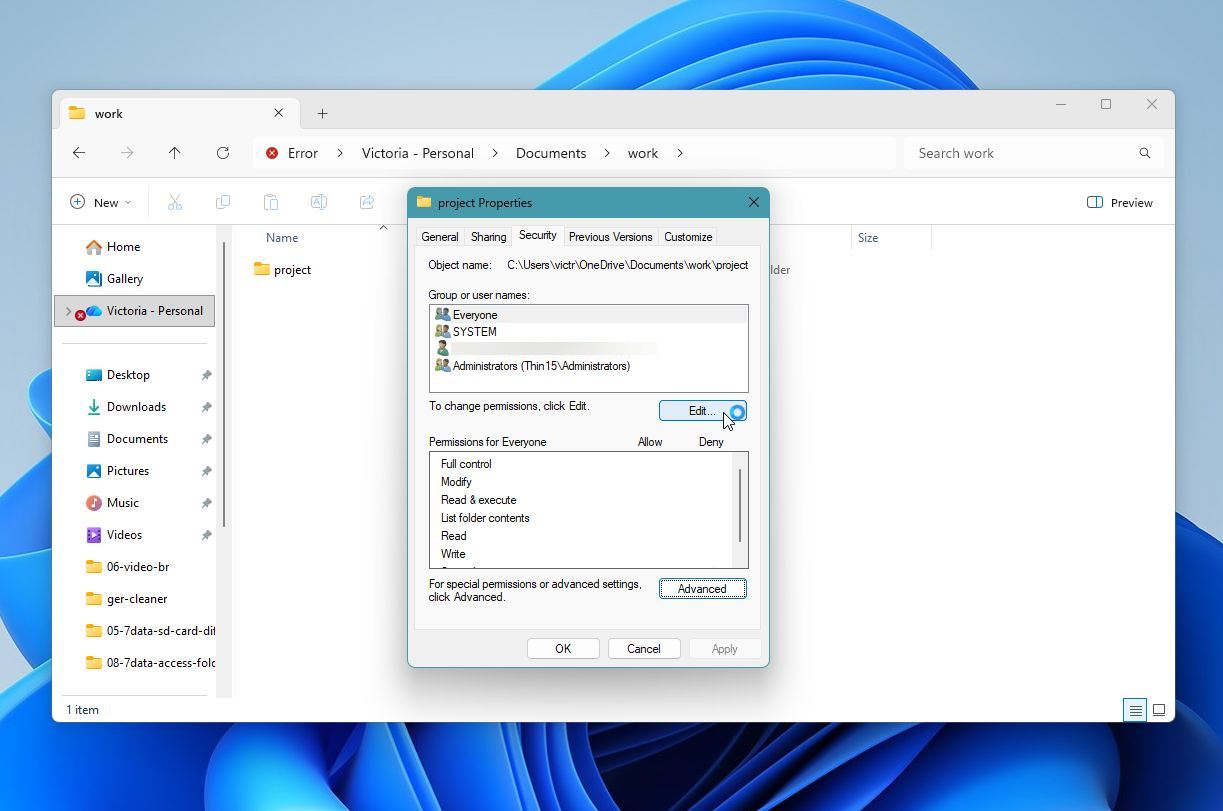
- Ponownie przejdź do zakładki Bezpieczeństwo. W polu Grupy lub nazwy użytkowników wybierz użytkownika, dla którego chcesz edytować uprawnienia, i kliknij Edytuj.
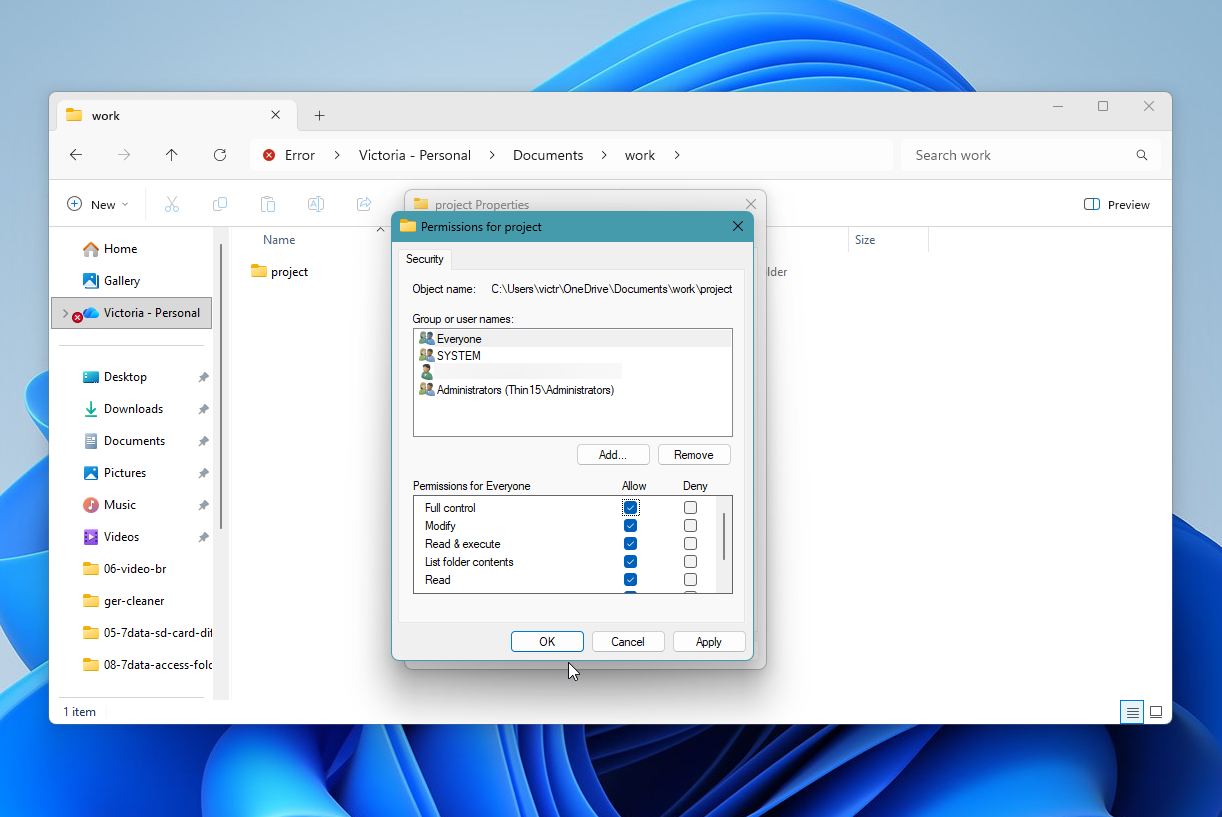
- W sekcji Uprawnienia dla użytkowników zaznacz uprawnienia, które chcesz włączyć w kolumnie Zezwól. Jeśli ufasz temu kontu użytkownika, najlepiej zaznaczyć opcję Pełna kontrola. Kliknij OK.
Metoda 5:Sprawdź ustawienia programu antywirusowego
Jeśli Twój program antywirusowy podejrzewa, że w danym folderze znajduje się złośliwy plik, może ograniczyć do niego dostęp. Jeśli masz pewność, że folder nie zawiera żadnego złośliwego oprogramowania, otwórz ustawienia programu antywirusowego. Wyłącz wszelkie opcje ochrony folderów i ochrony przed ransomware, a następnie sprawdź, czy możesz uzyskać dostęp do folderu. Jeśli to nie zadziała, wyłącz program antywirusowy i sprawdź, czy odzyskałeś dostęp do folderu.
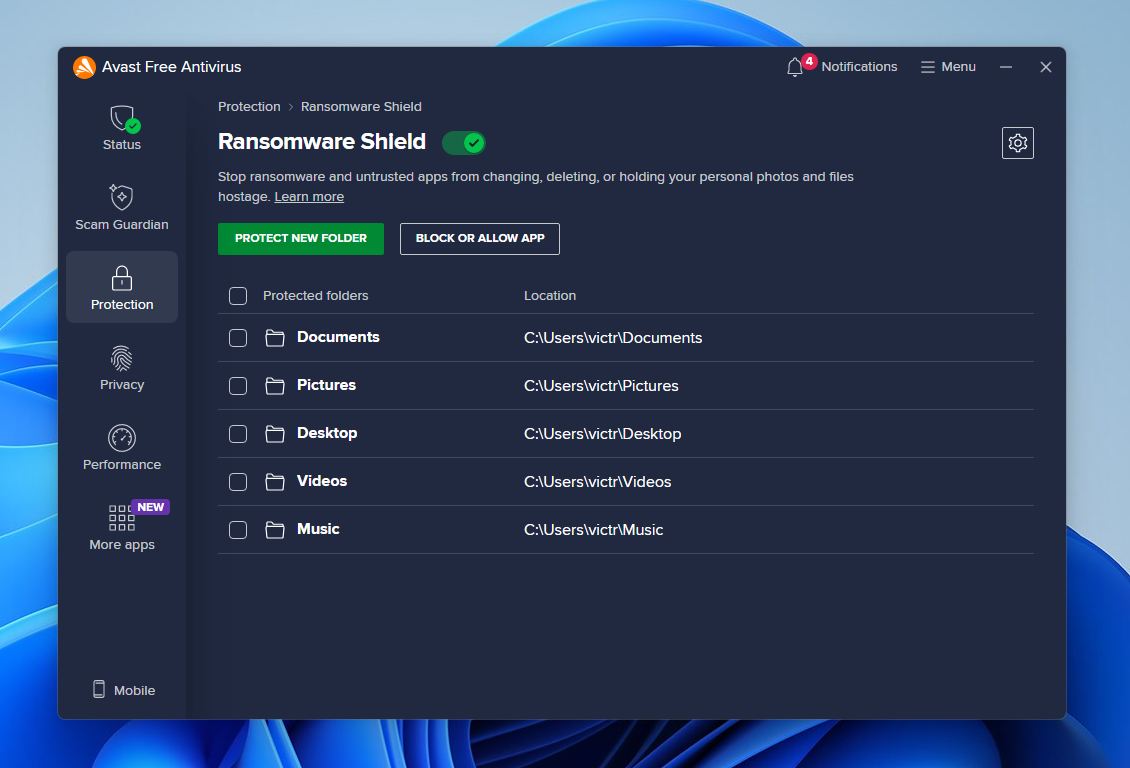
Jeśli możesz uzyskać dostęp do folderu po wyłączeniu programu antywirusowego, dodaj folder jako wyjątek w ustawieniach antywirusa i włącz ponownie program antywirusowy.
Metoda 6:Włącz wykrywanie sieci i udostępnianie plików
Jeśli folder, do którego nie możesz uzyskać dostępu, jest przechowywany w lokalizacji sieciowej, zaleca się sprawdzenie, czy funkcje odnajdywania sieci i udostępniania plików są włączone. Jeśli ta opcja jest wyłączona, Windows wyświetli komunikat „Odmowa dostępu do folderu docelowego” podczas próby kopiowania plików do lub z lokalizacji sieciowej.
Aby włączyć wykrywanie sieci i udostępnianie plików, wykonaj następujące kroki:
- Wpisz „panel sterowania” w wyszukiwarce Windows (Windows Key + S) i kliknij na Panel sterowania.
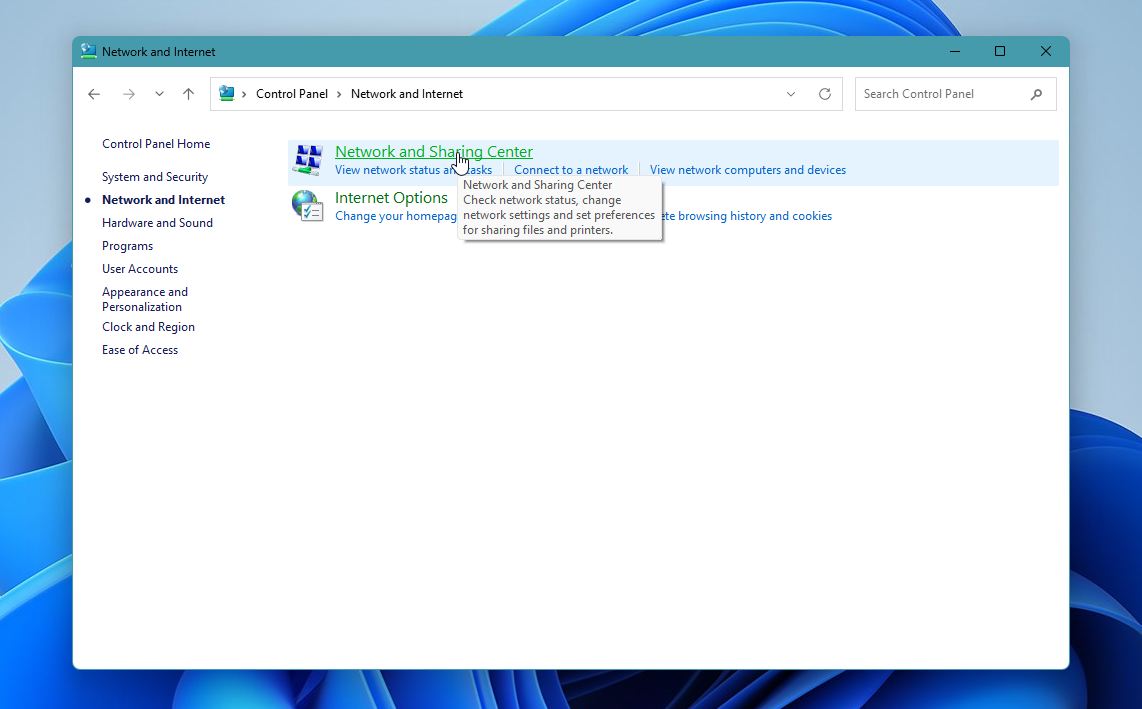
- Kliknij opcję Sieć i Internet.
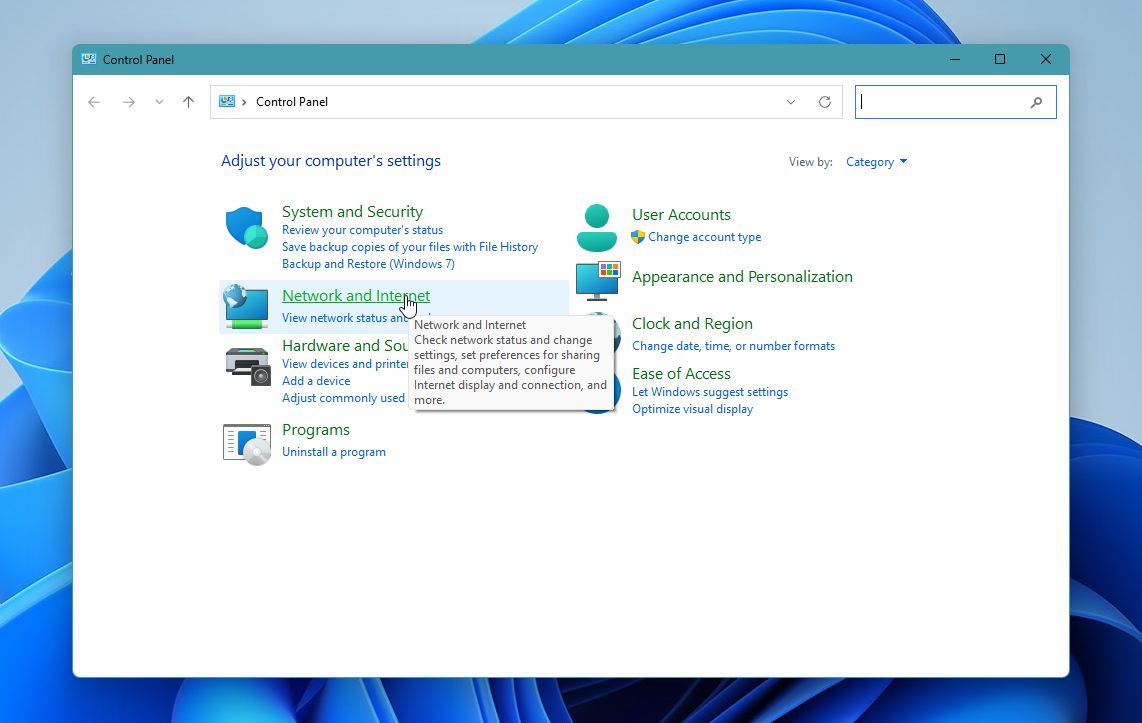
- Kliknij opcję Centrum sieci i udostępniania.
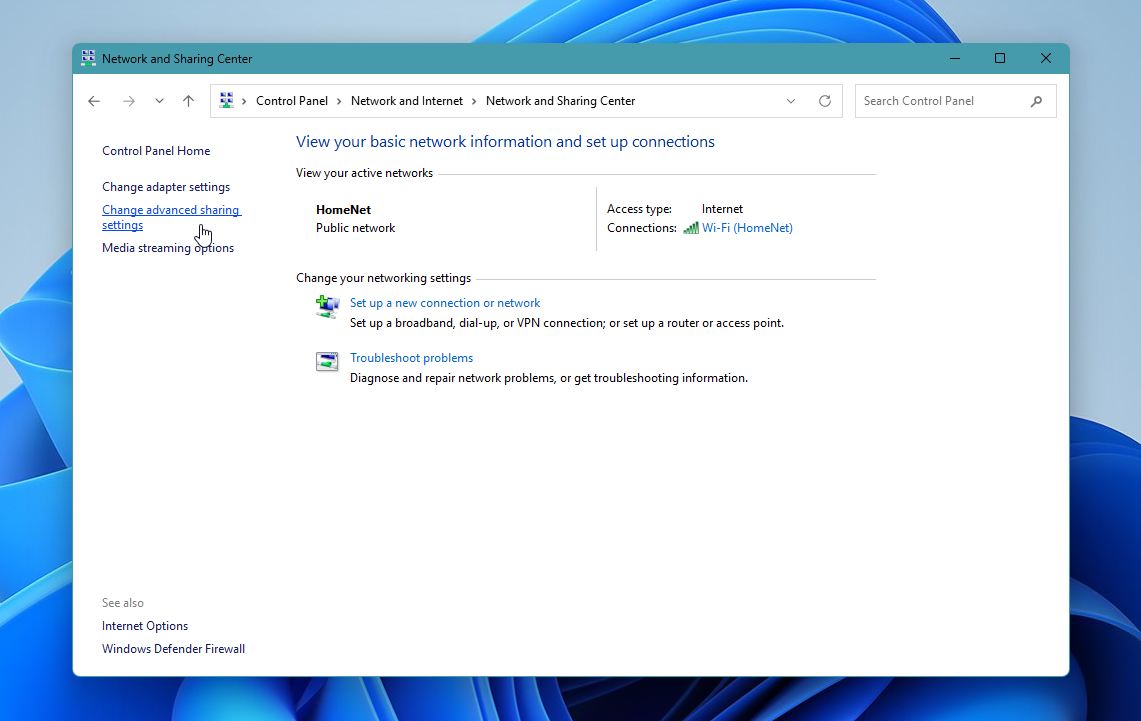
- Tutaj kliknij Zmieniono zaawansowane ustawienia udostępniania.
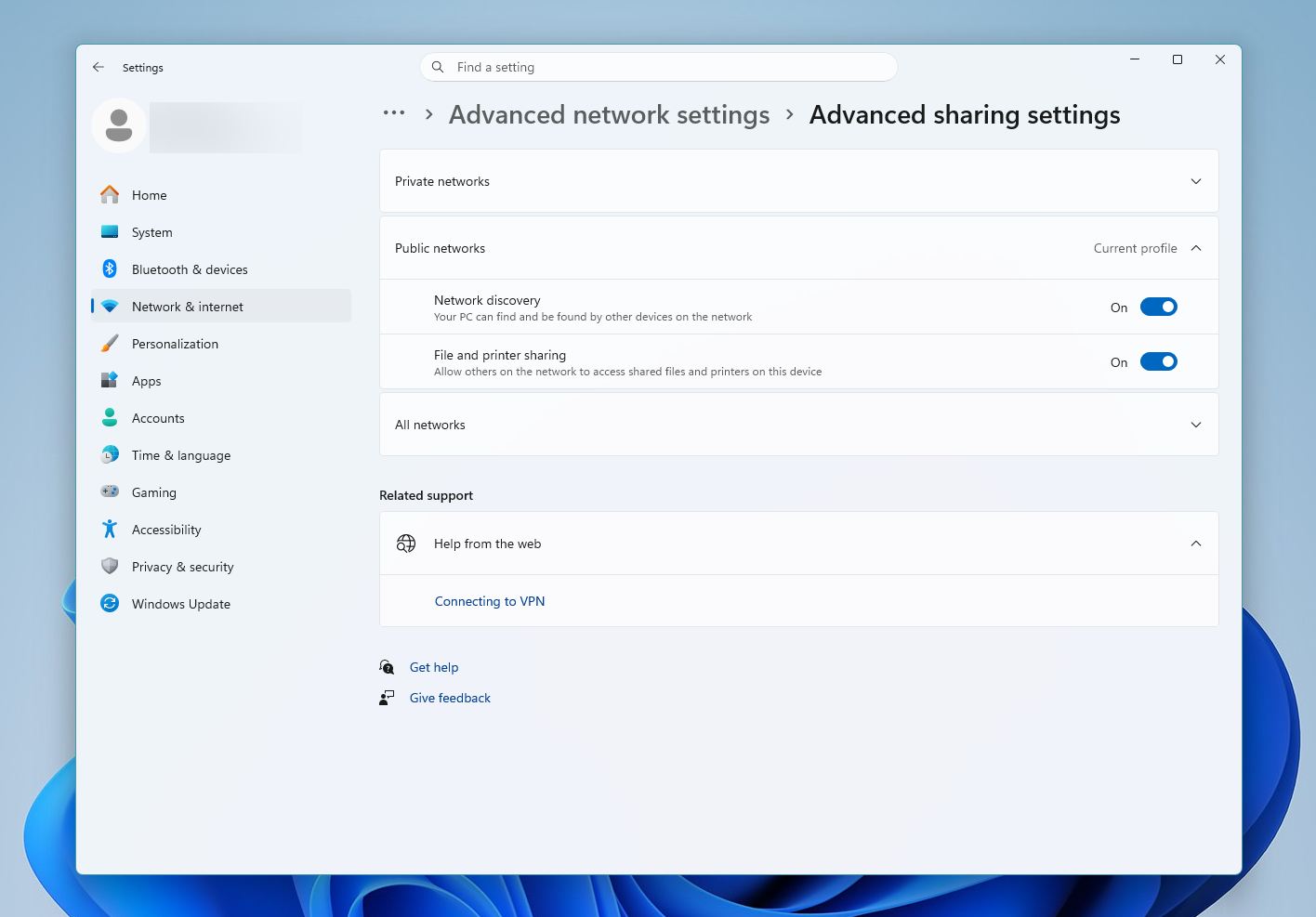
- Upewnij się, że Odnajdywanie sieci i Udostępnianie plików i drukarek są włączone.
Metoda 7:Sprawdź, czy folder jest zaszyfrowany
Profesjonalna wersja Windows umożliwia użytkownikom szyfrowanie folderów. Zaszyfrowane foldery mogą być otwierane tylko przez użytkowników posiadających wymagany klucz. Jeśli jesteś zalogowany na konto użytkownika bez wymaganego klucza, nie będziesz mieć dostępu do folderu. Warto sprawdzić, czy folder jest zaszyfrowany i zalogować się na konto posiadające wymagany klucz.
Oto jak możesz sprawdzić, czy folder i jego zawartość są zaszyfrowane:
- Przejdź do folderu w Eksploratorze plików (Windows Key + E), kliknij go prawym przyciskiem myszy i wybierz Właściwości.
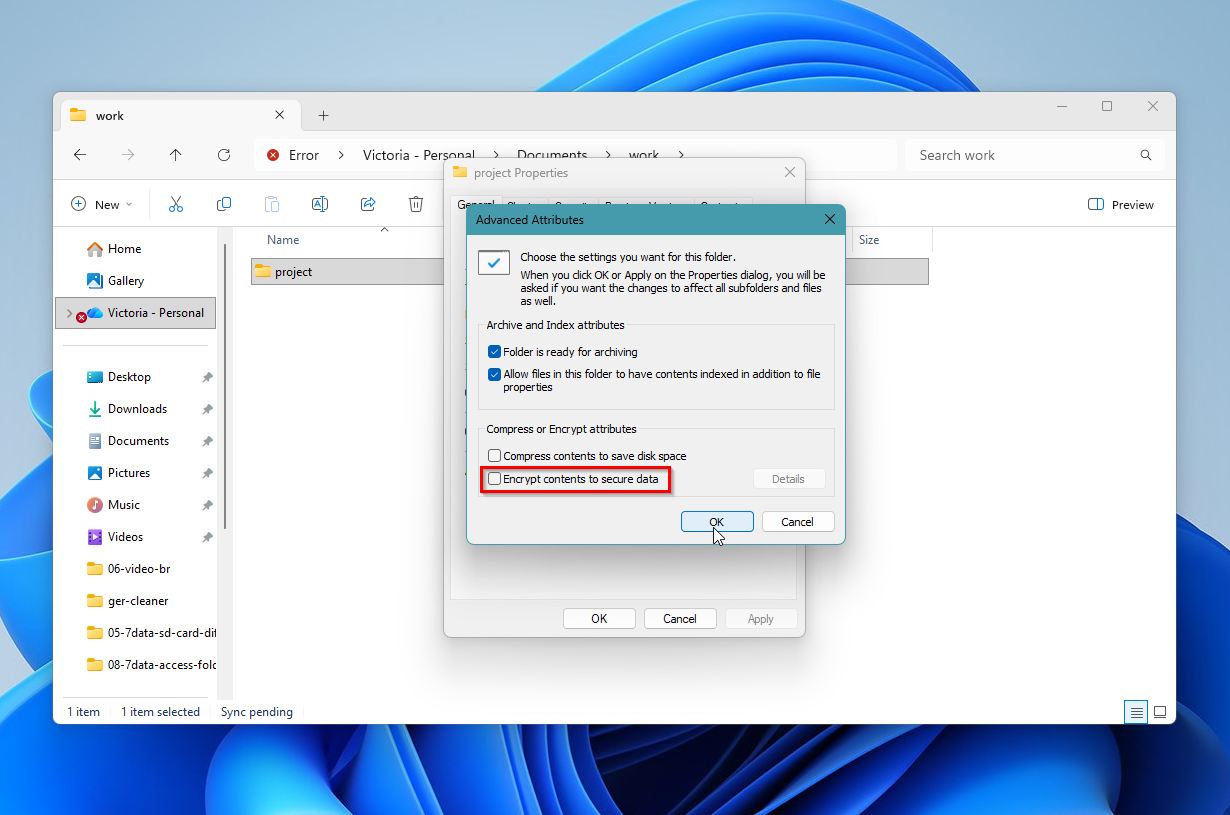
- Na karcie Ogólne kliknij Zaawansowane w sekcji Atrybuty.
- Sprawdź, czy opcja Szyfruj zawartość, aby zabezpieczyć dane jest zaznaczona. Jeśli jest zaznaczona, oznacza to, że folder jest zaszyfrowany. Możesz również spróbować odznaczyć to pole i zobaczyć, czy to pomoże.
Metoda 8:Uruchom CHKDSK
Jeśli żadna z powyższych metod nie rozwiązała błędu odmowy dostępu do folderu, problem mogą powodować uszkodzone sektory. Możesz użyć wbudowanego narzędzia Windows, CHKDSK, aby przeskanować dysk w poszukiwaniu uszkodzonych sektorów i je naprawić. Jako narzędzie wiersza poleceń, musisz użyć Wiersza poleceń (CMD), aby je uruchomić.
Ostrzeżenie: CHKDSK próbuje naprawić błędy systemu plików, ale ten proces może zmodyfikować lub usunąć uszkodzone dane. W niektórych przypadkach pliki stają się częściowo uszkodzone lub znikają po skanowaniu. Jeśli dane są ważne, wróć do Metody 1 i odzyskaj swoje pliki przed kontynuowaniem z CHKDSK.
Oto jak użyć CHKDSK:
- Wpisz „cmd” w wyszukiwarkę Windows (Windows Key + S). W wynikach wyszukiwania kliknij prawym przyciskiem myszy na Wiersz polecenia > Uruchom jako administrator.
- W konsoli wpisz chkdsk Y: /r /x i naciśnij Enter. Zamień Y na literę dysku partycji, która zawiera folder, do którego nie masz dostępu.
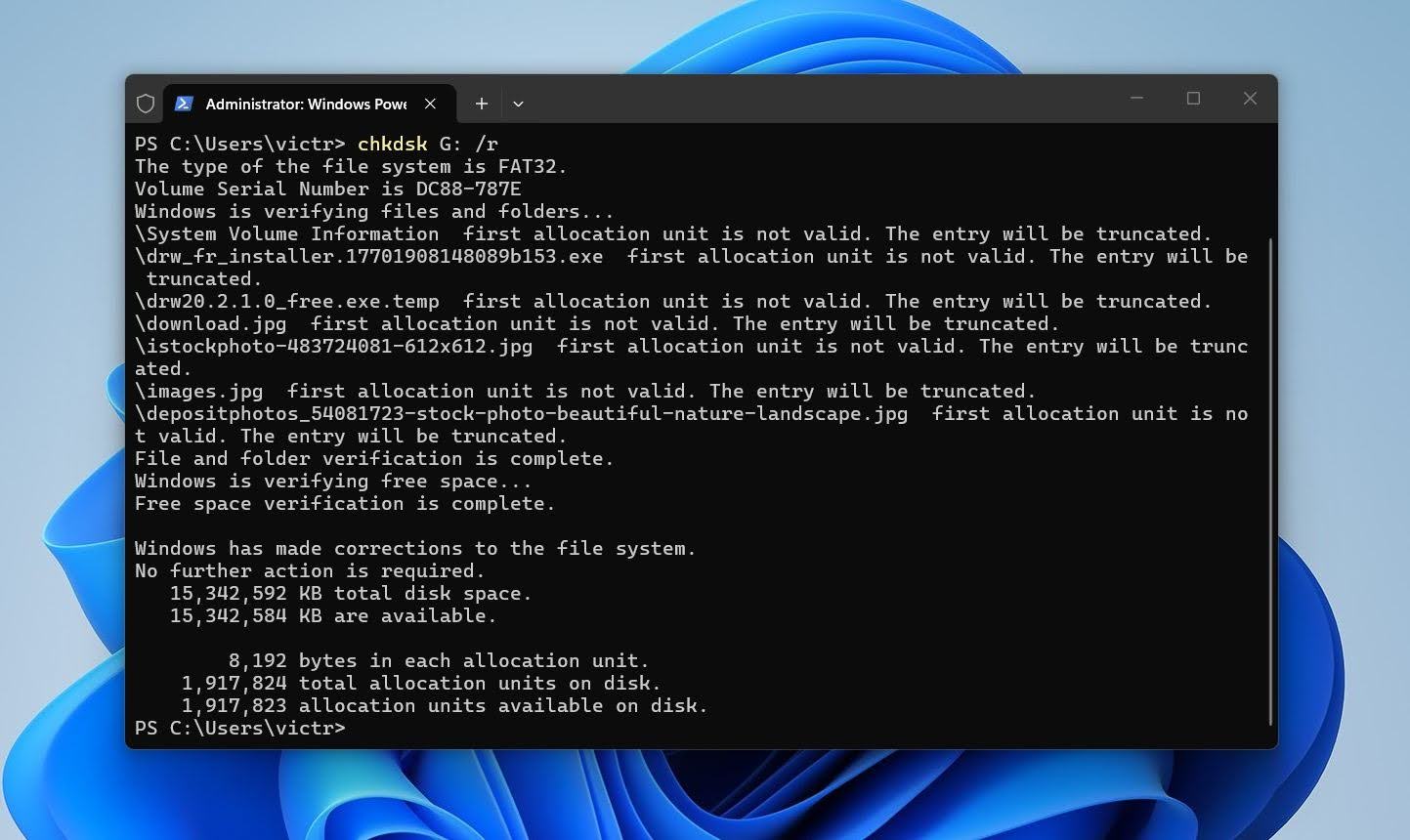
- Poczekaj, aż CHKDSK przeskanuje i naprawi uszkodzone sektory, a następnie zrestartuj komputer.
Ostatnie przemyślenia
Zazwyczaj błąd odmowy dostępu do folderu nie jest niczym poważnym. W większości przypadków szybkie sprawdzenie uprawnień lub własności rozwiązuje problem i przywraca normalny dostęp bez większego wysiłku.
Jednocześnie ten błąd może czasami wskazywać na głębsze problemy, takie jak niespójności systemu plików lub problemy z dyskiem. W takich sytuacjach oprogramowanie do odzyskiwania danych jest po prostu kolejną opcją, którą możesz wykorzystać razem ze standardowymi rozwiązaniami, a nie czymś, co musisz zrobić jako pierwsze. Na przykład, Disk Drill może przeskanować dysk i wyodrębnić pliki z folderów, które pozostają niedostępne, z obsługą podglądu umożliwiającą sprawdzenie integralności pliku przed odzyskaniem.
Większość użytkowników rozwiąże problem poprzez uprawnienia, własność lub ustawienia konta. Narzędzia do odzyskiwania są używane, gdy te kroki nie pomagają lub gdy dostęp do określonych plików pozostaje zablokowany.
FAQ
- Otwórz Eksplorator plików i zlokalizuj folder.
- Kliknij prawym przyciskiem myszy na folder i wybierz Właściwości.
- Przejdź do zakładki Bezpieczeństwo.
- Wybierz swoje konto użytkownika i kliknij Edytuj.
- Włącz wymagane uprawnienia w kolumnie Zezwól lub wybierz Pełna kontrola.
- Dodaj swoje konto ręcznie, jeśli się nie pojawia.
- Otwórz Ustawienia zaawansowane i zmień właściciela, jeśli zmiany uprawnień nie mają zastosowania.