


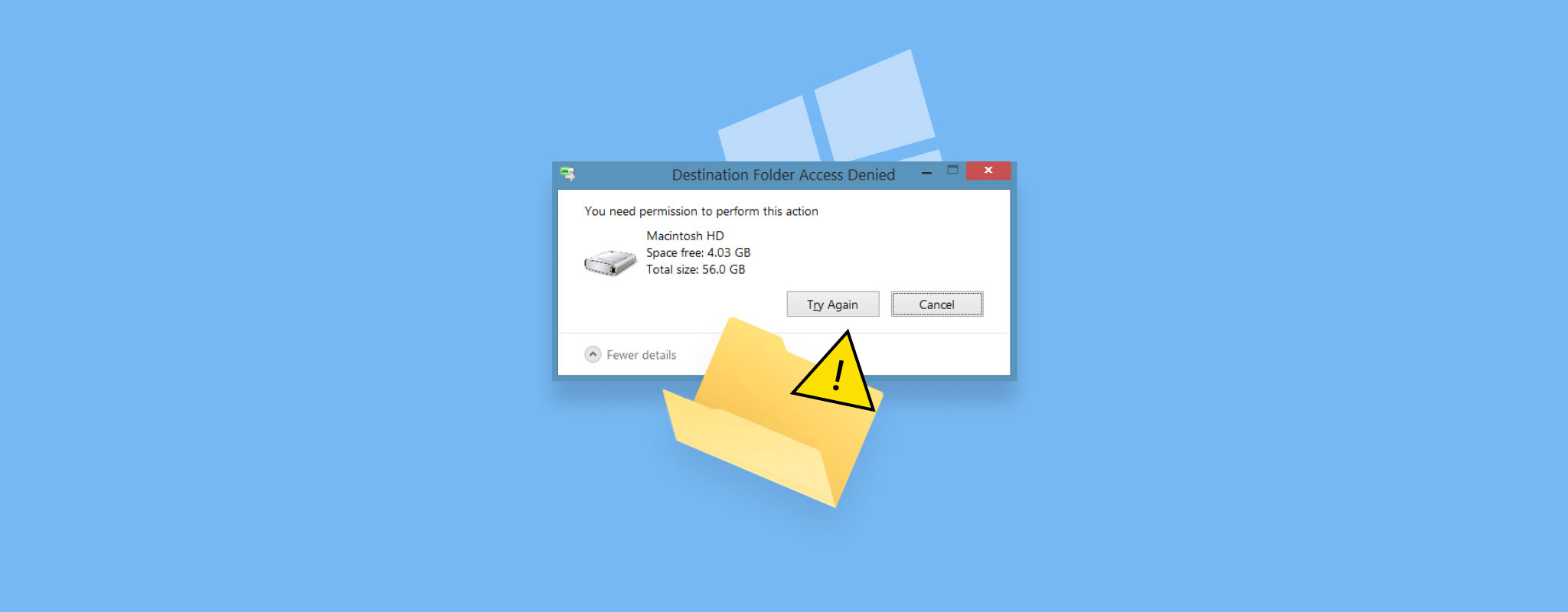
Felet med nekad mappåtkomst kan hindra dig från att öppna eller ändra en specifik mapp. Vanligtvis är problemet inget att oroa sig för och kan åtgärdas med några enkla steg. Även om det finns ett allvarligt problem som orsakat felet, kommer du troligen att behålla dina data. Använd vår guide för att lära dig hur du kan återfå åtkomst till mappen och säkra dina filer.
Vad orsakar felmeddelanden om nekad mappåtkomst
Felmeddelanden om nekad mappåtkomst visas i olika former beroende på åtgärden. Windows kan visa meddelanden som ”Åtkomst till målmappen nekad” vid filöverföring eller ”Du har nekats behörighet att komma åt den här mappen” vid försök till åtkomst. Trots dessa variationer handlar det underliggande problemet oftast om åtkomsträttigheter eller systemtillstånd.
| Orsak | Beskrivning | När det händer |
| Otillräckliga behörigheter | Användarkontot saknar behörighet att öppna, ändra eller kopiera filer i mappen | Vanligt på delade system eller efter filöverföringar mellan enheter |
| Ägarskapskonflikt | Mappen tillhör ett annat användarkonto, vilket begränsar åtkomsten | Efter ominstallation av system, användarbyten eller användning av extern enhet |
| Flera användarkonton | Olika behörighetsnivåer orsakar konflikter mellan användare | På arbetsstationer eller familjedatorer med flera konton |
| Mapp används | Ett bakgrundsprocess eller program låser mappen | När filer är öppna eller används av ett program som körs |
| Kryptering | Mappen kräver en specifik användarnyckel för åtkomst | När EFS-kryptering är aktiverad |
| Nätverksbegränsningar | Delnings- eller upptäcktsinställningar blockerar åtkomst till nätverksmappar | När du får åtkomst till delade enheter eller nätverksplatser |
| Antivirusstörning | Säkerhetsprogramvara blockerar åtkomst till misstänkta filer | När realtidsskydd flaggar mappens innehåll |
| Filsystemproblem | Logisk skada förhindrar korrekt åtkomst till mappdata | I sällsynta fall, ofta kopplad till diskkfel eller dåliga sektorer |
I sällsynta fall kan felet uppstå på grund av dåliga sektorer på hårddisken, eller en problematisk Windows-uppdatering.
Återställ data från enheten innan åtgärder
Datåterställning bör vara en prioritet eftersom felet med nekad mappåtkomst kan bero på logiska problem på din enhet, eller så kanske du inte har tillräckligt med tid för att testa lösningarna och se vilken som fungerar. Dessutom kan vissa av dessa ändra filsystemet och leda till partiell dataförlust. Om filerna är viktiga, återställ dem först.
Det finns ett överflöd av program för dataräddning, men vi valde att använda Disk Drill i den här guiden. Verktyget är användarvänligt, har en avancerad algoritm för dataräddning och stöder alla större filsystem och lagringsenheter (interna och externa HDD:er, USB-enheter, SSD:er, SD-kort), allt du behöver för att framgångsrikt få tillbaka dina filer. Det är särskilt användbart när du inte kan kopiera filer från en problematisk enhet eller mapp; Disk Drill kan skanna lagringen direkt och extrahera data på låg nivå, vilket kringgår åtkomstproblem i File Explorer.
Så här använder du Disk Drill för att återställa filer från en mapp som visar åtkomst nekad:
- Ladda ner Disk Drill och installera det.
- Öppna Disk Drill, välj den enhet som innehåller mappen med nekat åtkomst, och klicka på Sök efter förlorad data.
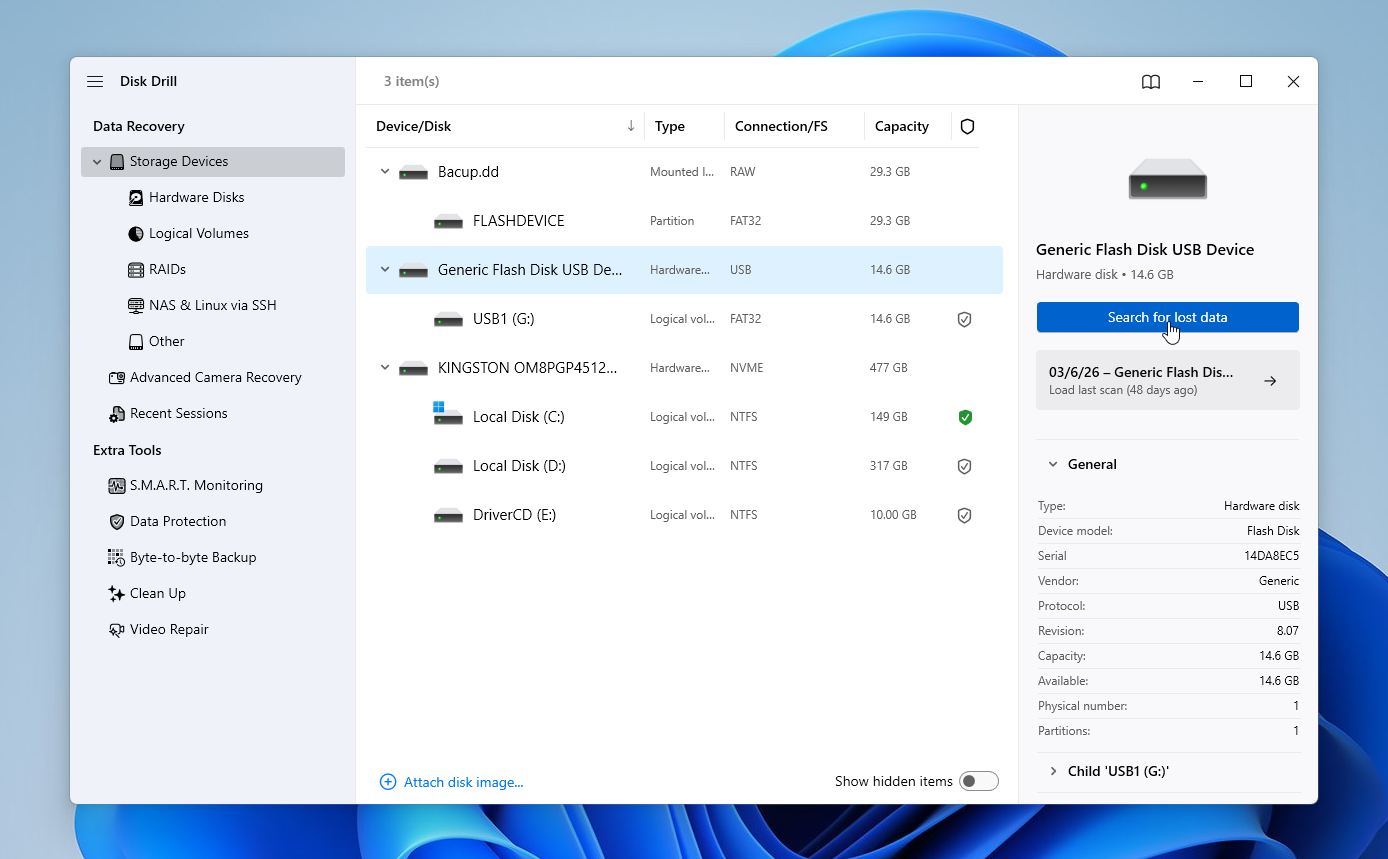
- Disk Drill kan be dig välja återställningsläge. I de flesta situationer rekommenderar vi Universell skanning, om du inte arbetar med material från kamera eller drönare, då ska du använda Avancerad kameraräddning.
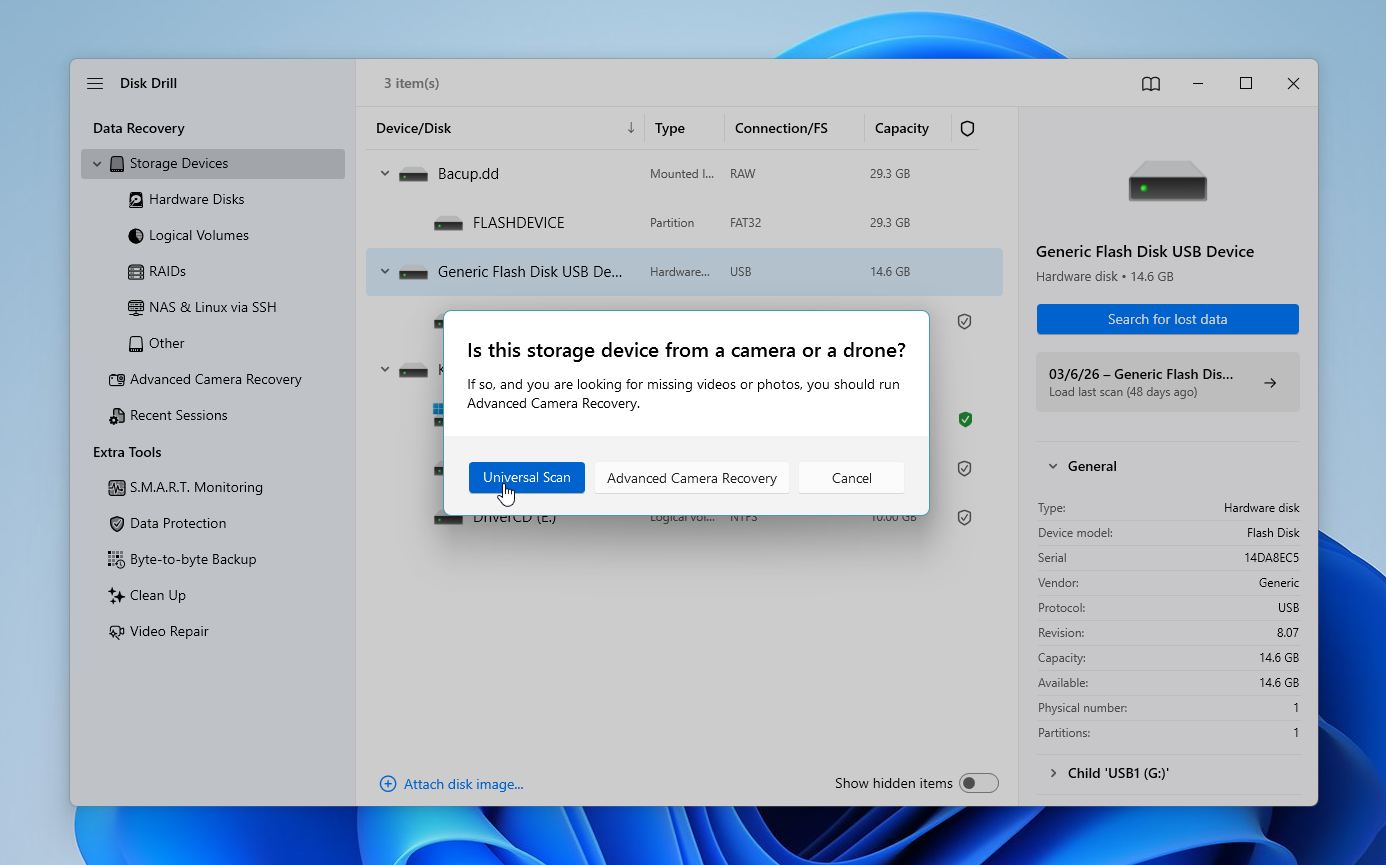
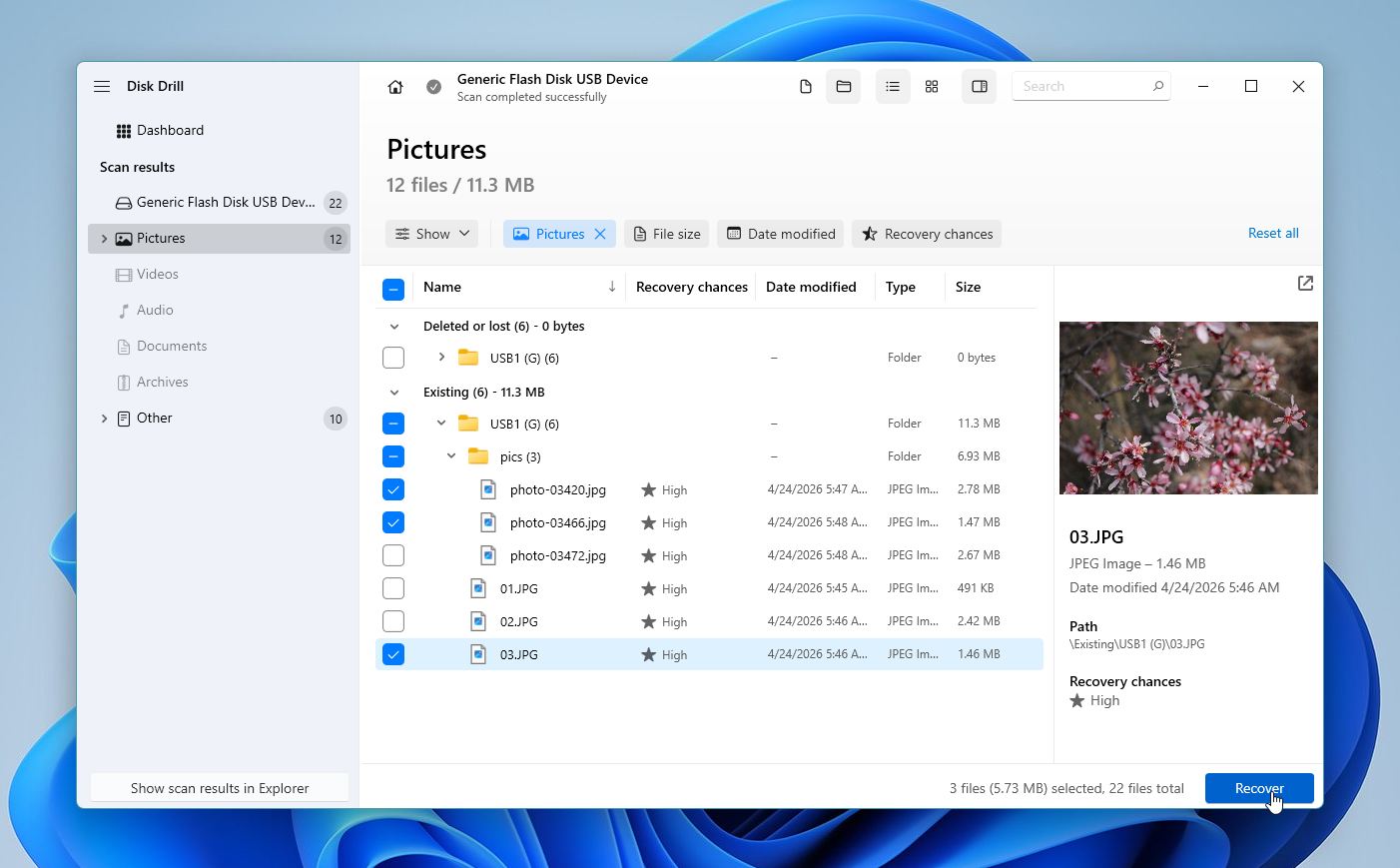
- Klicka på Granska hittade objekt för att visa filer som går att återställa. Du kan även filtrera resultaten direkt genom att klicka på relevant filtyp på denna skärm (Bilder, Video, Ljud, Dokument, Arkiv och Annat).
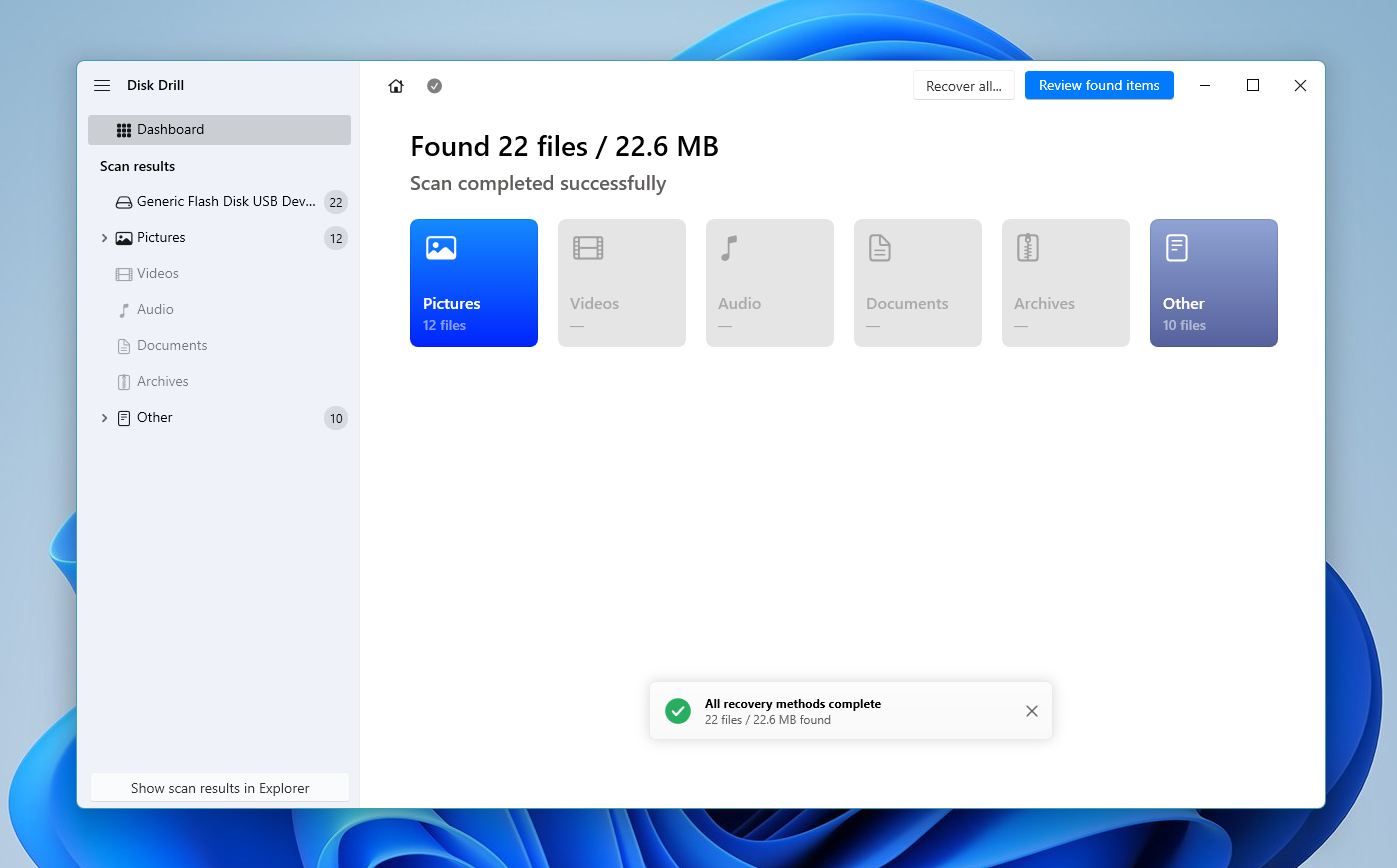
- Expandera sektionen Befintlig för att se de nuvarande mapparna som finns på disken. Använd kryssrutorna för att välja de filer du vill återställa. Disk Drill visar en förhandsgranskning av den aktuellt valda filen, men du kan använda ögonikonen bredvid filnamnet för att manuellt förhandsgranska den. Klicka på Återställ när du är färdig med ditt val.
- Välj en plats för återställning av filerna och klicka på Nästa.
- Disk Drill kommer att återställa de valda filerna.
Windows-användare kan dra nytta av Disk Drills kostnadsfria testversion, som låter dig återställa upp till 100 MB data utan kostnad.
Hur man åtgärdar felet Åtkomst nekad till mapp
Felet med nekad mappåtkomst beror vanligtvis på behörighetsinställningar. Kontrollera och uppdatera mappens behörigheter för att återställa åtkomsten. I vissa fall löser en växling till ett administratörskonto eller en ändring av behörigheter problemet. Om dessa steg inte hjälper kan lagringsenheten ha logiska skador.
Viktig notering: Vissa lösningar i denna guide kan ändra eller skriva över data (till exempel CHKDSK eller att återställa behörigheter i vissa fall). Om filerna i mappen är viktiga, gå först till avsnitt för dataräddning och säkra dina data innan du använder några lösningar.
Metod 1:Se till att mappen inte används av ett program
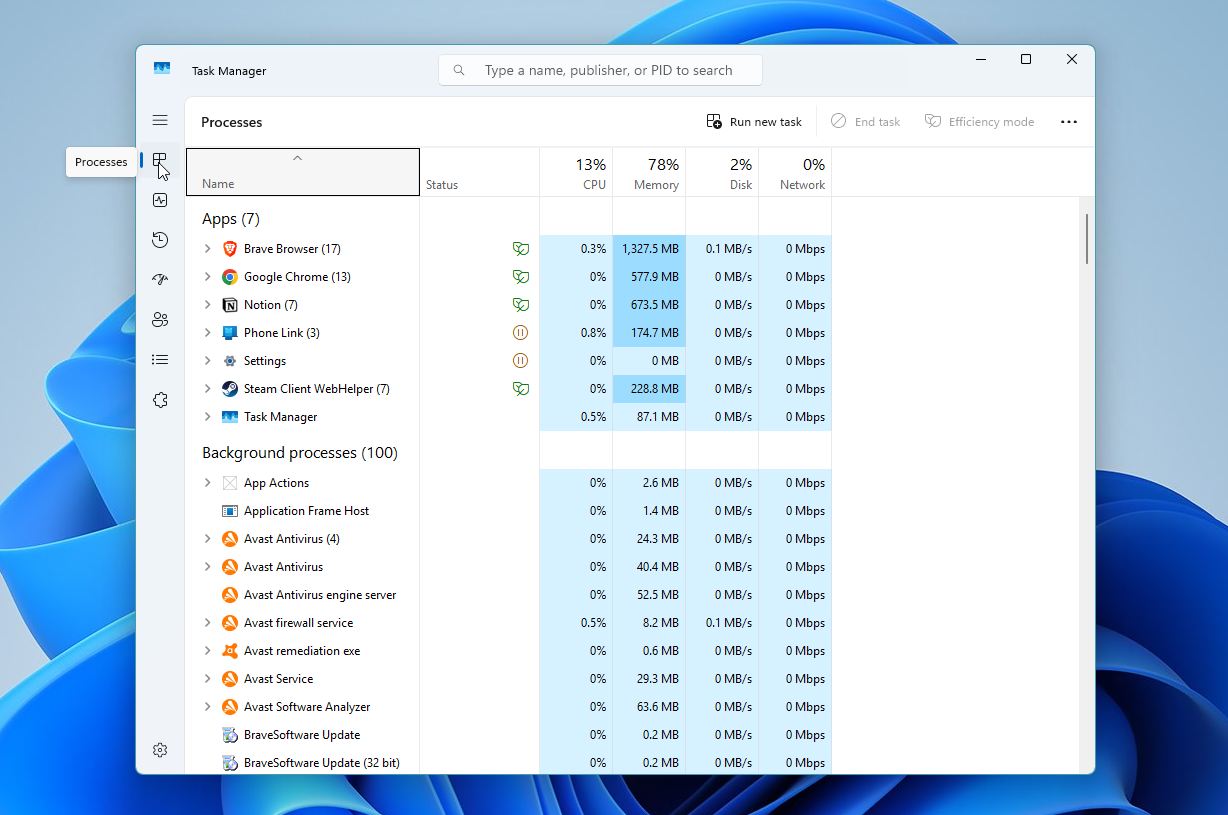
Felmeddelandet “åtkomst till mappen nekad” kan visas om du försöker ändra eller komma åt den medan ett program använder den i bakgrunden. Det finns inget sätt att specifikt avgöra vilket program som kan använda mappen, men du kan använda Aktivitetshanteraren för att kontrollera bakgrundsprocesser och försöka lista ut om ett program kan använda mappen.
Så här använder du Aktivitetshanteraren och ser vilka bakgrundsprocesser som kan vara igång:
- Högerklicka på Aktivitetsfältet och klicka på Aktivitetshanteraren. Du kan också trycka på CTRL + SHIFT + ESC för att starta Aktivitetshanteraren direkt.
- Gå till fliken Processer och kontrollera om det finns en bakgrundsprocess som kan använda mappen du vill komma åt.
Om inget sticker ut och du inte ser några okända appar i Startup som kan störa, brukar en enkel omstart av systemet ofta rensa låsta processer och återställa åtkomsten.
Metod 2:Kontrollera om du använder ett administratörskonto
Ett konto med administrativa rättigheter har vanligtvis fullständig åtkomst till mappar. Om du är inloggad som administratör kan Windows ändå visa ett meddelande om ”åtkomst nekad” för skyddade platser. I så fall kommer du att se en Fortsätt-knapp, klicka på den för att bekräfta och ge åtkomst med administratörsbehörighet. Om du använder ett vanligt användarkonto kanske du inte har tillräckliga behörigheter.
För att kontrollera om användarkontot du är inloggad på är administratör, följ dessa steg:
- Högerklicka på Start-knappen och välj Inställningar.
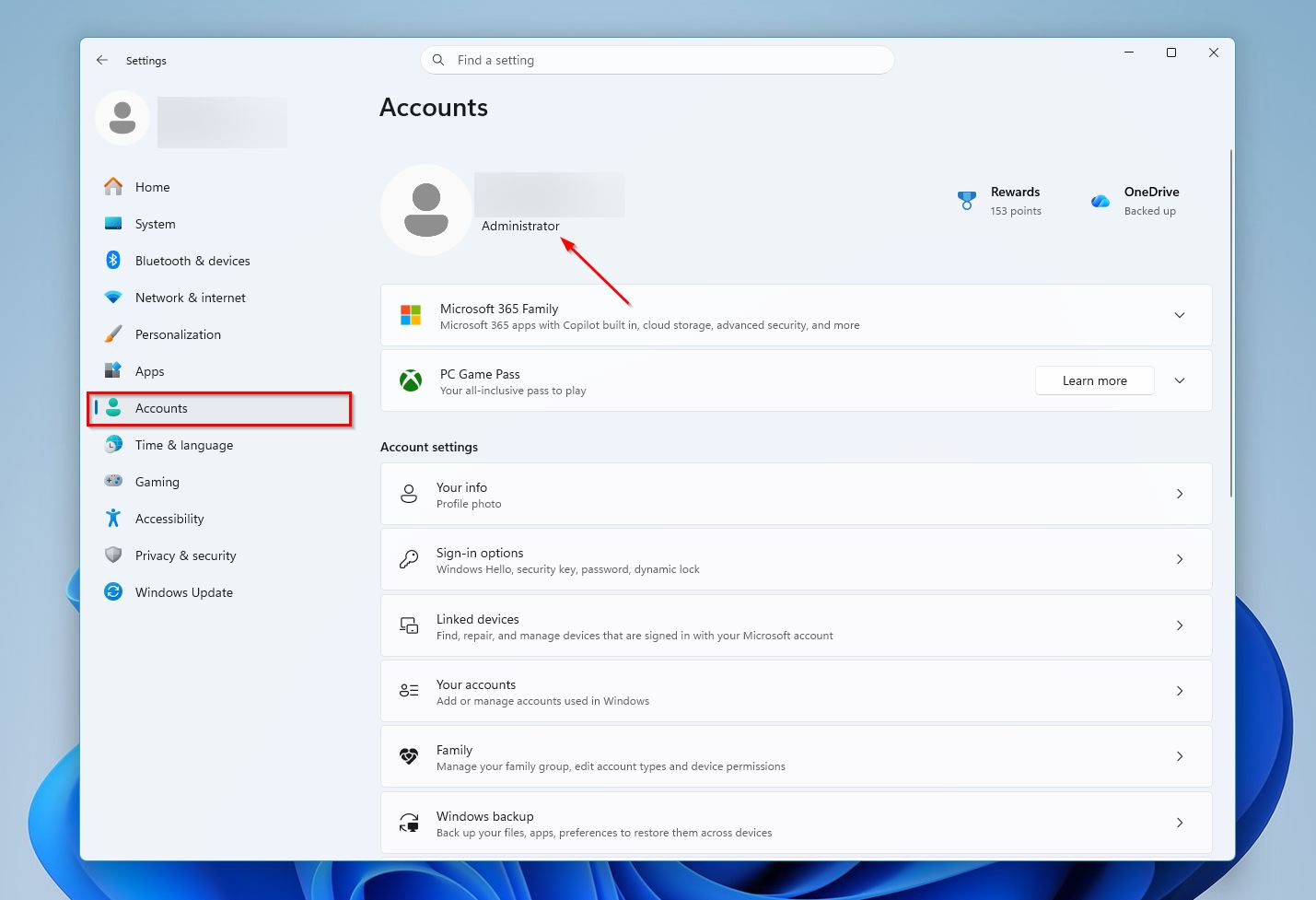
- Klicka på fliken Konton.
- Kontrollera om det finns en Administratör-etikett under profilinformationen, som visas i skärmdumpen nedan.
Metod 3:Byt ägarskap för mapp
Att ändra ägarskap för en mapp kan lösa felmeddelandet “åtkomst nekad” när ditt konto inte har kontroll över mappen. Detta händer vanligtvis när du arbetar från ett icke-administratörskonto, eller när mappen kommer från en annan PC och fortfarande är kopplad till en annan användarprofil. I sådana fall kan Windows blockera åtkomst även om filerna är intakta, eftersom ditt konto inte är listat som ägare. Du kan återställa ägarskapet med hjälp av Utforskaren.
Så här gör du:
- Öppna Utforskaren (Windows-tangent + E). Gå till mappen som du behöver komma åt, högerklicka på den och välj Egenskaper.
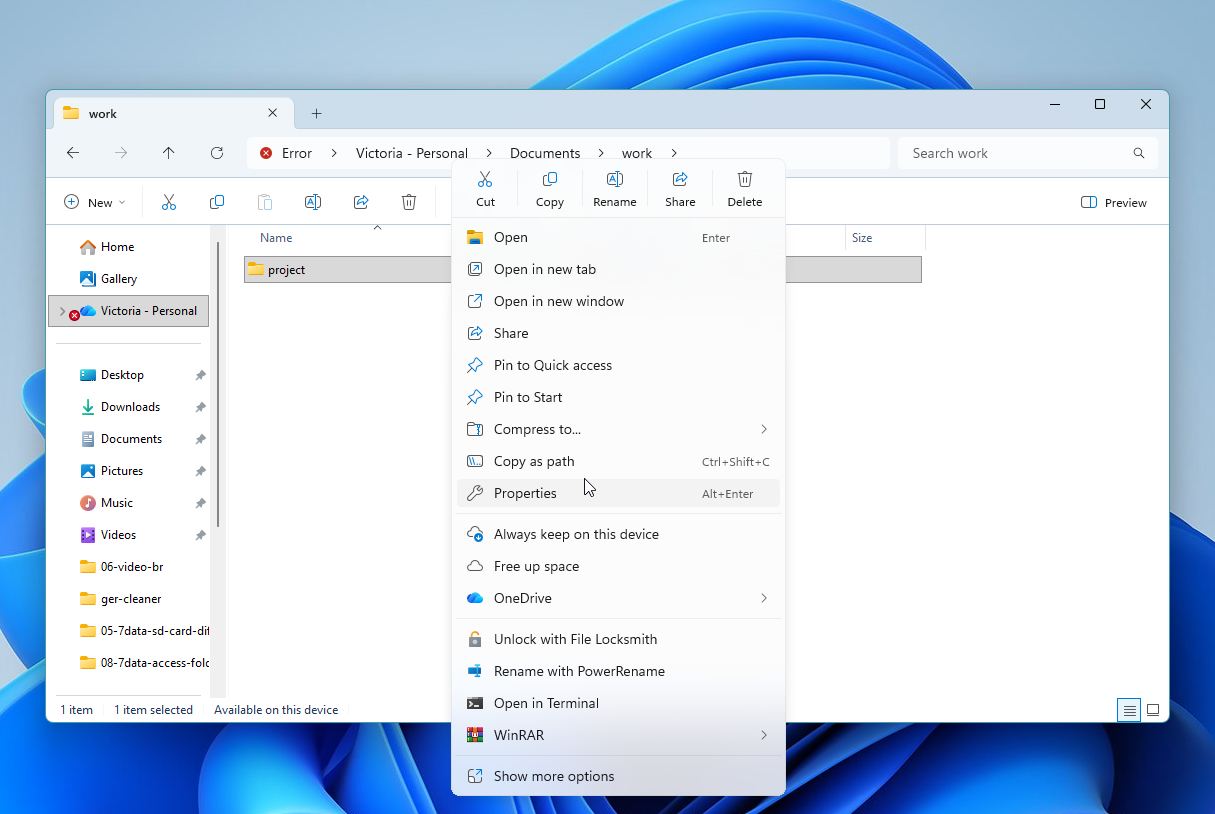
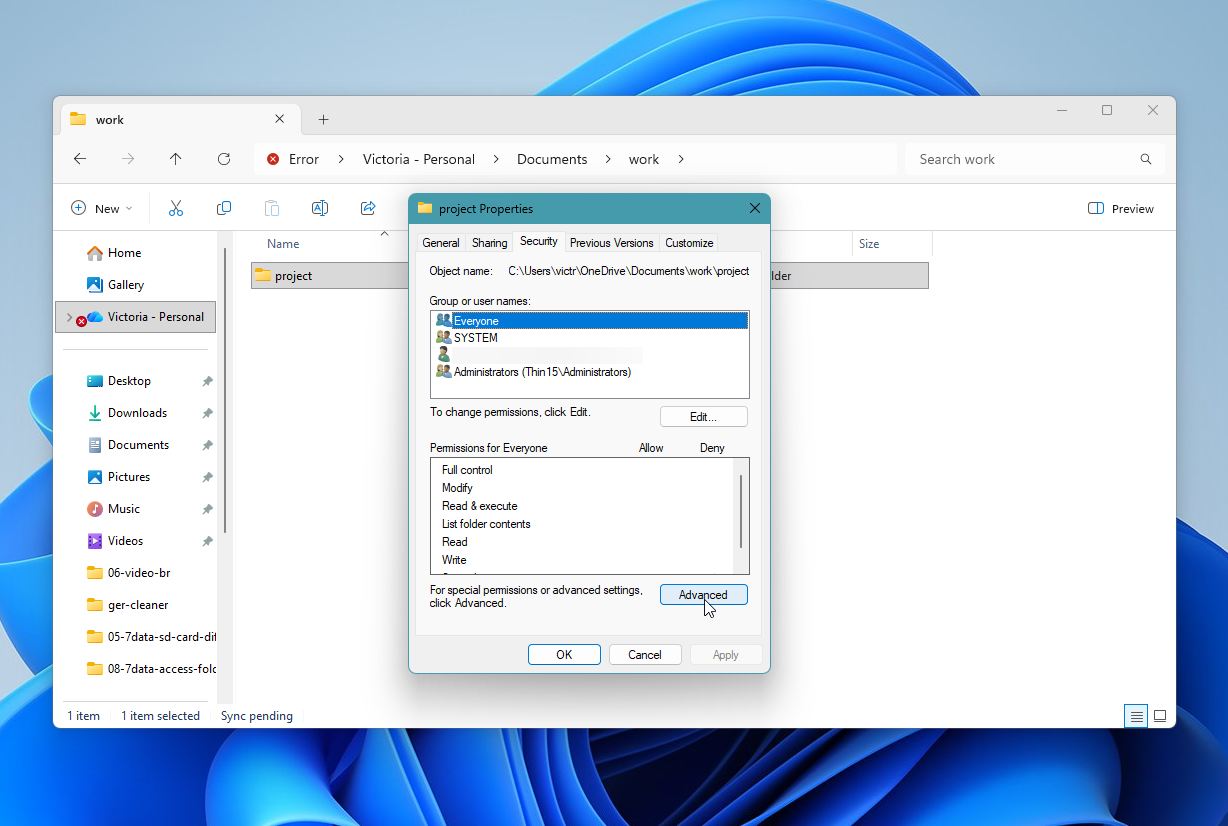
- Klicka på fliken Säkerhet, välj sedan Avancerat.
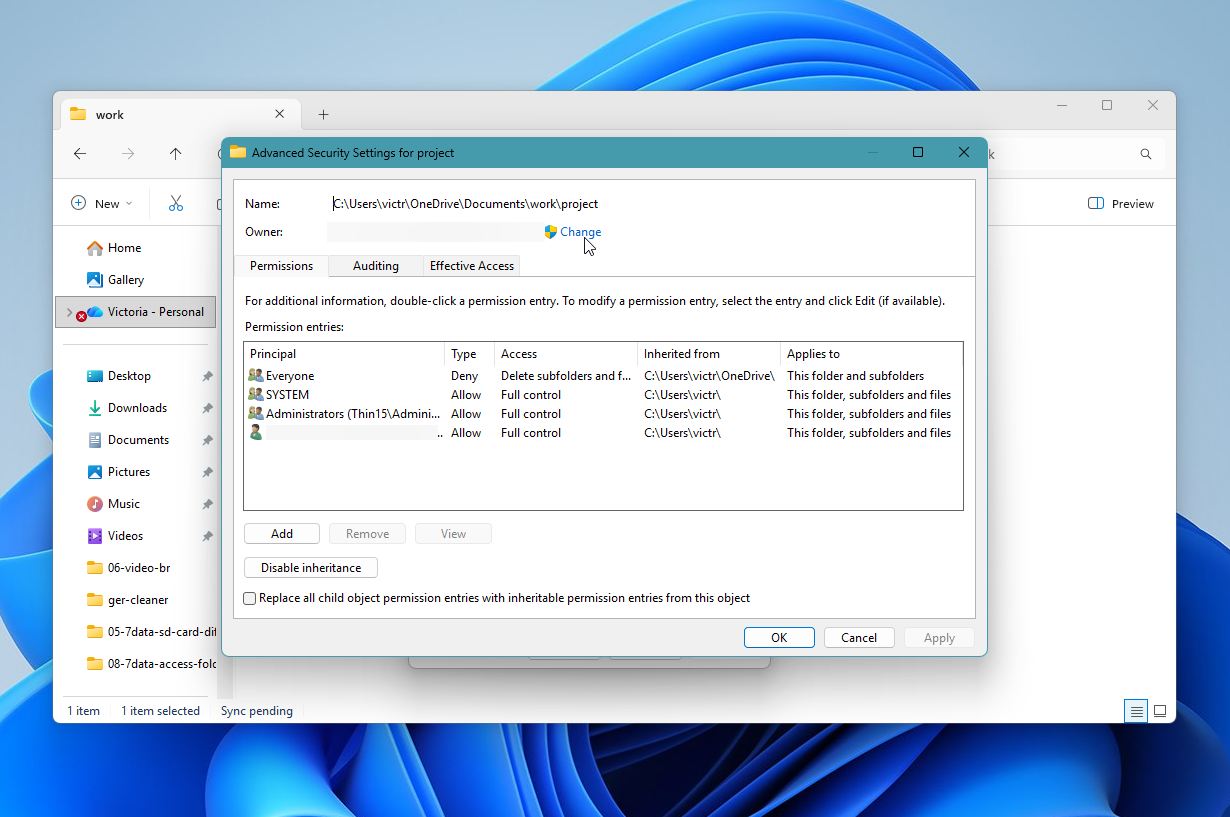
- Klicka på alternativet Ändra bredvid Ägare-fältet.
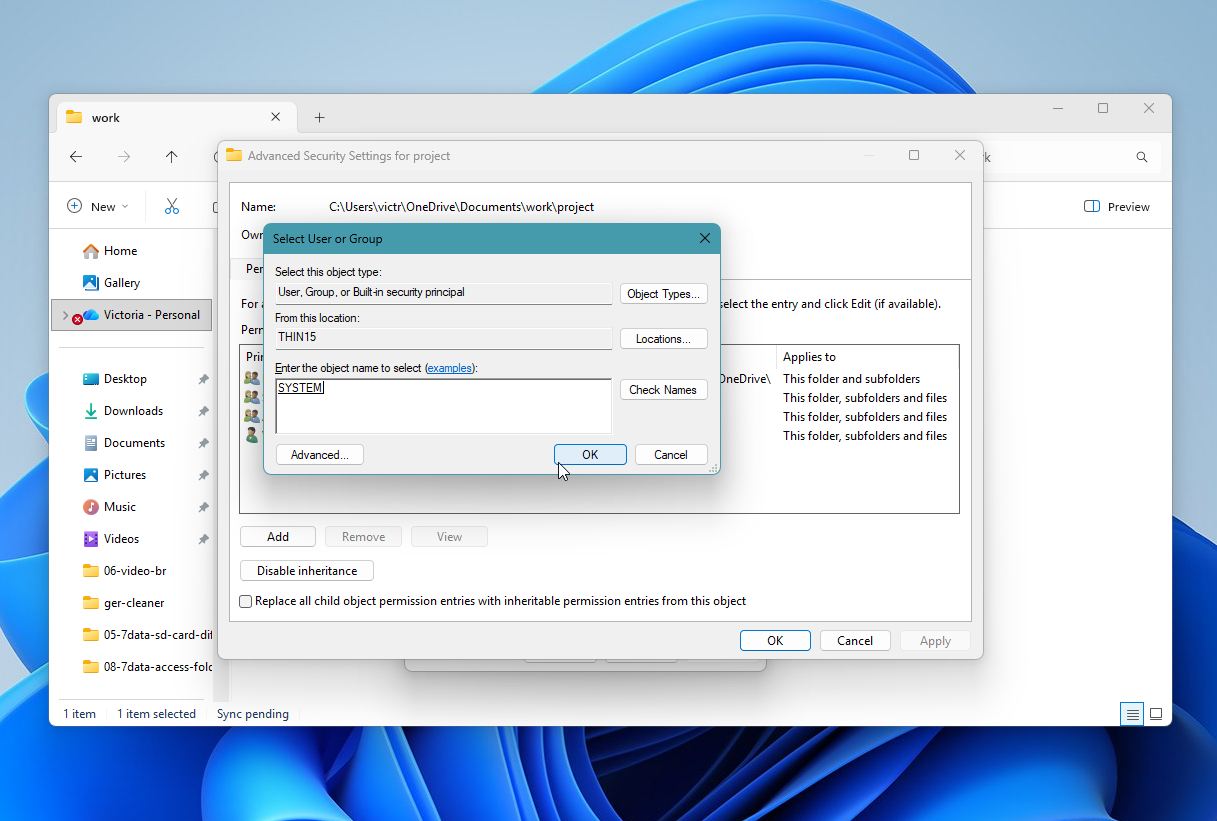
- I fältet Objektets namn, skriv in ditt användarkonto eller det konto du vill tilldela ägarskap till och klicka på Kontrollera namn. Klicka på OK.
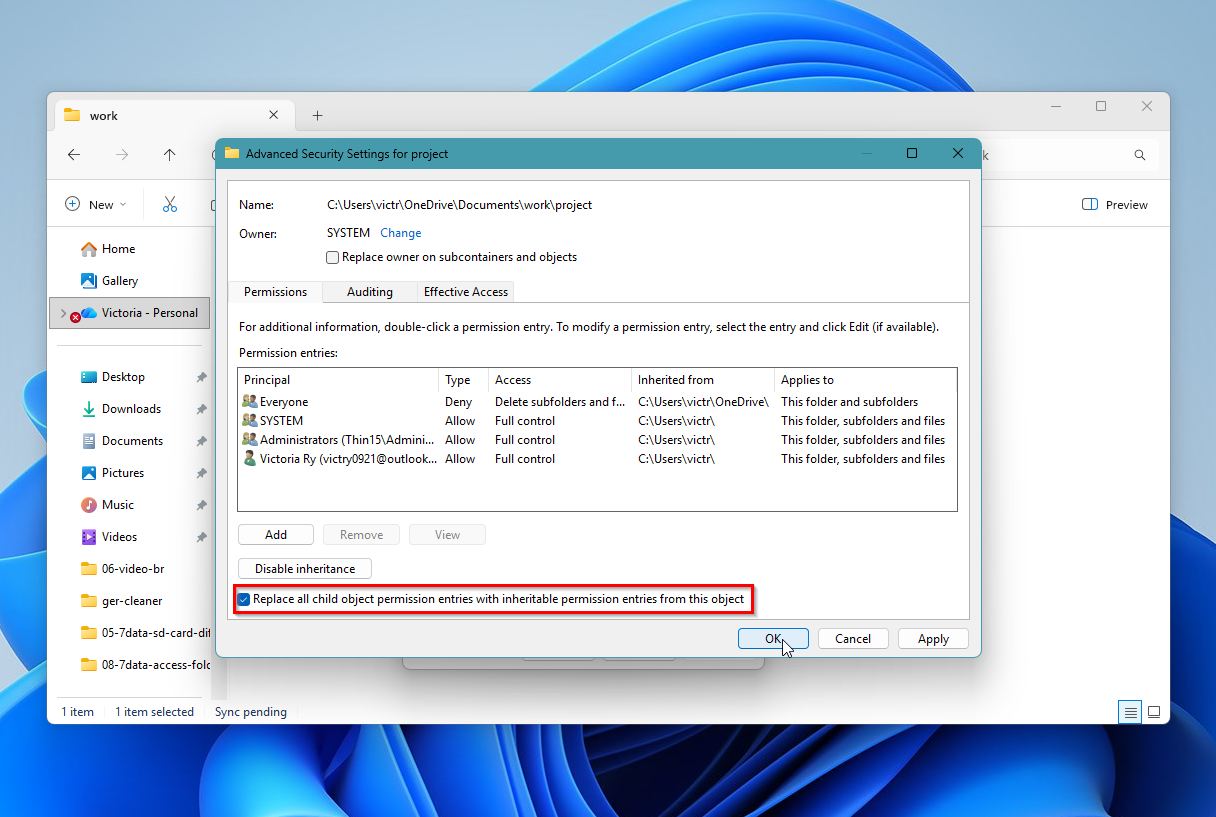
- Markera alternativet “Ersätt alla underliggande objekts behörighetsposter med ärvda behörighetsposter från det här objektet” och klicka på OK.
Metod 4:Ändra mappbehörigheterna
Om du inte kan komma åt mappen efter att ha tagit ägarskap över den, är det en bra idé att granska mappens behörigheter och se vilken nivå av kontroll olika användare har över mappen.
För att kontrollera mappbehörigheterna, följ dessa steg:
- Öppna Utforskaren (Windows-tangent + E), högerklicka på mappen och klicka på Egenskaper.
- Besök återigen fliken Säkerhet. I fältet Grupp- eller användarnamn, välj den användare du vill ändra behörigheter för och klicka på Redigera.
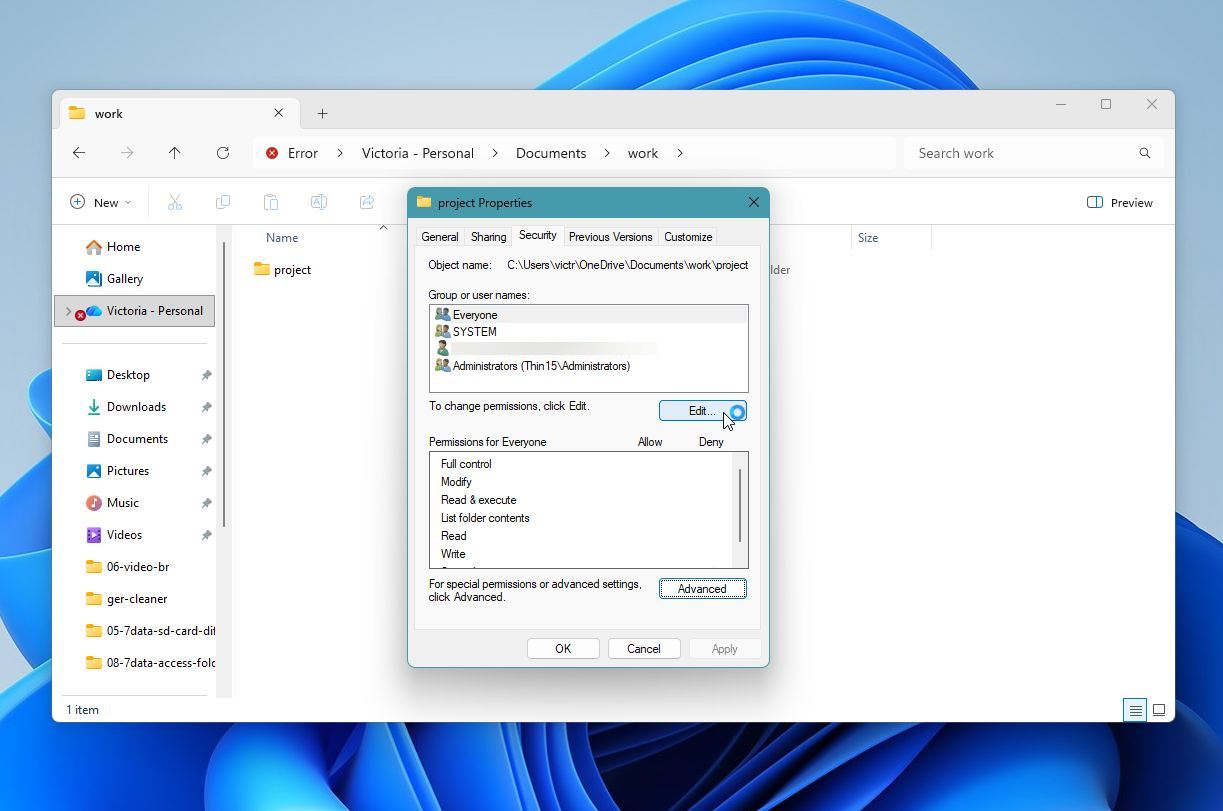
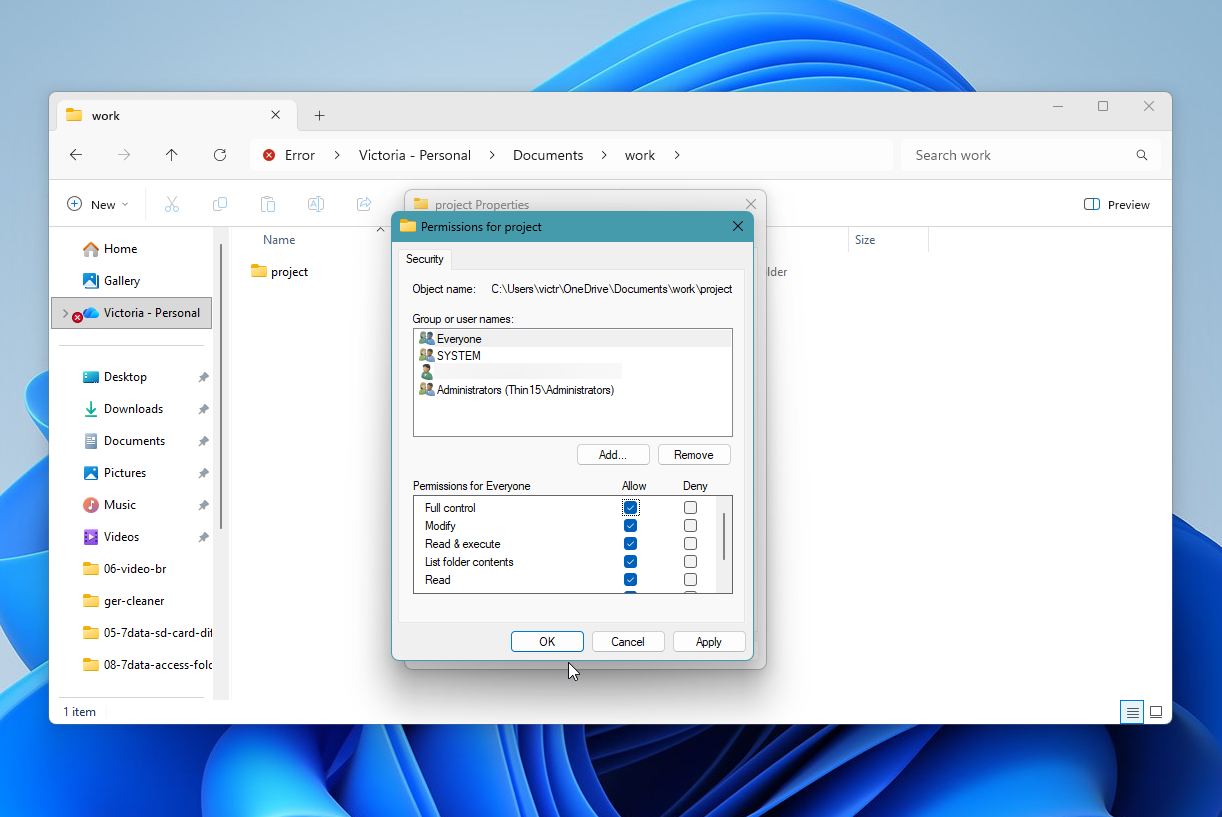
- I avsnittet Behörigheter för användare, markera de behörigheter du vill aktivera under kolumnen Tillåt. Om du litar på användarkontot är det bäst att markera alternativet Fullständig kontroll. Klicka på OK.
Metod 5:Kontrollera antivirusinställningarna
Om ditt antivirus misstänker att det finns en skadlig fil i den aktuella mappen kan det begränsa åtkomsten till den. Om du är säker på att mappen inte innehåller någon skadlig kod, öppna inställningarna för ditt antivirusprogram. Inaktivera eventuella mappskydd och ransomware-skyddsalternativ och se om du kan komma åt mappen. Om det inte fungerar, inaktivera antivirusprogrammet och kontrollera om du har återfått åtkomsten till mappen.
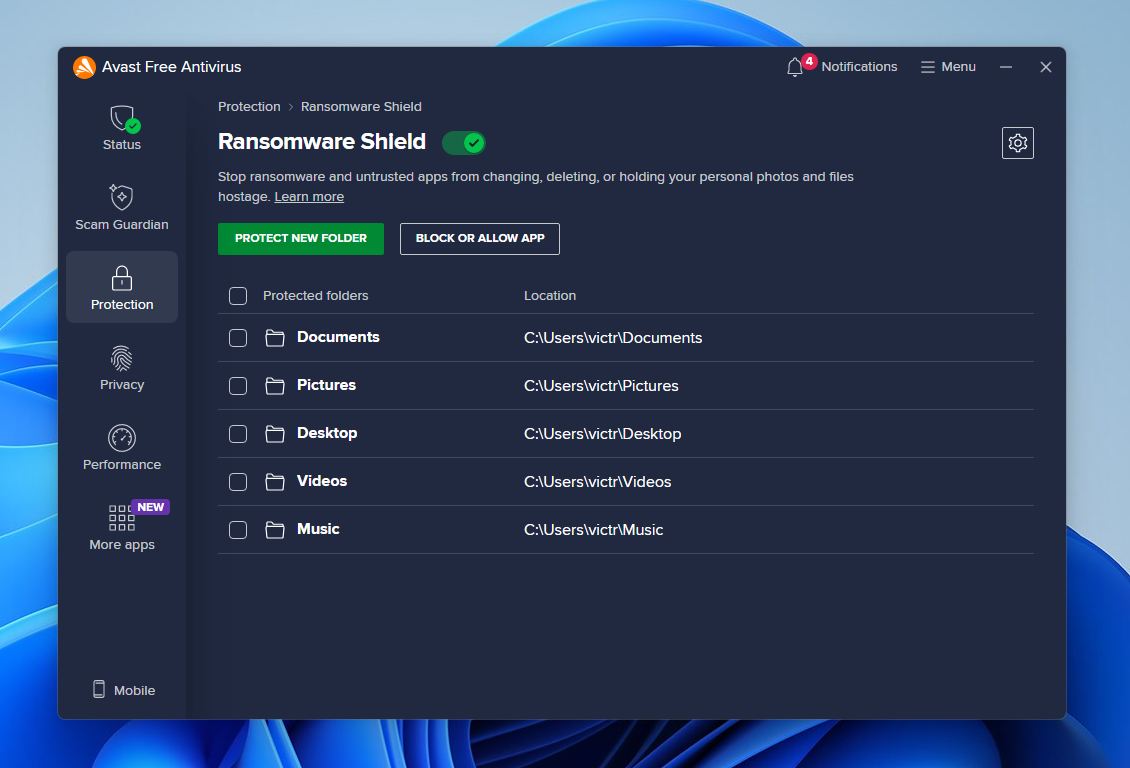
Om du kan komma åt mappen efter att du har inaktiverat ditt antivirusprogram, lägg till mappen som ett undantag i antivirusinställningarna och aktivera sedan antivirusprogrammet igen.
Metod 6:Slå på nätverksupptäckt och fildelning
Om mappen du inte kan komma åt finns på en nätverksplats rekommenderas att du kontrollerar om Nätverksupptäckt och fildelning är aktiverat. Om alternativet är avstängt kommer Windows att visa meddelandet “Åtkomst till målmapp nekad” när du försöker kopiera filer till eller från nätverksplatsen.
För att slå på Nätverksupptäckt och fildelning, följ dessa steg:
- Skriv “control panel” i Windows Sök (Windows-tangent + S) och klicka på Kontrollpanelen.
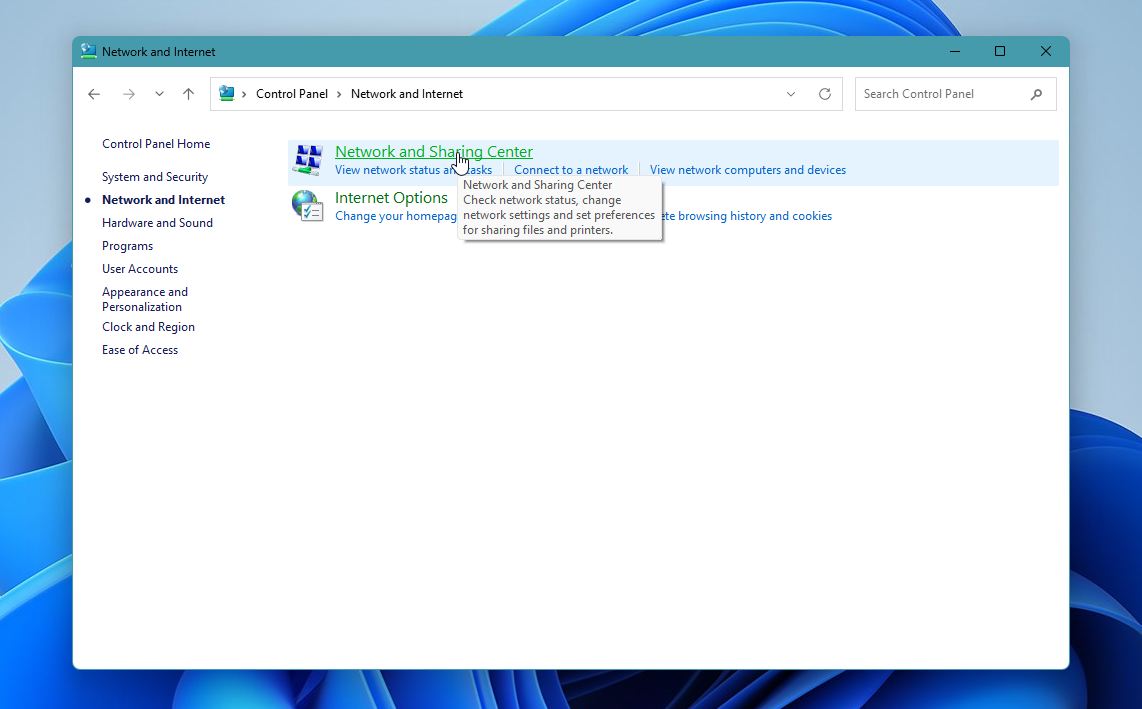
- Klicka på alternativet Nätverk och Internet.
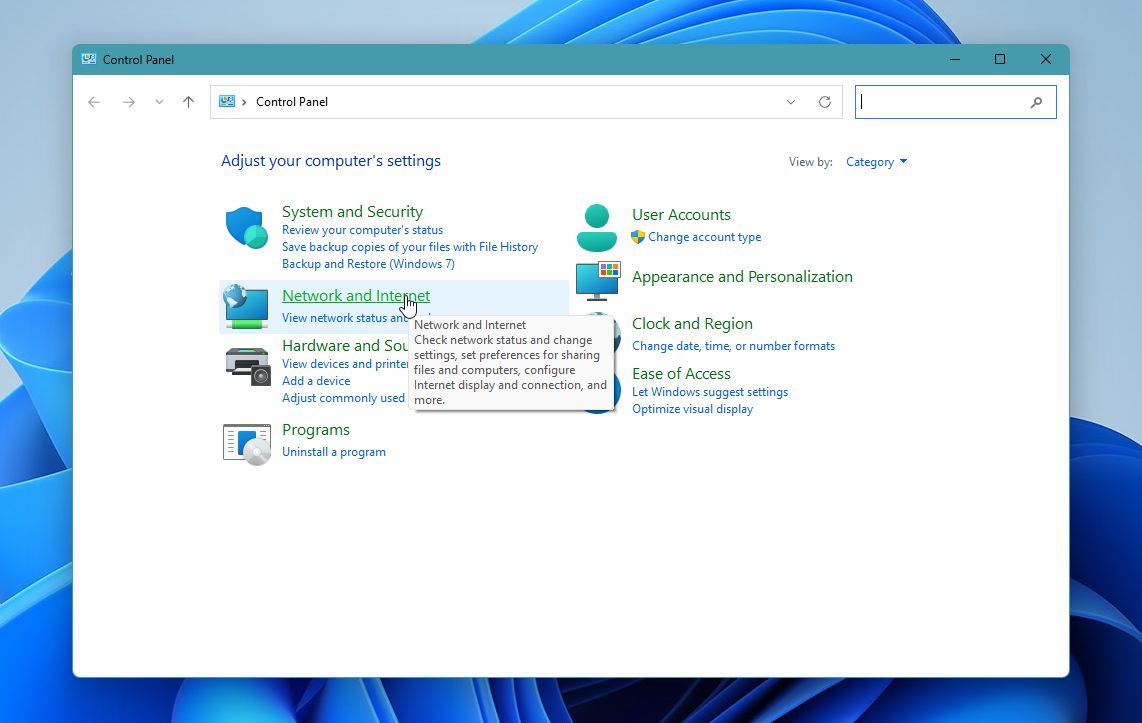
- Klicka på alternativet Nätverks- och delningscenter.
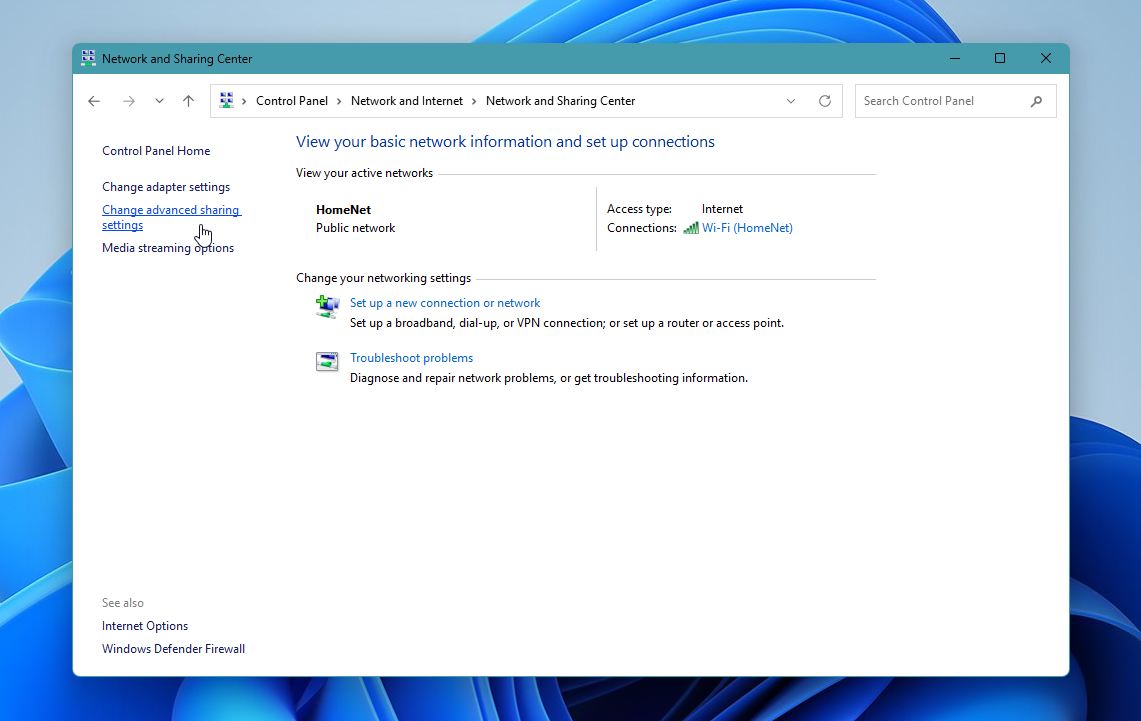
- Klicka här på Ändrade avancerade delningsinställningar.
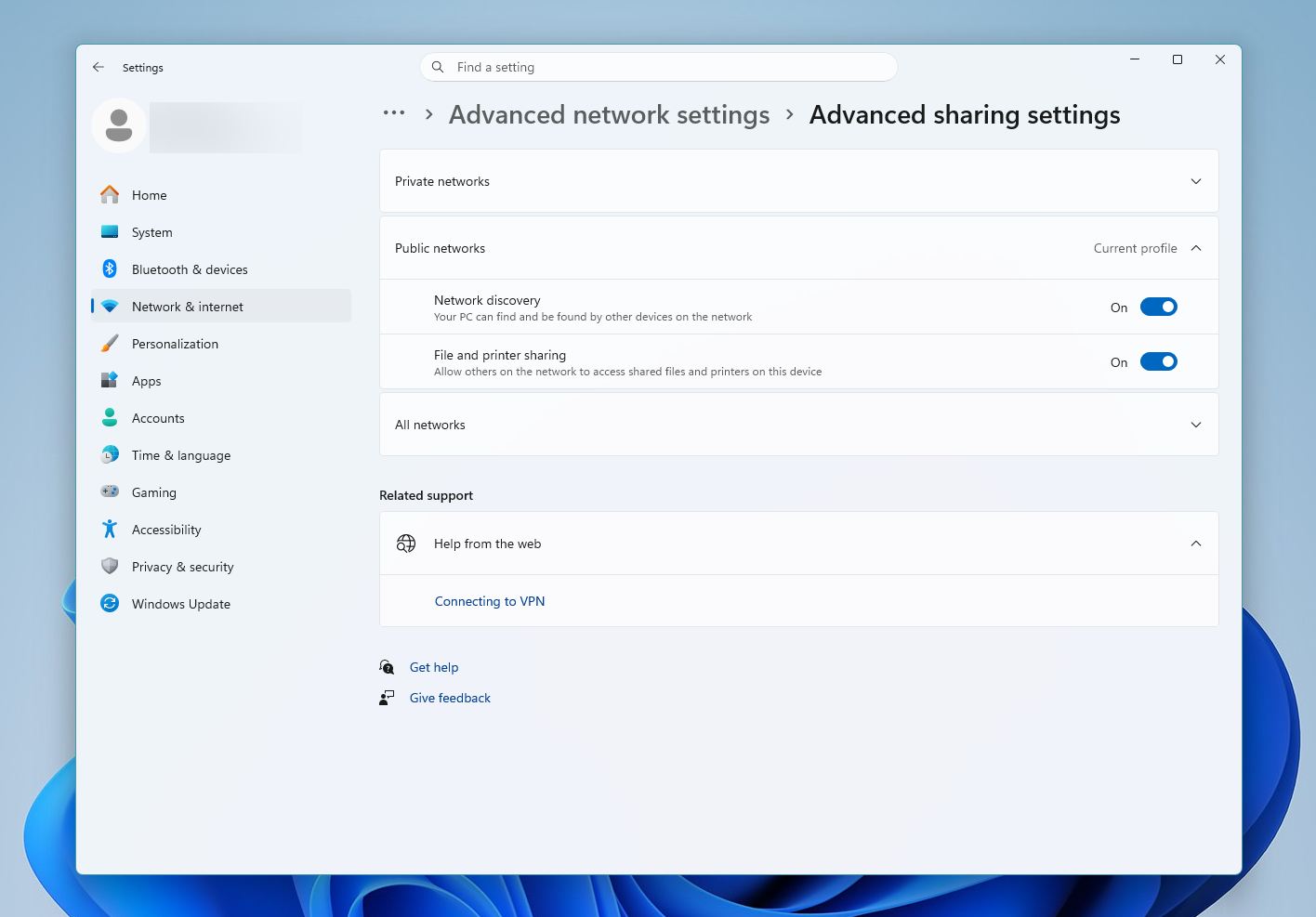
- Säkerställ att Nätverksupptäckt och Delning av filer och skrivare är aktiverade.
Metod 7:Kontrollera om mappen är krypterad
Den professionella versionen av Windows tillåter användare att kryptera mappar. Krypterade mappar kan endast nås av användare som har den nödvändiga nyckeln. Om du är inloggad på ett användarkonto utan den nödvändiga nyckeln kommer du inte att kunna komma åt mappen. Det är en bra idé att kontrollera om mappen är krypterad och logga in med ett konto som har den nödvändiga nyckeln.
Så här kan du kontrollera om mappen och dess innehåll är krypterade:
- Gå till mappen i File Explorer (Windows-tangent + E), högerklicka på den och välj Egenskaper.
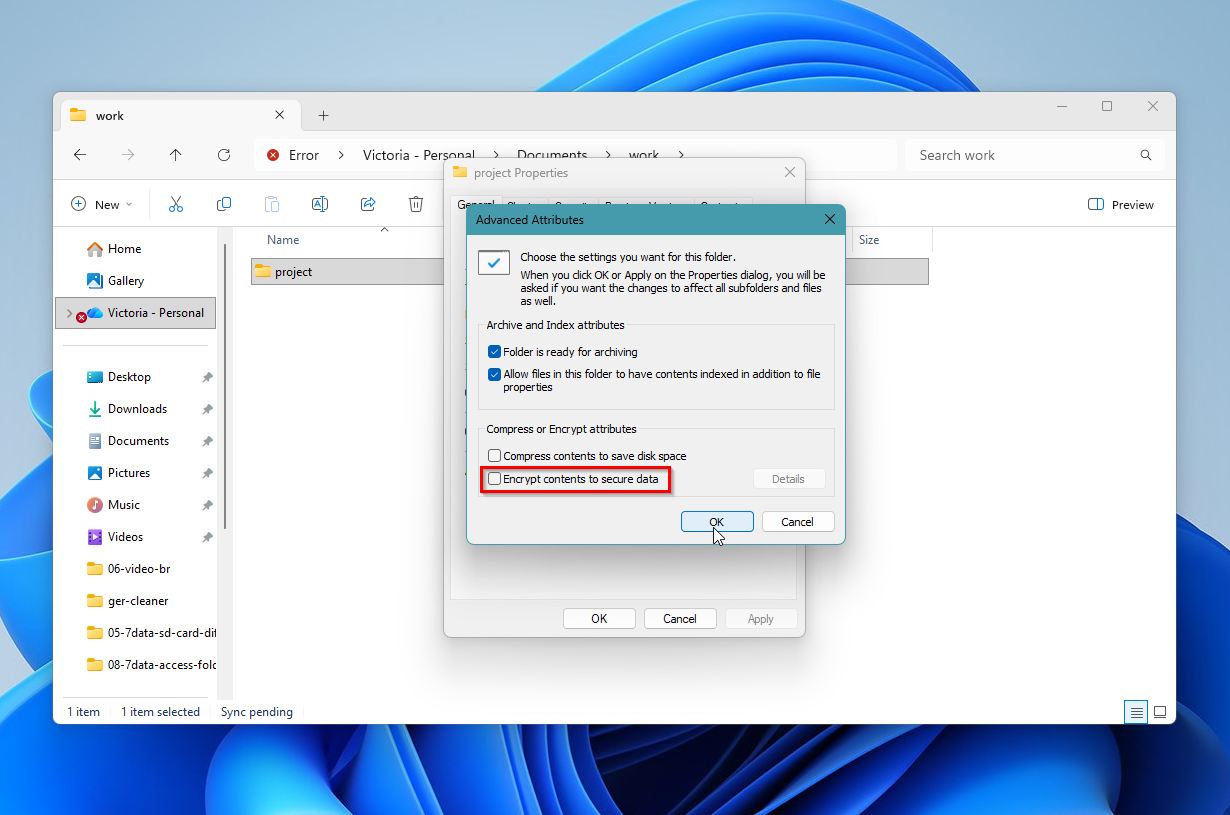
- I fliken Allmänt, klicka på Avancerat under Attribut.
- Titta om alternativet Kryptera innehåll för att skydda data är markerat eller inte. Om det är markerat betyder det att mappen är krypterad. Du kan också försöka avmarkera rutan och se om det hjälper.
Metod 8:Kör CHKDSK
Om ingen av metoderna ovan kunde lösa felet med nekad mappåtkomst kan dåliga sektorer vara orsaken till problemet. Du kan använda ett inbyggt Windows-verktyg, CHKDSK, för att söka igenom enheten efter dåliga sektorer och reparera den. Eftersom det är ett kommandoradsverktyg måste du använda Kommandotolken (CMD) för att köra det.
Varning: CHKDSK försöker reparera filsystemfel, men denna process kan ändra eller ta bort skadad data. I vissa fall blir filer delvis korrupta eller försvinner efter genomsökningen. Om informationen är viktig, återgå till Metod 1 och återställ dina filer innan du fortsätter med CHKDSK.
Så här använder du CHKDSK:
- Skriv “cmd” i Windows Sök (Windows-tangenten + S). I sökresultaten, högerklicka på Kommandoprompt > Kör som administratör.
- Skriv chkdsk Y: /r /x i konsolen och tryck på Enter. Ersätt Y med enhetsbeteckningen för den partition som innehåller mappen du inte kan komma åt.
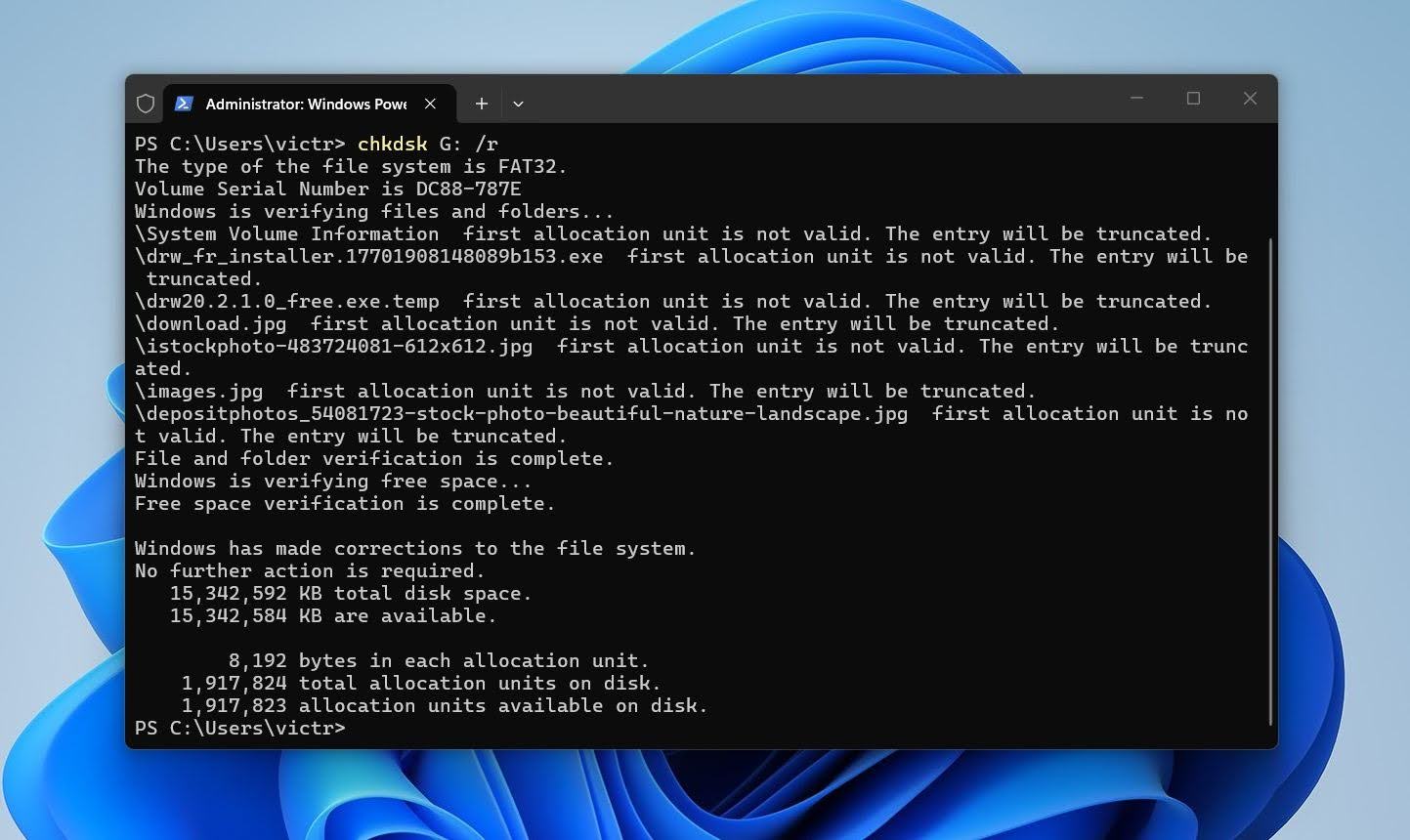
- Vänta tills CHKDSK har skannat och reparerat de dåliga sektorerna, och starta sedan om din dator.
Slutliga tankar
Vanligtvis är felet “nekad mappåtkomst” inget allvarligt. I de flesta fall räcker det med en snabb kontroll av behörigheter eller ägarskap för att lösa det och återställa normal åtkomst utan större ansträngning.
Samtidigt kan detta fel ibland tyda på djupare problem som filsysteminkonsekvenser eller diskproblem. I sådana situationer är programvara för dataåterställning helt enkelt ett alternativ du kan använda tillsammans med vanliga lösningar, inte något du måste göra först. Till exempel kan Disk Drill skanna disken och hämta filer från mappar som fortfarande är oåtkomliga, med förhandsvisningsstöd för att kontrollera filernas integritet innan återställning.
De flesta användare löser problemet genom att justera behörigheter, ägarskap eller kontoinställningar. Återställningsverktyg blir aktuella när dessa steg inte hjälper eller när åtkomst till vissa filer fortfarande är blockerad.
FAQ
- Öppna Utforskaren och lokalisera mappen.
- Högerklicka på mappen och välj Egenskaper.
- Gå till fliken Säkerhet.
- Välj ditt användarkonto och klicka på Redigera.
- Aktivera de nödvändiga behörigheterna under kolumnen Tillåt eller välj Fullständig kontroll.
- Lägg till ditt konto manuellt om det inte visas.
- Öppna Avancerade inställningar och ändra ägaren om behörighetsändringarna inte fungerar.




