
Raderade eller förlorade du viktiga videor från SD-kortet och vill ha det snabbaste sättet att återställa dem? Du kan vanligtvis återställa de raderade filerna även om du av misstag tar bort, formaterar, skadar eller får filsystemfel. När en video raderas ligger den faktiska datan oftast kvar på SD-kortet tills nya filer skriver över den. Vi visar dig de enklaste och mest pålitliga sätten att återställa raderade videor från vilket SD-kort som helst på PC eller Android, samt vad du bör undvika innan återställning.
Hur du kan förbättra dina chanser till lyckad videoräddning
Vad du gör omedelbart efter videoförlust avgör ofta resultatet av återställningen. Målet är att bevara kortets nuvarande tillstånd tills du försöker återställa.
För att öka dina chanser till framgång rekommenderar vi:
- Sluta använda SD-kortet omedelbart. Spela inte in nya videor, ta inte foton eller spara några filer på kortet.
- Ta bort kortet från enheten. Detta förhindrar att bakgrundsprocesser skriver ny data till kortet utan din vetskap.
- Undvik att formatera kortet. Även om din kamera, telefon eller dator uppmanar dig att formatera det, neka förfrågan tills du har återställt dina filer.
- Kör inte reparationsverktyg direkt. Verktyg som CHKDSK eller inbyggda filsystemreparationsfunktioner kan ändra kortets struktur och göra återhämtningen svårare.
- Kontrollera kortets skick. Frekventa bortkopplingar, läsfel, ovanligt långsam prestanda eller saknad kapacitet kan tyda på underliggande hårdvaruproblem.
- Skapa en säkerhetskopia eller diskavbild av kortet när det är möjligt. Detta ger dig en säker kopia att arbeta med och minskar behovet av att upprepade gånger komma åt ett potentiellt instabilt SD-kort.
- Starta återställningen så snart som möjligt. Ju längre du väntar, desto större är risken att ny data skriver över de raderade videorna.
Dessa försiktighetsåtgärder kan inte garantera återställning, men de kan avsevärt förbättra chanserna att hämta dina videor oskadda.
Hur man återställer raderade videor från ett SD-kort
Olika situationer med videoförlust kräver olika återställningsmetoder. Vissa tillvägagångssätt fungerar bäst för av misstag raderade videor, andra hjälper vid formaterade eller skadade SD-kort, och vissa metoder fokuserar på återställning baserad på säkerhetskopior istället för direkt skanning.
Här är 4 av de mest tillförlitliga metoderna för SD-kortåterställning:
Metod 1: Använd programvara för dataåterställning på din PC
Datåterställningsprogramvara är den metod de flesta väljer efter oavsiktlig borttagning av video, formatering eller SD-kortskorruptering eftersom det vanligtvis ger den snabbaste och enklaste återställningsvägen utan specialiserad utrustning.
Disk Drill är utan tvekan den bästa programvaran för videååterställning vi har testat. Den fungerar med SD-kort från kameror, telefoner, drönare, dashcams och andra enheter, stöder de flesta populära videoformat och har ett av de enklaste återställningsgränssnitten för nybörjare. Under våra tester hanterade den även återställning av fragmenterade videor bättre än många konkurrerande verktyg, särskilt med större 4K- och kameravideofiler.
En funktion vi särskilt rekommenderar för återställning av raderade videor är Avancerad kameraräddning. Till skillnad från standardåterställning baserad på signaturer, förstår den hur kameror som GoPro, DJI, Canon, Sony och Nikon lagrar videodata. Dessa enheter skriver ofta video, ljud, metadata och andra komponenter som separata block istället för en enda sammanhängande fil. Avancerad kameraåterställning identifierar och sätter ihop dessa relaterade block korrekt, vilket kan öka chanserna att återställa spelbara videofiler istället för skadade eller ofullständiga klipp.
Här är hur du återställer raderade videor från ett SD-kort med hjälp av Disk Drill:
- Gå till den officiella CleverFiles-webbplatsen och ladda ner en version för Windows eller macOS. Följ instruktionerna på skärmen för att installera appen.
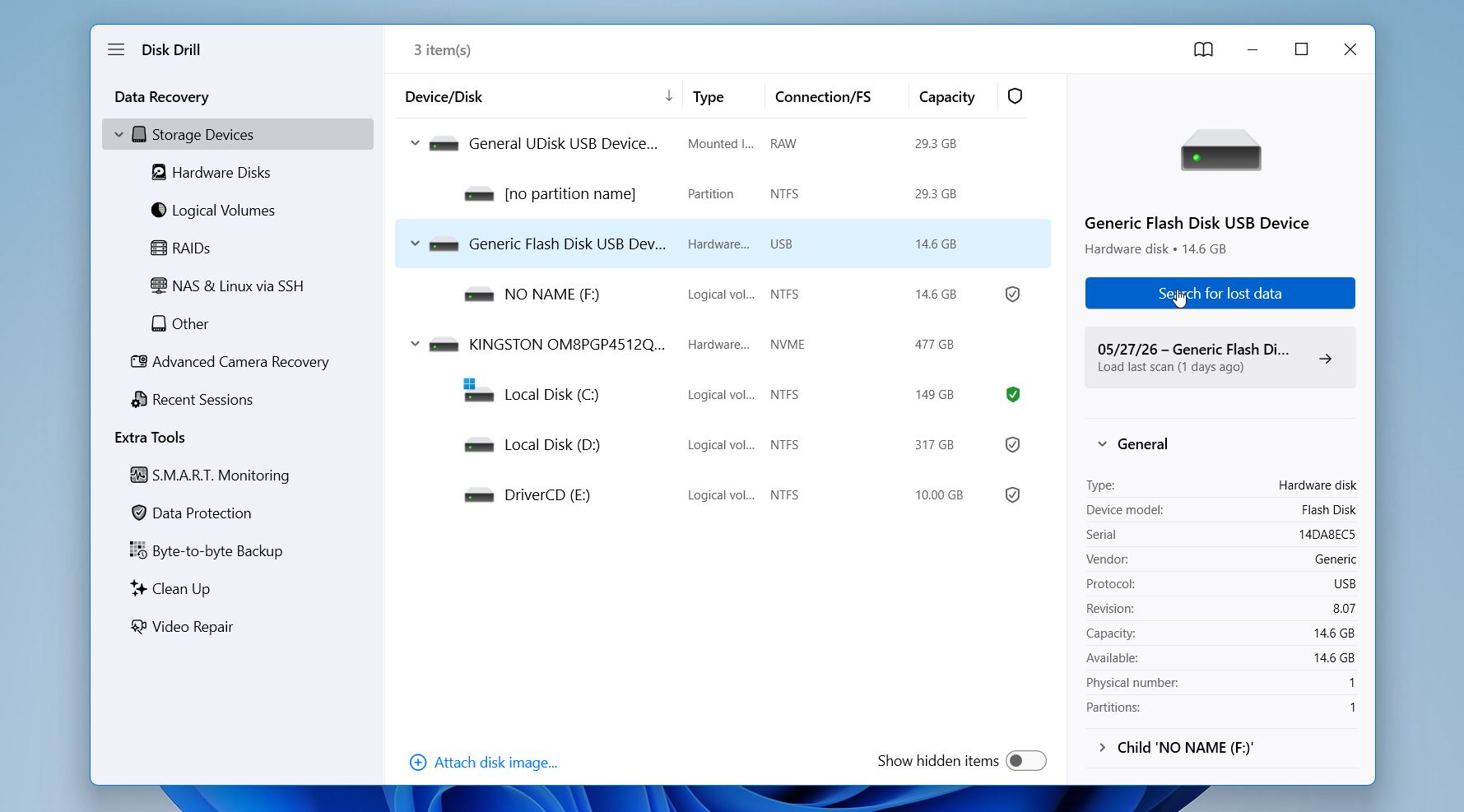
- När du öppnar Disk Drill ser du en lista över tillgängliga lagringsenheter som är anslutna till din dator, inklusive interna enheter, externa enheter, USB-enheter och ditt SD-kort. Välj den och klicka på Sök efter förlorad data.
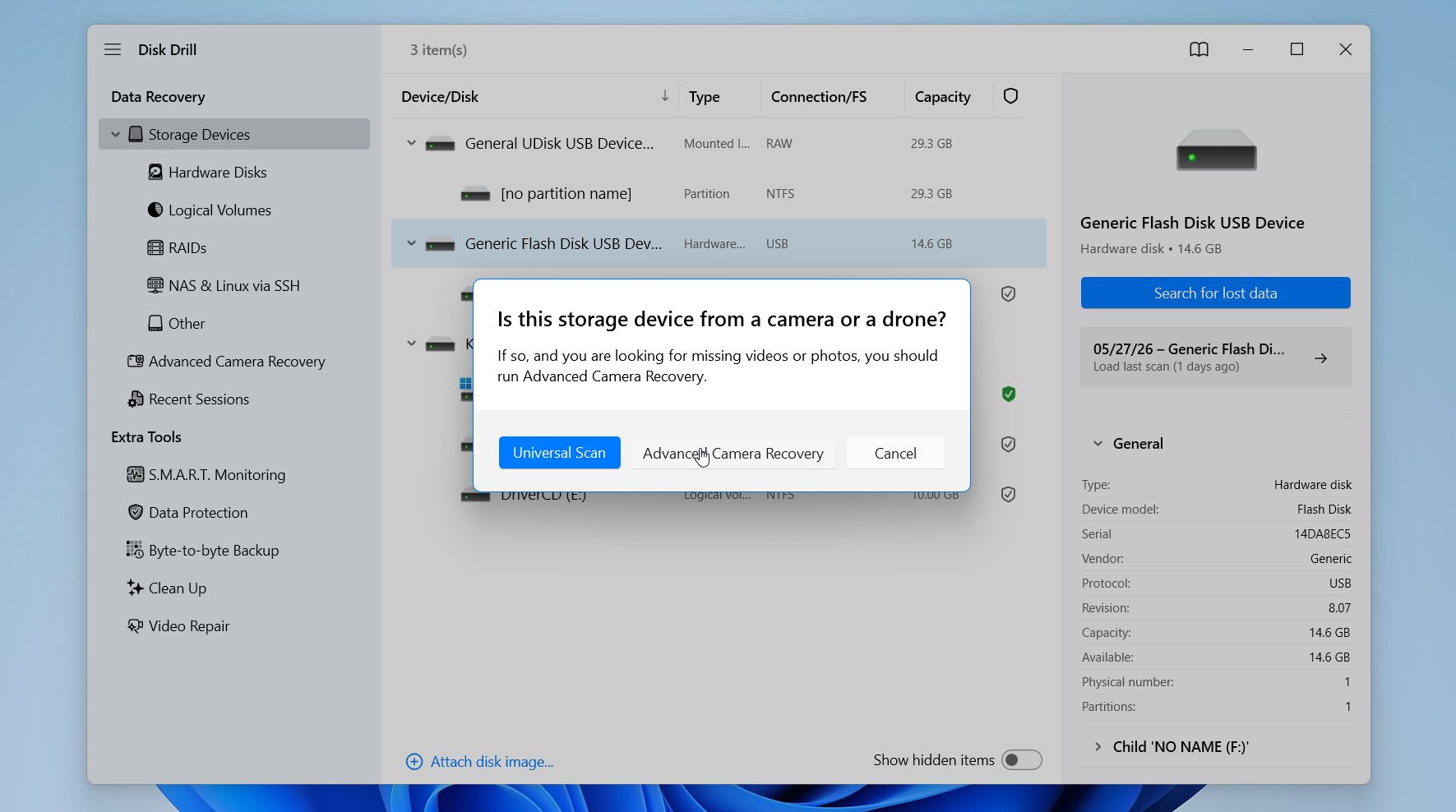
- Verktyget kommer sedan att be dig välja återställningsläge. För videor rekommenderar vi starkt Avancerad kameraräddning.
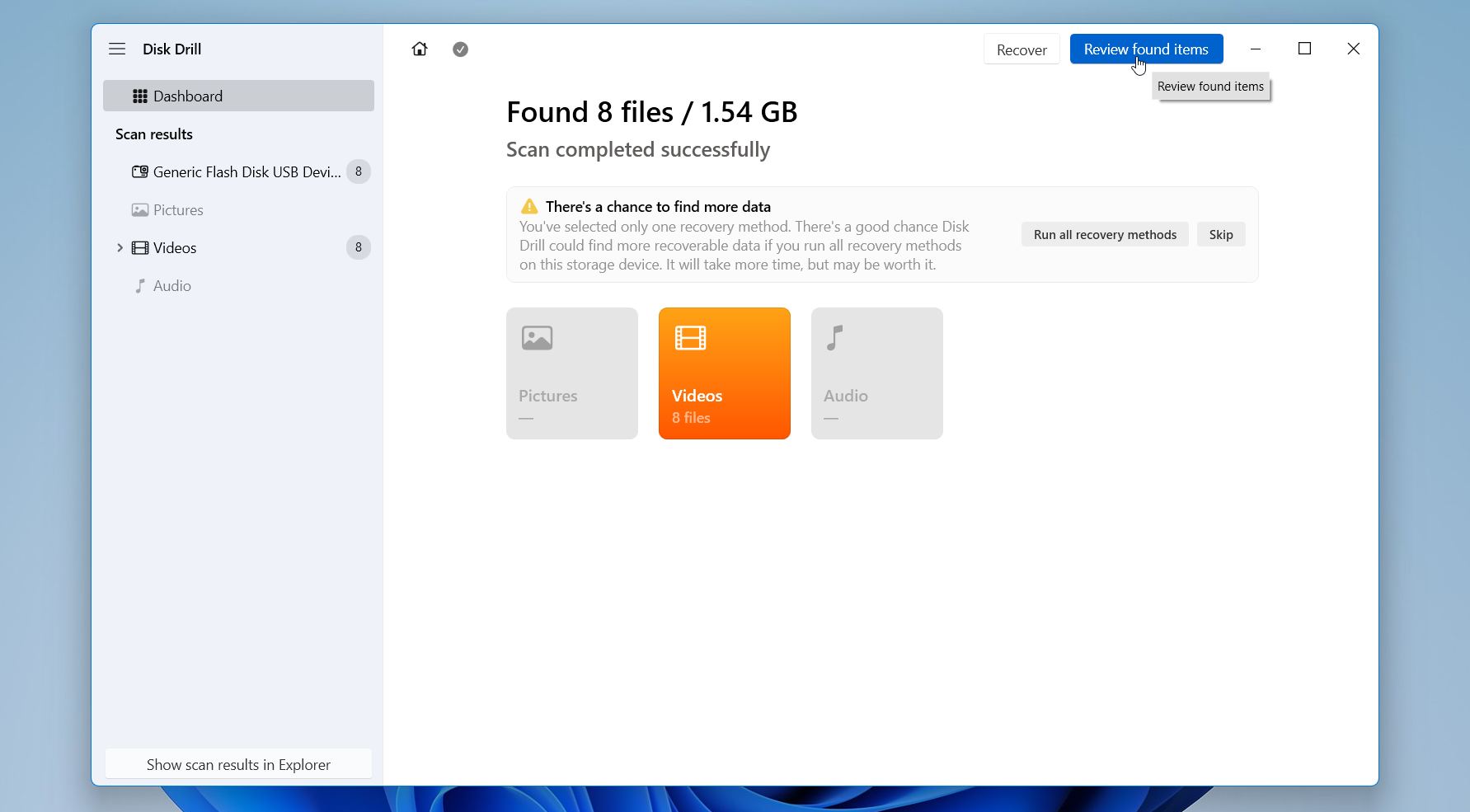
- Vänta tills skanningen är klar. Skanningen kan ta några minuter till en timme eller mer, beroende på ditt SD-korts hastighet och kapacitet. Klicka på knappen Granska hittade objekt i det övre högra hörnet. Detta låter dig bläddra bland skanningsresultaten utan att avbryta själva skanningen.
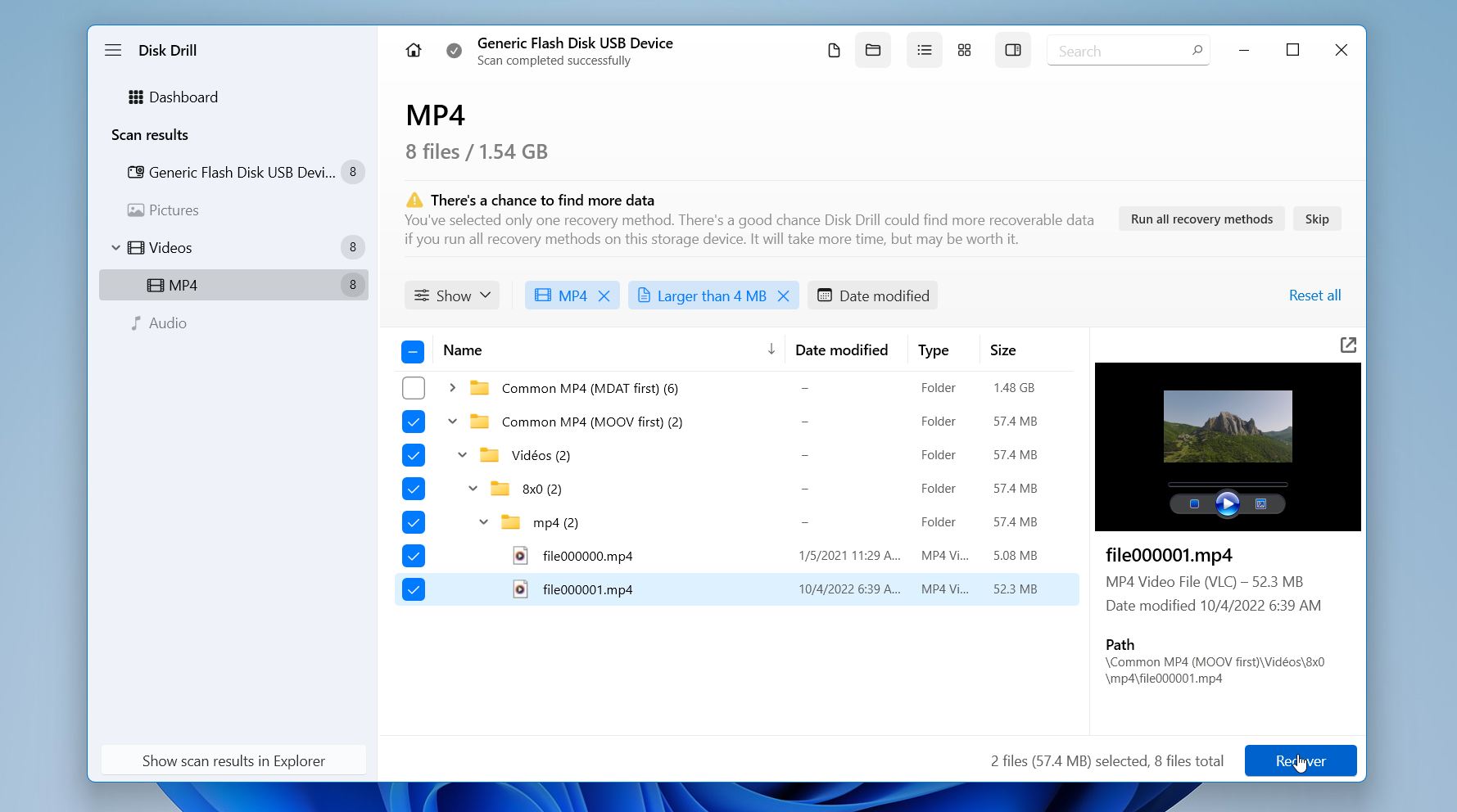
- Du kan använda filter (typ, storlek, ändringsdatum, återställningschanser) eller en sökruta för att begränsa resultaten. Glöm inte att klicka på filen för att se en förhandsvisning och verifiera att den återställda videon fortfarande öppnas och spelas upp korrekt innan du återställer den. Välj filerna att återställa och klicka på Återställ.
- Välj en annan lagringsplats för de återställda filerna, till exempel din dators interna enhet eller en annan extern disk. Undvik att återställa videorna till samma SD-kort, eftersom det kan skriva över annan återställningsbar data. Tryck på Nästa.
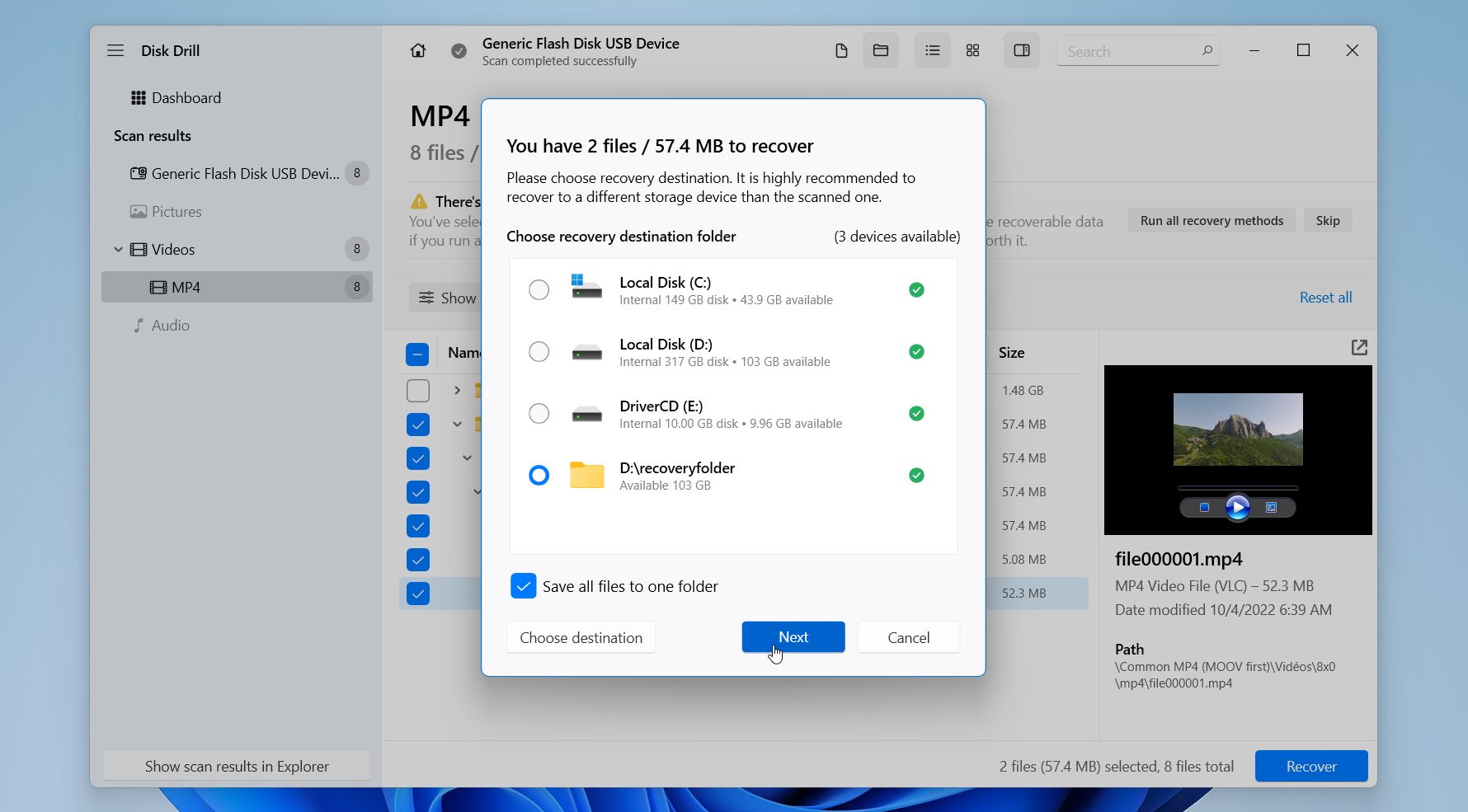
Då kan du se dina återställda videor i Utforskaren eller Finder. Disk Drill för Windows tillåter gratis återställning av upp till 100 MB data, medan Mac-versionen låter dig skanna och förhandsgranska återställningsbara filer gratis innan du bestämmer dig för om du vill köpa en licens.
Om ditt SD-kort kopplas bort slumpmässigt, är extremt långsamt, visar läsfel eller uppvisar tecken på korruption, rekommenderar vi starkt att du skapar en byte-till-byte-säkerhetskopia av kortet innan återställning. Detta kommer att skapa en exakt kopia av SD-kortet och låta dig skanna säkerhetskopian istället för det ursprungliga mediet, vilket undviker ytterligare belastning på instabil lagring och minskar risken för ytterligare dataförlust under återställningsförsök.
För en detaljerad genomgång av Disk Drills kapacitet för videoräddning, se vår fullständiga Disk Drill-recension. Under våra tester uppnådde programvaran en av de högsta återställningsframgångsgrad bland de filer vi försökte återställa. I ett dedikerat test med SD-kort från DJI-drönare återställde det framgångsrikt 4 av 4 fragmenterade MOV-videofiler, där varje återställd video förblev fullt spelbar och fri från korruption. Vårt team gav även Disk Drill ett slutbetyg på 9,1/10 efter att ha utvärderat återställningsprestanda, skanningshastighet, användarvänlighet och helhetsvärde.
Metod 2: Återställ SD-kortvideor från molnbackup
Alla enheter säkerhetskopierar inte automatiskt videor till molnet, så den här lösningen fungerar inte för alla. Men många glömmer eller inser inte att innan videorna lämnade SD-kortet var molnsynk aktiverat. Telefoner, drönare, kameror och tillhörande appar laddar ofta upp media automatiskt i bakgrunden, så även efter att du tar bort en video och tar bort den från själva SD-kortet kan säkerhetskopior fortfarande finnas kvar i tjänster som Google Photos, iCloud Photos, OneDrive, Dropbox eller DJI molnlagring.
Så här återställer du filer från en molntjänst:
- Logga in på ditt molnlagringskonto på din telefon eller PC.
- Öppna avsnittet för foton, videor, säkerhetskopior eller synkroniserade media.
- Kontrollera mappar som kan innehålla automatiskt uppladdade filer från ditt SD-kort eller kamera.
- Öppna Papperskorgen, Återvinningskorgen eller mappen Senast borttaget.
- Leta reda på de saknade videorna du vill återställa.
- Markera filerna och tryck på Återställ, Återställ eller Ladda ner, beroende på vilken tjänst du använder.
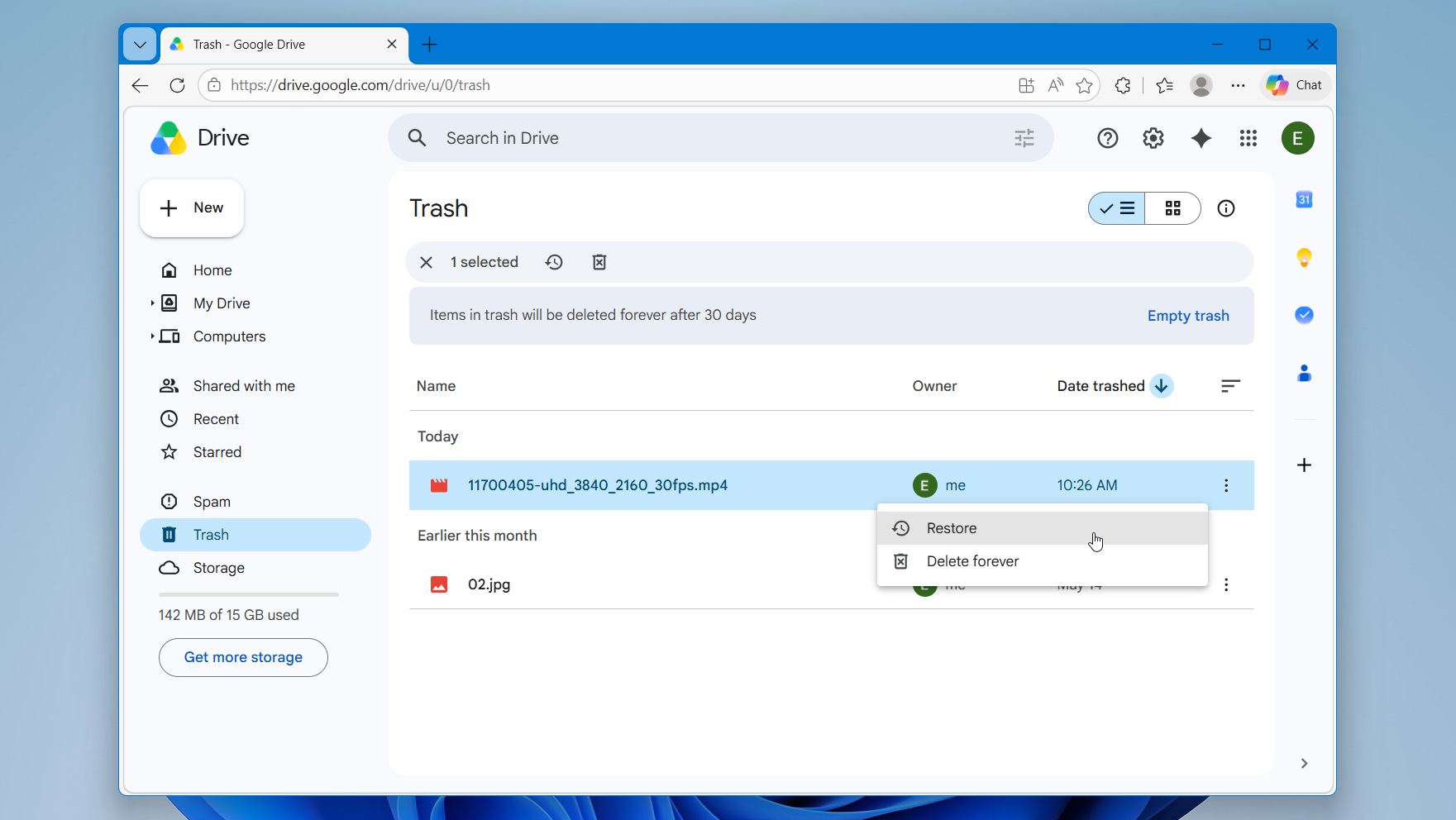
- Spara de återställda videorna till din dator eller en annan lagringsenhet istället för på det ursprungliga SD-kortet.
De flesta molntjänster behåller raderade filer under en begränsad tid innan de tas bort permanent. Google Photos och iCloud Photos, till exempel, brukar behålla raderade objekt i cirka 30 dagar innan de tas bort automatiskt.
Metod 3: Återställ raderade videor från SD-kort på Android-telefon
Android återställningsappar kan ibland hjälpa till att återställa raderade videor direkt från en telefon eller surfplatta utan att använda en dator. Android-återställning har dock flera begränsningar jämfört med återställning via PC. Moderna versioner av Android begränsar direkt åtkomst till lagringen, många återställningsappar kan inte utföra djupa genomsökningar utan root-behörighet, och återställningskvaliteten är ofta lägre för stora eller fragmenterade videofiler.
På grund av detta rekommenderar vi nästan alltid att du tar ut SD-kortet ur Android-enheten och skannar det på en Windows-dator eller Mac istället. Återställningsprogram för datorer hittar vanligtvis fler raderade videor, hanterar skadade kort bättre och fungerar mycket mer tillförlitligt med stora kamerafiler.
Så här återställer du raderade videor från ett SD-kort med DiskDigger på Android:
- Ladda ner och installera DiskDigger från Google Play Store.
- Öppna appen och tryck på Sök efter förlorade videor.
- Välj ditt SD-kort från lagringslistan.
- Vänta medan DiskDigger söker igenom kortet efter raderade videor.
- Bläddra igenom sökresultaten och förhandsgranska de återställda videorna. Välj de videor du vill återställa genom att markera kryssrutan bredvid varje fil. Tryck på Återställ-knappen längst ner på skärmen.
- Välj var du vill spara de återställda videorna. Spara de återställda videorna till molnlagring, telefonens interna lagring eller en annan enhet istället för det ursprungliga SD-kortet.
- Öppna de återställda videorna och verifiera att de spelas upp korrekt.
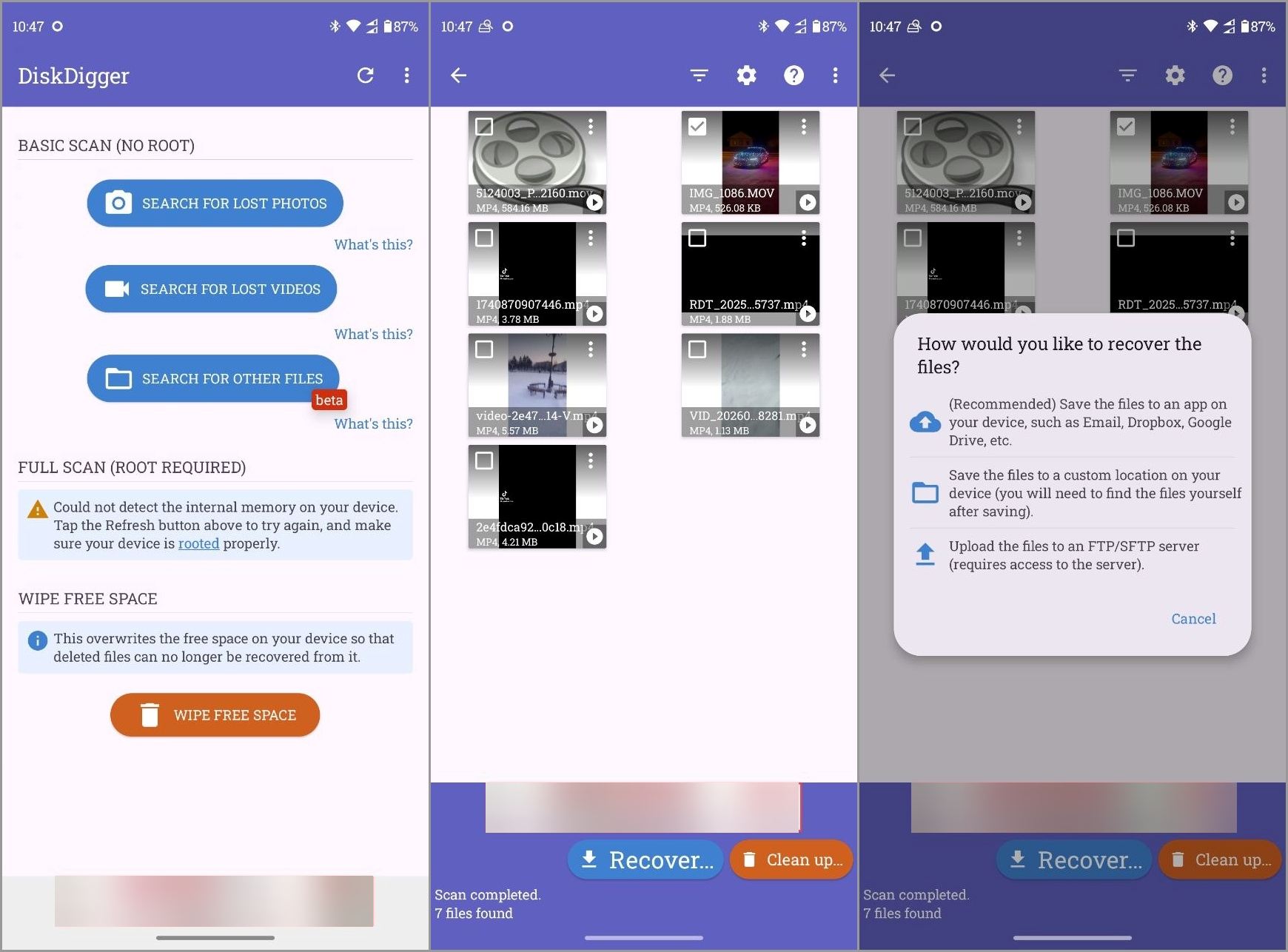
DiskDigger fungerar bäst för nyligen borttagna videor och enklare återställningssituationer. Återställningschanserna minskar efter omfattande användning av telefonen, nya inspelningar, appinstallationer, formatering eller SD-kortskorruption. Rotade Android-enheter kan också tillåta djupare skanningar och bättre återställningsresultat än standardläget utan root.
Metod 4: Kontakta tjänst för SD-kortdataåterställning
Slutligen är det sista återställningsalternativet att kontakta en professionell dataräddningstjänst. Denna väg blir vanligtvis nödvändig när SD-kortet har fysisk skada, allvarlig korruption, styrenhetsfel, vattenskada, brandskada eller när kortet inte längre visas korrekt i Windows, macOS, kameror eller telefoner. Det är också värt att överväga om ingen av återställningsmetoderna i denna artikel lyckades återställa dina raderade videor.
Professionella återställningslaboratorier använder specialiserad hårdvara och forensisk återställningsutrustning som vanliga användare inte har tillgång till. I vissa situationer kan detta ge den bästa chansen att återställa viktiga videor från kraftigt skadade SD-kort. Dock beror återställningsframgången fortfarande på kortets skick och mängden skada som finns.
De flesta återställningstjänster följer en process som liknar denna:
- Besök återställningsföretagets webbplats och starta en återställningsförfrågan.
- Välj typ av lagringsenhet och beskriv SD-kortets problem.
- Välj hur brådskande återställningstjänsten ska utföras. Snabbare akutåterställning kostar vanligtvis mer.
- Fyll i dina kontaktuppgifter och leveransinformation.
- Skicka SD-kortet till återställningslabbet för inspektion.
- Vänta på att specialisterna analyserar SD-kortet och ger en uppskattning av återställningen.
- Godkänn återställningen om du är överens med det angivna priset och förväntat resultat.
- Ta emot de återställda videorna på en utbyteslagringsenhet eller via säker molnleverans.
Professionell SD-kortåterställning kan bli dyrt, särskilt för fysiskt skadade kort, men ansedda företag följer ofta en ”ingen data, ingen avgift”-policy. Vi rekommenderar också att kontrollera kundrecensioner, handläggningstider och sekretesspolicyer innan du skickar iväg ett SD-kort som innehåller viktiga personliga videor.
Varför videor tas bort från SD-kortet
Det finns många olika anledningar till varför videor kan försvinna från ett SD-kort. Ibland har filerna bara raderats av misstag, medan problemet i andra fall beror på korruption, formatering, maskinvarufel eller enhetsfel. Orsaken är viktig eftersom den direkt påverkar både återhämtningschanserna och den bästa metoden för återställning att prova först.
| Orsak | Vad händer | Återställningschanser |
| 🗑️ Oavsiktlig borttagning | Videor tas bort från filsystemet men förblir ofta återställningsbara tills de skrivs över. | Vanligtvis hög |
| 💽 Formaterar SD-kortet | Filsystemet återställs och videor blir oåtkomliga. | Ofta god efter en snabbformatering, omöjligt efter en fullständig formatering eller SD_ERASE-kommando |
| ⚠️ SD-kortskada | Kortet kan bli oläsbart, RAW eller visa fel när det öppnas. | Måttlig till hög |
| 🔨 Fysisk skada | SD-kortet kan spricka, sluta ansluta, överhettas eller sluta fungera helt. | Vanligtvis lägre |
| 🔌 Avbruten överföring eller plötslig borttagning | Videor kan bli korrupta under kopiering eller inspelning. | Måttlig |
| 🦠 Virus- eller skadlig programvara-aktivitet | Filer kan försvinna, bli dolda, korrupta eller raderas. | Beror på skadans allvarlighetsgrad |
| 🚫 Falskt eller felande SD-kort | Kortet rapporterar felaktig lagringskapacitet eller börjar förlora filer över tid. | Ofta lägre |
Slutord
Raderade videor från ett SD-kort är ofta återställningsbara, men rätt återställningsmetod beror på vad som har hänt med själva kortet. Vissa situationer kräver endast återställningsprogramvara som Disk Drill, medan andra kan behöva molnbackuper, Android-återställningsappar eller till och med professionella återställningstjänster för fysiskt skadade medier.
Av alla återställningsmetoder vi testade levererade Disk Drill de bästa övergripande resultaten för videåterställning. Det kombinerar ett användarvänligt gränssnitt med stark återställningsprestanda, brett stöd för videoformat och användbara funktioner som Advanced Camera Recovery för fragmenterade kamerainspelningar från drönare, GoPros, DSLR-kameror och actionkameror.
Oavsett vilken återställningsmetod du väljer är det viktigaste rådet enkelt: sluta använda SD-kortet omedelbart efter videoförlust. Undvik att spela in nya videor, formatera kortet eller överföra nya filer till det tills återställningen är klar. Ju snabbare du påbörjar återställningen och ju mindre du använder kortet efteråt, desto bättre är dina chanser att få tillbaka dina videor.