Har din Mac problem med att känna igen ditt SD-kort? Eller kanske visar filerna på minneskortet ett fel när de öppnas? Det är möjligt att du upplever sådana problem på grund av korruption på SD-kortet. Om så är fallet och du inte kan komma åt informationen som finns lagrad på ditt kort, har vi en lösning för dig. Vi har täckt allt du behöver veta om återställning av korrupta SD-kort på Mac.
Huvudsakliga orsaker till SD-kortskorruption
Korruption faller nästan alltid inom en av två kategorier: logisk skada, där filsystemet eller katalogstrukturen bryts ner, och fysisk skada, där lagringsmediet i sig försämras. Logisk korruption är det mer förlåtande scenariot, dina data kan fortfarande finnas kvar, bara otillgängliga. Fysisk korruption är allvarligare. Låt oss gå igenom de vanligaste orsakerna och hur återställning realistiskt ser ut i varje fall.
Nedan följer de vanligaste orsakerna, tillsammans med återställningschanser och vad du kan prova:
| Orsak | Beskrivning | Återställningschanser | Möjlig lösning |
| ✍🏽 Avbruten läs-/skrivprocess | Att ta bort kortet eller stoppa en överföring mitt i processen kan förstöra filstrukturer. | Hög | Använd programvara för dataåterställning, formatera sedan kortet |
| 🔥 Fysisk skada (värme, vatten) | Miljöexponering kan skada interna komponenter. | Låg till mycket låg | Undvik fortsatt användning; överväg professionella återställningstjänster |
| 🔌 Strömavbrott | Plötslig strömförlust under filoperationer kan förstöra filsystemet. | Hög | Återskapa data vid behov, kör Skivverktyg (Första hjälpen) |
| ⏏️ Felaktig borttagning | Att koppla bort kortet utan att mata ut det kan förstöra filsystemet. | Hög | Reparera med Skivverktyg eller återställ filer, formatera sedan |
| 💾 Åldrande (utslitning) | Flashminne försämras över tid vid upprepad användning. | Medium till låg (minskar över tid) | Återskapa data så snart som möjligt, byt sedan ut kortet |
| ❌ Dåliga sektorer | Skadade minnesblock kan göra delar av kortet oläsbara. | Medium (beroende på spridning) | Skapa en diskavbildning, återskapa data, pensionera sedan kortet |
Om du misstänker att ditt SD-kort är skadat är det viktigt att sluta använda det omedelbart. Att fortsätta använda ett minneskort med ett sådant problem kan förvärra situationen och öka risken för att data skrivs över och därmed görs omöjlig att återställa.
Vad du ska göra om ett korrupt SD-kort är oläsligt
Om ditt SD-kort är oläsligt är det en bra idé att försöka felsöka det för att se om du kan få åtkomst till dessa filer innan du tar till mer komplexa metoder för dataåterställning.
Här är vad du kan försöka:
- Anslut SD-kortet till en annan enhet. Kanske är problemet inte kopplat till själva kortet. För att utesluta detta, försök att sätta in SD-kortet i en annan dator eller en annan enhet såsom en kamera eller telefon.
- Försök att använda en annan USB-port (om du använder en extern kortläsare) eller en kortplats. Det är möjligt att porten du använde för att ansluta SD-kortet är skadad, därför bör du prova att använda en annan.
- Starta om datorn. Ibland kan en enkel åtgärd som att starta om datorn hjälpa till att göra ditt SD-kort läsbart igen. Det är möjligt att apparna som körs i bakgrunden på din Mac stör SD-kortet och hindrar dig från att läsa det. Därför, genom att starta om datorn, eliminerar du detta problem och återställer anslutningarna mellan din Mac och SD-kortet.
- Uppdatera din programvara och firmware. Det finns en chans att ditt SD-kort är inkompatibelt med din dator på grund av föråldrad programvara.
- Återställ PRAM/NVRAM och SMC (Macar med M1-chip och nyare får dessa funktioner återställda efter starta om automatiskt). Så om det är detta som gör att ditt SD-kort inte går att läsa, kan en återställning kanske ge dig tillgång till dina filer igen.
Hur man återställer data från ett korrupt SD-kort på Mac
Om du behöver återställa din data och fixa SD-kortet så att du kan använda det igen, börja alltid med dataräddning. Även ett enda reparationsförsök kan skriva över befintlig data och göra återställning omöjlig. Att återställa filer först ger dig den bästa chansen att få tillbaka dina foton, videor och annan viktig data. Efter det kan du gå vidare till att fixa eller formatera kortet.
Nedan finns två pålitliga sätt att återställa data från ett skadat SD-kort på en Mac. Det första är en gör-det-själv-metod som använder programvara för dataåterställning. Det andra innebär en professionell dataåterställningstjänst. Båda alternativen kan ge goda resultat, beroende på kortets skick.
Metod 1: Använd programvara för dataåterställning
Det är möjligt att återställa filer från ett skadat SD-kort på en Mac med hjälp av specialiserad dataåterställningsprogramvara. Denna metod fungerar dock endast om ditt minneskort upptäcks i Skivverktyg med rätt storlek. Du kan också kontrollera detta direkt i återställningsprogramvaran; om kortet listas kan det vanligtvis skannas. Om det är omöjligt att upptäcka kortet på din Mac, kolla Metod #2.
Det finns inte många alternativ när det gäller att välja ett verktyg för dataåterställning för att återställa filer från ett SD-kort eftersom inte alla program stöder denna typ av enhet, och inte alla är kompatibla med Mac-operativsystemet.
Vår rekommendation är Disk Drill eftersom det är en av de bästa SD-kortåterställningsverktygen för Mac. Det är användarvänligt, pålitligt och har en gratis testversion. Dessutom kan Disk Drill återställa cirka 400 filtyper, så det kan inte bara återställa foton från ett korrupt SD-kort på en Mac, utan hantera nästan alla typer av filer (oavsett om det är en bild, video, ljudfil, etc.).
För att minimera risken för överskrivning att de förlorade data förvärras och förhindra att korruptionen blir värre, är det en bra idé att klona ditt SD-kort genom att skapa en DMG-avbild av de data som lagras där och sedan använda den för att återställa filerna (när du har skannat säkerhetskopian eller själva SD-kortet, kommer du att hitta inte bara de filer som för närvarande finns på det korrupta SD-kortet utan även borttagna filer).
Här är vad du ska göra för att återställa ett skadat SD-kort på en Mac med hjälp av Disk Drill:
- Ladda ner Disk Drill och följ instruktionerna på skärmen för att installera det på din Mac.
- Anslut SD-kortet till din dator och starta appen.
- Välj Backup byte-för-byte från sidofältet till vänster.
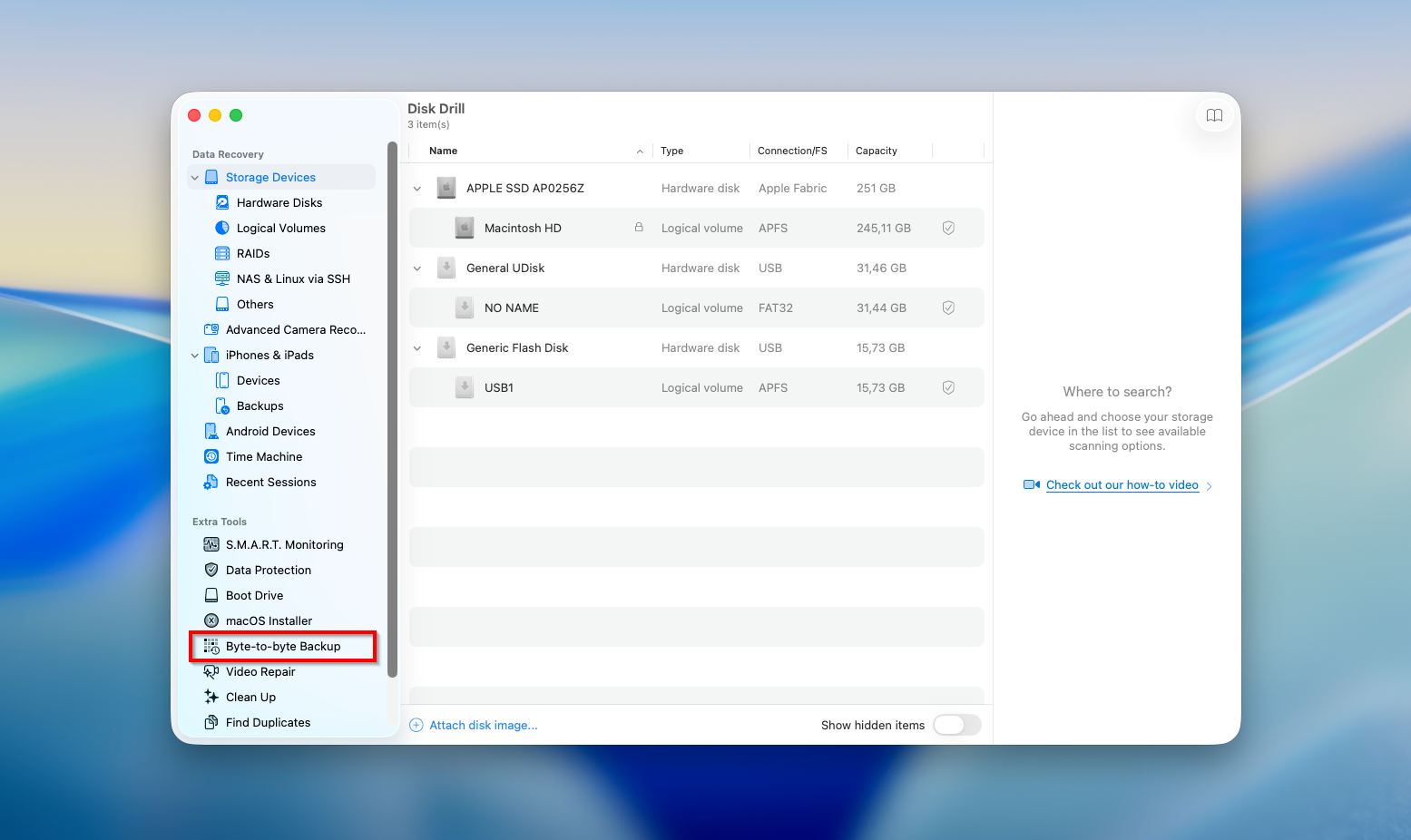
- Välj SD-kortet från listan över tillgängliga enheter och klicka på Skapa säkerhetskopia-knappen nere till höger.
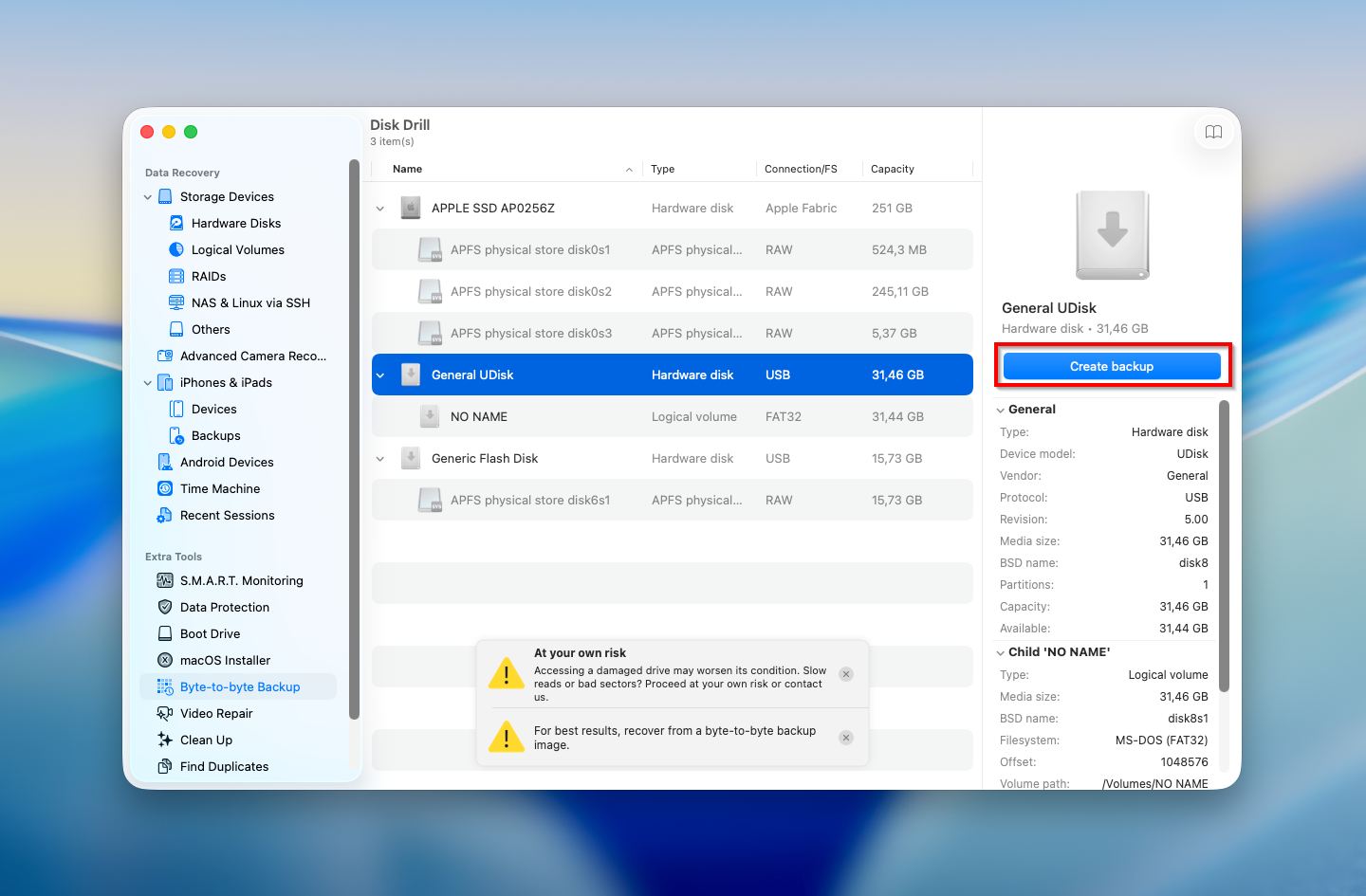
- Skriv in ett namn för säkerhetskopian nära Spara som och klicka på pilarna nära Var för att välja önskad plats. Klicka på Spara när du är klar.
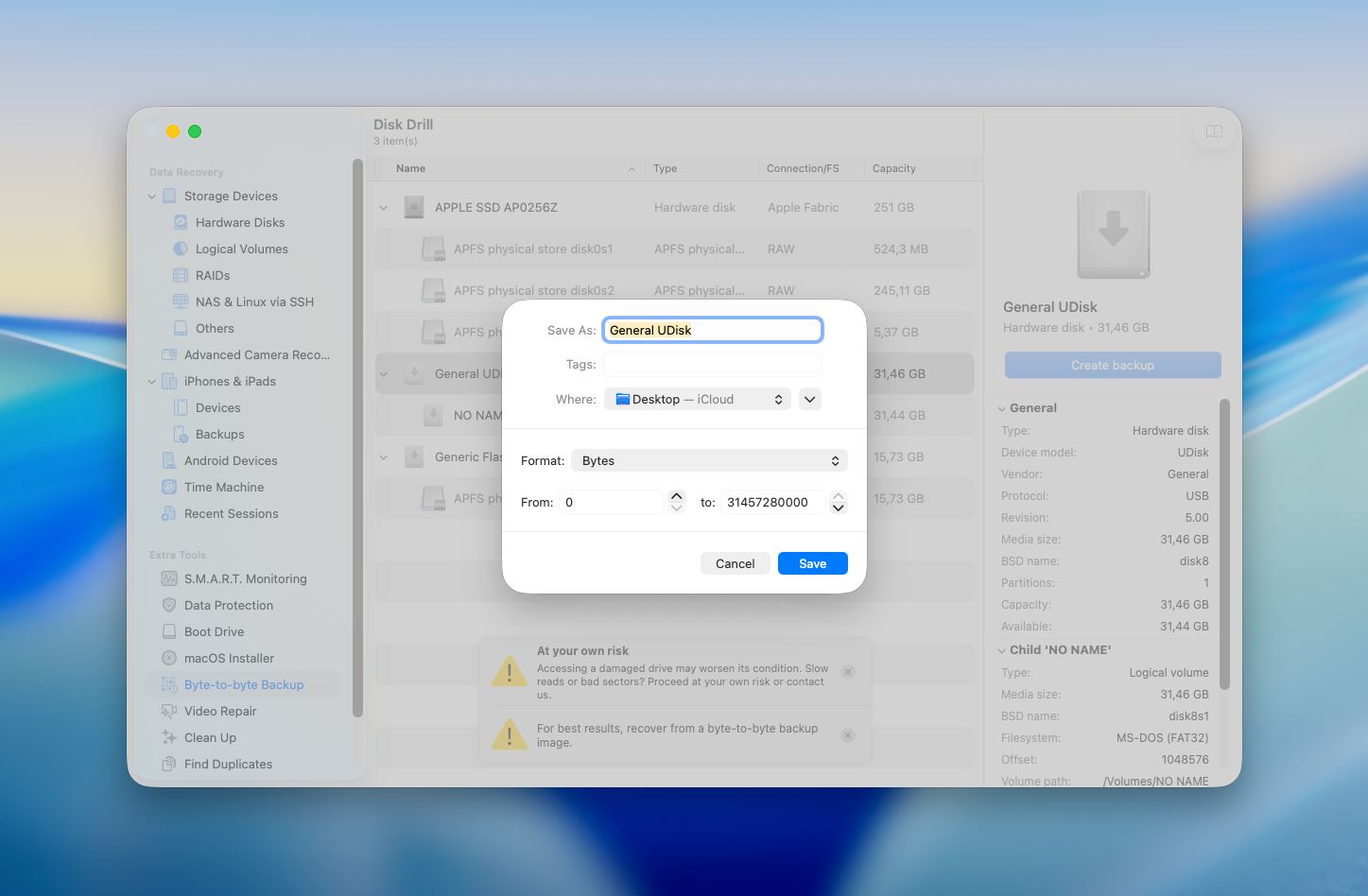
- Under processen kan Disk Drill markera dåliga block på kortet. Detta ger dig en tydligare bild av SD-kortets skick och hjälper dig att avgöra hur allvarlig skadan är innan du fortsätter med återställningen.
- När processen är klar, mata ut ditt SD-kort.
När processen är klar och säkerhetskopian av ditt SD-kort är redo kan du skanna det med verktyget för att visa data och återställa de filer du behöver. Här är vad du bör göra härnäst:
- Välj fliken Lagringsenheter från menyn till vänster.
- Klicka på Fäst diskavbild längst ner i fönstret.
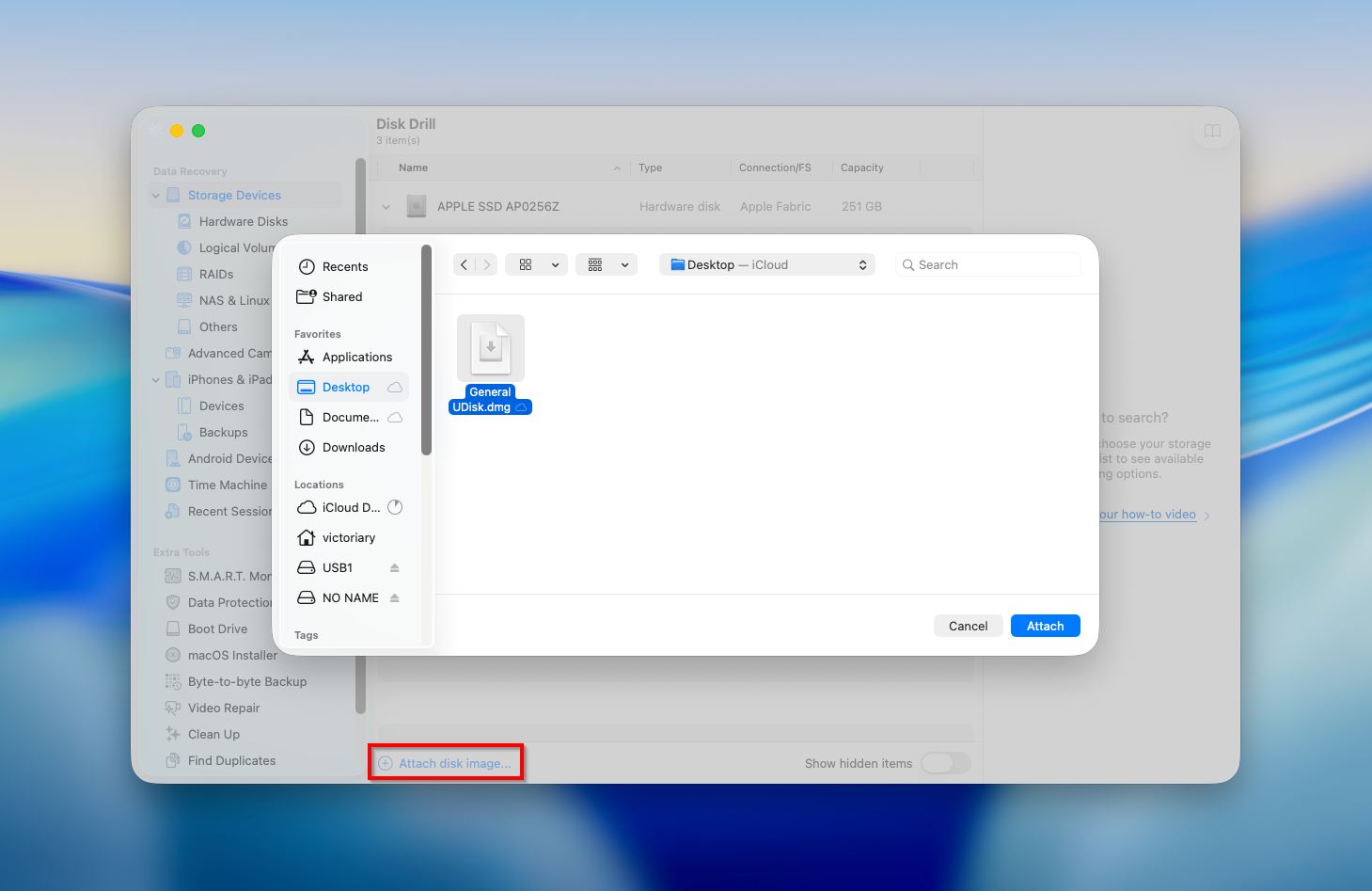
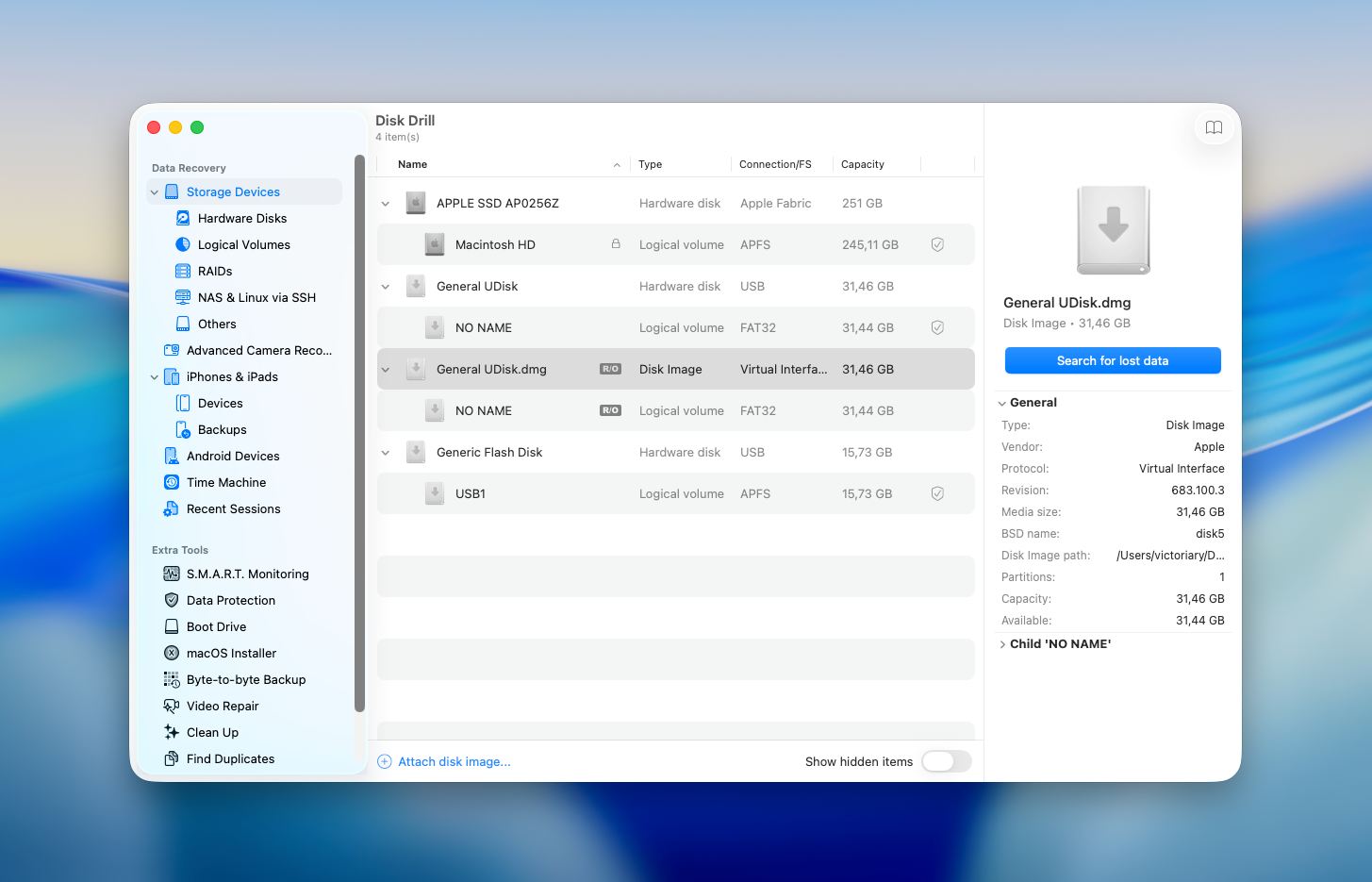
- Välj den avbildning du tidigare skapat och klicka på Sök efter förlorad data för att påbörja skanningen.
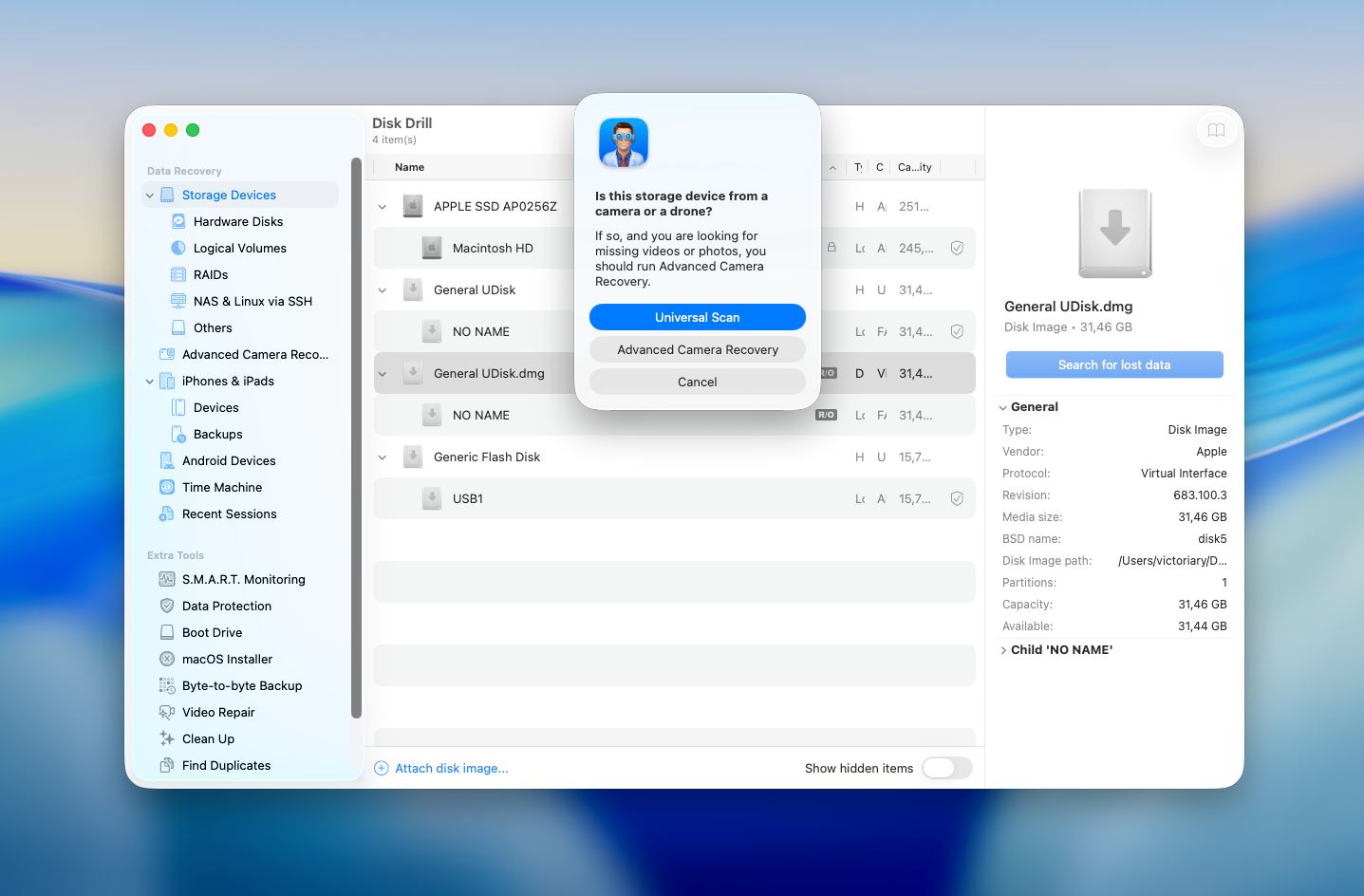
- Disk Drill kommer sedan att be dig välja en skanningstyp. I de flesta fall är Universell skanning rätt alternativ eftersom det täcker vanliga filsystem och vanliga scenarier för dataförlust. Om du däremot arbetar med kamera- eller drönarfilmer lagrade på ett minneskort är det bättre att använda Avancerad kameraräddning, som är utformat för att hantera fragmenterade videofiler i .mp4- och .mov-format.
- Klicka på Granska hittade objekt för att bläddra igenom de filer som hittats av programmet.
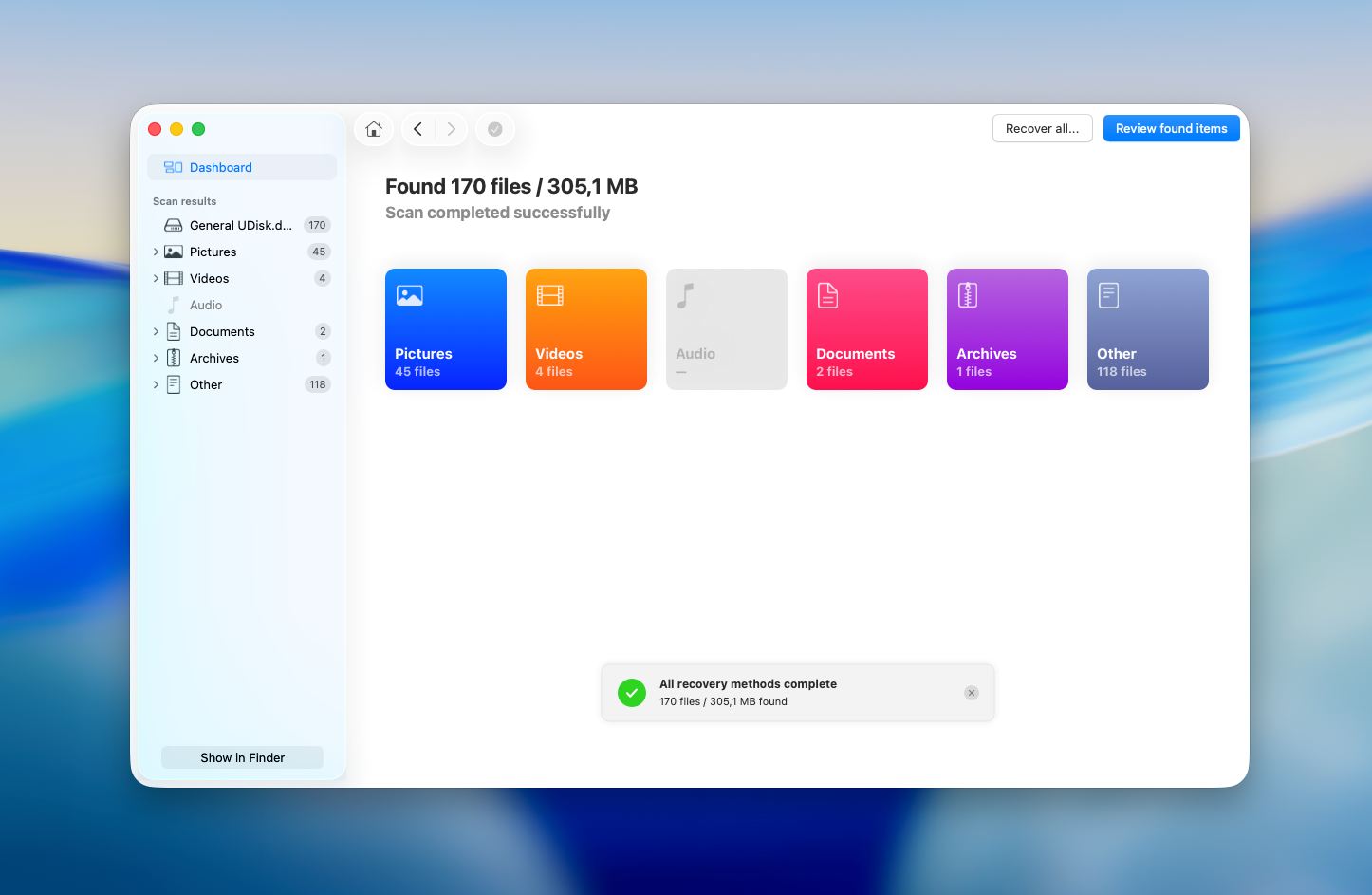
- Förhandsgranska vilken fil som helst för att se om det är den du letar efter genom att helt enkelt klicka på den. Välj de filer du vill återställa eller, om du vill återställa all data, klicka i rutan högst upp till vänster i fillistan för att välja alla filer. När du är klar, klicka på Återställ.
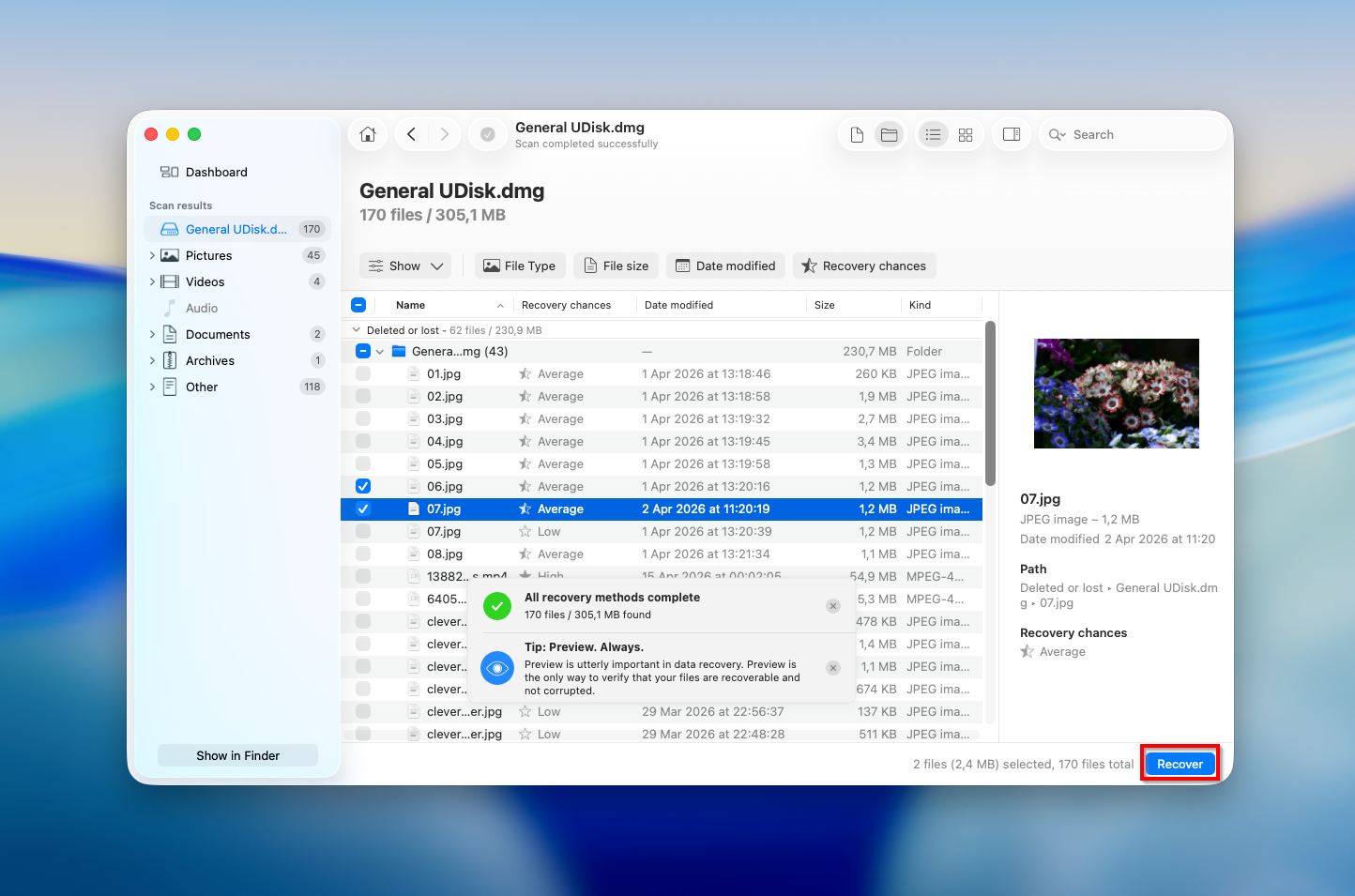
- Välj en plats för de återställda filerna och klicka på Nästa för att bekräfta (för att undvika att skriva över data, se till att spara de återställda filerna på en annan enhet).
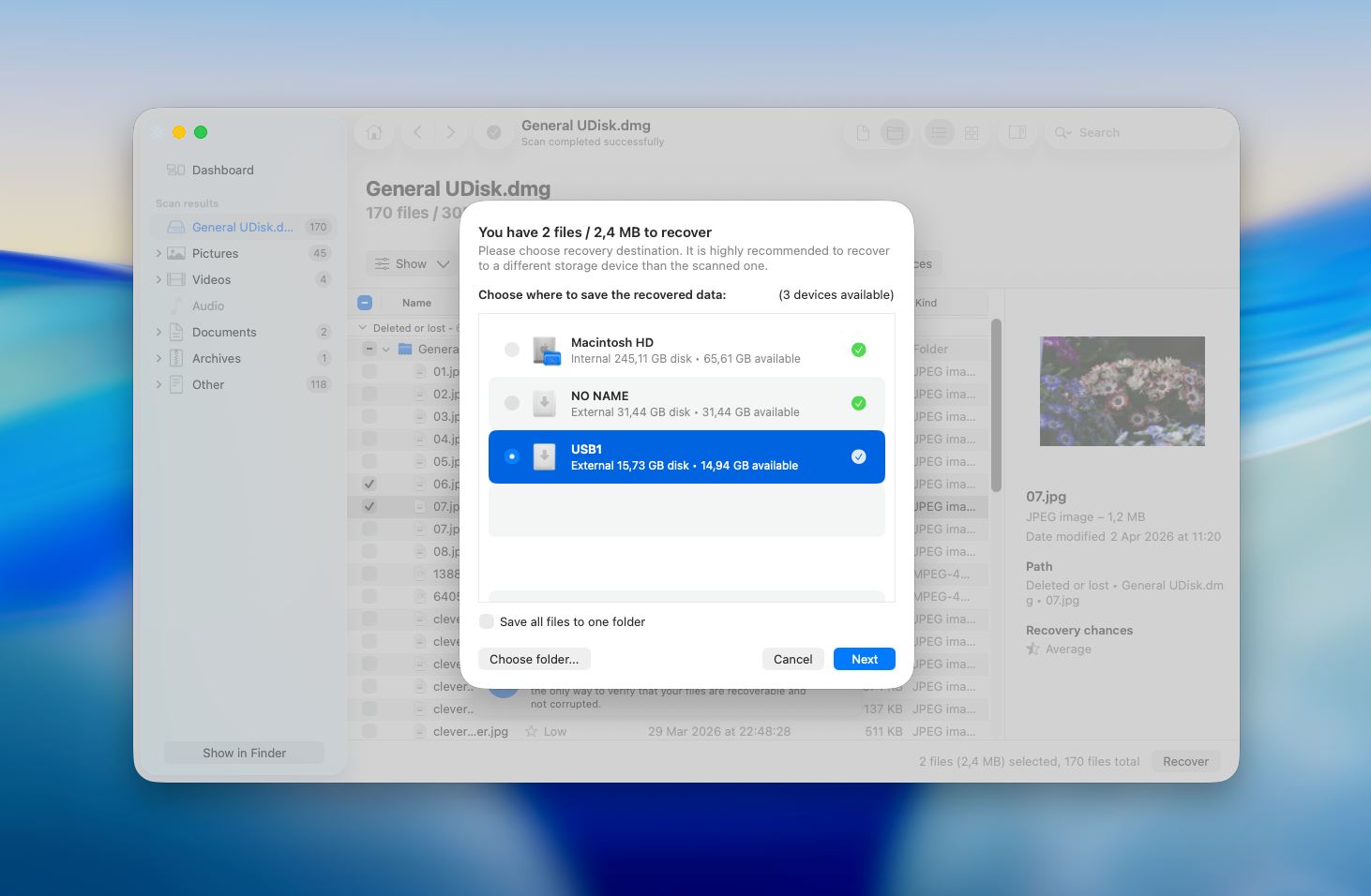
Tänk på att Disk Drill för Mac inte är helt gratis. Testversionen låter dig skanna ditt SD-kort och förhandsgranska filer som upptäckts av verktyget. Om en fil kan förhandsgranskas betyder det att den potentiellt kan återställas med Disk Drill. På så sätt kan du fatta ett informerat beslut om huruvida du ska köpa programvaran och uppgradera till Pro-versionen.
Metod 2:Kontakta en dataräddningstjänst
Om du inte kan göra ditt SD-kort läsbart och det fortfarande inte visas på din Mac, eller om du helt enkelt är orolig för att du kan göra fel när du försöker återställa data själv med gör-det-själv-metoden, kan du låta proffs hantera detta problem och låta dem ta saken i egna händer. Dataåterställningsexperter vet hur man gör ett SD-kort monterbart igen och kan använda avancerade tekniker för att komma åt datan på det.
Cleverfiles Data Recovery Center är ett av de mest pålitliga alternativen som finns. De har hjälpt otaliga användare att återställa data från korrupta och skadade lagringsmedier, och deras process är enkel och riskfri: de erbjuder en gratis diagnostisk utvärdering av din enhet och arbetar enligt en strikt “Ingen data – ingen kostnad” policy, vilket betyder att om de inte kan återställa dina filer, betalar du ingenting. Det finns inga avgifter för försök, inga dolda kostnader och inga överraskningar.
Så här fungerar processen om du väljer att gå den här vägen:
- Starta ett arbetsorder. Fyll i, skriv ut, signera och skicka ett arbetsorderformulär tillsammans med ditt SD-kort. Ju mer detaljer du ger om problemet, desto mer exakt blir den diagnostiska utvärderingen.
- Packa och skicka ditt SD-kort säkert. Statisk elektricitet, fysisk stöt och vibration kan orsaka ytterligare skador på lagringsmediet. Linda in ditt kort i en antistatisk påse eller aluminiumfolie, och skydda det sedan med minst 5 cm skumplast eller bubbelplast på alla sidor i en låda. Skicka med rekommenderat brev eller med en transportör som erbjuder spårning. Alternativt kan du lämna in det på någon av deras platser runt om i landet.
- Få en gratis felrapport och prisuppskattning. Deras experter utvärderar din enhet och återkommer till dig med ett garanterat pris.
- Godkänn offerten för att påbörja återställningen. Återställningen påbörjas först när du har gett klartecken.
- Få tillbaka dina data. När återställningen är klar returneras dina filer till dig på en DVD, USB-minne eller extern hårddisk.
CleverFiles har ägnat över ett decennium åt att tillhandahålla lösningar för återställning av data, och deras center samarbetar med ett av de mest pålitliga återställningslaboratorierna i USA.
Hur man åtgärdar ett skadat SD-kort på Mac
När du har hämtat data från din skadad SD-kort kan du försöka reparera den. Det är oerhört viktigt att extrahera filerna från minneskortet innan du fortsätter med reparationsprocessen för att undvika att förlora all data som lagras där.
Så hur åtgärdar man ett korrupt SD-kort på en Mac? Här är metoderna som kan hjälpa om korruptionen av SD-kortet är logisk till sin natur.
Metod 1: Kontrollera Finder-inställningar
Ibland är ett SD-kort anslutet och läsbart, men macOS visar det inte på skrivbordet eller i Finder-sidofältet på grund av dina nuvarande Finder-inställningar. Detta kan få det att se ut som om kortet saknas eller inte fungerar, även om systemet redan har upptäckt det.
- Öppna Finder.
- Klicka på Finder i den översta menyraden och välj Inställningar (eller Inställningar på äldre macOS-versioner).
- I fliken Allmänt, se till att Externa diskar är aktiverat om du vill att kortet ska synas på skrivbordet.
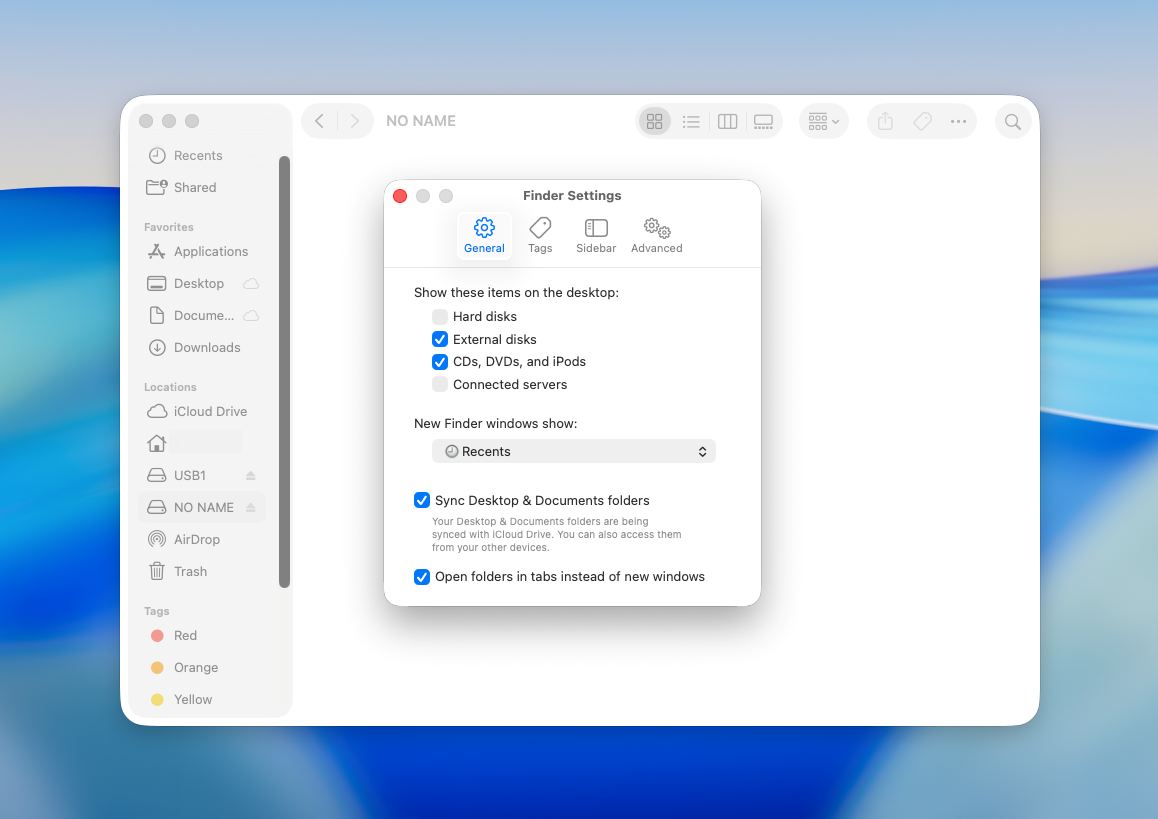
- Öppna sedan fliken Sidopanel och se till att Externa diskar också är aktiverat där om du vill att kortet ska synas i Finders vänstra sidofält.
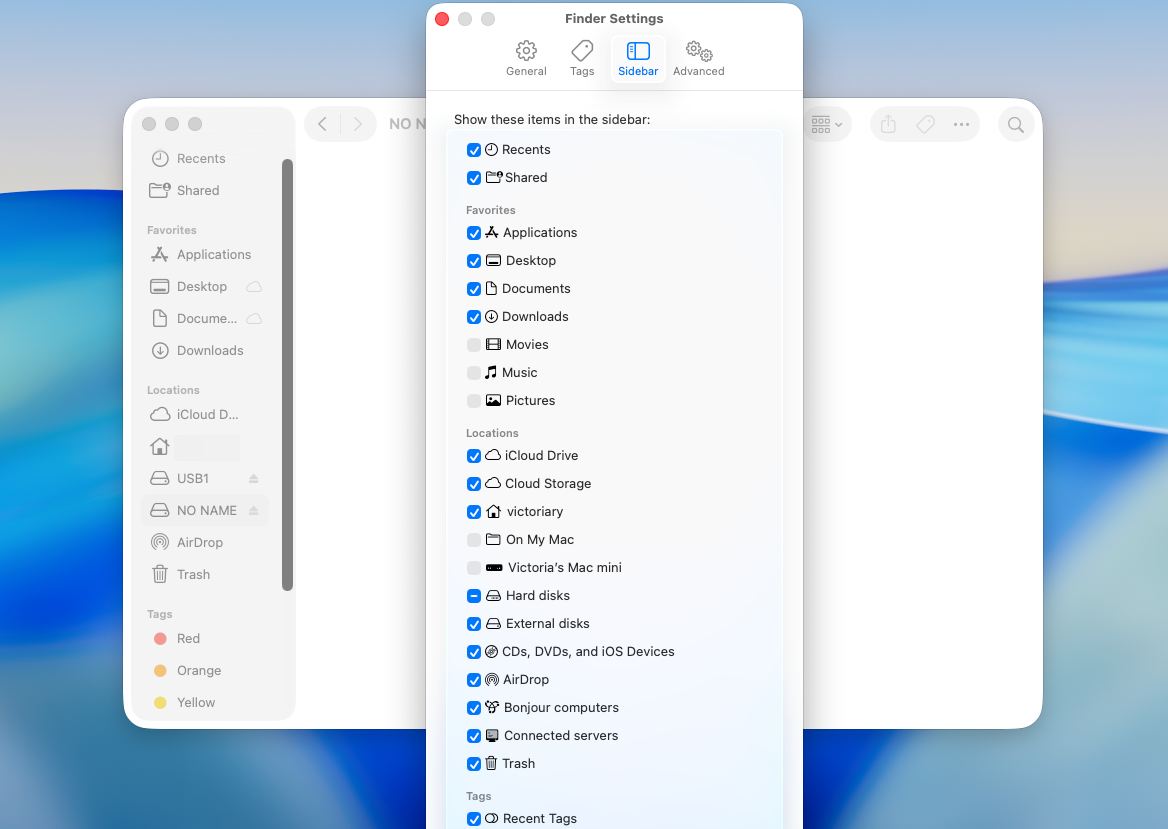
- Stäng inställningsfönstret och kontrollera om SD-kortet nu visas.
Detta steg reparerar inte korruption och ändrar inget på själva kortet. Det säkerställer bara att macOS tillåts visa extern lagring i Finder. Vi rekommenderar att du kontrollerar detta först eftersom det är enkelt, säkert och ibland löser problemet direkt. Om kortet fortfarande inte visas efter detta, är det troligtvis ett problem med montering, filsystemskorruption eller hårdvaruidentifiering snarare än bara Finder-visningsinställningar.
Metod 2: Kör Första hjälpen i Skivverktyg
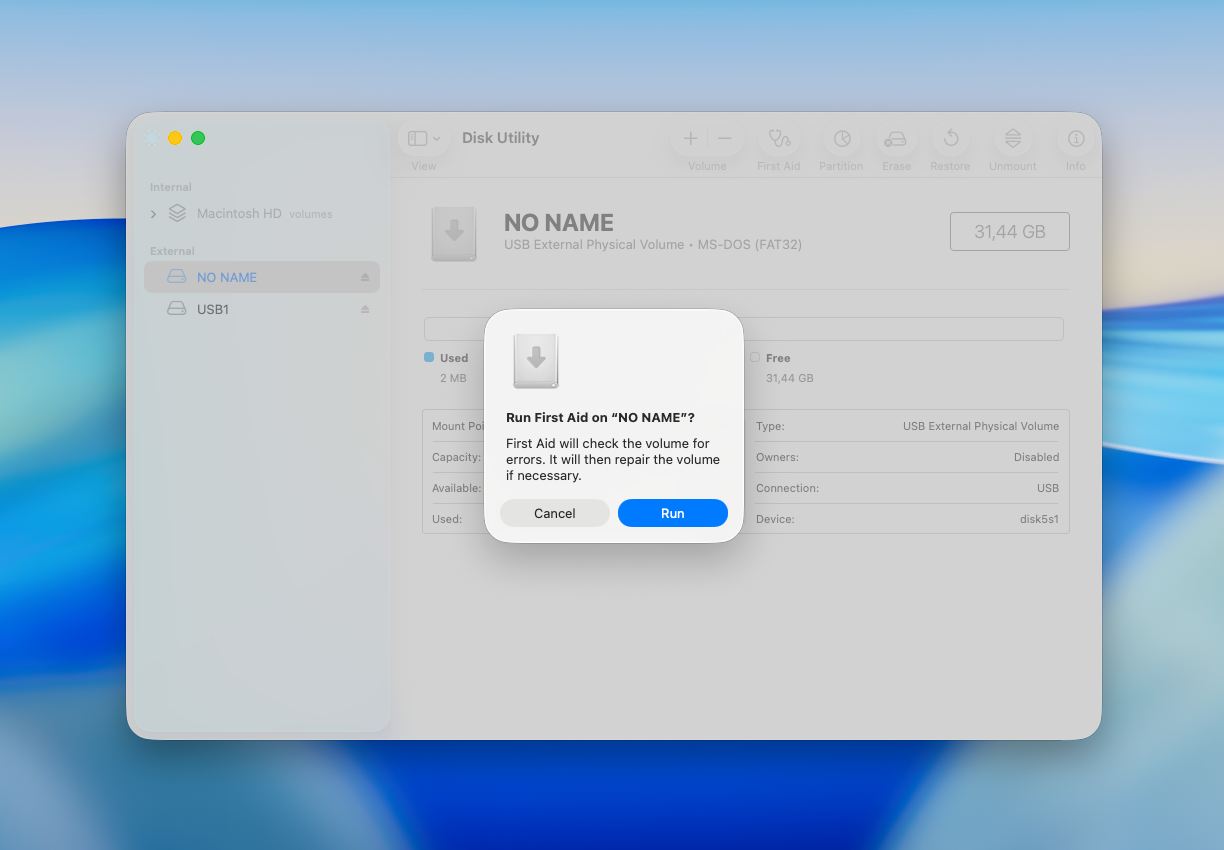
Diskverkygets funktion som kallas Första hjälpen kan kontrollera om det finns korruption eller fel och reparera alla enheter som är anslutna till en Mac, inklusive ett SD-kort. Följ dessa steg för att reparera ett skadat SD-kort på en Mac med hjälp av Första hjälpen:
- Anslut SD-kortet till din Mac.
- Öppna Skivverktyg-appen (gå till Startprogram och skriv Skivverktyg i sökfältet).
- Välj ditt SD-kort från listan över enheter i sidofältet till vänster.
- Klicka på Första hjälpen högst upp i fönstret.
- Klicka på Kör för att starta processen.
- När processen är klar, klicka på Klar och mata ut ditt SD-kort.
Första hjälpen kan lösa vanliga logiska problem, såsom skadade filstrukturer eller katalogfel. Dock kanske den inte kan åtgärda allvarlig skada, och i vissa fall kan skadade filer påverkas under reparationsprocessen.
Metod 3: Formatera SD-kortet
Formatering av ett korrupt SD-kort är ett utmärkt sätt att reparera det. Men det bör endast göras när du har lyckats hämtade data från enheten eftersom alla filer som lagras på minneskortet kommer att raderas efter formatering.
- Anslut SD-kortet till din Mac.
- Öppna Skivverktyg appen (gå till Startprogram och skriv Skivverktyg i sökfältet).
Välj ditt SD-kort från listan över enheter i sidofältet till vänster. - Klicka på Radera-knappen högst upp i fönstret.
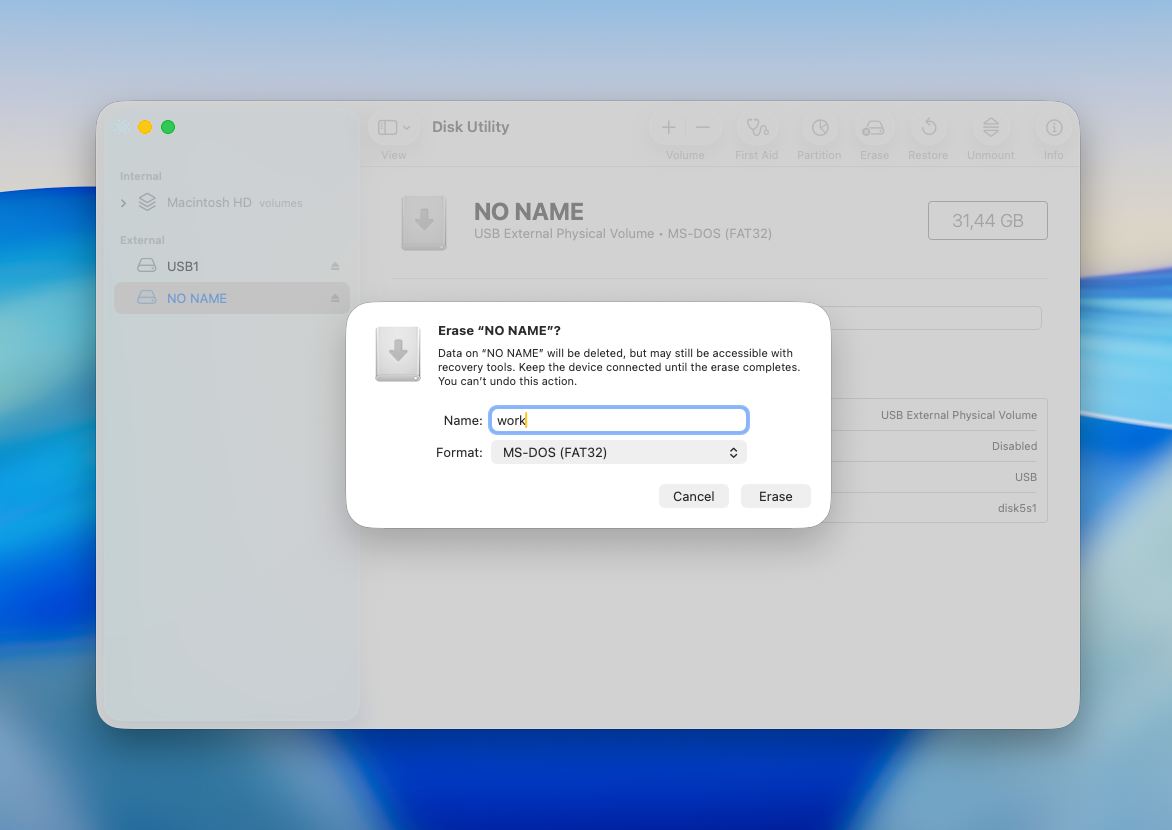
- Om du vill kan du skriva in ett nytt namn för ditt SD-kort och välja ett föredraget format.
- Klicka på Radera för att formatera SD-kortet.
- När processen är klar, klicka på Klar.
Avslutande anmärkningar
SD-kortskorruption betyder inte alltid att dina data är förlorade. I många fall är problemet logiskt, inte fysiskt, vilket innebär att dina filer fortfarande finns kvar men helt enkelt inte är åtkomliga på vanligt sätt. Nyckeln är att närma sig situationen försiktigt och i rätt ordning.
Vi rekommenderar alltid att börja med dataräddning innan du försöker göra några reparationer. Verktyg som Disk Drill kan hjälpa till att återställa filer även när kortet verkar oläsbart. Även enkla åtgärder kan skriva över data och minska chanserna till återställning. När dina filer är säkra kan du gå vidare till att reparera kortet med verktyg som First Aid eller, om det behövs, formatera det för att återställa användbarheten.
FAQ
- Sätt in SD-kortet i din Mac
- Öppna Terminal (Cmd + Space → skriv “Terminal”)
- Kör: diskutil list
- Hitta ditt SD-kort i listan (leta efter dess storlek, t.ex. /dev/disk2)
- Formatera kortet (detta raderar all data), för 32 GB eller mindre använd sudo diskutil eraseDisk FAT32 SDCARD MBRFormat /dev/disk2. För större kort: sudo diskutil eraseDisk ExFAT SDCARD MBRFormat /dev/disk2.
- Ange ditt lösenord om du uppmanas till det och vänta tills processen är klar
- Sätt in SD-kortet i din Mac.
- Öppna Skivverktyg (Program → Verktygsprogram).
- Välj ditt SD-kort i sidopanelen (välj huvudenheten om tillgänglig).
- Klicka på Första hjälpen.
- Bekräfta och vänta tills skanningen är klar.