


Czy Twój Mac ma problem z rozpoznaniem karty SD? A może pliki na karcie pamięci wyświetlają błąd podczas otwierania? Możliwe, że masz do czynienia z uszkodzeniem karty SD. Jeśli tak jest i nie możesz uzyskać dostępu do danych zapisanych na karcie, mamy dla Ciebie rozwiązanie. Opisaliśmy wszystko, co powinieneś wiedzieć o odzyskiwaniu uszkodzonej karty SD na Macu.
Główne przyczyny uszkodzenia karty SD
Uszkodzenia prawie zawsze należą do jednej z dwóch kategorii: uszkodzenia logiczne, gdzie system plików lub struktura katalogów ulega uszkodzeniu, oraz uszkodzenia fizyczne, gdzie sam nośnik pamięci ulega degradacji. Uszkodzenia logiczne są mniej poważne — Twoje dane mogą nadal tam być, tylko są nieosiągalne. Uszkodzenia fizyczne są poważniejsze. Przejdźmy przez najczęstsze przyczyny i jak w praktyce wygląda odzyskiwanie danych w każdym przypadku.
Poniżej znajdują się najczęstsze przyczyny, wraz z szansami na odzyskanie i tym, co możesz spróbować:
| Przyczyna | Opis | Szanse na odzyskanie | Możliwe rozwiązanie |
| ✍🏽 Przerwany proces odczytu/zapisu | Wyjęcie karty lub zatrzymanie transferu w trakcie procesu może uszkodzić struktury plików. | Wysokie | Użyj oprogramowania do odzyskiwania danych, a następnie sformatuj kartę |
| 🔥 Uszkodzenia fizyczne (ciepło, woda) | Ekspozycja na warunki środowiskowe może uszkodzić wewnętrzne komponenty. | Niskie do bardzo niskiego | Unikaj dalszego użycia; rozważ profesjonalne usługi odzyskiwania |
| 🔌 Przerwa w dostawie prądu | Nagła utrata zasilania podczas operacji na plikach może uszkodzić system plików. | Wysokie | Odzyskaj dane w razie potrzeby, uruchom Narzędzie dyskowe (Pierwsza pomoc) |
| ⏏️ Nieprawidłowe usunięcie | Odłączenie karty bez jej wysunięcia może uszkodzić system plików. | Wysokie | Napraw za pomocą Narzędzia dyskowego lub odzyskaj pliki, a następnie sformatuj |
| 💾 Starzenie się (zużycie) | Pamięć flash z czasem degraduje się przy wielokrotnym użyciu. | Średnie do niskiego (spada z czasem) | Odzyskaj dane jak najszybciej, a następnie wymień kartę |
| ❌ Uszkodzone sektory | Uszkodzone bloki pamięci mogą sprawić, że części karty będą nieczytelne. | Średnie (zależy od rozprzestrzenienia) | Utwórz obraz dysku, odzyskaj dane, a następnie wycofaj kartę z użycia |
Jeśli podejrzewasz, że Twoja karta SD jest uszkodzona, ważne jest, aby natychmiast przestać jej używać. Kontynuowanie korzystania z karty pamięci z takim problemem może pogorszyć sytuację, zwiększyć ryzyko nadpisania danych i w rezultacie uniemożliwić ich odzyskanie.
Co zrobić, jeśli uszkodzona karta SD jest nieczytelna
Jeśli karta SD jest nieczytelna, warto spróbować rozwiązać ten problem, aby sprawdzić, czy można uzyskać dostęp do tych plików, zanim sięgniesz po bardziej zaawansowane metody odzyskiwania danych.
Oto, co możesz spróbować:
- Podłącz kartę SD do innego urządzenia. Może problem nie jest związany z samą kartą. Aby to wykluczyć, spróbuj włożyć kartę SD do innego komputera lub innego urządzenia, takiego jak aparat fotograficzny lub telefon.
- Spróbuj użyć innego portu USB (jeśli używasz zewnętrznego czytnika kart) lub innego slotu na kartę. Możliwe, że port, którego używałeś do podłączenia karty SD, jest uszkodzony, dlatego powinieneś spróbować użyć innego.
- Uruchom ponownie komputer. Czasami prosta czynność, taka jak ponowne uruchomienie komputera, może pomóc w ponownym odczycie karty SD. Możliwe, że aplikacje działające w tle na twoim Macu zakłócają pracę karty SD i uniemożliwiają jej odczytanie. Dlatego, poprzez ponowne uruchomienie komputera, wyeliminujesz ten problem i przywrócisz połączenie między swoim Maciem a kartą SD.
- Zaktualizuj swoje oprogramowanie i firmware. Istnieje możliwość, że twoja karta SD jest niekompatybilna z komputerem z powodu nieaktualnego oprogramowania.
- Resetuj PRAM/NVRAM i SMC (Maki oparte na M1 i nowsze mają te funkcje resetowane po uruchom ponownie automatycznie). Więc jeśli to właśnie powoduje, że twoja karta SD jest nieczytelna, zresetowanie ich może przywrócić dostęp do twoich plików.
Jak odzyskać dane z uszkodzonej karty SD na Macu
Jeśli musisz odzyskać swoje dane i naprawić kartę SD, aby móc jej ponownie używać, zawsze zacznij od odzyskiwania danych. Nawet jedna próba naprawy może nadpisać istniejące dane i uniemożliwić ich odzyskanie. Najpierw odzyskaj pliki, aby mieć największą szansę na przywrócenie zdjęć, filmów i innych ważnych danych. Dopiero potem możesz przejść do naprawy lub formatowania karty.
Poniżej znajdują się dwa niezawodne sposoby na odzyskanie danych z uszkodzonej karty SD na Macu. Pierwszy to metoda DIY, która wykorzystuje oprogramowanie do odzyskiwania danych. Drugi polega na skorzystaniu z profesjonalnej usługi odzyskiwania danych. Obie opcje mogą przynieść dobre rezultaty, w zależności od stanu karty.
Metoda 1: Użyj oprogramowania do odzyskiwania danych
Możliwe jest odzyskanie plików z uszkodzonej karty SD na Macu przy użyciu specjalistycznego oprogramowania do odzyskiwania danych. Jednak ta metoda zadziała tylko wtedy, gdy Twoja karta pamięci jest wykrywana w Narzędziu dyskowym z poprawnym rozmiarem. Możesz to również sprawdzić bezpośrednio w oprogramowaniu do odzyskiwania – jeśli karta jest widoczna na liście, zazwyczaj można ją zeskanować. Jeśli nie da się wykryć karty na Twoim Macu, sprawdź Metoda nr 2.
Nie ma wielu opcji do wyboru narzędzia do odzyskiwania danych służącego do przywracania plików z karty SD, ponieważ nie wszystkie aplikacje obsługują tego typu urządzenia, a także nie wszystkie są kompatybilne z systemem operacyjnym Mac.
Nasza rekomendacja to Disk Drill, ponieważ jest jednym z najlepsze narzędzia do odzyskiwania danych z kart SD dla Mac. Jest przyjazny dla użytkownika, niezawodny i posiada bezpłatną wersję próbną. Co więcej, Disk Drill może przywrócić około 400 typów plików, więc będzie w stanie nie tylko odzyskać zdjęcia z uszkodzonej karty SD na Macu, ale poradzi sobie z prawie każdym typem pliku (czy to obraz, wideo, plik audio itd.).
Aby zminimalizować ryzyko nadpisywanie utraty danych i zapobiec pogorszeniu się uszkodzenia, dobrym pomysłem jest sklonowanie karty SD poprzez utworzenie obrazu DMG danych na niej zapisanych, a następnie użycie go do przywrócenia plików (po przeskanowaniu kopii zapasowej lub samej karty SD znajdziesz nie tylko aktualnie obecne pliki na uszkodzonej karcie SD, ale także te usunięte).
Oto, co powinieneś zrobić, aby odzyskać uszkodzoną kartę SD na Macu za pomocą Disk Drill:
- Pobierz Disk Drill i postępuj zgodnie z instrukcjami wyświetlanymi na ekranie, aby zainstalować go na swoim Macu.
- Podłącz kartę SD do komputera i uruchom aplikację.
- Wybierz Kopia zapasowa bajt-po-bajcie z paska bocznego po lewej stronie.
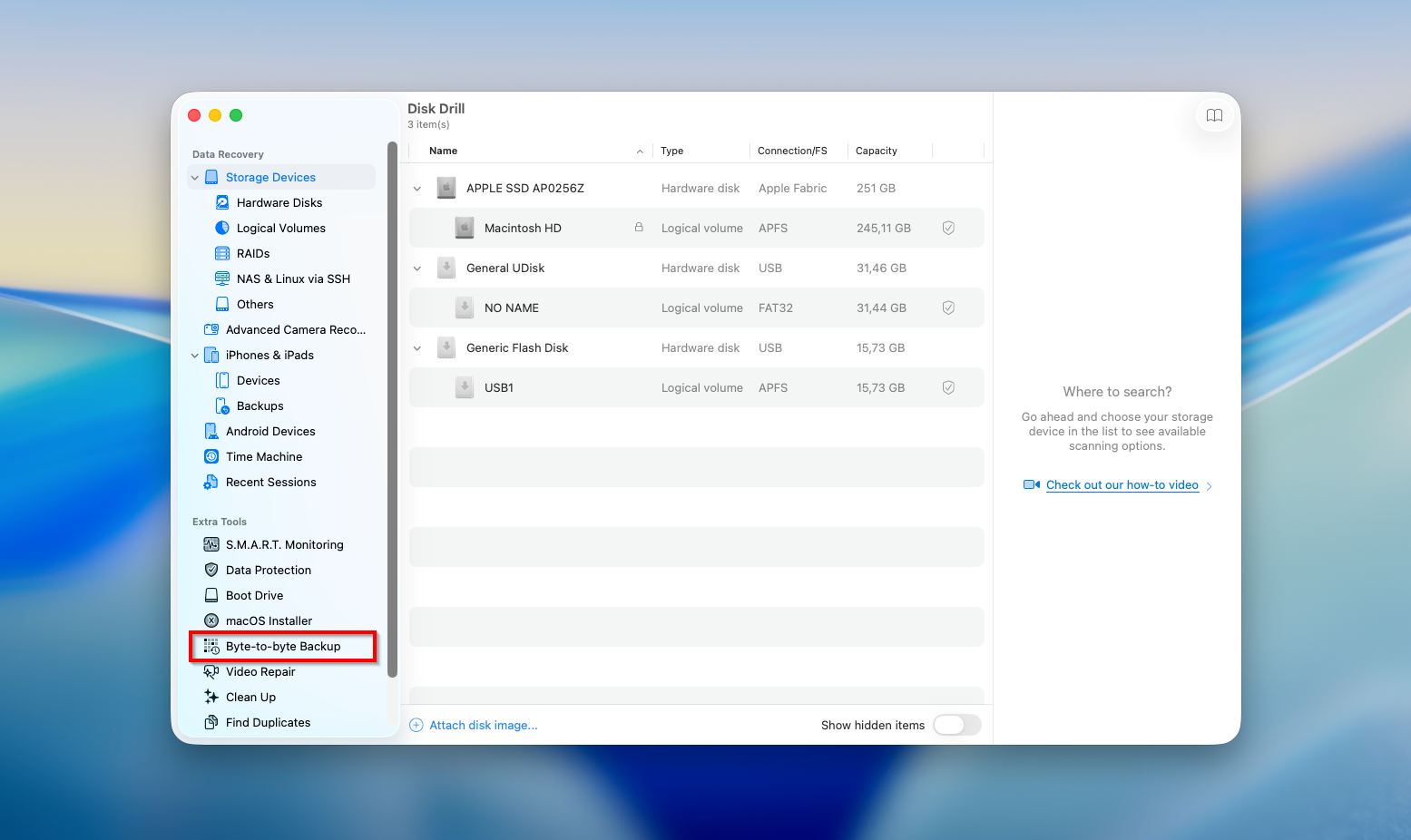
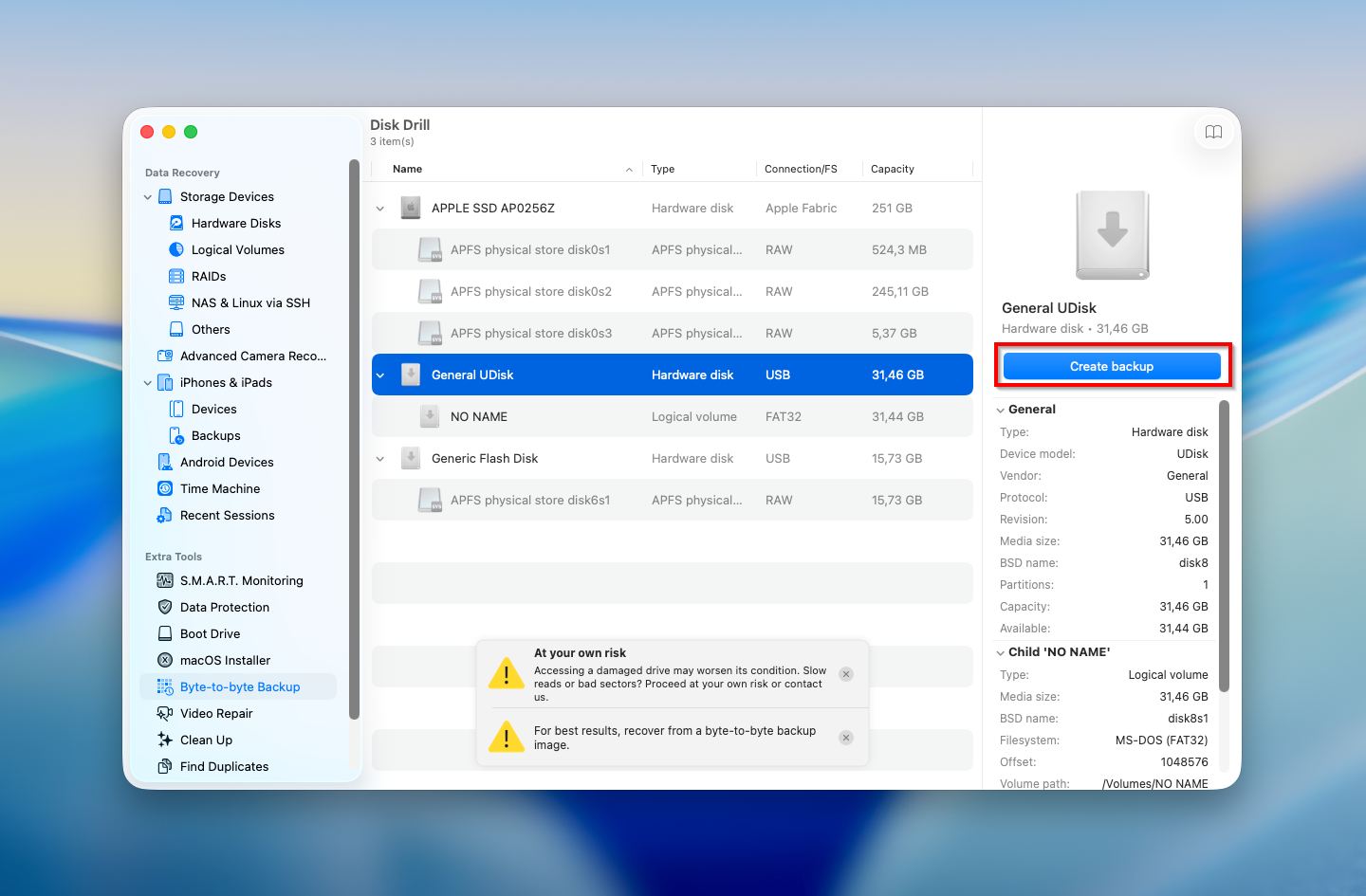
- Wybierz kartę SD z listy dostępnych urządzeń i kliknij przycisk Utwórz kopię zapasową w prawym dolnym rogu.
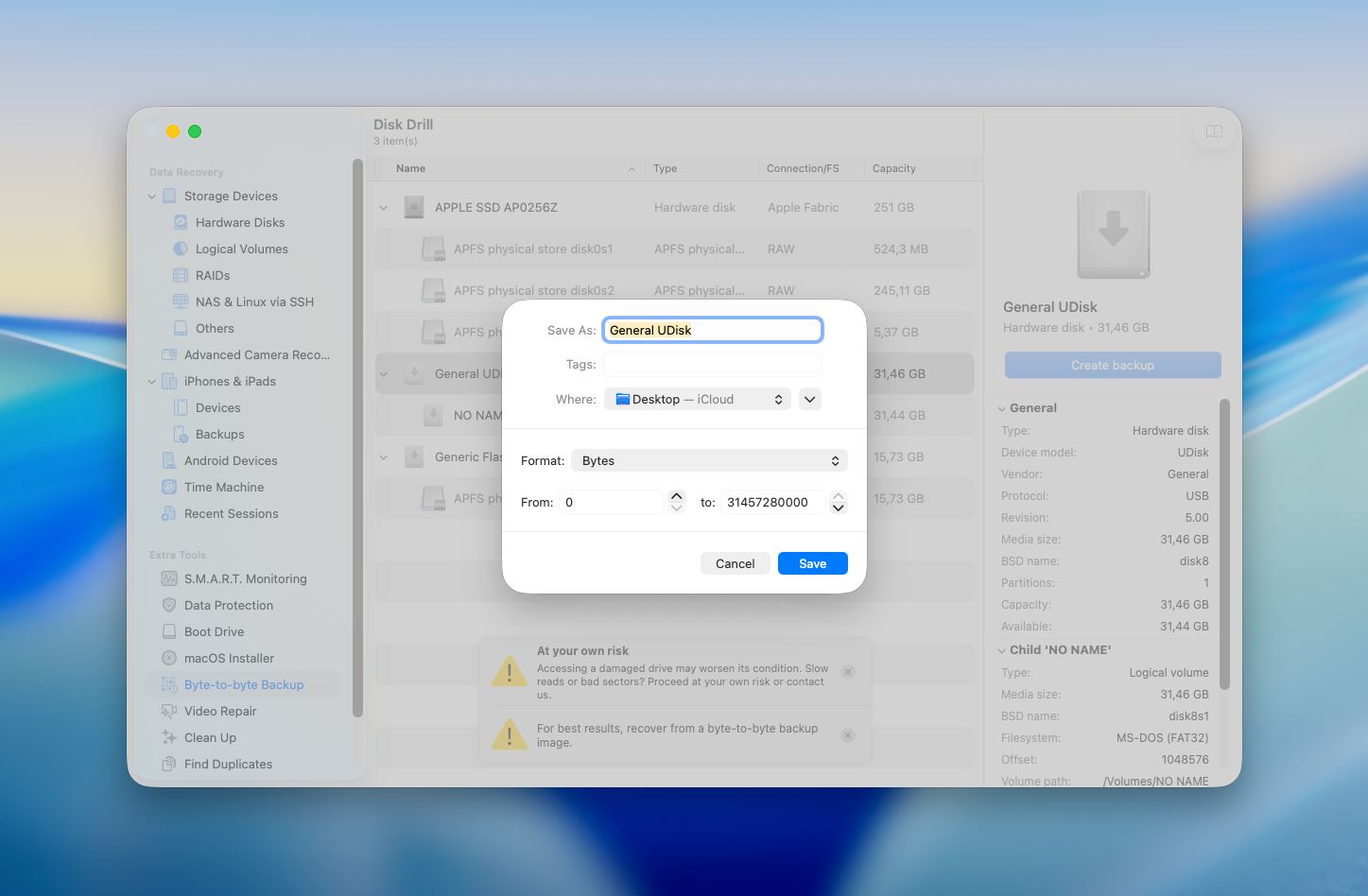
- Wpisz nazwę pliku kopii zapasowej w pobliżu Zapisz jako i kliknij strzałki obok Gdzie, aby wybrać preferowaną lokalizację. Kliknij Zapisz, gdy będziesz gotowy.
- Podczas tego procesu Disk Drill może wskazać uszkodzone bloki na karcie. Dzięki temu masz jaśniejszy obraz stanu karty SD i możesz ocenić, jak poważne są uszkodzenia przed przystąpieniem do odzyskiwania.
- Po zakończeniu procesu wysuń swoją kartę SD.
Po zakończeniu procesu i przygotowaniu kopii zapasowej karty SD, możesz przeskanować ją za pomocą narzędzia, aby wyświetlić dane i odzyskać potrzebne pliki. Oto, co powinieneś zrobić dalej:
- Wybierz zakładkę Urządzenia magazynujące z menu po lewej stronie.
- Kliknij Dołącz obraz dysku na dole okna.
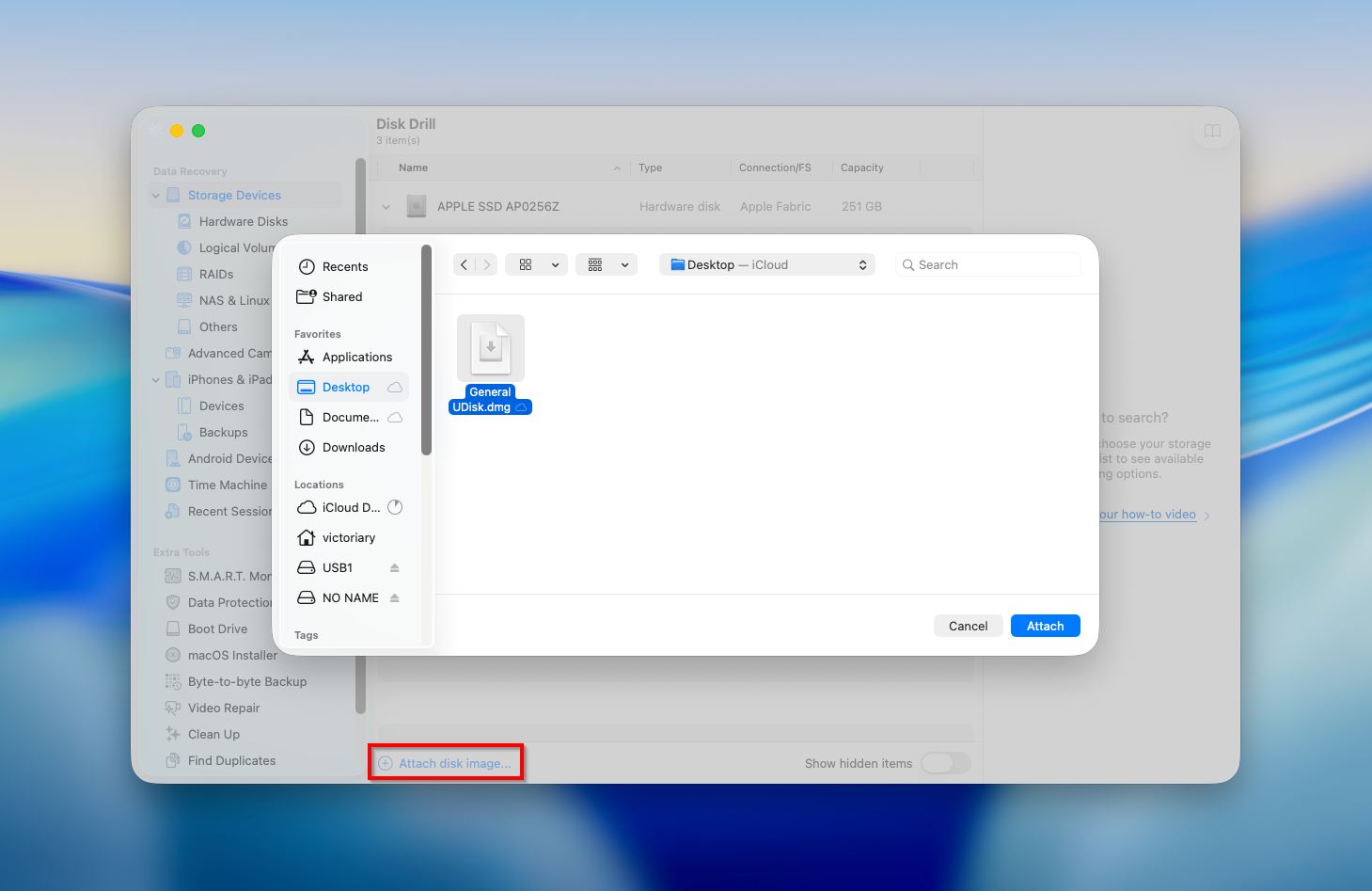
- Wybierz obraz, który wcześniej utworzyłeś i kliknij Wyszukaj utracone dane, aby rozpocząć skanowanie.
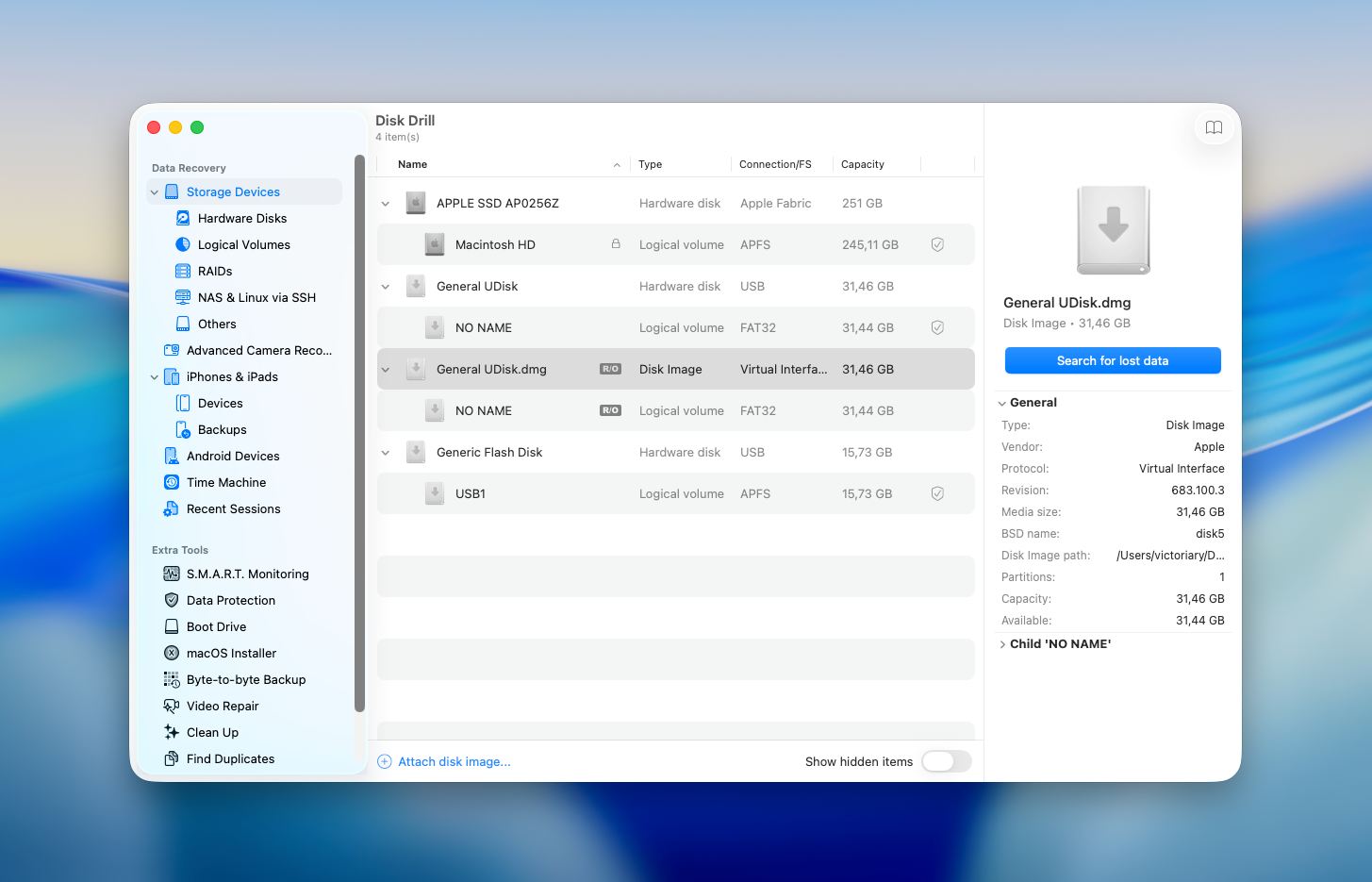
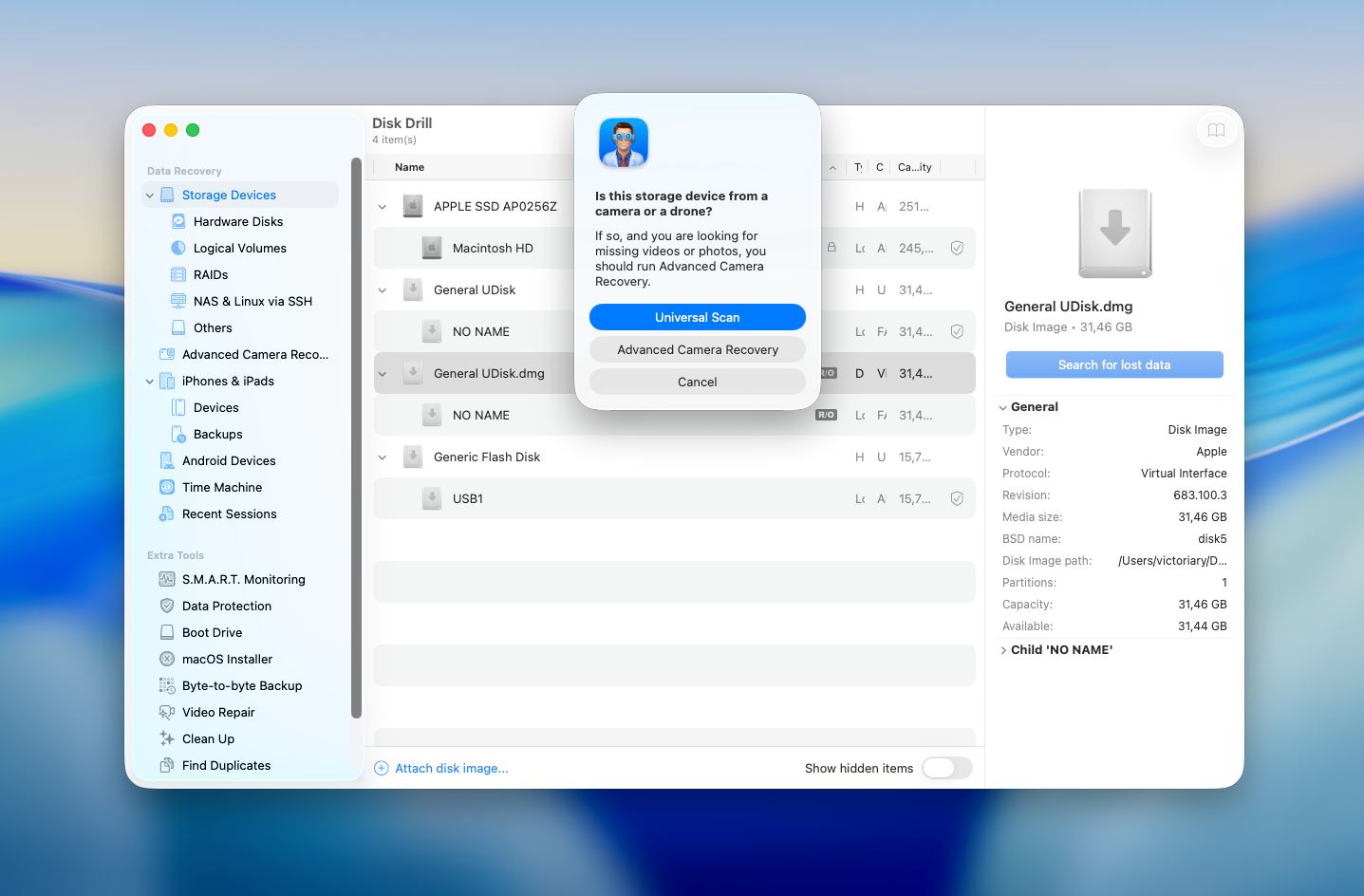
- Disk Drill następnie poprosi Cię o wybór typu skanowania. W większości przypadków Uniwersalne skanowanie jest odpowiednią opcją, ponieważ obejmuje typowe systemy plików i najczęstsze scenariusze utraty danych. Jednak jeśli masz do czynienia z nagraniami z kamery lub drona zapisanymi na karcie pamięci, lepiej użyć Zaawansowane odzyskiwanie z aparatu, który został zaprojektowany do obsługi pofragmentowanych plików wideo w formatach .mp4 i .mov.
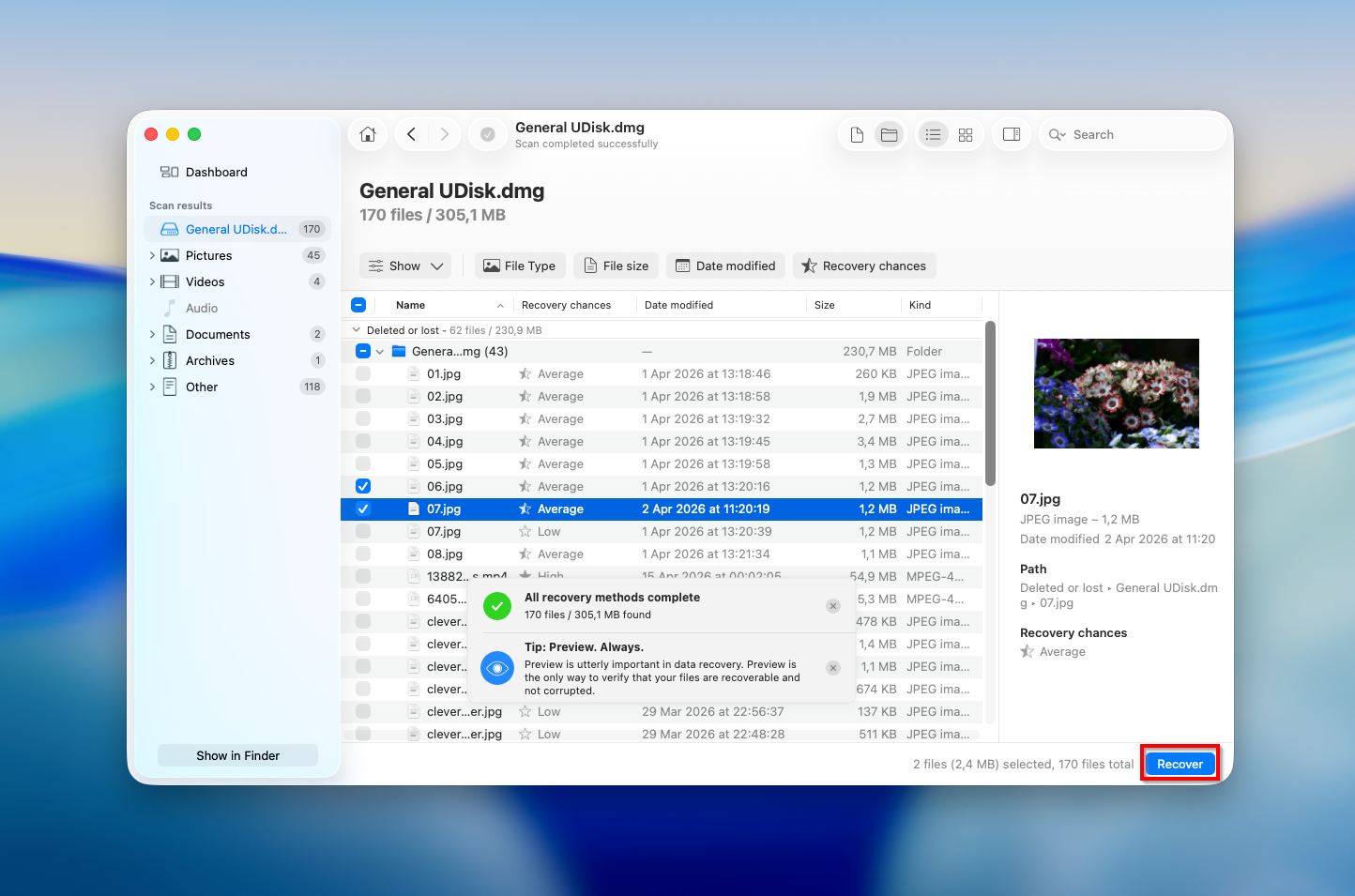
- Kliknij Przejrzyj znalezione elementy, aby przeglądać pliki znalezione przez aplikację.
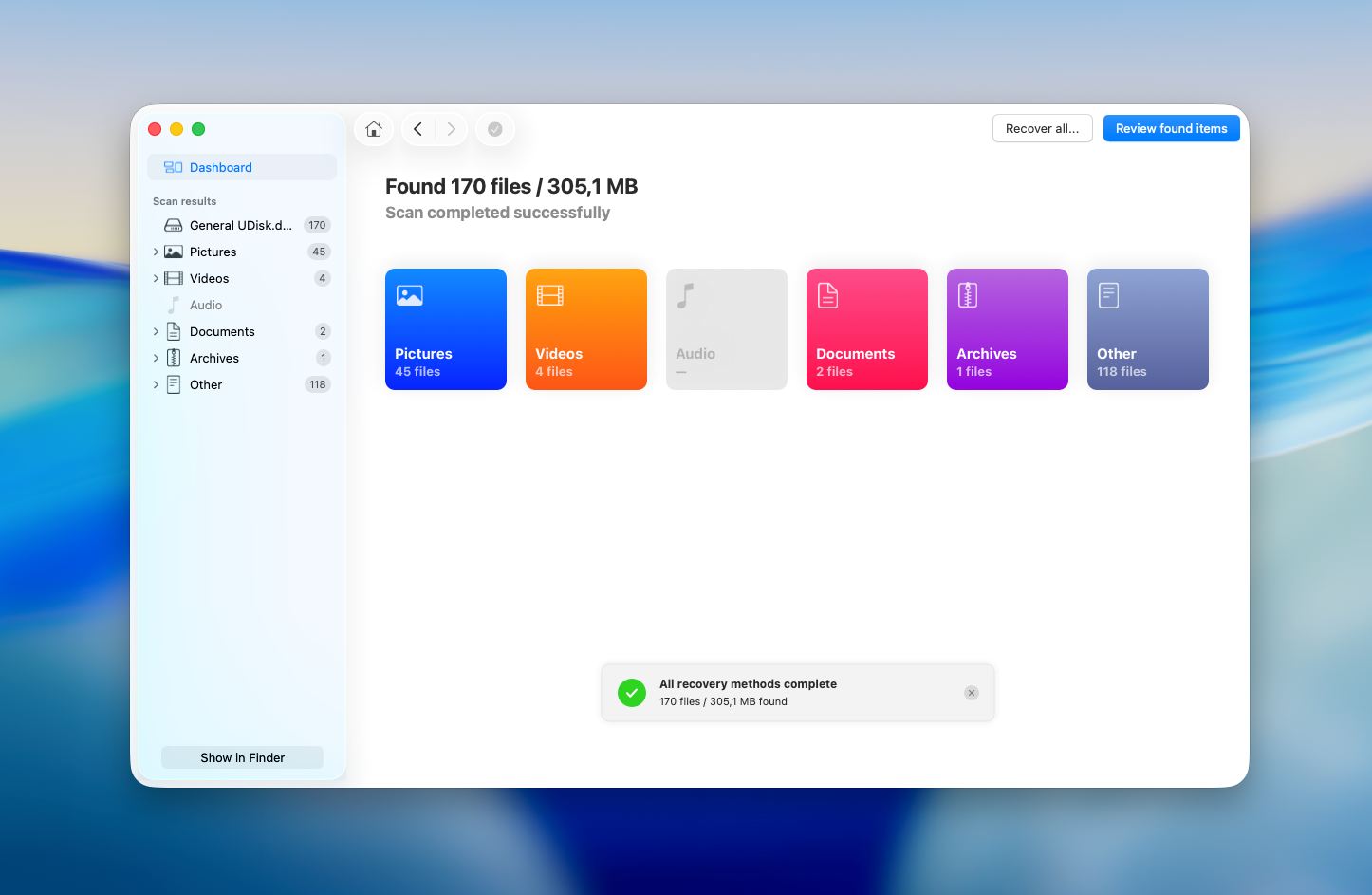
- Podglądnij dowolny plik, aby sprawdzić, czy to ten, którego szukasz, po prostu go klikając. Wybierz pliki, które chcesz odzyskać lub, jeśli chcesz odzyskać wszystkie dane, kliknij pole w lewym górnym rogu listy plików, aby zaznaczyć wszystkie pliki. Gdy będziesz gotowy, kliknij Odzyskaj.
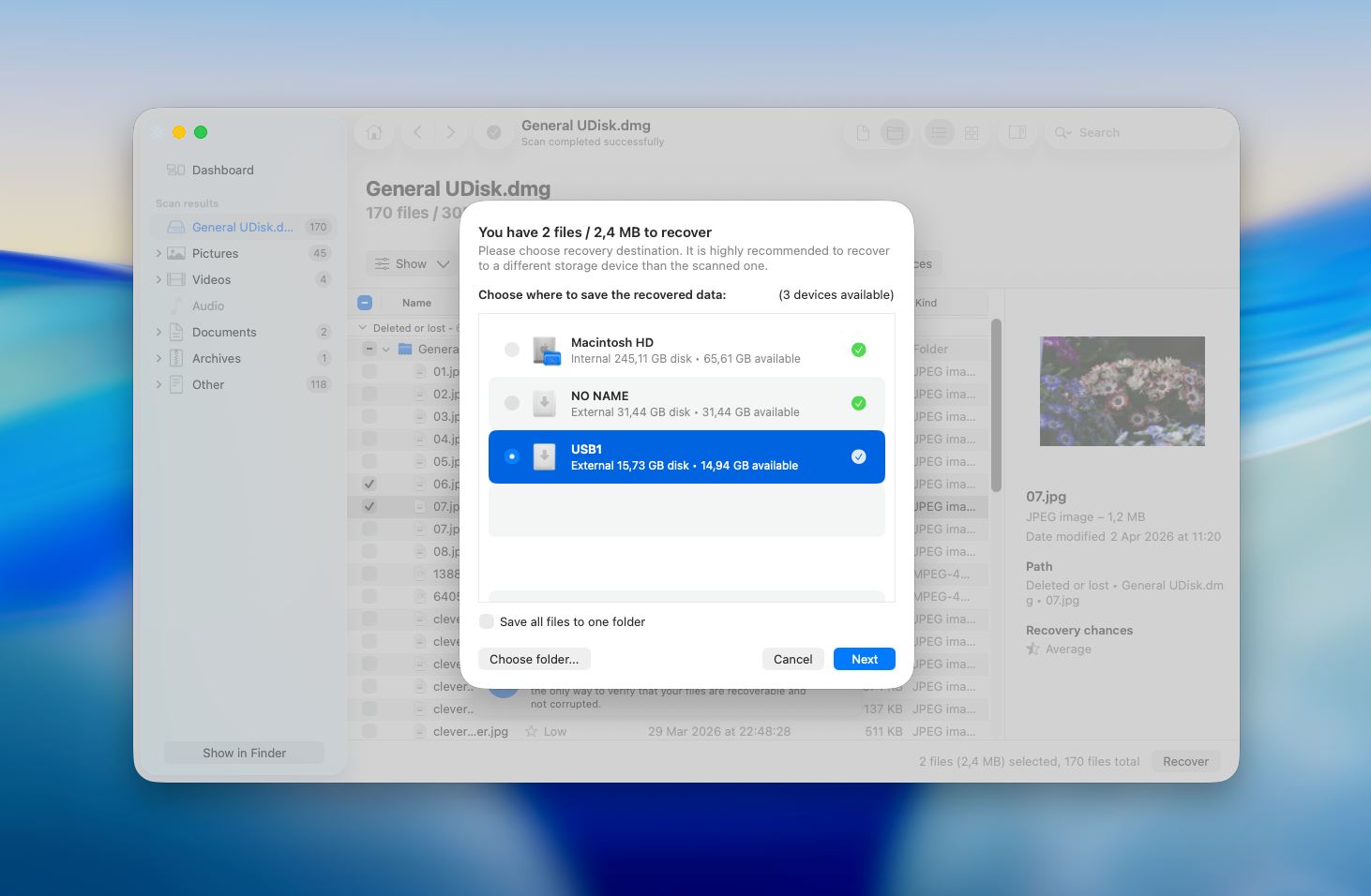
- Wybierz miejsce docelowe dla odzyskanych plików i kliknij Dalej, aby potwierdzić (aby uniknąć nadpisania danych, upewnij się, że zapisujesz odzyskane pliki na innym dysku).
Pamiętaj, że Disk Drill dla Mac nie jest całkowicie darmowy. Wersja próbna pozwoli Ci przeskanować kartę SD i wyświetlić podgląd plików znalezionych przez to narzędzie. Jeśli plik można wyświetlić w podglądzie, oznacza to, że może zostać potencjalnie odzyskany za pomocą Disk Drill. W ten sposób podejmiesz świadomą decyzję, czy warto kupić oprogramowanie i zaktualizować je do wersji Pro.
Metoda 2:Skontaktuj się z serwisem odzyskiwania danych
Jeśli nie jesteś w stanie sprawić, by Twoja karta SD była czytelna i nadal nie pojawia się ona na Twoim Macu lub po prostu obawiasz się, że możesz popełnić błąd, próbując samodzielnie odzyskać dane metodą DIY, możesz powierzyć to zadanie profesjonalistom i pozwolić im zająć się sprawą. Eksperci od odzyskiwania danych wiedzą, jak sprawić, aby karta SD znów była montowalna i potrafią używać zaawansowanych technik dostępu do znajdujących się na niej danych.
Centrum Odzyskiwania Danych Cleverfiles jest jedną z najbardziej zaufanych dostępnych opcji. Pomogli niezliczonej liczbie użytkowników odzyskać dane z uszkodzonych i zniszczonych nośników danych, a ich proces jest prosty i pozbawiony ryzyka: oferują bezpłatna diagnostyka Twojego urządzenia i działają według rygorystycznej zasady „No Data – No Charge”, co oznacza, że jeśli nie odzyskają Twoich plików, nic nie płacisz. Nie ma żadnych opłat za próbę, żadnych ukrytych kosztów i żadnych niespodzianek.
Oto jak przebiega proces, jeśli zdecydujesz się na tę opcję:
- Rozpocznij zlecenie pracy. Wypełnij, wydrukuj, podpisz i wyślij formularz Zlecenia Pracy wraz ze swoją kartą SD. Im więcej szczegółów podasz na temat problemu, tym dokładniejsza będzie diagnoza.
- Spakuj i bezpiecznie wyślij swoją kartę SD. Elektryczność statyczna, wstrząsy fizyczne i wibracje mogą spowodować dalsze uszkodzenia nośnika danych. Owiń swoją kartę w woreczek antystatyczny lub folię aluminiową, a następnie zabezpiecz ją co najmniej 5 cm pianki lub folii bąbelkowej ze wszystkich stron wewnątrz pudełka. Wyślij przesyłką poleconą lub firmą kurierską z możliwością śledzenia. Alternatywnie możesz ją osobiście dostarczyć do jednej z ich placówek w całym kraju.
- Otrzymaj bezpłatny raport o awarii i wycenę. Ich eksperci ocenią Twoje urządzenie i skontaktują się z Tobą, przedstawiając gwarantowaną cenę.
- Zatwierdź wycenę, aby rozpocząć odzyskiwanie. Odzyskiwanie rozpoczyna się dopiero po Twojej akceptacji.
- Odzyskaj swoje dane. Po zakończeniu procesu odzyskiwania pliki zostaną zwrócone na płycie DVD, pendrive lub zewnętrznym dysku twardym.
CleverFiles od ponad dekady dostarcza rozwiązania do odzyskiwania danych, a ich centrum współpracuje z jednym z najbardziej niezawodnych laboratoriów odzyskiwania danych w USA.
Jak naprawić uszkodzoną kartę SD na Macu
Gdy już odzyskasz dane z uszkodzona karta SD, możesz spróbować je naprawić. Niezwykle ważne jest, aby najpierw wyodrębnić pliki z karty pamięci przed przystąpieniem do procesu naprawy, aby uniknąć utraty wszystkich zapisanych tam danych.
Jak naprawić uszkodzoną kartę SD na Macu? Oto metody, które mogą pomóc, jeśli uszkodzenie karty SD ma charakter logiczny.
Metoda 1: Sprawdź ustawienia Findera
Czasami karta SD jest podłączona i czytelna, ale macOS nie pokazuje jej na pulpicie ani w pasku bocznym Findera z powodu aktualnych ustawień Findera. Może to sprawiać wrażenie, że karta jest zaginiona lub nie działa, mimo że system już ją wykrył.
- Otwórz Finder.
- Kliknij Finder w górnym pasku menu i wybierz Ustawienia (lub Preferencje w starszych wersjach macOS).
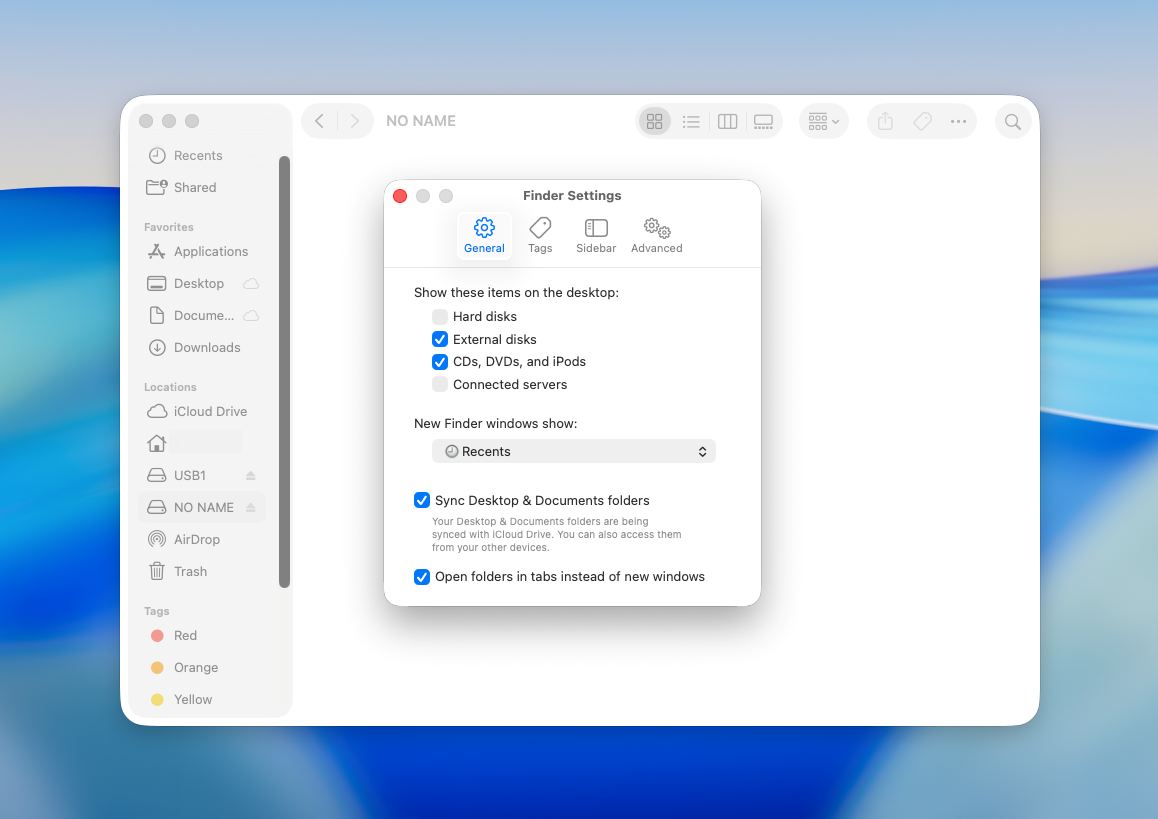
- W zakładce Ogólne upewnij się, że Dyski zewnętrzne jest włączone, jeśli chcesz, aby karta pojawiała się na pulpicie.
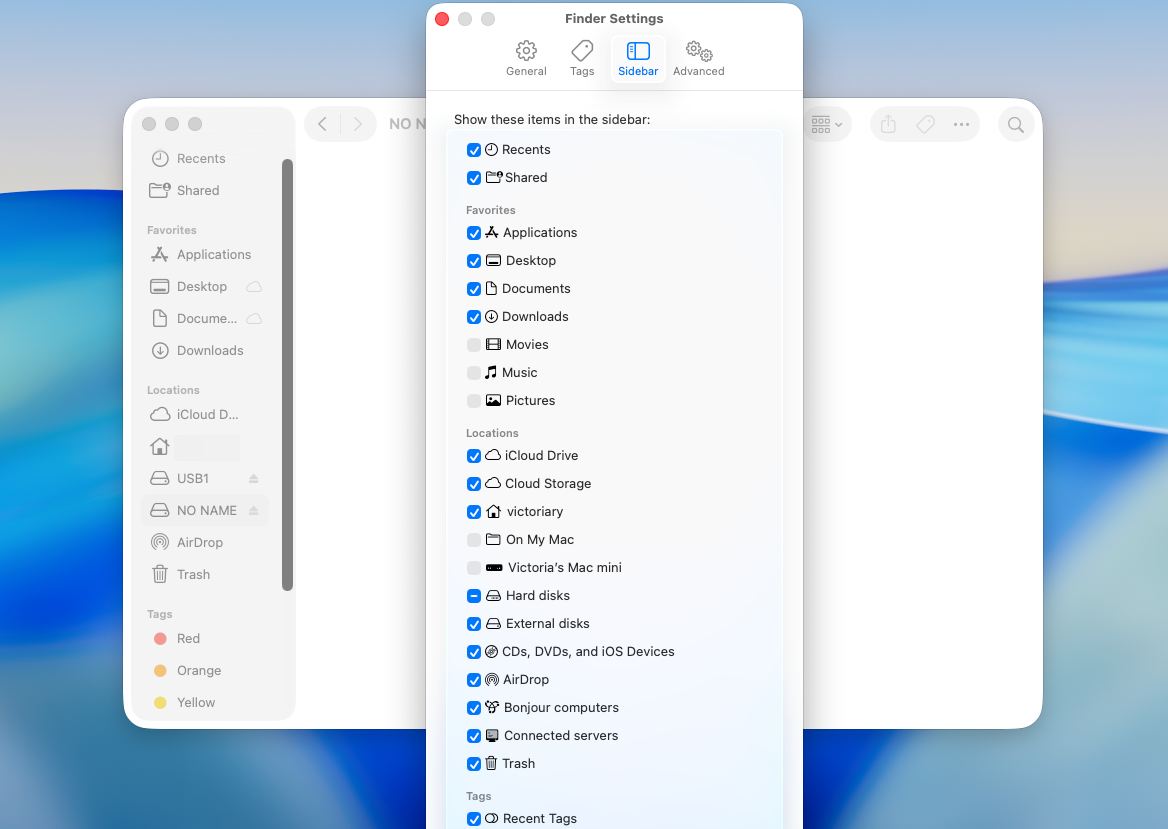
- Następnie otwórz zakładkę Pasek boczny i upewnij się, że Dyski zewnętrzne jest również tam włączone, jeśli chcesz, aby karta pojawiała się w lewym pasku bocznym Findera.
- Zamknij okno ustawień i sprawdź, czy karta SD jest teraz widoczna.
Ten krok nie naprawia uszkodzeń i nie wprowadza żadnych zmian na samej karcie. Umożliwia jedynie systemowi macOS wyświetlanie zewnętrznych nośników w Finderze. Zalecamy najpierw sprawdzić tę opcję, ponieważ jest to proste, bezpieczne i czasami natychmiast rozwiązuje problem. Jeśli po wykonaniu tej czynności karta nadal się nie pojawia, prawdopodobnie problem dotyczy montowania, uszkodzenia systemu plików lub wykrywania sprzętu, a nie tylko ustawień wyświetlania w Finderze.
Metoda 2: Uruchom Pierwszą Pomoc w Narzędziu dyskowym
Funkcja Narzędzie dyskowe o nazwie Pierwsza pomoc może sprawdzić, czy występują uszkodzenia lub błędy, i naprawić dowolne urządzenie podłączone do Maca, w tym kartę SD. Wykonaj poniższe kroki, aby naprawić uszkodzoną kartę SD na Macu za pomocą Pierwszej pomocy:
- Podłącz kartę SD do swojego Maca.
- Otwórz aplikację Narzędzie dyskowe (przejdź do Launchpad i wpisz Narzędzie dyskowe w polu wyszukiwania).
- Wybierz swoją kartę SD z listy urządzeń na pasku bocznym po lewej stronie.
- Kliknij Pierwsza pomoc u góry okna.
- Kliknij Uruchom, aby rozpocząć proces.
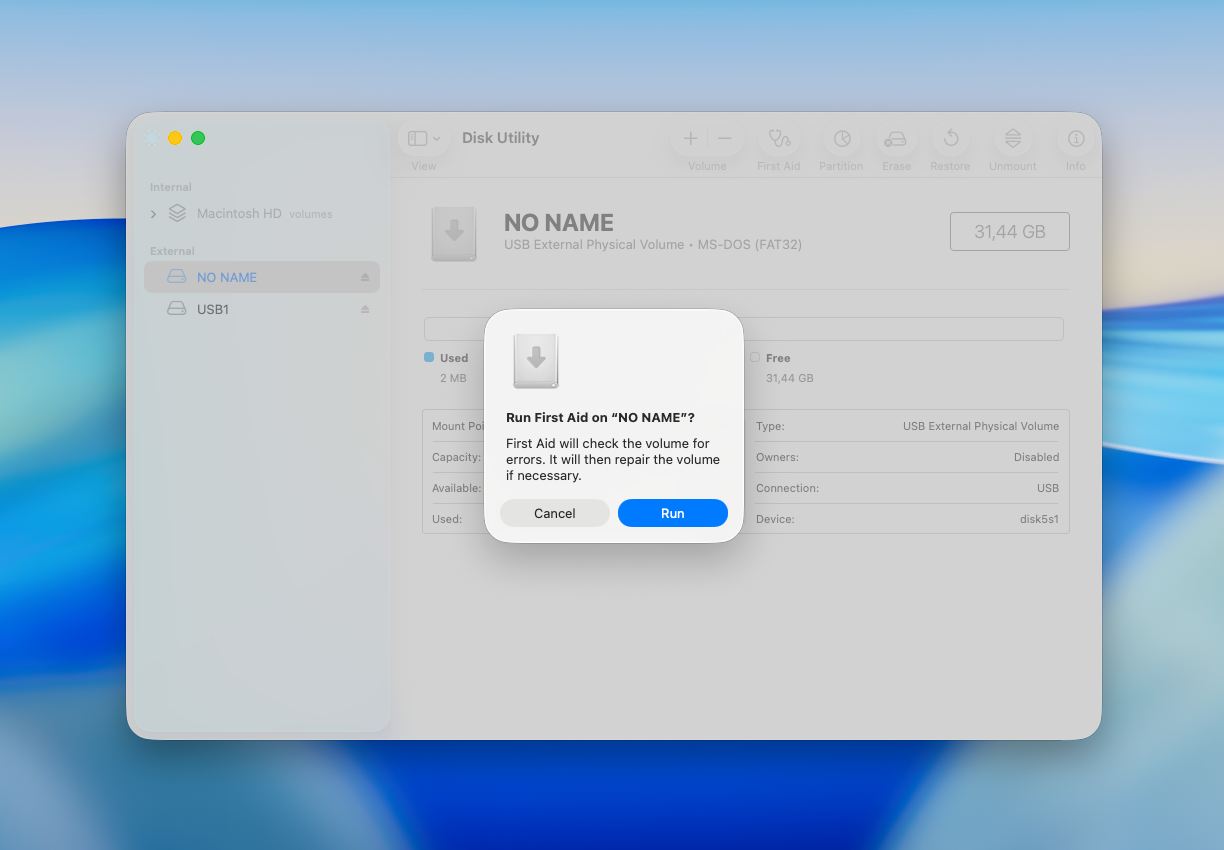
- Gdy proces się zakończy, kliknij Gotowe i wysuń kartę SD.
Pierwsza Pomoc może rozwiązać typowe problemy logiczne, takie jak uszkodzone struktury plików lub błędy katalogów. Jednakże może nie naprawić poważnych uszkodzeń, a w niektórych przypadkach naprawiane pliki mogą zostać naruszone podczas procesu naprawy.
Metoda 3: Sformatuj kartę SD
Formatowanie uszkodzonej karty SD to świetny sposób na jej naprawę. Powinno się to jednak robić dopiero po pomyślnym odzyskano dane z urządzenia, ponieważ po sformatowaniu karty pamięci wszystkie zapisane na niej pliki zostaną usunięte.
- Podłącz kartę SD do swojego Maca.
- Otwórz aplikację Narzędzie dyskowe (przejdź do Launchpad i wpisz Narzędzie dyskowe w polu wyszukiwania). Wybierz swoją kartę SD z listy urządzeń na pasku bocznym po lewej stronie.
- Kliknij przycisk Wymaż na górze okna.
- Jeśli chcesz, wpisz nową nazwę dla swojej karty SD i wybierz preferowany format.
- Kliknij Wymaż, aby sformatować kartę SD.
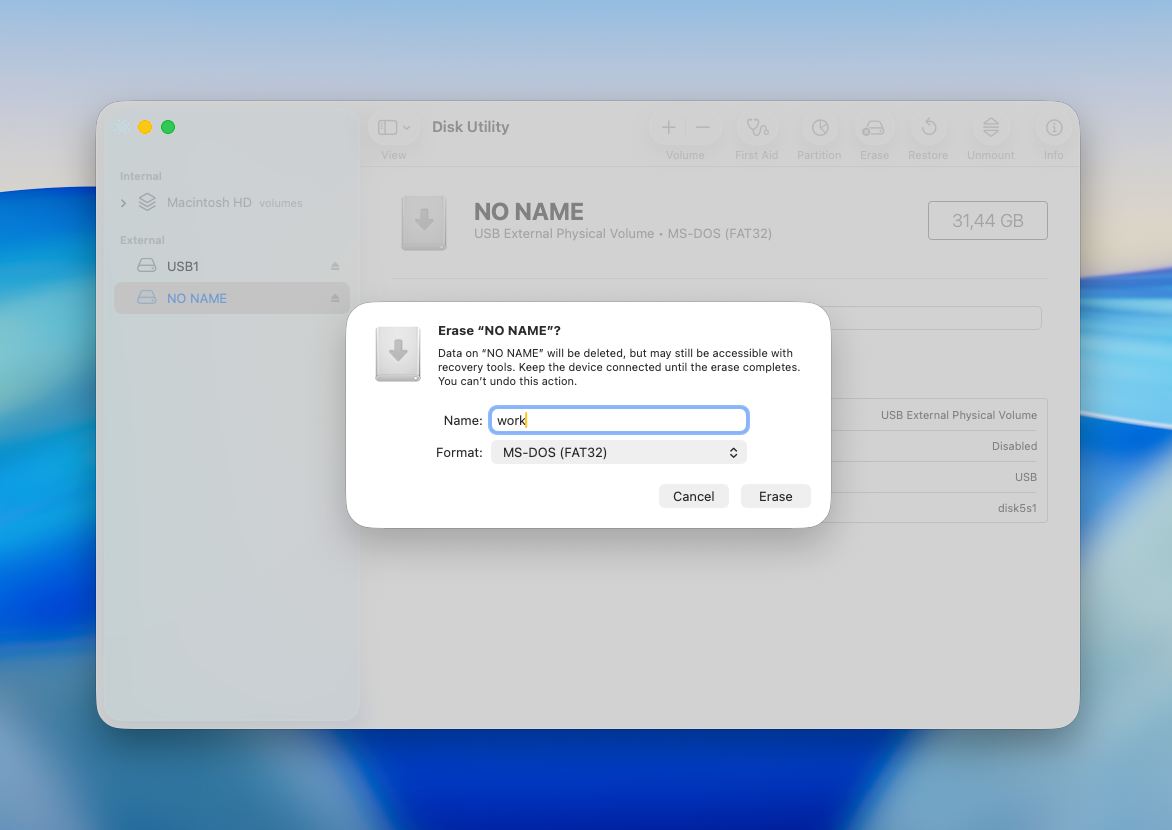
- Po zakończeniu procesu kliknij Gotowe.
Uwagi końcowe
Uszkodzenie karty SD nie zawsze oznacza, że Twoje dane zniknęły. W wielu przypadkach problem ma charakter logiczny, a nie fizyczny, co oznacza, że pliki wciąż tam są, ale po prostu nie są dostępne w zwykły sposób. Kluczem jest ostrożne podejście do sytuacji i postępowanie we właściwej kolejności.
Zawsze zalecamy rozpoczęcie od odzyskiwania danych przed podjęciem jakichkolwiek napraw. Narzędzia takie jak Disk Drill mogą pomóc w odzyskaniu plików nawet wtedy, gdy karta wydaje się nieczytelna. Nawet proste naprawy mogą nadpisać dane i zmniejszyć szanse na odzyskanie plików. Gdy twoje pliki są już bezpieczne, możesz przejść do naprawy karty za pomocą narzędzi takich jak First Aid lub, jeśli to konieczne, sformatować ją, aby przywrócić jej użyteczność.
FAQ
- Włóż kartę SD do swojego Maca
- Otwórz Terminal (Cmd + Spacja → wpisz „Terminal”)
- Wpisz: diskutil list
- Znajdź swoją kartę SD na liście (szukaj po jej rozmiarze, np. /dev/disk2)
- Sformatuj kartę (to usunie wszystkie dane), dla kart 32 GB lub mniejszych użyj sudo diskutil eraseDisk FAT32 SDCARD MBRFormat /dev/disk2. Dla większych kart: sudo diskutil eraseDisk ExFAT SDCARD MBRFormat /dev/disk2.
- W razie potrzeby wprowadź swoje hasło i poczekaj na zakończenie procesu
- Włóż kartę SD do swojego Maca.
- Otwórz Narzędzie dyskowe (Aplikacje → Narzędzia).
- Wybierz swoją kartę SD w pasku bocznym (jeśli to możliwe, wybierz główne urządzenie)
- Kliknij Pierwsza pomoc.
- Potwierdź i poczekaj na zakończenie skanowania.




