Heeft je Mac moeite om je SD-kaart te herkennen? Of geeft het openen van bestanden op de geheugenkaart een foutmelding? Het is mogelijk dat je met deze problemen te maken hebt door een beschadigde SD-kaart. Als dat het geval is en je geen toegang hebt tot de gegevens op je kaart, hebben we een oplossing voor je. We hebben alles behandeld wat je moet weten over het herstellen van een beschadigde SD-kaart op Mac.
Belangrijkste redenen voor SD-kaart beschadiging
Corruptie valt bijna altijd in een van twee categorieën: logische schade, waarbij het bestandssysteem of de mappenstructuur defect raakt, en fysieke schade, waarbij het opslagmedium zelf achteruitgaat. Logische corruptie is het minst ernstig; je gegevens zijn er mogelijk nog, maar gewoon onbereikbaar. Fysieke corruptie is ernstiger. Laten we de meest voorkomende oorzaken doornemen en kijken hoe herstel er in elk geval realistisch uitziet.
Hieronder staan de meest voorkomende oorzaken, samen met de herstelkansen en wat je kunt proberen:
| Oorzaak | Beschrijving | Herstelkansen | Mogelijke oplossing |
| ✍🏽 Onderbroken lees-/schrijfproces | Het verwijderen van de kaart of het stoppen van een overdracht halverwege kan bestandsstructuren beschadigen. | Hoog | Gebruik gegevensherstelsoftware, formatteer daarna de kaart |
| 🔥 Fysieke schade (hitte, water) | Blootstelling aan omgevingsfactoren kan interne componenten beschadigen. | Laag tot zeer laag | Vermijd verder gebruik; overweeg professionele herstelservices |
| 🔌 Stroomstoring | Plotseling stroomverlies tijdens bestandsbewerkingen kan het bestandssysteem beschadigen. | Hoog | Herstel gegevens indien nodig, voer Schijfhulpprogramma (Eerste hulp) uit |
| ⏏️ Onjuiste verwijdering | Het ontkoppelen van de kaart zonder uit te werpen kan het bestandssysteem beschadigen. | Hoog | Repareer met Schijfhulpprogramma of herstel bestanden, formatteer daarna |
| 💾 Veroudering (slijtage) | Flashgeheugen degradeert na verloop van tijd bij herhaald gebruik. | Middel tot laag (neemt af in de tijd) | Herstel gegevens zo snel mogelijk, vervang daarna de kaart |
| ❌ Slechte sectoren | Beschadigde geheugenblokken kunnen delen van de kaart onleesbaar maken. | Middel (afhankelijk van verspreiding) | Maak een schijfkopie, herstel gegevens, neem daarna de kaart uit gebruik |
Als u vermoedt dat uw SD-kaart beschadigd is, is het belangrijk deze direct niet meer te gebruiken. Het blijven gebruiken van een geheugenkaart met een dergelijk probleem kan de situatie verergeren en het risico verhogen dat gegevens worden overschreven en daardoor niet meer te herstellen zijn.
Wat te doen als een beschadigde SD-kaart onleesbaar is
Als uw SD-kaart niet leesbaar is, is het een goed idee om te proberen het probleem op te lossen om te zien of u misschien toegang kunt krijgen tot die bestanden voordat u meer complexe methoden voor gegevensherstel probeert.
Dit kun je proberen:
- Sluit de SD-kaart aan op een ander apparaat. Misschien is het probleem niet verbonden met de kaart zelf. Om dit uit te sluiten, probeer de SD-kaart in een andere computer of een ander apparaat zoals een camera of telefoon te plaatsen.
- Probeer een andere USB-poort te gebruiken (als je een externe kaartlezer gebruikt) of een kaartsleuf. Het is mogelijk dat de poort die je gebruikte om de SD-kaart aan te sluiten beschadigd is, daarom moet je proberen een andere te gebruiken.
- Start uw computer opnieuw op. Soms kan een simpele handeling zoals het opnieuw opstarten van je computer helpen om je SD-kaart weer leesbaar te maken. Het is mogelijk dat applicaties die op de achtergrond van je Mac draaien, interfereren met de SD-kaart en voorkomen dat je deze kunt lezen. Door je computer opnieuw op te starten, los je dit probleem op en herstel je de verbindingen tussen je Mac en de SD-kaart.
- Zorg dat uw software en firmware up-to-date zijn. Het kan zijn dat je SD-kaart niet compatibel is met je computer vanwege verouderde software.
- PRAM/NVRAM en SMC resetten (M1-gebaseerde Macs en nieuwere hebben deze functies gereset na automatisch opnieuw opstarten). Dus als dat is wat je SD-kaart onleesbaar maakt, kan het resetten ervan de toegang tot je bestanden herstellen.
Hoe gegevens herstellen van een corrupte SD-kaart op Mac
Als je je gegevens moet herstellen en de SD-kaart wilt repareren zodat je deze weer kunt gebruiken, begin dan altijd met gegevensherstel. Zelfs één enkele herstelpoging kan bestaande gegevens overschrijven en herstel onmogelijk maken. Door eerst bestanden te herstellen, heb je de beste kans om je foto’s, video’s en andere belangrijke gegevens terug te krijgen. Daarna kun je doorgaan met het repareren of formatteren van de kaart.
Hieronder staan twee betrouwbare manieren om gegevens te herstellen van een beschadigde SD-kaart op een Mac. De eerste is een doe-het-zelf methode met behulp van dataherstelsoftware. De tweede omvat een professionele dataherstelservice. Beide opties kunnen goede resultaten opleveren, afhankelijk van de staat van de kaart.
Methode 1: Gebruik gegevensherstelsoftware
Het is mogelijk om bestanden van een beschadigde SD-kaart te herstellen op een Mac met behulp van gespecialiseerde dataherstelsoftware. Deze methode werkt echter alleen als je geheugenkaart wordt gedetecteerd in Schijfhulpprogramma met de juiste grootte. Je kunt dit ook direct controleren in de herstelsoftware; als de kaart wordt weergegeven, kan deze meestal worden gescand. Als het niet mogelijk is om de kaart op je Mac te detecteren, kijk dan op Methode #2.
Er zijn niet veel opties als het gaat om het kiezen van een gegevenshersteltool voor het herstellen van bestanden van een SD-kaart, aangezien niet alle applicaties dit type apparaat ondersteunen en niet alle daarvan compatibel zijn met het Mac-besturingssysteem.
Onze aanbeveling is Disk Drill aangezien het een van de beste SD-kaart hersteltools voor Mac is. Het is gebruiksvriendelijk, betrouwbaar en heeft een gratis proefversie. Bovendien kan Disk Drill ongeveer 400 bestandstypen herstellen, waardoor het niet alleen mogelijk is om foto’s te herstellen van een beschadigde SD-kaart op een Mac, maar bijna elk type bestand kan worden hersteld (of het nu een afbeelding, video, audiobestand, enz. is).
Om de kans op overschrijven het verlies van gegevens te minimaliseren en te voorkomen dat de beschadiging verergert, is het verstandig om een kloon van je SD-kaart te maken door een DMG-image te maken van de daar opgeslagen gegevens en deze vervolgens te gebruiken om de bestanden te herstellen (zodra je de back-up of de SD-kaart zelf scant, vind je niet alleen de momenteel aanwezige bestanden op de beschadigde SD-kaart, maar ook verwijderde bestanden).
Dit is wat je moet doen om een corrupte SD-kaart op een Mac te herstellen met Disk Drill:
- Download Disk Drill en volg de instructies op het scherm om het op je Mac te installeren.
- Sluit de SD-kaart aan op je computer en start de app.
- Kies Byte-voor-byte back-up uit de zijbalk aan de linkerkant.
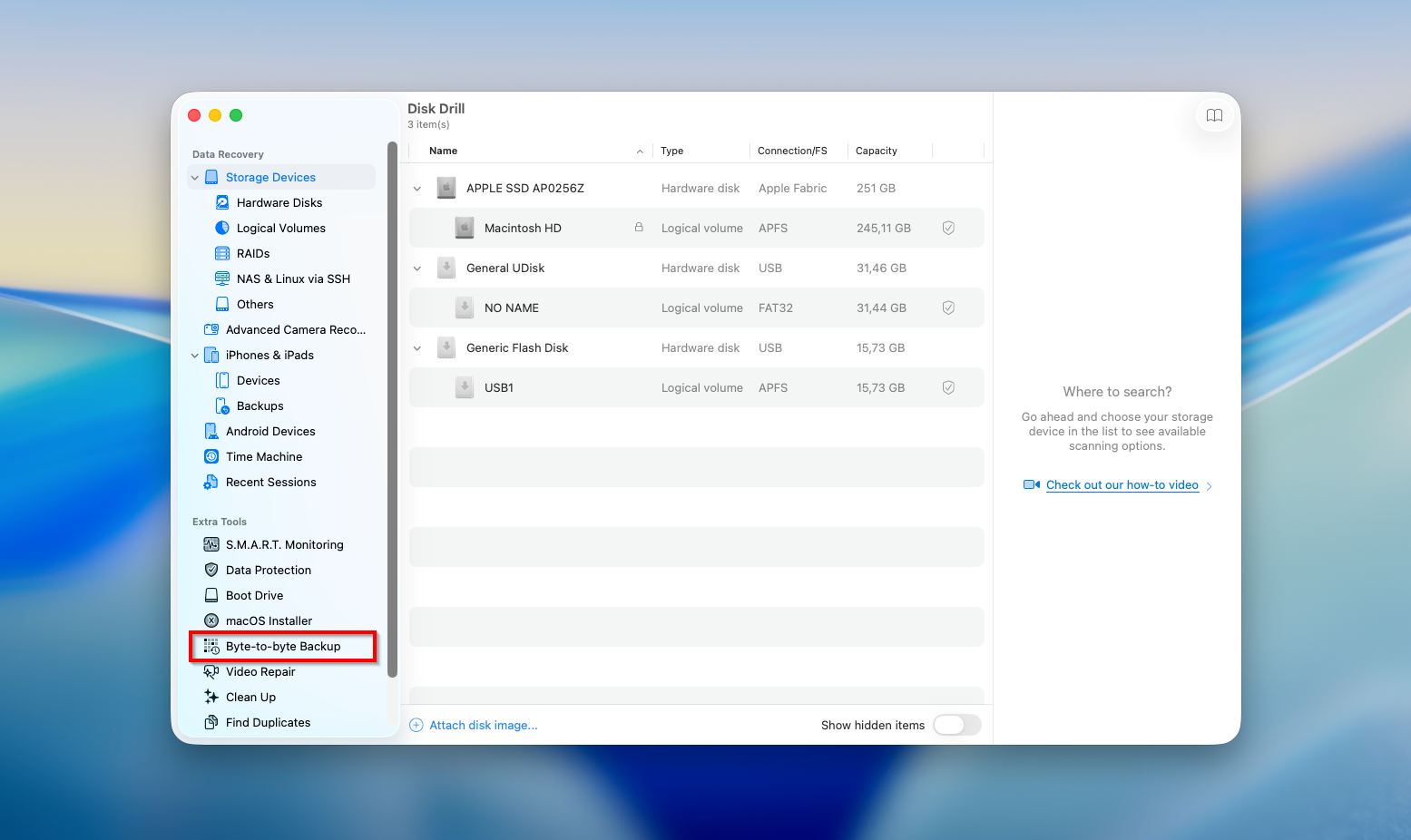
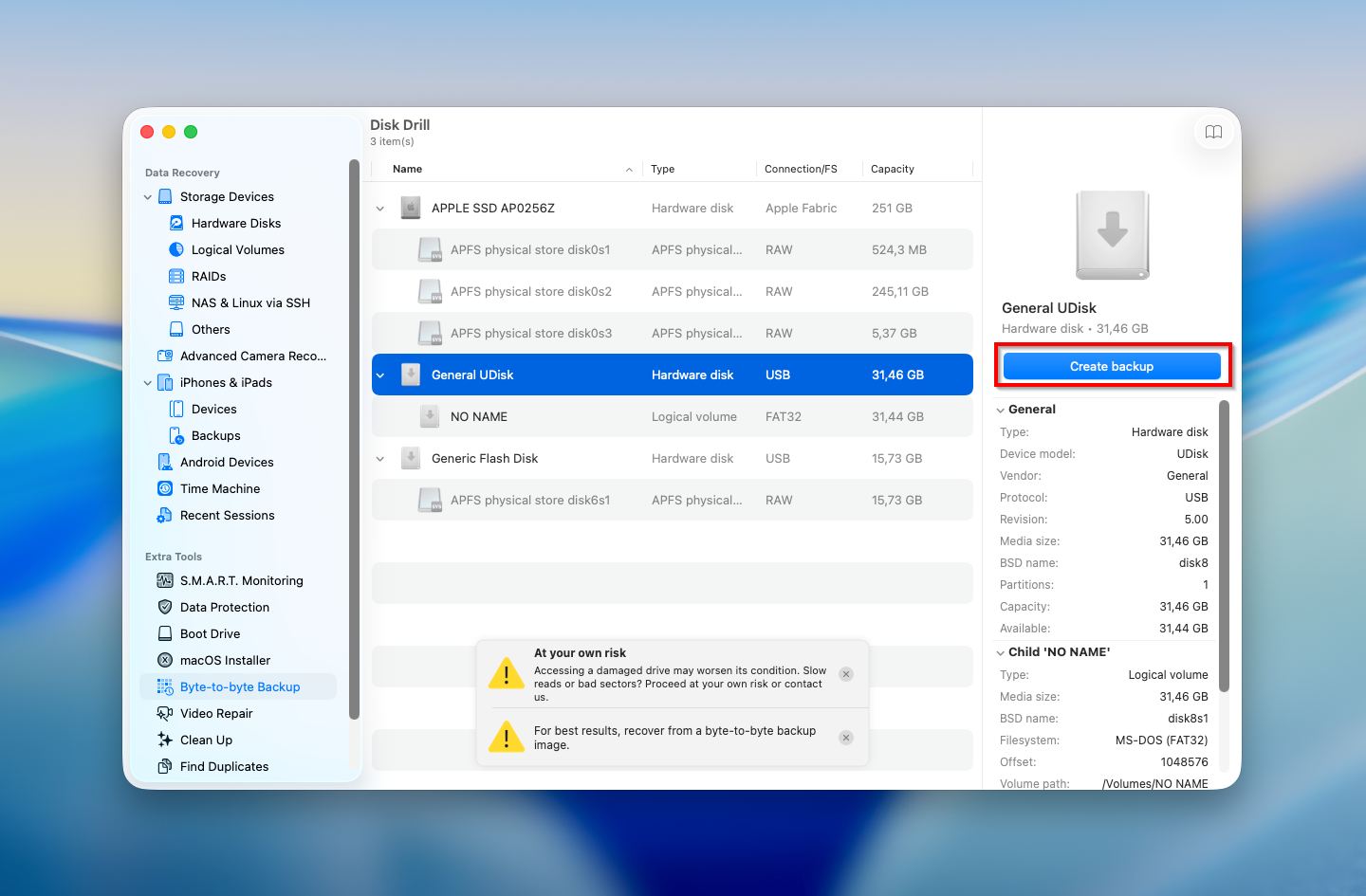
- Selecteer de SD-kaart uit de lijst met beschikbare apparaten en klik op de Back-up maken knop rechtsonder.
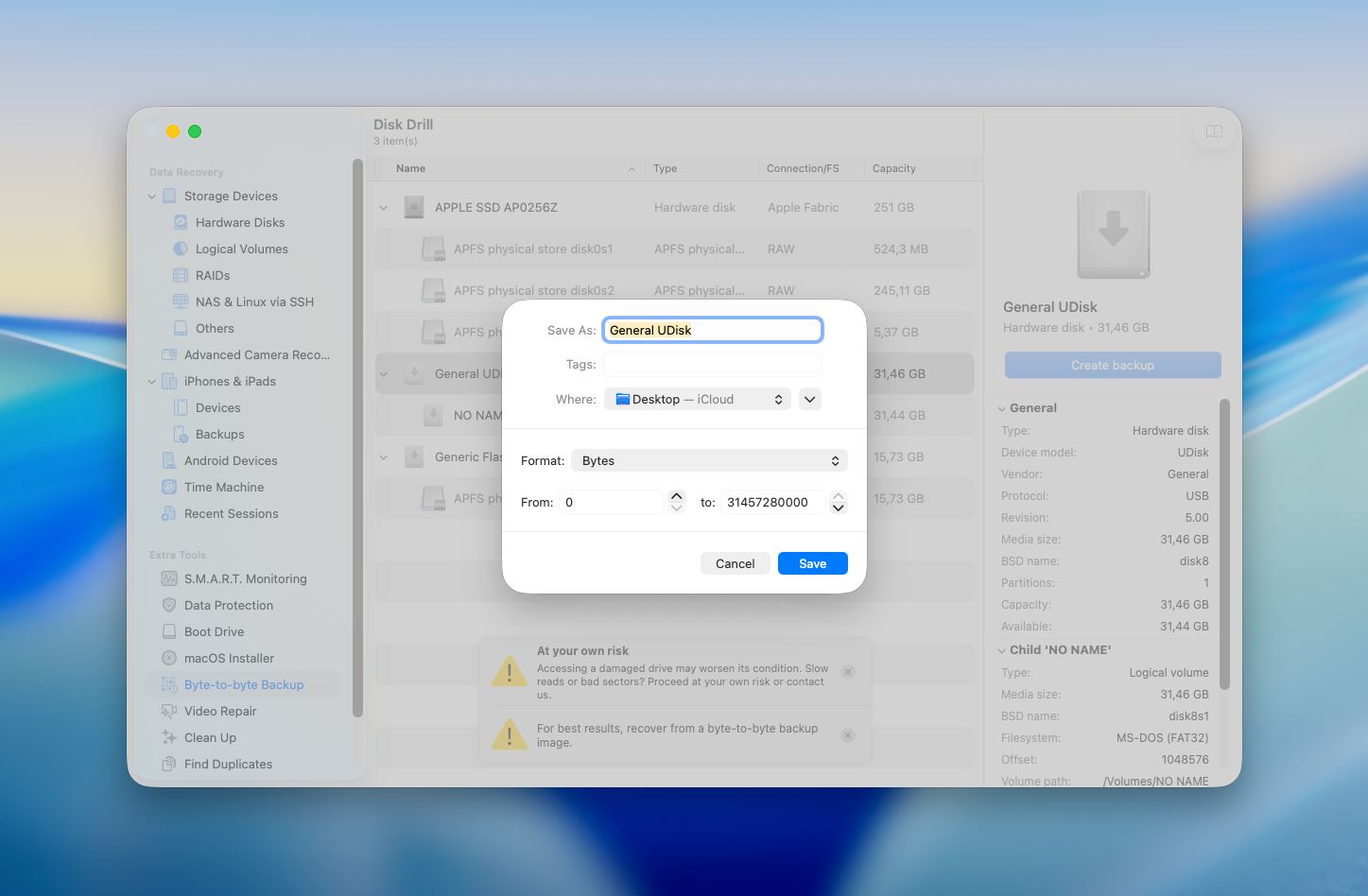
- Voer een naam in voor het back-upbestand bij Opslaan als en klik op de pijlen naast Waar om een gewenste locatie te selecteren. Klik op Opslaan wanneer je klaar bent.
- Tijdens het proces kan Disk Drill slechte blokken op de kaart markeren. Dit geeft je een duidelijker beeld van de staat van de SD-kaart en helpt je om te beoordelen hoe ernstig de schade is voordat je doorgaat met het herstel.
- Wanneer het proces is voltooid, werp je de SD-kaart uit.
Zodra het proces is voltooid en de back-up van je SD-kaart klaar is, kun je deze met de tool scannen om de gegevens te onthullen en de benodigde bestanden te herstellen. Dit is wat je vervolgens moet doen:
- Kies het tabblad Opslagapparaten in het menu aan de linkerkant.
- Klik op Schijfimage koppelen onderaan het venster.
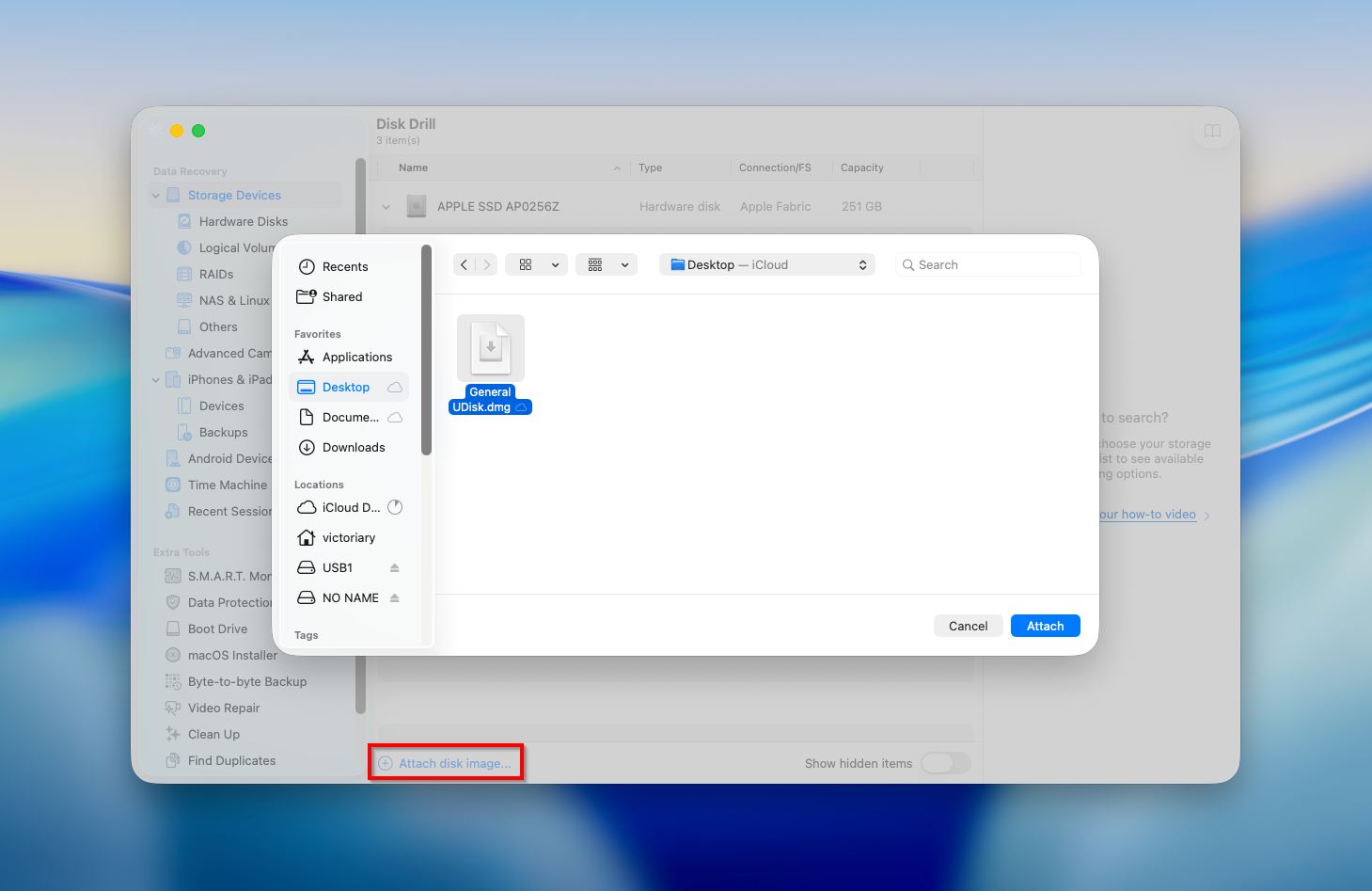
- Selecteer het image dat je eerder hebt aangemaakt en klik op Zoek naar verloren gegevens om het scannen te starten.
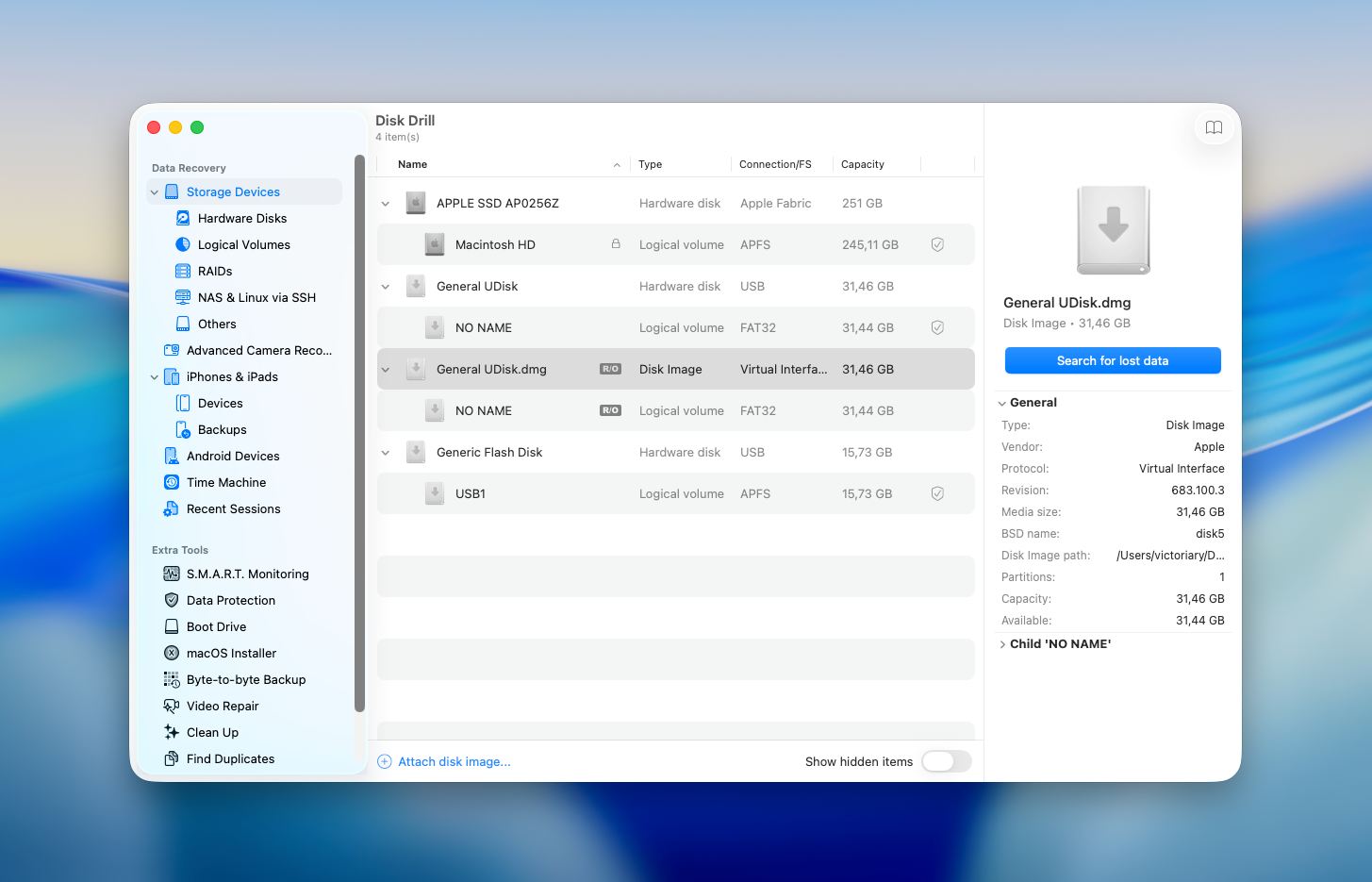
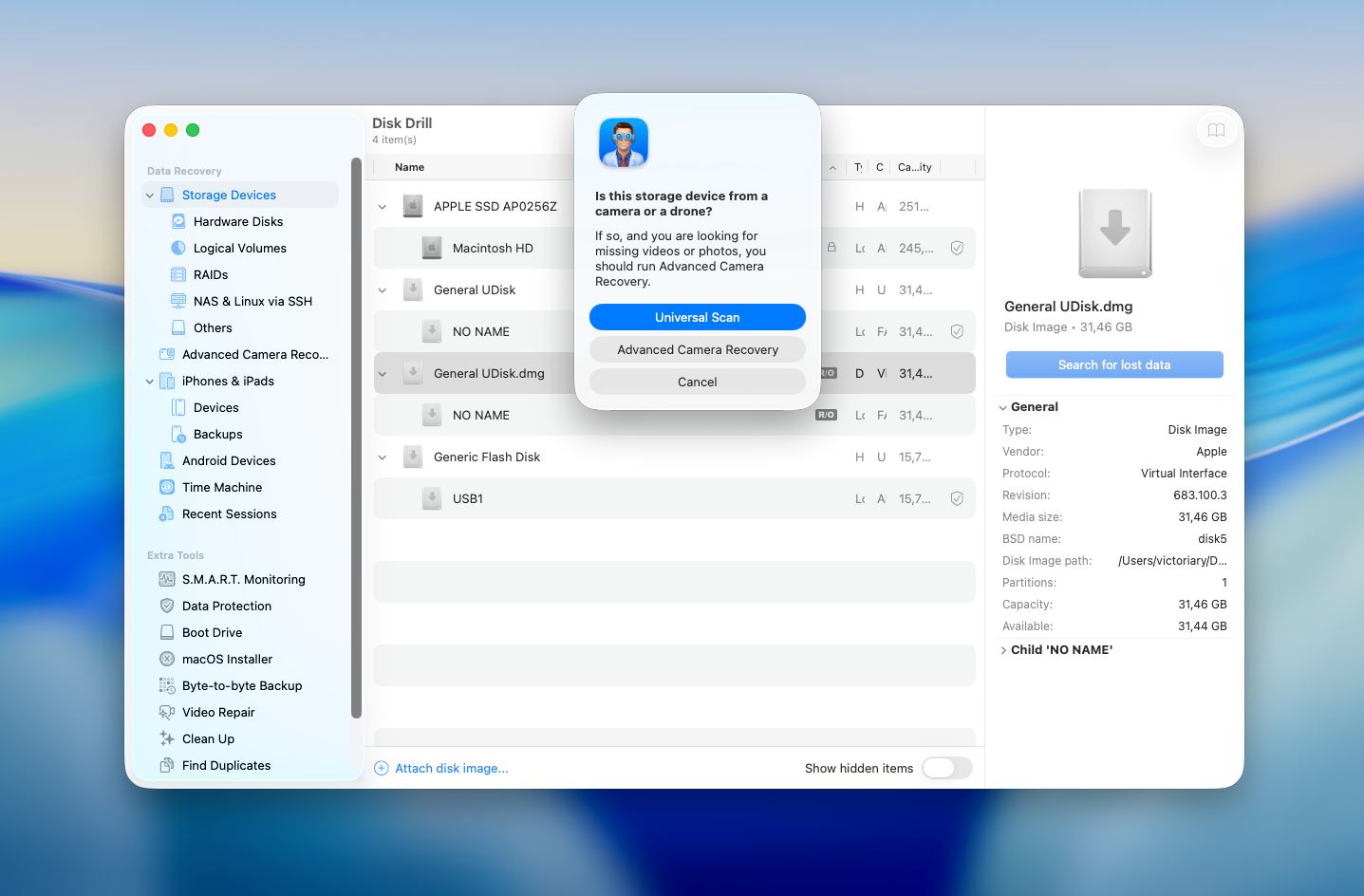
- Disk Drill zal je vervolgens vragen om een scantype te kiezen. In de meeste gevallen is Universele scan de juiste optie, omdat deze typische bestandssystemen en veelvoorkomende dataverlies-scenario’s dekt. Als je echter werkt met camera- of dronebeelden opgeslagen op een geheugenkaart, kun je beter Geavanceerd Cameraherstel gebruiken, dat speciaal ontworpen is voor gefragmenteerde videobestanden in .mp4- en .mov-formaat.
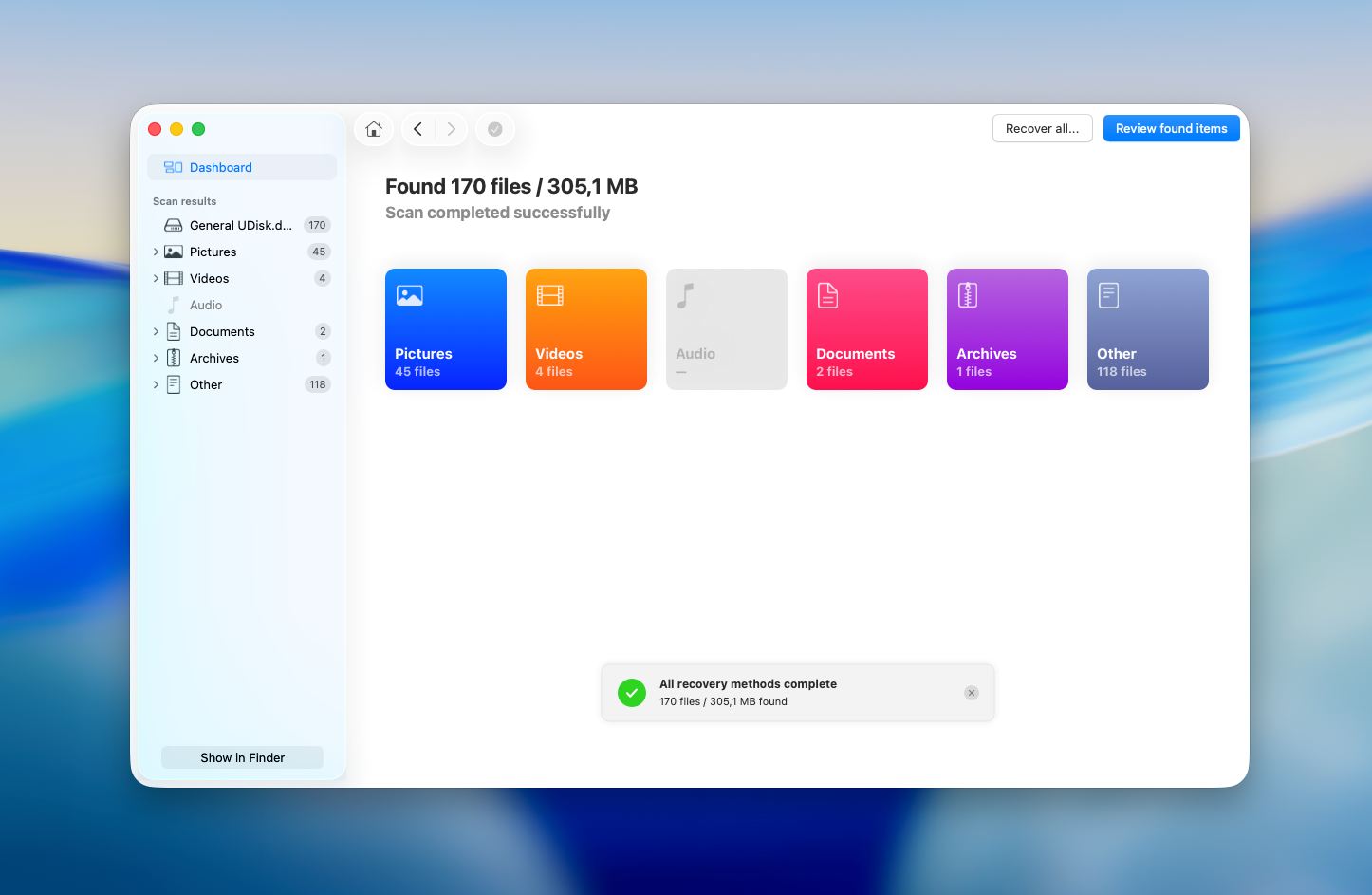
- Klik op Beoordeel gevonden items om de door de applicatie gevonden bestanden te bekijken.
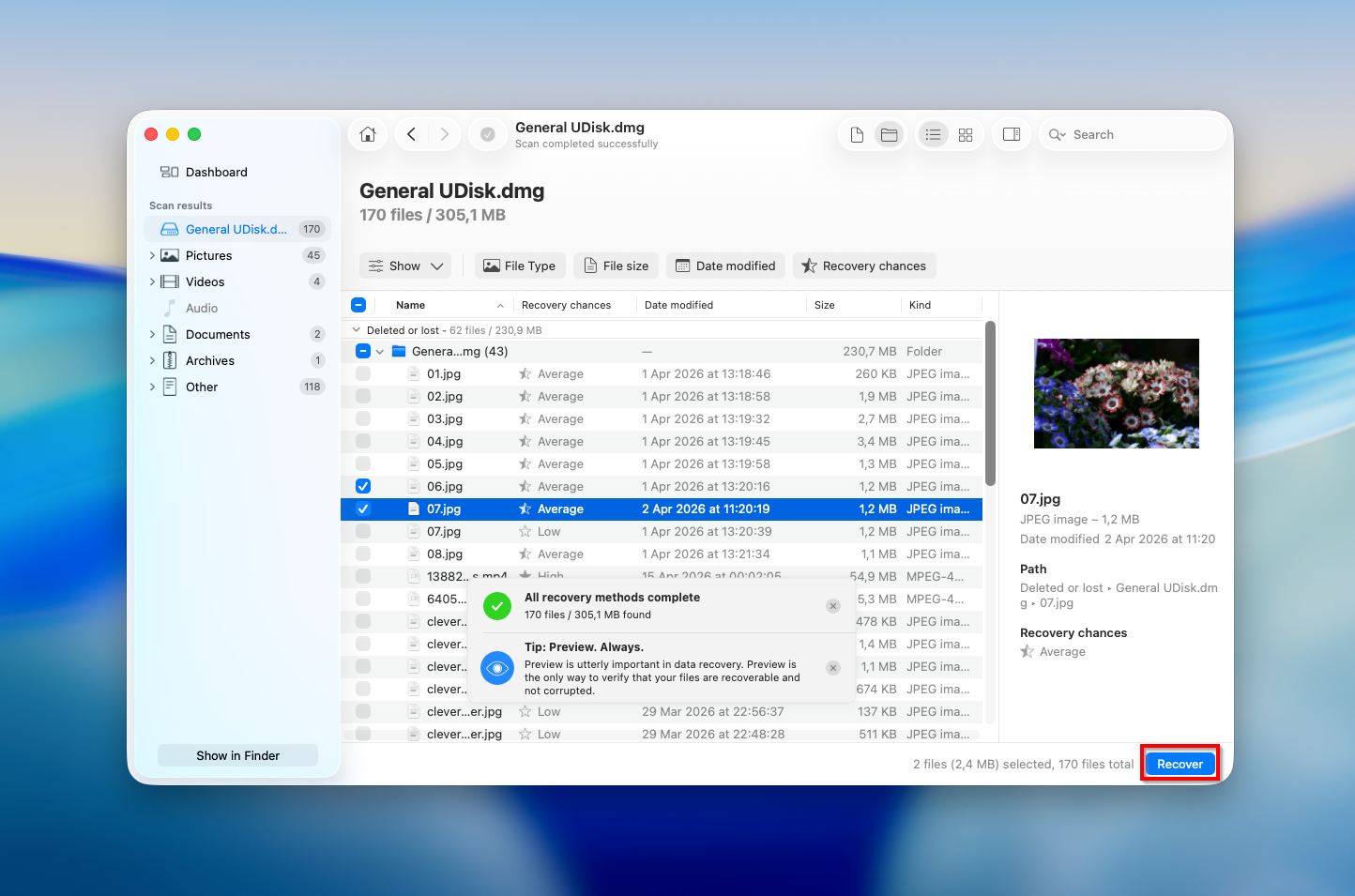
- Bekijk een bestand om te zien of het degene is die je zoekt door er simpelweg op te klikken. Kies de bestanden die je wilt herstellen of, als je alle data wilt herstellen, klik op het vakje linksboven in de bestandslijst om alle bestanden te selecteren. Als je klaar bent, klik op Herstellen.
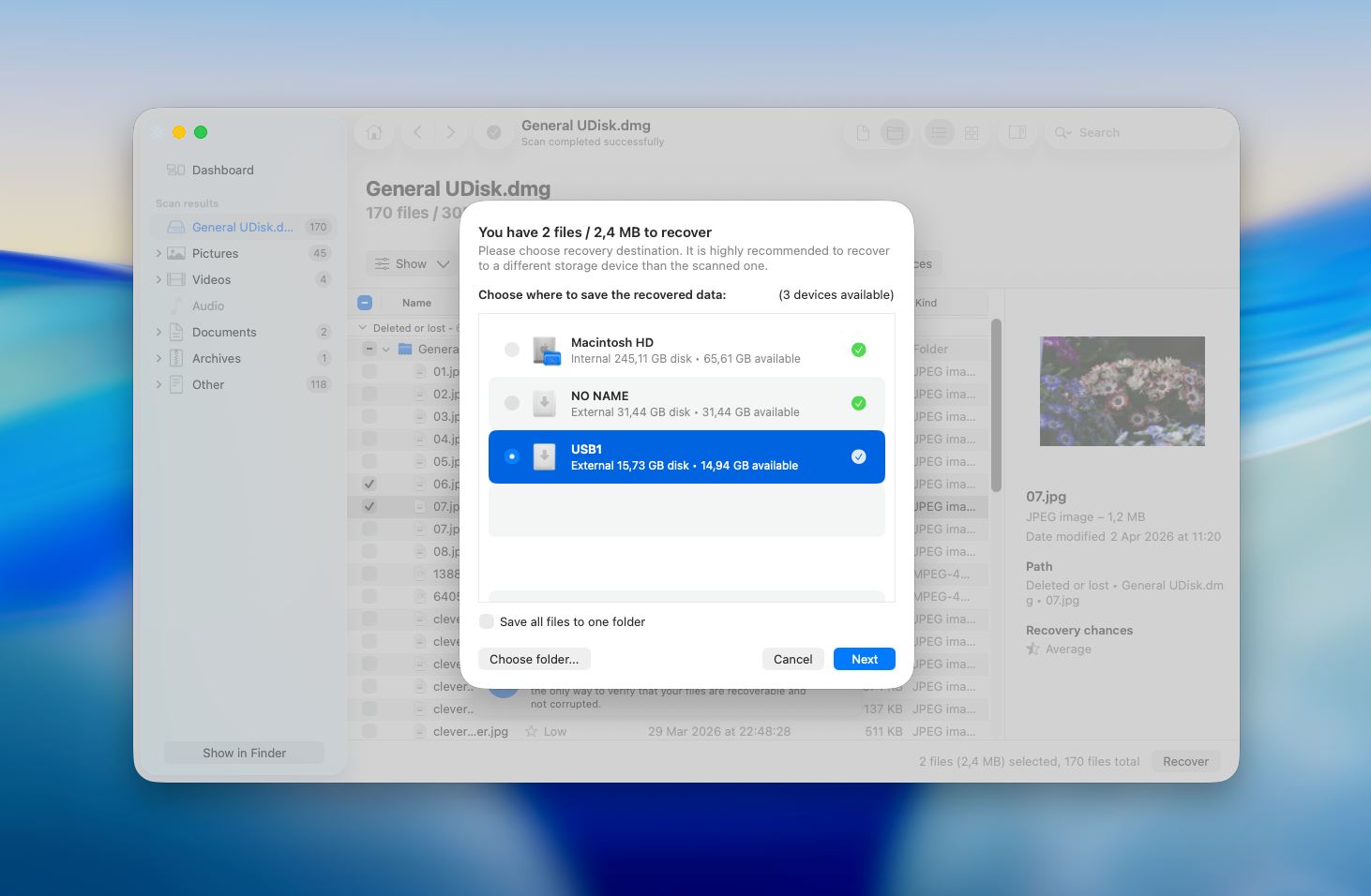
- Kies een bestemming voor de herstelde bestanden en klik op Volgende om te bevestigen (sla de herstelde bestanden op een andere schijf op om overschrijven van gegevens te voorkomen).
Houd er rekening mee dat Disk Drill voor Mac niet volledig gratis is. Met de proefversie kun je je SD-kaart scannen en bestanden bekijken die door de tool zijn gevonden. Als een bestand kan worden bekeken, betekent dit dat het mogelijk kan worden hersteld met Disk Drill. Op deze manier kun je een weloverwogen beslissing nemen of je de software wilt kopen en upgraden naar de Pro-versie.
Methode 2:Neem contact op met een data recovery service
Als je je SD-kaart niet leesbaar kunt maken en deze nog steeds niet wordt weergegeven op je Mac, of als je je simpelweg zorgen maakt dat je iets fout doet bij het zelf proberen herstellen van de gegevens met de doe-het-zelf methode, kun je deze kwestie overlaten aan professionals en hen de zaken in eigen handen laten nemen. Gegevensherstel-experts weten hoe ze een SD-kaart weer koppelbaar kunnen maken en kunnen geavanceerde technieken gebruiken om toegang te krijgen tot de gegevens erop.
Cleverfiles Data Recovery Center is een van de meest vertrouwde opties die beschikbaar zijn. Ze hebben talloze gebruikers geholpen bij het herstellen van data van beschadigde en corrupte opslagmedia, en hun proces is eenvoudig en risicovrij: ze bieden een gratis diagnostische evaluatie van je apparaat en werken volgens een strikt “Geen data – Geen kosten”-beleid, wat betekent dat als ze je bestanden niet kunnen herstellen, je niets betaalt. Er zijn geen kosten per poging, geen verborgen kosten en geen verrassingen.
Hier volgt hoe het proces werkt als je voor deze methode kiest:
- Een werkorder starten. Vul een Werkopdrachtformulier in, print het uit, onderteken het en stuur het samen met uw SD-kaart op. Hoe meer details u verstrekt over het probleem, hoe nauwkeuriger de diagnostische evaluatie zal zijn.
- Pak en verzend je SD-kaart veilig. Statische elektriciteit, fysieke schokken en trillingen kunnen verdere schade aan het opslagmedium veroorzaken. Wikkel uw kaart in een antistatische zak of aluminiumfolie en bescherm deze vervolgens met minimaal 5 cm schuim of bubbelplastic aan alle kanten in een doos. Verstuur via aangetekende post of een vervoerder met tracking. U kunt het ook afgeven bij een van hun locaties in het hele land.
- Ontvang een gratis faalrapport en prijsopgave. Hun experts zullen uw apparaat evalueren en nemen contact met u op met een gegarandeerde prijs.
- Keur de offerte goed om het herstel te starten. Het herstelproces begint pas nadat u toestemming heeft gegeven.
- Krijg je gegevens terug. Zodra het herstel is voltooid, ontvangt u uw bestanden terug op een dvd, usb-stick of externe harde schijf.
CleverFiles levert al meer dan tien jaar oplossingen voor gegevensherstel en hun centrum werkt samen met een van de meest betrouwbare herstel-laboratoria in de VS.
Hoe een beschadigde SD-kaart op Mac te repareren
Zodra je de gegevens van je beschadigde SD-kaart hebt teruggehaald, kun je proberen deze te repareren. Het is ongelooflijk belangrijk om de bestanden van de geheugenkaart te halen voordat je verdergaat met het reparatieproces, om te voorkomen dat je alle daar opgeslagen gegevens kwijtraakt.
Dus hoe repareer je een beschadigde SD-kaart op een Mac? Hier zijn de methoden die kunnen helpen als de beschadiging van de SD-kaart logisch van aard is.
Methode 1: Controleer Finder-instellingen
Soms is een SD-kaart aangesloten en leesbaar, maar wordt deze niet op het bureaublad of in de zijbalk van Finder weergegeven door je huidige Finder-instellingen. Dit kan het laten lijken alsof de kaart ontbreekt of niet werkt, terwijl het systeem deze al heeft gedetecteerd.
- Open Finder.
- Klik op Finder in de bovenste menubalk en kies Instellingen (of Voorkeuren op oudere macOS-versies).
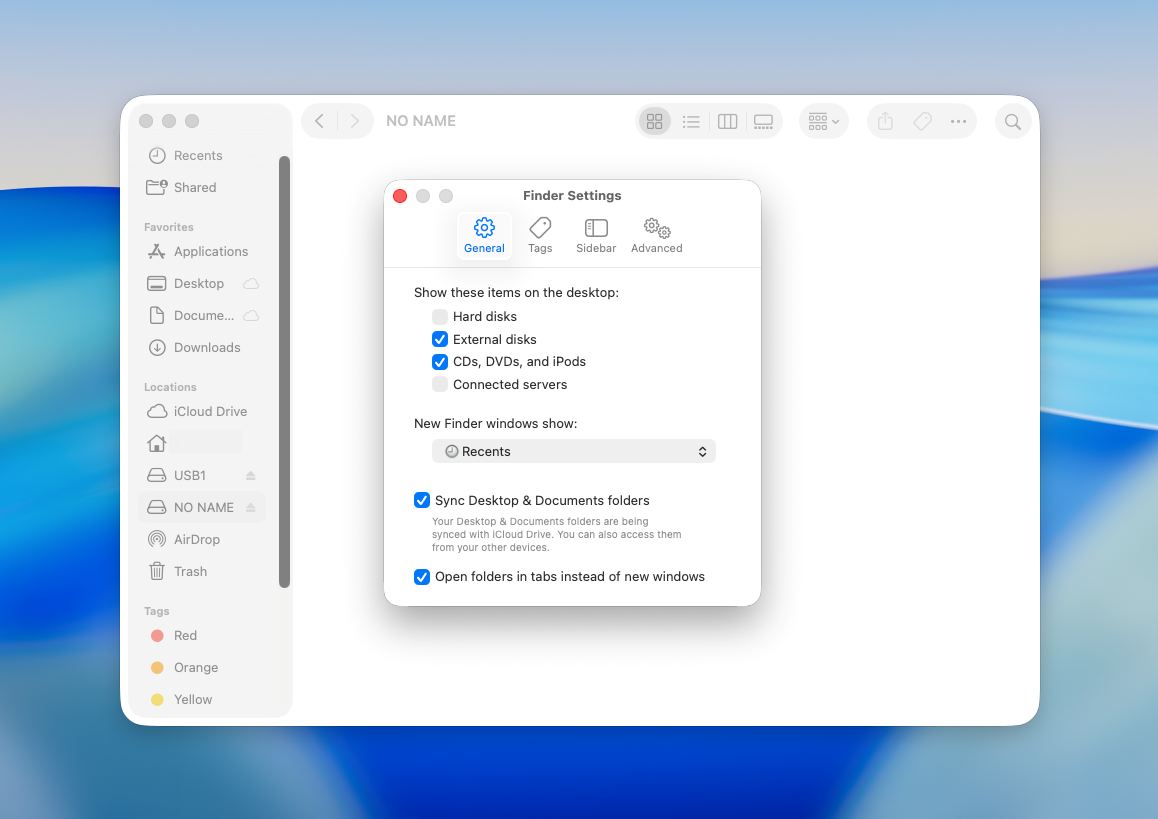
- Controleer op het Algemeen tabblad of Externe schijven is ingeschakeld als je wilt dat de kaart op het bureaublad verschijnt.
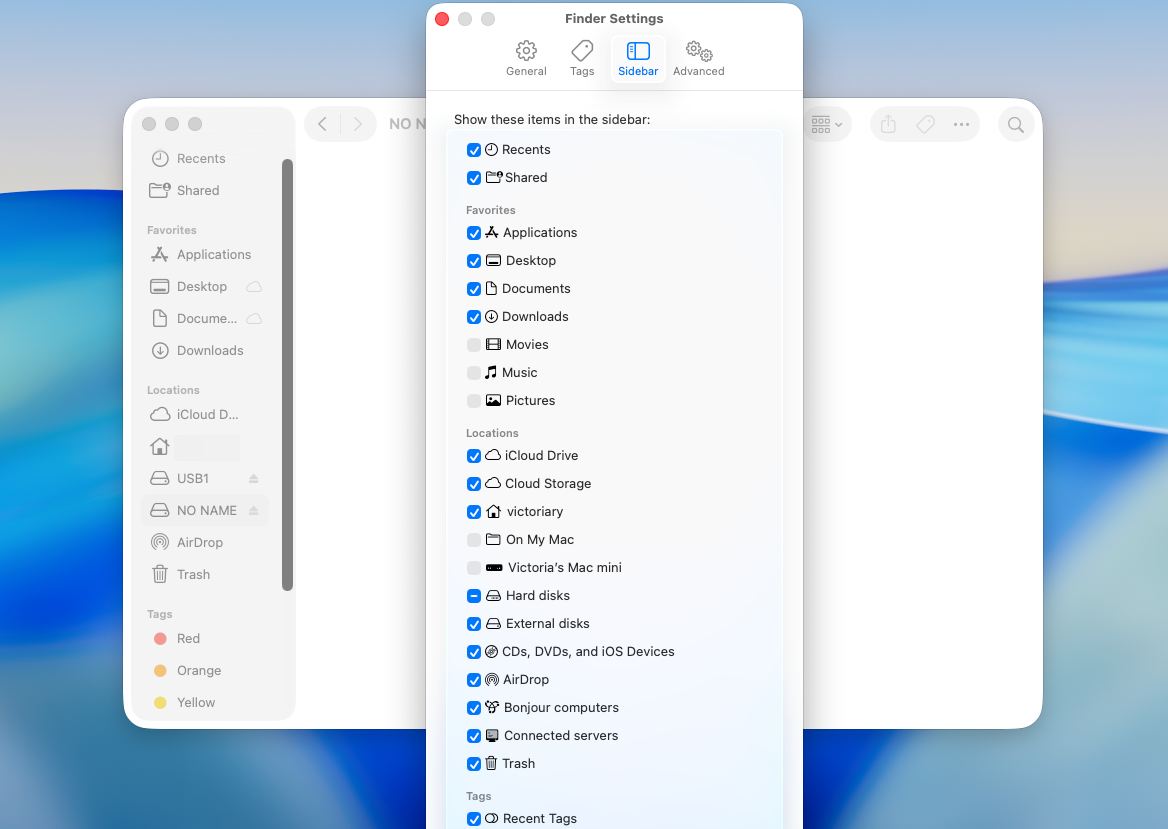
- Open vervolgens het Zijbalk tabblad en zorg ervoor dat Externe schijven daar ook is ingeschakeld als je wilt dat de kaart in de linkerzijbalk van Finder verschijnt.
- Sluit het venster met instellingen en controleer of de SD-kaart nu verschijnt.
Deze stap repareert geen beschadiging en verandert niets aan de kaart zelf. Het zorgt er alleen voor dat macOS externe opslag in Finder mag weergeven. We raden aan dit eerst te controleren omdat het eenvoudig, veilig is en soms het probleem direct oplost. Als de kaart daarna nog steeds niet zichtbaar is, heeft het probleem waarschijnlijk te maken met koppeling, bestandssysteem-corruptie of hardware-detectie in plaats van alleen de weergave-instellingen van Finder.
Methode 2: Voer EHBO uit in Schijfhulpprogramma
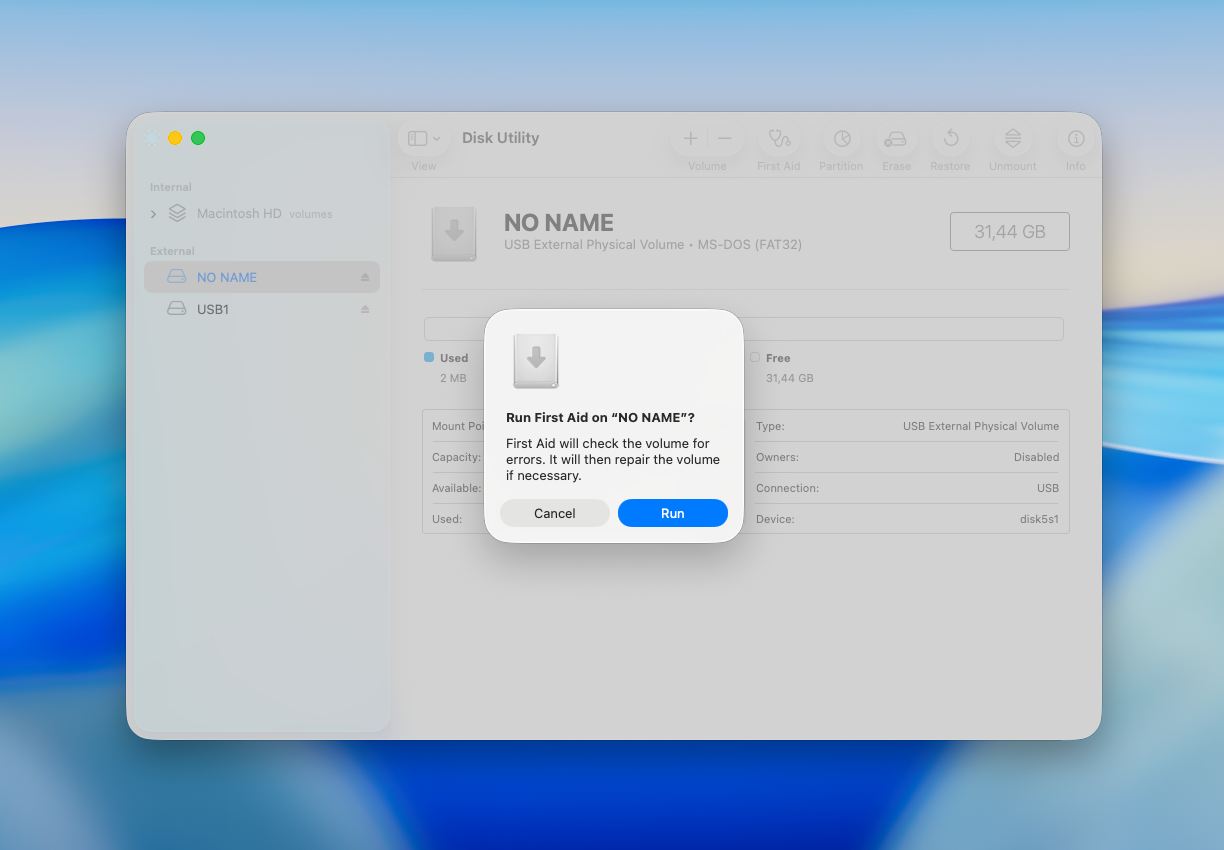
De functie Eerste hulp van Schijfhulpprogramma kan controleren op beschadiging of fouten en elk apparaat aangesloten op een Mac repareren, inclusief een SD-kaart. Volg deze stappen om een beschadigde SD-kaart op een Mac te repareren met behulp van Eerste hulp:
- Verbind de SD-kaart met je Mac.
- Open de Schijfhulpprogramma app (ga naar Launchpad en typ Schijfhulpprogramma in het zoekveld).
- Selecteer je SD-kaart uit de lijst met apparaten in de zijbalk aan de linkerkant.
- Klik op Eerste hulp bovenaan het venster.
- Klik op Uitvoeren om het proces te starten.
- Wanneer het proces is voltooid, klik op Klaar en werp je SD-kaart uit.
Eerste hulp kan veelvoorkomende logische problemen oplossen, zoals beschadigde bestandsstructuren of directoryfouten. Het kan echter mogelijk ernstige beschadigingen niet verhelpen, en in sommige gevallen kunnen beschadigde bestanden worden beïnvloed tijdens het reparatieproces.
Methode 3: Formatteer de SD-kaart
Het formatteren van een beschadigde SD-kaart is een goede manier om deze te repareren. Maar het moet alleen worden gedaan wanneer je succesvol gegevens opgehaald van het apparaat hebt, aangezien na het formatteren van de geheugenkaart alle bestanden die erop staan worden gewist.
- Verbind de SD-kaart met je Mac.
- Open de Schijfhulpprogramma app (ga naar Launchpad en typ Schijfhulpprogramma in het zoekveld). Selecteer je SD-kaart uit de lijst met apparaten in de zijbalk aan de linkerkant.
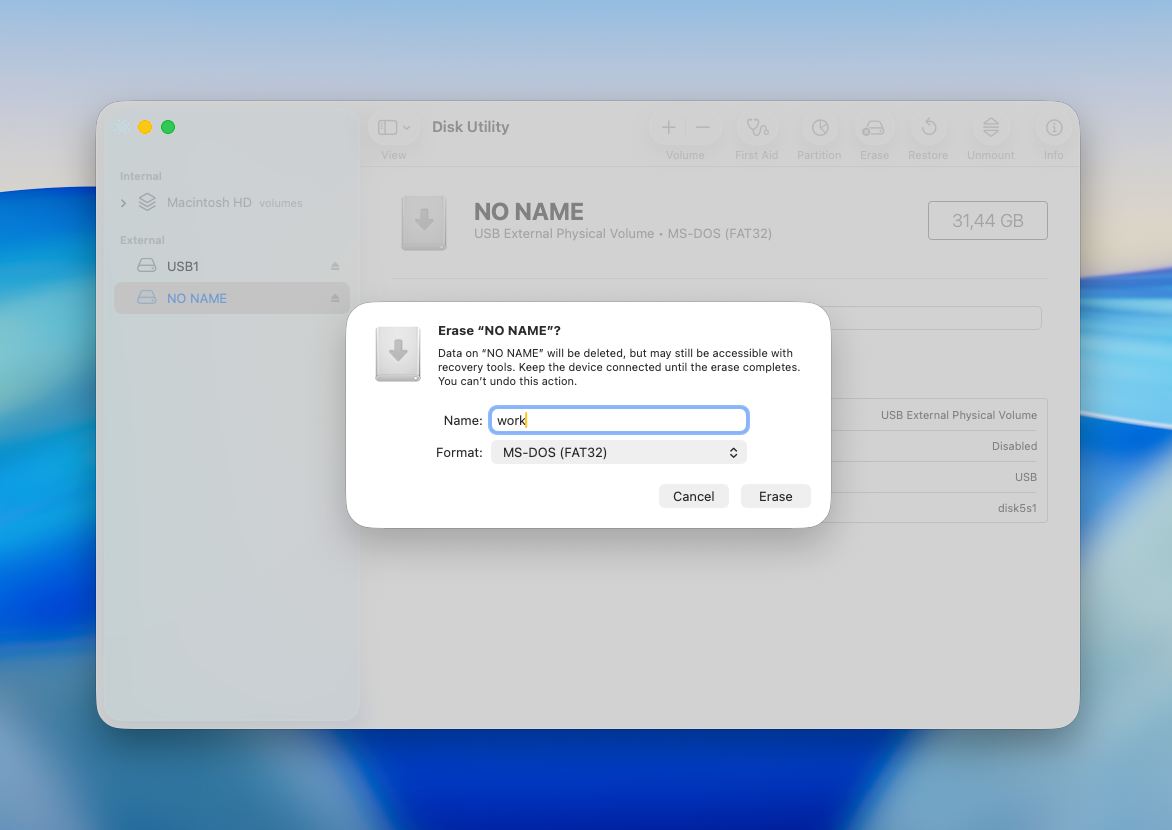
- Klik op de Wissen knop bovenaan het venster.
- Als je wilt, typ een nieuwe naam voor je SD-kaart en kies een voorkeursformaat.
- Klik op Wissen om de SD-kaart te formatteren.
- Wanneer het proces is voltooid, klik op Klaar.
Slotopmerkingen
SD-kaartcorruptie betekent niet altijd dat uw gegevens verloren zijn. In veel gevallen is het probleem logisch en niet fysiek, wat betekent dat uw bestanden er nog steeds zijn, maar eenvoudigweg niet toegankelijk via de normale manier. Het is belangrijk om de situatie voorzichtig en in de juiste volgorde aan te pakken.
We raden altijd aan om te beginnen met gegevensherstel voordat u reparaties probeert uit te voeren. Hulpmiddelen zoals Disk Drill kunnen helpen bij het terughalen van bestanden, zelfs wanneer de kaart onleesbaar lijkt. Zelfs eenvoudige oplossingen kunnen gegevens overschrijven en de kans op herstel verkleinen. Zodra uw bestanden veilig zijn, kunt u doorgaan met het repareren van de kaart met hulpmiddelen zoals Eerste hulp of, indien nodig, deze formatteren om de bruikbaarheid te herstellen.
FAQ
- Plaats de SD-kaart in je Mac
- Open Terminal (Cmd + Spatie → typ “Terminal”)
- Voer uit: diskutil list
- Zoek je SD-kaart in de lijst (let op de grootte, bijvoorbeeld /dev/disk2)
- Formatteer de kaart (dit zal alle gegevens wissen), voor kaarten van 32 GB of kleiner gebruik sudo diskutil eraseDisk FAT32 SDCARD MBRFormat /dev/disk2. Voor grotere kaarten: sudo diskutil eraseDisk ExFAT SDCARD MBRFormat /dev/disk2.
- Voer je wachtwoord in als daarom wordt gevraagd en wacht tot het proces is voltooid
- Plaats de SD-kaart in je Mac.
- Open Schijfhulpprogramma (Programma's → Hulpprogramma's).
- Selecteer je SD-kaart in de zijbalk (kies het hoofdapparaat indien beschikbaar)
- Klik op Eerste hulp.
- Bevestig en wacht tot de scan is voltooid.