


¿Tu Mac tiene problemas para reconocer tu tarjeta SD? ¿O tal vez los archivos en la tarjeta de memoria muestran un error al abrirlos? Bueno, es posible que estés experimentando estos problemas debido a la corrupción de la tarjeta SD. Si ese es el caso y no puedes acceder a los datos almacenados en tu tarjeta, tenemos una solución para ti. Hemos cubierto todo lo que debes saber sobre la recuperación de tarjetas SD corruptas en Mac.
Principales razones de la corrupción de la tarjeta SD
La corrupción casi siempre se clasifica en una de dos categorías: daño lógico, donde el sistema de archivos o la estructura del directorio se descomponen, y daño físico, donde el propio medio de almacenamiento se degrada. La corrupción lógica es el escenario más indulgente; tus datos pueden seguir ahí, solo que inaccesibles. La corrupción física es más grave. Analicemos las causas más comunes y cómo es realmente el proceso de recuperación en cada caso.
A continuación se muestran las causas más comunes, junto con las posibilidades de recuperación y lo que puede intentar:
| Causa | Descripción | Probabilidades de recuperación | Posible solución |
| ✍🏽 Proceso de lectura/escritura interrumpido | Quitar la tarjeta o detener una transferencia a mitad del proceso puede corromper las estructuras de archivos. | Alta | Usa un software de recuperación de datos y luego reformatea la tarjeta |
| 🔥 Daño físico (calor, agua) | La exposición ambiental puede dañar los componentes internos. | Baja a muy baja | Evita el uso adicional; considera servicios profesionales de recuperación |
| 🔌 Corte de energía | Una pérdida repentina de energía durante operaciones de archivos puede romper el sistema de archivos. | Alta | Recupera los datos si es necesario, ejecuta Utilidad de Discos (Primeros Auxilios) |
| ⏏️ Extracción inadecuada | Desconectar la tarjeta sin expulsarla puede corromper el sistema de archivos. | Alta | Repara con Utilidad de Discos o recupera archivos, luego formatea |
| 💾 Envejecimiento (desgaste) | La memoria flash se degrada con el tiempo y el uso repetido. | Media a baja (disminuye con el tiempo) | Recupera los datos lo antes posible y reemplaza la tarjeta |
| ❌ Sectores defectuosos | Bloques de memoria dañados pueden hacer partes de la tarjeta ilegibles. | Media (depende de la extensión) | Crea una imagen de disco, recupera los datos y luego retira la tarjeta |
Si sospechas que tu tarjeta SD está dañada, es importante dejar de usarla de inmediato. Continuar usando una tarjeta de memoria con este tipo de problema puede empeorar la situación y aumentar el riesgo de sobrescribir datos y, por lo tanto, hacerlos irrecuperables.
Qué hacer si la tarjeta SD dañada es ilegible
Si tu tarjeta SD no se puede leer, es una buena idea intentar solucionar el problema para ver si puedes acceder a esos archivos antes de recurrir a métodos de recuperación de datos más complejos.
Aquí tienes lo que puedes intentar:
- Conecta la tarjeta SD a otro dispositivo. Tal vez el problema no esté relacionado con la tarjeta en sí. Para descartar esto, intenta insertar la tarjeta SD en otra computadora o en un dispositivo diferente como una cámara o teléfono.
- Intenta usar otro puerto USB (si estás usando un lector de tarjetas externo) o una ranura para tarjetas. Es posible que el puerto que estabas usando para conectar la tarjeta SD esté dañado, por lo tanto deberías intentar usar otro diferente.
- Reinicia tu computadora. A veces, una acción simple como reiniciar tu computadora podría ayudar a que tu tarjeta SD vuelva a ser legible. Es posible que las aplicaciones que se están ejecutando en segundo plano en tu Mac estén interfiriendo con la tarjeta SD e impidan que la puedas leer. Por lo tanto, al reiniciar tu computadora, eliminarás este problema y restablecerás las conexiones entre tu Mac y la tarjeta SD.
- Actualiza tu software y firmware. Existe la posibilidad de que tu tarjeta SD sea incompatible con tu computadora debido a un software desactualizado.
- Restablecer PRAM/NVRAM y SMC (Las Macs basadas en M1 y más nuevas tienen estas funciones restablecidas después de reiniciar automáticamente). Así que si eso es lo que está haciendo que tu tarjeta SD sea ilegible, restablecerlas podría devolverte el acceso a tus archivos.
Cómo recuperar datos de una tarjeta SD dañada en Mac
Si necesitas recuperar tus datos y reparar la tarjeta SD para poder usarla de nuevo, siempre comienza con la recuperación de datos. Incluso un solo intento de reparación puede sobrescribir los datos existentes y hacer que la recuperación sea imposible. Recuperar los archivos primero te da la mejor oportunidad de recuperar tus fotos, videos y otros datos importantes. Después de eso, puedes proceder a reparar o formatear la tarjeta.
A continuación se presentan dos formas confiables de restaurar datos de una tarjeta SD dañada en una Mac. La primera es un método de bricolaje que utiliza un software de recuperación de datos. La segunda implica un servicio profesional de recuperación de datos. Ambas opciones pueden ofrecer buenos resultados, dependiendo del estado de la tarjeta.
Método 1: Utiliza software de recuperación de datos
Es posible recuperar archivos de una tarjeta SD dañada en una Mac usando software especializado de recuperación de datos. Sin embargo, este método funcionará solo si tu tarjeta de memoria es detectada en la Utilidad de Discos con el tamaño correcto. También puedes comprobar esto directamente en el software de recuperación: si la tarjeta aparece en la lista, normalmente se puede escanear. Si es imposible detectar la tarjeta en tu Mac, consulta Método #2.
No hay muchas opciones cuando se trata de elegir una herramienta de recuperación de datos para restaurar archivos desde una tarjeta SD, ya que no todas las aplicaciones son compatibles con este tipo de dispositivo y no todas son compatibles con el sistema operativo Mac.
Nuestra recomendación es Disk Drill ya que es uno de los mejores herramientas de recuperación de tarjetas SD para Mac. Es fácil de usar, confiable y tiene una versión de prueba gratuita. Además, Disk Drill puede restaurar alrededor de 400 tipos de archivos, por lo que podrá no solo recuperar fotos de una tarjeta SD dañada en Mac, sino manejar casi cualquier tipo de archivo (ya sea una imagen, video, archivo de audio, etc.).
Para minimizar las posibilidades de sobrescribiendo la pérdida de datos y prevenir que la corrupción empeore, es una buena idea clonar tu tarjeta SD creando una imagen DMG de los datos almacenados allí y luego usarla para restaurar los archivos (una vez que escanees la copia de seguridad o la propia tarjeta SD, encontrarás no solo los archivos actualmente presentes en la tarjeta SD corrupta, sino también los eliminados).
Esto es lo que debes hacer para recuperar una tarjeta SD dañada en una Mac usando Disk Drill:
- Descargar Disk Drill y sigue las instrucciones en pantalla para instalarlo en tu Mac.
- Conecta la tarjeta SD a tu computadora y abre la aplicación.
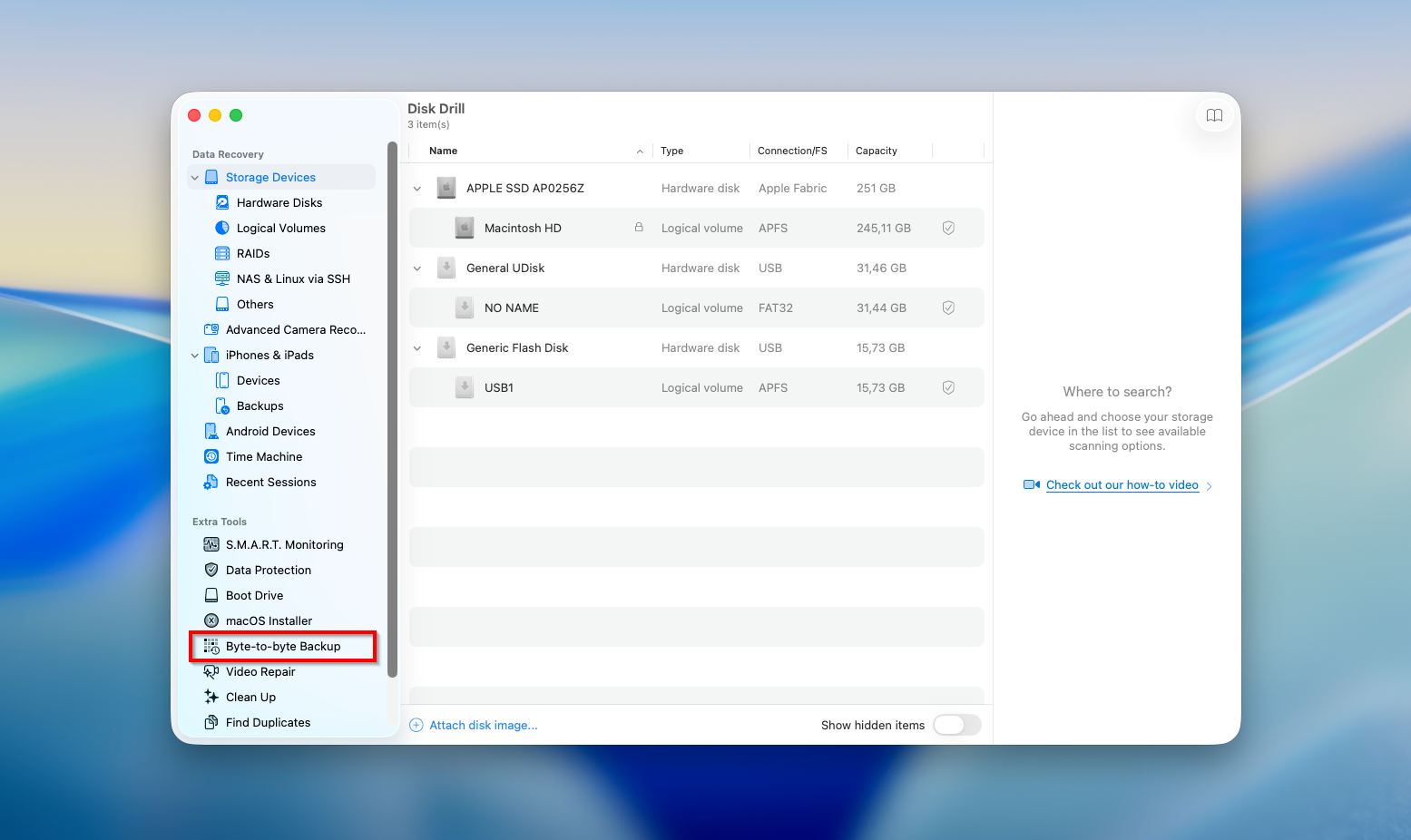
- Elige Copia de seguridad byte a byte en la barra lateral izquierda.
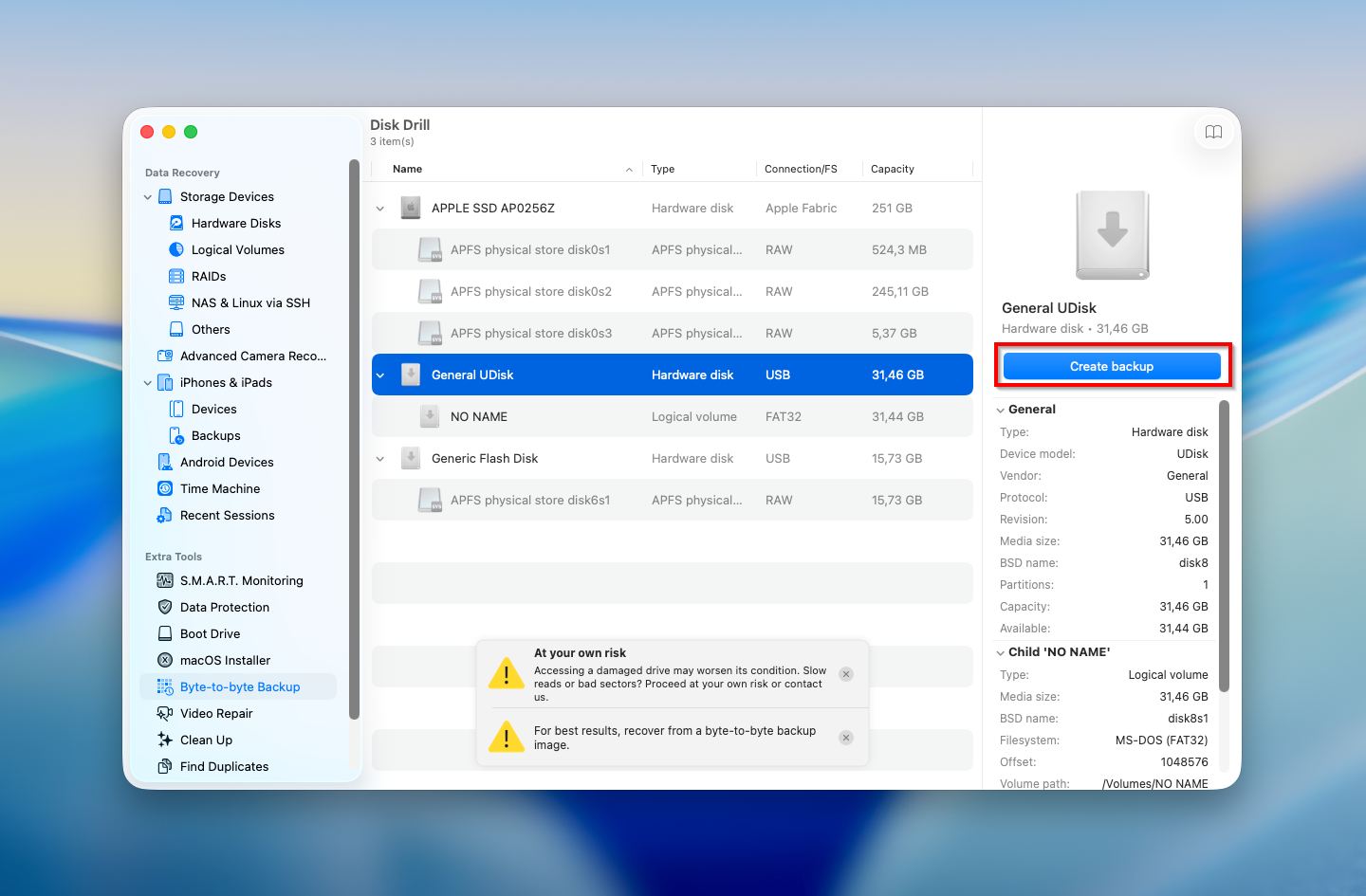
- Selecciona la tarjeta SD de la lista de dispositivos disponibles y haz clic en el botón Crear copia de seguridad en la parte inferior derecha.
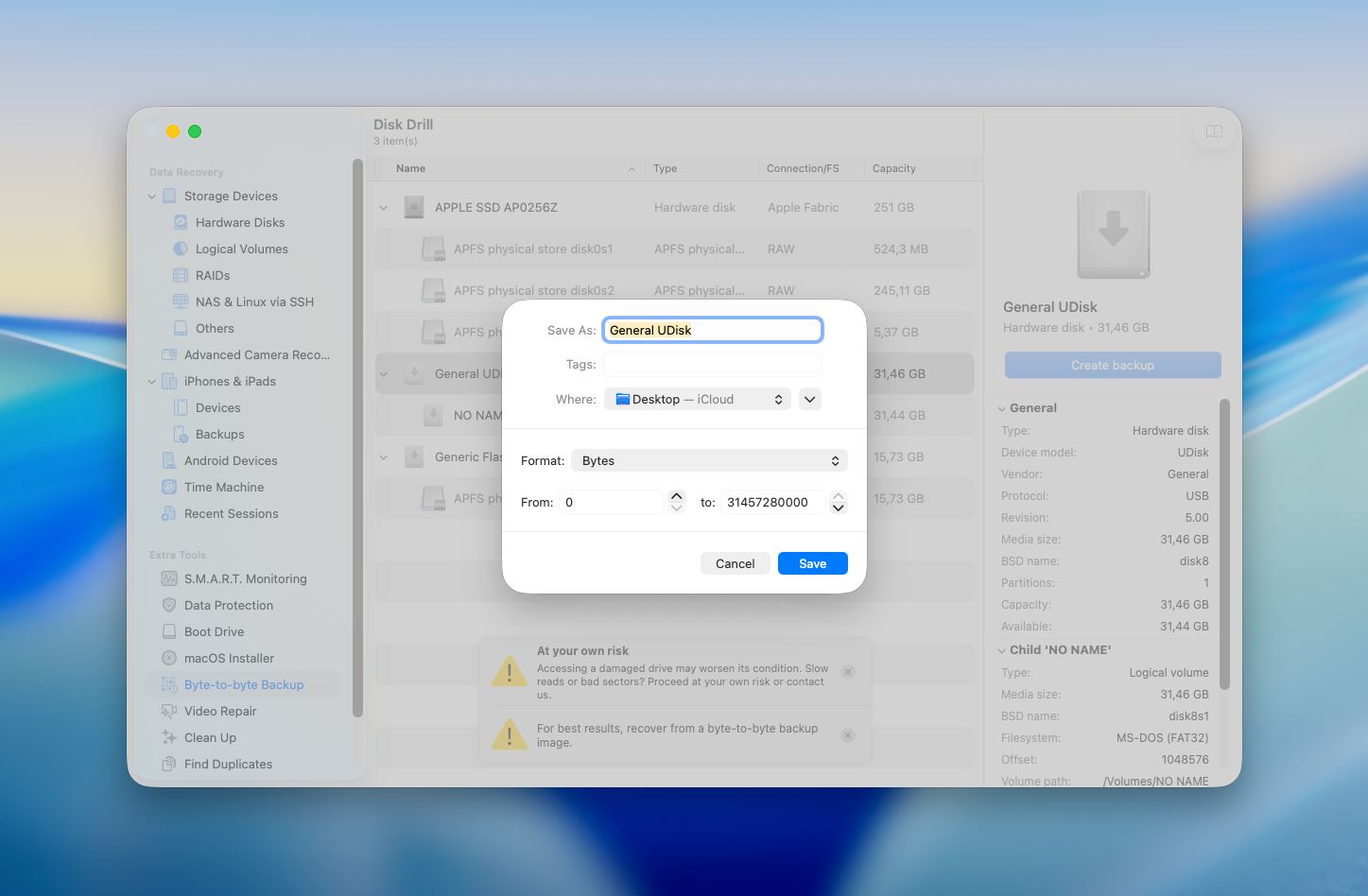
- Escribe un nombre para el archivo de copia de seguridad cerca de Guardar como y haz clic en las flechas junto a Dónde para seleccionar una ubicación preferida. Haz clic en Guardar cuando estés listo.
- Durante el proceso, Disk Drill puede resaltar bloques defectuosos en la tarjeta. Esto te da una idea más clara del estado de la tarjeta SD y te ayuda a evaluar cuán grave es el daño antes de continuar con la recuperación.
- Una vez que el proceso termine, expulsa tu tarjeta SD.
Una vez que el proceso haya finalizado y la copia de seguridad de tu tarjeta SD esté lista, puedes escanearla con la herramienta para revelar los datos y recuperar los archivos necesarios. Esto es lo que debes hacer a continuación:
- Elige la pestaña Dispositivos de almacenamiento del menú de la izquierda.
- Haz clic en Adjuntar imagen de disco en la parte inferior de la ventana.
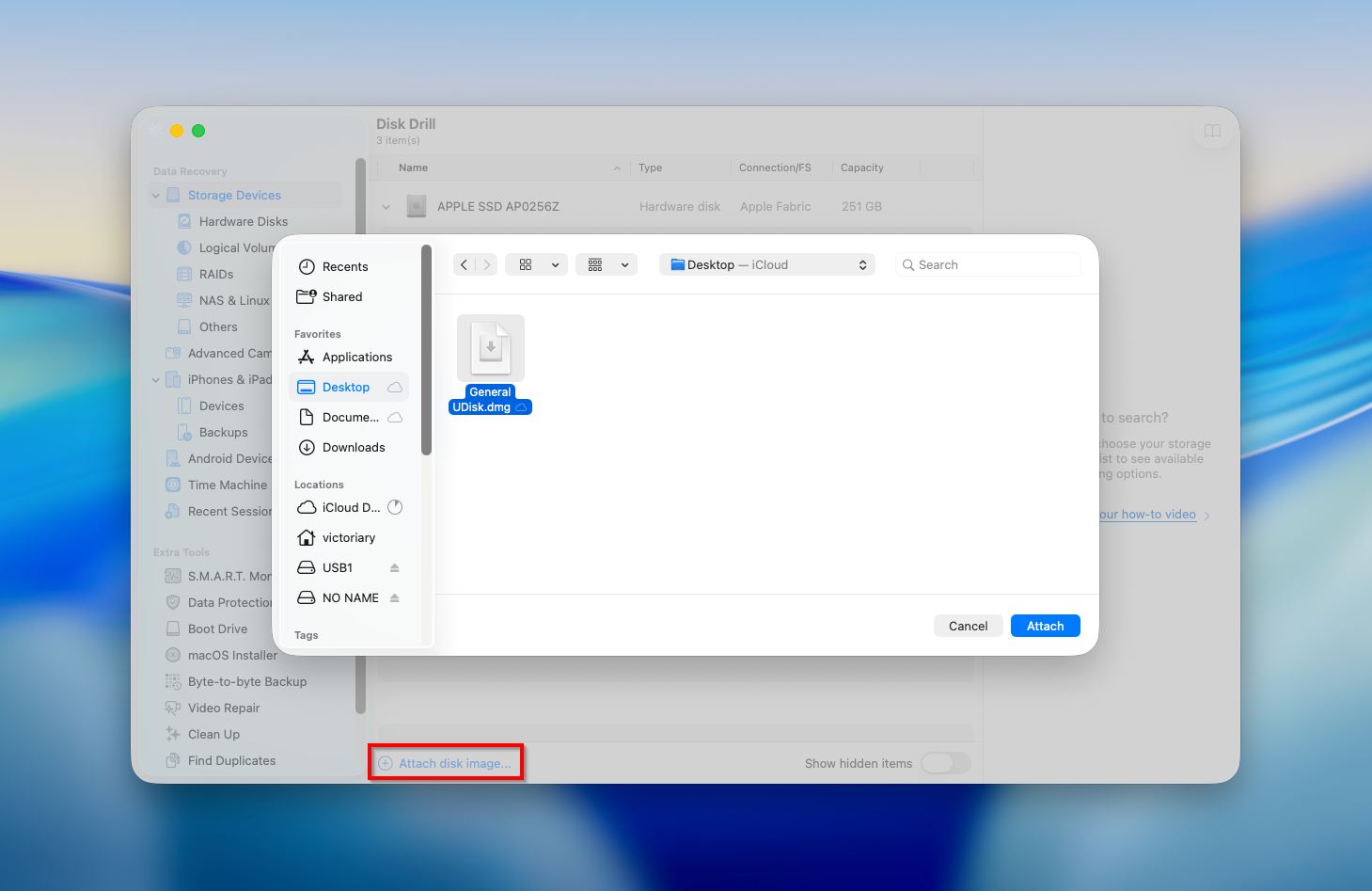
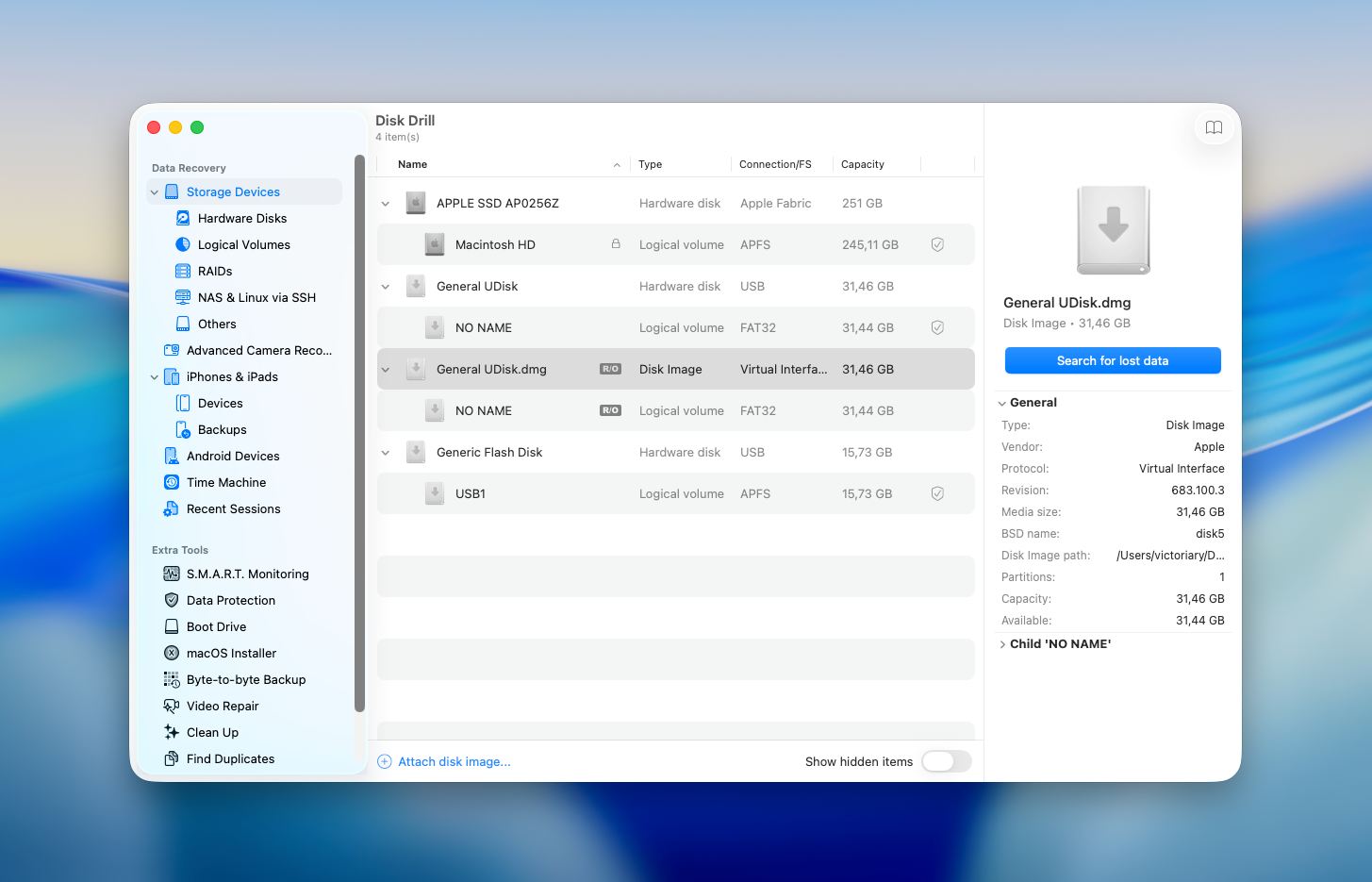
- Selecciona la imagen que creaste previamente y haz clic en Buscar datos perdidos para iniciar el escaneo.
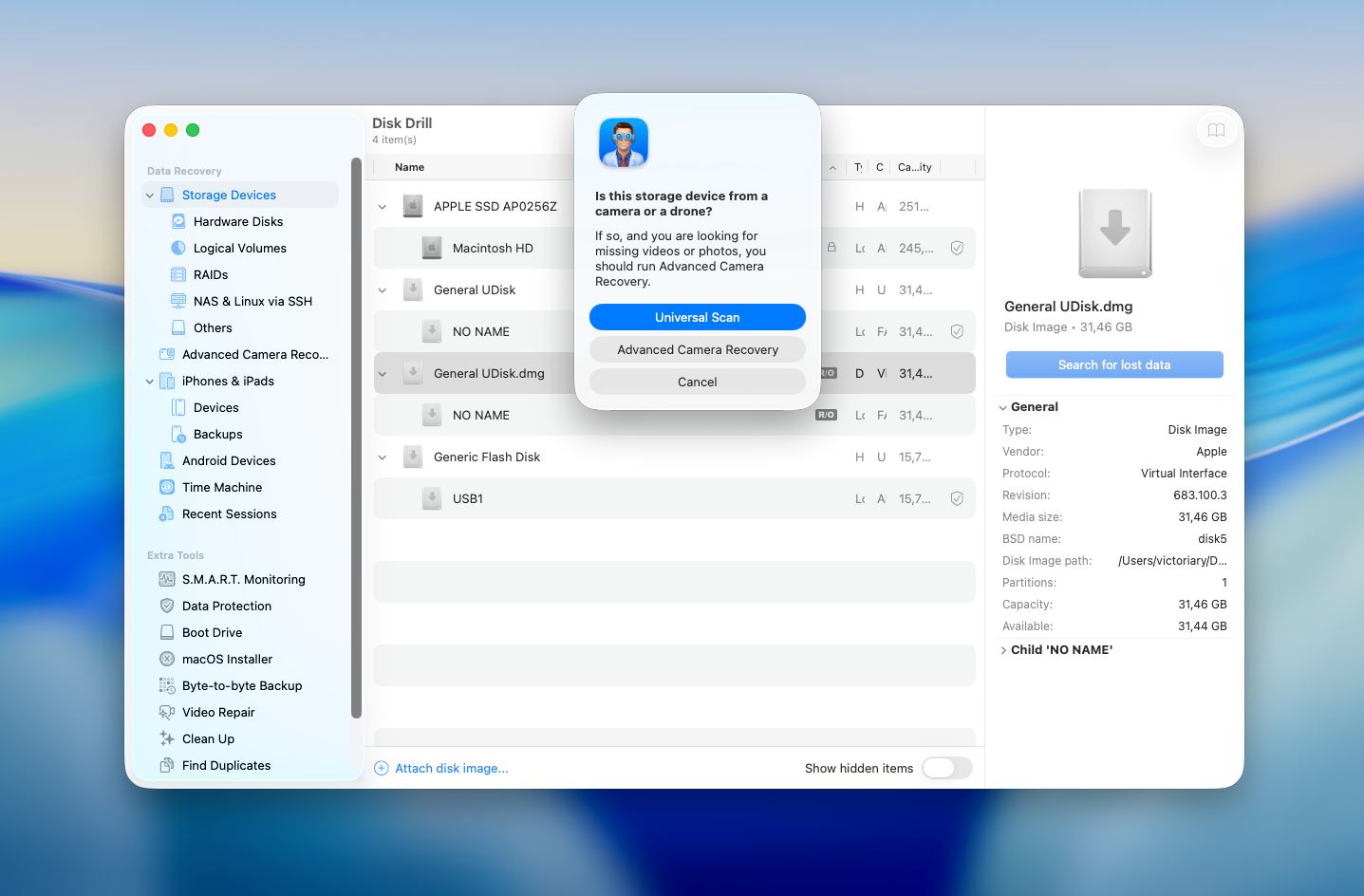
- Disk Drill te pedirá que elijas un tipo de escaneo. En la mayoría de los casos, Escaneo universal es la opción correcta ya que cubre los sistemas de archivos típicos y escenarios comunes de pérdida de datos. Sin embargo, si estás tratando con material grabado de cámara o dron almacenado en una tarjeta de memoria, es mejor usar Recuperación avanzada de cámara, que está diseñado para manejar archivos de video fragmentados en formatos .mp4 y .mov.
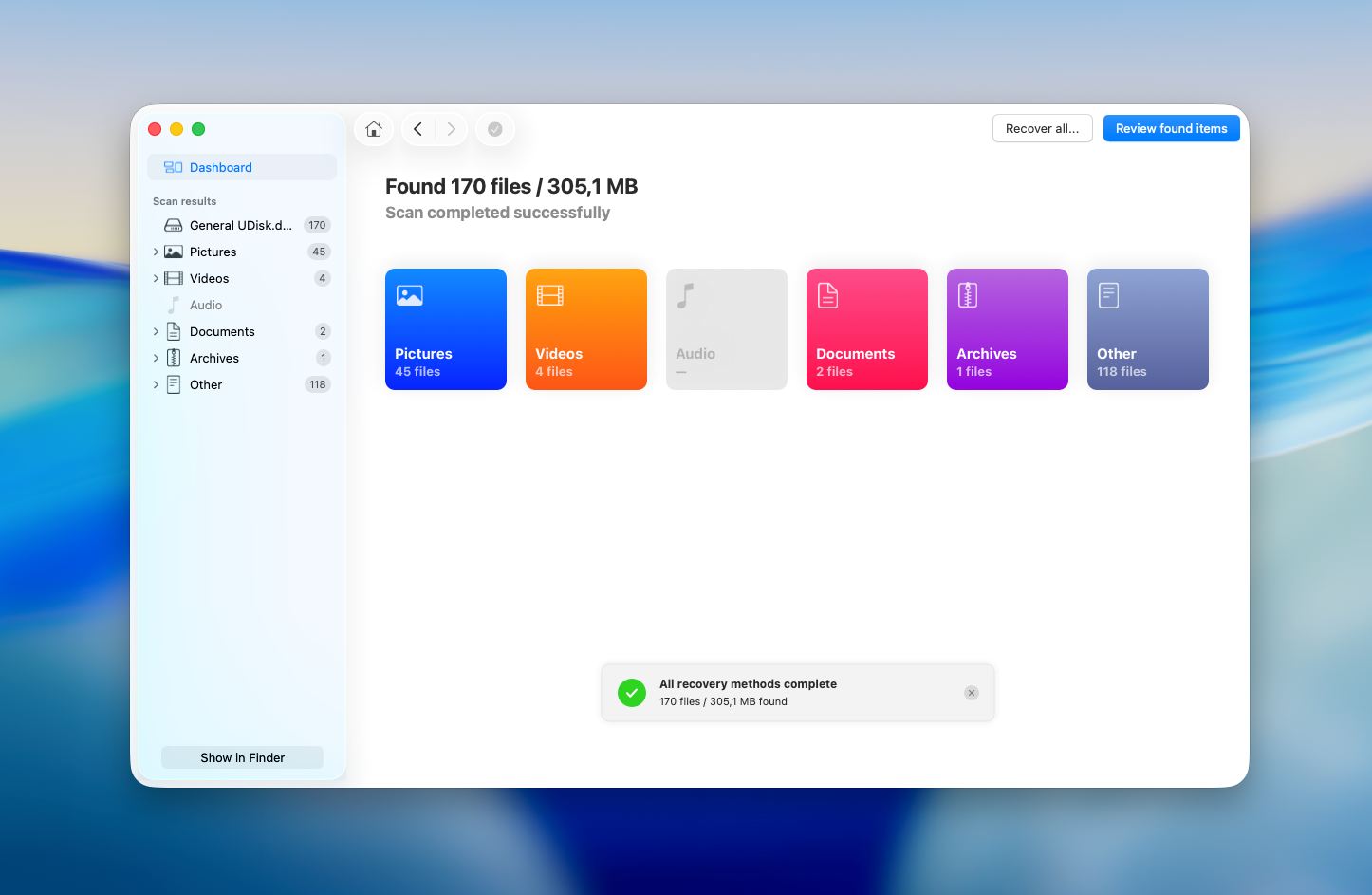
- Haz clic en Revisar elementos encontrados para revisar los archivos encontrados por la aplicación.
- Previsualiza cualquier archivo para ver si es el que buscas simplemente haciendo clic en él. Elige los archivos que deseas recuperar o, si quieres recuperar todos los datos, haz clic en la casilla en la parte superior izquierda de la lista de archivos para seleccionar todos. Cuando estés listo, haz clic en Recuperar.
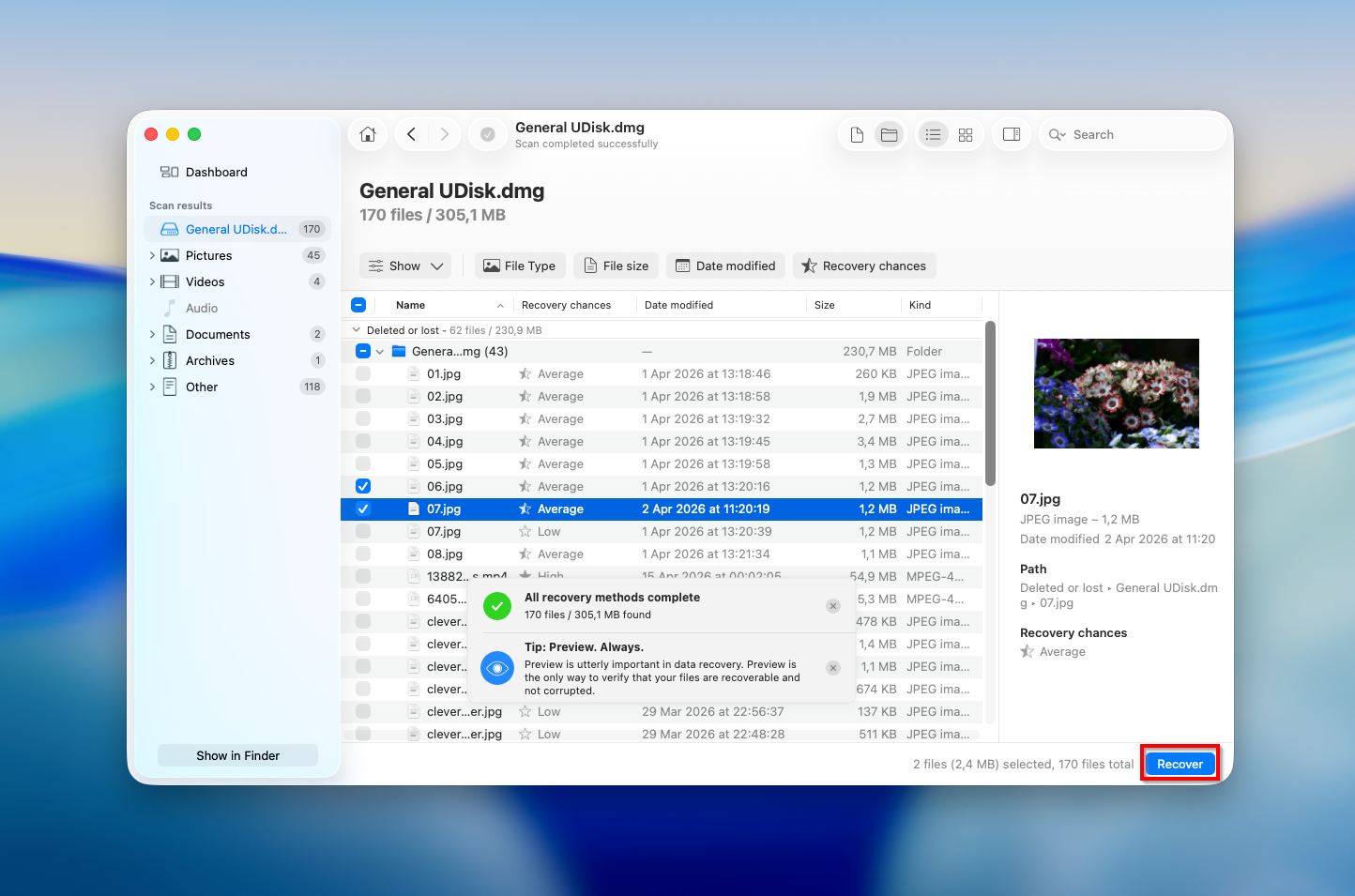
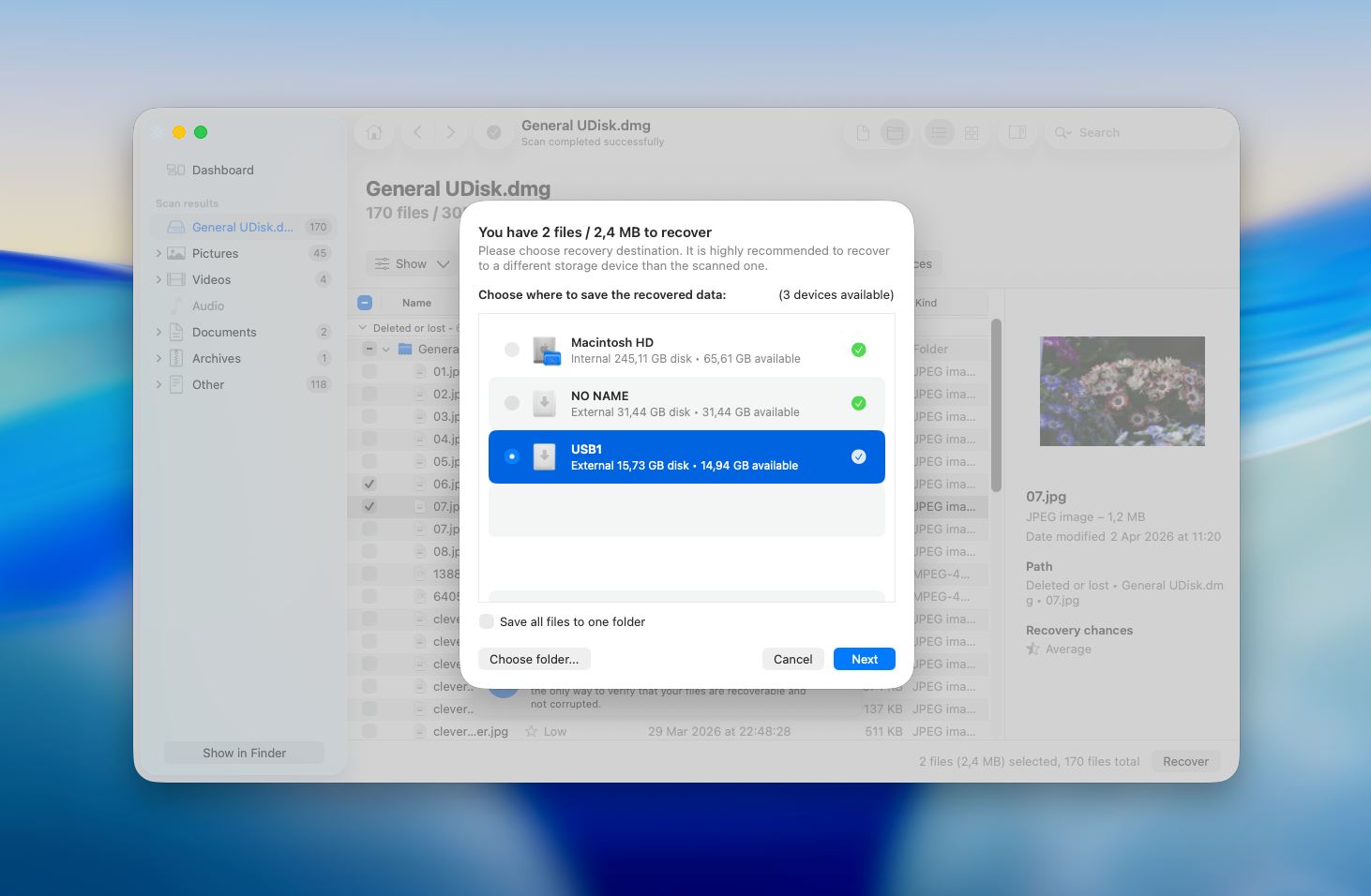
- Elige un destino para los archivos recuperados y haz clic en Siguiente para confirmar (para evitar sobrescribir datos, asegúrate de guardar los archivos recuperados en una unidad diferente).
Ten en cuenta que Disk Drill para Mac no es completamente gratuito. La versión de prueba te permitirá escanear tu tarjeta SD y previsualizar los archivos que fueron descubiertos por la herramienta. Si un archivo puede ser previsualizado, significa que potencialmente puede ser recuperado con Disk Drill. De este modo, podrás tomar una decisión informada sobre si debes comprar el software y actualizar a la versión Pro.
Método 2:Contacta un servicio de recuperación de datos
Si no puedes hacer que tu tarjeta SD sea legible y todavía no aparece en tu Mac, o simplemente te preocupa cometer un error al intentar recuperar los datos por ti mismo usando el método DIY, puedes dejar que profesionales se encarguen de este problema y permitan que ellos tomen el control. Los expertos en recuperación de datos saben cómo hacer que una tarjeta SD sea montable de nuevo y pueden usar técnicas avanzadas para acceder a los datos en ella.
Centro de Recuperación de Datos de Cleverfiles es una de las opciones más confiables disponibles. Han ayudado a innumerables usuarios a recuperar datos de medios de almacenamiento dañados y corruptos, y su proceso es sencillo y sin riesgos: ofrecen una evaluación de diagnóstico gratuita de tu dispositivo y operan bajo una estricta política de “Sin datos – Sin cargo”, lo que significa que si no pueden recuperar tus archivos, no pagas nada. No hay cargos por intentos, ni costos ocultos, ni sorpresas.
Así es como funciona el proceso si decides seguir este camino:
- Iniciar una orden de trabajo. Complete, imprime, firma y envía un formulario de Orden de Trabajo junto con tu tarjeta SD. Cuantos más detalles proporciones sobre el problema, más precisa será la evaluación diagnóstica.
- Empaque y envíe su tarjeta SD de forma segura. La electricidad estática, los golpes físicos y la vibración pueden causar más daños en los medios de almacenamiento. Envuelve tu tarjeta en una bolsa antiestática o papel aluminio, luego protégela con al menos 2 pulgadas de espuma o burbujas por todos lados dentro de una caja. Envía por correo certificado o un transportista con seguimiento. Alternativamente, puedes dejarla en una de sus ubicaciones a nivel nacional.
- Reciba un informe gratuito de fallas y una cotización de precio. Sus expertos evaluarán tu dispositivo y se pondrán en contacto contigo con un precio garantizado.
- Apruebe la cotización para comenzar la recuperación. La recuperación solo comienza una vez que hayas dado tu aprobación.
- Recupera tus datos. Una vez que la recuperación esté completa, tus archivos te serán devueltos en un DVD, unidad flash o disco duro externo.
CleverFiles ha pasado más de una década ofreciendo soluciones de recuperación de datos, y su centro está asociado con uno de los laboratorios de recuperación más fiables de EE. UU.
Cómo reparar una tarjeta SD dañada en Mac
Una vez que hayas recuperado los datos de tu tarjeta SD dañada, puedes intentar repararlo. Es sumamente importante extraer los archivos de la tarjeta de memoria antes de proceder con el proceso de reparación para evitar perder todos los datos almacenados allí.
Entonces, ¿cómo reparar una tarjeta SD dañada en una Mac? Aquí están los métodos que pueden ayudar si la corrupción de la tarjeta SD es de naturaleza lógica.
Método 1: Verifica la configuración de Finder
A veces una tarjeta SD está conectada y es legible, pero macOS no la muestra en el escritorio o en la barra lateral del Finder debido a la configuración actual del Finder. Esto puede hacer que parezca que la tarjeta falta o no funciona, aunque el sistema ya la haya detectado.
- Abre Finder.
- Haz clic en Finder en la barra de menú superior y elige Configuración (o Preferencias en versiones antiguas de macOS).
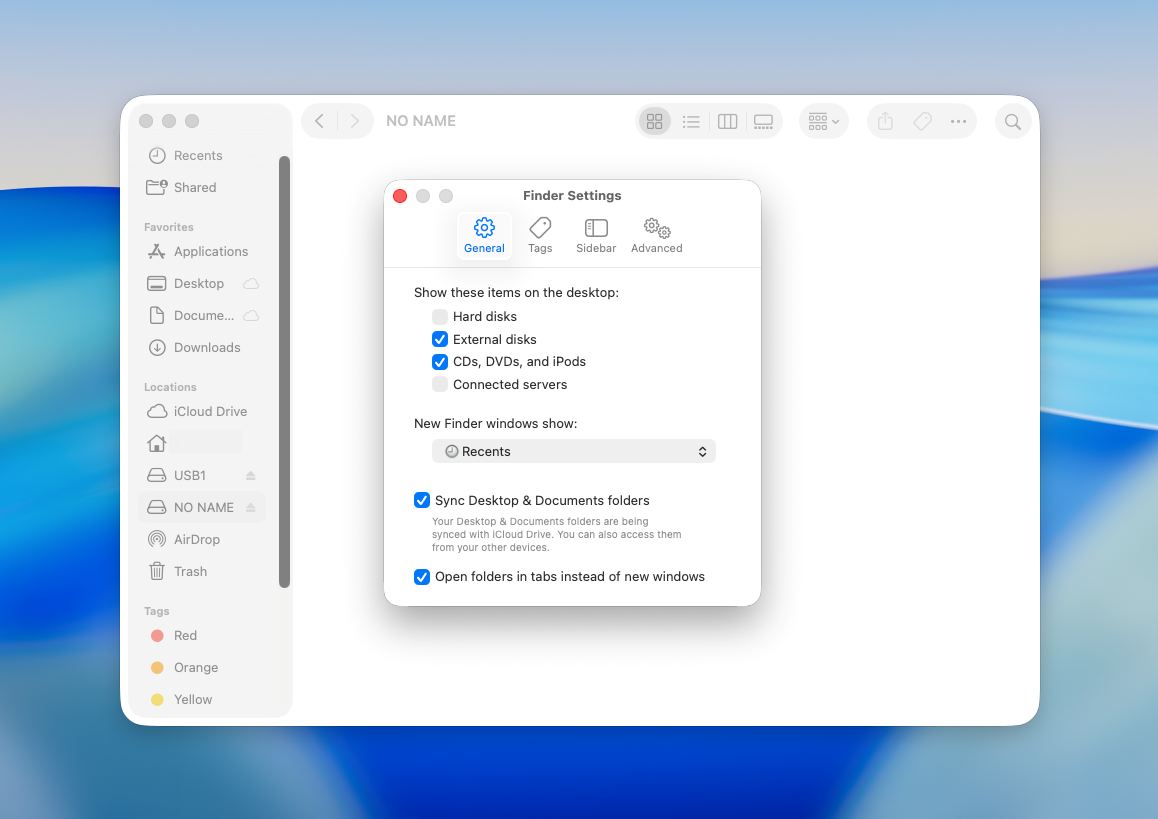
- En la pestaña General, asegúrate de que Discos externos esté habilitado si quieres que la tarjeta aparezca en el escritorio.
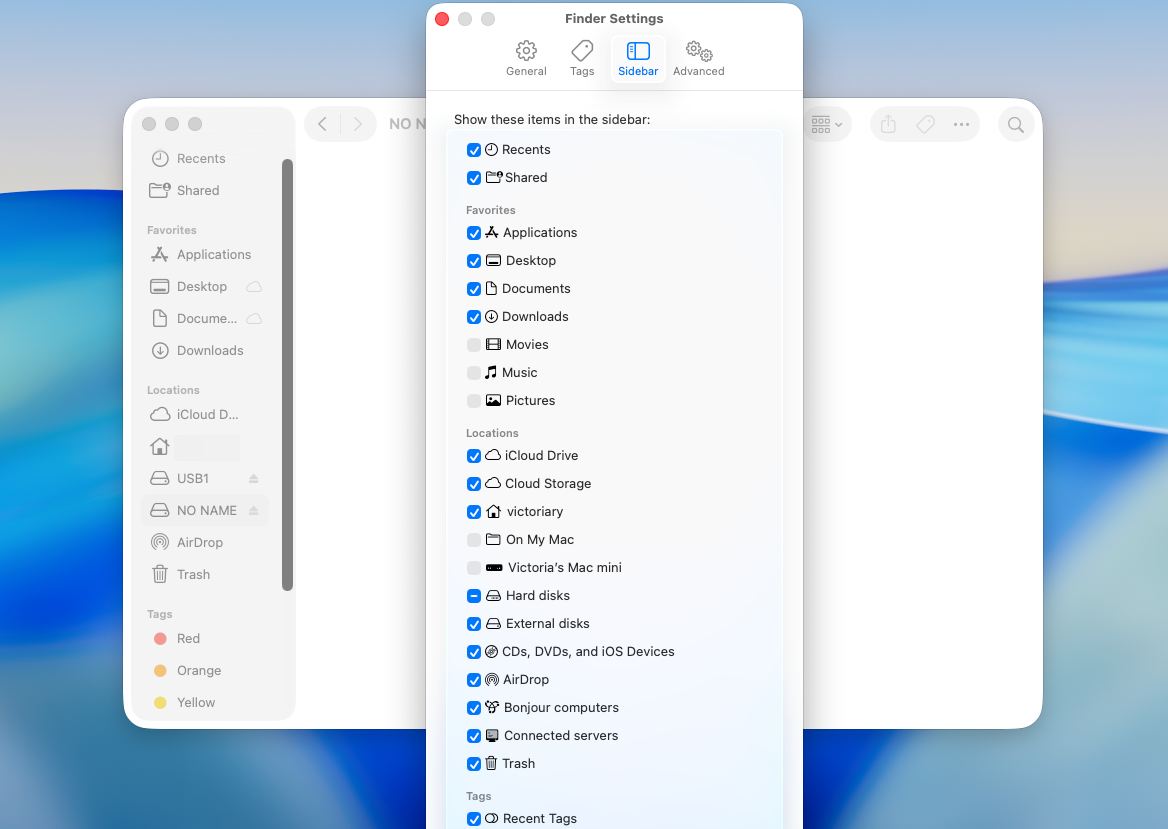
- Luego abre la pestaña Barra lateral y asegúrate de que Discos externos también esté habilitado ahí si quieres que la tarjeta aparezca en la barra lateral izquierda del Finder.
- Cierra la ventana de configuración y verifica si la tarjeta SD ahora aparece.
Este paso no repara la corrupción y no cambia nada en la tarjeta en sí. Solo asegura que macOS tenga permiso para mostrar el almacenamiento externo en Finder. Recomendamos comprobar esto primero porque es sencillo, seguro y a veces soluciona el problema de inmediato. Si la tarjeta aún no aparece después de eso, el problema probablemente esté relacionado con el montaje, la corrupción del sistema de archivos o la detección de hardware en lugar de solo la configuración de visualización de Finder.
Método 2: Ejecutar Primeros Auxilios en Utilidad de Discos
La función llamada First Aid de Utilidad de Discos puede comprobar si hay corrupción o errores y reparar cualquier dispositivo conectado a una Mac, incluida una tarjeta SD. Sigue estos pasos para reparar una tarjeta SD dañada en una Mac usando First Aid:
- Conecta la tarjeta SD a tu Mac.
- Abre la aplicación Utilidad de discos (ve a Launchpad y escribe Utilidad de discos en el campo de búsqueda).
- Selecciona tu tarjeta SD de la lista de dispositivos en la barra lateral a la izquierda.
- Haz clic en Primeros auxilios en la parte superior de la ventana.
- Haz clic en Ejecutar para iniciar el proceso.
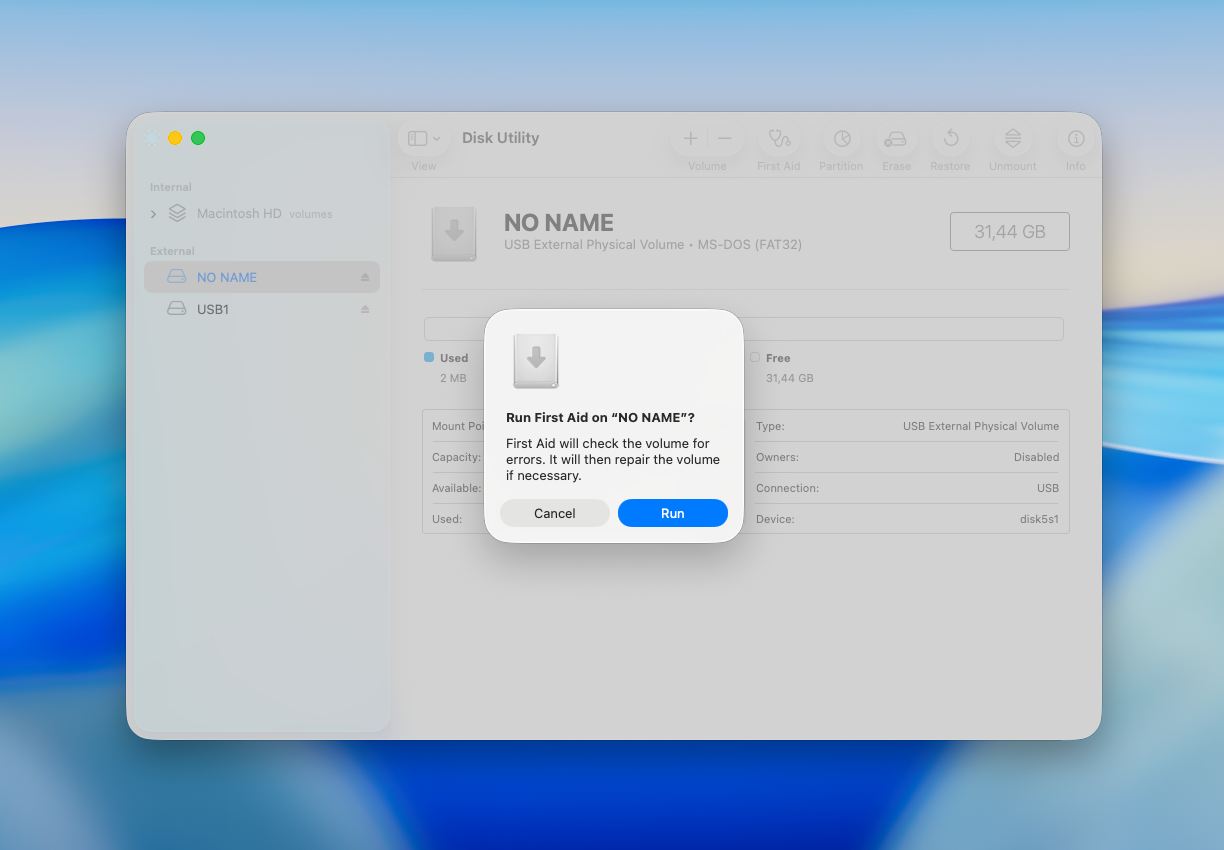
- Cuando el proceso termine, haz clic en Hecho y expulsa tu tarjeta SD.
Primeros auxilios puede resolver problemas lógicos comunes, como estructuras de archivos corruptas o errores de directorio. Sin embargo, puede que no repare corrupciones graves y, en algunos casos, los archivos dañados pueden verse afectados durante el proceso de reparación.
Método 3: Formatea la tarjeta SD
Formatear una tarjeta SD dañada es una excelente manera de repararla. Pero debe hacerse solo cuando hayas logrado recuperó los datos desde el dispositivo, ya que después de formatear la tarjeta de memoria, todos los archivos almacenados en ella se borrarán.
- Conecta la tarjeta SD a tu Mac.
- Abre la aplicación Utilidad de discos (ve a Launchpad y escribe Utilidad de discos en el campo de búsqueda). Selecciona tu tarjeta SD de la lista de dispositivos en la barra lateral de la izquierda.
- Haz clic en el botón Borrar en la parte superior de la ventana.
- Si lo deseas, escribe un nuevo nombre para tu tarjeta SD y elige un formato preferido.
- Haz clic en Borrar para formatear la tarjeta SD.
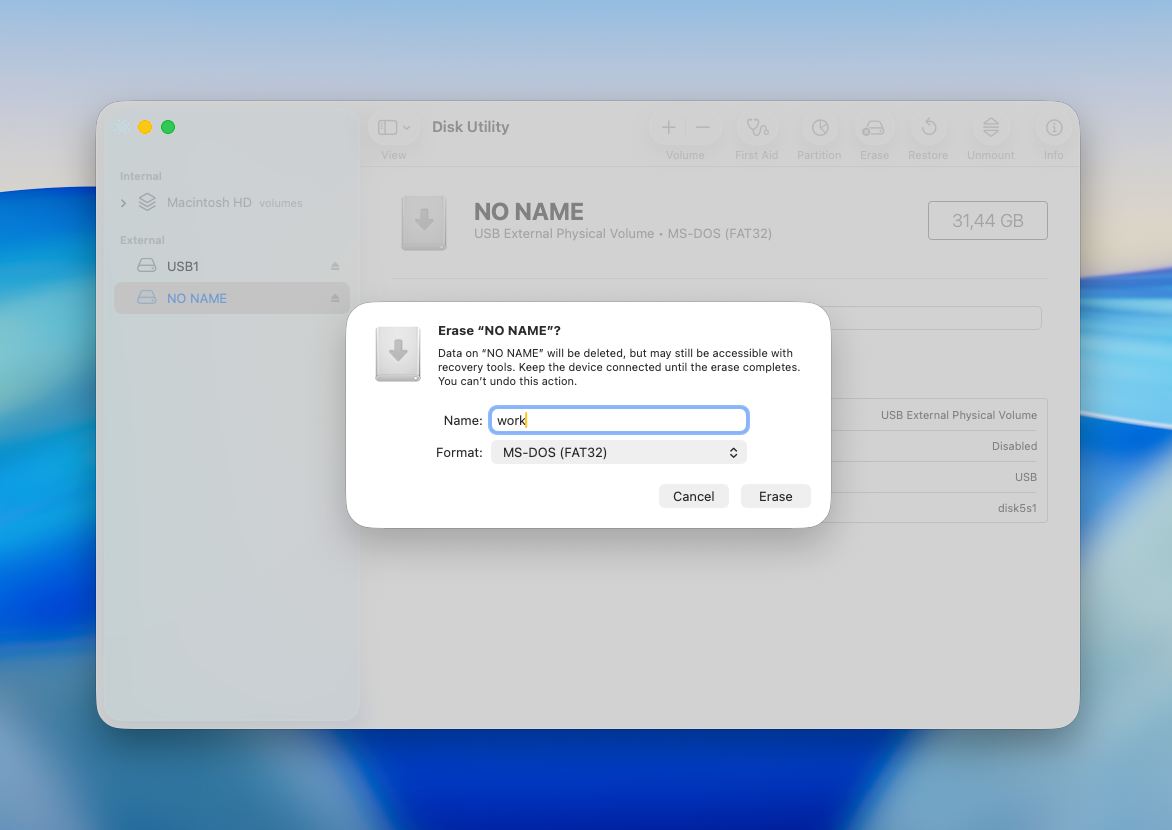
- Una vez finalizado el proceso, haz clic en Hecho.
Notas finales
La corrupción de la tarjeta SD no siempre significa que tus datos se hayan perdido. En muchos casos, el problema es lógico, no físico, lo que significa que tus archivos todavía están allí, pero simplemente no son accesibles por medios normales. La clave es abordar la situación con cuidado y en el orden correcto.
Siempre recomendamos empezar con la recuperación de datos antes de intentar cualquier reparación. Herramientas como Disk Drill pueden ayudar a recuperar archivos incluso cuando la tarjeta parece ilegible. Incluso soluciones sencillas pueden sobrescribir datos y reducir las posibilidades de recuperación. Una vez que tus archivos estén seguros, puedes proceder a reparar la tarjeta usando herramientas como First Aid o, si es necesario, formatearla para restaurar su usabilidad.
Preguntas frecuentes
- Inserta la tarjeta SD en tu Mac
- Abre Terminal (Cmd + Espacio → escribe “Terminal”)
- Ejecuta: diskutil list
- Encuentra tu tarjeta SD en la lista (busca por su tamaño, por ejemplo, /dev/disk2)
- Formatea la tarjeta (esto borrará todos los datos), para tarjetas de 32 GB o menos usa sudo diskutil eraseDisk FAT32 SDCARD MBRFormat /dev/disk2. Para tarjetas más grandes: sudo diskutil eraseDisk ExFAT SDCARD MBRFormat /dev/disk2.
- Ingresa tu contraseña si se solicita y espera a que el proceso finalice
- Inserta la tarjeta SD en tu Mac.
- Abre Utilidad de discos (Aplicaciones → Utilidades).
- Selecciona tu tarjeta SD en la barra lateral (elige el dispositivo principal si está disponible)
- Haz clic en Primeros auxilios.
- Confirma y espera a que finalice el escaneo.




