האם ה-Mac שלך מתקשה לזהות את כרטיס ה-SD שלך? או שאולי הקבצים בכרטיס הזיכרון מציגים שגיאה כאשר מנסים לפתוח אותם? ובכן, ייתכן שאתה חווה בעיות כאלה בגלל פגימה בכרטיס ה-SD. אם זה המקרה ואינך מצליח לגשת לנתונים המאוחסנים בכרטיס שלך, יש לנו פתרון בשבילך. כיסינו כל מה שעליך לדעת על שחזור כרטיס SD פגום ב-Mac.
הסיבות העיקריות להשחתת כרטיס SD
כמעט תמיד, השחיתות נופלת לאחת משתי קטגוריות: נזק לוגי, בה מערכת הקבצים או מבנה הספריות מתפרקים, ו-נזק פיזי, בה אמצעי האחסון עצמו מתדרדר. שחיתות לוגית היא התרחיש הסלחני יותר; הנתונים שלך עשויים עדיין להיות שם, פשוט בלתי נגישים. שחיתות פיזית היא חמורה יותר. בוא נעבור על הגורמים השכיחים ביותר ומה אפשר לצפות מתהליך השחזור בכל מקרה.
להלן הגורמים הנפוצים ביותר, יחד עם סיכויי השחזור ומה שניתן לנסות:
| סיבה | תיאור | סיכויי שיחזור | תיקון אפשרי |
| ✍🏽 תהליך קריאה/כתיבה הופסק | הסרת הכרטיס או עצירת העברה באמצע התהליך עלולה לשבש מבני קבצים. | גבוה | השתמש בתוכנת שחזור נתונים, ואז פרמט את הכרטיס |
| 🔥 נזק פיזי (חום, מים) | חשיפה סביבתית עלולה להזיק לרכיבים פנימיים. | נמוך עד נמוך מאוד | הימנע משימוש נוסף; שקול שירותי שחזור מקצועיים |
| 🔌 הפסקת חשמל | אובדן חשמל פתאומי במהלך פעולות קובץ עלול לשבור את מערכת הקבצים. | גבוה | שחזר נתונים במידת הצורך, הפעל את כלי הדיסק (First Aid) |
| ⏏️ הסרה לא נכונה | ניתוק הכרטיס ללא הוצאה נכונה עלול לשבש את מערכת הקבצים. | גבוה | תקן עם כלי הדיסק או שחזר קבצים, ואז פרמט |
| 💾 התיישנות (בלאי) | זיכרון פלאש מתדרדר עם הזמן בעקבות שימוש חוזר ונשנה. | בינוני עד נמוך (הולך ויורד עם הזמן) | שחזר נתונים בהקדם האפשרי, ואז החלף את הכרטיס |
| ❌ מגזרים פגומים | בלוקים פגומים בזיכרון עלולים לגרום לכך שחלקים מהכרטיס לא יהיו ניתנים לקריאה. | בינוני (תלוי בהיקף) | צור דמות דיסק, שחזר נתונים, ואז הוצא את הכרטיס משימוש |
אם אתה חושד שכרטיס ה-SD שלך נפגם, חשוב להפסיק להשתמש בו מיד. המשך שימוש בכרטיס זיכרון עם בעיה כזו עלול להחמיר את המצב, להגביר את הסיכון לדריסת נתונים, ובכך להפוך אותם לבלתי ניתנים לשחזור.
מה לעשות אם כרטיס SD פגום ואינו קריא
אם כרטיס ה-SD שלך אינו קריא, כדאי לנסות לפתור את הבעיה כדי לבדוק אם תוכל לגשת לקבצים האלה לפני שתפנה לשיטות שחזור נתונים מורכבות יותר.
הנה מה שתוכל לנסות:
- חבר את כרטיס ה-SD למכשיר אחר. אולי הבעיה אינה קשורה בכרטיס עצמו. כדי לשלול זאת, נסה להכניס את כרטיס ה-SD למחשב אחר או למכשיר אחר כמו מצלמה או טלפון.
- נסה להשתמש ביציאת USB אחרת (אם אתה משתמש בקורא כרטיסים חיצוני) או בחריץ כרטיסים. ייתכן שפורט שאליו חיברת את כרטיס ה-SD פגום, לכן כדאי לנסות להשתמש בפורט שונה.
- אתחל את המחשב שלך. לפעמים פעולה פשוטה כמו אתחול המחשב עשויה לעזור להפוך את כרטיס ה-SD לקריא שוב. ייתכן שהיישומים שרצים ברקע ב-Mac שלך מתערבים בכרטיס ה-SD ומונעים ממך לקרוא אותו. לכן, אתחול המחשב יפתור בעיה זו ויחזיר את הקשר בין ה-Mac שלך לכרטיס ה-SD.
- עדכן את התוכנה והקושחה שלך. יש סיכוי שכרטיס ה-SD שלך אינו תואם למחשב שלך בגלל תוכנה שאינה מעודכנת.
- אפס PRAM/NVRAM ו-SMC (ל-Macs מבוססי M1 ומעלה תכונות אלה מאופסות לאחר אתחול אוטומטי). אז אם זו הסיבה שכרטיס ה-SD שלך אינו קריא, איפוס שלהם עשוי להחזיר את הגישה לקבצים שלך.
איך לשחזר נתונים מכרטיס SD פגום ב-Mac
אם אתה צריך לשחזר את הנתונים שלך ולתקן את כרטיס ה-SD כדי שתוכל להשתמש בו שוב, תמיד התחל בשחזור נתונים. אפילו ניסיון תיקון יחיד יכול לדרוס נתונים קיימים ולהפוך את השחזור לבלתי אפשרי. שחזור קבצים תחילה נותן לך את הסיכוי הטוב ביותר להחזיר את התמונות, הסרטונים ונתונים חשובים אחרים שלך. לאחר מכן, תוכל להמשיך לתיקון או פורמט של הכרטיס.
להלן שתי דרכים אמינות לשחזר נתונים מכרטיס SD פגום ב-Mac. הראשונה היא שיטת עשה זאת בעצמך באמצעות תוכנת שחזור נתונים. השנייה כוללת שירות שחזור נתונים מקצועי. שתי האפשרויות יכולות להניב תוצאות טובות, תלוי במצב הכרטיס.
שיטה 1: השתמש בתוכנת שחזור נתונים
ניתן לשחזר קבצים מכרטיס SD פגום ב-Mac באמצעות תוכנת שחזור נתונים ייעודית. עם זאת, שיטה זו תפעל רק אם כרטיס הזיכרון שלך מזוהה ב-Disk Utility עם הגודל הנכון. ניתן לבדוק זאת גם ישירות בתוכנת השחזור, אם הכרטיס מופיע ברשימה, בדרך כלל ניתן לסרוק אותו. אם לא ניתן לזהות את הכרטיס במחשב ה-Mac שלך, עיין ב-שיטה #2.
אין הרבה אפשרויות כשמדובר בבחירת כלי לשחזור נתונים לשחזור קבצים מכרטיס SD, מכיוון שלא כל היישומים תומכים בסוג מכשיר זה, ולא כולם תואמים למערכת ההפעלה של Mac.
ההמלצה שלנו היא Disk Drill מכיוון שהיא אחת מתוך כלי שחזור כרטיס SD הטובים ביותר ל-Mac. היא ידידותית למשתמש, אמינה, ויש לה גרסת ניסיון חינמית. בנוסף, Disk Drill מסוגלת לשחזר כ-400 סוגי קבצים, כך שהיא לא רק תוכל לשחזר תמונות מכרטיס SD פגום ב-Mac, אלא גם להתמודד עם כמעט כל סוג של קובץ (בין אם זה תמונה, וידאו, קובץ שמע וכו’).
כדי למזער את הסיכויים של שכתוב לאובדן הנתונים ולמנוע מהנזק להחמיר, מומלץ לשכפל את כרטיס ה-SD שלך על ידי יצירת קובץ DMG של הנתונים המאוחסנים בו ולאחר מכן להשתמש בו לשחזור הקבצים (לאחר שסרקת את הגיבוי או את כרטיס ה-SD עצמו, תמצא לא רק את הקבצים הקיימים כרגע על כרטיס ה-SD הפגום אלא גם את אלו שנמחקו).
הנה מה שעליך לעשות כדי לשחזר כרטיס SD פגום ב-Mac באמצעות Disk Drill:
- הורד התקן את Disk Drill ופעל לפי ההנחיות המופיעות על המסך כדי להתקין אותה על ה-Mac שלך.
- חבר את כרטיס ה-SD למחשב שלך והפעל את האפליקציה.
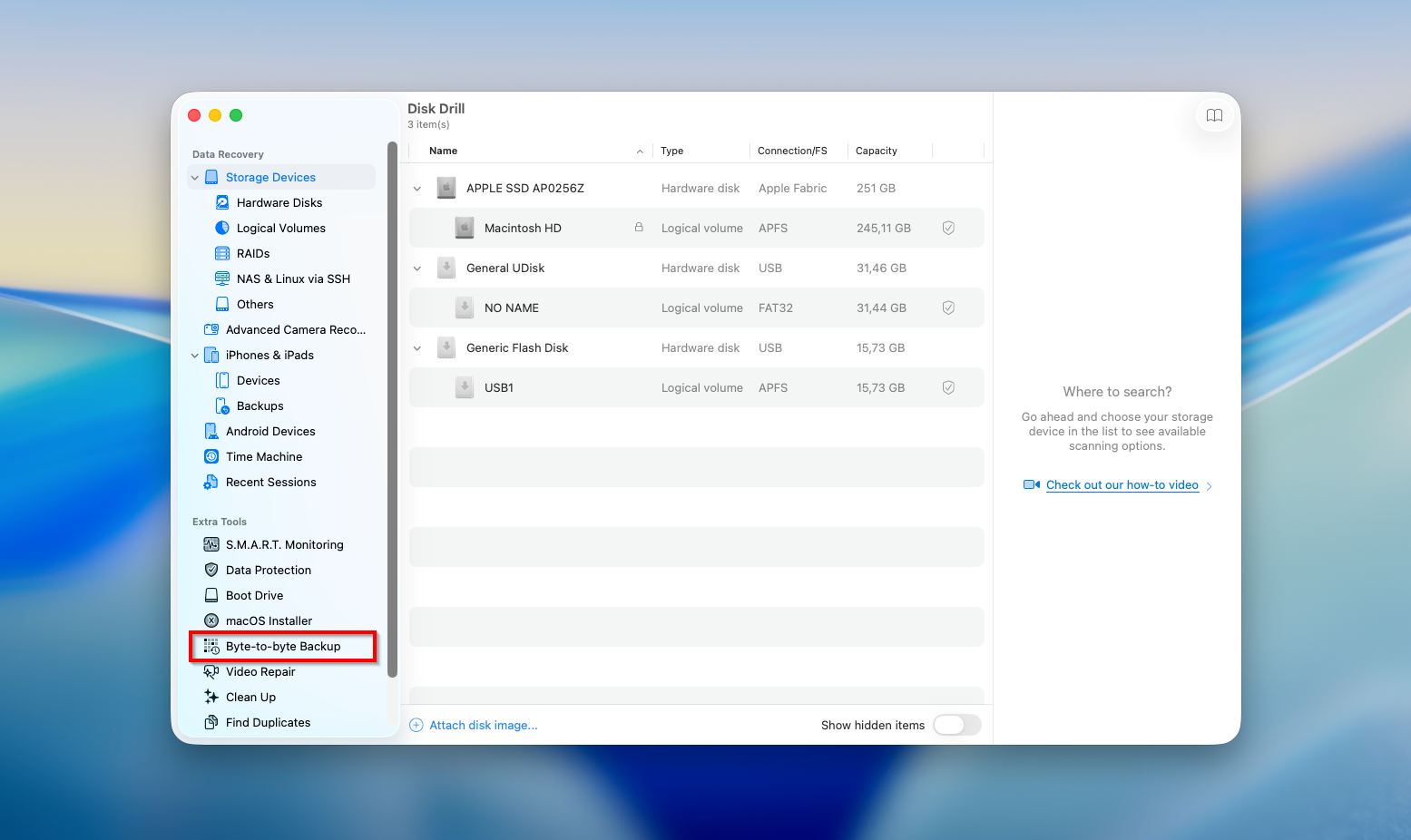
- בחר ב-גיבוי בית-לפי-בית מסרגל הצד משמאל.
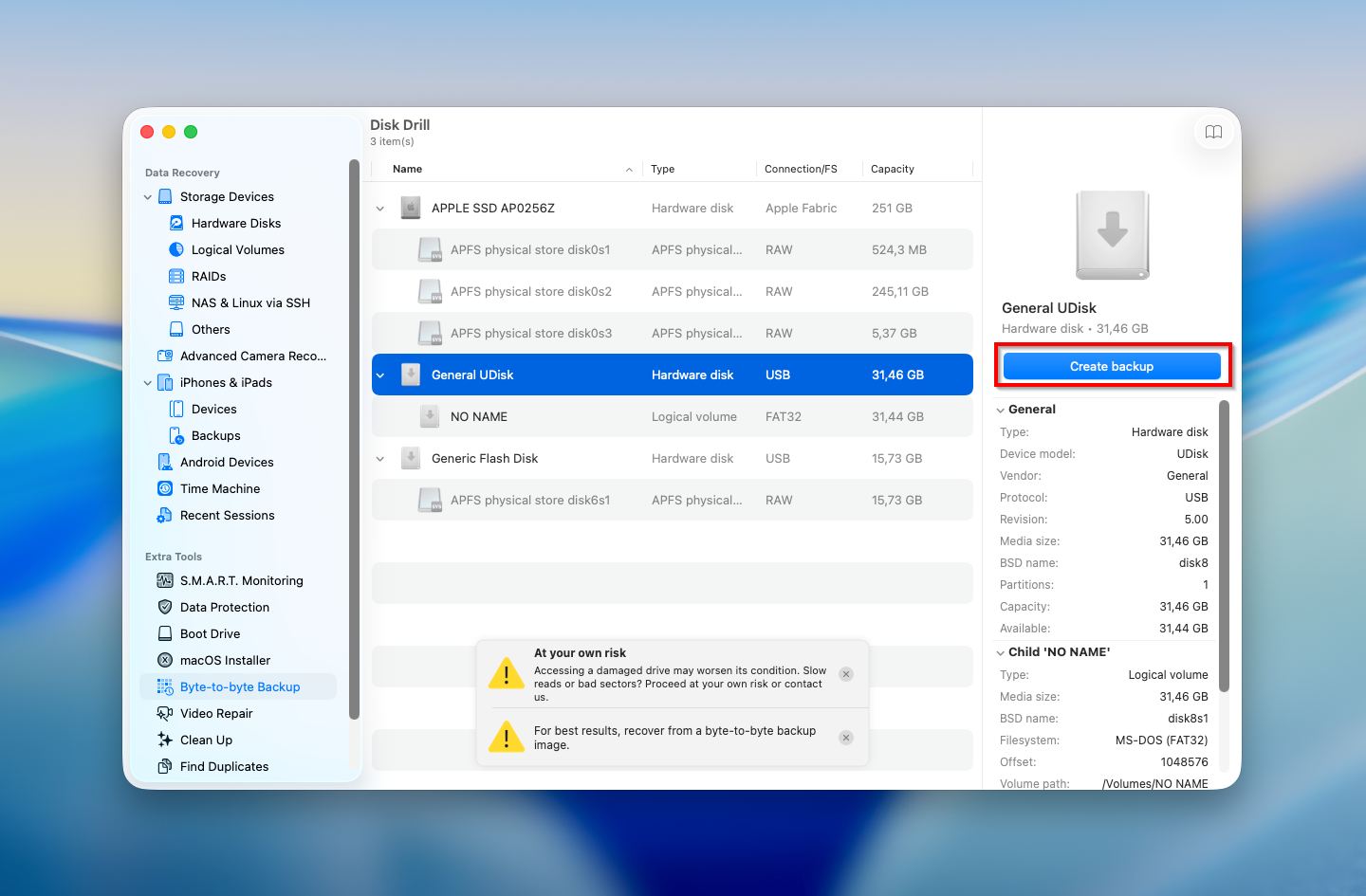
- בחר את כרטיס ה-SD מרשימת המכשירים הזמינים ולחץ על כפתור צור גיבוי בפינה הימנית התחתונה.
- הקלד שם עבור קובץ הגיבוי ליד שמור בשם ולחץ על החיצים ליד “Where” כדי לבחור מיקום מועדף. לחץ על שמור כאשר תהיה מוכן.
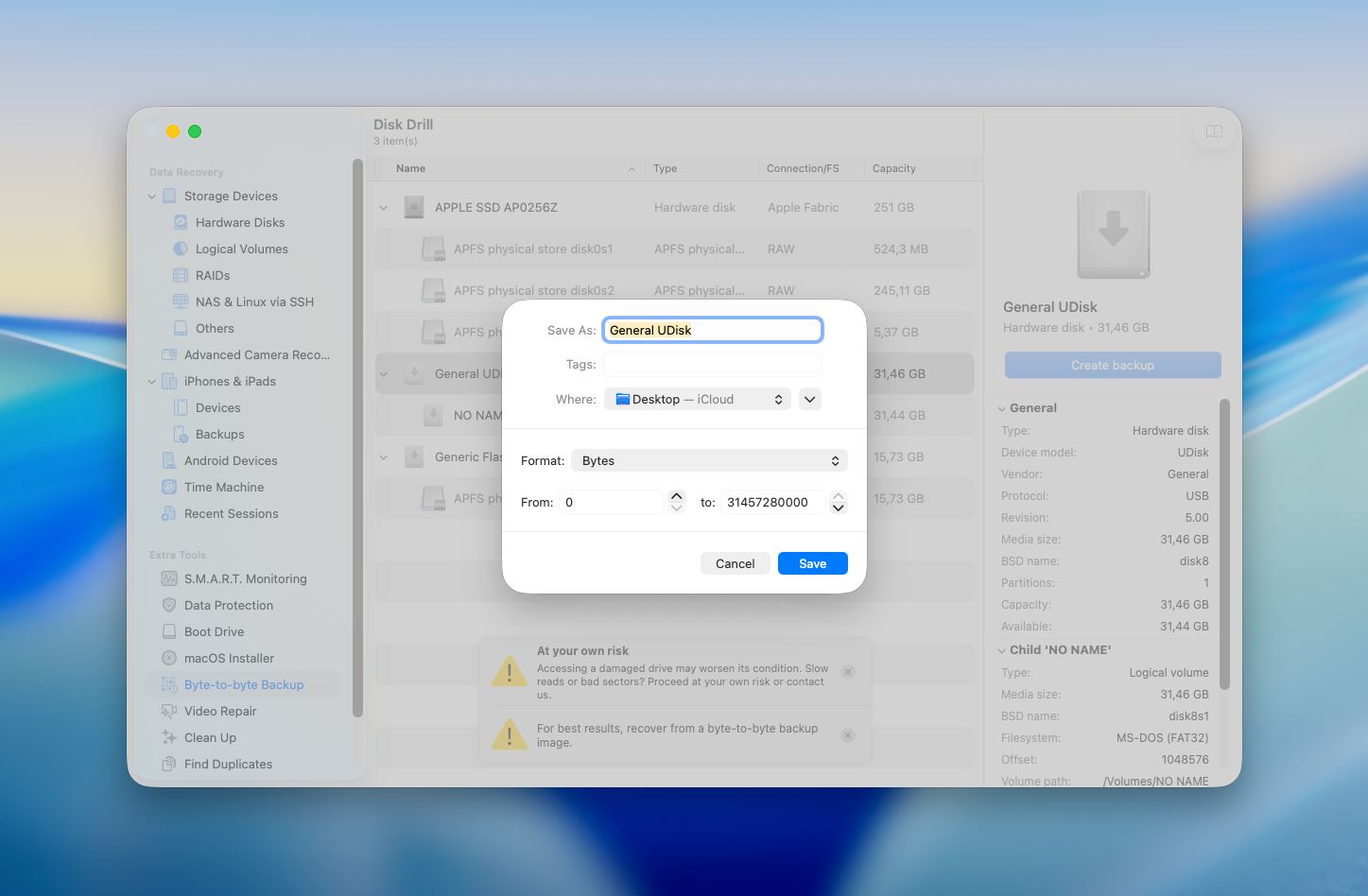
- במהלך התהליך, Disk Drill עשויה להבליט בלוקים פגומים בכרטיס. זה נותן לך תמונה ברורה יותר לגבי מצב כרטיס ה-SD ועוזר לך להעריך עד כמה הנזק חמור לפני שתמשיך עם השחזור.
- לאחר שההליך יסתיים, יש להוציא את כרטיס ה-SD שלך.
לאחר סיום התהליך וכאשר הגיבוי של כרטיס ה-SD שלך מוכן, תוכל לסרוק אותו עם הכלי כדי לחשוף את הנתונים ולשחזר את הקבצים הנדרשים. כך עליך להמשיך:
- בחר בכרטיסיית התקני אחסון מהתפריט בצד שמאל.
- לחץ על צרף קובץ דיסק בתחתית החלון.
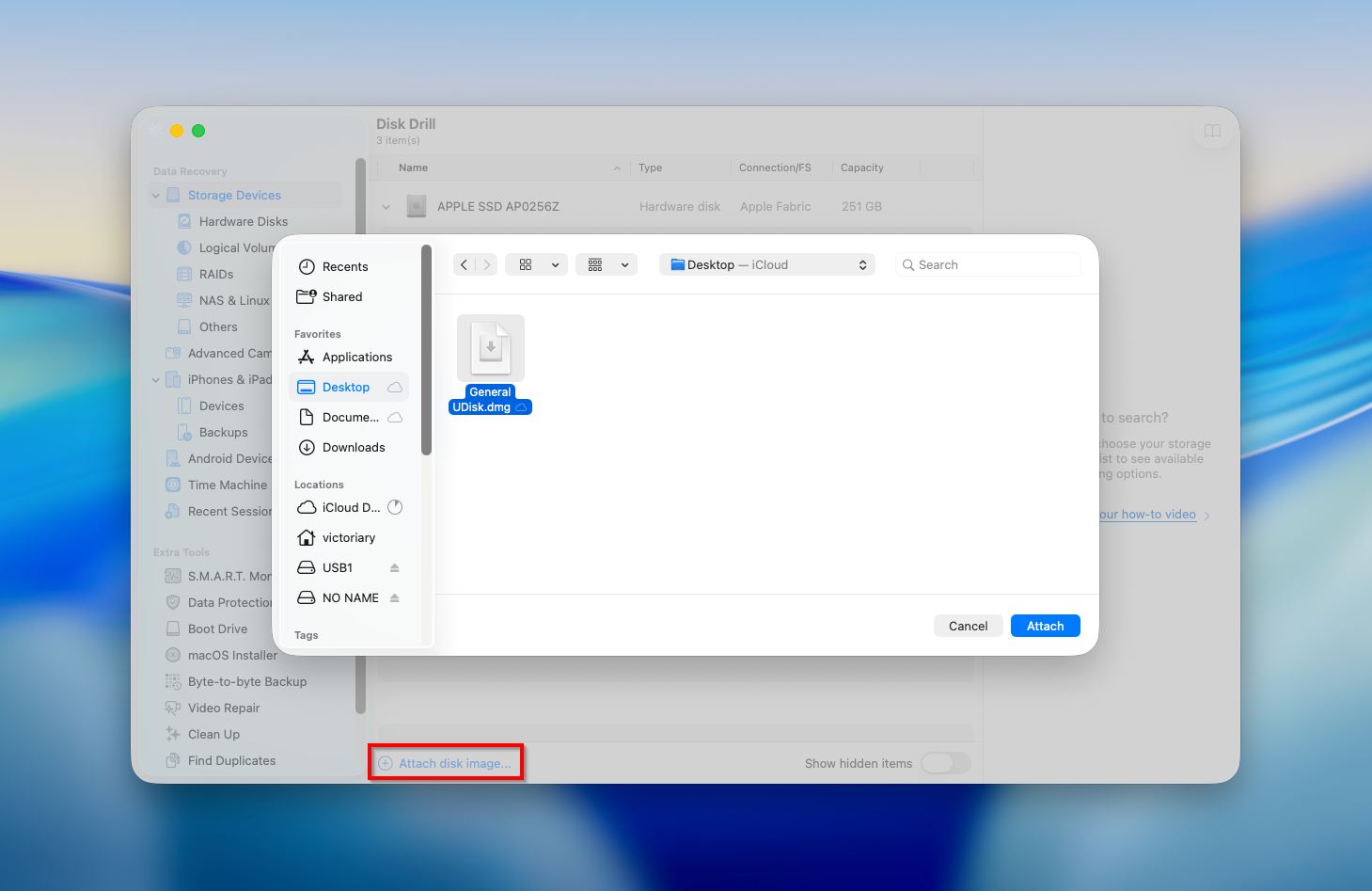
- בחר את התמונה שיצרת קודם ולחץ על חפש נתונים שאבדו כדי להתחיל בסריקה.
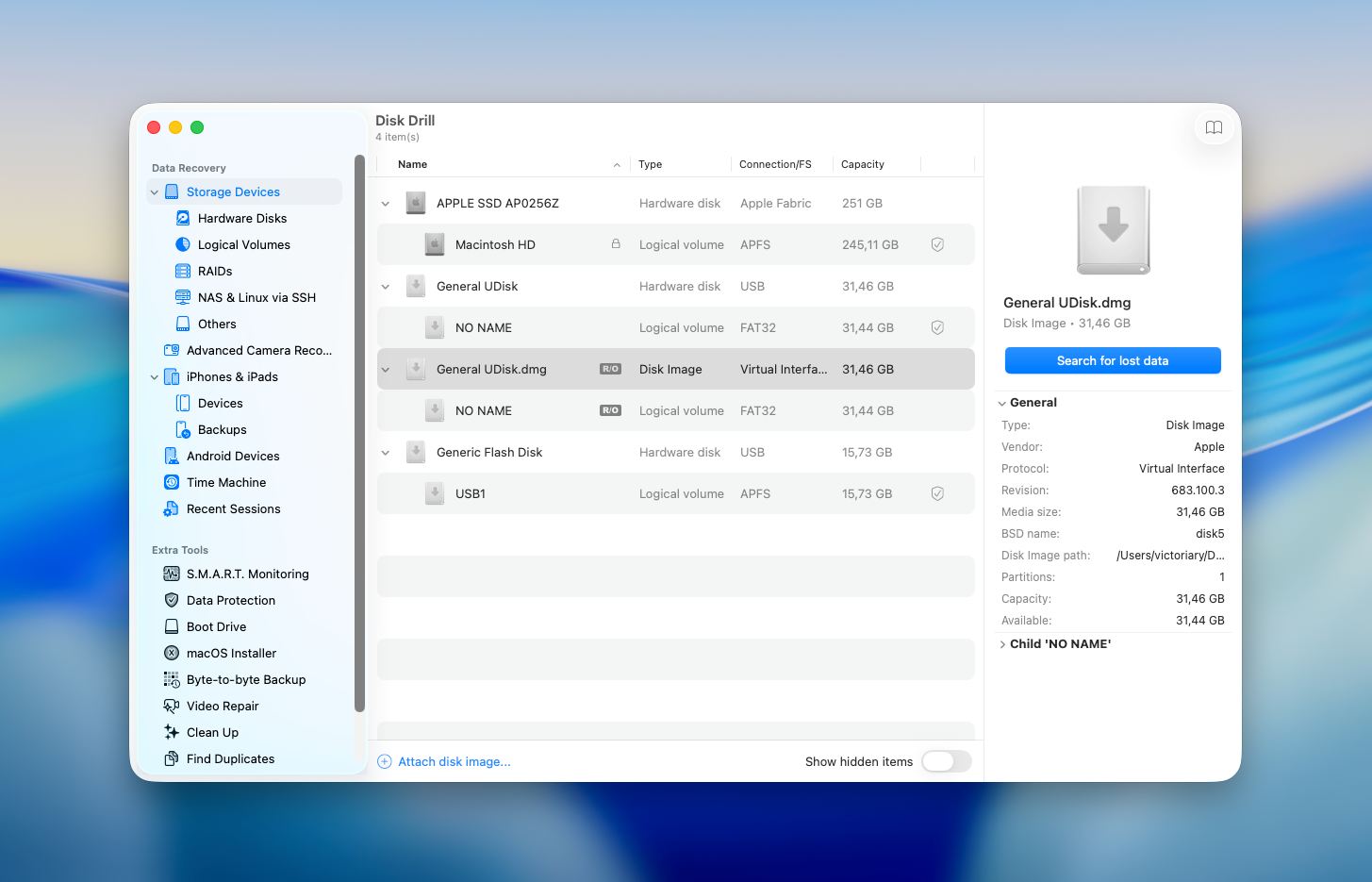
- Disk Drill תבקש ממך לבחור סוג סריקה. ברוב המקרים, סריקה אוניברסלית היא הבחירה הנכונה כיוון שהיא מכסה מערכות קבצים טיפוסיות ותסריטי אובדן נתונים נפוצים. עם זאת, אם אתה מתמודד עם קטעי וידאו ממצלמה או רחפן המאוחסנים בכרטיס זיכרון, עדיף להשתמש ב-שחזור מתקדם של מצלמה, אשר מיועדת לטפל בקבצי וידאו מפוצלים בפורמטים .mp4 ו-.mov.
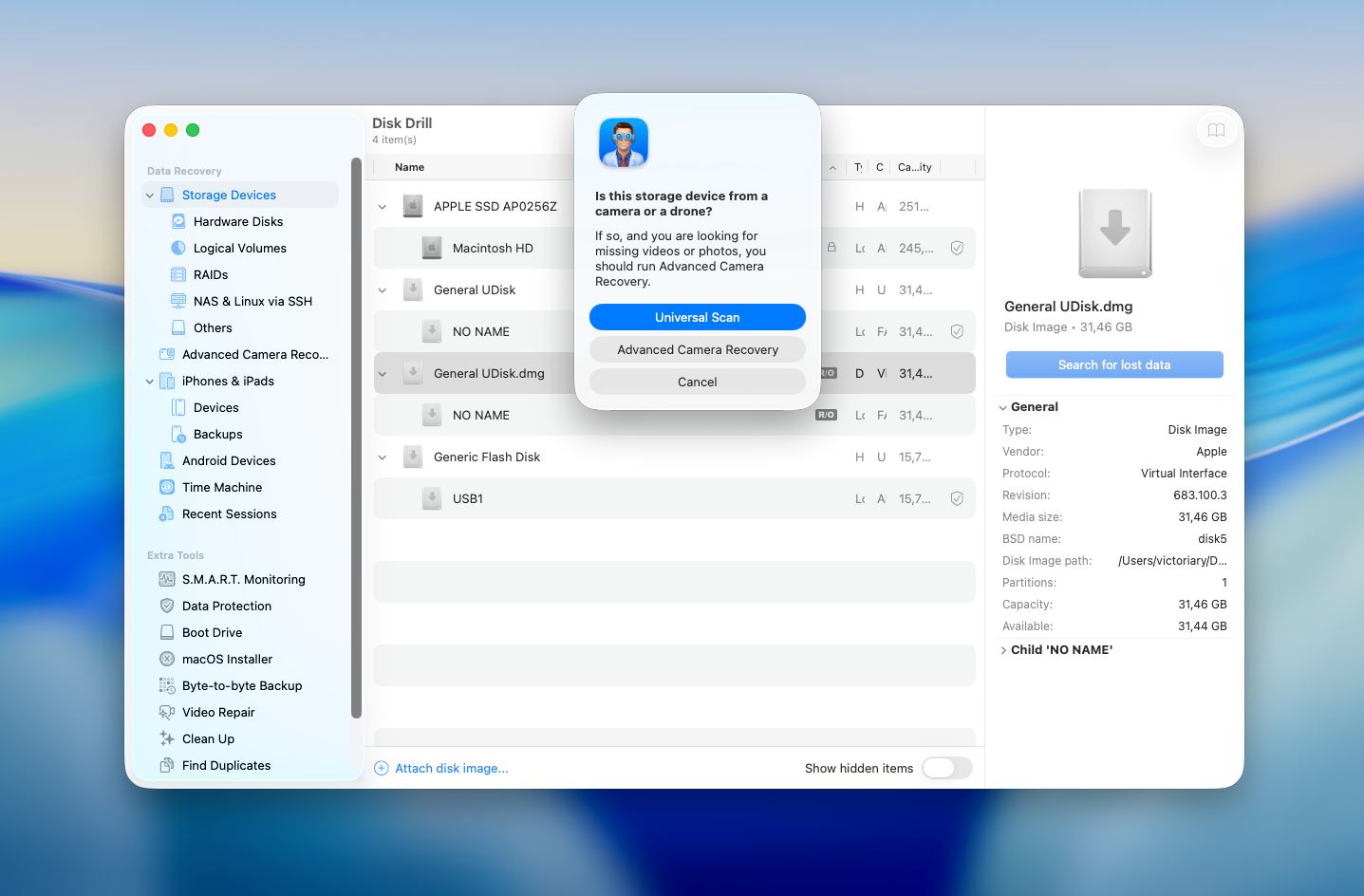
- לחץ על סקור פריטים שנמצאו כדי לעיין בקבצים שנמצאו על ידי האפליקציה.
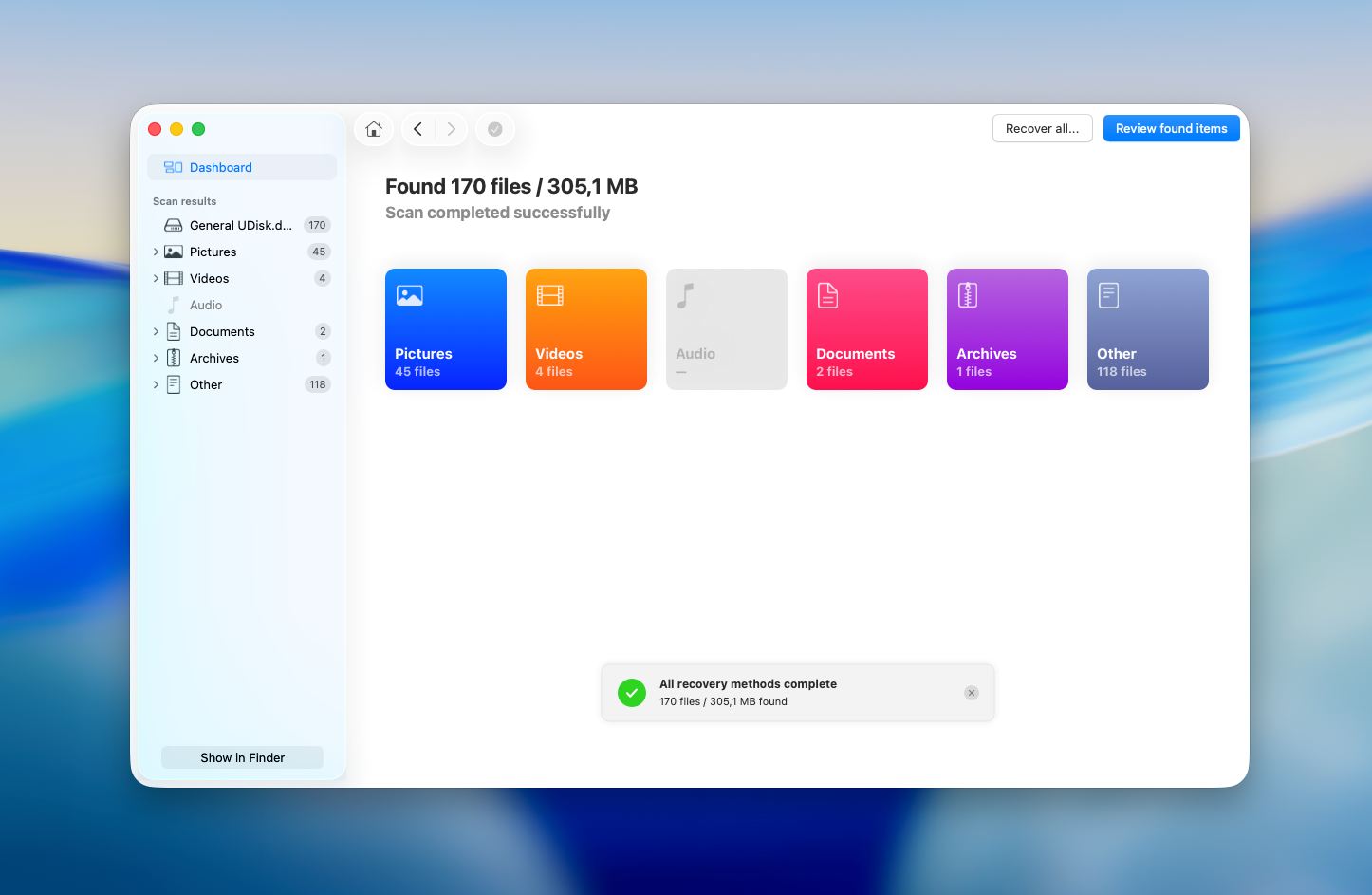
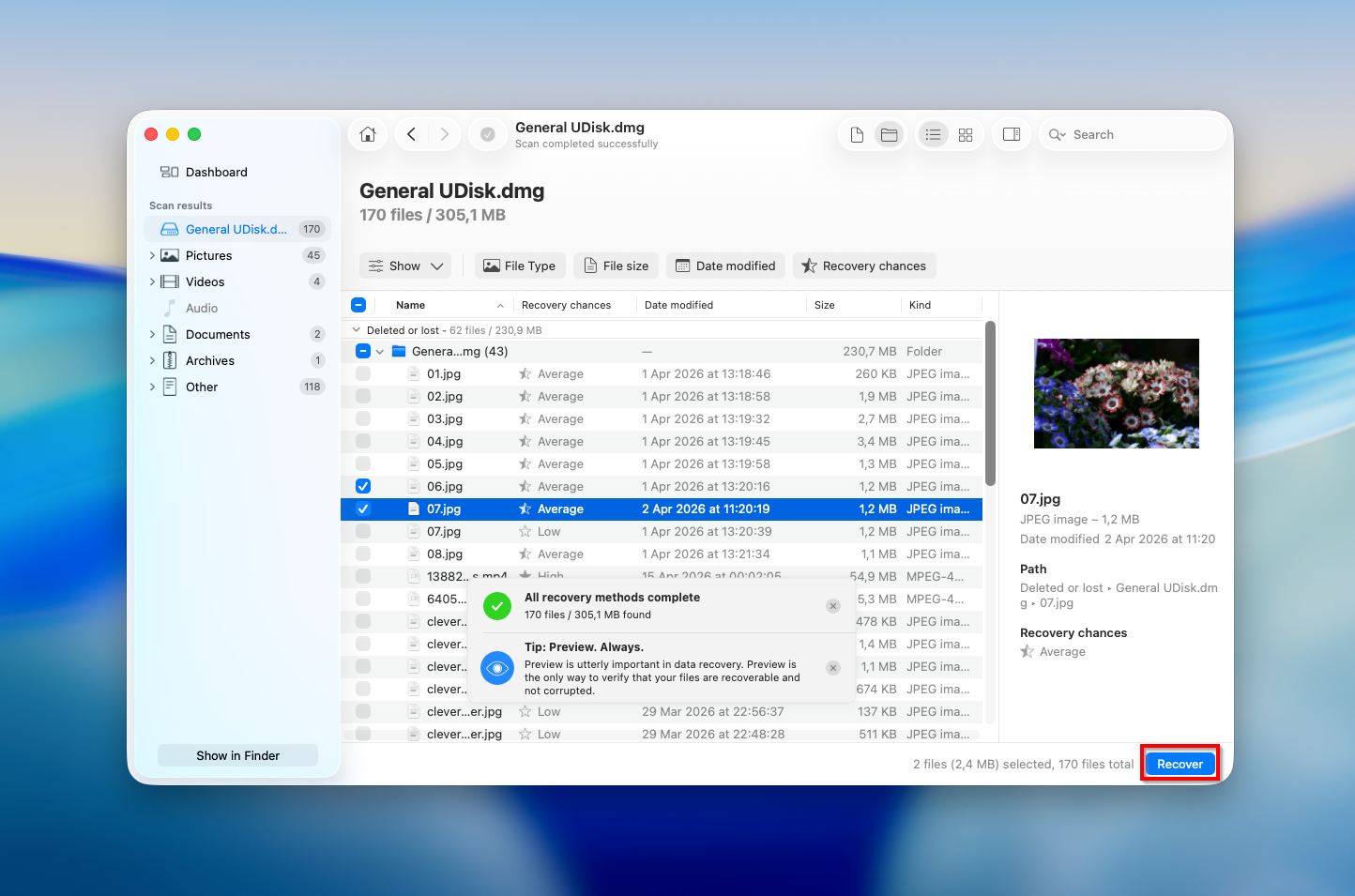
- תוכל לתצוגה מקדימה של כל קובץ כדי לבדוק אם זהו הקובץ אותו חיפשת על ידי פשוט ללחוץ עליו. בחר את הקבצים שברצונך לשחזר, או אם ברצונך לשחזר את כל הנתונים, לחץ על התיבה בפינה השמאלית העליונה של רשימת הקבצים כדי לבחור את כל הקבצים. כאשר תהיה מוכן, לחץ על לשחזר.
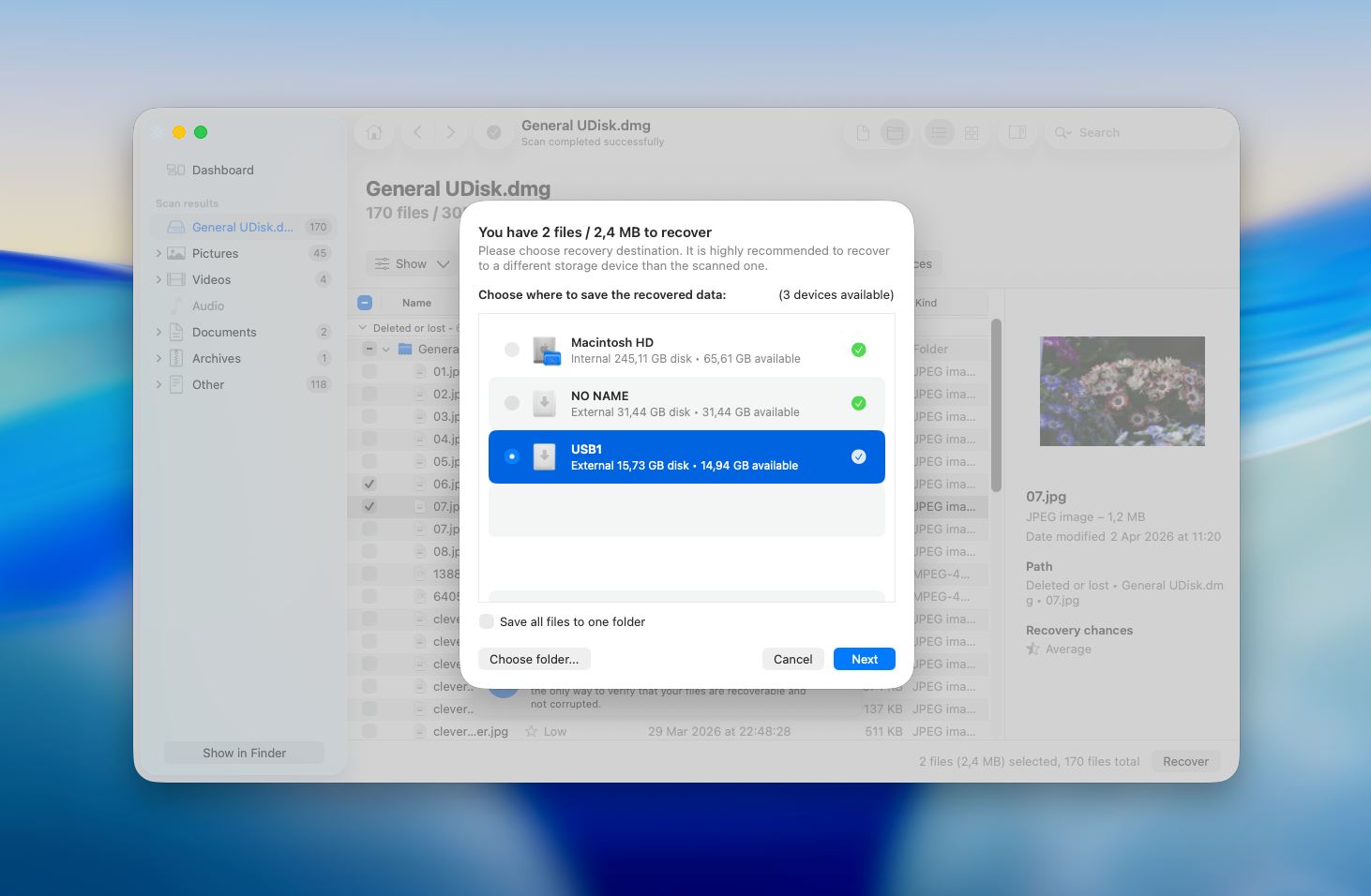
- בחר יעד עבור הקבצים המשוחזרים ולחץ על הבא לאישור (כדי למנוע דריסת נתונים, ודא ששמירת הקבצים המשוחזרים תתבצע בכונן אחר).
זכור ש-Disk Drill for Mac אינו חינמי לחלוטין. גרסת הניסיון תאפשר לך לסרוק את כרטיס ה-SD שלך ולתצוגה מקדימה של קבצים שהתגלו על ידי הכלי. אם ניתן להציג תצוגה מקדימה של קובץ, המשמעות היא שניתן לשחזר אותו באופן פוטנציאלי בעזרת Disk Drill. כך תוכל לקבל החלטה מושכלת האם לרכוש את התוכנה ולשדרג לגרסת ה-Pro.
שיטה 2:צור קשר עם שירות שחזור נתונים
אם אינך מצליח להפוך את כרטיס ה-SD שלך לקריא והוא עדיין לא מופיע ב-Mac שלך, או אם אתה פשוט חושש שתעשה טעות בניסיון לשחזר את הנתונים בעצמך בשיטת “עשה זאת בעצמך”, תוכל לאפשר למקצוענים לטפל בבעיה הזו ולתת להם לקחת את העניינים לידיים. מומחי שחזור נתונים יודעים כיצד להפוך כרטיס SD לניתן להרכבה מחדש ויכולים להשתמש בטכניקות מתקדמות כדי לגשת לנתונים שעליו.
מרכז שחזור נתונים של Cleverfiles היא אחת מהאפשרויות האמינות ביותר הזמינות. הם סייעו לאינספור משתמשים בשחזור נתונים ממדיה פגומה ומקולקלת, והתהליך שלהם פשוט וללא סיכון: הם מציעים הערכה אבחונית חינם למכשיר שלך ופועלים על פי מדיניות קפדנית של “אין נתונים – אין תשלום”, כלומר אם הם לא מצליחים לשחזר את הקבצים שלך, אינך משלם דבר. אין דמי ניסיון, אין עלויות נסתרות, ואין הפתעות.
כך פועל התהליך אם תבחר ללכת במסלול זה:
- התחל קריאת שירות. מלא, הדפס, חתום ושלח טופס הזמנת עבודה יחד עם כרטיס ה-SD שלך. ככל שתספק יותר פרטים לגבי הבעיה, אבחון התקלה יהיה מדויק יותר.
- ארזו ושלחו את כרטיס ה-SD שלכם בבטחה. חשמל סטטי, זעזועים פיזיים ורעידות עלולים לגרום לנזק נוסף למדיה לאחסון. עטוף את הכרטיס שלך בשקית אנטי-סטטית או בנייר אלומיניום, ואז רפד אותו בלפחות 2 אינץ’ של ספוג או ניילון בועות מכל הצדדים בתוך קופסה. שלח בדואר מאובטח או באמצעות שליח עם מספר מעקב. לחלופין, תוכל למסור אותו באחת מהשלוחות שלהם ברחבי הארץ.
- קבל דוח כשל חינם והצעת מחיר. המומחים שלהם יעריכו את המכשיר שלך ויחזרו אליך עם מחיר מובטח.
- אשר את ההצעה כדי להתחיל בשחזור. השחזור יתחיל רק לאחר שתיתן את האישור לכך.
- קבל את הנתונים שלך בחזרה. לאחר השלמת השחזור, הקבצים שלך יוחזרו אליך על גבי DVD, דיסק און קי, או כונן קשיח חיצוני.
חברת CleverFiles מספקת פתרונות שחזור נתונים כבר למעלה מעשור, והמרכז שלה שותף עם אחד ממעבדות השחזור האמינות ביותר בארה”ב.
כיצד לתקן כרטיס SD פגום ב-Mac
לאחר שחילצת את הנתונים מה-כרטיס SD פגום, תוכל לנסות לתקן אותו. חשוב ביותר לחלץ את הקבצים מכרטיס הזיכרון לפני שממשיכים בתהליך התיקון כדי להימנע מאיבוד כל הנתונים שמאוחסנים שם.
אז כיצד לתקן כרטיס SD פגום ב-Mac? הנה השיטות שעשויות לעזור אם הפגם בכרטיס ה-SD הוא לוגי באופיו.
שיטה 1: בדוק את הגדרות Finder
לפעמים כרטיס SD מחובר וניתן לקריאה, אך macOS לא מציג אותו על שולחן העבודה או בסרגל הצד של Finder בגלל הגדרות Finder הנוכחיות שלך. זה עלול לגרום לכך שהכרטיס ייראה כאילו הוא חסר או לא עובד, למרות שהמערכת כבר זיהתה אותו.
- פתח את Finder.
- לחץ על Finder בסרגל התפריטים העליון ובחר הגדרות (או העדפות בגרסאות macOS ישנות יותר).
- בלשונית כללי, ודא ש-דיסקים חיצוניים מופעל אם ברצונך שהכרטיס יופיע על שולחן העבודה.
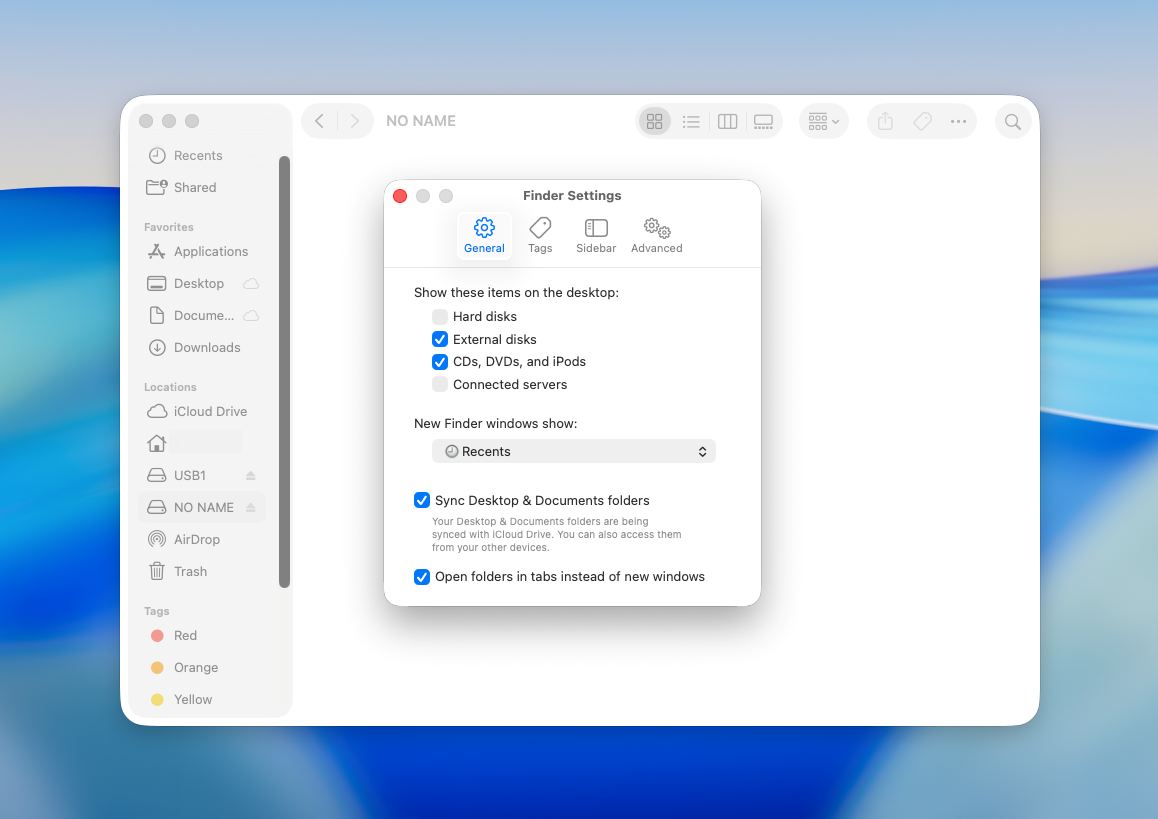
- לאחר מכן פתח את לשונית סרגל צד וודא שגם שם דיסקים חיצוניים מופעל אם ברצונך שהכרטיס יופיע בסרגל הצד השמאלי של Finder.
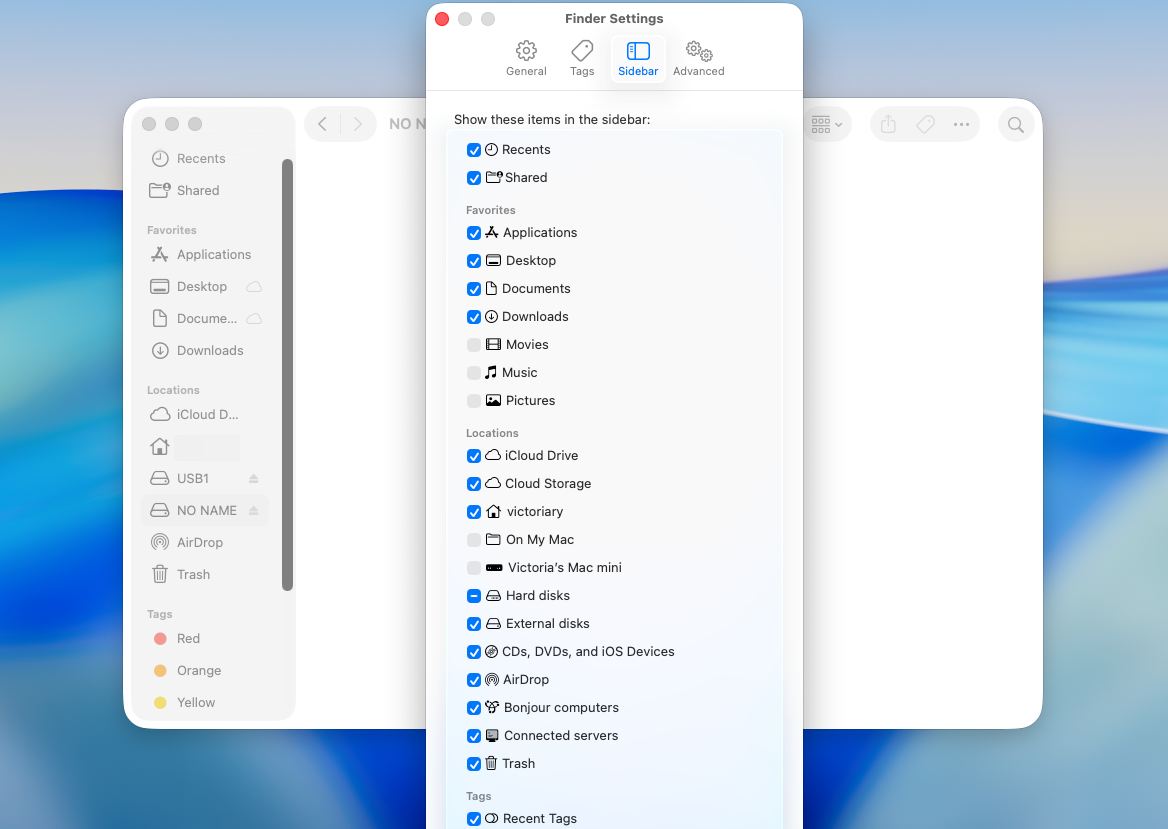
- סגור את חלון ההגדרות ובדוק אם כרטיס ה-SD מופיע כעת.
שלב זה אינו מתקן שחיתות ואינו משנה דבר בכרטיס עצמו. הוא רק מוודא של-macOS מותר להציג אחסון חיצוני ב-Finder. אנו ממליצים לבדוק זאת תחילה מכיוון שזה פשוט, בטוח, ולעיתים פותר את הבעיה באופן מיידי. אם הכרטיס עדיין אינו מופיע לאחר מכן, סביר להניח שהבעיה קשורה לעיגון, שחיתות מערכת קבצים, או לזיהוי חומרה, ולא רק להגדרות תצוגה של Finder.
שיטה 2: הפעל עזרה ראשונה ב-Disk Utility
הפונקציה “עזרה ראשונה” ב- Disk Utility יכולה לבדוק קבצים פגומים או שגיאות ולתקן כל התקן שמחובר ל- Mac, כולל כרטיס SD. פעל לפי הצעדים הבאים כדי לתקן כרטיס SD פגום ב- Mac באמצעות עזרה ראשונה:
- חבר את כרטיס ה-SD ל-Mac שלך.
- פתח את אפליקציית כלי הדיסקים (גש אל מרכז הפעלה והקלד כלי הדיסקים בשדה החיפוש).
- בחר את כרטיס ה-SD שלך מרשימת ההתקנים בסרגל הצד משמאל.
- לחץ על עזרה ראשונה בחלק העליון של החלון.
- לחץ על הפעל כדי להתחיל את התהליך.
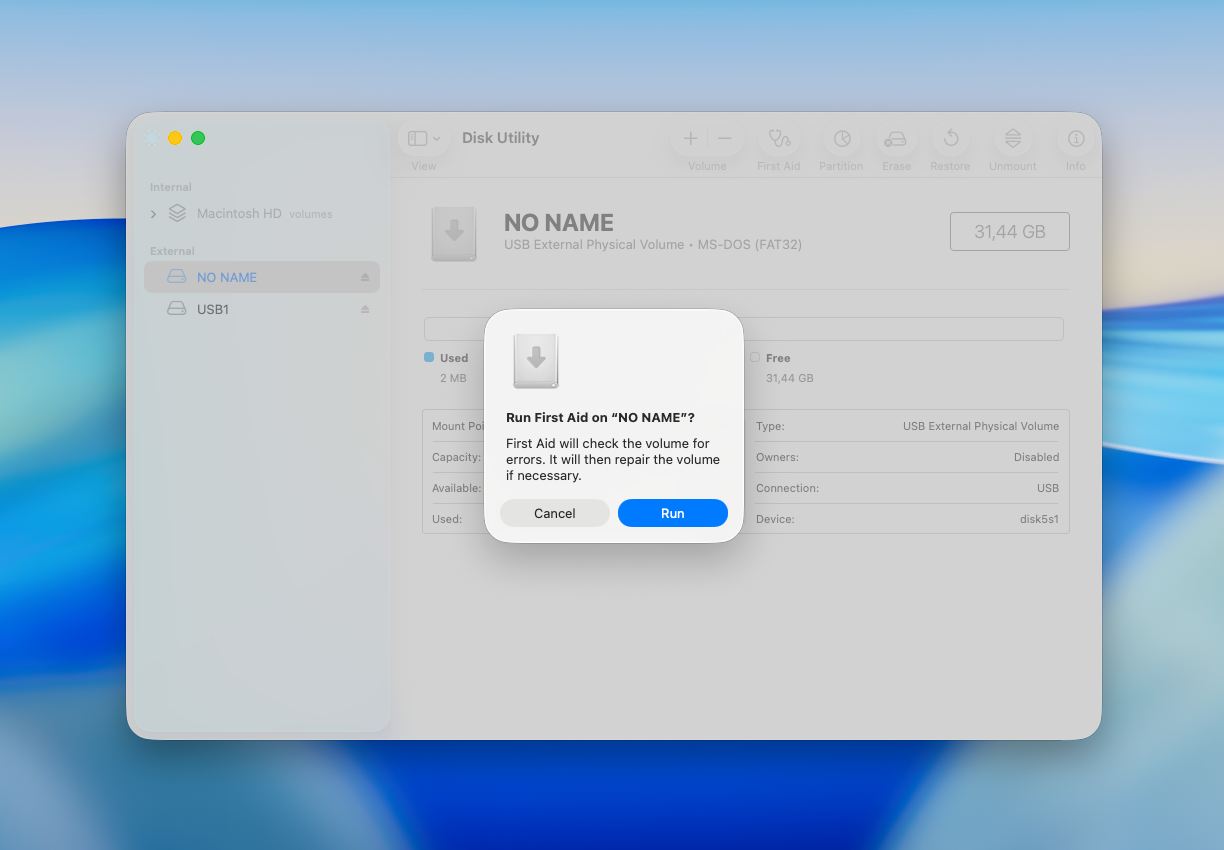
- כאשר התהליך הושלם, לחץ על בוצע והוצא את כרטיס ה-SD שלך.
עזרה ראשונה יכולה לפתור בעיות לוגיות נפוצות, כגון מבני קבצים פגומים או שגיאות בספריות. עם זאת, ייתכן שהיא לא תתקן נזקים חמורים, ובמקרים מסוימים, קבצים פגומים עשויים להיפגע במהלך תהליך התיקון.
שיטה 3: עיצוב כרטיס ה-SD
פורמט כרטיס SD פגום הוא דרך מצוינת לתקן אותו. אך יש לעשות זאת רק לאחר ששחזר את הנתונים בהצלחה מהמכשיר, שכן לאחר שתפרמט את כרטיס הזיכרון, כל הקבצים השמורים עליו יימחקו.
- חבר את כרטיס ה-SD ל-Mac שלך.
- פתח את אפליקציית כלי הדיסקים (עבור אל מרכז הפעלה והקלד כלי הדיסקים בשדה החיפוש). בחר את כרטיס ה-SD שלך מרשימת ההתקנים בסרגל הצד השמאלי.
- לחץ על כפתור מחק בחלק העליון של החלון.
- אם תרצה, הקלד שם חדש לכרטיס ה-SD שלך ובחר פורמט מועדף.
- לחץ על מחק כדי לפרמט את כרטיס ה-SD.
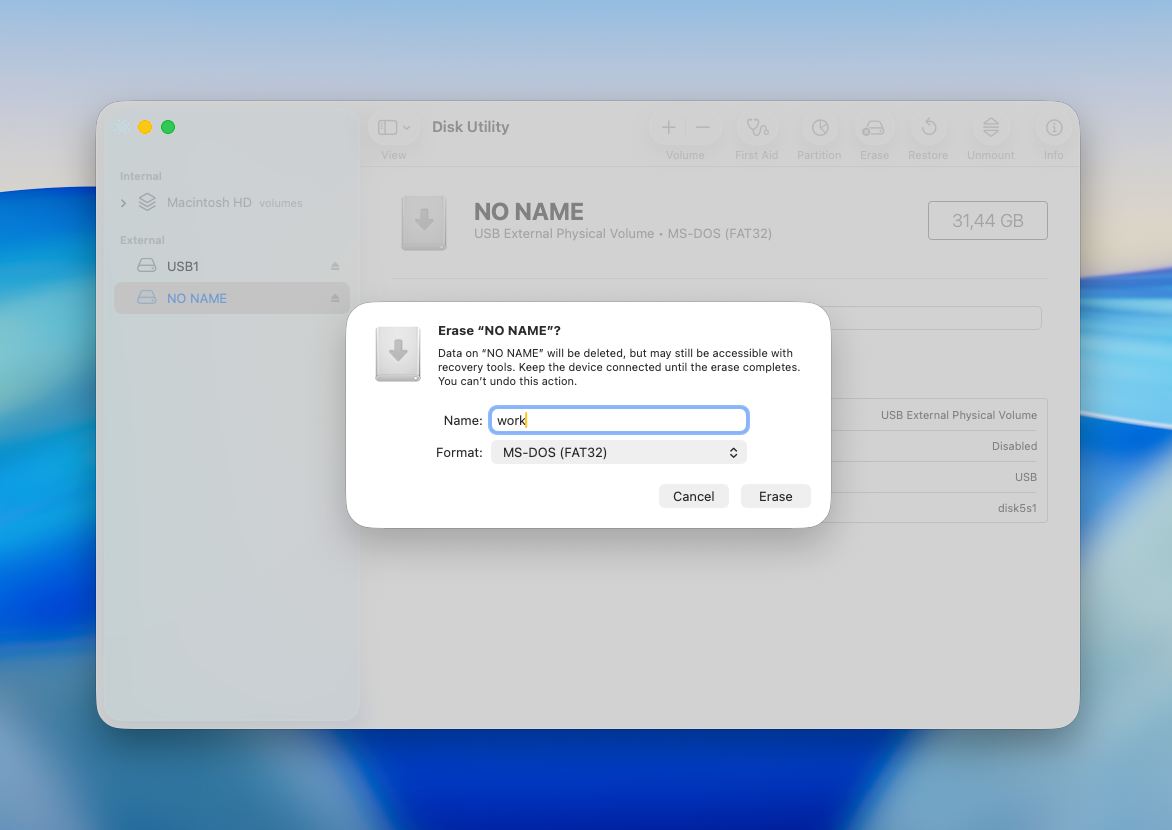
- לאחר סיום התהליך, לחץ על בוצע.
הערות סיום
פגם בכרטיס SD לא תמיד אומר שהנתונים שלך נעלמו. במקרים רבים, הבעיה היא לוגית ולא פיזית, מה שאומר שהקבצים שלך עדיין שם אך פשוט אינם נגישים באמצעים רגילים. המפתח הוא לגשת למצב בזהירות ובסדר הנכון.
אנו תמיד ממליצים להתחיל בשחזור נתונים לפני ניסיון כל תיקון. כלים כמו Disk Drill יכולים לעזור לשחזר קבצים גם כאשר הכרטיס נראה כבלתי קריא. גם תיקונים פשוטים עלולים לדרוס נתונים ולהפחית את סיכויי השחזור. לאחר שהקבצים שלך בטוחים, תוכל להמשיך לתקן את הכרטיס באמצעות כלים כמו First Aid או, במידת הצורך, לעצב אותו כדי להשיב את השימושיות.
שאלות נפוצות
- הכנס את כרטיס ה-SD למק שלך
- פתח את הטרמינל (Cmd + Space → הקלד "Terminal")
- הרץ: diskutil list
- מצא את כרטיס ה-SD שלך ברשימה (חפש לפי הגודל, לדוג' /dev/disk2)
- פורמט את הכרטיס (פעולה זו תמחק את כל המידע), עבור כרטיסים של 32GB או פחות השתמש ב-sudo diskutil eraseDisk FAT32 SDCARD MBRFormat /dev/disk2. עבור כרטיסים גדולים יותר: sudo diskutil eraseDisk ExFAT SDCARD MBRFormat /dev/disk2.
- הזן את הסיסמה שלך אם תתבקש והמתן לסיום התהליך
- הכנס את כרטיס ה-SD למק שלך.
- פתח את כלי הדיסקים (יישומים → עזרים).
- בחר את כרטיס ה-SD שלך בסרגל הצד (בחר את ההתקן הראשי אם קיים)
- לחץ על עזרה ראשונה
- אשר וחכה לסיום הסריקה.