רצית להעתיק, להציג או להעביר קבצים מכרטיס ה-SD שלך, אבל הוא פתאום הפך ל-RAW? זה אומר ש-Windows כבר לא מזהה את מערכת הקבצים של הכרטיס, לעיתים קרובות בגלל שהיא התקלקלה. למרבה המזל, לעיתים קרובות הקבצים עצמם עדיין נמצאים על הכרטיס.
כדי להתמודד עם כרטיס SD במצב RAW, בדרך כלל תצטרך לבצע שני שלבים: קודם כל, לשחזר את המידע מהכרטיס, ולאחר מכן לפרמט אותו כדי לשחזר מערכת קבצים תקינה. במדריך זה, נציג לך כיצד לבצע את שני השלבים וכיצד להחזיר את כרטיס ה-SD שלך לפעולה.
עוד דבר אחד לפני שמתחילים. כאשר כרטיס SD הופך ל-RAW, Windows לעיתים קרובות יבקש ממך לפרמט אותו לפני שתוכל להמשיך להשתמש בו. אל תעשה זאת עדיין. שחזור קבצים שעדיין קיימים על הכרטיס הוא בדרך כלל הרבה יותר פשוט מאשר לשחזר אותם לאחר פעולת פרמוט. אם כרטיס ה-SD כבר פורמט, דלג ישירות אל אפשרות 1 בסעיף השחזור למעלה או עקוב אחר המדריך שלנו ב-שחזור נתונים מכרטיס SD שעבר פורמט. ניתן עדיין לשחזר את הקבצים המקוריים כל עוד לא נכתבו עליהם נתונים חדשים.
מהי כרטיס SD במצב RAW?
כדי שמחשב יוכל לגשת לתוכן של כרטיס SD, עליו לזהות את מערכת הקבצים המאוחסנת עליו. רוב כרטיסי ה-SD משתמשים במערכות קבצים כגון FAT32 או exFAT, שמנחות את מערכת ההפעלה כיצד קבצים ותיקיות מאורגנים על הכרטיס. אם מערכת קבצים זו נפגמת או הופכת לבלתי נגישה, Windows כבר אינה יכולה לפרש את המידע כראוי. הקבצים עצמם עשויים עדיין להימצא על הכרטיס, אך מערכת ההפעלה כבר אינה יודעת כיצד לגשת אליהם. כאשר זה קורה, כרטיס ה-SD עשוי להופיע כ-RAW בניהול הדיסקים, סייר הקבצים עשוי להפסיק להציג את התוכן שלו, ו-Windows עשויה להציג הודעה המבקשת לפרמט את הכרטיס לפני השימוש.
כרטיסי SD בפורמט RAW הם בעיה נפוצה למדי. כרטיסי SD קומפקטיים ונוחים, אך הם גם פגיעים יותר לנזק מאשר הרבה מכשירי אחסון אחרים. אפילו שימוש יומיומי רגיל עשוי לעיתים לגרום לנזק במערכת הקבצים, וגורמים נוספים יכולים להגדיל עוד יותר את הסיכון.
להלן כמה מהסיבות הנפוצות ביותר לכך שכרטיס SD יכול להפוך ל־RAW. למרות שבדרך כלל הסיבה אינה משפיעה על תהליך השחזור עצמו, רשימה זו יכולה לעזור לך להימנע מאותה בעיה בעתיד:
| סיבה | תיאור | כיצד למנוע זאת |
| 🔄 מערכת קבצים לא נתמכת | ייתכן שכרטיס ה-SD עובר פורמט במערכת קבצים שמערכת ההפעלה או המכשיר שלך אינו מסוגל לקרוא. במקרים מסוימים, הכרטיס מופיע כלא נגיש או מזוהה בטעות כ-RAW. | בדוק התאמת מכשיר לפני עיצוב כרטיס SD. exFAT היא לרוב הבחירה הבטוחה ביותר לכרטיסים בעלי קיבולת גבוהה בשימוש בין מכשירים שונים. |
| ⏏️ הוצאה לא תקינה | הוצאת כרטיס ה-SD בזמן שמבצעים העתקה, העברה, או שינוי קבצים עלולה לקטוע פעולות כתיבה ולפגום במערכת הקבצים. | השתמש תמיד באפשרות ‘הסר חומרה בבטחה’ לפני ניתוק הכרטיס. |
| ⚡ אובדן מתח או כיבוי לא צפוי | אם מחשב, מצלמה, רחפן או מכשיר אחר מאבד כוח בזמן כתיבת נתונים לכרטיס SD, מערכת הקבצים עלולה להיפגם. | הימנע מהסרת סוללות או ניתוק חשמל בזמן שמירת קבצים. |
| 💾 עיצוב נכשל | שגיאות, קטיעות או קריסות של מכשיר במהלך עיצוב יכולות להשאיר את מערכת הקבצים לא שלמה או פגומה. | אפשר לעיצוב להסתיים לחלוטין והימנע מלהפריע לתהליך. |
| 🦠 נוזקה או שיבוש מערכת קבצים | נוזקה, באגים בתוכנה, או שגיאות במערכת ההפעלה יכולים לשנות מבני מערכת קבצים קריטיים ולהפוך את הכרטיס לבלתי קריא. | השאר את המערכת מעודכנת וסרוק התקני אחסון נשלפים באופן קבוע. |
| 📷 חוסר התאמה של מכשירים | חלק מהמצלמות, הרחפנים, מצלמות הדרך ומכשירים אחרים דורשים מערכת קבצים או סוג כרטיס מסוים. שימוש בכרטיס שאינו נתמך עלול להוביל לשיבוש עם הזמן. | פעל לפי המלצות היצרן בנוגע לקיבולת כרטיס, מחלקת מהירות, ומערכת קבצים. |
| 🔌 קורא כרטיסים תקול או חיבור USB פגום | קורא כרטיסים פגום, שקע USB פגום, או חיבור לא יציב עלולים לקטוע העברת נתונים ולפגום במערכת הקבצים. | השתמש בקוראי כרטיסים אמינים והחלף כבלים או מתאמים פגומים. |
| 🧲 בלאי והזדקנות של כרטיס SD | לכרטיסי SD יש תוחלת חיים מוגבלת. לאחר אלפי מחזורי כתיבה, תאים בזיכרון עלולים להתחיל להיכשל ושגיאות במערכת הקבצים עשויות להופיע לעיתים קרובות יותר. | החלף כרטיסי SD בשימוש כבד מדי פעם, לעקוב אחר מצבם כאשר ניתן, ושמור גיבויים לקבצים חשובים. |
יש שיטות שונות לתיקון כרטיס ה-SD שלך, אך יש סיכון לאבד את הנתונים אם משהו משתבש. לכן עליך קודם כל לשחזר נתונים מהכרטיס בעזרת תוכנת שחזור נתונים ורק לאחר מכן להתמקד בתיקון הכרטיס.
כיצד לשחזר קבצים מכרטיס SD במצב RAW
כפי שצוין קודם, כאשר כרטיס SD הופך ל-RAW, Windows כבר לא יכולה לזהות את מערכת הקבצים שלו ולכן לא יכולה לגשת לקבצים השמורים עליו. אך קיימים כלים לשחזור כרטיס SD ב-RAW שיכולים לעקוף את המגבלה הזו, והם בדרך כלל מתחלקים לשתי קטגוריות:
- הקטגוריה הראשונה כוללת תוכנת שחזור נתונים. כלים אלו סורקים את כרטיס ה-SD ישירות, מה שמאפשר להם לאתר ולשחזר קבצים מכרטיסי SD במצב RAW.
- הקטגוריה השנייה כוללת כלי תיקון מערכת קבצים. במקום לשחזר את הקבצים עצמם, כלים אלו מנסים לתקן את מבני מערכת הקבצים הפגומים, מה שעשוי לשחזר את הגישה לקבצים.
נבחן את שתי האפשרויות להלן, שלב אחר שלב.
אפשרות 1: שחזור נתונים מכרטיס SD RAW בעזרת תוכנת שחזור נתונים
מתי להשתמש בשיטה זו: כאשר עליך לשחזר קבצים מכרטיס SD בפורמט RAW ומתכנן להמשיך בתיקון הכרטיס לאחר מכן.
למרות שיש עשרות כלים לשחזור נתונים בשוק, לא כולם יכולים להתמודד עם כרטיסי SD במצב RAW. רבים מהם מסתמכים על מערכת קבצים תקינה כדי לאתר קבצים, מה שפשוט לא זמין במקרה זה. אחד הכלים הטובים ביותר למשימה זו הוא Disk Drill. הוא אינו תלוי במערכת קבצים עובדת על מנת לגשת לנתונים שלך ויכול לעיתים קרובות לשחזר קבצים אפילו לאחר פירמוט. חשוב מכך, Disk Drill מסוגל לזהות ולשחזר קבצים על סמך תבניות הבינאריות הייחודיות שלהם (המכונות חתימות קובץ) ותומך בכמעט 400 פורמטים של קבצים, מה שהופך אותו למתאים לשחזור כמעט כל סוג של נתונים המאוחסנים בדרך כלל על כרטיס SD.
זה דורש מאמץ מינימלי, ידידותי למתחילים, ועובד גם אם מעולם לא ביצעת שחזור נתונים קודם לכן. פשוט עקוב אחרי השלבים ותן לכלי לבצע את העבודה הקשה.
Disk Drill כולל גם מספר כלים נוספים שסקרנו בפירוט רב יותר ב-סקירה מלאה. עבור תרחישים של כרטיס SD במצב RAW, הכלי החשוב ביותר הוא גיבוי Byte-to-Byte. פונקציה זו מאפשרת לך ליצור קובץ דמות (image) של כרטיס ה-SD לפני הסריקה שלו. אם הסטטוס RAW נגרם כתוצאה מהשחתה או מבעיה חומרתית בסיסית, סריקת הדמות במקום הכרטיס המקורי מפחיתה את העומס על המכשיר ומקטינה את הסיכון לכישלון שלו במהלך תהליך השחזור.
- הורד את הגרסה החינמית של Disk Drill והתקן אותו על המחשב שלך. תצטרך להעניק הרשאות מנהל כדי שהתוכנה תוכל לגשת ישירות להתקני האחסון.
- חבר את כרטיס ה-SD למחשב שלך באמצעות קורא כרטיסים. אם הכרטיס משמש בדרך כלל במצלמה, הימנע מחיבור המצלמה עצמה למחשב. חיבור מסוג זה לא מספק את הגישה הנמוכה הנדרשת לשחזור נתונים אמין.
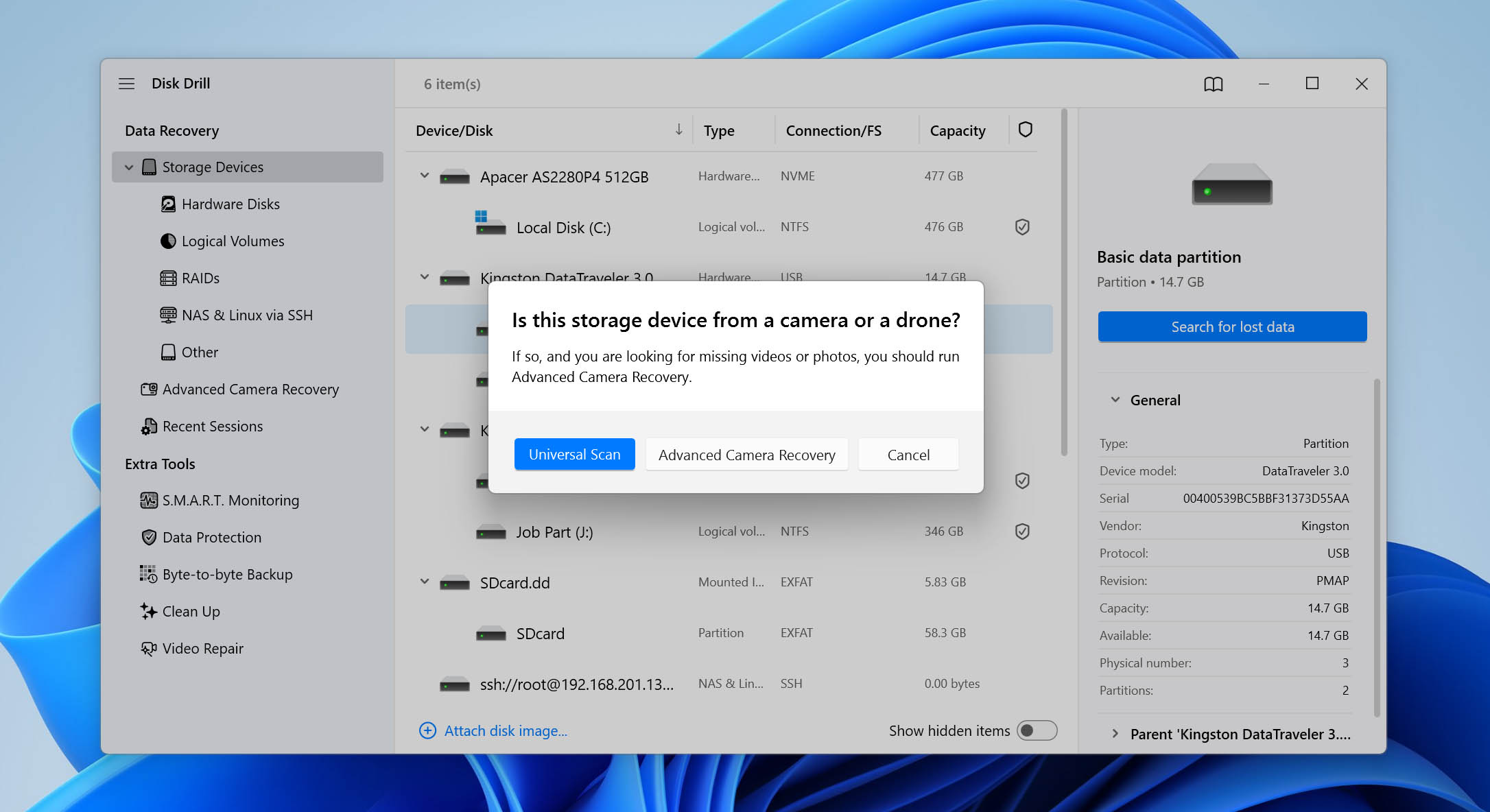
- הפעל את Disk Drill. אם יצרת מראש קובץ גיבוי לכרטיס ה-SD, לחץ על Attach Disk Image בחלק התחתון של החלון ובחר את קובץ התמונה. אחרת, בחר פשוט את כרטיס ה-SD מרשימת ההתקנים הזמינים ולחץ על Search for lost data.
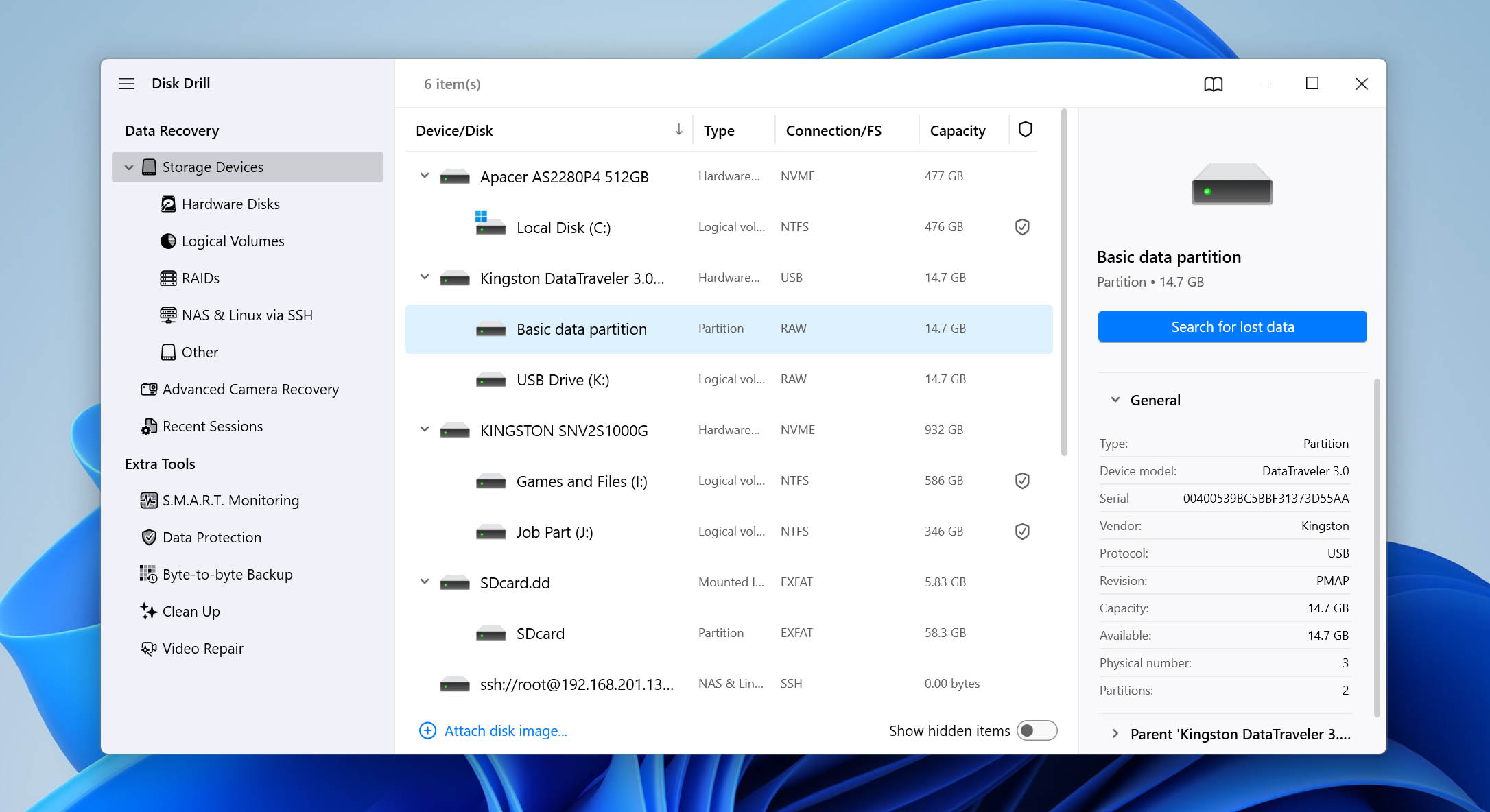
- ייתכן ש-Disk Drill ישאל איזה סוג סריקה תרצה להשתמש. בחר Universal Scan. מצב Advanced Camera Recovery (ACR) מיועד במיוחד לשחזור קבצי וידאו מקוטעים. אם תאבד קטעי וידאו מכרטיס SD, ACR יכול לעיתים קרובות לשחזר קטעים ששיטות שחזור רגילות אינן מצליחות.
- לאחר שהסריקה תסתיים, לחץ על Review Found Items בפינה השמאלית העליונה.
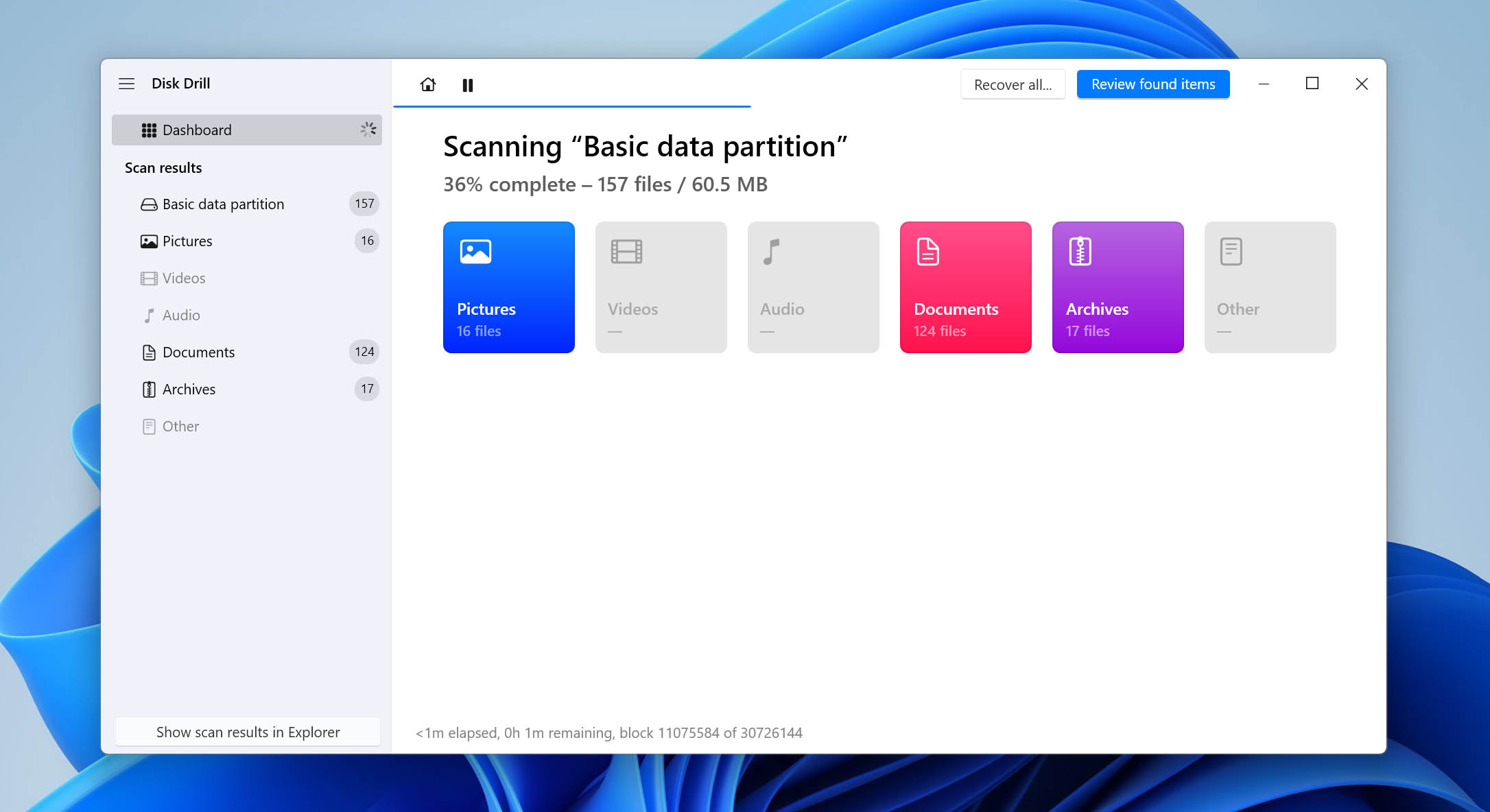
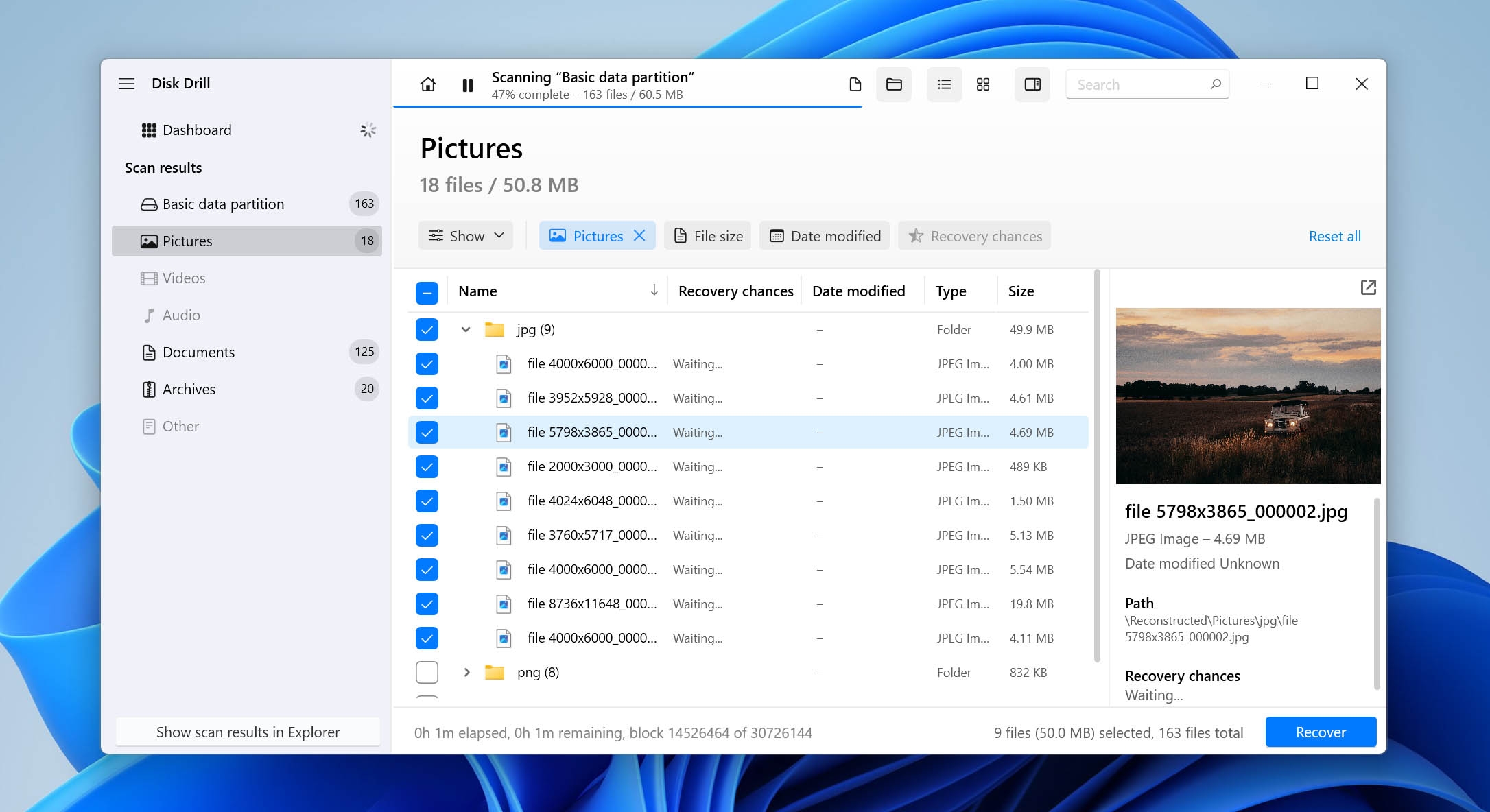
- תראה מספר קטגוריות של תוצאות, כולל Existing, Deleted or Lost, ו-Reconstructed. במצבים של שחזור כרטיס SD RAW, תתמקד ב-Deleted or Lost.
- עיין בקבצים ששוחזרו. תוכל להשתמש במסננים, לחפש לפי סוג קובץ, ולתצפת קבצים כדי לוודא שהם אלו שברצונך לשחזר. כשתהיה מוכן, לחץ על Recover.
 בחר יעד לשחזור על התקן אחסון אחר והשלם את תהליך השחזור.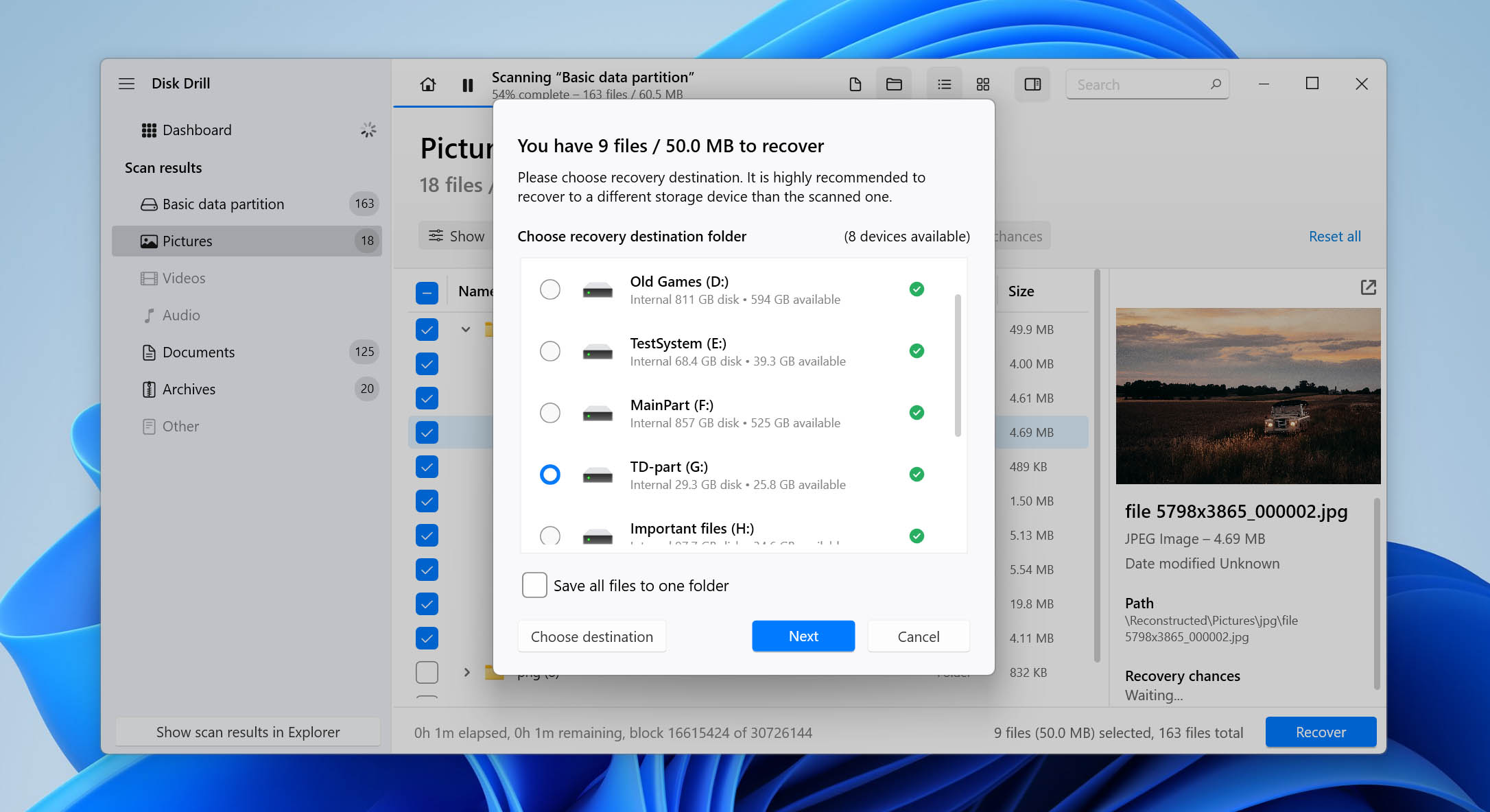
הגרסה החינמית של Disk Drill מאפשרת לסרוק כרטיסי SD בפורמט RAW, להציג קבצים הניתנים לשחזור, ליצור גיבויי תמונה, ולאמת שהנתונים שלך אכן ניתנים לשחזור. עם זאת, היא מאפשרת שחזור של עד 100 מגה-בייט של קבצים בפועל בלבד. אם אתה צריך לשחזר יותר נתונים, תצטרך רישיון Pro. אם אתה מחפש תוכנה חינמית לשחזור כרטיסי SD בפורמט RAW, שקול את PhotoRec. החיסרון הוא שאין לה ממשק גרפי, מה שעלול להקשות מאוד על משתמשים מתחילים. מסיבה זו, אנו ממליצים עליה בדרך כלל רק אם העדיפות העיקרית שלך היא להימנע משימוש בתוכנה בתשלום.
אפשרות 2: שחזור מחיצת כרטיס SD בפורמט RAW והשגת גישה מחודשת לקבצים שלך
מתי להשתמש בשיטה זו: אם מצב ה-RAW נגרם כתוצאה מטבלת מחיצות פגומה, חסרה או פגועה.
בשונה מתוכנת שחזור נתונים, שמחלצת קבצים מכרטיס ה-SD ללא קשר למבנה שלו, TestDisk מנסה לתקן את מידע המחיצה עצמו. אם הפעולה מצליחה, Windows עשוי לזהות שוב את כרטיס ה-SD כרגיל ולאפשר גישה לכל הקבצים ללא צורך בתהליך שחזור נפרד.
TestDisk היא תוכנה חינמית וקוד פתוח שנועדה במיוחד לשחזור מחיצות ותיקון מערכת קבצים. אין לה ממשק גרפי מודרני והיא פועלת כולה בסביבת שורת פקודה, מה שעלול להרתיע משתמשים חדשים. עם זאת, זו אחת מהכלים היעילים ביותר הקיימים לתיקון טבלאות מחיצות פגומות.
המשך בזהירות. השלבים הבאים כוללים שינויים ישירים במבנה המחיצות של כרטיס ה-SD. בחירה בדיסק שגוי או כתיבת מידע שגוי על מחיצות עלולה להחמיר את המצב ואף לדרוס גישה לכל הקבצים השמורים בכרטיס. אם הקבצים שלך חשובים, עדיף לשחזר אותם קודם באמצעות השיטה הקודמת.
השתמש ב-TestDisk כדי לשכתב את טבלת המחיצות על ידי ביצוע הפעולות הבאות:
- הורד הורד את קובץ ה-zip של TestDisk וחלץ את הקבצים. לאחר מכן, מצא ופתח את testdisk_win.exe.
- צור קובץ לוג חדש על ידי סימון ולחיצה על Enter.
- בחר את הדיסק שמייצג את כרטיס ה-SD שלך במצב RAW. בדוק איזו אפשרות תואמת לתיאור (גודל, מערכת קבצים וכו’) של המכשיר שלך. לאחר מכן, לחץ Enter.
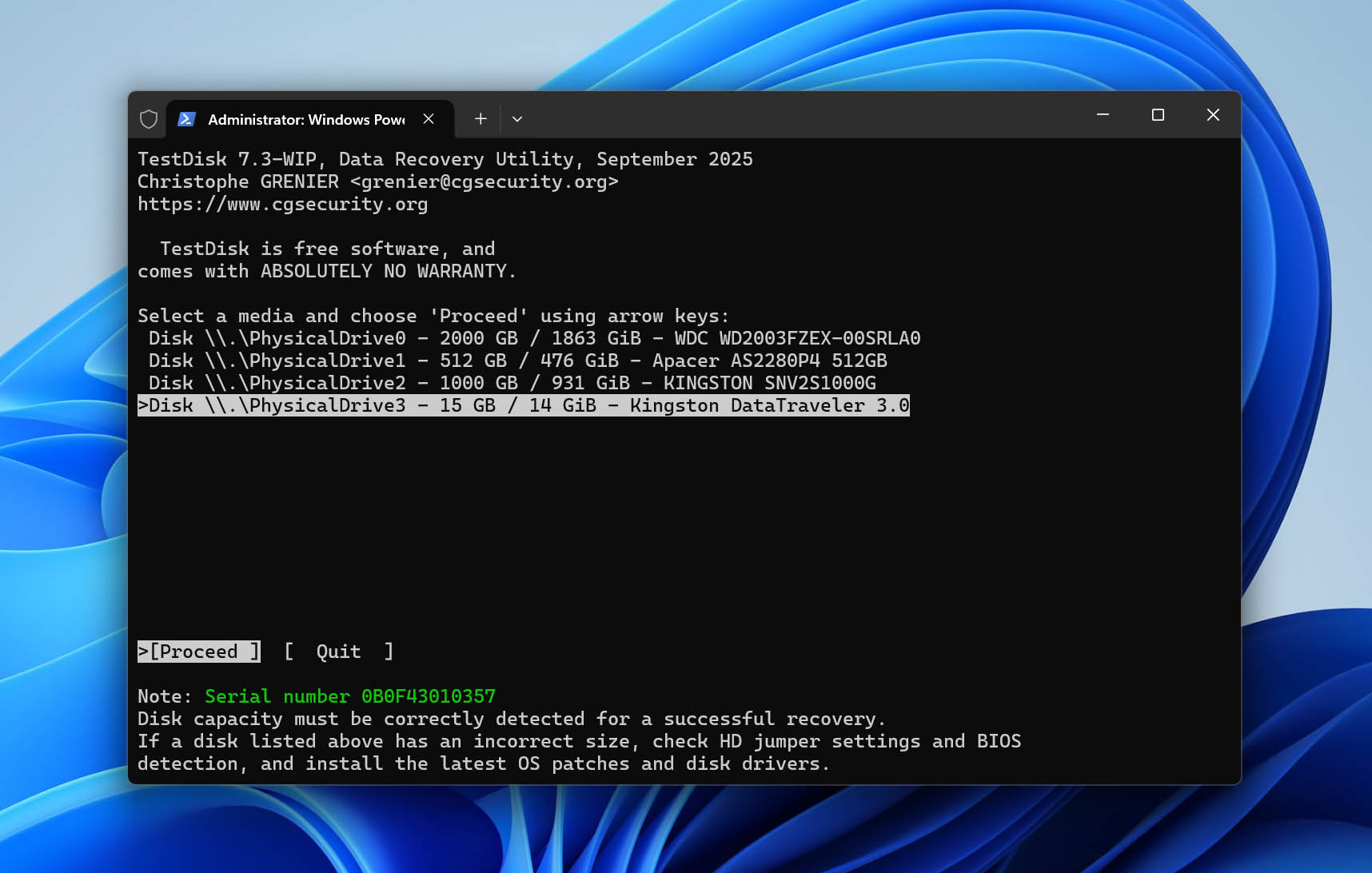
- בחר את סוג טבלת המחיצות המתאים לכרטיס הזיכרון שלך ולחץ Enter. בדרך כלל, האפשרות ש-TestDisk בוחר כברירת מחדל היא הנכונה.
- בחר Analyse ולחץ Enter כדי לנתח את כרטיס ה-SD שלך לאיתור שגיאות או קבצים פגומים.
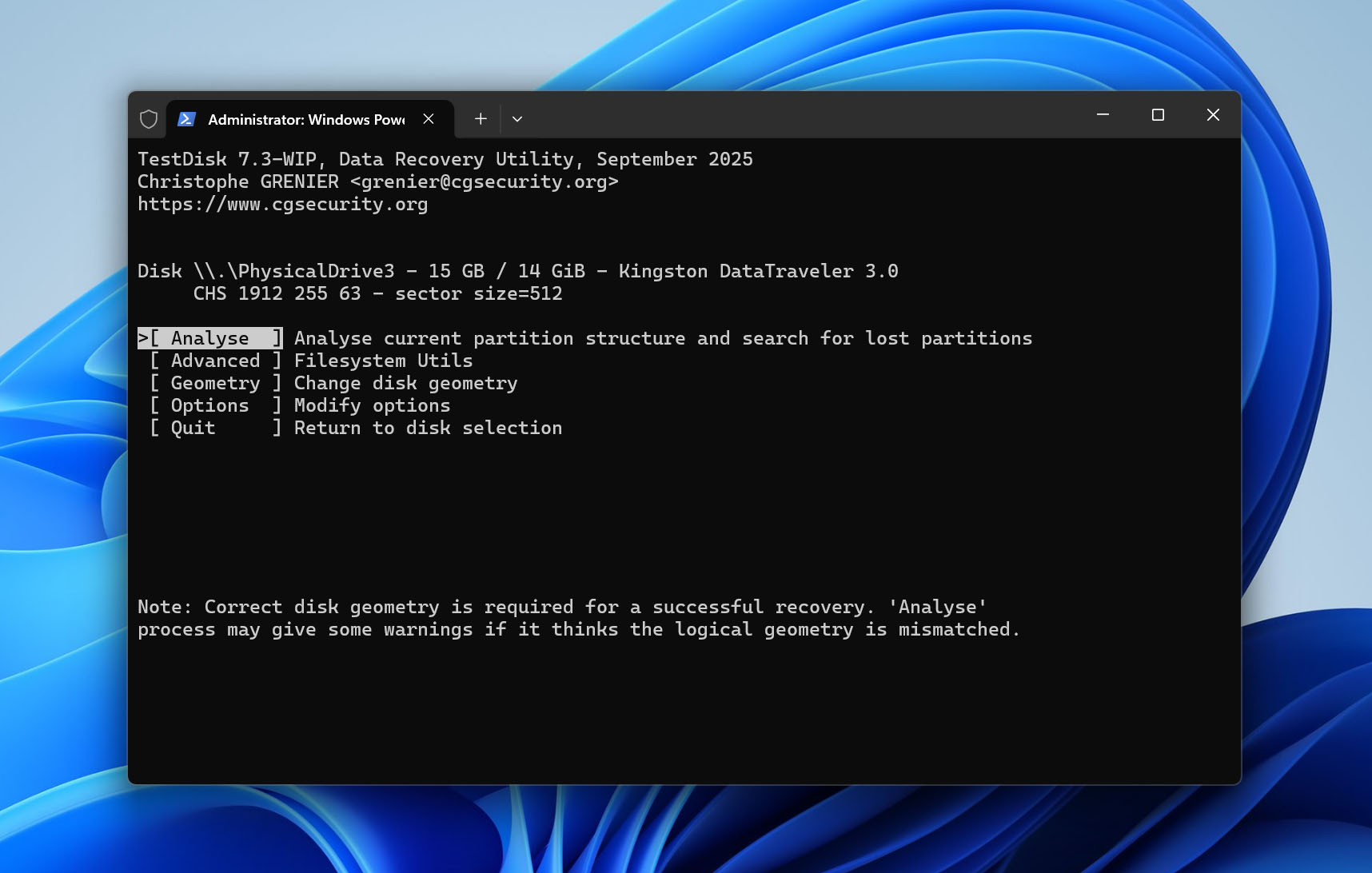
- הפעל Quick Search על ידי לחיצה על Enter.
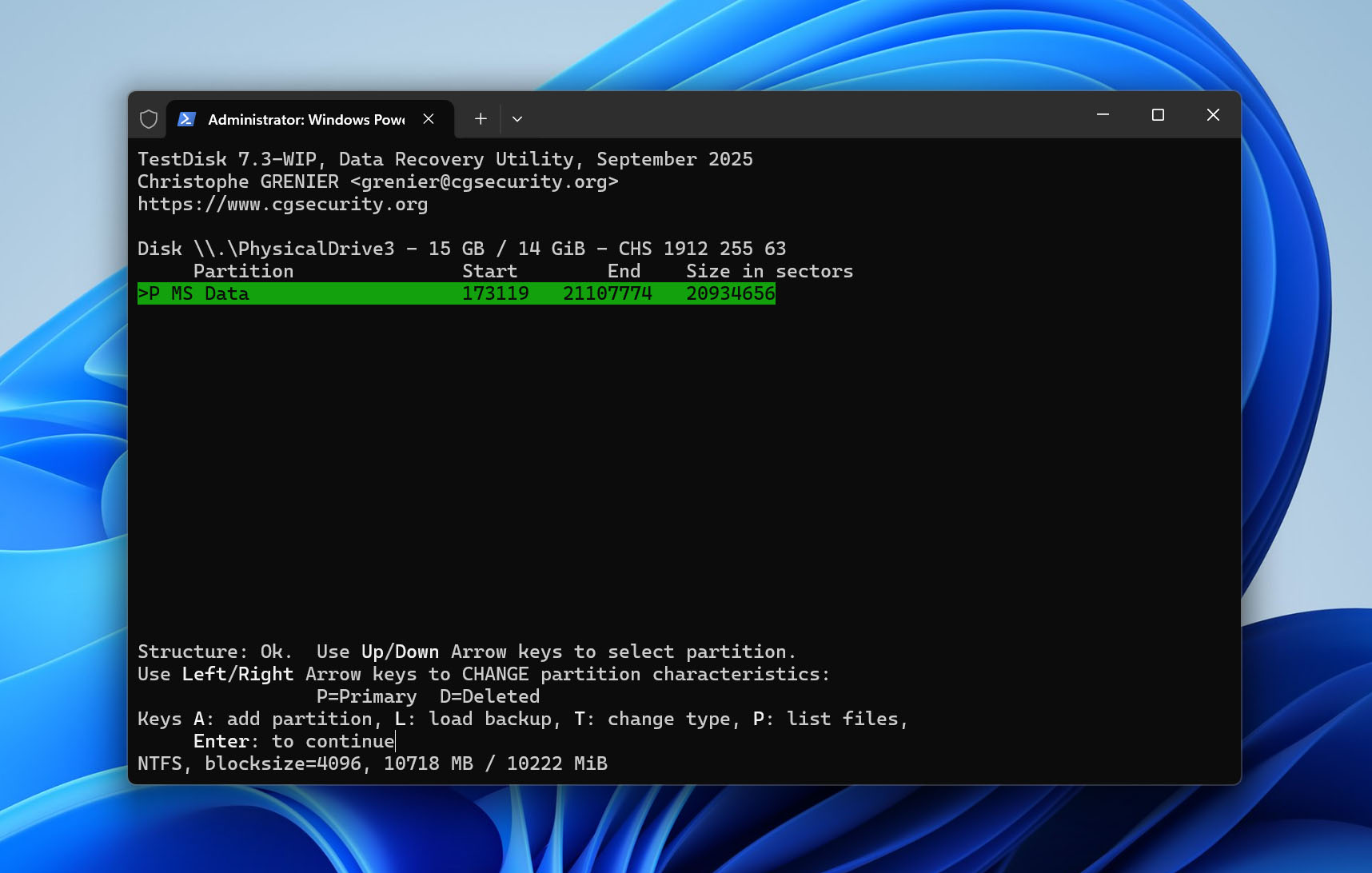
- אם נמצאה המחיצה שלך, בחר ולחץ Enter. אחרת, תוכל לחפש מחיצות נוספות על ידי בחירת [Deeper Search].
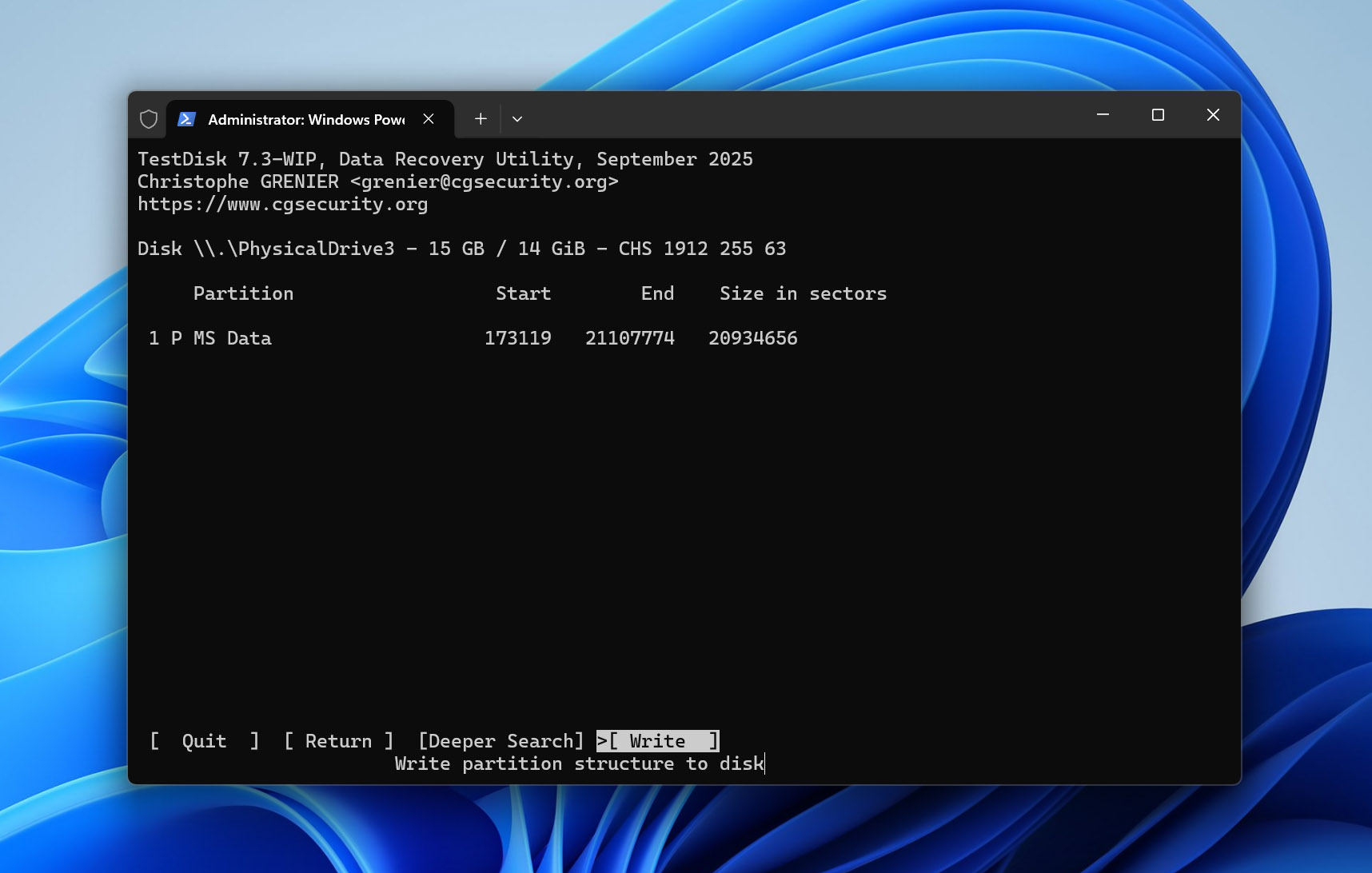
- בחר Write. פעולה זו כותבת מחדש ורושמת את המחיצות בטבלת המחיצות, מה שיביא לכך שכרטיס ה-SD שלך שוב יהיה נגיש.
כיצד לתקן כרטיס SD בפורמט RAW
אם הצלחת לשחזר את הקבצים מהכרטיס SD שלך שנמצא במצב RAW, השלב הבא הוא לתקן את הכרטיס עצמו כדי שניתן יהיה להשתמש בו שוב. ברוב המקרים, המשמעות היא פורמט הכרטיס SD. במהלך תהליך הפורמט, Windows יוצרת מערכת קבצים חדשה שהיא יכולה לזהות ולעבוד איתה. כתוצאה מכך, מצב ה-RAW מוסר והכרטיס הופך לנגיש שוב.
ישנם כמה דרכים לפרמט כרטיס SD ב-Windows, אך עבור רוב המשתמשים, האפשרות הקלה והמוכרת ביותר היא Disk Management, כלי ניהול הדיסקים המובנה שמגיע עם Windows.
- לחץ באמצעות לחצן העכבר הימני על כפתור ההתחלה של Windows ובחר בניהול דיסקים מהתפריט שמופיע
- אתר את כרטיס ה-SD ה-RAW שלך ברשימת התקני האחסון הזמינים.
- לחץ באמצעות לחצן העכבר הימני על מחיצת כרטיס ה-SD ובחר באפשרות אתחול.
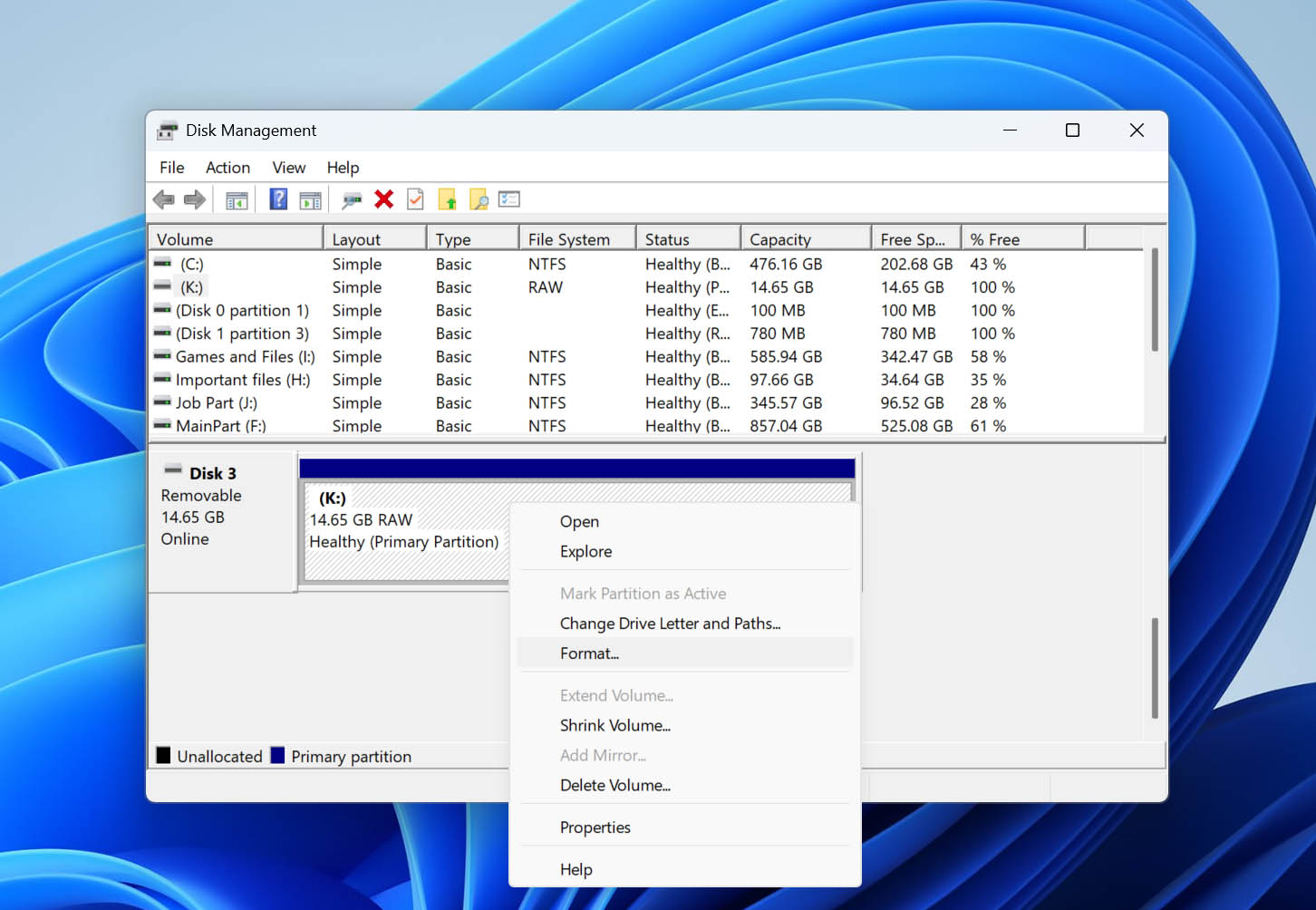
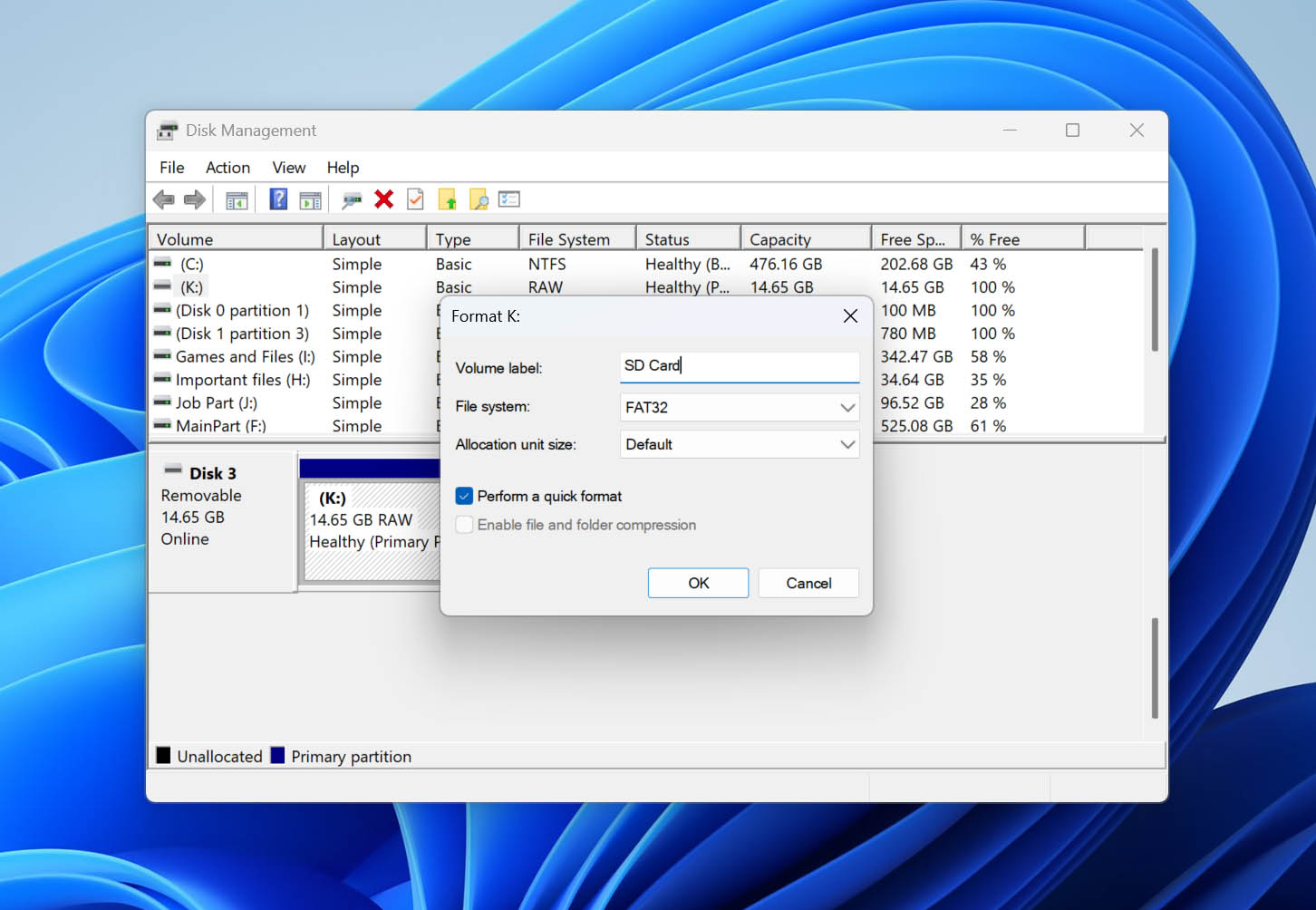
- הזן תווית אמצעי אחסון אם תרצה ובחר מערכת קבצים.
- exFAT היא בדרך כלל הבחירה הטובה ביותר לכרטיסי SD מכיוון שהיא נתמכת על ידי גרסאות מודרניות של Windows, macOS, מצלמות, רחפנים, קונסולות משחקים והרבה מכשירים אחרים.
- FAT32 עשוי להידרש למכשירים ישנים יותר, אך יש לו מגבלות על גודל קובץ.
- NTFS בדרך כלל שמור לשימוש בסביבות של Windows בלבד.
- לחץ על אישור ואשר את פעולת האתחול.
- המתן לסיום התהליך. לאחר השלמת האתחול, Windows אמור לזהות את כרטיס ה-SD כרגיל שוב, ומצב RAW ייעלם.
סיכום
כעת אתה יודע את היסודות של התמודדות עם כרטיסי SD במצב RAW: מה גורם לכך, כיצד לשחזר נתונים מהם, וכיצד להחזיר את הכרטיס עצמו למצב עבודה תקין.
אם יש דבר אחד שכדאי לזכור מהמדריך הזה, זו היא כללת הזהב של שחזור נתונים – שחזרו את הנתונים שלכם קודם ורק לאחר מכן נסו לבצע תיקונים כלשהם. עיקרון זה חל לא רק על כרטיסי SD במצב RAW אלא כמעט על כל מצב של אובדן נתונים הקשור למכשירי אחסון.
אם הצלחת לתקן כרטיס SD במצב RAW ורק כדי שהבעיה תחזור שוב לאחר מכן ללא סיבה ברורה, הגיע הזמן לשקול להחליף את הכרטיס. כרטיסי SD הם התקני אחסון מתכלים עם אורך חיים מוגבל. פגיעות חוזרות במערכת הקבצים, שגיאות RAW לא מוסברות, ובעיות קריאה/כתיבה חוזרות הן לעיתים קרובות סימנים לבלאי ולא לחוסר מזל.
ולבסוף, אם אתה נתקל בקשיים בעת עבודה עם כרטיס SD בפורמט RAW, בקר ב-הפורום שלנו. תמצא דיונים בנושאים כונני RAW, כרטיסי SD פגומים, כלי שחזור, ונושאים קשורים נוספים. אם המקרה שלך עדיין לא נדון, תרגיש חופשי לפתוח שרשור חדש ולבקש עזרה.
שאלות נפוצות
- התקן ופתח את Disk Drill.
- בחר את כרטיס ה-SD RAW שלך מהמכשירים הזמינים ולחץ על חפש נתונים שאבדו.
- לחץ על סקירת פריטים שנמצאו.
- בחר את הקבצים שלך ולחץ על שחזור.
- בחר את מיקום השמירה עבור הקבצים שלך.
- המתן לסיום תהליך השחזור. לחץ על הצג נתונים ששוחזרו ב-File Explorer כדי לבדוק את הקבצים ששוחזרו.