Volevi copiare, visualizzare o spostare file dalla tua scheda SD, ma improvvisamente è diventata RAW? Questo significa che Windows non riesce più a riconoscere il file system della scheda, spesso perché è stato danneggiato. Fortunatamente, i file stessi sono spesso ancora presenti sulla scheda.
Per gestire una scheda SD RAW, di solito è necessario seguire due passaggi: prima recuperare i dati dalla scheda e poi formattarla per ripristinare un file system funzionante. In questa guida, ti mostreremo come eseguire entrambi i passaggi e far tornare a funzionare la tua scheda SD.
Un’ultima cosa prima di iniziare. Quando una scheda SD diventa RAW, Windows spesso ti chiederà di formattarla prima di poterla continuare a utilizzare. Non farlo ancora. Recuperare i file che rimangono sulla scheda è generalmente molto più facile che recuperarli dopo un’operazione di formattazione. Se la scheda SD è già stata formattata, passa direttamente a Opzione 1 nella sezione di recupero sopra oppure segui la nostra guida su recupero dati da una scheda SD formattata. I file originali possono ancora essere recuperati finché non sono stati sovrascritti da nuovi dati.
Che cos’è una scheda SD RAW?
Affinché un computer possa accedere ai contenuti di una scheda SD, deve riconoscere il file system memorizzato su di essa. La maggior parte delle schede SD utilizza file system come FAT32 o exFAT, che indicano al sistema operativo come sono organizzati file e cartelle sulla scheda. Se quel file system si danneggia o diventa illeggibile, Windows non può più interpretare correttamente i dati. I file stessi possono essere ancora presenti, ma il sistema operativo non sa più come accedervi. Quando ciò accade, la scheda SD può apparire come RAW in Gestione Disco, Esplora File può smettere di mostrarne i contenuti e Windows può chiederti di formattare la scheda prima dell’uso.
Le schede SD RAW sono un problema abbastanza comune. Le schede SD sono compatte e convenienti, ma sono anche più vulnerabili alla corruzione rispetto a molti altri dispositivi di archiviazione. Anche un uso quotidiano normale può a volte causare danni al file system e fattori aggiuntivi possono aumentare ulteriormente il rischio.
Di seguito sono riportate alcune delle ragioni più comuni per cui una scheda SD può diventare RAW. Sebbene la causa di solito non influisca sul processo di recupero stesso, questo elenco può aiutarti a evitare lo stesso problema in futuro:
| Motivo | Descrizione | Come prevenirlo |
| 🔄 File system non supportato | La scheda SD potrebbe essere stata formattata con un file system che il tuo sistema operativo o dispositivo non può leggere. In alcuni casi, la scheda risulta inaccessibile o viene identificata erroneamente come RAW. | Verifica la compatibilità del dispositivo prima di formattare una scheda SD. exFAT è solitamente la scelta più sicura per le schede di grande capacità utilizzate su dispositivi diversi. |
| ⏏️ Rimozione impropria | Rimuovere la scheda SD mentre i file vengono copiati, spostati o modificati può interrompere le operazioni di scrittura e danneggiare il file system. | Utilizza sempre l’opzione Rimozione sicura dell’hardware prima di scollegare la scheda. |
| ⚡ Perdita di alimentazione o spegnimento imprevisto | Se un computer, fotocamera, drone o altro dispositivo perde alimentazione mentre sta scrivendo dati sulla scheda SD, il file system può corrompersi. | Evita di rimuovere le batterie o scollegare l’alimentazione mentre i file vengono salvati. |
| 💾 Formattazione non riuscita | Errori, interruzioni o crash del dispositivo durante la formattazione possono lasciare il file system incompleto o corrotto. | Lascia che la formattazione si completi completamente ed evita di interrompere il processo. |
| 🦠 Malware o corruzione del file system | Malware, bug del software o errori del sistema operativo possono modificare strutture critiche del file system e rendere la scheda illeggibile. | Tieni aggiornato il sistema e scansiona regolarmente i dispositivi di archiviazione rimovibili. |
| 📷 Incompatibilità del dispositivo | Alcune fotocamere, droni, dashcam e altri dispositivi richiedono uno specifico file system o tipo di scheda. Utilizzare una scheda non supportata può portare a corruzione nel tempo. | Segui le raccomandazioni del produttore per capacità della scheda, classe di velocità e file system. |
| 🔌 Lettore di schede o connessione USB difettosa | Un lettore di schede difettoso, una porta USB danneggiata o una connessione instabile possono interrompere il trasferimento dei dati e corrompere il file system. | Utilizza lettori di schede affidabili e sostituisci cavi o adattatori danneggiati. |
| 🧲 Usura e invecchiamento della scheda SD | Le schede SD hanno una durata limitata. Dopo migliaia di cicli di scrittura, le celle di memoria possono iniziare a guastarsi e potrebbero comparire errori del file system più frequentemente. | Sostituisci periodicamente le schede SD molto utilizzate, monitorare il loro stato di salute quando possibile, e conserva backup dei file importanti. |
Esistono diversi metodi per riparare la tua scheda SD, ma rischi di perdere i tuoi dati se qualcosa va storto. Ecco perché dovresti prima recuperare i dati dalla scheda SD utilizzando un software di recupero dati e poi concentrarti sulla riparazione della scheda.
Come Recuperare File da una Scheda SD RAW
Come accennato in precedenza, quando una scheda SD diventa RAW, Windows non è più in grado di riconoscere il suo file system e quindi non può accedere ai file memorizzati su di essa. Tuttavia, esistono strumenti di recupero per schede SD RAW che possono aggirare questa limitazione, e generalmente rientrano in due categorie:
- La prima categoria include software di recupero dati. Questi strumenti eseguono la scansione diretta della scheda SD, consentendo di individuare e recuperare file da schede SD RAW.
- La seconda categoria include strumenti di riparazione del file system. Invece di recuperare i file stessi, queste utilità tentano di riparare le strutture del file system danneggiate, il che potrebbe ripristinare l’accesso ai file.
Esamineremo entrambe le opzioni di seguito, un passo alla volta.
Opzione 1: Recupera dati da una scheda SD RAW con un software di recupero dati
Quando utilizzare questo metodo: quando hai bisogno di recuperare file da una scheda SD RAW e prevedi di procedere successivamente alla riparazione della scheda.
Sebbene esistano dozzine di strumenti per il recupero dei dati sul mercato, non tutti sono in grado di gestire le schede SD RAW. Molti dipendono da un file system funzionante per individuare i file, che semplicemente non è disponibile in questa situazione. Uno dei migliori strumenti per questo compito è Disk Drill. Non si basa su un file system funzionante per accedere ai tuoi dati e spesso può recuperare i file anche dopo una formattazione. Ancora più importante, Disk Drill può identificare e recuperare i file in base ai loro schemi binari unici (noti come firme dei file) e supporta quasi 400 formati di file, il che lo rende adatto al recupero di quasi qualsiasi tipo di dato comunemente archiviato su una scheda SD.
Richiede poco sforzo, è adatto ai principianti e funziona anche se non hai mai eseguito un recupero dati prima. Basta seguire i passaggi e lasciare che lo strumento faccia il grosso del lavoro.
Disk Drill include anche diversi strumenti aggiuntivi che abbiamo trattato in modo più dettagliato nel nostro recensione completa. Per gli scenari di schede SD RAW, il più importante è il Backup Byte-to-Byte. Questa funzione consente di creare un’immagine della scheda SD prima della scansione. Se lo stato RAW è stato causato da una corruzione o da un problema hardware sottostante, la scansione dell’immagine invece che della scheda originale riduce lo stress sul dispositivo e diminuisce il rischio che si verifichi un guasto durante il processo di recupero.
- Scarica la versione gratuita di Disk Drill e installalo sul tuo computer. Dovrai concedere i permessi di amministratore affinché il software possa accedere direttamente ai dispositivi di archiviazione.
- Collega la scheda SD al tuo PC usando un lettore di schede. Se la scheda viene normalmente utilizzata in una fotocamera, evita di collegare direttamente la fotocamera al computer. Questo tipo di collegamento non fornisce l’accesso a basso livello necessario per un recupero affidabile dei dati.
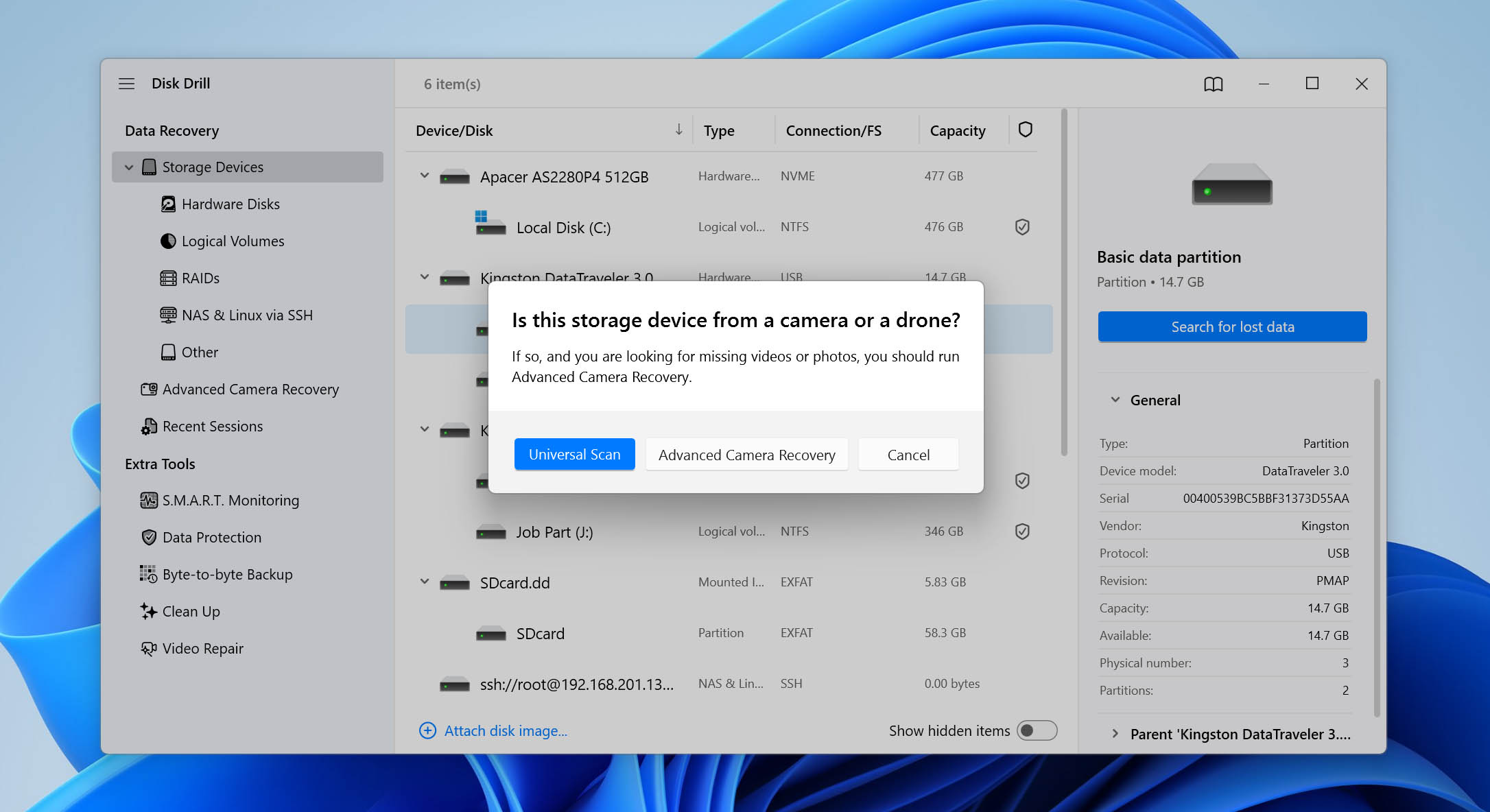
- Avvia Disk Drill. Se hai creato in precedenza un’immagine di backup della scheda SD, fai clic su Allega immagine disco in basso alla finestra e seleziona il file immagine. Altrimenti, seleziona semplicemente la scheda SD dall’elenco dei dispositivi disponibili e fai clic su Cerca dati persi.
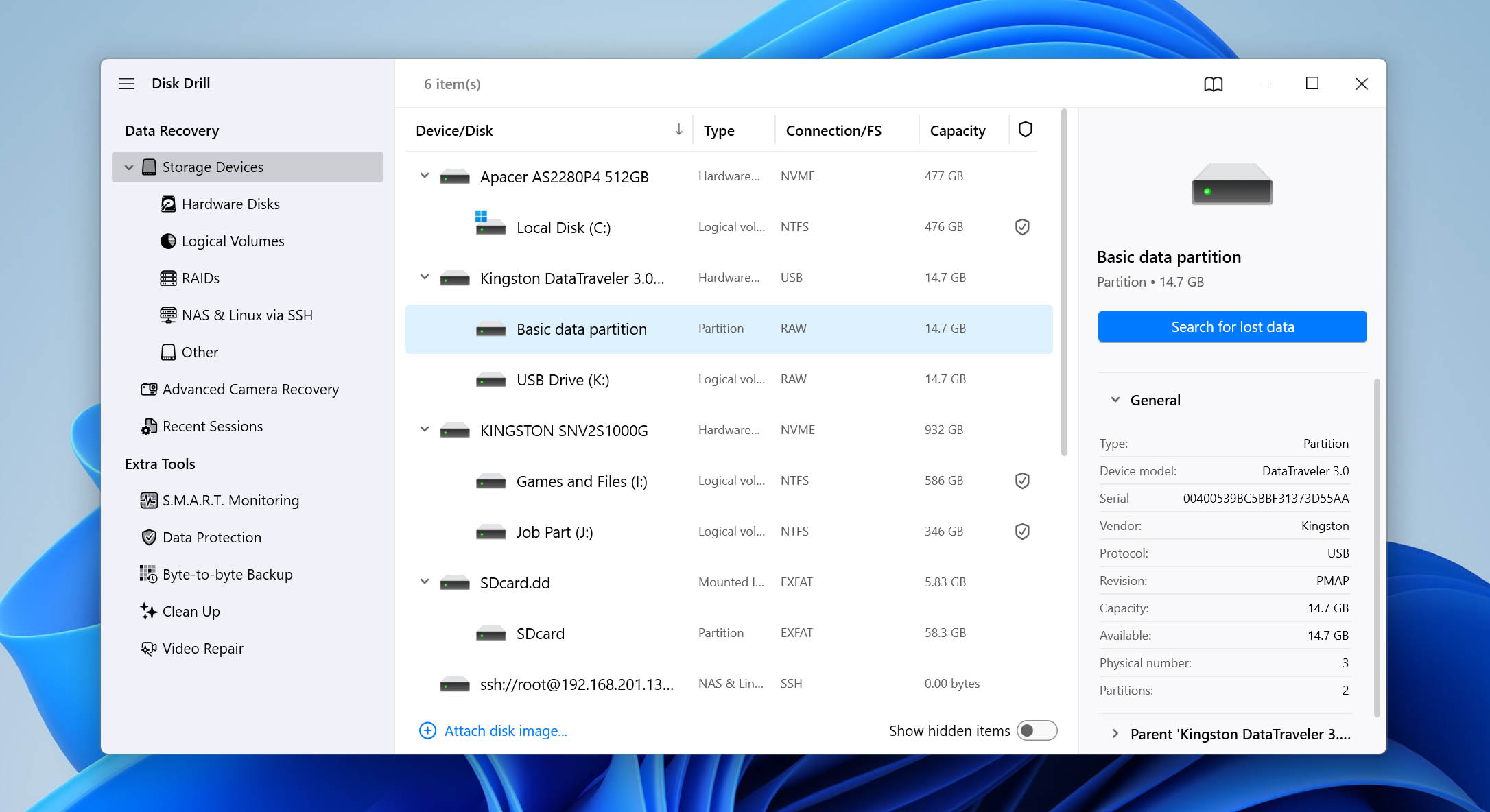
- Disk Drill potrebbe chiedere quale tipo di scansione desideri utilizzare. Seleziona Scansione universale. La modalità Advanced Camera Recovery (ACR) è specificamente progettata per recuperare file video frammentati. Se mai perdi delle riprese video da una scheda SD, ACR può spesso ricostruire clip che i metodi di recupero standard non riescono a recuperare.
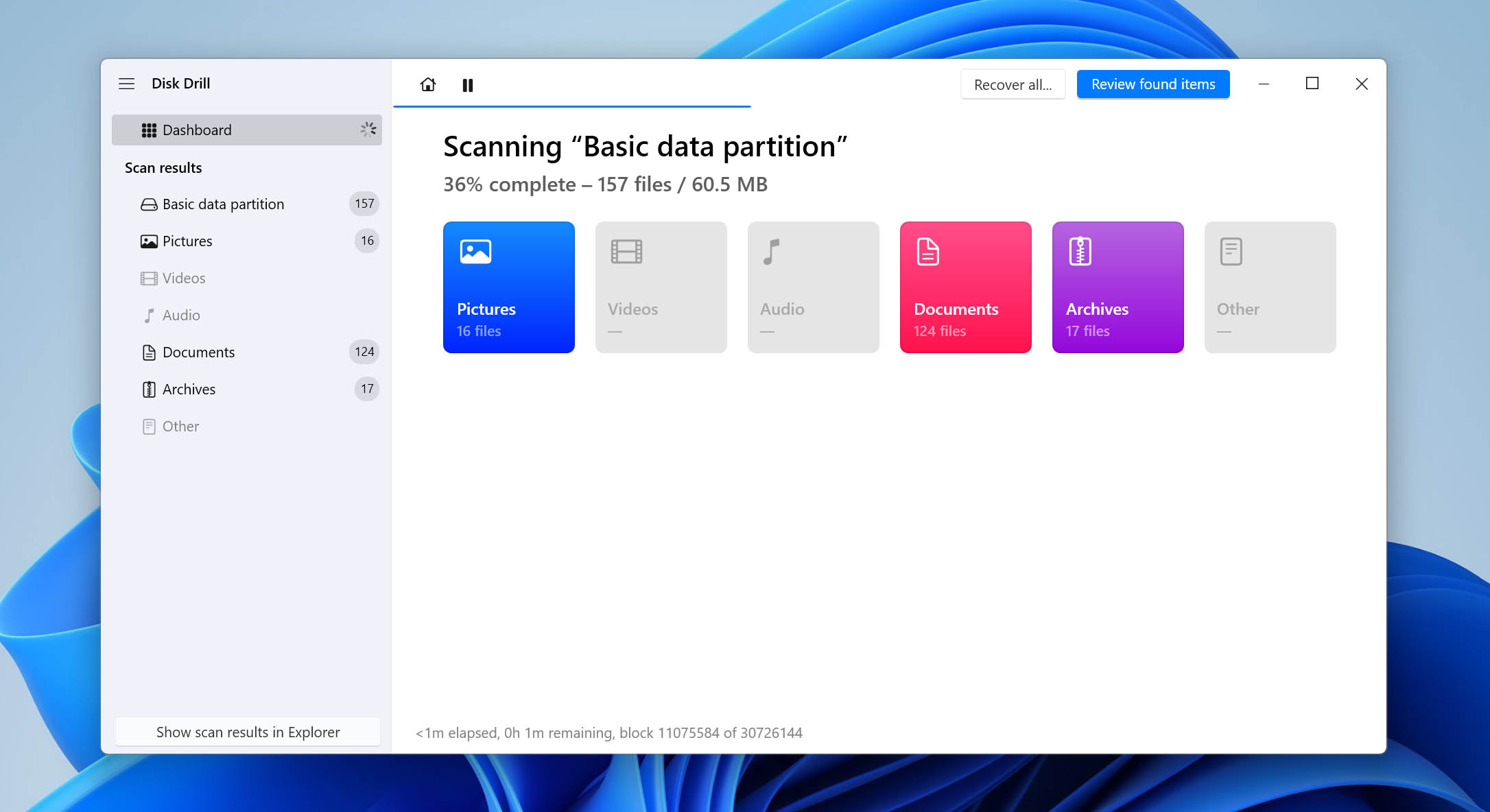
- Una volta completata la scansione, fai clic su Rivedi elementi trovati nell’angolo in alto a destra.
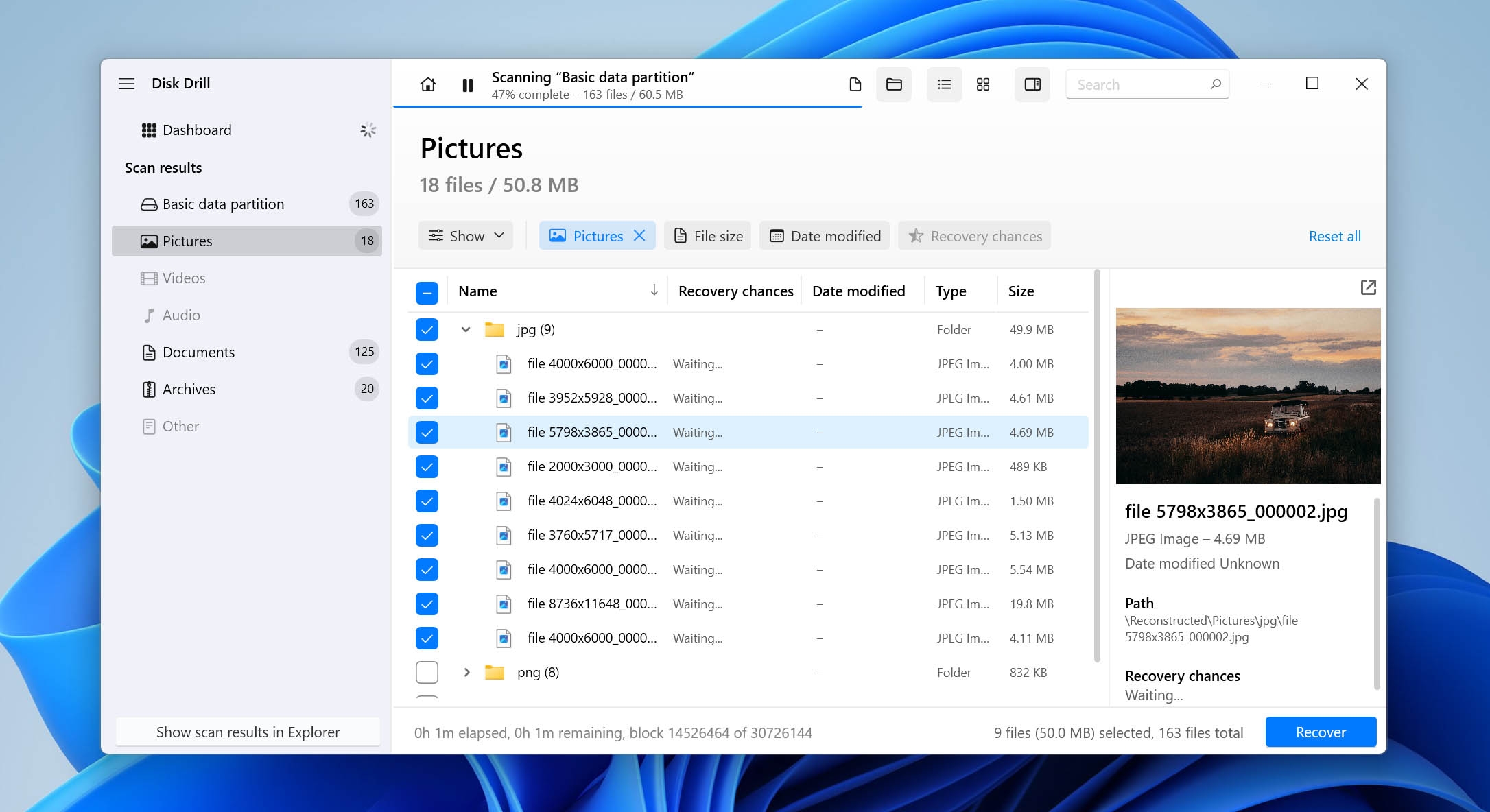
- Vedrai diverse categorie di risultati, tra cui Esistenti, Eliminati o Persi e Ricostruiti. Per i casi di recupero di schede SD RAW, dovrai concentrarti su Eliminati o Persi.
- Scorri tra i file recuperati. Puoi utilizzare i filtri, cercare per tipo di file e visualizzare l’anteprima dei file per verificare che siano quelli che desideri recuperare. Quando sei pronto, fai clic su Recupera.
 Scegli una destinazione di recupero su un altro dispositivo di archiviazione e completa il processo di recupero.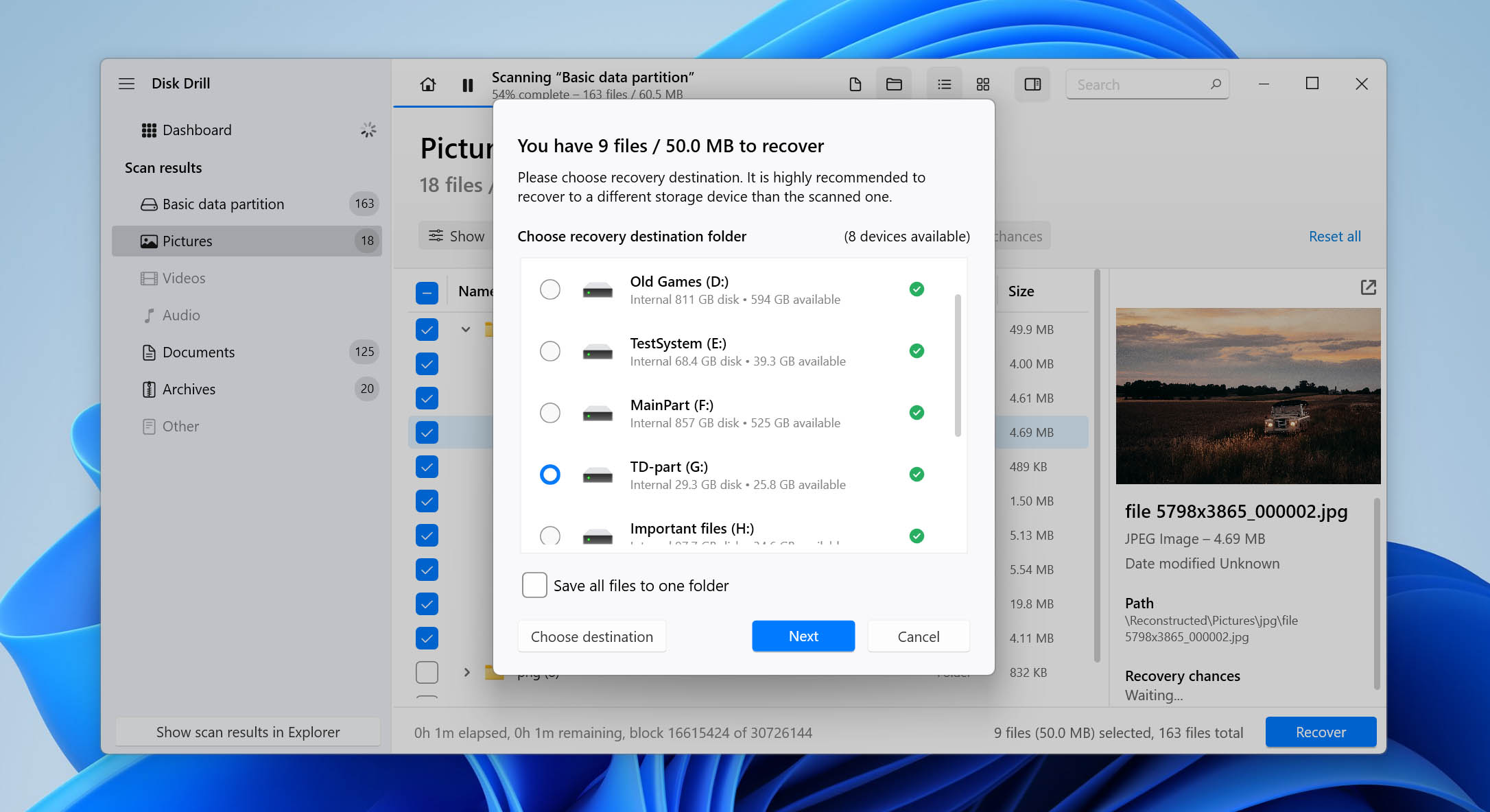
La versione gratuita di Disk Drill ti consente di eseguire la scansione di schede SD RAW, visualizzare in anteprima i file recuperabili, creare immagini di backup e verificare che i tuoi dati possano essere recuperati. Tuttavia, permette solo fino a 100 MB di effettivo recupero file. Se hai bisogno di ripristinare più dati, sarà necessaria una licenza Pro. Se stai cercando un software gratuito per il recupero di schede SD RAW, considera PhotoRec. Lo svantaggio è che manca di un’interfaccia grafica, quindi può essere molto più difficile da usare per i principianti. Per questo motivo, lo consigliamo generalmente solo se la tua priorità principale è evitare software a pagamento.
Opzione 2: Ripristina la partizione RAW della scheda SD e recupera l’accesso ai tuoi file
Quando utilizzare questo metodo: se lo stato RAW è stato causato da una tabella delle partizioni danneggiata, mancante o corrotta.
A differenza del software di recupero dati, che estrae i file dalla scheda SD indipendentemente dalla sua struttura, TestDisk tenta di riparare le informazioni della partizione stessa. Se ha successo, Windows può nuovamente riconoscere normalmente la scheda SD e fornire l’accesso a tutti i file senza richiedere un processo di recupero separato.
TestDisk è un’utilità gratuita e open-source progettata specificamente per il recupero delle partizioni e la riparazione del file system. Non dispone di un’interfaccia grafica moderna e funziona interamente in un ambiente a riga di comando, il che può risultare intimidatorio per chi lo utilizza per la prima volta. Tuttavia, è uno degli strumenti più efficaci disponibili per la riparazione di tabelle delle partizioni danneggiate.
Procedi con cautela. I passaggi seguenti comportano modifiche dirette alla struttura delle partizioni della scheda SD. Scegliere il disco sbagliato o scrivere informazioni sulle partizioni errate può peggiorare la situazione e potenzialmente sovrascrivere l’accesso a tutti i file memorizzati sulla scheda. Se i tuoi file sono importanti, è meglio recuperarli prima utilizzando il metodo precedente.
Utilizza TestDisk per riscrivere la tabella delle partizioni eseguendo le seguenti operazioni:
- Scarica scarica il file zip di TestDisk ed estrai i suoi file. Poi, trova e apri testdisk_win.exe.
- Crea un nuovo file di log selezionando e premendo Invio.
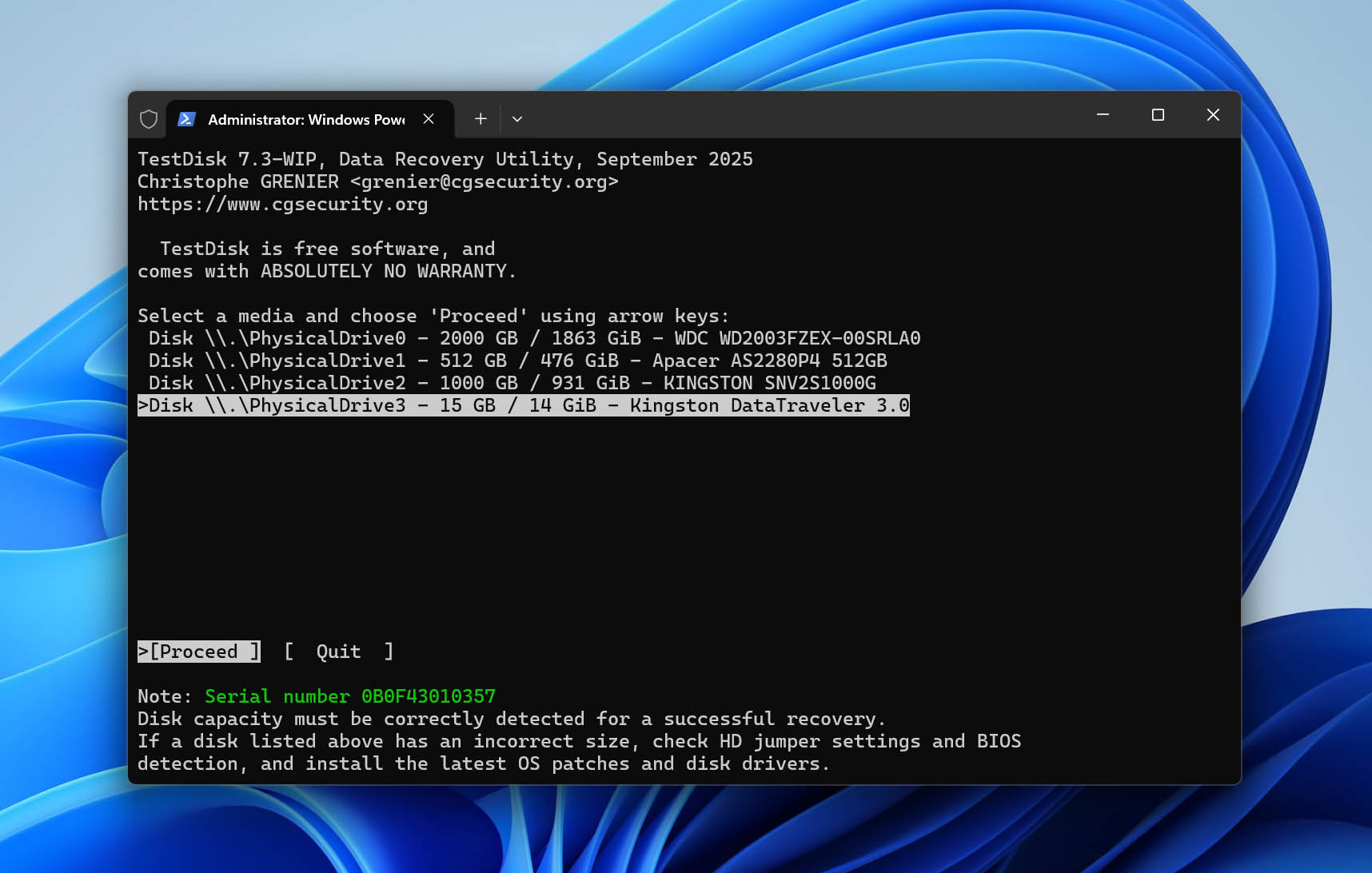
- Scegli il Disco che rappresenta la tua scheda SD RAW. Controlla quale opzione corrisponde alla descrizione (dimensione, file system, ecc.) del tuo dispositivo. Poi, premi Invio.
- Seleziona il tipo di tabella delle partizioni appropriato per la tua scheda di memoria e premi Invio. Di solito, l’opzione selezionata di default da TestDisk è quella corretta.
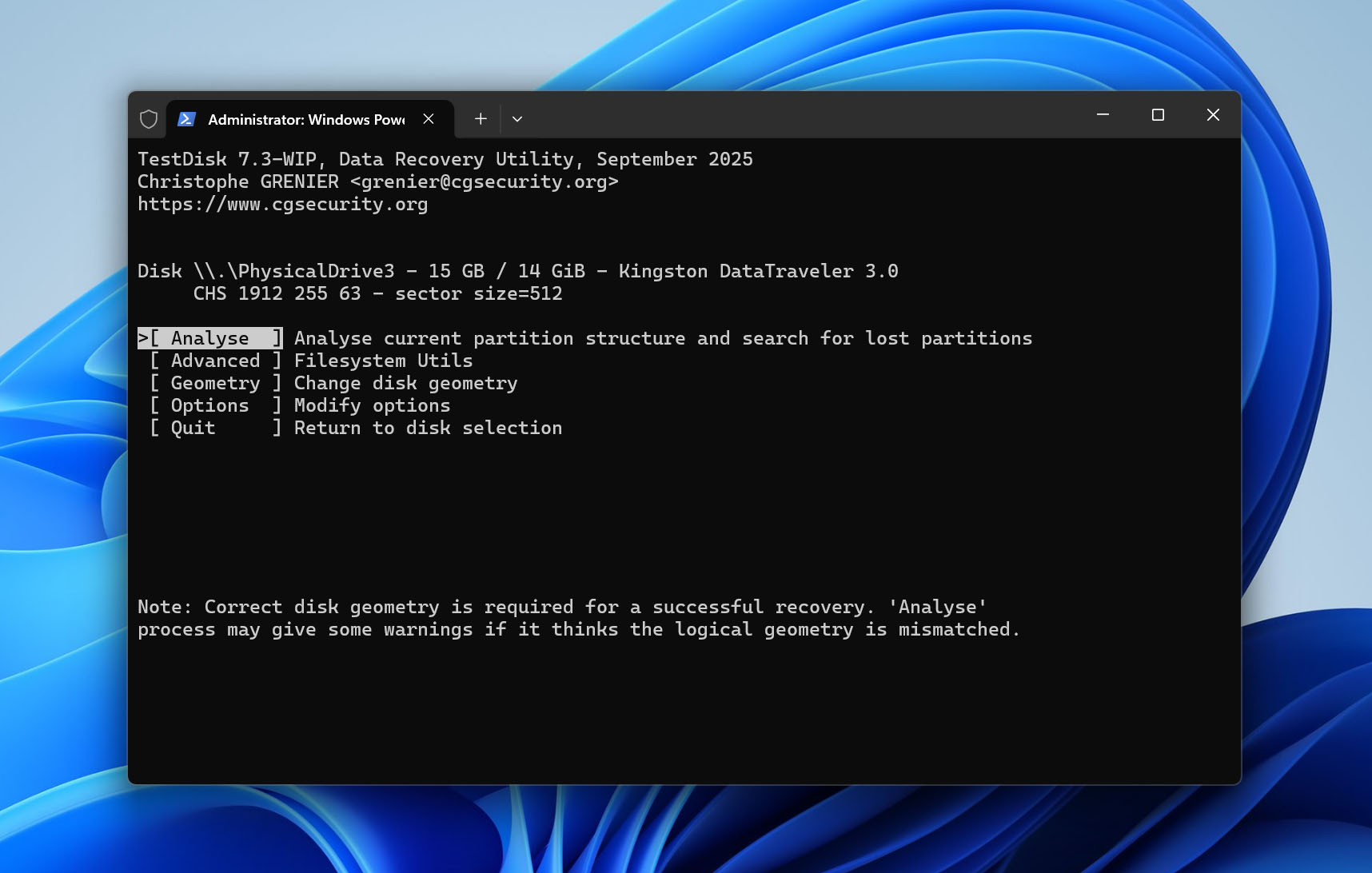
- Seleziona Analyse e premi Invio per analizzare la tua scheda SD alla ricerca di errori o corruzioni.
- Avvia Quick Search premendo Invio.
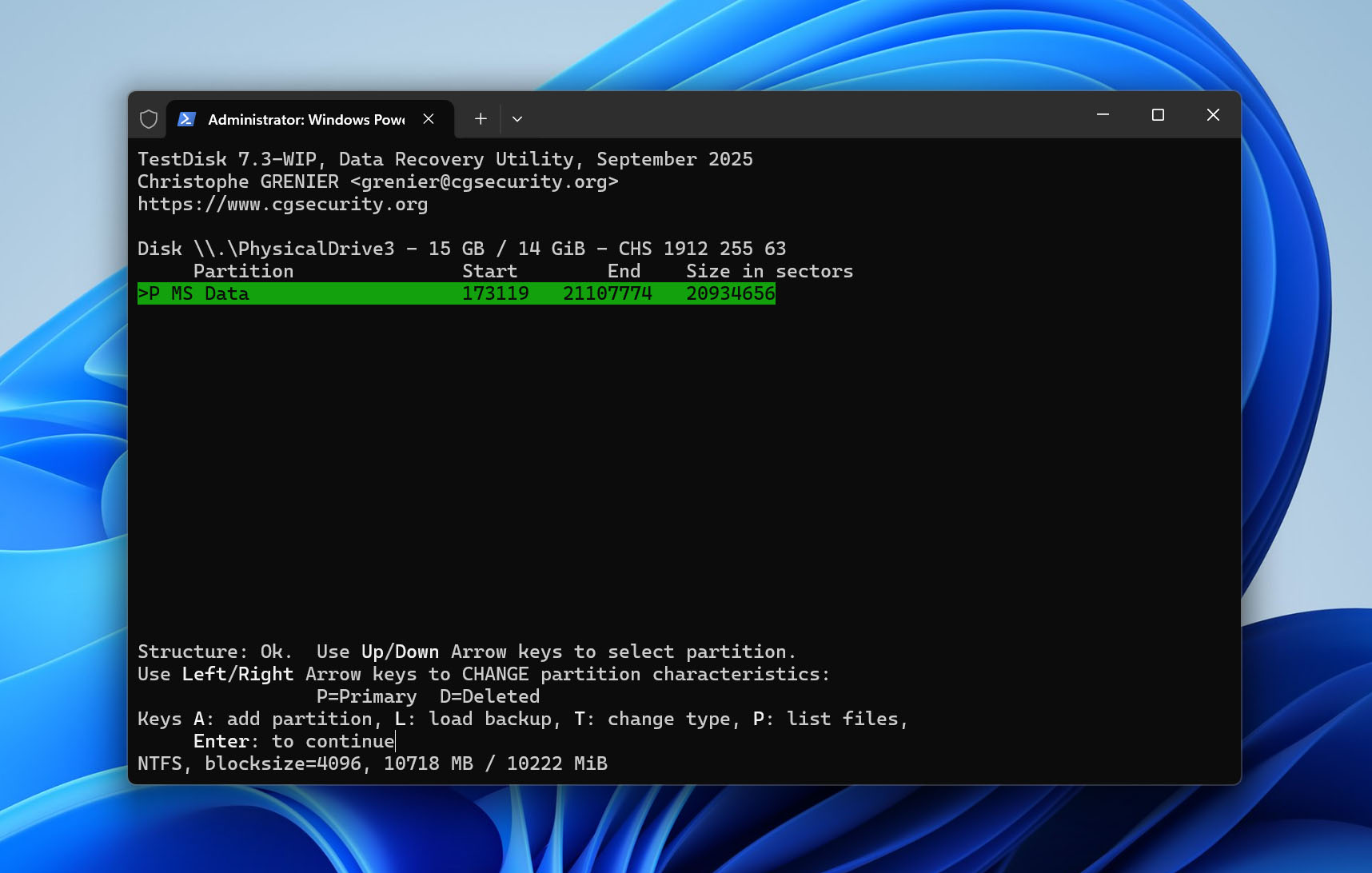
- Se la tua partizione è stata trovata, seleziona e premi Invio. Altrimenti, puoi cercare ulteriori partizioni selezionando [Deeper Search].
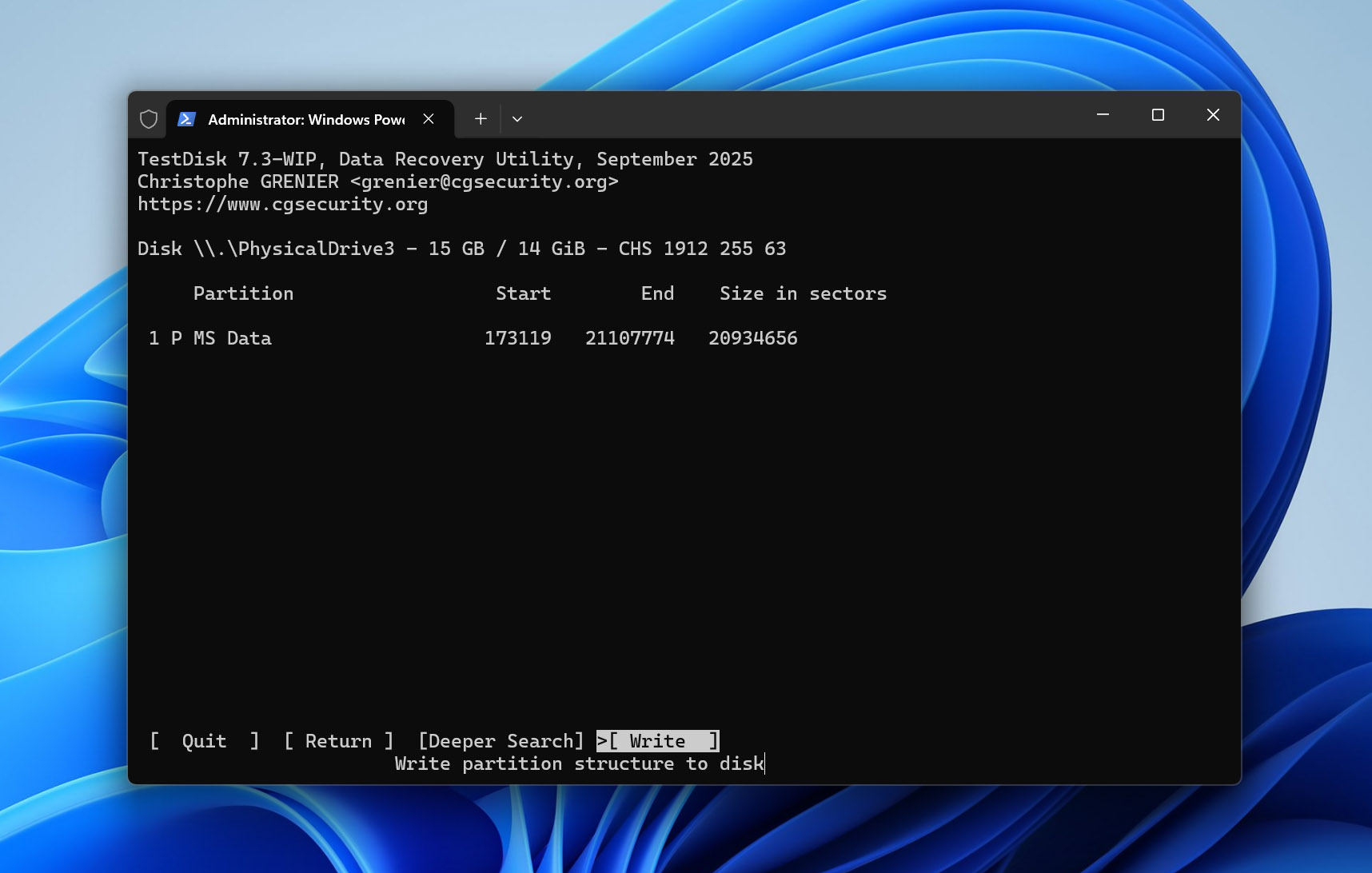
- Seleziona Write. Questo riscrive e registra le partizioni nella tabella delle partizioni, il che dovrebbe rendere di nuovo accessibile la tua scheda SD.
Come Riparare una Scheda SD RAW
Se hai recuperato con successo i file dalla tua scheda SD RAW, il passo successivo è riparare la scheda stessa così da poterla utilizzare nuovamente. Nella maggior parte dei casi, ciò significa formattare la scheda SD. Durante il processo di formattazione, Windows crea un nuovo file system che può riconoscere e con cui può lavorare. Di conseguenza, lo stato RAW viene rimosso e la scheda diventa nuovamente accessibile.
Ce ne sono diversi modi per formattare una scheda SD in Windows, ma per la maggior parte degli utenti l’opzione più semplice e familiare è Gestione disco, l’utilità di gestione dei dischi integrata in Windows.
- Fai clic con il tasto destro sul pulsante Start di Windows e seleziona Gestione disco dal menu che appare
- Individua la tua scheda SD RAW nell’elenco dei dispositivi di archiviazione disponibili.
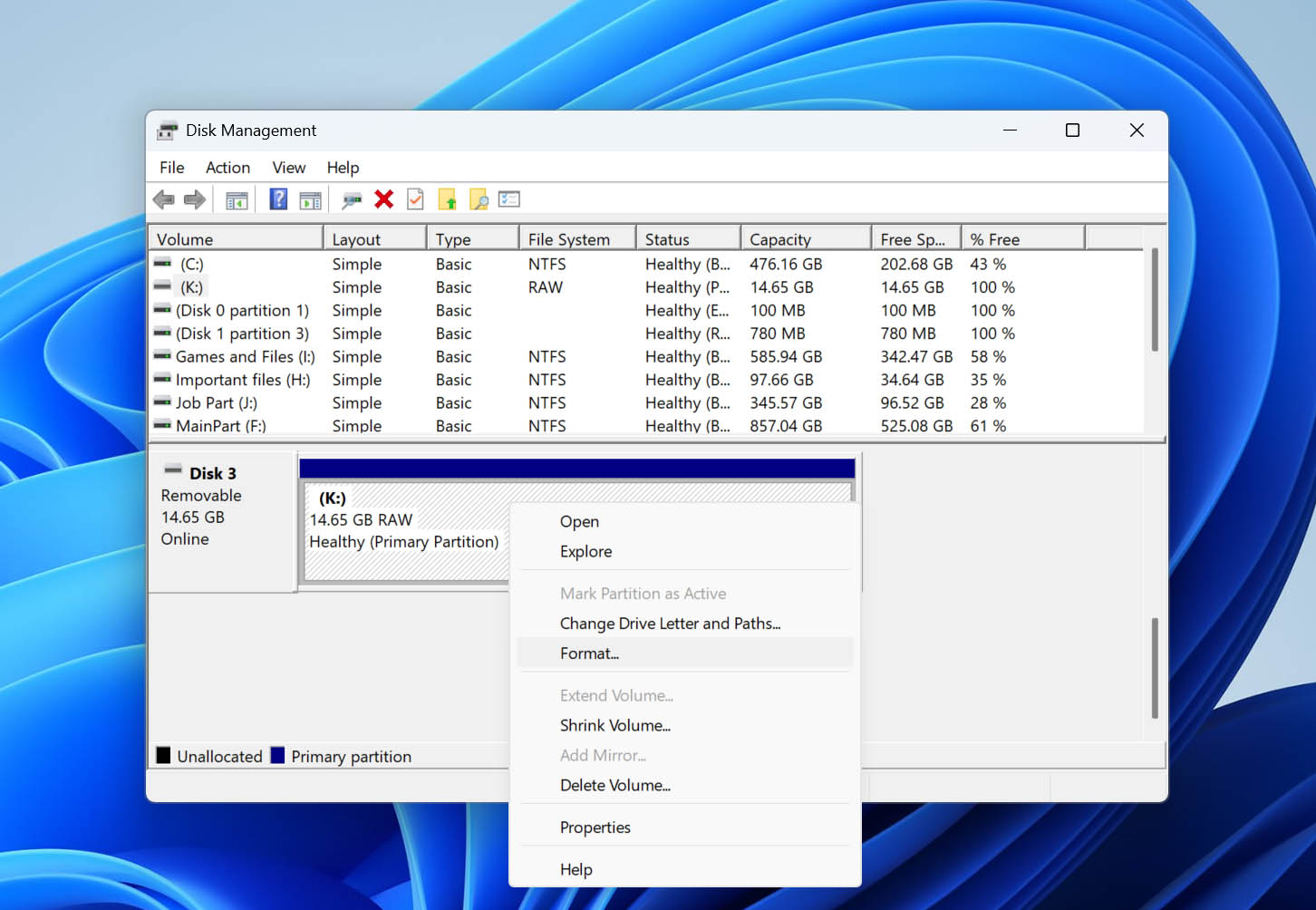
- Fai clic con il tasto destro sulla partizione della scheda SD e seleziona Formatta.
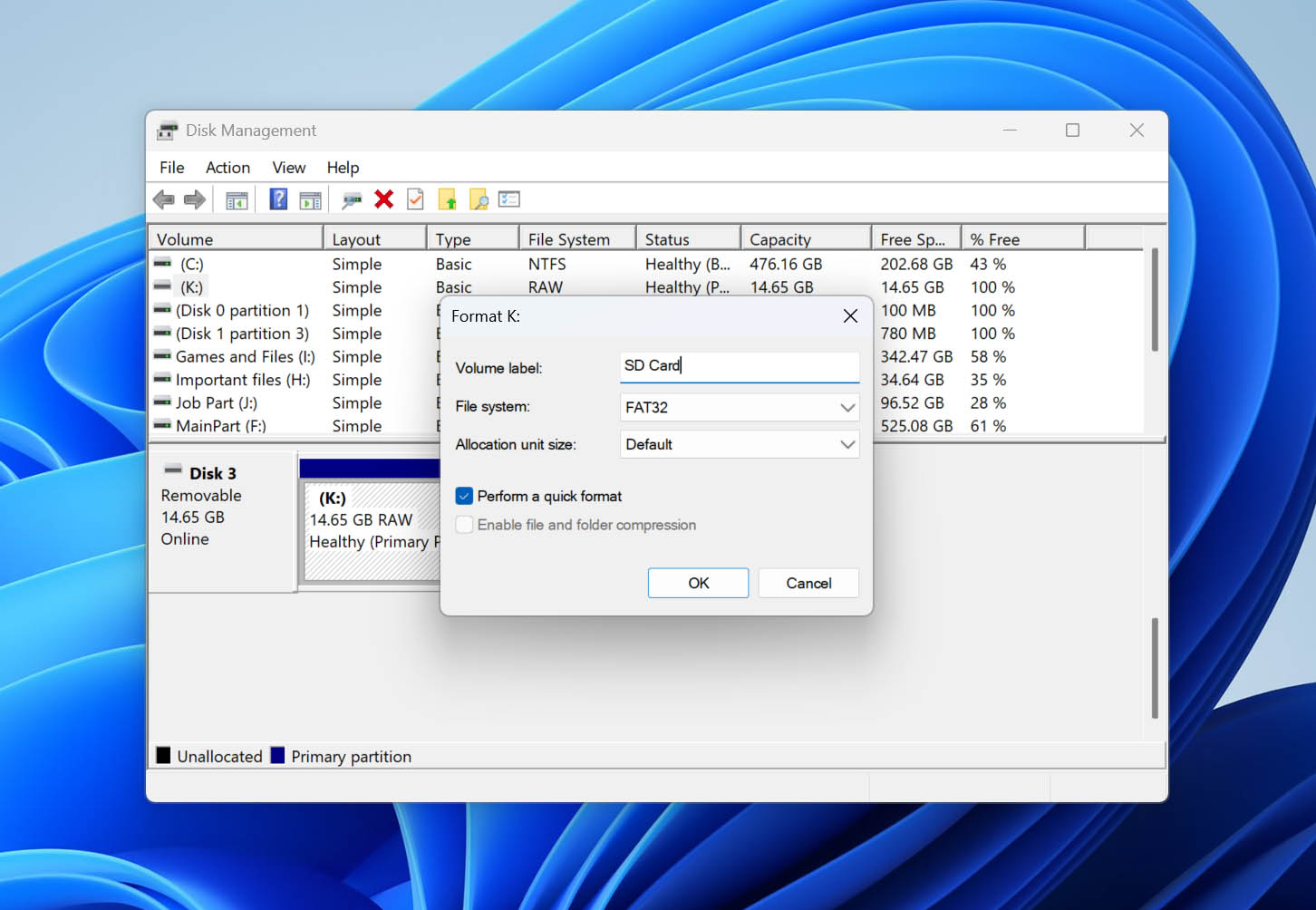
- Inserisci un’etichetta di volume se desiderato e scegli un file system.
- exFAT è solitamente la scelta migliore per le schede SD perché funziona con le versioni moderne di Windows, macOS, fotocamere, droni, console di gioco e molti altri dispositivi.
- FAT32 potrebbe essere necessario per i dispositivi più vecchi, ma ha limitazioni sulla dimensione dei file.
- NTFS è generalmente consigliato solo per ambienti esclusivamente Windows.
- Fai clic su OK e conferma l’operazione di formattazione.
- Attendi che il processo sia terminato. Una volta completata la formattazione, Windows dovrebbe riconoscere nuovamente la scheda SD normalmente e lo stato RAW dovrebbe scomparire.
Conclusione
Ora conosci le nozioni essenziali per gestire le schede SD RAW: quali sono le cause, come recuperare i dati e come ripristinare la scheda stessa al corretto funzionamento.
Se c’è una cosa da ricordare da questa guida, è la regola d’oro del recupero dati: recupera prima i tuoi dati e solo dopo tenta qualsiasi riparazione. Questo principio si applica non solo alle schede SD RAW ma praticamente a qualsiasi situazione di perdita di dati che coinvolga dispositivi di archiviazione.
Se hai riparato con successo una scheda SD RAW solo per vedere che il problema si ripresenta più tardi senza una causa evidente, è il momento di considerare la sostituzione della scheda. Le schede SD sono dispositivi di archiviazione consumabili con una durata limitata. Corruzione ripetuta del file system, errori RAW inspiegabili e problemi ricorrenti di lettura/scrittura sono spesso segni di usura piuttosto che di semplice sfortuna.
Infine, se incontri difficoltà mentre lavori con una scheda SD RAW, visita il nostro forum. Troverai discussioni che trattano di Unità RAW, schede SD danneggiate, strumenti di recupero e altri argomenti correlati. Se la tua situazione non è già trattata, sentiti libero di avviare una nuova discussione e chiedere aiuto.
FAQ
- Installa e apri Disk Drill.
- Seleziona la tua scheda SD RAW tra i dispositivi disponibili e fai clic su Cerca dati persi.
- Fai clic su Rivedi elementi trovati.
- Scegli i tuoi file e fai clic su Recupera.
- Scegli la posizione dei file per i tuoi file.
- Attendi il completamento del recupero. Fai clic su Mostra dati recuperati in File Explorer per controllare i tuoi file recuperati.