Vous souhaitez copier, afficher ou déplacer des fichiers depuis votre carte SD, mais celle-ci est soudainement passée en RAW ? Cela signifie que Windows ne peut plus reconnaître le système de fichiers de la carte, souvent parce qu’il a été corrompu. Heureusement, les fichiers eux-mêmes sont souvent encore présents sur la carte.
Pour traiter une carte SD RAW, vous devrez généralement suivre deux étapes : d’abord, récupérer vos données depuis la carte, puis la formater pour restaurer un système de fichiers fonctionnel. Dans ce guide, nous vous montrerons comment effectuer ces deux étapes et remettre votre carte SD en état de marche.
Encore une chose avant de commencer. Lorsqu’une carte SD devient RAW, Windows vous invite souvent à la formater avant de pouvoir continuer à l’utiliser. Ne le faites pas pour le moment. Il est généralement beaucoup plus facile de récupérer les fichiers restants sur la carte que de les récupérer après une opération de formatage. Si la carte SD a déjà été formatée, passez directement à Option 1 dans la section de récupération ci-dessus ou suivez notre guide sur récupération de données à partir d’une carte SD formatée. Les fichiers originaux peuvent toujours être récupérés tant qu’ils n’ont pas été écrasés par de nouvelles données.
Qu’est-ce qu’une carte SD RAW ?
Pour qu’un ordinateur puisse accéder au contenu d’une carte SD, il doit reconnaître le système de fichiers qui y est stocké. La plupart des cartes SD utilisent des systèmes de fichiers tels que FAT32 ou exFAT, qui indiquent au système d’exploitation comment les fichiers et dossiers sont organisés sur la carte. Si ce système de fichiers est endommagé ou illisible, Windows ne peut plus interpréter correctement les données. Les fichiers eux-mêmes peuvent encore être présents, mais le système d’exploitation ne sait plus comment y accéder. Lorsque cela se produit, la carte SD peut apparaître comme RAW dans la Gestion des disques, l’Explorateur de fichiers peut cesser d’afficher son contenu, et Windows peut vous inviter à formater la carte avant utilisation.
Les cartes SD au format RAW sont un problème assez courant. Les cartes SD sont compactes et pratiques, mais elles sont également plus vulnérables à la corruption que de nombreux autres dispositifs de stockage. Même une utilisation quotidienne normale peut parfois entraîner des dommages au système de fichiers, et des facteurs supplémentaires peuvent encore accroître le risque.
Voici quelques-unes des raisons les plus courantes pour lesquelles une carte SD peut devenir RAW. Bien que la cause n’affecte généralement pas le processus de récupération lui-même, cette liste peut vous aider à éviter le même problème à l’avenir :
| Raison | Description | Comment le prévenir |
| 🔄 Système de fichiers non pris en charge | La carte SD a peut-être été formatée dans un système de fichiers que votre système d’exploitation ou votre appareil ne peut pas lire. Dans certains cas, la carte apparaît comme inaccessible ou est identifiée à tort comme RAW. | Vérifiez la compatibilité de l’appareil avant de formater une carte SD. exFAT est généralement le meilleur choix pour les cartes de grande capacité utilisées sur différents appareils. |
| ⏏️ Retrait incorrect | Retirer la carte SD pendant la copie, le déplacement ou la modification de fichiers peut interrompre les opérations d’écriture et endommager le système de fichiers. | Utilisez toujours l’option Éjecter le périphérique en toute sécurité avant de déconnecter la carte. |
| ⚡ Perte de courant ou arrêt inattendu | Si un ordinateur, un appareil photo, un drone ou un autre appareil perd de l’alimentation lors de l’écriture de données sur la carte SD, le système de fichiers peut être corrompu. | Évitez de retirer les batteries ou de couper l’alimentation pendant l’enregistrement des fichiers. |
| 💾 Formatage raté | Des erreurs, des interruptions ou des plantages de l’appareil pendant le formatage peuvent rendre le système de fichiers incomplet ou corrompu. | Laissez le formatage se terminer complètement et évitez d’interrompre le processus. |
| 🦠 Maliciel ou corruption du système de fichiers | Des maliciels, des bogues logiciels ou des erreurs du système d’exploitation peuvent modifier des structures critiques du système de fichiers et rendre la carte illisible. | Maintenez votre système à jour et analysez régulièrement les périphériques de stockage amovibles. |
| 📷 Incompatibilité de l’appareil | Certains appareils photo, drones, dashcams et autres attendent un système de fichiers ou un type de carte précis. Utiliser une carte non prise en charge peut entraîner une corruption au fil du temps. | Suivez les recommandations du fabricant pour la capacité, la classe de vitesse et le système de fichiers de la carte. |
| 🔌 Lecteur de carte ou connexion USB défectueux | Un lecteur de carte défectueux, un port USB endommagé ou une connexion instable peut interrompre les transferts de données et corrompre le système de fichiers. | Utilisez des lecteurs de cartes fiables et remplacez les câbles ou adaptateurs endommagés. |
| 🧲 Usure et vieillissement de la carte SD | Les cartes SD ont une durée de vie limitée. Après des milliers de cycles d’écriture, les cellules mémoire peuvent commencer à dysfonctionner et des erreurs du système de fichiers peuvent apparaître plus fréquemment. | Remplacez périodiquement les cartes SD très utilisées, surveiller leur état de santé lorsque cela est possible, et gardez des sauvegardes des fichiers importants. |
Il existe différentes méthodes pour réparer votre carte SD, mais vous risquez de perdre vos données si les choses ne se passent pas bien. C’est pourquoi vous devriez d’abord récupérer les données de la carte SD à l’aide d’un logiciel de récupération de données, puis vous concentrer sur la réparation de la carte.
Comment récupérer des fichiers à partir d’une carte SD RAW
Comme mentionné précédemment, lorsqu’une carte SD devient RAW, Windows ne peut plus reconnaître son système de fichiers et ne peut donc pas accéder aux fichiers qui y sont stockés. Mais il existe des outils de récupération de carte SD RAW qui peuvent contourner cette limitation, et ils se répartissent généralement en deux catégories :
- La première catégorie comprend logiciel de récupération de données. Ces outils analysent directement la carte SD, ce qui leur permet de localiser et de récupérer des fichiers à partir de cartes SD RAW.
- La deuxième catégorie comprend outils de réparation du système de fichiers. Au lieu de récupérer les fichiers eux-mêmes, ces utilitaires tentent de réparer les structures du système de fichiers endommagées, ce qui peut rétablir l’accès aux fichiers.
Nous examinerons les deux options ci-dessous, une étape à la fois.
Option 1 : Récupérer des données à partir d’une carte SD RAW avec un logiciel de récupération de données
Quand utiliser cette méthode : lorsque vous devez récupérer des fichiers à partir d’une carte SD RAW et prévoyez de la réparer par la suite.
Bien qu’il existe des dizaines d’outils de récupération de données sur le marché, tous ne sont pas capables de gérer des cartes SD RAW. Beaucoup dépendent d’un système de fichiers fonctionnel pour localiser les fichiers, ce qui n’est tout simplement pas disponible dans cette situation. L’un des meilleurs outils pour cette tâche est Disk Drill. Il ne dépend pas d’un système de fichiers opérationnel pour accéder à vos données et peut souvent récupérer des fichiers même après un formatage. Plus important encore, Disk Drill peut identifier et récupérer des fichiers sur la base de leurs motifs binaires uniques (connus sous le nom de signatures de fichiers) et prend en charge près de 400 formats de fichiers, ce qui le rend adapté pour récupérer presque tout type de donnée couramment stockée sur une carte SD.
C’est peu exigeant, convivial pour les débutants, et fonctionne même si vous n’avez jamais effectué de récupération de données auparavant. Suivez simplement les étapes et laissez l’outil faire le travail difficile.
Disk Drill inclut également plusieurs outils supplémentaires que nous avons couverts plus en détail dans notre examen complet. Pour les scénarios de carte SD en format RAW, le plus important est la sauvegarde Byte-to-Byte. Cette fonctionnalité vous permet de créer une image de la carte SD avant de l’analyser. Si l’état RAW a été causé par une corruption ou un problème matériel sous-jacent, analyser l’image au lieu de la carte d’origine minimise le stress sur l’appareil et réduit le risque de panne pendant le processus de récupération.
- Téléchargez la version gratuite de Disk Drill et installez-le sur votre ordinateur. Vous devrez accorder les permissions administrateur pour que le logiciel puisse accéder directement aux périphériques de stockage.
- Connectez la carte SD à votre PC à l’aide d’un lecteur de cartes. Si la carte est habituellement utilisée dans un appareil photo, évitez de connecter l’appareil photo lui-même à l’ordinateur. Ce type de connexion ne permet pas l’accès bas niveau nécessaire pour une récupération fiable des données.
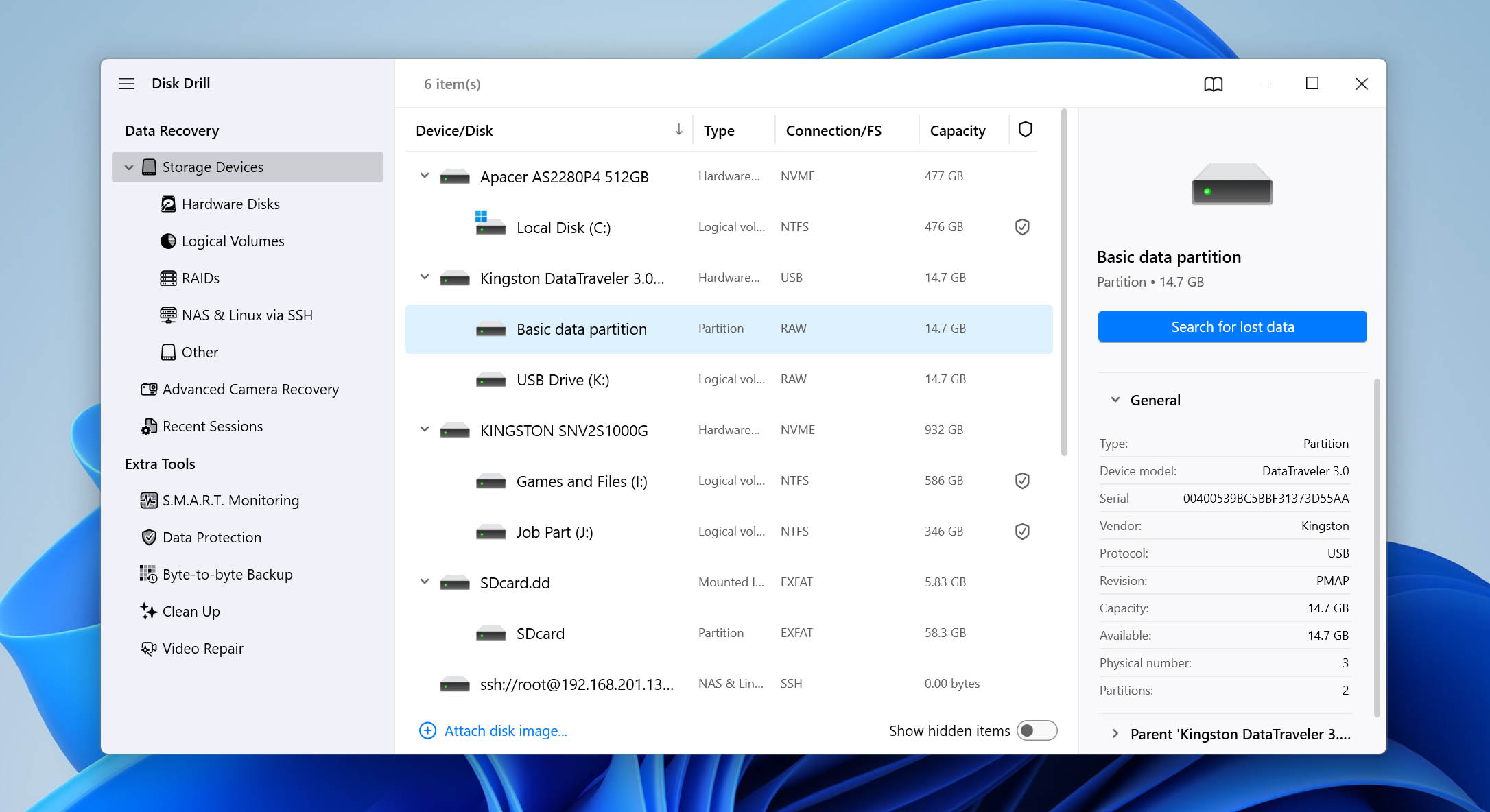
- Lancez Disk Drill. Si vous avez créé une image de sauvegarde de la carte SD au préalable, cliquez sur Attacher une image disque en bas de la fenêtre et sélectionnez le fichier image. Sinon, sélectionnez simplement la carte SD dans la liste des périphériques disponibles et cliquez sur Rechercher les données perdues.
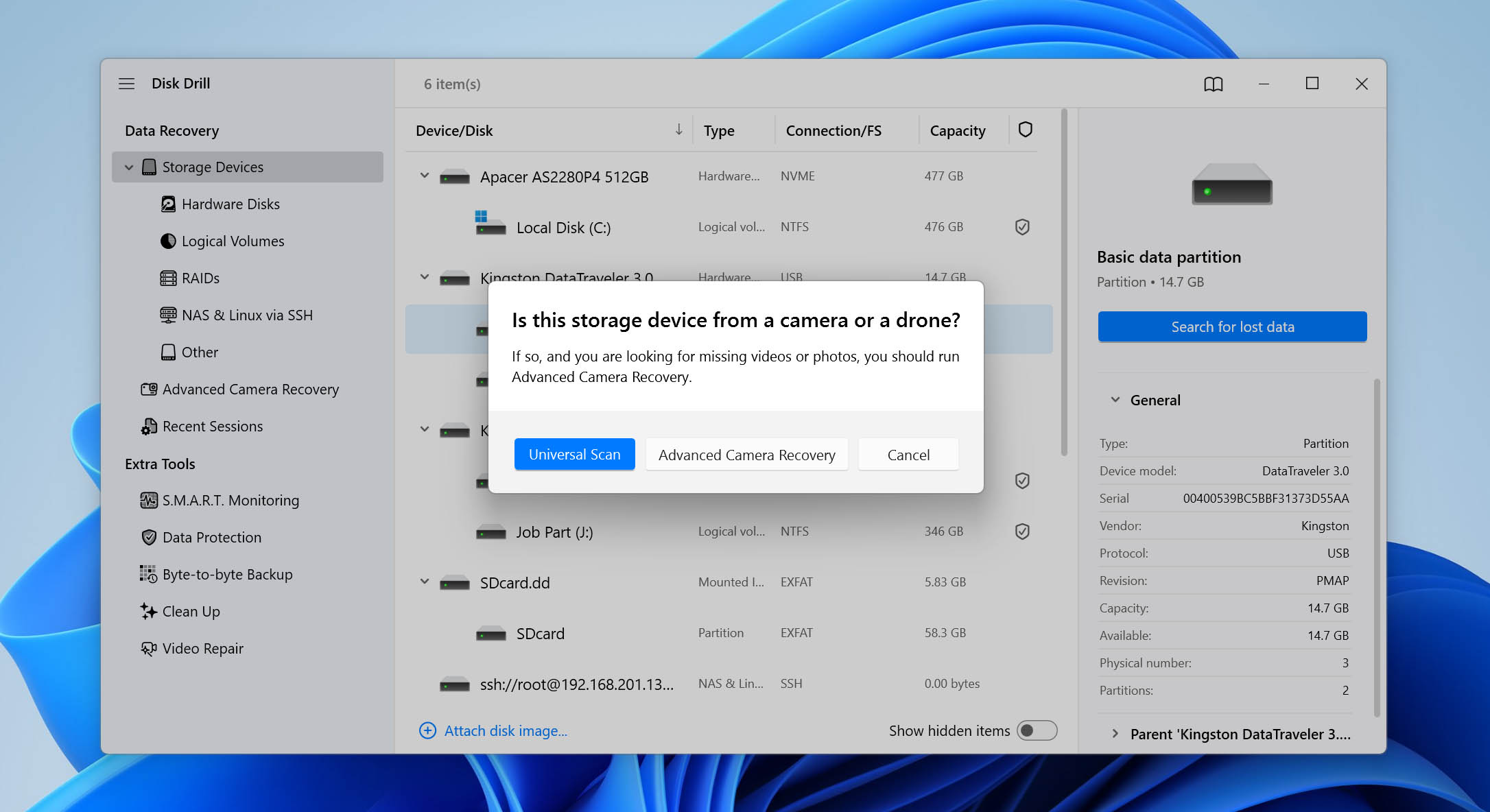
- Disk Drill peut vous demander quel type de scan vous souhaitez utiliser. Sélectionnez Analyse universelle. Le mode Advanced Camera Recovery (ACR) est spécialement conçu pour récupérer les fichiers vidéo fragmentés. Si vous perdez un jour des séquences vidéo d’une carte SD, l’ACR peut souvent reconstituer des clips que les méthodes de récupération standard ne peuvent pas.
- Une fois l’analyse terminée, cliquez sur Examiner les éléments trouvés dans le coin supérieur droit.
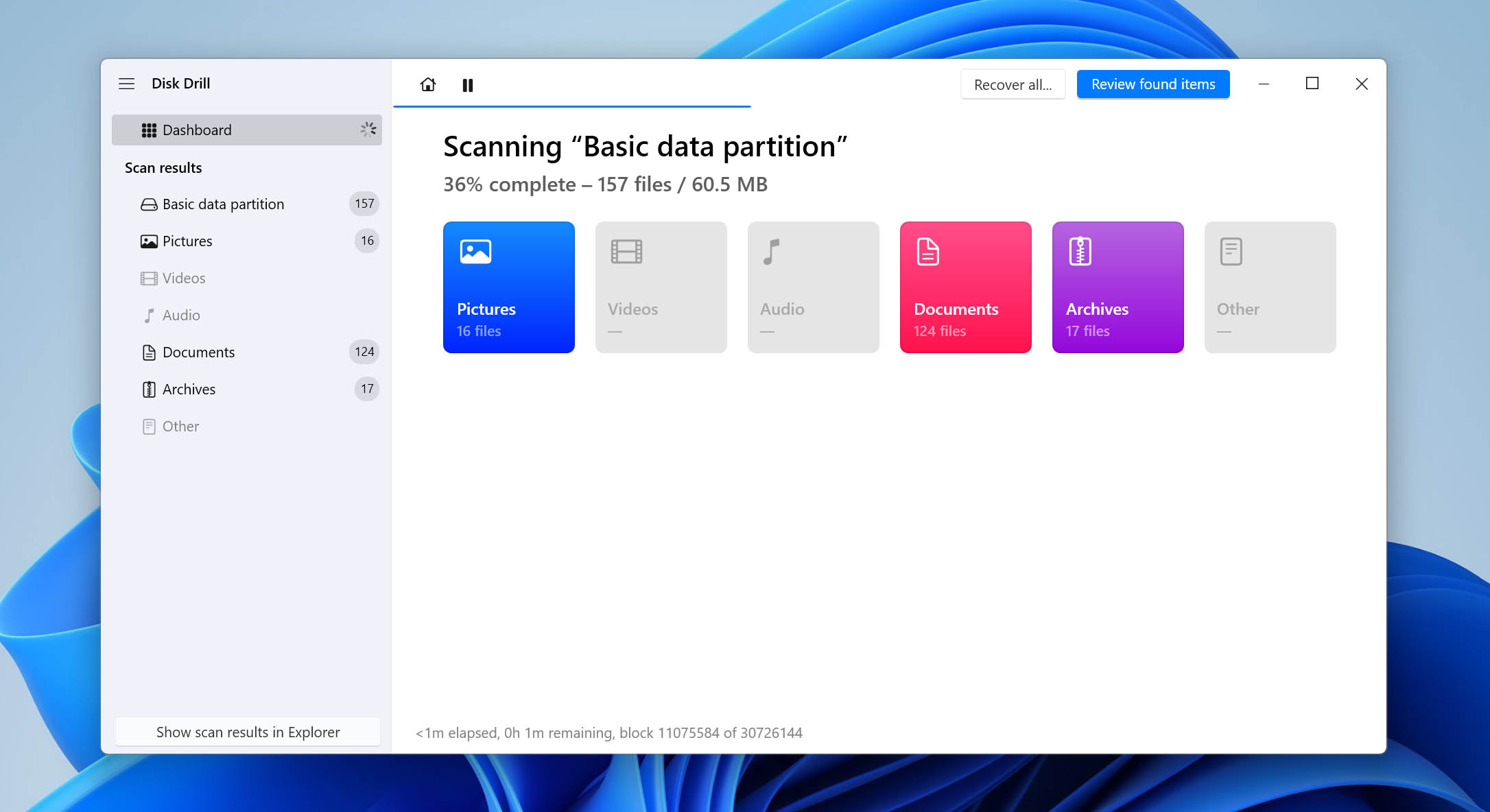
- Vous verrez plusieurs catégories de résultats, y compris Existants, Supprimés ou Perdus, et Reconstruits. Pour les situations de récupération de carte SD RAW, concentrez-vous sur Supprimés ou Perdus.
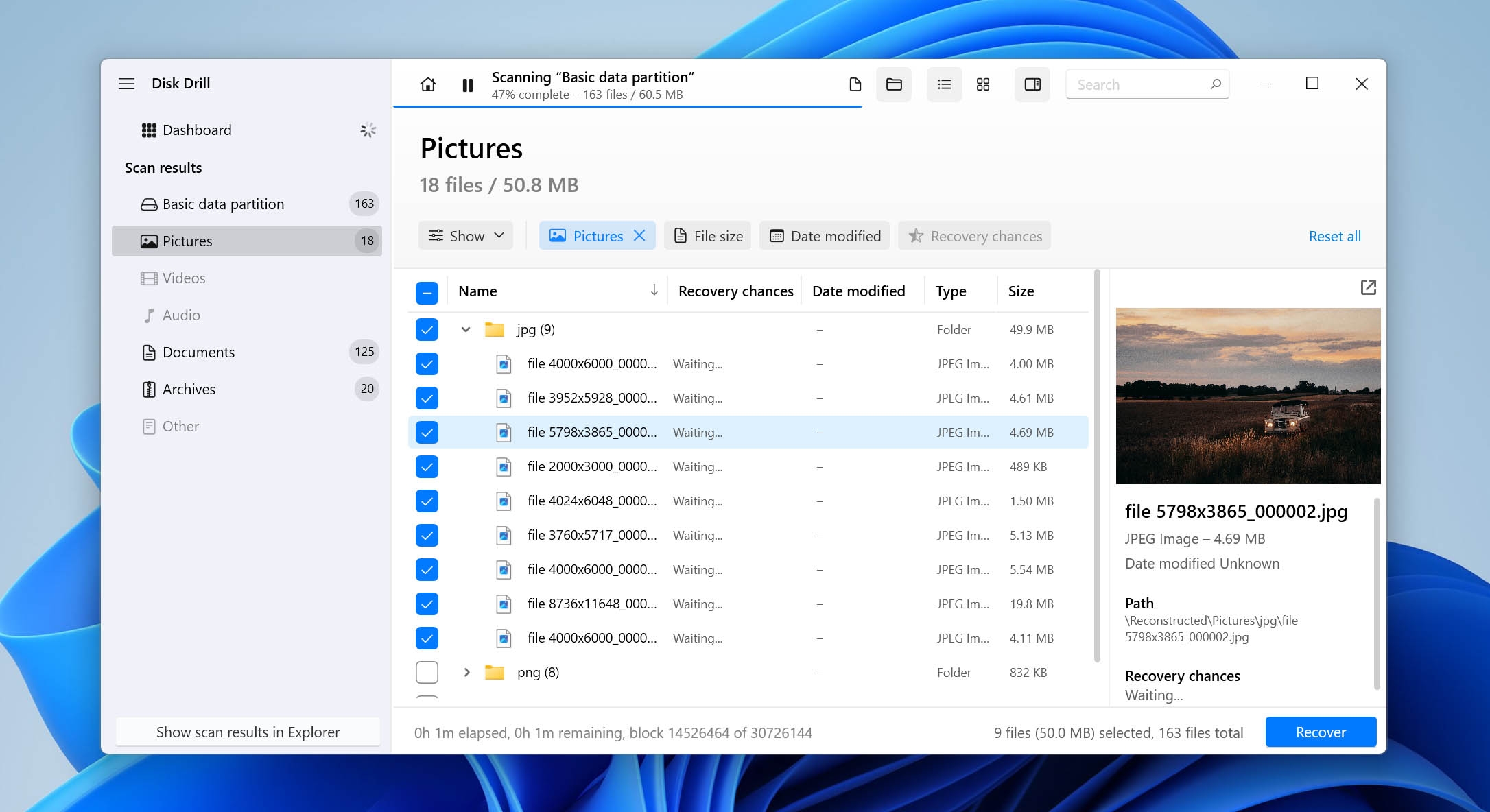
- Parcourez les fichiers récupérés. Vous pouvez utiliser des filtres, rechercher par type de fichier et prévisualiser les fichiers pour vérifier qu’il s’agit bien de ceux que vous souhaitez récupérer. Lorsque vous êtes prêt, cliquez sur Récupérer.
 Choisissez une destination de récupération sur un autre périphérique de stockage et terminez le processus de récupération.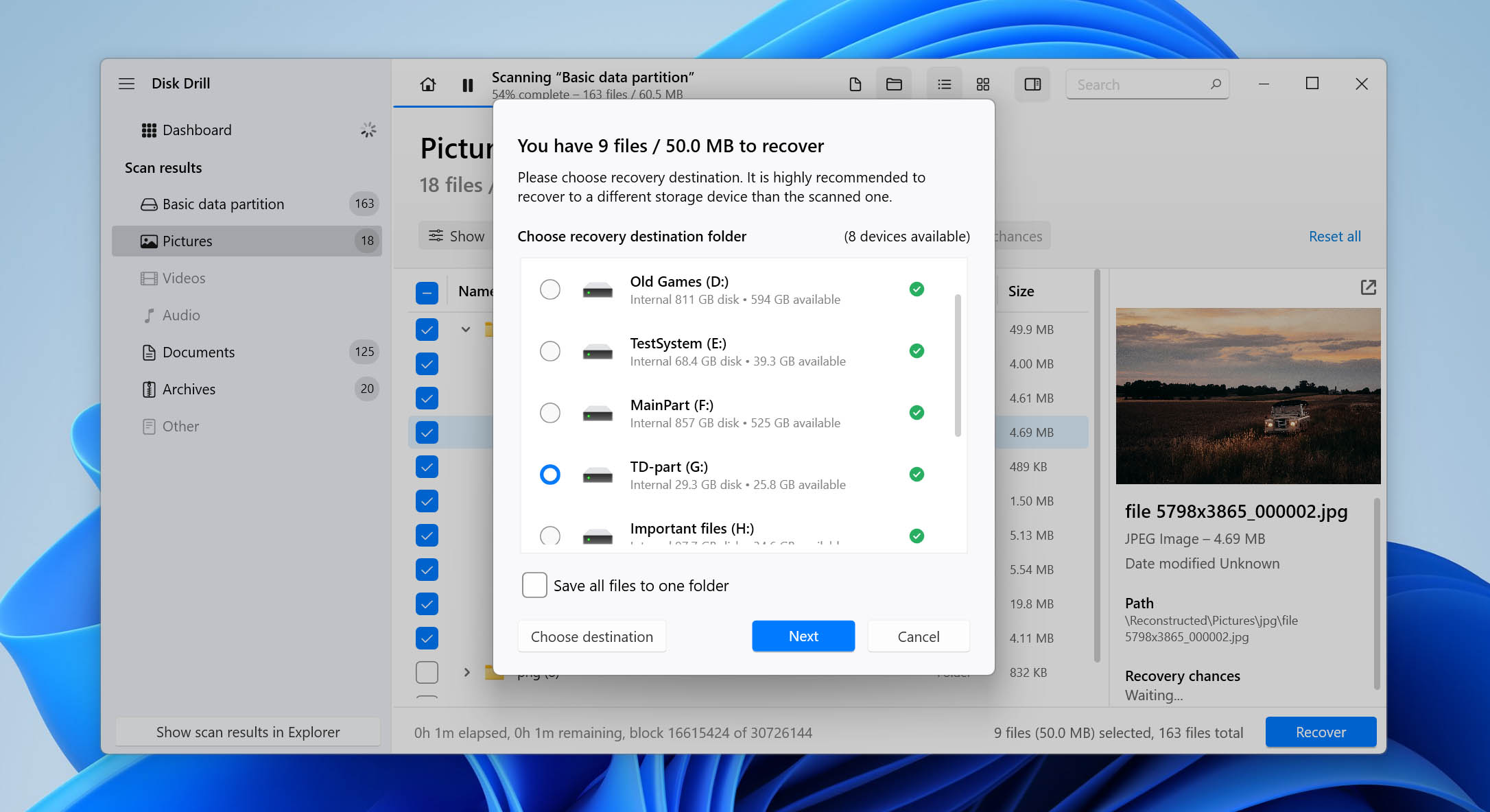
La version gratuite de Disk Drill vous permet d’analyser des cartes SD RAW, de prévisualiser les fichiers récupérables, de créer des images de sauvegarde, et de vérifier que vos données peuvent être récupérées. Cependant, elle ne permet de récupérer que jusqu’à 100 Mo de fichiers réels. Si vous avez besoin de restaurer plus de données, il vous faudra une licence Pro. Si vous recherchez spécifiquement un logiciel de récupération gratuit pour cartes SD RAW, considérez PhotoRec. L’inconvénient est qu’il ne possède pas d’interface graphique, ce qui peut le rendre beaucoup plus difficile à utiliser pour les débutants. Pour cette raison, nous le recommandons généralement uniquement si votre principale priorité est d’éviter les logiciels payants.
Option 2 : Restaurez la partition SD Card RAW et récupérez l’accès à vos fichiers
Quand utiliser cette méthode : si le statut RAW a été causé par une table de partition endommagée, manquante ou corrompue.
Contrairement aux logiciels de récupération de données, qui extraient les fichiers de la carte SD quelle que soit sa structure, TestDisk tente de réparer directement les informations de partition. En cas de succès, Windows peut à nouveau reconnaître normalement la carte SD et permettre l’accès à tous les fichiers sans nécessiter de processus de récupération séparé.
TestDisk est un utilitaire gratuit et open-source conçu spécifiquement pour la récupération de partitions et la réparation de systèmes de fichiers. Il ne possède pas d’interface graphique moderne et fonctionne entièrement dans un environnement en ligne de commande, ce qui peut le rendre intimidant pour les utilisateurs débutants. Cependant, c’est l’un des outils les plus efficaces disponibles pour réparer des tables de partitions endommagées.
Procédez avec précaution. Les étapes ci-dessous impliquent des modifications directes de la structure de partition de la carte SD. Choisir le mauvais disque ou écrire des informations de partition incorrectes peut aggraver la situation et potentiellement écraser l’accès à tous les fichiers stockés sur la carte. Si vos fichiers sont importants, il est préférable de les récupérer d’abord en utilisant la méthode précédente.
Utilisez TestDisk pour réécrire la table de partition en procédant comme suit :
- Télécharger le fichier zip TestDisk et extrayez ses fichiers. Ensuite, trouvez et ouvrez testdisk_win.exe.
- Créez un nouveau fichier journal en sélectionnant et en appuyant sur Entrée.
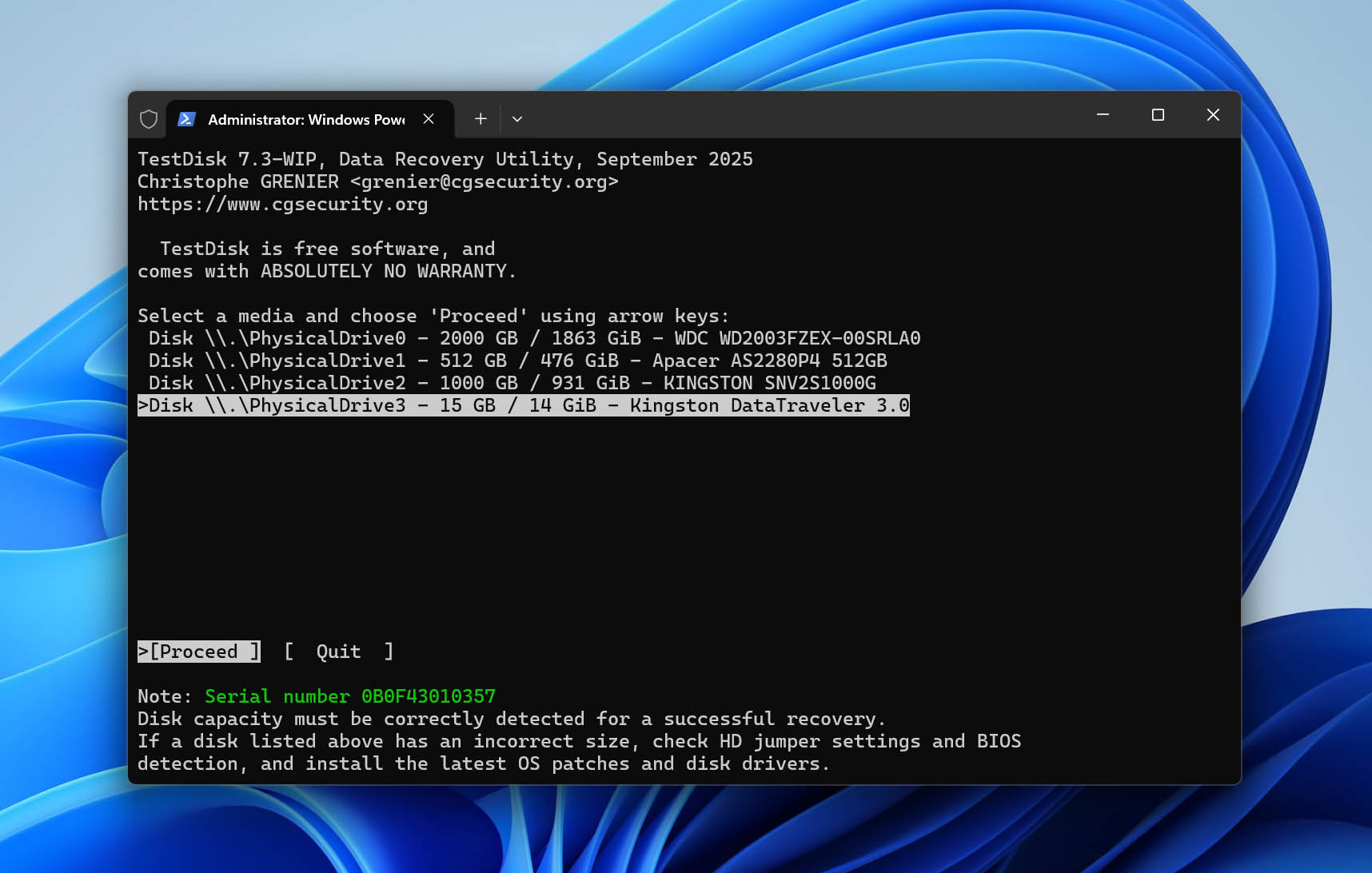
- Choisissez le disque représentant votre carte SD en RAW. Vérifiez quelle option correspond à la description (taille, système de fichiers, etc.) de votre appareil. Ensuite, appuyez sur Entrée.
- Sélectionnez le type de table de partitions approprié pour votre carte mémoire et appuyez sur Entrée. En général, l’option sélectionnée par défaut par TestDisk est la bonne.
- Sélectionnez Analyse et appuyez sur Entrée pour analyser votre carte SD à la recherche d’erreurs ou de corruptions.
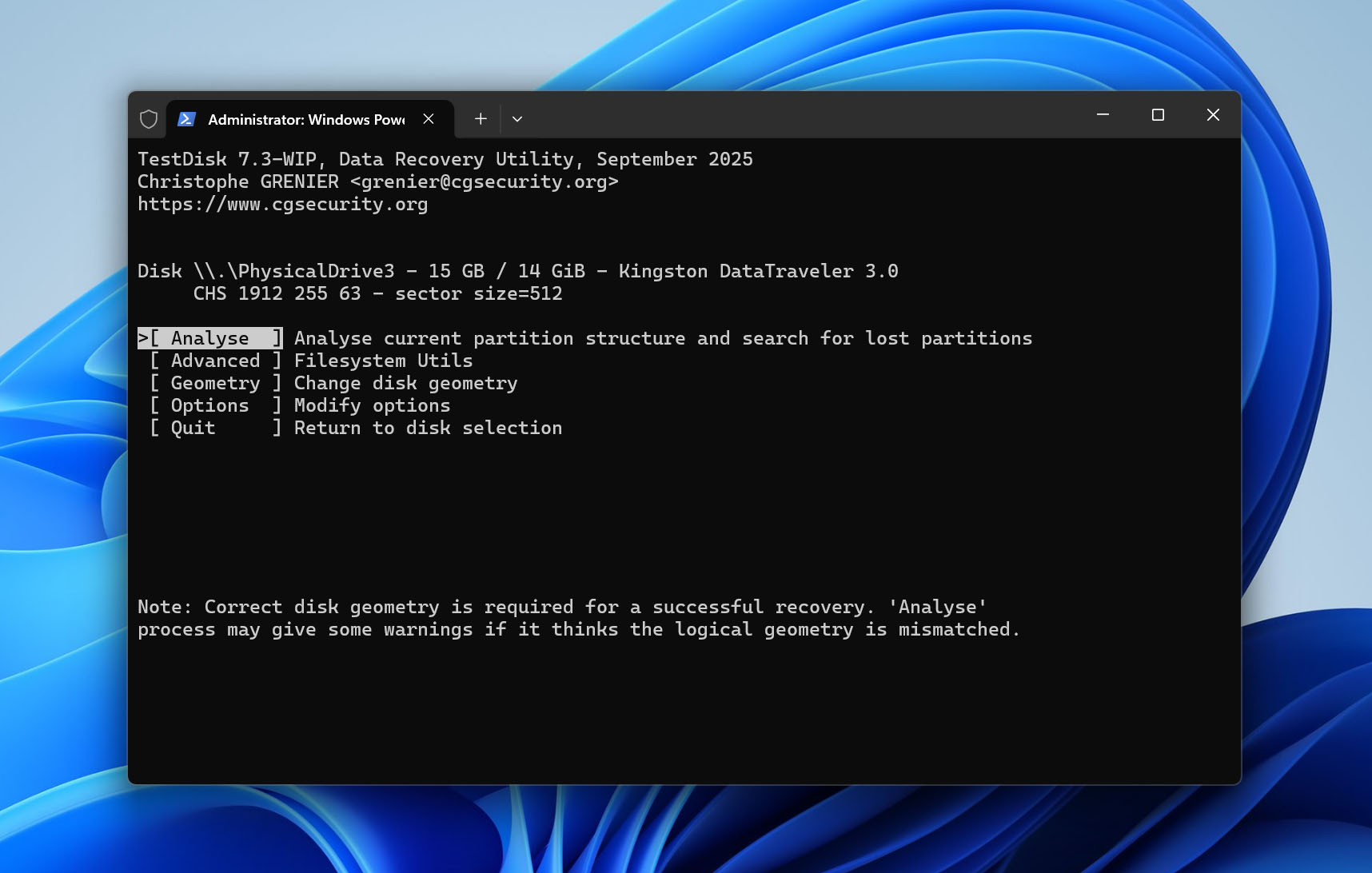
- Lancez Quick Search en appuyant sur Entrée.
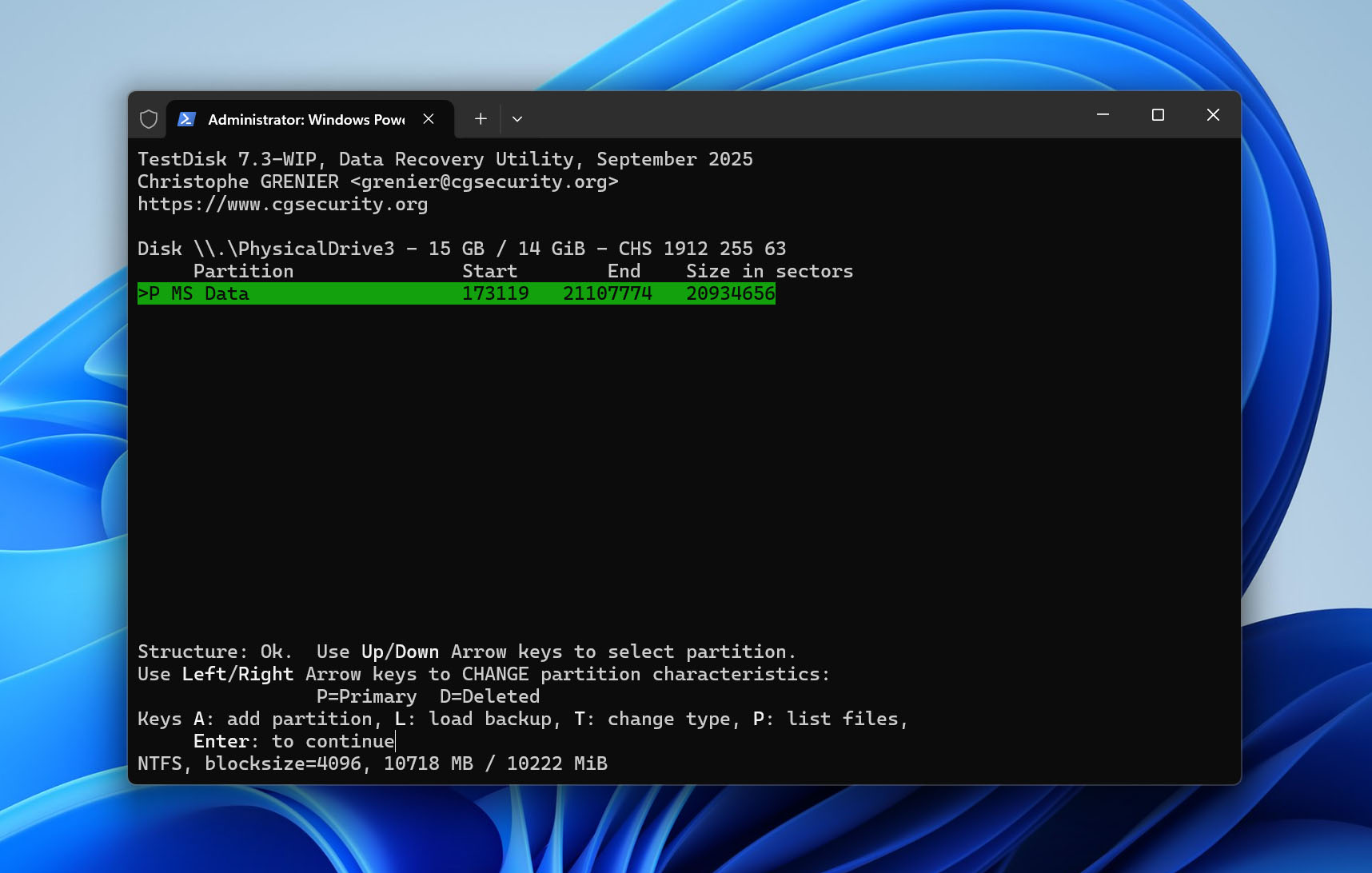
- Si votre partition a été trouvée, sélectionnez et appuyez sur Entrée. Sinon, vous pouvez rechercher d’autres partitions en sélectionnant [Deeper Search].
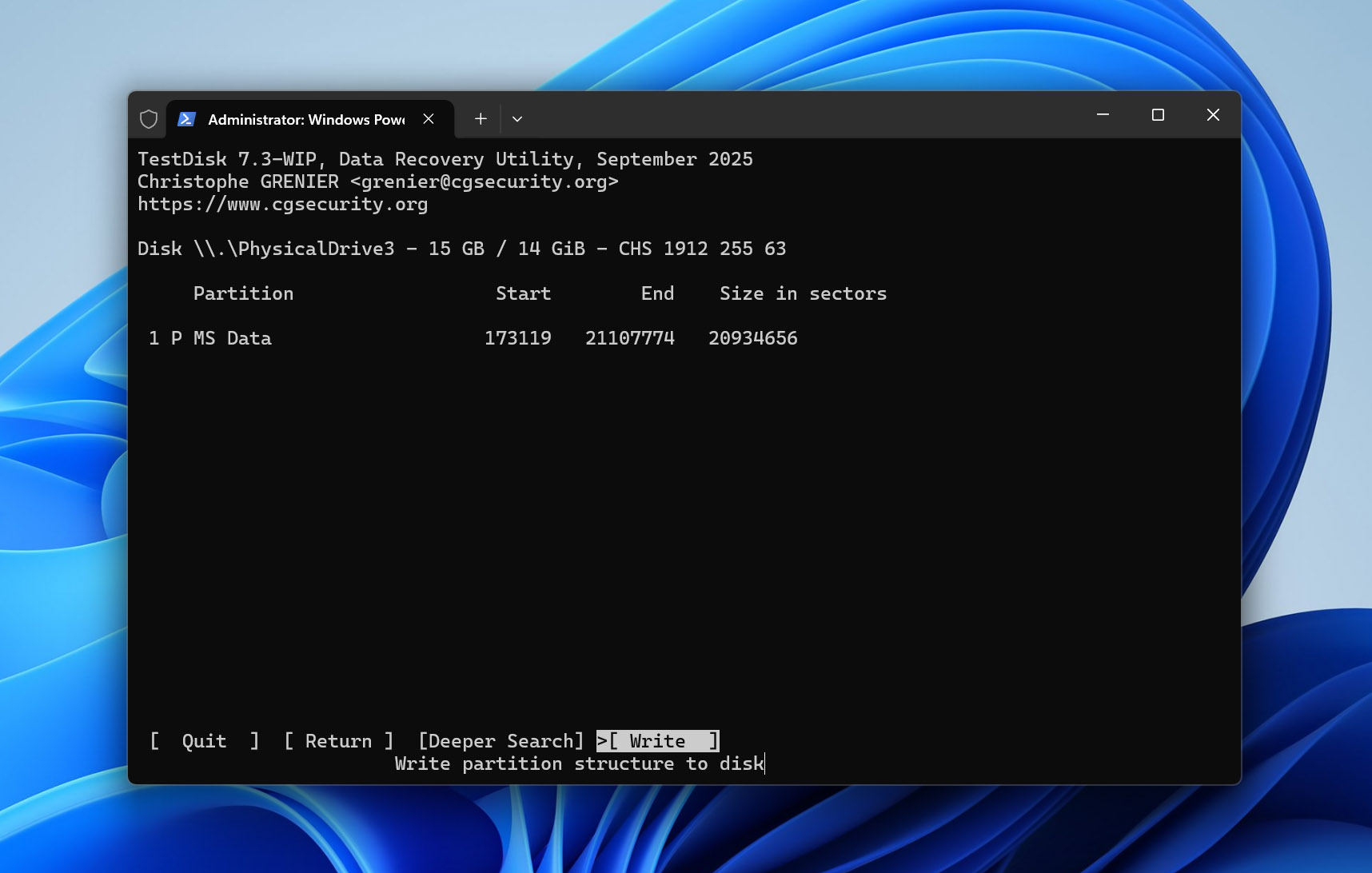
- Sélectionnez Write. Cela réécrit et enregistre les partitions dans la table de partitions, ce qui devrait rendre votre carte SD à nouveau accessible.
Comment réparer une carte SD RAW
Si vous avez réussi à récupérer les fichiers de votre carte SD RAW, l’étape suivante consiste à réparer la carte elle-même afin qu’elle puisse être réutilisée. Dans la plupart des cas, cela signifie formater la carte SD. Lors du processus de formatage, Windows crée un nouveau système de fichiers qu’il peut reconnaître et utiliser. En conséquence, le statut RAW est supprimé et la carte devient à nouveau accessible.
Il y en a plusieurs façons de formater une carte SD dans Windows, mais pour la plupart des utilisateurs, l’option la plus simple et la plus familière est la Gestion des disques, l’utilitaire de gestion de disque intégré à Windows.
- Cliquez avec le bouton droit sur le bouton Démarrer de Windows et sélectionnez Gestion des disques dans le menu qui apparaît
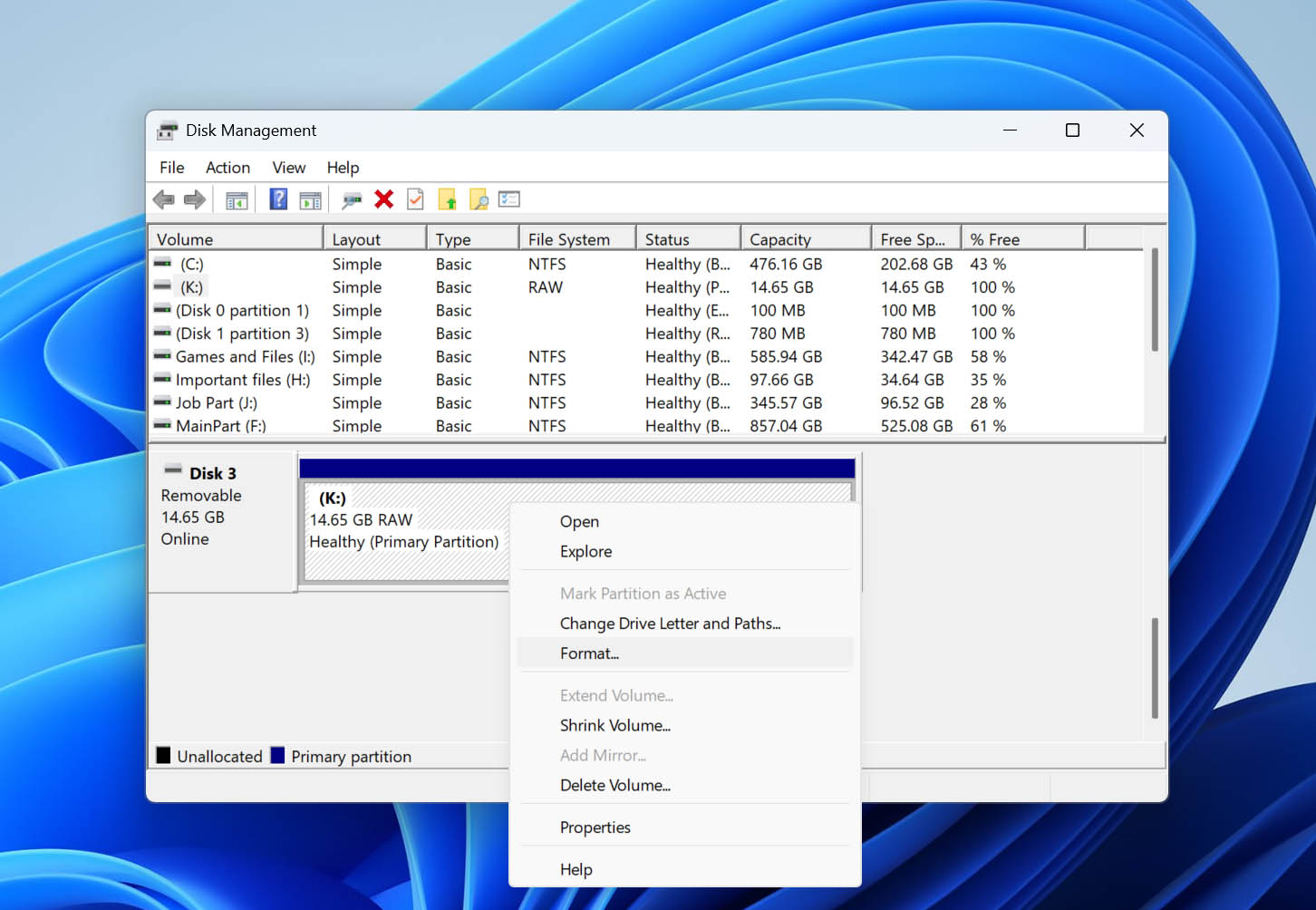
- Repérez votre carte SD RAW dans la liste des périphériques de stockage disponibles.
- Cliquez avec le bouton droit sur la partition de la carte SD et sélectionnez Formater.
- Saisissez une étiquette de volume si vous le souhaitez et choisissez un système de fichiers.
- exFAT est généralement le meilleur choix pour les cartes SD car il fonctionne avec les versions récentes de Windows, macOS, les appareils photo, les drones, les consoles de jeux et de nombreux autres appareils.
- FAT32 peut être requis pour les anciens appareils, mais il a des limitations de taille de fichier.
- NTFS est généralement préférable pour les environnements exclusivement Windows.
- Cliquez sur OK et confirmez l’opération de formatage.
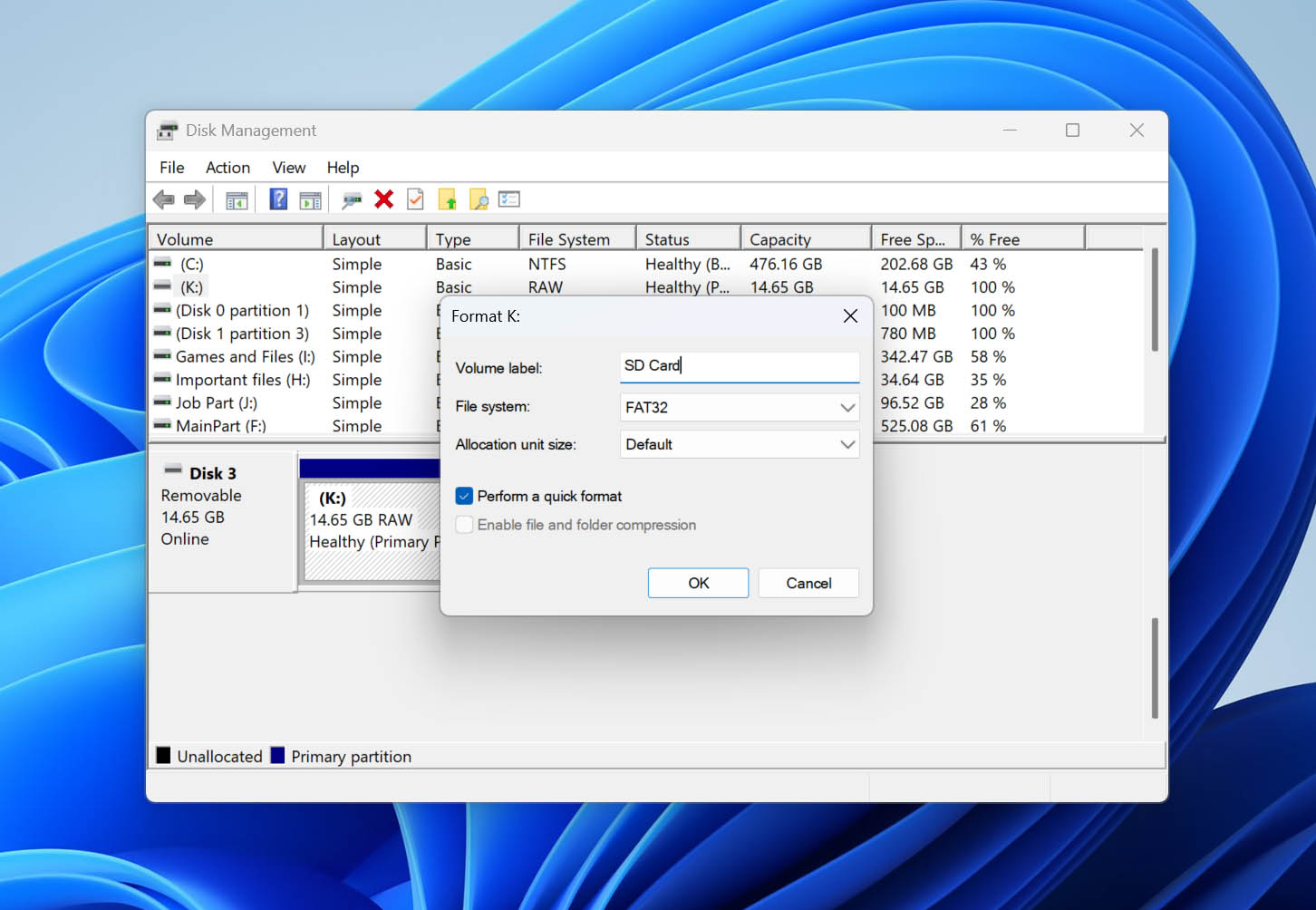
- Attendez la fin du processus. Une fois le formatage terminé, Windows devrait à nouveau reconnaître normalement la carte SD et le statut RAW devrait avoir disparu.
Conclusion
Vous connaissez maintenant l’essentiel sur la gestion des cartes SD RAW : ce qui les provoque, comment récupérer des données depuis celles-ci et comment restaurer la carte elle-même en état de fonctionnement.
S’il y a une chose à retenir de ce guide, c’est la règle d’or de la récupération de données : récupérez d’abord vos données et n’effectuez des réparations qu’ensuite. Ce principe s’applique non seulement aux cartes SD RAW, mais également à pratiquement toute situation de perte de données impliquant des appareils de stockage.
Si vous avez réussi à réparer une carte SD en RAW, mais que le problème réapparaît plus tard sans cause évidente, il est temps d’envisager de remplacer la carte. Les cartes SD sont des dispositifs de stockage consommables avec une durée de vie limitée. La corruption répétée du système de fichiers, des erreurs RAW inexpliquées et des problèmes récurrents de lecture/écriture sont souvent des signes d’usure plutôt que de malchance.
Enfin, si vous rencontrez des difficultés lors de l’utilisation d’une carte SD RAW, visitez notre forum. Vous y trouverez des discussions portant sur Lecteurs RAW, cartes SD corrompues, outils de récupération et d’autres sujets connexes. Si votre situation n’est pas déjà abordée, n’hésitez pas à démarrer un nouveau fil et à demander de l’aide.
FAQ
- Installez et ouvrez Disk Drill.
- Sélectionnez votre carte SD RAW parmi les appareils disponibles et cliquez sur Rechercher les données perdues.
- Cliquez sur Examiner les éléments trouvés.
- Choisissez vos fichiers et cliquez sur Récupérer.
- Choisissez l’emplacement des fichiers pour vos fichiers.
- Attendez la fin de la récupération. Cliquez sur Afficher les données récupérées dans l’Explorateur de fichiers pour vérifier vos fichiers récupérés.