¿Querías copiar, ver o mover archivos desde tu tarjeta SD, pero de repente se ha convertido en RAW? Esto significa que Windows ya no puede reconocer el sistema de archivos de la tarjeta, a menudo porque se ha dañado. Afortunadamente, los archivos en sí suelen seguir estando presentes en la tarjeta.
Para tratar con una tarjeta SD RAW, normalmente necesitarás realizar dos pasos: primero, recuperar tus datos de la tarjeta y luego formatearla para restaurar un sistema de archivos funcional. En esta guía, te mostraremos cómo realizar ambos pasos y lograr que tu tarjeta SD funcione nuevamente.
Una cosa más antes de comenzar. Cuando una tarjeta SD se vuelve RAW, Windows suele solicitarte que la formatees antes de poder seguir utilizándola. No lo hagas todavía. Recuperar los archivos que permanecen en la tarjeta generalmente es mucho más fácil que recuperarlos después de una operación de formateo. Si la tarjeta SD ya ha sido formateada, salta directamente a la Opción 1 en la sección de recuperación anterior o sigue nuestra guía en recuperando datos de una tarjeta SD formateada. Los archivos originales aún pueden recuperarse siempre y cuando no hayan sido sobrescritos por nuevos datos.
¿Qué es una tarjeta SD RAW?
Para que una computadora acceda al contenido de una tarjeta SD, necesita reconocer el sistema de archivos almacenado en ella. La mayoría de las tarjetas SD utilizan sistemas de archivos como FAT32 o exFAT, que indican al sistema operativo cómo están organizados los archivos y carpetas en la tarjeta. Si ese sistema de archivos se daña o se vuelve ilegible, Windows ya no puede interpretar los datos correctamente. Los archivos en sí mismos pueden seguir estando presentes, pero el sistema operativo ya no sabe cómo acceder a ellos. Cuando esto sucede, la tarjeta SD puede aparecer como RAW en la Administración de discos, el Explorador de archivos puede dejar de mostrar su contenido, y Windows puede pedirte que formatees la tarjeta antes de usarla.
Las tarjetas SD RAW son un problema bastante común. Las tarjetas SD son compactas y convenientes, pero también son más vulnerables a la corrupción que muchos otros dispositivos de almacenamiento. Incluso el uso normal diario puede a veces provocar daños en el sistema de archivos, y otros factores adicionales pueden aumentar aún más el riesgo.
A continuación se muestran algunas de las razones más comunes por las que una tarjeta SD puede volverse RAW. Aunque la causa generalmente no afecta el proceso de recuperación en sí, esta lista puede ayudarte a evitar el mismo problema en el futuro:
| Razón | Descripción | Cómo prevenirlo |
| 🔄 Sistema de archivos no compatible | La tarjeta SD puede haber sido formateada en un sistema de archivos que tu sistema operativo o dispositivo no puede leer. En algunos casos, la tarjeta aparece como inaccesible o se identifica incorrectamente como RAW. | Verifica la compatibilidad del dispositivo antes de formatear una tarjeta SD. exFAT suele ser la opción más segura para tarjetas de gran capacidad usadas en diferentes dispositivos. |
| ⏏️ Extracción inadecuada | Extraer la tarjeta SD mientras se copian, mueven o modifican archivos puede interrumpir las operaciones de escritura y dañar el sistema de archivos. | Utiliza siempre la opción Quitar hardware de forma segura antes de desconectar la tarjeta. |
| ⚡ Pérdida de energía o apagado inesperado | Si una computadora, cámara, dron u otro dispositivo pierde energía mientras se escriben datos en la tarjeta SD, el sistema de archivos puede corromperse. | Evita quitar las baterías o desconectar la energía mientras los archivos se están guardando. |
| 💾 Formateo fallido | Errores, interrupciones o bloqueos del dispositivo durante el formateo pueden dejar el sistema de archivos incompleto o dañado. | Permite que el formateo finalice completamente y evita interrumpir el proceso. |
| 🦠 Malware o corrupción del sistema de archivos | El malware, errores de software o fallos del sistema operativo pueden modificar estructuras críticas del sistema de archivos y volver la tarjeta ilegible. | Mantén tu sistema actualizado y analiza regularmente los dispositivos de almacenamiento extraíbles. |
| 📷 Incompatibilidad del dispositivo | Algunas cámaras, drones, dashcams y otros dispositivos requieren un sistema de archivos o tipo de tarjeta específicos. El uso de una tarjeta no compatible puede provocar corrupción con el tiempo. | Sigue las recomendaciones del fabricante sobre capacidad, clase de velocidad y sistema de archivos de la tarjeta. |
| 🔌 Lector de tarjetas defectuoso o conexión USB dañada | Un lector de tarjetas defectuoso, un puerto USB dañado o una conexión inestable pueden interrumpir la transferencia de datos y corromper el sistema de archivos. | Usa lectores de tarjetas confiables y reemplaza cables o adaptadores dañados. |
| 🧲 Desgaste y envejecimiento de la tarjeta SD | Las tarjetas SD tienen una vida útil limitada. Tras miles de ciclos de escritura, las celdas de memoria pueden empezar a fallar y pueden aparecer errores en el sistema de archivos con mayor frecuencia. | Reemplaza periódicamente las tarjetas SD muy usadas, supervisar su estado cuando sea posible, y mantén copias de seguridad de archivos importantes. |
Existen varios métodos para reparar tu tarjeta SD, pero corres el riesgo de perder tus datos si algo sale mal. Por eso, primero debes recuperar los datos de la tarjeta SD utilizando un software de recuperación de datos y luego centrarte en reparar la tarjeta.
Cómo recuperar archivos de una tarjeta SD RAW
Como se mencionó anteriormente, cuando una tarjeta SD se vuelve RAW, Windows ya no puede reconocer su sistema de archivos y, por lo tanto, no puede acceder a los archivos almacenados en ella. Pero existen herramientas de recuperación de tarjetas SD RAW que pueden sortear esta limitación, y generalmente se dividen en dos categorías:
- La primera categoría incluye software de recuperación de datos. Estas herramientas escanean la tarjeta SD directamente, lo que les permite localizar y recuperar archivos de tarjetas SD en formato RAW.
- La segunda categoría incluye herramientas de reparación del sistema de archivos. En lugar de recuperar los archivos en sí, estas utilidades intentan reparar las estructuras del sistema de archivos dañadas, lo que puede restaurar el acceso a los archivos.
Veremos ambas opciones a continuación, paso a paso.
Opción 1: Recuperar datos de una tarjeta SD RAW con software de recuperación de datos
Cuándo usar este método: cuando necesitas recuperar archivos de una tarjeta SD RAW y planeas continuar con la reparación de la tarjeta después.
Aunque hay docenas de herramientas de recuperación de datos en el mercado, no todas pueden manejar tarjetas SD en formato RAW. Muchas dependen de un sistema de archivos funcional para localizar archivos, lo cual simplemente no está disponible en esta situación. Una de las mejores herramientas para esta tarea es Disk Drill. No depende de un sistema de archivos operativo para acceder a tus datos y, a menudo, puede recuperar archivos incluso después de formatear. Más importante aún, Disk Drill puede identificar y recuperar archivos basándose en sus patrones binarios únicos (conocidos como firmas de archivo) y es compatible con casi 400 formatos de archivo, lo que la hace adecuada para recuperar casi cualquier tipo de dato que se almacene comúnmente en una tarjeta SD.
Es de bajo esfuerzo, fácil para principiantes y funciona incluso si nunca has realizado una recuperación de datos antes. Solo sigue los pasos y deja que la herramienta haga el trabajo pesado.
Disk Drill también incluye varias herramientas adicionales que cubrimos con más detalle en nuestro reseña completa. Para escenarios de tarjeta SD en formato RAW, la más importante es la Copia de seguridad Byte a Byte. Esta función te permite crear una imagen de la tarjeta SD antes de escanearla. Si el estado RAW fue causado por corrupción o un problema de hardware subyacente, escanear la imagen en lugar de la tarjeta original minimiza el estrés en el dispositivo y reduce el riesgo de que falle durante el proceso de recuperación.
- Descarga la versión gratuita de Disk Drill e instálalo en tu ordenador. Necesitarás otorgar permisos de administrador para que el software pueda acceder directamente a los dispositivos de almacenamiento.
- Conecta la tarjeta SD a tu PC usando un lector de tarjetas. Si la tarjeta normalmente se utiliza en una cámara, evita conectar la cámara directamente al ordenador. Este tipo de conexión no proporciona el acceso a bajo nivel necesario para una recuperación de datos confiable.
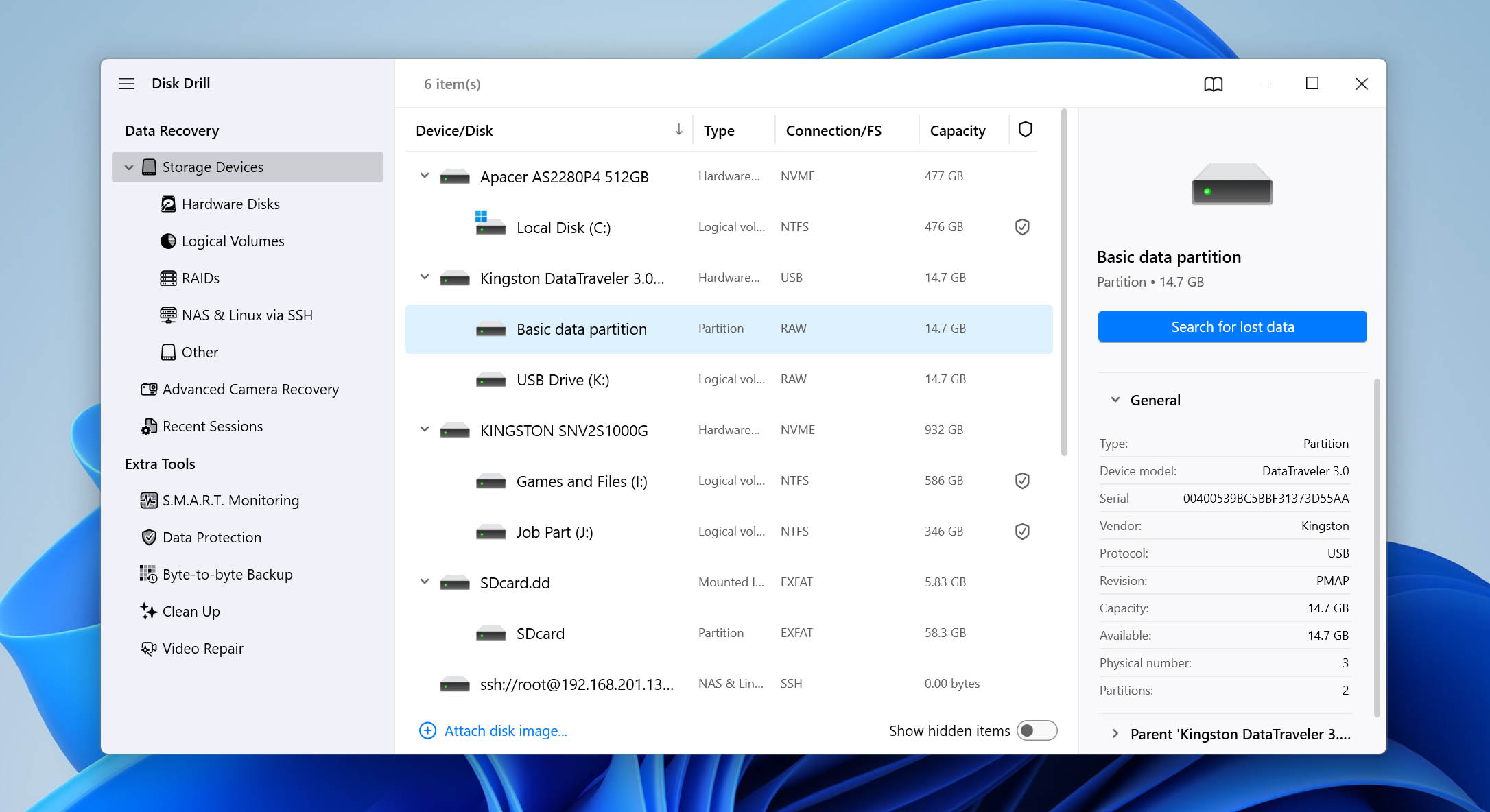
- Inicia Disk Drill. Si creaste una imagen de respaldo de la tarjeta SD previamente, haz clic en Adjuntar Imagen de Disco en la parte inferior de la ventana y selecciona el archivo de imagen. De lo contrario, simplemente selecciona la tarjeta SD de la lista de dispositivos disponibles y haz clic en Buscar datos perdidos.
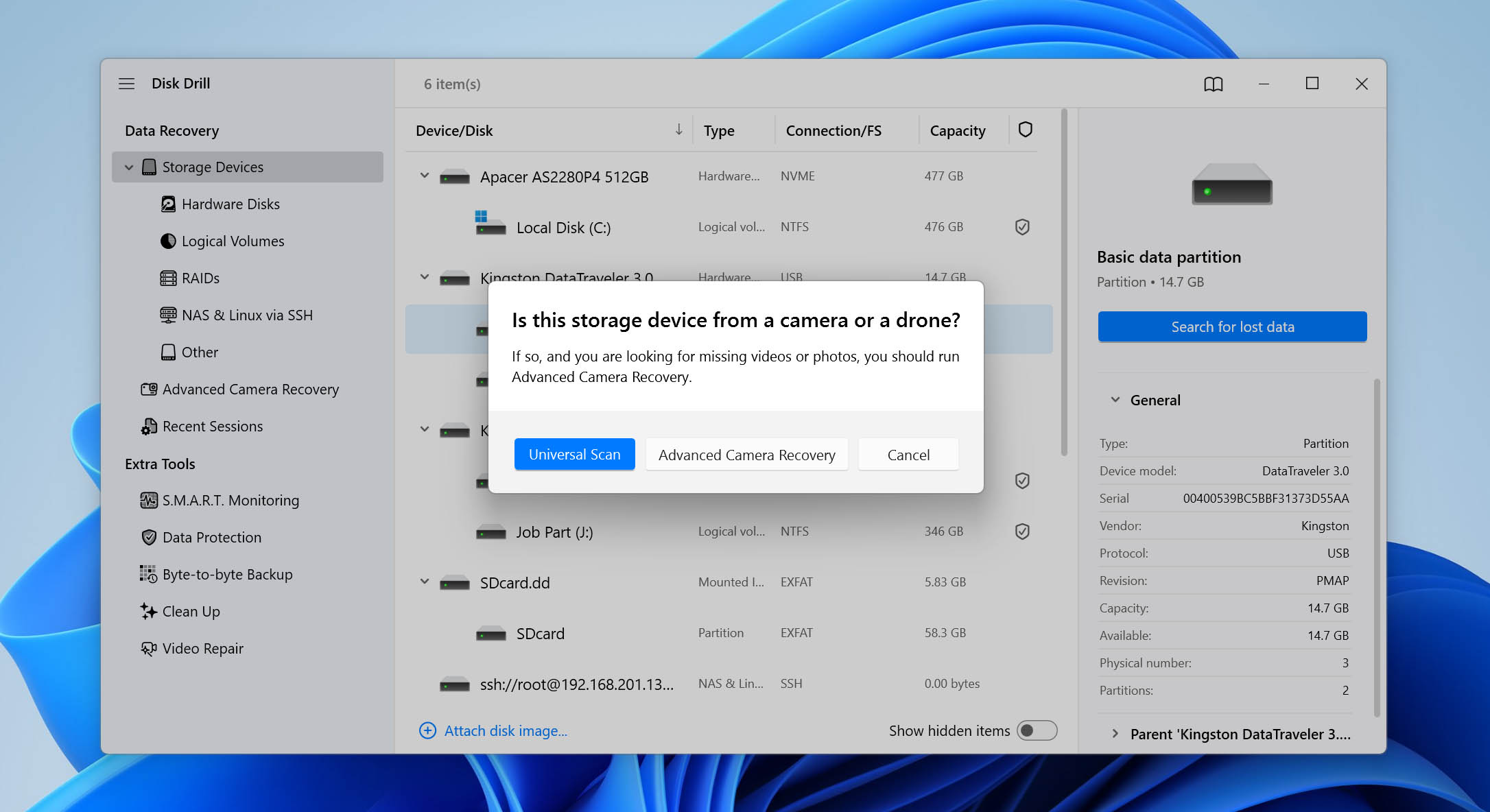
- Disk Drill puede preguntarte qué tipo de escaneo deseas utilizar. Selecciona Escaneo Universal. El modo de Recuperación Avanzada de Cámara (ACR) está específicamente diseñado para recuperar archivos de vídeo fragmentados. Si alguna vez pierdes material de vídeo de una tarjeta SD, ACR puede a menudo reconstruir clips que los métodos de recuperación estándar no pueden.
- Una vez que el escaneo haya finalizado, haz clic en Revisar Elementos Encontrados en la esquina superior derecha.
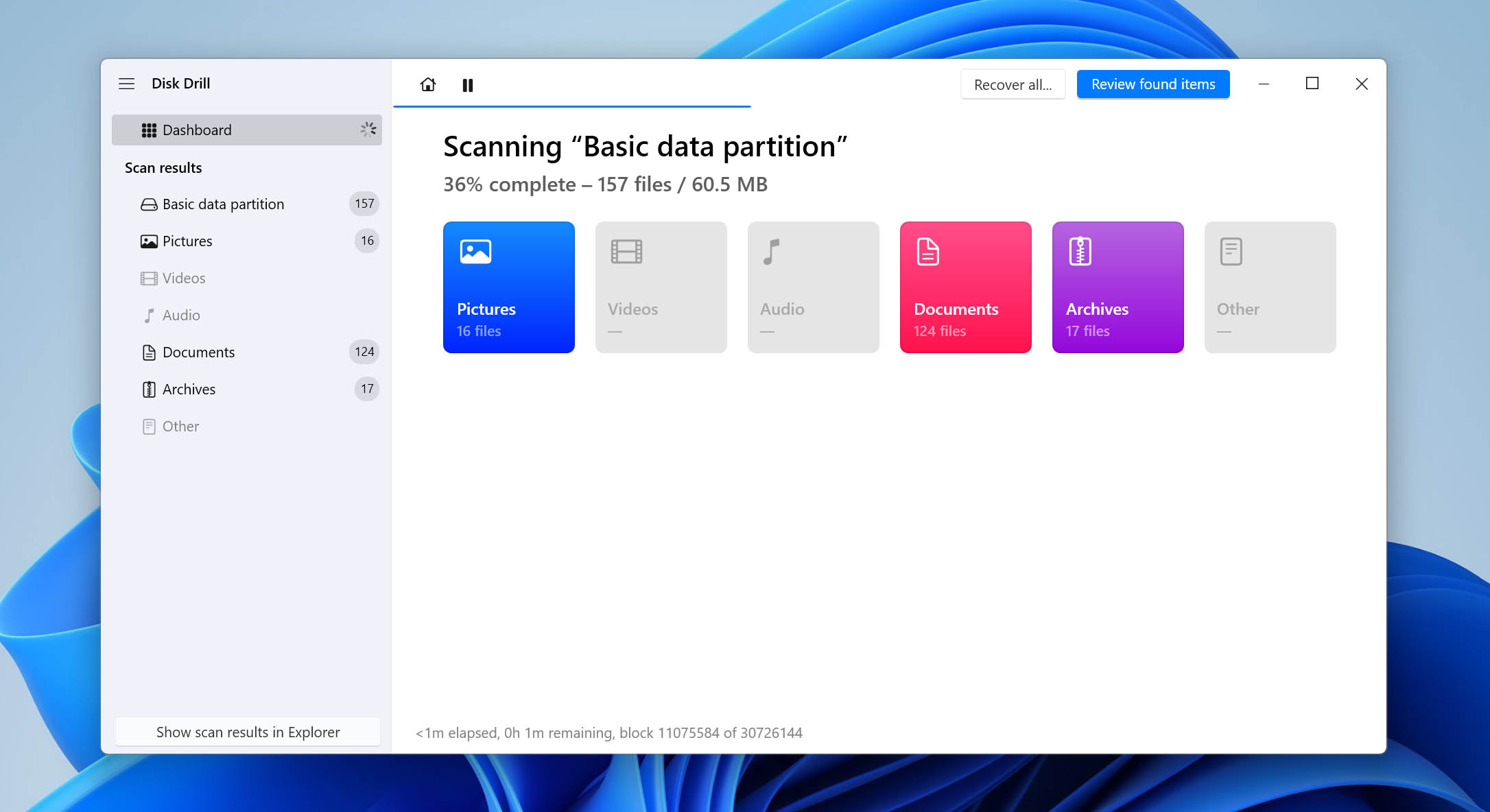
- Verás varias categorías de resultados, incluyendo Existentes, Eliminados o Perdidos, y Reconstruidos. Para situaciones de recuperación RAW de tarjeta SD, deberás centrarte en Eliminados o Perdidos.
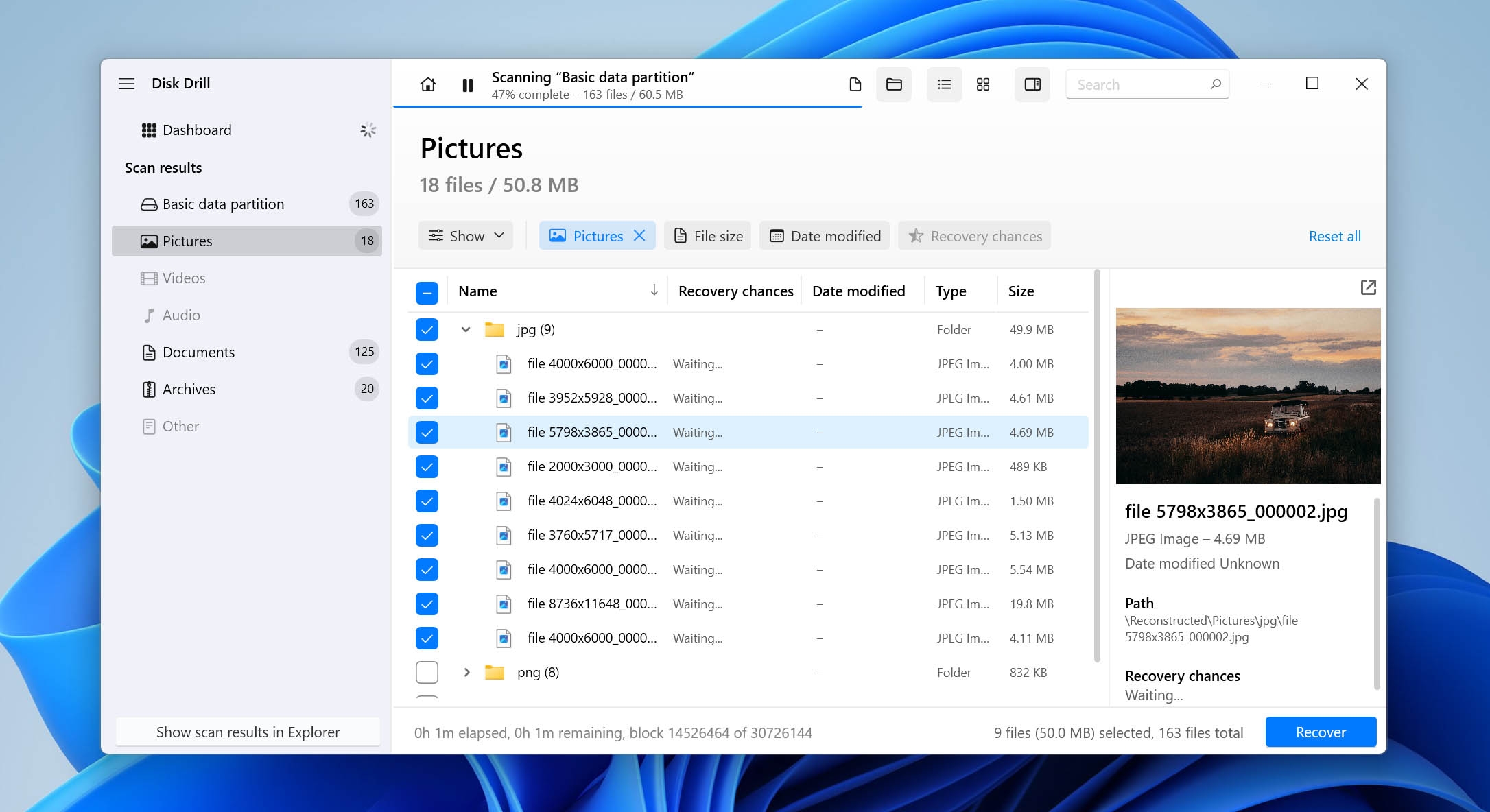
- Explora los archivos recuperados. Puedes utilizar filtros, buscar por tipo de archivo y previsualizar archivos para verificar que son los que deseas recuperar. Cuando estés listo, haz clic en Recuperar.
 Elige un destino de recuperación en un dispositivo de almacenamiento diferente y completa el proceso de recuperación.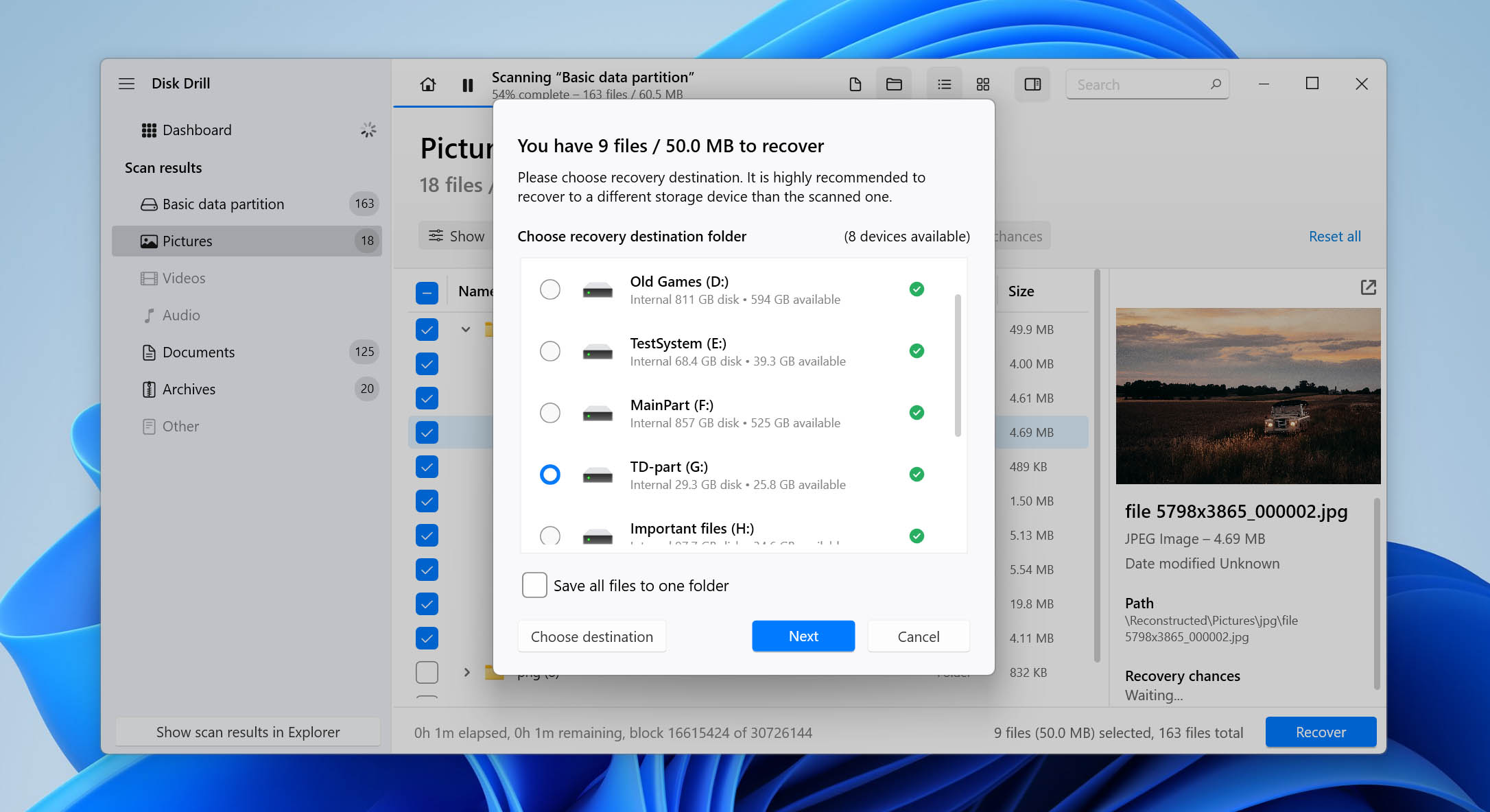
La versión gratuita de Disk Drill te permite escanear tarjetas SD en formato RAW, previsualizar archivos recuperables, crear imágenes de respaldo y verificar que tus datos pueden ser recuperados. Sin embargo, solo permite recuperar hasta 100 MB de archivos reales. Si necesitas restaurar más datos, necesitarás una licencia Pro. Si buscas específicamente un software gratuito para la recuperación de tarjetas SD en formato RAW, considera PhotoRec. La desventaja es que carece de una interfaz gráfica, por lo que puede ser mucho más difícil de usar para principiantes. Por esa razón, generalmente lo recomendamos solo si tu principal prioridad es evitar el software de pago.
Opción 2: Restaura la partición RAW de la tarjeta SD y recupera el acceso a tus archivos
Cuándo usar este método: si el estado RAW fue causado por una tabla de particiones dañada, faltante o corrupta.
A diferencia del software de recuperación de datos, que extrae archivos de la tarjeta SD independientemente de su estructura, TestDisk intenta reparar la información de la partición en sí. Si tiene éxito, Windows puede volver a reconocer la tarjeta SD normalmente y proporcionar acceso a todos los archivos sin requerir un proceso de recuperación por separado.
TestDisk es una utilidad gratuita y de código abierto diseñada específicamente para la recuperación de particiones y la reparación de sistemas de archivos. No tiene una interfaz gráfica moderna y se ejecuta completamente en un entorno de línea de comandos, lo que puede resultar intimidante para los usuarios principiantes. Sin embargo, es una de las herramientas más efectivas disponibles para reparar tablas de particiones dañadas.
Proceda con cuidado. Los siguientes pasos implican modificaciones directas en la estructura de partición de la tarjeta SD. Elegir el disco incorrecto o escribir información de partición incorrecta puede empeorar la situación y potencialmente sobrescribir el acceso a todos los archivos almacenados en la tarjeta. Si sus archivos son importantes, es mejor recuperarlos primero utilizando el método anterior.
Utiliza TestDisk para reescribir la tabla de particiones haciendo lo siguiente:
- Descargar descarga el archivo zip de TestDisk y extrae sus archivos. Luego, busca y abre testdisk_win.exe.
- Crea un nuevo archivo de registro resaltando y presionando Enter.
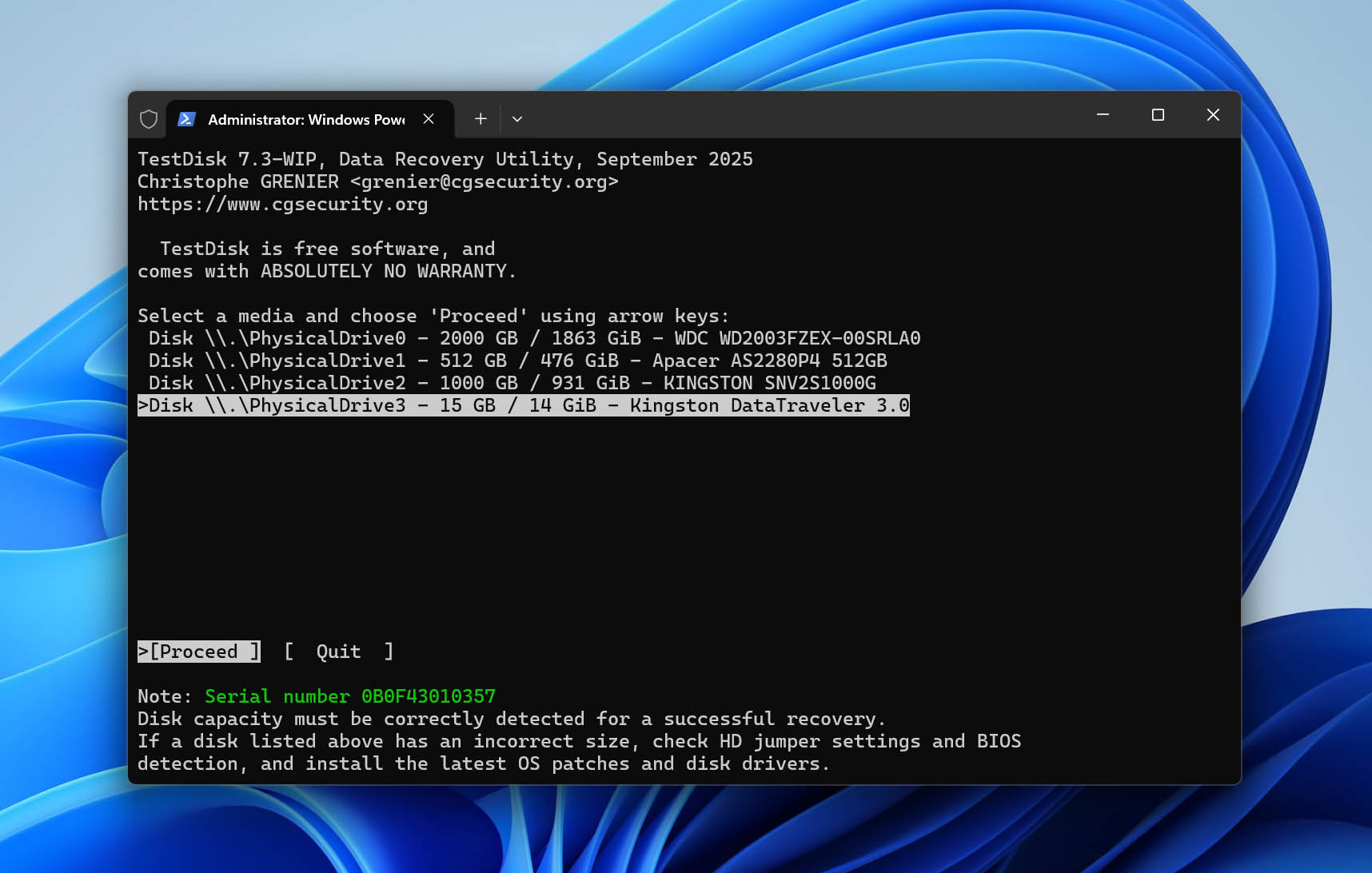
- Elige el Disco que representa tu tarjeta SD RAW. Verifica qué opción coincide con la descripción (tamaño, sistema de archivos, etc.) de tu dispositivo. Luego, presiona Enter.
- Selecciona el tipo de tabla de particiones apropiado para tu tarjeta de memoria y presiona Enter. Normalmente, la opción que TestDisk selecciona por defecto es la correcta.
- Selecciona Analyse y presiona Enter para analizar tu tarjeta SD en busca de errores o corrupciones.
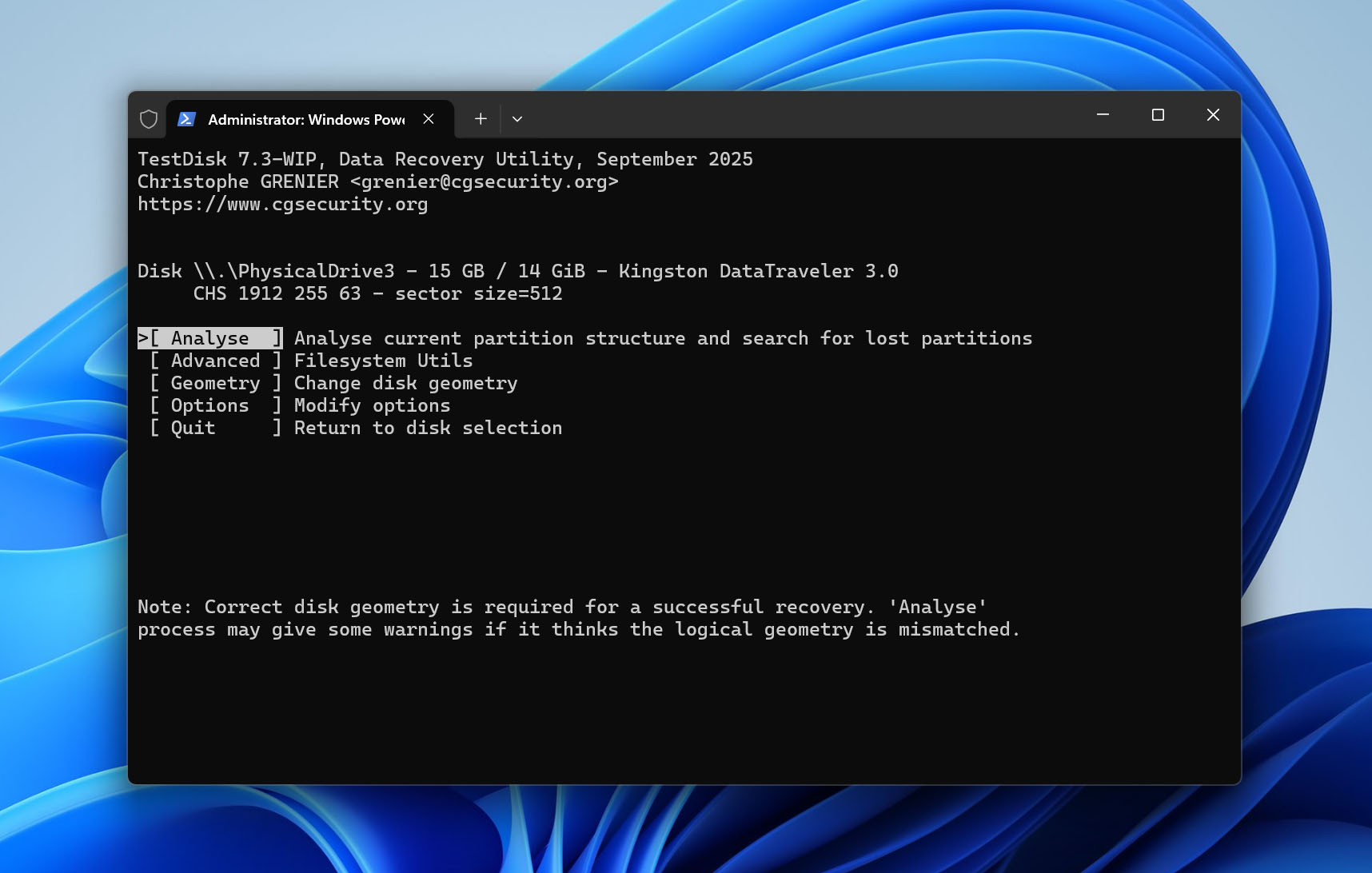
- Inicia la Quick Search presionando Enter.
- Si se ha encontrado tu partición, selecciona y presiona Enter. De lo contrario, puedes buscar más particiones seleccionando [Deeper Search].
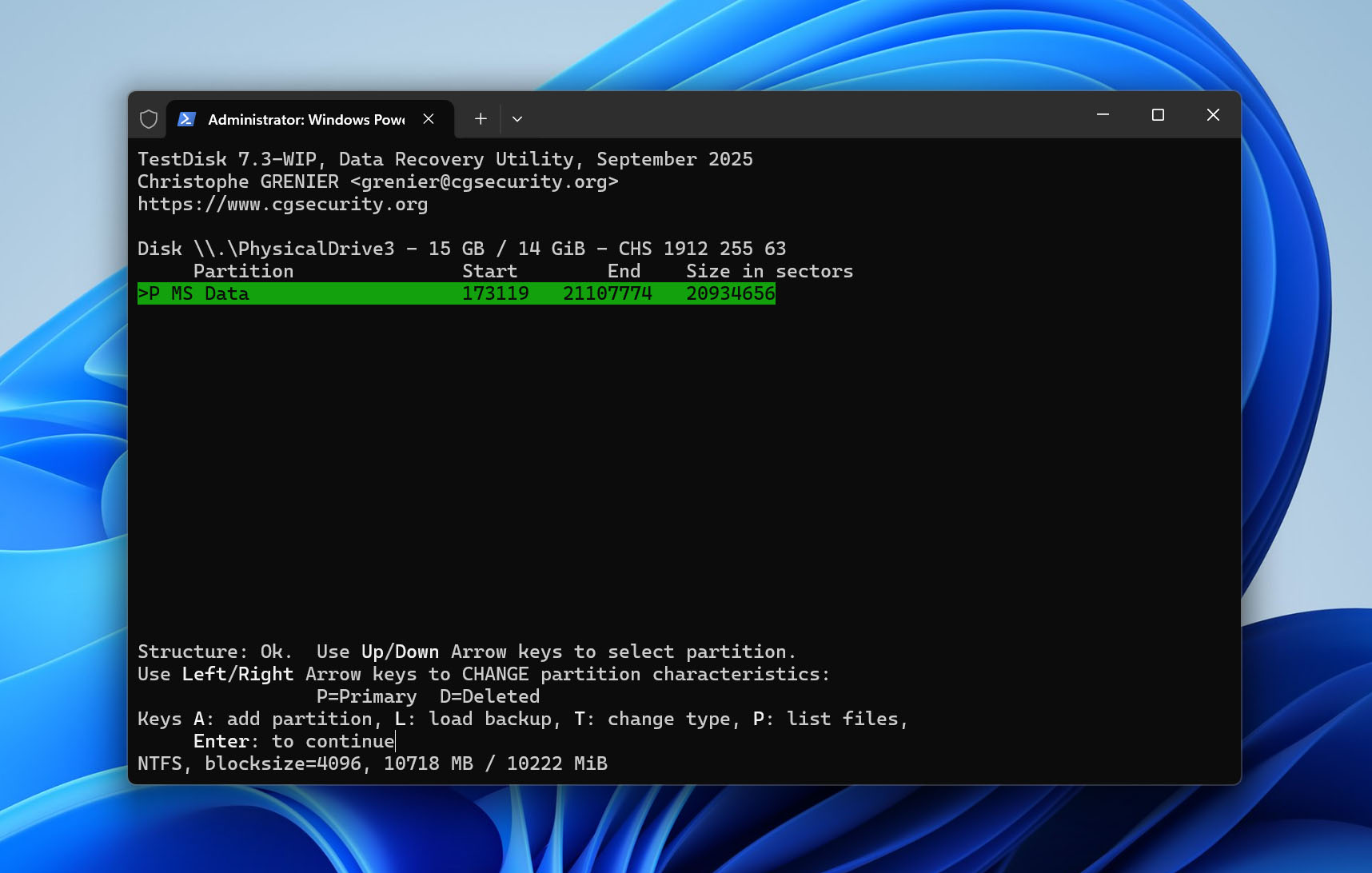
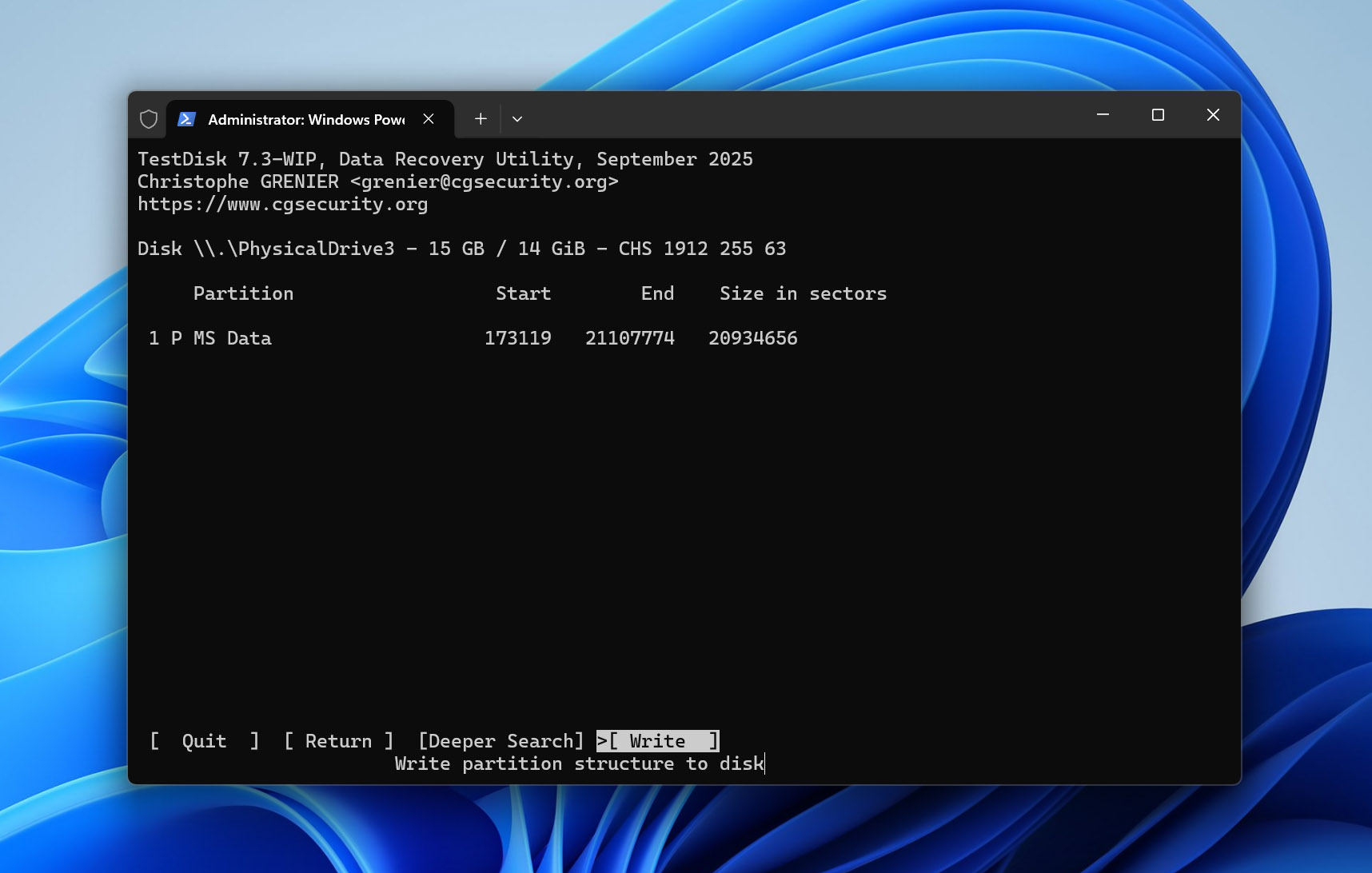
- Selecciona Write. Esto reescribe y registra las particiones en la tabla de particiones, lo que debería hacer que tu tarjeta SD sea accesible nuevamente.
Cómo reparar una tarjeta SD RAW
Si has recuperado correctamente los archivos de tu tarjeta SD RAW, el siguiente paso es reparar la tarjeta para que pueda ser utilizada nuevamente. En la mayoría de los casos, esto significa formatear la tarjeta SD. Durante el proceso de formateo, Windows crea un nuevo sistema de archivos que puede reconocer y utilizar. Como resultado, el estado RAW se elimina y la tarjeta vuelve a ser accesible.
Hay varias formas de formatear una tarjeta SD en Windows, pero para la mayoría de los usuarios, la opción más fácil y familiar es Administración de discos, la utilidad de administración de discos incorporada incluida con Windows.
- Haz clic derecho en el botón de inicio de Windows y selecciona Administración de discos en el menú que aparece
- Ubica tu tarjeta SD RAW en la lista de dispositivos de almacenamiento disponibles.
- Haz clic derecho en la partición de la tarjeta SD y selecciona Formatear.
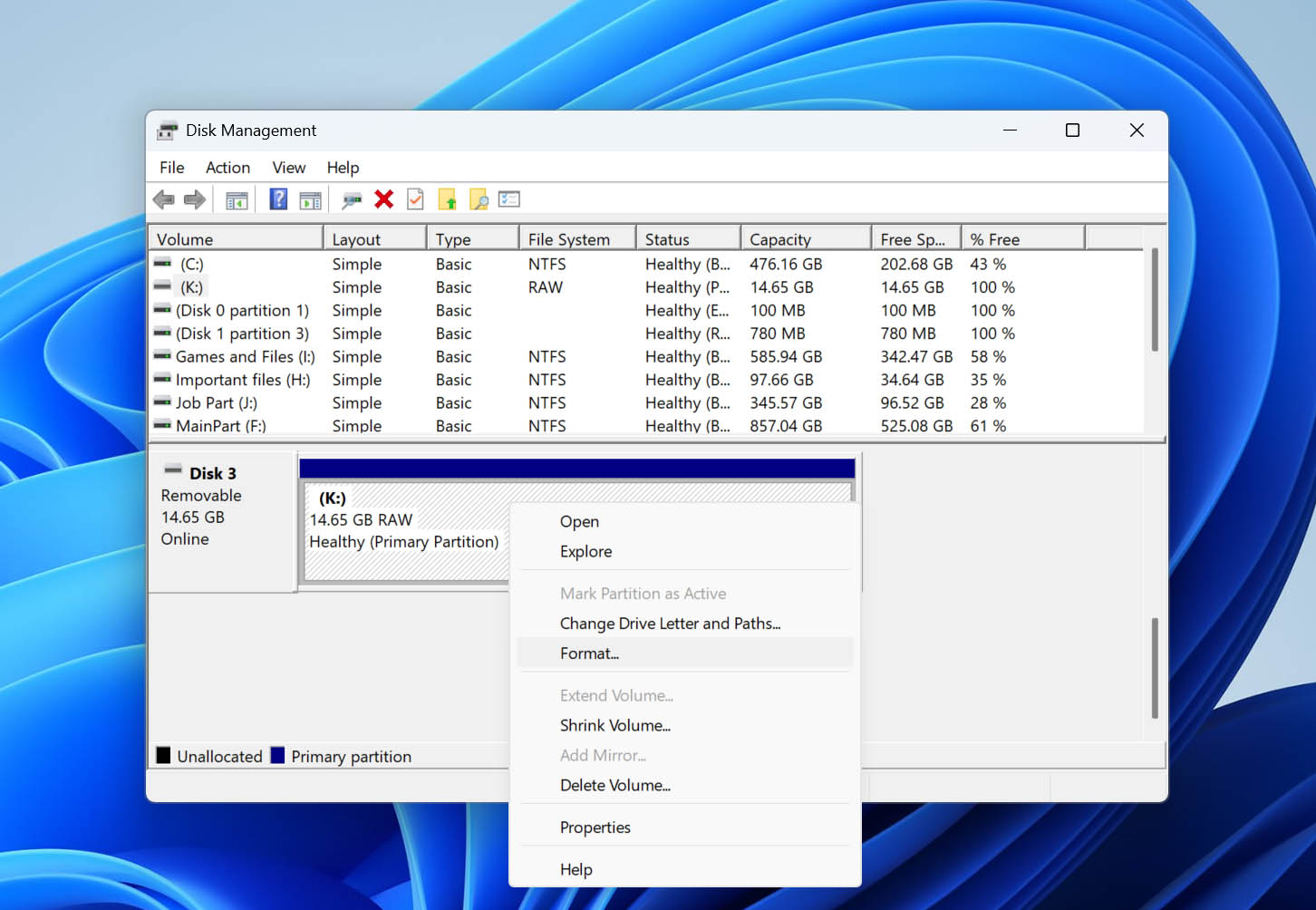
- Ingresa una etiqueta de volumen si lo deseas y elige un sistema de archivos.
- exFAT suele ser la mejor opción para las tarjetas SD porque funciona en versiones modernas de Windows, macOS, cámaras, drones, consolas de juegos y muchos otros dispositivos.
- FAT32 puede ser necesario para dispositivos antiguos, pero tiene limitaciones en el tamaño de los archivos.
- NTFS generalmente es mejor reservarlo para entornos exclusivamente Windows.
- Haz clic en Aceptar y confirma la operación de formateo.
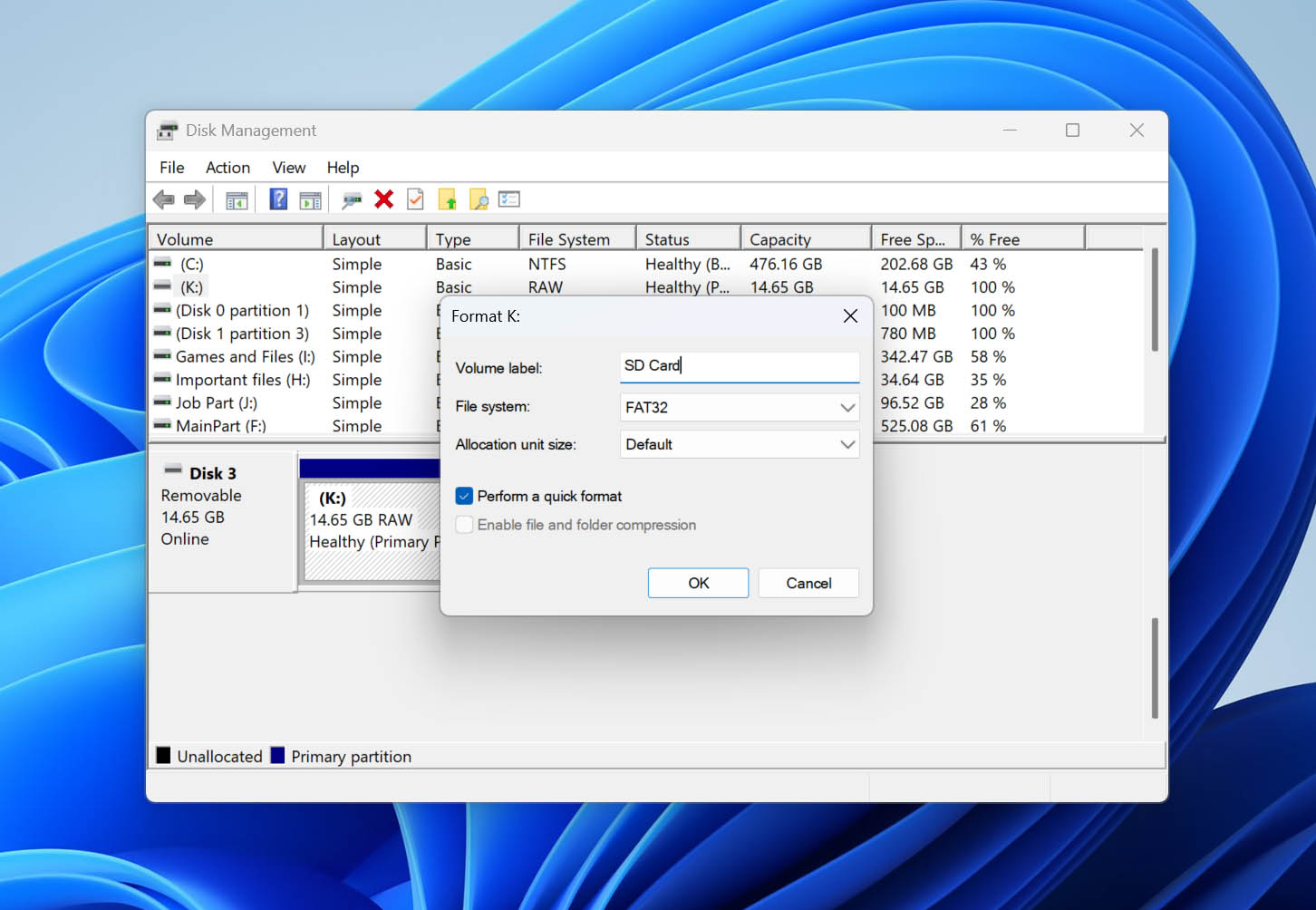
- Espera a que finalice el proceso. Una vez completado el formateo, Windows debería reconocer la tarjeta SD normalmente de nuevo y el estado RAW debería haber desaparecido.
Conclusión
Ahora ya conoces lo esencial sobre cómo tratar con tarjetas SD RAW: qué las causa, cómo recuperar datos de ellas y cómo restaurar la tarjeta a un estado funcional.
Si hay algo que vale la pena recordar de esta guía, es la regla de oro de la recuperación de datos: recupera tus datos primero y solo entonces intenta cualquier reparación. Este principio se aplica no solo a las tarjetas SD en formato RAW, sino prácticamente a cualquier situación de pérdida de datos que involucre dispositivos de almacenamiento.
Si has logrado reparar una tarjeta SD RAW solo para que el problema regrese más tarde sin una causa obvia, es hora de considerar reemplazar la tarjeta. Las tarjetas SD son dispositivos de almacenamiento consumibles con una vida útil limitada. La corrupción repetida del sistema de archivos, errores RAW inexplicables y problemas recurrentes de lectura/escritura suelen ser señales de desgaste más que de mala suerte.
Finalmente, si encuentras dificultades al trabajar con una tarjeta SD RAW, visita nuestro foro. Allí encontrarás debates sobre Unidades RAW, tarjetas SD dañadas, herramientas de recuperación y otros temas relacionados. Si tu situación aún no está cubierta, no dudes en iniciar un nuevo hilo y pedir ayuda.
Preguntas frecuentes
- Instala y abre Disk Drill.
- Selecciona tu tarjeta SD RAW en los dispositivos disponibles y haz clic en Buscar datos perdidos.
- Haz clic en Revisar elementos encontrados.
- Elige tus archivos y haz clic en Recuperar.
- Elige la ubicación para tus archivos.
- Espera a que termine la recuperación. Haz clic en Mostrar datos recuperados en el Explorador de archivos para revisar tus archivos recuperados.