Chciałeś skopiować, obejrzeć lub przenieść pliki z karty SD, ale nagle stała się ona RAW? Oznacza to, że Windows nie może już rozpoznać systemu plików karty, często z powodu jego uszkodzenia. Na szczęście same pliki bardzo często wciąż znajdują się na karcie.
Aby poradzić sobie z kartą SD w formacie RAW, zazwyczaj należy wykonać dwa kroki: najpierw odzyskać dane z karty, a następnie sformatować ją, aby przywrócić sprawny system plików. W tym przewodniku pokażemy, jak wykonać oba te kroki i przywrócić działanie karty SD.
Jeszcze jedna rzecz, zanim zaczniesz. Gdy karta SD staje się RAW, Windows często wyświetla monit o sformatowanie jej przed dalszym użytkowaniem. Na razie tego nie rób. Odzyskiwanie plików, które pozostały na karcie, jest zazwyczaj znacznie łatwiejsze niż po operacji formatowania. Jeśli karta SD została już sformatowana, przejdź bezpośrednio do Opcji 1 w sekcji odzyskiwania powyżej lub postępuj zgodnie z naszym poradnikiem na odzyskiwanie danych z sformatowanej karty SD. Oryginalne pliki nadal można odzyskać, o ile nie zostały nadpisane nowymi danymi.
Czym jest karta SD w formacie RAW?
Aby komputer mógł uzyskać dostęp do zawartości karty SD, musi rozpoznać zapisany na niej system plików. Większość kart SD używa systemów plików takich jak FAT32 lub exFAT, które informują system operacyjny, jak zorganizowane są pliki i foldery na karcie. Jeśli ten system plików zostanie uszkodzony lub stanie się nieczytelny, Windows nie może już poprawnie interpretować danych. Same pliki mogą wciąż być obecne, ale system operacyjny nie wie już, jak uzyskać do nich dostęp. W takiej sytuacji karta SD może być widoczna jako RAW w Zarządzaniu dyskami, Eksplorator plików może przestać wyświetlać jej zawartość, a Windows może poprosić o sformatowanie karty przed użyciem.
RAW karty SD to dość powszechny problem. Karty SD są kompaktowe i wygodne, ale są również bardziej podatne na uszkodzenia niż wiele innych urządzeń do przechowywania danych. Nawet normalne, codzienne użytkowanie może czasami prowadzić do uszkodzenia systemu plików, a dodatkowe czynniki mogą jeszcze bardziej zwiększyć ryzyko.
Poniżej przedstawiono niektóre z najczęstszych przyczyn, przez które karta SD może stać się RAW. Choć przyczyna zazwyczaj nie wpływa na sam proces odzyskiwania danych, ta lista może pomóc w uniknięciu tego samego problemu w przyszłości:
| Przyczyna | Opis | Jak tego uniknąć |
| 🔄 Nieobsługiwany system plików | Karta SD mogła zostać sformatowana w systemie plików, którego Twój system operacyjny lub urządzenie nie potrafi odczytać. W niektórych przypadkach karta pojawia się jako niedostępna lub jest błędnie rozpoznana jako RAW. | Sprawdź kompatybilność urządzenia przed formatowaniem karty SD. exFAT jest zwykle najbezpieczniejszym wyborem dla kart o dużej pojemności używanych na różnych urządzeniach. |
| ⏏️ Nieprawidłowe usunięcie | Wyjmowanie karty SD podczas kopiowania, przenoszenia lub modyfikowania plików może przerwać operacje zapisu i uszkodzić system plików. | Zawsze korzystaj z opcji Bezpieczne usuwanie sprzętu przed odłączeniem karty. |
| ⚡ Utrata zasilania lub niespodziewane wyłączenie | Jeśli komputer, aparat, dron lub inne urządzenie straci zasilanie podczas zapisywania danych na karcie SD, system plików może zostać uszkodzony. | Unikaj wyjmowania baterii lub odłączania zasilania podczas zapisywania plików. |
| 💾 Nieudane formatowanie | Błędy, przerwy lub awarie urządzenia podczas formatowania mogą pozostawić system plików niekompletny lub uszkodzony. | Pozwól, aby proces formatowania zakończył się w pełni i unikaj jego przerywania. |
| 🦠 Złośliwe oprogramowanie lub uszkodzenie systemu plików | Złośliwe oprogramowanie, błędy oprogramowania lub błędy systemu operacyjnego mogą modyfikować krytyczne struktury systemu plików i sprawić, że karta stanie się nieczytelna. | Aktualizuj swój system na bieżąco i regularnie skanuj nośniki wymienne. |
| 📷 Niekompatybilność urządzenia | Niektóre aparaty, drony, wideorejestratory i inne urządzenia wymagają określonego systemu plików lub typu karty. Używanie nieobsługiwanej karty może z czasem prowadzić do uszkodzeń. | Stosuj się do zaleceń producenta dotyczących pojemności karty, klasy szybkości i systemu plików. |
| 🔌 Uszkodzony czytnik kart lub połączenie USB | Uszkodzony czytnik kart, uszkodzony port USB lub niestabilne połączenie mogą przerywać transfer danych i uszkadzać system plików. | Korzystaj z niezawodnych czytników kart oraz wymieniaj uszkodzone kable lub adaptery. |
| 🧲 Zużycie i starzenie się karty SD | Karty SD mają ograniczoną żywotność. Po tysiącach cykli zapisu komórki pamięci mogą zacząć zawodzić, a błędy systemu plików pojawiać się częściej. | Regularnie wymieniaj intensywnie używane karty SD, monitoruj ich stan zdrowia jeśli to możliwe, i wykonuj kopie zapasowe ważnych plików. |
Istnieje kilka metod naprawy karty SD, ale ryzykujesz utratę danych, jeśli coś pójdzie nie tak. Dlatego najpierw powinieneś odzyskać dane z karty SD za pomocą oprogramowania do odzyskiwania danych, a dopiero potem skupić się na naprawie karty.
Jak odzyskać pliki z karty SD w formacie RAW
Jak wspomniano wcześniej, gdy karta SD staje się RAW, Windows nie może już rozpoznać jej systemu plików i dlatego nie może uzyskać dostępu do zapisanych na niej plików. Istnieją jednak narzędzia do odzyskiwania danych z kart SD w formacie RAW, które potrafią obejść to ograniczenie, a zazwyczaj dzielą się na dwie kategorie:
- Pierwsza kategoria obejmuje oprogramowanie do odzyskiwania danych. Te narzędzia skanują kartę SD bezpośrednio, co pozwala im lokalizować i odzyskiwać pliki z kart SD w formacie RAW.
- Druga kategoria obejmuje narzędzia do naprawy systemu plików. Zamiast odzyskiwać same pliki, te narzędzia próbują naprawić uszkodzone struktury systemu plików, co może przywrócić dostęp do plików.
Poniżej przyjrzymy się obu opcjom, krok po kroku.
Opcja 1: Odzyskaj dane z surowej karty SD za pomocą oprogramowania do odzyskiwania danych
Kiedy użyć tej metody: gdy musisz odzyskać pliki z karty SD w formacie RAW i planujesz naprawić kartę później.
Chociaż na rynku dostępnych jest dziesiątki narzędzi do odzyskiwania danych, nie wszystkie radzą sobie z kartami SD w formacie RAW. Wiele z nich polega na funkcjonującym systemie plików do lokalizowania plików, którego w tej sytuacji po prostu nie ma. Jednym z najlepszych narzędzi do tego zadania jest Disk Drill. Nie polega ono na działającym systemie plików, aby uzyskać dostęp do Twoich danych i często potrafi odzyskać pliki nawet po sformatowaniu. Co ważniejsze, Disk Drill potrafi identyfikować i odzyskiwać pliki na podstawie ich unikalnych wzorców binarnych (znanych jako sygnatury plików) i obsługuje prawie 400 formatów plików, co sprawia, że nadaje się do odzyskiwania niemal każdego rodzaju danych powszechnie przechowywanych na kartach SD.
To wymaga niewielkiego wysiłku, jest przyjazne dla początkujących i działa nawet wtedy, gdy nigdy wcześniej nie przeprowadzałeś odzyskiwania danych. Wystarczy postępować zgodnie z instrukcjami i pozwolić narzędziu wykonać całą ciężką pracę.
Disk Drill zawiera również kilka dodatkowych narzędzi, które omówiliśmy szczegółowo w naszym pełna recenzja. W przypadku scenariuszy z RAW SD card, najważniejszym z nich jest Byte-to-Byte Backup. Funkcja ta pozwala na utworzenie obrazu karty SD przed jej skanowaniem. Jeśli status RAW został spowodowany uszkodzeniem lub ukrytą usterką sprzętową, skanowanie obrazu zamiast oryginalnej karty minimalizuje obciążenie urządzenia i zmniejsza ryzyko awarii podczas procesu odzyskiwania danych.
- Pobierz darmową wersję Disk Drill i zainstaluj ją na swoim komputerze. Będziesz musiał nadać uprawnienia administratora, aby oprogramowanie mogło uzyskać bezpośredni dostęp do urządzeń magazynujących dane.
- Podłącz kartę SD do komputera za pomocą czytnika kart. Jeśli karta jest zwykle używana w aparacie, unikaj podłączania samego aparatu do komputera. Tego typu połączenie nie zapewnia niskopoziomowego dostępu wymaganego do skutecznego odzyskiwania danych.
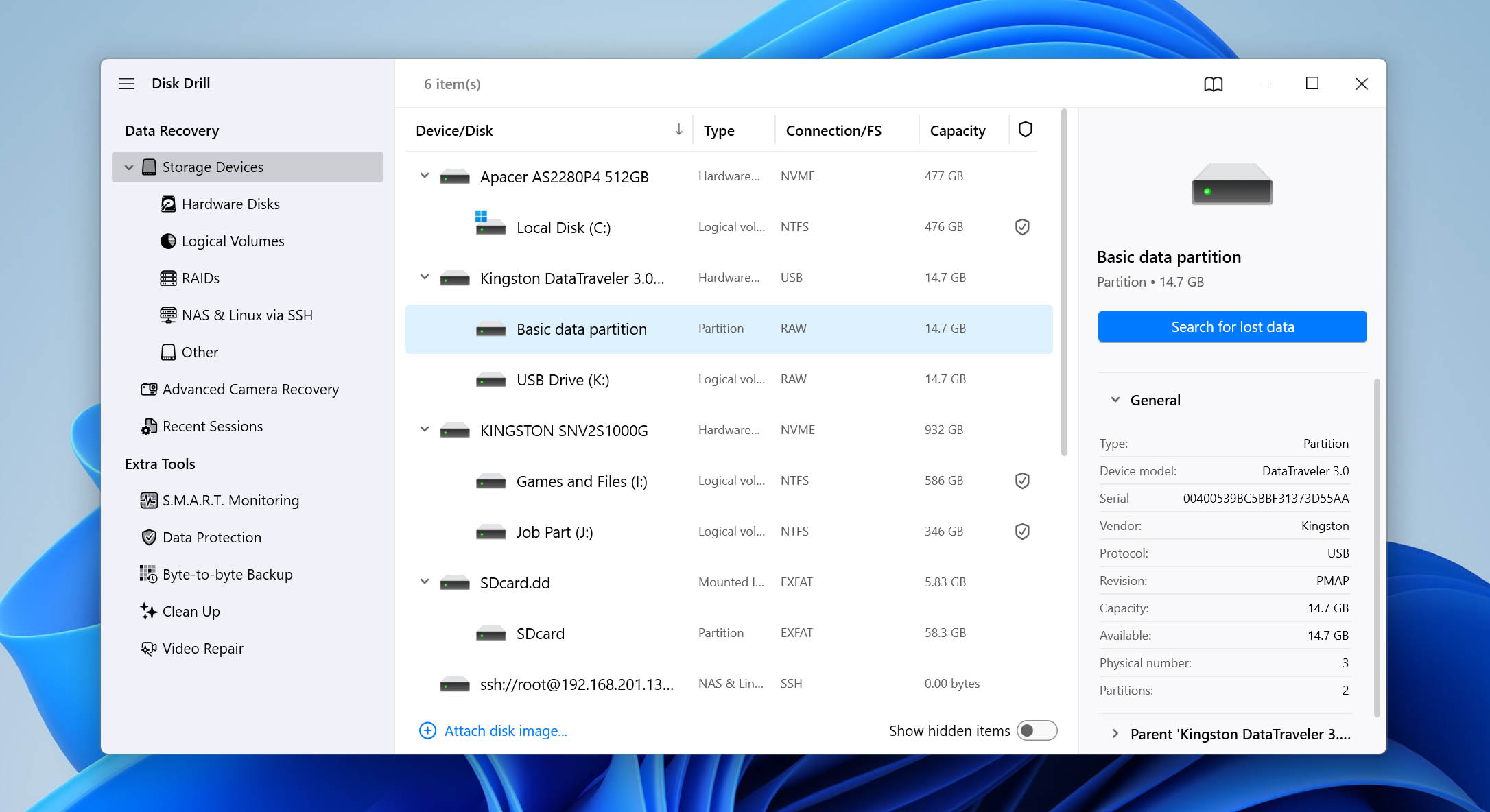
- Uruchom Disk Drill. Jeśli wcześniej utworzyłeś obraz zapasowy karty SD, kliknij Dołącz obraz dysku na dole okna i wybierz plik obrazu. W przeciwnym wypadku po prostu wybierz kartę SD z listy dostępnych urządzeń i kliknij Szukaj utraconych danych.
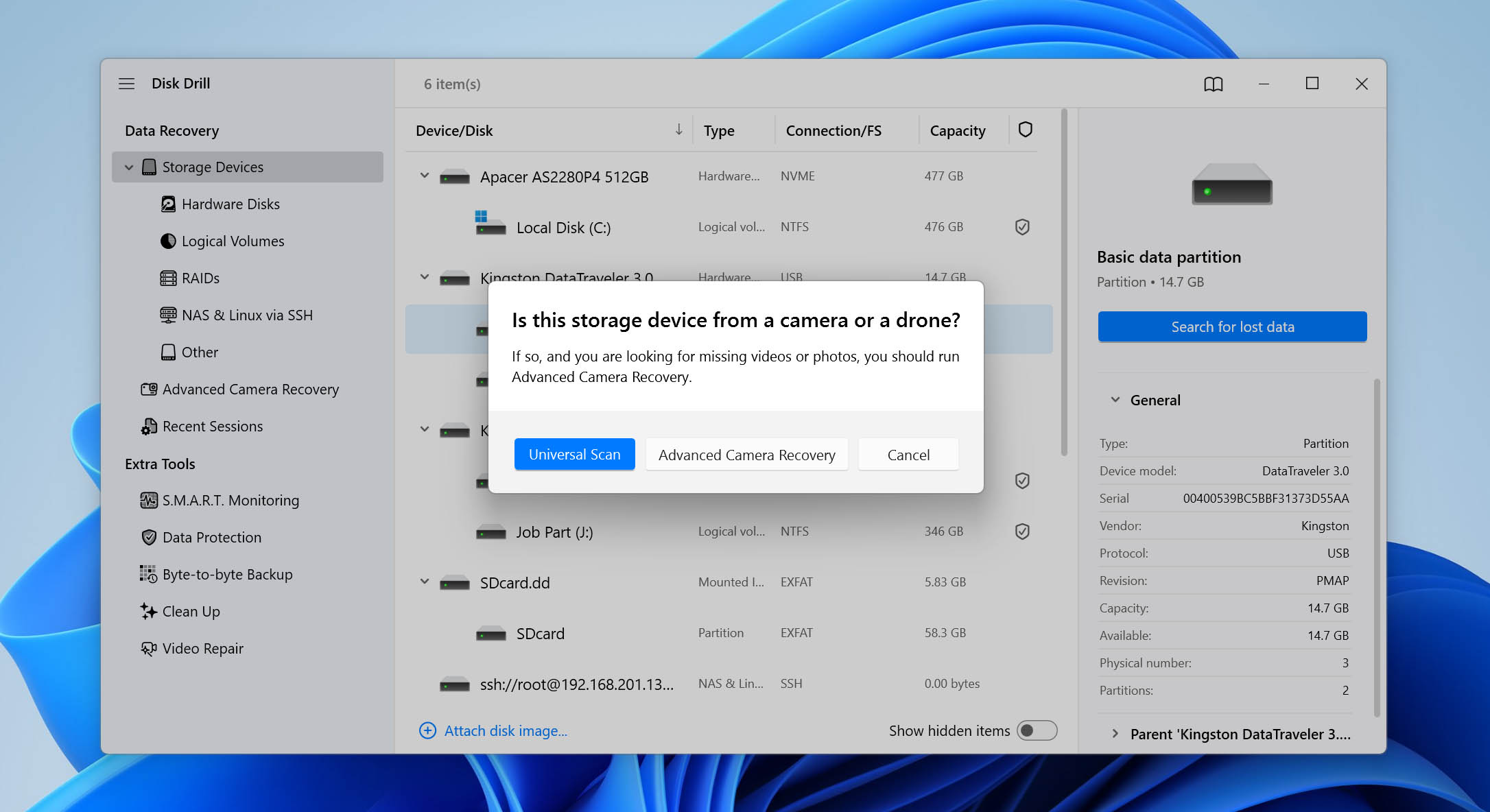
- Disk Drill może zapytać, jakiego rodzaju skanowanie chcesz wykonać. Wybierz Uniwersalne skanowanie. Tryb Advanced Camera Recovery (ACR) jest specjalnie zaprojektowany do odzyskiwania pofragmentowanych plików wideo. Jeśli kiedykolwiek utracisz nagranie wideo z karty SD, ACR często może odbudować klipy, których standardowe metody odzyskiwania nie potrafią.
- Po zakończeniu skanowania kliknij Przejrzyj znalezione elementy w prawym górnym rogu.
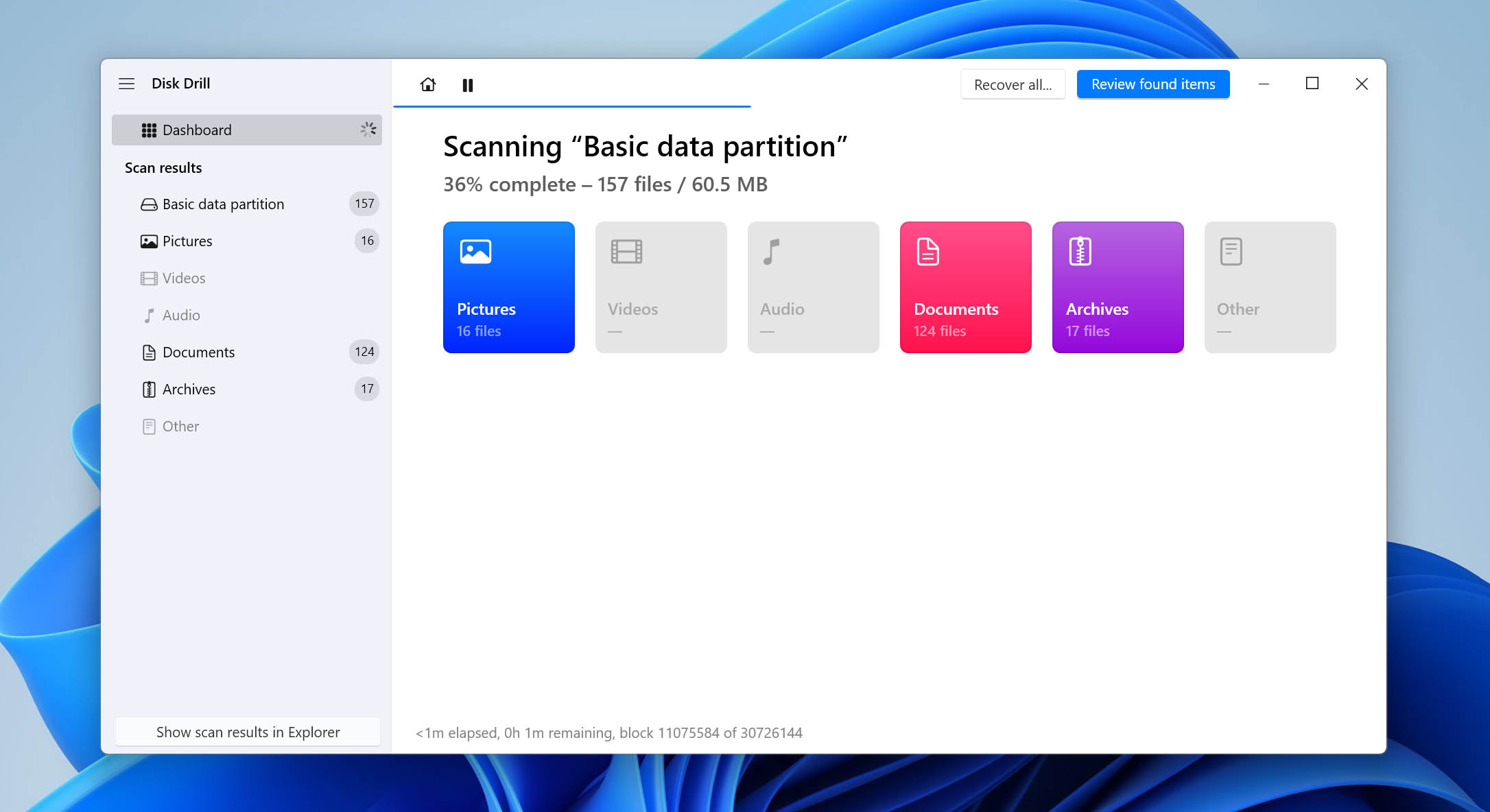
- Zobaczysz kilka kategorii wyników, w tym Istniejące, Usunięte lub Utracone oraz Odtworzone. W przypadku odzyskiwania danych z karty SD w formacie RAW, skoncentruj się na Usunięte lub Utracone.
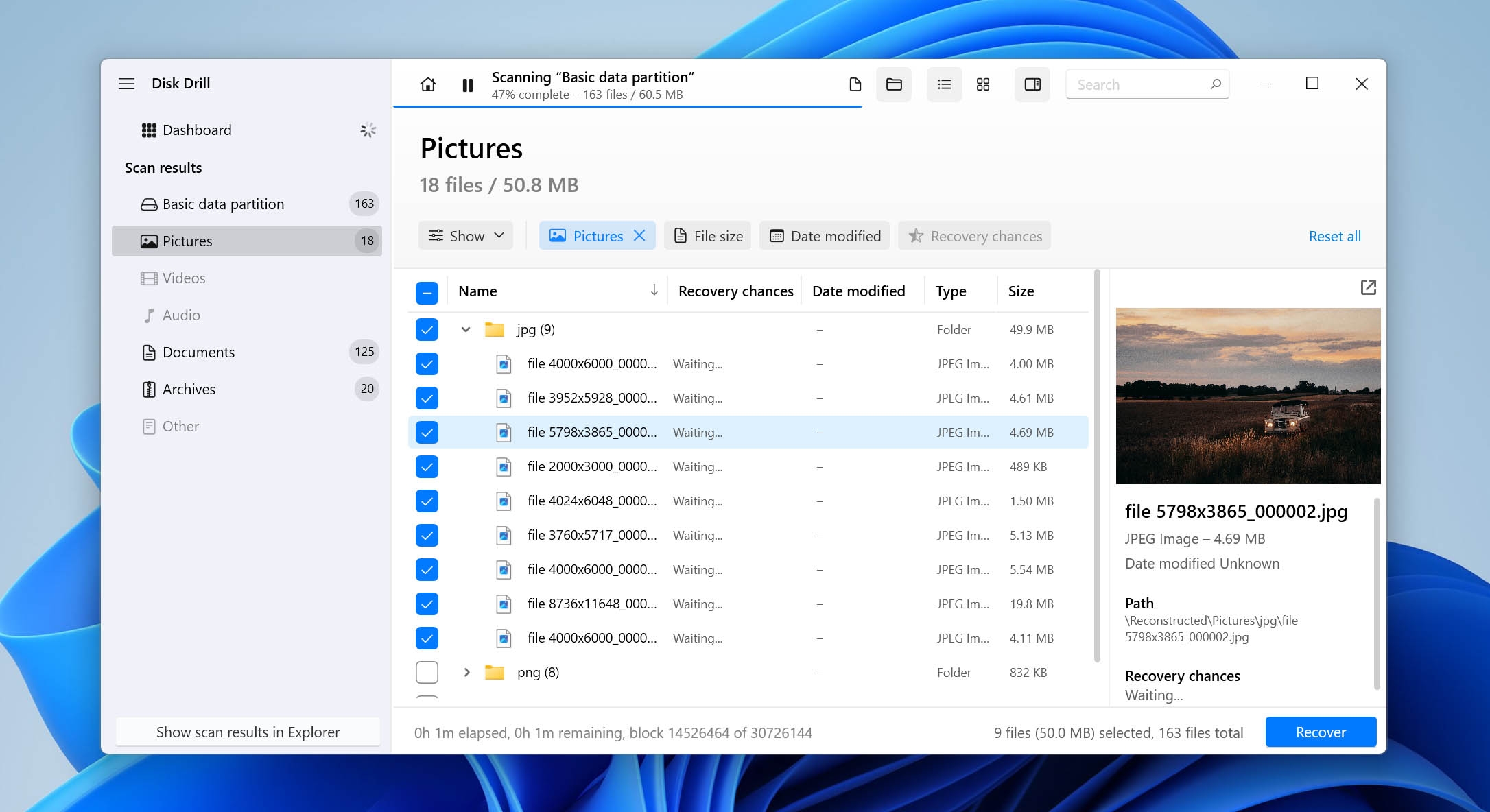
- Przeglądaj odzyskane pliki. Możesz korzystać z filtrów, wyszukiwać według typu pliku oraz podglądać pliki, aby upewnić się, że to te, które chcesz odzyskać. Gdy będziesz gotowy, kliknij Odzyskaj.
 Wybierz lokalizację docelową odzyskiwania na innym urządzeniu magazynującym i dokończ proces odzyskiwania.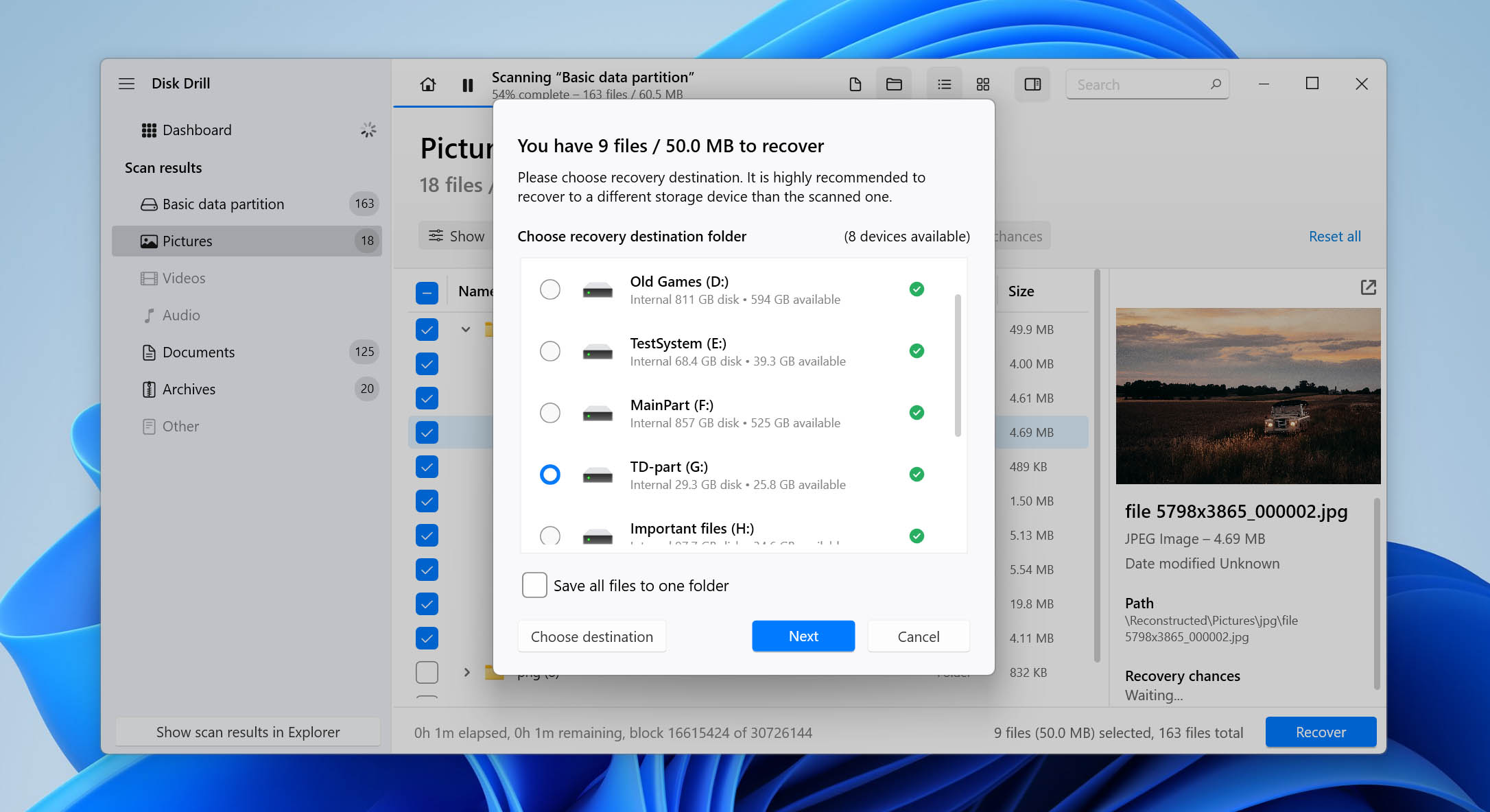
Darmowa wersja Disk Drill pozwala skanować surowe karty SD, podglądać pliki możliwe do odzyskania, tworzyć obrazy kopii zapasowych oraz sprawdzać, czy Twoje dane można odzyskać. Jednak umożliwia ona odzyskanie tylko do 100 MB rzeczywistych plików. Jeśli musisz przywrócić więcej danych, będziesz potrzebować licencji Pro. Jeśli szukasz wyłącznie darmowego oprogramowania do odzyskiwania surowych kart SD, rozważ PhotoRec. Minusem jest brak interfejsu graficznego, więc może być o wiele trudniejsze w obsłudze dla początkujących. Z tego powodu ogólnie polecamy je tylko, jeśli Twoim głównym priorytetem jest unikanie płatnego oprogramowania.
Opcja 2: Przywróć partycję RAW karty SD i odzyskaj dostęp do swoich plików
Kiedy użyć tej metody: jeśli status RAW został spowodowany uszkodzoną, brakującą lub uszkodzoną tablicą partycji.
W przeciwieństwie do oprogramowania do odzyskiwania danych, które wyodrębnia pliki z karty SD niezależnie od jej struktury, TestDisk próbuje naprawić samą informację o partycji. Jeśli się powiedzie, Windows może ponownie normalnie rozpoznać kartę SD i umożliwić dostęp do wszystkich plików bez konieczności przeprowadzania oddzielnego procesu odzyskiwania.
TestDisk to darmowe i otwarte narzędzie stworzone specjalnie do odzyskiwania partycji i naprawy systemów plików. Nie posiada nowoczesnego interfejsu graficznego i działa wyłącznie w środowisku wiersza poleceń, co może być zniechęcające dla początkujących użytkowników. Jednak jest to jedno z najskuteczniejszych narzędzi dostępnych do naprawy uszkodzonych tablic partycji.
Postępuj ostrożnie. Poniższe kroki obejmują bezpośrednie modyfikacje struktury partycji karty SD. Wybranie niewłaściwego dysku lub zapisanie niepoprawnych informacji o partycji może pogorszyć sytuację i potencjalnie uniemożliwić dostęp do wszystkich plików zapisanych na karcie. Jeśli Twoje pliki są ważne, najlepiej najpierw je odzyskać, korzystając z wcześniejszej metody.
Użyj TestDisk, aby przepisać tabelę partycji, wykonując następujące czynności:
- Pobierz pobierz plik zip TestDisk i rozpakuj jego pliki. Następnie znajdź i otwórz testdisk_win.exe.
- Utwórz nowy plik dziennika, zaznaczając i naciskając Enter.
- Wybierz Dysk odpowiadający Twojej karcie SD w formacie RAW. Sprawdź, która opcja odpowiada opisowi (rozmiar, system plików itd.) Twojego urządzenia. Następnie naciśnij Enter.
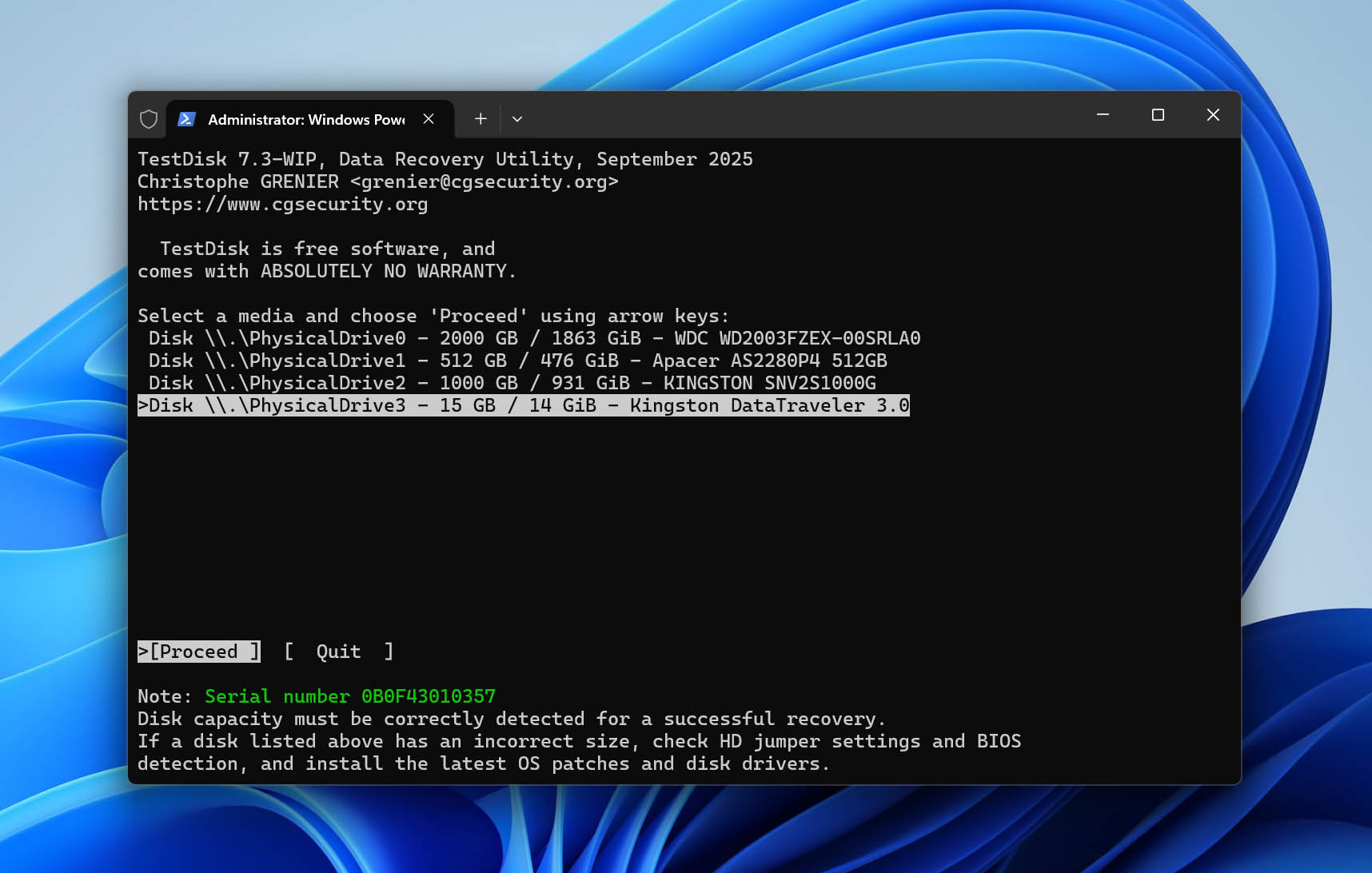
- Wybierz odpowiedni typ tablicy partycji dla swojej karty pamięci i naciśnij Enter. Zazwyczaj poprawna jest opcja domyślnie wybrana przez TestDisk.
- Wybierz Analyse i naciśnij Enter, aby przeanalizować kartę SD pod kątem błędów lub uszkodzeń.
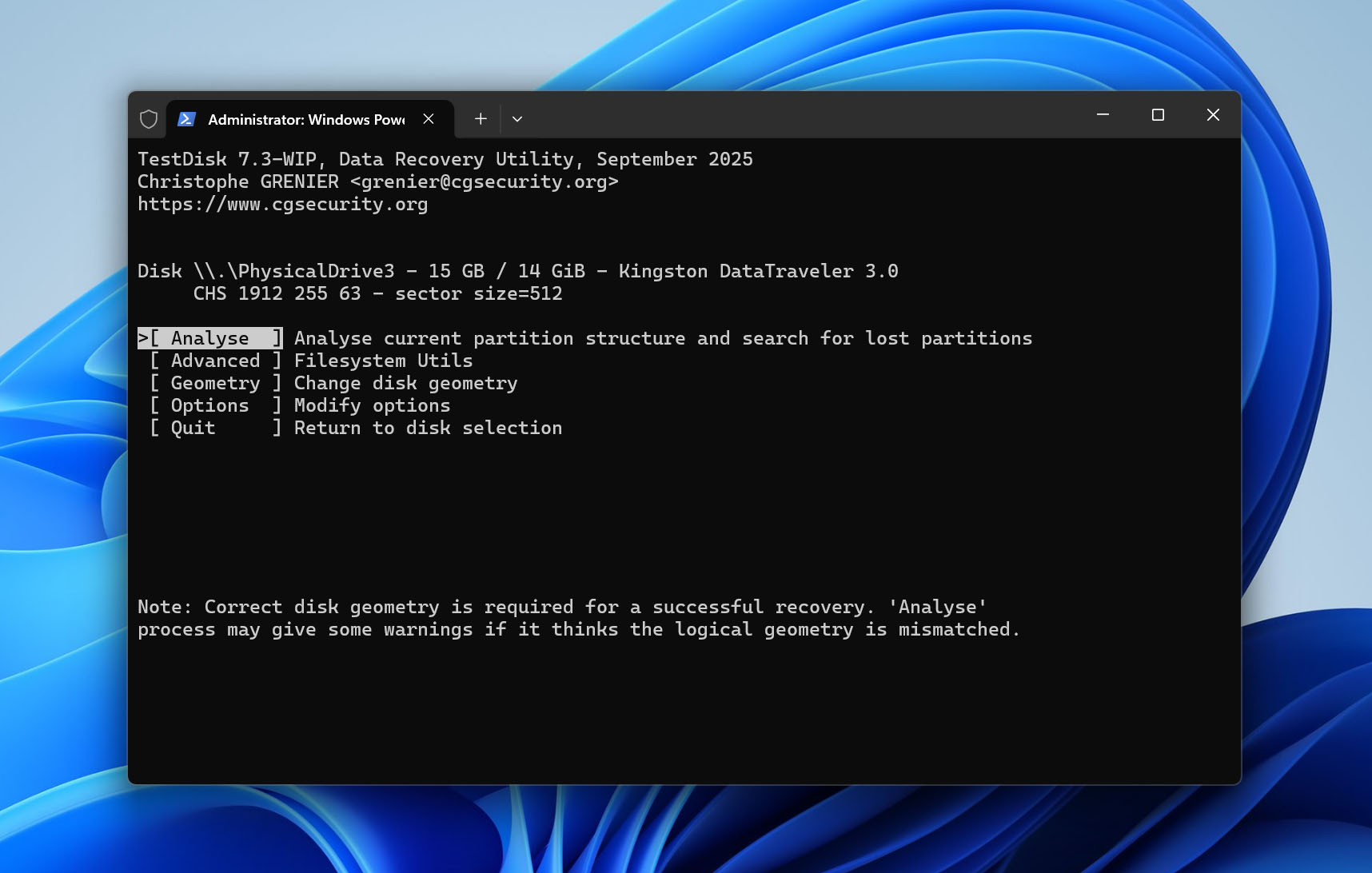
- Rozpocznij Quick Search, naciskając Enter.
- Jeśli Twoja partycja została znaleziona, wybierz i naciśnij Enter. W przeciwnym razie możesz wyszukać więcej partycji, wybierając [Deeper Search].
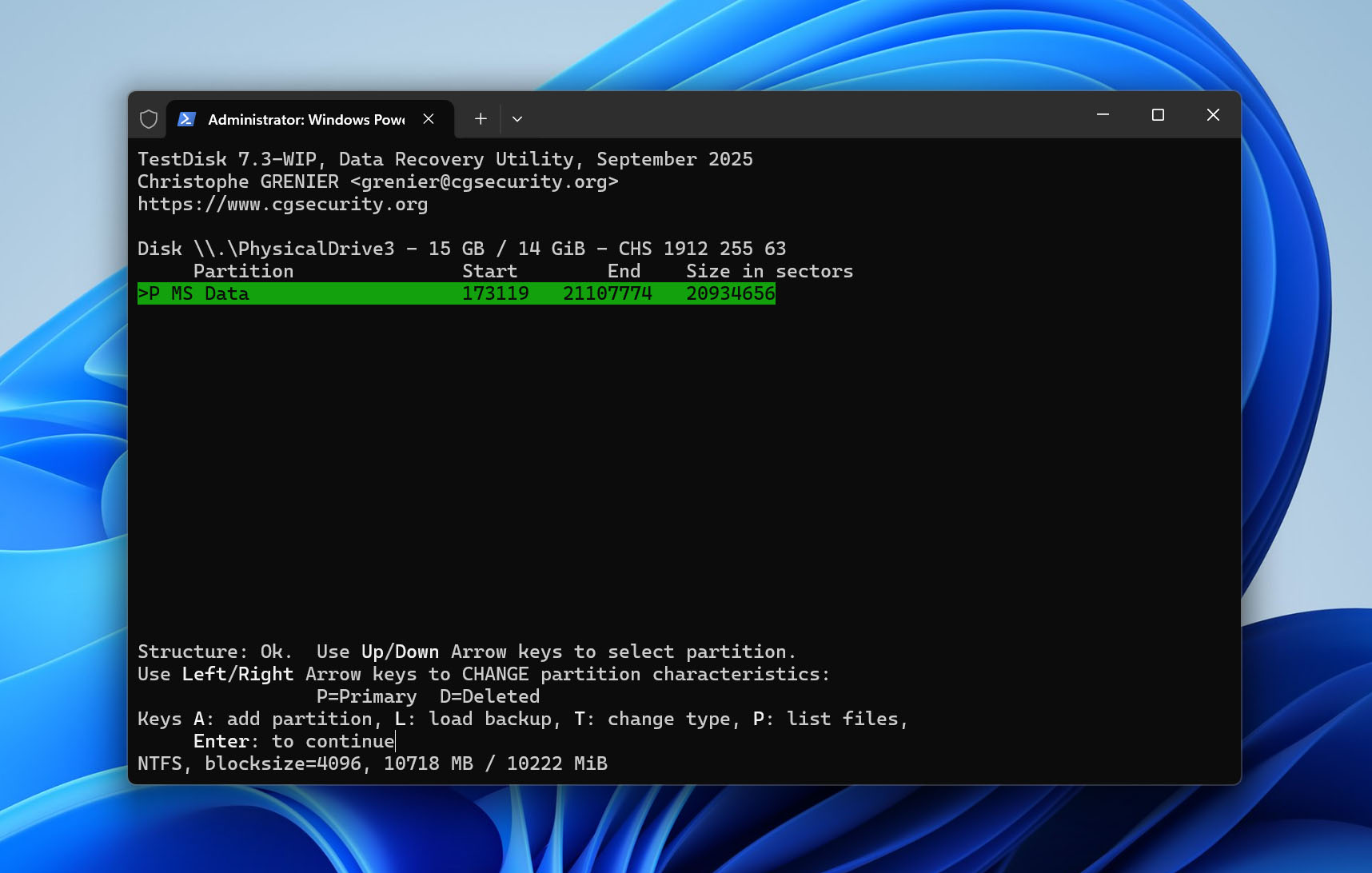
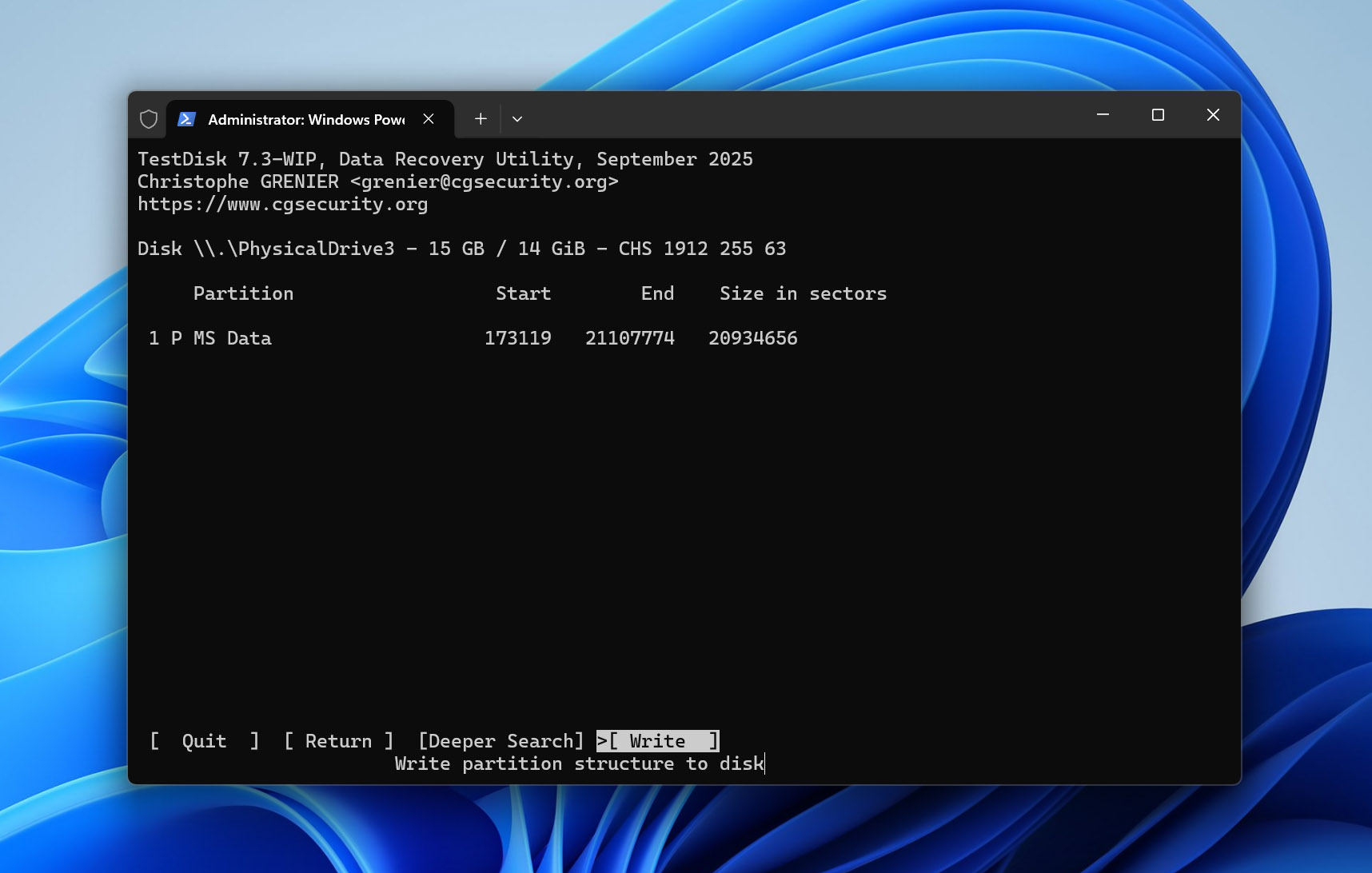
- Wybierz Write. To nadpisze i zarejestruje partycje w tablicy partycji, co powinno ponownie umożliwić dostęp do karty SD.
Jak naprawić kartę SD w formacie RAW
Jeśli udało Ci się odzyskać pliki z karty SD w formacie RAW, kolejnym krokiem jest naprawa samej karty, aby można było z niej ponownie korzystać. W większości przypadków oznacza to sformatowanie karty SD. Podczas procesu formatowania Windows tworzy nowy system plików, który może rozpoznać i obsługiwać. W efekcie status RAW zostaje usunięty, a karta ponownie staje się dostępna.
Jest kilka sposobów formatowania karty SD w Windows, ale dla większości użytkowników najłatwiejszą i najpopularniejszą opcją jest Zarządzanie dyskami, wbudowane narzędzie do zarządzania dyskami dostępne w Windows.
- Kliknij prawym przyciskiem myszy przycisk Start systemu Windows i wybierz Zarządzanie dyskami z wyświetlonego menu
- Odszukaj swoją kartę SD o stanie RAW na liście dostępnych urządzeń pamięci masowej.
- Kliknij prawym przyciskiem myszy partycję karty SD i wybierz Formatuj.
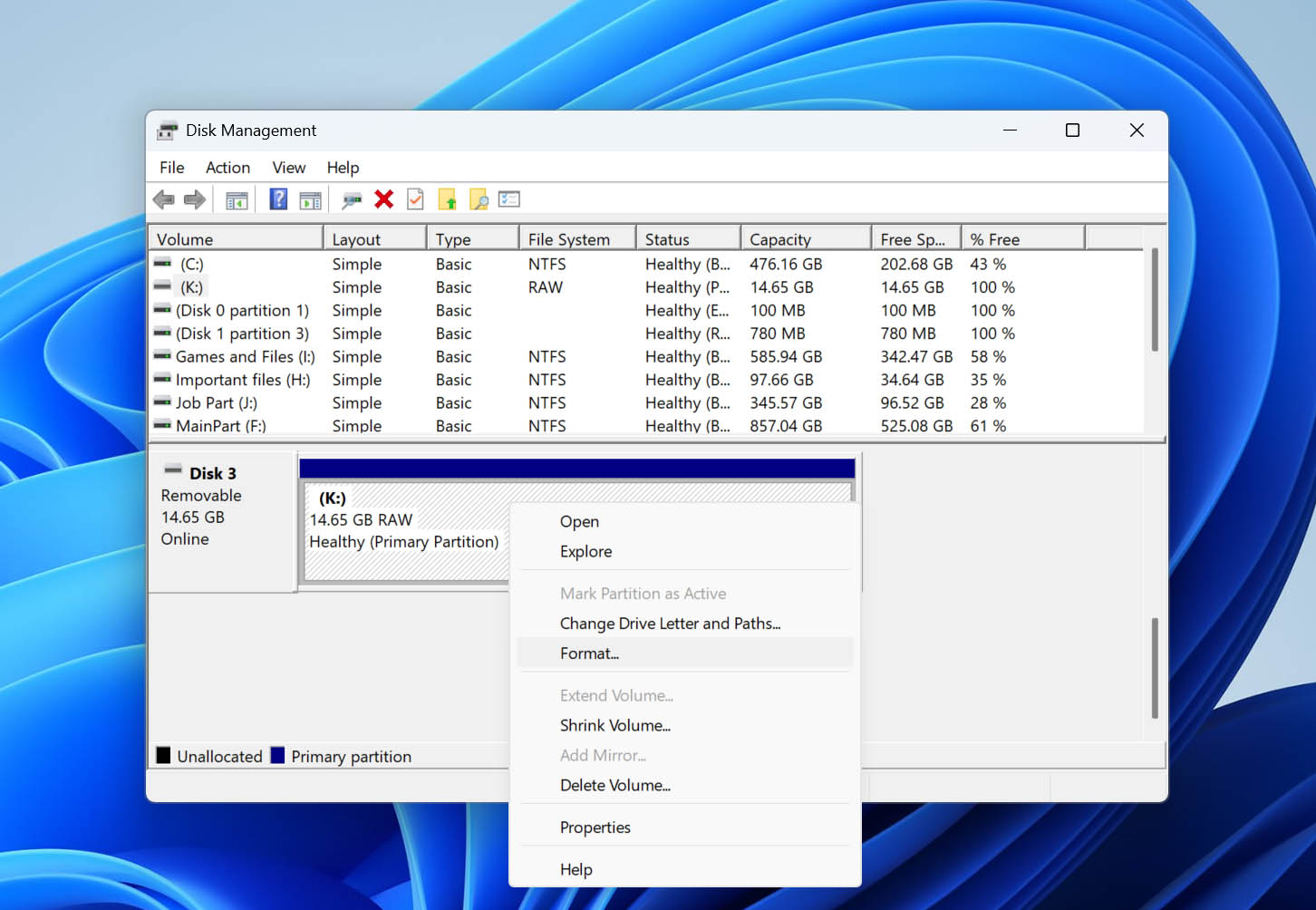
- Wprowadź etykietę woluminu, jeśli chcesz, i wybierz system plików.
- exFAT jest zazwyczaj najlepszym wyborem dla kart SD, ponieważ działa na nowoczesnych wersjach Windows, macOS, w aparatach, dronach, konsolach do gier i wielu innych urządzeniach.
- FAT32 może być wymagany dla starszych urządzeń, ale ma ograniczenia dotyczące rozmiaru plików.
- NTFS jest zazwyczaj najlepszym wyborem wyłącznie dla środowisk Windows.
- Kliknij OK i potwierdź operację formatowania.
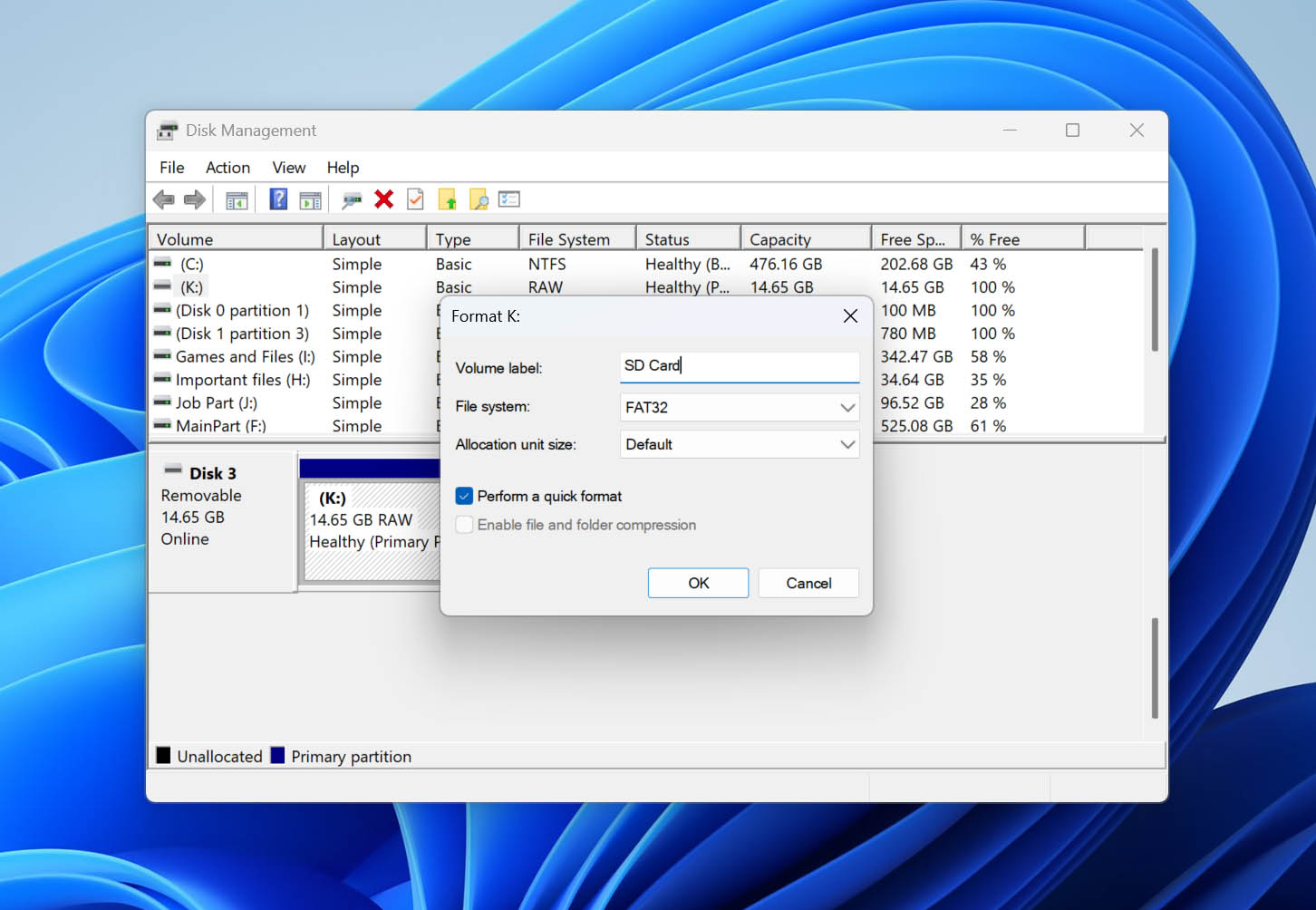
- Poczekaj na zakończenie procesu. Po zakończeniu formatowania system Windows powinien ponownie prawidłowo rozpoznać kartę SD, a status RAW powinien zniknąć.
Podsumowanie
Znacz już podstawy postępowania z kartami SD w formacie RAW: co je powoduje, jak odzyskać z nich dane oraz jak przywrócić kartę do stanu używalności.
Jeśli jest jedna rzecz, którą warto zapamiętać z tego przewodnika, to złota zasada odzyskiwania danych – najpierw odzyskaj swoje dane, a dopiero potem podejmuj próby naprawy. Ta zasada dotyczy nie tylko kart SD w formacie RAW, ale praktycznie każdej sytuacji utraty danych związanej z urządzeniami magazynującymi.
Jeśli udało Ci się naprawić kartę SD w formacie RAW, ale problem powraca bez oczywistej przyczyny, czas rozważyć wymianę karty. Karty SD to nośniki danych o ograniczonej żywotności. Powtarzające się uszkodzenia systemu plików, niewyjaśnione błędy RAW oraz nawracające problemy z odczytem/zapisem to często oznaki zużycia, a nie pecha.
Na koniec, jeśli napotkasz trudności podczas pracy z kartą SD w formacie RAW, odwiedź nasze forum. Znajdziesz tam dyskusje obejmujące Dyski RAW, uszkodzone karty SD, narzędzia do odzyskiwania oraz inne powiązane tematy. Jeśli Twoja sytuacja nie została jeszcze omówiona, możesz śmiało założyć nowy wątek i poprosić o pomoc.
FAQ
- Zainstaluj i otwórz Disk Drill.
- Wybierz swoją kartę SD RAW z dostępnych urządzeń i kliknij Wyszukaj utracone dane.
- Kliknij Przejrzyj znalezione elementy.
- Wybierz swoje pliki i kliknij Odzyskaj.
- Wybierz lokalizację dla swoich plików.
- Poczekaj na zakończenie odzyskiwania. Kliknij Pokaż odzyskane dane w Eksploratorze plików, aby sprawdzić odzyskane pliki.