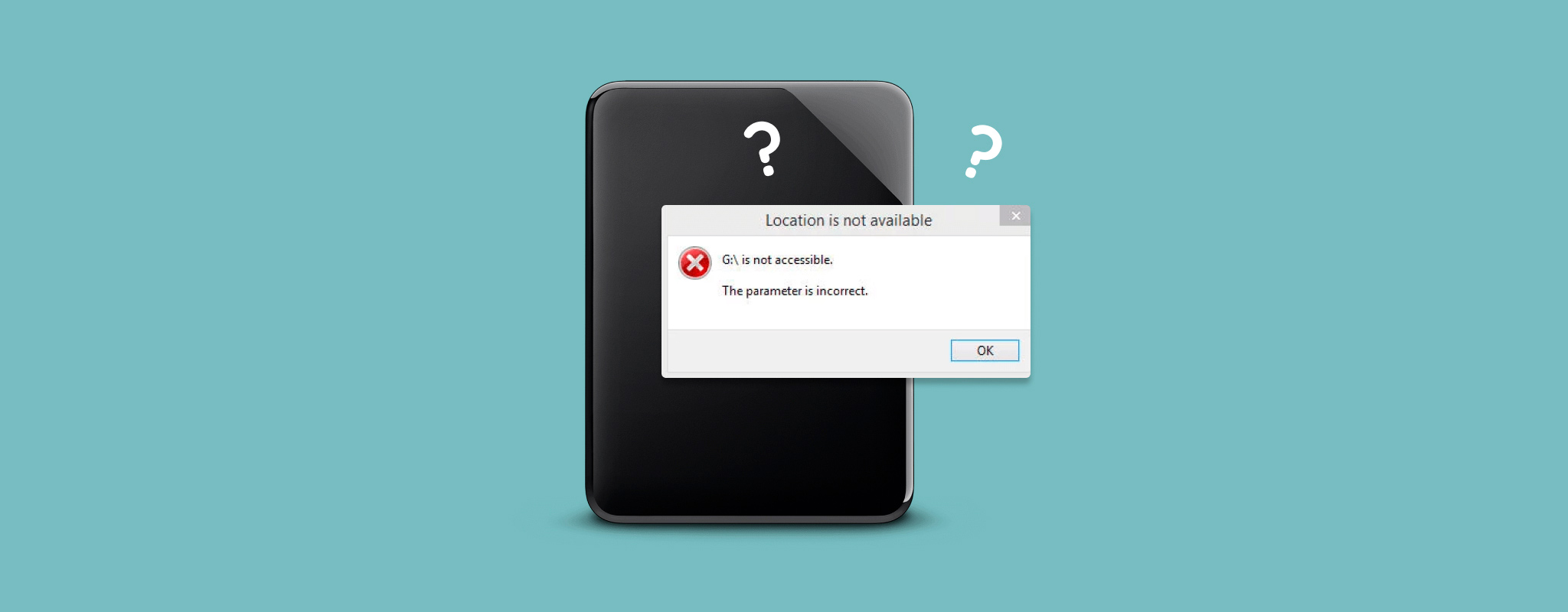
 „Parametr jest nieprawidłowy” oznacza, że Windows wykrywa Twój zewnętrzny dysk twardy, ale nie może uzyskać do niego prawidłowego dostępu. Istnieje wiele powodów, dla których może się to zdarzyć, a problem często jest związany z uszkodzeniem systemu plików, złym połączeniem, szyfrowaniem BitLocker i innymi kwestiami. Jeśli nadal masz ważne dane na dysku, możesz spróbować odzyskać swoje pliki za pomocą oprogramowania do odzyskiwania danych, takiego jak Disk Drill, a dopiero potem przystąpić do naprawy błędu parametr jest nieprawidłowy. Aby to zrobić, możesz uruchomić polecenie CHKDSK, wypróbować inne narzędzia diagnostyczne i naprawcze Windows lub, jeśli nic innego nie działa, sformatować dysk. Właśnie tym zajmiemy się w tym artykule – przyjrzymy się najczęstszym przyczynom „Parametr jest nieprawidłowy” i pokażemy, jak rozwiązać ten problem w Windows 11 bez niepotrzebnego narażania plików na ryzyko.
Co oznacza „Parametr jest nieprawidłowy”?
Komunikat o błędzie „Parametr jest niepoprawny” jest często ogólnym komunikatem o błędzie, który pojawia się, gdy komputer ma utrudniony dostęp do dysku. Znany również jako błąd 0x80070057, błąd ten może pojawić się z wielu powodów, z których niektóre omówimy za chwilę. Ten komunikat pojawi się za każdym razem, gdy spróbujesz uzyskać dostęp do dysku. W większości przypadków faktyczne dane na dysku pozostają nienaruszone i nadają się do użytku. Jednak dopóki uszkodzenia na dysku nie zostaną naprawione, dane pozostaną niedostępne za pomocą tradycyjnych metod, takich jak Windows Explorer.
Główne przyczyny błędu „Parametr jest nieprawidłowy” na dysku
Istnieje wiele powodów, dla których na Windows 10 i 11 pojawia się komunikat o błędzie „The parameter is incorrect”. Jak wspomniano, wskazuje to na pewnego rodzaju uszkodzenie dysku. Oto kilka głównych przyczyn pojawienia się tego błędu:
| Powód | Opis |
| 📁 Uszkodzenie systemu plików | System plików pomaga organizować Twoje dane. Jeśli został uszkodzony, Windows może wyświetlać błąd, ponieważ nie może odczytać systemu plików. |
| 📃 Uszkodzone pliki systemowe Windows | Niezbędne pliki systemowe wymagane do działania Windows mogą być uszkodzone, co powoduje przerwanie komunikacji między komputerem a dyskiem. |
| ❌ Uszkodzone sektory | Gdy pojawia się uszkodzony sektor, niszczy dane zawarte w tym sektorze. Jeśli były tam niezbędne pliki systemowe, może to skutkować pojawieniem się tego problemu. |
| 🦠 Złośliwe oprogramowanie | Wirusy mogą być zaprojektowane tak, aby atakować ważne części systemu, w tym dysk twardy. Jeśli dysk twardy został uszkodzony przez złośliwe oprogramowanie, może wystąpić ten błąd. |
| 🔐 Szyfrowanie dysku | Jeśli dysk zewnętrzny jest zaszyfrowany za pomocą BitLocker, Windows może wyświetlić „Parametr jest nieprawidłowy”, gdy nie może prawidłowo odblokować lub odczytać szyfrowanego woluminu. Może się to zdarzyć z powodu problemów związanych z BitLocker, uszkodzonych metadanych szyfrowania lub problemów z systemem plików na zaszyfrowanym dysku. |
| 💥 Uszkodzenia fizyczne | Uszkodzenia fizyczne, zarówno dysku zewnętrznego, jak i portu USB, mogą uniemożliwić prawidłowy odczyt dysku twardego. Jeśli połączenie może zostać częściowo nawiązane, Windows może wyświetlić ten komunikat o błędzie. |
| 🔧 Symbol dziesiętny | Ten problem może być spowodowany użyciem symbolu dziesiętnego innego niż kropka, zwłaszcza jeśli używasz innego formatu regionalnego w Windows. |
Przyjrzyjmy się, jak naprawić komunikat o błędzie „Parametr jest nieprawidłowy”, aby nie pojawiał się więcej.
Jak odzyskać dane z dysku z komunikatem „Parametr jest niepoprawny”
Chociaż błąd „Parametr jest niepoprawny” sam w sobie nie uszkadza Twoich danych, niektóre metody używane do jego naprawy mogą skutkować utratą danych. Dlatego, jeśli masz tam zapisane coś ważnego, zalecamy odzyskanie tych danych przed przystąpieniem do naprawy. Jest to stosunkowo szybkie i łatwe dzięki Disk Drill, narzędziu do odzyskiwania danych, które często znajduje się wśród najlepsze oprogramowanie do odzyskiwania danych do dysków twardych i innych urządzeń pamięci masowej, w tym Dyski flash USB oraz Karty SD. Może ono odzyskać dane z zewnętrznego dysku twardego, o ile dysk pojawia się w Zarządzaniu dyskami z poprawnym rozmiarem, nawet jeśli nie masz do niego dostępu przez Eksplorator plików. Podczas naszych testów Disk Drill przeskanował dysk o pojemności 512 GB w około godzinę i udało się odzyskać wszystkie 130 GB danych zapisanych na nim.
❗ Inną przydatną funkcją tutaj jest możliwość tworzenia obrazu dysku bajt po bajcie. Jest to szczególnie konieczne, jeśli za błędem „Parametr jest nieprawidłowy” stoi uszkodzenie dysku. Zamiast poddawać niestabilny dysk kilku skanom i ryzykować pogorszenie jego stanu, możesz raz utworzyć obraz i przeskanować ten obraz w poszukiwaniu utraconych danych. Wyjaśniamy, jak stworzyć i użyć taki obraz bardziej szczegółowo w naszym przewodnik dotyczący pracy z uszkodzonymi dyskami twardymi, więc zajrzyj tam najpierw, jeśli Twój dysk wykazuje oznaki uszkodzenia.
Oto jak możesz odzyskać dane ze swojego zewnętrznego dysku twardego za pomocą Disk Drill:
- Pobierz i zainstaluj Disk Drill. Podczas instalacji programu, podłącz zewnętrzny dysk twardy, na którym pojawia się błąd „Parametr jest nieprawidłowy”, do komputera.
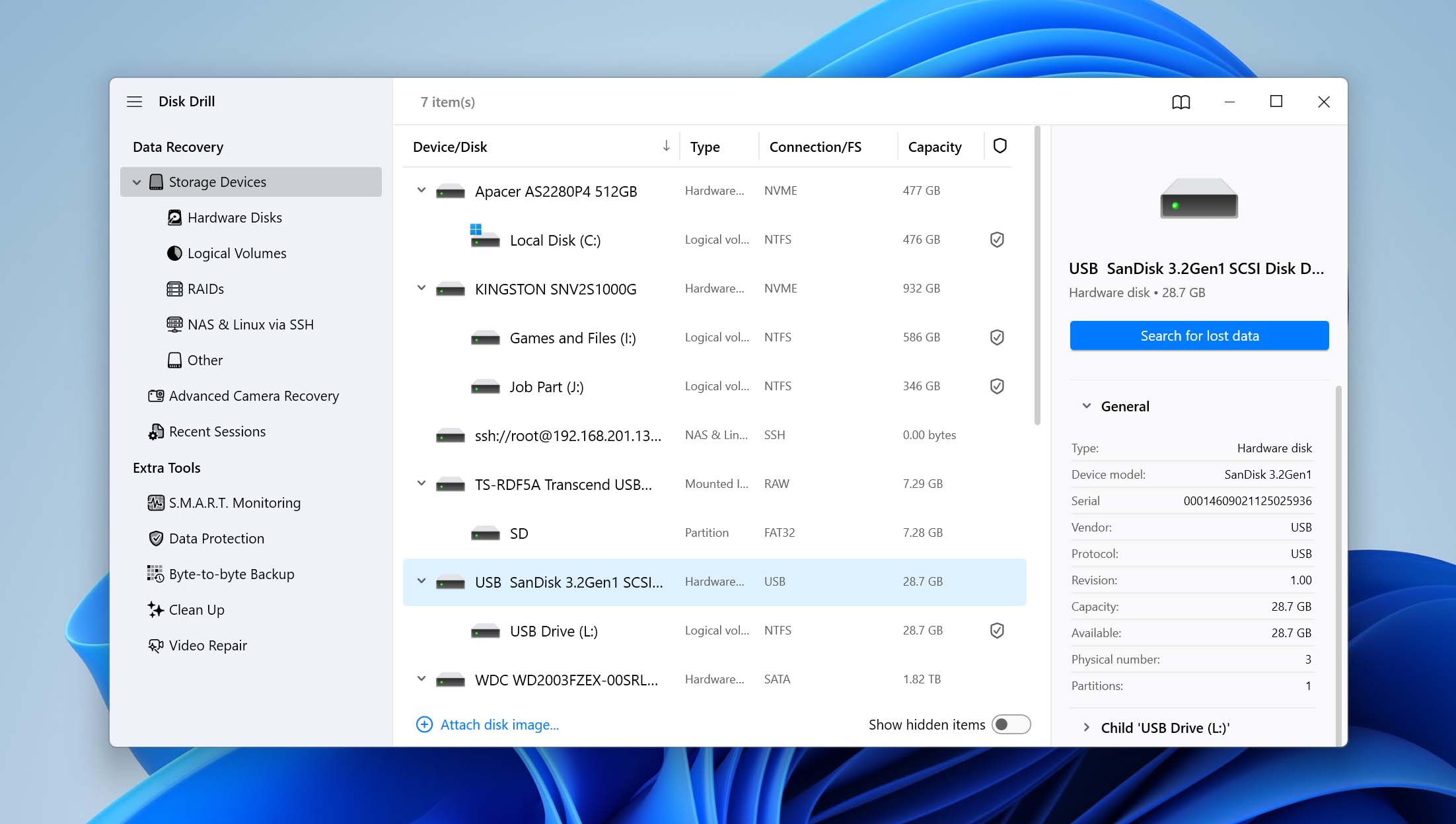
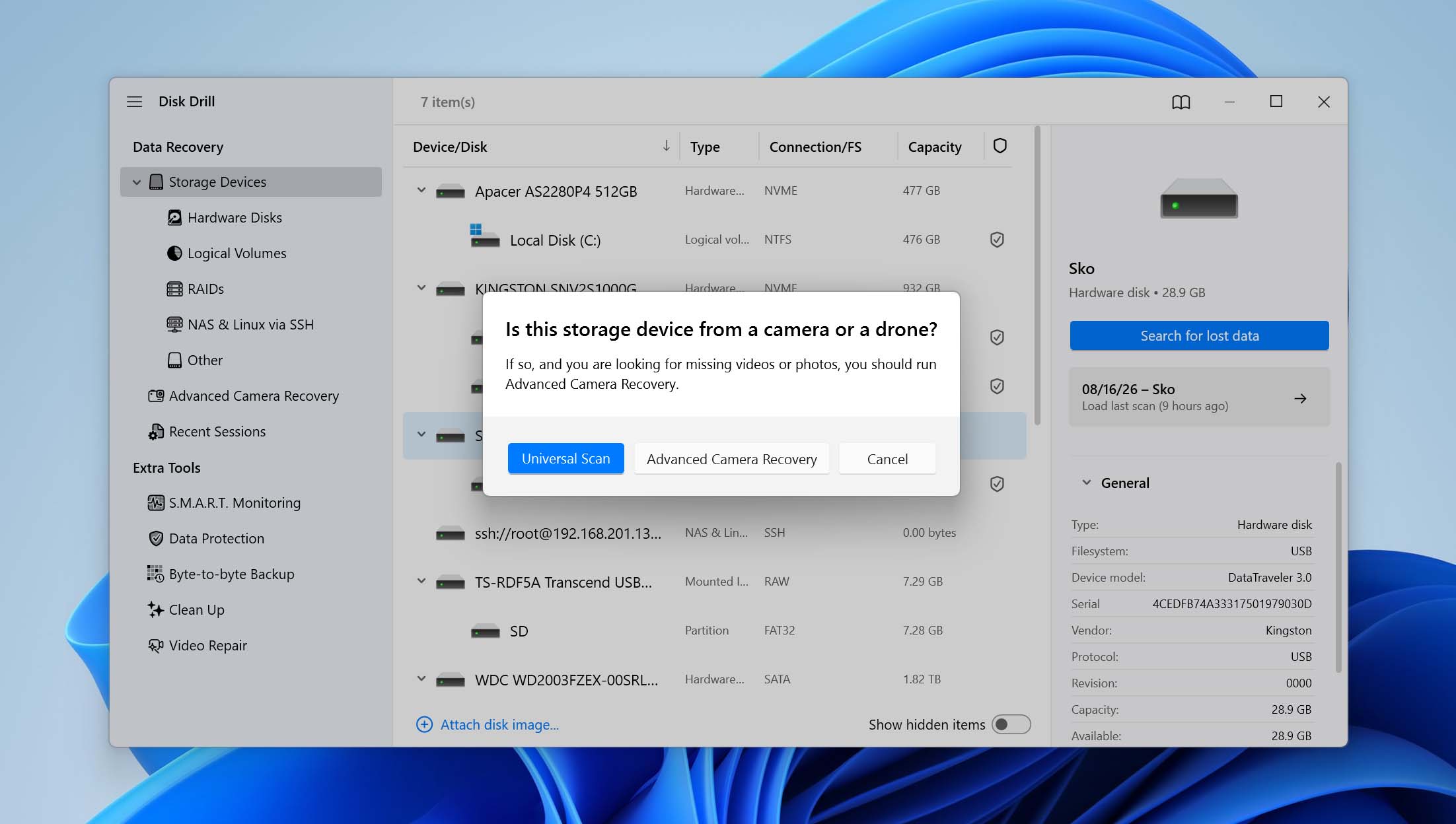
- Otwórz Disk Drill, wybierz swój zewnętrzny dysk twardy z listy dostępnych urządzeń i kliknij Wyszukaj utracone dane.
- Disk Drill poprosi Cię o wybór między Uniwersalne skanowanie i Zaawansowane odzyskiwanie aparatu. Wybierz Uniwersalne skanowanie. Advanced Camera Recovery jest zaprojektowane specjalnie do odzyskiwania pofragmentowanych plików wideo z kart SD używanych w aparatach, dronach i podobnych urządzeniach.
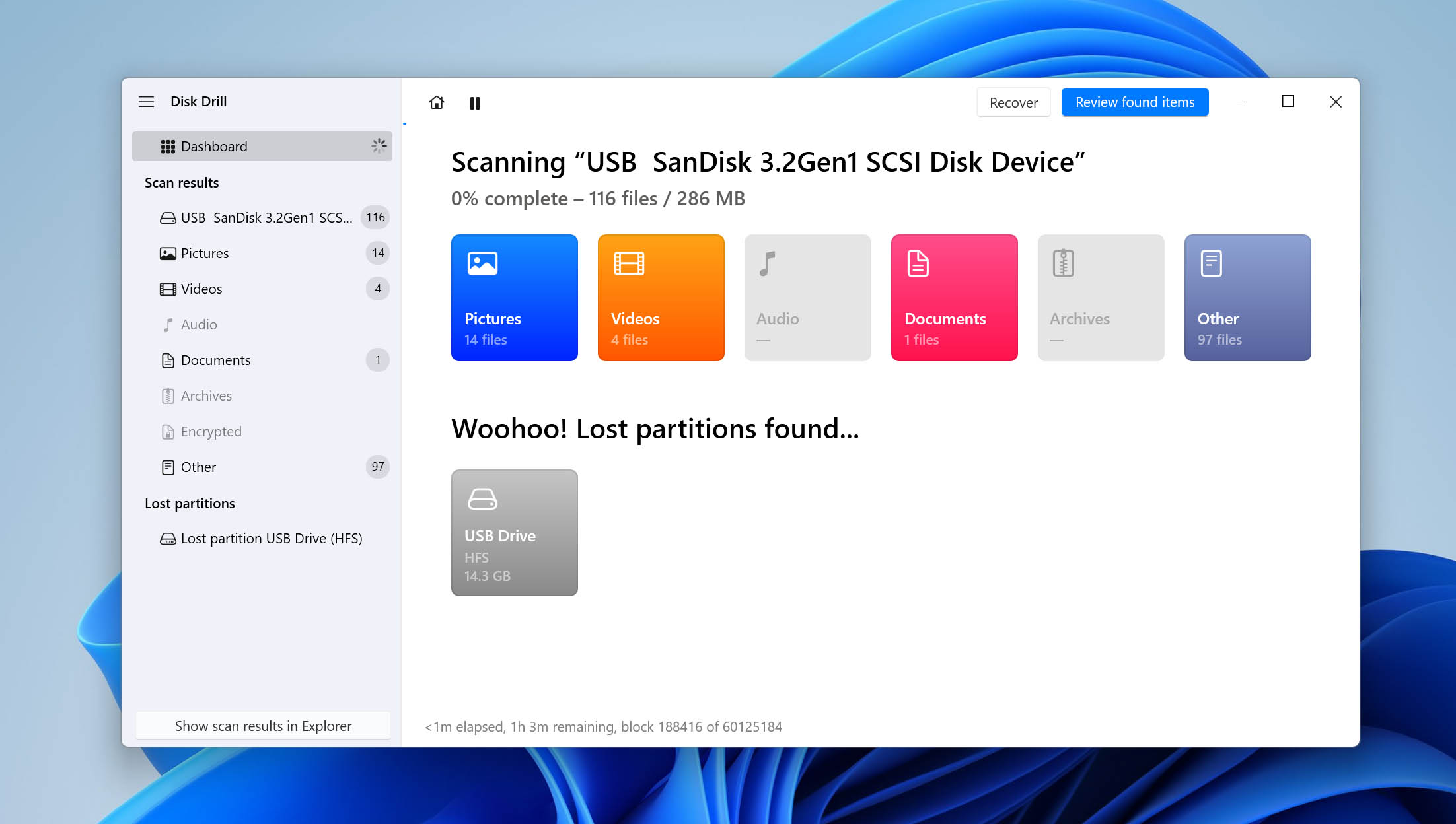
- Po zakończeniu skanowania kliknij Przejrzyj znalezione elementy, aby zobaczyć, co znalazł Disk Drill. Alternatywnie kliknij Odzyskaj wszystko, jeśli chcesz zapisać wszystko, co można odzyskać. Pamiętaj, że wyniki mogą również obejmować wcześniej usunięte pliki, które nie zostały jeszcze nadpisane.
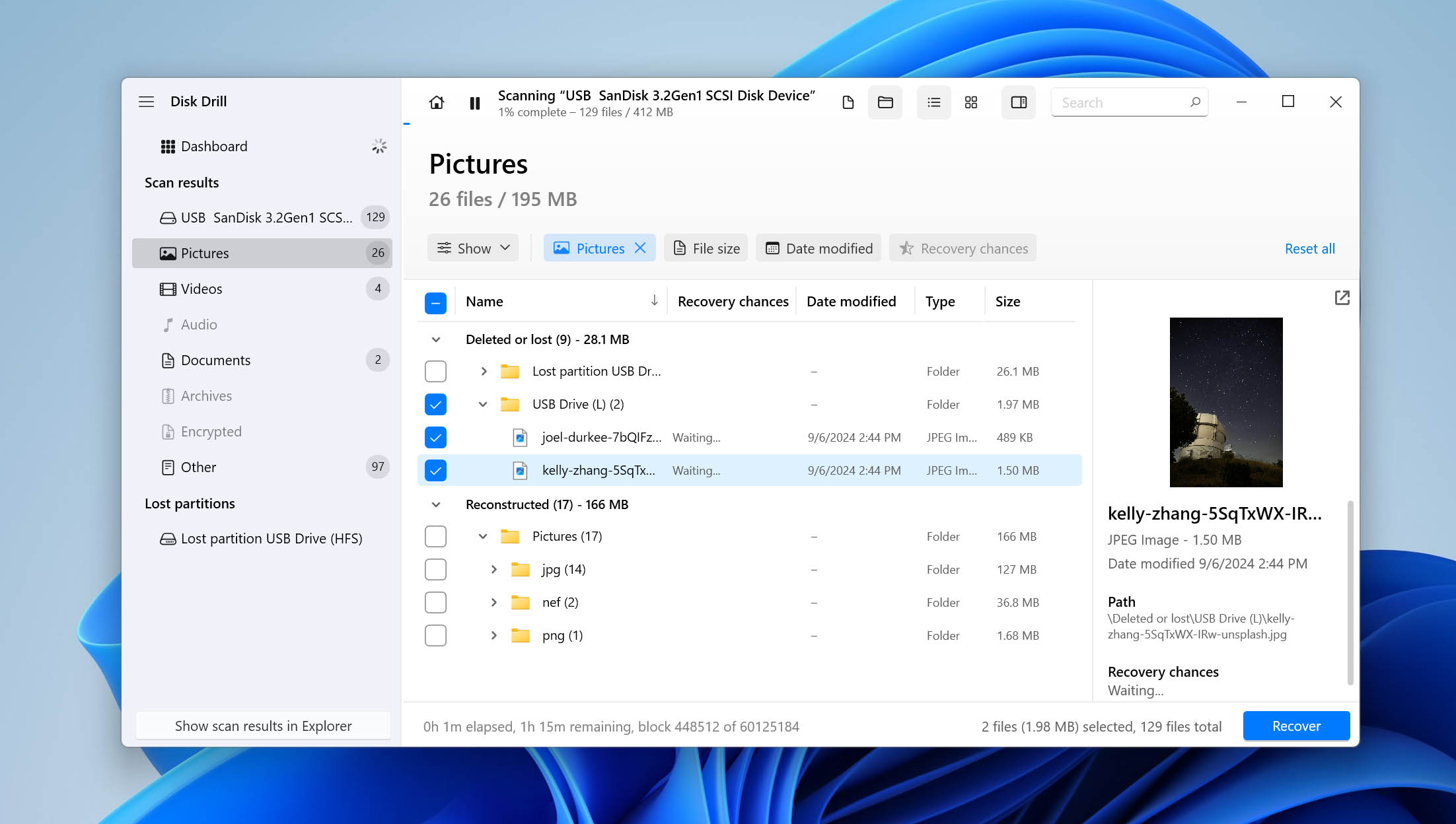
- Wybierz pliki, które chcesz odzyskać. Użyj kolumny Szanse na odzyskanie i okna podglądu, aby sprawdzić wyniki i zdecydować, które pliki są ci potrzebne. Gdy będziesz gotowy, kliknij Odzyskaj.
- Wybierz miejsce docelowe dla odzyskanych plików. Wybierz inny dysk niż zewnętrzny dysk twardy, z którego odzyskujesz dane, a następnie kliknij Dalej, aby zakończyć odzyskiwanie.
Warto wspomnieć, że możesz pobrać Disk Drill za darmo i użyć go do skanowania zewnętrznego dysku twardego dotkniętego błędem „Parametr jest nieprawidłowy”. Jednak darmowa wersja Windows pozwala na odzyskanie tylko do 100 MB danych. Jeśli potrzebujesz odzyskać więcej, będziesz musiał uaktualnić do Disk Drill PRO. Najlepiej sprawdzić oficjalną stronę internetową, aby poznać aktualne ceny, lub przeczytać nasz pełna recenzja Disk Drill, gdzie omawiamy także dodatkowe funkcje programu.
Jak naprawić “Parametr jest niepoprawny” w Windows 11
Teraz, gdy Twoje dane są bezpieczne i zabezpieczone, przyjrzyjmy się różnym rozwiązaniom dostępnym w celu rozwiązania błędu „Parametr jest niepoprawny”.
| Scenariusz | Co wypróbować |
| Pojawia się komunikat „Parametr jest nieprawidłowy” podczas otwierania zewnętrznego dysku twardego | Najpierw spróbuj innego portu USB (Rozwiązanie 1). Jeśli połączenie jest w porządku, sprawdź dysk za pomocą CHKDSK (Rozwiązanie 3). |
| Dysk jest zaszyfrowany za pomocą BitLocker | Sprawdź status BitLocker i odblokuj dysk przed próbą innych napraw (Rozwiązanie 2). |
| Błąd pojawił się po zainfekowaniu złośliwym oprogramowaniem lub po podejrzanej aktywności | Wykonaj pełne skanowanie za pomocą Windows Security (Rozwiązanie 3). |
| Błąd pojawił się po uszkodzeniu systemu plików lub nieprawidłowym odłączeniu | Uruchom CHKDSK, aby sprawdzić i naprawić błędy systemu plików (Rozwiązanie 4). |
| Problem może być spowodowany uszkodzonymi plikami Windows | Uruchom SFC i DISM, aby sprawdzić i naprawić pliki systemowe Windows (Rozwiązanie 5). |
| Błąd może mieć związek z ustawieniami regionalnymi | Sprawdź symbol dziesiętny i upewnij się, że jest ustawiony na kropkę (.) (Rozwiązanie 6). |
| Błąd pojawia się podczas zmiany usługi Windows lub powiązanych ustawień systemowych | Sprawdź wartość Start danej usługi w Edytorze rejestru i popraw ją, jeśli to konieczne (Rozwiązanie 7). |
| Dysk jest wykrywany, ale żadne inne rozwiązania nie działają | Odzyskaj potrzebne dane, a następnie sformatuj dysk (Rozwiązanie 8). |
Rozwiązanie 1: Podłącz do innego portu USB – Naprawia: uszkodzone porty USB, kable i połączenia
Aby uniknąć marnowania czasu na bardziej zaawansowane kroki rozwiązywania problemów, najpierw powinieneś spróbować podłączyć zewnętrzny dysk twardy do innego portu USB, najlepiej bezpośredniego podłączony do twojej płyty głównej. Powinieneś również sprawdzić kabel USB i, jeśli to możliwe, przetestować dysk z innym kompatybilnym kablem. Uszkodzony port, uszkodzony kabel lub luźne połączenie mogą przerwać komunikację między zewnętrznym dyskiem twardym a komputerem, co może skutkować błędem „Parametr jest niepoprawny”.
Rozwiązanie 2: Sprawdź szyfrowanie BitLocker – Rozwiązania: zablokowane lub nieprawidłowo odblokowane dyski BitLocker
Jeśli twój zewnętrzny dysk twardy jest zaszyfrowany za pomocą BitLocker, Windows musi go odblokować, zanim będzie mógł normalnie uzyskać dostęp do systemu plików. Problemy ze stanem szyfrowania, nieprawidłowo odblokowany dysk lub uszkodzone metadane BitLocker mogą czasami skutkować błędem „Parametr jest nieprawidłowy”. Z tego powodu warto sprawdzić, czy BitLocker jest włączony, zanim przejdziesz dalej.
- Naciśnij Klawisz Windows + S, wyszukaj Zarządzaj BitLocker i otwórz to.
- Znajdź swój zewnętrzny dysk twardy na liście i sprawdź jego status BitLocker.
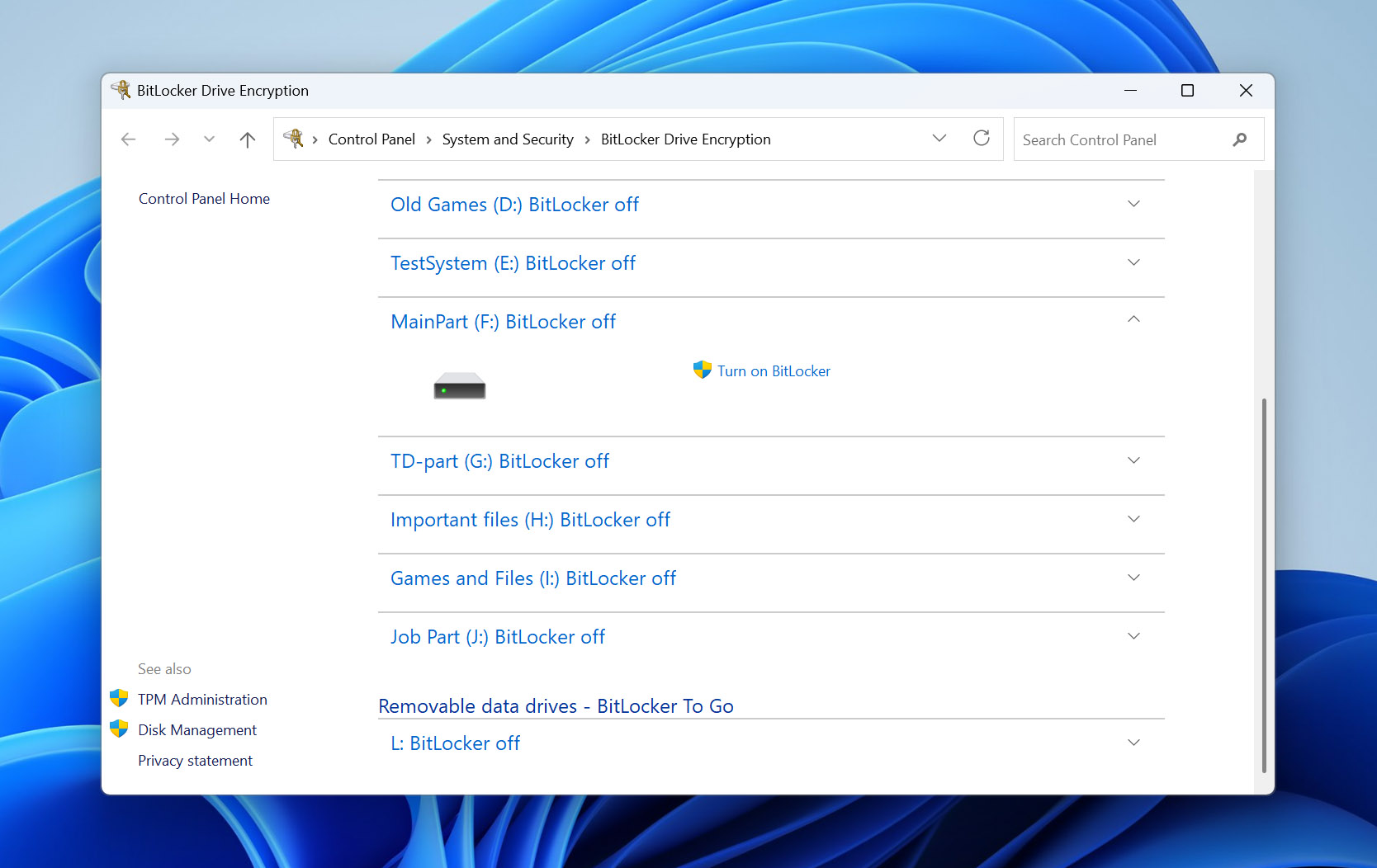
- Jeśli dysk jest zablokowany, odblokuj go za pomocą hasła BitLocker lub 48-cyfrowego klucza odzyskiwania.
- Po odblokowaniu dysku spróbuj ponownie otworzyć go w Eksploratorze plików.
Jeśli nie masz hasła, sprawdź, czy klucz odzyskiwania BitLocker został zapisany na Twoim koncie Microsoft, wydrukowany, zapisany w pliku lub przechowany gdzie indziej podczas włączania szyfrowania. Nie formatuj dysku, jeśli nadal potrzebujesz danych, ponieważ formatowanie nie pomoże Ci ominąć szyfrowania BitLocker i może skomplikować proces odzyskiwania danych.
Rozwiązanie 3: Skanuj w poszukiwaniu wirusów – Naprawia problemy z dostępem do dysku związane z malware
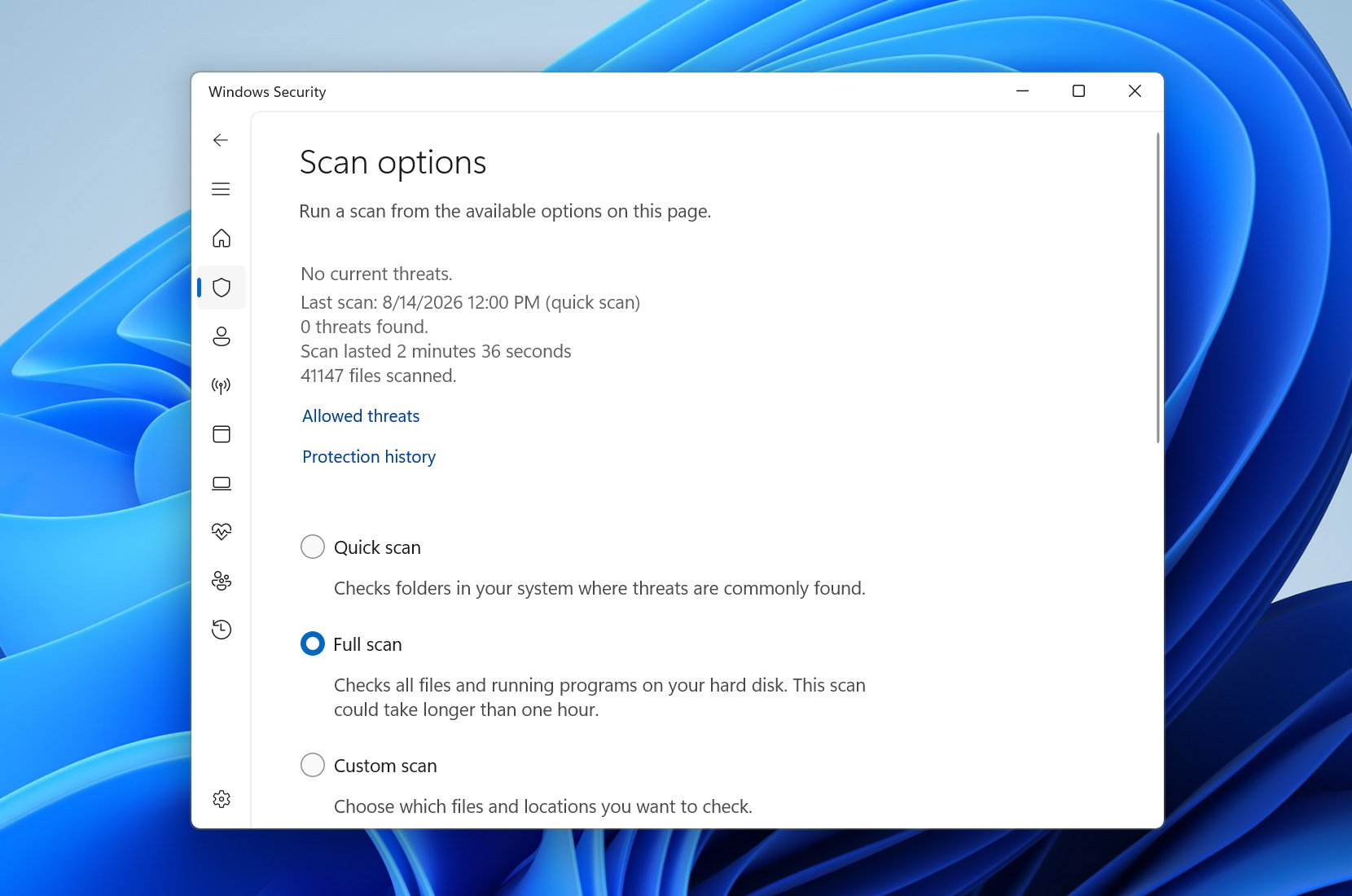
Kolejnym wstępnym krokiem przed przejściem do innych rozwiązań jest usunięcie wszelkich wirusów, które mogły początkowo spowodować problem. Chociaż usunięcie wirusa teraz nie rozwiąże problemu, zapewnia to, że problem nie powróci po jego naprawieniu przez jedno z kolejnych rozwiązań. Można to łatwo zrobić za pomocą Windows Defender.
- Naciśnij Windows Key + S i wyszukaj „Windows Security”. Otwórz pierwszy wynik.
- Kliknij Ochrona przed wirusami i zagrożeniami.
- Pod Aktualne zagrożenia, kliknij Opcje skanowania.
- Wybierz Pełne skanowanie, następnie kliknij Skanuj teraz.
Rozwiązanie 4: Uruchom CheckDisk – Naprawia: uszkodzenia systemu plików i złe sektory
CheckDisk to narzędzie do naprawy systemu plików dołączone do Windows, które jest w stanie zeskanować Twój zewnętrzny dysk twardy w poszukiwaniu błędów i natychmiast spróbować je naprawić. Przy użyciu odpowiednich parametrów może wyszukiwać uszkodzone sektory i przekierowywać je na sprawne, co może rozwiązać problem, z którym się borykasz.
- Kliknij prawym przyciskiem myszy Start i wybierz Terminal (Administrator).
- Wpisz chkdsk F: /r. Zastąp F: własną literą dysku. Naciśnij Enter.
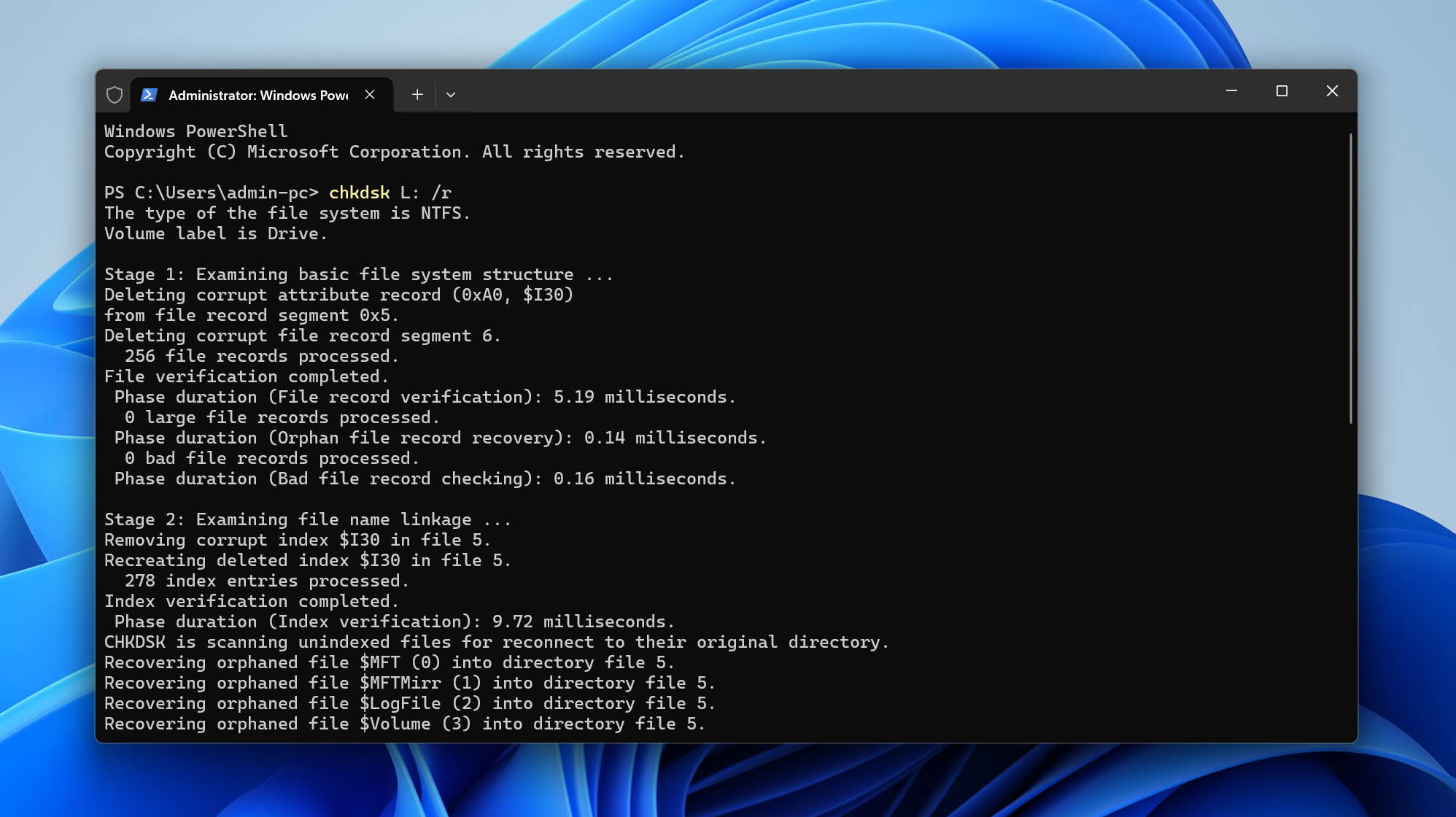
Zachowaj ostrożność podczas używania CHKDSK na dysku, który zawiera ważne dane. Jeśli uszkodzenie systemu plików powoduje błąd „Parameter is incorrect”, CHKDSK może być w stanie go naprawić. Jednak podczas procesu naprawy może również usunąć uszkodzone wpisy systemu plików wraz z powiązanymi z nimi danymi. Jeśli nie odzyskałeś jeszcze swoich ważnych plików za pomocą Disk Drill, jak opisano wcześniej, teraz jest dobry moment, aby wrócić i to zrobić przed uruchomieniem CHKDSK.
Rozwiązanie 5: Uruchom DISM i SFC – Naprawa: uszkodzone pliki systemowe Windows
Narzędzie Deployment Image Servicing and Management (DISM) może naprawić problemy z obrazem systemu Windows i przywrócić pliki, których Windows używa do naprawy systemu. Po zakończeniu działania DISM możesz uruchomić narzędzie Kontroler plików systemowych (SFC), aby przeskanować chronione pliki systemowe Windows w poszukiwaniu uszkodzeń i zastąpić uszkodzone pliki działającymi wersjami. Jeśli uszkodzone pliki systemowe Windows są przyczyną błędu „The parameter is incorrect”, uruchomienie tych dwóch narzędzi może pomóc rozwiązać problem.
- Kliknij prawym przyciskiem myszy Start i wybierz Terminal (Administrator).
- Wpisz DISM.exe /Online /Cleanup-Image /RestoreHealth i naciśnij Enter. Proces może zająć kilka minut.
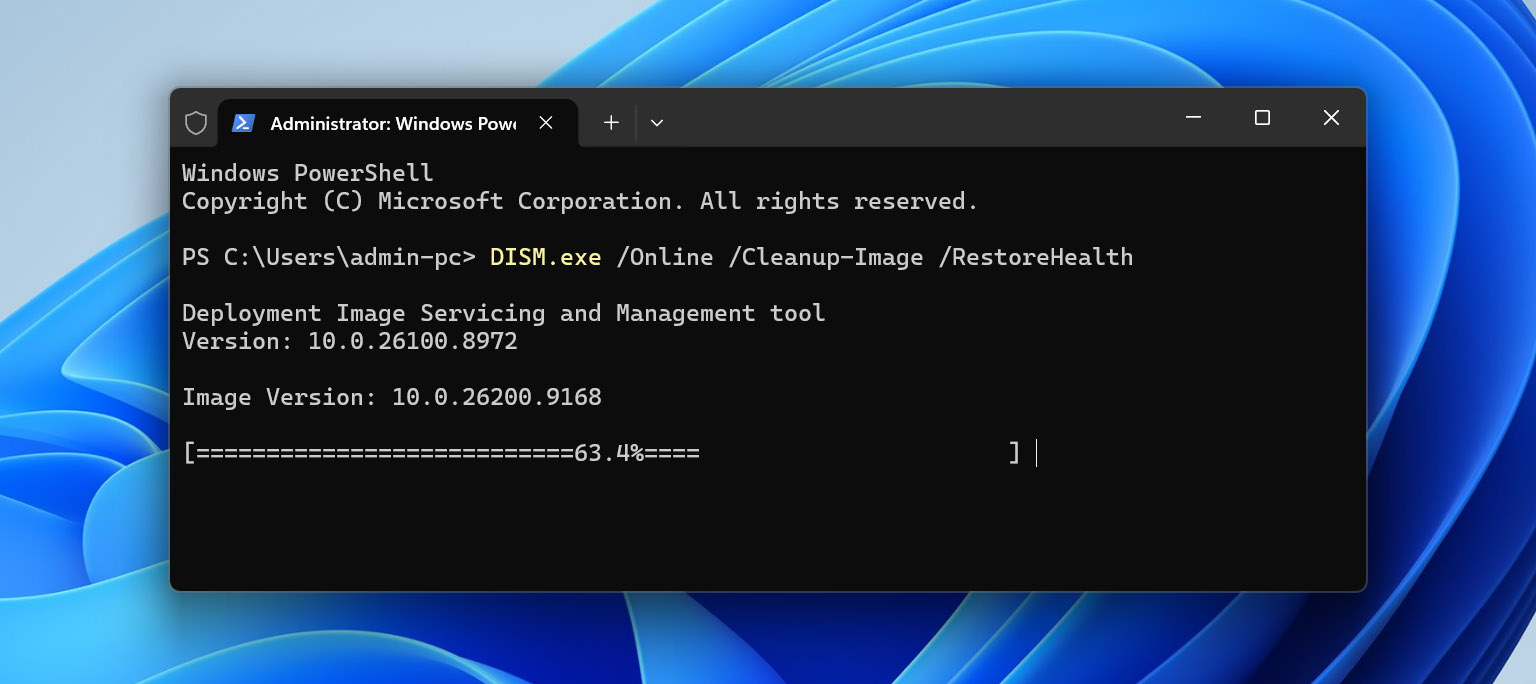
- Gdy DISM zakończy, wpisz sfc /scannow i naciśnij Enter.
- Poczekaj, aż skanowanie osiągnie 100%, następnie uruchom ponownie komputer i ponownie sprawdź zewnętrzny dysk twardy.
Rozwiązanie 6: Sprawdź ustawienia symbolu dziesiętnego – Naprawia: konflikty formatu regionalnego
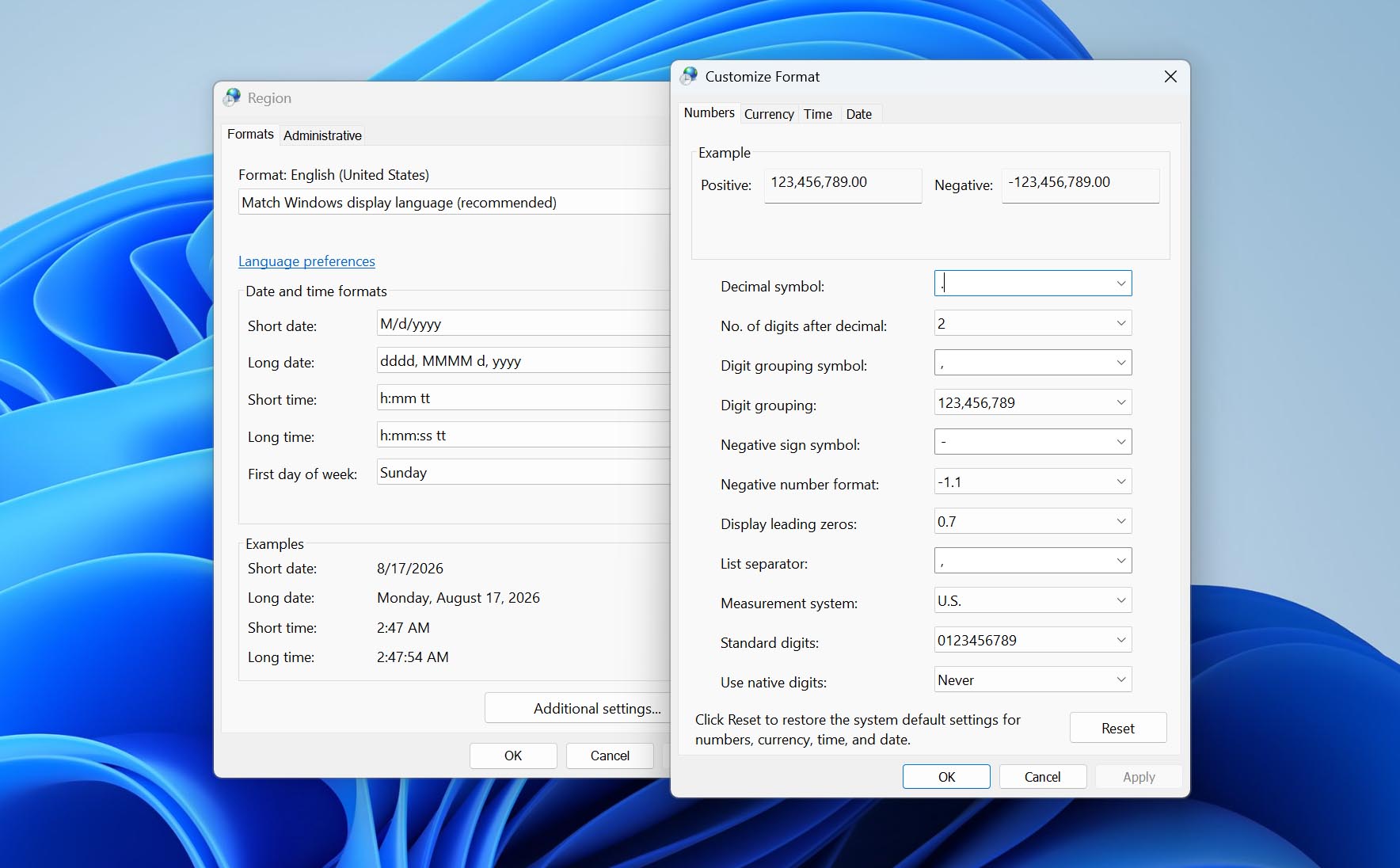
Co dziwne, symbol dziesiętny używany przez Windows może powodować ten problem. Jest to powszechne w formatach regionalnych innych niż angielski, na przykład niemiecki. Można to łatwo naprawić, aktualizując ustawienia regionu i używając kropki jako symbolu dziesiętnego.
- Naciśnij klawisz Windows + R i wpisz intl.cpl. Naciśnij Enter.
- Kliknij Dodatkowe ustawienia.
- Upewnij się, że symbolem dziesiętnym jest kropka. Kliknij Zastosuj, jeśli to konieczne, a następnie OK.
Rozwiązanie 7: Sprawdź wartość rejestru – Naprawia: nieprawidłowe ustawienia usług Windows
Jeśli otrzymujesz komunikat „Parametr jest nieprawidłowy” podczas próby uruchomienia, zatrzymania lub zmiany ustawień usługi Windows, a nie podczas uzyskiwania dostępu do zewnętrznego dysku twardego, problem może być związany z konfiguracją usługi w Rejestrze Windows. W takim przypadku sprawdź wartość Start usługi i popraw ją, jeśli to konieczne.
- Naciśnij Klawisz Windows + R, wpisz regedit i naciśnij Wprowadź. Kliknij Tak, jeśli pojawi się monit Kontroli konta użytkownika.
- W Edytorze rejestru przejdź do Komputer\HKEY_LOCAL_MACHINE\SYSTEM\CurrentControlSet\Services.
- Znajdź i otwórz podklucz dla usługi Windows, która powoduje błąd.
- Kliknij dwukrotnie wartość DWORD Start.
- Sprawdź jej Dane wartości i zmień na odpowiednią wartość uruchamiania dla tej usługi. Typowe wartości to 2 dla Automatycznie, 3 dla Ręcznie i 4 dla Wyłączone.
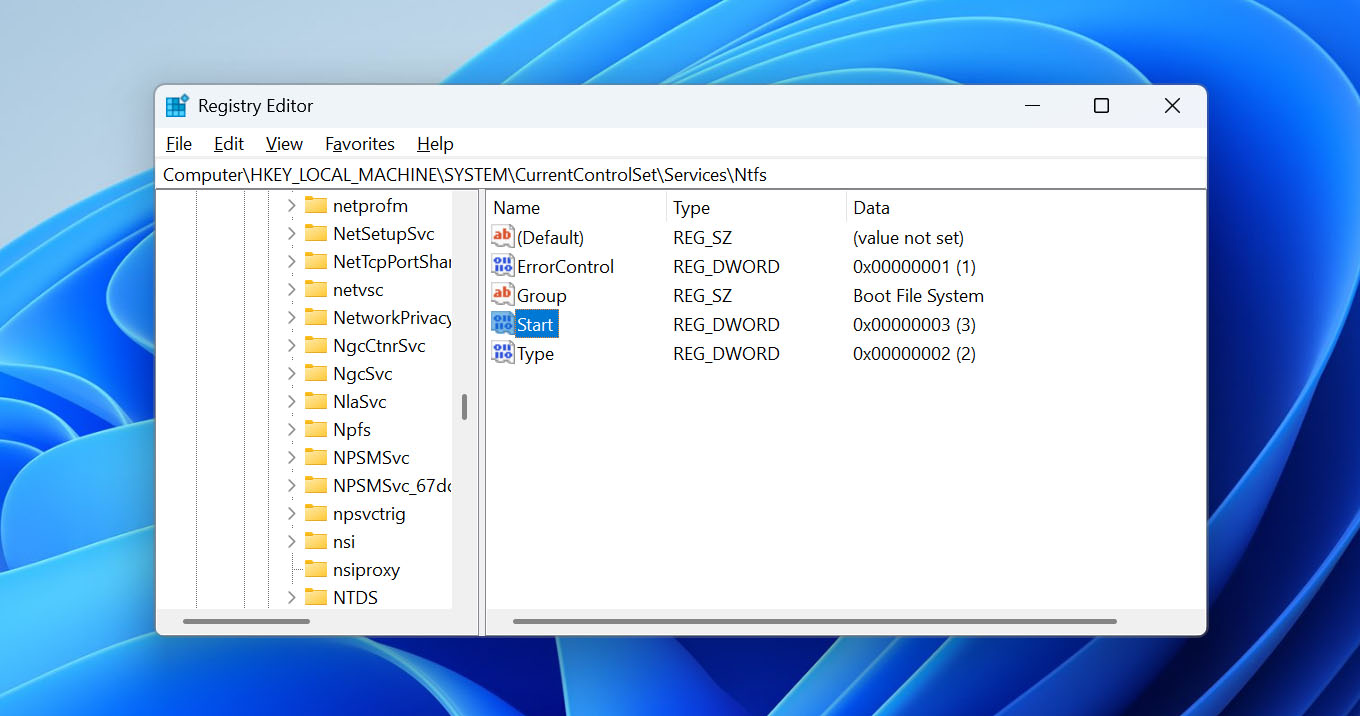
- Kliknij OK, zamknij Edytor rejestru i w razie potrzeby uruchom ponownie komputer.
Bądź ostrożny podczas edytowania Rejestru Windows. Prawidłowa wartość Start zależy od konkretnej usługi, więc nie zmieniaj jej, jeśli nie wiesz, jakiego typu uruchamiania powinna używać ta usługa. Nieprawidłowa zmiana w Rejestrze może spowodować, że Windows lub poszczególne usługi przestaną działać poprawnie.
Rozwiązanie 8: Sformatuj dysk – Naprawia: poważne uszkodzenie systemu plików
Jeśli żadna z poprzednich metod nie zadziałała, formatowanie zewnętrznego dysku twardego może być Twoją ostatnią opcją na naprawę błędu „Parametr jest nieprawidłowy”. Tworzy nowy system plików na woluminie, co może rozwiązać problem, gdy istniejący system plików jest uszkodzony w stopniu uniemożliwiającym naprawę.
Formatowanie spowoduje usunięcie danych przechowywanych na zewnętrznym dysku twardym. Jeśli znajdują się na nim jeszcze ważne pliki, najpierw je odzyskaj za pomocą Disk Drill, korzystając z metody opisanej wcześniej w tym artykule. Gdy Twoje pliki zostaną zapisane na innym dysku, możesz przystąpić do formatowania.
- Kliknij prawym przyciskiem myszy Start i wybierz Zarządzanie dyskami.
- Kliknij prawym przyciskiem myszy wolumin zewnętrznego dysku twardego, a następnie wybierz Formatuj.
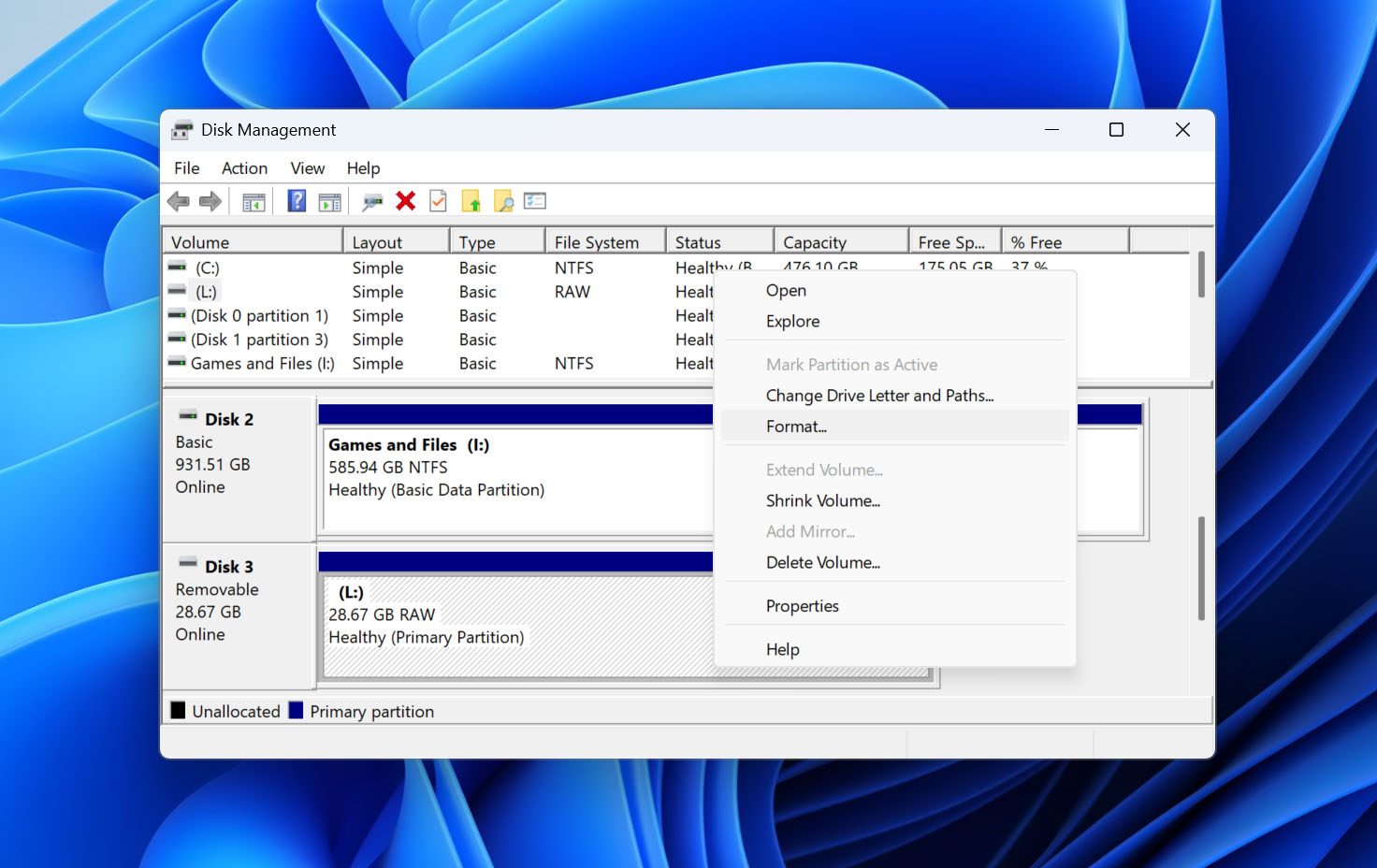
- Podaj nazwę i określ system plików, którego chcesz użyć. Upewnij się, że zaznaczono Wykonaj szybkie formatowanie. Kliknij OK.
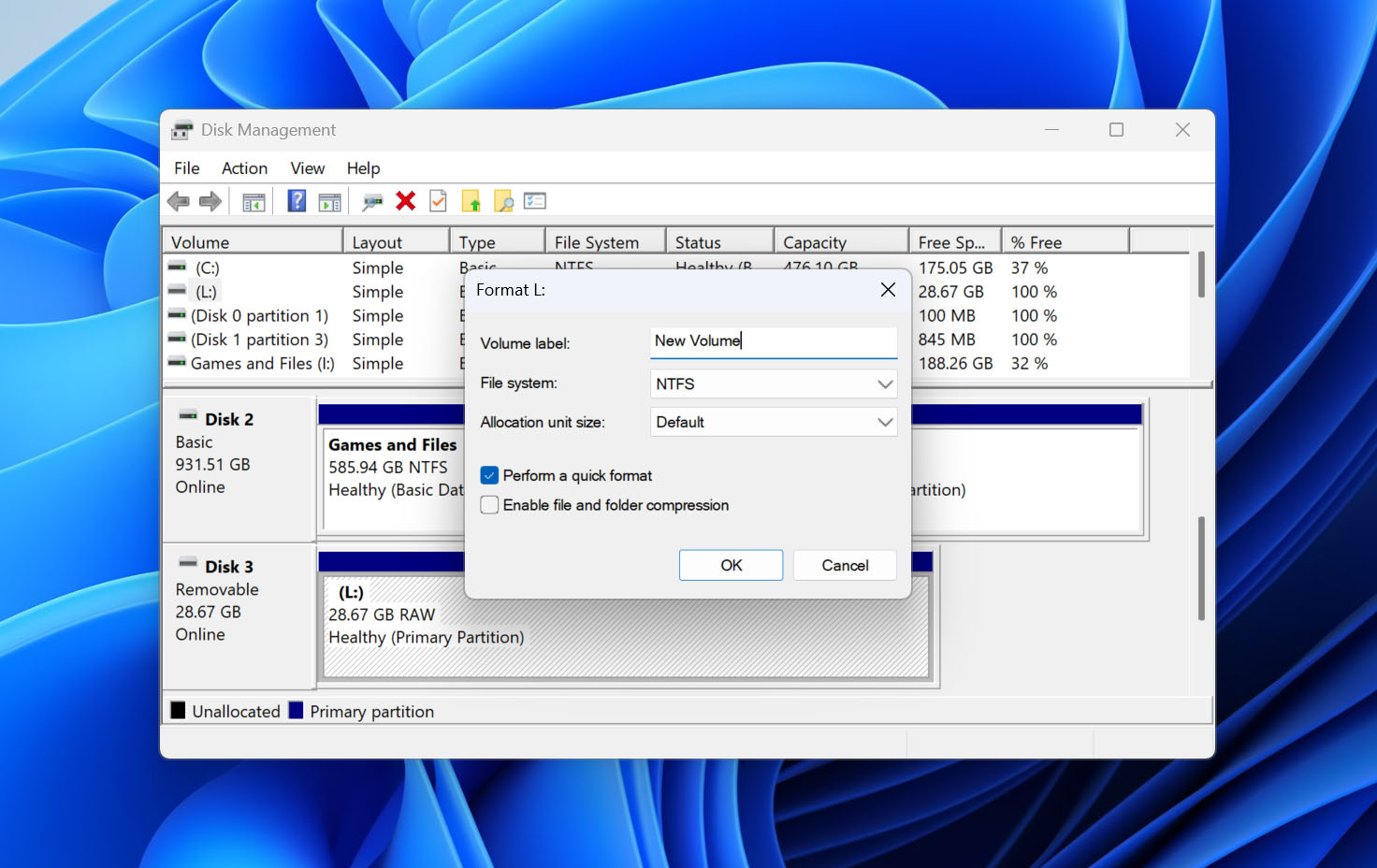
- Kliknij OK, aby rozpocząć proces formatowania.
Ostateczne przemyślenia
Zobaczenie komunikatu „Parametr jest niepoprawny” po podłączeniu zewnętrznego dysku twardego niekoniecznie oznacza, że dysk uległ fizycznemu uszkodzeniu. W wielu przypadkach przyczyną jest coś, co można naprawić samodzielnie, na przykład uszkodzenie systemu plików, szyfrowanie BitLocker, problem z połączeniem lub problem w samym Windows. Rozwiązania, które opisaliśmy powyżej, powinny pomóc zawęzić przyczynę i, miejmy nadzieję, przywrócić prawidłowe działanie dysku. Najważniejsze, o czym należy pamiętać, to by nie narażać swoich danych na ryzyko podczas naprawy dysku. Niektóre metody, szczególnie CHKDSK i formatowanie, mogą modyfikować system plików lub całkowicie usunąć dane. Jeśli na dysku znajdują się pliki, których jeszcze potrzebujesz, odzyskaj je za pomocą Disk Drill zanim podejmiesz próbę naprawy. Gdy twoje dane są już bezpiecznie zapisane na innym nośniku, możesz rozwiązać problem „Parametr jest niepoprawny” bez obaw o utratę ważnych plików podczas tego procesu. Na przyszłość nie przechowuj jedynej kopii ważnych plików na zewnętrznym dysku twardym. Wykonuj ich kopie zapasowe na innym dysku lub w chmurze, zawsze prawidłowo odłączaj dysk przed jego odłączeniem i nie ignoruj nietypowego zachowania, takiego jak częste rozłączenia lub błędy systemu plików. Aktualna kopia zapasowa może zamienić kolejny problem z dyskiem z konieczności odzyskiwania danych w znacznie prostszą naprawę.
FAQ:
- Naciśnij przycisk Start na klawiaturze, wpisz 'regedit', kliknij prawym przyciskiem myszy i otwórz jako administrator.
- Następnie przejdź do: Computer\HKEY_LOCAL_MACHINE\SYSTEM\CurrentControlSet\Services\OneSyncSvc_48ab2 (zamień to na nazwę usługi, którą chcesz zmienić).
- Kliknij dwukrotnie 'Start' 32-bit DWORD i zmień jego wartość na 2 (automatyczny), 3 (ręczny) lub 4 (wyłączony).
- Sprawdź port USB i kabel.
- Sprawdź, czy dysk jest zaszyfrowany przy użyciu BitLocker i w razie potrzeby go odblokuj.
- Przeskanuj w poszukiwaniu wirusów.
- Uruchom DISM i SFC.
- Sprawdź ustawienia symbolu dziesiętnego.
- Sprawdź wartość w rejestrze, jeśli błąd dotyczy usługi Windows.