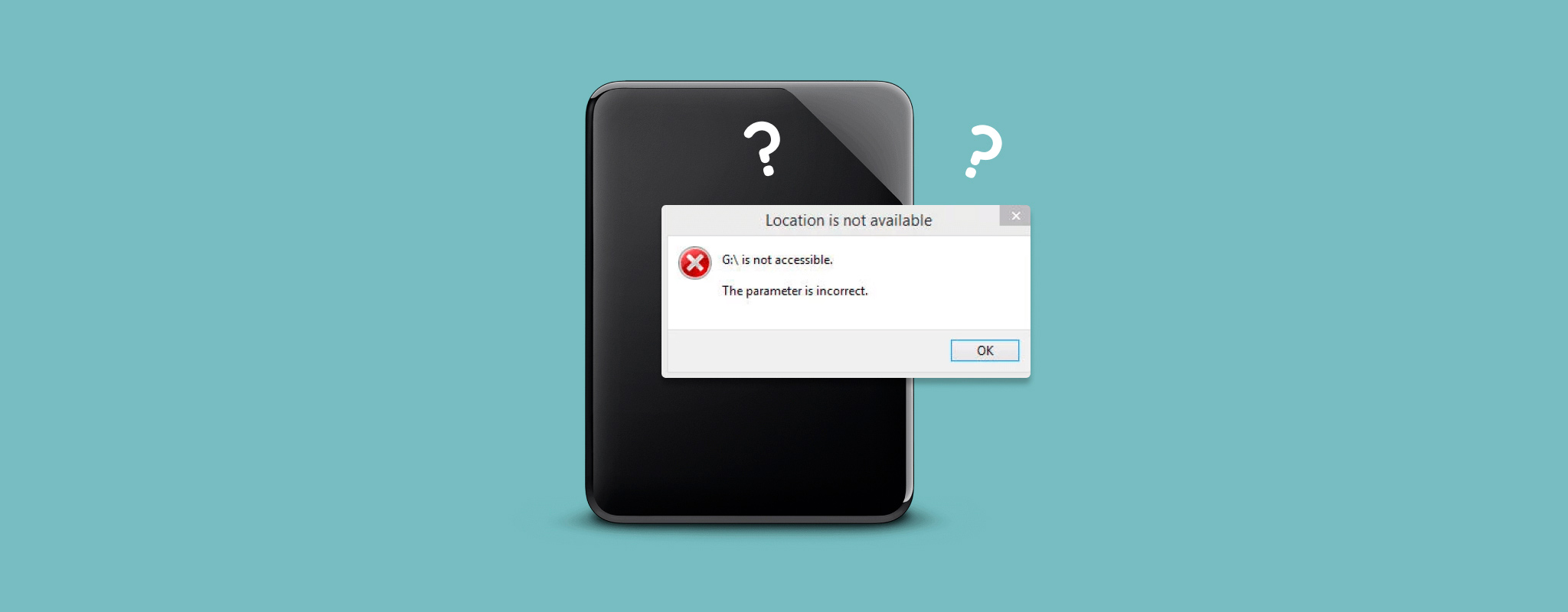
 “Parametern är felaktig” betyder att Windows kan upptäcka din externa hårddisk men inte kan komma åt den på rätt sätt. Det finns flera orsaker till att detta kan hända, och problemet är ofta relaterat till filsystemskorruption, en dålig anslutning, BitLocker-kryptering och mer. Om du fortfarande har viktig data på enheten kan du försöka återställa dina filer med ett dataåterställningsprogram som Disk Drill och först därefter gå vidare till att lösa felet med felaktig parameter. För att göra det kan du köra CHKDSK-kommandot, prova andra kontroller och reparationsverktyg i Windows, eller, om inget annat fungerar, formatera enheten. Det är precis vad vi kommer att gå igenom i den här artikeln – vi tittar på de vanligaste orsakerna till “Parametern är felaktig” och visar hur du löser problemet på Windows 11 utan att riskera dina filer i onödan.
Vad betyder “Parametern är felaktig”?
Felmeddelandet “Parametern är felaktig” är ofta ett generiskt felmeddelande som visas när din dator förhindras från att komma åt enheten. Detta är också känt som fel 0x80070057 och kan visas av många olika anledningar, några av vilka vi snart kommer att titta på. Detta meddelande visas varje gång du försöker komma åt enheten. I de flesta fall är själva datan på din enhet intakt och användbar. Dock kommer datan att förbli otillgänglig via traditionella metoder, såsom Windows Utforskaren, tills skadan på enheten har reparerats.
Huvudsakliga orsaker till “Parametern är felaktig” på en enhet
Det finns många anledningar till att felmeddelandet “Parametern är felaktig” visas i Windows 10 och 11. Som nämnts pekar det på någon form av skada på enheten. Här är några av de vanligaste orsakerna till att felet uppstår:
| Anledning | Beskrivning |
| 📁 Filsystemskorruption | Filsystemet hjälper till att organisera din data. Om det har blivit korrupt kan Windows visa felet eftersom det inte kan läsa filsystemet. |
| 📃 Korrupta Windows systemfiler | Nödvändiga systemfiler för att Windows ska fungera kan vara korrupta och bryta kommunikationen mellan datorn och enheten. |
| ❌ Dåliga sektorer | När en dålig sektor visas, förstör det datan i den sektorn. Om viktiga systemfiler fanns där kan det leda till att detta problem uppstår. |
| 🦠 Skadlig programvara | Virus kan vara utformade för att attackera viktiga delar av ditt system, inklusive din hårddisk. Om din hårddisk har skadats av skadlig programvara kan detta fel uppstå. |
| 🔐 Enhetskryptering | Om den externa enheten är krypterad med BitLocker kan Windows visa “Parametern är felaktig” när den inte kan låsa upp eller läsa den krypterade volymen korrekt. Detta kan hända på grund av BitLocker-relaterade problem, skadad krypteringsmetadata eller problem med filsystemet på den krypterade enheten. |
| 💥 Fysisk skada | Fysisk skada, antingen på den externa hårddisken eller USB-porten, kan förhindra att hårddisken läses korrekt. Om en delvis anslutning kan upprättas kan Windows visa detta felmeddelande. |
| 🔧 Decimalsymbol | Detta problem kan orsakas av att använda en annan decimalsymbol än punkt, särskilt om du använder ett annat regionalt format med Windows. |
Låt oss titta på hur man åtgärdar felmeddelandet “Parametern är felaktig” så att det inte längre visas.
Hur man återställer data från en enhet med “Parametern är felaktig”
Även om felet ”Parametern är felaktig” inte skadar dina data i sig, kan vissa av metoderna som används för att åtgärda det leda till dataförlust. Så om det finns något viktigt lagrat där rekommenderar vi att du återställer det innan du försöker några reparationer. Detta är relativt snabbt och enkelt med Disk Drill, ett dataåterställningsverktyg som ofta rankas bland de bästa återställningsprogramvaran för hårddiskar och andra lagringsenheter, inklusive USB-flashenheter och SD-kort. Det kan återställa data från en extern hårddisk så länge enheten visas i Diskhantering med rätt storlek, även om du inte kan komma åt den via Utforskaren. Under våra tester skannade Disk Drill en 512 GB-enhet på ungefär en timme, och vi kunde återställa alla 130 GB data som fanns lagrade på den.
❗ En annan användbar funktion här är möjligheten att skapa en byte-till-byte diskavbildning. Detta är särskilt nödvändigt om enhetskorruption ligger bakom felet ”Parametern är felaktig”. Istället för att utsätta en instabil enhet för flera skanningar och riskera att den blir ännu sämre under processen, kan du skapa en avbildning en gång och istället skanna den efter förlorad data. Vi förklarar mer detaljerat hur man skapar och använder en sådan i vår guide om att arbeta med skadade hårddiskar, så börja där om din enhet visar tecken på korruption.
Så här kan du återställa data från din externa hårddisk med Disk Drill:
- Ladda ner och installera Disk Drill. Medan programmet installeras anslut den externa hårddisken som visar felet “Parametern är felaktig” till din dator.
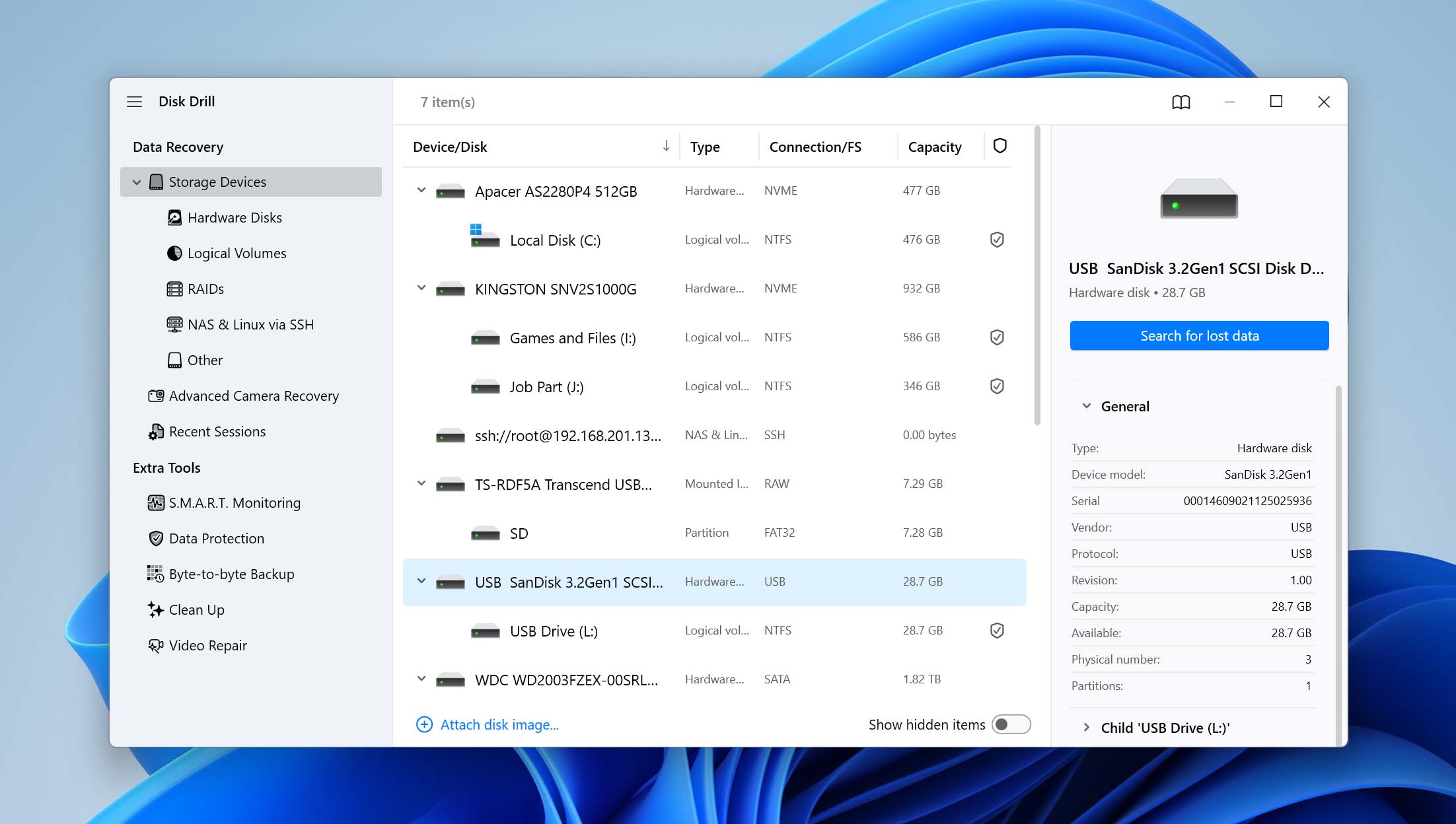
- Öppna Disk Drill, välj din externa hårddisk från listan över tillgängliga enheter och klicka på Sök efter förlorad data.
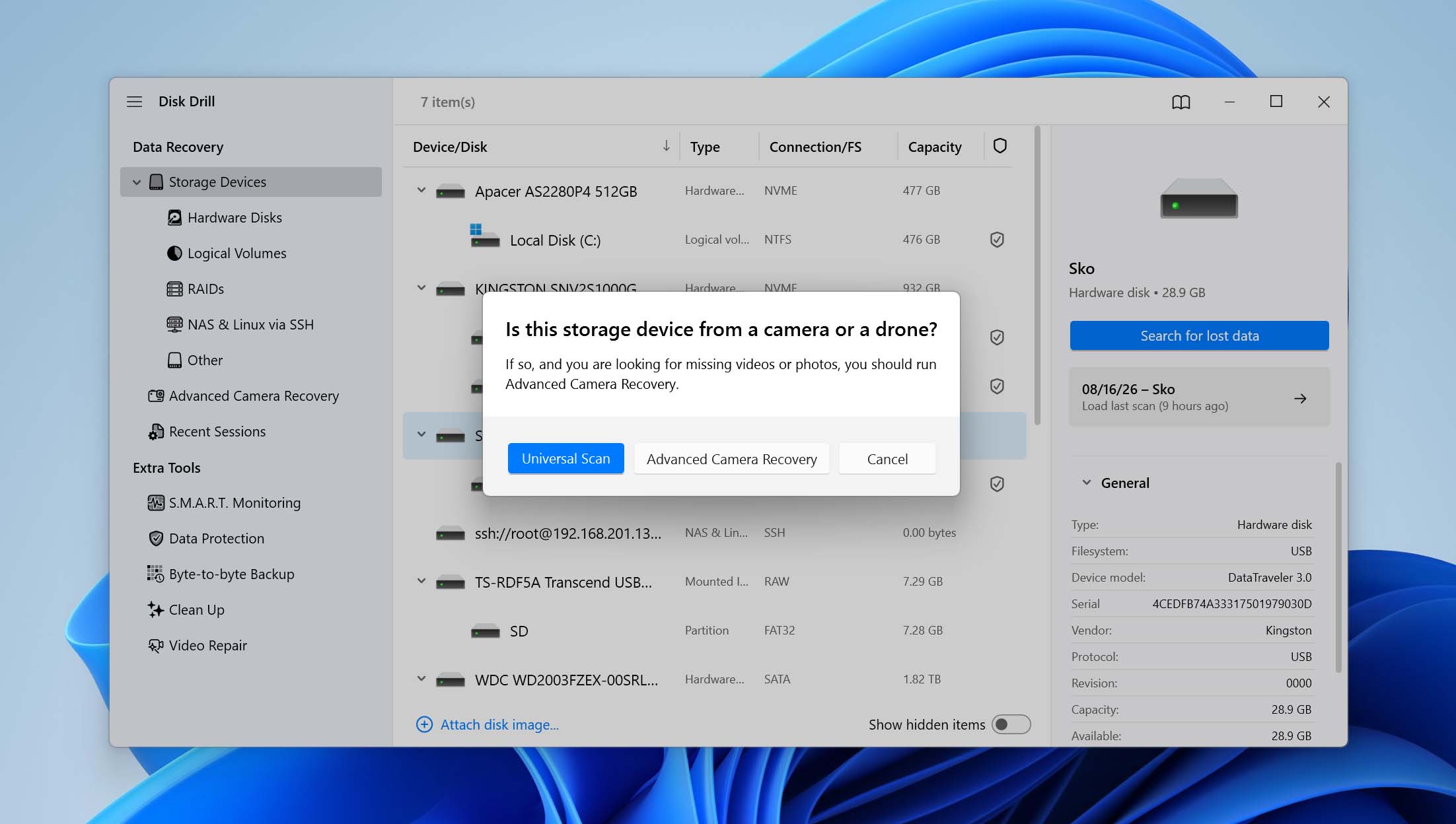
- Disk Drill kommer att be dig välja mellan Universell skanning och Avancerad kameraräddning. Välj Universell skanning. Advanced Camera Recovery är utformat specifikt för att återställa fragmenterade videofiler från SD-kort som används i kameror, drönare och liknande enheter.
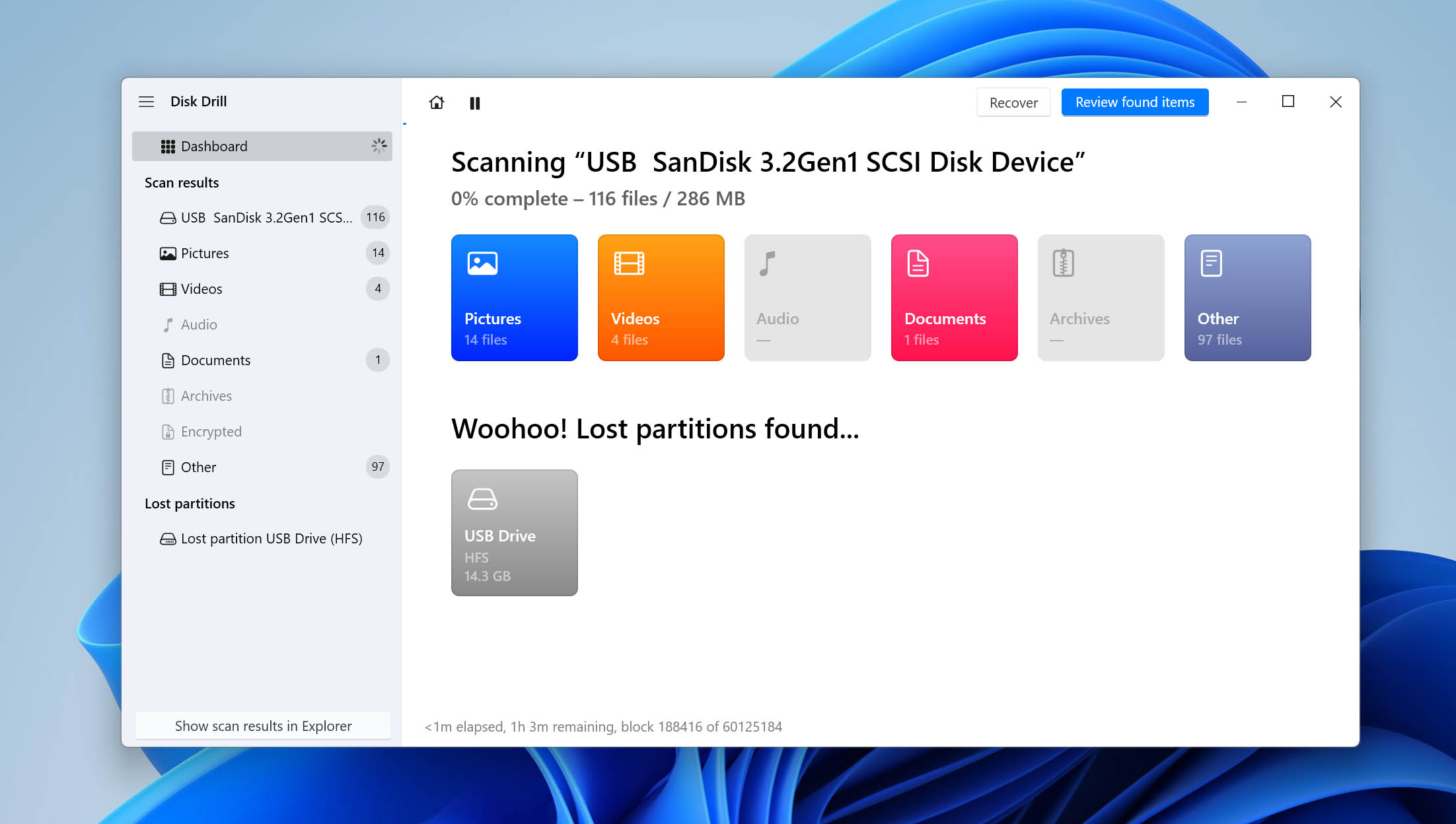
- När skanningen är klar, klicka på Granska hittade objekt för att se vad Disk Drill hittade. Alternativt kan du klicka på Återställ alla om du vill spara allt den kan återställa. Observera att resultaten även kan inkludera tidigare raderade filer som ännu inte skrivits över.
- Välj de filer du vill återställa. Använd kolumnen Återställningschanser och förhandsgranskningsfönstret för att kontrollera resultaten och välja vilka filer du behöver. När du är redo, klicka på Återställ.
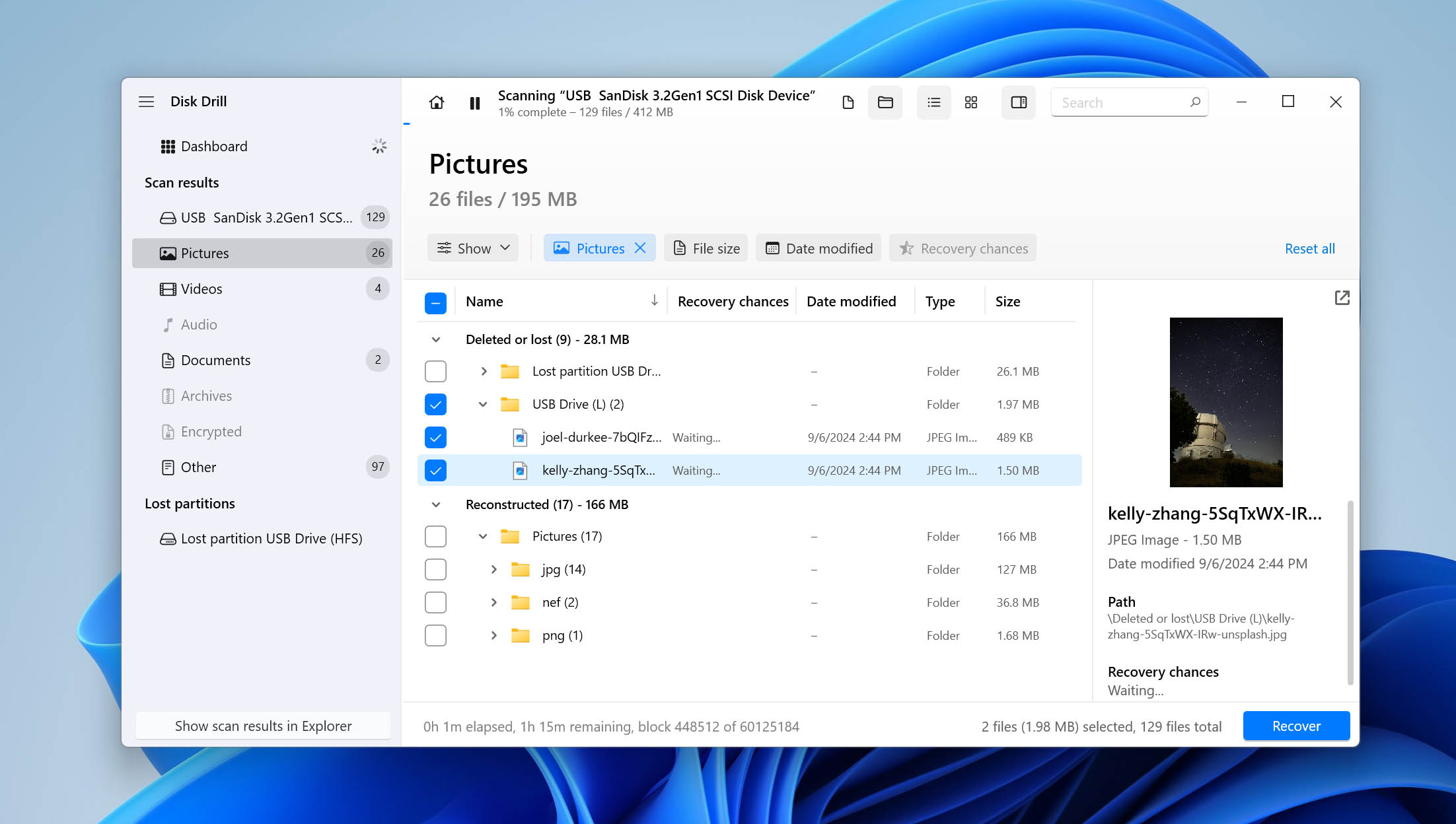
- Välj en plats för de återställda filerna. Välj en annan enhet än den externa hårddisken du återställer data från, och klicka sedan på Nästa för att slutföra återställningen.
Vi bör nämna att du kan ladda ner Disk Drill gratis och använda det för att skanna den externa hårddisken som påverkats av felet ”Parametern är felaktig”. Dock låter den kostnadsfria Windows-versionen dig bara återställa upp till 100 MB data. Om du behöver återställa mer måste du uppgradera till Disk Drill PRO. Det är bäst att kolla den officiella webbplatsen för aktuella priser eller läsa vår fullständig Disk Drill-recension, där vi också går igenom dess ytterligare funktioner.
Hur man åtgärdar “Parametern är felaktig” på Windows 11
Nu när dina data är säkra och skyddade, låt oss titta på de olika lösningar som finns tillgängliga för att åtgärda felet “Parametern är felaktig”.
| Scenario | Vad du kan prova |
| “Parametern är felaktig” visas när du öppnar en extern hårddisk | Prova en annan USB-port först (Lösning 1). Om anslutningen är okej, kontrollera disken med CHKDSK (Lösning 3). |
| Disken är krypterad med BitLocker | Kontrollera dess BitLocker-status och lås upp disken innan du provar andra reparationer (Lösning 2). |
| Felet började efter skadlig kod eller misstänkt aktivitet | Kör en fullständig genomsökning med Windows Security (Lösning 3). |
| Felet dök upp efter filsystemskada eller en osäker frånkoppling | Kör CHKDSK för att kontrollera och reparera filsystemfel (Lösning 4). |
| Problemet kan orsakas av skadade Windows-filer | Kör SFC och DISM för att kontrollera och reparera Windows systemfiler (Lösning 5). |
| Felet kan vara relaterat till regioninställningar | Kontrollera decimalsymbolen och se till att den är inställd på punkt (.) (Lösning 6). |
| Felet visas när du ändrar en Windows-tjänst eller relaterad systeminställning | Kontrollera den påverkade tjänstens Start-värde i Registereditorn och rätta vid behov (Lösning 7). |
| Disken känns igen men inget av de andra lösningarna fungerar | Återställ all data du fortfarande behöver och formatera sedan disken (Lösning 8). |
Lösning 1: Anslut till en annan USB-port – Åtgärdar: felaktiga USB-portar, kablar och anslutningar
För att undvika att slösa tid på mer djupgående felsökningssteg bör du först prova att testa den externa hårddisken i en annan USB-port, helst en direkt ansluten till ditt moderkort. Du bör också kontrollera USB-kabeln och, om möjligt, testa enheten med en annan kompatibel kabel. En defekt port, skadad kabel eller lös anslutning kan störa kommunikationen mellan din externa hårddisk och datorn, vilket kan leda till felet “Parametern är felaktig”.
Lösning 2: Kontrollera BitLocker-kryptering – Åtgärdar: låsta eller felaktigt upplåsta BitLocker-enheter
Om din externa hårddisk är krypterad med BitLocker, måste Windows låsa upp den innan den kan komma åt filsystemet normalt. Problem med krypteringsstatusen, en felaktigt upplåst enhet eller skadad BitLocker-metadata kan ibland resultera i felet “Parametern är felaktig”. Av denna anledning är det värt att kontrollera om BitLocker är aktiverat innan du går vidare.
- Tryck på Windows-tangent + S, sök efter Hantera BitLocker och öppna det.
- Hitta din externa hårddisk i listan och kontrollera dess BitLocker-status.
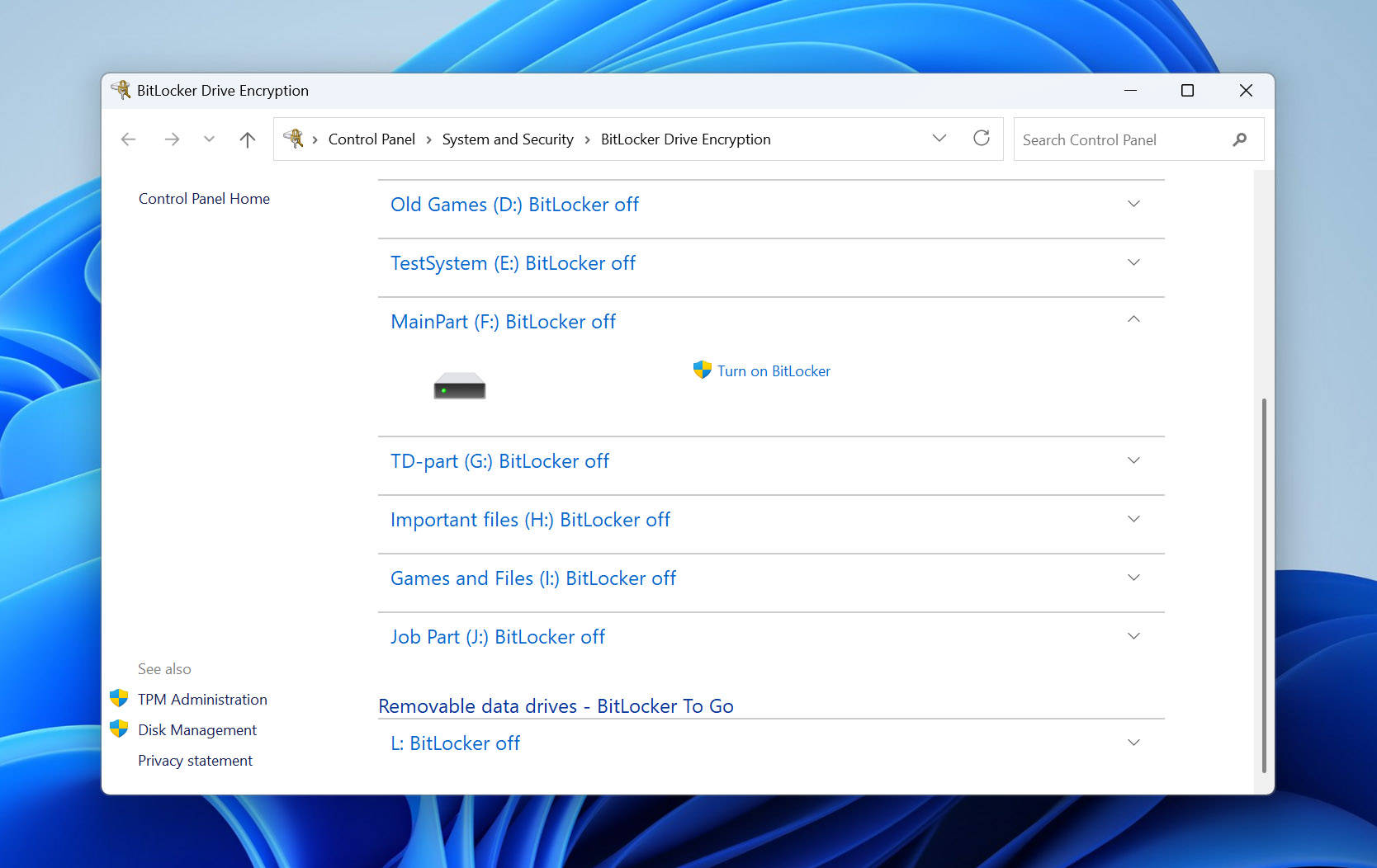
- Om enheten är låst, lås upp den med ditt BitLocker-lösenord eller 48-siffriga återställningsnyckel.
- När enheten är upplåst, försök att öppna den igen i Utforskaren.
Om du inte har lösenordet, kontrollera om din BitLocker-återställningsnyckel sparades på ditt Microsoft-konto, skrevs ut, sparades i en fil eller sparades någon annanstans när krypteringen aktiverades. Formatera inte enheten om du fortfarande behöver data, eftersom formatering inte hjälper dig att kringgå BitLocker-kryptering och kan göra återställningen mer komplicerad.
Lösning 3: Skanna efter virus – Åtgärdar åtkomstproblem till enheten orsakade av skadlig programvara
Ett annat förberedande steg innan du går vidare med andra lösningar är att ta bort eventuella virus som kan ha orsakat problemet från början. Att ta bort viruset nu kommer inte att lösa problemet, men det säkerställer att problemet inte återkommer efter att det har åtgärdats med någon av lösningarna nedan. Detta kan enkelt göras med Windows Defender.
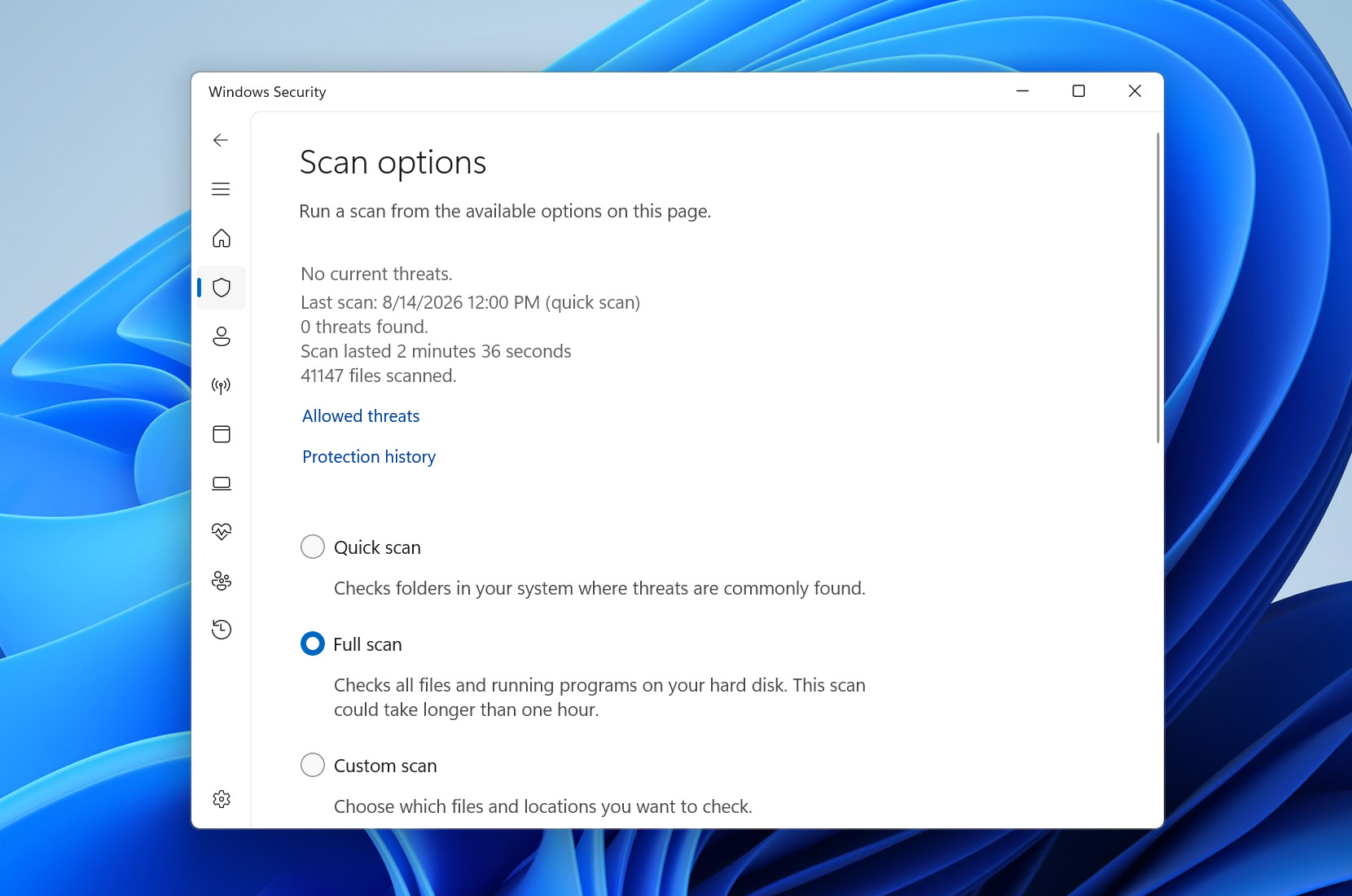
- Tryck på Windows-tangenten + S och sök efter “Windows Security”. Öppna det första resultatet.
- Klicka på Virus- och hot-skydd.
- Under Aktuella hot, klicka på Skanningsalternativ.
- Välj Fullständig skanning, klicka sedan på Skanna nu.
Lösning 4: Kör CheckDisk – Åtgärdar: filsystemskorruption och dåliga sektorer
CheckDisk är ett verktyg för filsystemreparation som ingår i Windows och som kan skanna din externa hårddisk efter fel och omedelbart försöka åtgärda dem. Med rätt parametrar kan det söka efter dåliga sektorer och omfördela dem till fungerande sådana, vilket kan lösa problemet du upplever.
- Högerklicka på Start och välj Terminal (Admin).
- Skriv chkdsk F: /r. Byt ut F: mot din egen enhetsbeteckning. Tryck på Enter.
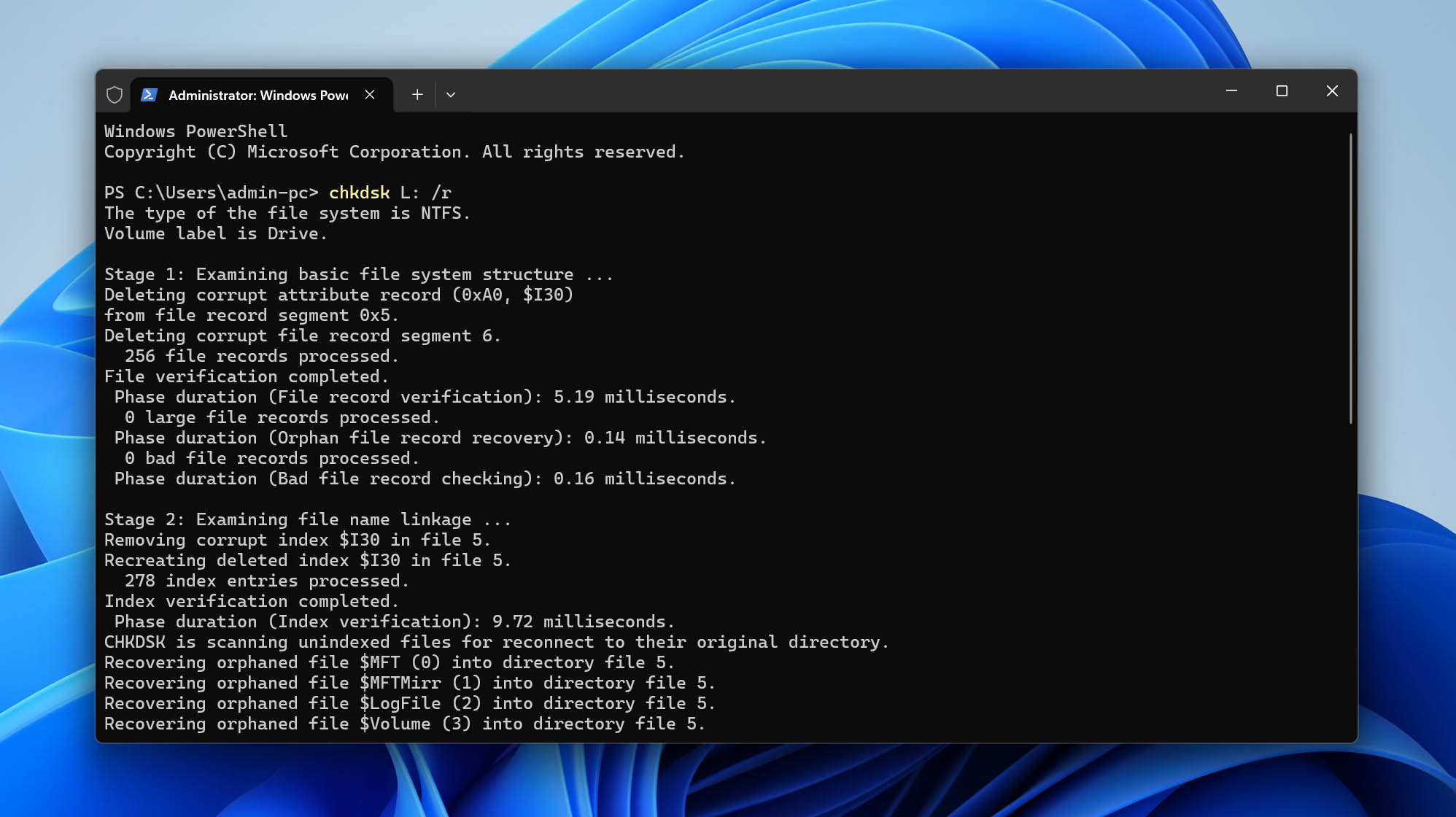
Var försiktig när du använder CHKDSK på en enhet som innehåller viktig data. Om filsystemskorruption orsakar felet ”Parametern är felaktig” kan CHKDSK eventuellt reparera det. Under reparationsprocessen kan det dock också ta bort skadade filsystemsposter tillsammans med data som är kopplade till dem. Om du inte har återställt dina viktiga filer med Disk Drill enligt beskrivningen ovan, är det nu ett bra tillfälle att gå tillbaka och göra det innan du kör CHKDSK.
Lösning 5: Kör DISM och SFC – Åtgärdar: korrupta Windows-systemfiler
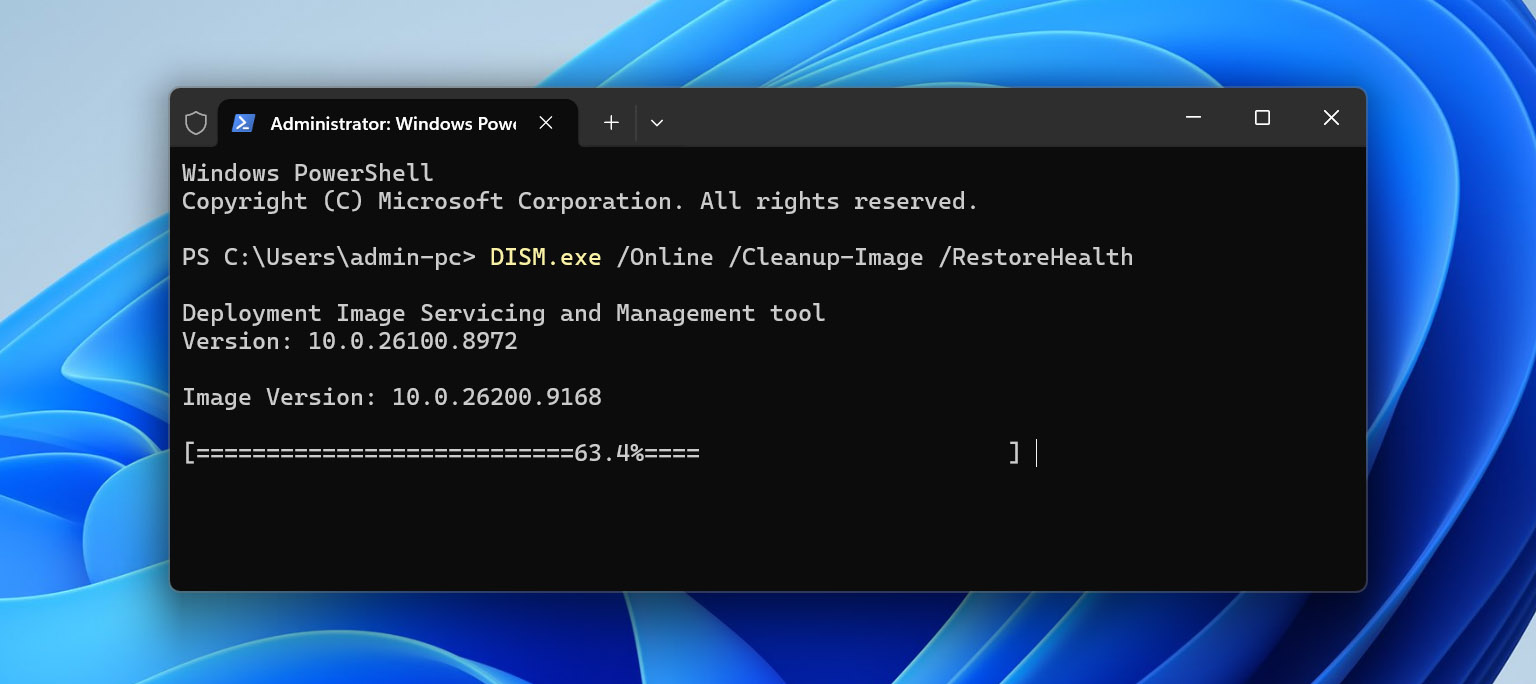
Verktyget Deployment Image Servicing and Management (DISM) kan reparera problem med Windows systemavbildning och återställa de filer som Windows använder för systemreparationer. När DISM är klar kan du köra System File Checker (SFC) för att skanna skyddade Windows-systemfiler efter korruption och ersätta skadade filer med fungerande versioner. Om skadade Windows-systemfiler ligger bakom felet “Parametern är felaktig” kan det hjälpa att köra dessa två verktyg för att lösa problemet.
- Högerklicka på Start och välj Terminal (Admin).
- Skriv DISM.exe /Online /Cleanup-Image /RestoreHealth och tryck på Enter. Processen kan ta flera minuter att slutföra.
- När DISM är klart, skriv sfc /scannow och tryck på Enter.
- Vänta tills skanningen når 100 %, starta sedan om datorn och kontrollera den externa hårddisken igen.
Lösning 6: Kontrollera inställningarna för decimalsymbol – Åtgärdar: regionala formatkonflikter
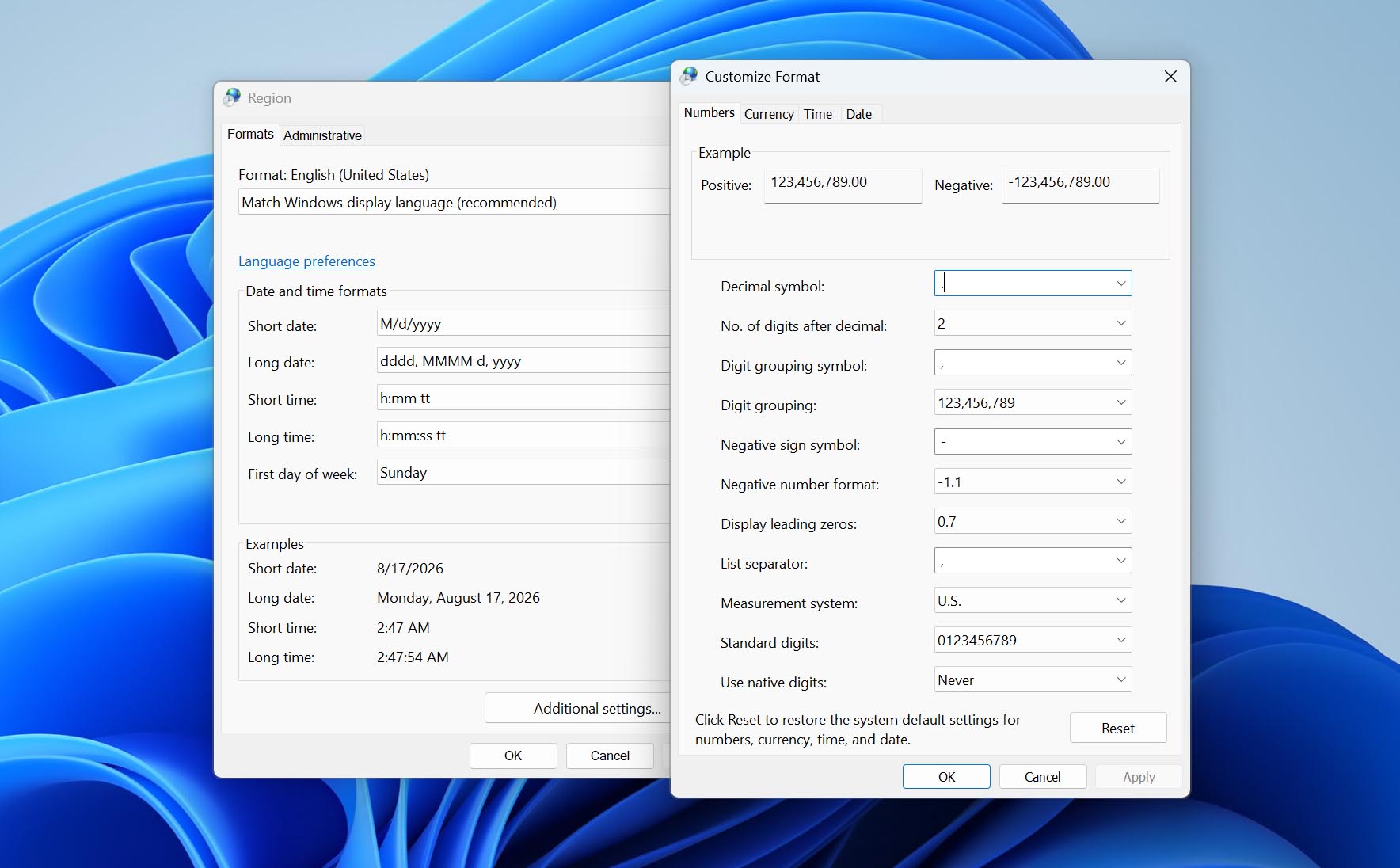
Konstigt nog kan den decimala symbolen som används av Windows orsaka detta problem. Det är vanligt i andra regionformat än engelska, till exempel tyska. Det kan enkelt åtgärdas genom att uppdatera dina regionsinställningar till att använda en punkt som symbol.
- Tryck på Windows-tangenten + R och skriv intl.cpl. Tryck på Enter.
- Klicka på Ytterligare inställningar.
- Säkerställ att decimalsymbolen är en punkt. Klicka på Tillämpa om det behövs och sedan på OK.
Lösning 7: Kontrollera registervärdet – Åtgärdar: felaktiga Windows-tjänstinställningar
Om du får meddelandet ”Parametern är felaktig” när du försöker starta, stoppa eller ändra inställningarna för en Windows-tjänst istället för när du försöker komma åt din externa hårddisk, kan problemet vara relaterat till tjänstens konfiguration i Windows-registret. Kontrollera i så fall tjänstens Start-värde och korrigera det vid behov.
- Tryck på Windows-tangent + R, skriv regedit, och tryck på Ange. Klicka på Ja om du får en uppmaning från Användarkontroll.
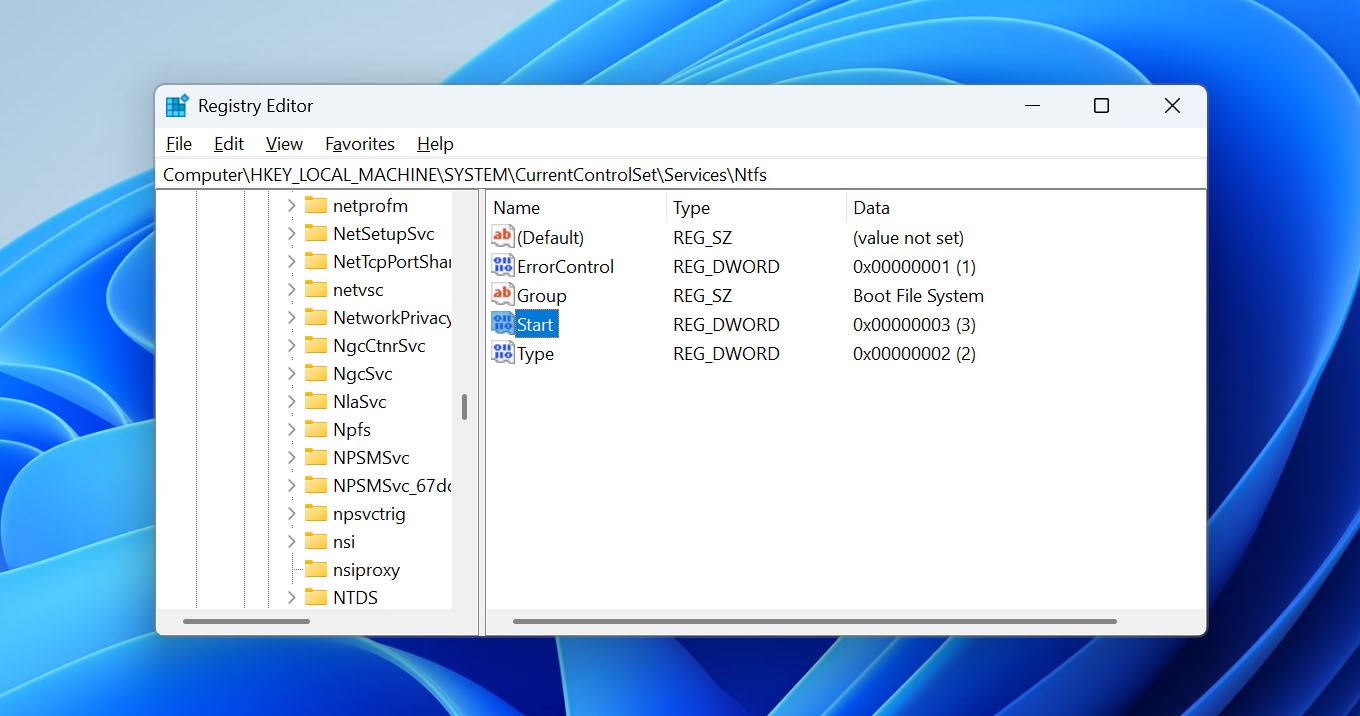
- I Registereditorn, navigera till Dator\HKEY_LOCAL_MACHINE\SYSTEM\CurrentControlSet\Services.
- Hitta och öppna undernyckeln för den Windows-tjänst som ger felet.
- Dubbelklicka på DWORD-värdet Start.
- Kontrollera dess Värdedata och ändra till det lämpliga startvärdet för den tjänsten. Vanliga värden är 2 för Automatisk, 3 för Manuell och 4 för Inaktiverad.
- Klicka på OK, stäng Registereditorn och starta om datorn om det behövs.
Var försiktig när du redigerar Windows-registret. Det korrekta Start-värdet beror på den specifika tjänsten, så ändra det inte om du inte vet vilken starttyp den tjänsten ska använda. En felaktig ändring i registret kan göra att Windows eller enskilda tjänster slutar fungera korrekt.
Lösning 8: Formatera enheten – åtgärdar: allvarlig filsystemskorrupion
Om ingen av de tidigare lösningarna har fungerat, kan formatera din externa hårddisk vara ditt sista alternativ för att åtgärda felet ”Parametern är felaktig”. Det skapar ett nytt filsystem på volymen, vilket kan lösa problemet om det befintliga filsystemet är skadat bortom reparation.
Formatering kommer att radera all data som lagras på den externa hårddisken. Om du fortfarande har viktiga filer på den, återställ dem först med Disk Drill enligt metoden vi tidigare gått igenom i denna artikel. När dina filer har sparats på en annan enhet kan du fortsätta med formateringen.
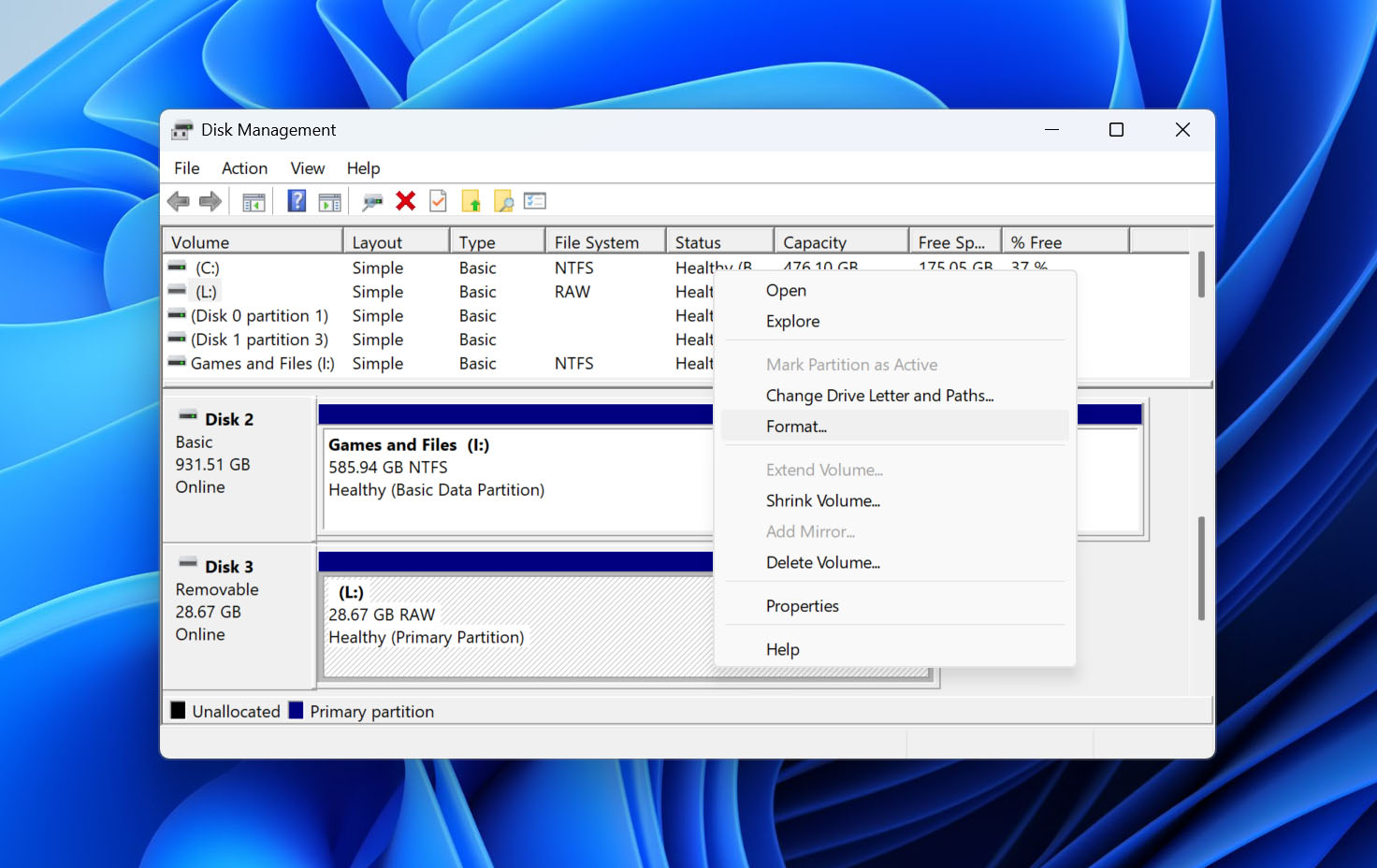
- Högerklicka på Start och klicka på Diskhantering.
- Högerklicka på volymen för din externa hårddisk och välj sedan Formatera.
- Ange ett namn och specificera det filsystem du vill ha. Kontrollera att Utför en snabbformatering är valt. Klicka på OK.
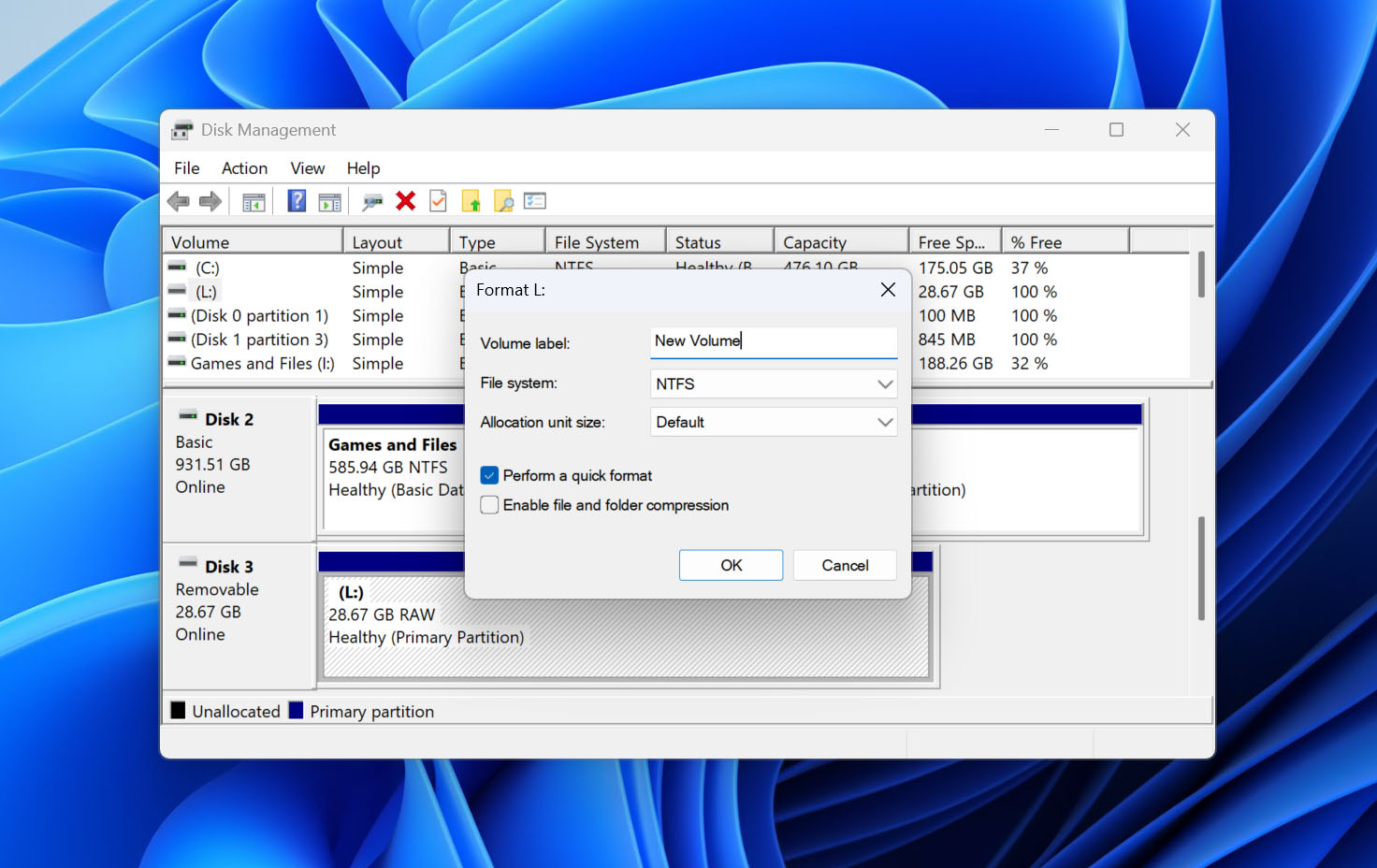
- Klicka på OK för att starta formateringsprocessen.
Slutliga tankar
Att se “Parametern är felaktig” när du ansluter en extern hårddisk betyder inte nödvändigtvis att disken har gått sönder fysiskt. I många fall är orsaken något du själv kan åtgärda, såsom filsystemskorruption, BitLocker-kryptering, anslutningsproblem eller ett problem i Windows. De lösningar vi har gått igenom ovan bör hjälpa dig att identifiera orsaken och, förhoppningsvis, få disken att fungera normalt igen. Det viktigaste att komma ihåg är att inte riskera din data när du försöker åtgärda disken. Vissa metoder, särskilt CHKDSK och formatering, kan ändra filsystemet eller radera all data. Om disken innehåller filer du fortfarande behöver, återställ dem med Disk Drill innan du försöker dessa lösningar. När din data är säkert lagrad på en annan disk kan du felsöka “Parametern är felaktig”-felet utan att behöva oroa dig för att förlora viktiga filer under processen. Och för framtiden, ha inte den enda kopian av viktiga filer på en extern hårddisk. Säkerhetskopiera dem till en annan disk eller molnlagring, mata alltid ut disken korrekt innan du kopplar bort den och ignorera inte ovanligt beteende som frekventa frånkopplingar eller filsystemfel. En färsk säkerhetskopia kan förvandla nästa diskproblem från ett dataåterställningsärende till en mycket enklare lösning.
Vanliga frågor:
- Tryck på Start-knappen på ditt tangentbord, skriv 'regedit', högerklicka på den och öppna som administratör.
- Navigera sedan till: Computer\HKEY_LOCAL_MACHINE\SYSTEM\CurrentControlSet\Services\OneSyncSvc_48ab2 (ersätt detta med namnet på den tjänst du behöver ändra).
- Dubbelklicka på 'Start' 32-bitars DWORD och ändra dess värde till 2 (automatisk), 3 (manuell) eller 4 (inaktiverad).
- Kontrollera USB-porten och kabeln.
- Kontrollera om enheten är krypterad med BitLocker och lås upp den vid behov.
- Sök efter virus.
- Kör DISM och SFC.
- Kontrollera inställningarna för decimalkomma.
- Kontrollera registervärdet om felet är relaterat till en Windows-tjänst.