


 Det kan finnas flera orsaker till dataförlust på interna och externa solid state-enheter: korruption, skador eller till och med mänskliga misstag. Om du har märkt att några eller alla filer har försvunnit från din Macs SSD, få inte panik än, eftersom det fortfarande kan finnas en chans att få tillbaka dem. Läs vidare för att ta reda på hur du återställer data från en Mac SSD på det enklaste och snabbaste sättet möjligt.
Är det möjligt att återställa data från en SSD?
Ja, det är möjligt att återställa data från en SSD på en Mac. Men naturligtvis kommer framgångsgraden för dataåterställningsprocessen att bero på hur mycket tid som har gått sedan du märkte att filerna försvann och på anledning till att dataförlust inträffade från början. Om din externa eller interna solid state-enhet har fysiska skador, felaktig firmware eller är infekterad med ransomware, är chansen att du skulle kunna återställ data från den avsevärt lägre. Och dessutom har förmodligen TRIM-kommando det största inflytandet på effektiviteten av Mac SSD dataåterställning.
Vad är TRIM och hur påverkar det återställning av SSD-data?
TRIM är en inbyggd funktion som är aktiverad som standard på de flesta Mac solid state-enheter. Dess huvudsakliga uppgift är att säkerställa en snabb läs-/skrivprocess på din SSD genom att hantera tillgängligt lagringsutrymme. När du tar bort en fil eller mapp från din solid state-enhet, markerar detta kommando den som ogiltig och gör att enheten omedelbart kan göra sig av med dessa dataklossar. Detta verktyg är känt för att ha en stark positiv inverkan på SSD:ns prestanda och dess totala livslängd. Men tyvärr blir denna funktion ett stort problem när det gäller att återställa data från en Mac solid state-enhet med TRIM.
Viktigt: Du har större chans att återställa förlorad data från din Mac SSD om du påbörjar processen så snart som möjligt. På så sätt kan du kanske återfå dina filer innan TRIM markerar dem som ogiltiga.
Hur du återställer data från en SSD på Mac
När det gäller att återställa förlorade filer från en Mac SSD är det bästa alternativet att använda specialiserad programvara för dataåterställning. Efter att ha testat några appar har vi kommit fram till att Disk Drill är bäst för en sådan uppgift eftersom den har visat sig vara effektiv, användarvänlig och pålitlig. Följ dessa steg för att återställa data från en Mac SSD-enhet med Disk Drill:
- Ladda ner Disk Drill och följ instruktionerna på skärmen för att installera appen.
- Starta programmet.
- Välj Lagringsenheter i sidomenyn och klicka på den SSD från vilken du vill återställa data.
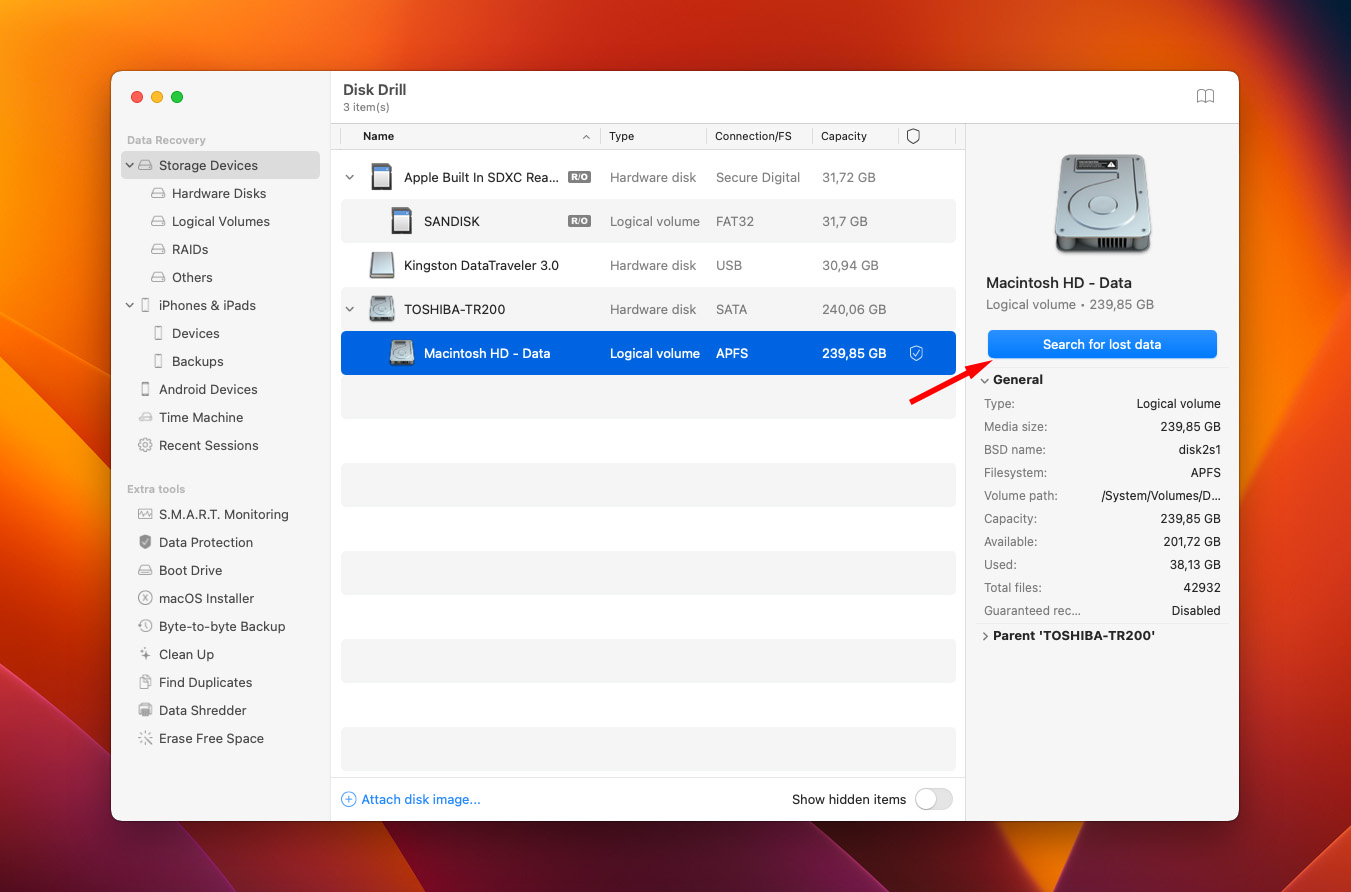
- Programvaran kommer att använda alla återställningsmetoder som standard, så klicka bara på Sök efter förlorad data -knappen för att starta en sökning.
- Klicka på Granska hittade objekt -knappen för att förhandsgranska de hittade uppgifterna på din SSD.
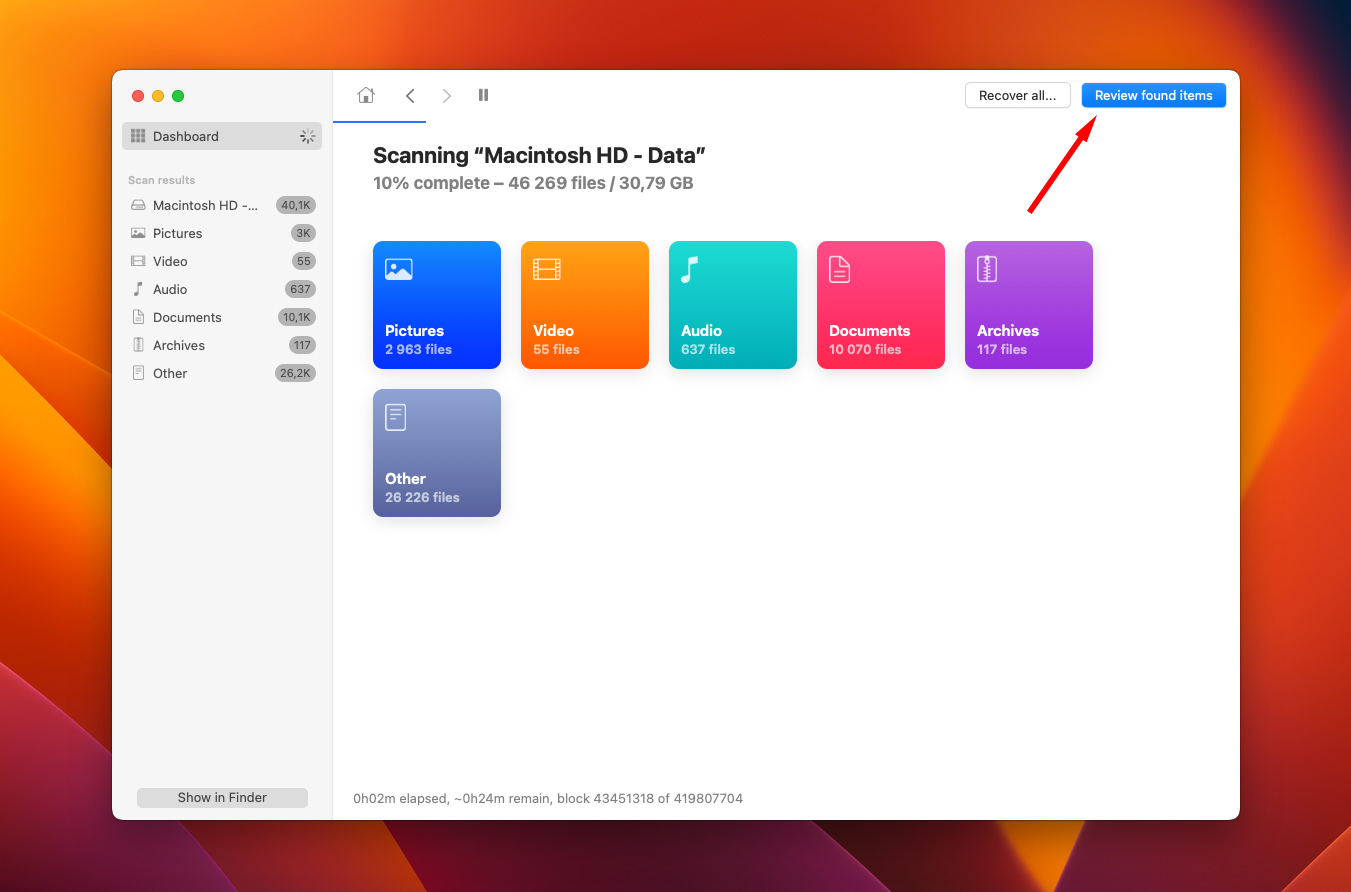
- Välj antingen enskilda filer eller mappar som du vill återställa, eller klicka på rutan ovanför fillistan för att välja all data.
- Klicka på Återställ -knappen.
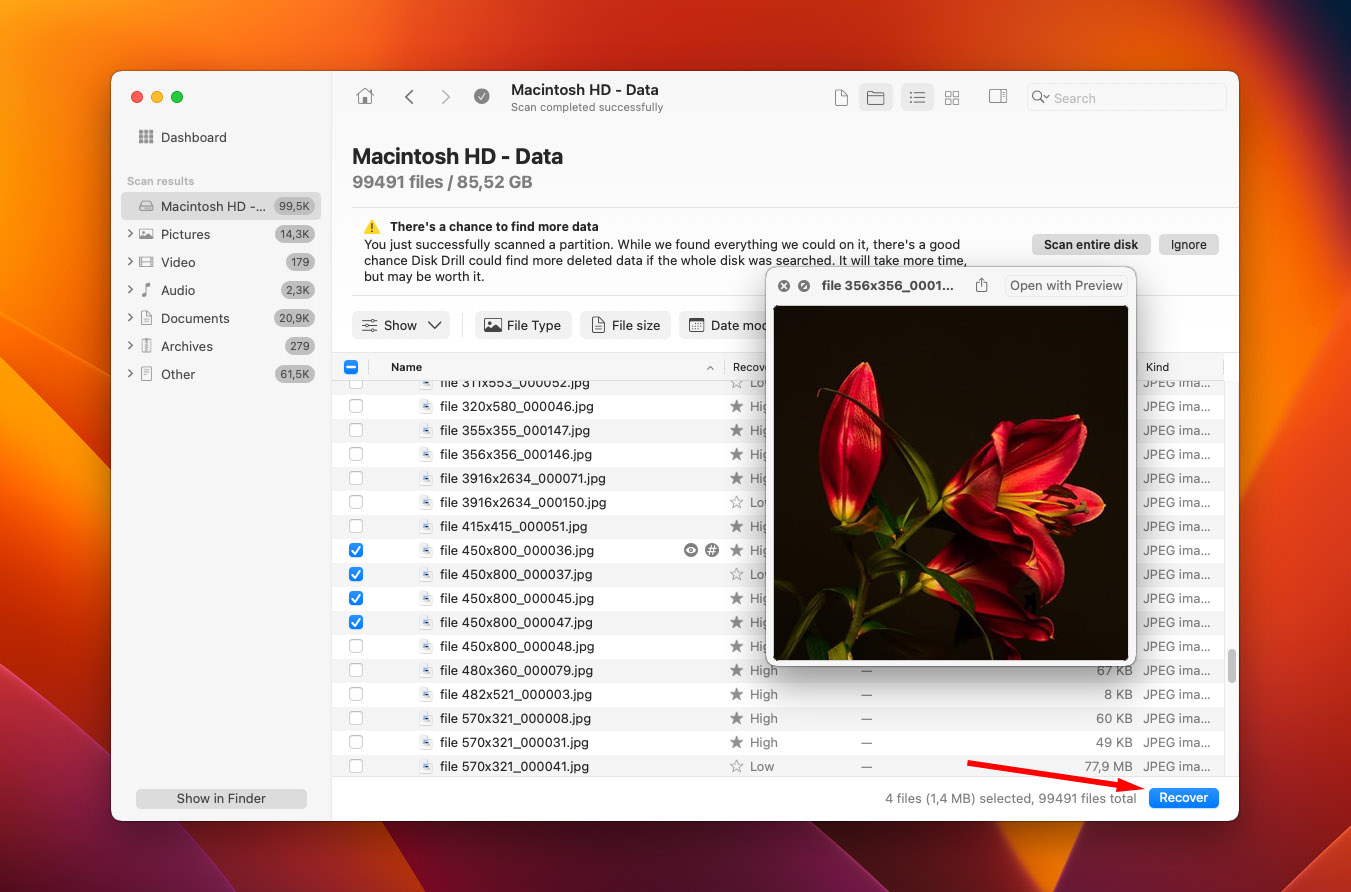
- Välj destinationen för de återställda filerna (välj en enhet som är annorlunda än den du försöker återställa från för att undvika överskrivning av data) och klicka på OK .
Om din SSD håller på att gå sönder är det bäst att skapa en byte-till-byte-avbildning av enheten innan du fortsätter med dataåterställningen. Detta hjälper till att undvika ytterligare dataförlust och ökar därmed dina chanser att hitta mer potentiellt återställningsbar data. Så här skapar du en säkerhetskopieringsdiskavbildning av din SSD på din Mac med Disk Drill:
- Öppna Disk Drill-appen på din Mac.
- På sidofältet till vänster, välj Byte-till-byte-säkerhetskopia .
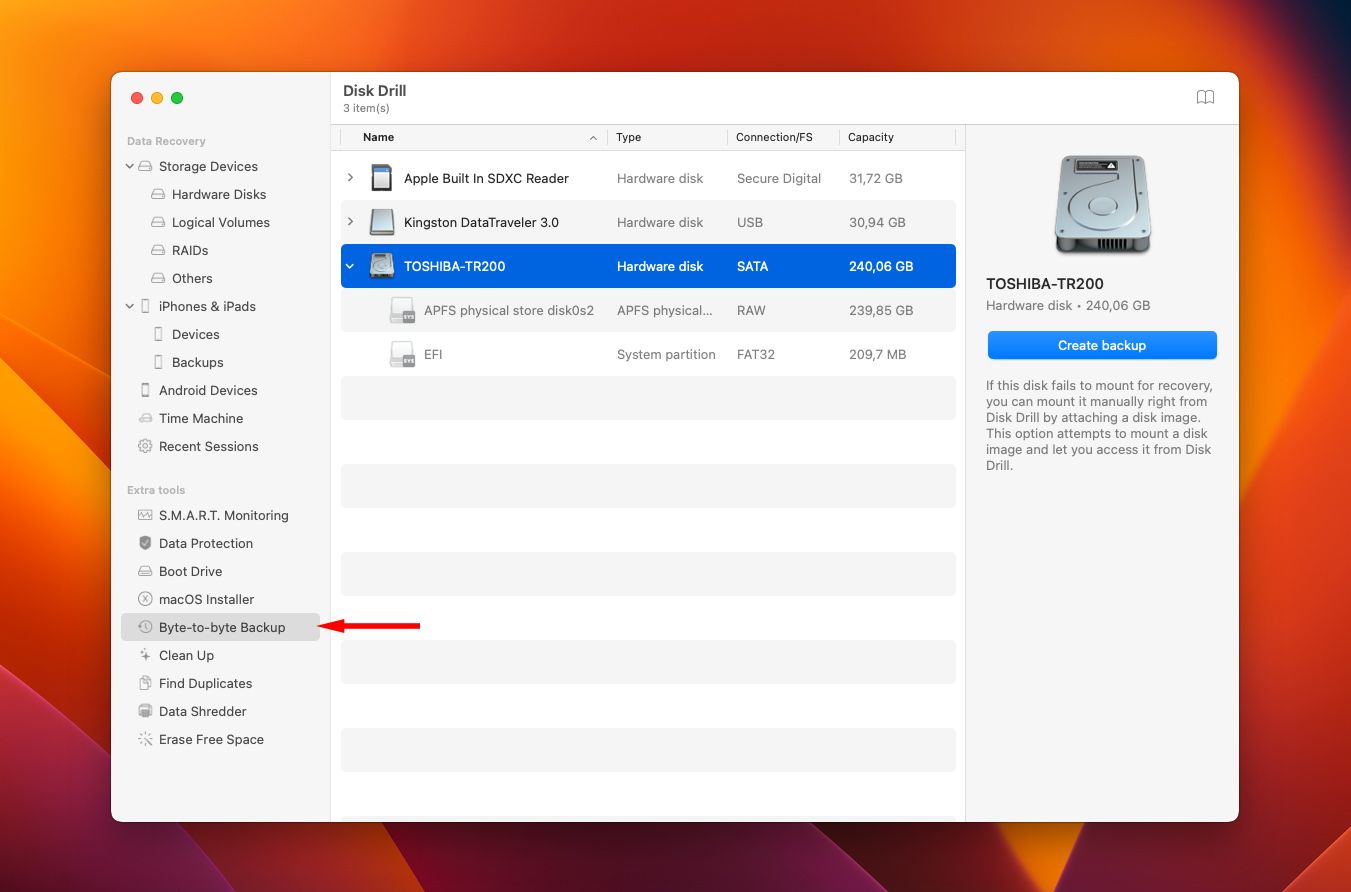
- Klicka på OK, låt oss göra det
- Välj din SSD från listan över tillgängliga enheter och klicka sedan på Skapa säkerhetskopia .
- Ange ett namn för din fil, välj dess plats och klicka på Spara .
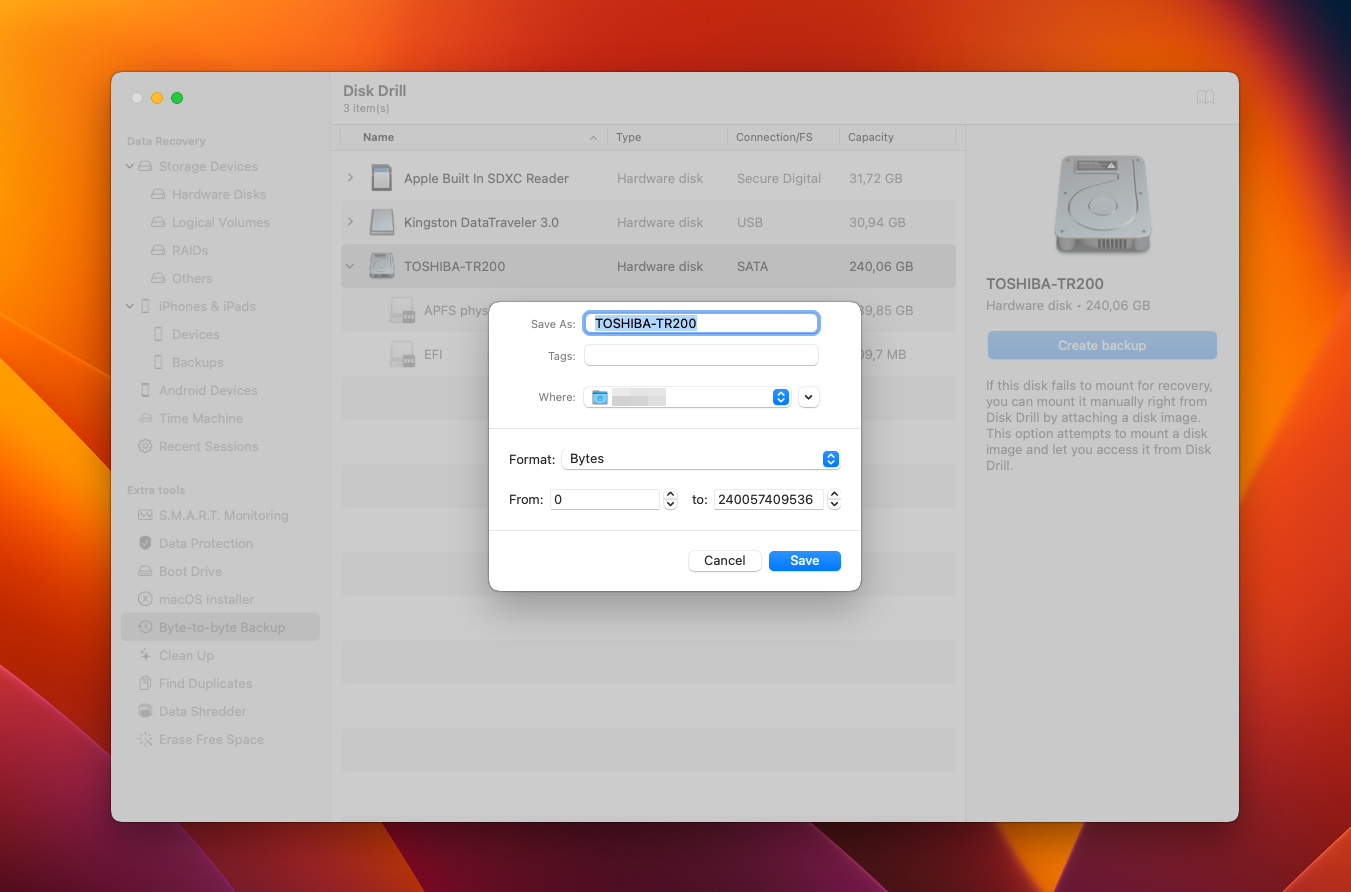
När applikationen har slutfört skapandet av byte-till-byte-kopian av din solid-state-enhet, skanna den med Disk Drill (följ stegen beskrivna ovan) och återställ SSD-datan.
Hur du kontrollerar om TRIM är aktiverat på din SSD
Om du behöver återställa raderad data från en SSD är den goda nyheten att inte alla SSD-enheter har TRIM-stöd, så kanske är detta problem egentligen inget problem i din situation. Eller så är det möjligt att detta verktyg redan är inaktiverat på din enhet, vilket gör det möjligt för dig att enkelt utföra dataräddning. Så här kontrollerar du om TRIM är aktiverat på din SSD på Mac:
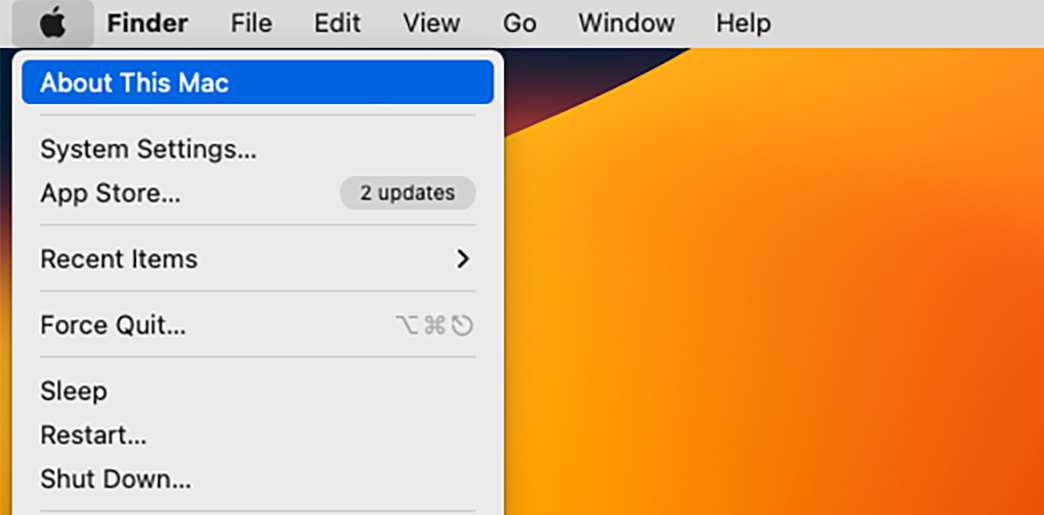
- Öppna Apple-menyn uppe till höger på din Macs skärm.
- Klicka på Om den här datorn .
- I Översikt fliken, klicka på Systemrapport -knappen.
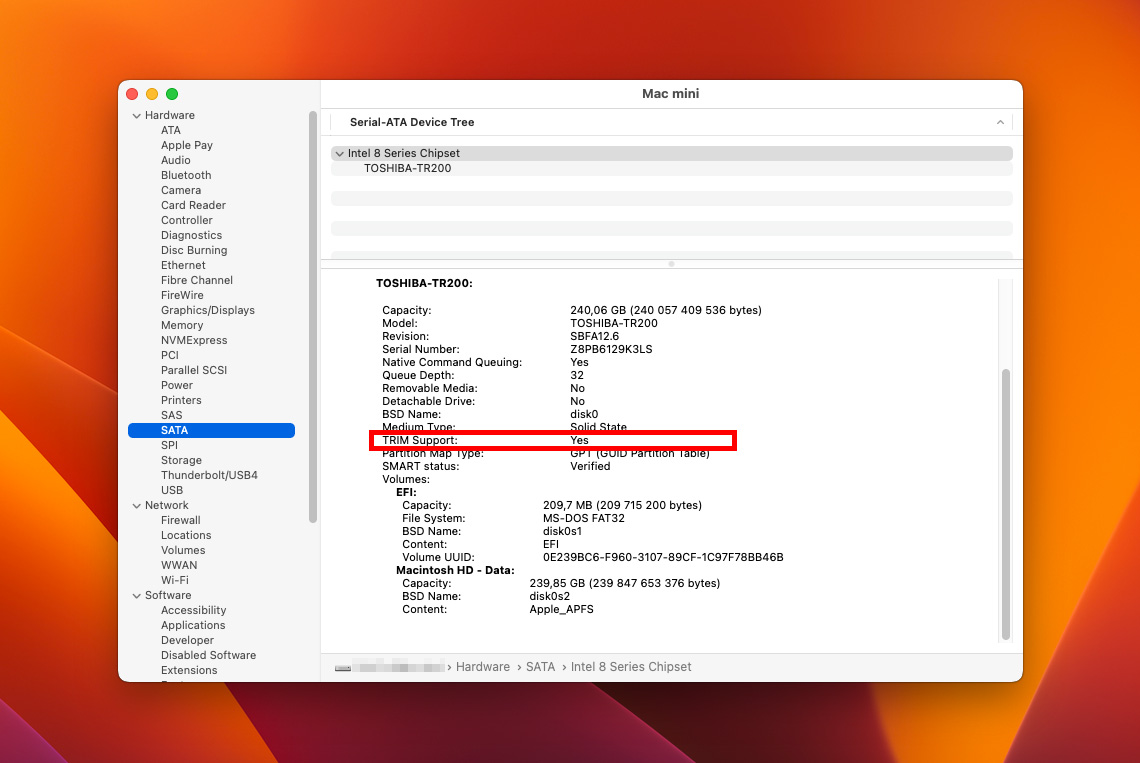
- Under Hårdvara i sidofältet, välj antingen NVMExpress eller SATA/SATA Express (beroende på din Mac).
- På högra sidan av skärmen, leta efter TRIM-stöd . Om det står Ja nära det, så är denna funktion aktiverad på din Macs SSD.
Du kanske undrar just nu — varför inte bara inaktivera TRIM på Mac-SSD:n för att undvika problem med att återställa de försvunna filerna? Om det är vad du vill kan du göra denna ändring med hjälp av Terminal appen på din Mac. Starta den helt enkelt, kopiera-och-klistra in sudo trimforce disable i Terminal och tryck på Enter.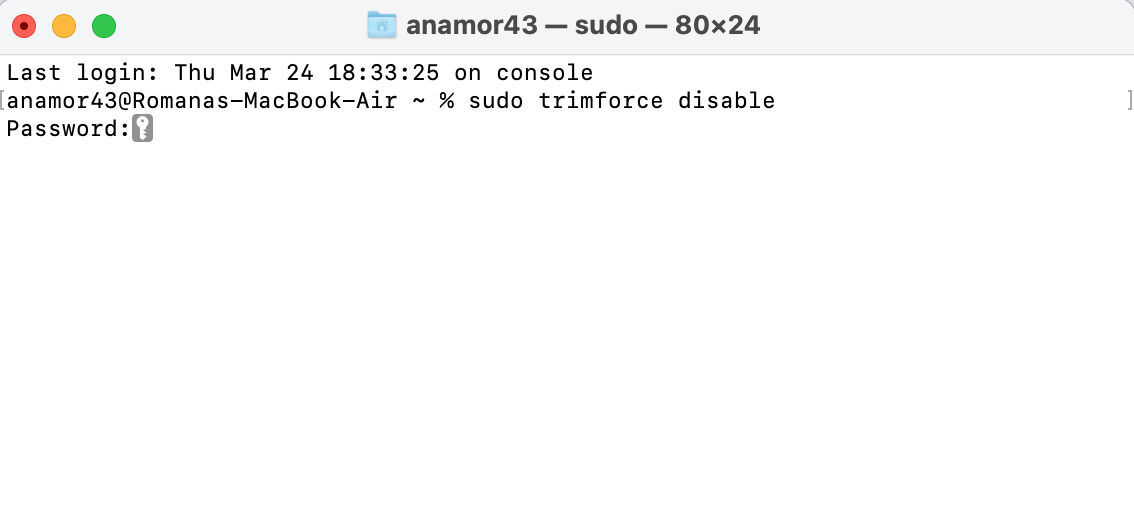
Obs: Tänk på att även om detta kan öka dina chanser att återställa data från SSD:n, kommer det att sakta ner din solid-state drive och påverka dess prestanda.
FAQ
- Den är otroligt långsam
- Nya filer kan inte sparas
- Appar fryser utan anledning
- Den startar inte och kraschar ofta
- Starta i Återställningsläge på din Mac och utför dataåterställning med en Time Machine säkerhetskopia (fungerar endast om du har en Time Machine-säkerhetskopia).
- Anslut din Mac med hjälp av Målskivläge och överför data till en annan fullt fungerande Mac.
- Försök att använda programvara för dataåterställning i Återställningsläge för din SSD.




