 Er kunnen meerdere redenen zijn voor gegevensverlies op interne en externe solid-state drives: corruptie, schade, of zelfs menselijke fouten. Als je hebt gemerkt dat sommige of alle bestanden zijn verdwenen van de SSD van je Mac, raak dan nog niet in paniek, want er is misschien nog een kans om ze terug te krijgen. Lees verder om te ontdekken hoe je op de gemakkelijkste en snelste manier gegevens kunt herstellen van een Mac SSD.
Is het mogelijk om gegevens te herstellen van een SSD?
Ja, het is mogelijk om gegevens van een SSD op een Mac te herstellen. Maar natuurlijk hangt het succespercentage van het gegevensherstelproces af van hoeveel tijd er is verstreken sinds je hebt gemerkt dat de bestanden verdwenen zijn en van de reden waarom gegevensverlies is opgetreden in de eerste plaats. Als je externe of interne solid-state drive fysieke schade heeft, defecte firmware, of geïnfecteerd is met ransomware, zijn de kansen dat je gegevens herstellen ervan kunt herstellen aanzienlijk kleiner. En ook, waarschijnlijk de grootste invloed op de effectiviteit van Mac SSD gegevensherstel heeft de TRIM-opdracht .
Wat is TRIM en hoe beïnvloedt het SSD-gegevensherstel?
TRIM is een ingebouwde functie die standaard is ingeschakeld op de meeste Mac solid-state drives. De belangrijkste taak is om een snel lees-/schrijfproces op je SSD te waarborgen door het beheer van de beschikbare opslagruimte. Telkens wanneer je een bestand of map van je solid-state drive verwijdert, markeert dit commando het als ongeldig en stelt het de schijf in staat om die datablocks direct te verwijderen. Deze tool staat bekend om zijn sterke positieve invloed op de prestaties van de SSD en de algehele levensduur. Maar helaas, wanneer het aankomt op het herstellen van data van een Mac solid-state drive met TRIM, wordt deze functie een groot probleem.
Belangrijk: Je hebt een grotere kans om verloren gegevens van je Mac SSD te herstellen als je het proces zo snel mogelijk start. Op deze manier kun je je bestanden mogelijk terughalen voordat TRIM ze als ongeldig markeert.
Hoe gegevens van een SSD op Mac herstellen
Als het gaat om het herstellen van verloren bestanden van een Mac SSD, is de beste optie het gebruik van gespecialiseerde dataherstelsoftware. Na het testen van een paar apps hebben we besloten dat Disk Drill het beste is voor dit soort taken, omdat het effectief, gebruiksvriendelijk en betrouwbaar is gebleken. Volg deze stappen om gegevens te herstellen van een Mac SSD-schijf met Disk Drill:
- Download Disk Drill en volg de instructies op het scherm om de app te installeren.
- Start de applicatie.
- Kies Opslagapparaten in de zijbalk en klik op de solid-state schijf waarvan je gegevens wilt herstellen.
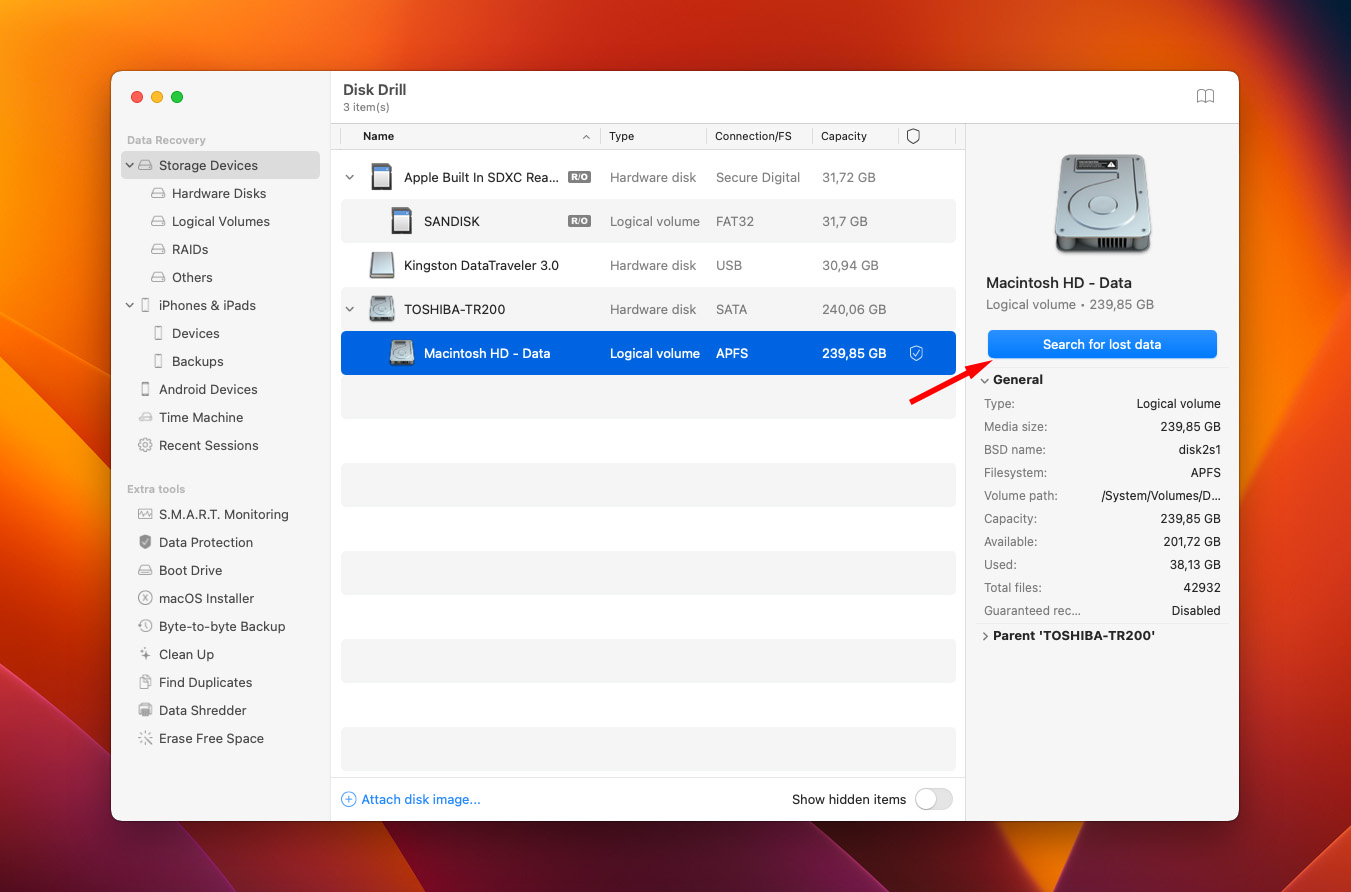
- De software zal standaard alle herstelmethoden gebruiken, dus klik gewoon op de Zoek naar verloren gegevens -knop om een scan te starten.
- Klik op de Gevonden items controleren -knop om de gevonden gegevens op je SSD te bekijken.
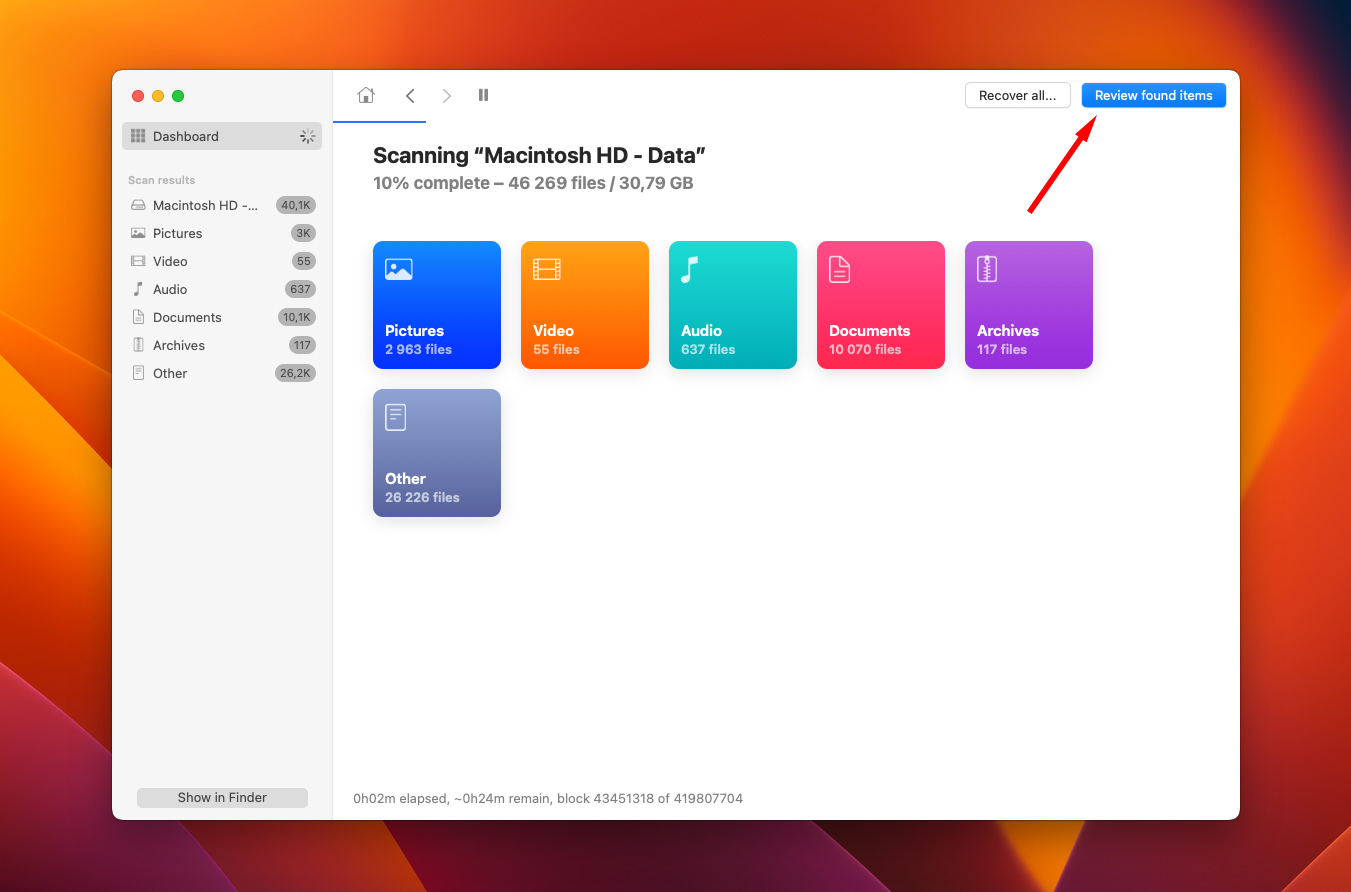
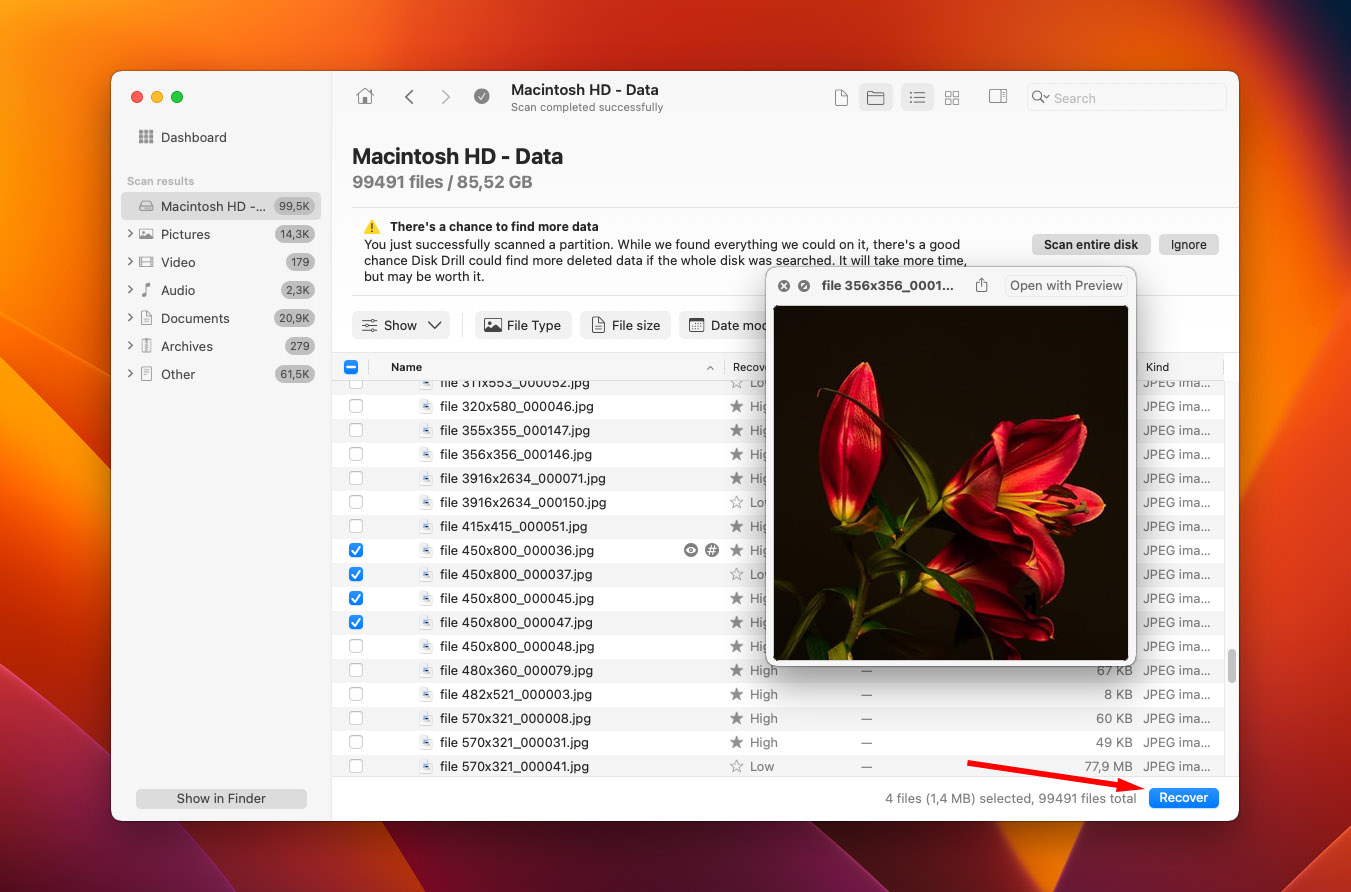
- Selecteer afzonderlijke bestanden of mappen die je wilt herstellen, of klik op het vakje bovenaan de bestandslijst om alle gegevens te selecteren.
- Klik op de Herstellen -knop.
- Kies de locatie voor de herstelde gegevens (kies een schijf die anders is dan degene die je probeert te herstellen om gegevensoverschrijving te voorkomen) en klik op OK .
Als je SSD defect raakt, is het verstandig eerst een byte-tot-byte-kopie van de schijf te maken voordat je verdergaat met het dataherstelproces. Dit helpt om verdere gegevensverlies te voorkomen en vergroot daardoor je kans om meer mogelijk herstelbare data terug te vinden. Zo maak je een back-up schijfkopie van je SSD op je Mac met Disk Drill:
- Open de Disk Drill-app op je Mac.
- Kies Byte-naar-byte back-up .
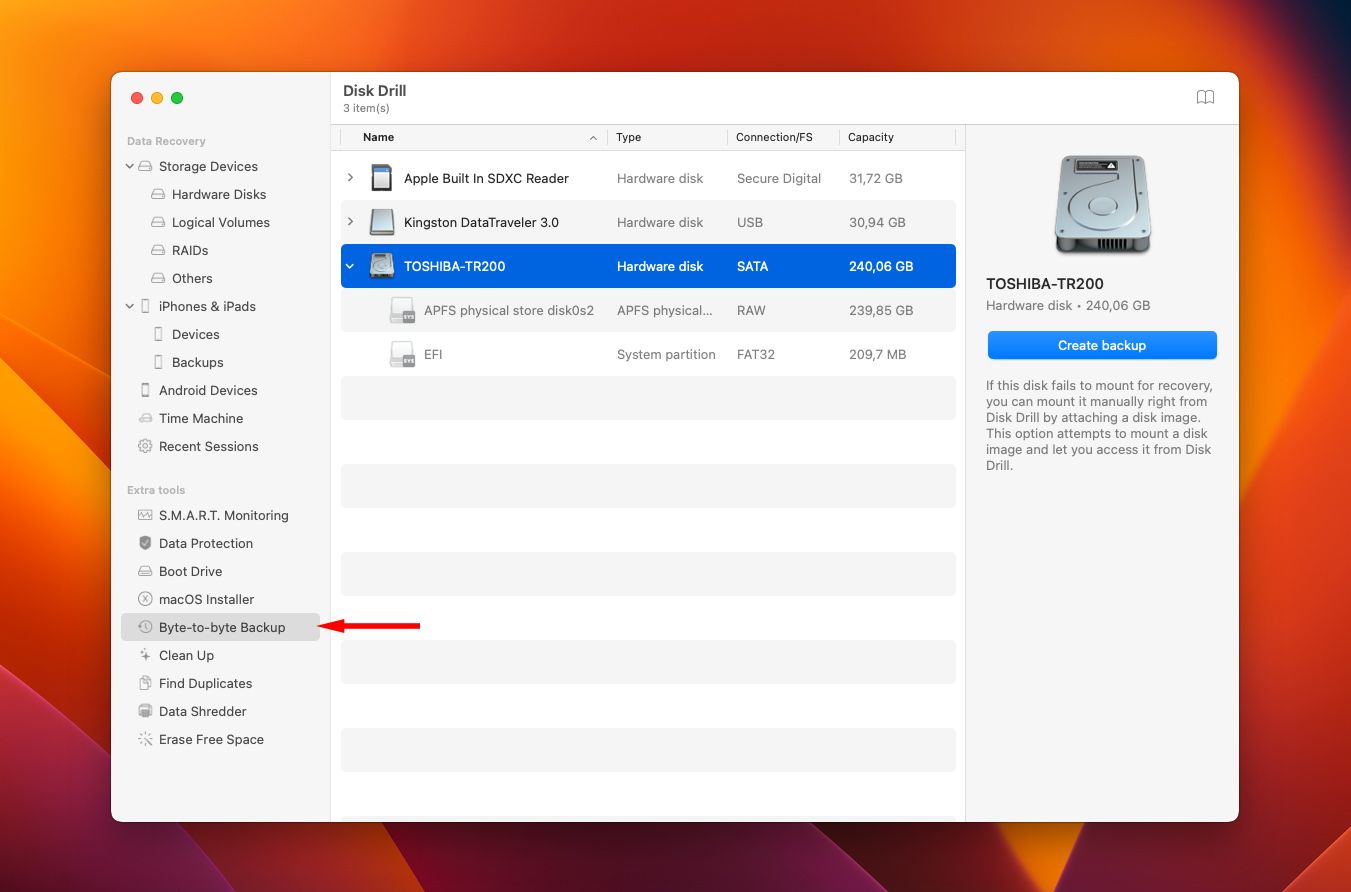 in de zijbalk aan de linkerkant.
 - Klik op OK, laten we beginnen
- Selecteer je SSD uit de lijst met beschikbare apparaten en klik vervolgens op Back-up maken .
- Voer een naam in voor je bestand, kies de bestemming, en klik op Opslaan .
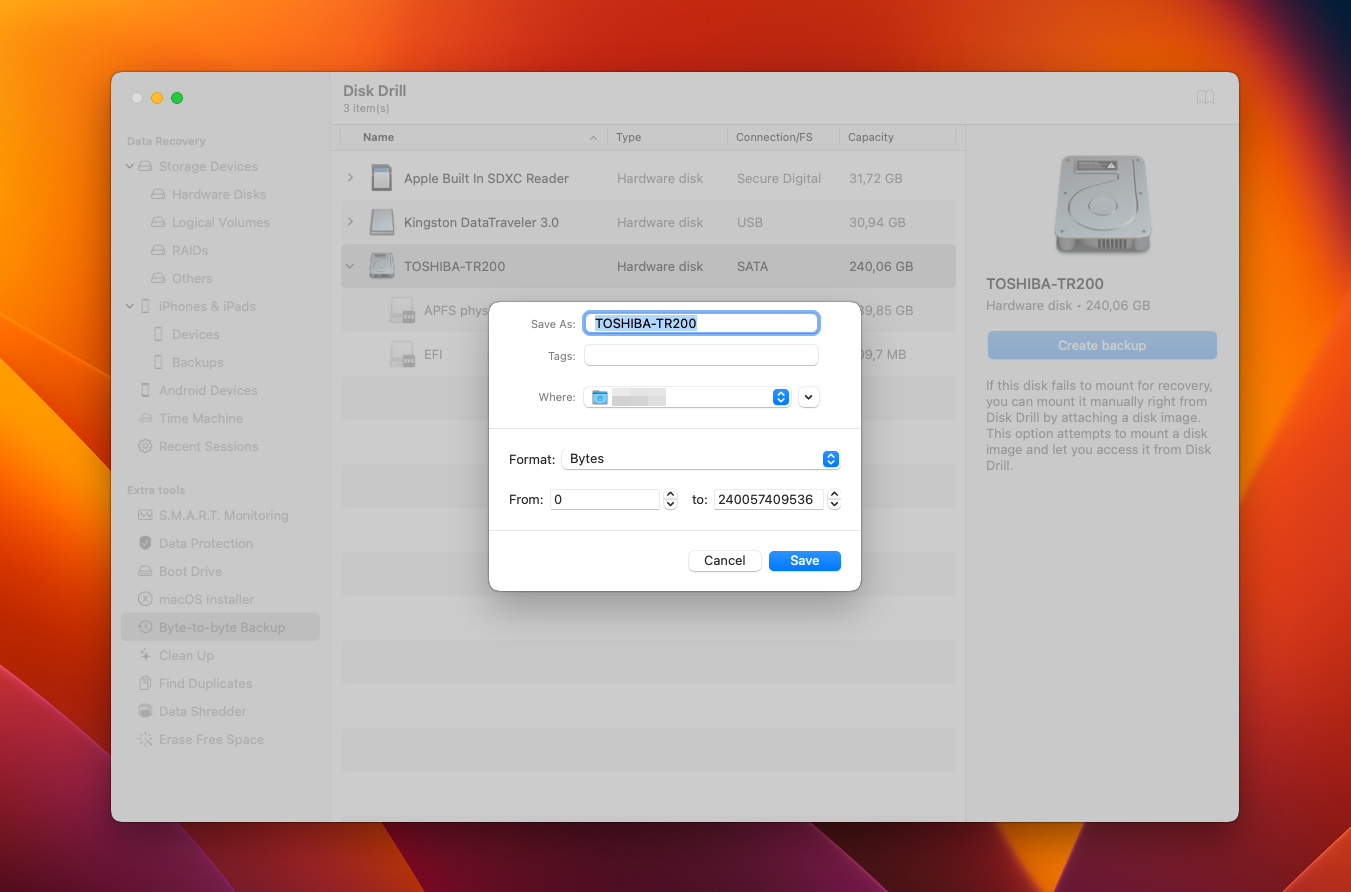
Zodra de applicatie klaar is met het maken van de byte-tot-byte-kopie van je solid-state drive, scan deze dan met Disk Drill (volg de hierboven beschreven stappen) en herstel de SSD-gegevens.
Hoe te controleren of TRIM is ingeschakeld op uw SSD
Als je verwijderde gegevens van een SSD moet herstellen, is het goede nieuws dat niet alle SSD’s TRIM-ondersteuning hebben, dus misschien is dit probleem in jouw situatie helemaal geen probleem. Of het is mogelijk dat deze tool al is uitgeschakeld op je schijf, waardoor je eenvoudig gegevensherstel kunt uitvoeren. Zo kun je controleren of TRIM is ingeschakeld op je SSD op Mac:
- Open de Apple-menu rechtsboven op het scherm van je Mac.
- Klik op Over deze Mac .
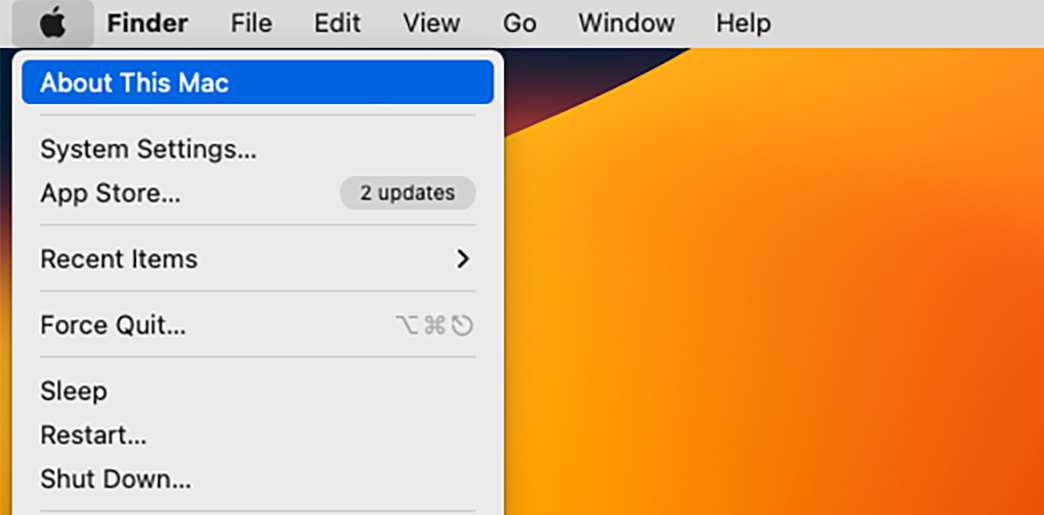
- Klik in het tabblad Overzicht op de knop Systeemrapport .
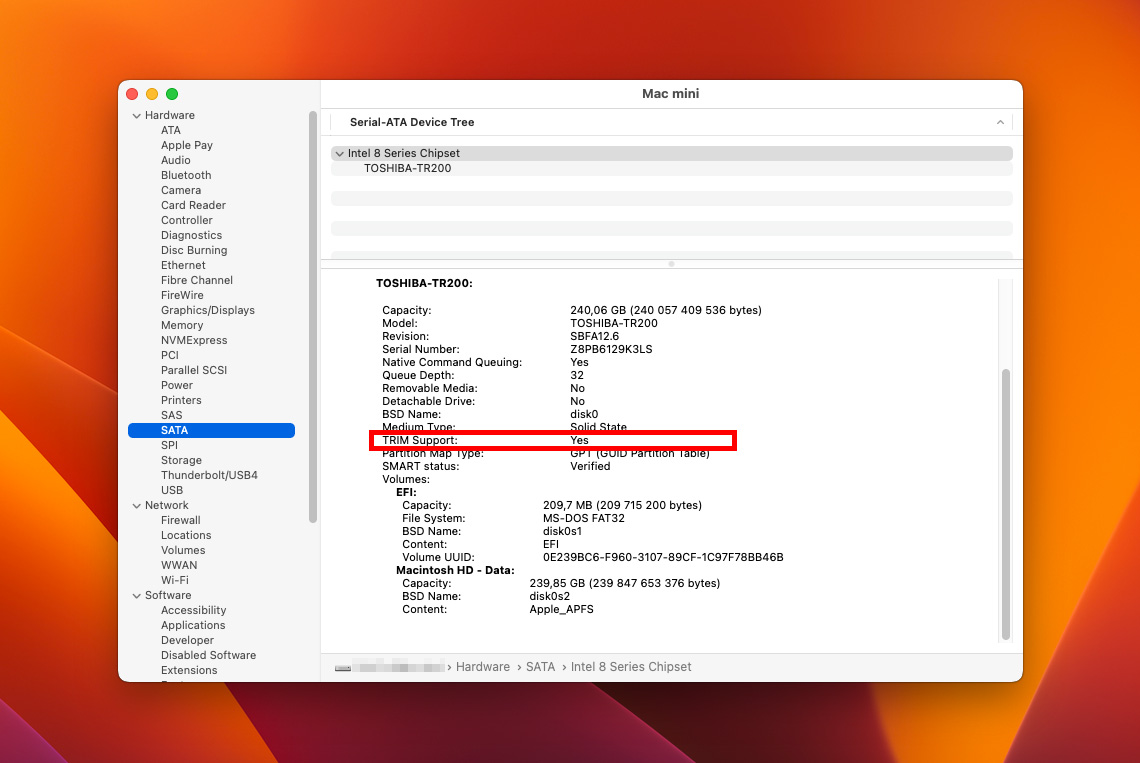
- Kies in de zijbalk onder Hardware voor NVMExpress of SATA/SATA Express (afhankelijk van je Mac).
- Kijk aan de rechterkant van het scherm naar TRIM-ondersteuning . Als er Ja bij staat, is deze functie ingeschakeld op de SSD van je Mac.
Misschien vraag je je nu af — waarom TRIM niet gewoon uitschakelen op de Mac SSD om zo problemen met het herstellen van de ontbrekende bestanden te voorkomen? Als dat is wat je wilt, dan kun je deze wijziging doorvoeren met behulp van de Terminal app op je Mac. Start deze simpelweg, kopieer-plak sudo trimforce disable in Terminal, en druk op Enter.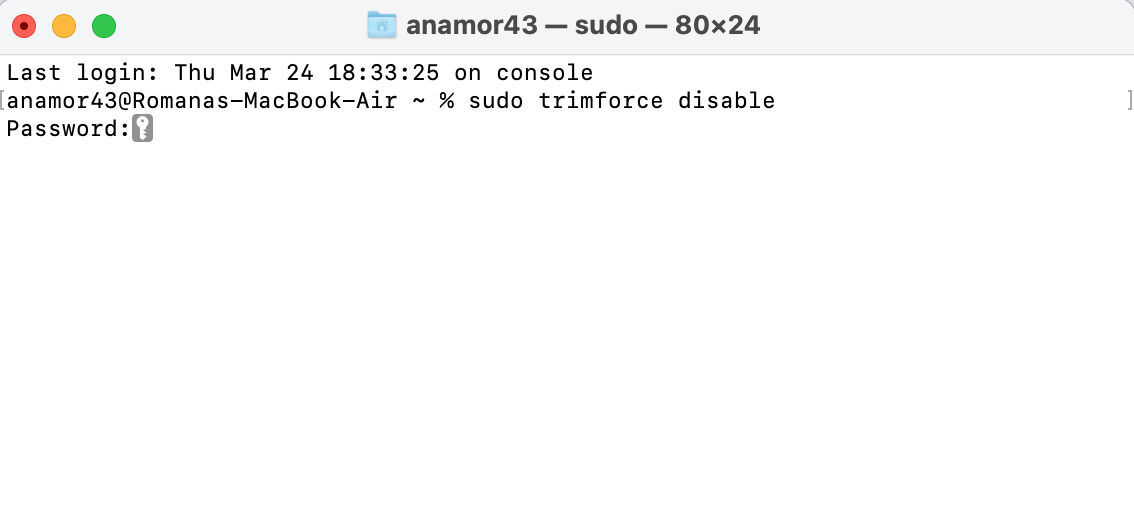
Opmerking: Houd er rekening mee dat hoewel dit je kansen op het herstellen van gegevens van de SSD kan vergroten, het je solid-state drive zal vertragen en de prestaties zal beïnvloeden.
FAQ
- Hij werkt ongelooflijk traag
- Nieuwe bestanden kunnen niet worden geschreven
- Apps bevriezen zonder reden
- Hij start niet op en crasht vaak
- Start je Mac op in de herstelmodus en voer gegevensherstel uit met behulp van een Time Machine back-up (werkt alleen als je een Time Machine-back-up hebt).
- Verbind je Mac met behulp van Doelschijfmodus en zet de gegevens over naar een andere volledig functionerende Mac.
- Probeer software voor gegevensherstel te gebruiken in de herstelmodus voor je SSD.