 Sisäisillä ja ulkoisilla SSD-levyillä tietojen menetykseen voi olla useita syitä: vioittuminen, vaurioituminen tai jopa inhimillinen virhe. Jos olet huomannut, että osa tai kaikki tiedostot ovat kadonneet Macisi SSD:ltä, älä huolestu vielä, sillä niiden palauttamiseen saattaa silti olla mahdollisuus. Lue eteenpäin saadaksesi selville, miten voit palauttaa tietoja Macin SSD:ltä helpoimmalla ja nopeimmalla tavalla.
Onko SSD-levyltä mahdollista palauttaa tietoja?
Kyllä, on mahdollista palauttaa tietoja SSD:ltä Macilla. Mutta tietojen palautusprosessin onnistumisprosentti riippuu tietysti siitä, kuinka paljon aikaa on kulunut siitä, kun huomasit tiedostojen kadonneen, ja syy, miksi tietojen menetys tapahtui alun perin. Jos ulkoisessa tai sisäisessä SSD-levyssäsi on fyysisiä vaurioita, viallinen laiteohjelmisto tai se on kiristysohjelman saastuttama, mahdollisuudet palauta tiedot sieltä ovat huomattavasti pienemmät. Ja myös todennäköisesti suurin vaikutus Mac SSD -tietojen palautuksen tehokkuuteen on TRIM-komento .
Mikä on TRIM ja miten se vaikuttaa SSD-datan palautukseen?
TRIM on sisäänrakennettu ominaisuus, joka on oletuksena käytössä useimmissa Macin SSD-levyissä. Sen päätarkoitus on varmistaa nopea luku- ja kirjoitusprosessi SSD-levyllä hallitsemalla vapaana olevaa tallennustilaa. Joka kerta, kun poistat tiedoston tai kansion SSD-levyltä, tämä komento merkitsee sen epäkelvoksi ja antaa levyn poistaa kyseiset tietolohkot välittömästi. Tällä työkalulla on tunnetusti erittäin positiivinen vaikutus SSD:n suorituskykyyn ja koko sen elinkaareen. Valitettavasti, kun kyseessä on tiedon palauttaminen Macin SSD-levyltä, jossa TRIM on käytössä, tästä ominaisuudesta tulee suuri ongelma.
Tärkeää: Sinulla on paremmat mahdollisuudet palauttaa kadonneet tiedot Mac-SSD:ltäsi, jos aloitat prosessin mahdollisimman pian. Näin saatat pystyä palauttamaan tiedostosi ennen kuin TRIM merkitsee ne virheellisiksi.
Kuinka palauttaa tietoja SSD:ltä Macilla
Kun kyseessä on kadonneiden tiedostojen palauttaminen Mac SSD:ltä, paras vaihtoehto on käyttää erityistä tietojen palautusohjelmistoa. Testattuamme useita sovelluksia, päätimme että Disk Drill on paras tähän tehtävään, koska se on osoittautunut tehokkaaksi, käyttäjäystävälliseksi ja luotettavaksi. Noudata näitä ohjeita palauttaaksesi tietoja Mac SSD -asemalta Disk Drillin avulla:
- Lataa Disk Drill ja seuraa näytön ohjeita asentaaksesi sovelluksen.
- Käynnistä sovellus.
- Valitse Tallennuslaitteet sivupalkista ja napsauta sitä SSD-levyä, jolta haluat palauttaa tietoja.
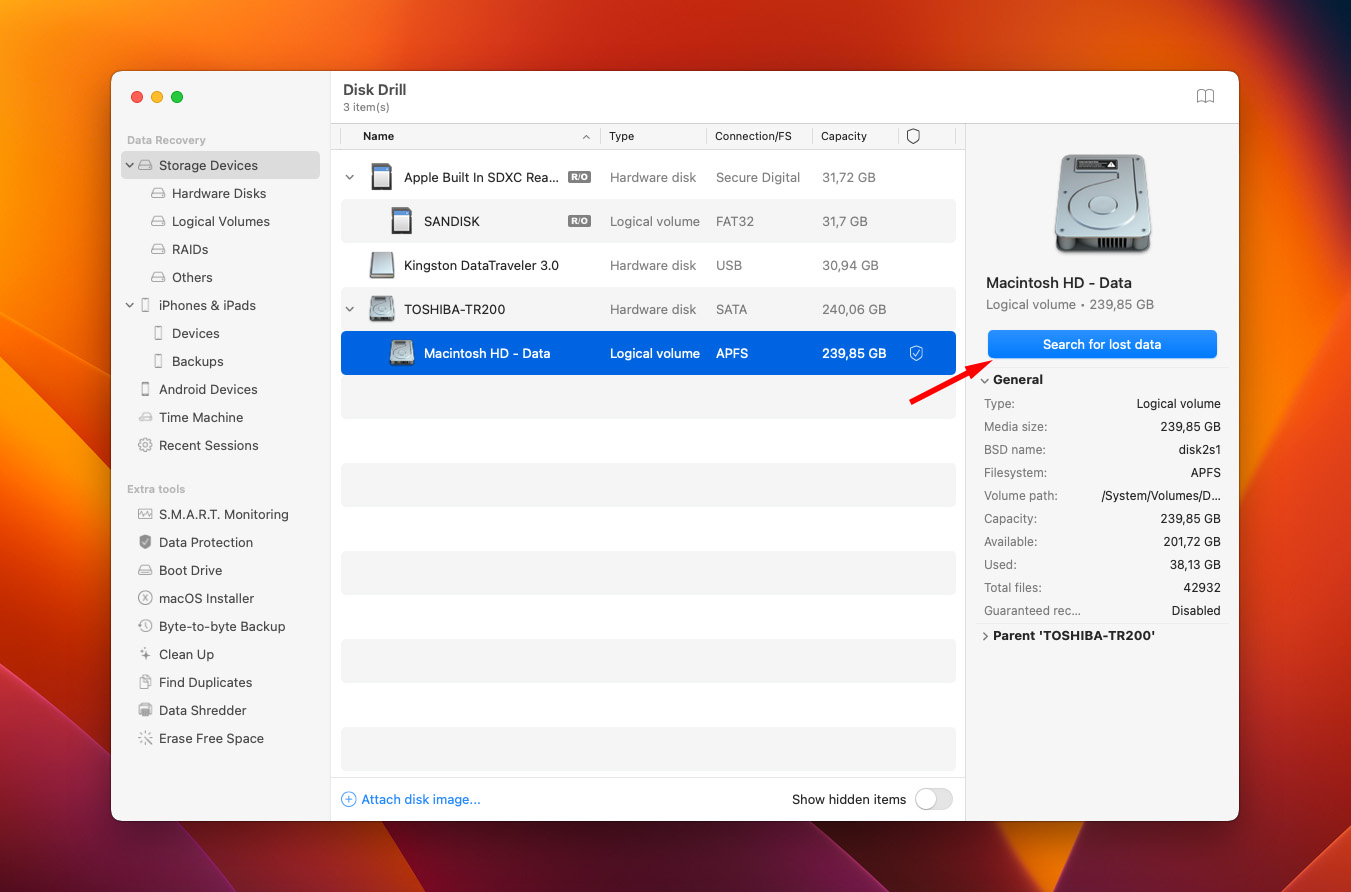
- Ohjelmisto käyttää oletuksena kaikkia palautusmenetelmiä, joten napsauta vain Etsi kadonneita tietoja -painiketta aloittaaksesi skannauksen.
- Napsauta Tarkista löytyneet kohteet -painiketta esikatsoaksesi SSD:ltä löydetyt tiedot.
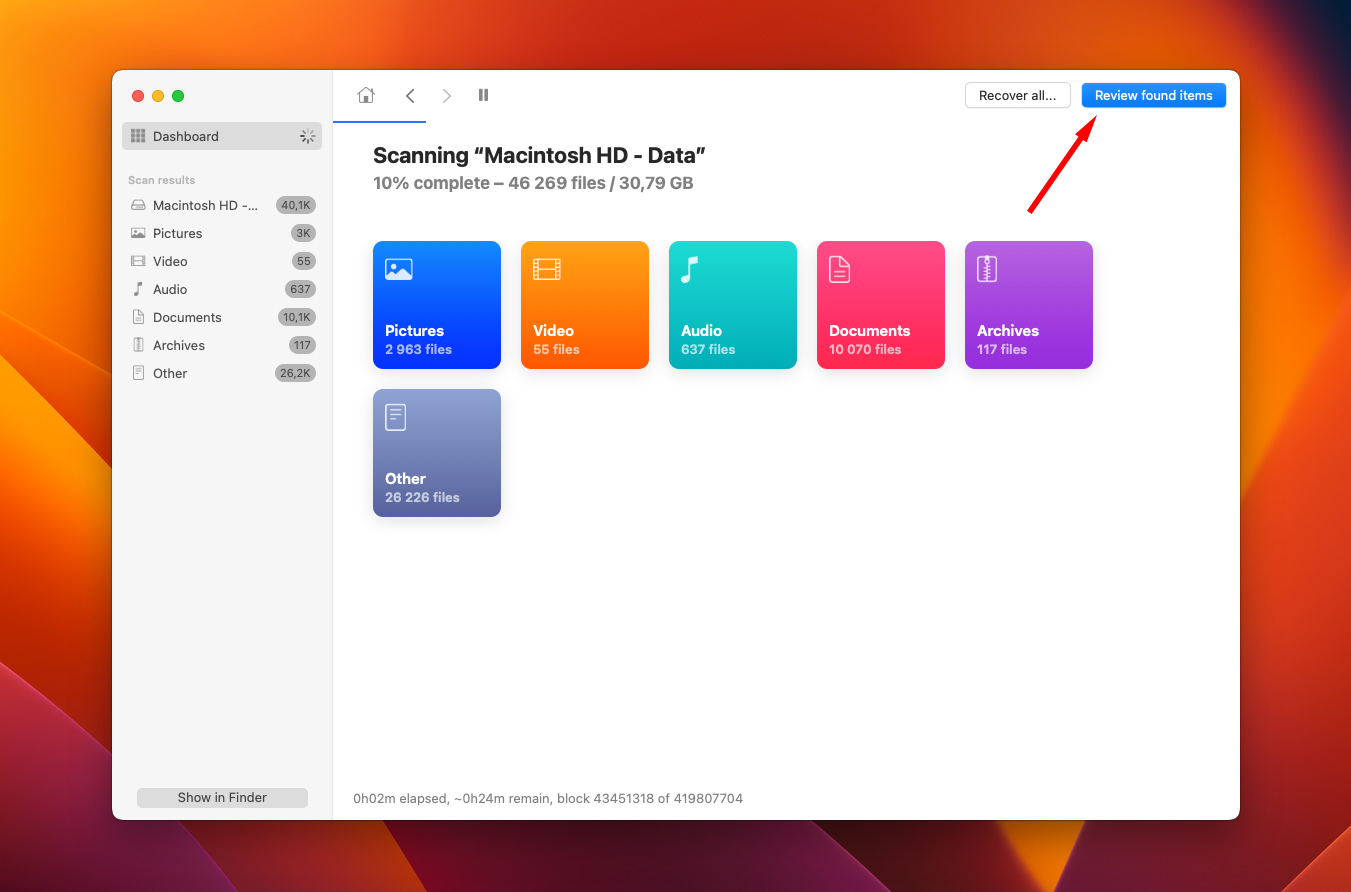
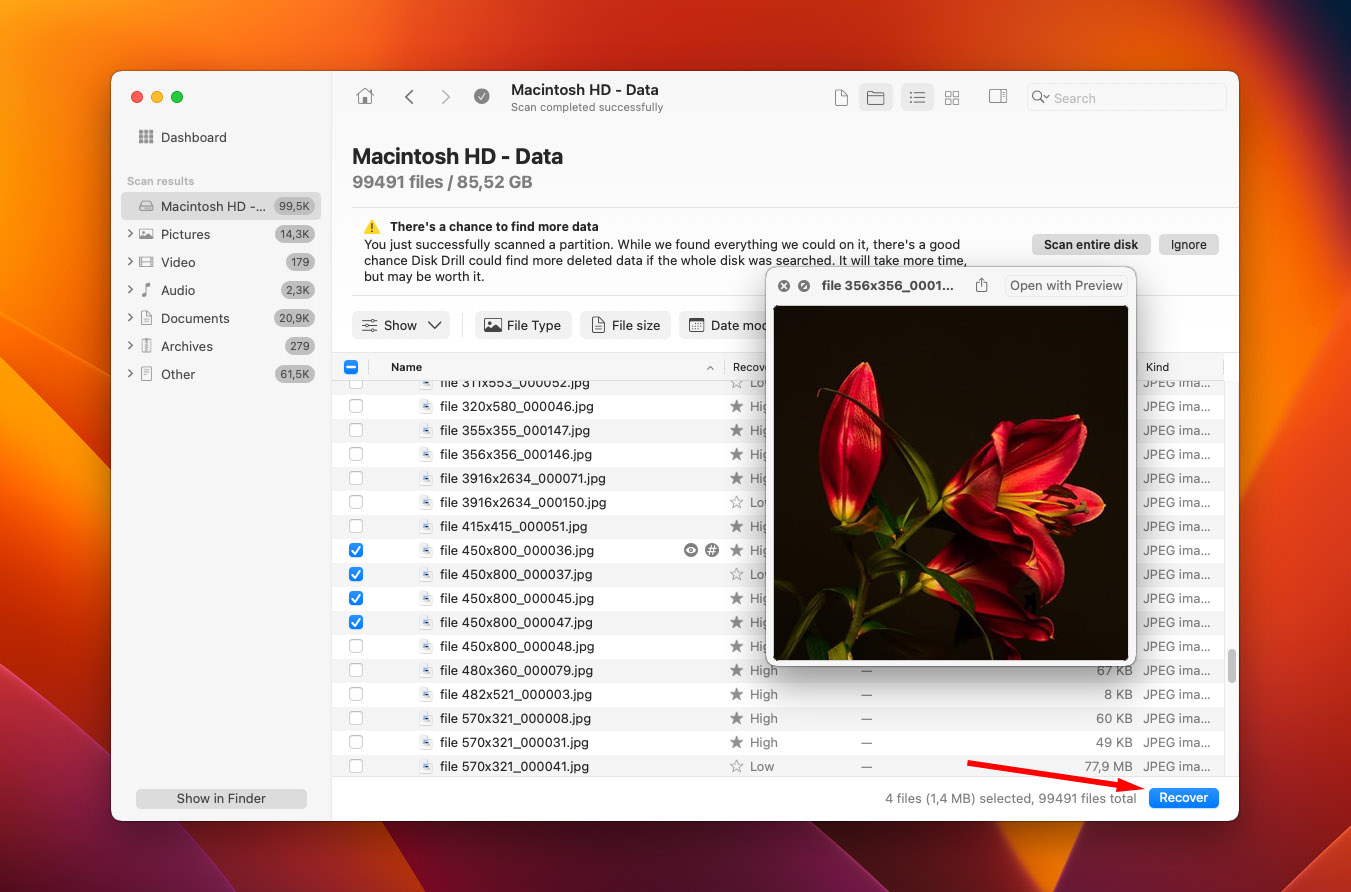
- Valitse joko yksittäiset tiedostot tai kansiot, jotka haluat palauttaa, tai napsauta ruutua tiedostoluettelon yläpuolella valitaksesi kaikki tiedot.
- Napsauta Palauta -painiketta.
- Valitse palautettujen tietojen tallennussijainti (valitse asema, joka on eri kuin se, jolta palautat tietoja datan päällekkäiskirjoituksen välttämiseksi) ja napsauta OK .
Jos SSD-asemasi on vioittumassa, on parasta luoda aseman tavu-tavulta kuva ennen tietojen palautusprosessin aloittamista. Tämä auttaa välttämään lisätietojen menetystä ja lisää siten mahdollisuuksia löytää enemmän mahdollisesti palautettavaa tietoa. Näin luot varmuuskopion SSD:stäsi Macilla Disk Drillin avulla:
- Avaa Disk Drill -sovellus Macillasi.
- Valitse sivupalkista vasemmalla Tavu-tavulta varmuuskopiointi .
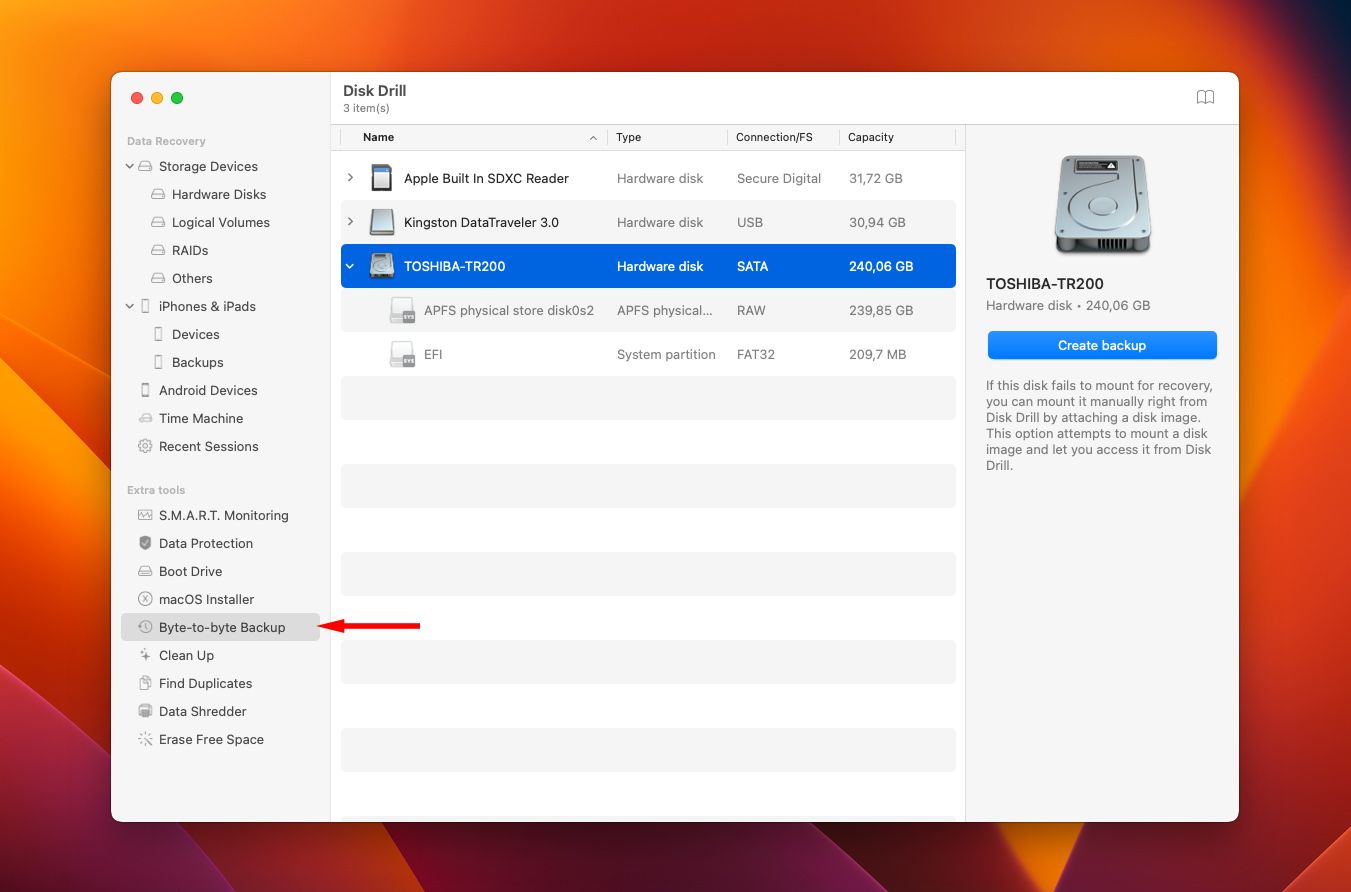
- Napsauta OK, tehdään se
- Valitse SSD-laitteesi saatavilla olevien laitteiden luettelosta ja napsauta sitten Luo varmuuskopio .
- Anna tiedostollesi nimi, valitse sen sijainti ja napsauta Tallenna .
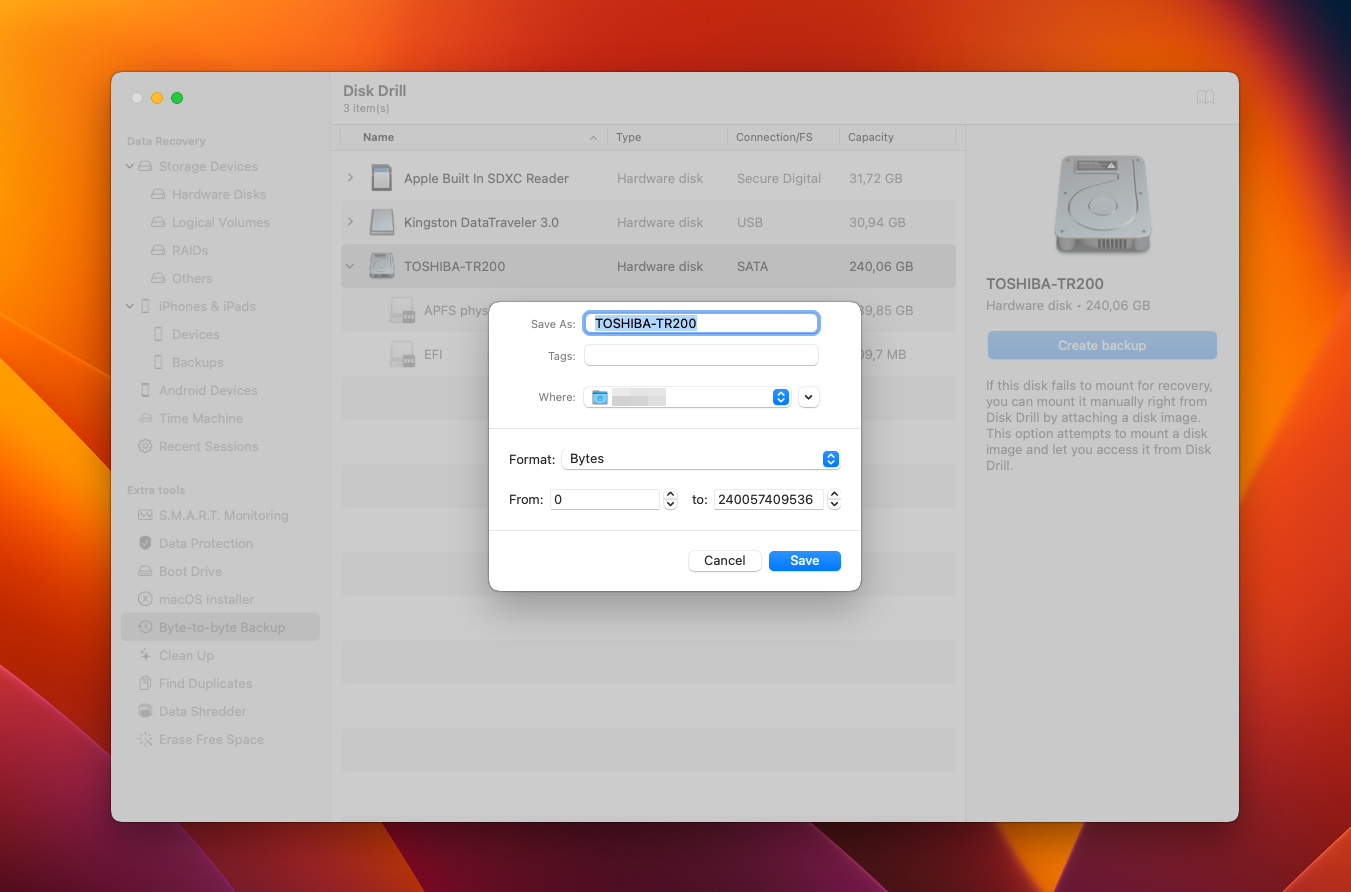
Kun sovellus on saanut luotua tavu-tavulta kopion SSD-levystäsi, skannaa se Disk Drillillä (noudata yllä kuvattuja ohjeita) ja palauta SSD:n tiedot.
Kuinka tarkistaa, onko TRIM käytössä SSD:lläsi
Jos sinun täytyy palauttaa poistettuja tietoja SSD-levyltä, hyvä uutinen on se, että kaikissa SSD-levyissä ei ole TRIM-tukea, joten ehkä tämä ongelma ei olekaan ongelma sinun tapauksessasi. Tai on mahdollista, että tämä työkalu on jo valmiiksi pois käytöstä asemallasi, joten tietojen palauttaminen onnistuu helposti. Näin tarkistat, onko TRIM käytössä SSD-levylläsi Macilla:
- Avaa Omena-valikko Macisi näytön oikeasta yläkulmasta.
- Napsauta Tietoja tästä Macista .
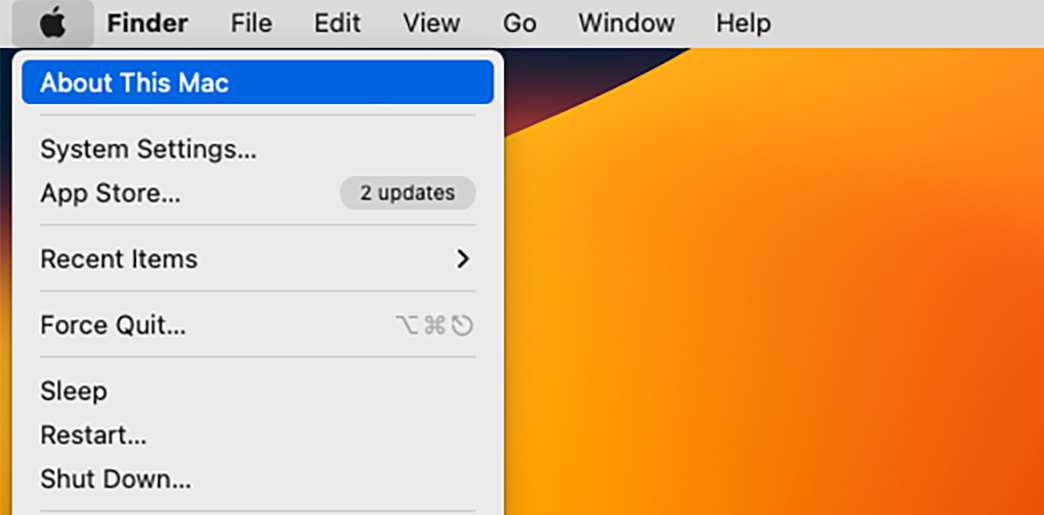
- Yleiskatsaus -välilehdellä, napsauta Järjestelmäraportti -painiketta.
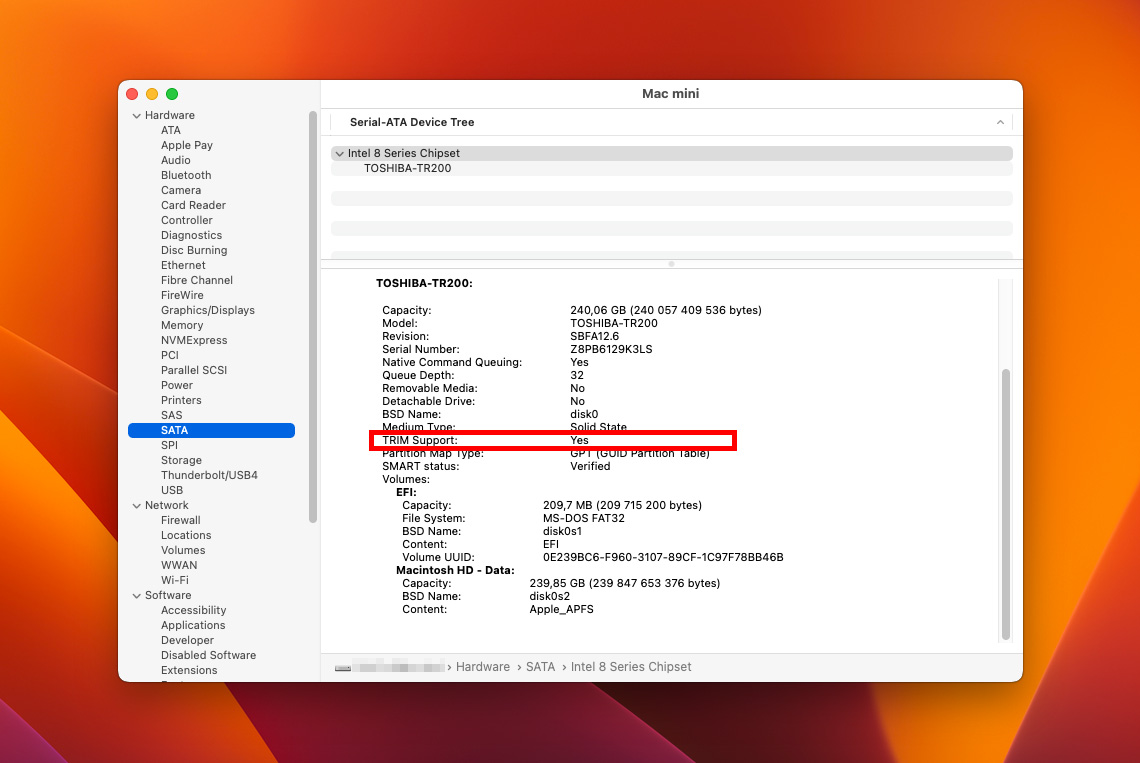
- Sivupalkista kohdasta Laitteisto , valitse joko NVMExpress tai SATA/SATA Express (riippuen Macistasi).
- Näytön oikealla puolella etsi TRIM-tuki . Jos sen lähellä lukee Kyllä , tämä ominaisuus on käytössä Macisi SSD:llä.
Saatat ihmetellä juuri nyt — miksi ei vain poisteta TRIM käytöstä Macin SSD:llä, jotta puuttuvien tiedostojen palauttamisessa ei olisi ongelmia? Jos haluat tehdä näin, voit muuttaa asetuksen käyttämällä Pääte sovellusta Macillasi. Käynnistä se, kopioi-liitä sudo trimforce disable Terminaliin ja paina Enter.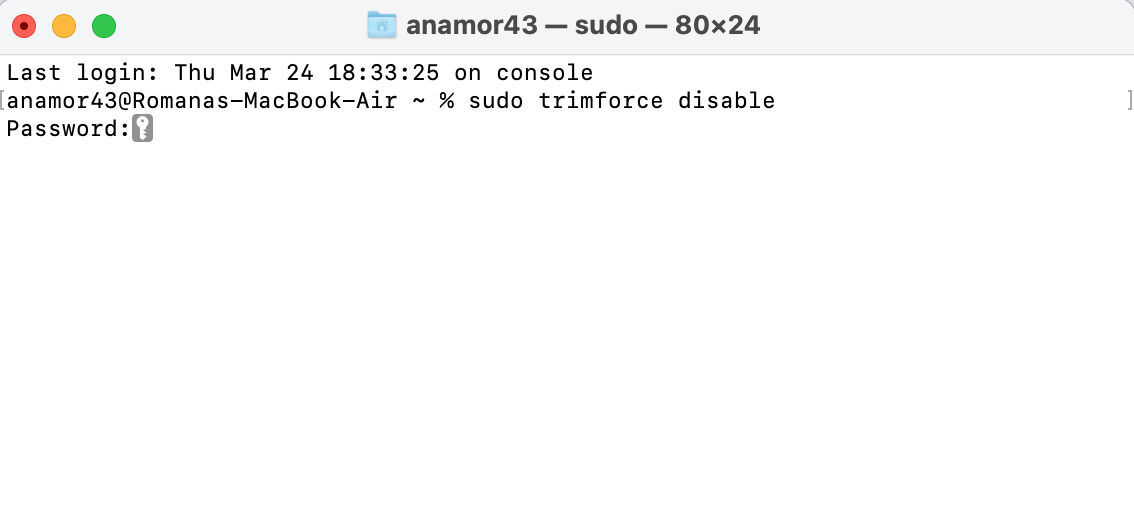
Huomautus: Pidä mielessä, että vaikka tämä saattaa lisätä mahdollisuuksiasi palauttaa tietoja SSD:ltä, se hidastaa puolijohdelevyäsi ja vaikuttaa sen suorituskykyyn.
UKK
- Se toimii uskomattoman hitaasti
- Uusia tiedostoja ei voi kirjoittaa
- Sovellukset jumittuvat ilman syytä
- Ei käynnisty ja kaatuu usein
- Käynnistä Macisi Recovery-tilaan ja suorita tietojen palautus käyttämällä Aikakone varmuuskopiota (toimii vain, jos Time Machine -varmuuskopio on olemassa).
- Yhdistä Macisi käyttämällä Kohdelevytila ja siirrä tiedot toiseen täysin toimivaan Maciin.
- Kokeile käyttää tietojen palautusohjelmisto SSD-levyn Recovery-tilassa.