


 内部および外部ソリッドステートドライブでデータが失われる理由はいくつか考えられます:破損、損傷、または人的ミスなどです。MacのSSDから一部またはすべてのファイルが消えてしまった場合でも、まだ復元できる可能性がありますので、慌てないでください。Mac SSDからデータをできるだけ簡単かつ迅速に復元する方法について、続きをご覧ください。
SSDからデータを復元することは可能ですか?
はい、MacのSSDからデータを復元することは可能です。しかしもちろん、データ復元プロセスの成功率は、ファイルが失われたことに気づいてからどれくらいの時間が経過したか、そして最初のデータ損失が発生した理由に依存します。外付けまたは内蔵のソリッドステートドライブに物理的な損傷、不良なファームウェア、またはランサムウェア感染がある場合、そのドライブからデータを復元できる可能性は著しく低くなります。そしてまた、おそらくMac SSDデータ復元の効果に最も大きな影響を与えるのは TRIMコマンド です。
TRIMとは何か、そしてそれがSSDデータ復元にどのように影響するのか?
TRIMは、ほとんどのMacソリッドステートドライブでデフォルトで有効になっている標準機能です。その主な役割は、利用可能なストレージ領域を管理することでSSDの読み書き処理を高速化することです。ソリッドステートドライブからファイルやフォルダを削除すると、このコマンドがそれらを無効としてマークし、ドライブが直ちにそのデータブロックを消去できるようにします。このツールは、SSDのパフォーマンスや全体的な寿命に強力なプラスの影響を与えることで知られています。しかし残念ながら、TRIMが有効なMacのソリッドステートドライブからデータを復元する場合、この機能が大きな問題となります。
重要: できるだけ早くプロセスを開始することで、Mac SSDから失われたデータを復元できる可能性が高まります。そうすることで、TRIMがファイルを無効としてマークする前に元に戻せるかもしれません。
MacでSSDからデータを復元する方法
Mac SSDから失われたファイルを復元する場合、最も良い方法は専門のデータ復元ソフトウェアを使用することです。いくつかのアプリをテストした結果、Disk Drillがこの用途に最適であると判断しました。なぜなら、効果的で使いやすく、信頼性が高いことが証明されているからです。Disk DrillでMac SSDドライブからデータを復元するには、次の手順に従ってください:
- ダウンロード Disk Drill の画面上の指示に従ってアプリをインストールします。
- アプリケーションを起動します。
- サイドバーから ストレージデバイス を選択し、データを復元したいソリッドステートドライブをクリックします。
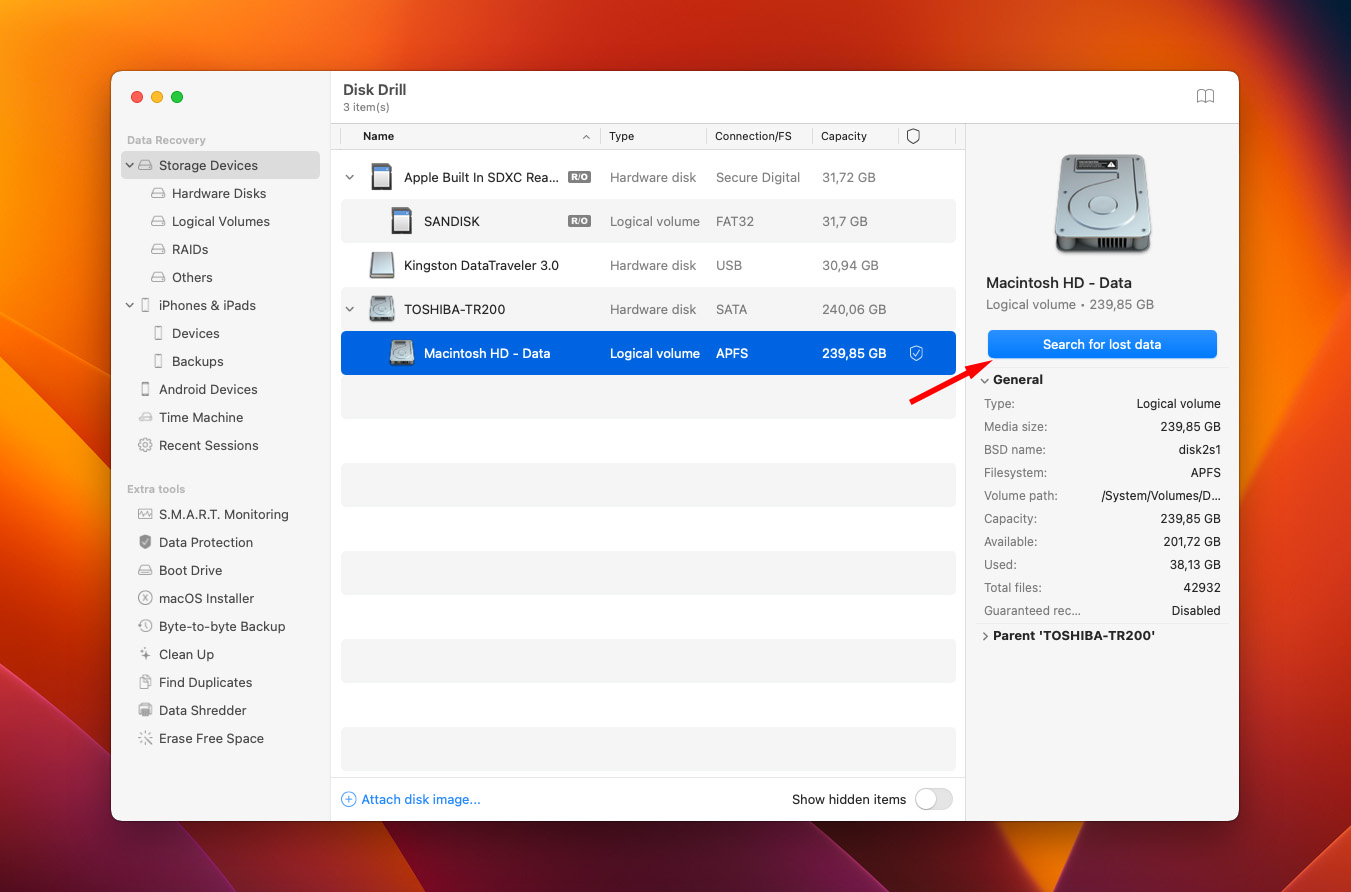
- ソフトウェアはデフォルトですべての復旧方法を使用するため、 失われたデータを検索 ボタンをクリックしてスキャンを開始してください。
- 見つかった項目を確認 ボタンをクリックして、SSD上で見つかったデータをプレビューします。
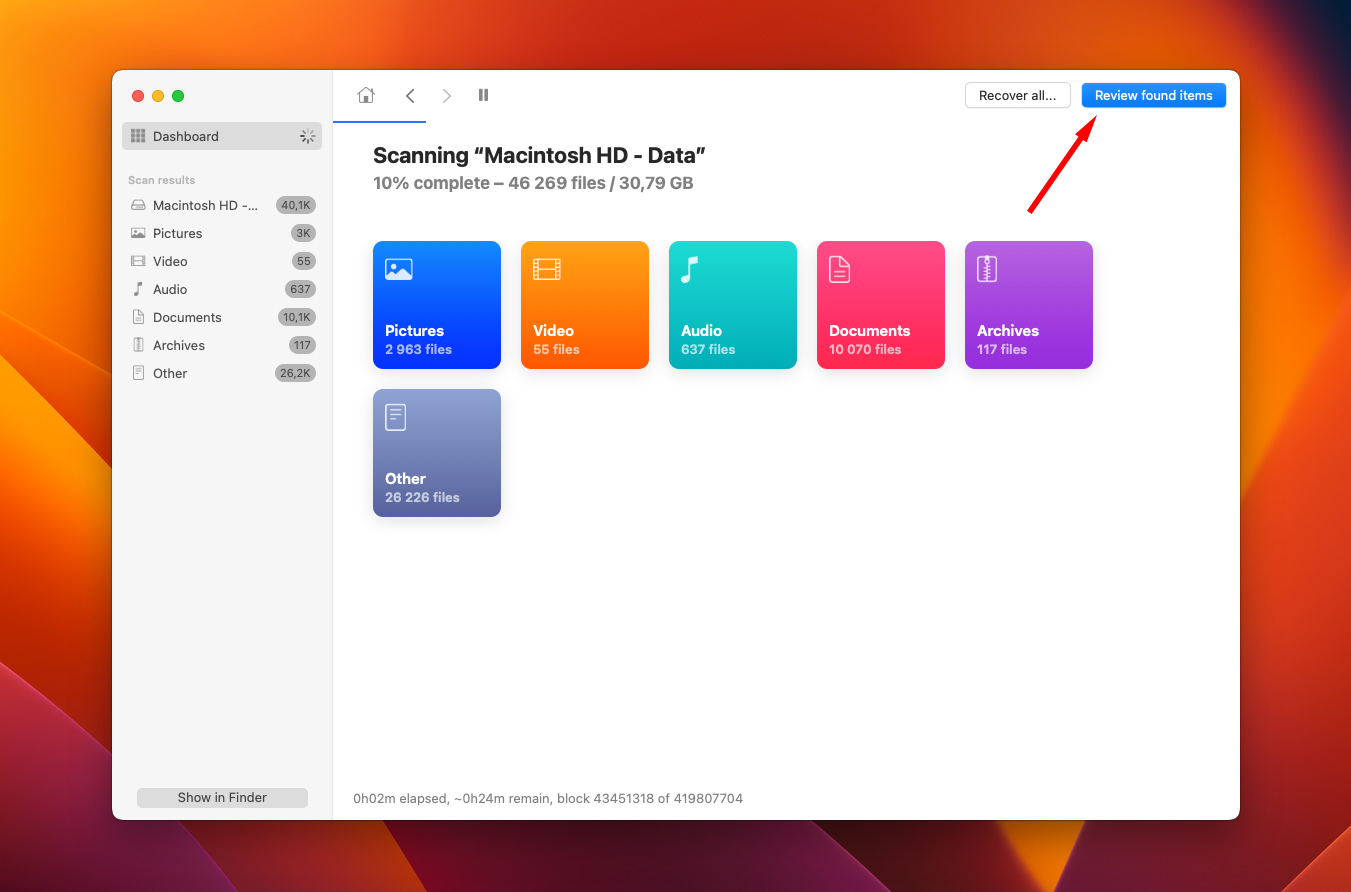
- 復旧したい個別のファイルやフォルダーを選択するか、ファイルリスト上部のボックスをクリックしてすべてのデータを選択します。
- 復元 ボタンをクリックします。
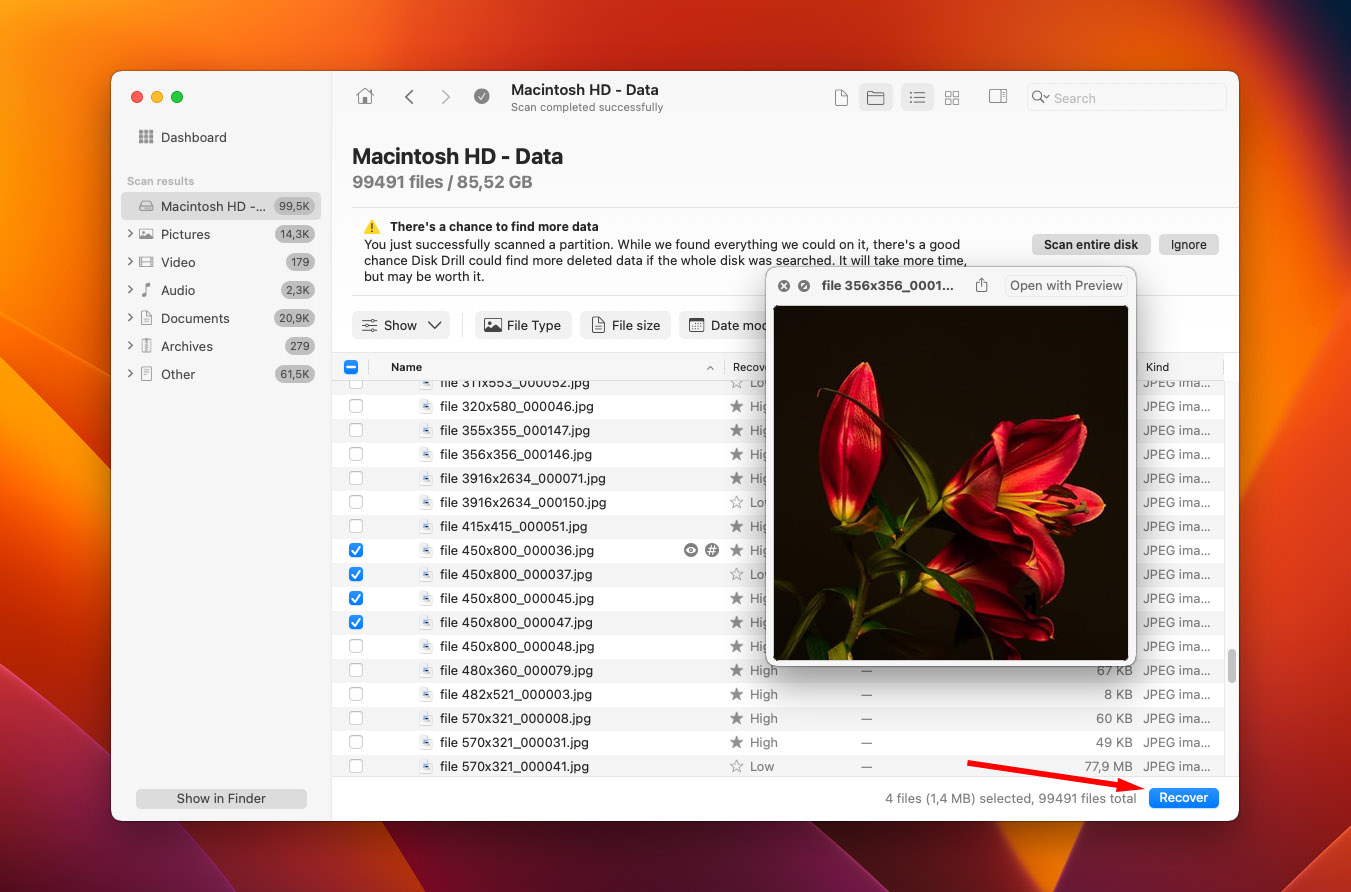
- 復元したデータの保存先(上書きを避けるために復元元とは異なるドライブを選択してください)を選び、 OK をクリックします。
もしお使いのSSDが故障しそうな場合は、データ復元作業を始める前にドライブのバイト単位のイメージを作成するのが最善です。これにより追加のデータ損失を防ぎ、より多くの復元可能なデータを見つけられる可能性が高くなります。Disk Drillを使ってMac上でSSDのバックアップディスクイメージを作成する方法は次のとおりです:
- MacでDisk Drillアプリを開きます。
- 左側のサイドバーで バイト単位のバックアップ を選択します。
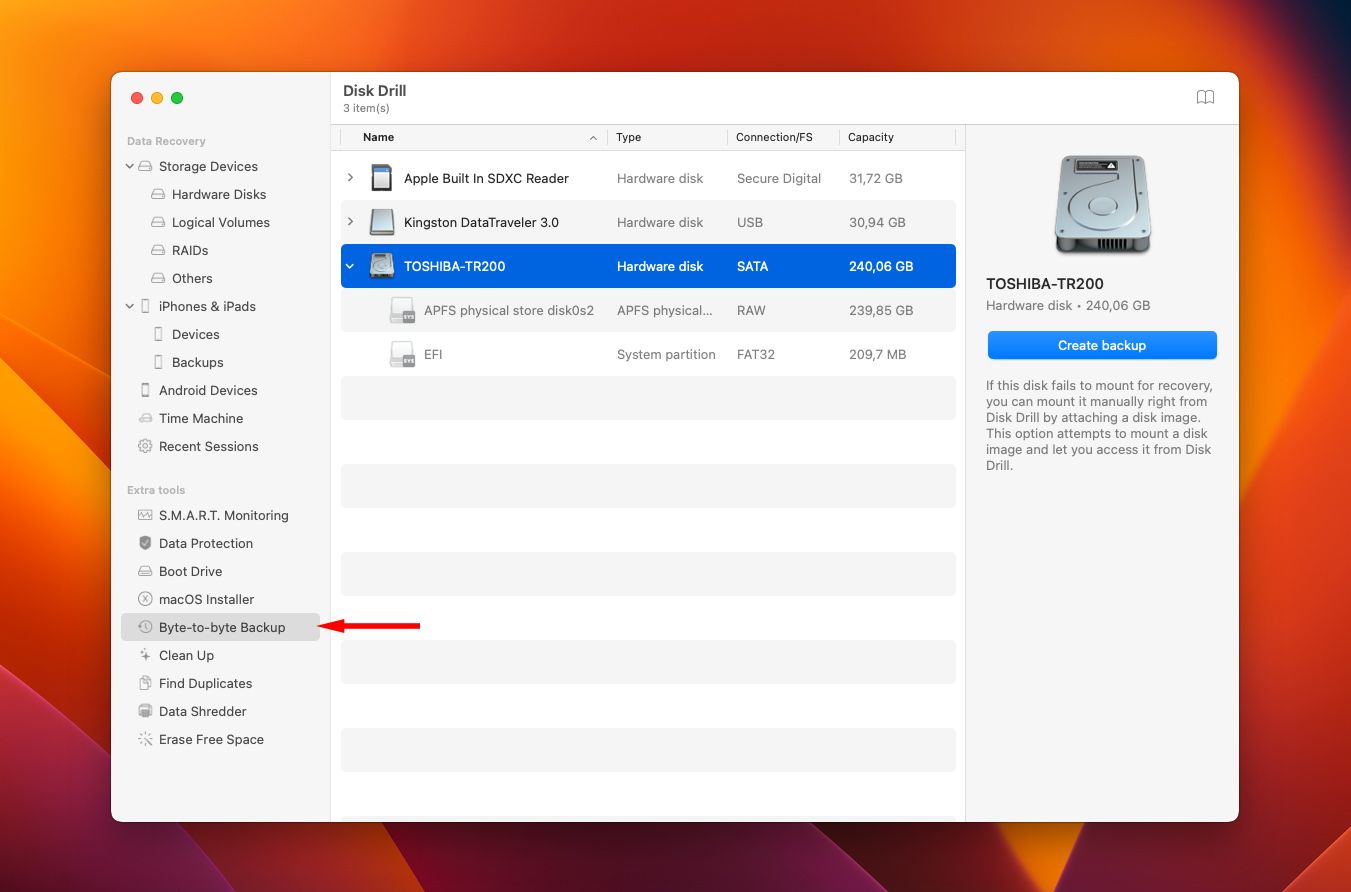
- OK, let’s do it をクリックします。
- 利用可能なデバイスのリストからSSDを選択し、 バックアップを作成 をクリックします。
- ファイル名を入力し、保存先を選択して、 保存 をクリックします。
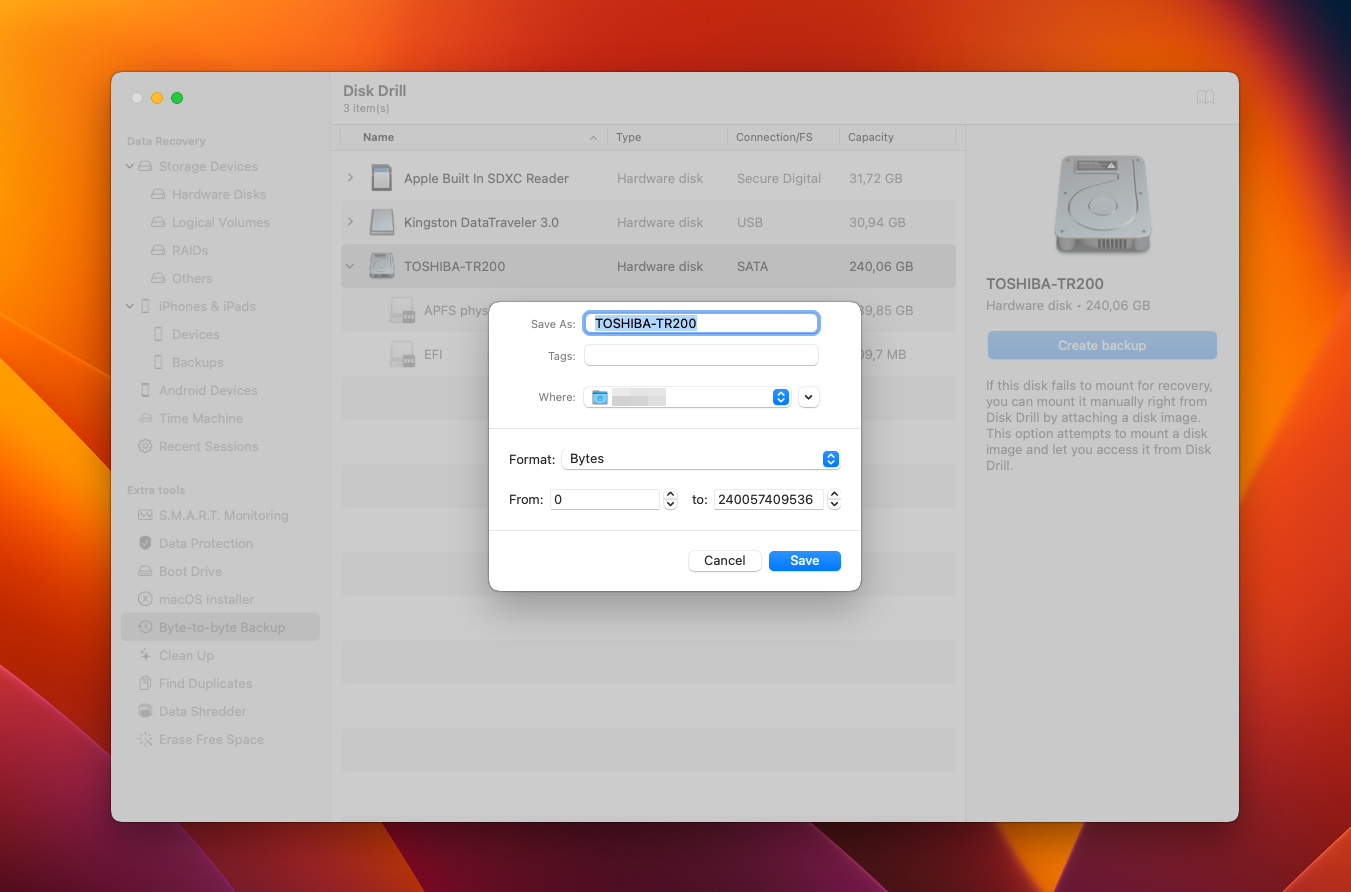
アプリケーションがSSDのバイト単位コピーの作成を完了したら、それをDisk Drillでスキャンし(上記の手順に従う)、SSDデータを復元してください。
SSDでTRIMが有効になっているかどうかを確認する方法
もしSSDから削除されたデータを復元する必要がある場合、朗報があります。すべてのSSDがTRIMをサポートしているわけではないため、この問題が実際にはあなたの状況では問題にならない可能性があります。または、このツールがすでにあなたのドライブ上で無効化されていることもあり、その場合は簡単にデータ復元を行うことができます。MacでSSD上のTRIMが有効かどうか確認する方法は次のとおりです。
- Mac画面の右上にある Apple メニュー を開きます。
- このMacについて をクリックします。
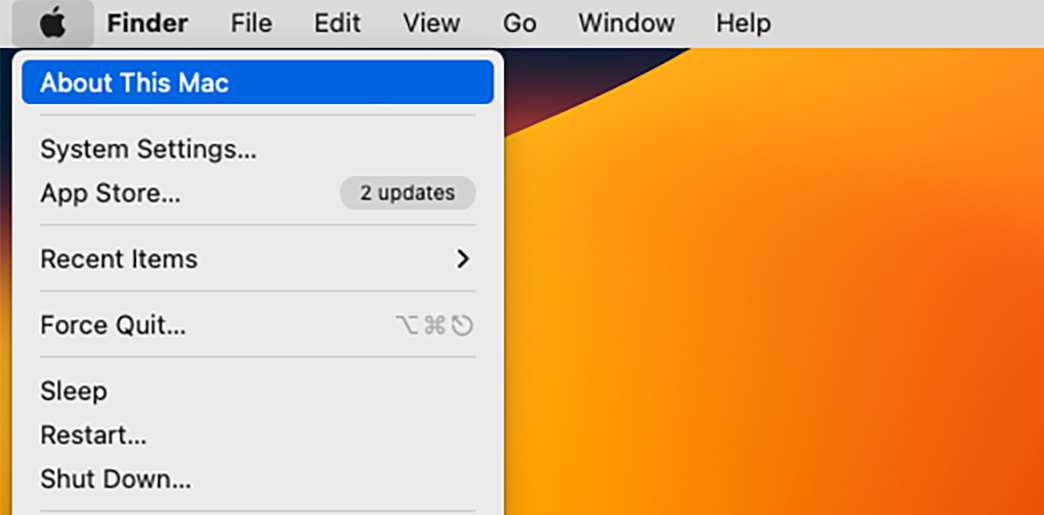
- 概要 タブで、 システムレポート ボタンをクリックします。
- サイドバーの ハードウェア の下で、 NVMExpress または SATA/SATAエクスプレス (お使いのMacによって異なります)を選択します。
- 画面右側で TRIMサポート を探します。その近くに はい と表示されていれば、この機能がMacのSSDで有効になっています。
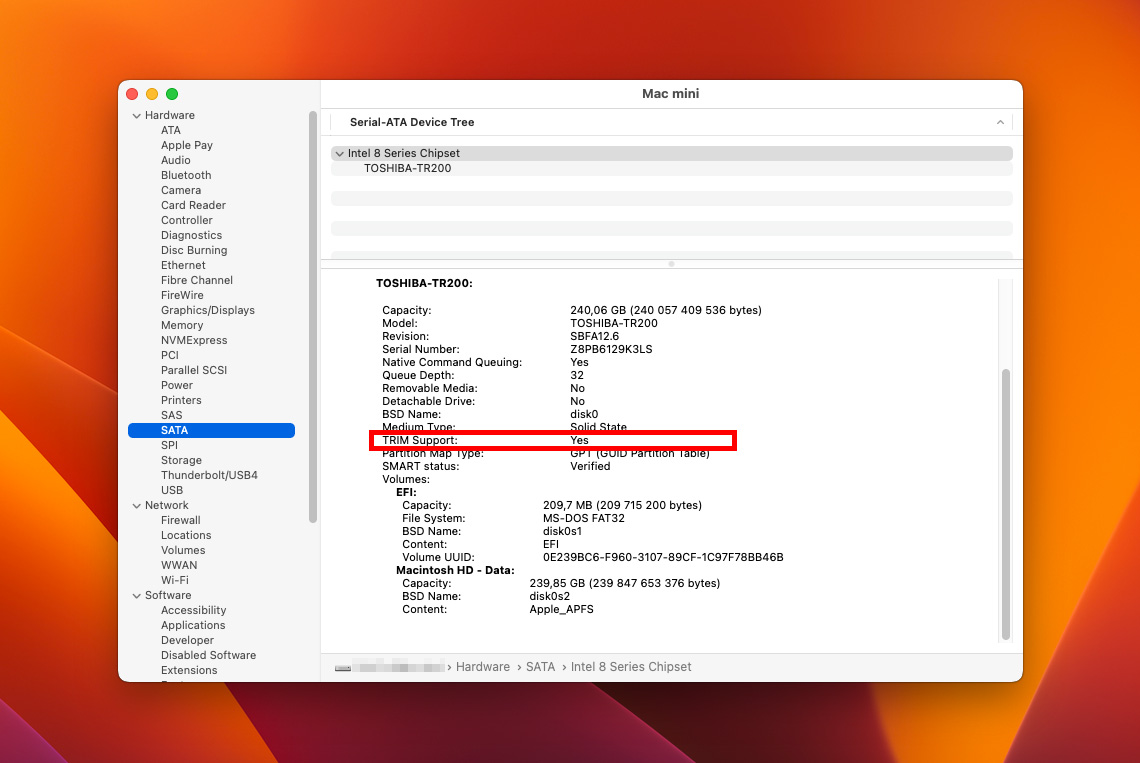
ここであなたはこう思っているかもしれません — 消えたファイルを復元する際の問題を避けるために、単純にMacのSSDでTRIMを無効にすればいいのではないか と。もしそれを望む場合は、Mac上で ターミナル アプリを利用して、この変更を行うことが可能です。アプリを起動し、sudo trimforce disableをTerminalにコピーペーストし、Enterを押してください。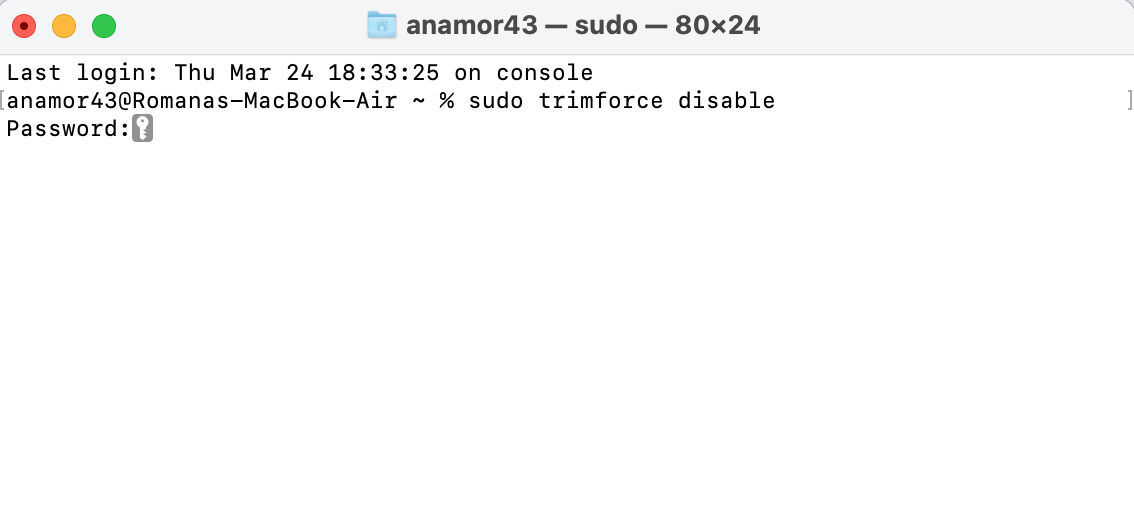
注意: これによりSSDからデータを回復できる可能性が高まるかもしれませんが、SSDの動作が遅くなり、パフォーマンスに影響を及ぼすことに注意してください。
よくある質問
- 動作が非常に遅い
- 新しいファイルが書き込めない
- アプリが理由もなくフリーズする
- 起動しない、または頻繁にクラッシュする
- Macをリカバリーモードで起動し、 タイムマシン バックアップを使用してデータを復元します(Time Machineのバックアップがある場合のみ有効です)。
- ターゲットディスクモード を使用してMacを接続し、データを別の正常に動作するMacに転送します。
- リカバリーモードで データ復元ソフトウェア をSSDに対して試してください。




