 外付けハードドライブの調子が悪くなり、Mac が突然それを開けなくなったり、認識しなくなった場合は、ここが最適な場所です。私たちのチームは、実際の日々のトラブルシューティングで本当に効果がある現実的な修正方法をまとめました。
破損したハードドライブを修復し、そこにあるファイルへのアクセスを回復する最も効果的な方法を解説します。
Macのハードドライブの破損の症状
ハードドライブが本当に破損しているかどうか確信が持てませんか?下記の表で、ハードドライブの破損によく見られる兆候、その発生の可能性のある理由、およびそれらの問題を解決するのに役立つかもしれない解決策をご確認ください。
| Macで気付くこと | 通常考えられる原因 | 理にかなった方法(安全な順番で) |
| ドライブがFinderやディスクユーティリティに表示されない | ケーブル/ポート/ハブの問題、エンクロージャーの電源問題、またはドライブがまったく認識されていない | 基本的なチェックから始める(別のケーブル/ポート、ハブなし、直接接続)。それで表示される場合は方法3を試す。ディスクユーティリティに一度も表示されない場合はDIYの「修復」はスキップし、専門ラボを検討。 |
| ドライブがディスクユーティリティに表示されるが、Finderで開けない | ファイルシステムの損傷またはボリュームがマウントできない | 方法3(マウント)。マウントに失敗した場合は方法1(First Aid)を実行。方法1で修復できない場合、方法 2(FSCK)または方法6(TestDisk)を試す。 |
| 「接続したディスクは読み取れませんでした」と表示される | ファイルシステムの破損やパーティション/ブート構造の問題。時には初期のハードウェアのトラブル | ディスクユーティリティがディスクを認識している場合、まず方法1を試す。それが失敗したら、失われたパーティション/ボリューム構造の問題であれば方法6(TestDisk)を使用。単純なファイルシステムチェックなら方法 2を使用。 |
| ドライブはマウントするが、ファイルコピー中にフリーズしたり、Finderがレインボービーチボール状態になったり、Macが重くなる | 不安定な読み取り(弱いセクター)または不調なエンクロージャー/USBブリッジ | コピーの再試行を繰り返さない。方法7(セーフモード)でバックグラウンド負荷を減らしてから必須ファイルをコピー。フリーズが続く場合は「修復試行」は避ける。
リストから何かを試す場合、方法1はフォーマットより安全だが、これは概ね「まずデータ復旧、次にドライブ交換」すべき状況。 |
| ディスクユーティリティにS.M.A.R.T.警告(「故障」っぽい表現)が出る | ハードウェアのトラブル | First Aid/FSCK/TestDiskによる「修復」はスキップ。ドライブが応答するうちにデータ救出に集中。不安定な読み出しや切断がある場合はプロに依頼。 |
| カチカチ音やビープ音、繰り返しスピンアップ/ダウン音が聞こえる | 物理的な故障または電源の問題 | スキャンや修復を中止。一度だけ別ケーブル/ポート(ハブなし)を試す。音が続く場合は残りの手順をスキップして直ちに復旧サービスへ。 |
| ドライブに書き込めない、または読み取り専用でマウントされる | ファイルシステムが安全でないとフラグ付けされている、パーミッション/所有権の問題、または破損 | 方法1(First Aid)。効果がない場合は方法 2(FSCK)を試す。 |
| 容量がおかしい(0バイトや極端に小さい、変な値)、またはパーティションが「消失」した | パーティションテーブル/ブートセクターの破損、またはエンクロージャー/コントローラーの問題 | まず基本的なチェックを行う。ディスクユーティリティがデバイスを認識していれば方法6(TestDisk)へ。TestDiskで正常な構造が見つからない場合、変更を加える前に中止しプロの復旧を検討。 |
| ランダムなエラー発生、アプリがドライブアクセス時にクラッシュ、ドライブ接続時だけシステムが不安定になる | ドライブからのI/OエラーまたはUSBスタックのグリッチ | 方法7(セーフモード)が簡易なフィルター。症状が改善すれば方法3(マウント)で重要ファイルをコピー。その後方法1を実行。 |
| 重要なデータは救出できたが、ドライブは依然問題あり | ドライブのファイルシステムが深刻に損傷しているかディスクが信頼できない | 方法 8(フォーマット)がリセットボタン。復旧後かつハードウェアを信用できる場合のみ実施。ドライブが不安定な場合はフォーマットせず交換。 |
Macで破損したハードドライブからデータを復元する方法
前のセクションで述べた問題のいずれかがドライブに影響を与えていることに気付いた場合は、修復を試みる前に最初にドライブからデータを復元することをお勧めします。
試すことができる外付けハードドライブのデータ復旧方法が3つあります。専用のデータ復旧ツールを使う方法、Time Machineバックアップからファイルを復元する方法、またはデータ復旧サービスに依頼する方法です。最初の方法は、ほとんどの場合で最も簡単かつ効果的です。2番目はTime Machineバックアップが利用可能な場合に最適です。最後の方法は、前の方法が機能しなかった場合や、ハードドライブの損傷が深刻すぎる場合に適しています。
方法1:データ復元ソフトでファイルを復元する
通常、データ復旧ソフトウェアを使用して破損したハードドライブからファイルを取り出すことが、最も安全で効果的な方法です。データ復旧アプリケーションを使用するためには、破損したドライブで発生している状況が次の条件に当てはまる必要があります。
- 外付けハードドライブがMacに接続できるはずです
- ドライブがディスクユーティリティに表示されているはずです
- 外付けHDDのサイズがコンピュータに正しく表示されているはずです
私たちは、Disk Drillと呼ばれるツールを試してみることをお勧めします。というのも、これはしばらくの間最高のデータ復元ソフトの一つと見なされており、Macの破損したハードドライブの復旧において実績があるからです。
外付けハードドライブの復元にDisk Drillを使用する主な利点のいくつかは、このツールがすべてのファイルシステムに対応していること(APFS、HFS+、exFAT、FAT32など)、ほぼすべてのファイルタイプ(ビデオ、音楽ファイル、プレゼンテーション、写真、ドキュメント、アーカイブ、その他)を復元可能であることです。
また、不安定なドライブにとって重要なディスクイメージ作成機能も含まれています。バイト単位のコピー(ディスクイメージ)を作成し、元のハードウェアに負荷をかけることなくそのコピーをスキャンできます。次に、その手順について説明します。
以下の手順に従って、Disk Drill for Mac を使用して破損した外付けハードドライブからファイルを復元してください:
- Disk Drill をダウンロード の画面上の指示に従ってアプリケーションをインストールします。
- 壊れたハードドライブをMacに接続します。
- Disk Drill アイコンをダブルクリックしてツールを起動します。
- 追加ツールに移動します。バイト単位のバックアップをクリックします。
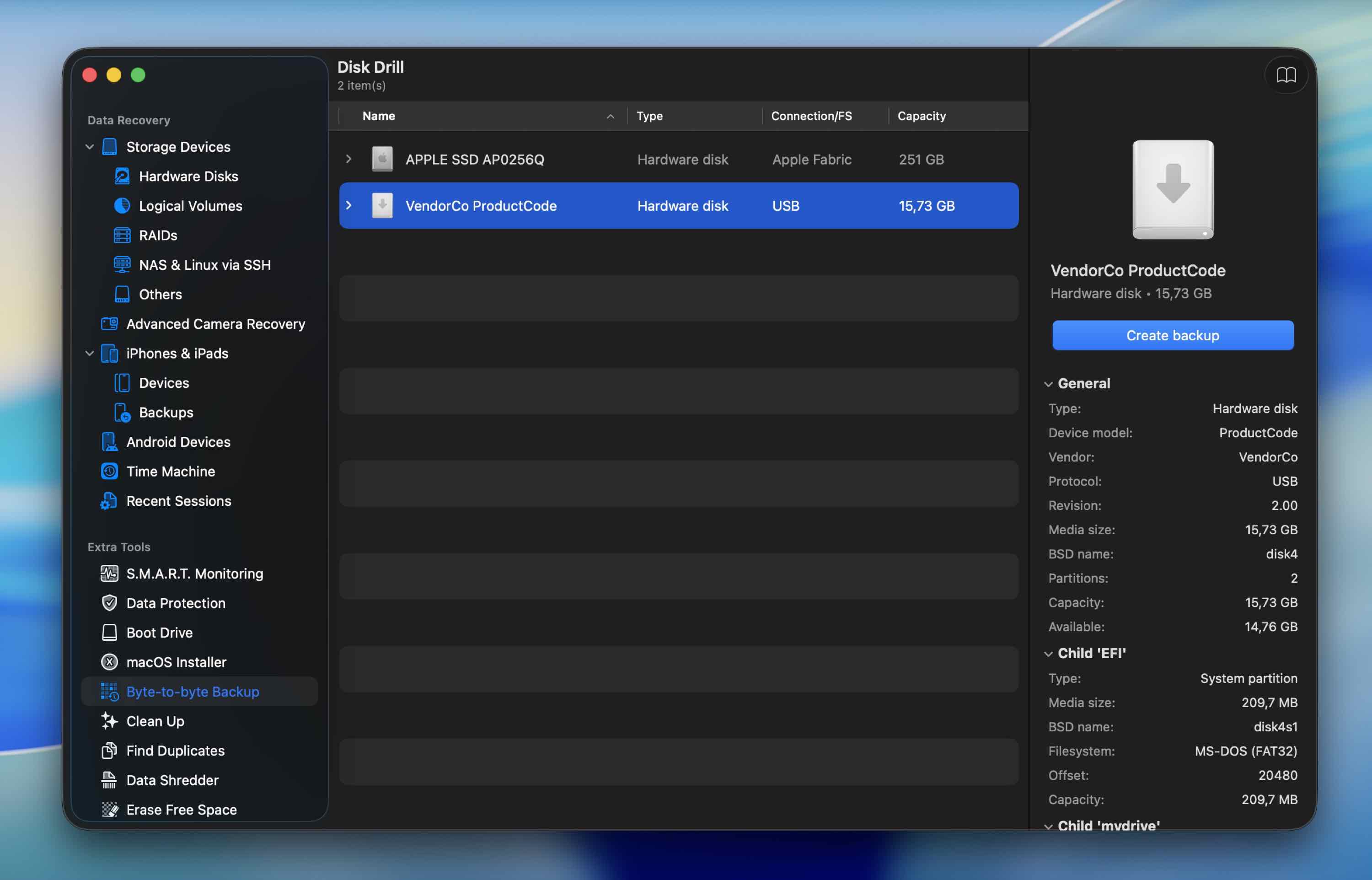
- リストから破損した外付けドライブを選択し、バックアップを作成をクリックします。イメージファイルを保存する場所を選択します。保存先ドライブには、外付けHDDの全容量と同じ(またはそれ以上の)空きスペースが必要です。OKをクリックします。
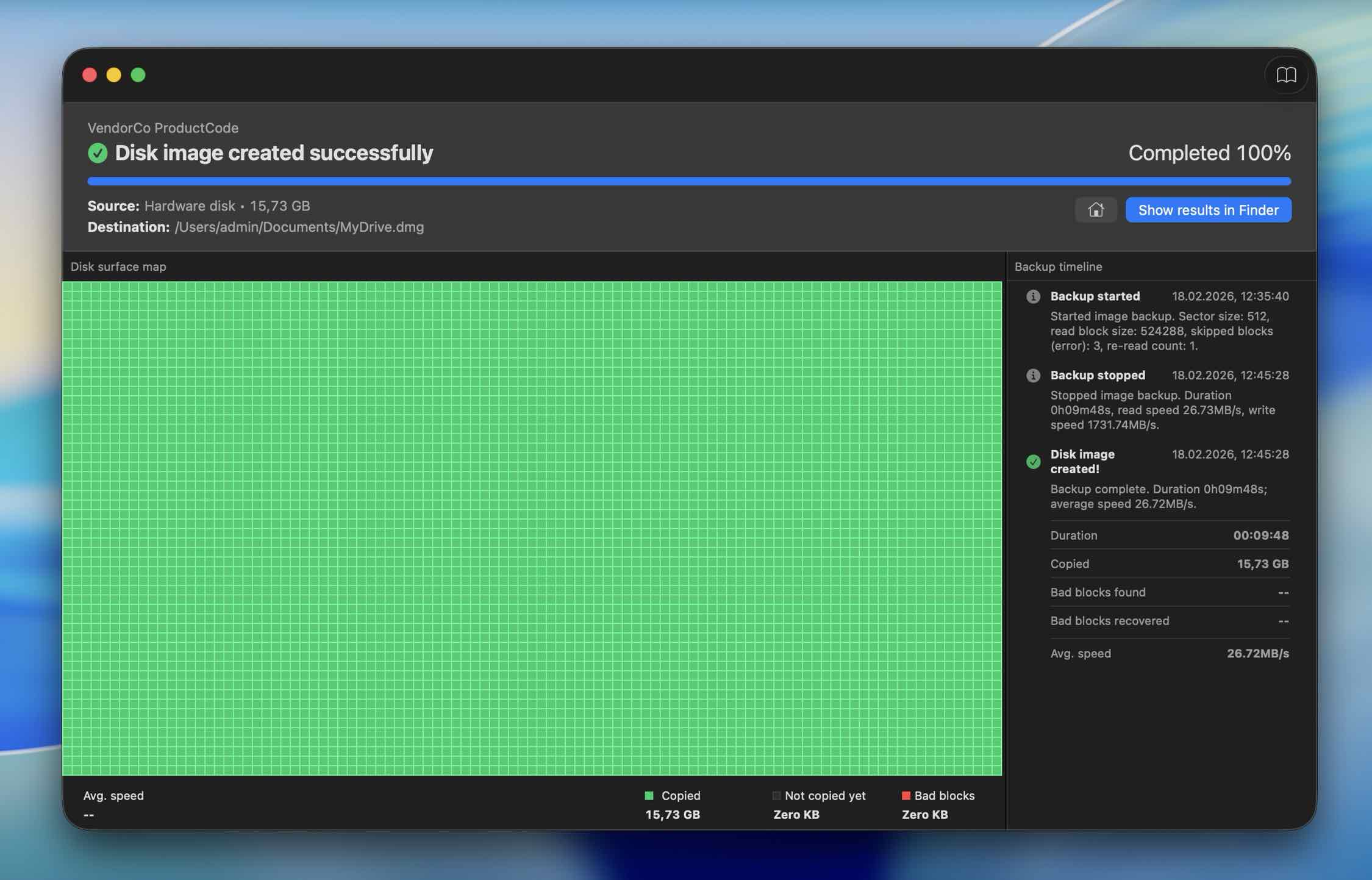 Disk Drillがイメージを作成するまでお待ちください。大容量ドライブの場合は時間がかかることがあります。
 - 次に、ストレージデバイス画面に戻ります。
- ディスクイメージを添付をクリックし、先ほど作成したイメージを参照してダブルクリックします。通常のドライブのようにリストに表示されます。
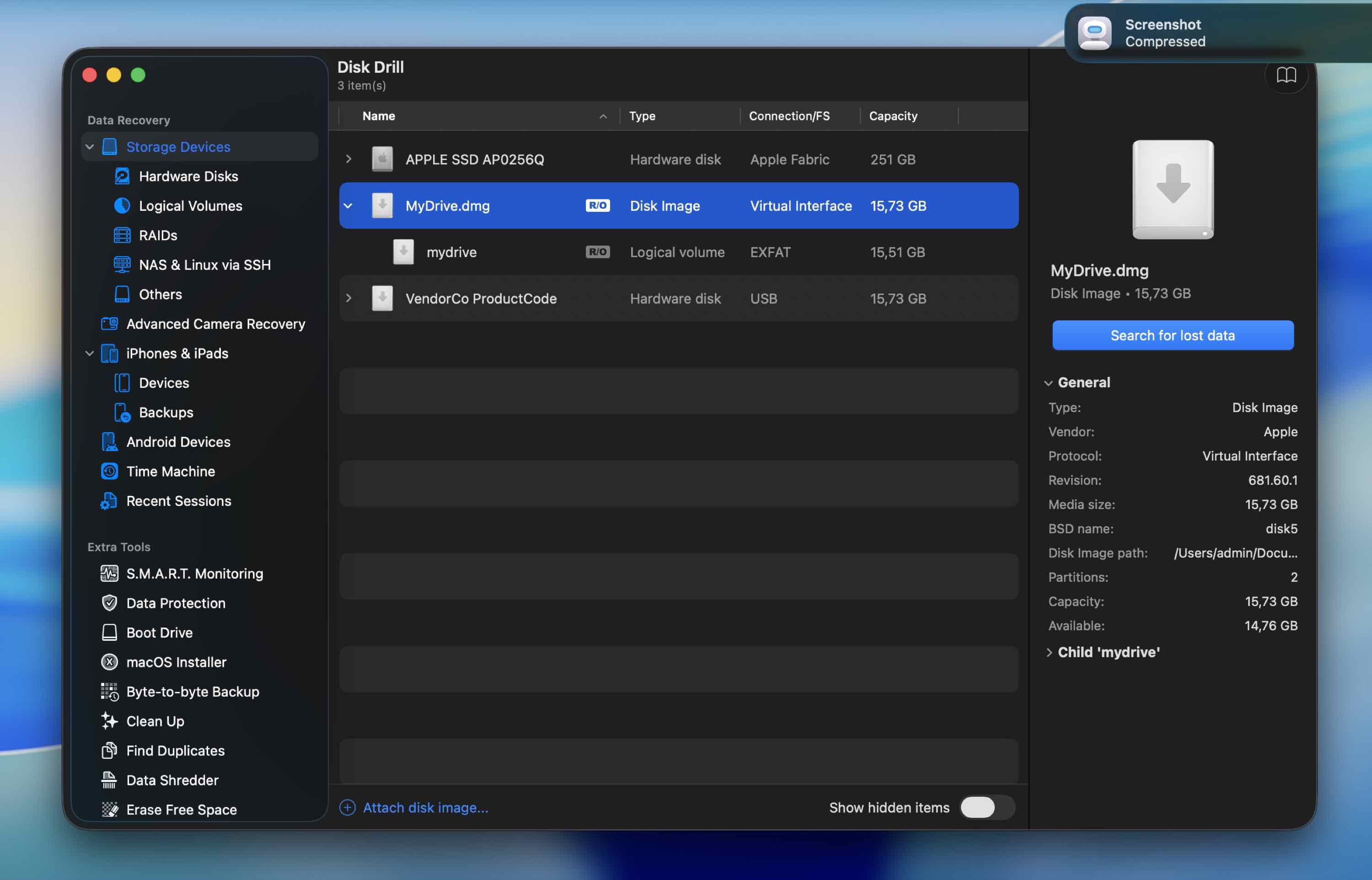
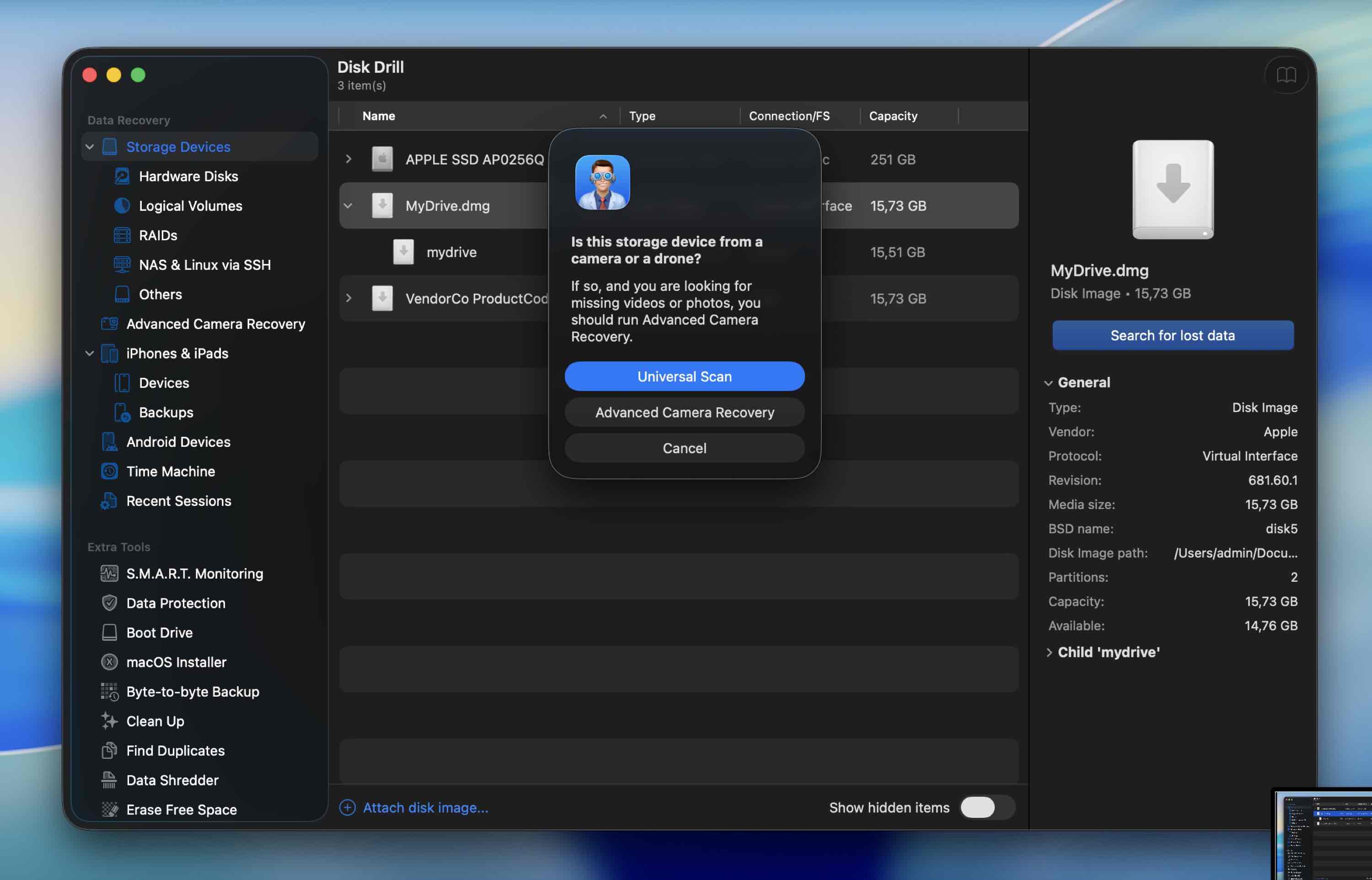
- ディスクイメージを選択し、失われたデータを検索をクリックします。スキャンモードの選択を求められた場合は、ユニバーサルスキャンを選択します。
- 結果が表示されたら、検出されたアイテムを確認をクリックします。左側のパネルで「写真」「ビデオ」「ドキュメント」などのファイルタイプで絞り込めます。または、すべてを復元したい場合はスキャンの完了を待ち、すべてを復元をクリックすることもできます。
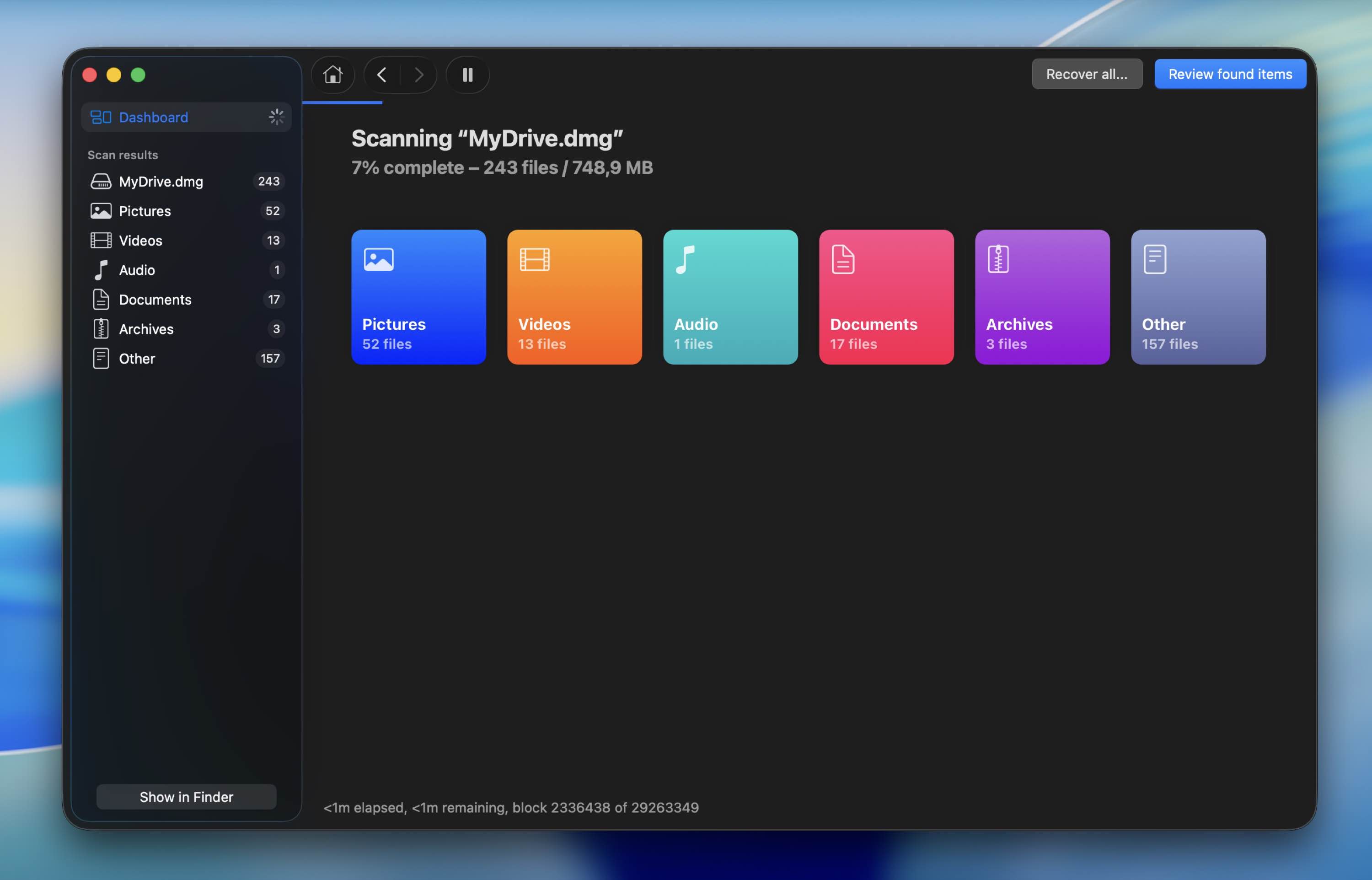
- チェックボックスを使って必要なものを選択します。
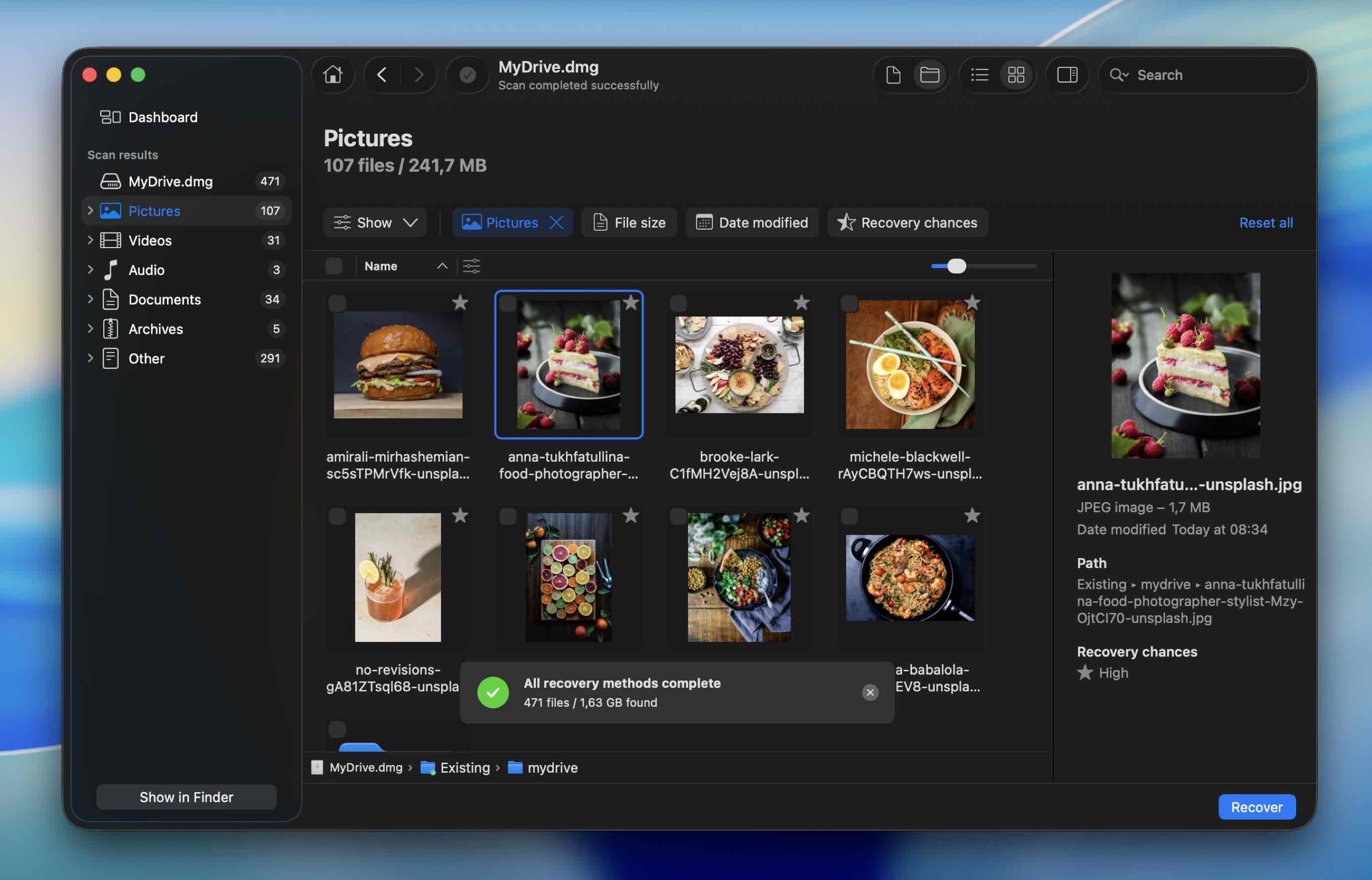 ファイル横の小さな目のアイコンをクリックするとプレビューできます。プレビューで正しく開いたり再生できれば、そのファイルは100%復元可能です。
 - 復元をクリックし、他のドライブを保存先として選択し、確認します。
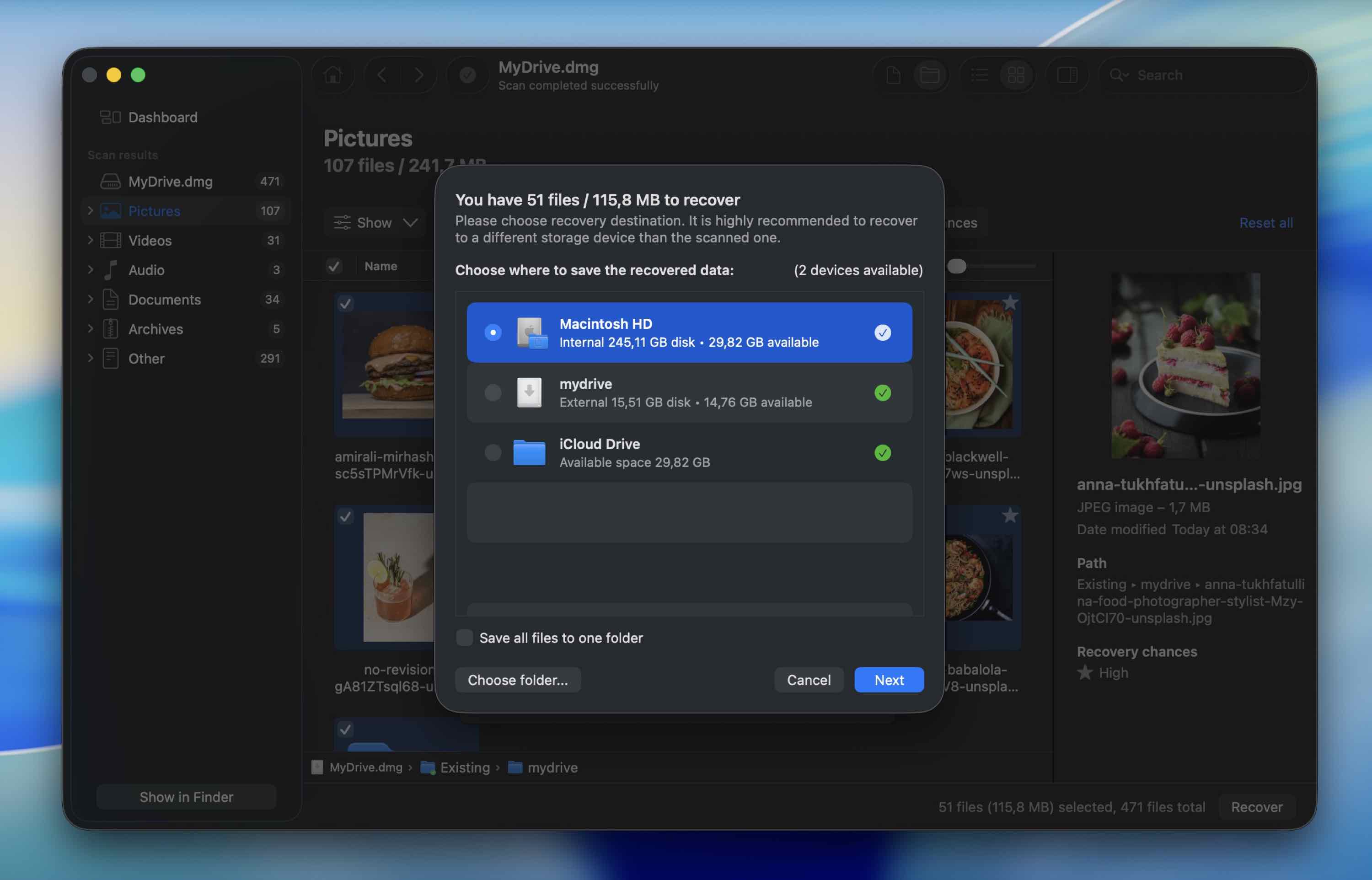
方法2: Time Machine バックアップからデータを復元する
Macで壊れたハードドライブからデータを復元するさらに簡単で迅速な方法は、以前に作成したTime Machineバックアップを使用することです。この方法に必要なのは、MacBook、Time Machineアプリ(すべてのMacにプリインストールされています)、および障害が発生したドライブの最新のバックアップだけです。
MacでTime Machineバックアップを使用して破損したハードドライブからデータを復元するには、以下の手順に従ってください:
- 必要なTime Machineバックアップが保存されているドライブをMacに接続します(バックアップがコンピュータ内部に保存されている場合は、この手順をスキップします)。
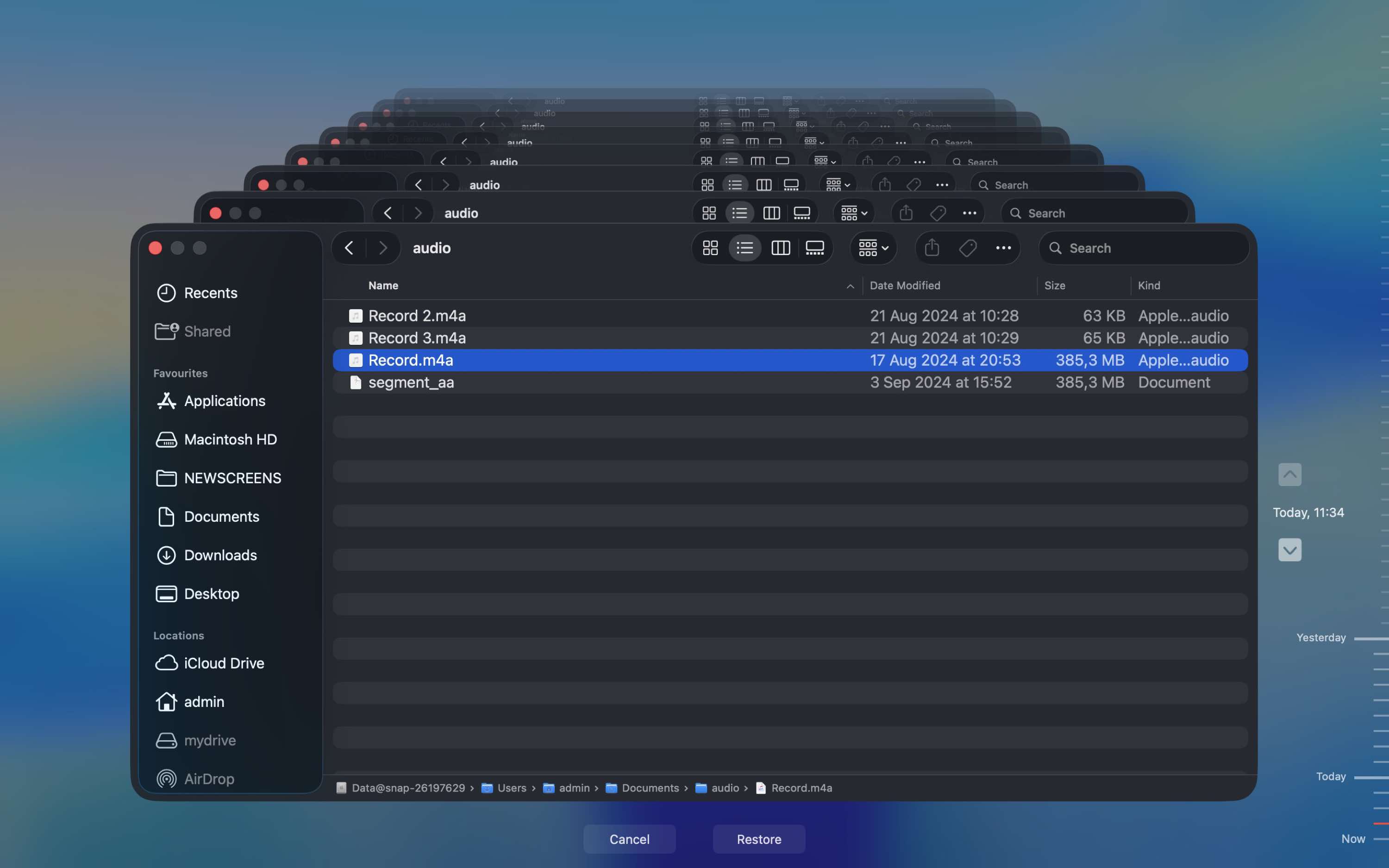
- 画面上部のメニューバーにあるTime Machineアイコンをクリックし、ドロップダウンメニューからTime Machine バックアップを参照を選択します。
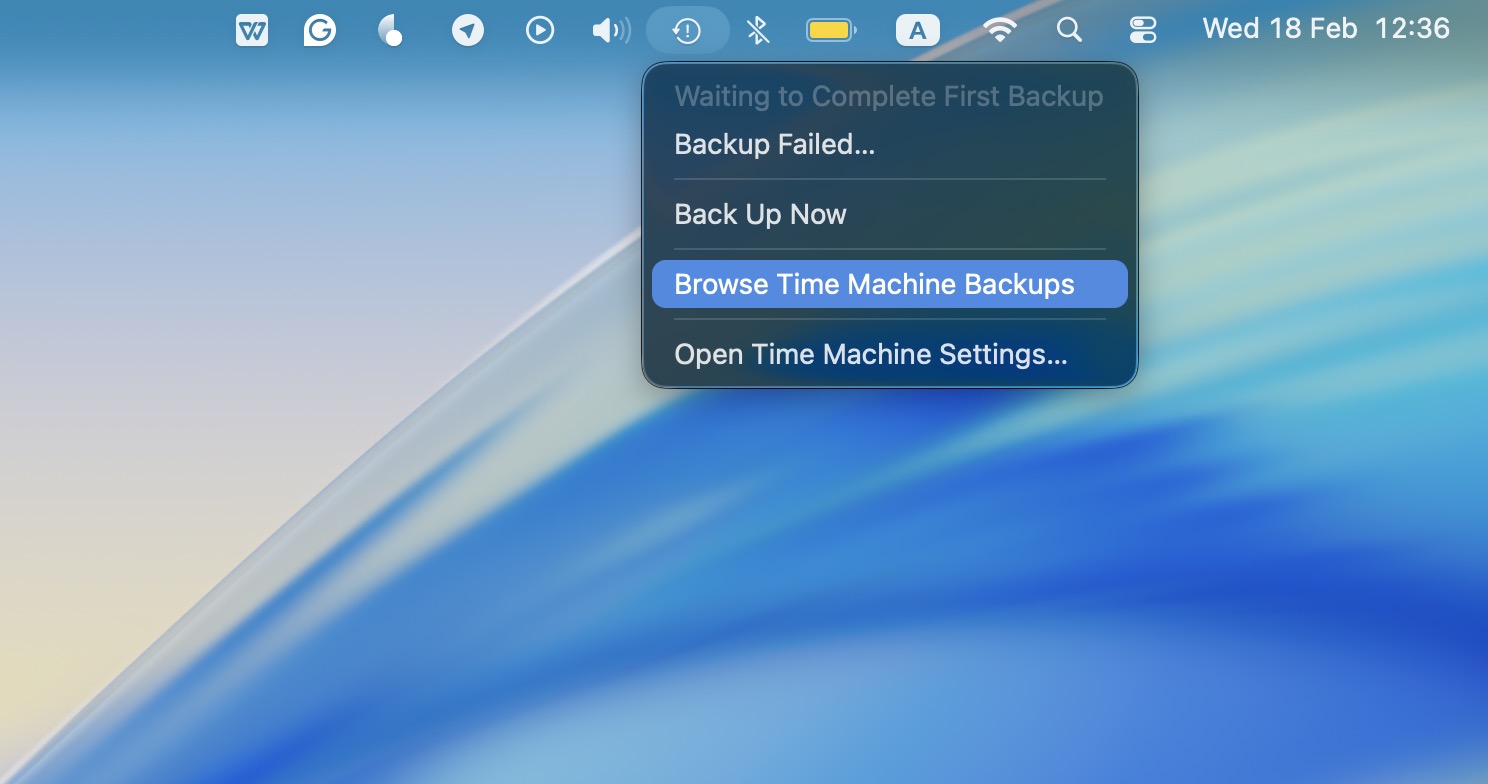
- 復元したいファイルを選択し、復元ボタンをクリックします。
方法3:専門のリカバリーラボに依頼する
ドライブがソフトウェアで対応できないほど損傷している場合は、ここで実験をやめてください。
ディスクユーティリティに全く表示されない場合もあります。接続したときにクリックが発生したり、数分ごとに切断されたりするかもしれません。これらは、問題が論理的ではなく物理的である兆候です。
ここがホームDIYの限界です。ソフトウェアでは、損傷したヘッド、故障しかけたフラッシュメモリ、コントローラーの問題は修復できません。その段階では、一番安全なのはドライブの電源を切り、プロのラボに任せることです。
プロのリカバリーラボでは通常、診断評価から始まります。ドライブを発送するか持ち込み、管理された環境で損傷を評価します。もしそれが機械的なハードドライブの場合、クリーンルームで開封し、内部コンポーネントを修理または交換することがあります。もしそれがSSDの場合、専門のツールを使ってメモリチップに直接作業することもあります。
評価後、見積もりが送られてきます。費用は損傷の程度やドライブの種類によって大きく異なります。
- 論理的なリカバリの場合、数百円台から始まります。
- 物理的損傷(特にクリーンルーム作業を伴う場合)は、数百ドルから1,000ドルを大きく超えることがよくあります。
- 深刻なケースではさらに高額になる場合もあります。
ほとんどの信頼できるラボは「データが復旧できなければ料金はいただきません」というポリシーを採用しています。つまり、ファイルの復元に成功した場合のみ料金が発生します。比較検討する際は、そのポリシーが書面で(ウェブサイトや見積もりメールで)提示されているか確認しましょう。
Macで破損した外付けドライブを修復するために役立つクイックチェック
修正を進める前に、外付けハードドライブが本当に破損しているかどうかを確認することをお勧めします。次のことを行ってください:
- 別のUSBケーブルを試してください。 ケーブルはドライブよりも頻繁に故障します。ドライブが突然動作しなくなった場合、まずケーブルを交換してください。これは30秒でできる簡単なテストです。
- ドライブを直接Macに接続してください。 USBハブやドック、アダプタを取り外し、コンピューターに直接接続して電源や信号の問題を排除します。
- 別のUSBポートを使用してください。 時々、特定のポートだけが不具合を起こす場合があります。ノートパソコンの場合は左右を切り替えてみてください。
- Macを再起動してからドライブを再接続してください。 まずドライブを取り外し、Macを再起動し、すべてが完全に読み込まれるまで待ってからドライブを再接続してください。
- ディスクユーティリティを確認してください。 ディスクユーティリティを開き、ドライブが表示されるか確認します。Finderに表示されなくても、ディスクユーティリティに表示される場合はMacがハードウェアを検出しているということです。
- 注意深く音を聞いてください。 カチカチ音、ビープ音、繰り返しスピンアップする音などはハードウェアの問題を示しています。そのような音が聞こえた場合はテストを中止してください。
- 可能であれば他のコンピューターでテストしてください。 これにより、問題がドライブ本体にあるのかMacにあるのか判断するのに役立ちます。
Macで破損したハードドライブを修復する方法(8つの方法)
これらの修復方法を進める前に、ハードドライブからデータをコピーしていることを必ず確認してください。壊れたハードドライブを操作すると、データが完全に失われる可能性があります。準備ができたら、下に説明されている方法を順番に進めていくことができます。こうすることで、すべてを網羅でき、運が良ければ外付けMacハードドライブを修復できるでしょう。
方法1: First Aidを使用してストレージデバイスを修復する
Disk UtilityのFirst Aid機能は、Mac上で破損した外付けハードドライブの修復に役立ちます。このツールは、ドライブをスキャンし、ディスクエラーやディレクトリ構造の問題があれば修正します。すべてのMacにプリインストールされているため、この修復方法を試すためにサードパーティ製アプリをダウンロードする必要はありません。
以下の手順に従って、MacでFirst Aidを実行し、破損したハードドライブを修復してください。
- ハードドライブをコンピュータに接続します。
- ディスクユーティリティアプリを起動します(Macでディスクユーティリティを開くには、Launchpadに進み、上部の検索フィールドでディスクユーティリティと入力します)。
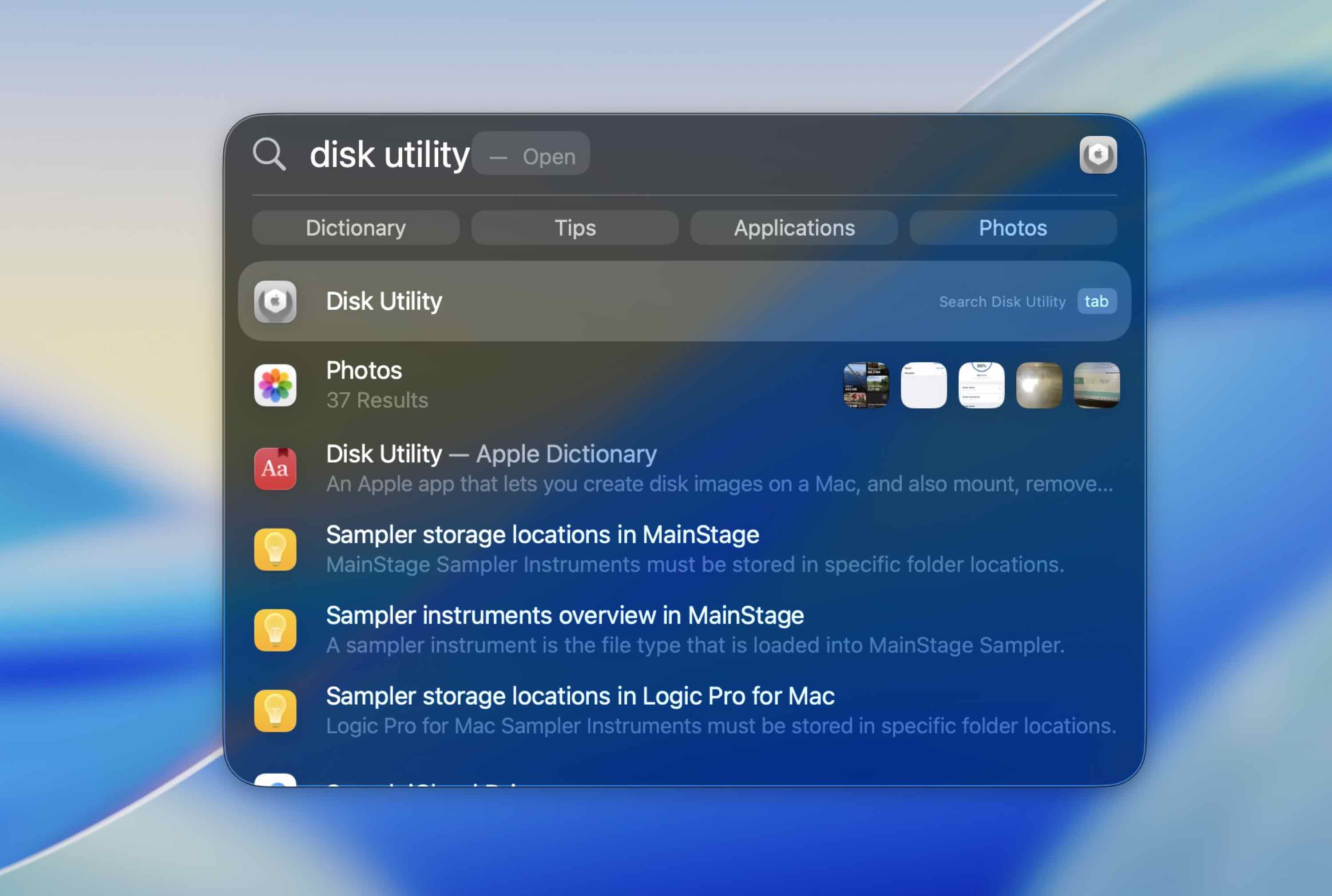
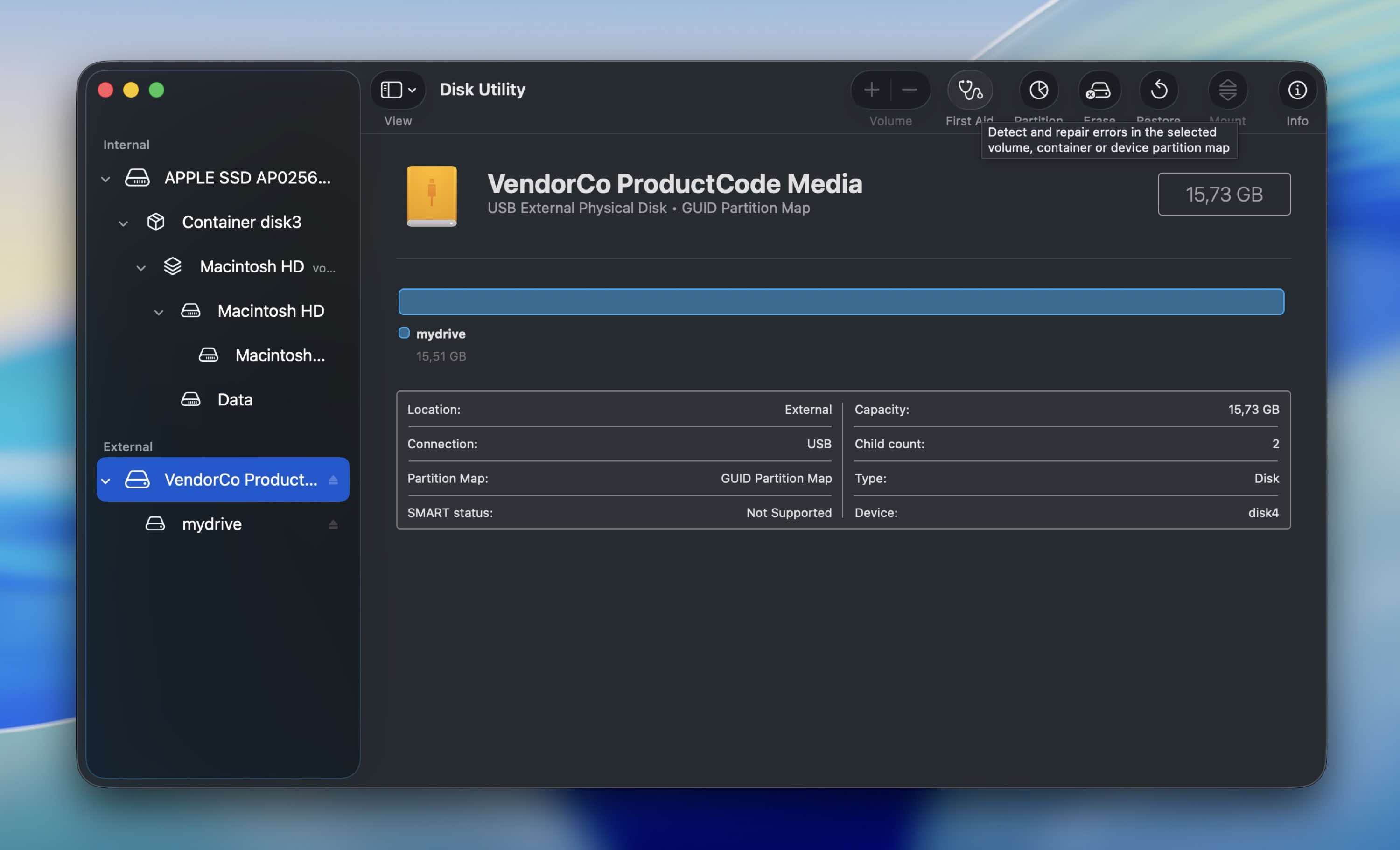
- 左側のサイドバーにある利用可能なデバイスの一覧から故障したドライブを選択します。
- First Aidボタンをクリックします。
- ツールを開始するために実行をクリックします。
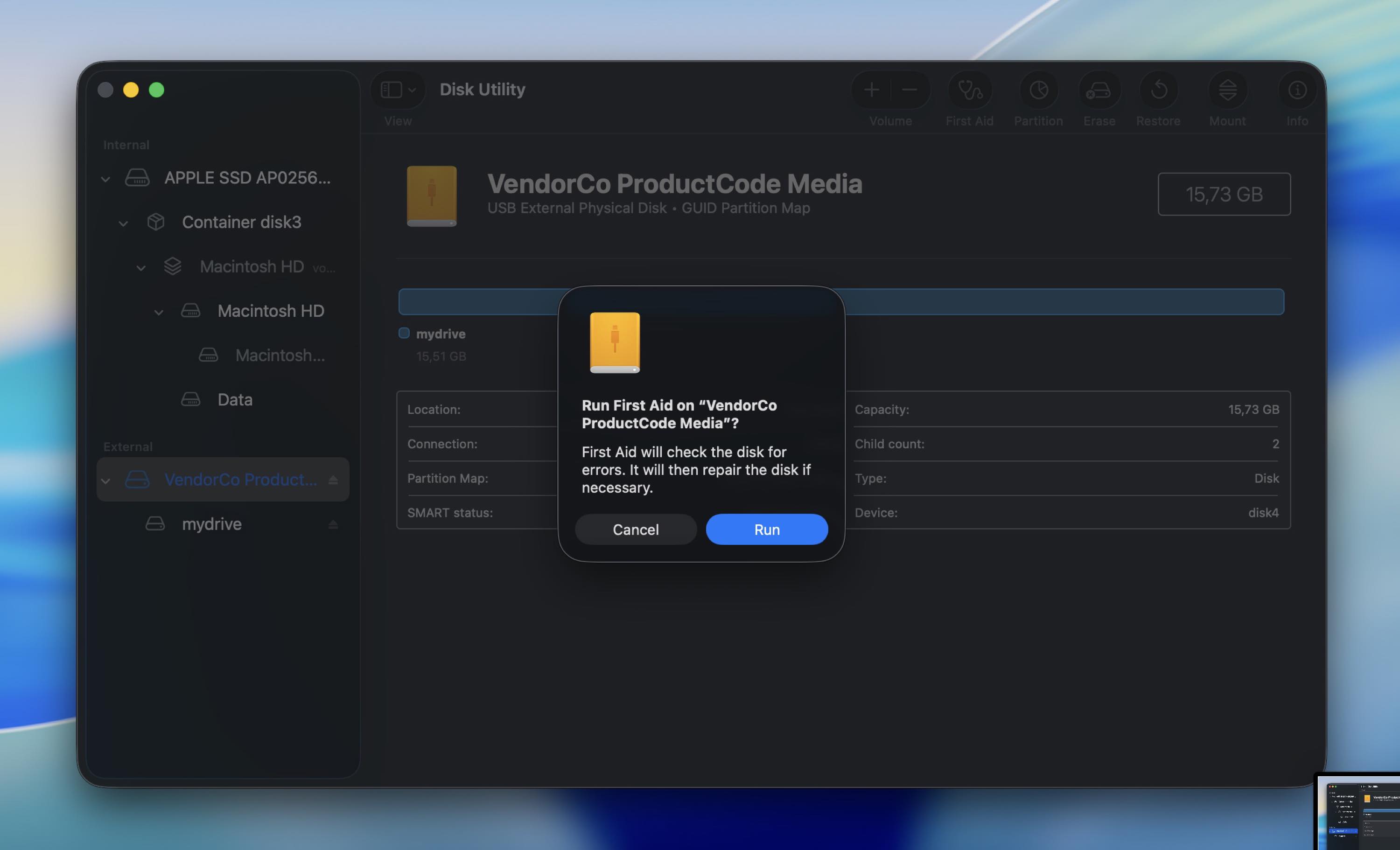
プロセスが完了したら、外付けハードドライブを取り外し、再度接続して問題が解決されているか、すべてが正常に動作しているかを確認してください。
方法2:FSCKコマンドでMacの破損したハードドライブを修復する
First Aid が役に立たず、ドライブがまだディスクユーティリティに表示されている場合は、fsck(ファイルシステム一貫性チェック)を試すことができます。これは、ファイルシステム修復ツールのターミナル版のようなものです。ボリュームが正しくマウントされない原因となる特定のディレクトリやファイルシステム構造の問題を修復することができます。
Macでfsckを使用して破損した外付けドライブをチェックおよび修復する方法は次のとおりです:
- ターミナルを開きます(Finder > アプリケーション > ユーティリティ > ターミナル)。
- 次のコマンドを入力し、Returnキーを押します:
diskutil list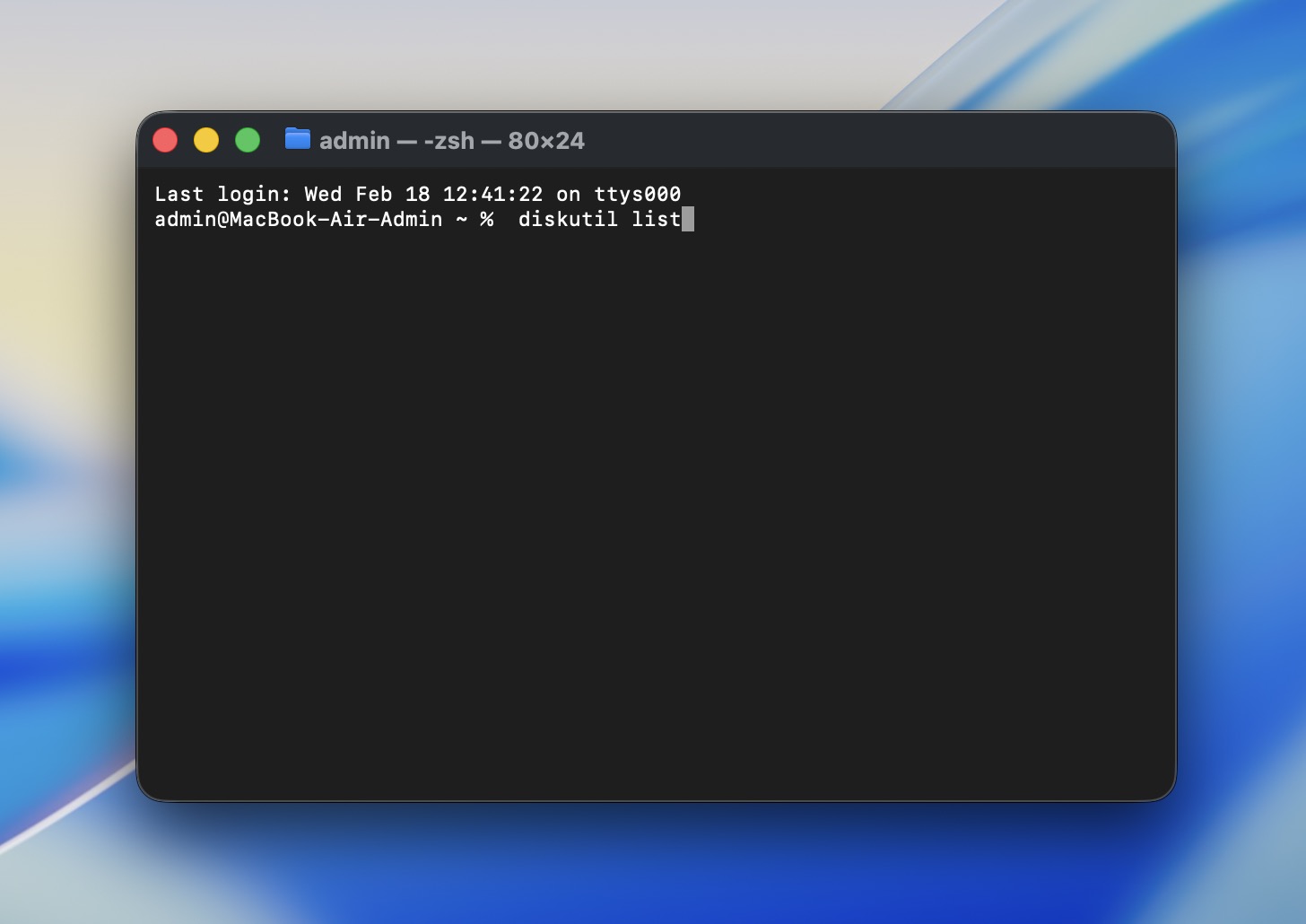
- リストから外付けドライブを見つけ、ボリューム識別子(例:disk4s2)をメモします。
- ボリュームをアンマウントします(これによりデータは消去されません)。次を実行します:
diskutil unmount /dev/disk4s2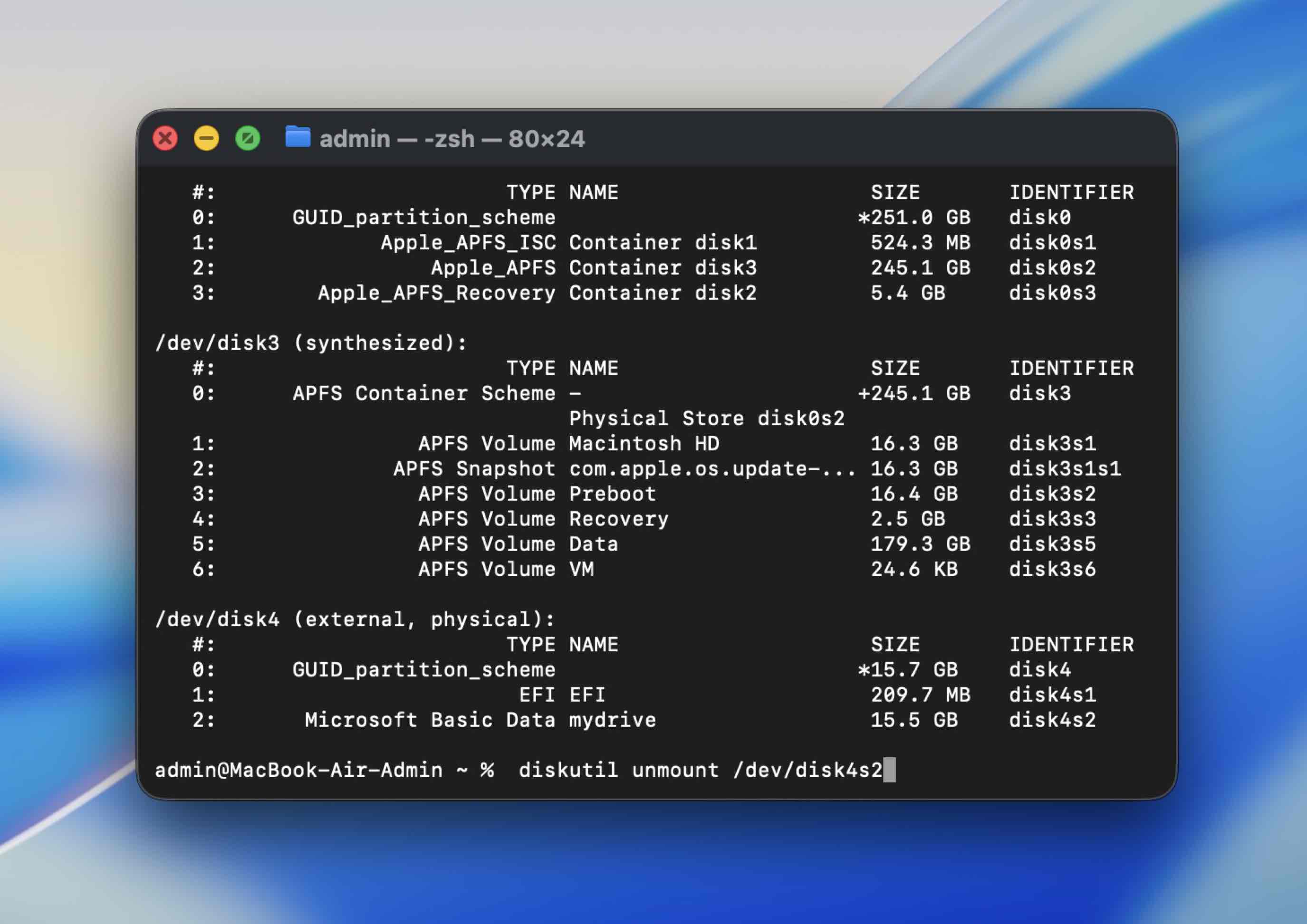 (disk4s2 はあなたの識別子に置き換えてください)
 - そのボリュームで fsck を実行します:
sudo fsck -fy /dev/disk4s2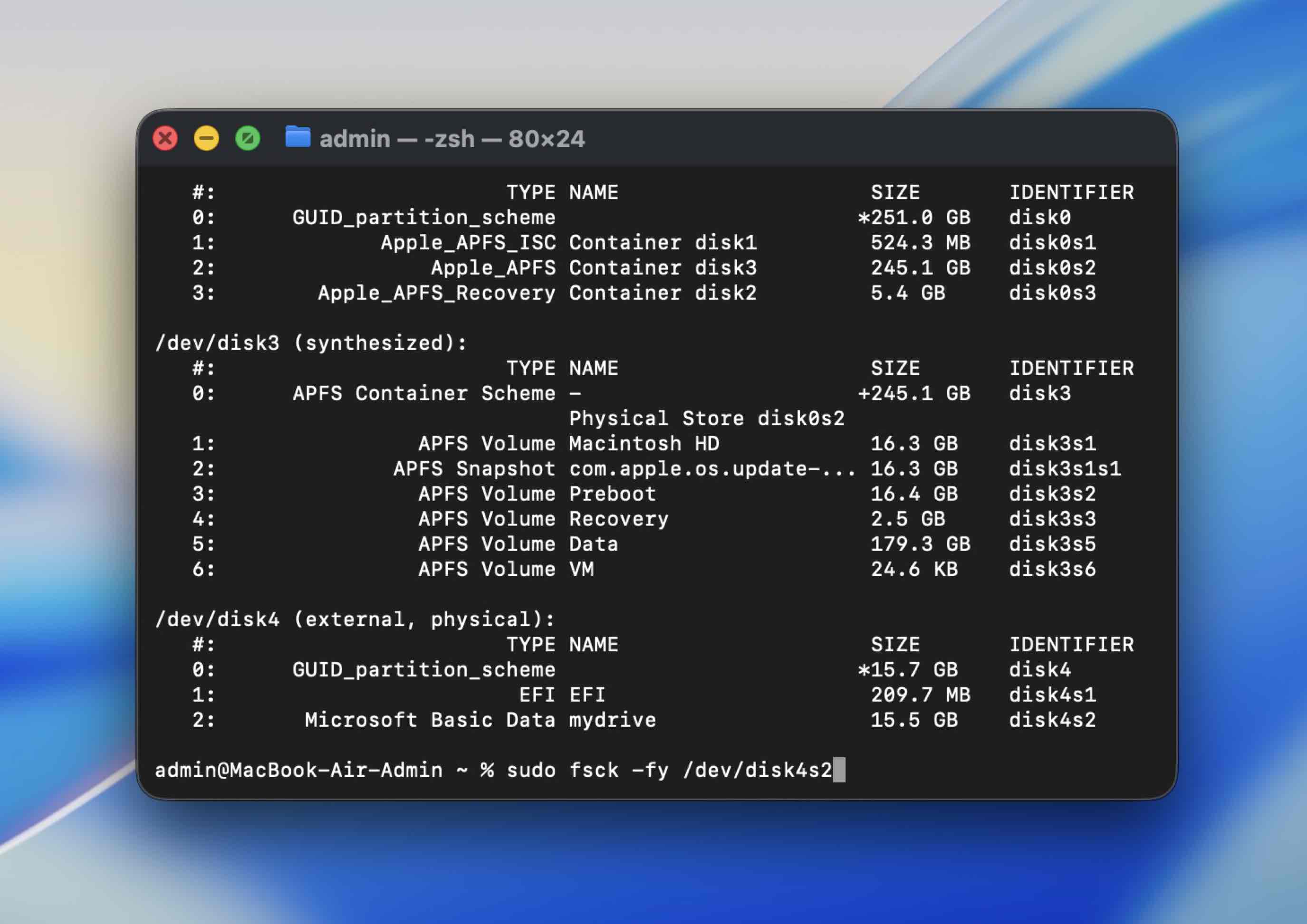 プロンプトが表示されたら管理者パスワードを入力してください。
 - 完了したら、再度マウントを試みてください:
diskutil mount /dev/disk4s2
fsckで修復が行われたと報告された場合は、もう一度Finderでドライブを開いてみてください。
方法3: ディスクユーティリティでハードドライブをマウントする
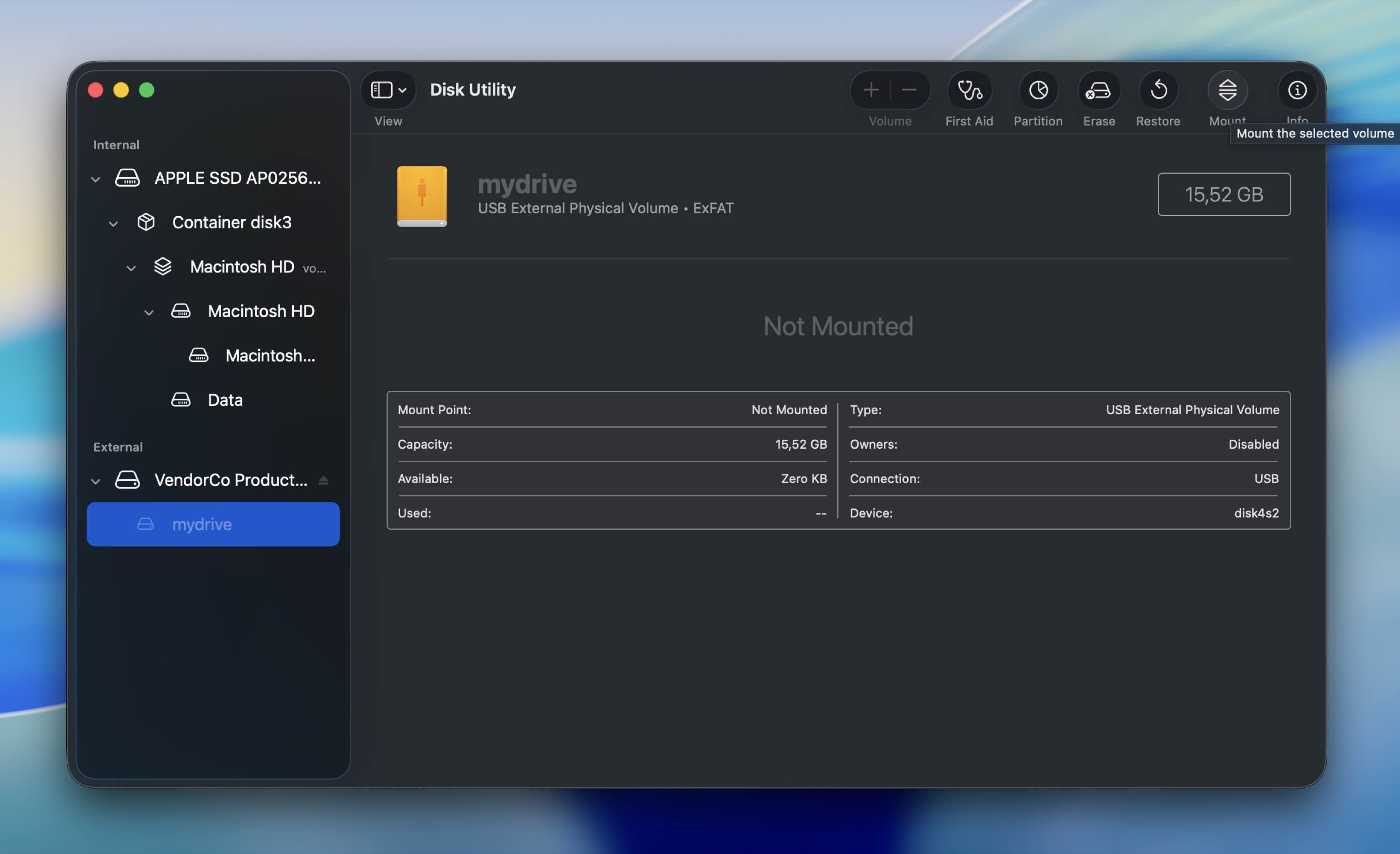
ハードドライブがディスクユーティリティアプリに表示されており、サイズも正しく表示されているのに、その中のデータにアクセスできない場合は、強制マウント を試してください。
次の手順に従って、Mac のディスクユーティリティでハードドライブを強制マウントします:
- ハードドライブをコンピュータに接続します。
- ディスクユーティリティアプリを起動します(Macでディスクユーティリティを開くには、Launchpadに移動し、上部の検索フィールドにディスクユーティリティと入力してください)。
- 左側のデバイス一覧から不良のハードドライブを選択します。
- 上部にあるマウントボタンをクリックします。
方法4:SMCをリセットする
ハードドライブに問題が発生している原因は、MacのSMC(システム管理コントローラ)にある可能性があります。この問題を除外し、破損した外付けハードドライブを修復するために、コンピュータでSMCをリセットしてみてください。
Apple Silicon Mac を使用している場合、SMC をリセットするためにすべきことはコンピューターを再起動するだけです。それ以外の場合は、Mac で SMCをリセット を行うために次の手順に従ってください。
- Appleメニューに移動し、ドロップダウンメニューからシステム終了をクリックします。
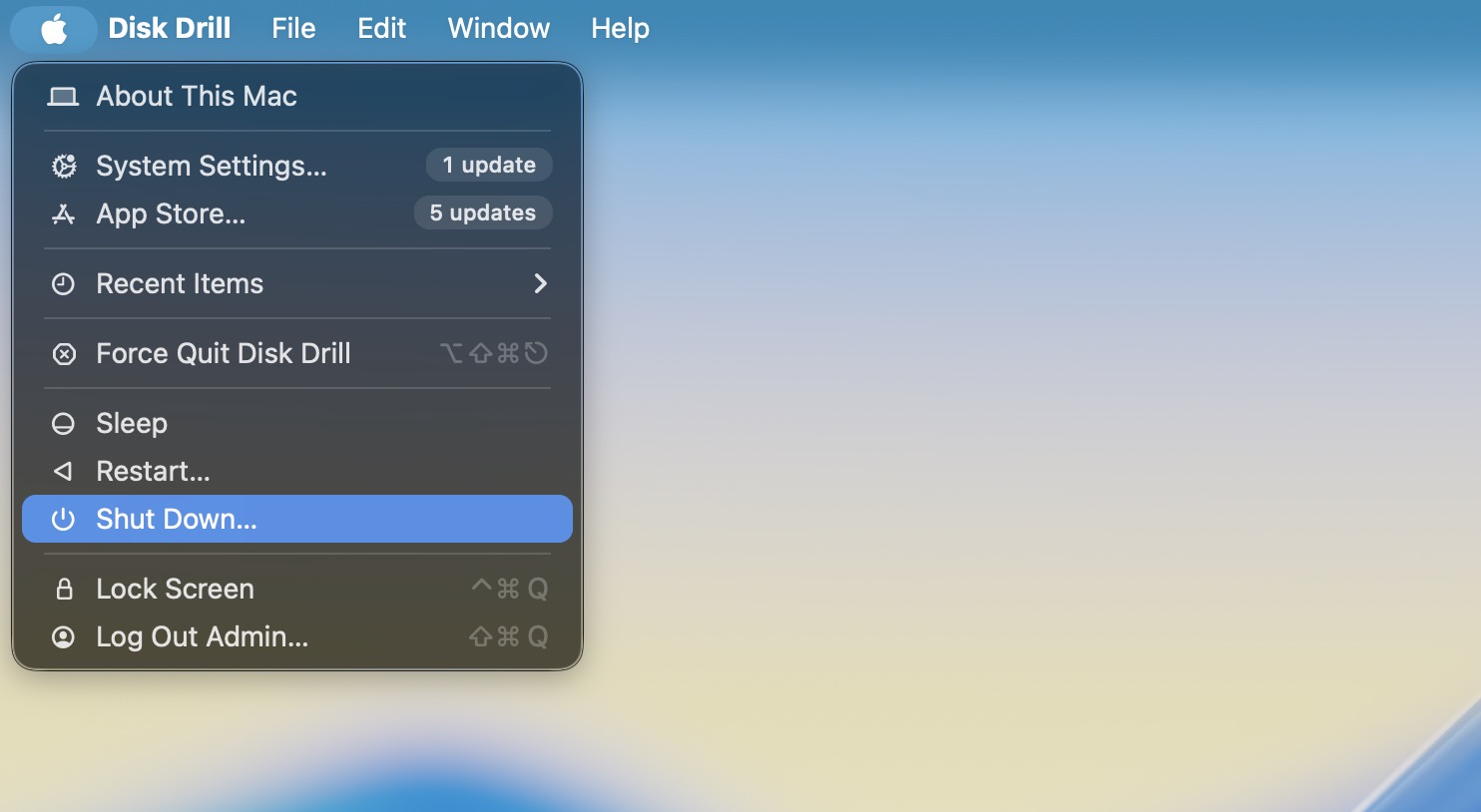
- 次のキーの組み合わせを押し続けます:Control + Option + Shift
- キーを約7~10秒間押し続け、そのまま離さずに電源ボタンも押し続けます。
- すべてのキーをさらに7~10秒間押し続けます。
- キーを放し、電源ボタンを押してコンピュータの電源を入れます。
方法5: NVRAMのリセット
NVRAM(不揮発性ランダムアクセスメモリ)は、あなたのコンピュータがMacおよびMacに接続されているデバイス上の特定のシステム設定に直接アクセスするために使用される一定量のメモリです。これらの設定のいずれかが正しく機能していない場合、ハードドライブ上のデータにアクセスできない原因となっている可能性があります。
以下の手順に従って、MacでNVRAM をリセットしてください:
- Appleメニューに移動し、ドロップダウンメニューからシットダウンをクリックします。
- 電源ボタンを押してコンピュータの電源を入れ直します。
- その後、電源ボタンを離した直後に次のキーの組み合わせを押し続けます:Command + Option + P + R
- Appleロゴが表示されるまで(約20秒間)、そのキーを押し続けます。
方法6:TestDiskを使用する
TestDisk は、Mac がドライブを「認識」しているものの、ボリューム構造が壊れている場合に役立ちます。たとえば、ドライブが正しい容量でディスクユーティリティに表示されるのにマウントできない、Finder で読み取れないと表示される、またはパーティションが消えたように見える、といったケースです。これは TestDisk の出番です。
こちらは、TestDiskを使用してMacで破損した外付けハードドライブを修復する方法です:
- 公式CGSecurityサイトからTestDiskをダウンロードをダウンロードしてインストールします(TestDiskとPhotoRecは一緒に提供されます)。
- ターミナルを開きます(アプリケーション > ユーティリティ > ターミナル)。
- TestDiskを実行します(このコマンドを使用してください): sudo testdisk
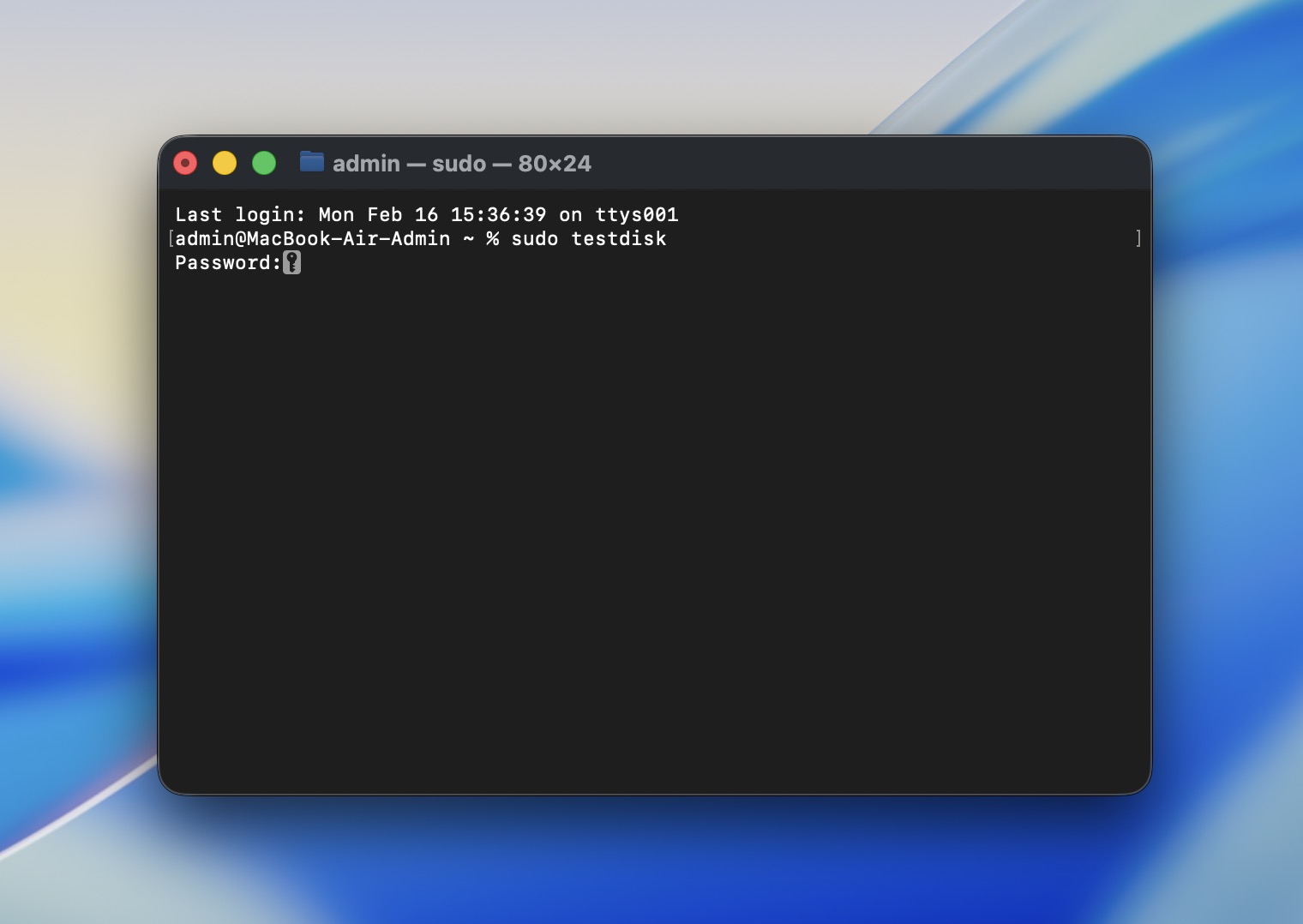 プロンプトが表示されたら管理者パスワードを入力します。
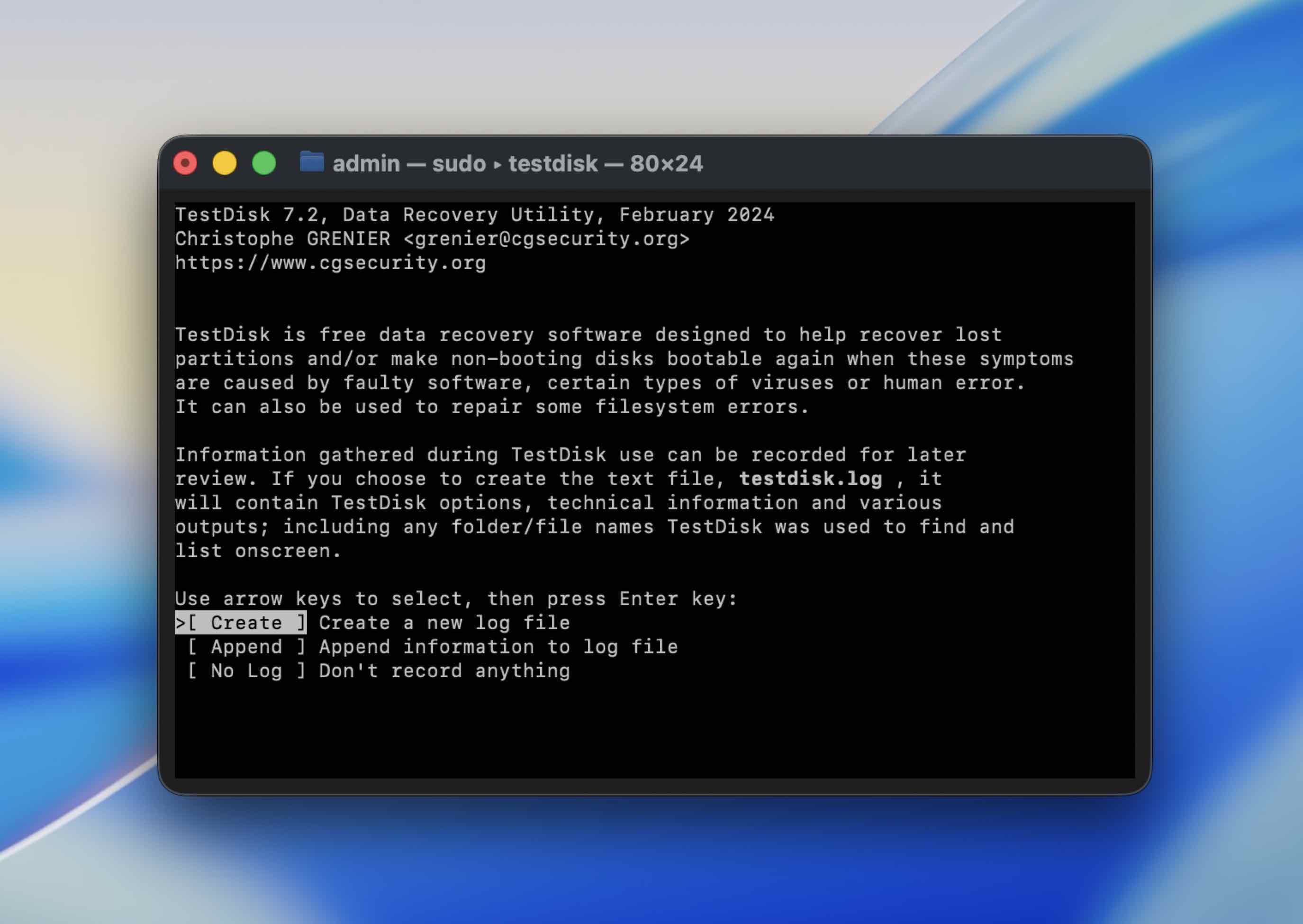
 - TestDiskが起動したら、Createを選択します(ログファイルを作成します)。
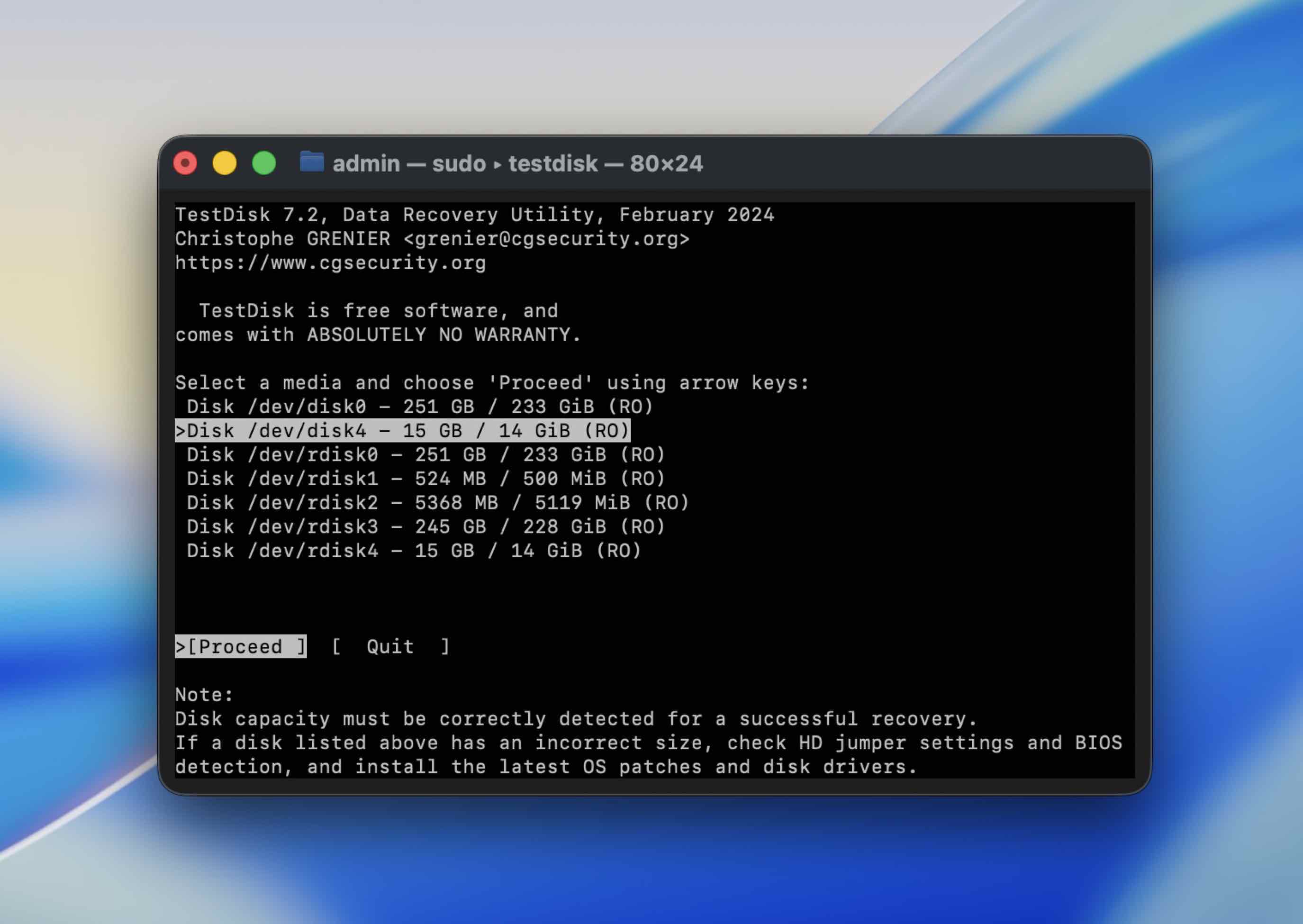
- リストから外付けドライブを選択(矢印キーを使用)し、Returnを押します。
- パーティションテーブルの種類を選択します。ほとんどの場合、TestDiskが自動で正しいオプションを検出するので、Returnを押して受け入れます。
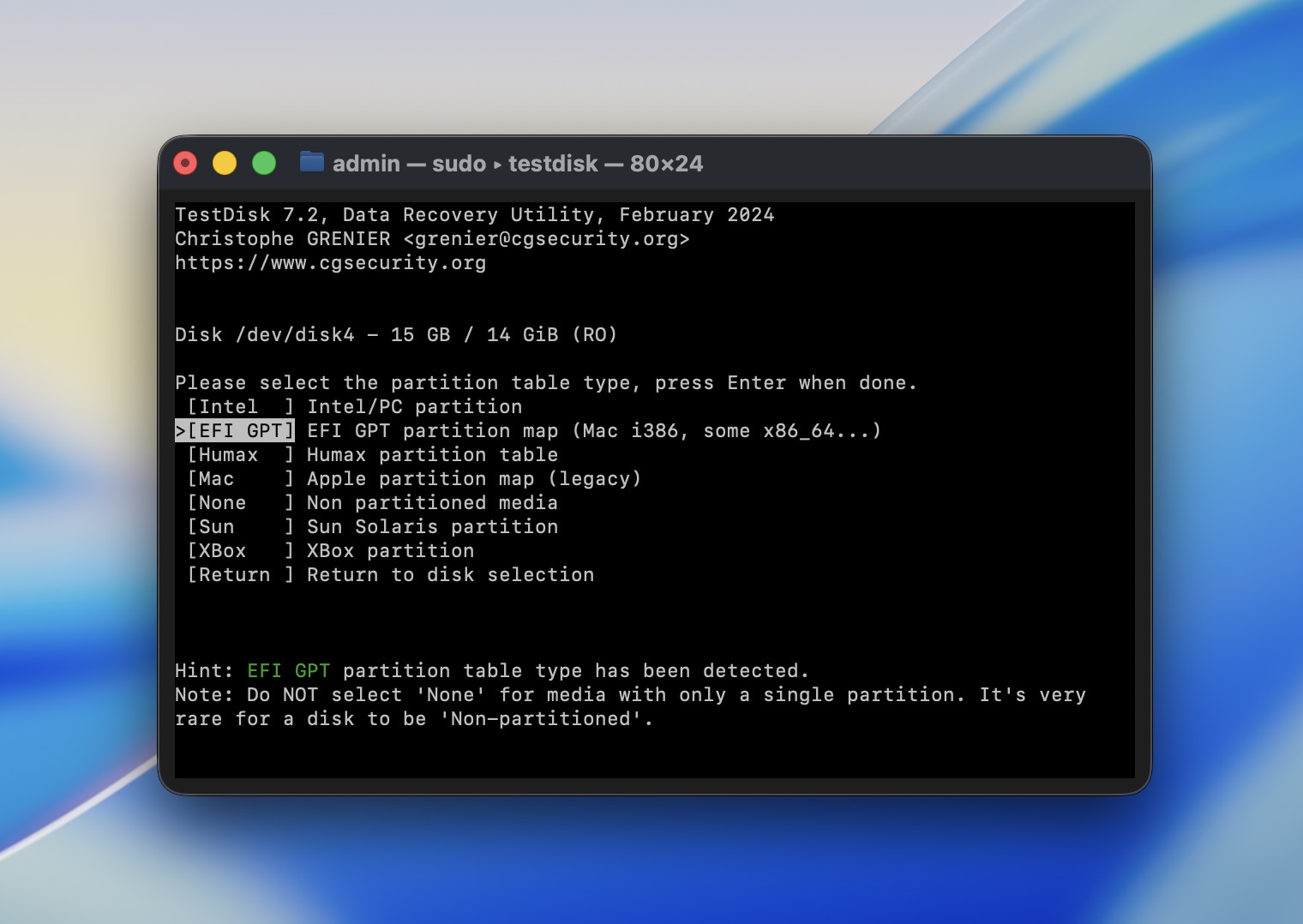
- 失われたパーティションを検索するためにAnalyseを選び、Quick Searchを選択します。
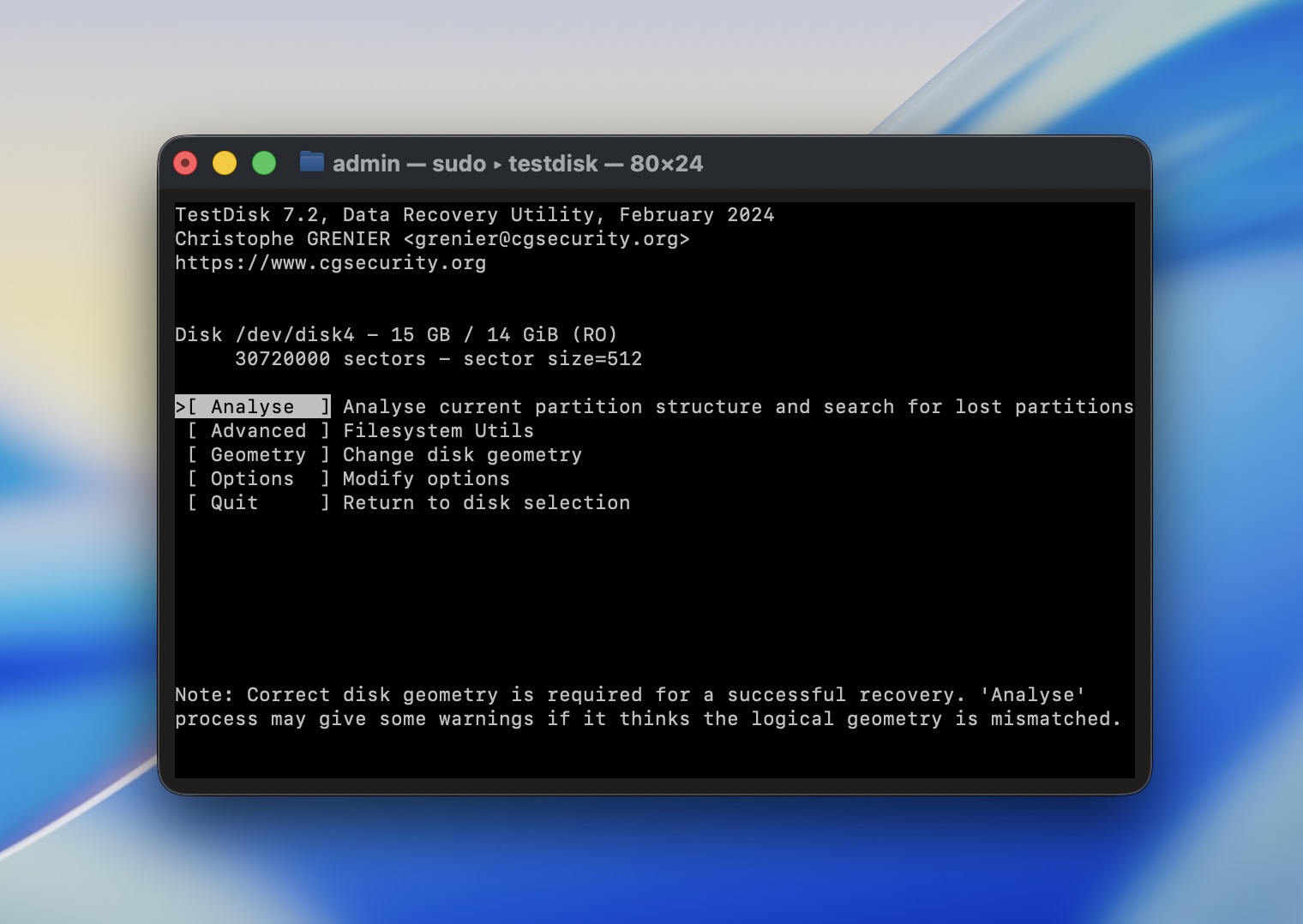
- TestDiskがパーティションを見つけた場合、いずれかをハイライトしてPを押すとファイル一覧が表示されます。これは最も安全な操作です: 何も書き込む前にデータが実際に見えているか確認します。
- ファイルが見える場合は、別のドライブへコピーします(TestDiskが保存先を尋ねます)。
- 大切なものをコピーした後のみ、Writeを使ってパーティション構造の更新を検討します – そして確実に正しいパーティションを選択したと自信がある場合だけにしてください。
TestDiskで有効な構造が見つからない場合や、スキャン中に繰り返し読み取りエラーが発生する場合は、そのドライブを無理に使い続けないでください。ドライブが不安定な挙動を示す場合は、イメージング+リカバリーソフトウェア、またはリカバリーサービスに切り替えてください。
方法7:Macをセーフモードで再起動する
サードパーティのアプリがドライブの接続を妨げる場合があるため、Macintosh上で不要なアプリやプロセスの活動を制限するように試みてください。そのためには、Macをセーフモードで再起動してください を行ってください。ただし、このプロセスは Apple シリコン Mac と Intel 搭載の Mac では異なることに注意してください。
Appleシリコン搭載のMacを使用している場合は、以下の手順に従ってセーフモードで起動してください:
- Appleメニューに移動し、ドロップダウンメニューからシステム終了をクリックします。
- 電源ボタンを押し続け、起動画面が表示されるまで待ちます。
- ボリュームを選択します。
- Shiftキーを押し続けます。
- セーフモードで続けるをクリックし、コンピューターが再起動するのを待ちます。
IntelベースのMacの場合、以下の手順に従ってください:
- Apple メニューに移動し、ドロップダウンメニューから再起動をクリックします。
- その直後、Shiftキーを押し続けます(ログインウィンドウが表示されるまで)。
- Mac にログインします。
方法8: ハードドライブのフォーマットを試す
上記の方法のいずれもMacディスクの修復に役立たなかった場合、最後の選択肢として役立つかもしれないのはフォーマットすることです。これはMac上のディスクユーティリティアプリを使用して直接行うことができます。
次の手順に従って、Mac でハードドライブをフォーマットします。
- ハードドライブをコンピュータに接続します。
- ディスクユーティリティアプリを起動します(Macでディスクユーティリティを開くには、Launchpadに移動し、上部の検索フィールドにディスクユーティリティと入力します)。
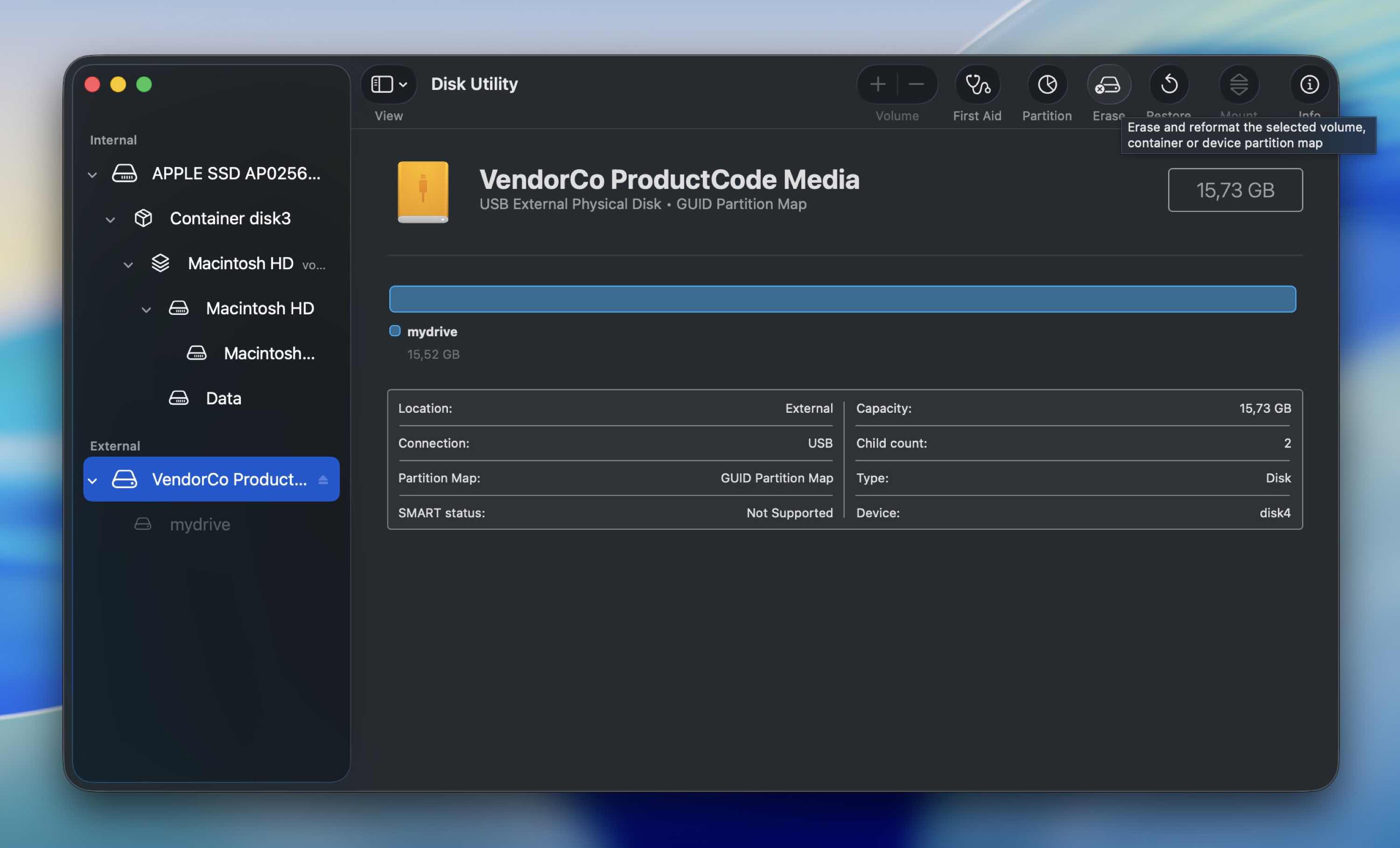
- 左側のサイドバーに表示されているデバイス一覧から破損したドライブを選択します。
- 消去ボタンをクリックします。
- ハードドライブの名前を入力し、必要なファイル形式を選択し、スキームを選択します。
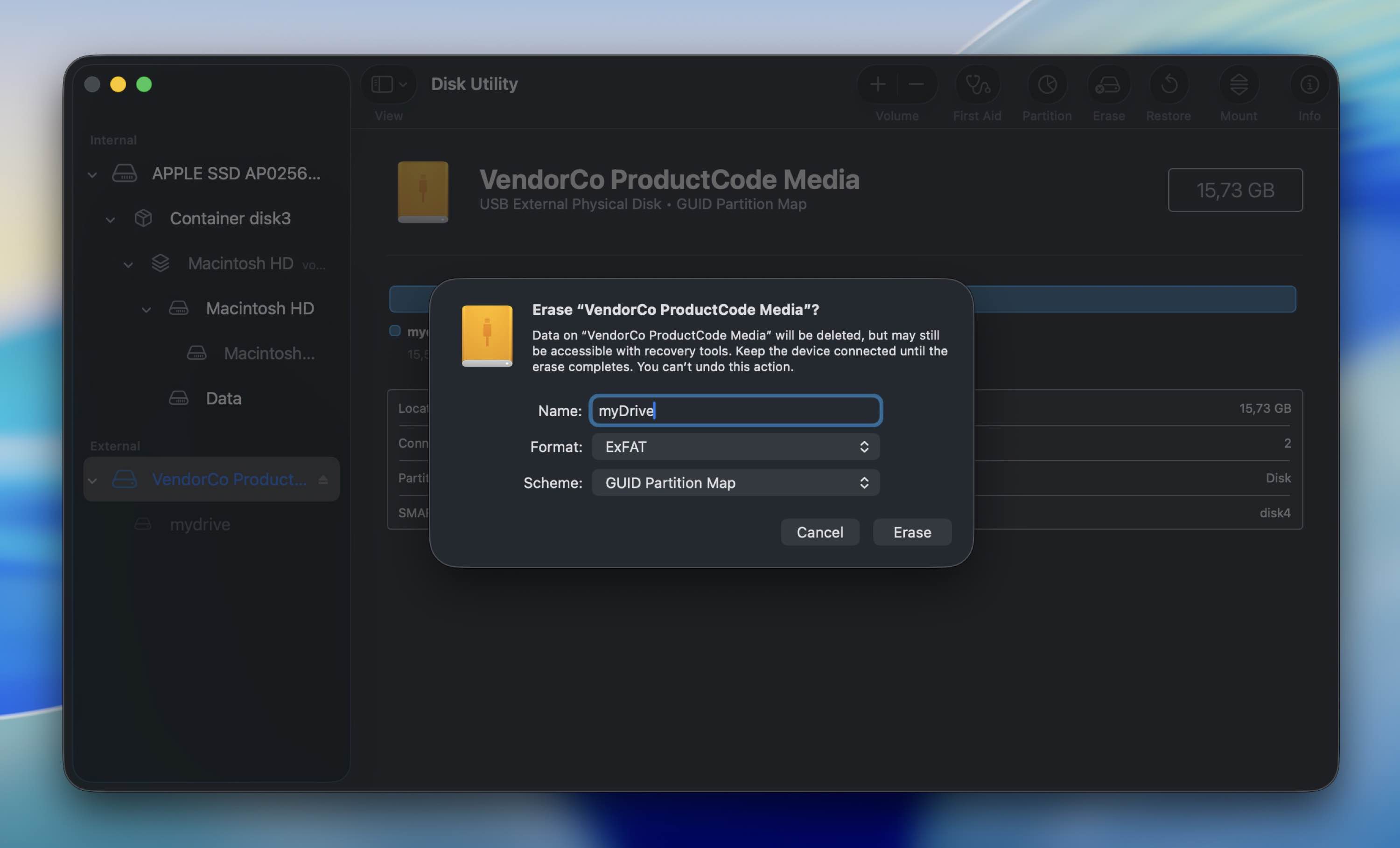
- 消去をクリックして確定し、処理が終わるのを待ちます。
フォーマットやスキームで何を選べばよいかわからない場合は、ドライブを使用する場所に基づいて選択してください。
- Mac専用ドライブ(最新のMacに最適なデフォルト) – APFSおよびGUIDパーティションマップ
- MacとWindowsの両方で使用するドライブ(最も互換性が高い) – exFATおよびGUIDパーティションマップ
- 古いMac用(または特定の理由でMac OS拡張が必要な場合) – Mac OS拡張(ジャーナリング)およびGUIDパーティションマップ
よくある質問
- ハードドライブをコンピュータに接続します。
- Macでディスクユーティリティを起動します。
- 左側のデバイス一覧から接続されたドライブを選択します。
- 上部にあるFirst Aidボタンをクリックします。
- 実行をクリックし、処理が完了するまで待ちます。
- まず、基本を確認してください:別のケーブル、別のポート、直接接続。
- 次に、ディスクユーティリティを開き、手動でドライブをマウントしてみてください。
- 表示されるが正しくマウントできない場合は、First Aidを実行してください。これでデータを消去せずに特定のファイルシステムエラーを修復できることがあります。
- First Aidが失敗した場合は、ターミナルからdiskutil repairVolumeまたはfsckを試すことができます。
- 単純な破損ではなくパーティションの消失のような問題であれば、TestDiskのようなツールが構造を復元したり、少なくともファイルをコピーしたりするのに役立つ場合があります。
- 物理的な損傷
- バグのあるファームウェア
- 電源の問題
- マルウェア
- 機械的な故障
- ターミナルを開きます(Finder > アプリケーション > ユーティリティ > ターミナル)。
- diskutil list と入力し、Returnキーを押してすべての接続されたドライブを表示します。
- 外付けドライブを探し、その識別子(例:disk4s2)をメモします。
- diskutil verifyVolume /dev/disk4s2 を実行してファイルシステムをチェックします。
- エラーが見つかった場合は、diskutil repairVolume /dev/disk4s2 を実行します。
- disk4s2 を実際のボリューム識別子に置き換えてください。