通常、外付けハードドライブは、Macに接続すると自動的にマウントされるはずです。macOSがドライブを認識してボリュームをマウントすると、Finderに表示され、すぐに使用できるようになります。もしそうならない場合、次のステップはドライブがDisk Utilityに表示されるかどうかによって異なります。
外付けハードドライブがDisk Utilityには表示されるがFinderには表示されない場合、Finderの設定を確認 または 手動でマウントしてみてください をご覧ください。ドライブがDisk Utilityにも全く表示されない場合は、まず USBポート と ケーブル から始めて、その後 電源 を確認し、別のコンピュータでドライブをテストしてください。macOSがドライブを検出しているにもかかわらず、どの修正方法でもファイルにアクセスできない場合は、Disk Drillを使用してドライブをスキャンし、修復やフォーマットを行う前にデータを復元することができます。
検索トレンドに関する注意: Google トレンド のデータによると、「hard drive not mounting mac」の検索は世界中で引き続き顕著な変動を示しています。最近の急増は2025年9月のmacOS Tahoe 26 のリリースと一致し、アメリカ合衆国での検索関心が翌月に約38%増加しました。今日でもこの問題は世界的に非常に関連性が高く、検索関心は2026年4月から6月にかけて約66%増加し、7月も同じ高水準を維持しています。
なぜハードドライブがMacでマウントされないのですか?
外付けハードドライブがMacでマウントされない原因を診断しましょう。ドライブが動作しない原因を理解することで、適切な解決策を選び、より早くファイルにアクセスできるようになります。
最も一般的な原因とその解決策をご紹介します:
| 理由 | 説明 | 推奨される復旧方法 |
| 🔌 USBケーブルの緩みまたは故障 | USBケーブルがポートに緩んでいたり、内部的に損傷している可能性があります。摩耗したケーブルは、正しくマウントできない断続的な接続を引き起こすことがあります。 | ケーブルを確認して交換してください。別のUSBケーブルでテストして、ケーブルの故障を除外してください。 |
| ❌ USBポートの損傷 | MacのUSBポートは、摩耗、液体による損傷、または電源サージにより故障することがあります。一つのポートに問題があっても、すべてが壊れているわけではありません。 | Macの別のUSBポートを試してください。一つのポートが使えなくても他が使える場合は、問題箇所と対策が判明したことになります。 |
| 🦠 ドライブの破損 | 不適切な取り外し、突然の電源断、転送の中断により、ファイルシステムエラーが発生してマウントできなくなることがあります。Macでマルウェアは稀ですが、あり得ます。 | ディスクユーティリティでFirst Aidを実行でファイルシステムエラーを修復してください。深刻な損傷の場合は、データを復旧した後にドライブをフォーマットするを行う必要があります。 |
| 💻 古いmacOSバージョン | macOSの互換性はファイルシステムごとに異なります。例: High SierraはAPFSドライブを読めず、古いバージョンではexFATやNTFS形式の扱いが困難です。 | NTFSドライブの場合はサードパーティ製の外部ドライブマウンターを使用する。可能であればmacOSをアップデートして、ネイティブのファイルシステムサポートを強化してください。 |
| ⚙️ 設定ミス | ドライブは正しくマウントされているものの、表示が隠れている可能性があります。Finderやデスクトップの表示設定でドライブの可視性が決まります。 | Finderの環境設定で外部ディスクを有効にするためにmacOSのディスプレイ設定を変更を行ってください。 |
| 🔋 電力不足 | USBバスパワー型のドライブは、起動・マウントのために十分な電力が必要です。一部のドライブは一つのUSBポートでは十分な電力を得られません。 | 電力管理を正しく戻すためにNVRAM/PRAMをリセットとSMCを行ってください。これらのリセットはUSBポートへの電力供給問題の多くを解決します。 |
| 🚫 ドライブがマウントできないが表示はされる | Disk Utilityにドライブは表示されるが、自動でマウントされない(軽度のファイルシステム不良やマウント競合が原因でよく発生) | ディスクユーティリティでドライブを強制マウント。手動でマウントすることで自動マウントの問題を回避し、即座のアクセスが可能となることが多いです。 |
実際のユーザーの声
7 Data Recovery Experts では、当社の専門家が Apple フォーラム、Reddit、WD Community、StackExchange から 100 以上のコミュニティディスカッションを分析し、外付けドライブのマウント失敗のパターンを特定しました。このデータをまとめることで、ご自身の特定の問題を把握し、Mac の外付けハードドライブがマウントできない場合に、他の人が効果を得た解決策を適用できるようにしました。
| 理由 | ユーザーからの短い説明 |
| Tahoe 26.0.1へのアップグレード後、すべての外付けドライブがマウントしなくなった | Mac Studio ユーザーが報告しました にて、APFSでフォーマットされたドライブを含むすべての外付けドライブがTahoe 26.0.1へのアップグレード後にマウントしなくなった。ドライブの消去や再マウントを試みても「マウントできません」というエラーが返ってきた。同じドライブは、アップグレードしていないMacBook Proでは通常通り動作していた。 |
| 再起動後にのみドライブが表示される | Tahoe 26.0.1使用のMac miniユーザーで、SSDを接続した際にディスクユーティリティがフリーズし、どこにも表示されなかったが、再起動時に接続すると正常にマウントされた。 |
| 特定のUSB経路でストレージデバイスが認識されない | M2 Mac mini 所有者が報告しました にて、Tahoe 26.2以降、USB-A経由ではストレージデバイスが表示されなくなったが、同じドライブがUSB-C/Thunderboltや他のコンピュータでは動作した。 |
| 外付けSSDが自動的に切断または取り出される | Tahoe 26.2 ユーザーが説明しましたでSSDの繰り返しの取り出しが発生。返信では電源管理、セルフパワーUSBハブの利用、他のポートの使用、ケーブルのテストなどが議論された。 |
| Finderによる取り出しが遅い、または不安定 | Tahoe 26.0.1での報告では、取り出しに最大約20秒かかり、その後すぐFinderがクラッシュしたとされた。ディスカッションでは、Spotlightの動作がディスクアクセスの原因である可能性も指摘された。 |
| ExFAT経由の転送が停止または極端に遅くなる | 2つのSamsung T7 ExFAT SSDを使うユーザーが、Tahoe 26.0.1アップデート後に長時間の停止を経験報告済み。後に26.1でほとんど改善されたとしており、1台を再フォーマットしたことで助けになったが、他のコメントでは効果にばらつきが見られた。 |
このことから得られる最大のポイントは、多くのユーザーがさまざまなフォーラムで示しているように、ほとんどの「壊れた」外付けドライブは実際にはまったく壊れておらず、実はほとんどがソフトウェアの問題であり、適切な方法を知っていれば数分で修復できるということです。
まずファイルを復元する:アンマウントされたドライブでDisk Drillを使用する
外付けハードドライブがMacでマウントされないが、正しいストレージ容量でディスクユーティリティに表示されている場合、Macのハードウェアはそのドライブをまだ認識できていることを意味しますので、保存されているデータを失う必要はありません。Disk Drillがその助けになります。これはMac用の最高のデータ復元ソフトのひとつで、すでに100万人以上のユーザーによって評価されています。
Disk DrillはmacOSのマウント要件をバイパスし、セクターレベルでデータを直接読み取ります。これは、ファイルシステムが破損している場合や、パーティションテーブルが破損しています、または論理的なエラーによりドライブがマウントを拒否する場合でも、ファイルにアクセスできることを意味します。私たちはDisk Drillを、Seagate、WD、SanDisk、LaCie、Toshiba、Samsungなどの異なるメーカーの外付けドライブや、APFS、HFS+、exFAT、NTFS、FAT32などの異なるファイルシステムでテストしましたが、いずれの場合も、Disk DrillはボリュームがmacOSで通常マウントできない場合でも、ドライブを検出してスキャンすることができました。
修復方法を試す前やその代わりに、特にドライブに破損の兆候がある場合や、トラブルシューティングを続けるのが安全かわからない場合は、これを行うことができます。後者の場合は、まずドライブのイメージを作成を行い、元のドライブではなくバックアップイメージをスキャンする方が良いです。
Disk Drill を使用して Mac で外付けハードドライブからデータを復元するには、次の手順に従ってください:
- Mac用Disk Drillをダウンロード の指示に従い、インストールのプロンプトに従ってください。無料版では、復元を実行する前にスキャンして回復可能なファイルをプレビューできます。
- マウントできない外付けハードドライブをMacに接続します。可能な限り直接接続してください。USBハブはデータ復元の妨げとなる場合があります。
- Disk Drillを開き、ストレージデバイス セクションの下で利用可能なデバイス一覧を確認します。Finderに表示されていなくても、マウントできないドライブがここに表示されるはずです。
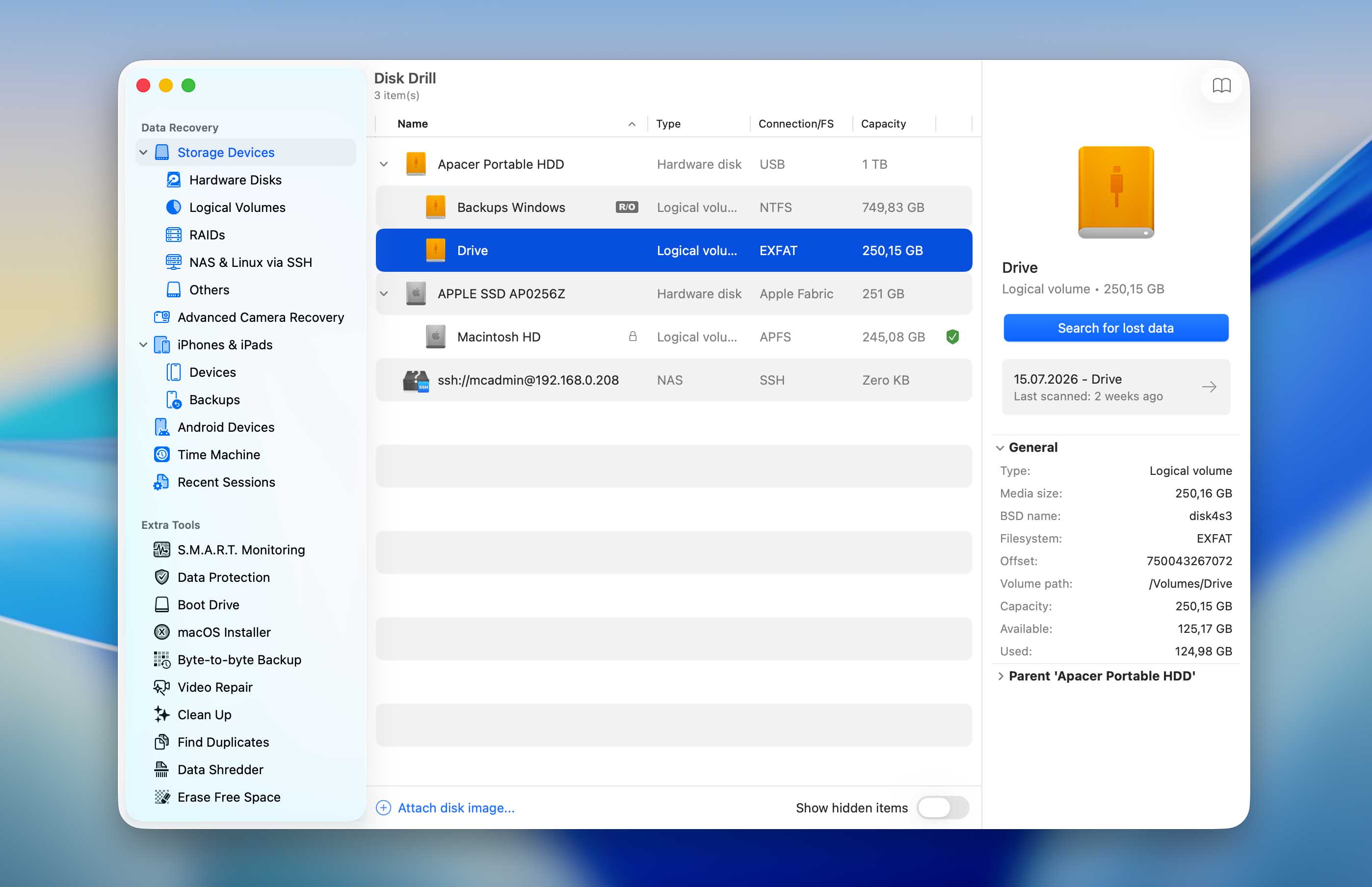
- 外付けドライブをクリックして選択します。次に、失われたデータを検索ボタンをクリックしてスキャンを開始できます。Drillは主に2つのスキャン方法を提供します:
- ユニバーサルスキャン:クイックスキャンとディープスキャンの方法を組み合わせており、ほとんどの復元シナリオに最適です。
- 高度なカメラ復元(ACR):カメラ、GoPro、ドローンからの断片化されたビデオファイルの復元に特化しています。
以前に外付けドライブのディスクイメージを作成している場合は、まずこのリストに追加する必要があります。Disk Drillウィンドウ下部のディスクイメージを追加をクリックし、イメージファイルを選択します。すると、そのイメージがスキャン可能な他のドライブと並んでストレージデバイスの下に表示されます。それを選択し、失われたデータを検索をクリックし、実行したいスキャンの種類を選んでください。
- スキャンの所要時間はドライブのサイズや状態によって異なり、いつでも一時停止・再開が可能です。スキャンが完了したら、見つかった項目を確認をクリックします。Disk Drillは復元されたファイルを3つのタイプに分類します:
- 削除済みまたは紛失:メタデータが無傷のまま最近削除されたファイル。
- 再構築済み:断片から再構築されたファイル(“file001.jpg”のような一般的な名前の場合があります)。
- 既存のファイル:ドライブ上にはあるが、マウントの問題によりアクセスできない現在のファイル。
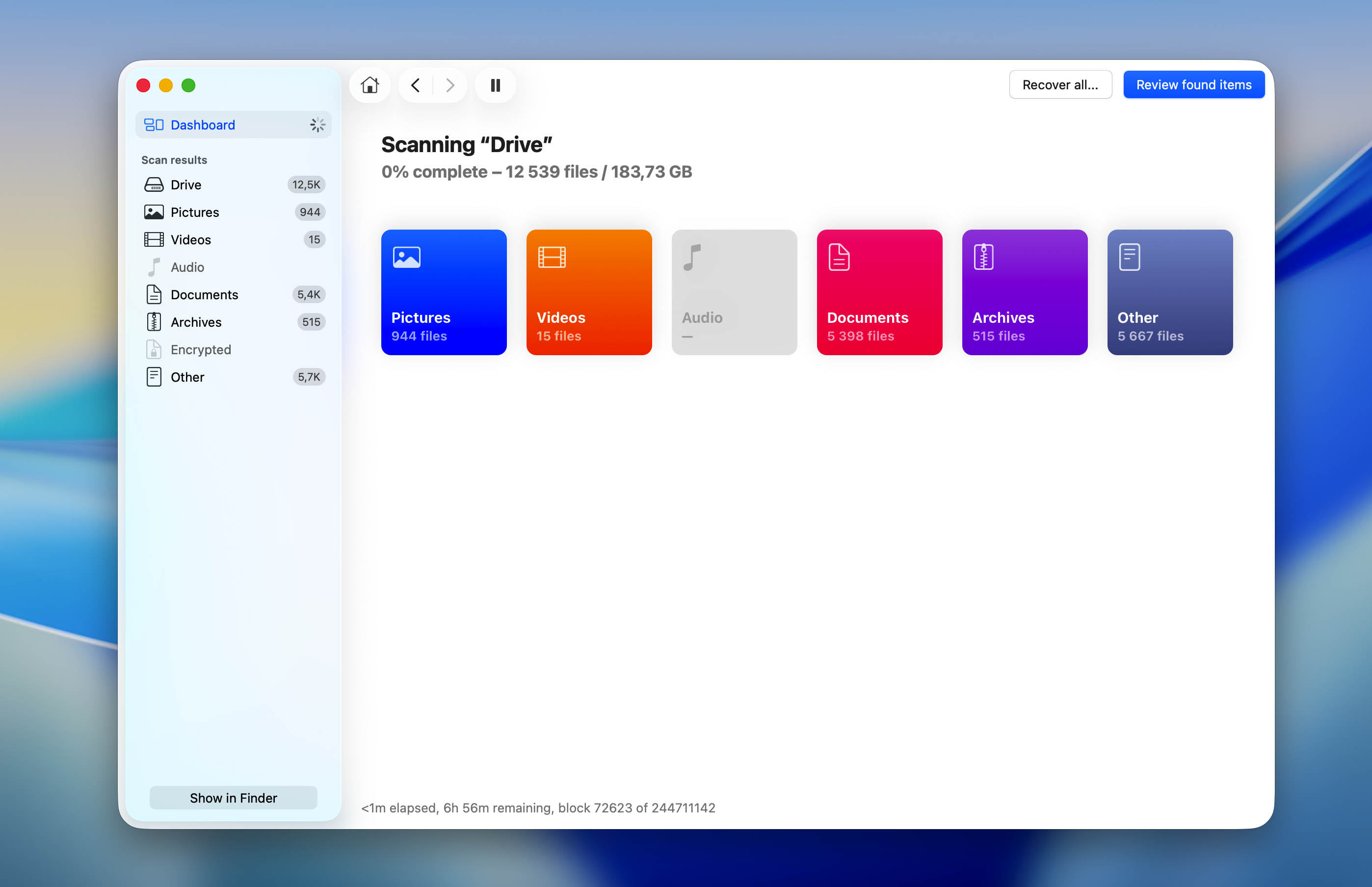
- 強力なフィルタリング機能を使って必要なものを探してください。たとえば、ファイル名や拡張子(.docx、.jpg)、部分一致名を検索バーに入力したり、特定のファイルタイプのみ表示することもできます。
- チェックボックスを選択する前に画像をプレビューして、内容や完全性を確認してください。プレビューできるファイルは復元も可能です。
- 準備ができたら、右下の復元ボタンをクリックします。
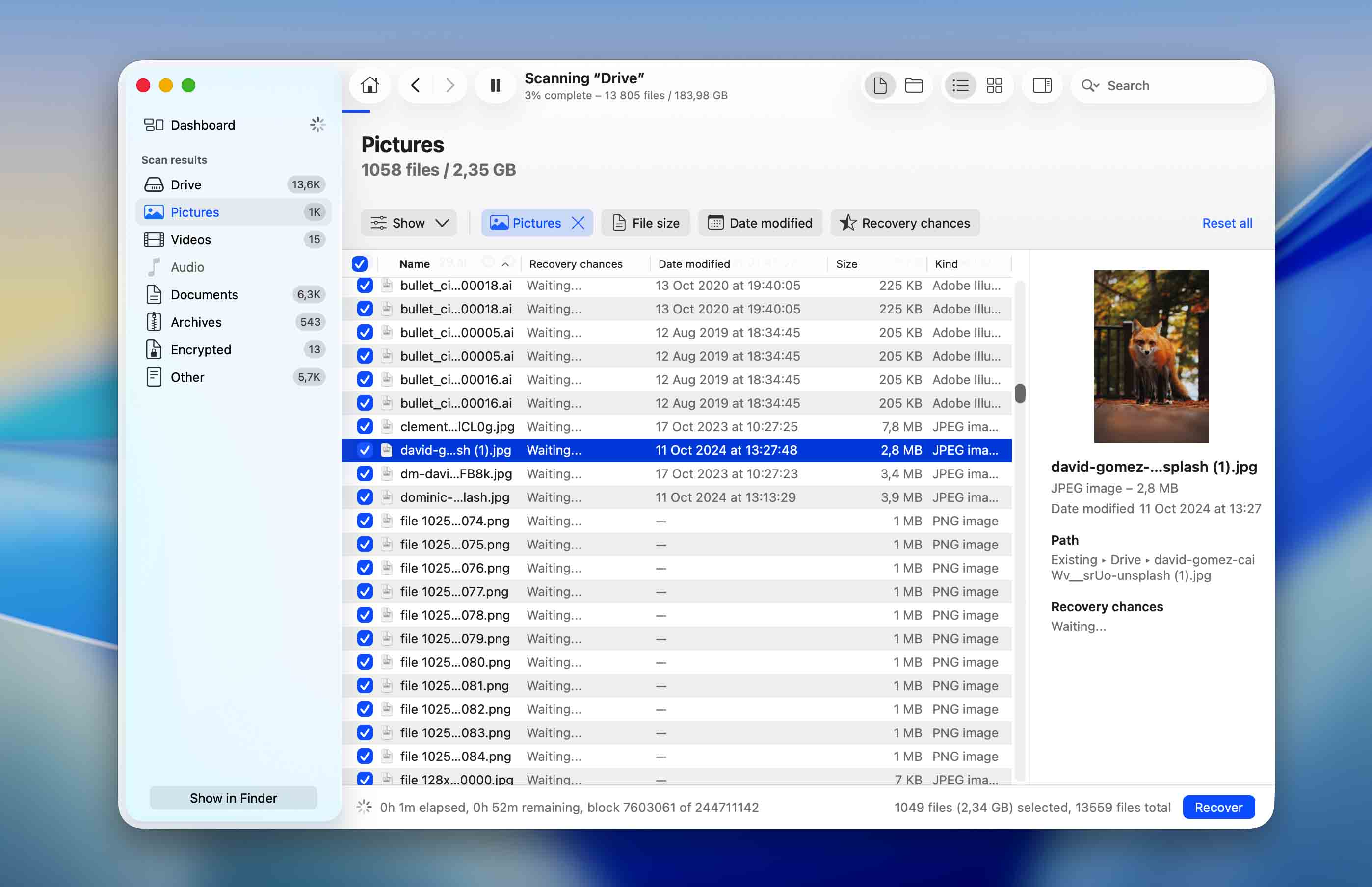
- 復元元とは別のドライブ上のフォルダを選択して、確認してください。
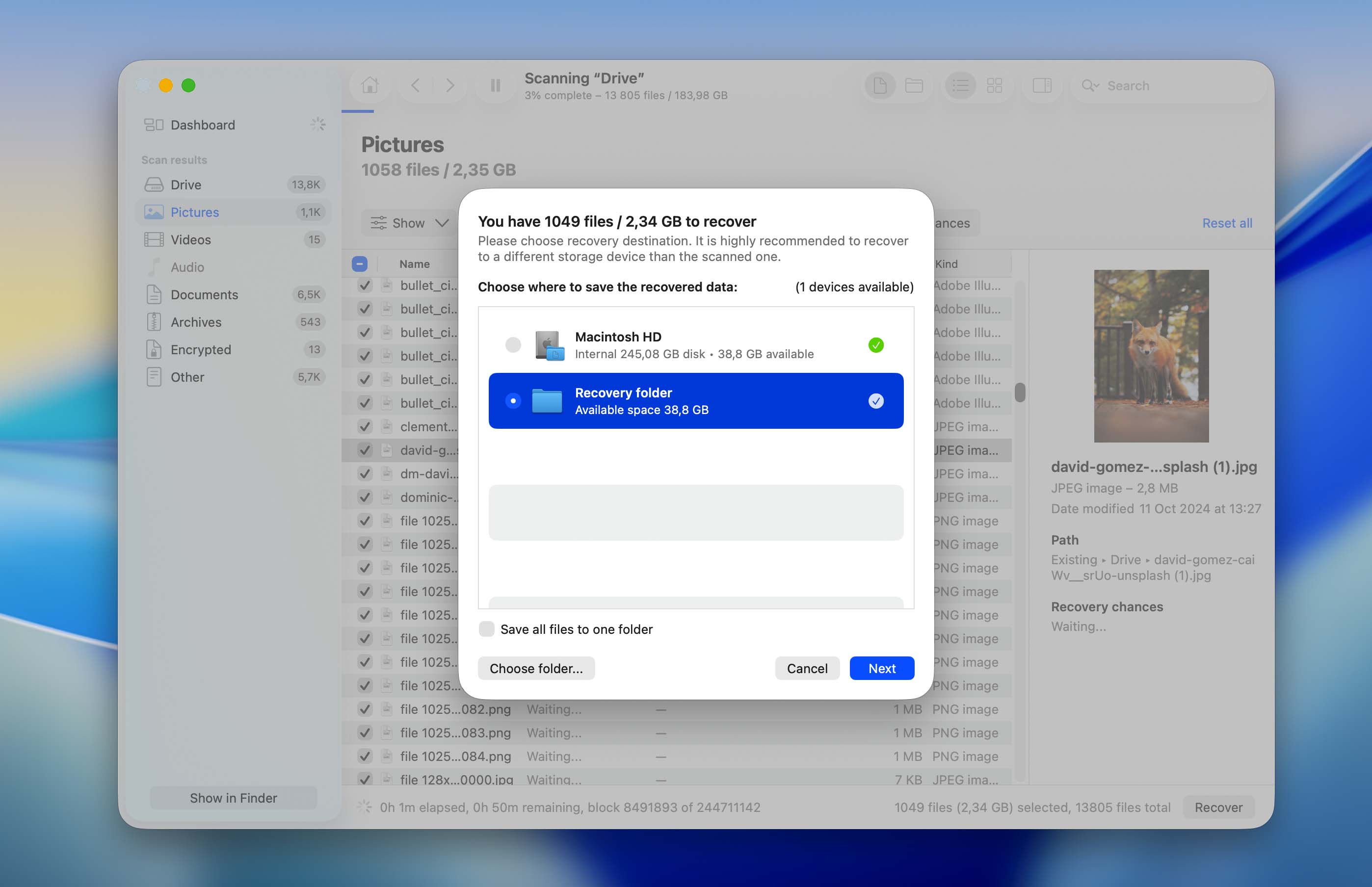
ご覧のとおり、Disk Drillは技術に詳しくないユーザーでもファイル復元を非常に簡単に行うことができますが、仕組みを理解することで復元の成功率を高めることができます。
基本的に、このソフトウェアは可能な限り重要なファイルのメタデータを保持します。これには元のファイル名、フォルダ構造、タイムスタンプ、さらにはファイルのアクセス権限も含まれます。メタデータが破壊されている場合(深刻な破損でよく見られます)、Disk Drillはシグネチャベースのカービングに切り替えます。これらの再構築されたファイルには「file001.jpg」のような一般的な名前が付けられますが、内容は保持されます。このソフトウェアは400以上のファイルシグネチャを認識し、ヘッダーフッター解析を使用してファイルをバイトごとに再構築します。
Disk Drillの仕組みについて詳しく知りたい場合は、ぜひ完全なレビューをご覧ください。 そこでこれらの技術的な詳細や、さまざまなデータ復旧シナリオで役立つその他の機能についても、さらに詳しく解説しています。
Macでマウントされない外付けドライブを修復する方法
外付けハードドライブがMacでマウントされない問題を修復する準備はできましたか?これらの実証済みの方法は、すべてのMacモデル(MacBook Pro、MacBook Air、iMac、Mac mini、Mac Studio)で動作します。最も簡単なものから最も複雑なものまで順番に整理しているので、最小限の手間でドライブを復旧できます。
💡 プロのヒント: まずは簡単な修正から始めましょう。多くのマウントの問題は、最初の3つの方法だけで解決でき、合計で5分もかかりません。
| 修復オプション | 所要時間 | 難易度 | 成功率 | 最適なケース |
| 1. USBポートを変更する | 30秒 | 簡単 | 85% | 接続の問題、ポートの不具合 |
| 2. ケーブルを確認してください | 1~2分 | 簡単 | 90% | 故障したケーブル、緩んだ接続 |
| 3. NVRAM または PRAM をリセット | 2分 | 簡単 | 70% | システムの不具合、電源の問題 |
| 4. SMCリセット | 2分 | 簡単 | 65% | 電源管理の問題 |
| 5. macOSのディスプレイ設定を変更 | 1分 | 簡単 | 95% | 隠れているがマウントされているドライブ |
| 6. サードパーティ製ドライブマウンターを使用する | 5~10分 | 中級 | 80% | NTFSドライブ、クロスプラットフォームドライブ |
| 7. ディスクユーティリティでFirst Aidを実行 | 5~15分 | 中級 | 75% | ファイルシステムエラー、軽度の破損 |
| 8. ディスクユーティリティで強制マウント | 2分 | 中級 | 60% | ドライブは表示されるがマウントされない場合 |
| 9. ドライブをフォーマットする | 10~20分 | 中級 | 100%* | 最終手段(*全データ消去) |
⚠️ 重要:オプション 7-9を試みる前に、重要なデータのバックアップがあることを確認してください。これらの方法はドライブの構造を変更する可能性があります。
🗨️ どこから始めればよいかわかりませんか?まず、お使いのMacで外付けドライブがどこに表示されるかを確認してください。もしディスクユーティリティに全く表示されない場合は、オプション1~4から始めてください。ディスクユーティリティに表示されているがグレーアウトしている、またはマウントできない場合は、オプション7~8に進んでください。ディスクユーティリティには表示されるがFinderやデスクトップに表示されない場合は、オプション5から始めてください。NTFSやその他のクロスプラットフォーム用ドライブの場合は、オプション6を確認してください。オプション9は最後にして、フォーマットする前に重要なデータを復元してください。
オプション 1: USBポートを変更する
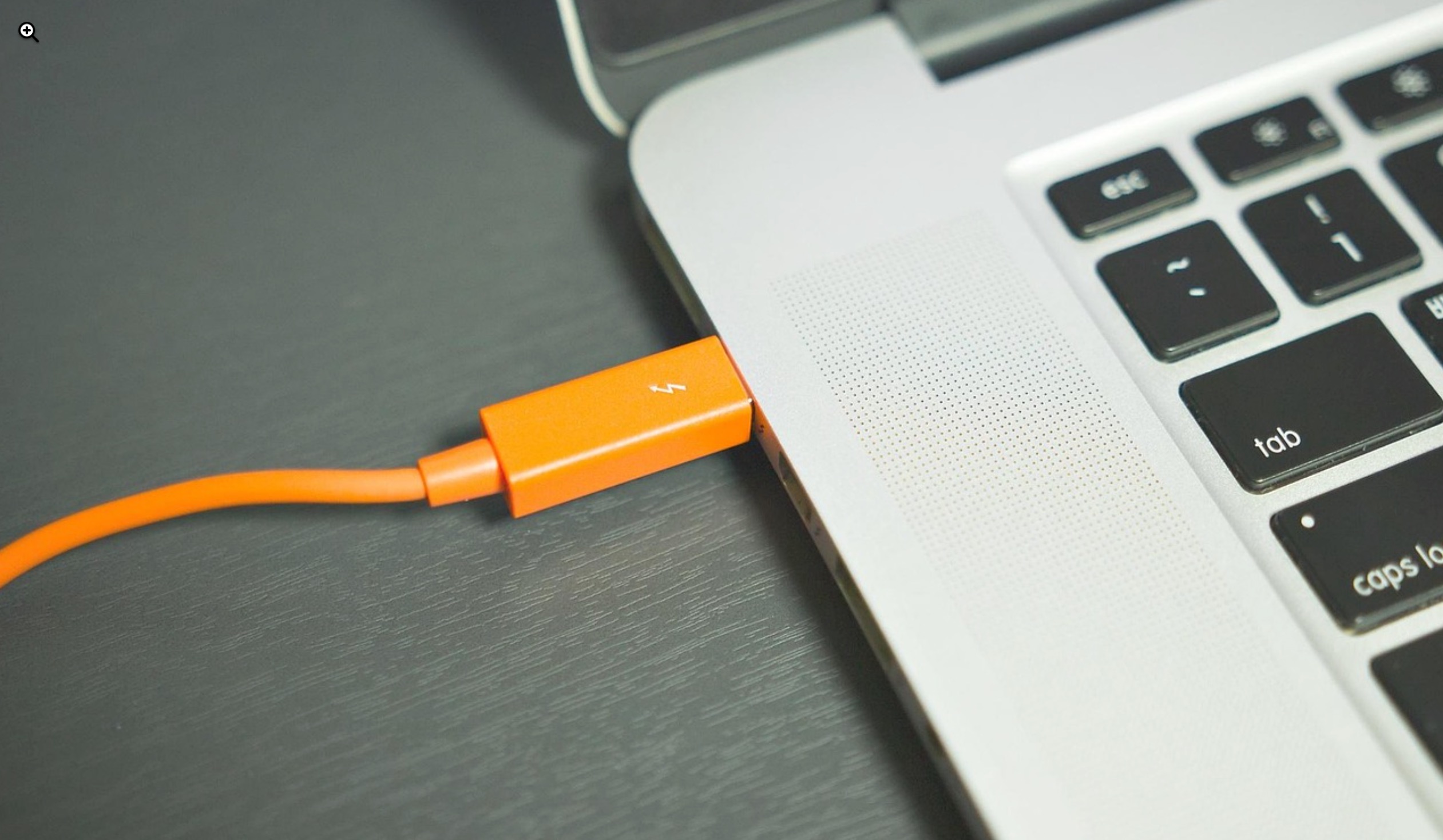
明らかに聞こえるかもしれませんが、外付けハードドライブをMacにマウントできない理由の多くは、壊れているまたは故障しているUSBポートにあります(特に、すべての外部デバイスをMacにマウントする際に問題が発生している場合)。
このような場合は、別のUSBポートを試すか、それでもうまくいかない場合は、問題を解決するために専門家に依頼する必要があるかもしれません。
オプション 2: ケーブルを確認する
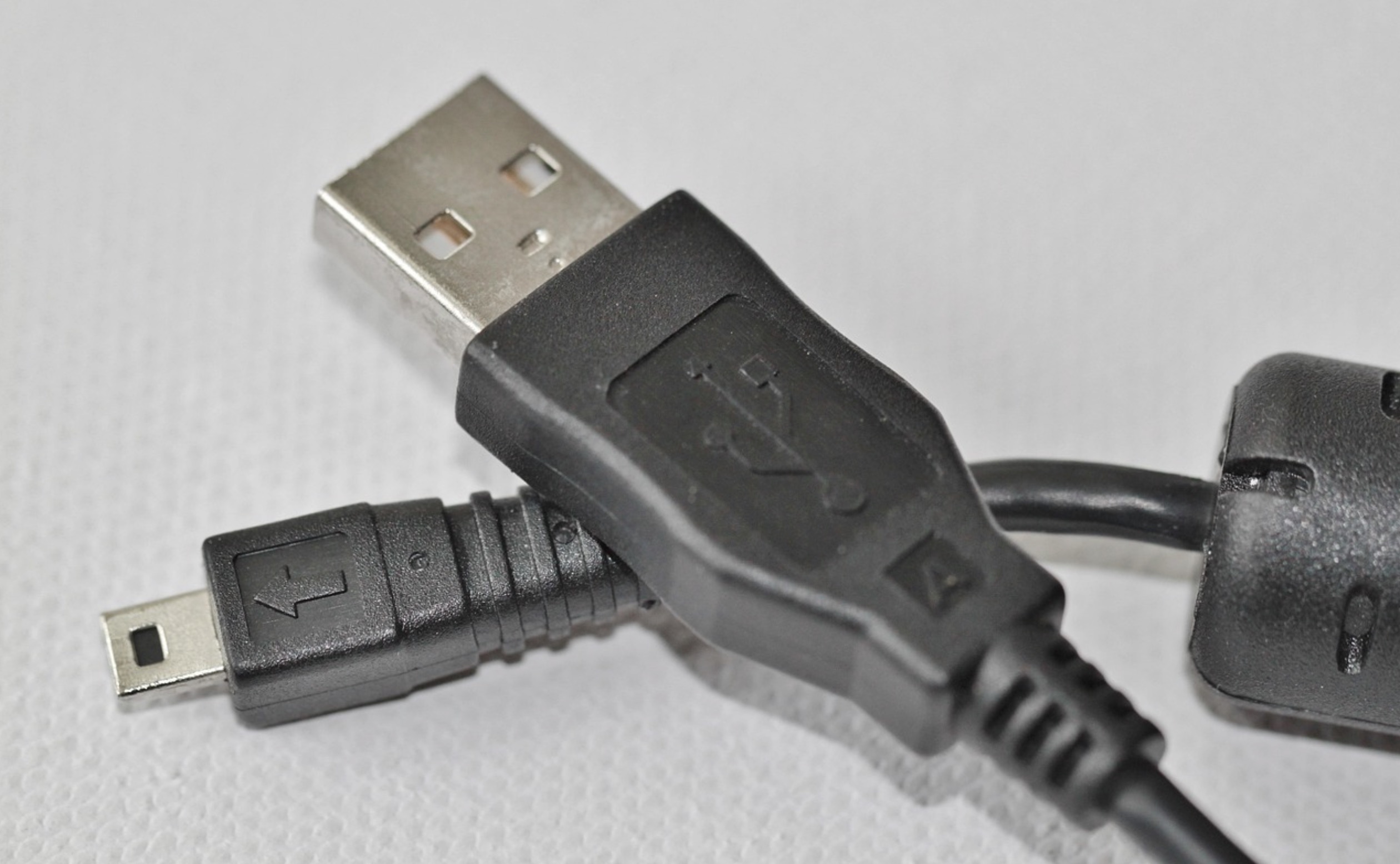
外付けドライブをMacに接続できない別の理由として、USBケーブルの不良が考えられます。そのため、別のUSBコネクタを使って外付けハードドライブをマウントし、問題の原因になっているかどうかを確認するのが良いでしょう。
オプション 3: NVRAMまたはPRAMをリセットする
外付けハードドライブに問題があるのではなく、Macに問題がある可能性も十分考えられます。場合によっては、NVRAM や PRAM の破損がコンピュータでさまざまな問題を引き起こし、外付けドライブのマウントを妨げていることもあります。NVRAM の破損はそれほど頻繁に起こるものではありませんが、この問題を除外するためにもリセットすることが最善です。
📝 注: M1 Macを使用している場合、NVRAMまたはPRAMをリセットするために必要なのはコンピュータを再起動するだけです。
IntelベースのMacで問題を解決するためにNVRAMまたはPRAMをリセットするには、次の手順を実行してください:
- コンピュータの電源を切ります。
- 電源ボタンを押してMacの電源を入れ、すぐに次のキーの組み合わせを押し続けます:Command + Option + P + R。
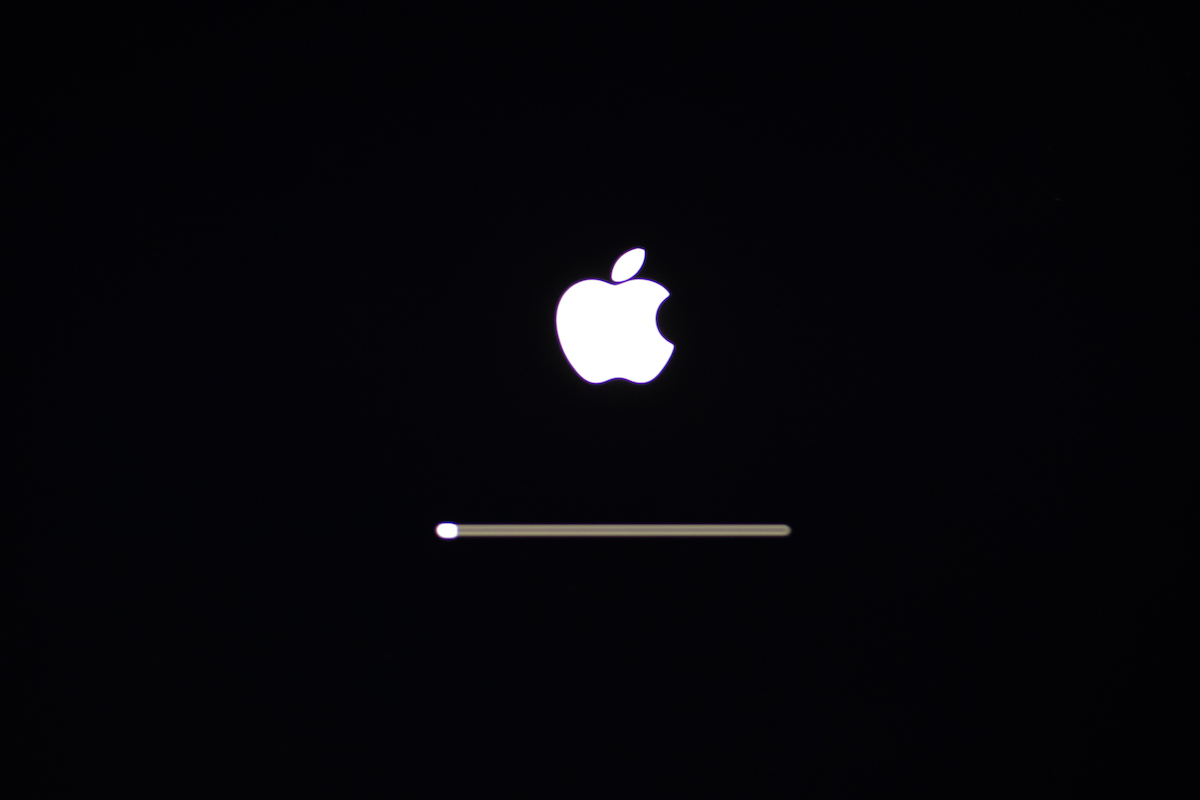
- Appleロゴが2回目に画面に表示されるまでキーの組み合わせを押し続けます(約20秒かかります)。
オプション4: SMCリセット
SMC(システム管理コントローラ)は、Macの電源管理やファン制御などをサポートするサブシステムです。さらに、外部ドライブの接続問題の原因となることもあります。
📝 注意: M1 Macでは、SMCをリセットするにはコンピュータの電源を約30秒間切った後、再び電源を入れるだけで完了します。
IntelベースのMacでSMCをリセットする方法は以下の通りです:
- Macの電源を切ります。
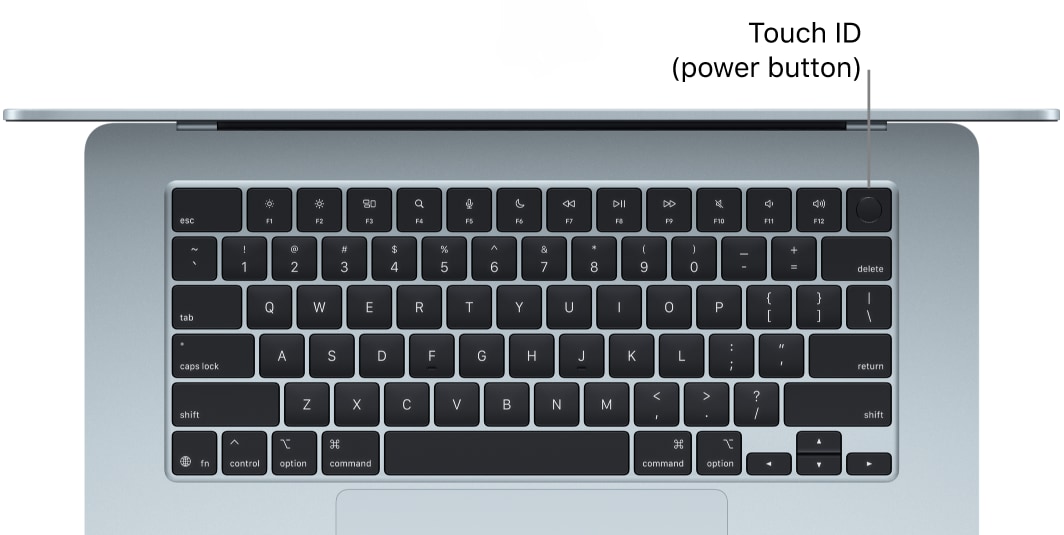
- 電源ボタンを15秒間押し続けます。
- コンピュータを再起動します。
オプション5: macOSのディスプレイ設定を変更する
外付けドライブが正常に動作しており、Disk UtilityでMacにマウントされていることが確認できる場合は、コンピュータの設定を確認することをお勧めします。これらの設定が原因で、デスクトップやFinderのどちらにも外付けドライブが表示されない可能性があります。
Macで外付けドライブを再び表示できるようにするために、次の手順を実行してください:
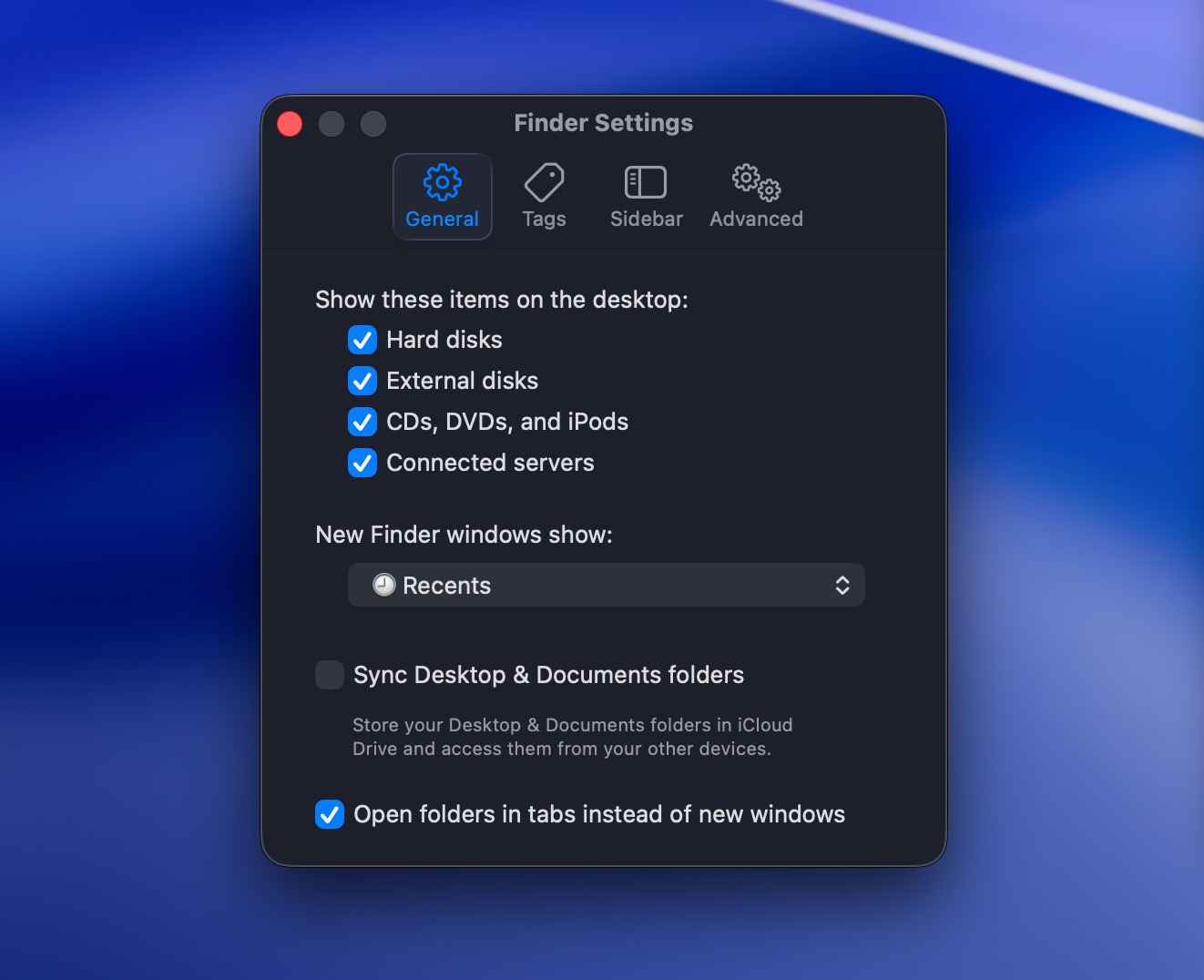
- Macのデスクトップをクリックして、上部のメニューからFinderを選択します。
- ドロップダウンメニューから設定を選択します。
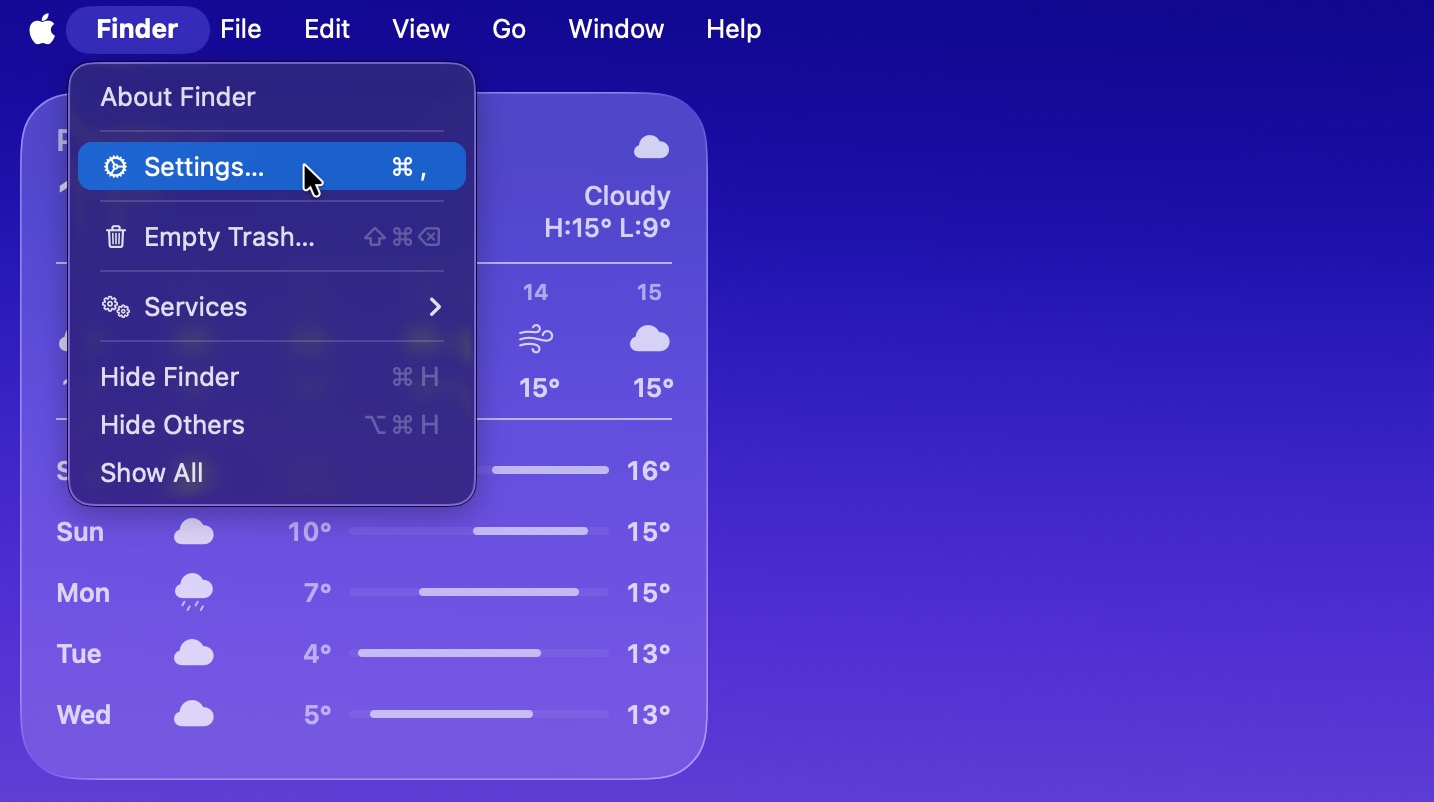
- 一般タブをクリックし、外部ディスクの近くにあるボックスをクリックしてチェックを入れます(すでに選択されている場合は次のステップに進みます)。
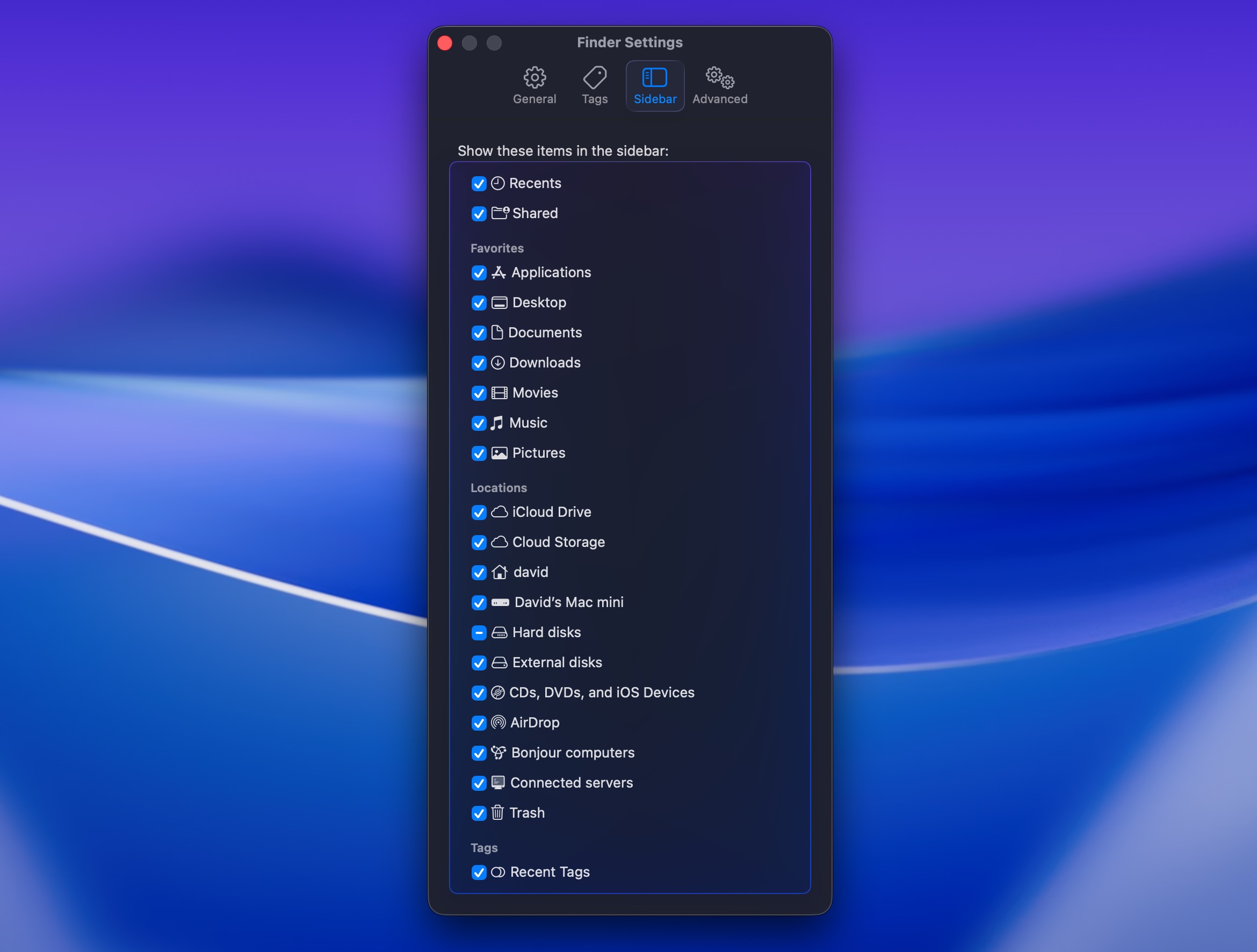
- サイドバータブに移動し、場所セクション内の外部ディスクを探します。その近くのボックスをクリックしてチェックを入れると、接続された外部ディスクがFinderのサイドバーに表示されます。
オプション 6: サードパーティ製の外付けドライブマウンターを使う
macOS は NTFS ドライブを読み取ることはできますが、サードパーティ製ソフトウェアなしでは書き込むことができません。また、BitLocker で暗号化された NTFS ドライブや、標準外のクラスタサイズを持つ NTFS ボリュームなど、一部のドライブ構成はまったくマウントできません。macOS はまた、ext3、ext4、Btrfs などの Linux ファイルシステムにも標準対応していません。外付けドライブがサポートされていないフォーマットを使用している場合は、データへ完全にアクセスするために専用のサードパーティ製マウントアプリが必要です。
オプション 7: ディスクユーティリティでFirst Aidを実行する
すべてのMacには、ディスクユーティリティと呼ばれるツールが搭載されており、これを使ってさまざまなドライブ関連の作業を行うことができます。外付けハードドライブにファイルシステムエラーがある可能性があり、そのためにMacにマウントされないと思われる場合は、このアプリを使ってエラーを検出し修復できるか試すことができます。
次のことを行ってください:
- Macでディスクユーティリティを起動します(Finder > アプリケーション > ユーティリティに進み、ディスクユーティリティをクリックして開きます)。
- 左側のサイドバーから外付けドライブを選択します。
- 上部のFirst Aidボタンをクリックします。
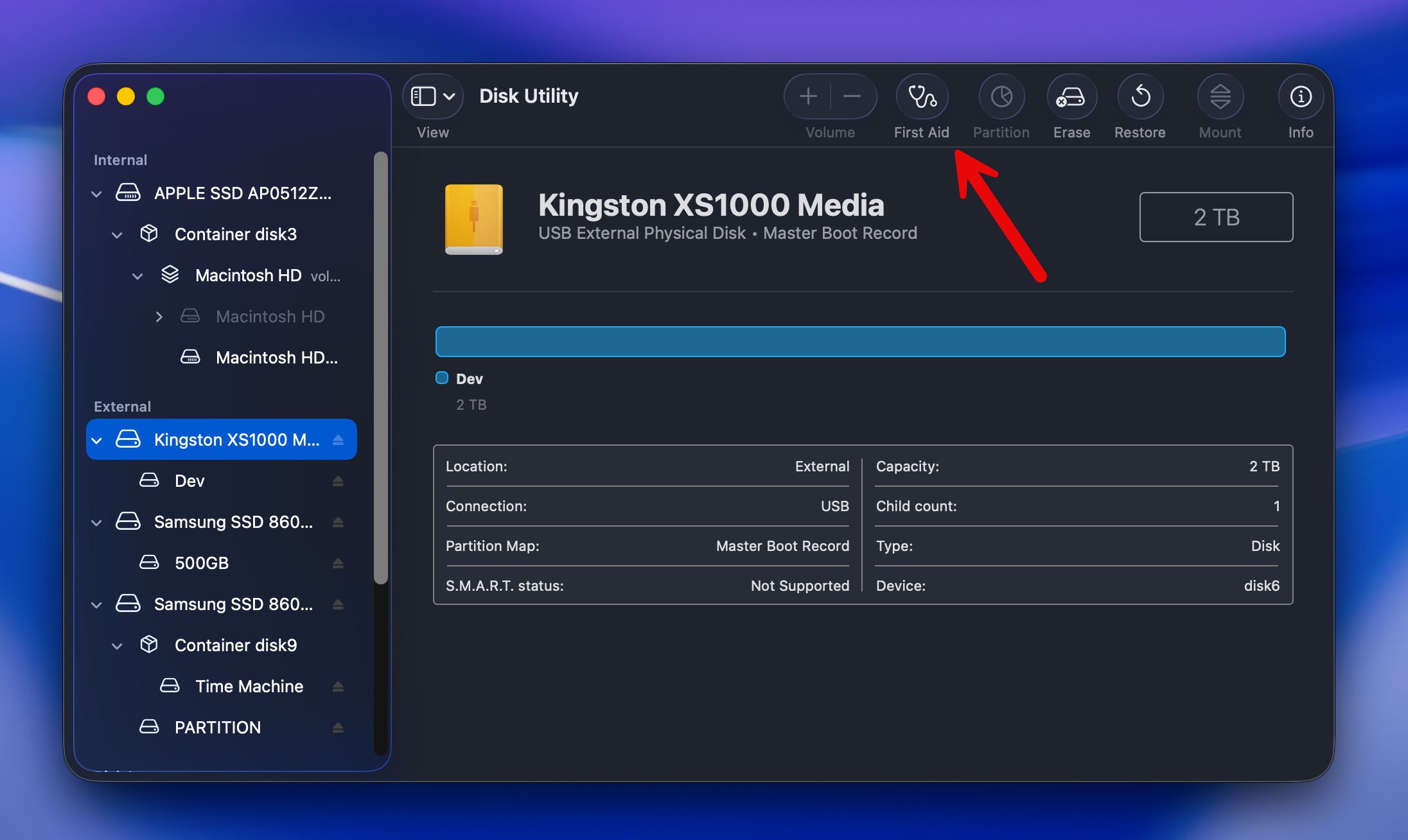
- 確認のために実行をクリックします。
オプション 8: ディスクユーティリティでドライブを強制的にマウントする
外付けハードドライブがディスクユーティリティで表示されているものの、その場所にあるデータにアクセスできない場合、このアプリケーションでディスクを強制的にマウントすることが可能です。これに成功すれば、そのドライブに保存されているファイルにMac上でアクセスできるはずです。
Macでハードドライブを手動でマウントするために行うべきことは次のとおりです:
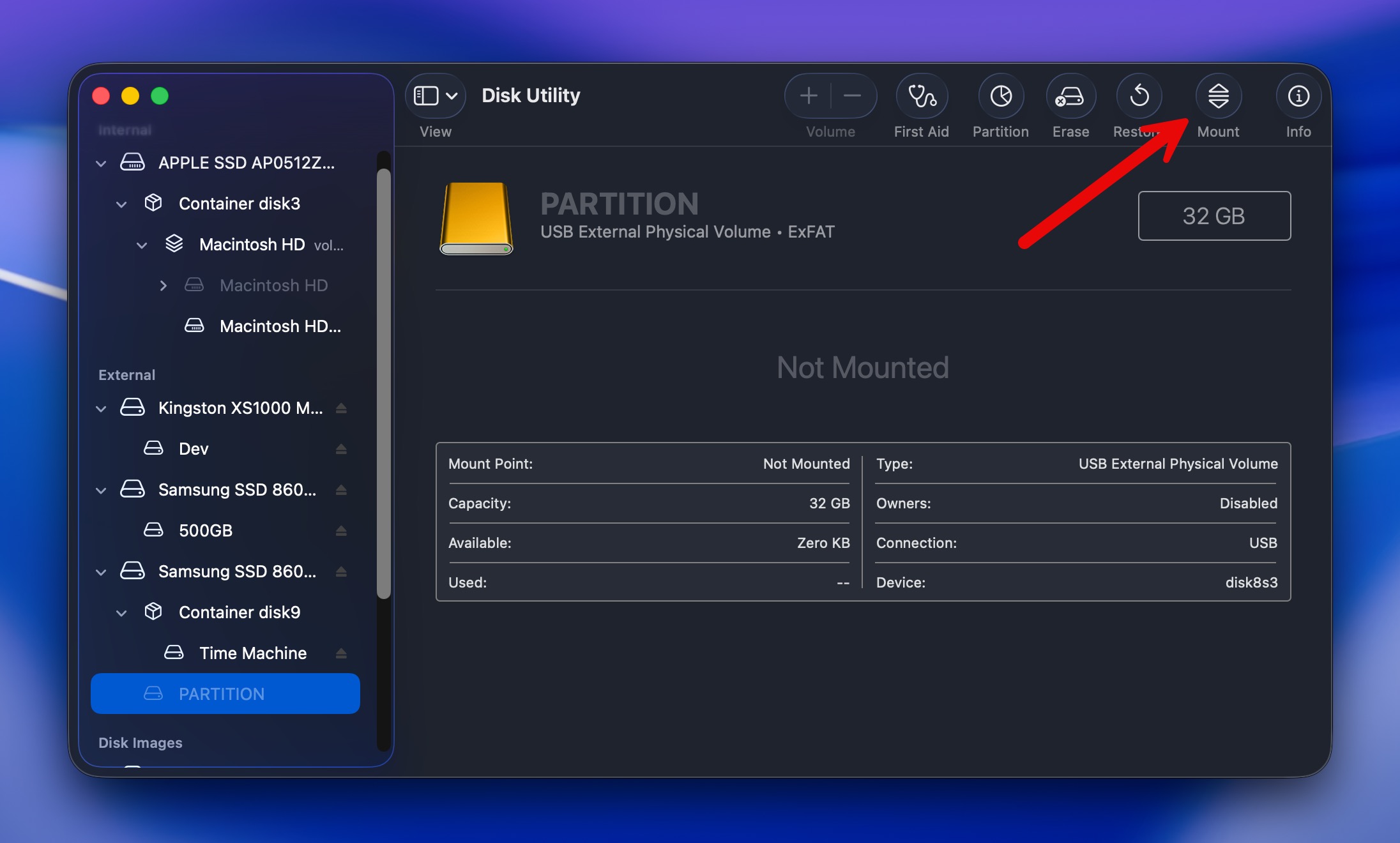
- Macでディスクユーティリティを起動します(Finder > アプリケーション > ユーティリティに移動し、ディスクユーティリティをクリックして開きます)。
- 左側のサイドバーから必要な外付けドライブを選択します。
- 上部にあるマウントボタンをクリックします。
オプション 9: ドライブをフォーマットする
もしあなたが上記の方法を試してもまだ外付けハードドライブをMacにマウントできない場合、もう一つ試すことができるオプションがあります。それはフォーマットすることです。これは、問題の原因が破損したファイルシステムである場合に、外付けドライブを修復し、再びマウント可能にすることができるため、優れた選択肢です。
📝 注意: フォーマットを行うと、ドライブ内のすべてのファイルが消去されます。まだ必要なデータがある場合は、フォーマットする前にDisk Drillでドライブをスキャンして、可能な限りデータを復元することを強くお勧めします。その後でも復元できる可能性があります ただし、新しいデータがドライブに書き込まれると、復元の可能性が低くなる場合があります。
外付けハードドライブは、ディスクユーティリティまたはターミナルのいずれかを使用してフォーマットできます。
Disk Utilityを使ってMacで外付けハードドライブをフォーマットする方法は次のとおりです:
- Macでディスクユーティリティを起動します(Finder > アプリケーション > ユーティリティに移動し、ディスクユーティリティをクリックして開きます)。
- 左のサイドバーから必要な外付けドライブを選択します。
- 上部の消去ボタンをクリックします。
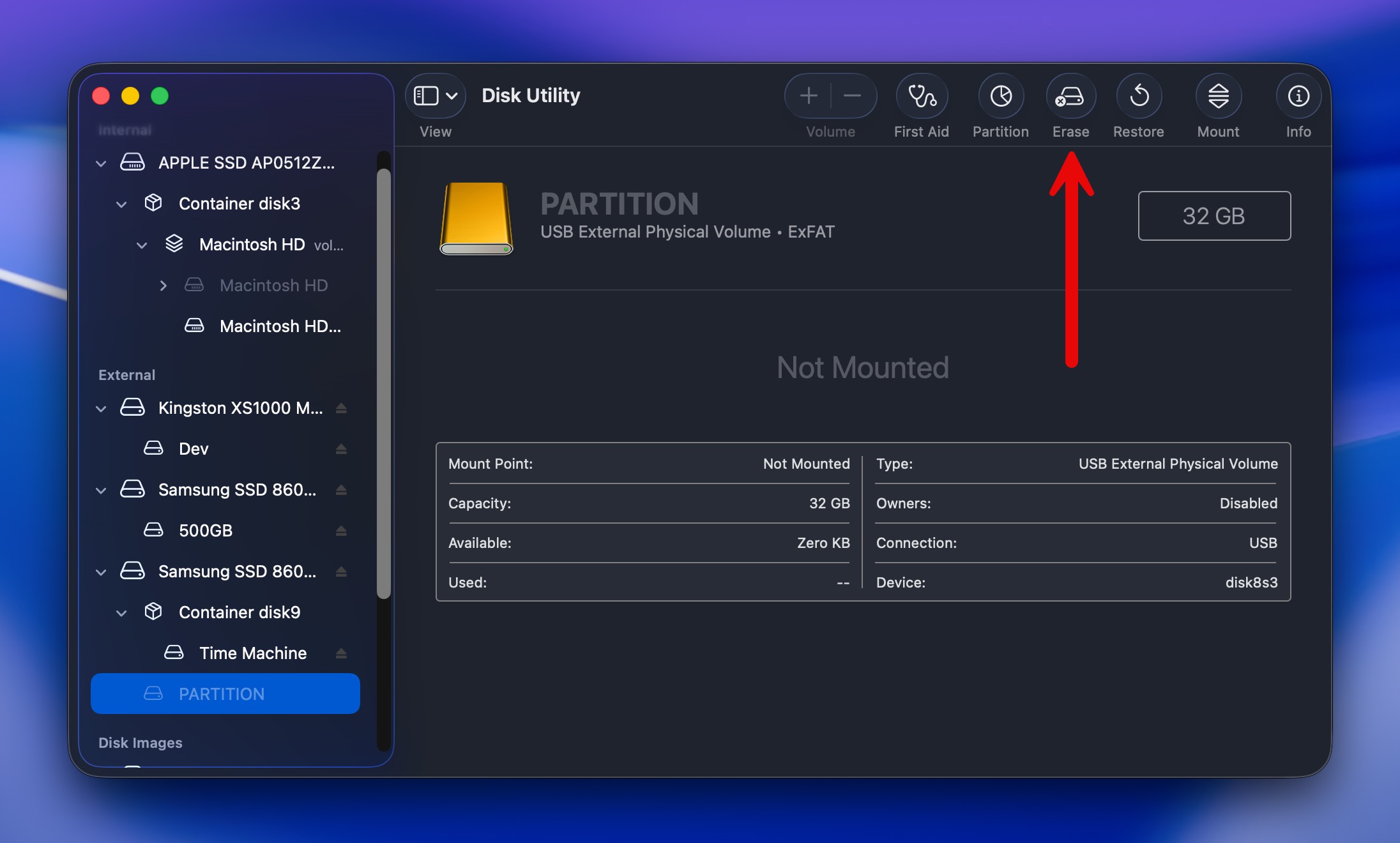
- ハードドライブの好きな名前を入力し、フォーマットとスキームを選択します。
ターミナルはより多くの制御を提供し、ディスクユーティリティで扱えないドライブもフォーマットできる場合がありますが、コマンドの入力には注意が必要です。
- ターミナルを開きます(Finder > アプリケーション > ユーティリティ > ターミナル)。
- diskutil list と入力し、Enterキーを押してドライブの識別子(disk2やdisk3など)を確認します。
- ドライブをアンマウントします:diskutil unmountDisk /dev/diskX(Xをあなたのディスク番号に置き換えてください)。
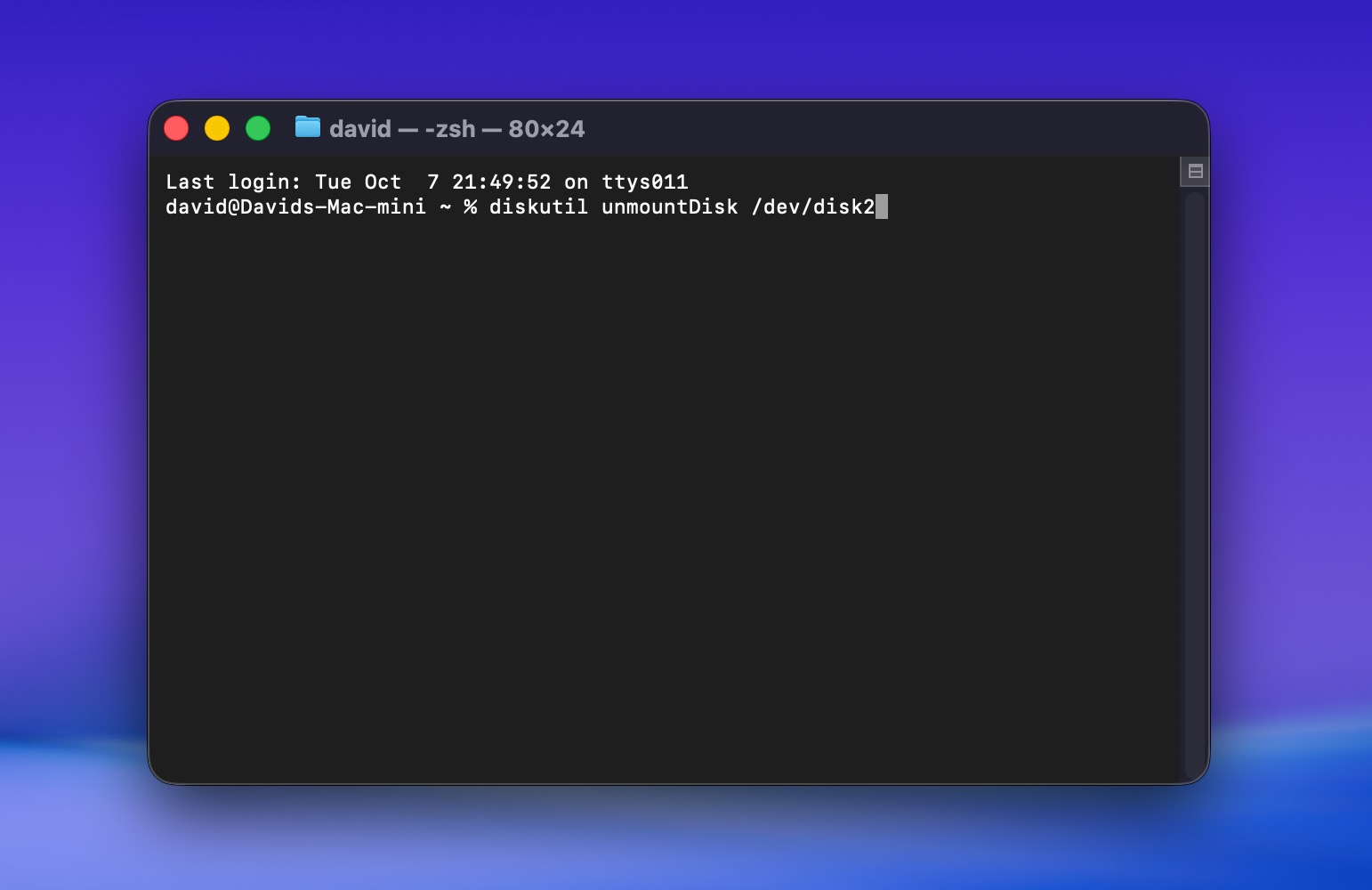
- 希望するファイルシステムでドライブをフォーマットします。例:diskutil eraseDisk APFS “DriveName” /dev/diskX (APFSの場合)。
- Enterキーを押して、処理が完了するまで待ちます。
ディスクユーティリティが失敗した場合や、GUIで利用できない特定のフォーマットオプションが必要な場合のみ、ターミナルを使用するべきです。ターミナルコマンドで1文字でも誤ると、取り消しオプションなしで間違ったドライブが即座にフォーマットされる可能性があります。
まだ解決しませんか?次にすべきことはこちら
上記の解決策がどれも効果がなく、ハードドライブがMacでマウントされない場合でも、まだ諦めないでください。ここでは、最終的なトラブルシューティング手順と、専門家に依頼すべきタイミングをご紹介します。
- ドライブを別のMacやWindows PCに接続してください。もしそちらでマウントできる場合、問題はドライブ自体ではなくMacの設定にあります。
- 電源付きUSBハブを試してください。多くのマウント失敗は、実は電源不足が原因です。電源付きハブは安定した電力を供給するため、特に古いドライブや大容量ドライブではMacのポートよりも信頼できます。
- すべてのUSBケーブルが同じというわけではありません。中には電力しか供給できず、データ転送ができないものもあります。他のドライブで動作確認ができているケーブル、できれば外付けドライブ付属のオリジナルケーブルや、新しいドライブ用の認証済みThunderbolt/USB-Cケーブルをご使用ください。
すべての選択肢を試した後や物理的な損傷が疑われる場合、専門の復旧サービスが必要になります。彼らはクリーンルームや特殊な機器を使用して故障したドライブからデータを復旧します。確かに費用は高いですが(通常 $500〜$3000)、重要なデータがある物理的に損傷したドライブにとっては唯一の選択肢です。
サービスを選ぶ際は、データが復元できなかった場合に料金が発生しない「ノーデータ・ノーチャージ」ポリシーを採用しているものを選びましょう。そうすれば、ファイルが復元できなかった場合に復元手数料を支払う必要がありません。CleverFilesデータ復旧センターは、このポリシーを提供しているオプションの1つです。または、近くの信頼できるデータ復旧ラボを探し、初回相談と評価を依頼することもできます。多くのラボがこれを無料で提供しており、その結果から復旧の見込みと予想費用を事前に把握できるため、その後の対応を決める際の参考になります。
🔗 問題のある外付けドライブからデータを復元するためのより包括的なガイダンスについては、Mac用外付けハードドライブの復元 の詳細なガイドをご覧ください。
結論
それで、何がわかったのでしょうか?Macでマウントできない外付けハードドライブがあるからといって、そのドライブが壊れているとか、ファイルが消えたという意味にはなりません。問題は単純にケーブルの不良や電力不足、またはmacOSがマウントできなかったボリュームなどの場合もあります。その他の場合は、ファイルシステムの破損、パーティションの損傷、あるいはドライブ自体の故障が原因かもしれません。
重要なのは、正しい順序で行うことです。
- 基本的な確認から始めてください。ケーブル、ポート、電源、Finderの設定、そしてディスクがディスクユーティリティに表示されているかどうかをチェックします。
- 修復作業の前に重要なファイルを復元してください。macOSがまだドライブを検出できる場合、Disk Drillはデータ復元の主な推奨ソフトです。通常はマウントできないドライブにも対応しており、ストレージデバイスに変更を加える前にファイルを保存するチャンスを提供します。
- データが安全になってから修復やフォーマットを行ってください。First Aidやその他の修復方法は論理的な問題に役立つ場合があり、修復が不可能な場合はフォーマットによって新しいファイルシステムを得ることができます。
- やめどきを知ってください。ドライブがどのコンピュータでも検出されない、または物理的な損傷の兆候がある場合、ソフトウェアでは対応できません。その場合は、専門のデータ復旧サービスに連絡し、データ復旧の費用に見合うかどうか評価を依頼してください。
そして、ドライブが再び動作するようになったら、少し予防しておくことで、同じプロセスを繰り返さずに済みます。
- ✅ 外付けドライブを取り外す前に必ず取り出してください。
- ✅ より多くの電力を必要とするドライブでは、特に電源なしのUSBハブの使用を避けてください。
- ✅ 充電専用または信頼性の低いアダプターではなく、信頼できるデータケーブルを使用してください。
- ✅ 重要なファイルは1台の外付けドライブに頼らず、別途バックアップを取ってください。
このガイドを注意深く読んでもまだ質問がある場合は、まず以下のFAQセクションを確認してください。あなたのケースに合った答えが見つからない場合は、7データリカバリーフォーラムをご覧ください。すでに存在するMacでの外付けハードドライブに関するディスカッションが見つかるので、同じような問題に誰かがすでに対処している可能性が高いです。もしそうでない場合は、自分のスレッドを作成し、ドライブで何が起きているかを説明して、あなたの状況に特化したアドバイスを受けることができます。
よくある質問
- ドライブをMacに接続します。
- コンピュータでディスクユーティリティを開きます(Finder > アプリケーション > ユーティリティに移動して、ディスクユーティリティをクリックしてください)。
- 左側のサイドバーから外付けHDDを選択します。
- 上部にあるマウントボタンをクリックします。
- MacBookのDockでFinderをクリックします。
- 画面上部のメニューでFinderをクリックし、ドロップダウンメニューから環境設定を選択します。
- サイドバータブを選択します。
- 外部ディスクの横のボックスをクリックしてチェックマークを付けます。