



SDカードからファイルを失ってしまい、元に戻す方法があるのか気になっていますか?短い答えとしては、多くの場合、データが上書きされていなければ復旧はまだ可能です。正確な方法は、使用していたデバイス(Windows PC、Mac、Androidスマートフォン、カメラ)によって異なります。この記事では、さまざまなデバイスで削除されたファイルを復元する最も信頼性の高い方法を順に説明し、それぞれのケースで実際に効果のある方法を解説し、データが完全に失われないように避けるべき点も指摘します。
さまざまなデバイスでのSDカードファイル復元
異なるデバイスはSDカードを異なる方法で扱うため、これが復元方法に直接影響します。カメラは通常シンプルな構造でファイルを書き込みますが、携帯電話は制限を加えたり、直接アクセスを制限したりする場合があります。そのため、復元方法はSDカードが使用された場所によって異なることがよくあります。
以下の表は、最も一般的なデバイスと、その予想事項を示したものです。
|
デバイス |
削除後に何が起こるか | 復元の可能性 |
推奨されるアプローチ |
| デジタルカメラ(DSLR、ミラーレス) | ファイルはファイルシステムから削除されていますが、データは多くの場合カード内に残っています | 特に写真や動画の場合は高い | SDカードを取り外し、パソコンに接続してDisk Drillのようなデスクトップ復元ツールでスキャンします |
| アクションカメラ / ドローン | 大きな動画ファイルはカード全体に断片化される場合があります | 中〜高 | SDカードをパソコンに接続し、断片化された動画ファイルを扱えるツールを使います |
| Android携帯電話(SDカード付き) | ファイルが削除・非表示になる場合があり、Androidはカードへのアクセスを制限することがあります | 中 | 最良の結果を得るためにSDカードを取り外してパソコンに接続します。一部のPC復元ツールはカードリーダーがなくても電話を通じてSDカードを直接スキャンすることができますが、モバイル復元アプリと同様にルートアクセスが必要なことが多いです |
| ドライブレコーダー | ループ録画により古い映像が非常に早く上書きされる場合があります | 中 | すぐにカードの使用を中止し、パソコンに接続してできるだけ早くスキャンしてください |
| ゲームコンソール(Switch、Steam Deck) | データが構造化または独自の方法で保存されている場合があります | 低 | SDカードを取り外し、パソコンに接続してフルスキャンを試してください。ただし結果は異なる場合があります |
ほとんどの場合、最適な方法はSDカードを取り外し、コンピューターに接続することです。デスクトップの復元ツールは通常、制限が少なく、携帯電話のアプリよりも削除されたファイルを復元できる可能性が高くなります。とはいえ、次のセクションでは利用可能なすべての方法をご紹介します。
WindowsおよびmacOSでSDカードからファイルを復元する方法
カメラや携帯電話(内部ストレージの拡張として設定されていない場合)、ドローン、またはその他のデバイスからSDカードを取り外した場合、次のステップはコンピューターで作業することです。WindowsとmacOSはカードへの完全なアクセスを提供し、通常モバイルデバイスで直面する制限なしにリカバリーツールがカードをスキャンできるようにします。この方法は、削除されたファイル、フォーマットされたカード、さらにはSDカードがRAWまたは読み取り不可として表示される場合にも有効です。
SDカードの復元に最適な2つのツールをご紹介します。手順はWindowsで説明していますが、MacでSDカードから削除されたファイルを復元したい場合も、Disk DrillとPhotoRecはmacOSでも使用できます。
始める前に、SDカードの使用を完全に停止してください。小さなファイルでも削除されたデータを上書きする可能性があります。デバイス経由で接続するのではなく、カードリーダーを使用してください。多くのデバイスはMTPモードを使用しており、これはデータ復旧ツールに十分なアクセス権を提供しません。カードが認識されていることを確認するために、復旧アプリを起動できます。
方法1: Disk Drillを使用してSDカードからファイルを復元する
私たちの経験では、Disk DrillはSDカードから削除されたファイルを復元するための最も強力なソフトウェアの1つであり、特に誤って削除した場合、フォーマット、またはRAWフォーマットエラーが発生した場合に有効です。FAT32およびexFATファイルシステムの両方に対応しており、SDカードやmicroSDカードをしっかりと処理し、ディープスキャンモードやファイルプレビュー機能も備えています。
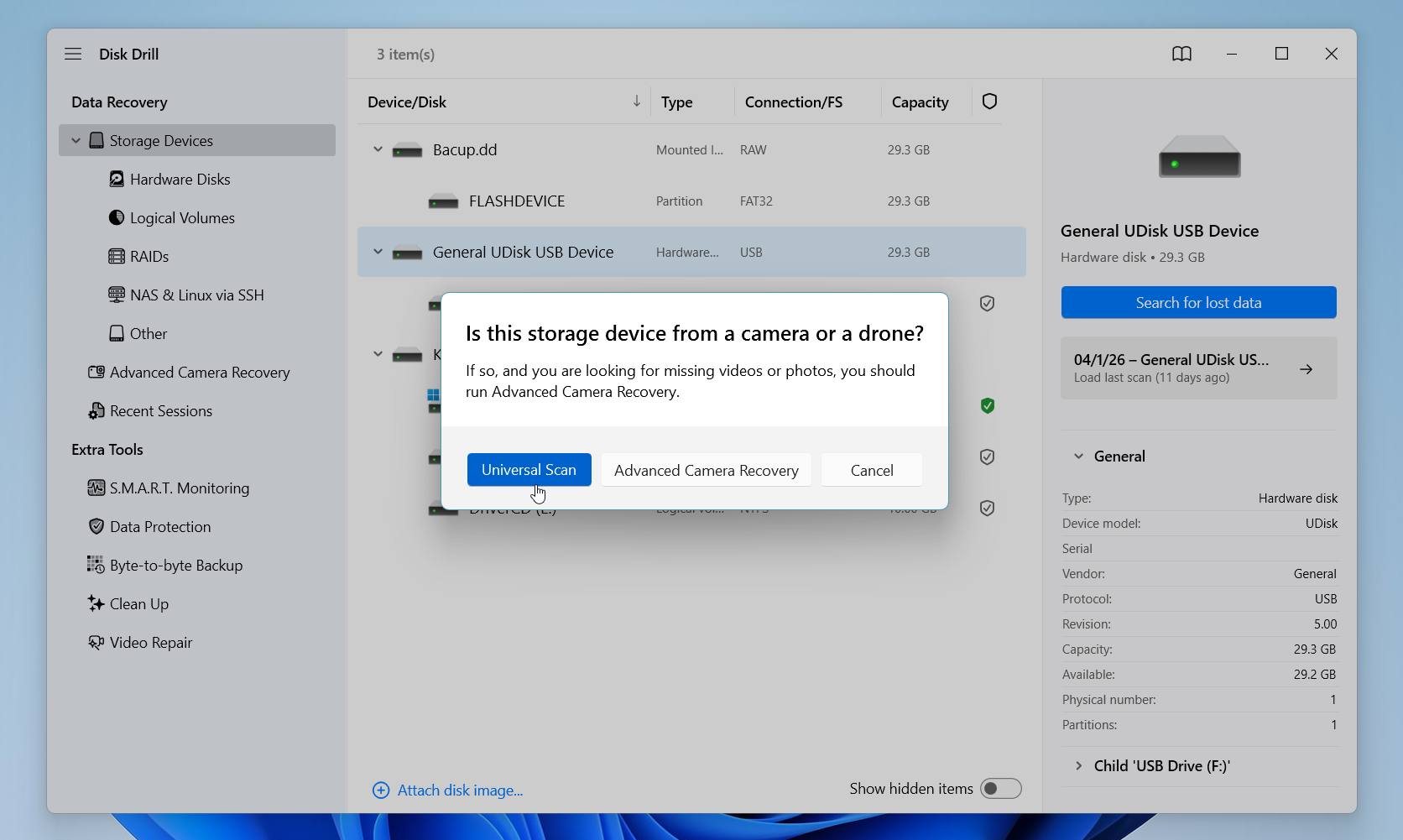
私たちが特に注目すべきだと考える機能の一つは高度なカメラ復元です。このモードは、GoPro、DJI、Canon、Sonyなどのカメラやドローンから取得されたビデオファイルをターゲットにして特別に構築されています。ビデオファイルは、カード上に単一の連続したブロックとして保存されていることはほとんどありません。代わりに、異なるセクターに断片として散在しており、標準的なスキャンではそれらが正しく再構築されず、破損したり部分的にしか再生できなかったりすることがあります。Advanced Camera Recoveryは生データを分析し、それらの断片を再生可能なファイルに再構築します。これにより、ビデオの復元が最優先の場合に最適な選択肢となります。
ここでは、SDカードからファイルを復元するためにDisk Drillを使用する方法をおすすめします:
- 公式サイトからDisk Drillをダウンロードしてインストールします。
- カードリーダーを使ってSDカードをパソコンに接続し、Disk Drillを開きます。
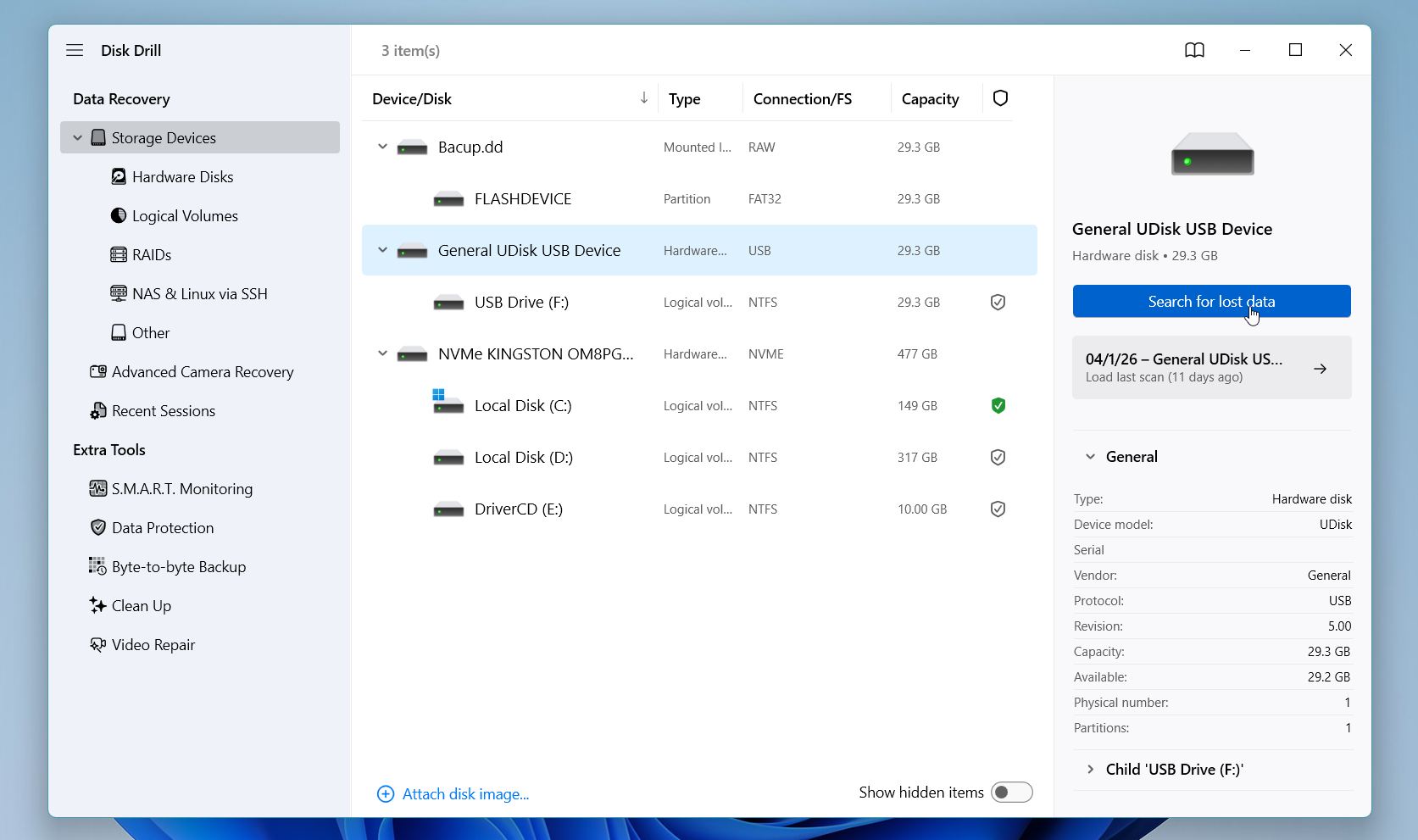
- ドライブ一覧からSDカードを見つけて失われたデータを検索をクリックし、スキャンを開始します。
- スキャンモードを選択します。多くの状況ではユニバーサルスキャンをおすすめしますが、MP4やMOVなどの動画ファイルを復元したい場合は代わりに高度なカメラ復元に切り替えてください。
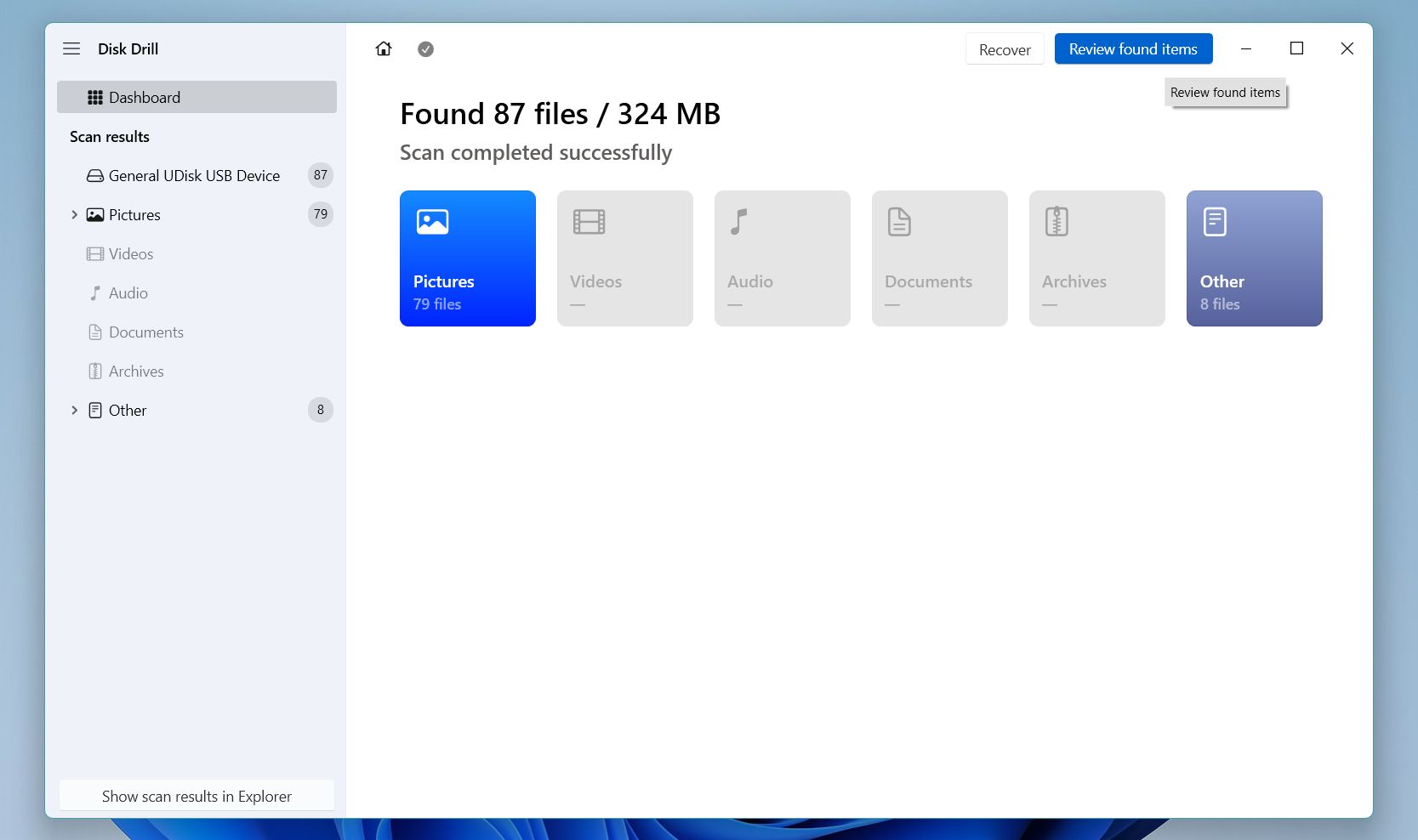
- スキャンが完了するのを待ち、見つかった項目を確認をクリックします。
- ファイルの種類、日付、サイズのフィルターや検索バーを使用して結果を絞り込み、目的のファイルを早く見つけてください。ファイルを選択して復元前にプレビューします。プレビューが正しく表示されれば、そのファイルは状態がよく、復元する価値があります。
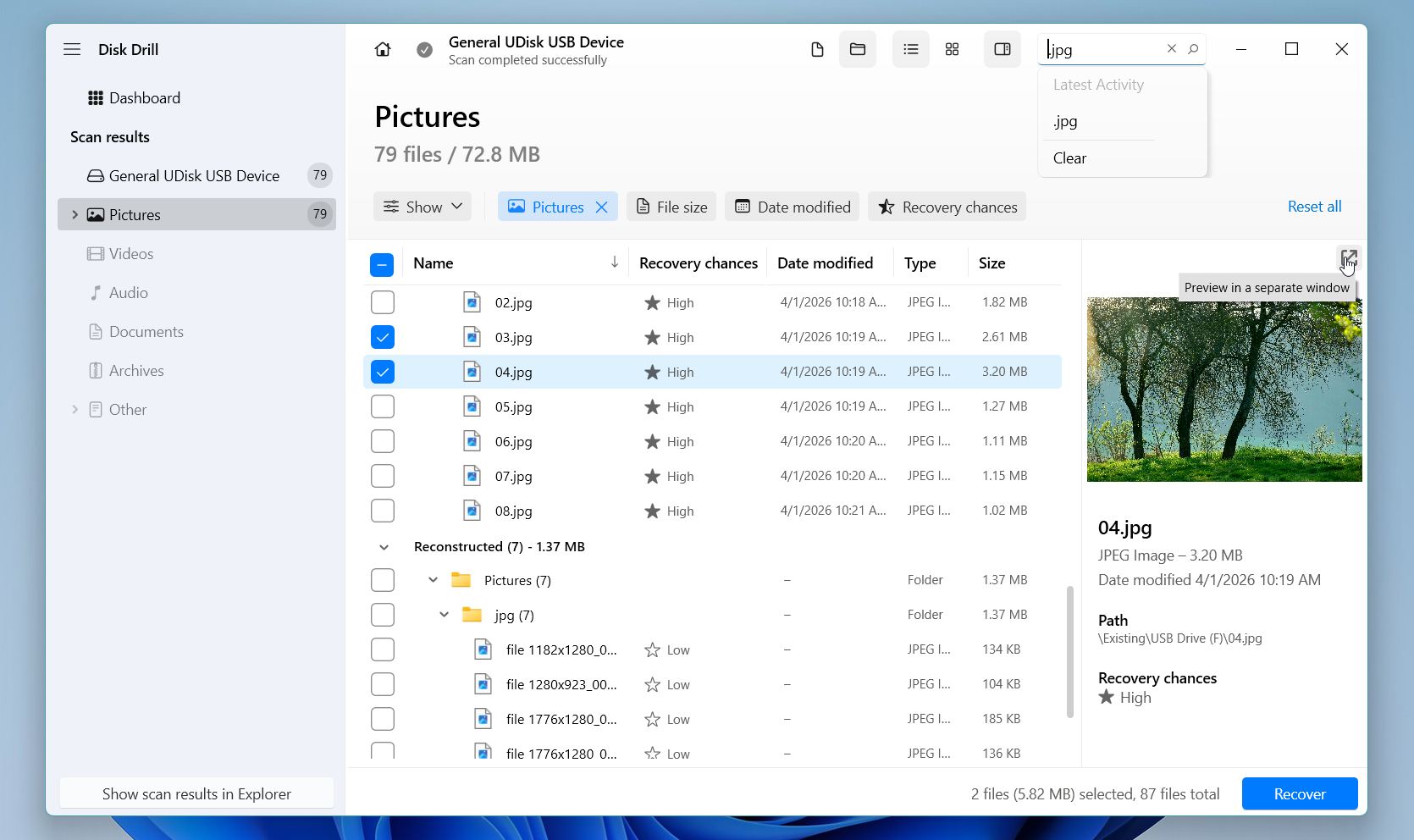
- 必要なものをすべて選択し、回復をクリックして、別のドライブ上の保存先を選択し、確認します。
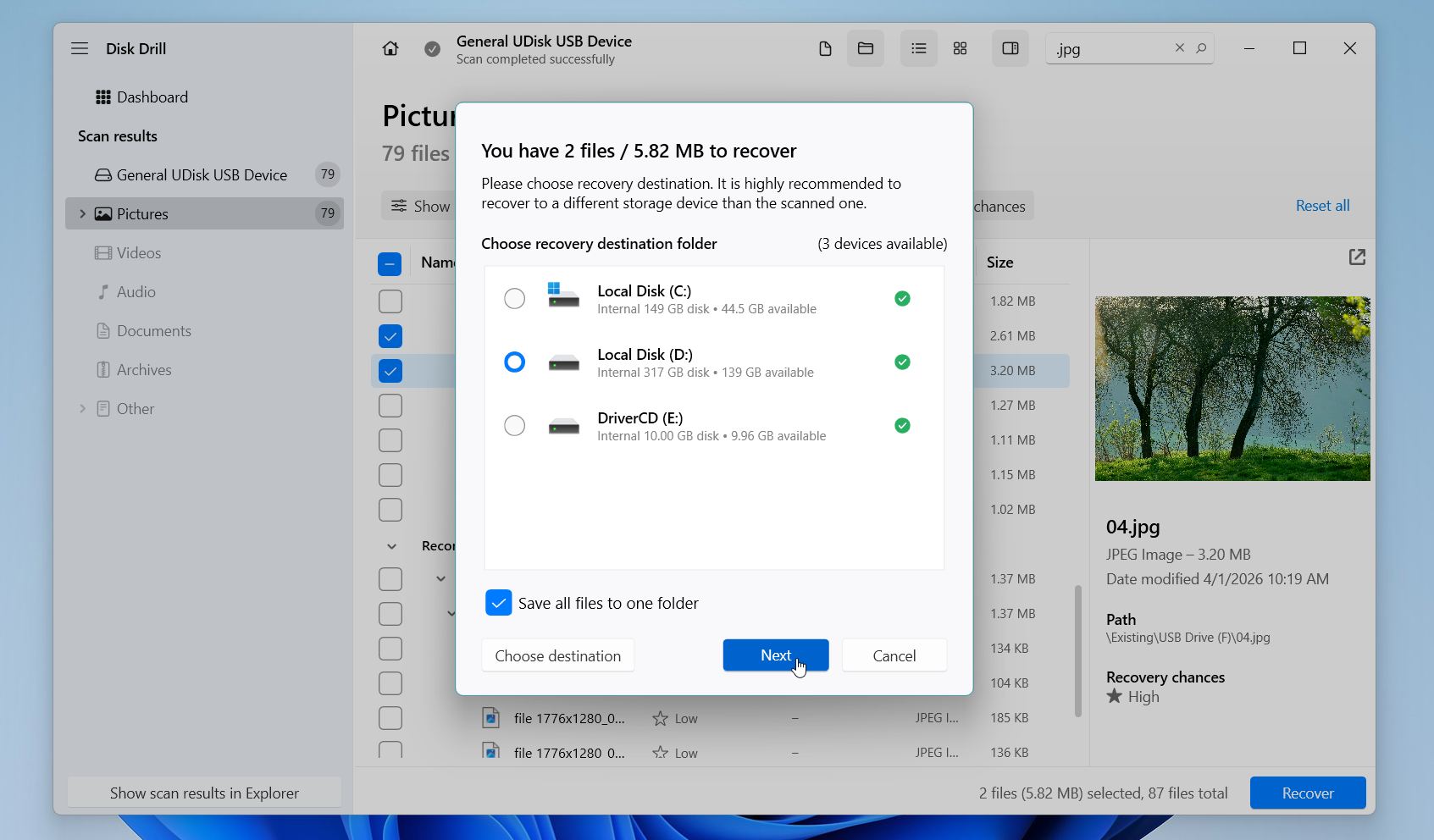
Windows では、Disk Drill は最大 100 MB まで無料で復元でき、どのプランでもファイルのプレビューは無制限です。さらに強くお勧めすることがあります:SDカードがフリーズしたり、予期せず切断されたり、読み取りエラーが発生した場合は、まずカードのバイト単位のバックアップを作成し、カード自体ではなくそのイメージでスキャンを実行してください。
方法2: PhotoRecを使用してSDカードの削除されたファイルを復元する
PhotoRecは、無料でオープンソースのツールであり、費用をかけずに高機能なリカバリーオプションを必要とするユーザーに定期的におすすめしています。名前に反して、PhotoRecは写真以外にも多くのものを復元できます。ドキュメント、ビデオ、アーカイブ、そして他にも数十種類のファイル形式にも対応しています。
これは、ファイルシステムに依存するのではなく、カード上の生データを直接スキャンすることで動作します。まさにそのために、ひどく破損したカードやフォーマットされたカードでも高いパフォーマンスを発揮します。ただし、PhotoRecはコマンドラインベースであり、元のファイル名やフォルダ構造なしでファイルを復元するため、グラフィカルなツールよりも作業に少し忍耐が必要です。
ここでは、SDカードからファイルを復元するためにPhotoRecを使用する方法をおすすめします。
- 公式のTestDiskウェブサイトからPhotoRecをダウンロードし、アーカイブを解凍します。インストールは不要です。
- SDカードをカードリーダーでパソコンに接続し、PhotoRecを管理者権限で起動します。
- 検出されたドライブのリストからSDカードを選択し、入力を押します。
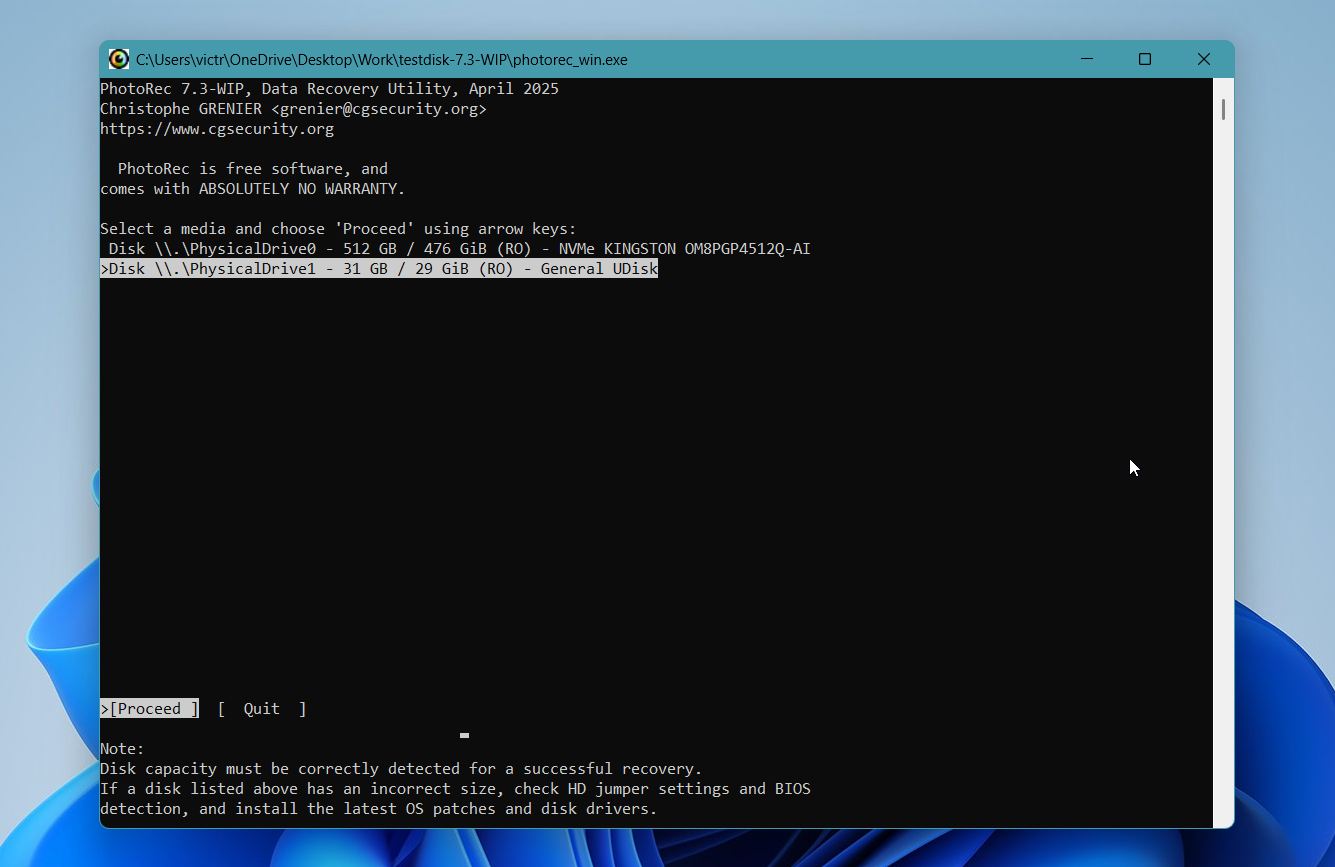
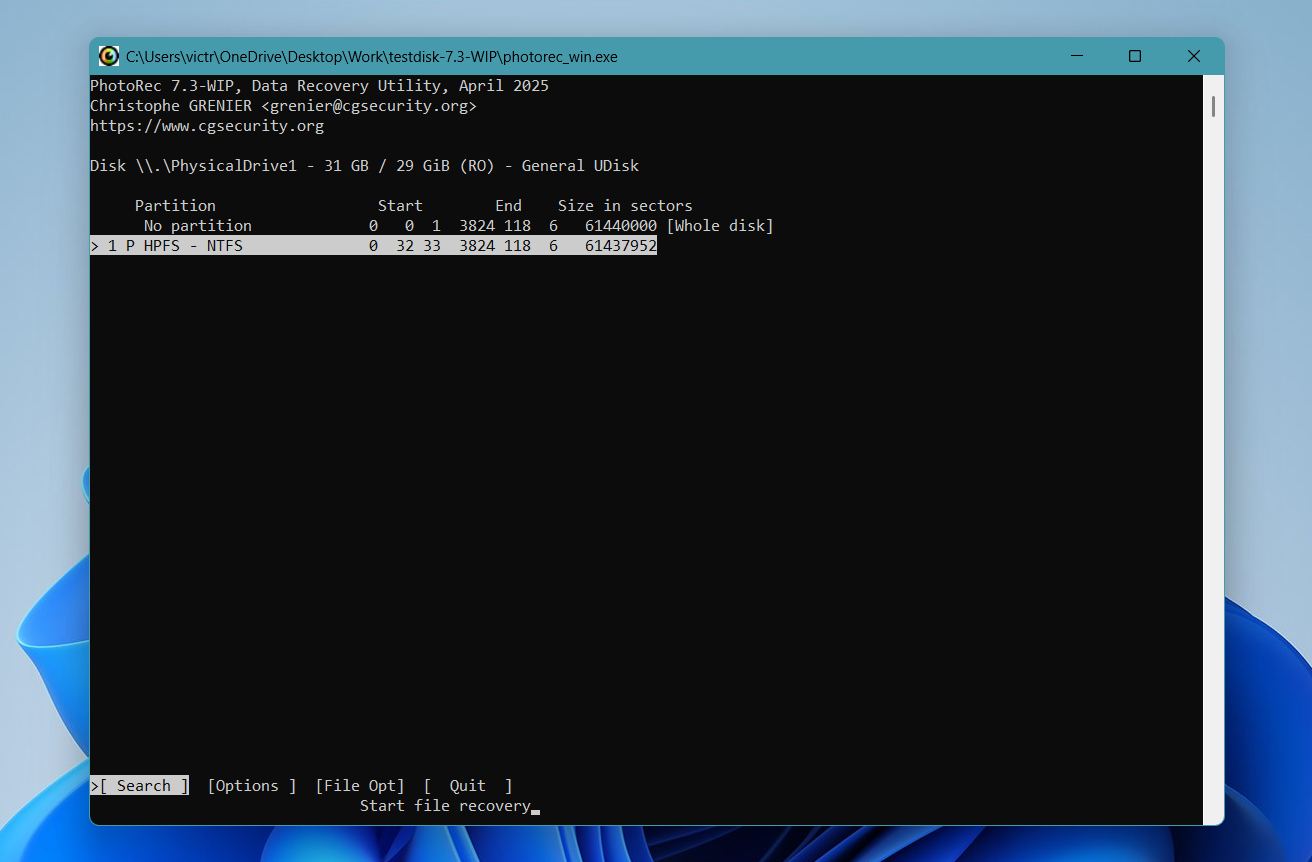
- スキャンしたいパーティションを選択します。わからない場合はディスク全体を選びます。
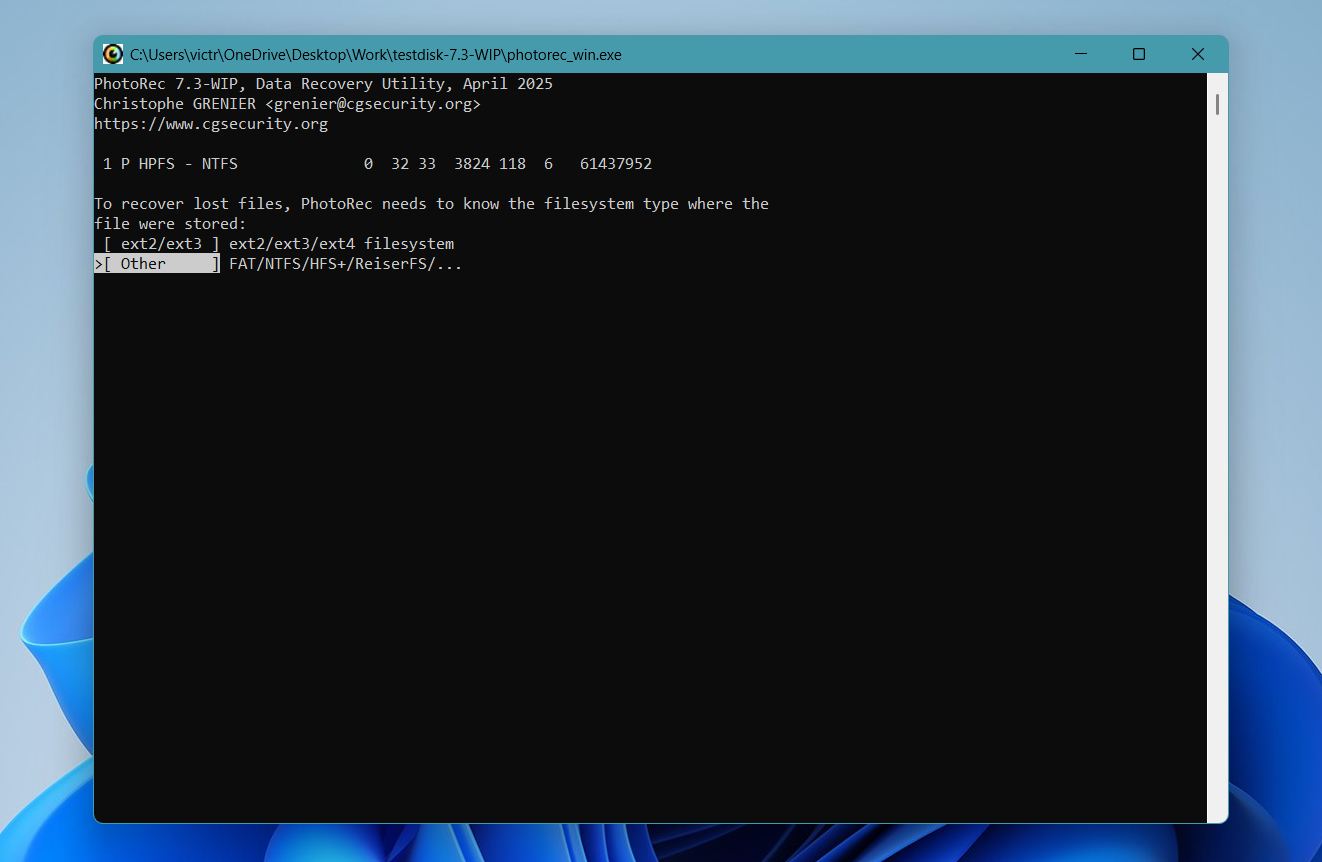
- ファイルシステムの種類を選択します。ほとんどのSDカードではその他を選択します。
- カード全体をスキャンするか空き領域のみをスキャンするか選び、別のドライブ上のリカバリ先フォルダを指定します。
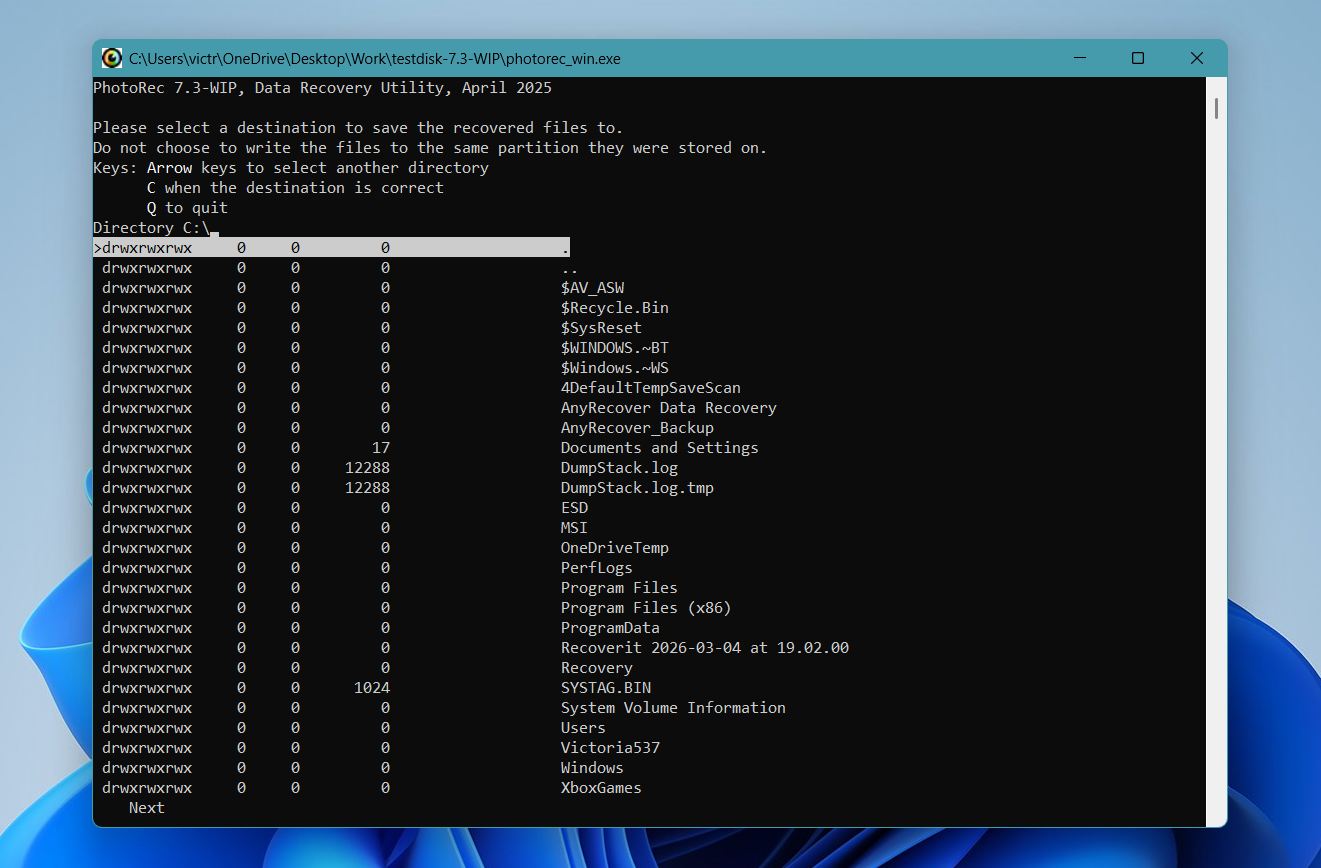
- Cキーを押してスキャンを開始し、完了まで待ちます。復元時間はカードのサイズや状態によって異なります。
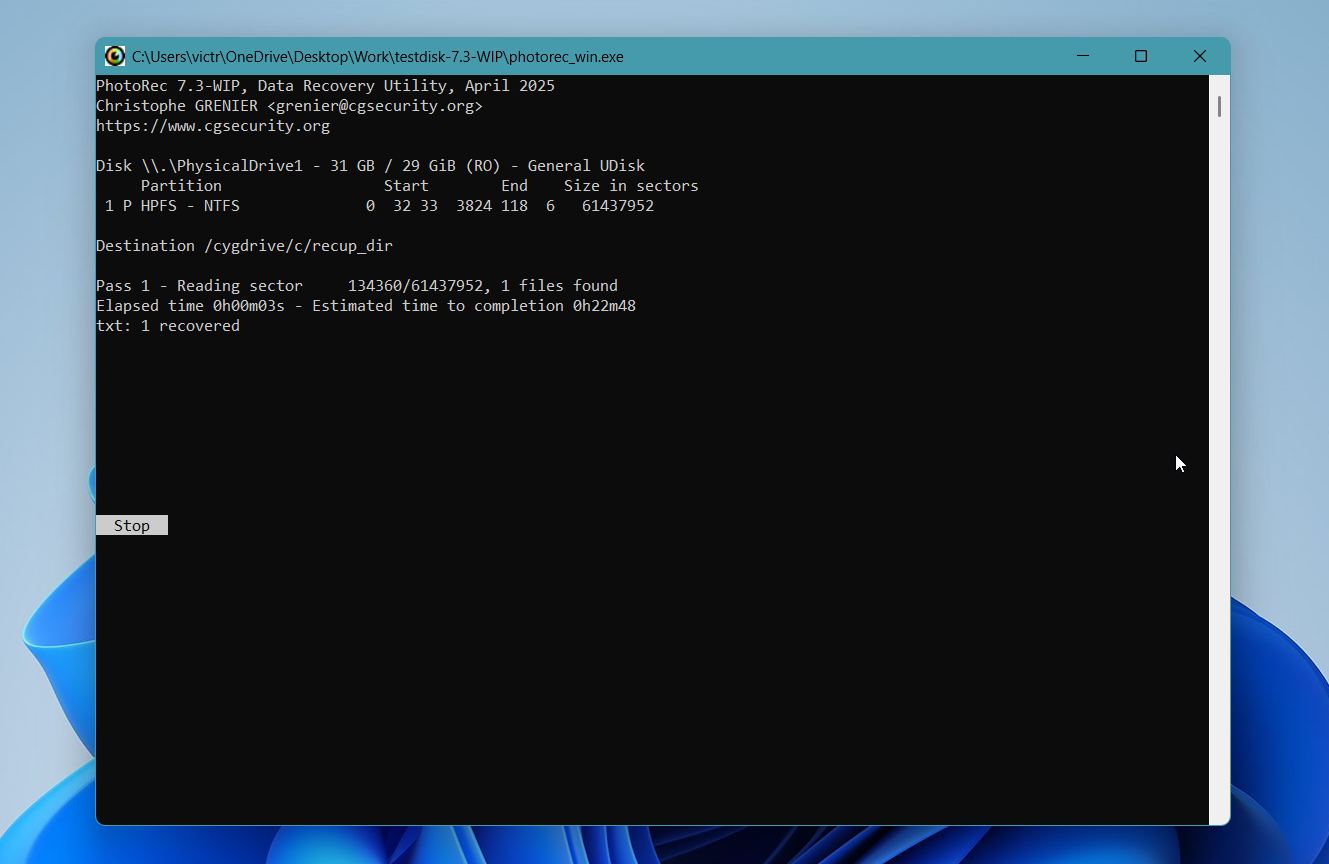
- 完了したら、リカバリ先フォルダ内の復元ファイルを参照します。PhotoRecはファイル種類ごとにそれらをサブフォルダに整理しています。
PhotoRecは回復制限が一切なく、完全に無料で利用できるため、この分野のほとんどのツールと異なります。注意すべき主な点として、復元されたファイルは元のファイル名が付いていない状態で戻ってくるため、カードに大量のデータがあった場合、結果を整理するのに時間がかかることがあります。特に写真の復元の場合、サムネイル表示ができるメディアビューアを使用すると、作業をより迅速に進めることができます。
コンピューターなしでファイルを復元する方法
DiskDiggerのようなアプリは、Android携帯で直接実行できるデータ復旧ツールが必要な場合に役立ちます。ただし、なんらかの理由でカードをコンピュータに接続できない場合や、内部ストレージの拡張として構成されている場合にのみ、この解決策に頼ることをおすすめします。Androidベースのデータ復旧アプリは、完全に機能するためにルートアクセスが必要となる場合が多く、そのためデスクトップ向けデータ復旧ソリューションと比べて機能が制限されることがあります。
PCなしでAndroidのSDカードから削除されたファイルを復元するには、以下の手順に従ってください。
- Google PlayストアからDiskDiggerをインストールします。
- アプリを起動します。
- DiskDiggerにスキャンして見つけてほしいファイル形式を選択します。
- 次に、OKをタップしてSDカードのスキャンを開始します。
- スキャンが完了すると、スキャンしたすべてのファイルが表示されます。復元したいものを選択し、回復ボタンをタップします。
- 復元したファイルをクラウドサービス、スマートフォン内の別の場所、またはFTP/SFTPサーバーにアップロードして保存することができます。希望する方法をタップしてファイルを保存してください。
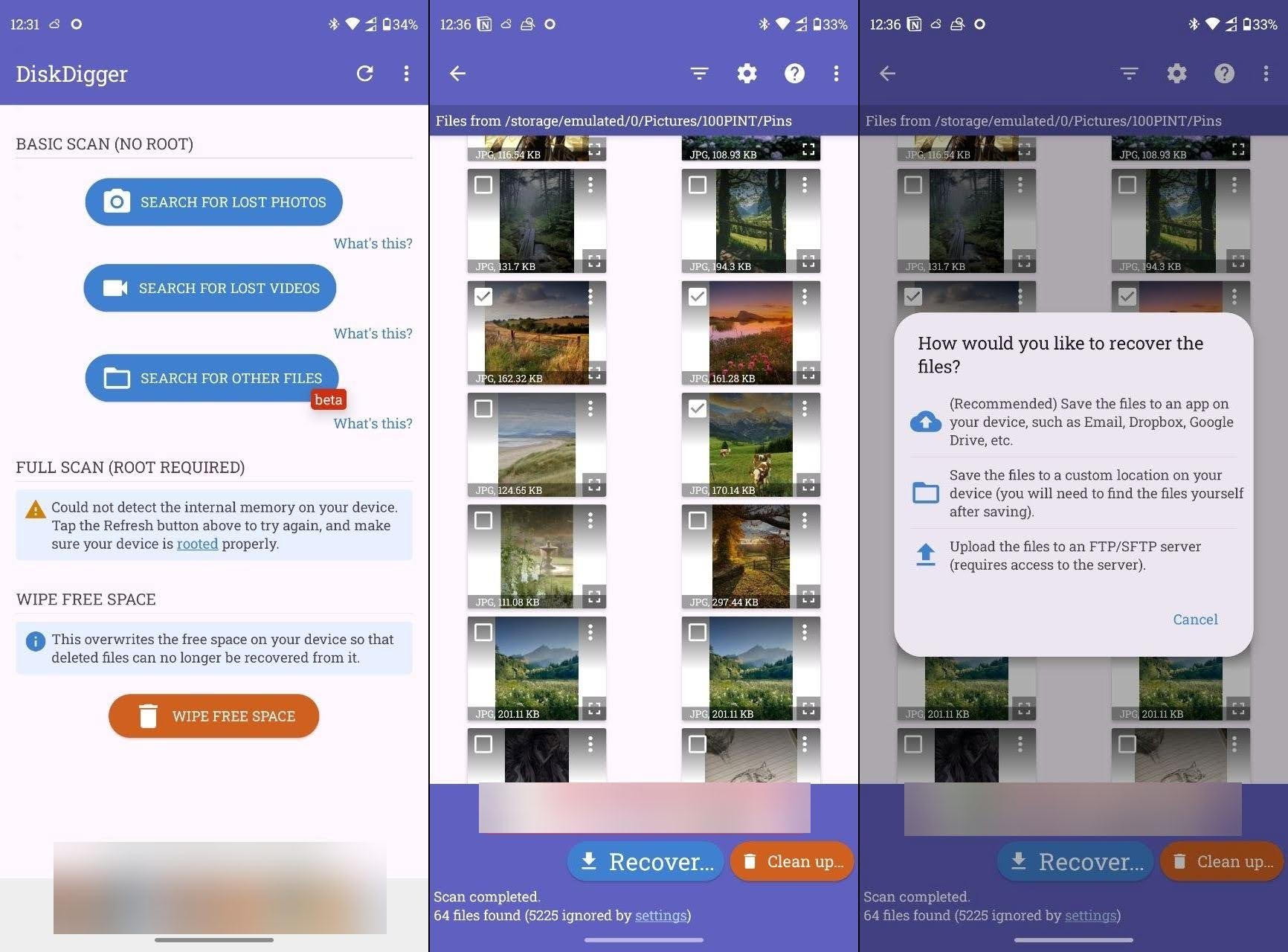
デスクトップ用のデータ復元ソフトウェアは、特にルート化されていないデバイスの場合、このソフトよりも依然として強力であることを忘れないでください。より良い結果を得るために、本ツールではProバージョンを使用し、デバイスのルート化を組み合わせることを推奨しています。
役立つ追加のヒント
お探しのファイルやフォルダーがまだ存在していて、何らかの理由で見逃してしまった可能性もあります。ソフトウェアを使わずにSDカードから削除されたファイルを復元する方法は以下の通りです。
ヒント1: 検索ユーティリティを使用する
すべてのデジタルデバイス(コンピューター、スマートフォン、デジタルカメラ、タブレットを含む)は、そのストレージ内のデータを検索する機能を備えています。お使いのデバイスに保存されているファイルを慎重に確認する時間を取りましょう。以前にそのファイルを見逃したり、別の名前で探していた可能性があります。運が良ければ、ここで失われたデータを見つけて旅は終わります。
それぞれの検索機能の詳細設定も利用でき、そこでファイル形式などで検索結果を絞り込むことが試せます。
ヒント2: 隠しファイルを表示するように有効化する
場合によっては、SDカードをコンピュータに接続しても、OSがファイルを認識できないことがあります。ウイルスによってファイルが非表示にされている可能性があり、その場合はファイルを再び表示するだけで済むこともあります。具体的な手順は、お使いのマシンやオペレーティングシステムによって異なります。
これらの方法のいずれかがうまくいき、再びファイルにアクセスできるようになったことを願っています。もしそうでない場合は、次のステップに進んでSDカードから削除されたデータを復元してください。
Windowsの場合:
- ファイルエクスプローラー を開く ファイルエクスプローラー
- フォルダーに移動します。その後、さらに表示するには三つのドットをクリックします。
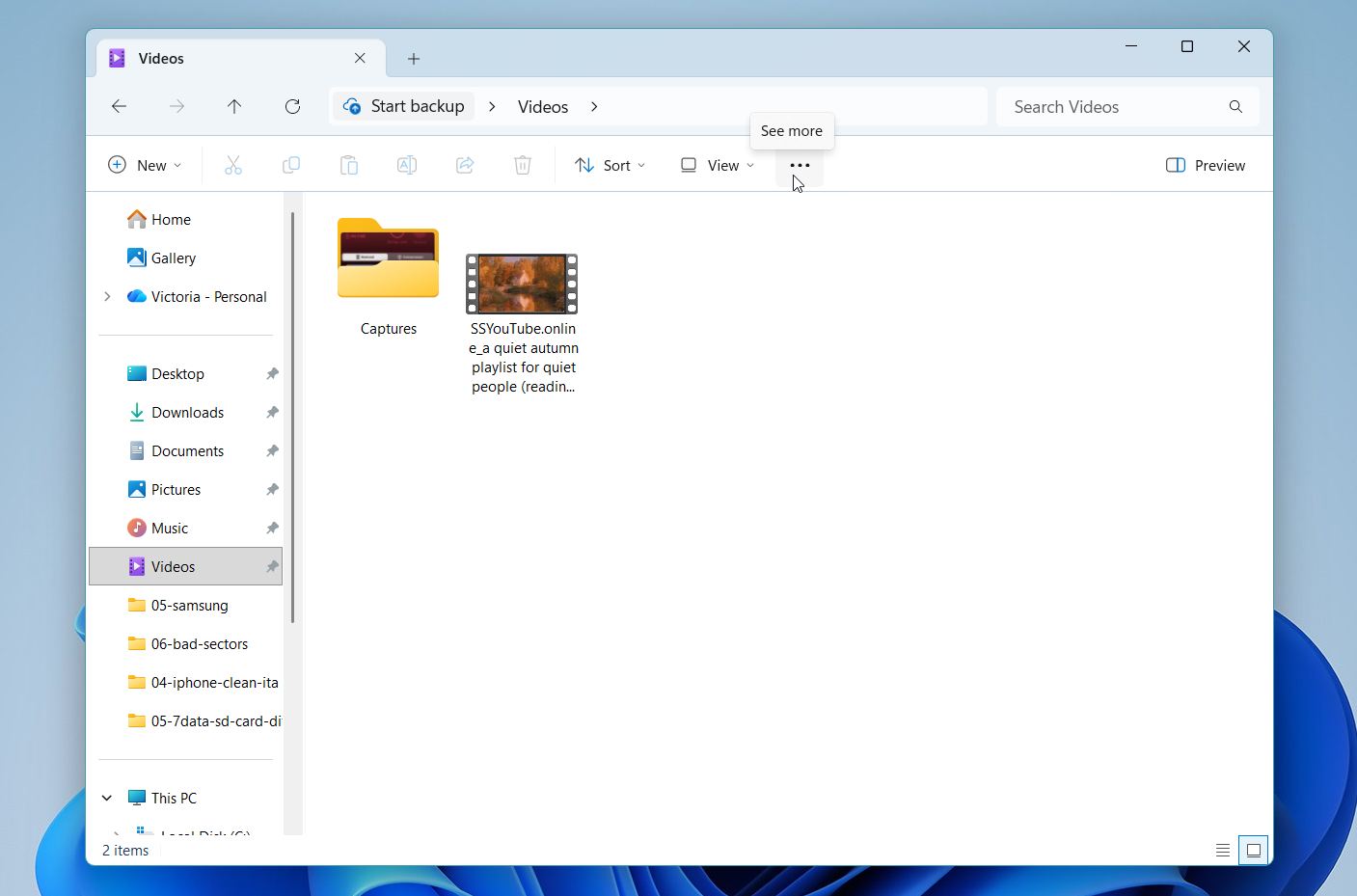
- オプション。
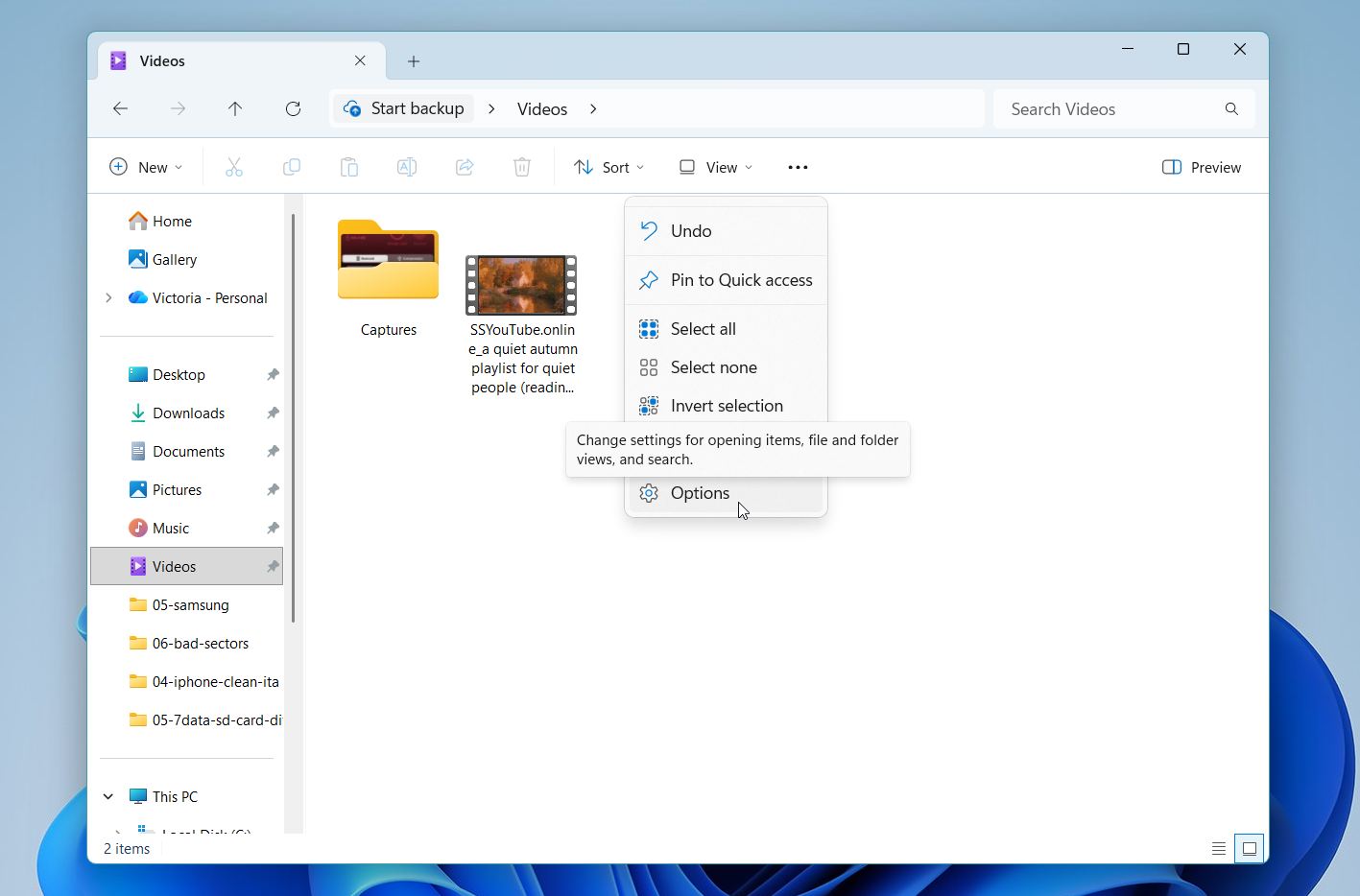 を選択 オプション。
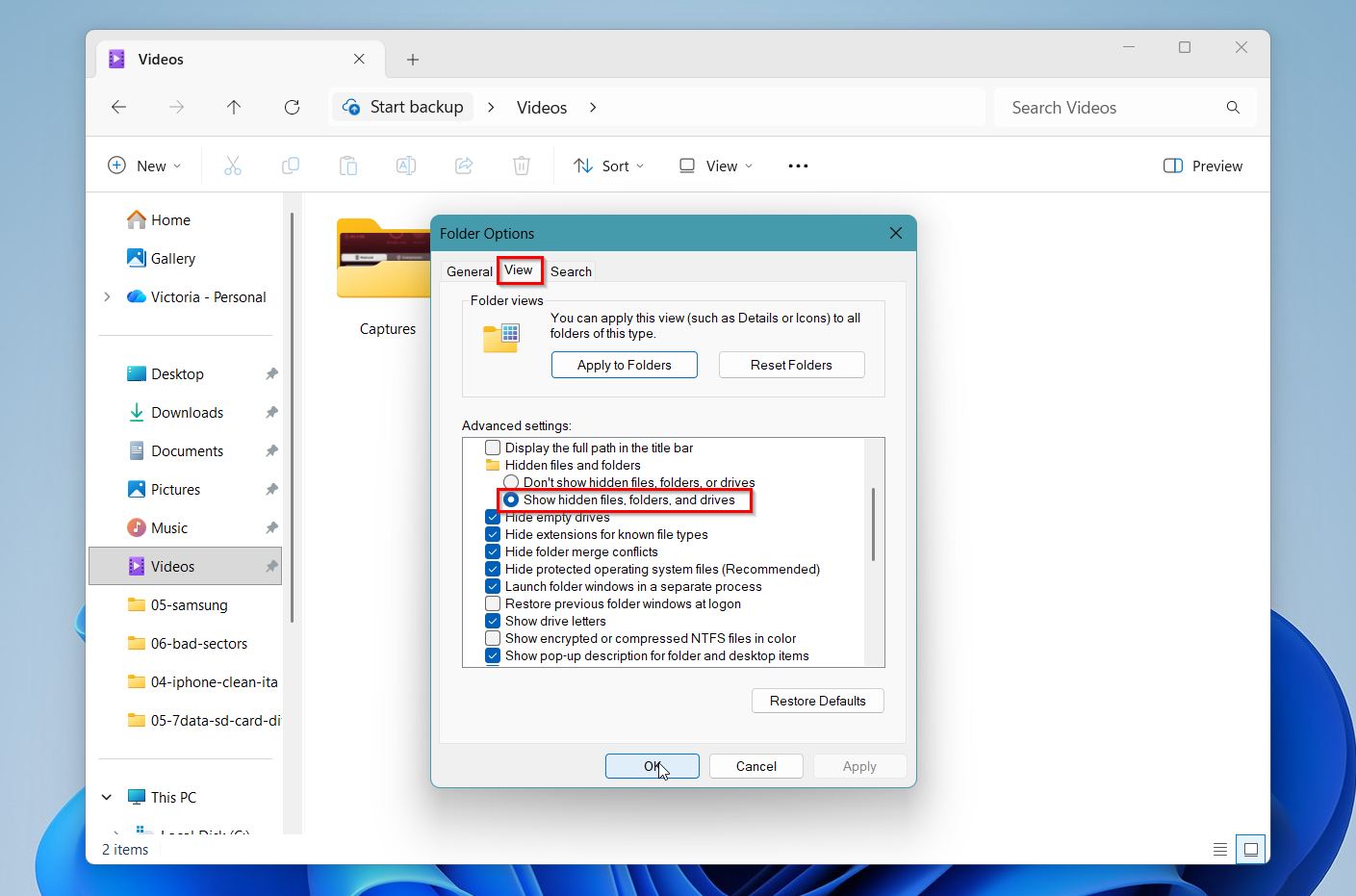
 - 表示 をクリックし、次に 隠しファイルを表示、フォルダー、およびドライブを選択します。
Mac OSの場合:
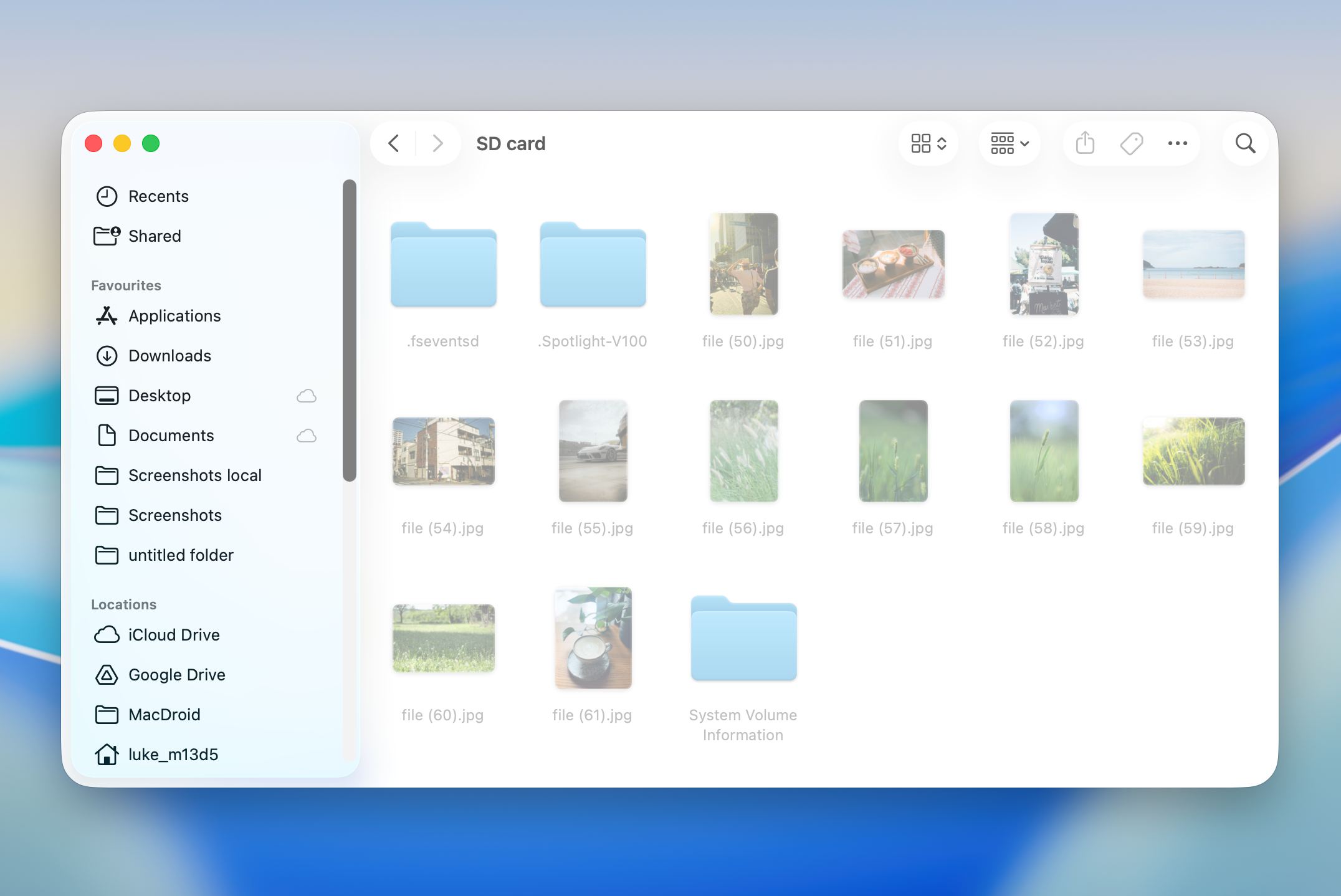
- Finderに移動して、フォルダに移動します。
- Command + Shift + .(ピリオドキー)を押して、フォルダ内の隠しファイルを表示します。
ヒント 3: コマンドラインツールを使ってファイルを表示する
一部の削除されたファイルは、誤って非表示になっているだけの場合があります。幸いなことに、Windows または Mac OS でファイルの属性を変更するコマンドを実行することができます。
コマンドプロンプトを使用してファイルを表示する(Windows):
- SDカードをコンピューターに接続します。
- スタートメニューから検索して、コマンドプロンプトを管理者として実行します。
- コマンドラインで、SDカードのドライブレターを入力してEnterキーを押し、SDカードのディレクトリに移動します。
- attrib -h -r -s /s /d *.* と入力し、入力 を押します。このコマンドは、SDカード上のすべてのファイルやフォルダーから隠し属性、読み取り専用属性、システム属性を削除します。
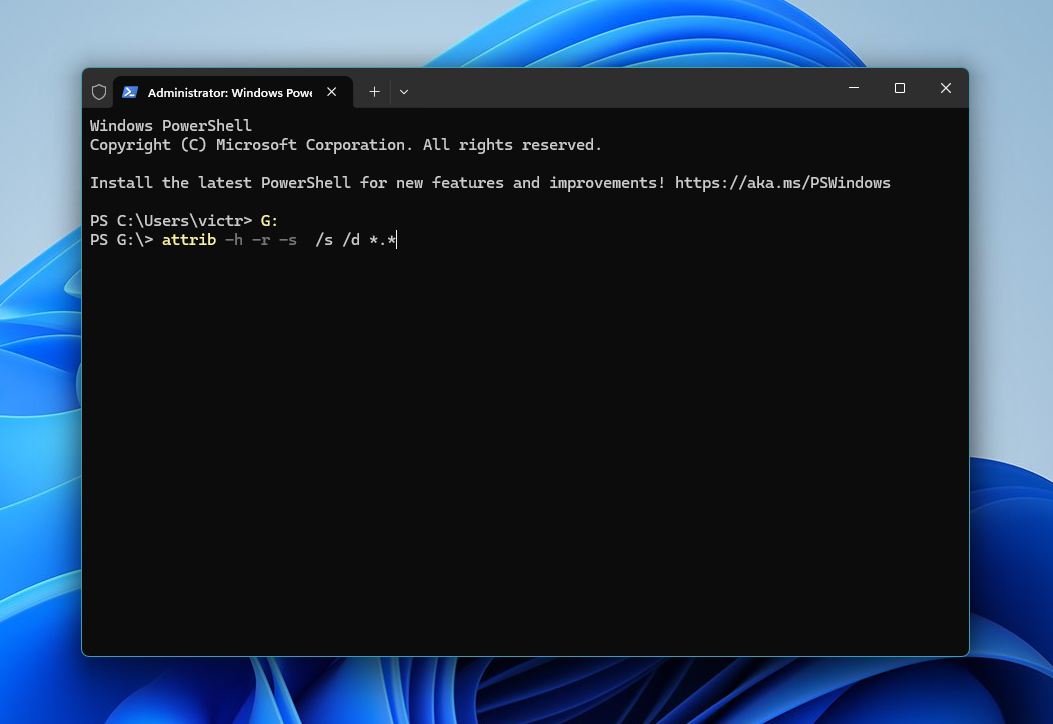
プロセスが完了したら、コマンドプロンプトを終了し、SDカード内を参照してファイルが再びアクセス可能になっているか確認してください。
ターミナルを使ってファイルを表示する(Mac OS):
- SDカードをMacに接続し、ターミナル を開きます(アプリケーション > ユーティリティ > ターミナル、またはCommand + Spaceを押して「Terminal」と入力し、Enterキーを押します)。
- 特定のファイルの隠し属性を削除するには、次のコマンドを入力し、Enterキーを押します: chflags nohidden /Volumes/YourSDCardName/filename
- YourSDCardName をSDカードの名前に、filename を実際のファイル名に置き換えてください。
- SDカード上のすべてのファイルにこれを適用するには、次を使用します: chflags nohidden /Volumes/YourSDCardName/*
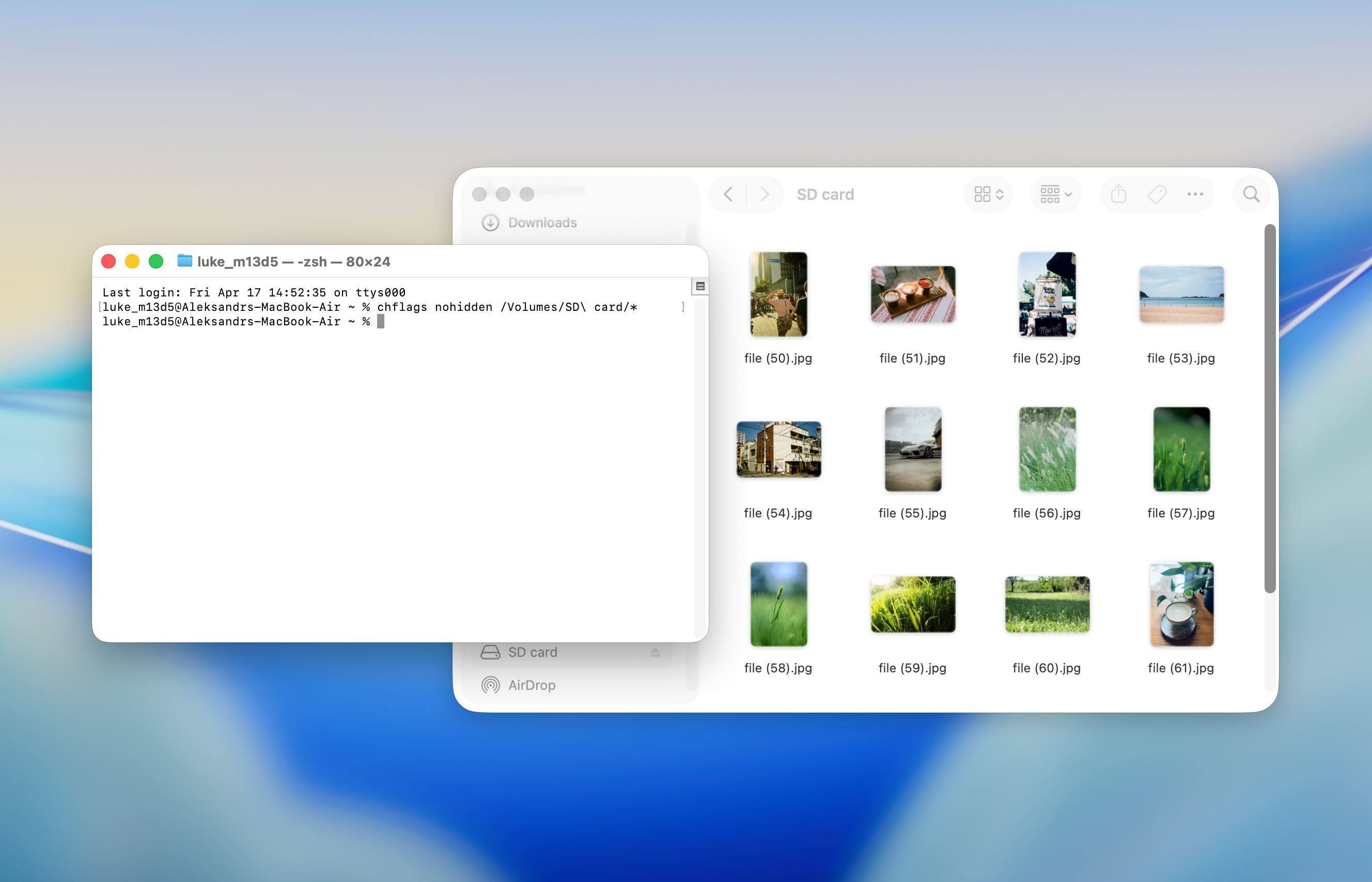
- これで隠し属性が削除され、ファイルがFinderで再び表示されるようになります。
この方法の有効性は、あなたのユーザー権限によって異なる場合があることに注意してください。場合によっては、「permission denied」というメッセージが表示され、SDカード上のファイルの表示を正常に解除できないことがあります。
主なポイント
すべての復元方法とデバイス固有のシナリオを確認した結果、SDカードのデータ損失に対処する際に最も重要なポイントは次のとおりです:
- SDカードから削除されたファイルは、新しいデータで上書きされるまで多くの場合まだ復元可能です
- 最も安全な最初の手順は、SDカードの使用をやめ、パソコンに接続して復元作業を行うことです
- デスクトップ用ツールは、システム制限が少ないためモバイルアプリよりも優れた結果を提供します
- Disk Drillはプレビューやフィルタリングによる簡単なワークフローを提供し、PhotoRecはより深い解析や破損したケースに適しています
- カメラ動画の復元など高度なシナリオでは、断片化したファイルに対応する専門的なスキャンモードが必要な場合があります
- SDカードがエラーを示したり、切断やフリーズする場合は、まずバイト単位のイメージを作成することで残っているデータを保護できます
- ファイルは必ず別のドライブに復元し、同じSDカードには絶対に戻さないでください
- 無料ツールでも簡単なケースに対応できますが、より複雑な復元には高度なソフトウェアが必要になることが多いです
- 「見つからない」ファイルの一部は、実際に削除されたのではなく、ファイルシステムの問題で隠れているかアクセスできなくなっている場合もあります



