


SDカードのフォーマットは、ほとんどのユーザーが少なくとも一度は行ったことがある操作です。写真家は毎回撮影前にカードをフォーマットしてクリーンな状態から始めますし、他の人も破損やその他の問題を解決するために行います。実際、私たちはよくトラブルシューティングガイドでフォーマットを推奨しています。なぜなら、多くの一般的なSDカードの問題を解決できるからです。
しかし、もしフォーマットが偶然に行われ、カードに保存されていたファイルがどこにもコピーされていなかった場合、すべてのデータが失われたように感じるかもしれません。しかし、私たちはその前提に異議を唱えます。このガイドでは、ファイルがまだ復元可能である理由を説明し、フォーマットされたSDカードからデータを正確に復元する方法を紹介します。
フォーマットされたSDカードは復元できますか?
はい、フォーマットされたSDカードからデータを復元することは可能です。ただし、新しいファイルによって上書きされたされていない場合に限ります。これは、フォーマットしても必ずしもファイル自体が消去されるわけではないからです。多くの場合、データは新しい情報が上書きされるまで物理的にカードに残っています。一度それが起こると、一部のファイルは部分的に、または完全に復元できなくなることがあります。そのため、新しい写真を撮ったり、カードにファイルをコピーしたり、そのままデバイス(たとえばスマートフォンなど)に挿して裏でデータが書き込まれる可能性がある状態で放置するのは避けてください。
カードがフォーマットされて以来使用されていない場合、データ復元の可能性はまだかなり高いです。下の表は、最も一般的なフォーマットのシナリオと、それぞれの場合に現実的に期待できることを説明しています。
| フォーマットのシナリオ | 復旧の可能性 |
| Windows でクイックフォーマット | 非常に高い。クイックフォーマットは通常、ファイルシステム情報のみを削除し、データ自体は上書きされるまでそのまま残ります。ほとんどの場合、データ復旧ソフトウェアを使えばファイルを復元できます。 |
| Windows でフルフォーマット | 不可。最新の Windows では、フルフォーマット時にゼロでカードを上書きするため、ほとんどの場合、復旧は不可能です。 |
| Mac でフォーマット | 非常に高い。macOS は現在、SDカードに対してクイックフォーマットを行うため、新たなファイルがカードに書き込まれるまでデータが復元可能な場合が多いです。コンピューターに接続し、データ復旧ソフトウェアでスキャンすれば、カードを復元できることがほとんどです。 |
| デジタルカメラでフォーマット | 高い。多くのカメラはクイックフォーマットを行うため、ファイルが復元できる場合が多いです。主な例外は一部のSony製カメラで、フォーマット時に安全消去が行われ、復旧の可能性がほとんどありません。カメラがカードを安全消去しなかった場合は、コンピューターに接続してデータ復旧ソフトウェアでスキャンしてください。 |
| Android でポータブルストレージとしてフォーマット | 高い。ほとんどのAndroidデバイスはクイックフォーマットを行うため、その後カードが使用されていなければ復旧できる場合が多いです。Android用のデータ復旧アプリを試すか、カードリーダーでパソコンに接続してスキャンしてください。 |
| Android で内部ストレージ(アダプタブルストレージ)としてフォーマット | 不可。アダプタブルストレージは端末固有の暗号化を使用するため、フォーマット後はカードの内容にアクセスできず、通常復旧できません。 |
フォーマットされたSDカードからファイルを復元する方法
上記の表を見てみると、ほとんどのフォーマット済みSDカードの復元シナリオが最終的にはデータ復元ソフトウェアの使用という同じ解決策に行き着くことに気づかれたかもしれません。唯一注目すべき例外は、AndroidでポータブルストレージとしてフォーマットされたSDカードであり、この場合はAndroid復元アプリを電話自体で直接使用するオプションがあるかもしれません。まさに次にその方法について解説します。
オプション1:データ復元ソフトウェアを使用してフォーマット済みSDカードを復元する
SDカードに保存されたデータがフォーマット処理後に上書きされていない場合、データ復元ソフトウェアが通常、ファイルを取り戻す最良の方法です。
私たちが選んだツールはDisk Drillです。これは最も使いやすいリカバリーツールの一つですが、その内部には強力なスキャンアルゴリズムも備えています。フォーマット後に十分なファイルシステムのメタデータが残っていれば、Disk Drillは多くの場合、元の名前とフォルダ構造を保持したままファイルを復元できます。そして、その情報が失われていても、シグネチャスキャナがファイルシグネチャに基づいてファイルの位置を特定し復元することが可能です。私たちのテストでは、247枚の写真と18本の動画が入った32GBのSDカードをクイックフォーマットし、Disk Drillは265ファイル中259ファイル(98%)を復元し、そのうちほとんどが元の名前とフォルダ構造を保持していました。
もう一つの利点は、Disk DrillがWindowsとmacOSの両方で利用できる点であり、復元プロセスも両プラットフォームでほぼ同じです。唯一の顕著な違いは無料版にあり、Windowsユーザーは最大100MBまで無料でデータを復元できますが、Macユーザーは復元可能なファイルのスキャンとプレビューはできるものの、完全な復元にはアップグレードが必要です。
Disk Drillでの復元プロセスはWindowsとMacでほぼ同じなので、同じ手順を繰り返し説明しないように、以下のスクリーンショットとステップバイステップガイドではWindows版を使用します。
- ダウンロード Disk Drillをコンピューターにダウンロードしてインストールします。
- SDカードを内蔵または外付けのカードリーダーでコンピューターに接続し、Disk Drillを起動します。
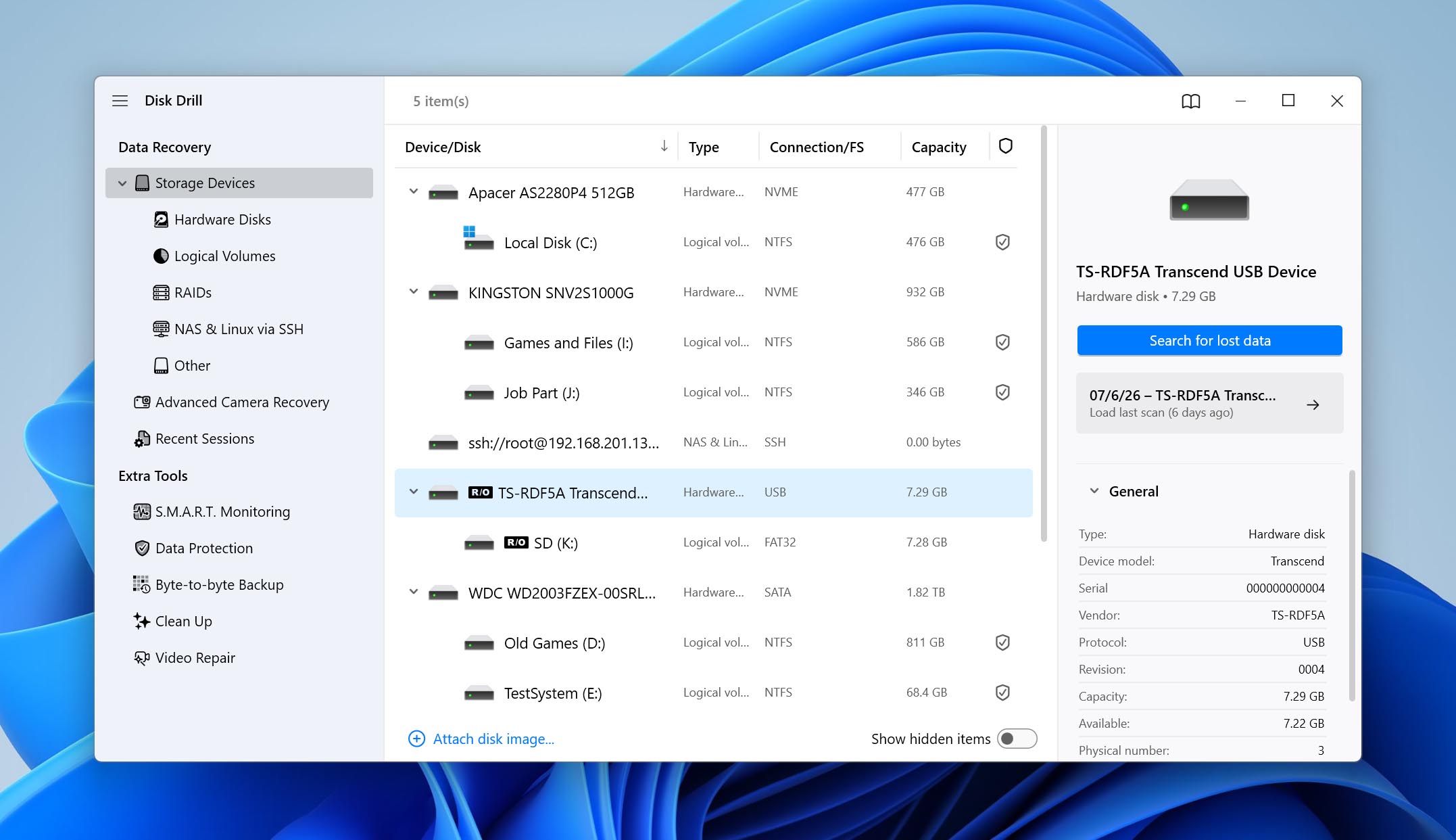
- ストレージデバイスの一覧からフォーマット済みのSDカードを選択し、「失われたデータを検索」をクリックします。
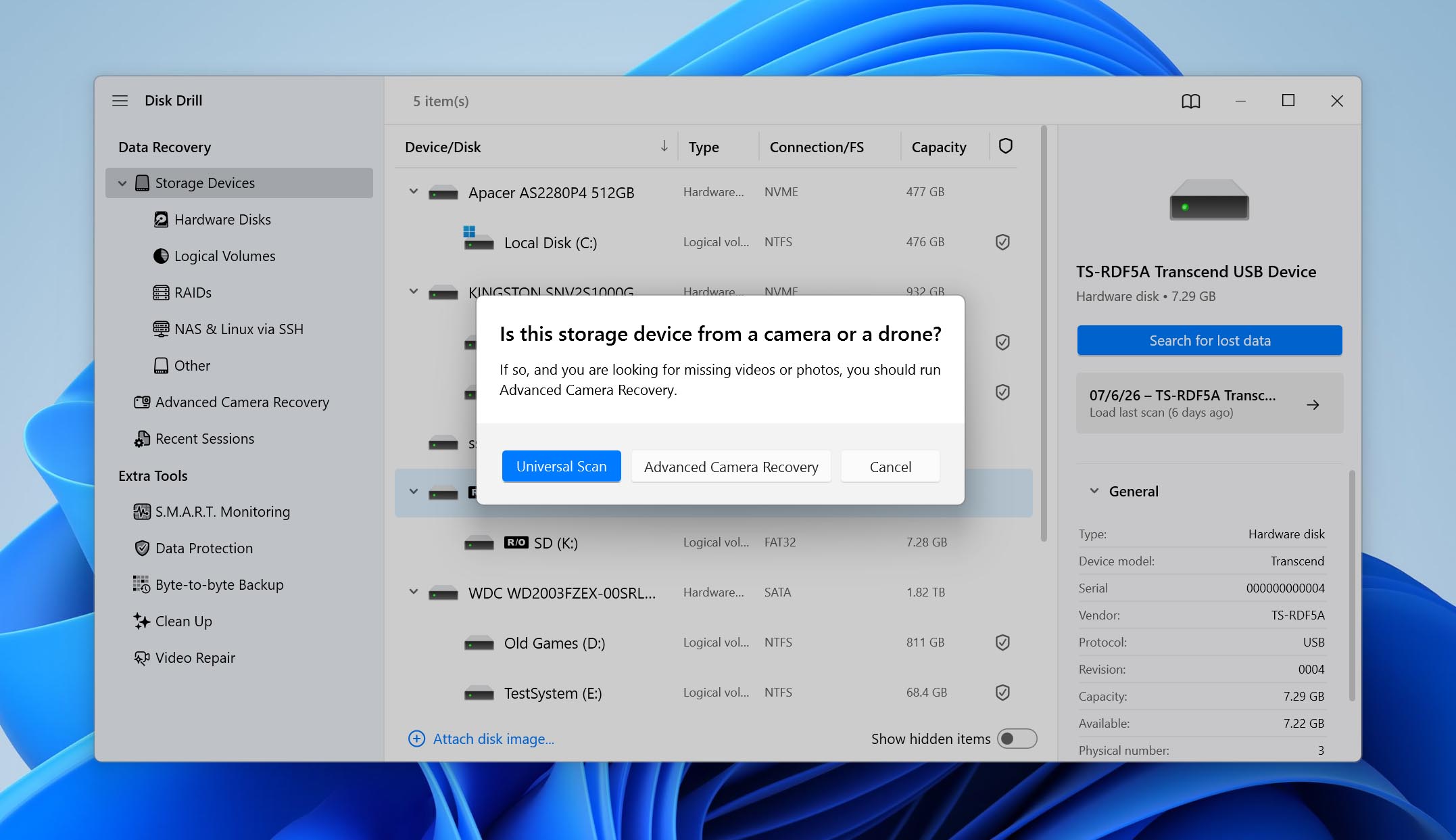
- 必要に応じて、ユニバーサルスキャンと高度なカメラリカバリーのどちらかを選びます。ほとんどのフォーマット済みSDカードには、すべての回復方法を組み合わせ、写真、ビデオ、ドキュメント、その他の一般的なファイルタイプにも適しているユニバーサルスキャンをおすすめします。
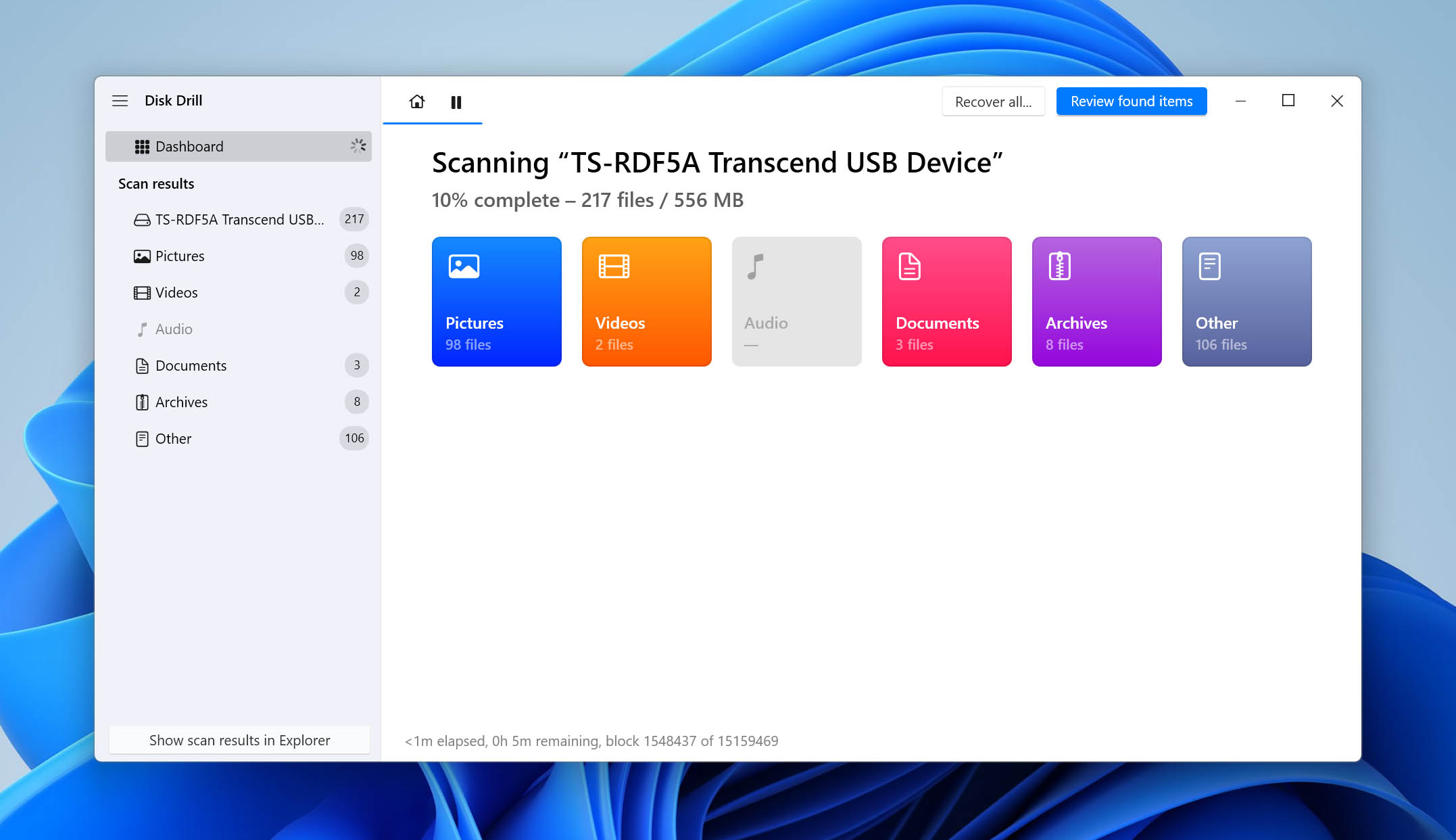
- Disk DrillがSDカードのスキャンを開始します。カードの容量や速度によっては、スキャンに時間がかかる場合があります。すぐに「検出されたアイテムを確認」をクリックして、スキャンがバックグラウンドで続行されながら回復可能なファイルを閲覧できます。
- 左側のフィルターを使ってファイルタイプで絞り込んだり、上部の検索バーで特定のファイルを探したりできます。個々のファイルをDisk Drill内で直接プレビューすることも可能です。プレビューでファイルが正しく開く場合、通常は問題なく回復できます。
- 回復したいファイルを選択し、「回復」をクリックします。Disk Drillが見つけたすべてを復元したい場合は、ソフトウェアの前の画面に戻って「すべて回復」をクリックします。
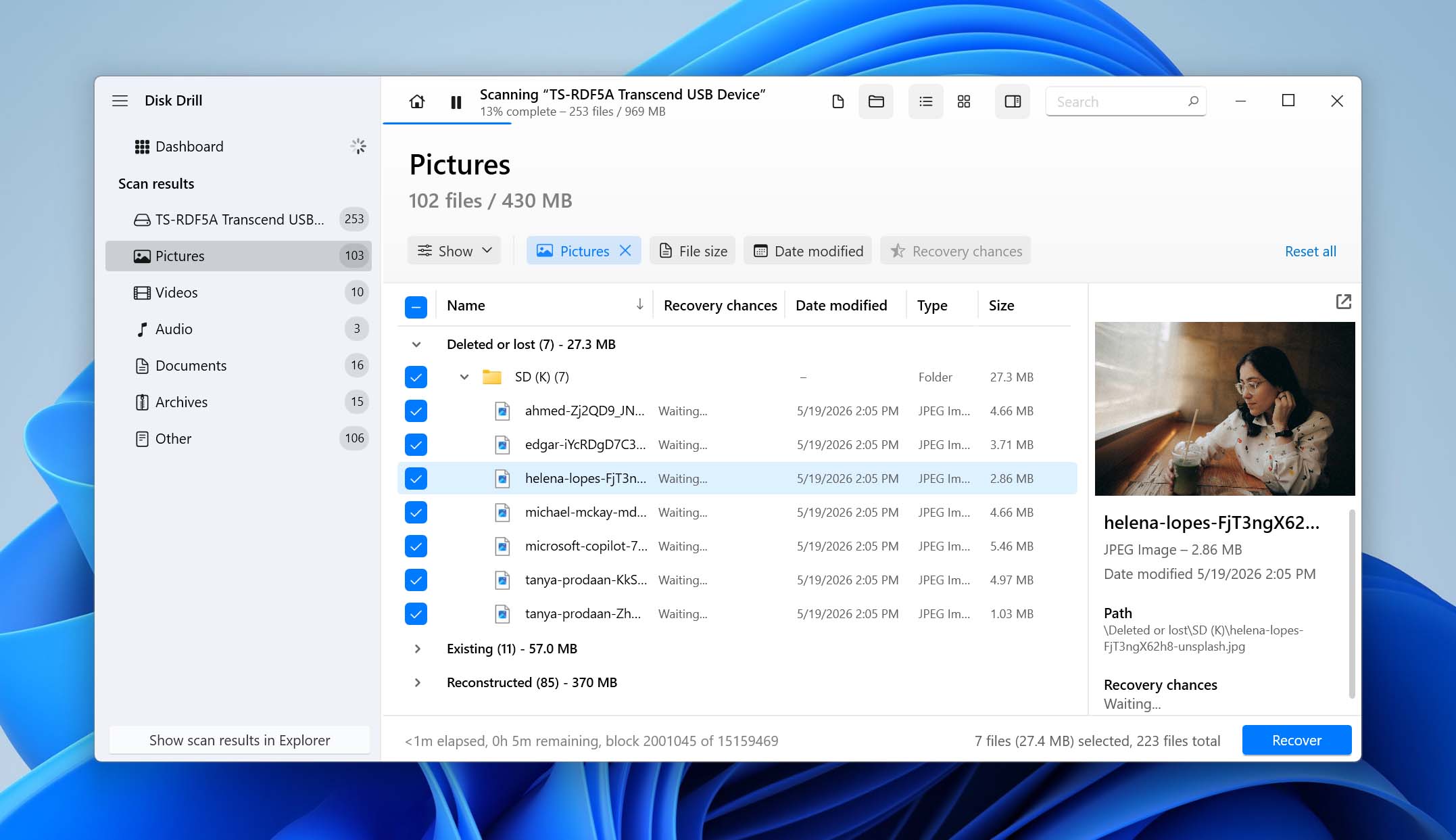
- 回復したファイルの保存先を選択します。回復したファイルを同じSDカードに保存すると、他の回復可能なデータが上書きされる可能性があるため、絶対に避けてください。代わりに、コンピューターの内蔵ドライブまたは他の外部ストレージデバイスを選択し、「次へ」をクリックして回復を完了させてください。
💡 アクションカメラやデジタルカメラから取り出したSDカードで動画ファイルが消えている場合は、Disk Drillの高度なカメラリカバリーモードを試してください。これは、GoPro、DJI、Canon、その他のカメラブランドの断片化された動画を再構築するために特別に設計されています。従来の復元方法では、カメラが動画データをカード全体に断片として保存することが多いため、これらのファイルが見逃される場合があります。
高度なカメラリカバリーは、Disk Drillの追加機能の一つに過ぎません。このソフトウェアには、ディスクイメージ作成、S.M.A.R.T.監視、データ保護機能などのツールも含まれています。詳細については、当社の完全なDisk Drill レビューをご覧ください。
オプション 2: AndroidでフォーマットされたSDカードからデータを復元する
AndroidでSDカードをフォーマットし、コンピューターにアクセスできない場合でも、Androidデータ回復アプリ を使えばファイルを直接スマートフォン上で復元できる可能性があります。ただし、最良の結果を得るには、Androidデバイスがroot化されている必要があります。
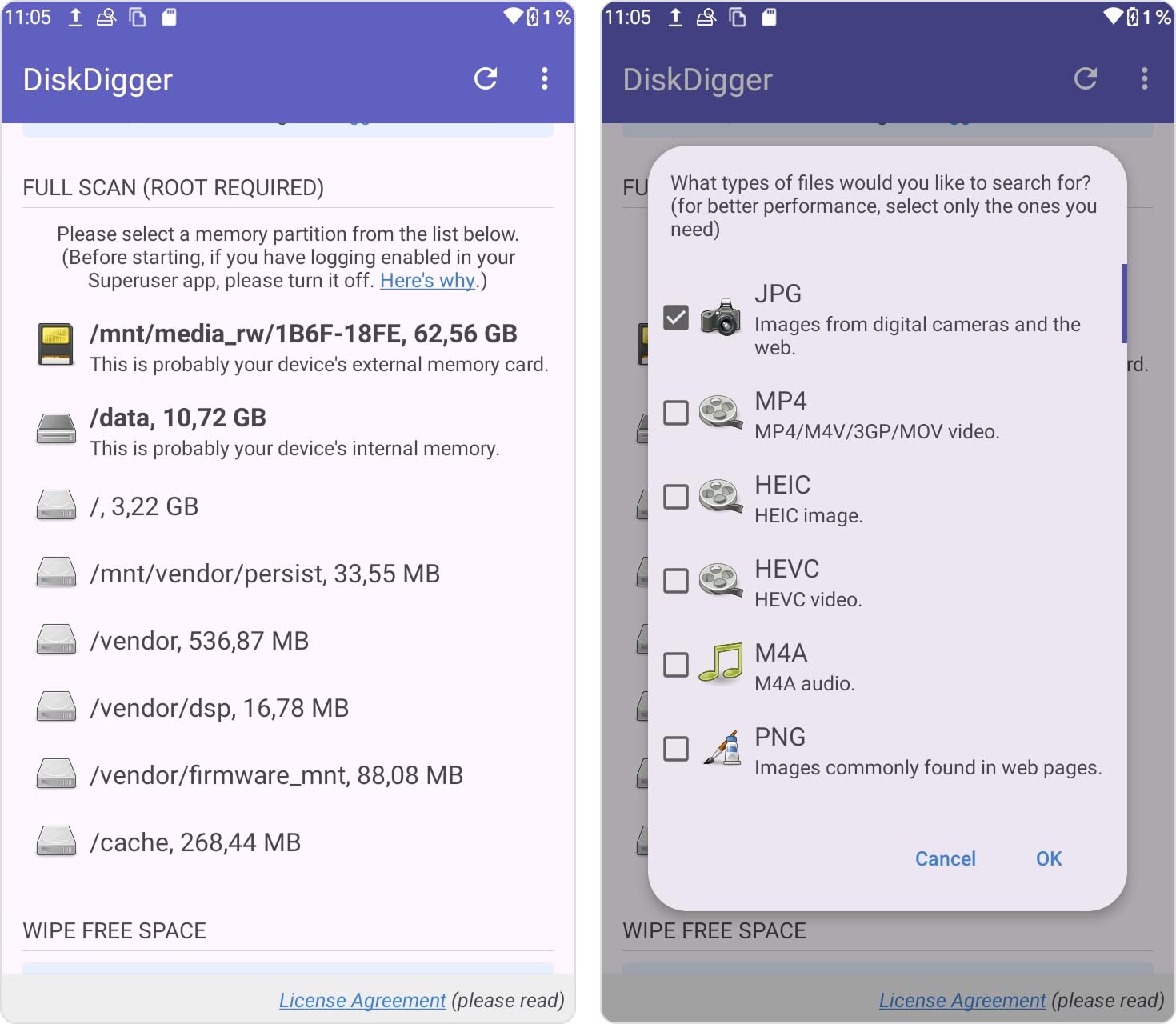
このガイドでは、DiskDiggerを使用します。専用のデータ復元ソフトほど強力ではありませんが、特定の状況では復元作業を行うことができます。アプリには「基本スキャン」と「フルスキャン」の2つのスキャンモードがあります。基本スキャンは無料で、root権限も不要ですが、削除された写真の復元に限定されており、低品質のキャッシュコピーしか見つからないことがよくあります。一方、フルスキャンはすべての対応ファイルタイプを復元でき、ストレージをより深く検索しますが、Androidデバイスのroot化が必要です。
- Google PlayストアからDiskDiggerをダウンロードします。
- DiskDiggerアプリを起動します。
- 「Start Basic Photo Scan」をタップするか、お使いのデバイスがroot化されている場合は、「Full Scan」メニューからSDカードを選択します。
- 復元したいファイルタイプを選択し、「OK」をタップします。
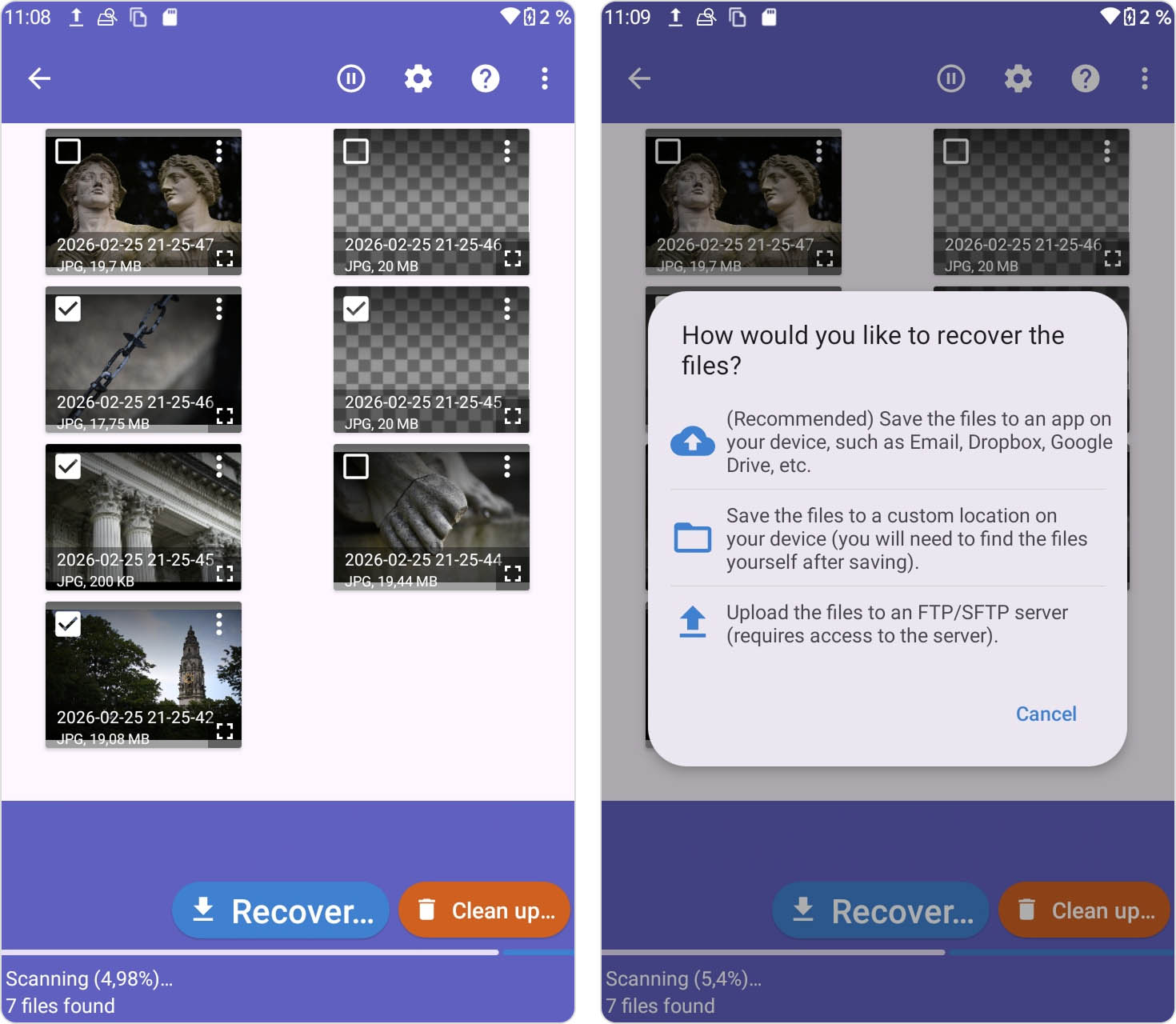
- 復元したいファイルを選択し、「Recover」をタップします。
- 復元ファイルの保存先を選択します。ローカルに保存するか、別のアプリに送信するか、FTPサーバーにアップロードすることができます。
ターミナルコマンドを使ってフォーマット済みSDカードを復元する際の問題点は?
フォーラムの投稿や記事の中には、WindowsのコマンドプロンプトやmacOSのターミナルを使って、フォーマット済みのSDカードから無料でデータを復元できると主張しているものがあるかもしれません。しかし残念ながら、それがフォーマット済みSDカードの復元方法ではありません。
フォーマットはファイルシステム情報を削除または置き換えます。一度それが行われると、オペレーティングシステムはファイルの場所を認識できなくなります。ターミナルコマンドは、ストレージデバイス上の失われたデータをスキャンしたり、削除されたファイルシステムのレコードを再構築したり、シグネチャベースのリカバリを実行したりしません。これらは、まだ存在するファイルやファイルシステム構造に対してのみ動作します。
そのため、以下のコマンドは特定の状況では有用かもしれませんが、一般的にはフォーマットされたSDカードからファイルを復元するのには役立ちません。
| コマンド | 実際の動作内容と使用するタイミング |
| chkdsk X: /r (Windows) | ファイルシステムのエラーをチェックし、論理的な破損を修復しようとします。SDカードが突然RAWになりますやフォーマットするよう求められます、またはファイルシステムの破損によりファイルが見えなくなった場合に有効です。カードがフォーマットされたことで失われたファイルを回復することはできません。 |
| attrib -h -r -s /s /d X:\*.* (Windows) | ファイルやフォルダーから「隠し」「読み取り専用」「システム」属性を削除します。マルウェアやソフトウェアの問題でファイルが隠された場合に役立ちます。削除またはフォーマットされたデータの回復はできません。 |
| mv filename ../ (macOS/Linux) | 単に既存のファイルをあるフォルダーから別のフォルダーに移動します。このコマンドは、ファイルがまだ存在しアクセス可能であることを前提としています。SDカードがフォーマットされたことでファイルが消えてしまった場合、このコマンドで移動できるものはありません。 |
| cp, copy, xcopy, robocopy | ファイルを一か所から別の場所へコピーします。これらのコマンドは、ファイルがオペレーティングシステムからまだ見えている場合にのみ有効です。フォーマット後に失われたファイルを見つけたり回復したりすることはできません。 |
| diskutil repairVolume (macOS) | マウントされたボリューム上の特定のファイルシステムの問題を修復します。CHKDSKに似ており、破損関連の問題に対処できる場合がありますが、フォーマットされたSDカードからファイルを復元することはできません。 |
コマンドラインが実際にフォーマットされたSDカードからデータを復元するのに役立つ唯一の例外は、ターミナルやコマンドプロンプトで完全に動作するデータ復元ツールを使用している場合です。最もよく知られている例の1つがPhotoRecで、これはTestDiskパッケージの一部である無料のオープンソース復元ユーティリティです。PhotoRecの詳細や実際にどのように動作するかを知りたい場合は、完全なPhotoRecレビューをご覧ください。
SDカードのフォーマット中に何が起こるのか?
SDカードをフォーマットすると、現在のファイル構造が新しいものに上書きされます。カード上で以前表示されていたファイルやフォルダーは、再フォーマット後にはアクセスできなくなります。ほとんどのオペレーティングシステムやデバイスでは、クイックフォーマットまたはフルフォーマットを実行するオプションが提供されています。どちらを選択するかによって、保存していない内容を安全な場所に移す前にカードを誤ってフォーマットした場合のファイル復元の可能性に影響します。
- クイックフォーマットは、以前SDカードに保存されていたデータの上に新しいファイルシステムを重ねるだけです。物理的にデータを消去するわけではなく、これから説明する方法のいずれかでデータを復元できる状態にします。ファイルやフォルダへの論理的なリンクは削除されるため、オペレーティングシステムからはデータにアクセスできなくなりますが、内部のデータは物理的にはそのまま残っています。
- フルフォーマットは、実行に時間がかかり、SDカード上のすべてのデータを削除しようとします。オペレーティングシステムによっては、デバイス上に保存されていたデータを隠すためにカードを上書きすることで行われます。フルフォーマットを施したSDカードから失われたデータを復元することは不可能です。
カメラについてはどうですか?ほとんどのデジタルカメラはクイックフォーマットに非常に似た動作を行うため、写真や動画は多くの場合、まだ復元可能です。ただし、いくつかの例外があります。特定のSonyカメラはフォーマット時にカードを安全に消去する場合があり、その場合は復元が不可能です。
携帯電話の場合はどうですか?Androidデバイスは通常、SDカードをポータブルストレージとして使用する際にクイックフォーマットを実行するため、復元はまだ可能な場合があります
将来、意図的にSDカードをフォーマットする必要がある場合は、事前にいくつかの注意を払う価値があります。データを失わずにSDカードをフォーマットする方法のガイドをご覧ください。
結論
フォーマットされたSDカードからのデータ復旧が不可能だと信じていた方も、このガイドを読んで考えが変わったことを願っています。多くの場合、特にカードの使用をすぐにやめて迅速に対応すれば、復旧できる可能性はかなり高いです。
この記事をすぐにアクセスできる場所に保存しておくことをおすすめします。次にSDカードが誤ってフォーマットされたときは、ガイド冒頭の表に戻り、ご自身の状況を特定して、復旧がまだ可能かどうかをすぐに判断できます。また、Disk Drillのようなデータ復旧ツールをあらかじめインストールしておけば、貴重な時間を無駄にせずに復旧作業を開始できるので安心です。
途中で何か問題が発生したり質問がある場合は、いつでもお気軽にフォーラムをご利用ください。すでに複数のSDカードのデータ復元に関するディスカッションがあり、ユーザーが自身の体験やトラブルシューティング手順、アドバイスを共有しています。特定の問題に対する答えが見つからない場合は、新しいトピックを立てて直接コミュニティに質問することもできます。幸運を祈ります!