フラッシュドライブは、仕事の書類や映画を持ち運ぶのに便利な方法ですが、ある日突然パソコンがフラッシュドライブを読み込めなくなることがあります。そのような場合、フラッシュドライブが破損している可能性が高いです。この時点で、まだ可能なうちに破損したUSBドライブからファイルを復元することに集中するべきです。
それがまさにこのガイドで説明している内容です。私たちはさまざまな破損したUSBのシナリオをシミュレーションし、データ復旧の方法とデバイス自体を修復する方法の両方をテストしました。今まさにこれに直面している場合や、近いうちにその可能性があると思う方は、ぜひ読み進めてください。
このガイドのすべての方法は、論理的に破損したUSBフラッシュドライブに適用されます。これは、ドライブが正しい容量でディスクの管理に表示されているものの、動作が不審な場合です。もしお使いのUSBドライブがまったく表示されない場合や、物理的な損傷がある場合は、自宅で修復を試みない方が良いでしょう。
破損したフラッシュドライブからファイルを復元する方法
破損したUSBフラッシュドライブがあるからといって、ファイルを失ったとは限りません。多くの場合、データはまだそこにありますが、通常の方法ではアクセスできなくなっています。以下では、破損したUSBドライブからファイルを復元するために使えるいくつかの方法をご紹介します。
方法1:データ復元ソフトウェアを使用する
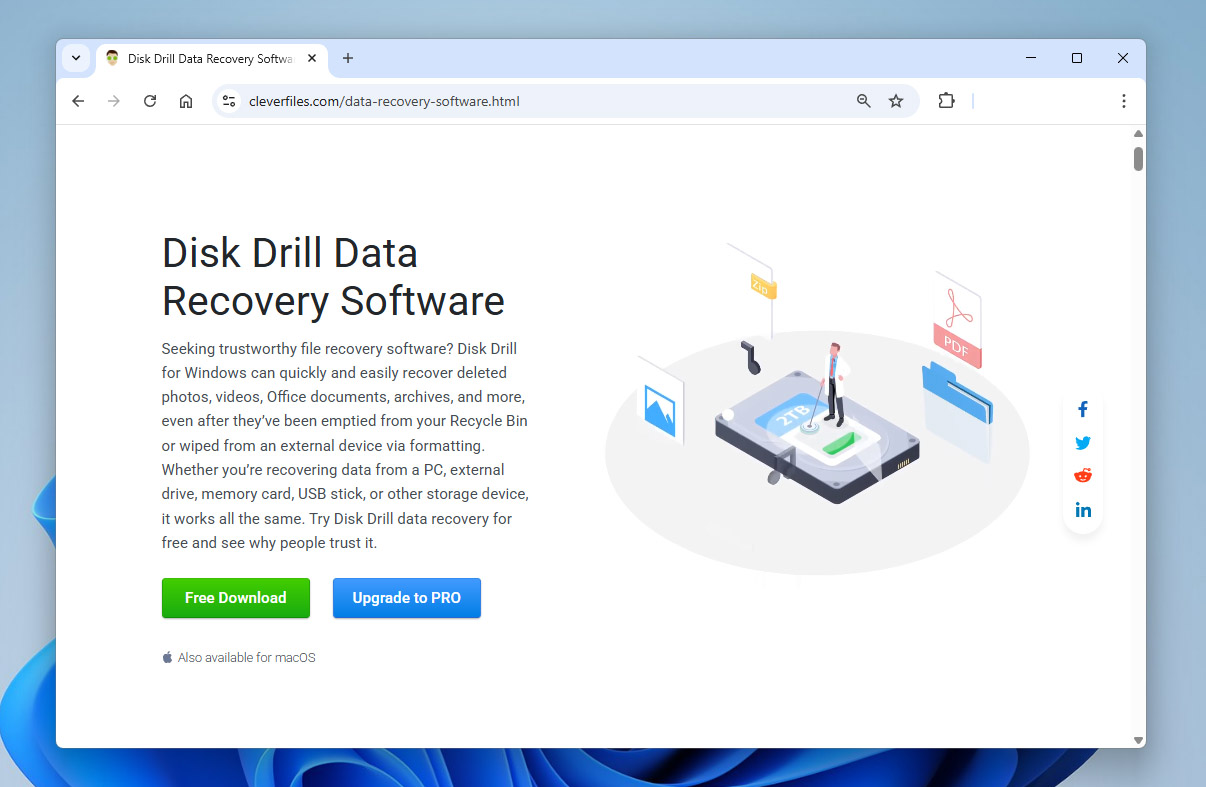
破損したUSBフラッシュドライブを扱う際、Disk Drillはテスト中に私たちの最有力候補となりました。これはデータ復元のための信頼できるツールであり、ドライブがファイルエクスプローラーに表示されない場合でもアクセスできます。また、RAW USBドライブやフォーマットを促すドライブにも対応しているため、さまざまな破損シナリオに適しています。
データ復元に加えて、Disk Drill には他にもいくつかの便利な機能が含まれており、その詳細は完全なレビューで詳しく調べることができます。破損したUSBの復元という文脈では、特に注目すべき機能がディスクイメージの作成機能です。これにより、オリジナルのドライブではなく、そのコピーで作業できるため、復元プロセス中のさらなる損傷のリスクを軽減することができます。
- USBフラッシュドライブをコンピュータに接続します。
- ダウンロード Disk Drillをインストールして起動します。メイン画面には利用可能なストレージデバイスの一覧が表示されます。
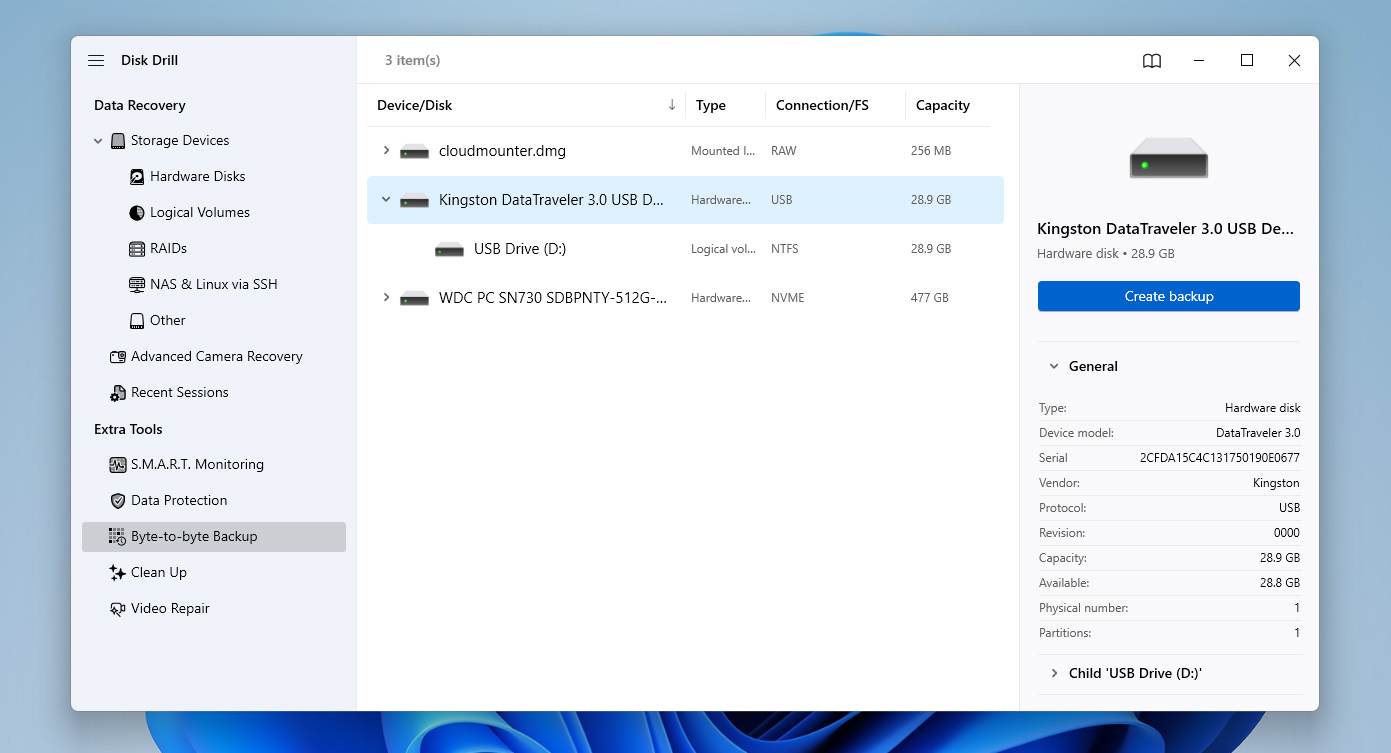
- バイト単位のバックアップ機能を開き、リストから破損したUSBフラッシュドライブを選択してバックアップを作成をクリックします。
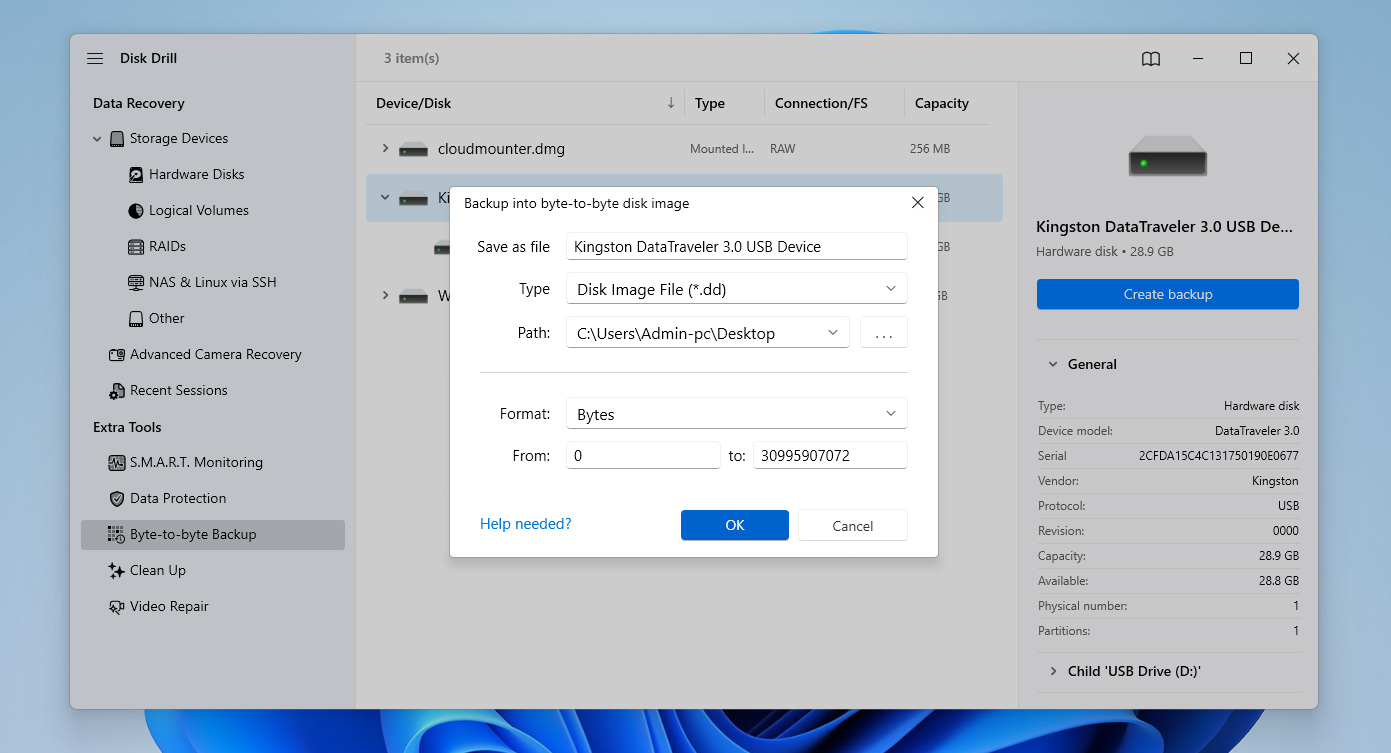
- バックアップファイルの名前と保存場所を選びます。十分な空き容量のある別のドライブに保存するのがベストです。OKをクリックし、処理が完了するのを待ちます。
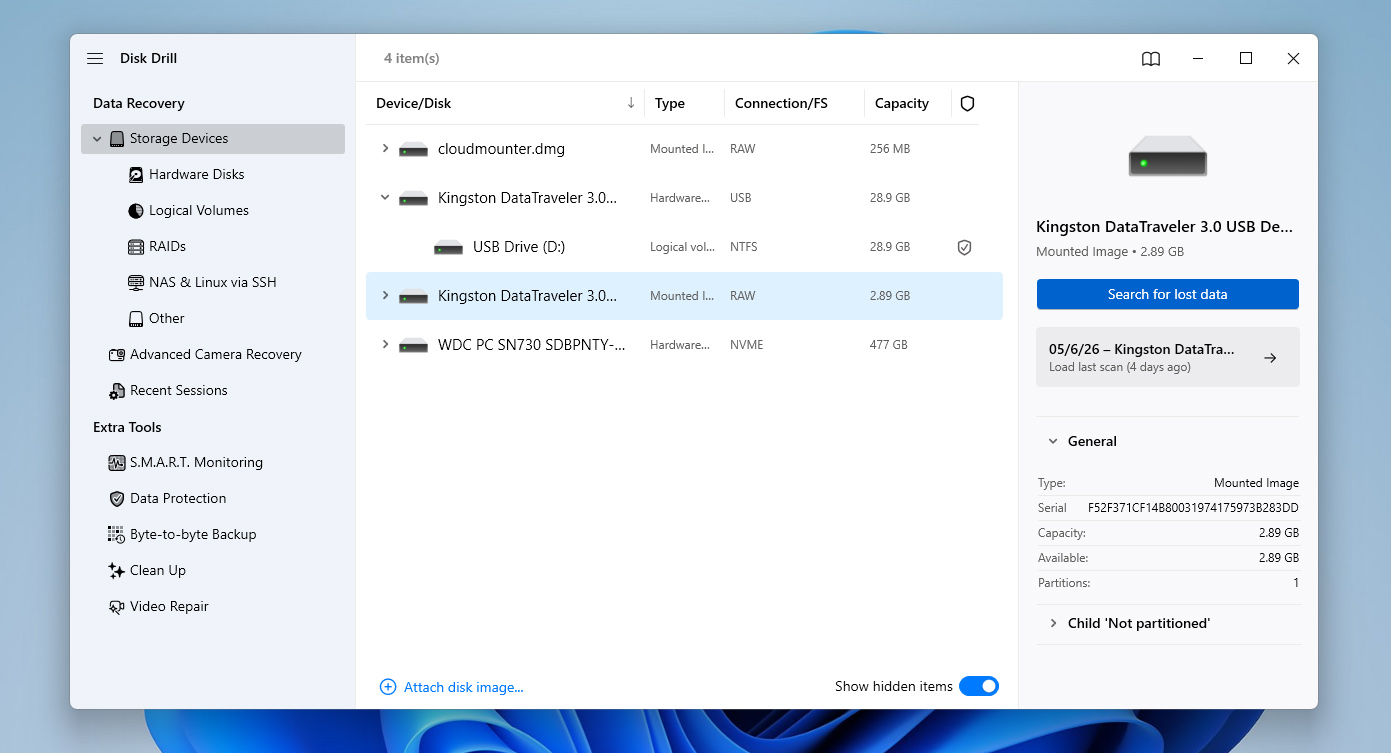
- バックアップが準備できたら、メイン画面に戻り、ディスクイメージをアタッチオプションを使います。作成したイメージファイルを選択します。リストからマウントされたイメージを選び、失われたデータを検索をクリックしてスキャンを開始します。
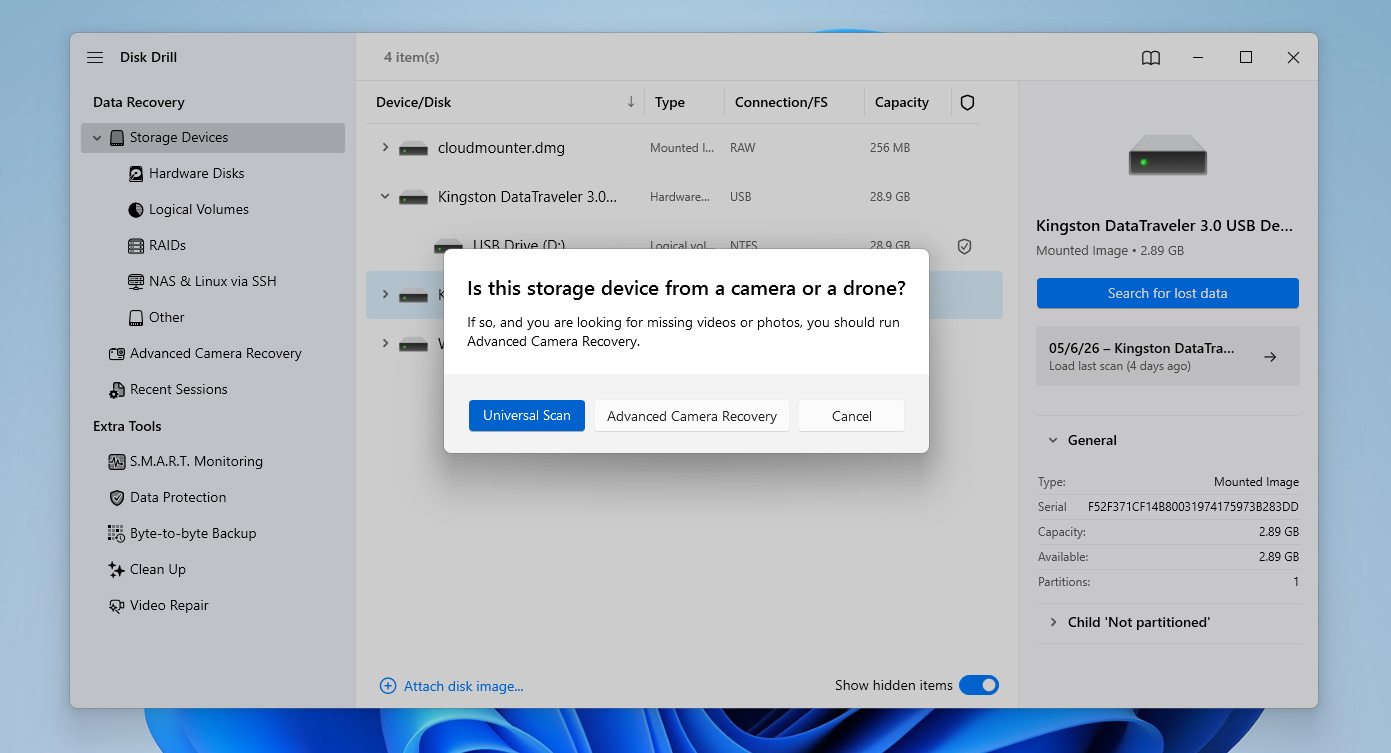
- 指示されたら、ユニバーサルスキャンを選択します。カメラやドローンから映像を復元する場合は、後から追加で高度なカメラリカバリを実行できます。
- スキャンが完了したら、見つかったアイテムを確認をクリックして結果をチェックするか、すべてを一括で復元したい場合はすべてを復元を使用します。
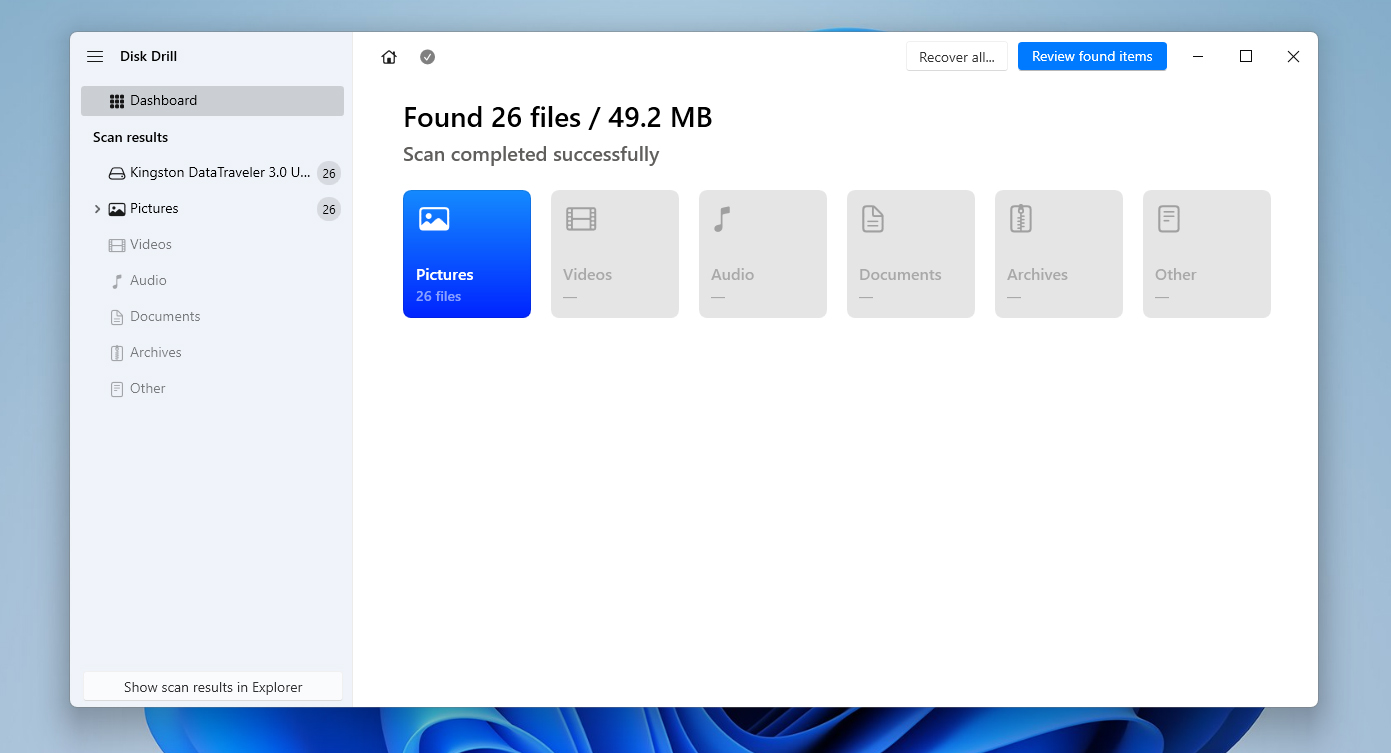
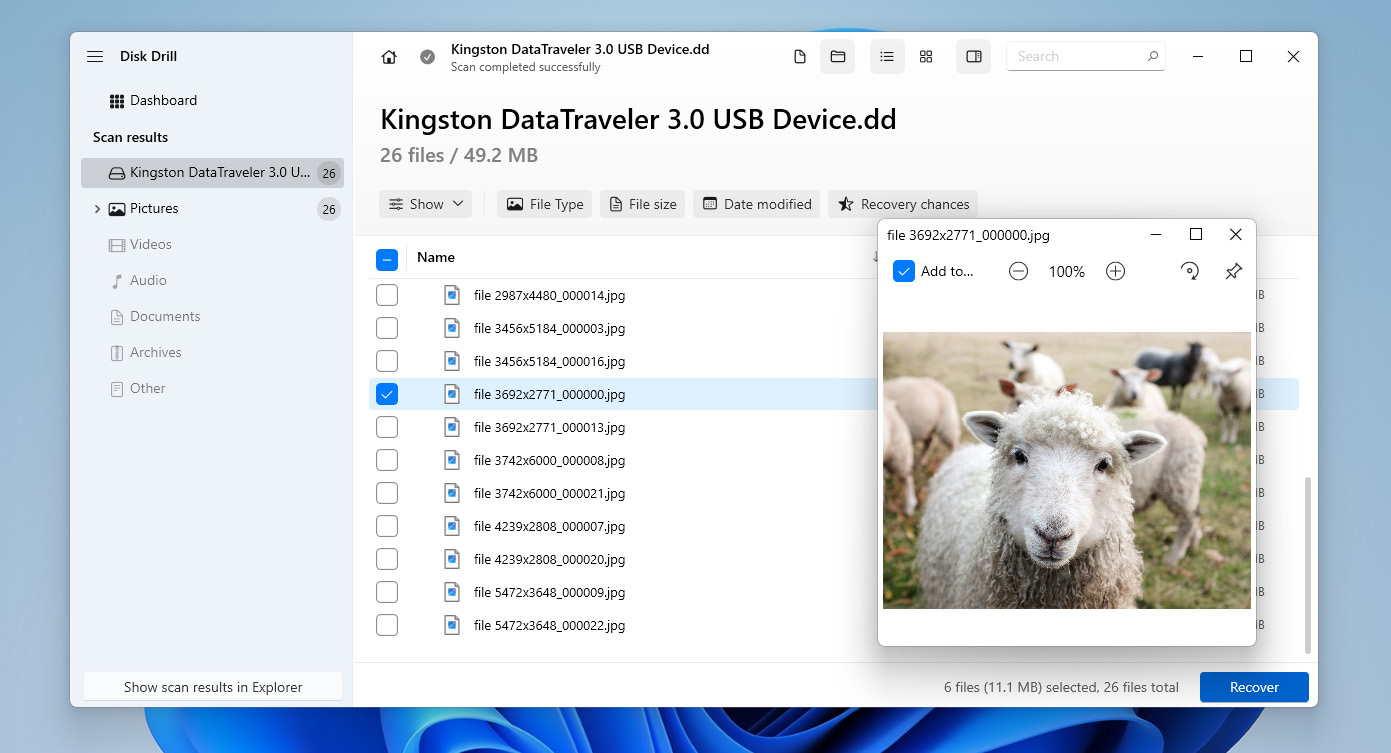
- 見つかったファイルを確認し、復元したいものを選択します。必要に応じてフィルターやプレビューを使います。準備ができたら、復元をクリックします。
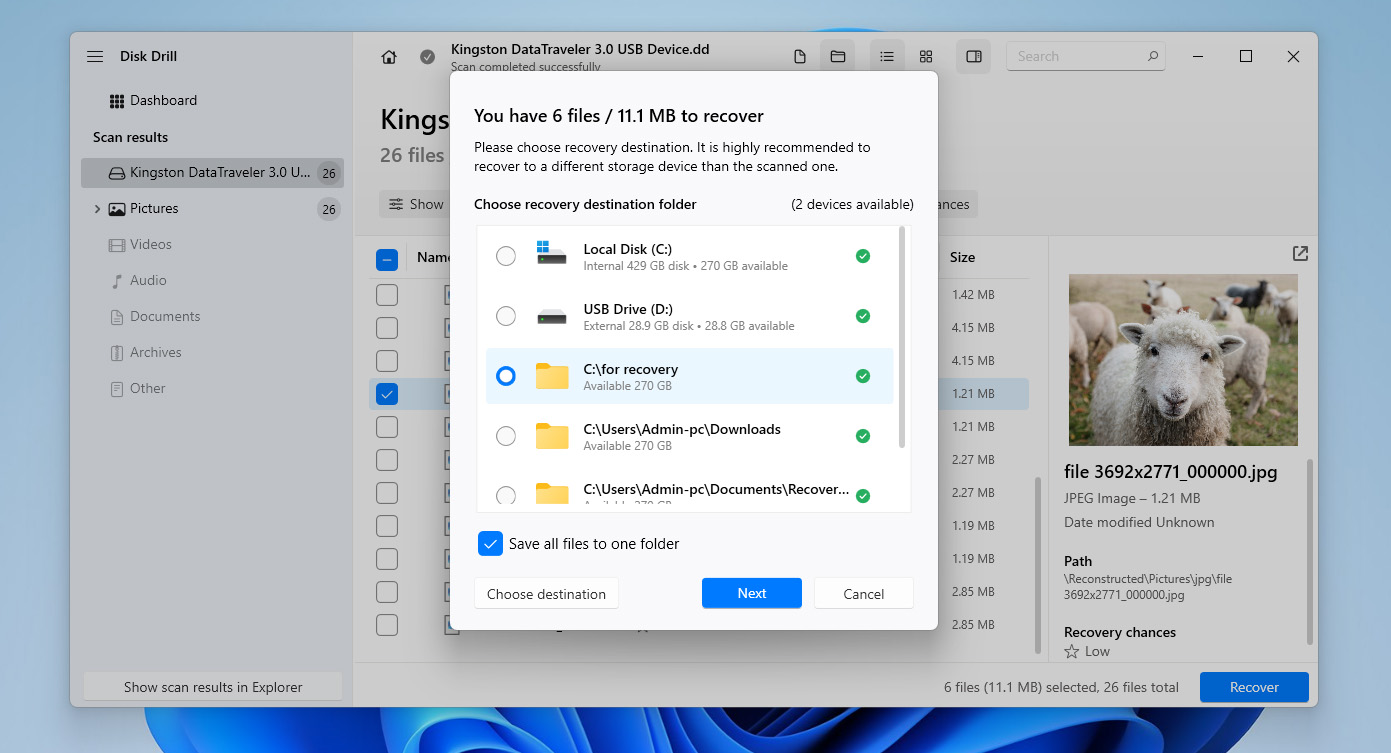
- 安全な場所(同じUSBドライブ以外)を選択し、次へをクリックして復元を完了します。処理が終わると、Disk Drillが結果を表示し、復元ファイルへのクイックアクセスを提供します。
Disk Drillは無料でダウンロードでき、破損したUSBドライブのディスクイメージを作成し、スキャンすることができます。ただし、無料版では最大100MBまでしかデータを復元できません。これは通常、ツールの動作をテストしたりファイルをプレビューしたりするには十分ですが、破損したUSBドライブからすべてのデータを復元するには不十分です。完全な復元を行うには、Proバージョンへのアップグレードが必要です。
方法2:ATTRIBコマンドを使用する
最近フラッシュドライブでマルウェアが検出され、そこにファイルが見当たらない場合、原因は属性が変更されていることかもしれません。これはデータを失ったわけではなく、今は単にデータが見えなくなっているだけです。
すべてのフォルダ、サブフォルダ、およびファイルには属性があります。マルウェアは、Windows がこれらの属性をアクセス制御に使用している事実を利用して、これらのファイルを見えなくします。マルウェアがこれらの属性を変更すると、USBドライブ上にファイルが存在していても表示されなくなります。
ATTRIBコマンドを使用して変更された属性を修正するのは簡単です。ファイルを元に戻す方法は次のとおりです:
- Ctrl + Rを押し、 cmd を入力して、Ctrl + Shift + 入力を押します。
- 割り当てられているドライブレターを入力してフラッシュドライブに移動します。
- 次のコマンドを入力して入力を押します:
attrib -h -r -s /s /d *.*
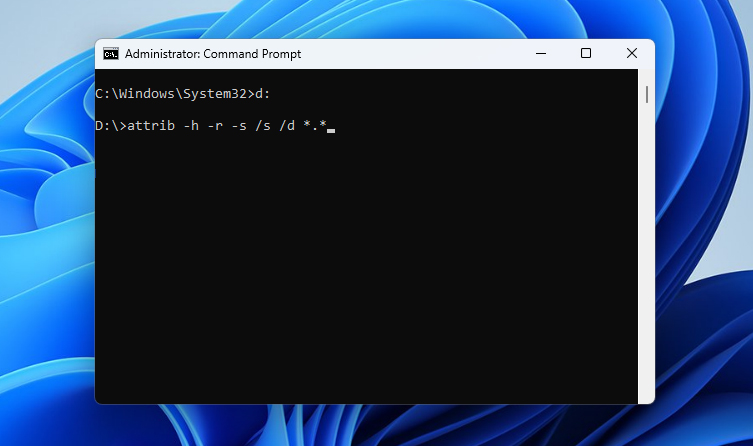
- 完了したら、ファイルエクスプローラーでフラッシュドライブにアクセスします。すべてのファイルが表示されるはずです。
破損によりファイルエクスプローラーでドライブにアクセスできず、コマンドの結果を確認できない場合は、前述のDisk Drillを使用する方法に戻ることができます。Disk DrillはUSBドライブを直接スキャンし、破損によるアクセス制限を回避して隠しファイルを検出でき、必要に応じてそれらを復元することが可能です。
方法3:データ復旧サービスに申し込む
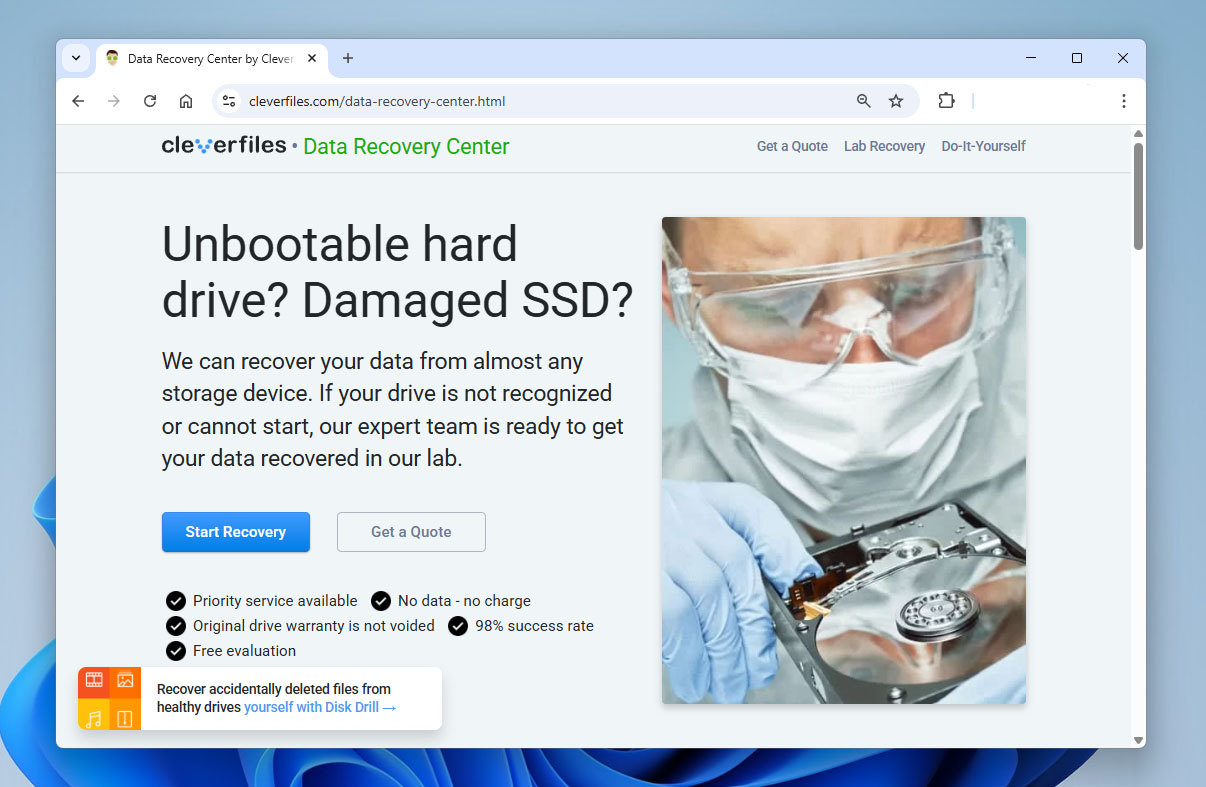
破損が深刻でこれまでのデータ復旧方法が効果を発揮しなかった場合や、USBフラッシュドライブが物理的に損傷している場合は、プロのデータ復旧サービスに依頼することができます。これらの専門家はチップレベルでの復旧を行うことができ、これは適切な道具や専門知識がなければ自宅で行うことはできません。
データ復旧サービスに連絡すると、料金の見積もりが提示されます。見積もりが妥当であれば、ドライブをサービスに送ります。専門の機器を使い、ラボでデータの復旧作業が行われます。データが復旧されたら、ハードドライブが返送されます。
最も信頼性の高いサービス(Cleverfilesなど)は、データを復元できない場合、無償でドライブを返却します。
Windowsで破損したUSBを修復する方法
ファイルを復元したら、破損したUSBフラッシュドライブの修復を試みることができます。以下で説明するように、フラッシュドライブが破損した原因に応じて試すことができるいくつかの修復方法があります。
先に進む前に、まだデータを復元していない場合は、破損したフラッシュドライブの修復を試みないでください。以下の多くの修復方法はファイルシステムに直接作用し、データ損失を引き起こす可能性があります。これにより、データの復元がさらに難しくなったり、不可能になることもあります。ドライブに重要なデータが残っている場合は、ファイルを安全に復元するまで、これらの方法を適用しないでください。
方法1:破損したフラッシュドライブを別のコンピューターやUSBスロットに接続する
場合によっては、破損以外の理由でコンピューターがUSBフラッシュドライブを認識しないことがあります。たとえば、USBがPCと互換性のないファイルシステムでフォーマットされている場合、フラッシュドライブが検出されません。
それはハードウェアの問題である可能性もあります。USBポートが故障している場合、コンピュータはフラッシュドライブを検出しないことがあります。
ペンドライブを別のPCや違うUSBスロットに挿入することで、両方の問題を解決できます。
方法2:ディスク チェック ユーティリティ (CHKDSK)
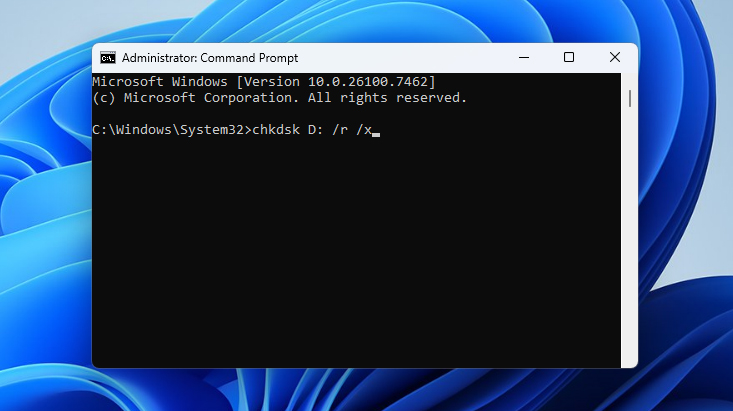
Chkdskは、Windowsに組み込まれているコマンドラインユーティリティであり、ファイルシステムの整合性をチェックし、論理的なファイルシステムエラーやボリューム上の不良セクタを修復することができます。サードパーティ製ツールを使用する必要がなく、比較的簡単に使えるため、破損したUSBフラッシュドライブを修復しようとする際に役立ちます。
- Win + Rを押して、 cmd を入力し、Ctrl + Shift + 入力を押します。これで管理者権限のコマンドプロンプトが起動します。
- コマンドプロンプトで以下のコマンドを実行してください:
chkdsk F: /r /x
( F: を該当するドライブレターに置き換えてください)
コマンドプロンプトを使いたくない場合は、グラフィカルインターフェイスを通じてチェックディスクユーティリティを実行できます。ディスクの管理を開き、USBドライブを右クリックし、プロパティ > ツールに進み、チェックをクリックします。システムがドライブをスキャンし、検出されたエラーの修復を試みます。
方法3:破損したUSBのパーティションを修復する
USBフラッシュドライブが破損して正しく開けなくなっているが、ディスクの管理には表示される場合、TestDiskを使用してパーティション構造を修復することを試みることができます。場合によっては、これによりドライブへのアクセスが回復し、別途復元せずにファイルが再び表示されることがあります。
TestDiskはコマンドラインインターフェイスを使用するため、最初は少し技術的に見えるかもしれません。それでも、以下の手順に従えばプロセスは簡単です。
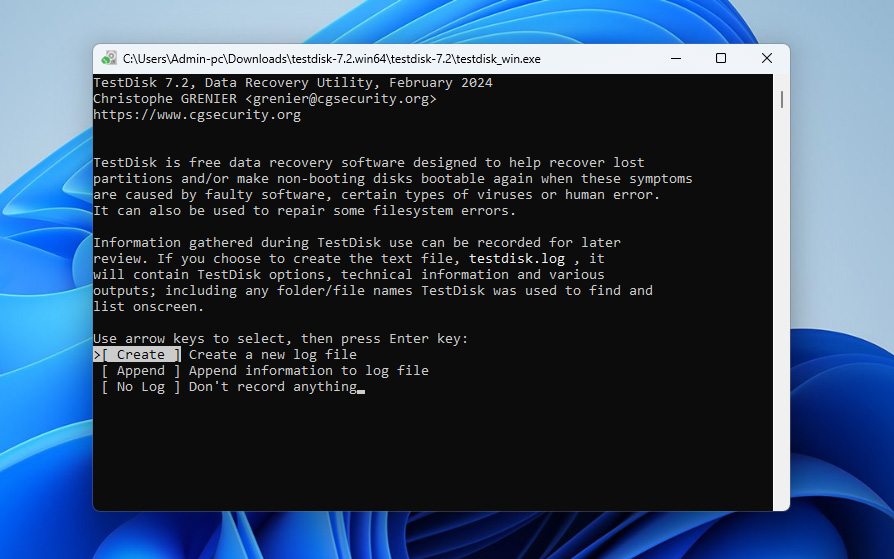
- TestDiskをダウンロードしてアーカイブを解凍します。testdisk_win.exeを開きます。
- 入力を押して新しいログファイルを作成します。
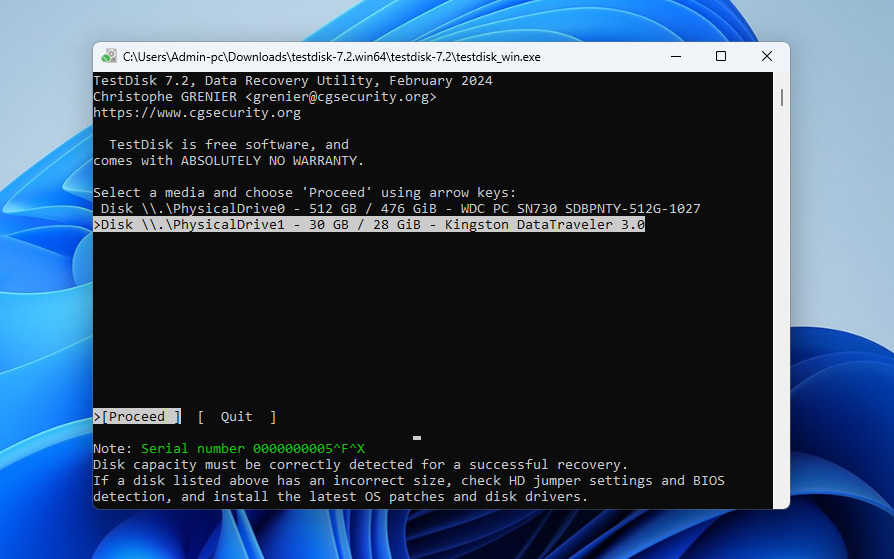
- 矢印キーを使ってUSBフラッシュドライブを選択し、入力を押します。
- パーティションテーブルの種類を選択します。不明な場合はデフォルトのオプションのままにして入力を押します。
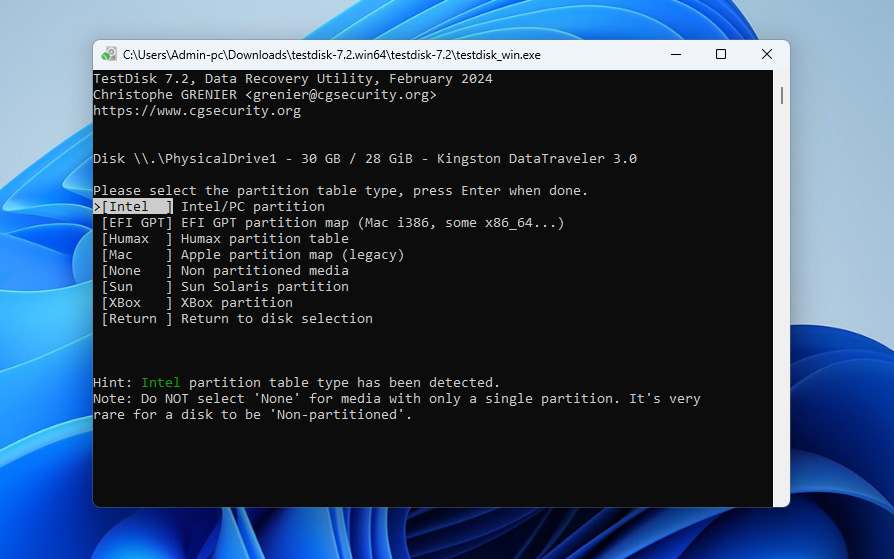
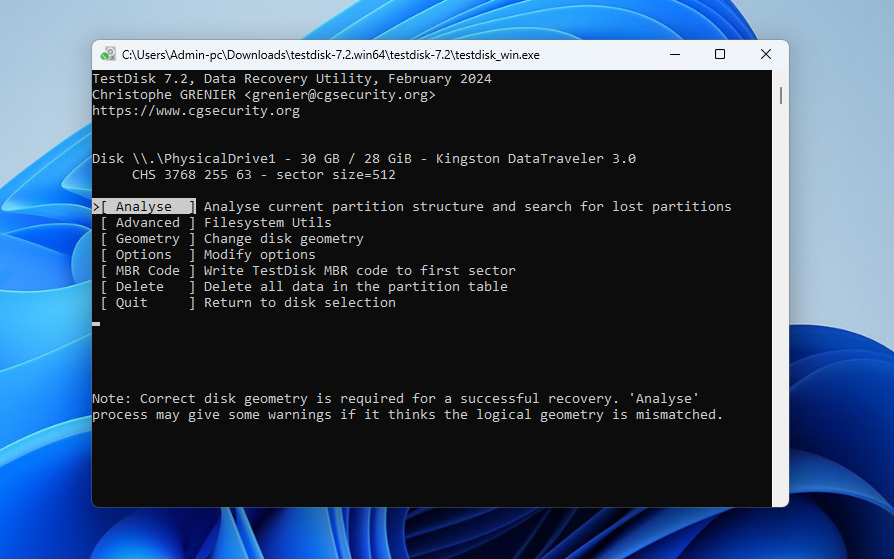
- Analyseを選択して入力を押し、既存および失われたパーティションをスキャンします。
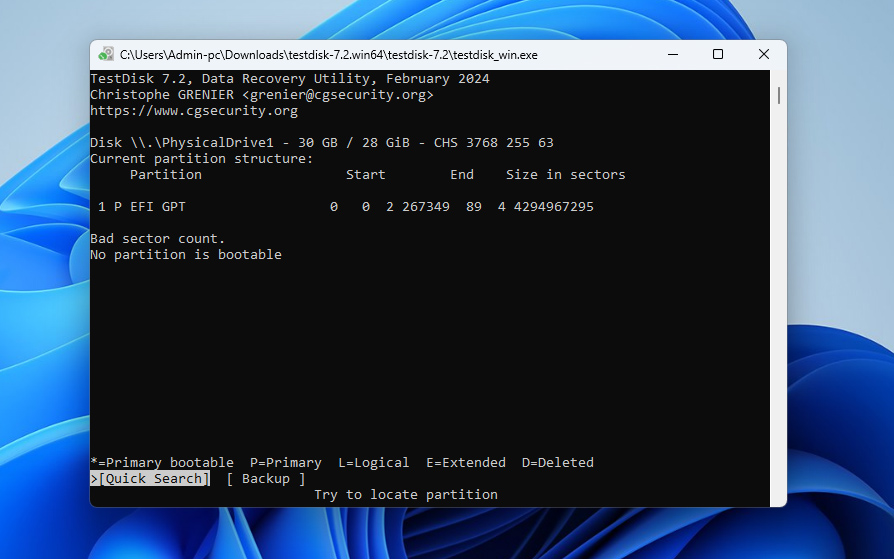
- 再度入力を押してクイックスキャンを開始します。
- スキャンが完了したら、USBドライブに該当するパーティションを選択し、入力を押します。
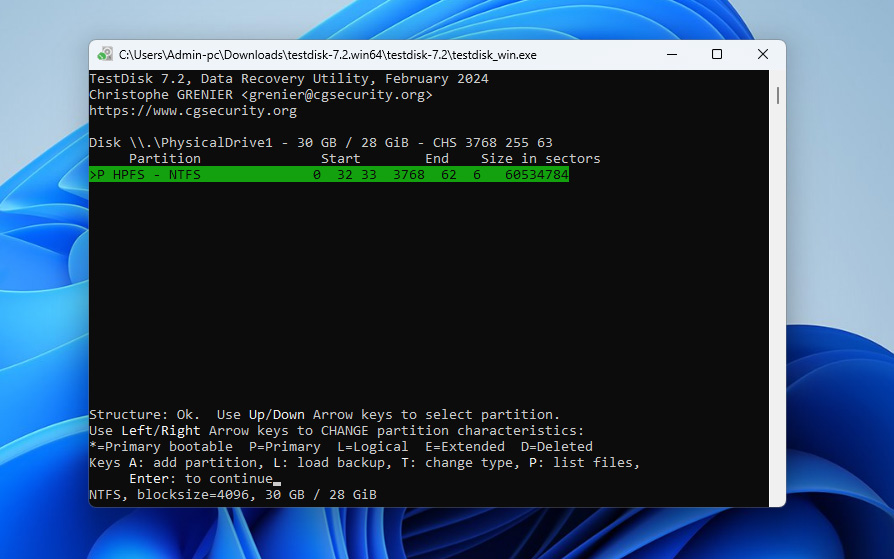
- Writeオプションを選択し、入力を押してパーティション構造を復元します。
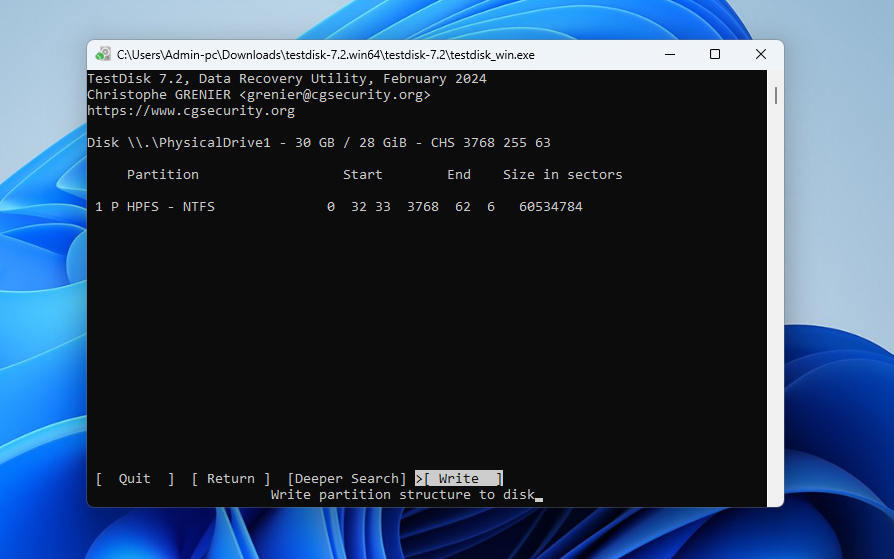
- Yを押して変更を確認および適用します。その後、USBドライブを再接続して再びアクセスできるか確認してください。
方法4:破損したUSBフラッシュドライブをフォーマットする
最後の手段として、フラッシュドライブのフォーマットを検討するかもしれません。フォーマットを行うことで、USBフラッシュドライブ上のすべての論理的な問題が解消され、保存されているデータもすべて消去されます。すでにファイルの復元が完了している場合は、問題ありません。
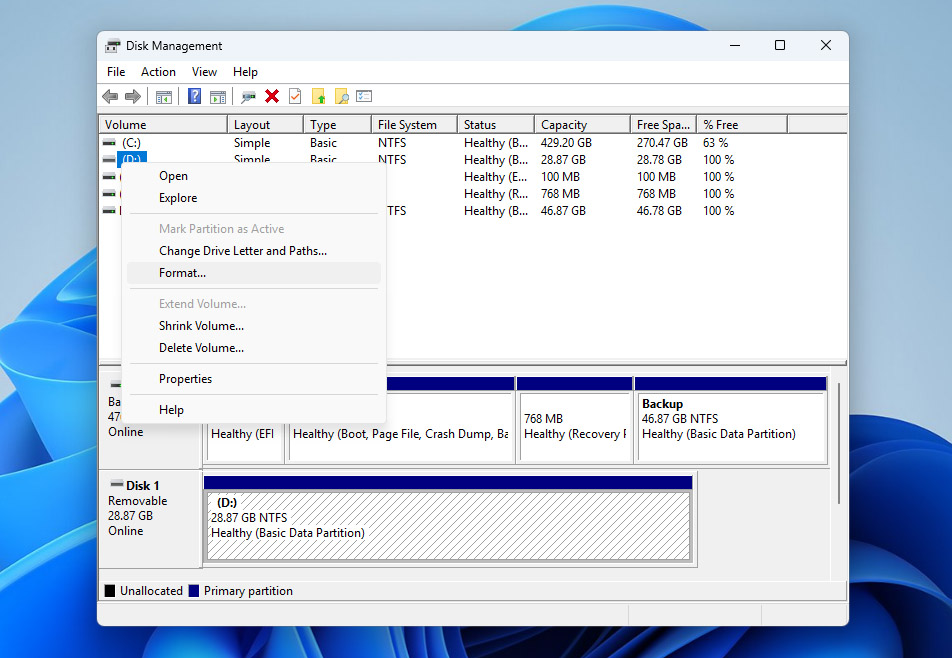
- Win + Rを押し、 diskmgmt.msc と入力し、入力を押します。これにより、ディスク管理コンソールが起動します。
- USBフラッシュドライブを右クリックし、 フォーマット を選択します。
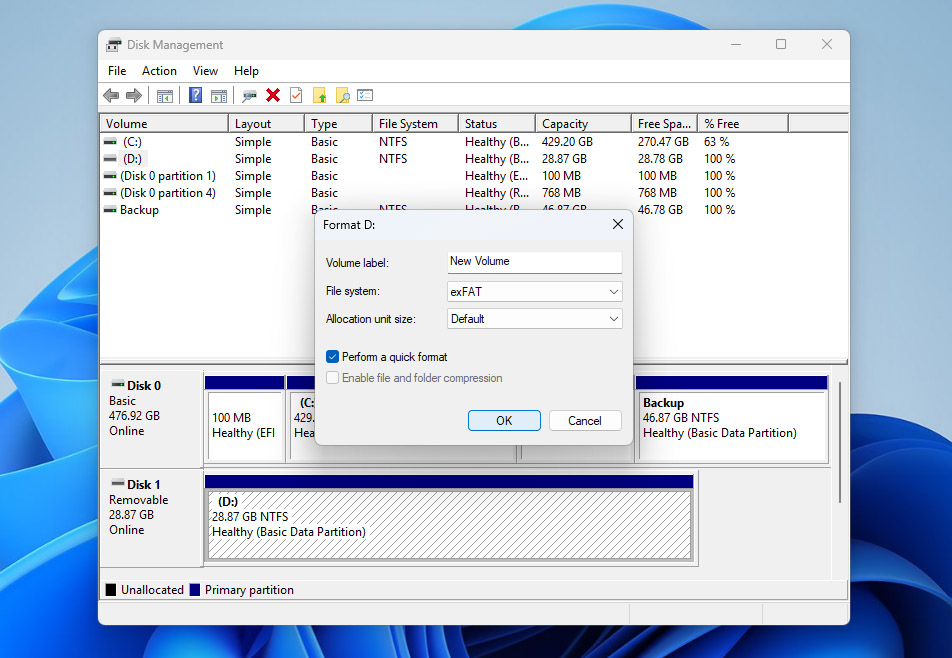
- ファイルシステムを選択し、 クイックフォーマットを実行 の隣のボックスにチェックを入れ、 OK をクリックします。
ディスクの管理を使用するのはUSBフラッシュドライブをフォーマットする一つの方法に過ぎません。他のオプションを調べたい場合は、USBドライブを安全にフォーマットする方法に関するガイドをご覧ください。
破損したUSBフラッシュドライブとは?
あなたが(うまくいけば)破損したフラッシュドライブの復元に成功した今、破損とは実際に何を意味し、そもそも何が原因で発生したのかを理解する良い機会です。
コンピュータが要求されたプロセスを、ドライブのメモリチップに起因する論理的または物理的な問題のために完了できない場合、あなたのUSBフラッシュドライブは破損していると見なされます。以下は、そのような問題が発生する最も一般的な理由と、それを回避する方法です。
| 理由 | 説明 | 回避方法 |
| 📉 NANDメモリーの摩耗 | NANDフラッシュメモリのフローティングゲートトランジスタは酸化膜に依存しています。各消去サイクルでこの膜が徐々に劣化し、時間が経つとドライブが不安定になったり破損したりする可能性があります。 | 同じUSBドライブで繰り返し書き込みを行うのを避けてください。古いドライブは交換し、重要なデータのバックアップを取りましょう。 |
| ⚡ 突然の電源喪失 | USBドライブ使用中に電源が失われると、操作が中断され論理エラーが発生することがあります。 | ファイル転送中にドライブを抜かないでください。安定したシステムを使用し、突然のシャットダウンを避けましょう。 |
| 🖥️ USBドライバーの問題 | USBドライバーはデバイスとシステム間の通信を可能にします。これが古かったり不具合があると、ドライブが正しく機能しないことがあります。 | システムとドライバーを最新の状態に保ちましょう。必要に応じて公式サイトからドライバーをインストールしてください。 |
| ⏏️ フラッシュドライブを取り出す前にイジェクトしない | 安全な取り外しを行わずにドライブを抜くと、処理中のプロセスが中断されデータが破損する可能性があります。 | 必ずドライブを抜く前に「ハードウェアの安全な取り外し」オプションを使用してください。 |
| 💥 オペレーティングシステムのクラッシュ | USBドライブ使用中にシステムがクラッシュすると、ファイルシステムが破損しデータにアクセスできなくなることがあります。 | 不安定なシステムでの大きな操作を避け、OSを最新の状態に保ちクラッシュのリスクを減らしましょう。 |
USBフラッシュドライブが破損している場合、ファイルが消えたり、「ファイルが認識されません」などのエラーが発生したりすることがよくあります。このような事態が再び発生した場合は、基本に立ち返ってください:すぐにドライブの使用を中止し、破損したUSBフラッシュドライブからファイルの復元を始めましょう。
このガイドでは、破損したUSBドライブの復旧と再び動作させるために役立つ主な方法を紹介しました。もしご質問がある場合や、破損したUSBの対応中に予期しない問題が発生した場合は、私たちのフォーラムにアクセスしてディスカッションを開始できます。私たちのチームや同様の状況を経験した他のユーザーが、経験を共有し、解決の手助けをするためにいます。
よくある質問:
- Disk Drillをダウンロードしてインストールします。
- フラッシュドライブをスキャンします。
- スキャン中に見つかった中から復元したいファイルを選択します。
- ファイルを復元します。